O HuaYoung Creator Marketing Suite é mais do que uma ferramenta de outreach em massa para criadores — é um sistema de operações de ciclo completo para marketing de criadores.
A sincronização de dados da loja traz para o HuaYoung os produtos, pedidos de amostra, convites, pedidos e outros dados mais recentes, fornecendo a base de dados para operações posteriores, como convite e outreach de criadores, aprovação de amostras, gestão de conteúdo, campanhas de anúncios e cultivo de domínio privado, bem como para as análises inteligentes do sistema.
1.1
Sincronizar dados da loja
Abra o portal HuaYoung TK em um navegador comum (não Ziniao, Zhanfu ou outros navegadores de impressão digital): tkshop.szdamai.com
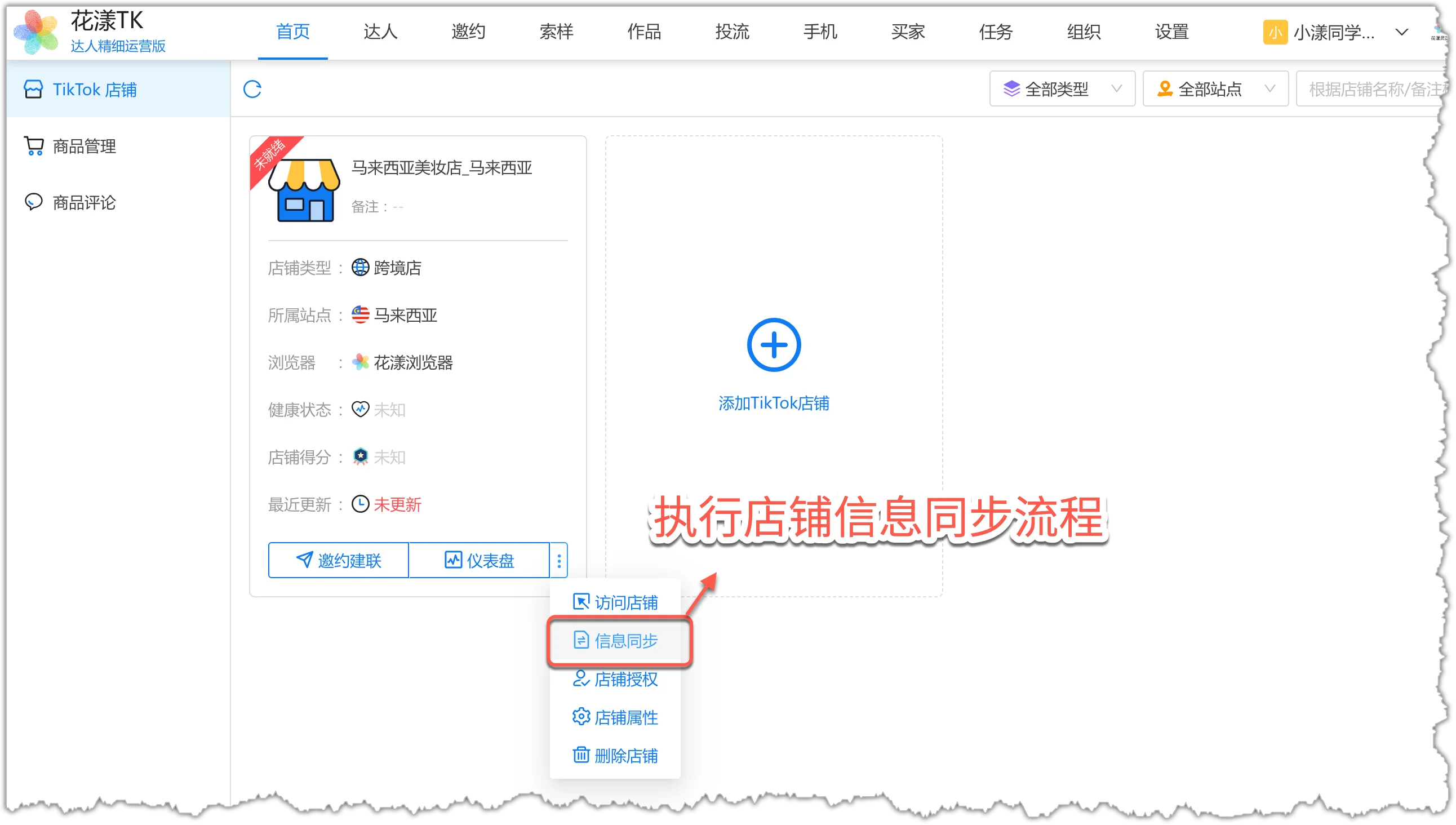
No menu esquerdo do portal HuaYoung TK, escolha “TikTok Stores” e clique no menu suspenso “More” do cartão da loja de destino e selecione “Sync Data”.
Em “TikTok Stores”, clique em “More → Sync Data” no cartão da loja de destinoObservação: Quando o fluxo realmente é executado, o sistema usa o navegador de impressão digital que hospeda a extensão HuaYoung TK (Ziniao, Zhanfu, AdsPower, etc.) ou o HuaYoung Browser integrado ao HuaYoung Client para acessar a loja e executar o fluxo, mantendo o ambiente de rede seguro.
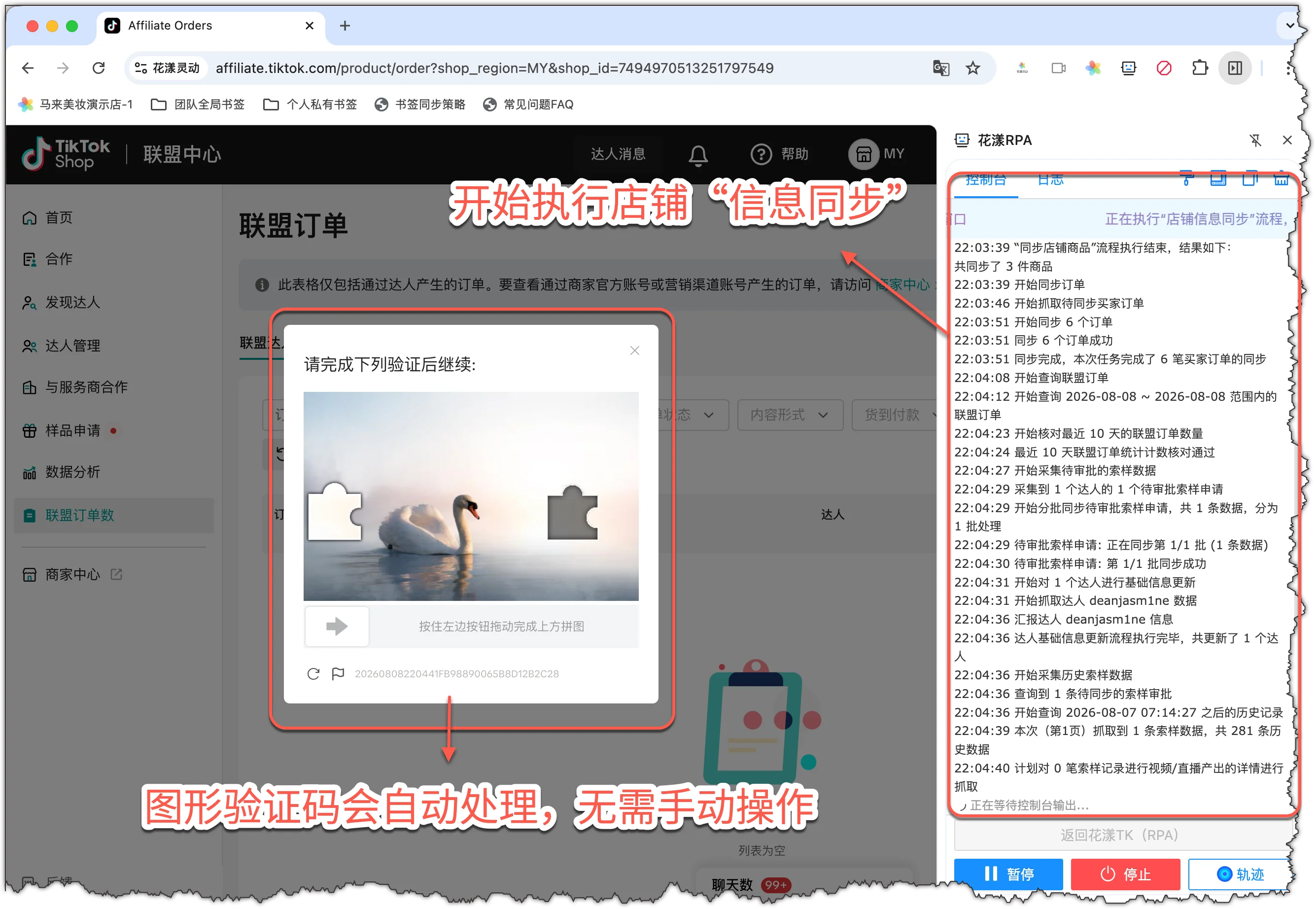
3. O sistema abre automaticamente um navegador de impressão digital (Ziniao, Zhanfu, AdsPower, HuaYoung, etc.) e executa o fluxo de sincronização no backend da loja.O sistema abre automaticamente um navegador de impressão digital para executar a sincronização de dados da loja
Observações:
A primeira execução é um rastreamento completo e pode levar algum tempo — por favor, seja paciente. As execuções seguintes são incrementais e muito mais rápidas;
Durante a sincronização, não feche o navegador, troque de abas nem minimize a janela, pois isso pode interromper a tarefa;
Se aparecer um CAPTCHA, ele é resolvido automaticamente — nenhuma ação manual é necessária.
1.2
Verificar o resultado da sincronização
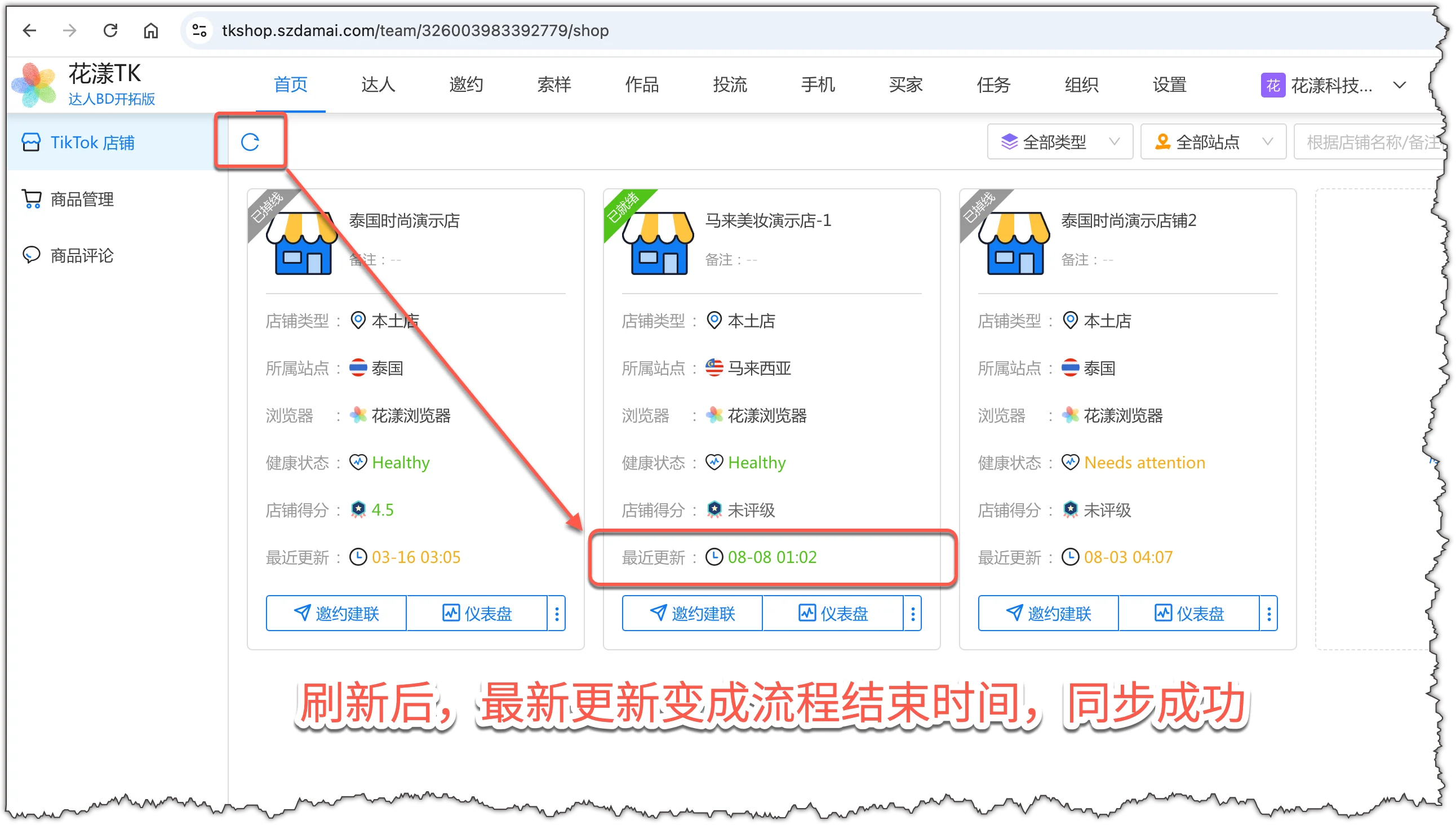
Após a sincronização terminar, volte ao portal e clique em “Refresh”. Se a hora de “Last Updated” no cartão da loja for atualizada para o horário em que o fluxo acabou de terminar, os dados da loja foram atualizados e você pode iniciar operações posteriores.Após atualizar, o cartão da loja mostra a hora de “Last Updated” atualizada, confirmando que a sincronização foi concluída
Observações:
Para as operações diárias, execute o fluxo de sincronização de dados da loja 1 a 2 vezes por dia (uma de manhã e outra à noite).
2.
Convite e outreach de criadores
Convite e outreach de criadores é quando os vendedores entram em contato proativamente com criadores de conteúdo no TikTok para convidá-los a promover produtos, aproveitando o alcance e a influência dos criadores para aumentar as vendas da loja. Esta é uma das principais diferenças entre uma TikTok Shop e outras plataformas de e-commerce.
O HuaYoung TK suporta vários métodos de convite e outreach de criadores, todos com “um clique para iniciar, totalmente automáticos”:
Targeted Invitation: crie um plano de convite, defina os produtos, a comissão, o método de contato e o período de validade — é o método principal de colaboração;
Mensagens na caixa de entrada: comunique-se com os criadores pela caixa de entrada do backend da TikTok Shop, geralmente usada para acompanhamentos após um convite direcionado ou para comunicação do dia a dia;
E-mail: contate criadores no exterior por e-mail — especialmente importante em sites dos EUA e da Europa como canal complementar;
Outreach fora da plataforma: envie mensagens instantâneas aos criadores pelas contas de redes sociais deles (como WhatsApp, Line, Viber, Zalo, Facebook, iMessage, etc.) para contatar, comunicar e colaborar.
2.1
Targeted Invitation
O convite direcionado cria um plano de convite para os criadores, definindo os produtos, a comissão, o método de contato e o período de validade para convidar os criadores a promover produtos.
2.1.1 Passo 1: Abrir “Targeted Invitation”
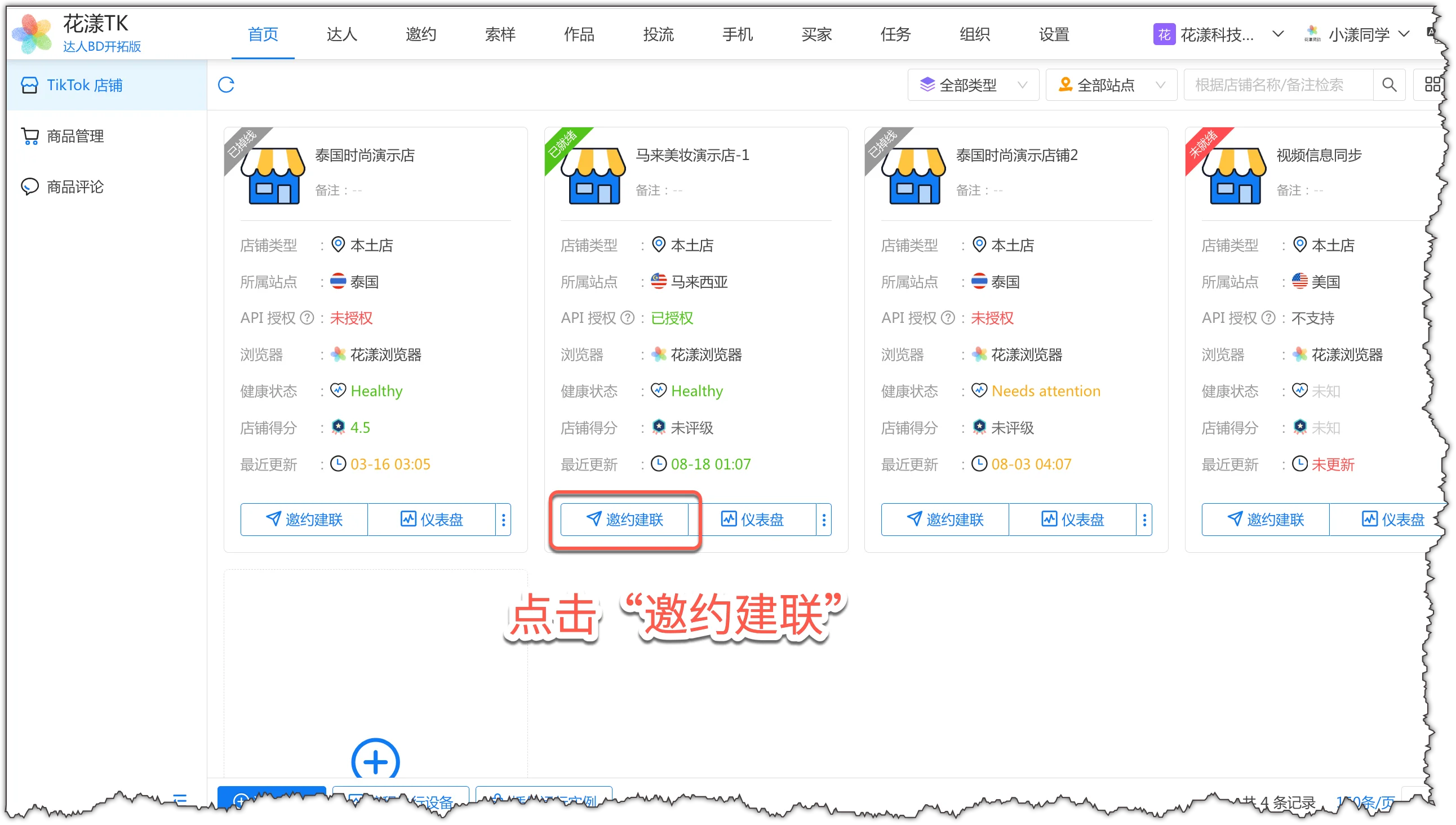
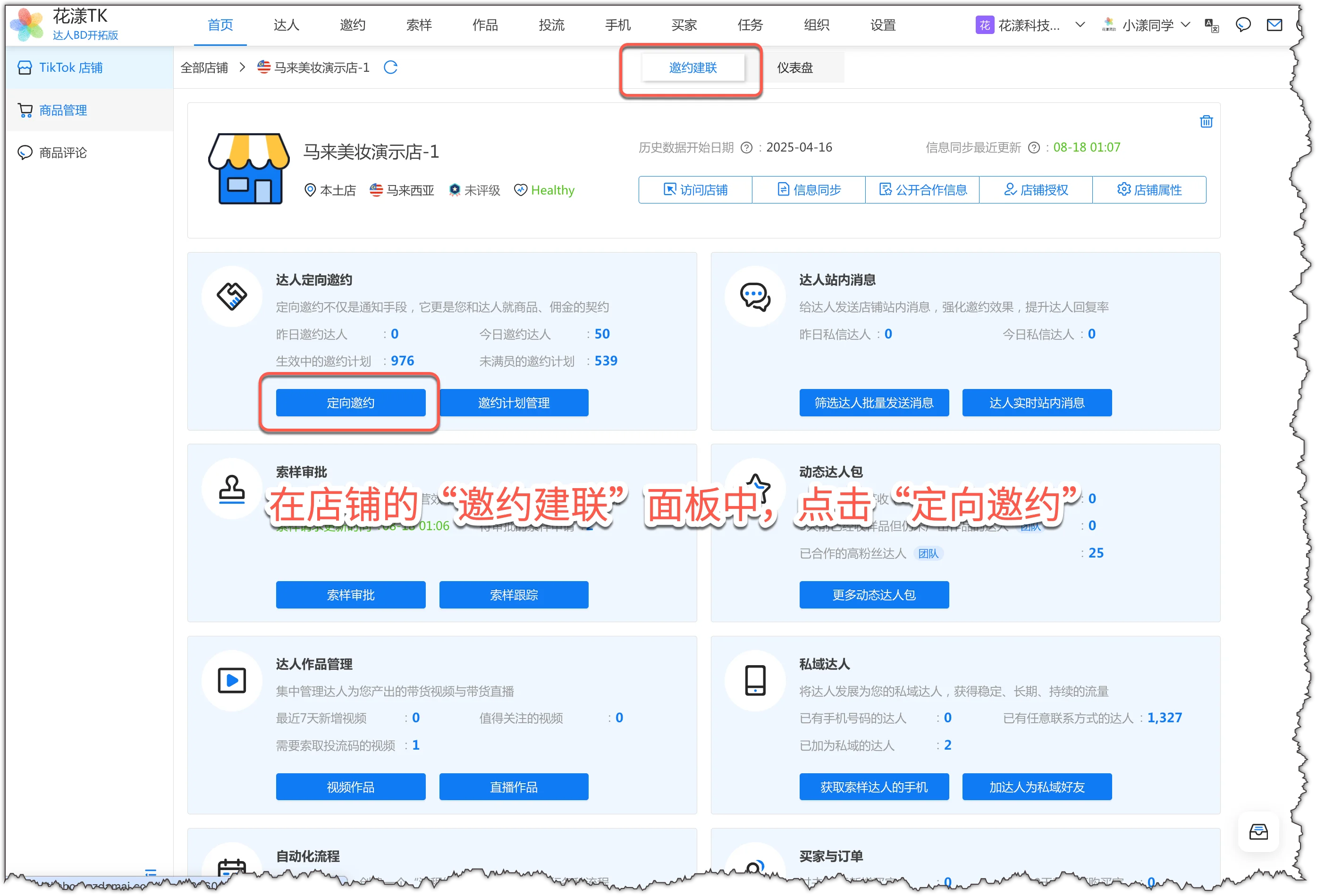
No portal HuaYoung TK, vá em “Home – TikTok Stores” e clique no botão “Invite & Outreach” no cartão da loja;
Em “Home – TikTok Stores”, clique no botão “Invite & Outreach” no cartão da loja
Em seguida, clique em “Targeted Invitation” na página — a caixa de diálogo do assistente de convite direcionado será exibida.
No painel “Invite & Outreach” da loja, clique em “Targeted Invitation”
2.1.2 Passo 2: Escolher produtos
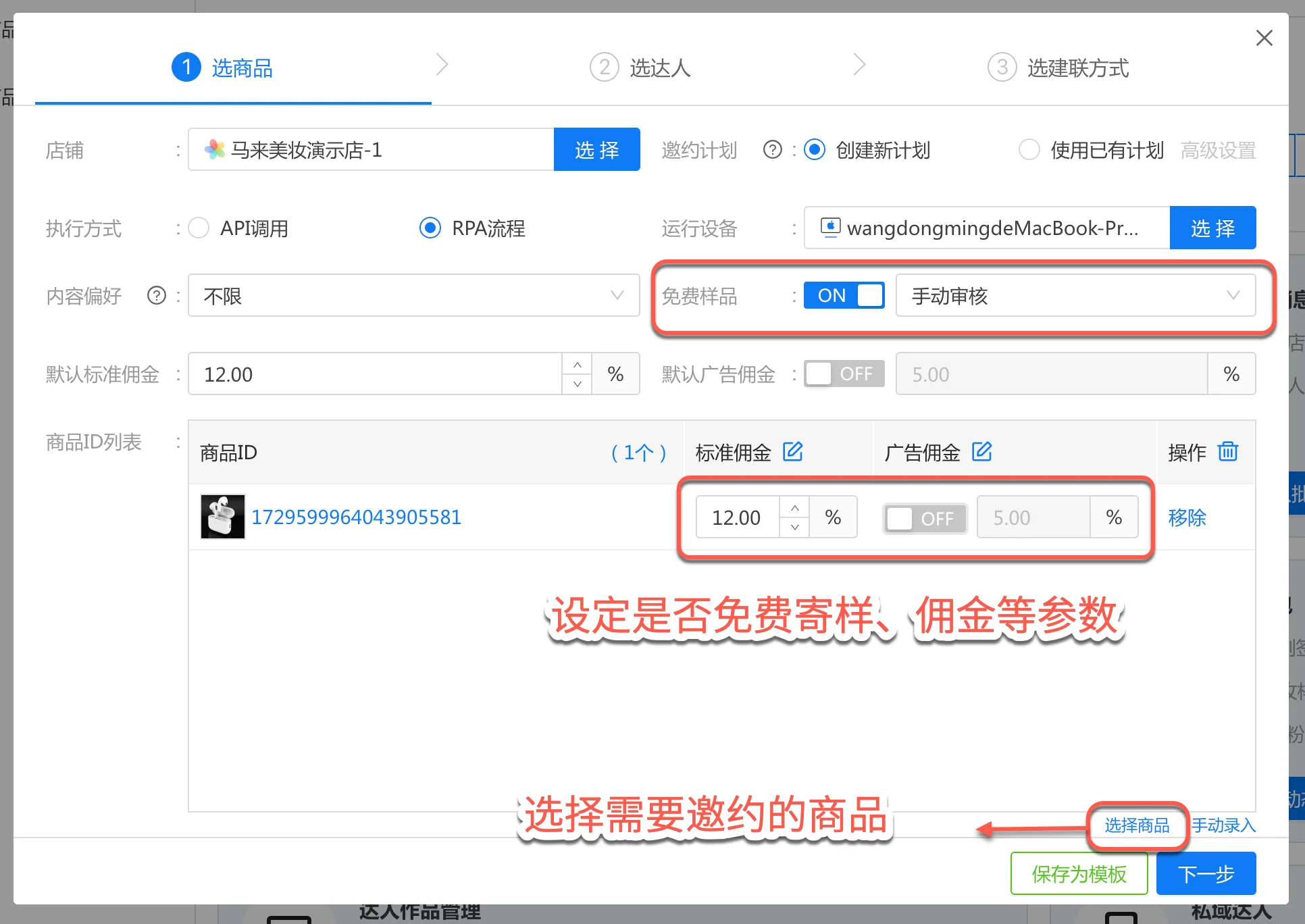
Na caixa de diálogo do assistente, na aba “Select Products”, clique em “Select Products” para adicionar produtos;
Defina parâmetros como “Free Sample” e “Standard Commission”;
Selecione produtos e defina comissão, opção de amostra grátis e mais
Em seguida, clique em “Next” para ir para a aba “Select Creators”.
Observações:
Quando o método de execução é um “fluxo RPA”, o dispositivo de execução é o navegador de impressão digital onde a extensão HuaYoung TK está instalada (como Ziniao, Zhanfu, AdsPower, etc.) ou o HuaYoung Client — certifique-se de que todos estejam abertos.
2.1.3 Passo 3: Selecionar criadores
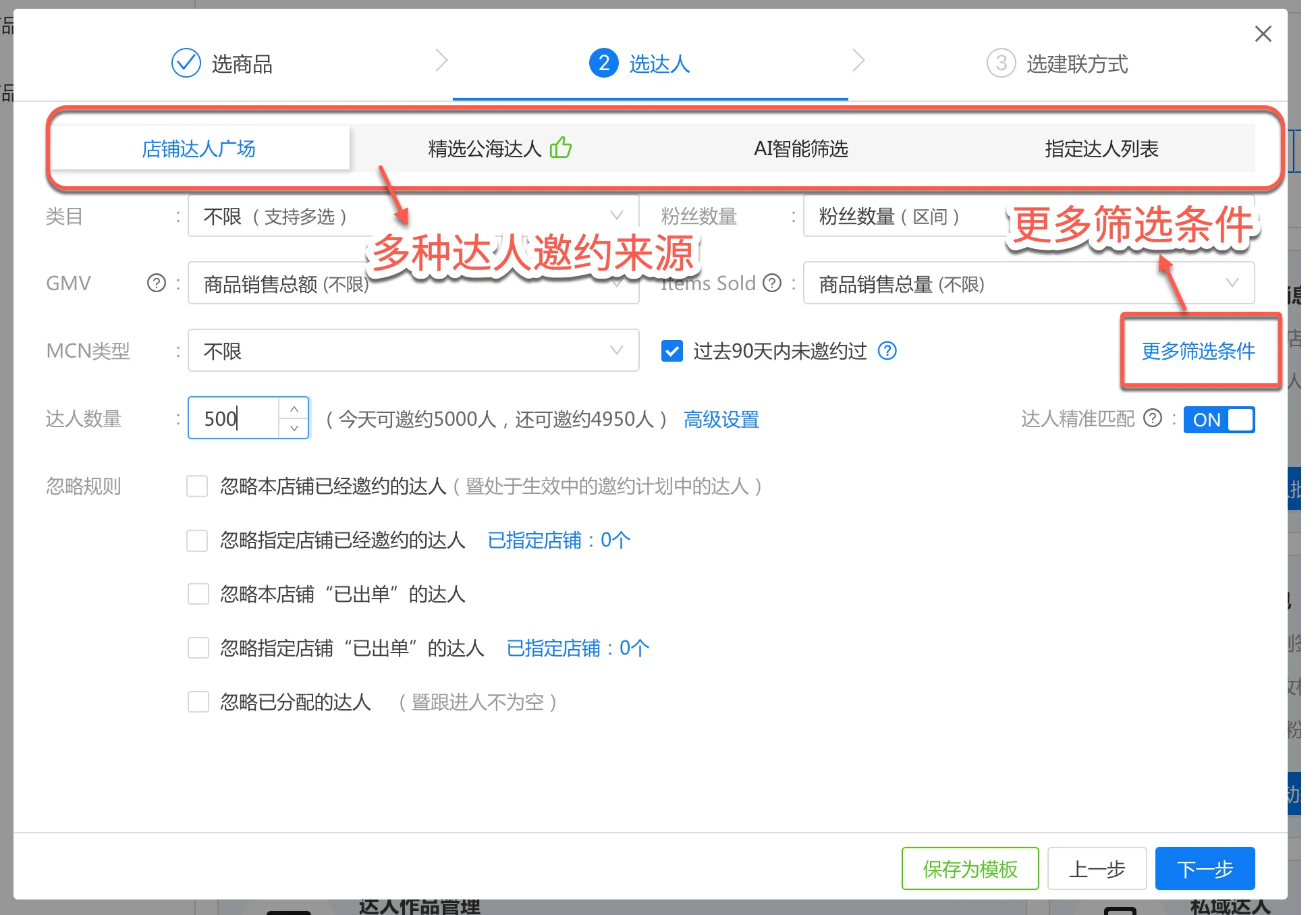
Na maioria dos casos, é possível convidar criadores pelo “Shop Creator Marketplace”;
Defina parâmetros de filtro como categoria e GMV, e informe o número de criadores a convidar;
Ative “Precise Creator Matching” e, nas regras de ignorar, marque a opção para evitar convites duplicados;
Defina filtros de criadores como categoria e GMV
Em seguida, clique em “Next” para ir para a aba “Select Contact Method”.
Observações:
Não convide mais de 500 criadores de uma só vez — ultrapassar esse limite dispara CAPTCHAs com facilidade e reduz a eficiência. Por exemplo, para convidar 1.500 criadores, divida em 3 lotes de 500. Ou monte um fluxo automatizado agendado para o sistema executar o convite 3 vezes por dia. Veja a seção “Schedule Automated Tasks” mais adiante neste artigo.
Quando a oferta de criadores no marketplace estiver baixa ou os convites dispararem CAPTCHAs com frequência, você também pode convidar pelos “Featured Public Pool Creators”.
2.1.4 Passo 4: Escolher o método de contato
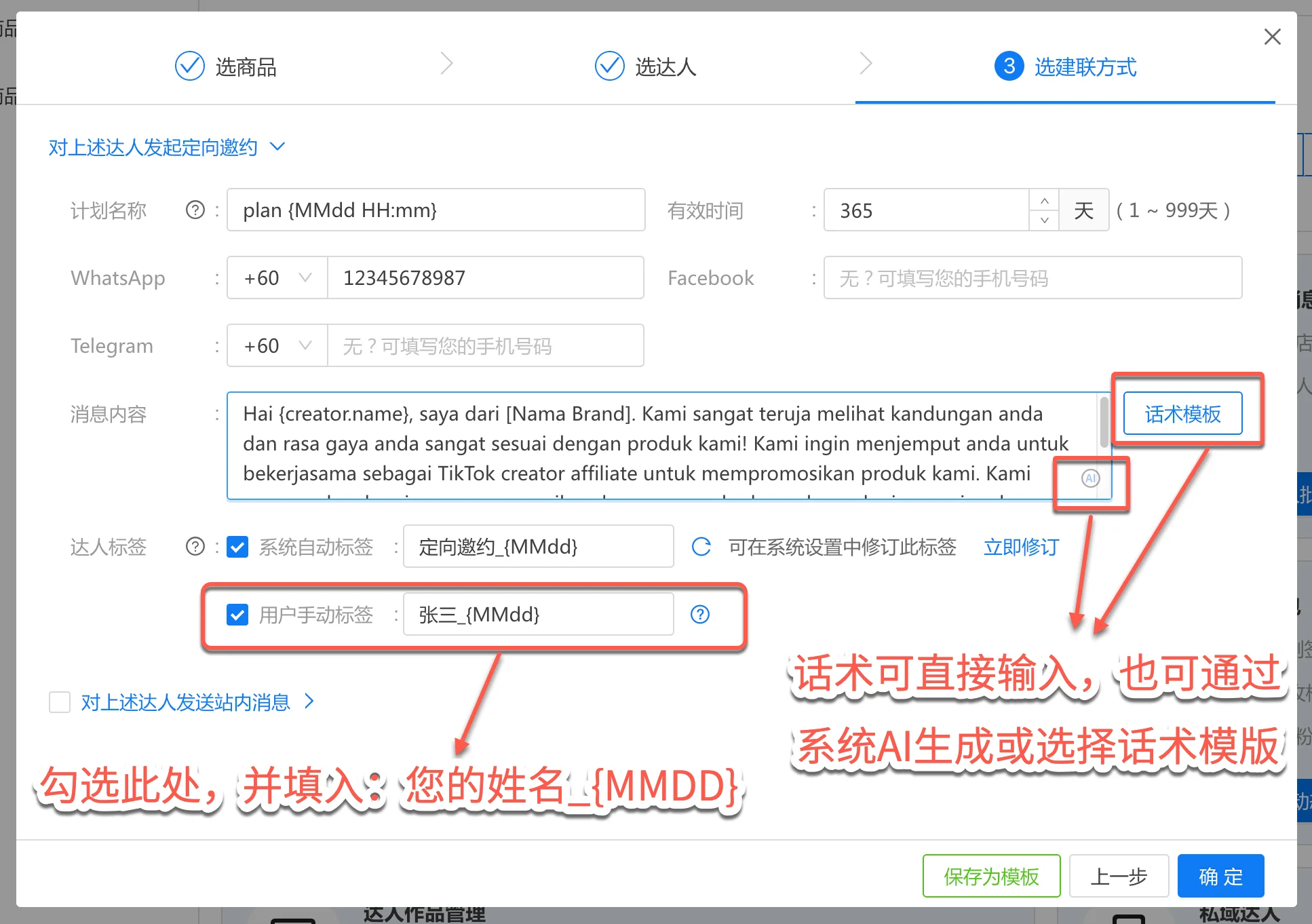
Informe um método de contato;
Digite o roteiro de convite no conteúdo da mensagem — você também pode clicar em “Script Templates” para escolher um roteiro predefinido, ou em “AI Script Assistant” para que a AI do sistema gere o roteiro de convite para você;
Aqui, lembre-se de marcar “Custom Tag” e digite: seu nome_{MMdd}. Isso facilita muito as operações diárias mais tarde;
Defina método de contato, roteiro de convite e tag personalizada
Em seguida, clique em “Confirm”.
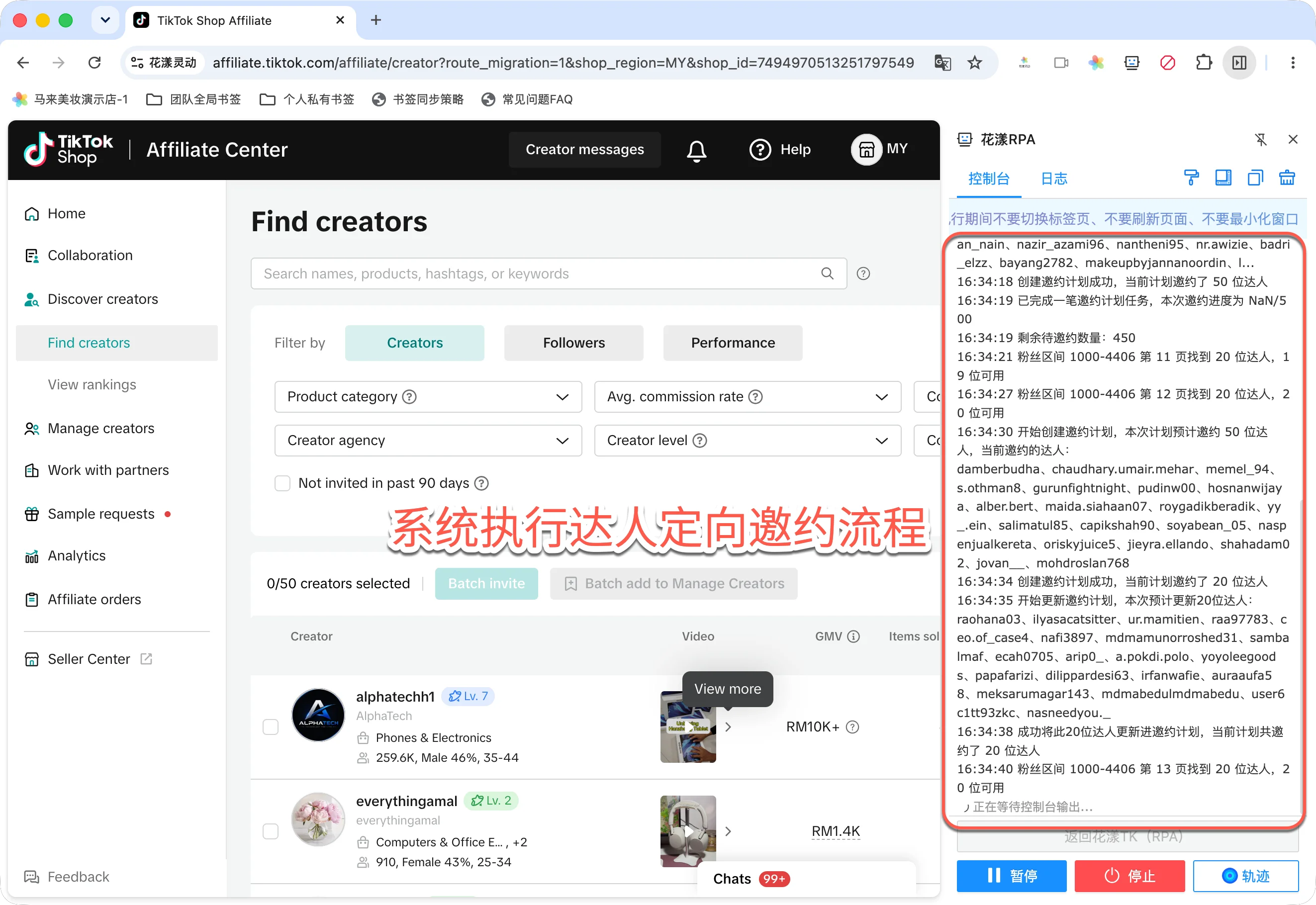
2.1.5 O sistema executa o fluxo
Depois de clicar em Confirm, o sistema agenda a tarefa e alterna automaticamente para o navegador de impressão digital onde a extensão HuaYoung TK está instalada (Ziniao, Zhanfu, AdsPower, etc.) ou para o HuaYoung Browser, e inicia o fluxo de convite direcionado.O sistema inicia o fluxo de convite direcionado
Observações:
Durante o processo, não feche o navegador, troque de abas nem minimize a janela, pois isso pode interromper a tarefa.
2.1.6 Ver os criadores convidados
Depois que o fluxo terminar, volte ao portal HuaYoung;
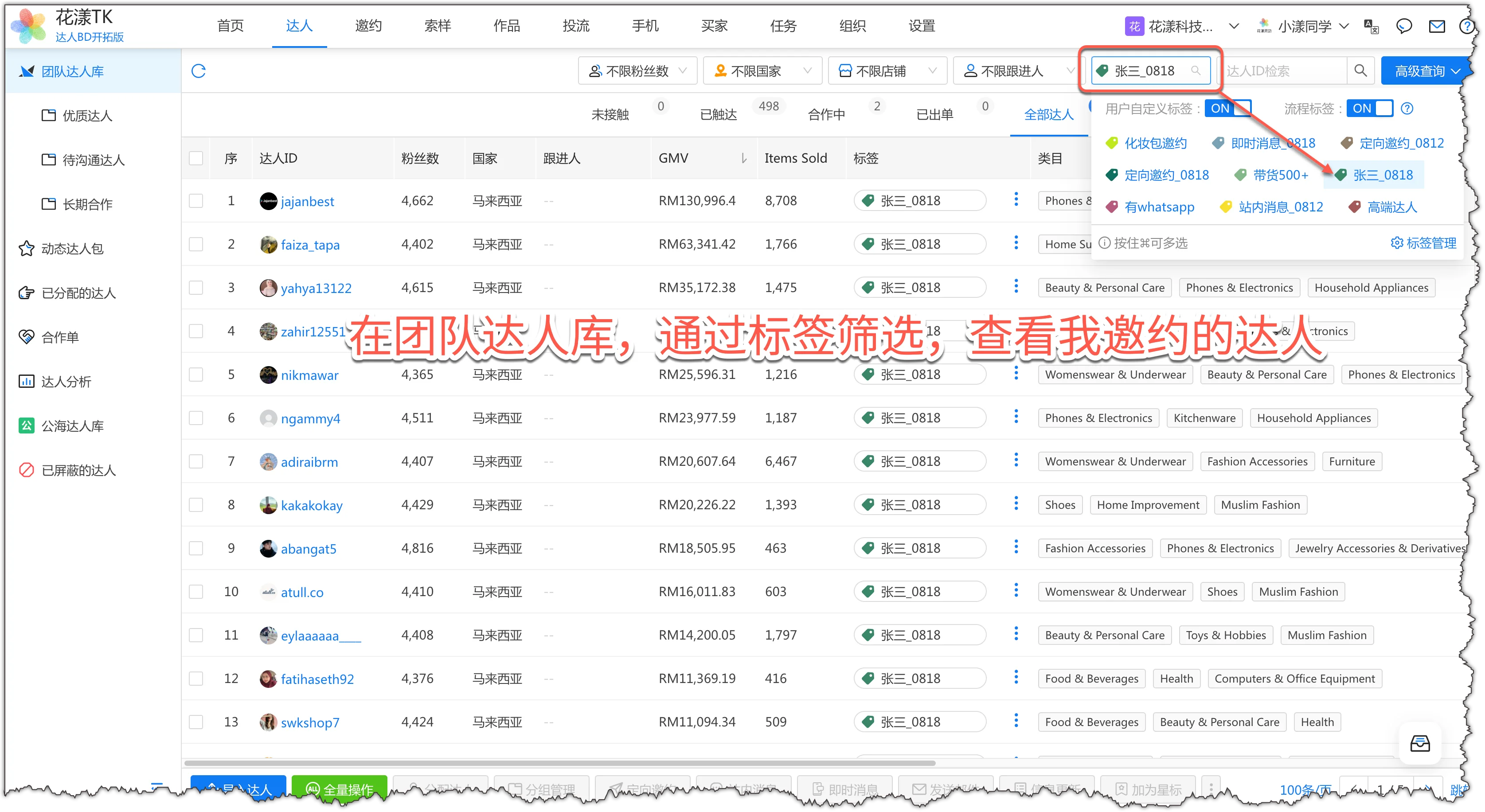
Clique em “Creators – Team Creators” e use tags para ver quantos criadores você acabou de convidar.
Veja os criadores que você convidou por tag
Observações:
Certifique-se de que a lista de criadores esteja definida como “All Creators”. Se a coluna “Tag” não estiver visível, procure o botão “Fields” no canto superior direito e clique nele para exibir a coluna “Tag”.
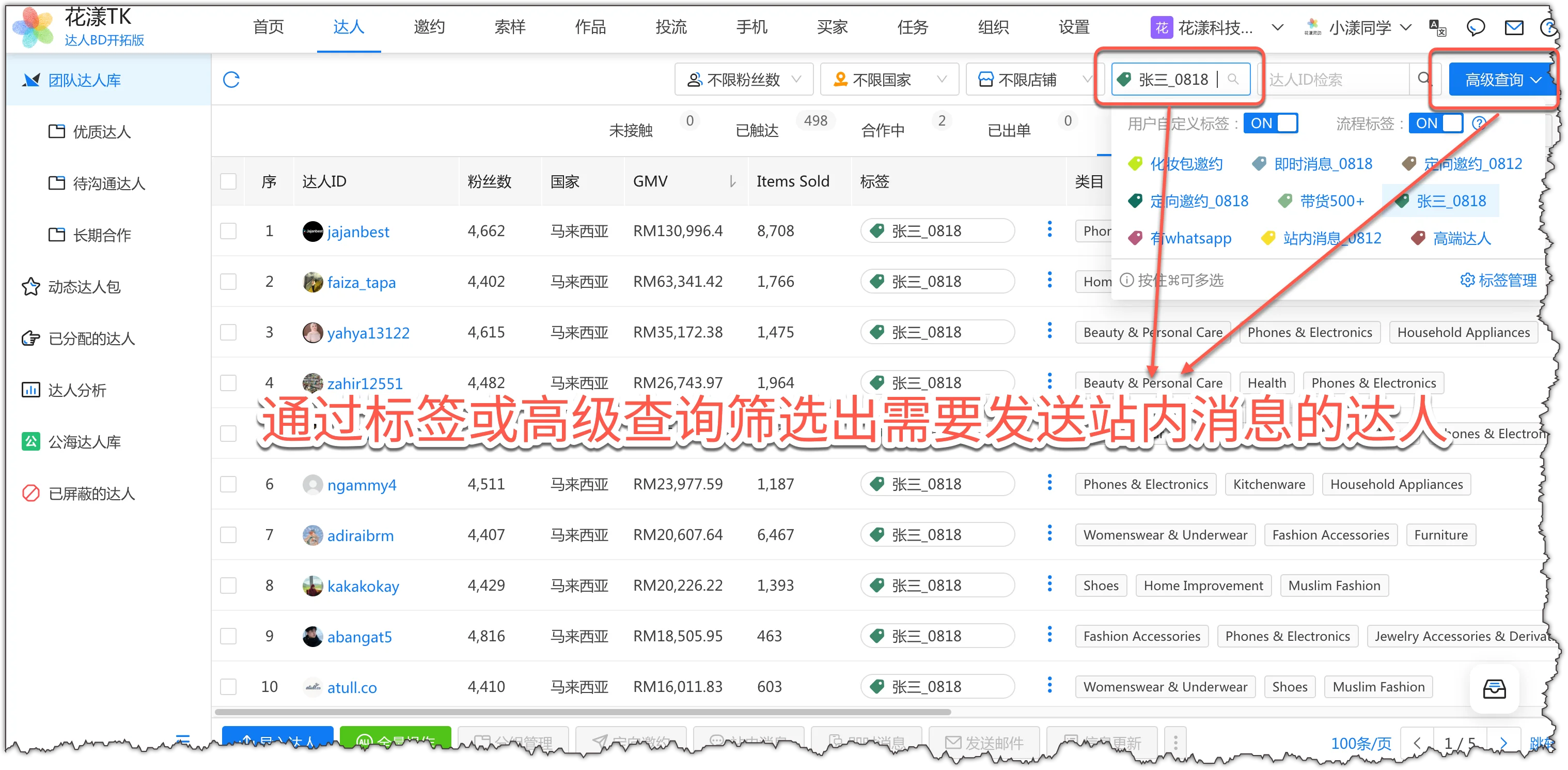
Vá em “Creators – Team Creators” e filtre os criadores que você quer mensagem por tag (por exemplo, filtrar os criadores que convidei em um determinado dia), ou use o botão “Advanced Query” para uma consulta mais complexa;
Filtre em “Team Creators” os criadores a serem mensagemados
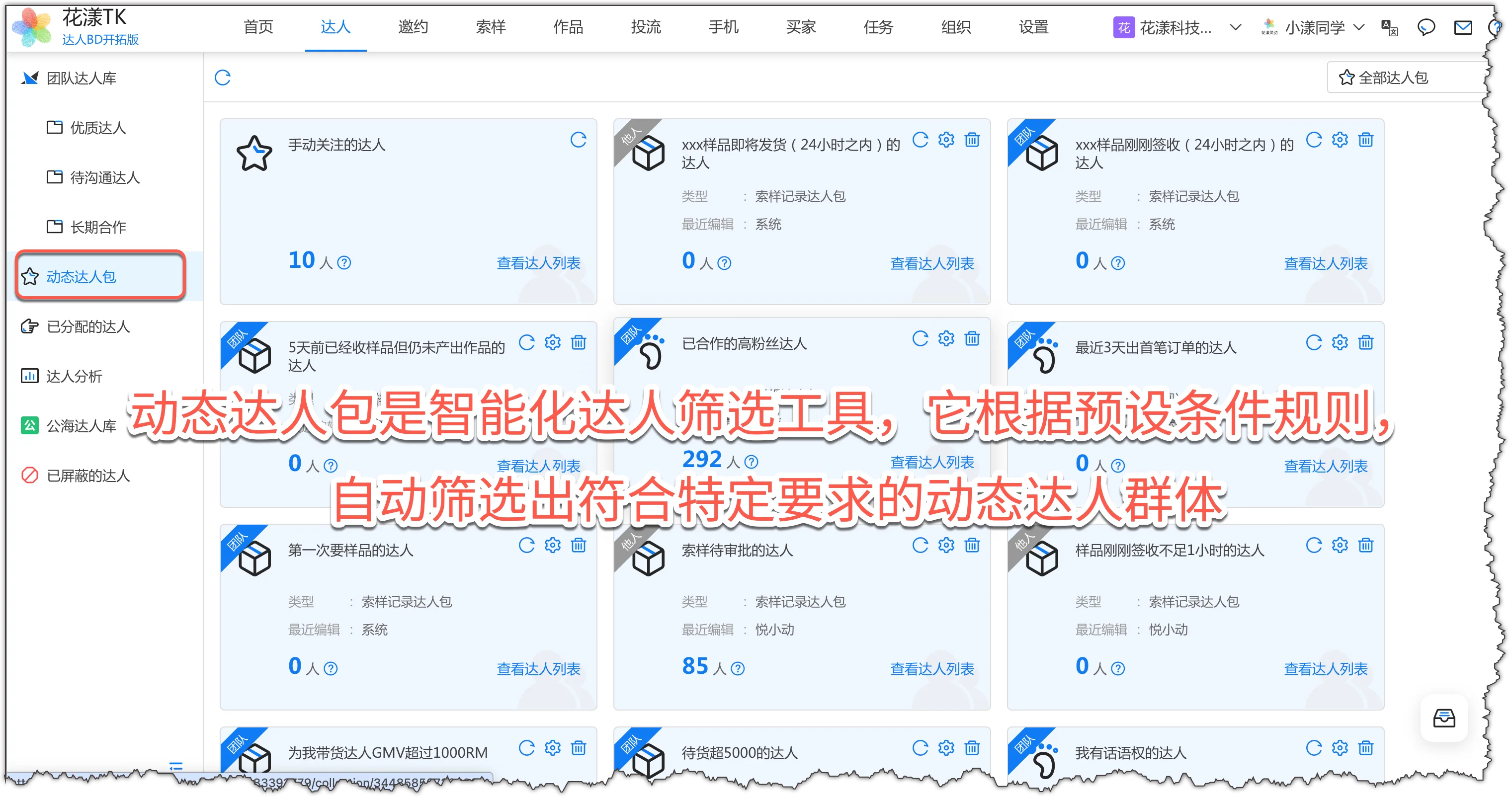
Ou vá em “Creators – Dynamic Creator Packs” e clique em um pacote do seu interesse (por exemplo, criadores com muitos seguidores com quem você já colaborou);
Os “Dynamic Creator Packs” filtram e atualizam em tempo real os grupos de criadores conforme regras predefinidas
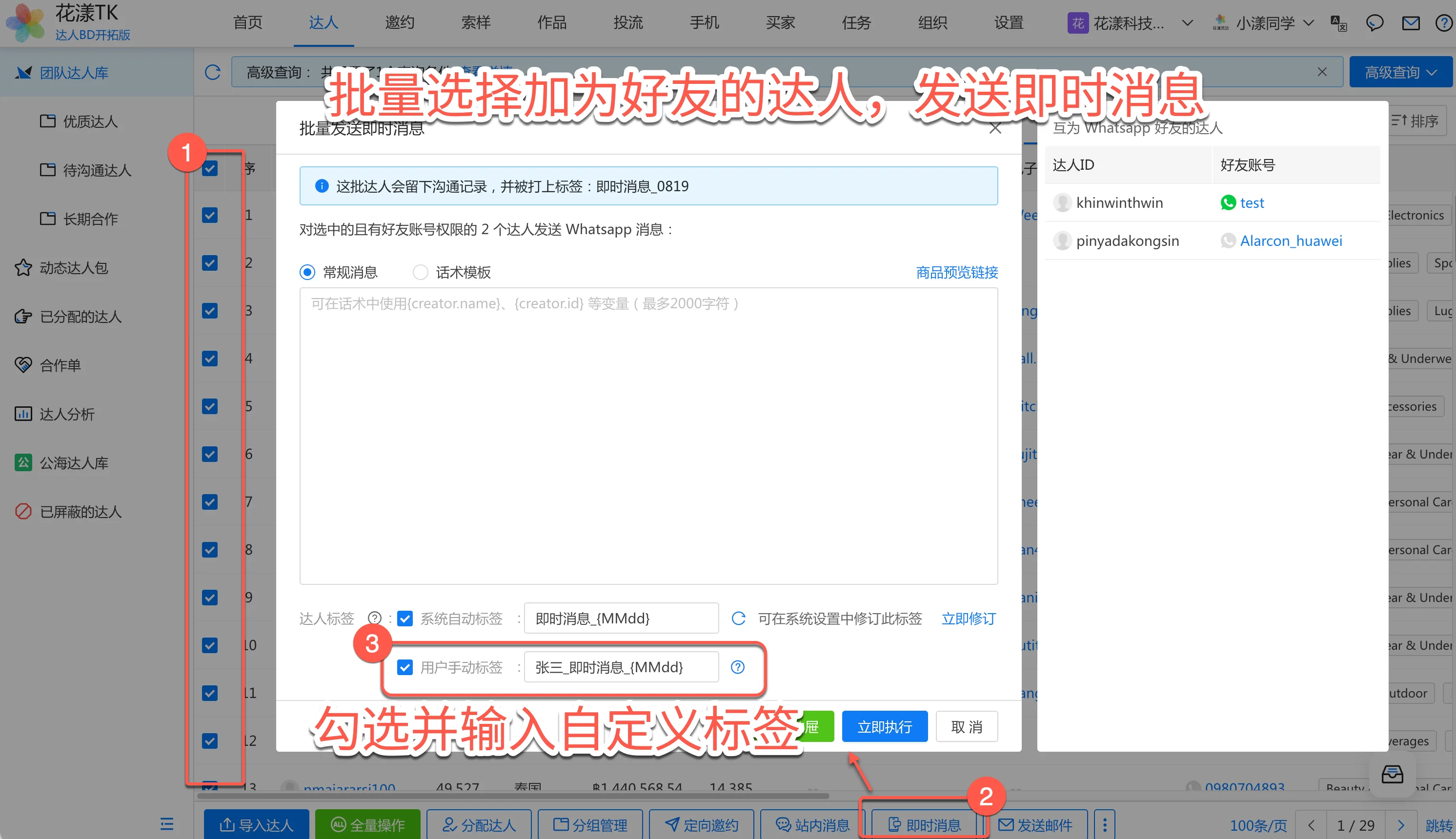
Em seguida, na lista de criadores, selecione os criadores em massa e clique em “Inbox Message” na barra de ações;
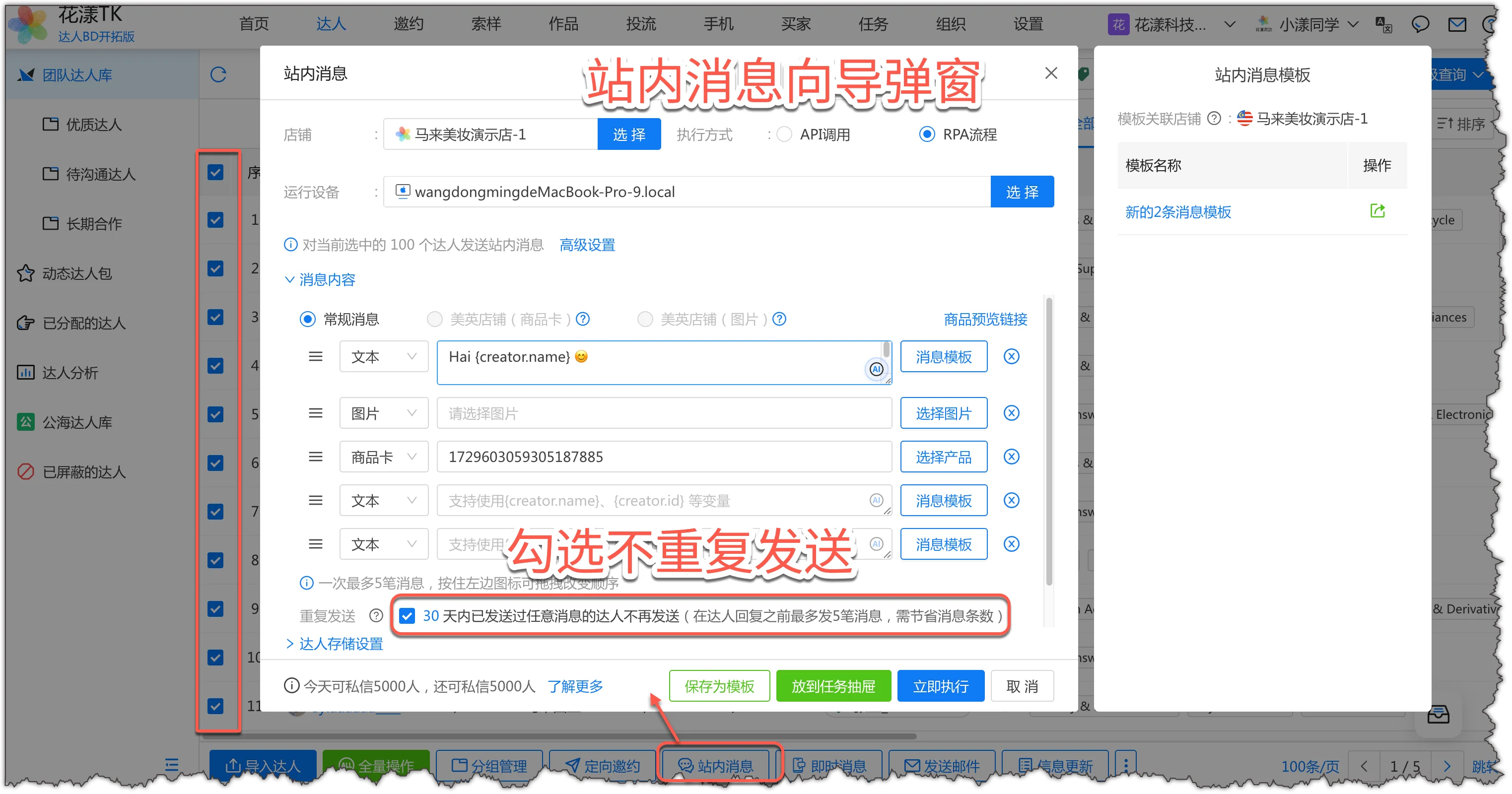
No popover “Inbox Message”, digite a mensagem, selecione cartões de produto e marque a opção sem duplicidade
Na caixa de diálogo “Inbox Message”, digite a mensagem, selecione cartões de produto e marque a opção sem duplicidade para evitar reenvios;
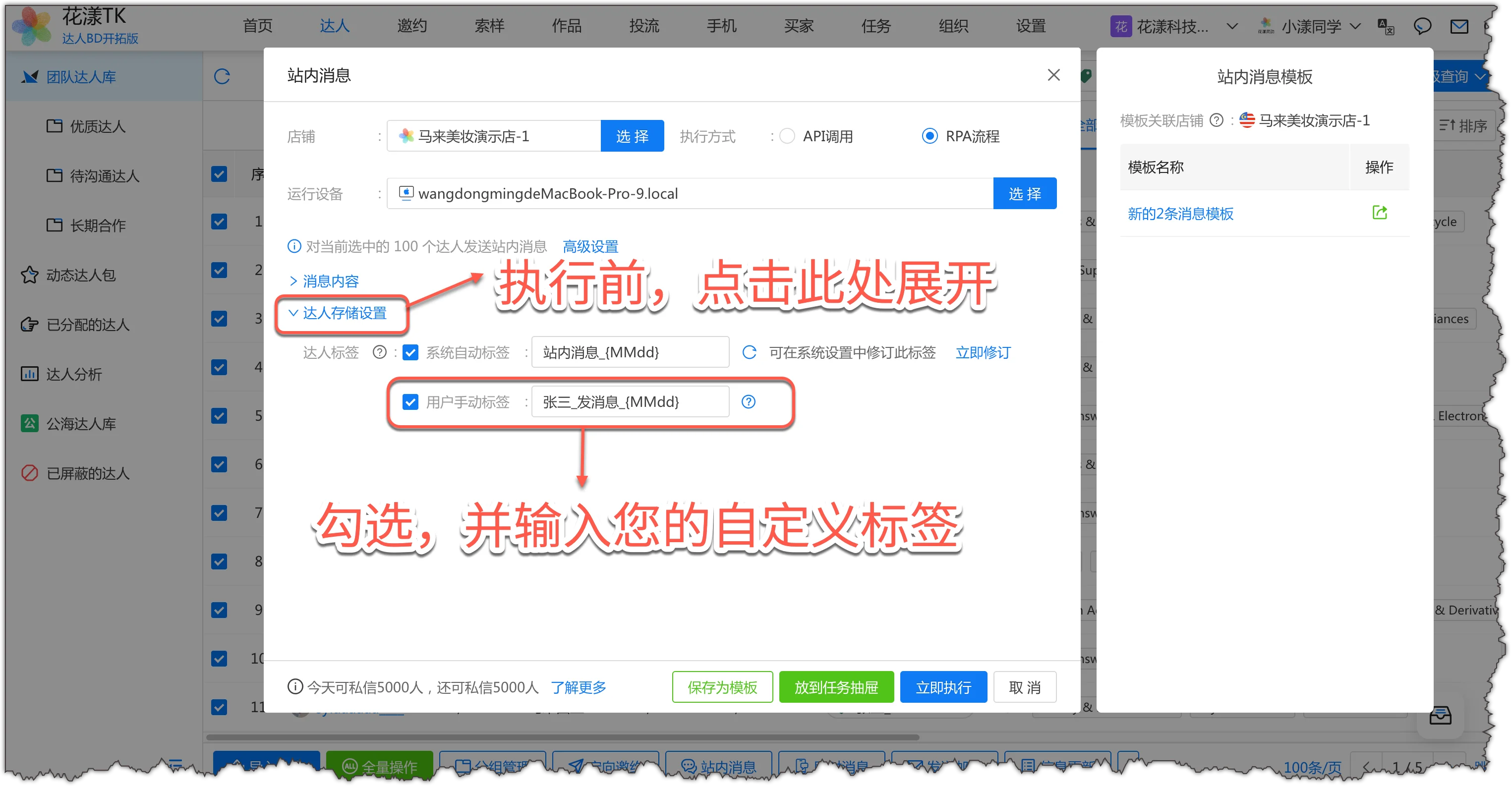
Em seguida, clique em “Creator Save Settings”, marque “Custom Tag” e digite: seu nome_mensagem_{MMdd} — isso facilita muito as operações diárias mais tarde;
Defina a tag personalizada: seu nome_mensagem_{MMdd}
Por fim, clique em “Run Now” — o sistema agenda e executa o fluxo;
Assim como a revisão pós-convite do passo anterior, você pode ir em “Team Creators” e usar a tag criada acima (por exemplo, “Joao_mensagem_0818”) para ver todos os criadores para os quais enviou mensagens em massa naquele dia, facilitando o acompanhamento.
O HuaYoung TK suporta o envio de e-mails em massa para criadores. Os criadores dos EUA e da Europa, em particular, ainda consideram o e-mail como um dos principais canais de comunicação.
Abaixo está o fluxo típico de envio de e-mails em massa no HuaYoung: (para configuração e passos detalhados, consulte o documento: Enviar e-mails aos criadores)
Passo 1: Configurar o serviço de envio de e-mail
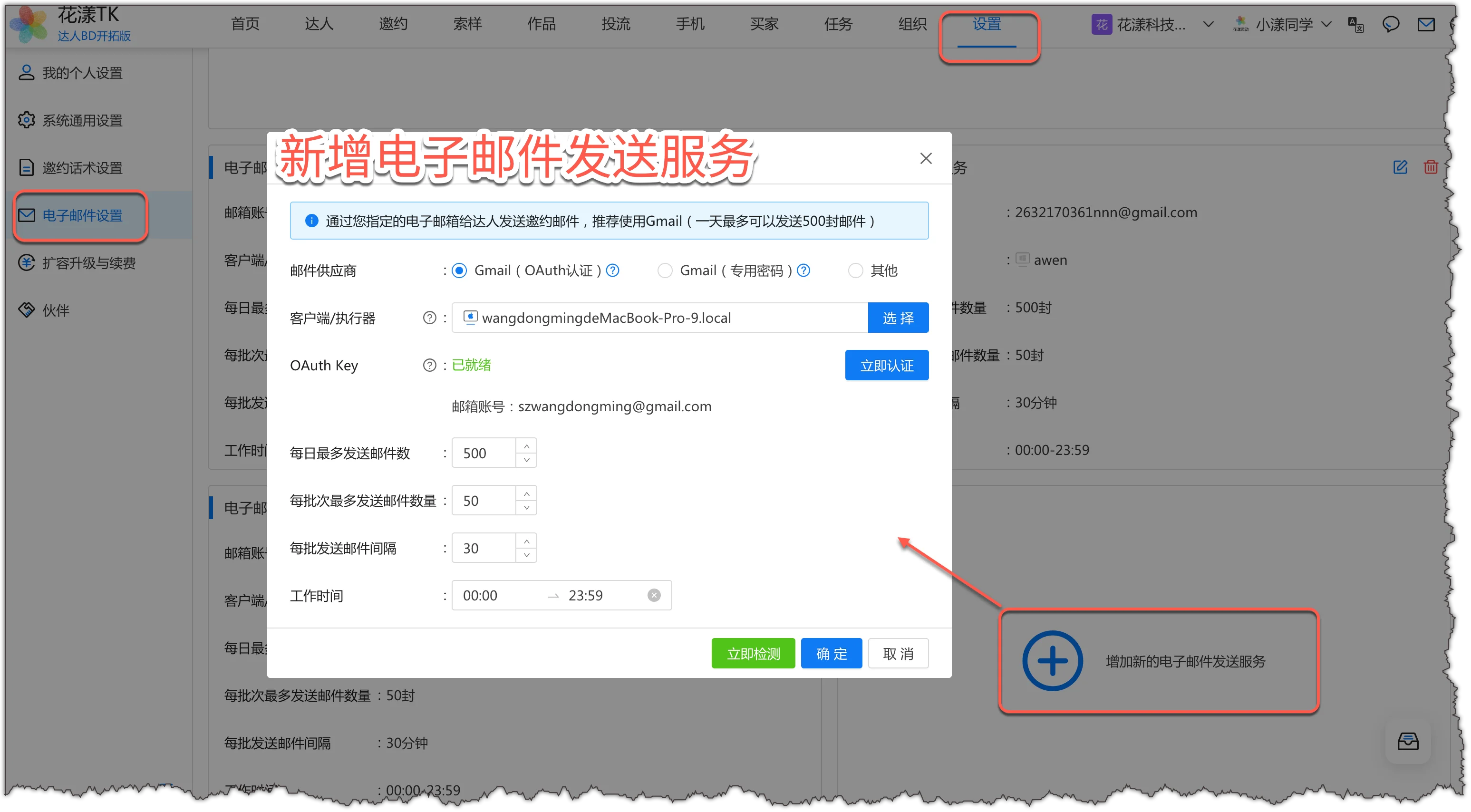
No portal HuaYoung TK, vá em “System Settings – Email Settings” e adicione um novo serviço de envio de e-mail. Dois tipos são suportados:
Gmail: recomendado — muitos criadores fornecem um endereço Gmail, e o Gmail tem menos probabilidade de marcar sua mensagem como spam.
Outros serviços de e-mail: como Tencent Business Mail — você precisa primeiro ativar POP/SMTP e gerar uma senha específica do aplicativo e, em seguida, escolher o tipo “Other” no sistema para configurá-lo.
Adicionar um novo serviço de envio de e-mail
Passo 2: Criar um modelo de e-mail
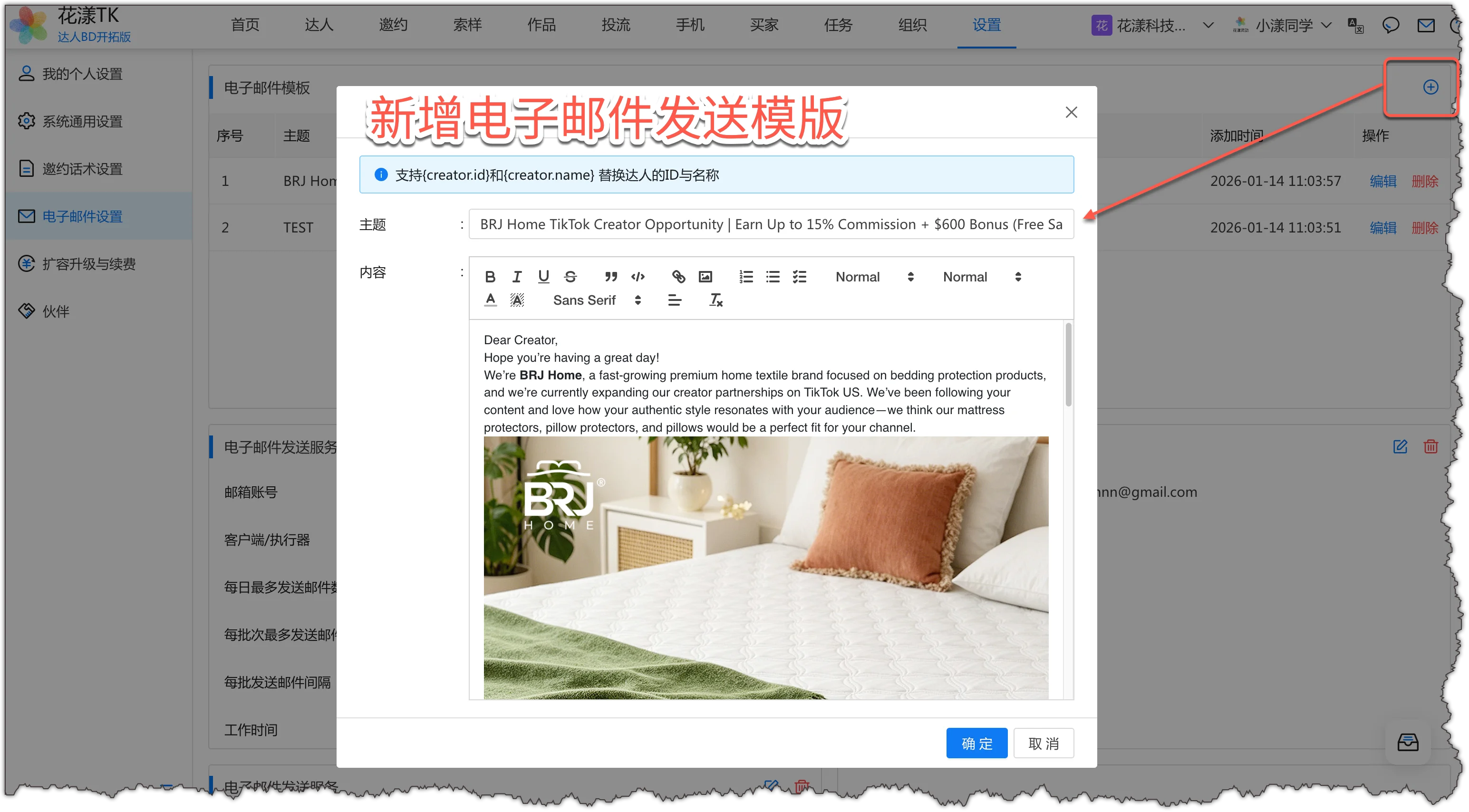
Depois que o serviço de e-mail estiver configurado, crie um modelo de e-mail no sistema e defina o assunto e o corpo.
Adicionar modelo de e-mail da loja — suporta {creator.id} e {creator.name} para substituição
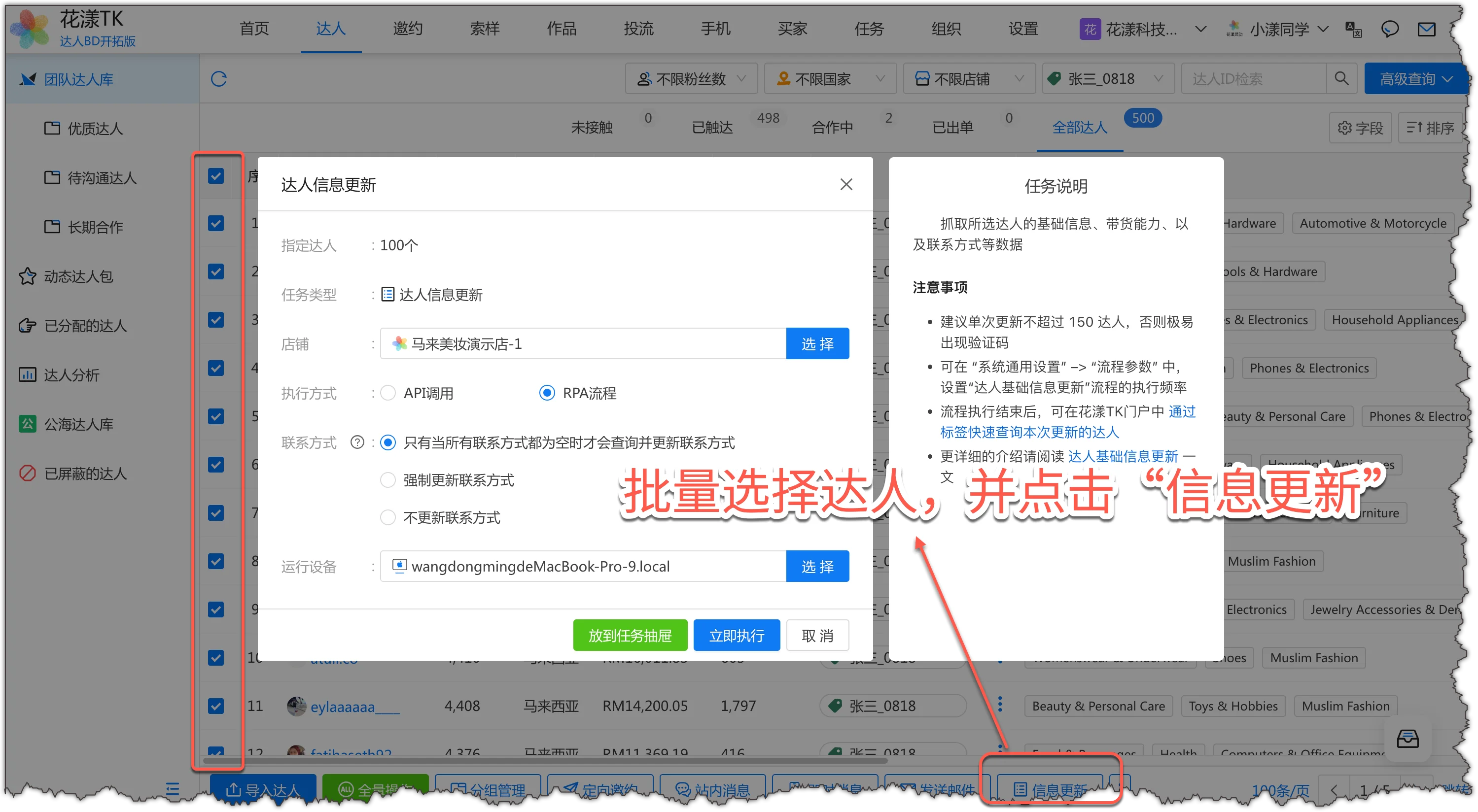
Atualização de informações do criador — selecione criadores em massa e clique em “Information Update”
Passo 4: Enviar e-mails em massa
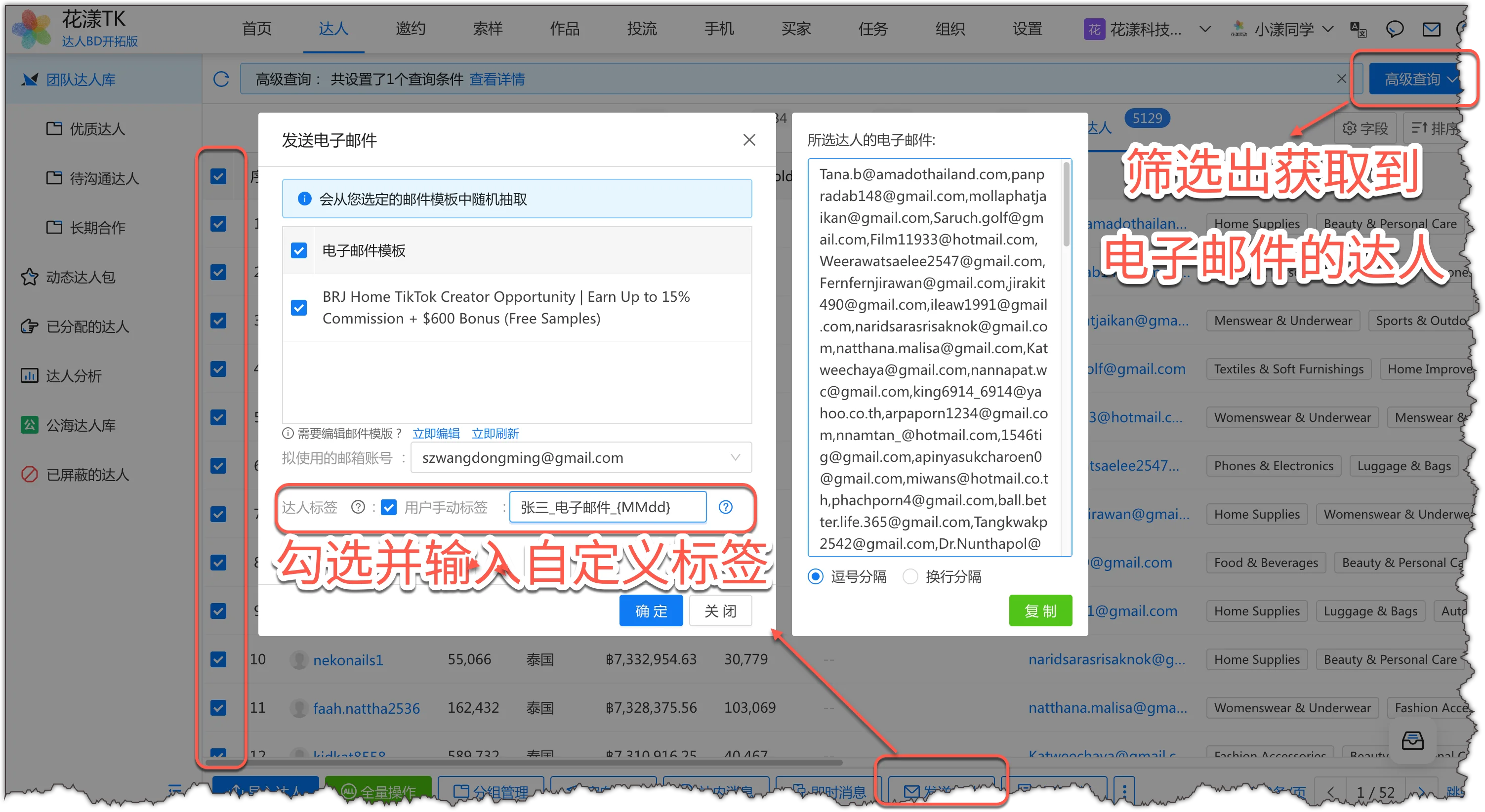
Em Team Creators, filtre os criadores-alvo que forneceram um endereço de e-mail, escolha o fluxo “Send emails to creators”, selecione um modelo de e-mail que você criou e o sistema enviará e-mails para todos automaticamente.
Enviar e-mail — filtre criadores com endereço de e-mail, selecione-os e digite uma tag personalizada
2.4
Outreach fora da plataforma
O HuaYoung TK suporta outreach fora da plataforma — um dos recursos de destaque do sistema.
Outreach fora da plataforma significa usar as contas de mensageria instantânea dos criadores (como WhatsApp, Line, Viber, Zalo, Facebook, iMessage, etc.) para adicioná-los como contatos em massa e enviar mensagens instantâneas para contatar, comunicar e colaborar.
Abaixo está uma visão geral rápida das etapas (se você precisa desse recurso, leia os documentos de referência nas Observações abaixo para detalhes completos):
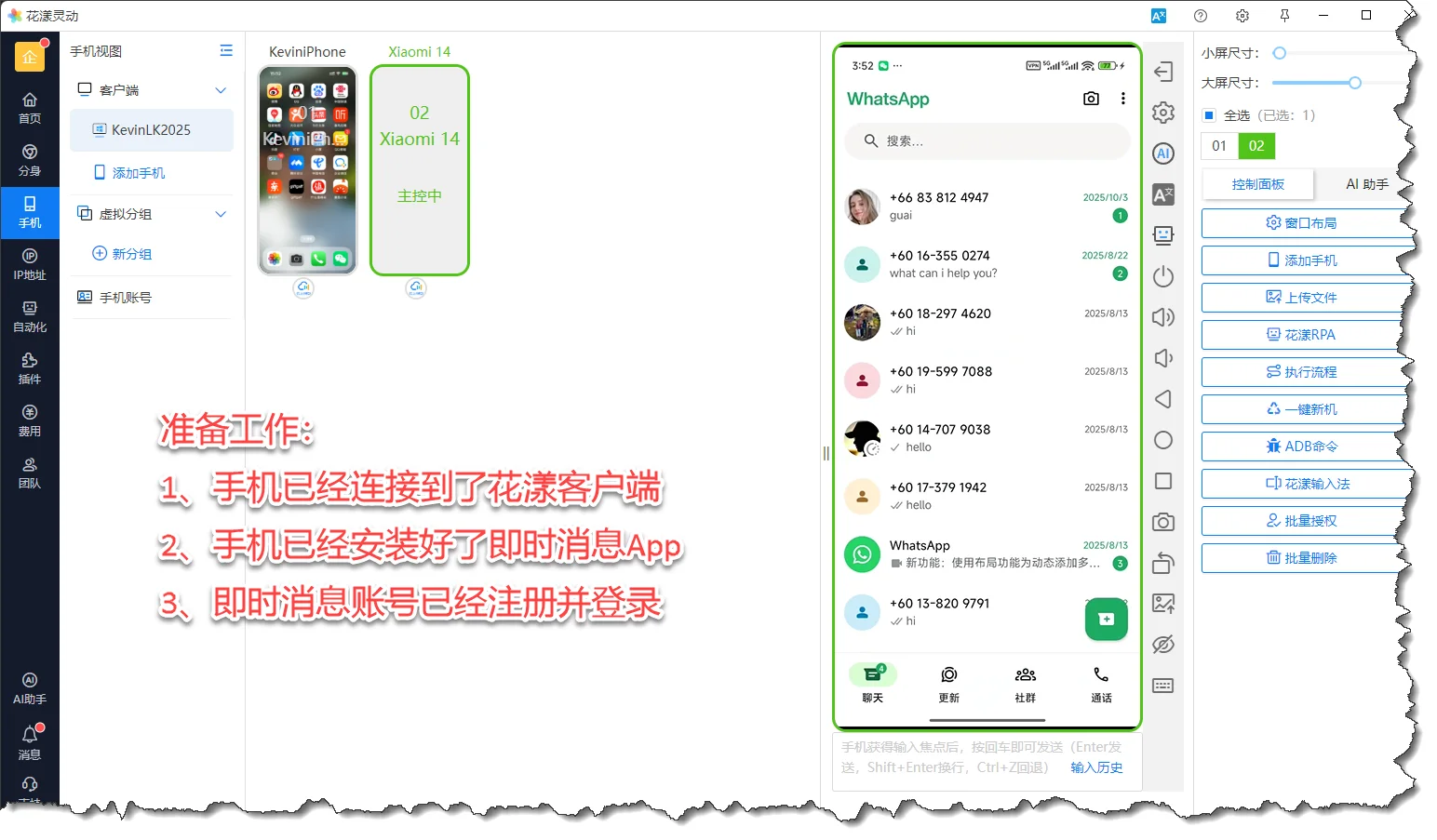
Passo 1: Conectar telefones e contas de mensageria
O sistema suporta o controle em grupo de dispositivos Android e iPhone, que podem ser usados para operar os apps de mensageria nos telefones como preparação para os fluxos seguintes.
Conectar telefones e contas de mensageria
Passo 2: Obter as informações de contato dos criadores
No portal HuaYoung TK, execute o fluxo “Creator Information Update” — o sistema buscará automaticamente as contas de mensageria dos criadores e outros dados de contato.
Obtenha as contas de mensageria dos criadores pelo “Information Update”
Passo 3: Adicionar criadores como contatos de mensageria
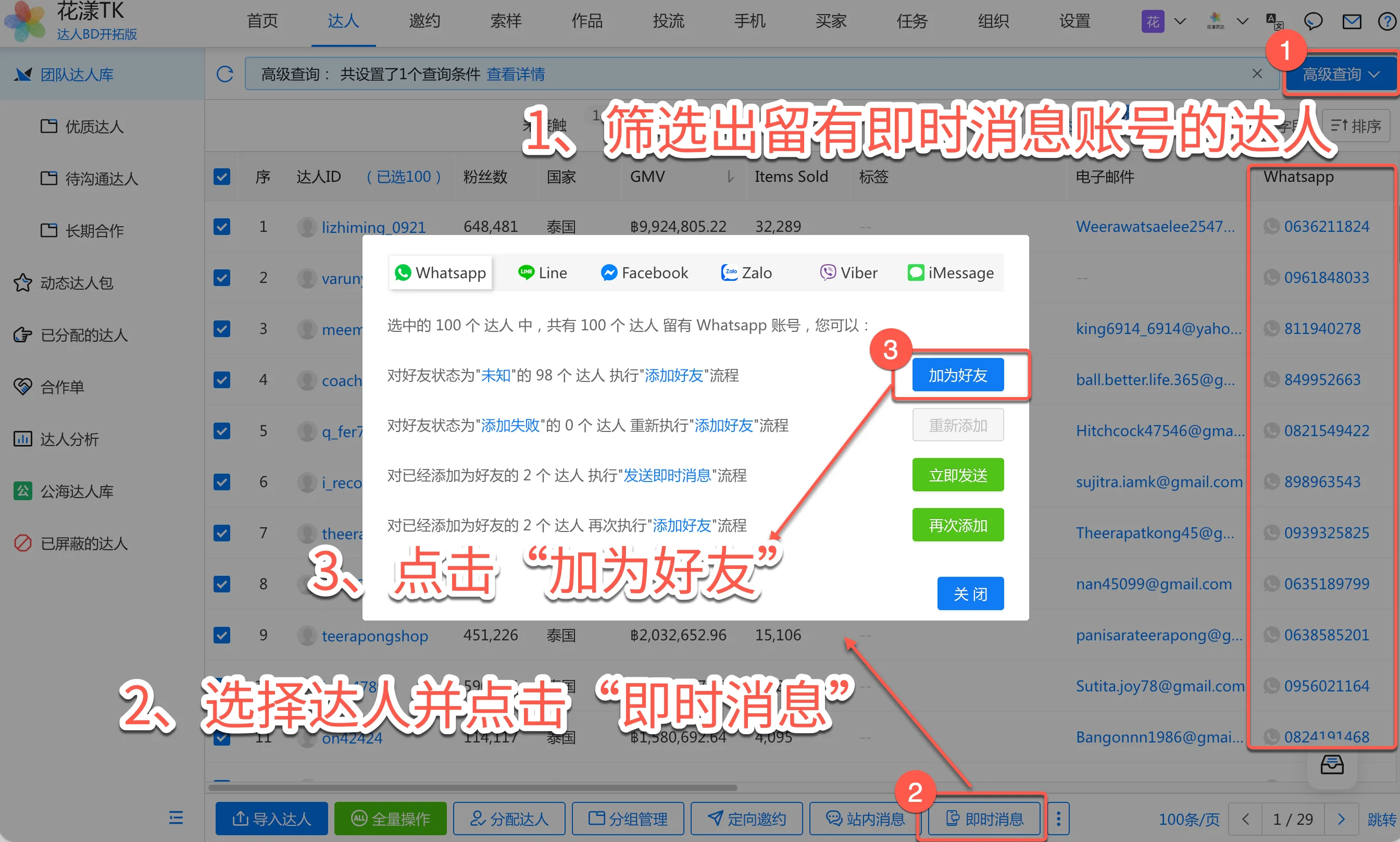
O sistema adiciona automaticamente os criadores como contatos no WhatsApp, Line e outras plataformas de mensageria.
Adicionar criadores como contatos de mensageria
Passo 4: Enviar mensagens de mensageria em massa
No portal HuaYoung TK, selecione os criadores-alvo, escolha o fluxo “Send instant messages to creators”, defina o conteúdo da mensagem e o sistema envia automaticamente as mensagens pelos telefones conectados.
Selecione criadores em massa e envie mensagens de mensageria
O sistema adiciona contatos de mensageria em massaO sistema envia mensagens de mensageria em massa
O outreach fora da plataforma requer a conexão de telefones para usar o recurso de controle em grupo de telefones;
O recurso de outreach fora da plataforma requer um upgrade para o Plano de Audiência Própria;
Depois de obter a conta de mensageria do criador e estabelecer o outreach, recomendamos fortemente se comunicar pelo app de mensageria do telefone — isso aumenta muito a taxa de resposta do criador.
3.
Atribuição e reivindicação de criadores
A atribuição e a reivindicação de criadores é uma atividade diária essencial no Plano de Expansão BD.
Por padrão, um BD pode reivindicar por conta própria os criadores de seu interesse em “Team Creators”. Se for necessária uma gestão centralizada, é possível desativar a auto-reivindicação dos BDs e fazer com que um gerente de negócios atribua os criadores de forma centralizada. Por fim, na página “Assigned Creators” você pode ver os criadores atribuídos a “mim” ou ao “departamento”.
3.1
Auto-reivindicação de criadores pelo BD
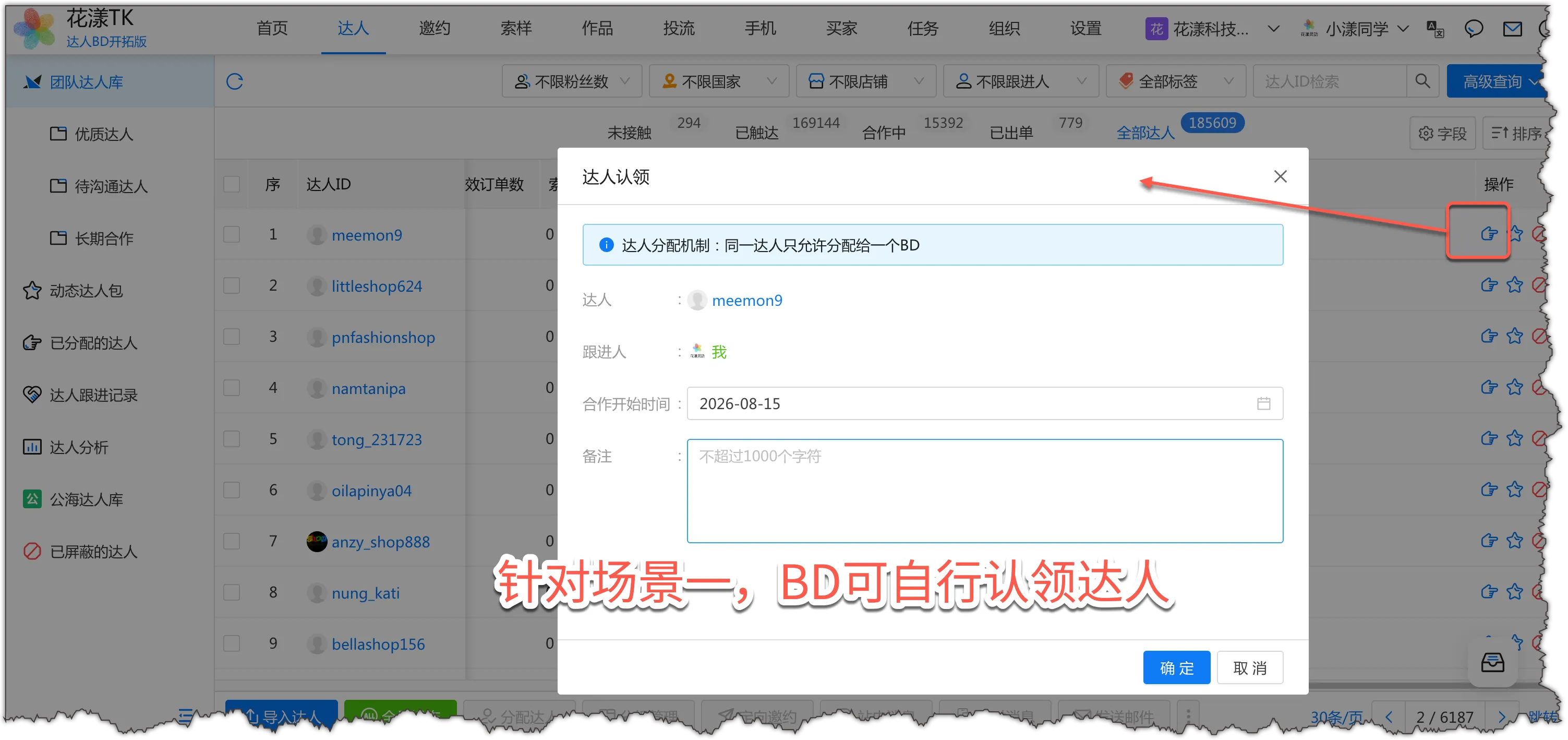
Por padrão, um BD pode reivindicar por conta própria os criadores de seu interesse em “Team Creators”.
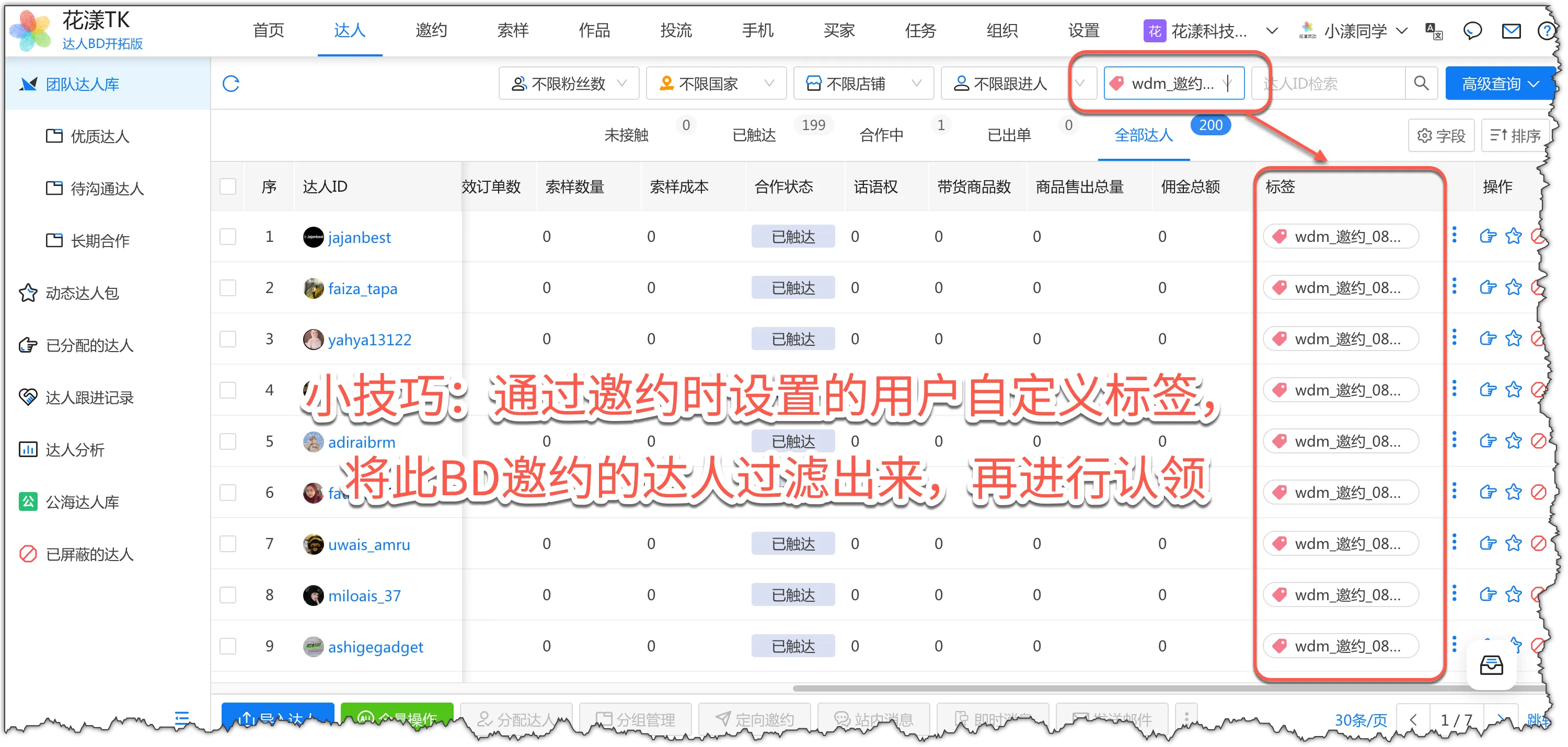
Em “Creators – Team Creators”, localize o criador de destino, clique no ícone “Claim” na coluna “Action” à direita da lista e, na janela pop-up, informe o “Collaboration Start Time” para concluir a reivindicação do BD sobre esse criador.Em “Team Creators”, clique no ícone “Claim” na coluna “Action” à direita da lista de criadoresAqui vai uma dica operacional bastante usada e importante: os BDs podem usar o filtro “Tag” no topo para exibir os criadores que desejam reivindicar. Por exemplo, filtre por sua própria tag personalizada (criada durante um convite direcionado) para encontrar os criadores que você convidou em 18 de agosto e, em seguida, reivindique esses criadores.Use o filtro “Tag” para encontrar os criadores que convidei e depois reivindique
Dicas:
Use o filtro “Tag” no topo para exibir os criadores de interesse (por exemplo, os criadores que convidei em 18 de agosto) e depois reivindique em massa para um acompanhamento mais eficiente.
3.2
Atribuição centralizada pelo gerente
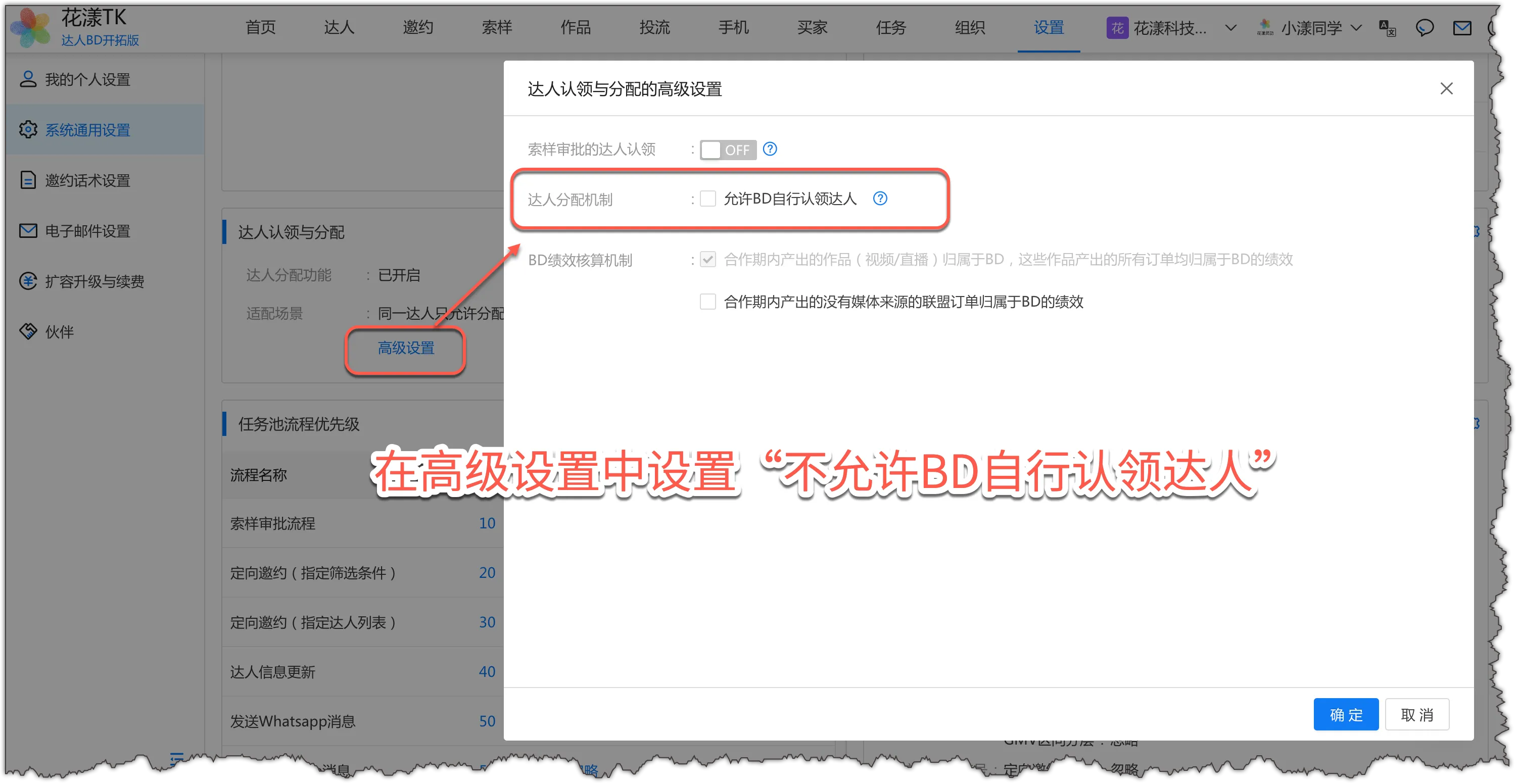
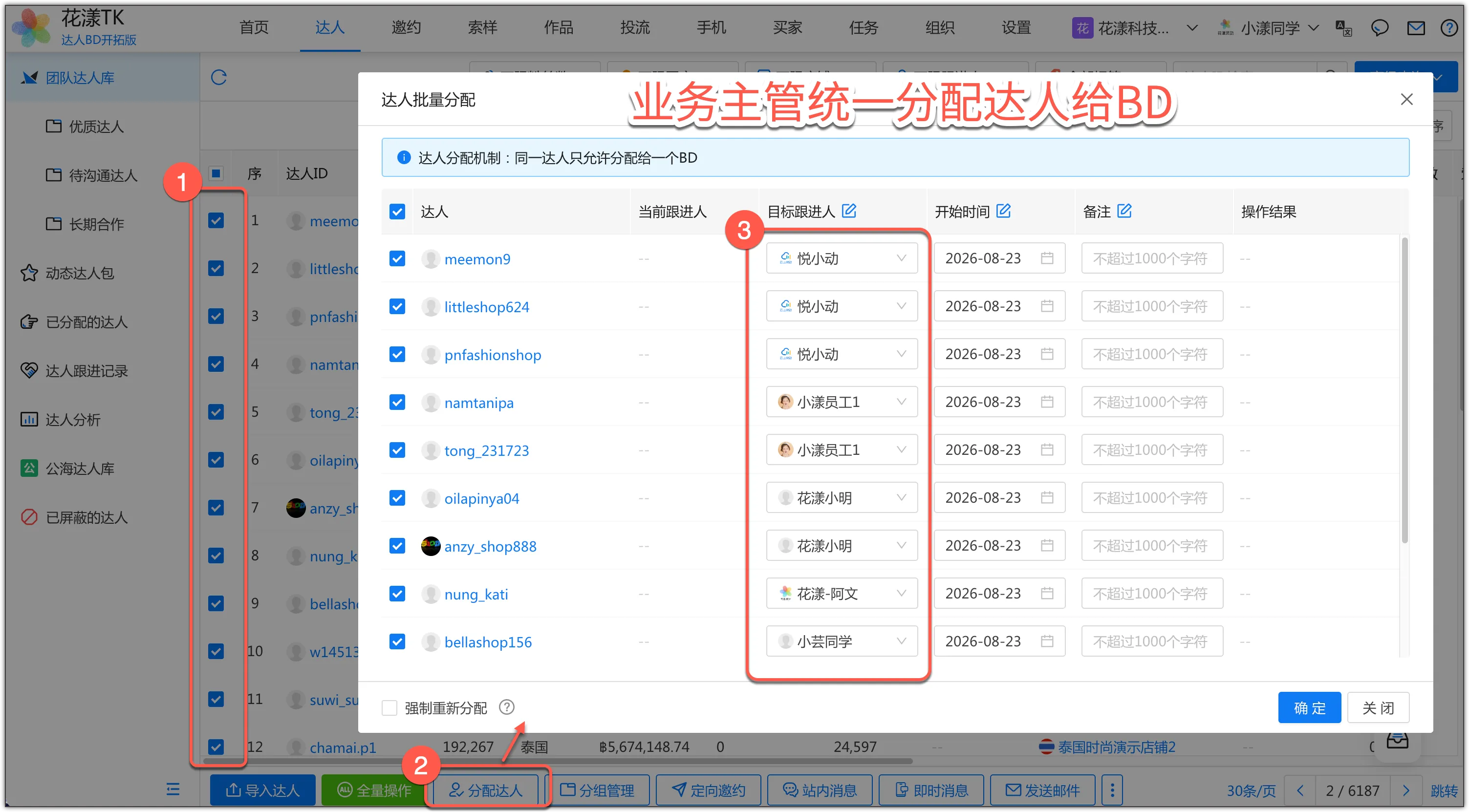
Se a política da empresa não permite que os BDs reivindiquem criadores individualmente, mas exige que um gerente de negócios (papel Super Admin / BOSS / Manager) faça a atribuição centralizada dos criadores:
Primeiro, desative a auto-reivindicação pelos BDs: em “Settings” – “General System Settings” – “Creator Claim and Assignment” – “Advanced Settings”, desative “Allow BDs to self-claim creators”.Desative a configuração “Allow BDs to self-claim creators”Em seguida, o gerente de negócios pode atribuir criadores a BDs específicos de forma centralizada em “Team Creators”.O gerente de negócios atribui criadores aos BDs em “Team Creators”
Observações:
Apenas usuários com a permissão “Creator Assignment” podem atribuir criadores. Por padrão, Super Admin, BOSS e Manager têm essa permissão. Para detalhes, consulte: Gestão de equipe e permissões.
3.3
Revisar as atribuições de criadores
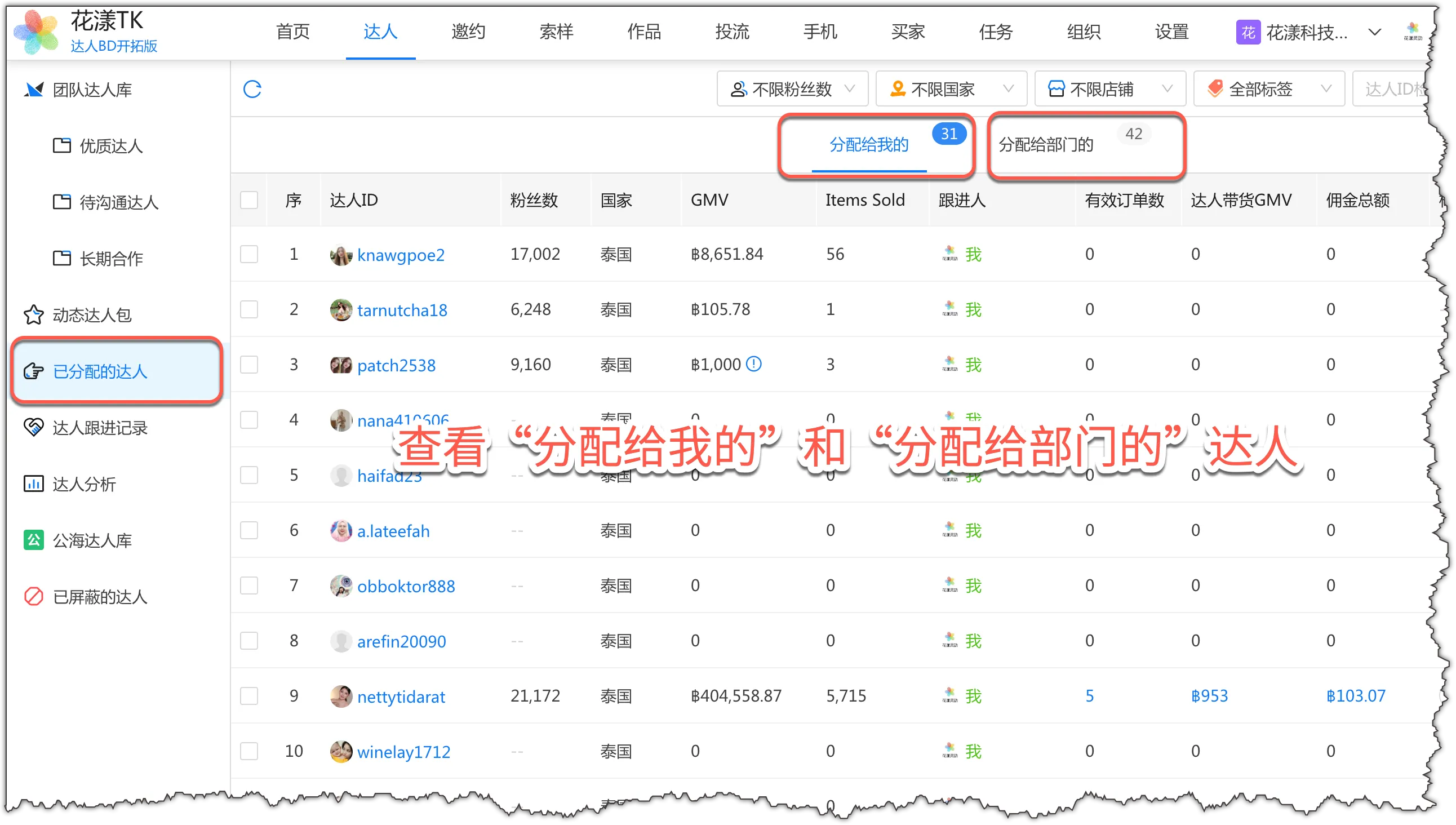
Na página “Creators – Assigned Creators”, você pode ver “Creators Assigned to Me” e “Creators Assigned to My Department”.Veja “Creators Assigned to Me” e “Creators Assigned to My Department”
4.
Pedidos de amostra e fulfillment
O tratamento de pedidos de amostra e o fulfillment é uma das atividades diárias essenciais para um BD depois que um criador é convidado e o outreach é estabelecido.
Depois de convidar com sucesso um criador para promover seus produtos, o criador geralmente solicita uma amostra (ou seja, um pedido de amostra). Você precisa revisar e acompanhar os pedidos de amostra dele, e gerenciar o envio, a entrega e o progresso do fulfillment.
4.1
Aprovação de pedidos de amostra
Quando um BD reivindicou um criador na etapa anterior, ele precisa tratar os pedidos de amostra desse criador.
Sobre ativar “Claim-Based Sample Approval”
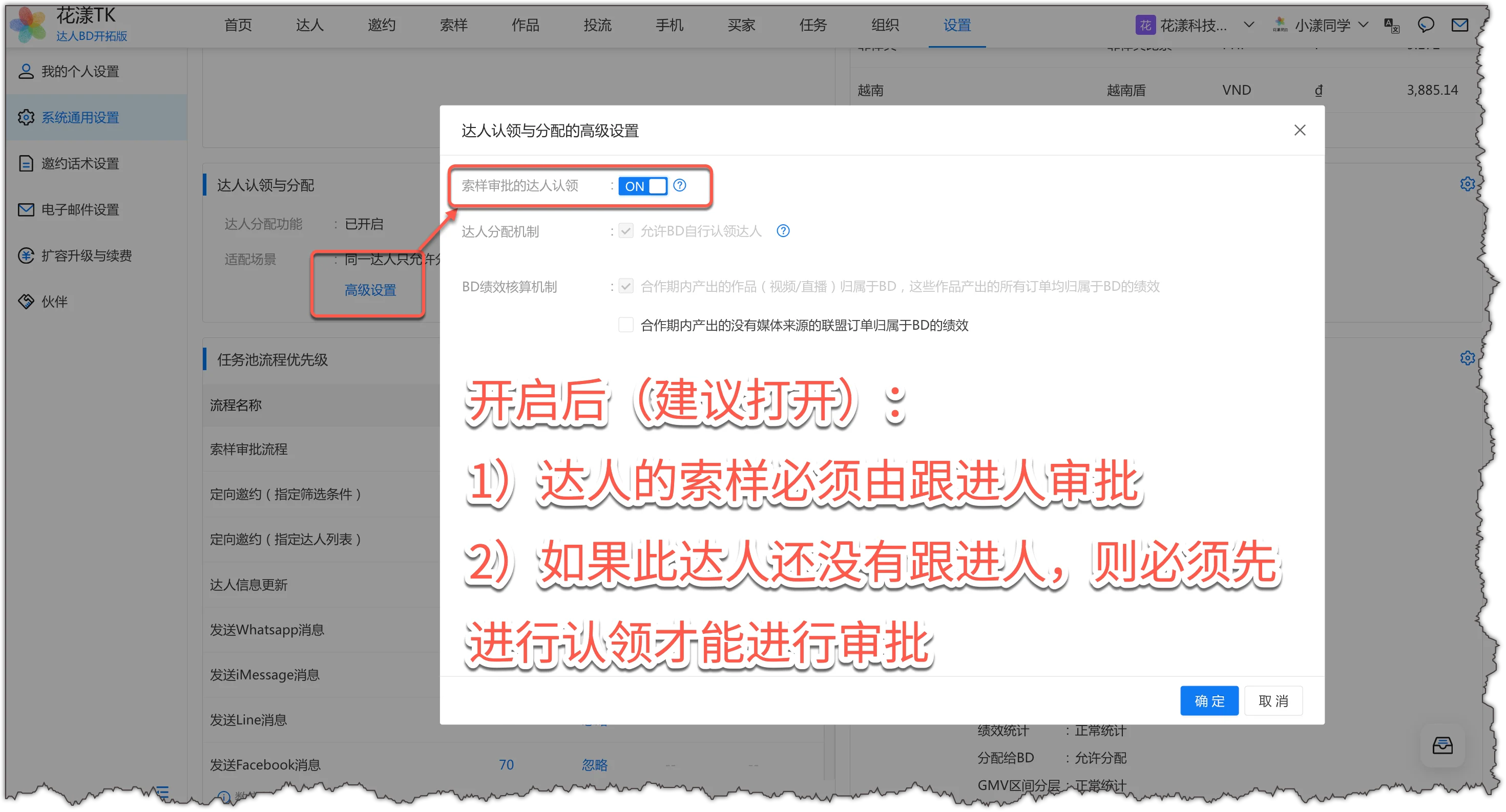
Para manter a rastreabilidade da cadeia de gestão, a equipe precisa ativar em “Settings – General System Settings – Creator Claim and Assignment – Advanced Settings”: Claim-Based Sample Approval (os pedidos de amostra de um criador devem ser aprovados pelo responsável de acompanhamento atribuído). Se não estiver ativado, peça a um Super Admin / BOSS da sua equipe para seguir Configuração básica do ambiente (ativar Claim-Based Sample Approval) para ligar essa configuração.
Em “Settings – General System Settings – Creator Claim and Assignment – Advanced Settings”, ative Claim-Based Sample Approval
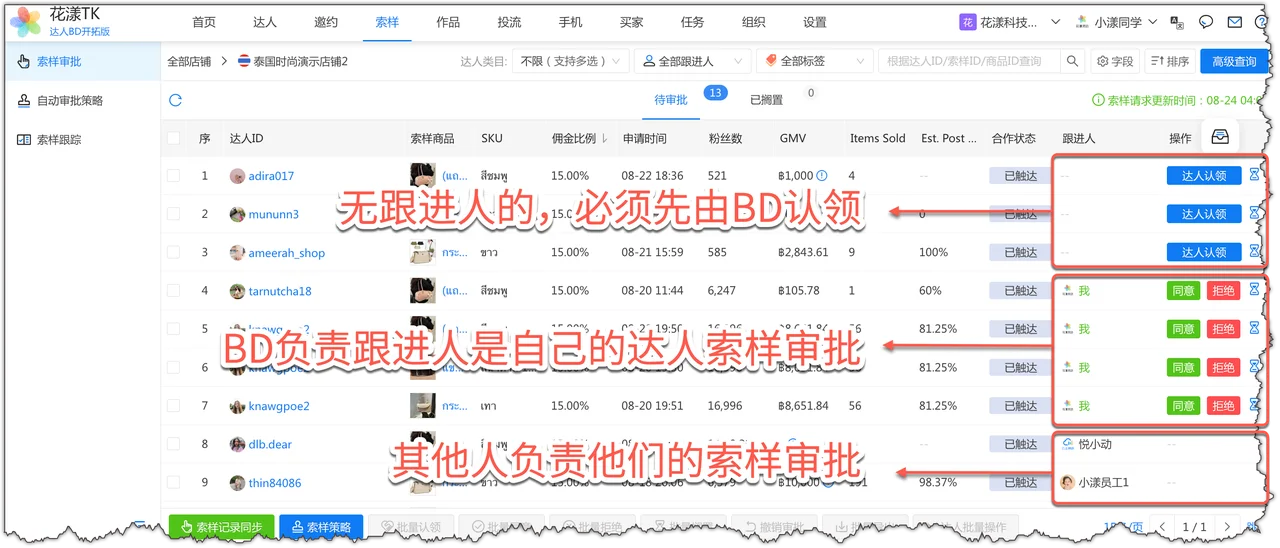
Com isso ativado, apenas o responsável de acompanhamento BD atribuído ao criador pode participar da aprovação da amostra; se o criador ainda não tiver um responsável de acompanhamento, ele precisa ser reivindicado antes que qualquer aprovação de amostra possa ser processada.
Depois de ativado, o painel de aprovação é filtrado automaticamente por “Follow-up Person”
Passo 1: Filtrar e aprovar os pedidos de amostra dos criadores
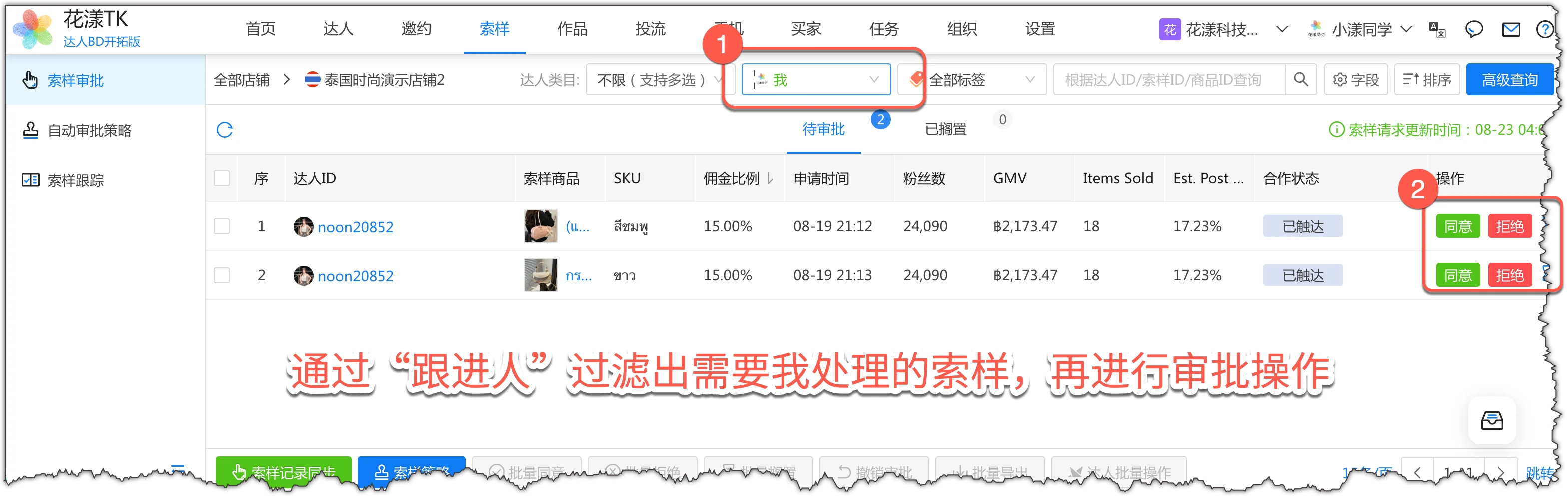
Em “Samples – Sample Approval”, use o filtro “Follow-up Person” na barra de ferramentas superior para exibir os pedidos de amostra dos criadores atribuídos a você e, em seguida, clique em “Approve”, “Reject” ou “Hold” na coluna “Action”.
Use o filtro “Follow-up Person” superior para exibir os pedidos de amostra dos meus criadores e depois aprove
Passo 2: Executar as aprovações em massa
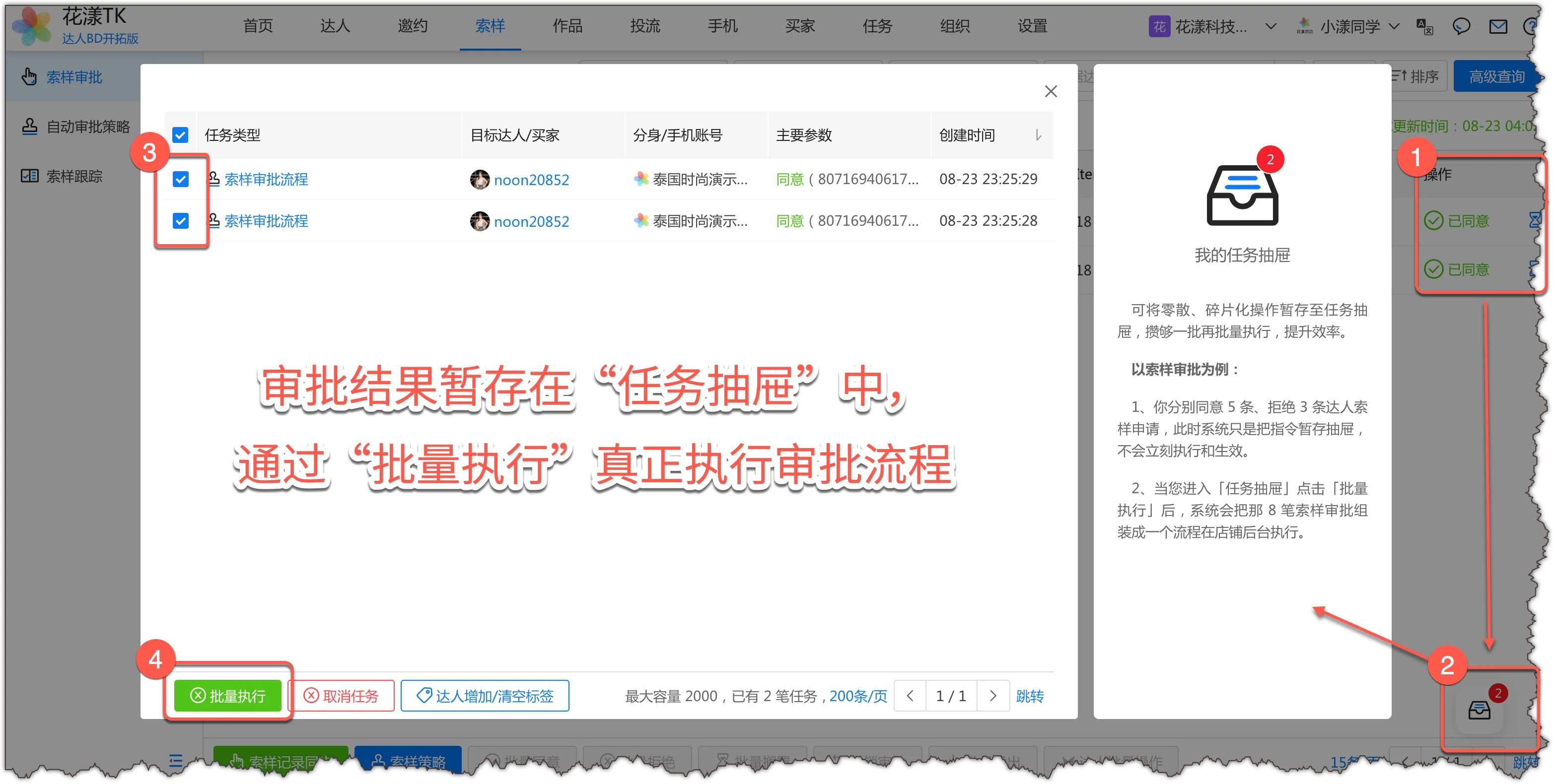
Os resultados das aprovações são temporariamente mantidos no “Task Drawer” no canto inferior direito. Abra o “Task Drawer”, marque os resultados de aprovação que você acabou de fazer e clique em “Bulk Execute” — o sistema então agendará e concluirá as aprovações reais de amostras.
Você também pode marcar e escolher “Cancel Task” para voltar ao estado pré-aprovação (a página da lista de aprovações precisa ser atualizada).
Resultados de aprovação mantidos no Task Drawer, aguardando execução em massa
Dicas:
Em geral, para pedidos de amostra de criadores para os quais você não quer enviar amostra, costumamos usar “Hold” em vez de “Reject”.
Após a aprovação de um pedido de amostra, você precisa acompanhar a aprovação, o envio, a entrega, a produção de conteúdo da amostra, e se ela gera pedidos para você — para manter o fulfillment tranquilo e evitar que a colaboração fique travada na etapa de envio.
Passo 1: Acompanhar o fluxo completo da amostra
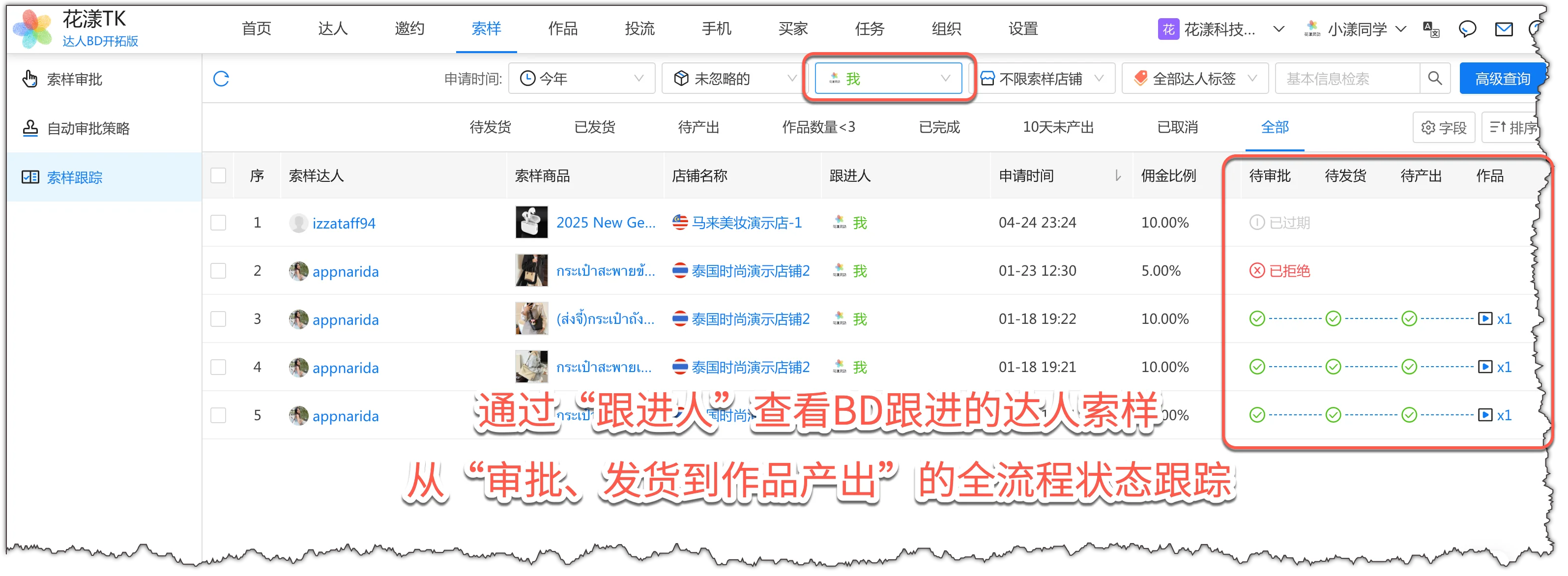
Em “Samples – Sample Tracking”, use também a barra de ferramentas superior para filtrar os criadores pelos quais sou responsável e, em seguida, acompanhe os pedidos de amostra deles de ponta a ponta, da “aprovação e envio à produção de conteúdo”.
Acompanhe os pedidos de amostra dos criadores pelos quais sou responsável, de ponta a ponta, da aprovação e envio à produção de conteúdo
Passo 2: Processamento em lote
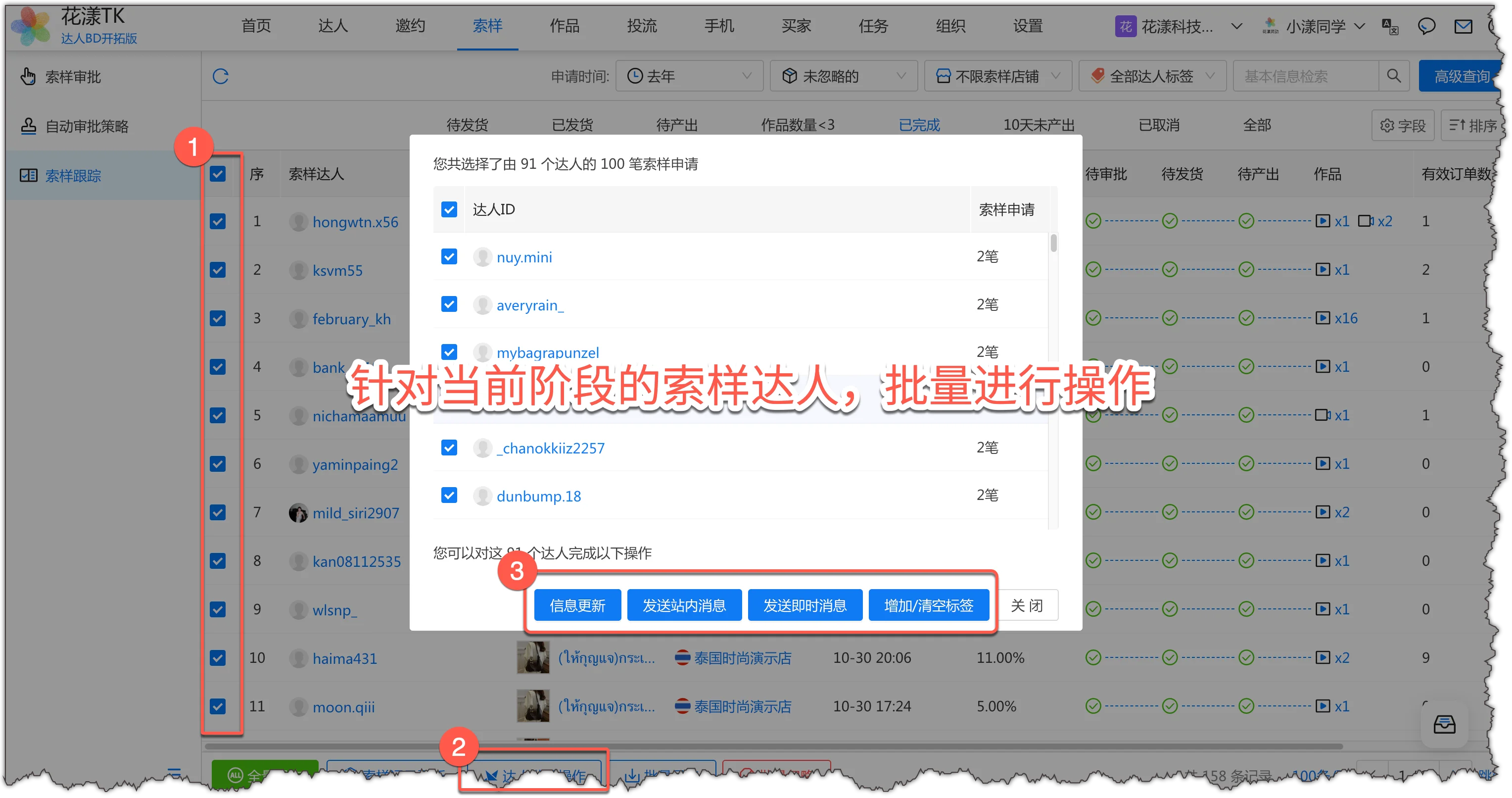
Conforme a situação, você pode executar operações em massa, como enviar mensagens na caixa de entrada ou mensagens instantâneas aos criadores em determinada etapa. Por exemplo, para criadores sem produção de conteúdo há 10 dias, você pode selecioná-los em massa, clicar em “Bulk Creator Operations” e escolher enviar mensagens na caixa de entrada ou mensagens instantâneas.
Para criadores sem produção de conteúdo há 10 dias, selecione-os em massa e envie mensagens na caixa de entrada ou mensagens instantâneas
5.
Acompanhar o conteúdo dos criadores
Os BDs precisam acompanhar continuamente a produção de conteúdo dos criadores que estão seguindo, incluindo monitorar visualizações, curtidas e conversões dos vídeos e transmissões ao vivo de promoção dos criadores, acompanhar o status de autorização do conteúdo e realizar operações em massa para um subconjunto de criadores.
5.1
Vídeos de promoção dos criadores
Quando você executa o fluxo “Shop Data Sync”, o fluxo traz para o HuaYoung TK os vídeos de promoção que os criadores produziram para você. Aqui você pode ver os dados de exibição, o status de autorização, o desempenho de promoção e muito mais de cada vídeo.
Passo 1: Filtrar e consultar
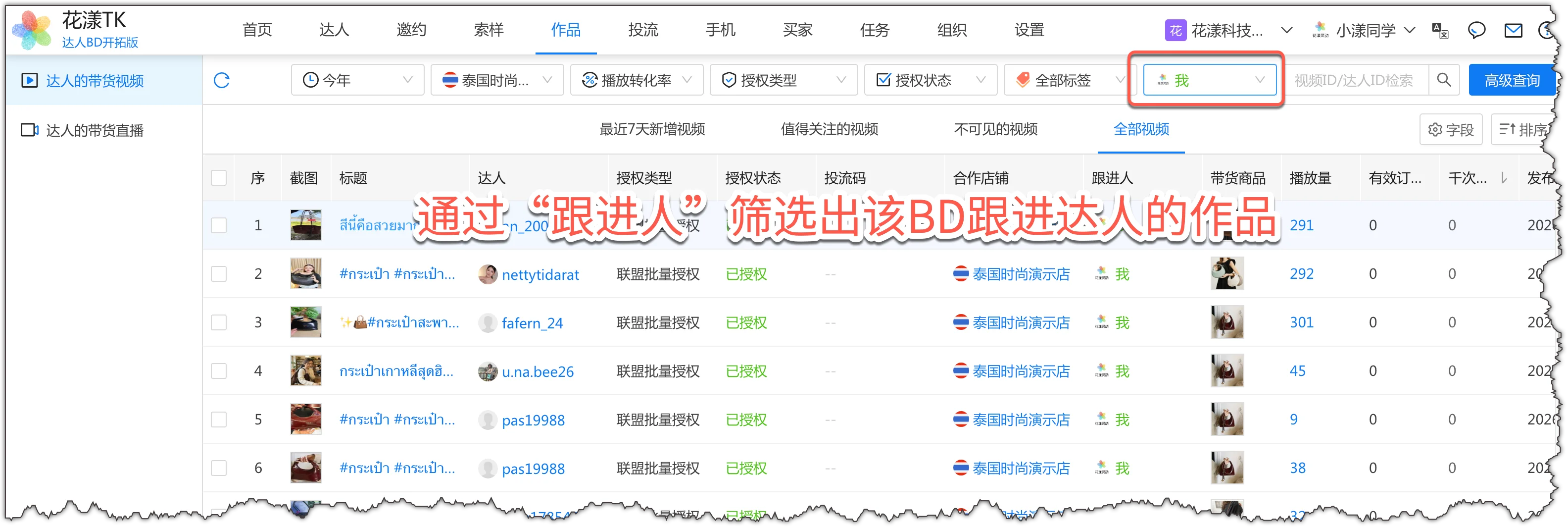
No módulo “Contents”, use o filtro “Follow-up Person” no topo para encontrar os criadores que preciso acompanhar.
No módulo “Contents”, use “Follow-up Person” para filtrar os criadores pelos quais sou responsável
Passo 2: Atualizar os dados do vídeo (exibições, curtidas, etc.)
As exibições, curtidas e outras métricas do vídeo mudam dinamicamente. Você precisa atualizar esses números regularmente para preparar as operações seguintes.
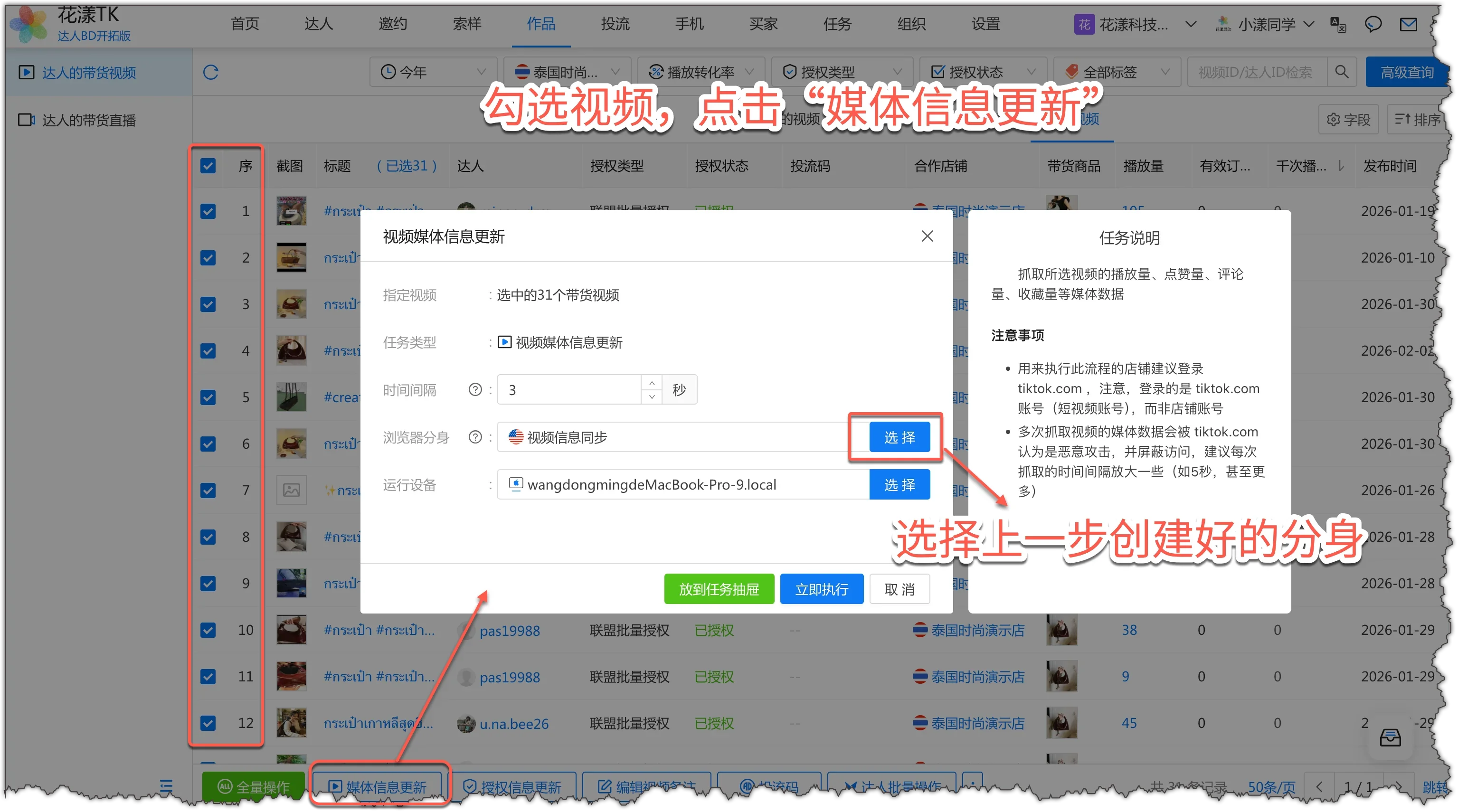
Como o backend do TikTok não expõe curtidas nem exibições dos vídeos, é preciso consultá-los em www.tiktok.com. Navegadores como Ziniao e Zhanfu, em princípio, não conseguem acessar esse site, então a atualização das informações do vídeo requer uma etapa de preparação para disponibilizar um perfil de navegador para atualização de informações do vídeo — veja o documento de referência: Atualização das informações de mídia dos vídeos
Selecione em massa os vídeos que precisam de atualização de informações de mídia e clique em “Update Media Info” na parte inferior.
Use “Update Media Info” para obter dados de exibições, curtidas e comentários
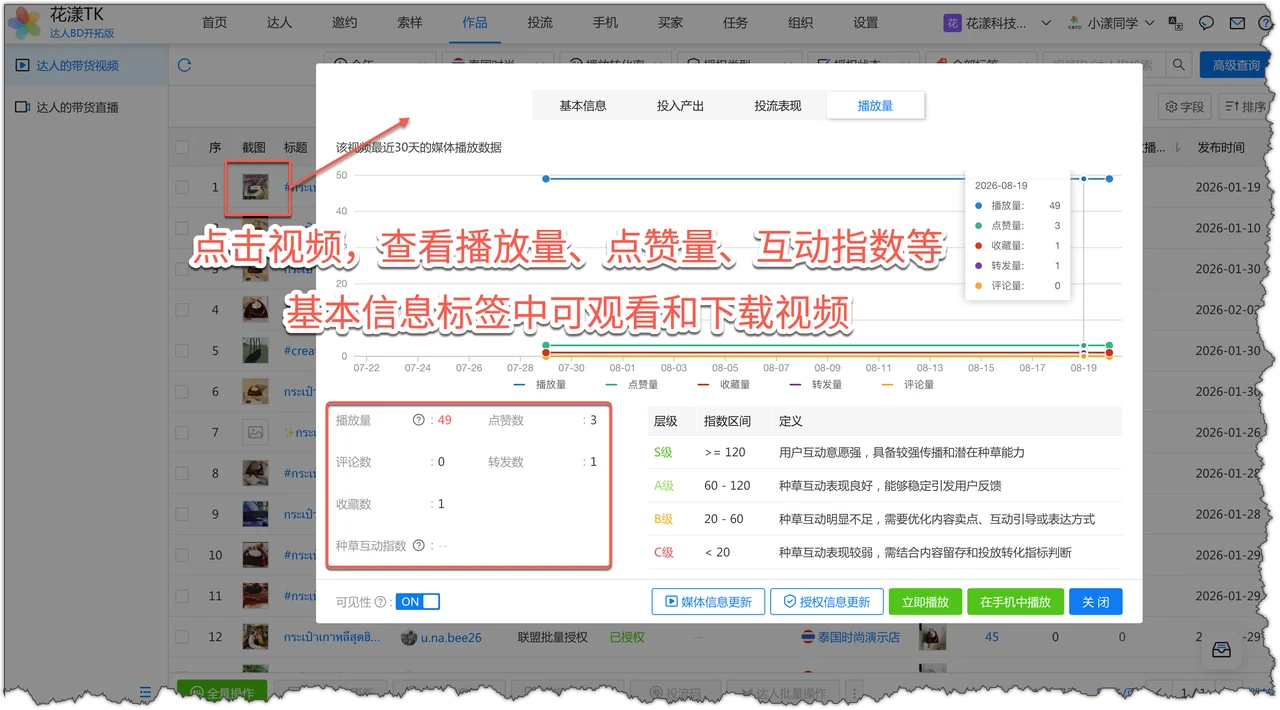
A lista de vídeos mostra o criador promotor, os pedidos, a conversão CPM e o produto promovido para cada vídeo. Use o botão “Fields” no canto superior direito para exibir mais colunas do seu interesse.
Clique na miniatura ou no título de um vídeo para ver informações detalhadas, incluindo:
O mapa de calor do vídeo: a tendência de exibições, curtidas e comentários nos últimos 30 dias
Reprodução e download do vídeo: assista ao vídeo de promoção diretamente no navegador dentro do HuaYoung, e baixe-o se necessário
Veja dados detalhados de exibições, curtidas e outros do vídeo
Passo 4: Obter o status de autorização e o código de promoção do vídeo
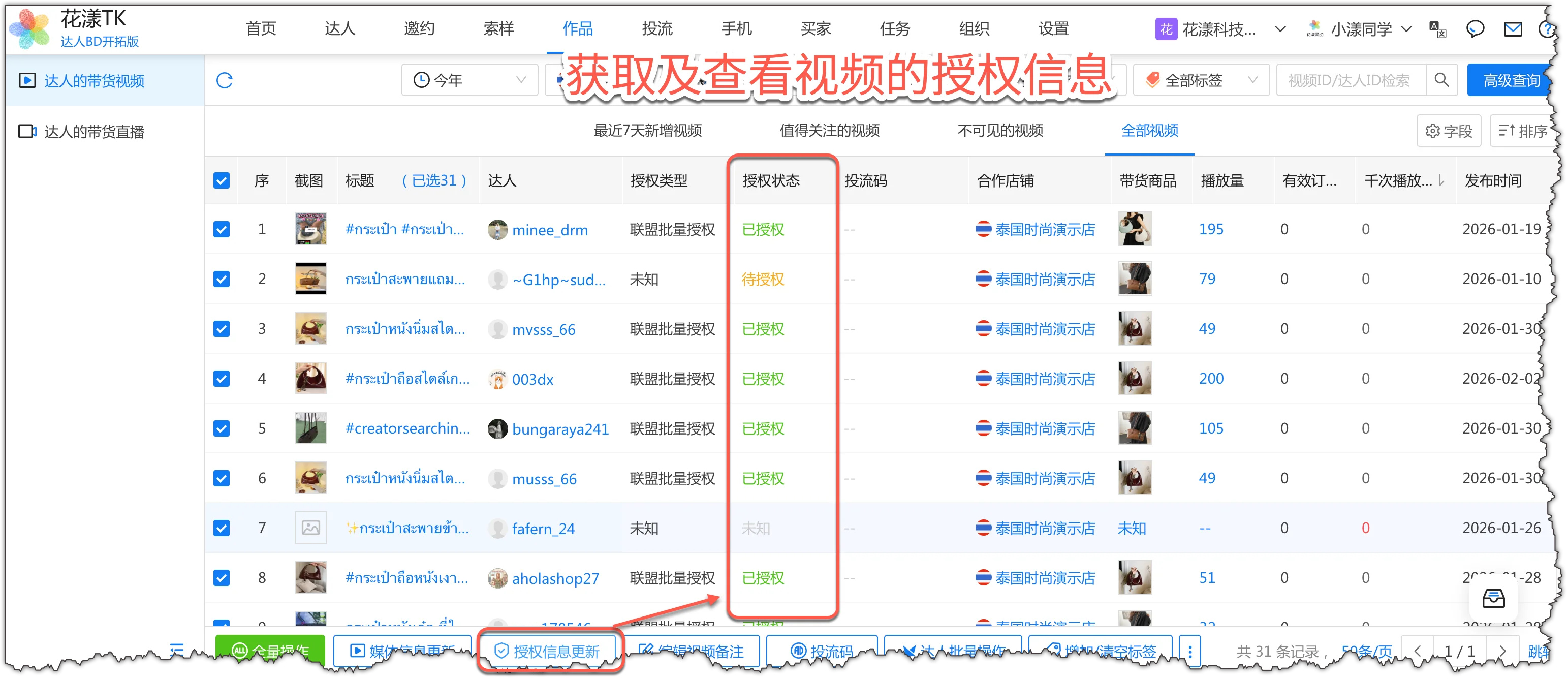
Para vídeos que precisam ser impulsionados, é preciso ficar de olho no status de autorização:
Se o status for “Pending Authorization” ou “Unknown”, selecione esses vídeos e clique em “Update Authorization Info” na parte inferior para consultar as informações de autorização mais recentes
Para vídeos cujo tipo de autorização seja “Promotion Code” mas cujo status seja “Not Authorized”, você precisa pedir o código de promoção ao criador. Quando um vídeo estiver prestes a viralizar, você pode iniciar o impulso publicitário imediatamente, sem perder o melhor momento por ter que pedir o código de promoção depois.
Veja o tipo e o status de autorização do vídeo, e se o código de promoção foi obtido
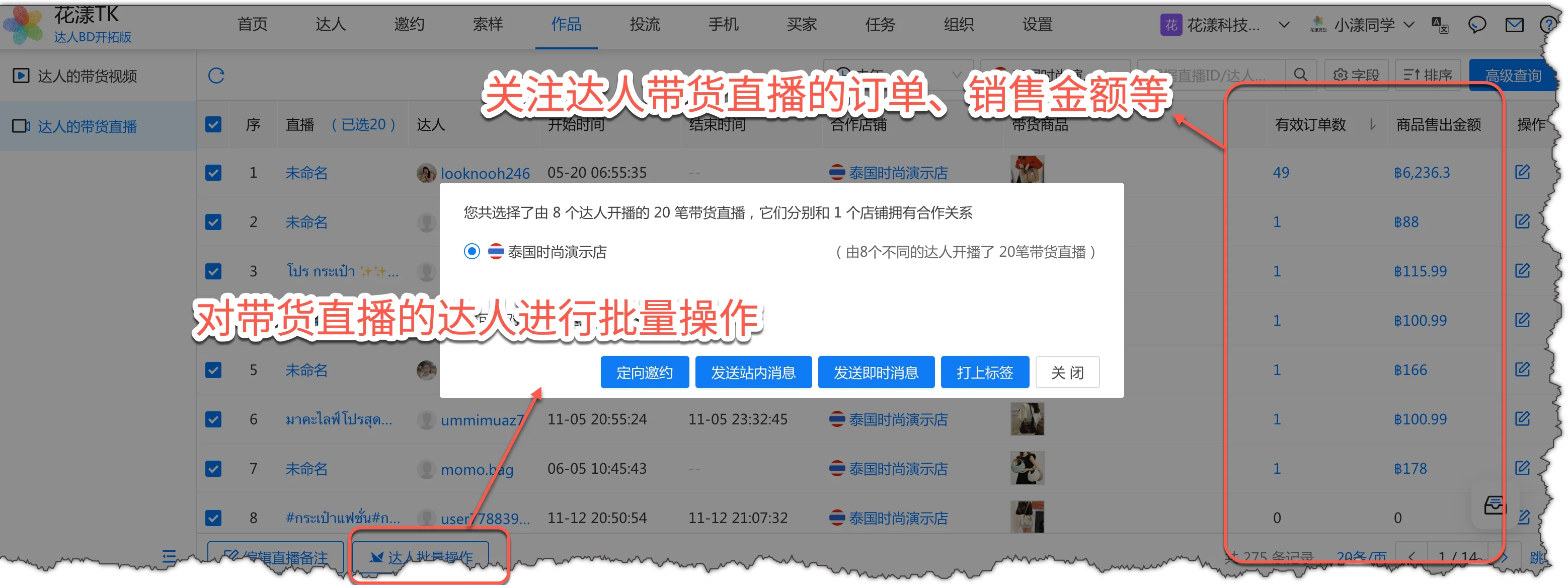
Por meio do fluxo de sincronização de dados da loja, você pode obter os dados de transmissão ao vivo dos criadores: duração da transmissão, número de pedidos válidos, GMV e mais.Veja os pedidos, o GMV e mais das transmissões ao vivo dos criadores
Informações diárias-chave
Na página “Creator Live Streams”, suas operações diárias devem se concentrar em: duração da transmissão, número de pedidos válidos e GMV.
A orquestração de fluxos é um recurso central do HuaYoung TK. Ela permite transformar trabalho repetitivo — sincronização de dados da loja, convites direcionados de criadores, mensagens em massa na caixa de entrada, atualizações de informações de vídeo, alertas de exceções e mais — em planos agendados ou baseados em gatilho que rodam automaticamente, reduzindo o trabalho manual e automatizando as operações da loja.
6.1
Passo 1: Criar uma nova orquestração de fluxo
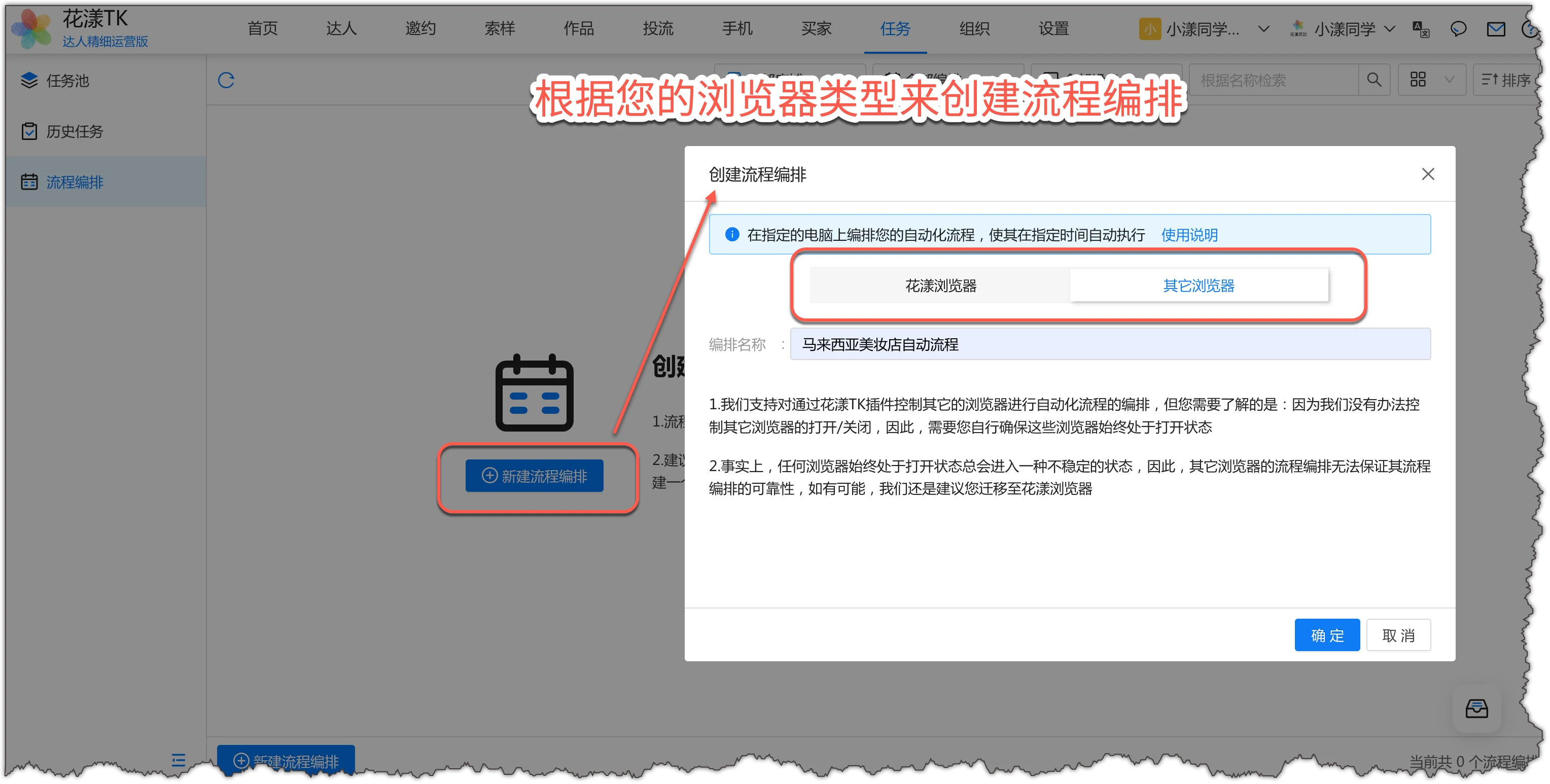
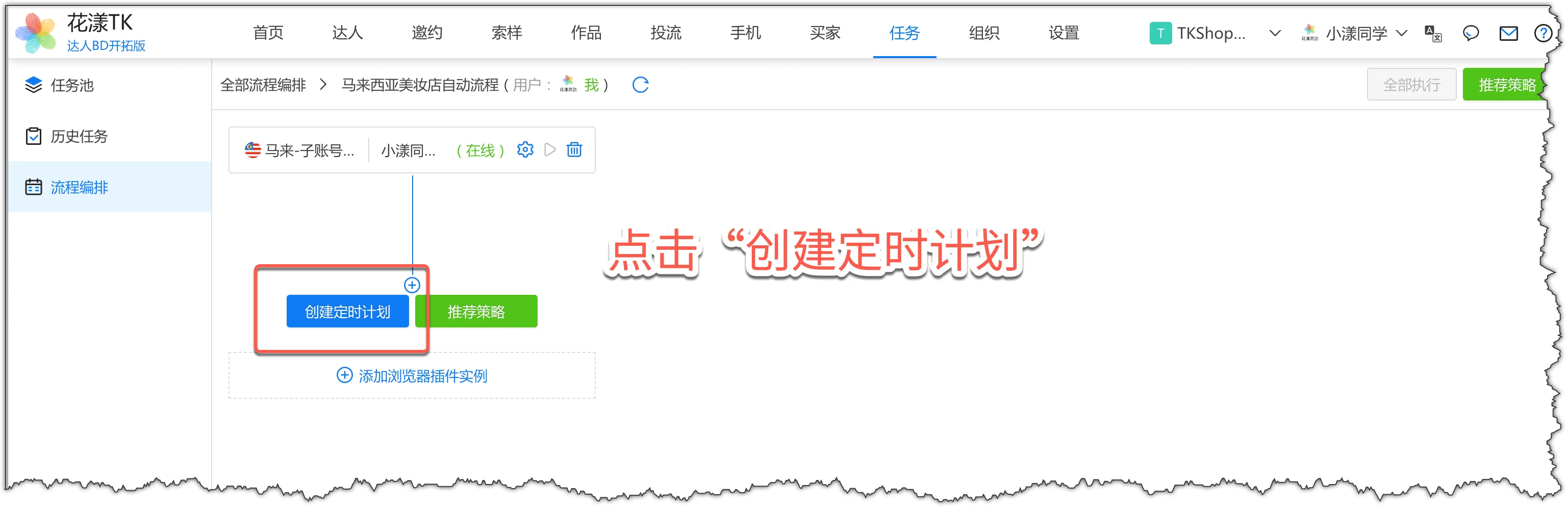
Criar uma nova orquestração de fluxo: em “Tasks – Workflow Orchestration”, clique em “New Workflow”. Se você acessa a loja por Ziniao, Zhanfu ou outro navegador (com a extensão HuaYoung TK instalada), escolha “Other Browser” e dê um nome a esta orquestração.Crie um fluxo de acordo com o tipo de navegador
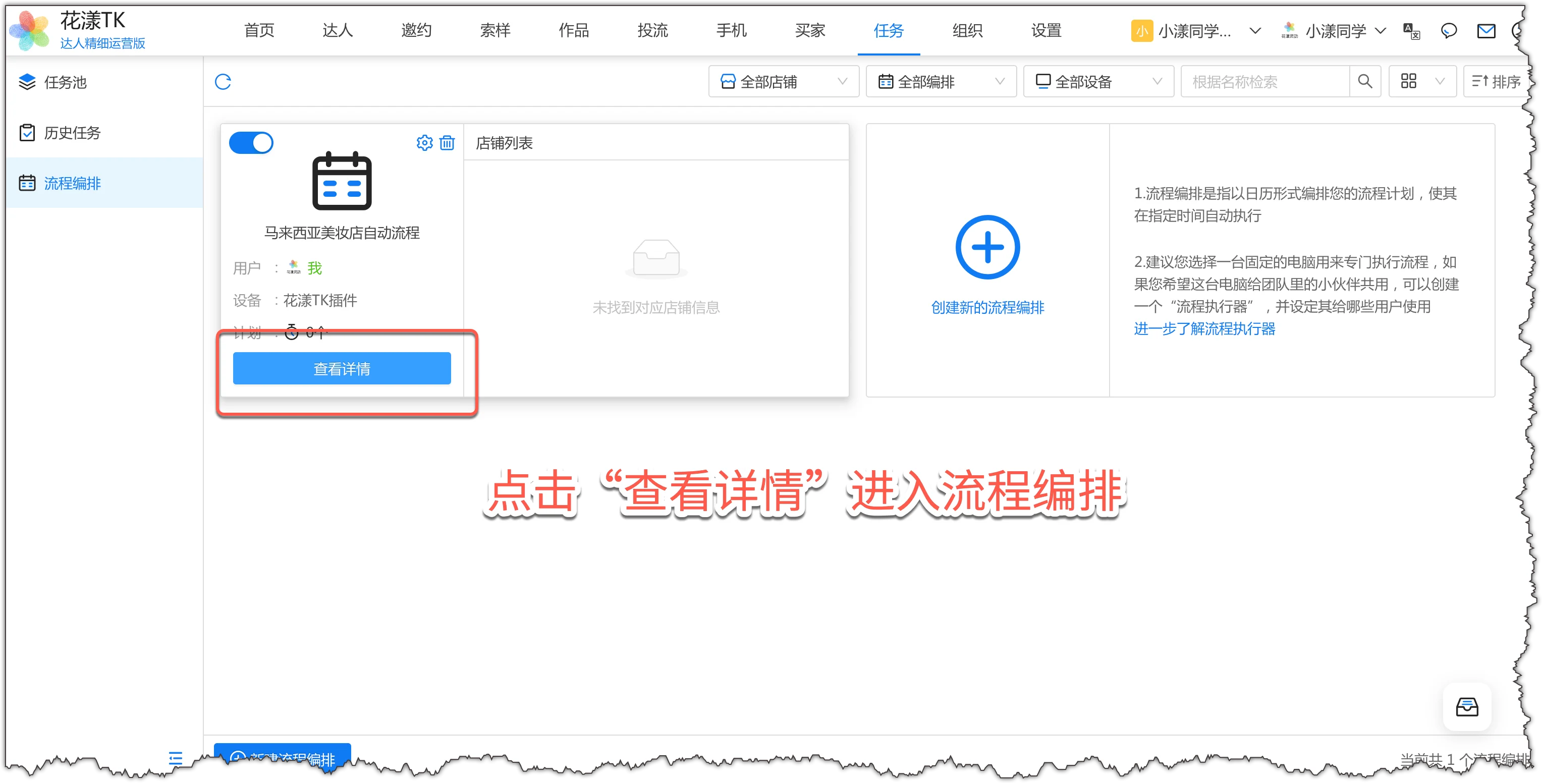
Entrar nos detalhes da orquestração: depois de confirmar o passo anterior, um novo fluxo é criado. Clique em “View Details” para entrar nesse fluxo.Clique em “View Details” para entrar no fluxo
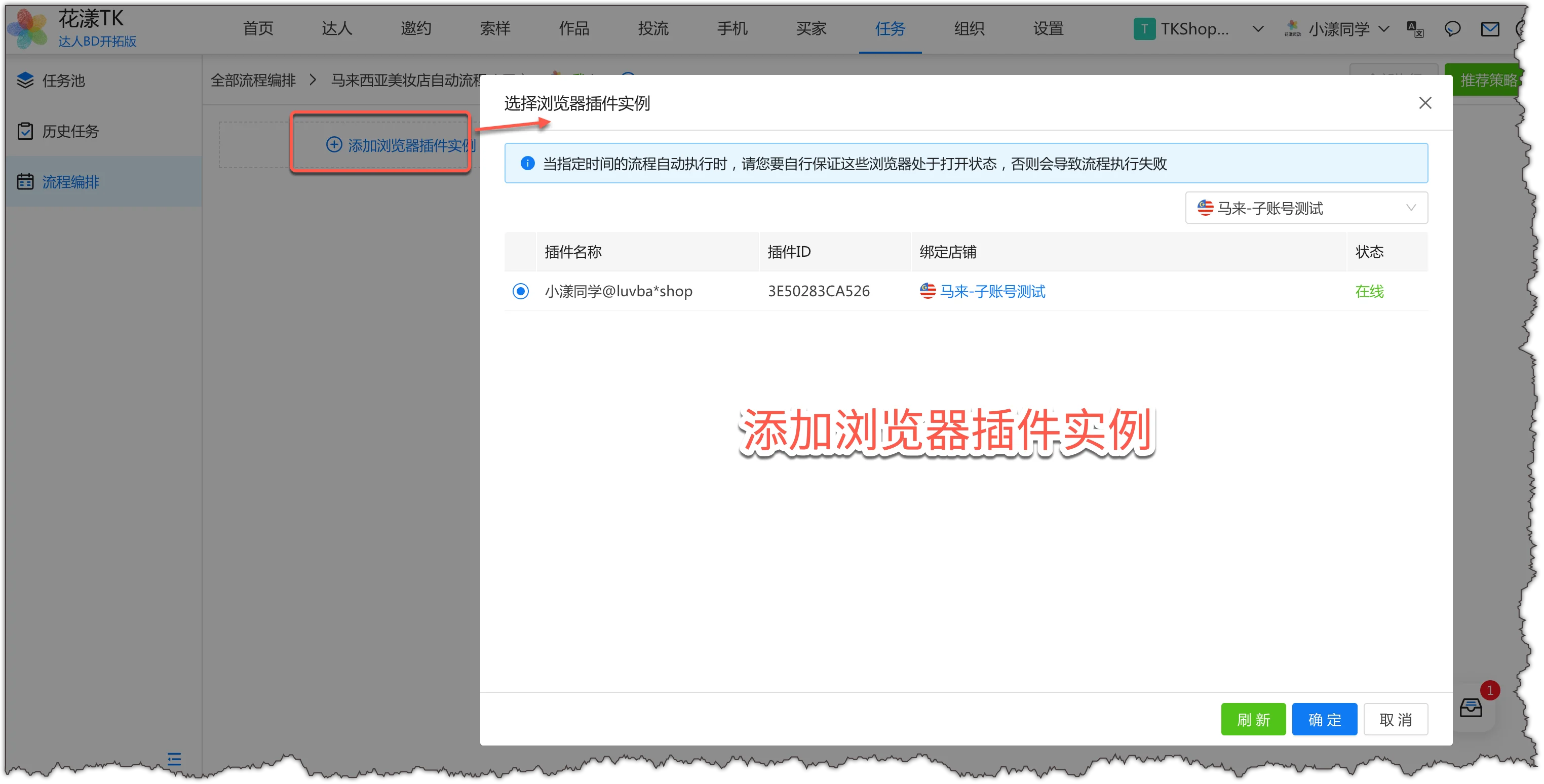
Escolher uma instância de navegador: clique em “Add Browser Extension Instance” e selecione a instância de navegador onde a extensão HuaYoung TK está instalada. Os passos seguintes iniciarão esse navegador para executar os planos agendados e baseados em gatilho que você criar.Adicionar uma instância de extensão de navegador
6.2
Passo 2: Criar um plano agendado
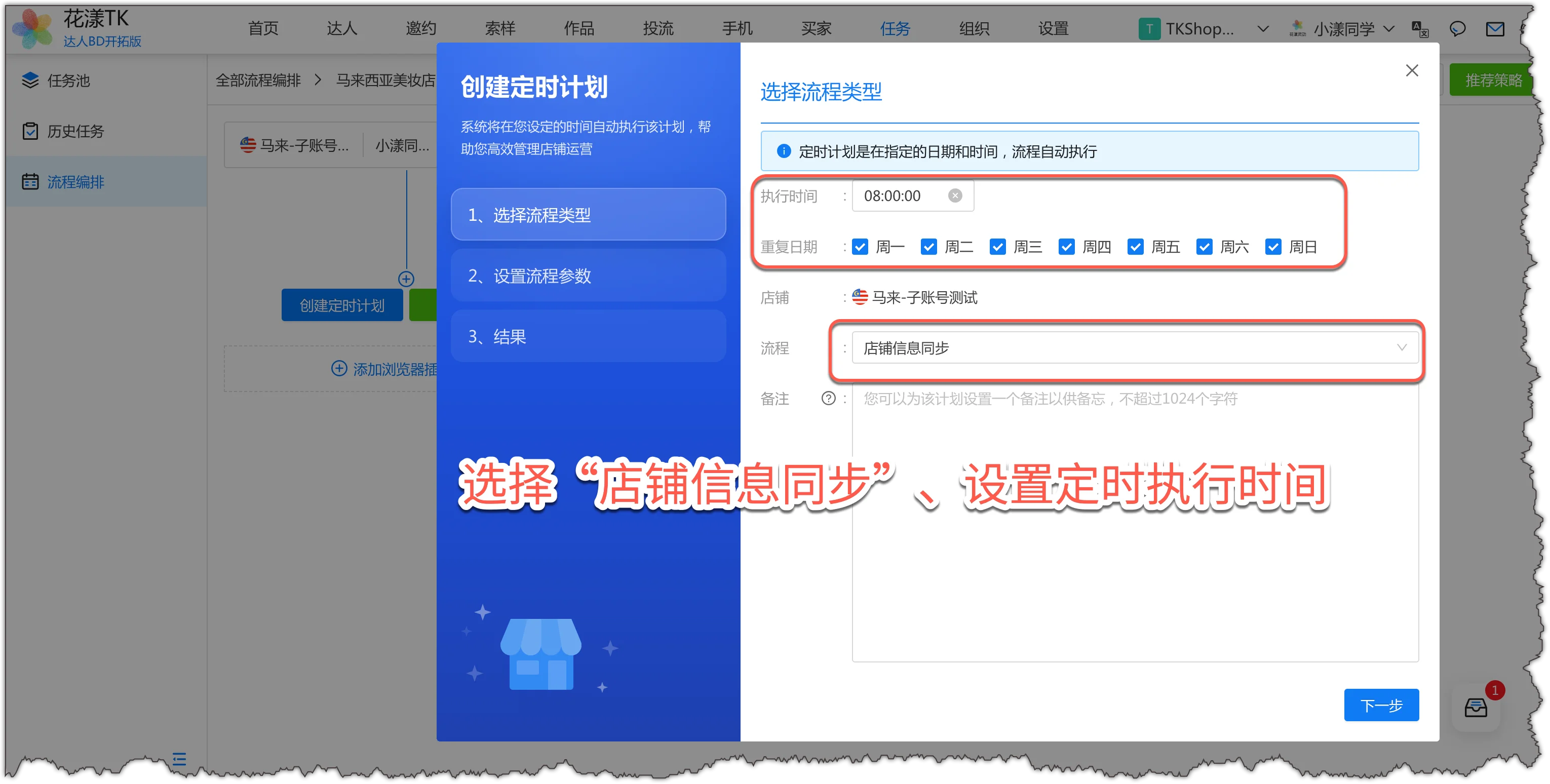
Por exemplo, queremos executar a sincronização de dados da loja toda manhã às 8h.
Clique em “Create Schedule Plan”.Clique em “Create Schedule Plan”
Fluxo: selecione “Shop Data Sync”; horário: defina para 8h todos os dias.Criar um plano agendado
Clique em Next para finalizar a criação do plano agendado.
6.3
Passo 3: Criar um plano baseado em gatilho
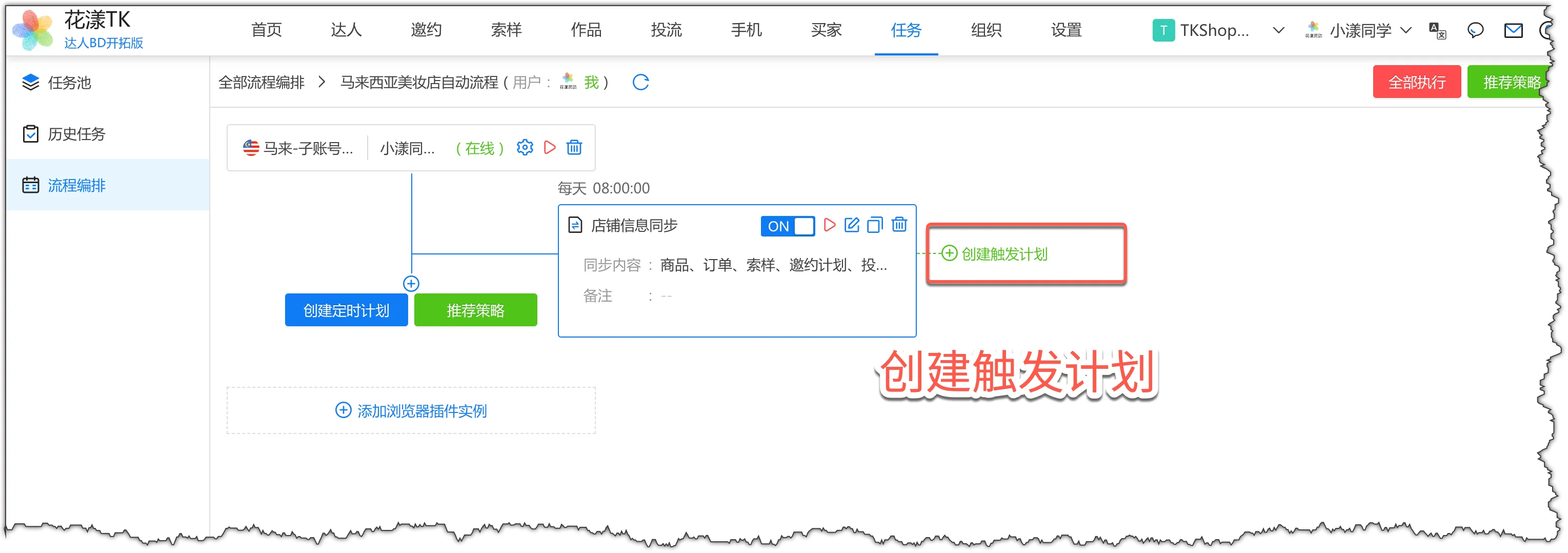
Por exemplo, queremos disparar um plano de convite direcionado de criadores depois da sincronização de dados da loja da manhã.
Clique em “Create Trigger Plan” ao lado do plano “Shop Data Sync” que você acabou de criar;Criar um plano baseado em gatilho
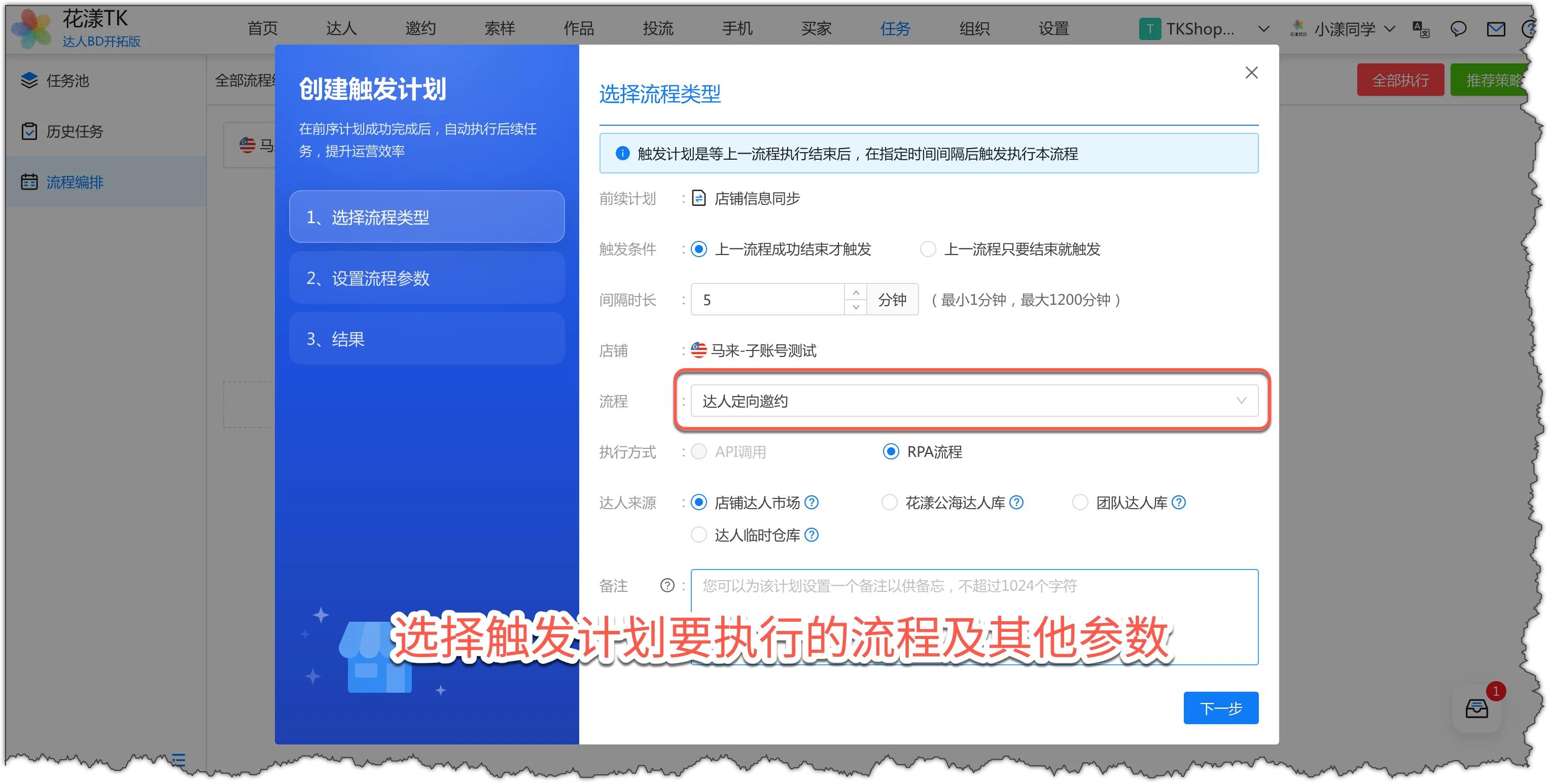
Fluxo: selecione “Targeted Creator Invitation” e defina os demais parâmetros conforme necessário;Escolha o fluxo e os demais parâmetros do plano baseado em gatilho
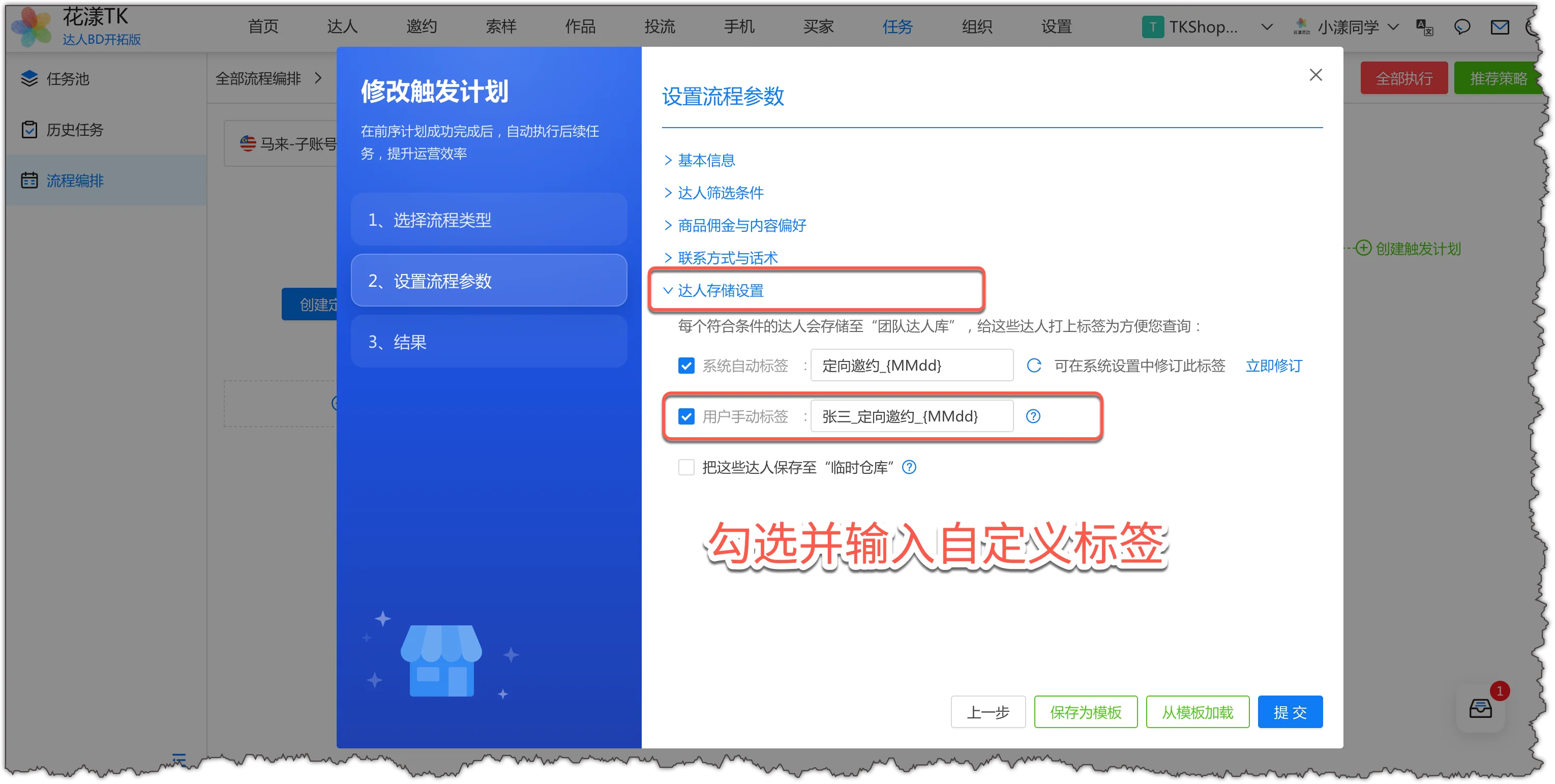
Em “Creator Save Settings”, marque “Custom Tag” e digite: seu nome_convite_direcionado_{MMdd} — isso facilita filtrar os criadores que você convidou para acompanhamento diário.Marque a opção e digite uma tag personalizada
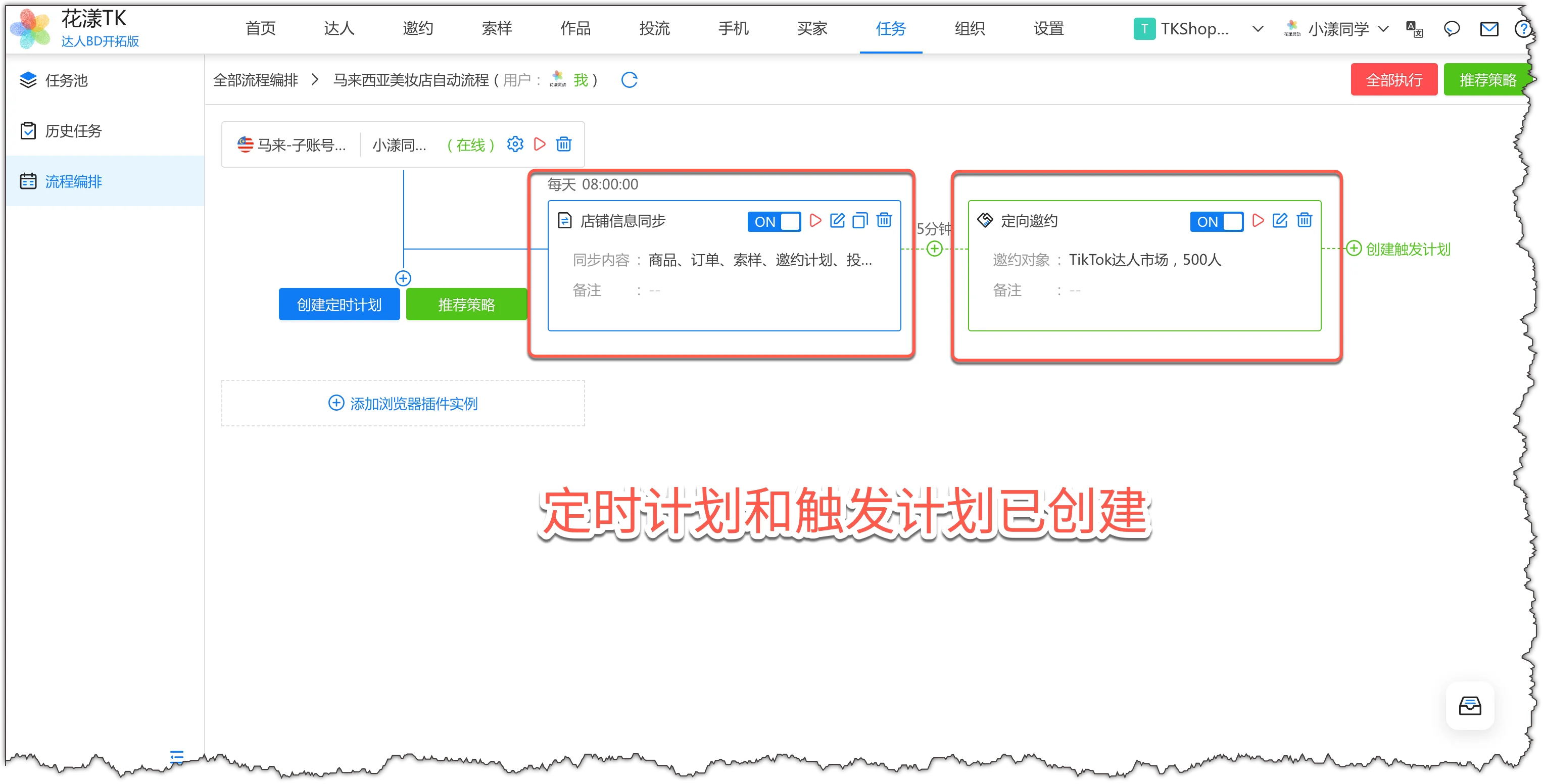
Clique em Confirm e o plano baseado em gatilho será criado.Plano agendado e plano baseado em gatilho criados
6.4
Práticas recomendadas
Depois de entender como criar planos agendados e planos baseados em gatilho, em teoria você consegue orquestrar praticamente qualquer cenário de que precise.
O HuaYoung TK também resume a experiência operacional dos principais sellers em um conjunto de práticas recomendadas que você pode usar diretamente:
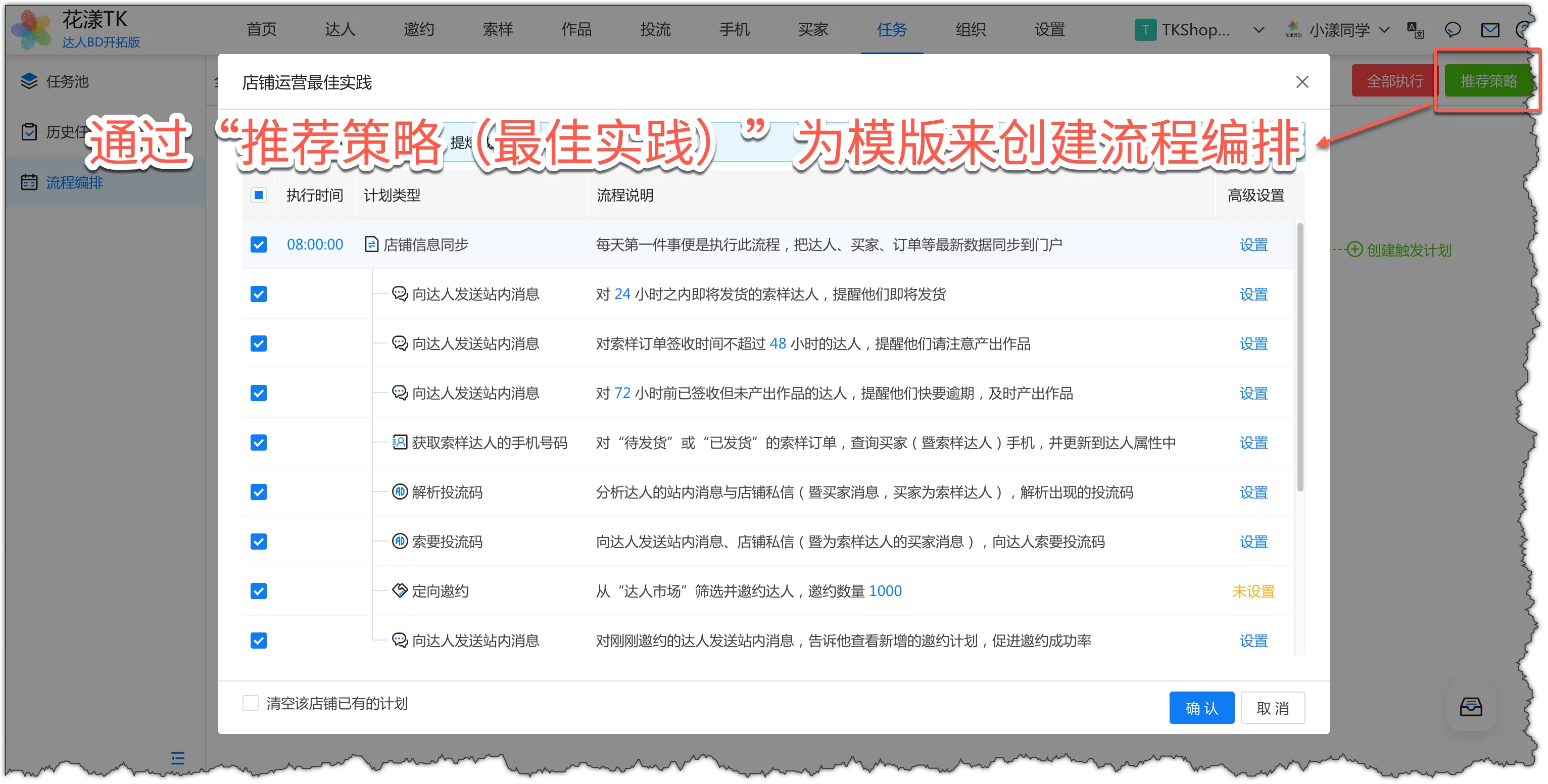
Clique em “Recommended Strategies” para ver uma série de horários de execução e planos predefinidos. Você pode aparar, ajustar e preencher com seus próprios produtos de convite e métodos de contato, e então clicar em “Confirm” — o fluxo será orquestrado como uma cópia do plano recomendado.
Use “Recommended Strategies (Best Practices)” como modelo para criar um fluxo
Observações:
Os fluxos automatizados exigem que o HuaYoung Client ou um navegador com a extensão HuaYoung TK permaneça conectado, e a conta de login deve ser a mesma usada no portal HuaYoung TK.
O desempenho do criador e o desempenho do BD seguem estas regras:
1) Desempenho do criador:
O desempenho de um criador é a entrada e a saída desse criador com o responsável de acompanhamento BD atribuído durante o período de colaboração;
As entradas são: a comissão do criador, os custos de amostra do criador e outros custos offline do criador;
As saídas são: a soma do GMV dos pedidos de promoção do criador (excluindo os pedidos cancelados).
2) Desempenho do BD:
O conteúdo (vídeos / transmissões ao vivo) produzido pelo criador durante o período de colaboração é atribuído ao responsável de acompanhamento BD, e todos os pedidos gerados por esse conteúdo são atribuídos ao desempenho do BD;
Se o responsável de acompanhamento do criador for trocado de BD1 para BD2, o desempenho é dividido entre BD1 e BD2 conforme os respectivos períodos de colaboração.
Para pedidos de afiliados sem origem de mídia produzidos durante o período de colaboração do criador, o Super Admin / BOSS da equipe pode decidir, em “Settings – General System Settings – Creator Assignment and Claiming – Advanced Settings”, se eles contam para o desempenho do BD ou da loja, dependendo da operação da empresa.
7.1
Registros de acompanhamento
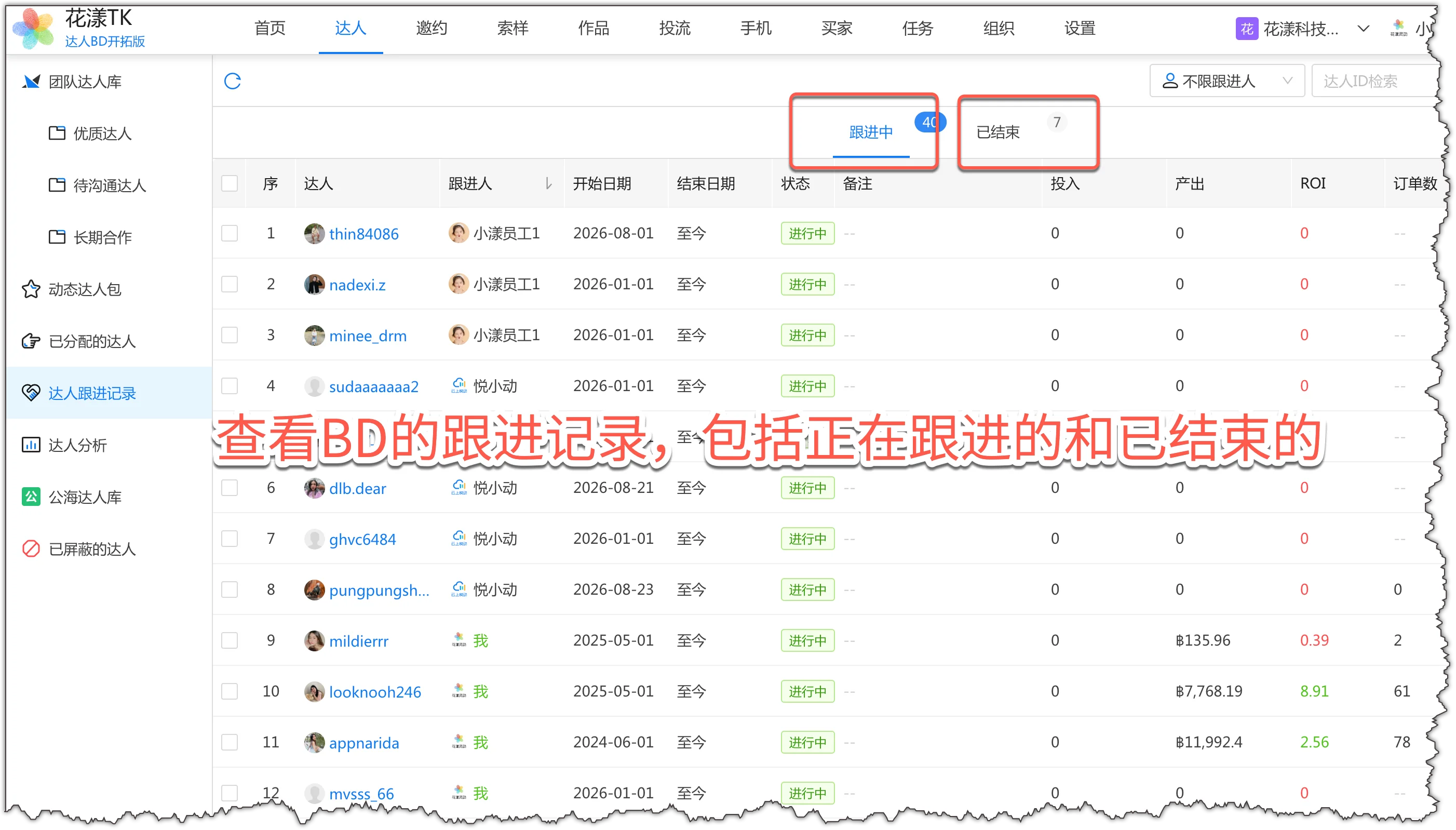
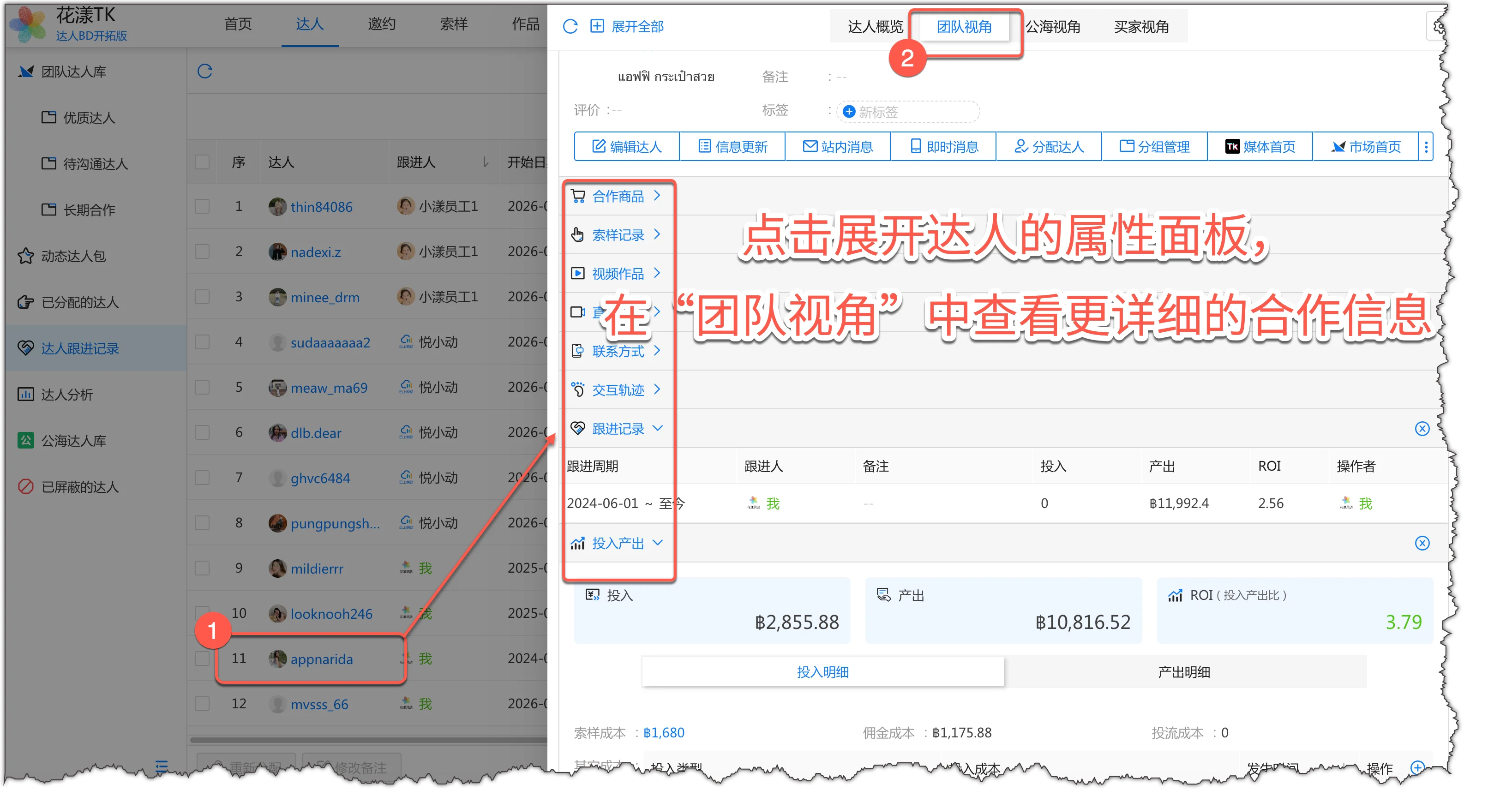
Em “Creators – Creator Follow-up Records”, você pode ver os registros dos criadores que o BD está acompanhando:Em “Creators – Creator Follow-up Records”, veja os registros dos criadores que o BD está acompanhando
Clique em um criador para abrir o painel do criador, onde na aba “Team View” você pode ver registros de acompanhamento mais detalhados, incluindo o período de acompanhamento, os produtos envolvidos, os registros de amostras, o conteúdo produzido e os detalhes de entrada/saída.
Na aba “Team View” do painel de atributos do criador, veja o detalhamento da colaboração
7.2
Desempenho do criador
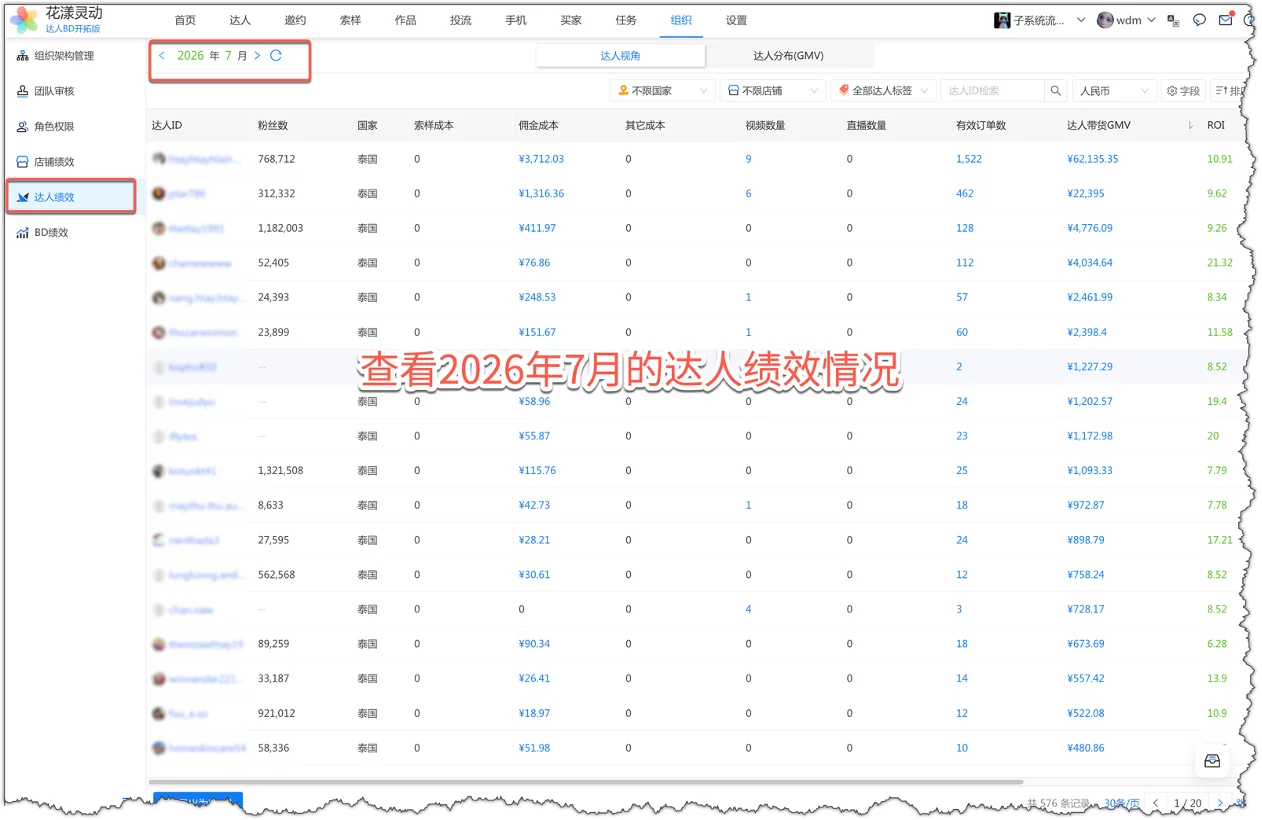
Em “Org – Creator Performance”, veja o desempenho e os detalhes de um criador em um determinado mês natural:Em “Org – Creator Performance”, veja o desempenho de um criador em um determinado mês natural
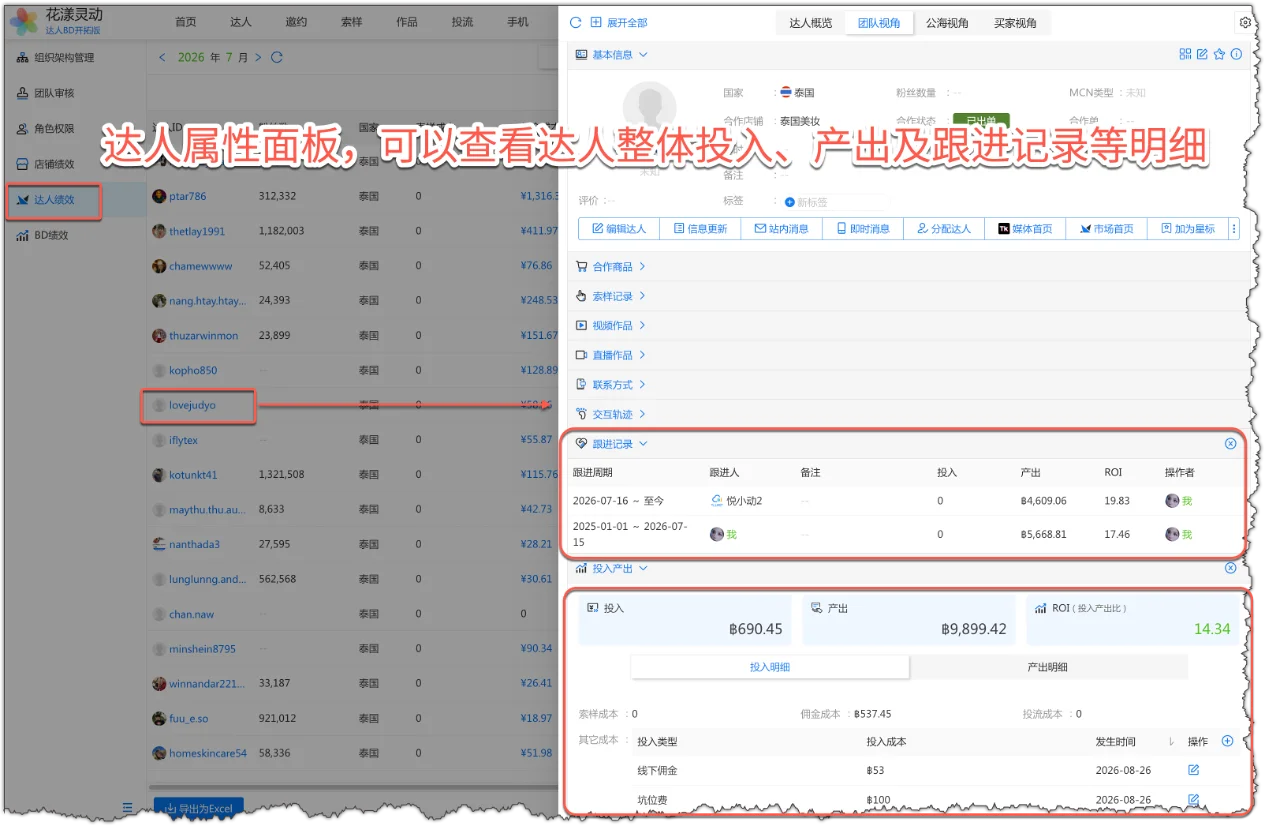
Você também pode abrir o painel de atributos do criador para ver o detalhamento completo de entradas, saídas, produtos, pedidos de amostra, conteúdo produzido, registros de acompanhamento e outros detalhes da colaboração desde a primeira colaboração até hoje.
Veja todos os detalhes da colaboração no painel de atributos do criador
7.3
Desempenho do BD
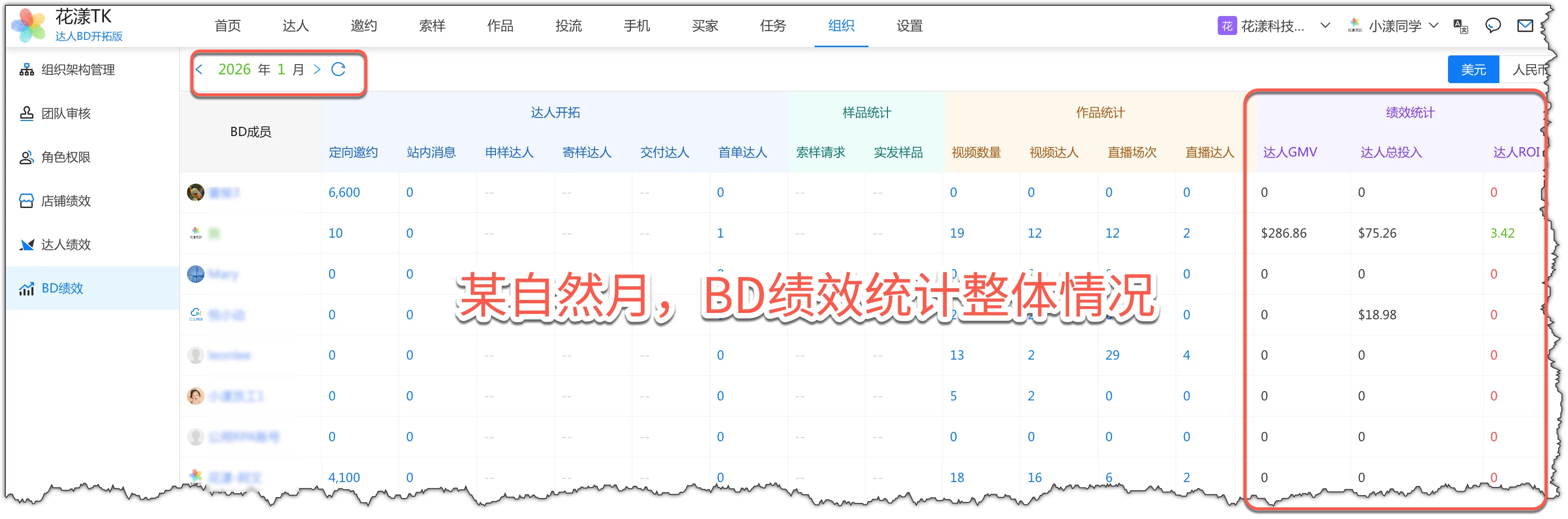
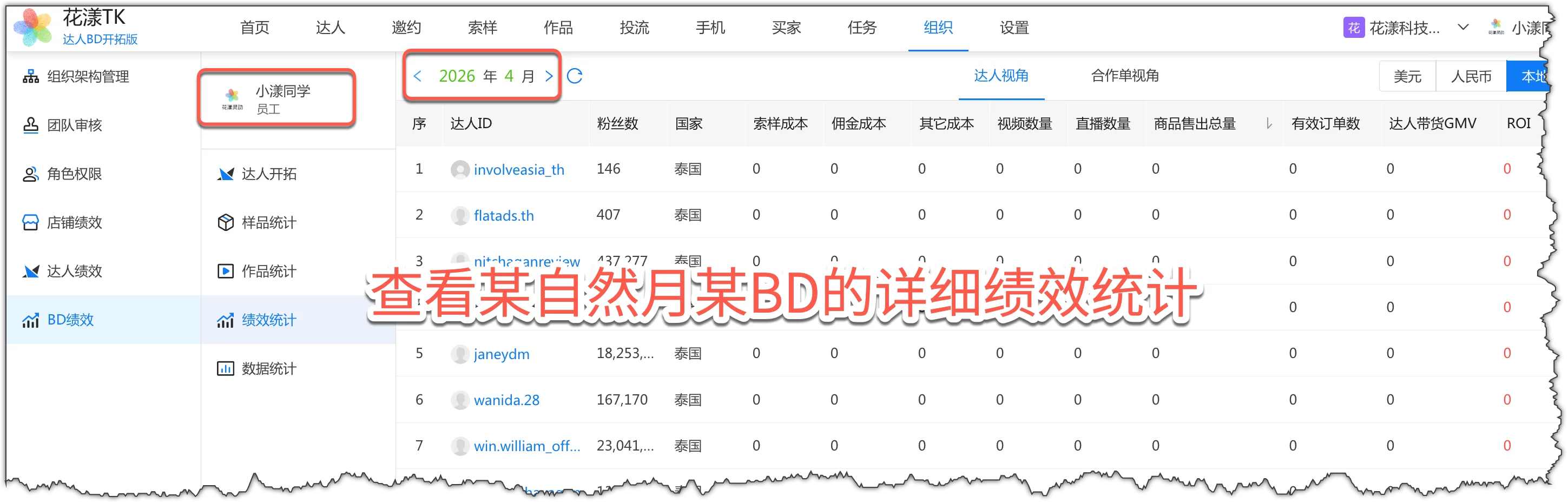
Em “Org – Creator Performance”, veja o desempenho geral de um BD em um determinado mês natural:Visão geral do desempenho do BD
Clique em um BD para ver o desempenho detalhado do BD no mês natural:
Desempenho detalhado do BD em um determinado mês natural
Leitura avançada: para se aprofundar na gestão de desempenho de criadores e BDs, consulte o documento de referência: Gestão de desempenho de criadores e BDs