HuaYoung Creator Marketing Suite es más que una herramienta de contacto masivo con creadores: es un sistema de operaciones de ciclo completo para el marketing con creadores.
La sincronización de datos de la tienda incorpora a HuaYoung los productos, solicitudes de muestra, invitaciones, pedidos y demás datos más recientes, proporcionando la base de datos necesaria para operaciones posteriores como las invitaciones y el contacto con creadores, la aprobación de muestras, la gestión de contenido, las campañas publicitarias y el desarrollo del dominio privado, así como para los análisis inteligentes del sistema.
1.1
Sincronizar datos de la tienda
Abra el portal de HuaYoung TK en un navegador normal (no Ziniao, Zhanfu ni otros navegadores de huella digital): tkshop.szdamai.com
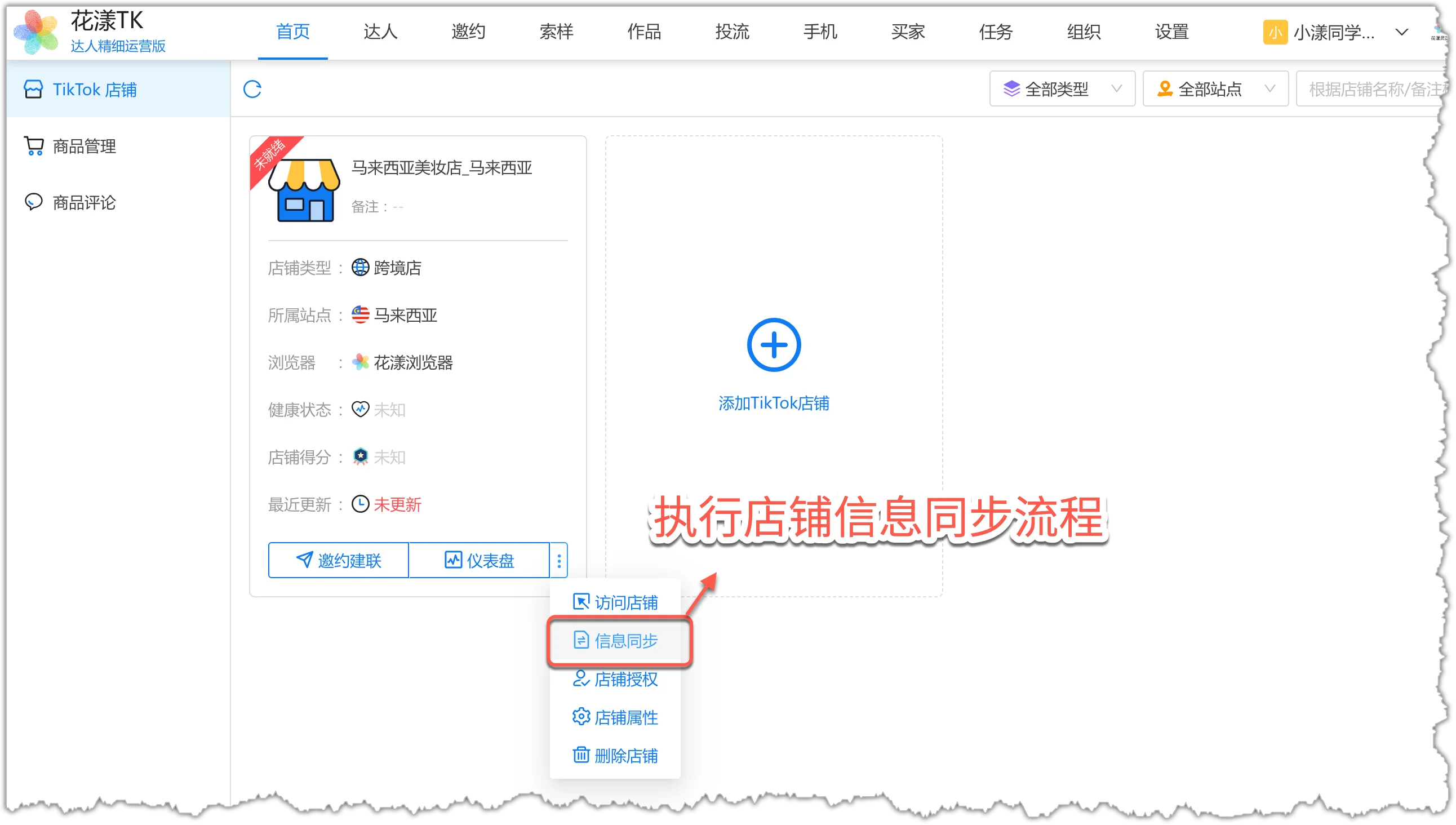
En el menú izquierdo del portal de HuaYoung TK, elija “TikTok Stores” y luego haga clic en el menú desplegable “More” de la tarjeta de la tienda objetivo y seleccione “Sync Data”.
En “TikTok Stores”, haga clic en “More → Sync Data” en la tarjeta de la tienda objetivoNota: Cuando el flujo se ejecuta realmente, el sistema utiliza el navegador de huella digital que aloja la extensión HuaYoung TK (Ziniao, Zhanfu, AdsPower, etc.) o el HuaYoung Browser integrado en el HuaYoung Client para acceder a la tienda y ejecutar el flujo, manteniendo un entorno de red seguro.
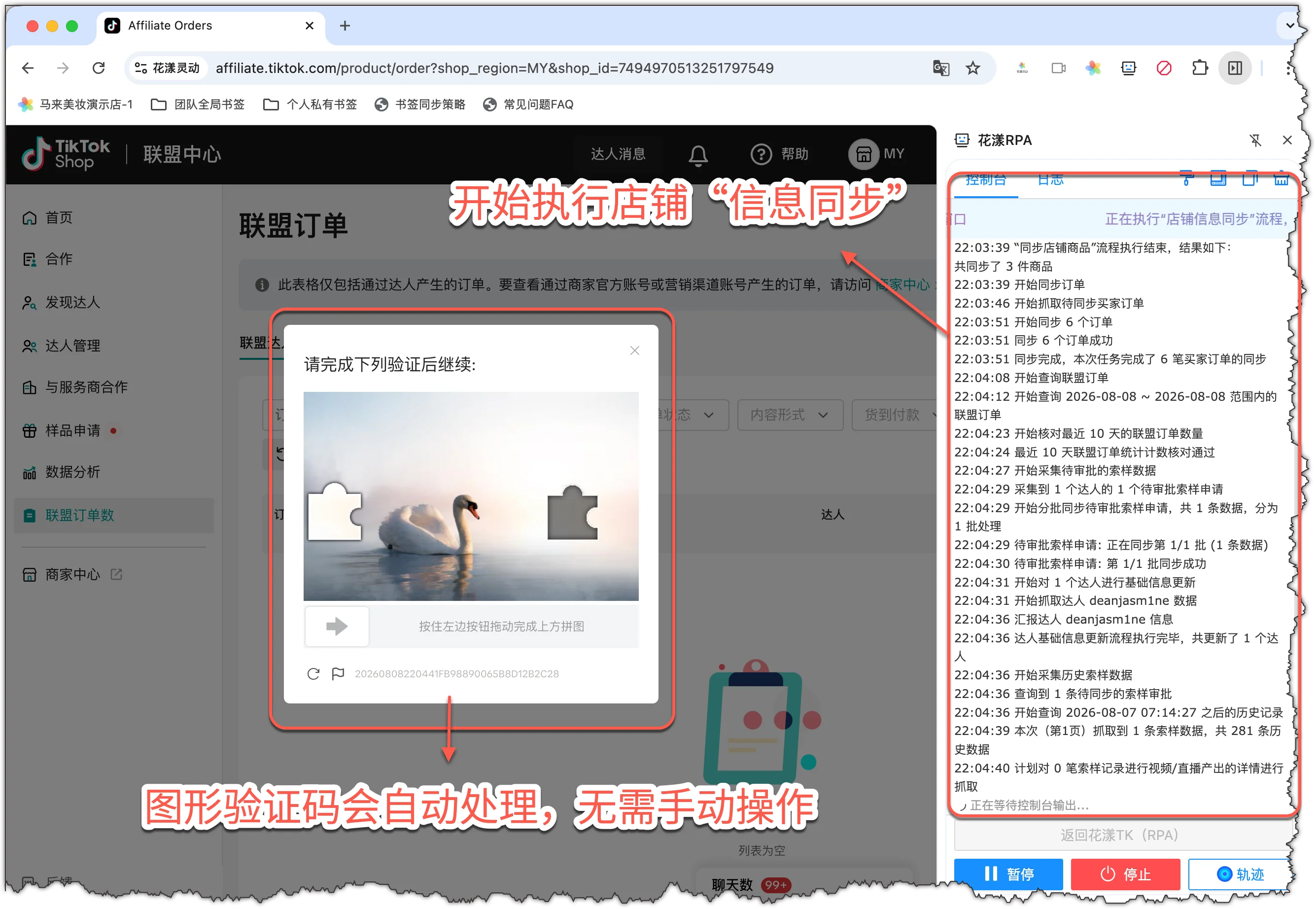
3. El sistema abre automáticamente un navegador de huella digital (Ziniao, Zhanfu, AdsPower, HuaYoung, etc.) y ejecuta el flujo de sincronización en el backend de la tienda.El sistema abre automáticamente un navegador de huella digital para ejecutar la sincronización de datos de la tienda
Notas:
La primera ejecución es un rastreo completo y puede tardar un poco; tenga paciencia. Las ejecuciones siguientes son incrementales y mucho más rápidas;
Durante la sincronización, no cierre el navegador, cambie de pestaña ni minimice la ventana, ya que esto podría interrumpir la tarea;
Si aparece un CAPTCHA, el sistema lo gestiona automáticamente; no se requiere ninguna acción manual.
1.2
Comprobar el resultado de la sincronización
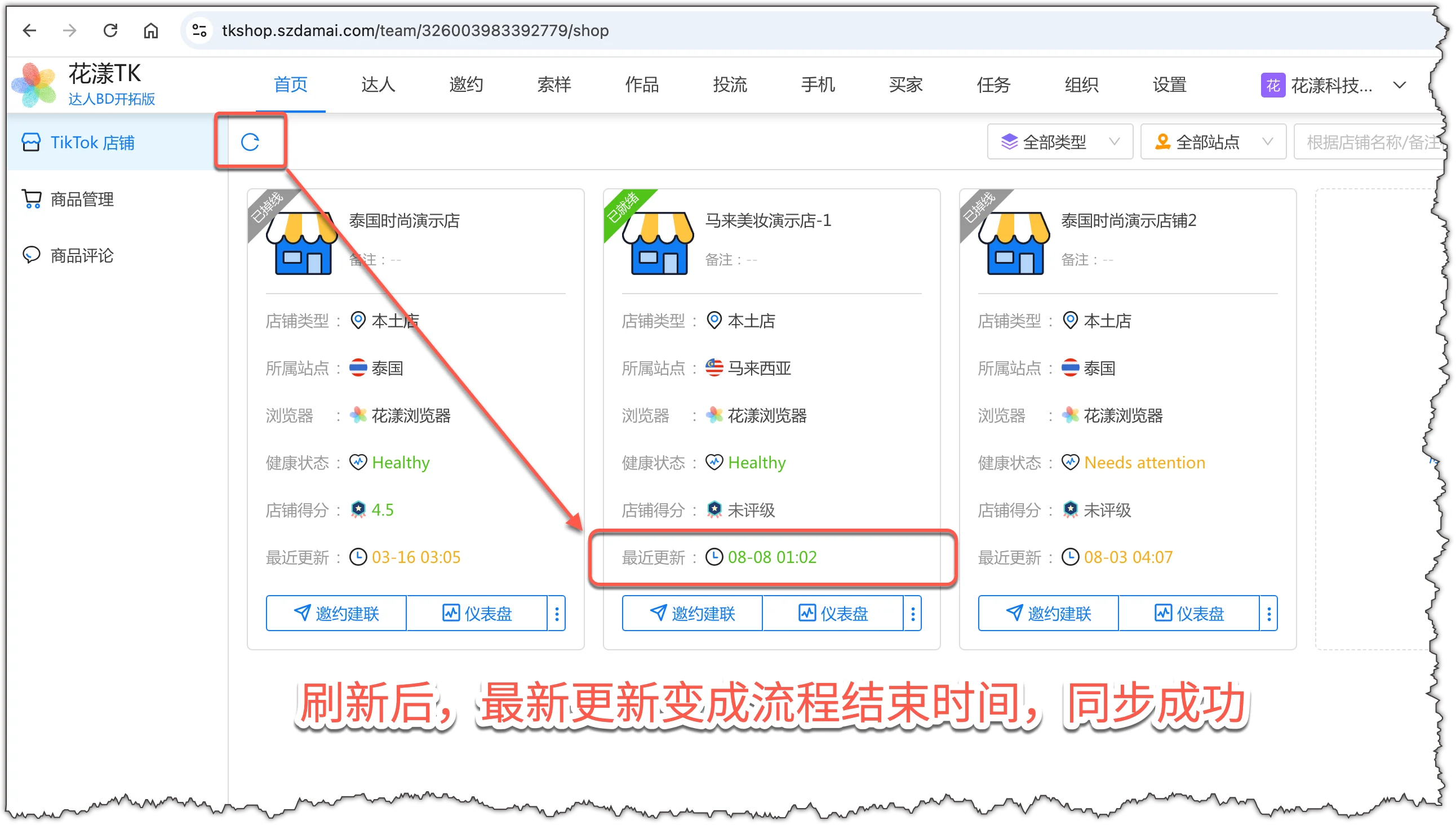
Una vez finalizada la sincronización, vuelva al portal y haga clic en “Refresh”. Si la hora de “Last Updated” en la tarjeta de la tienda se actualiza a la hora en que el flujo acaba de terminar, los datos de la tienda se han actualizado y puede iniciar las operaciones posteriores.Tras refrescar, la tarjeta de la tienda muestra la hora de “Last Updated” actualizada, confirmando que la sincronización se ha completado
Notas:
Para las operaciones diarias, ejecute el flujo de sincronización de datos de la tienda 1-2 veces al día (una por la mañana y otra por la noche).
2.
Invitación y contacto con creadores
La invitación y el contacto con creadores consisten en que los vendedores se comunican de forma proactiva con los creadores de contenido en TikTok para invitarlos a promocionar productos, aprovechando su alcance e influencia para aumentar las ventas de la tienda. Esta es una de las diferencias clave entre una TikTok Shop y otras plataformas de comercio electrónico.
HuaYoung TK admite varios métodos de invitación y contacto con creadores, todos con “un clic para iniciar, totalmente automáticos”:
Invitación dirigida: cree un plan de invitación, configure los productos, la comisión, el método de contacto y el periodo de validez; es el método principal de colaboración;
Mensajes dentro de la plataforma: comuníquese con los creadores a través de la bandeja de entrada del Centro de Vendedores de TikTok Shop, útil para seguimientos tras una invitación dirigida o para la comunicación diaria;
Correo electrónico: contacte a creadores en el extranjero por correo electrónico como canal complementario;
Contacto fuera de la plataforma: envíe mensajes instantáneos a los creadores a través de sus cuentas de redes sociales (como WhatsApp, Line, Viber, Zalo, Facebook, iMessage, etc.) para contactar, comunicar y colaborar.
2.1
Invitación dirigida
La invitación dirigida crea un plan de invitación para los creadores, configurando los productos, la comisión, el método de contacto y el periodo de validez para invitarlos a promocionar productos.
2.1.1 Paso 1: Abrir “Targeted Invitation”
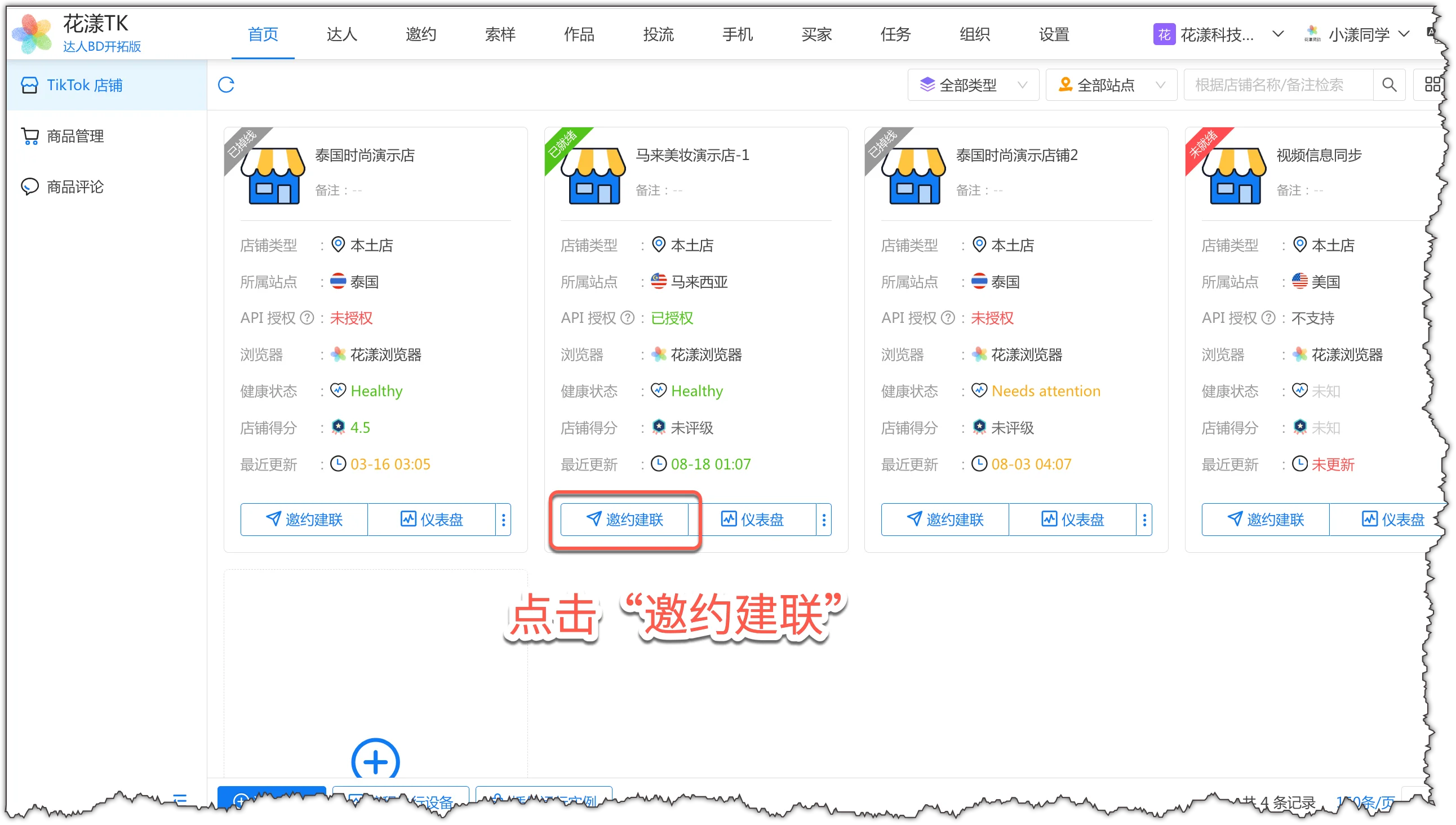
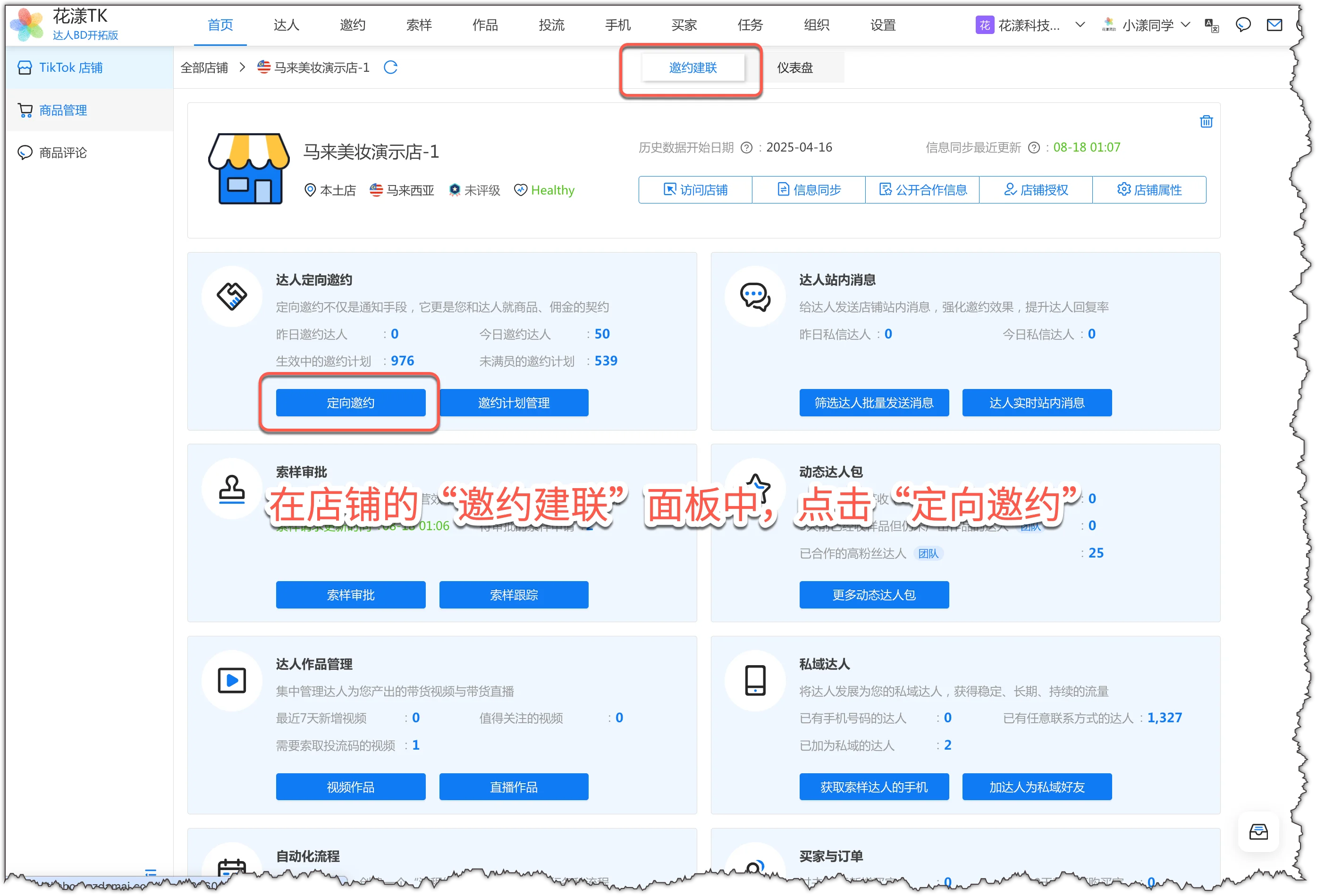
En el portal de HuaYoung TK, vaya a “Home – TikTok Stores” y haga clic en el botón “Invite & Outreach” de la tarjeta de la tienda;
En “Home – TikTok Stores”, haga clic en el botón “Invite & Outreach” de la tarjeta de la tienda
A continuación, haga clic en “Targeted Invitation” en la página; aparecerá el cuadro de diálogo del asistente de invitación dirigida.
En el panel “Invite & Outreach” de la tienda, haga clic en “Targeted Invitation”
2.1.2 Paso 2: Elegir productos
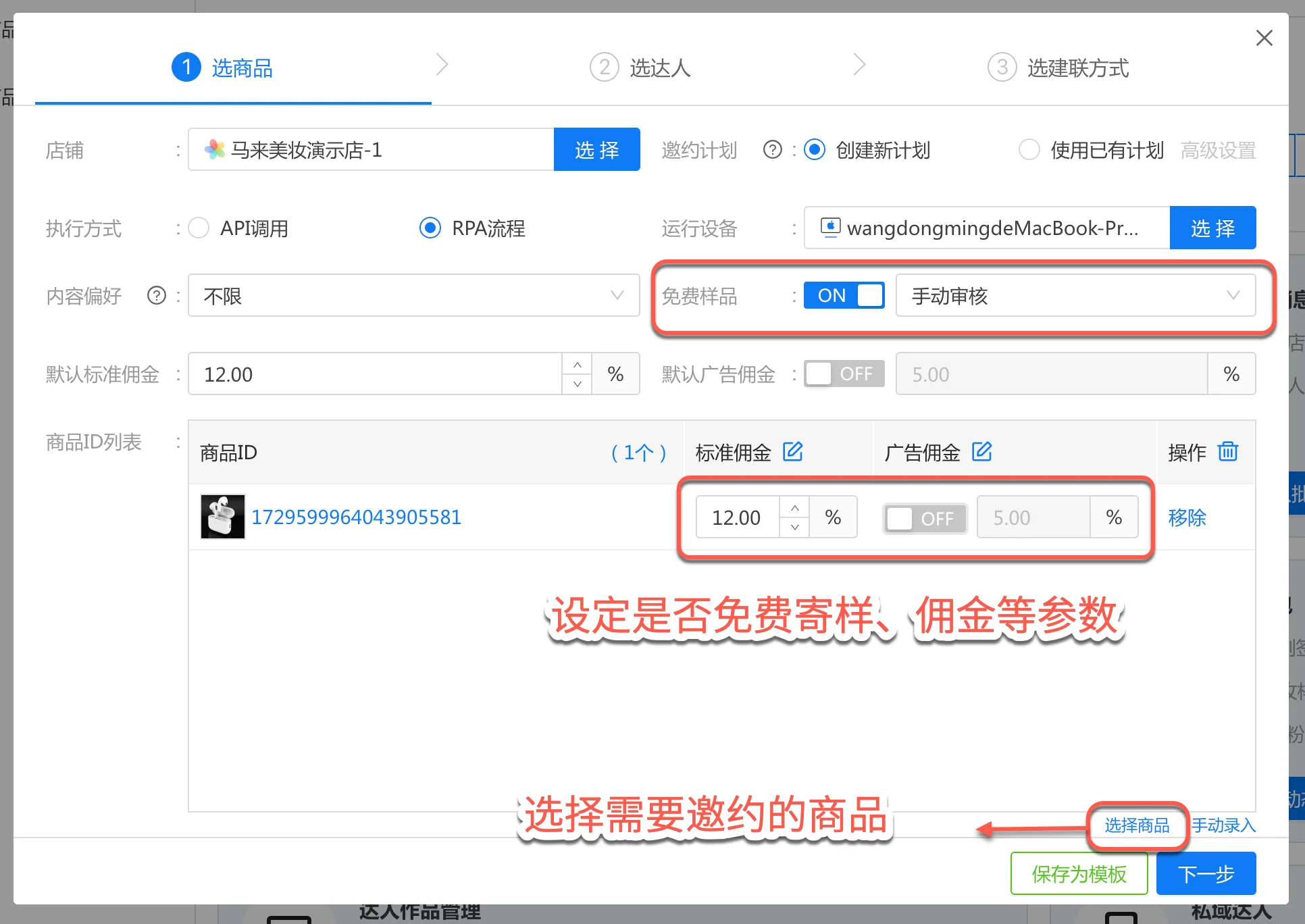
En el cuadro de diálogo del asistente, en la pestaña “Select Products”, haga clic en “Select Products” para añadir productos;
Configure parámetros como “Free Sample” y “Standard Commission”;
Seleccione productos y configure la comisión, la opción de muestra gratuita y más
Luego haga clic en “Next” para ir a la pestaña “Select Creators”.
Notas:
Cuando el método de ejecución es un “flujo RPA”, el dispositivo de ejecución es el navegador de huella digital donde está instalada la extensión HuaYoung TK (como Ziniao, Zhanfu, AdsPower, etc.) o el HuaYoung Client; asegúrese de que estén abiertos.
2.1.3 Paso 3: Seleccionar creadores
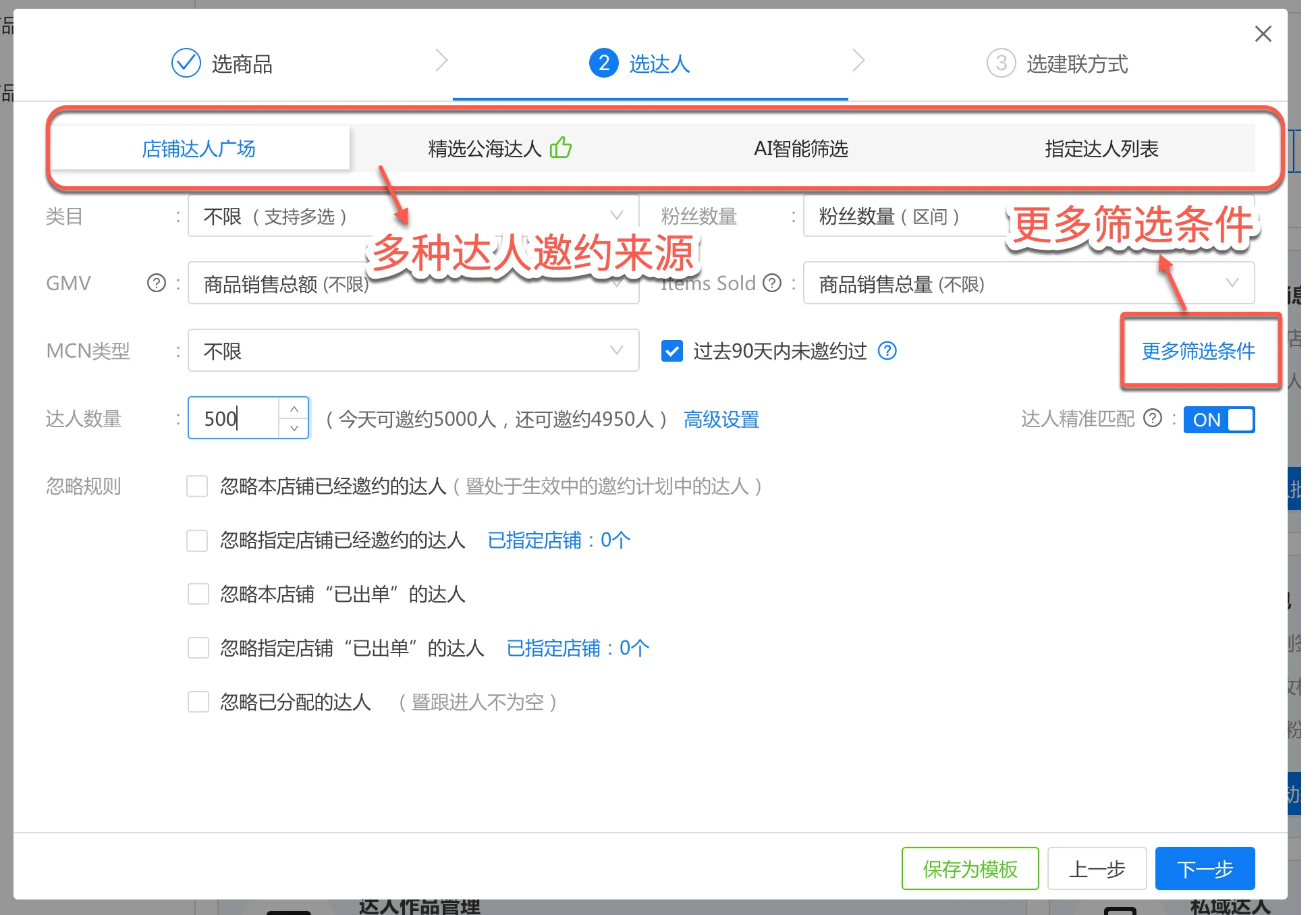
En la mayoría de los casos, puede invitar creadores a través del “Shop Creator Marketplace”;
Configure parámetros de filtro como categoría y GMV, e introduzca el número de creadores a invitar;
Active “Precise Creator Matching” y, en las reglas de omisión, marque la opción para evitar invitaciones duplicadas;
Configure filtros de creadores como categoría y GMV
Luego haga clic en “Next” para ir a la pestaña “Select Contact Method”.
Notas:
No invite a más de 500 creadores a la vez: superarlo activa CAPTCHAs con facilidad y reduce la eficiencia. Por ejemplo, para invitar a 1.500 creadores, divida en 3 lotes de 500. O bien, cree un flujo automatizado programado para que el sistema ejecute la invitación 3 veces al día. Consulte la sección “Schedule Automated Tasks” más adelante en este artículo.
Cuando la oferta del marketplace de creadores sea baja o las invitaciones activen CAPTCHAs con frecuencia, también puede invitar a través de “Featured Public Pool Creators”.
2.1.4 Paso 4: Elegir método de contacto
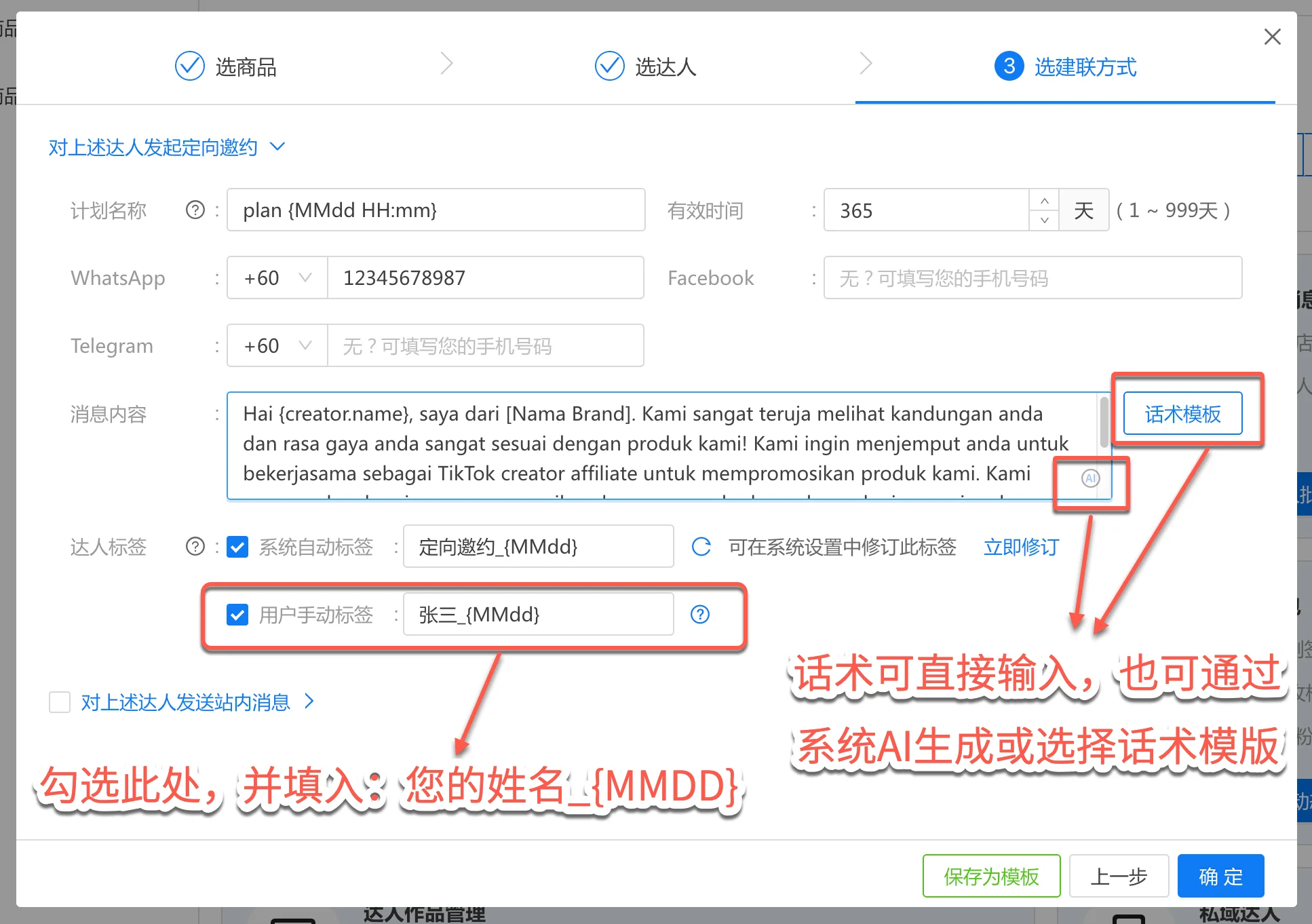
Introduzca un método de contacto;
Escriba su guion de invitación en el contenido del mensaje; también puede hacer clic en “Script Templates” para elegir un guion preestablecido, o en “AI Script Assistant” para que la AI del sistema genere el guion de invitación por usted;
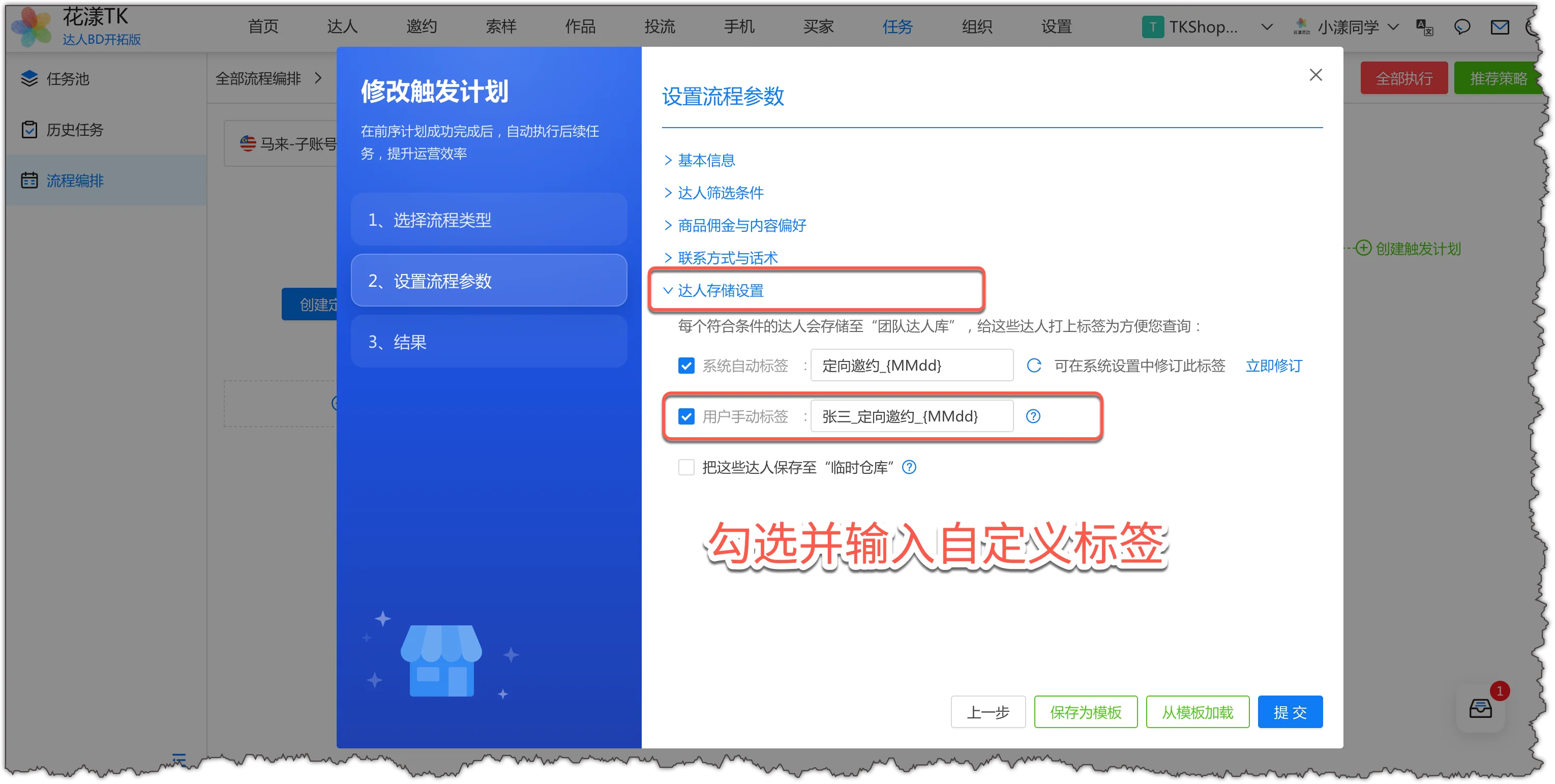
Aquí, recuerde marcar “Custom Tag” e introduzca: su nombre_{MMdd}. Esto facilita mucho las operaciones diarias más adelante;
Configure método de contacto, guion de invitación y etiqueta personalizada
Luego haga clic en “Confirm”.
2.1.5 El sistema ejecuta el flujo
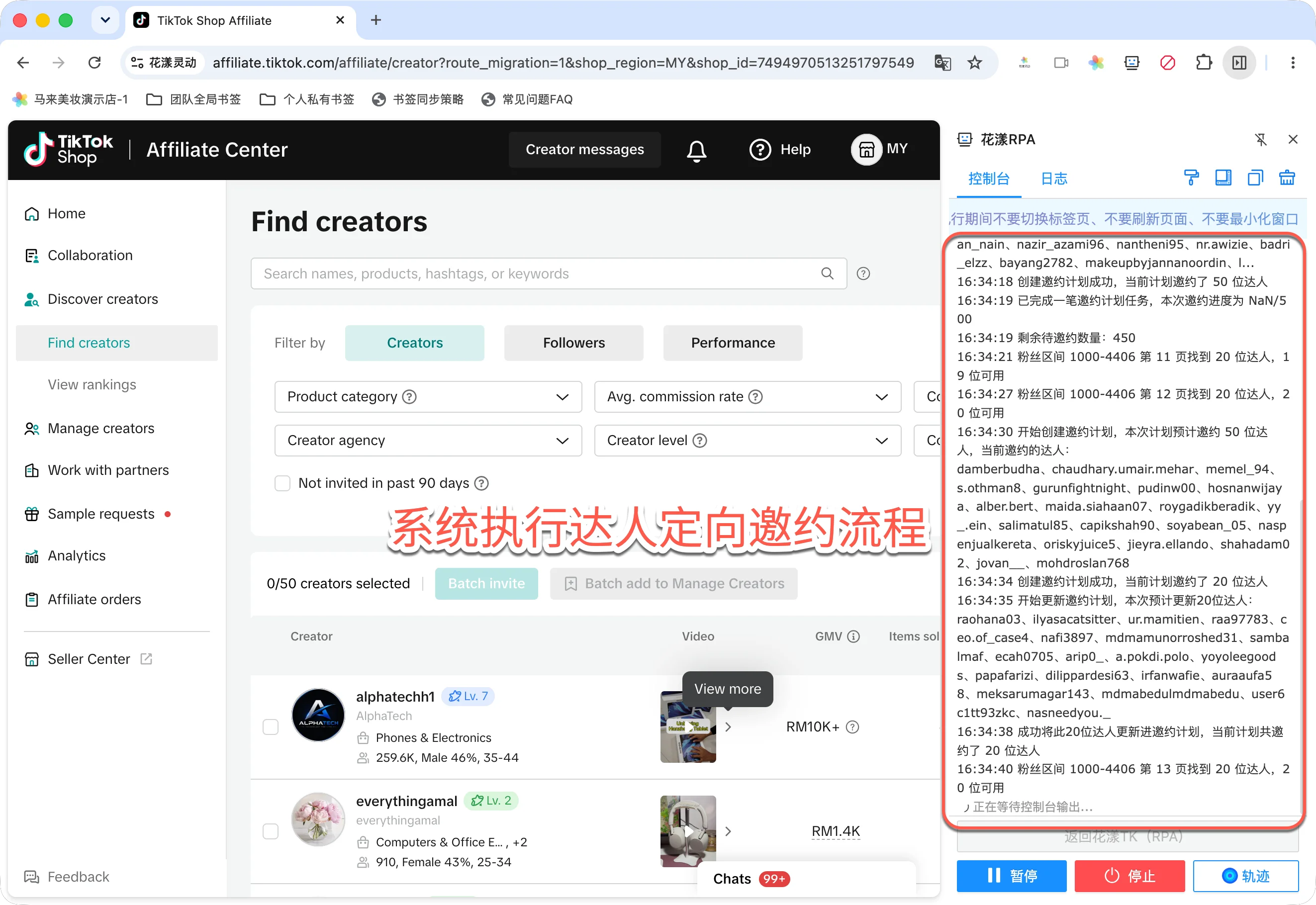
Tras hacer clic en Confirm, el sistema programa la tarea y cambia automáticamente al navegador de huella digital donde está instalada la extensión HuaYoung TK (Ziniao, Zhanfu, AdsPower, etc.) o al HuaYoung Browser, e inicia el flujo de invitación dirigida.El sistema inicia el flujo de invitación dirigida
Notas:
Durante el proceso, no cierre el navegador, cambie de pestaña ni minimice la ventana, ya que esto podría interrumpir la tarea.
2.1.6 Ver los creadores invitados
Cuando el flujo termine, vuelva al portal de HuaYoung;
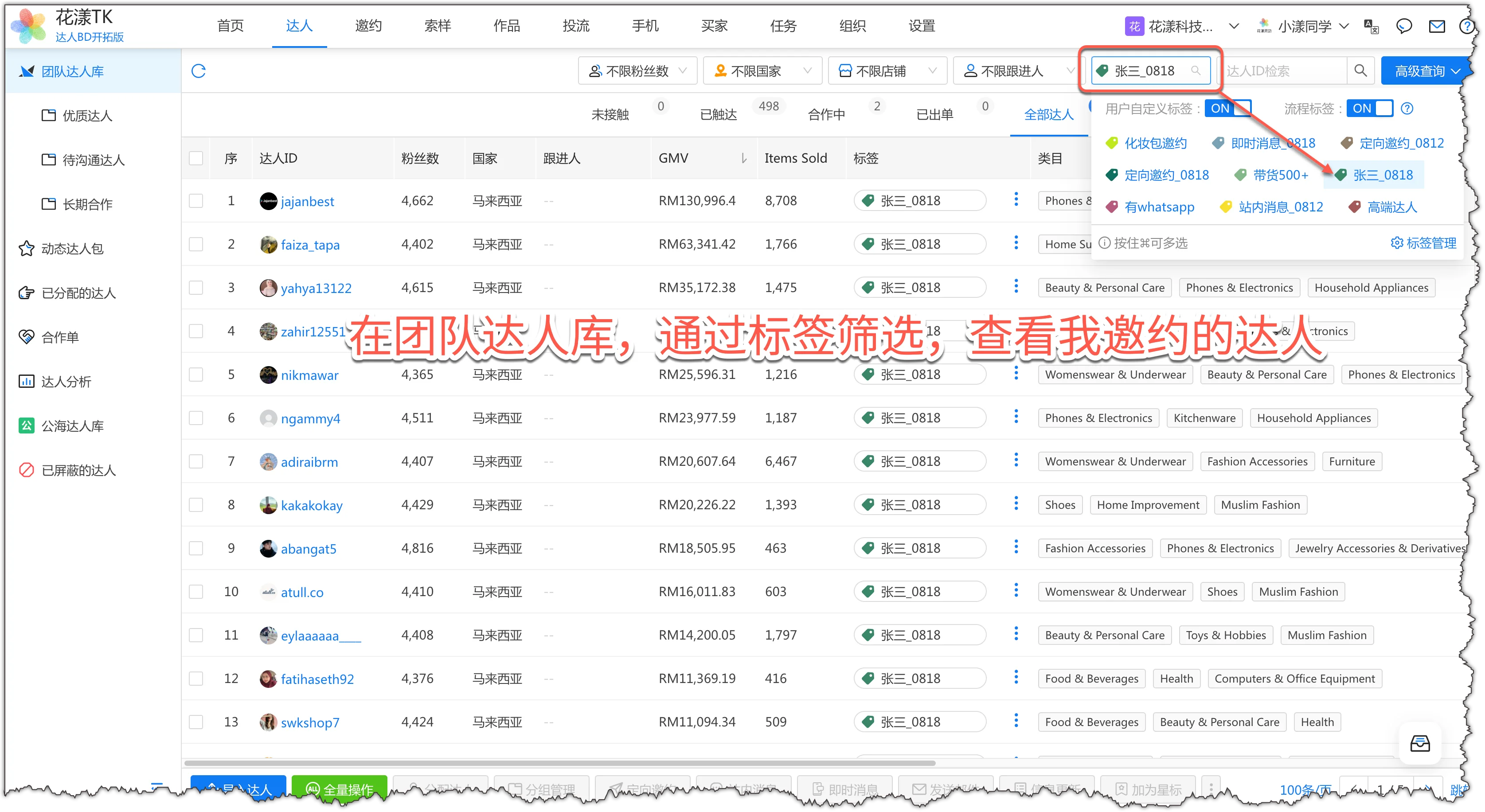
Haga clic en “Creators – Team Creators” y use etiquetas para ver cuántos creadores acaba de invitar.
Vea los creadores que invitó por etiqueta
Notas:
Asegúrese de que la lista de creadores esté en “All Creators”. Si no ve la columna “Tag” en la lista, busque el botón “Fields” en la esquina superior derecha y haga clic en él para mostrar la columna “Tag”.
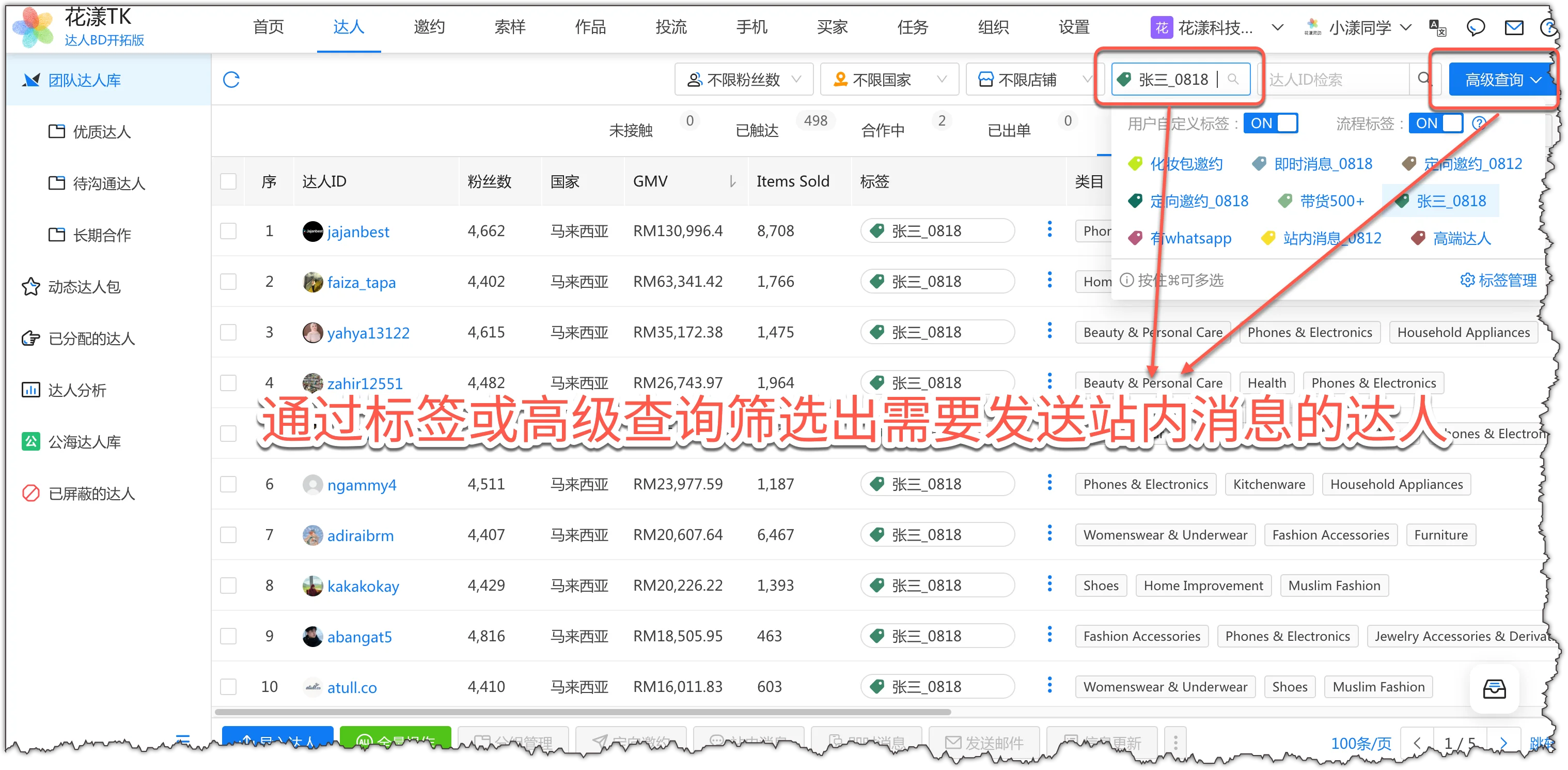
Vaya a “Creators – Team Creators” y filtre los creadores a los que quiera enviar mensajes por etiqueta (por ejemplo, filtrar los creadores que invité en un día concreto), o use el botón “Advanced Query” para una consulta más compleja;
Filtre en “Team Creators” los creadores a los que enviar mensajes
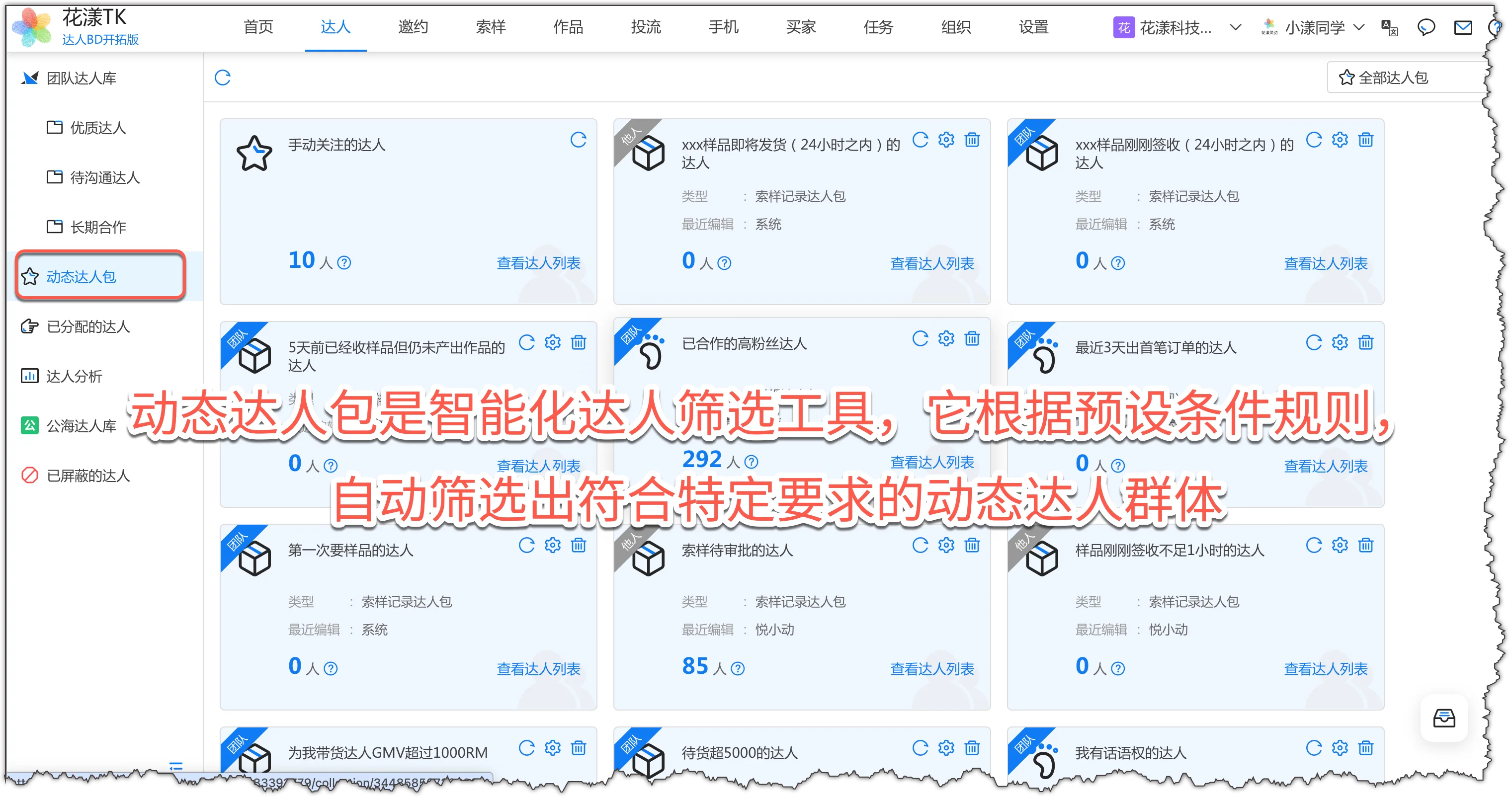
O bien, vaya a “Creators – Dynamic Creator Packs” y haga clic en un pack que le interese (por ejemplo, creadores con muchos seguidores con los que ya ha trabajado);
“Dynamic Creator Packs” filtra y actualiza en vivo los grupos de creadores según reglas preestablecidas
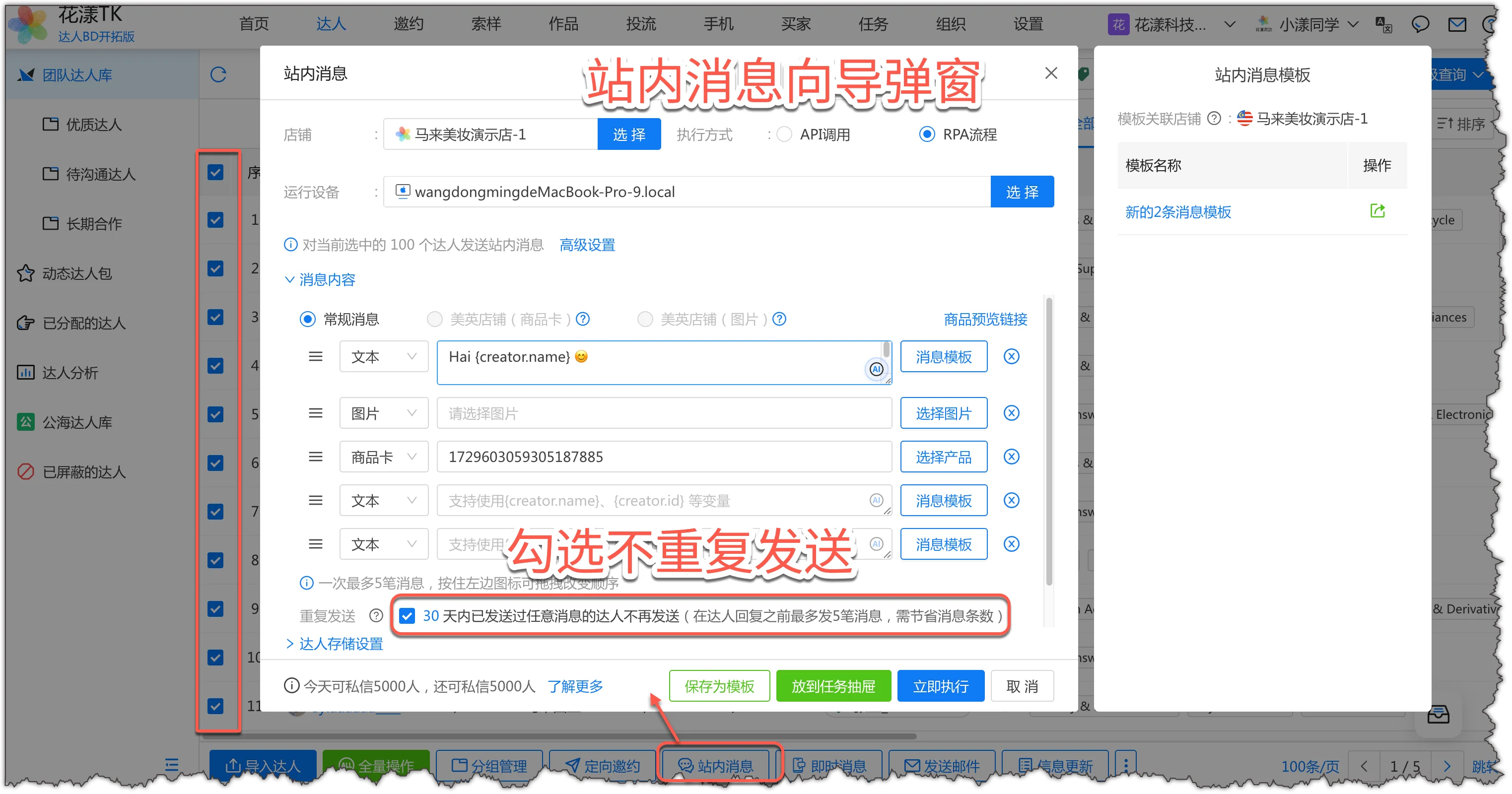
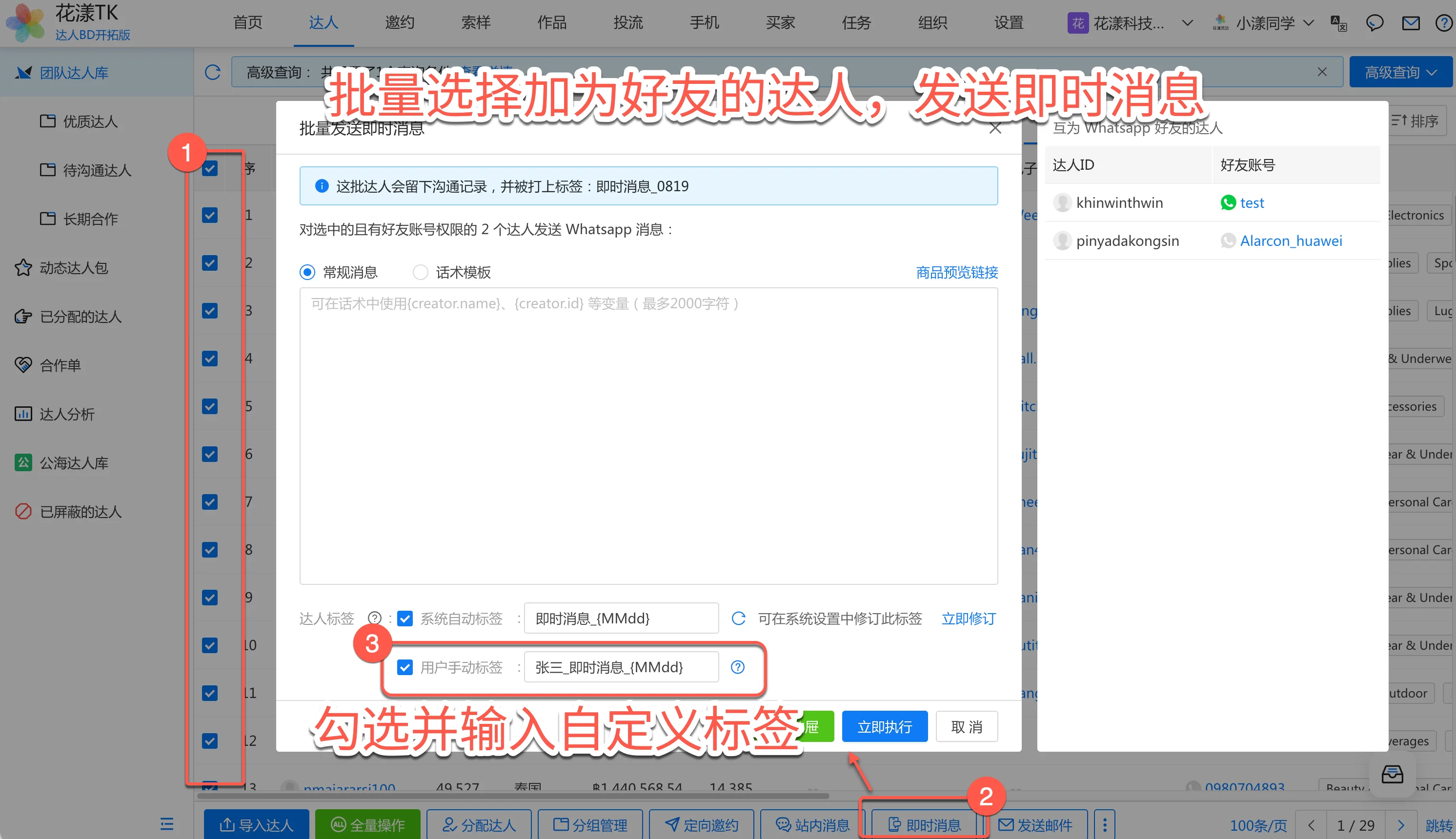
A continuación, en la lista de creadores, seleccione creadores en bloque y haga clic en “Inbox Message” en la barra de acciones;
En el popover “Inbox Message”, introduzca el mensaje, seleccione tarjetas de producto y marque la opción de no duplicar
En el cuadro de diálogo “Inbox Message”, introduzca el mensaje, seleccione tarjetas de producto y marque la opción de no duplicar para evitar reenvíos;
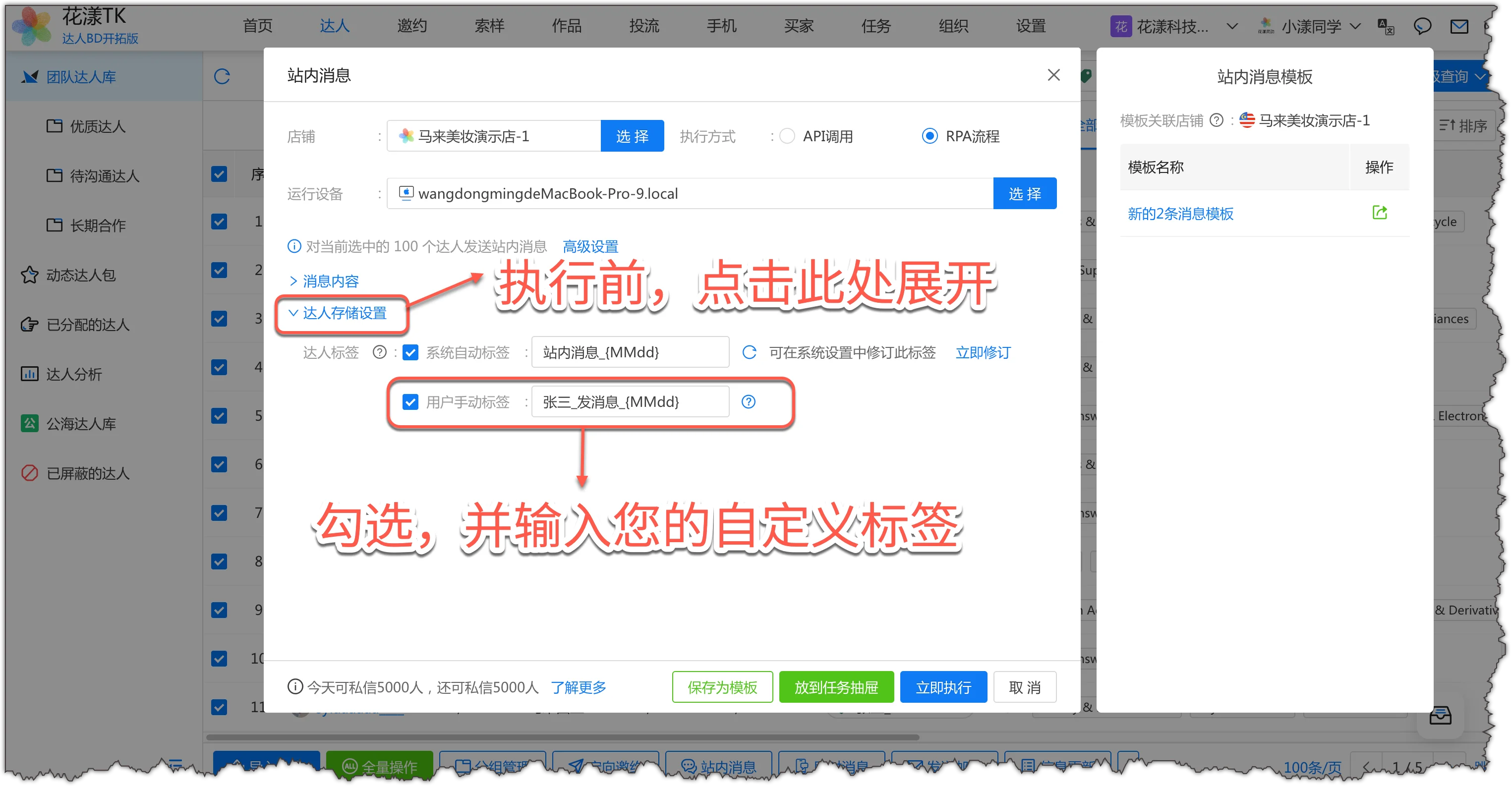
Luego haga clic en “Creator Save Settings”, marque “Custom Tag” e introduzca: su nombre_mensaje_{MMdd}; esto facilita mucho las operaciones diarias más adelante;
Configure la etiqueta personalizada: su nombre_mensaje_{MMdd}
Por último, haga clic en “Run Now”; el sistema programa y ejecuta el flujo;
Igual que en la revisión posterior a la invitación del paso anterior, puede ir a “Team Creators” y usar la etiqueta creada arriba (por ejemplo, “Juan_mensaje_0818”) para ver todos los creadores a los que envió mensajes internos masivos ese día, y facilitar el seguimiento.
HuaYoung TK admite el envío masivo de correos electrónicos a creadores. Los creadores de EE. UU. y Europa, en particular, siguen considerando el correo electrónico como uno de sus principales canales de comunicación.
A continuación se muestra el flujo típico de envío masivo de correos en HuaYoung: (para conocer la configuración y los pasos detallados, consulte el documento: Enviar correos electrónicos a creadores)
Paso 1: Configurar el servicio de envío de correo
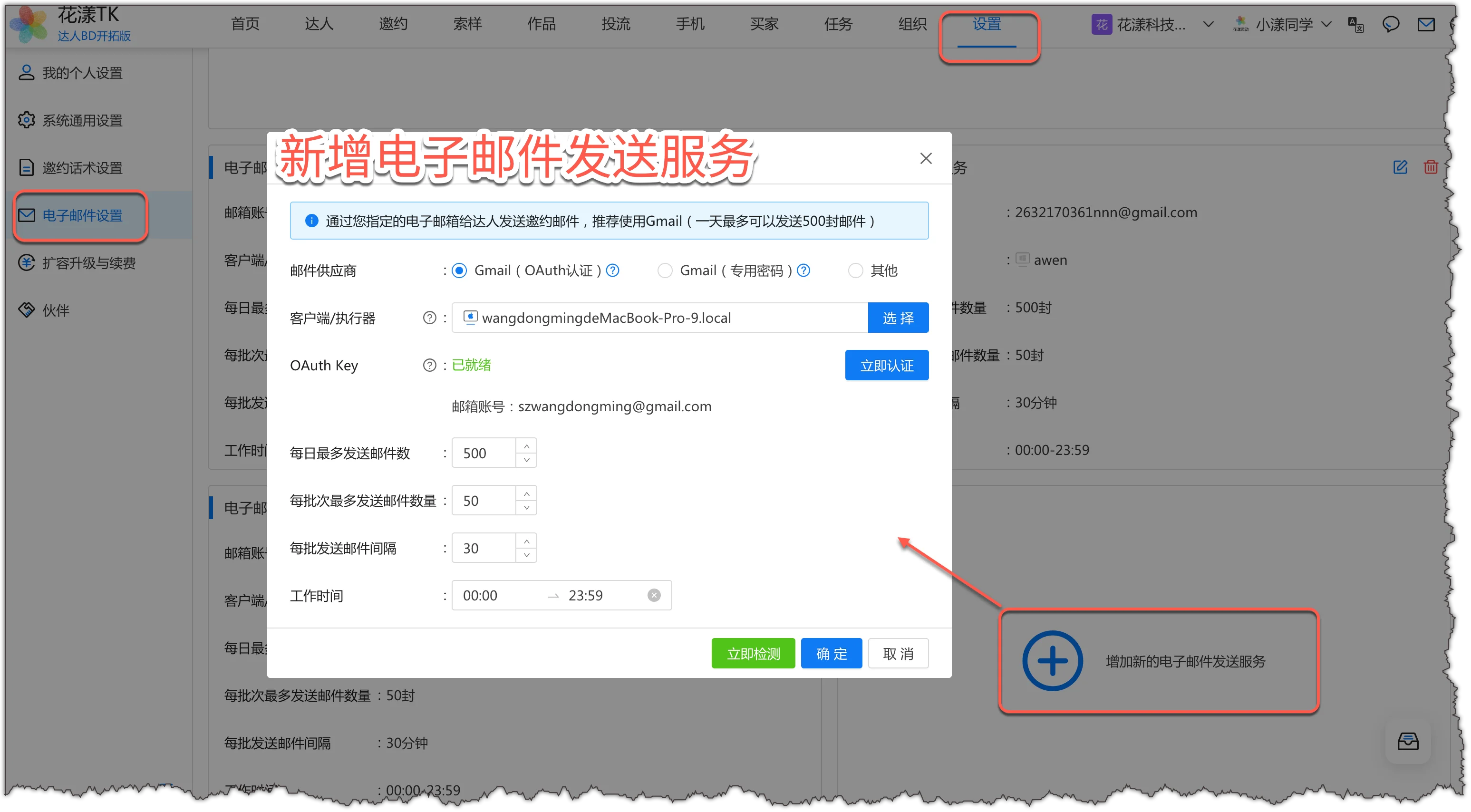
En el portal de HuaYoung TK, vaya a “System Settings – Email Settings” y añada un nuevo servicio de envío de correo. Se admiten dos tipos:
Gmail: recomendado; muchos creadores facilitan una dirección de Gmail y Gmail tiene menos probabilidades de marcar su mensaje como spam.
Otros servicios de correo: como Tencent Business Mail; primero debe habilitar POP/SMTP y generar una contraseña específica para la aplicación, y luego elegir el tipo “Other” en el sistema para configurarlo.
Añadir un nuevo servicio de envío de correo
Paso 2: Crear una plantilla de correo
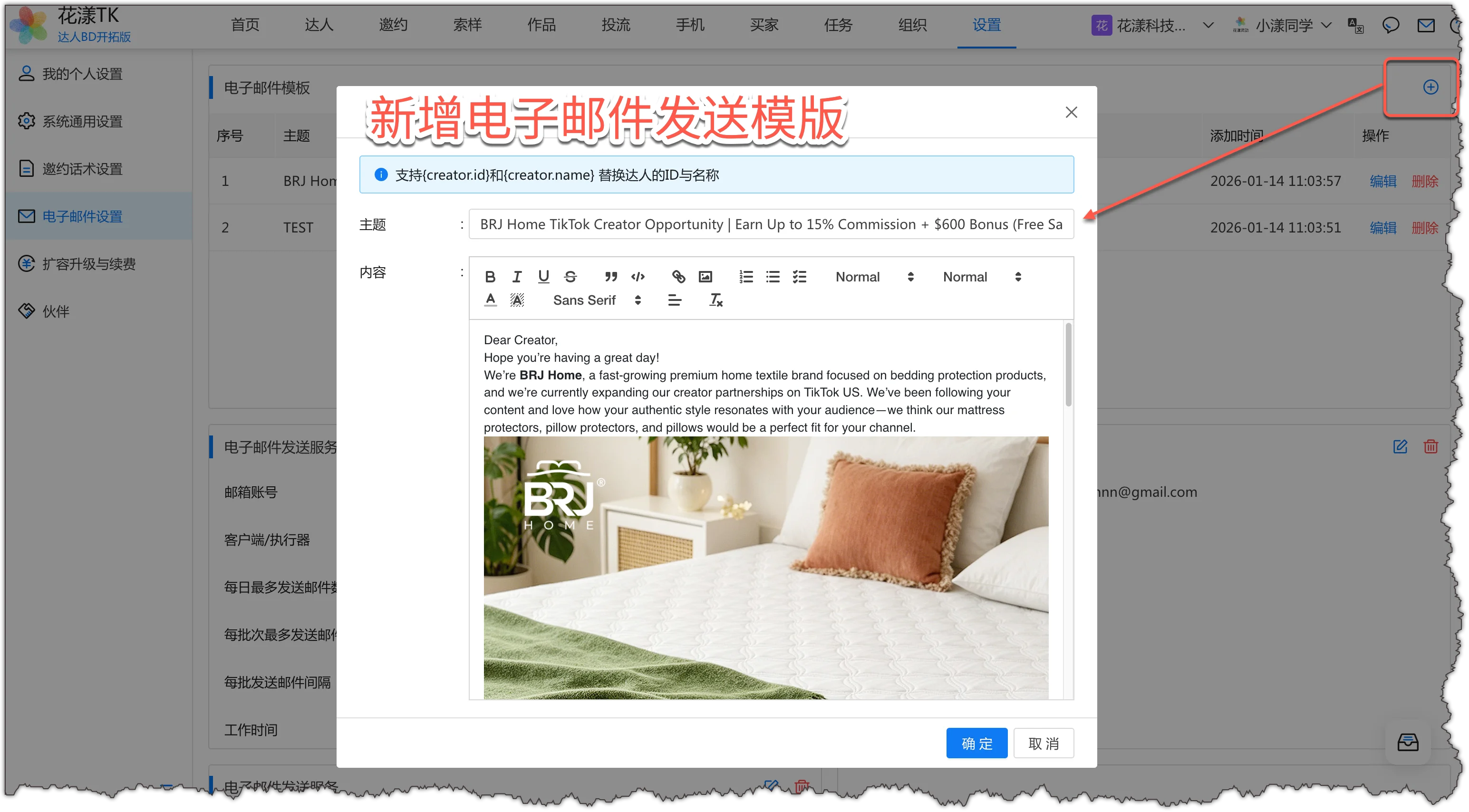
Una vez configurado el servicio de correo, cree una plantilla de correo en el sistema y defina el asunto y el cuerpo.
Añadir plantilla de correo de la tienda: admite {creator.id} y {creator.name} para sustitución
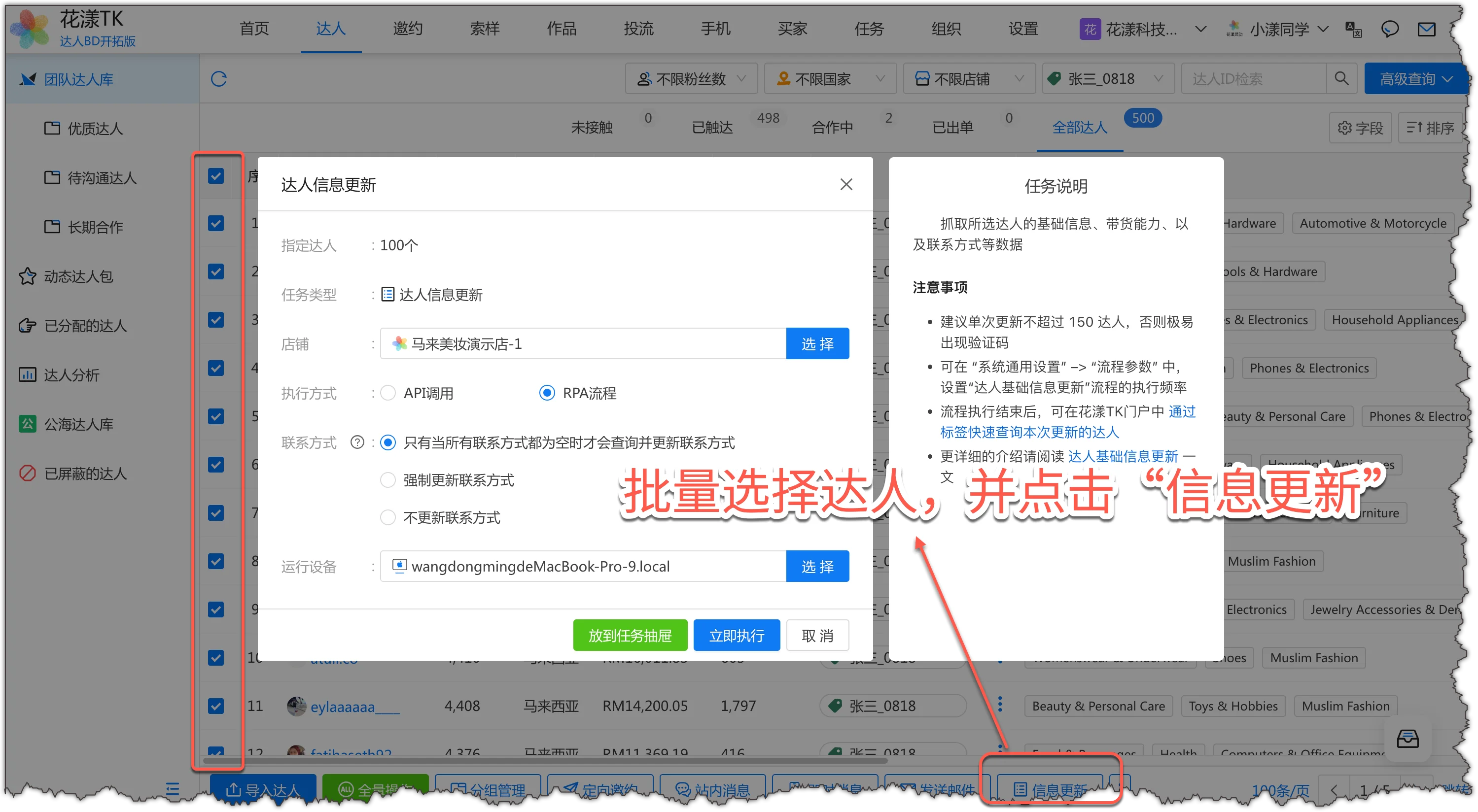
Actualización de información del creador: seleccione creadores en bloque y haga clic en “Information Update”
Paso 4: Enviar correos en masa
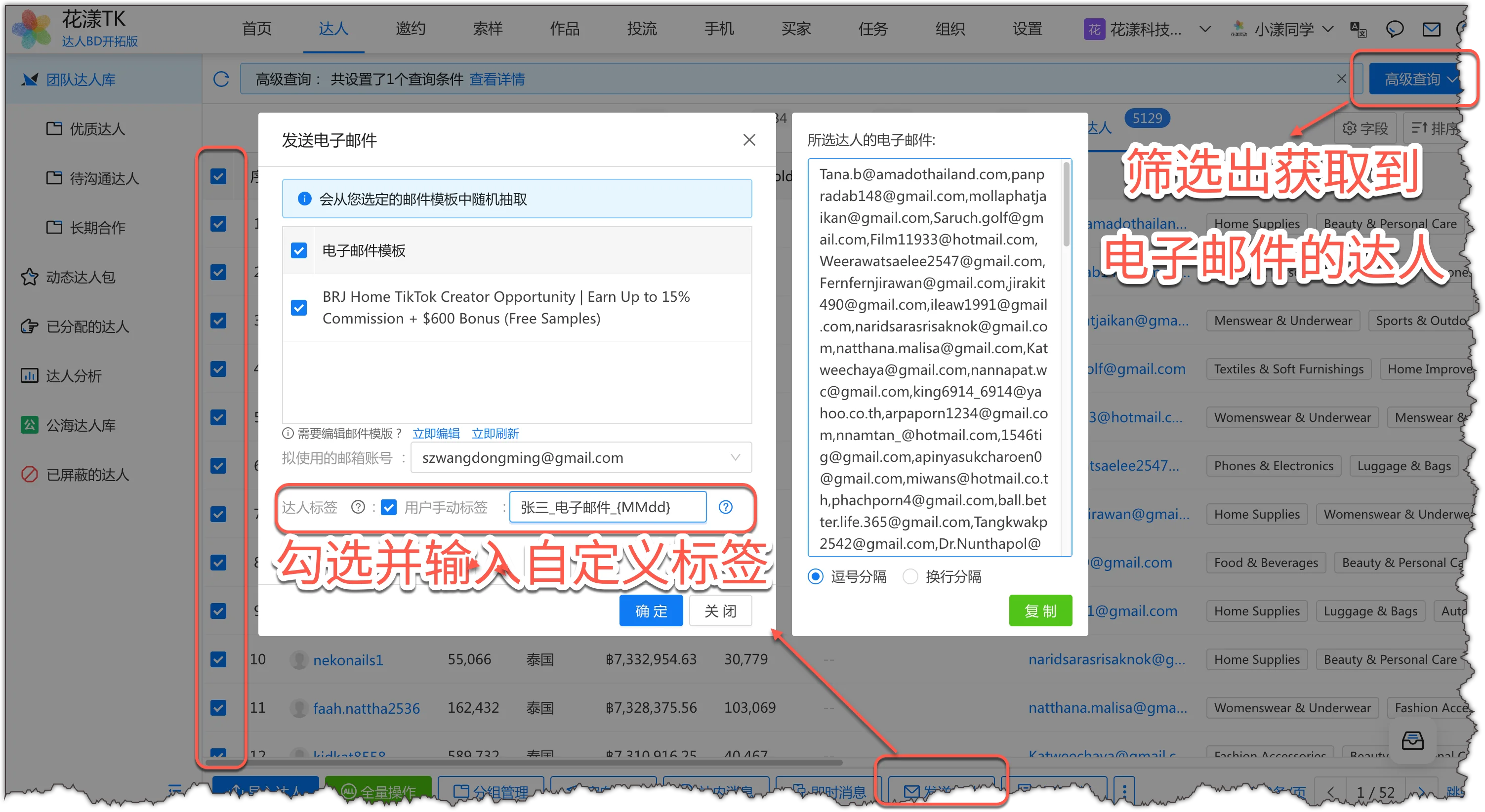
En Team Creators, filtre los creadores objetivo que facilitaron una dirección de correo, elija el flujo “Send emails to creators”, seleccione una plantilla de correo que haya creado y el sistema enviará automáticamente correos a todos ellos.
Enviar correo: filtre los creadores con dirección de correo, selecciónelos e introduzca una etiqueta personalizada
2.4
Contacto fuera de la plataforma
HuaYoung TK admite el contacto fuera de la plataforma, una de las funciones destacadas del sistema.
El contacto fuera de la plataforma consiste en usar las cuentas de mensajería instantánea de los creadores (como WhatsApp, Line, Viber, Zalo, Facebook, iMessage, etc.) para agregarlos como contactos en masa y enviarles mensajes instantáneos con fines de contacto, comunicación y colaboración.
A continuación se muestra un resumen rápido de los pasos (si necesita esta función, lea los documentos de referencia en las Notas siguientes para ver los detalles completos):
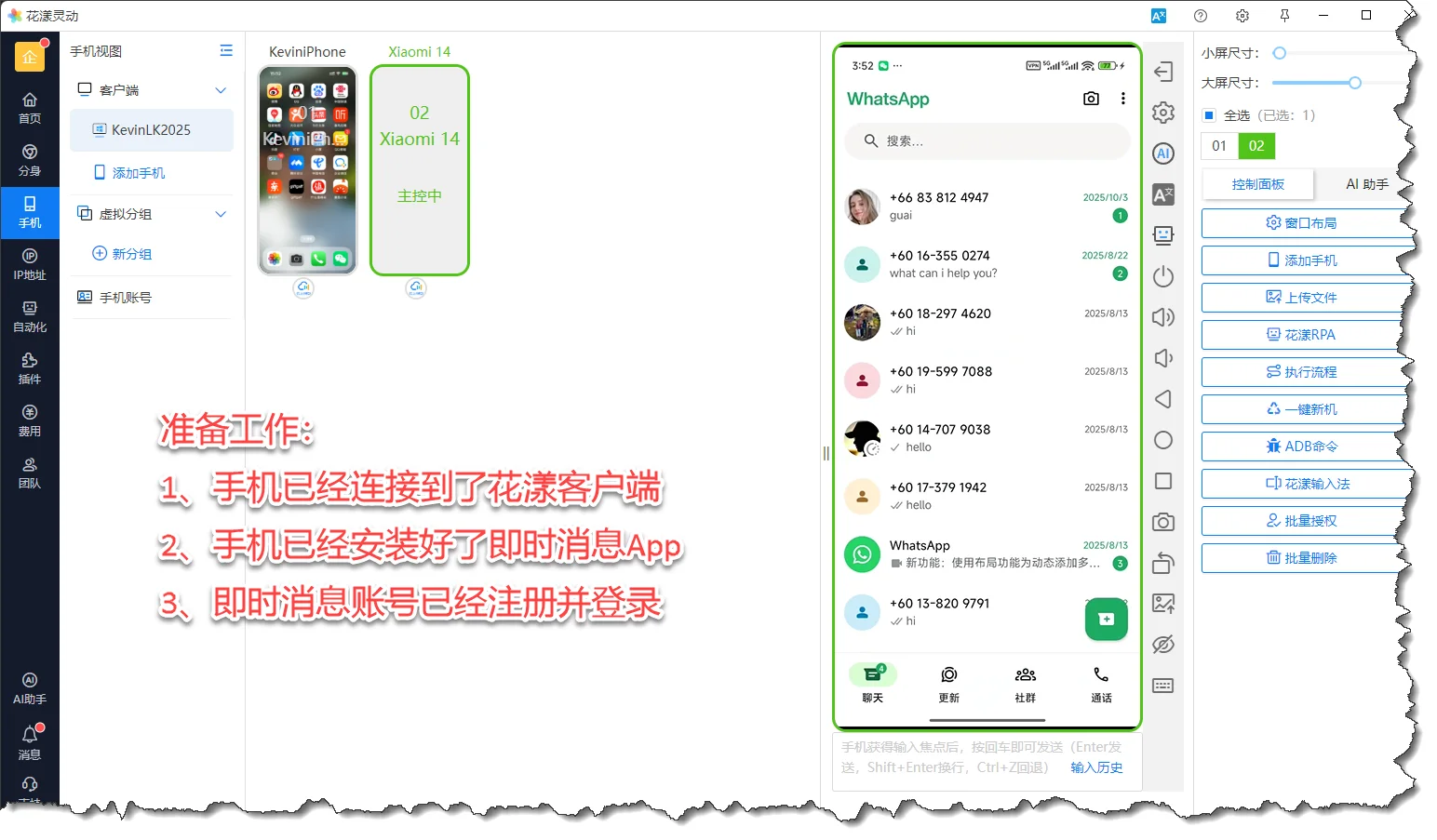
Paso 1: Conectar teléfonos y cuentas de mensajería
El sistema admite el control en grupo de dispositivos Android e iPhone, que puede usar para manejar las aplicaciones de mensajería en los teléfonos como preparación para los flujos posteriores.
Conectar teléfonos y cuentas de mensajería
Paso 2: Obtener los datos de contacto de los creadores
En el portal de HuaYoung TK, ejecute el flujo “Creator Information Update”; el sistema obtendrá automáticamente las cuentas de mensajería instantánea de los creadores y otros datos de contacto.
Obtenga las cuentas de mensajería de los creadores mediante “Information Update”
Paso 3: Agregar creadores como contactos de mensajería
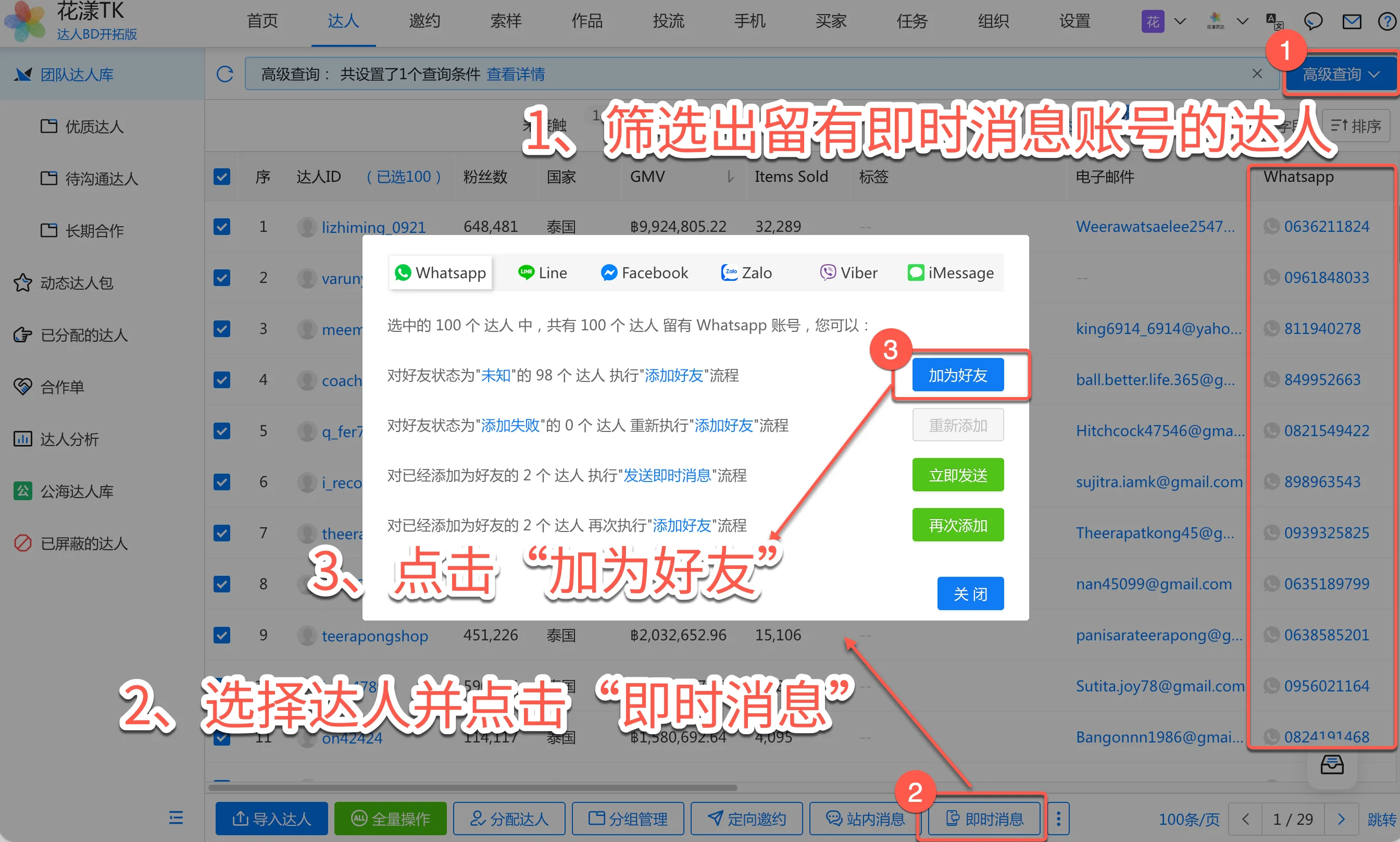
El sistema agrega automáticamente a los creadores como contactos en WhatsApp, Line y otras plataformas de mensajería.
Agregar creadores como contactos de mensajería
Paso 4: Enviar mensajes instantáneos en masa
En el portal de HuaYoung TK, seleccione los creadores objetivo, elija el flujo “Send instant messages to creators”, configure el contenido del mensaje y el sistema enviará automáticamente los mensajes a través de los teléfonos conectados.
Seleccionar creadores en bloque y enviar mensajes instantáneos
El sistema agrega contactos de mensajería en bloqueEl sistema envía mensajes instantáneos en bloque
El contacto fuera de la plataforma requiere conectar teléfonos para usar la función de control en grupo de teléfonos;
La función de contacto fuera de la plataforma requiere una actualización al Plan de Audiencia Propia;
Una vez que tenga la cuenta de mensajería instantánea de un creador y haya establecido el contacto, recomendamos encarecidamente comunicarse a través de la aplicación de mensajería del teléfono; esto mejora mucho la tasa de respuesta del creador.
3.
Asignación y reclamación de creadores
La asignación y reclamación de creadores es una actividad diaria esencial del Plan de Expansión BD.
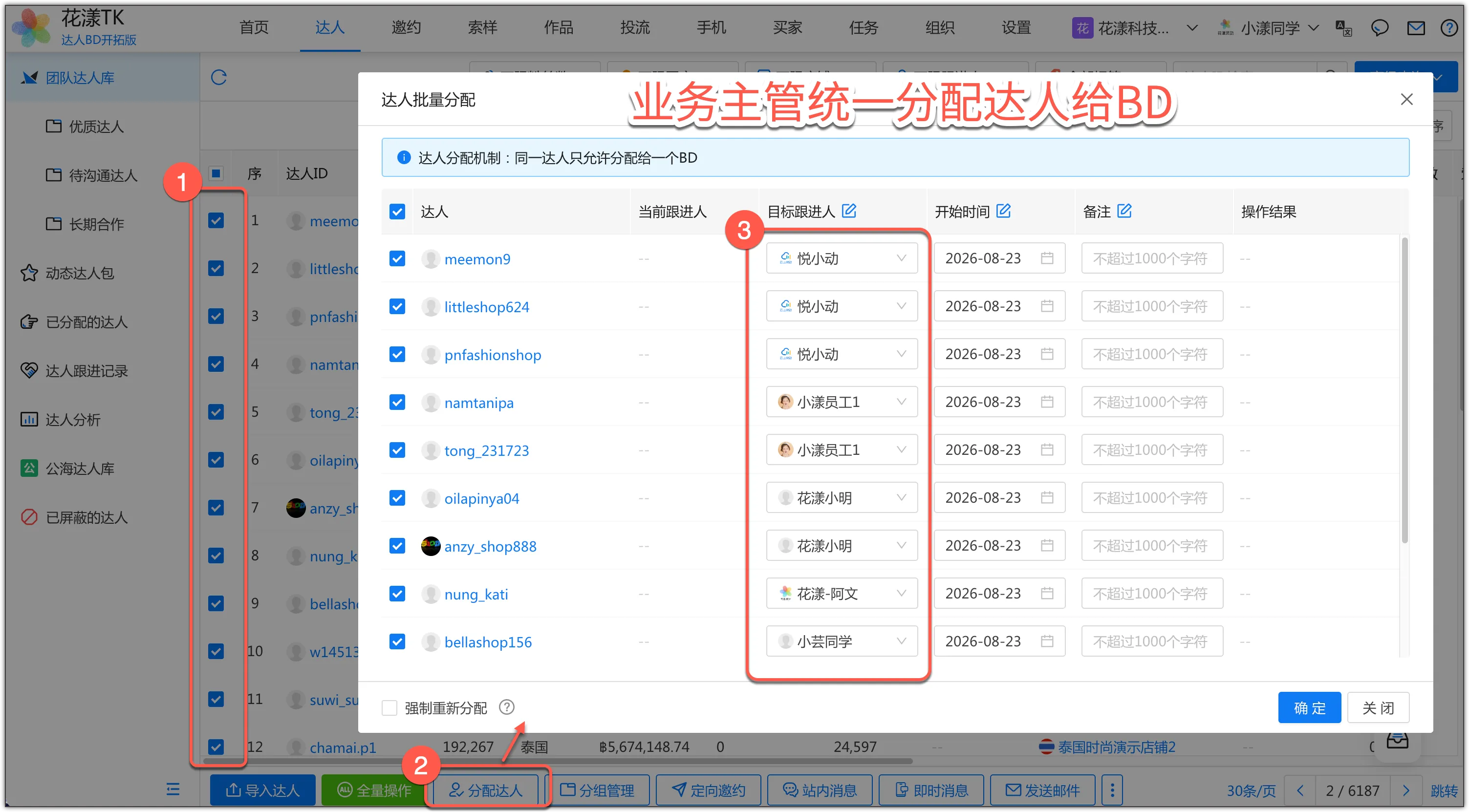
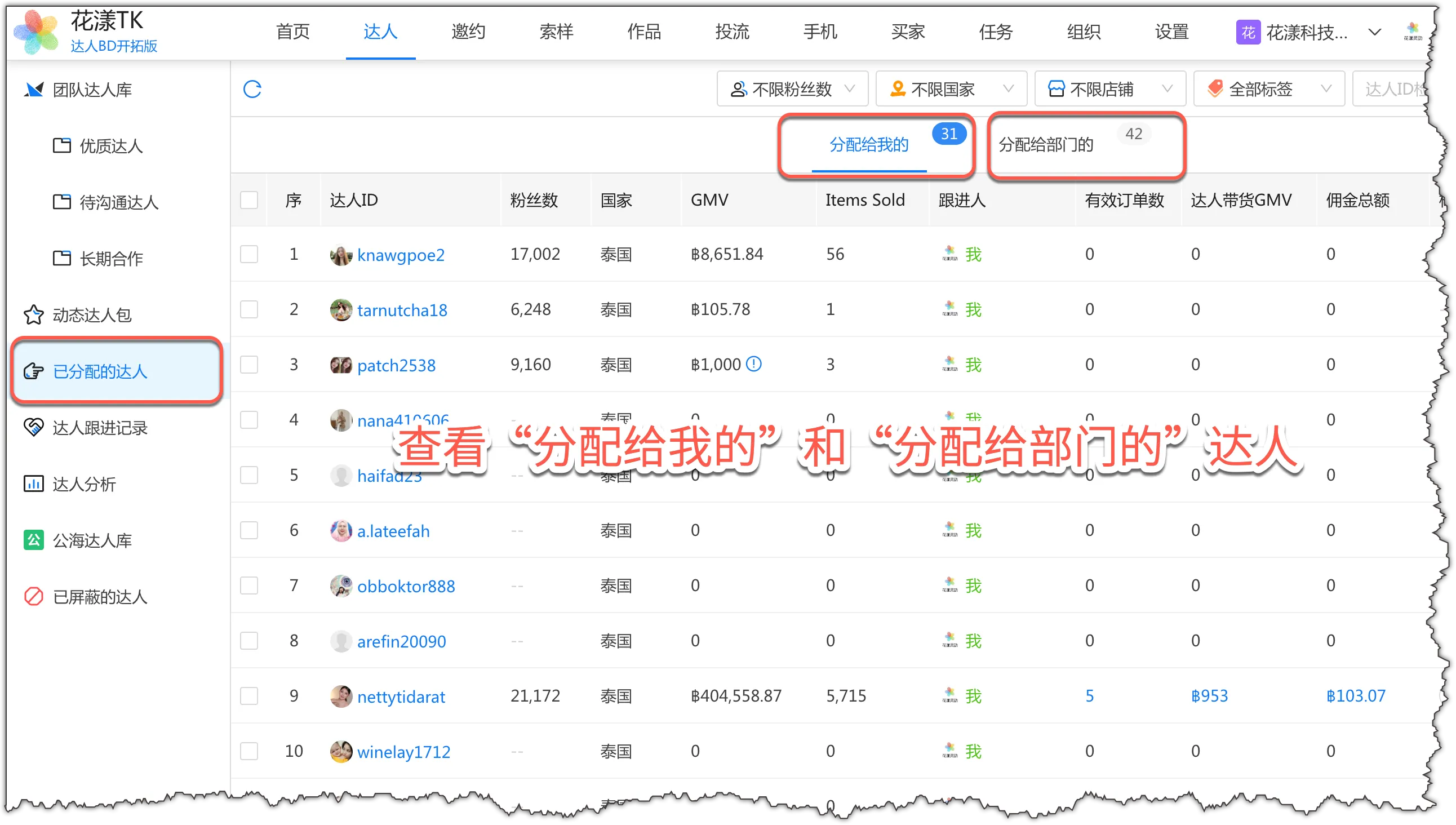
De forma predeterminada, un BD puede reclamar por su cuenta los creadores que le interesen desde “Team Creators”. Si necesita una gestión centralizada, puede desactivar la auto-reclamación por parte de los BD y que un responsable de negocio asigne a los creadores de forma centralizada. Por último, en la página “Assigned Creators” puede ver los creadores asignados a “mí” o al “departamento”.
3.1
Auto-reclamación de creadores por el BD
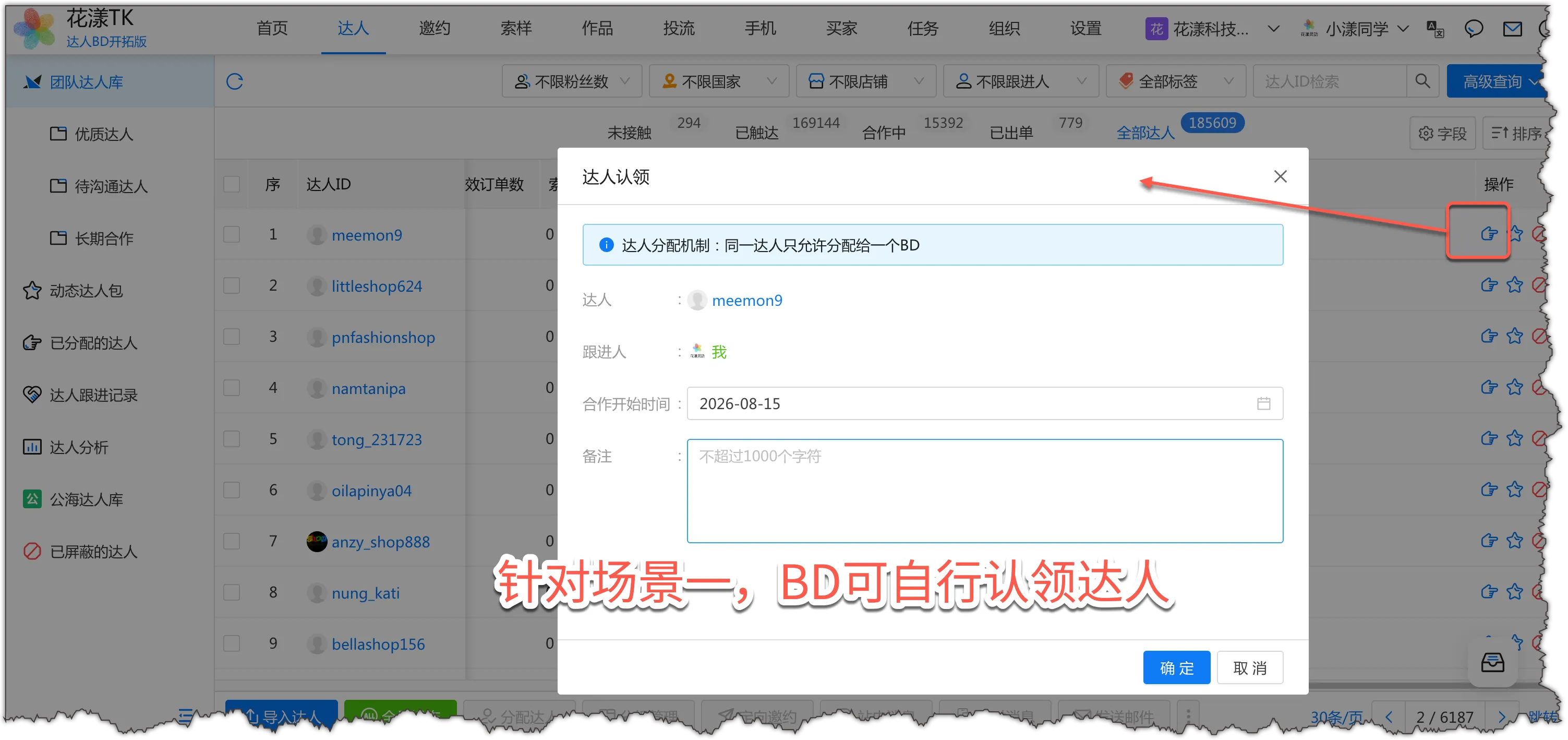
De forma predeterminada, un BD puede reclamar por su cuenta los creadores que le interesen desde “Team Creators”.
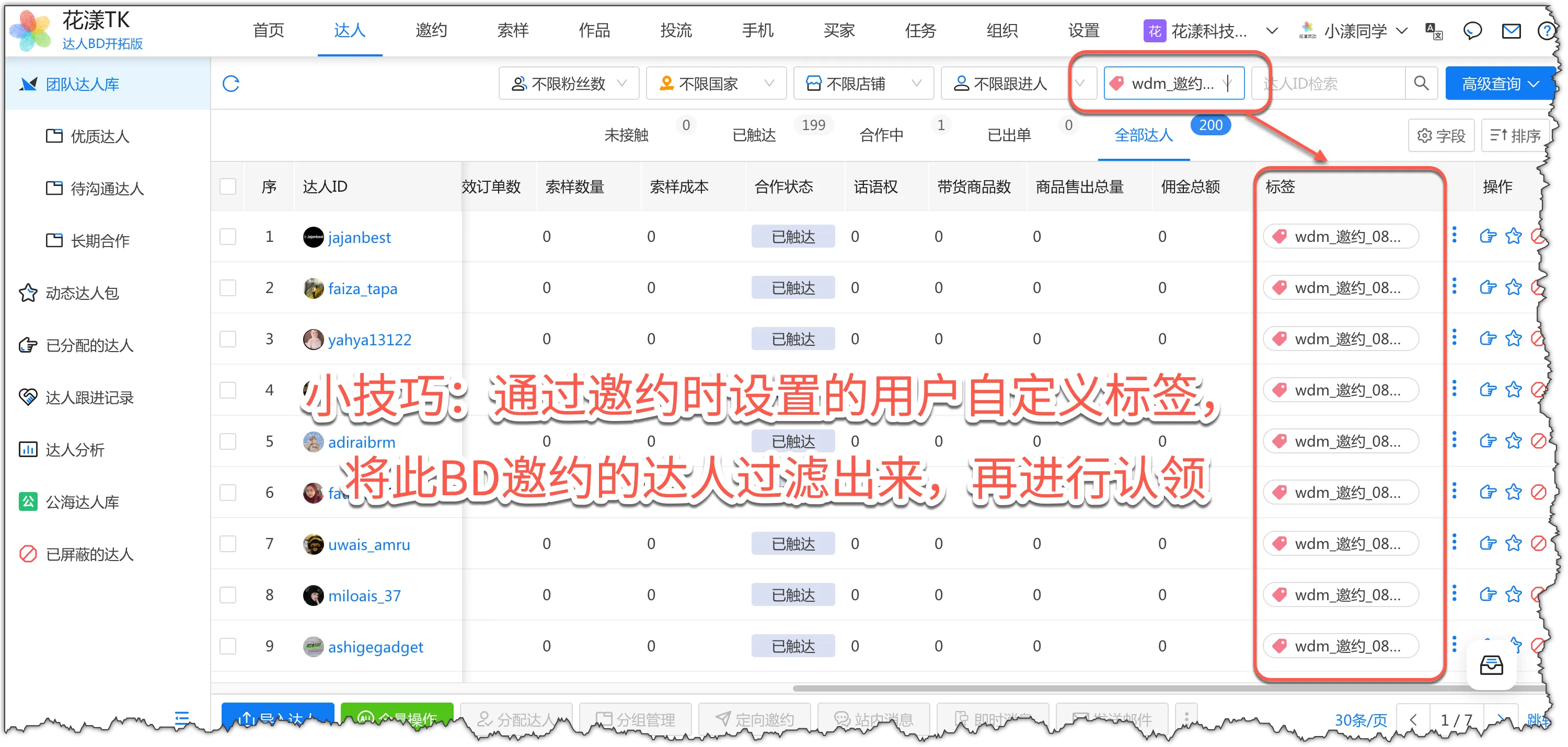
En “Creators – Team Creators”, localice al creador objetivo, haga clic en el icono “Claim” en la columna “Action” a la derecha de la lista y, en la ventana emergente, especifique el “Collaboration Start Time” para completar la reclamación del creador por parte del BD.En “Team Creators”, haga clic en el icono “Claim” en la columna “Action” a la derecha de la lista de creadoresAquí va un consejo operativo muy utilizado e importante: los BD pueden usar el filtro “Tag” en la parte superior para mostrar los creadores que desean reclamar. Por ejemplo, filtre por su propia etiqueta personalizada (creada durante una invitación dirigida) para encontrar los creadores que invitó el 18 de agosto y luego reclamar a esos creadores.Use el filtro “Tag” para encontrar los creadores que invité y luego reclámelos
Consejos:
Use el filtro “Tag” en la parte superior para mostrar los creadores que le interesen (por ejemplo, los creadores que invitó el 18 de agosto) y luego reclámelos en bloque para un seguimiento más eficiente.
3.2
Asignación centralizada por el responsable
Si el negocio de la empresa no permite que los BD reclamen creadores por su cuenta, sino que requiere que un responsable de negocio (rol Super Admin / BOSS / Manager) los asigne de forma centralizada:
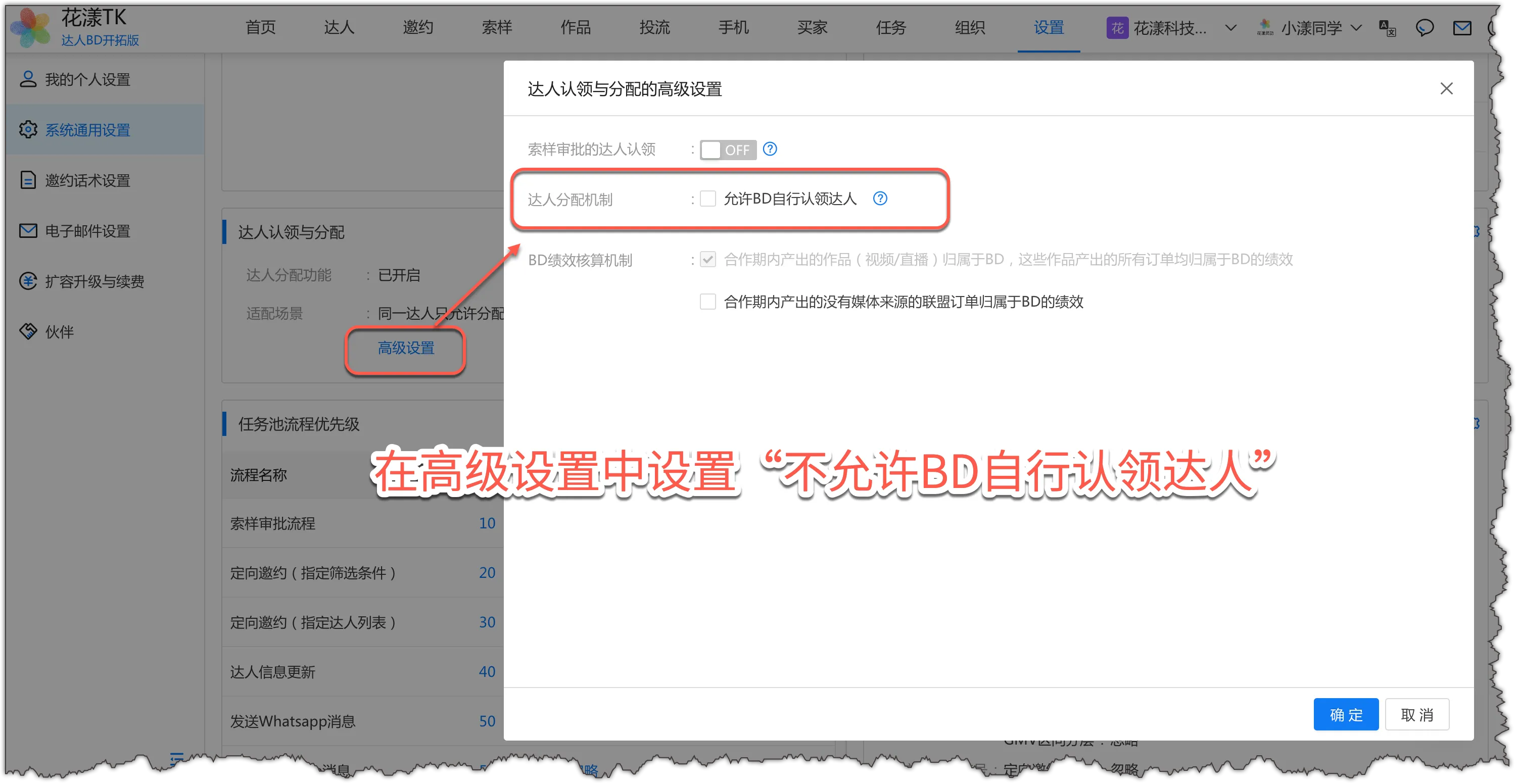
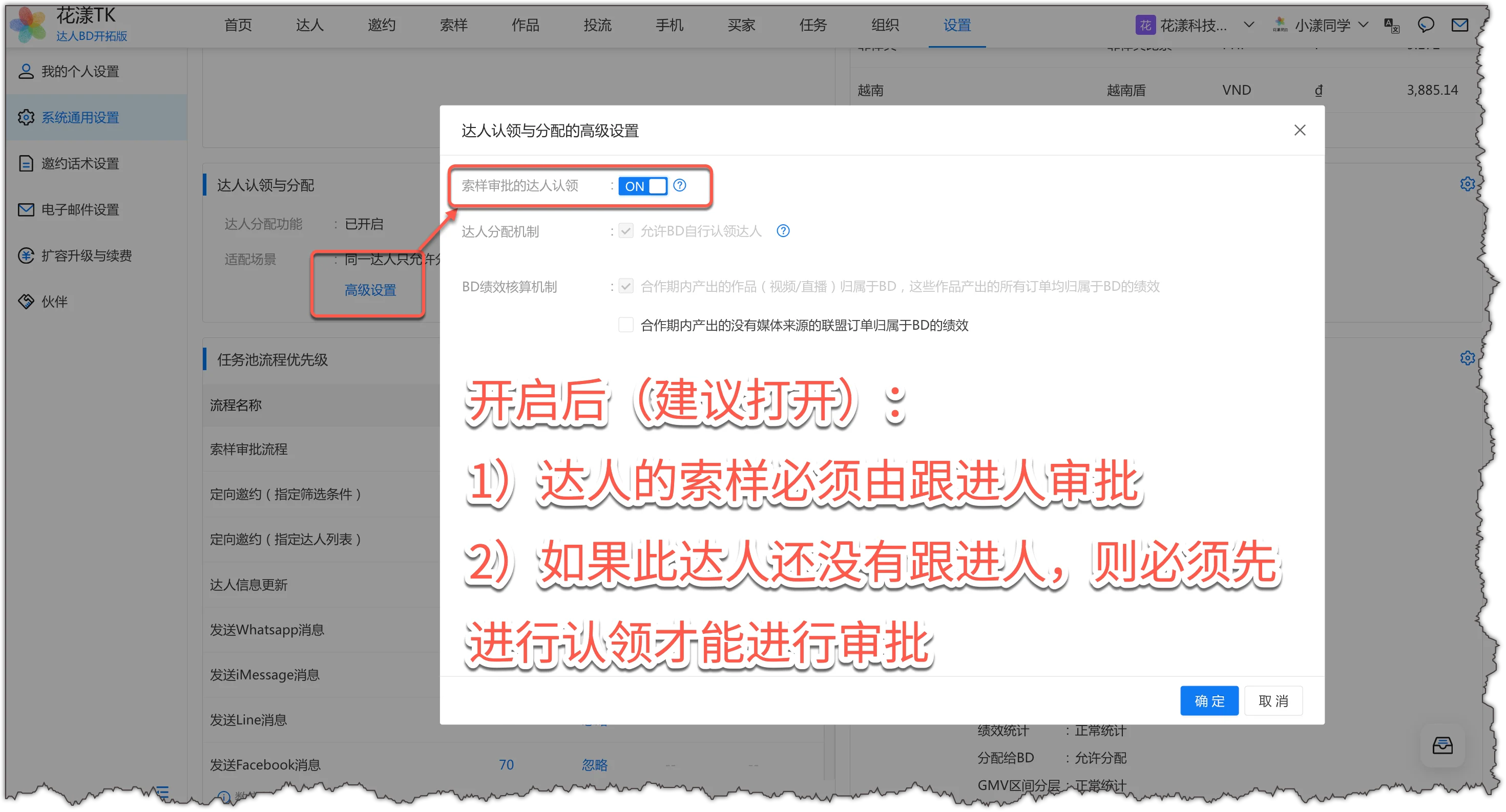
Primero, desactive la auto-reclamación por parte de los BD: en “Settings” – “General System Settings” – “Creator Claim and Assignment” – “Advanced Settings”, desactive “Allow BDs to self-claim creators”.Desactive la opción “Allow BDs to self-claim creators”A continuación, el responsable de negocio podrá asignar creadores a BD específicos de forma centralizada en “Team Creators”.El responsable de negocio asigna creadores a los BD en “Team Creators”
Notas:
Solo los usuarios con el permiso “Creator Assignment” pueden asignar creadores. De forma predeterminada, Super Admin, BOSS y Manager tienen este permiso. Para más detalles, consulte: Gestión de equipo y permisos.
3.3
Revisar las asignaciones de creadores
En la página “Creators – Assigned Creators”, puede ver “Creators Assigned to Me” y “Creators Assigned to My Department”.Vea “Creators Assigned to Me” y “Creators Assigned to My Department”
4.
Solicitudes de muestra y cumplimiento
La gestión de solicitudes de muestra y el cumplimiento es una de las actividades diarias esenciales para un BD tras la invitación de un creador y el establecimiento del contacto.
Una vez que haya invitado con éxito a un creador a promocionar sus productos, este suele solicitar una muestra (es decir, una solicitud de muestra). Debe revisar y hacer seguimiento de las solicitudes de muestra, y gestionar el envío, la entrega y el progreso del cumplimiento.
4.1
Aprobación de solicitudes de muestra
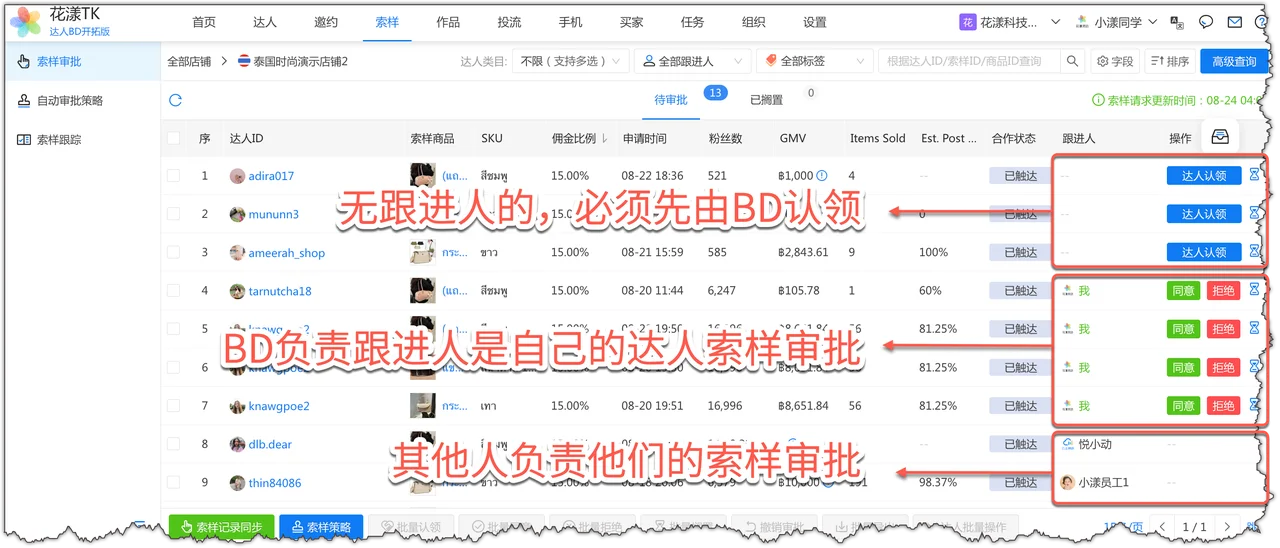
Cuando un BD ha reclamado a un creador en la etapa anterior, debe gestionar las solicitudes de muestra de ese creador.
Acerca de habilitar “Claim-Based Sample Approval”
Para mantener la trazabilidad de la cadena de gestión, el equipo debe habilitarlo en “Settings – General System Settings – Creator Claim and Assignment – Advanced Settings”: Claim-Based Sample Approval (las solicitudes de muestra de un creador deben ser aprobadas por la persona de seguimiento asignada). Si no está habilitado, pida a un Super Admin / BOSS de su equipo que siga Configuración básica del entorno (habilitar Claim-Based Sample Approval) para activar este ajuste.
En “Settings – General System Settings – Creator Claim and Assignment – Advanced Settings”, habilite Claim-Based Sample Approval
Con esto activado, solo la persona de seguimiento BD asignada al creador puede participar en la aprobación de muestras; si el creador aún no tiene una persona de seguimiento, primero debe ser reclamado antes de poder procesar cualquier aprobación de muestra.
Una vez habilitado, el panel de aprobación se filtra automáticamente por “Follow-up Person”
Paso 1: Filtrar y aprobar las solicitudes de muestra de los creadores
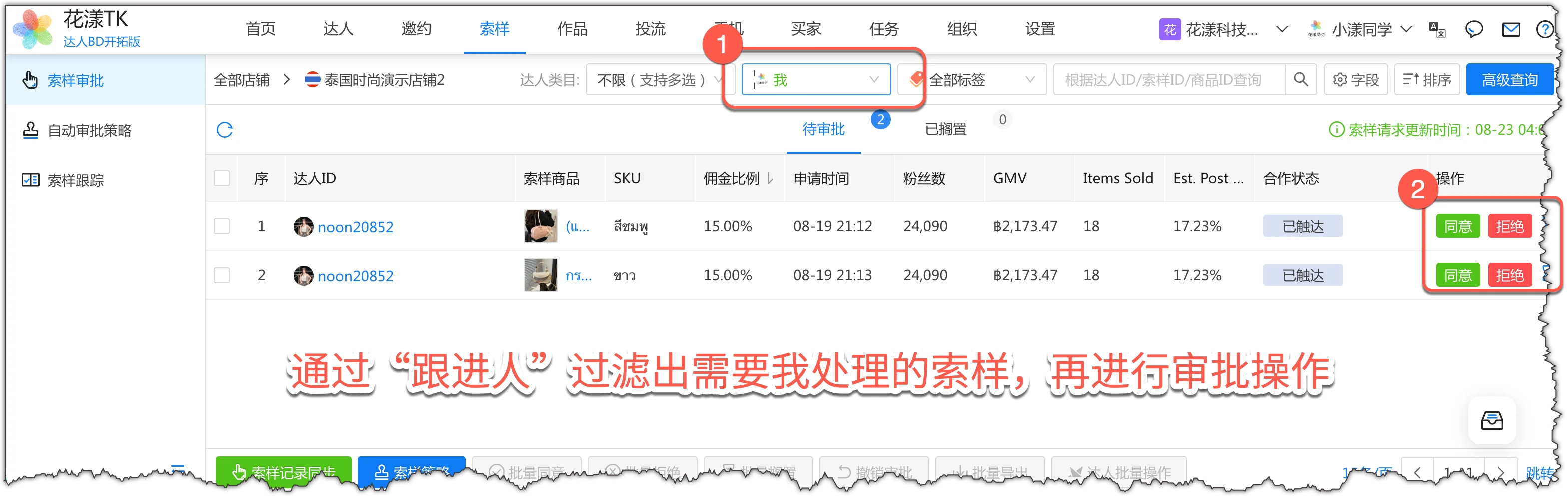
En “Samples – Sample Approval”, use el filtro “Follow-up Person” en la barra de herramientas superior para mostrar las solicitudes de muestra de los creadores asignados a usted y, a continuación, haga clic en “Approve”, “Reject” o “Hold” en la columna “Action”.
Use el filtro “Follow-up Person” superior para mostrar las solicitudes de muestra de mis creadores y luego apruébelas
Paso 2: Ejecutar las aprobaciones en bloque
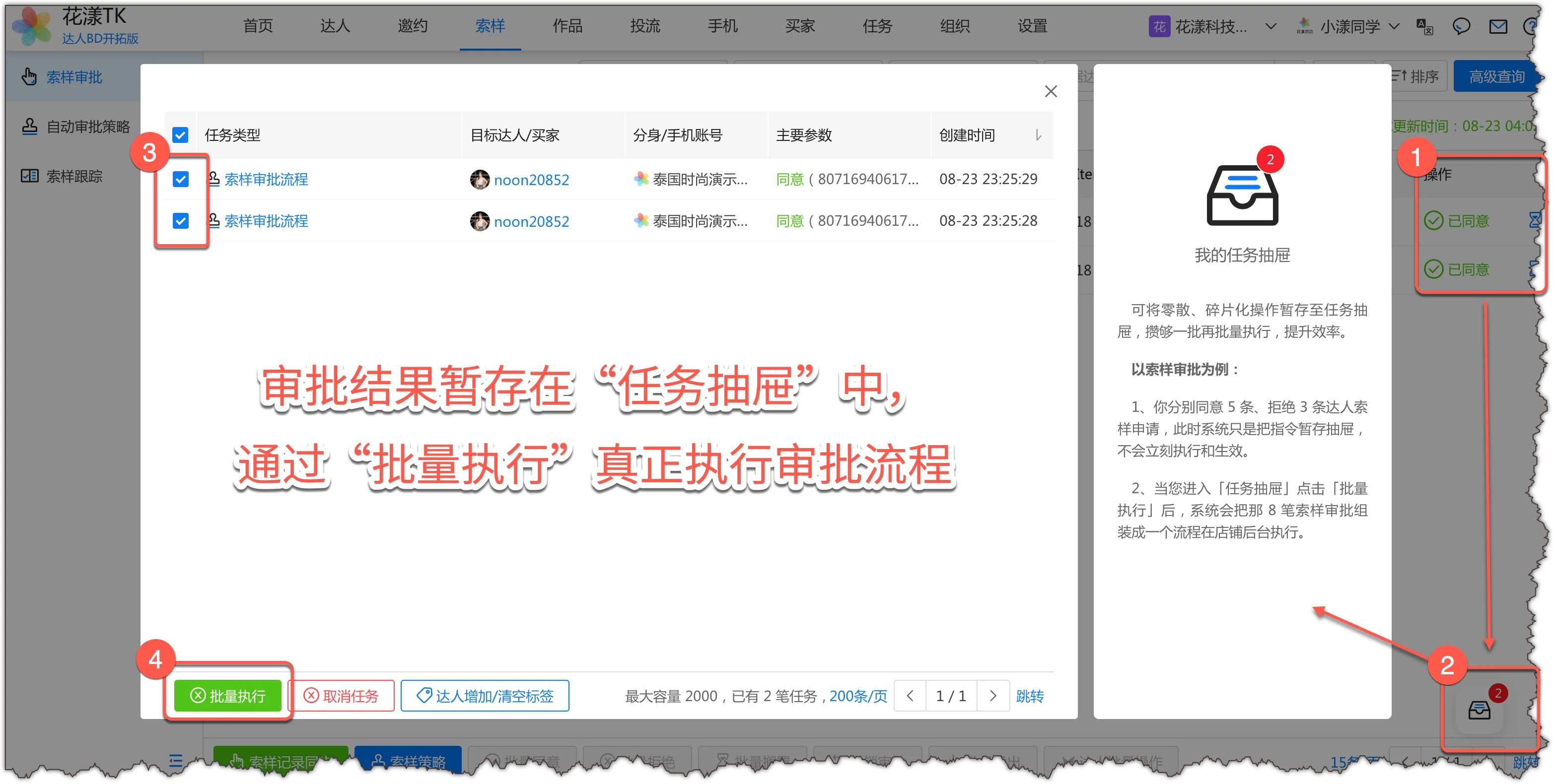
Los resultados de aprobación se guardan temporalmente en el “Task Drawer” en la esquina inferior derecha. Abra el “Task Drawer”, marque los resultados de aprobación que acaba de realizar y haga clic en “Bulk Execute”; el sistema programará y completará las aprobaciones reales de muestras.
También puede marcarlos y elegir “Cancel Task” para volver al estado previo a la aprobación (es necesario refrescar la página de la lista de aprobaciones).
Resultados de aprobación guardados en el Task Drawer, en espera de la ejecución en bloque
Consejos:
Por lo general, para las solicitudes de muestra de creadores a los que no quiera enviar muestra, solemos “Hold” en lugar de “Reject”.
Si tiene un volumen elevado de solicitudes de muestra, también puede usar “Auto Approval Policy” a la izquierda para un preprocesamiento automatizado en bloque. Para más información sobre las políticas de auto-aprobación, consulte el documento: Aprobación y seguimiento de muestras (Auto Approval Policy, AI Approval Policy)
4.2
Seguimiento de muestras
Tras aprobar una solicitud de muestra, debe hacer un seguimiento de la aprobación, el envío, la entrega, la producción de contenido y si esta genera pedidos para usted, para mantener un cumplimiento fluido y evitar que la colaboración se atasque en el paso de envío.
Paso 1: Hacer seguimiento del flujo completo de muestras
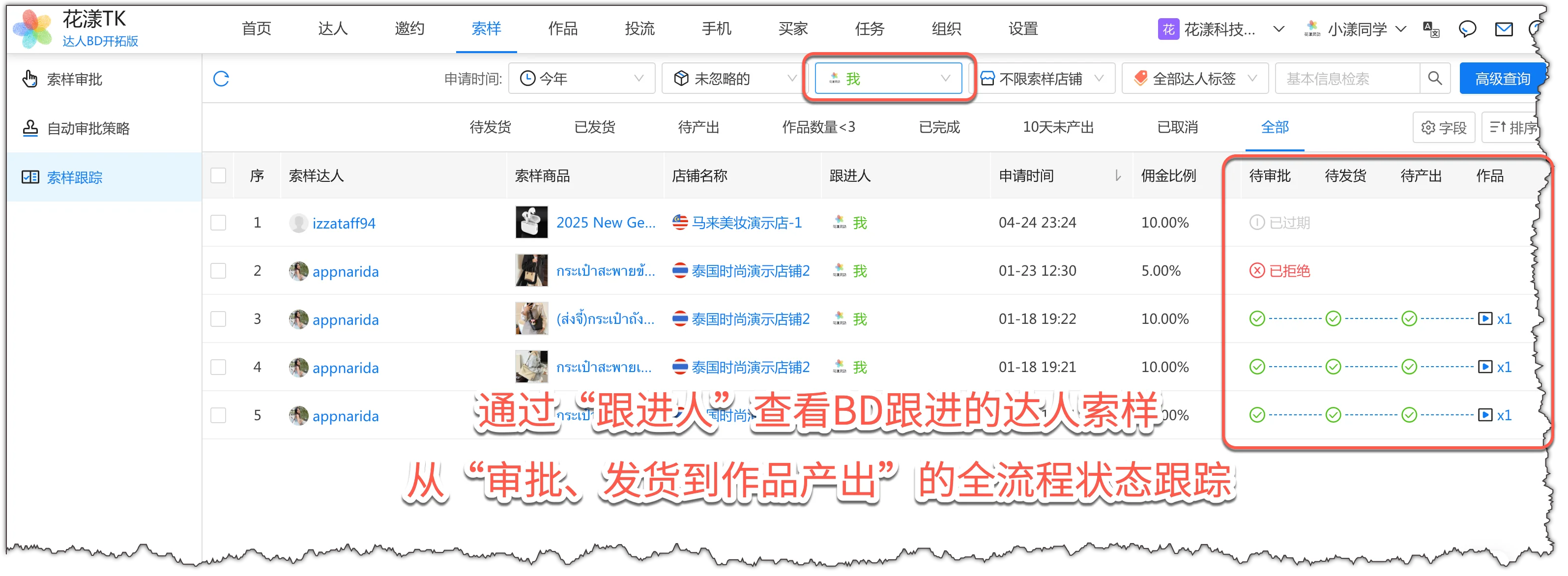
En “Samples – Sample Tracking”, use también la barra de herramientas superior para filtrar los creadores de los que soy responsable y luego haga un seguimiento de sus solicitudes de muestra de extremo a extremo, desde “aprobación y envío hasta producción de contenido”.
Haga seguimiento de las solicitudes de muestra de los creadores de los que soy responsable, de extremo a extremo, desde la aprobación y el envío hasta la producción de contenido
Paso 2: Procesamiento por lotes
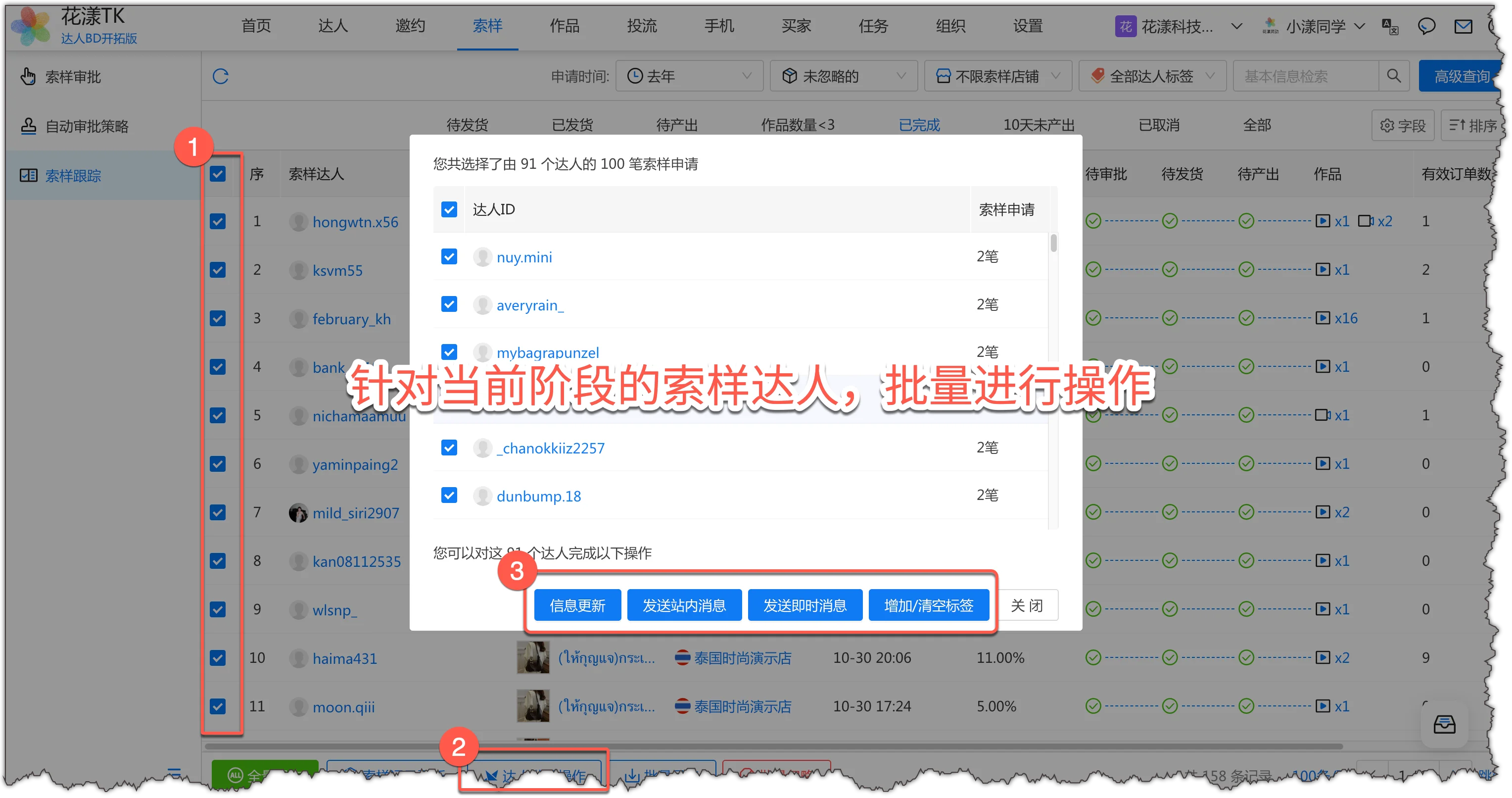
Según la situación, puede ejecutar operaciones en bloque como enviar mensajes internos o mensajes instantáneos a los creadores en una etapa concreta. Por ejemplo, para creadores sin producción de contenido durante 10 días, puede seleccionarlos en bloque, hacer clic en “Bulk Creator Operations” y elegir enviar mensajes internos o mensajes instantáneos.
Para creadores sin producción de contenido durante 10 días, selecciónelos en bloque y envíe mensajes internos o mensajes instantáneos
5.
Seguimiento del contenido de los creadores
Los BD deben vigilar de forma continua la producción de contenido de los creadores a los que siguen, lo que incluye supervisar las visualizaciones, los “me gusta” y las conversiones de los vídeos y transmisiones en vivo de promoción de los creadores, hacer seguimiento del estado de autorización del contenido y realizar operaciones en bloque para un subconjunto de creadores.
5.1
Vídeos de promoción de los creadores
Al ejecutar el flujo “Shop Data Sync”, este incorpora a HuaYoung TK los vídeos de promoción que los creadores han producido para usted. Aquí puede ver los datos de reproducción, el estado de autorización, el rendimiento de la promoción y más de cada vídeo.
Paso 1: Filtrar y consultar
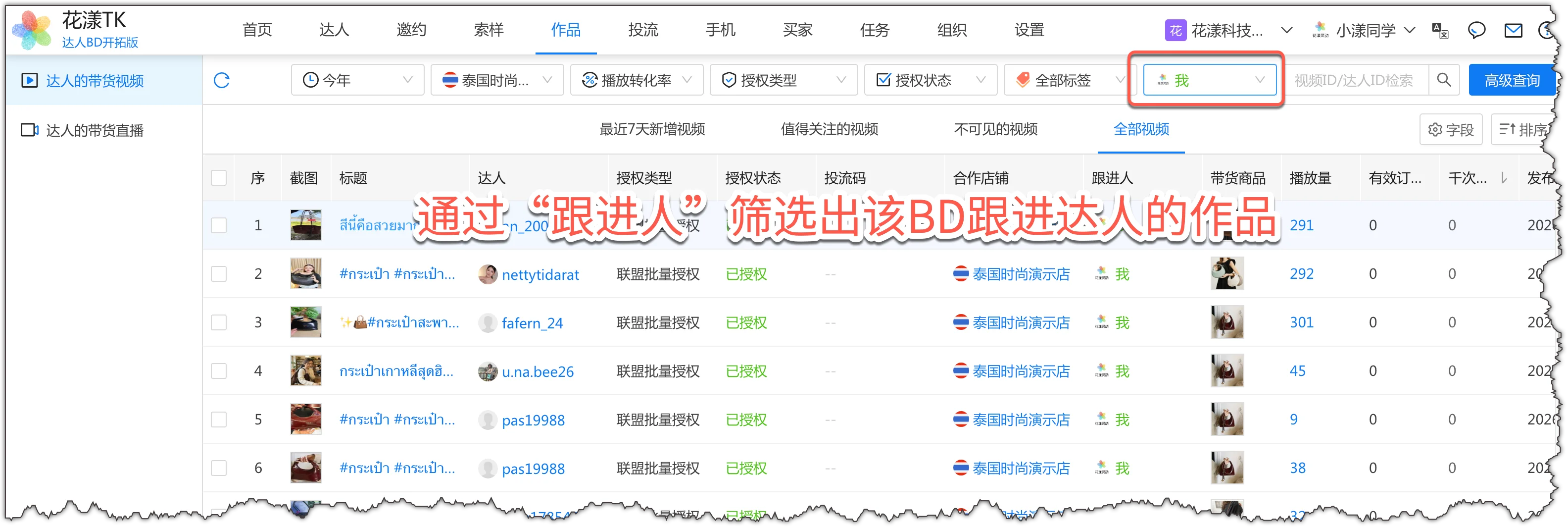
En el módulo “Contents”, use el filtro “Follow-up Person” en la parte superior para encontrar los creadores a los que debo hacer seguimiento.
En el módulo “Contents”, use “Follow-up Person” para filtrar los creadores de los que soy responsable
Paso 2: Actualizar los datos del vídeo (reproducciones, “me gusta”, etc.)
Las reproducciones, los “me gusta” y otras métricas del vídeo cambian de forma dinámica. Debe actualizar estas cifras con regularidad para preparar las operaciones posteriores.
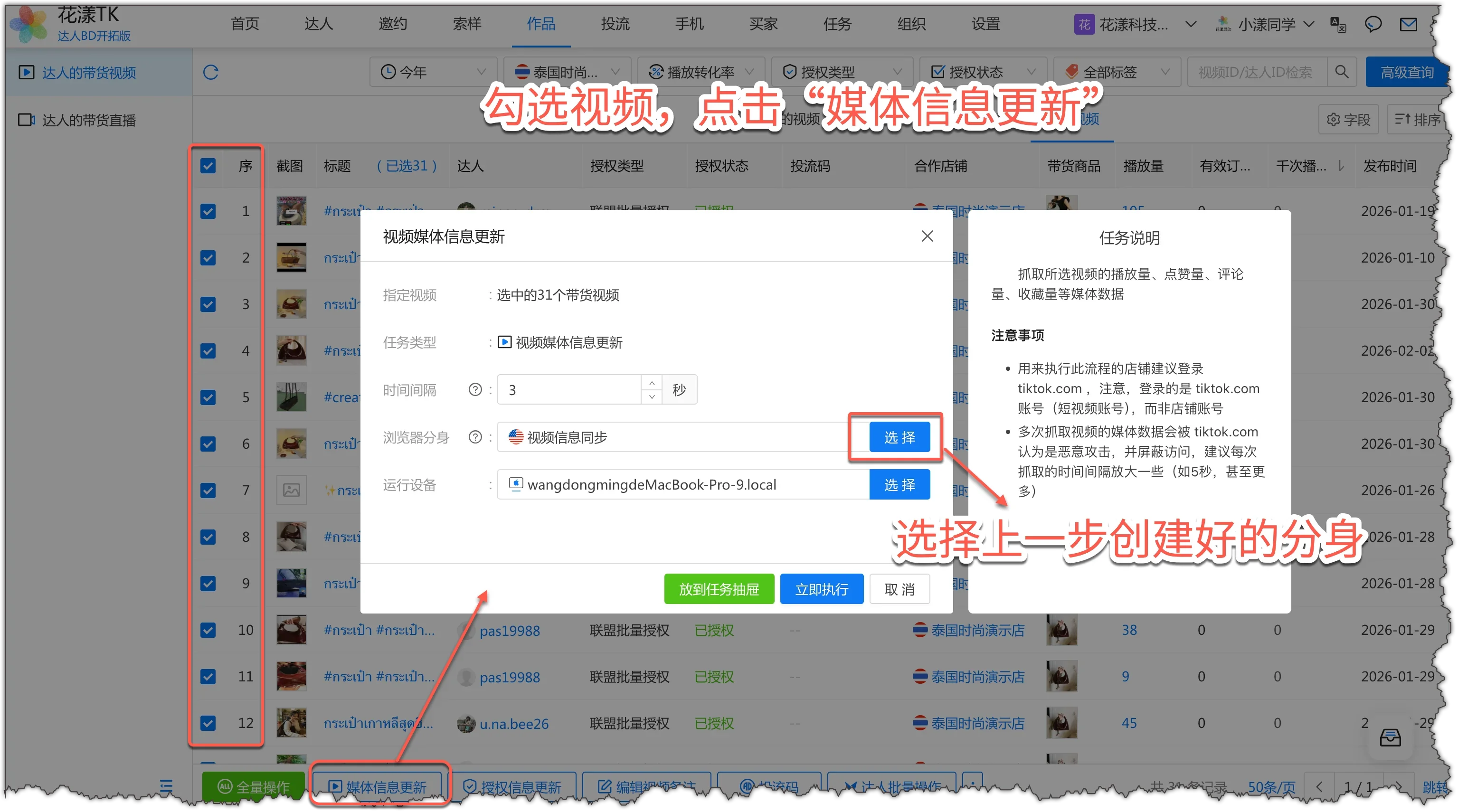
Dado que el backend de TikTok no expone los “me gusta” ni las reproducciones de los vídeos, debe consultarlos en www.tiktok.com. Los navegadores como Ziniao y Zhanfu, en principio, no pueden acceder a ese sitio, por lo que la actualización de la información de vídeo requiere un paso previo para preparar un perfil de navegador para la actualización de información de vídeo; consulte el documento de referencia: Actualización de la información multimedia de los vídeos
Seleccione en bloque los vídeos que necesitan una actualización de información multimedia y haga clic en “Update Media Info” en la parte inferior.
Use “Update Media Info” para obtener datos de reproducciones, “me gusta” y comentarios
La lista de vídeos muestra el creador promotor, los pedidos, la conversión CPM y el producto promocionado para cada vídeo. Use el botón “Fields” en la esquina superior derecha para mostrar más campos que le interesen.
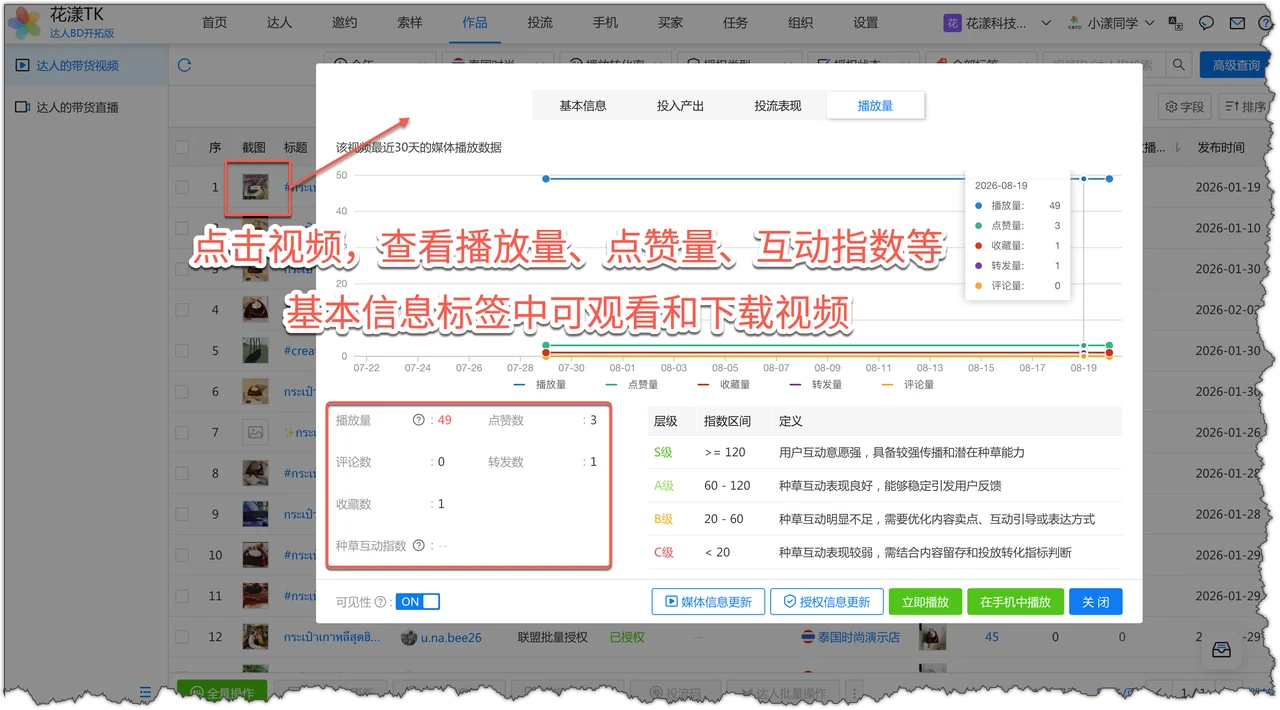
Haga clic en la miniatura o el título de un vídeo para ver información detallada, que incluye:
El mapa de calor del vídeo: la tendencia de reproducciones, “me gusta” y comentarios en los últimos 30 días
Reproducción y descarga del vídeo: vea el vídeo de promoción directamente en el navegador dentro de HuaYoung y descárguelo si es necesario
Ver los datos detallados de reproducciones, “me gusta” y otros del vídeo
Paso 4: Obtener el estado de autorización del vídeo y el código de promoción
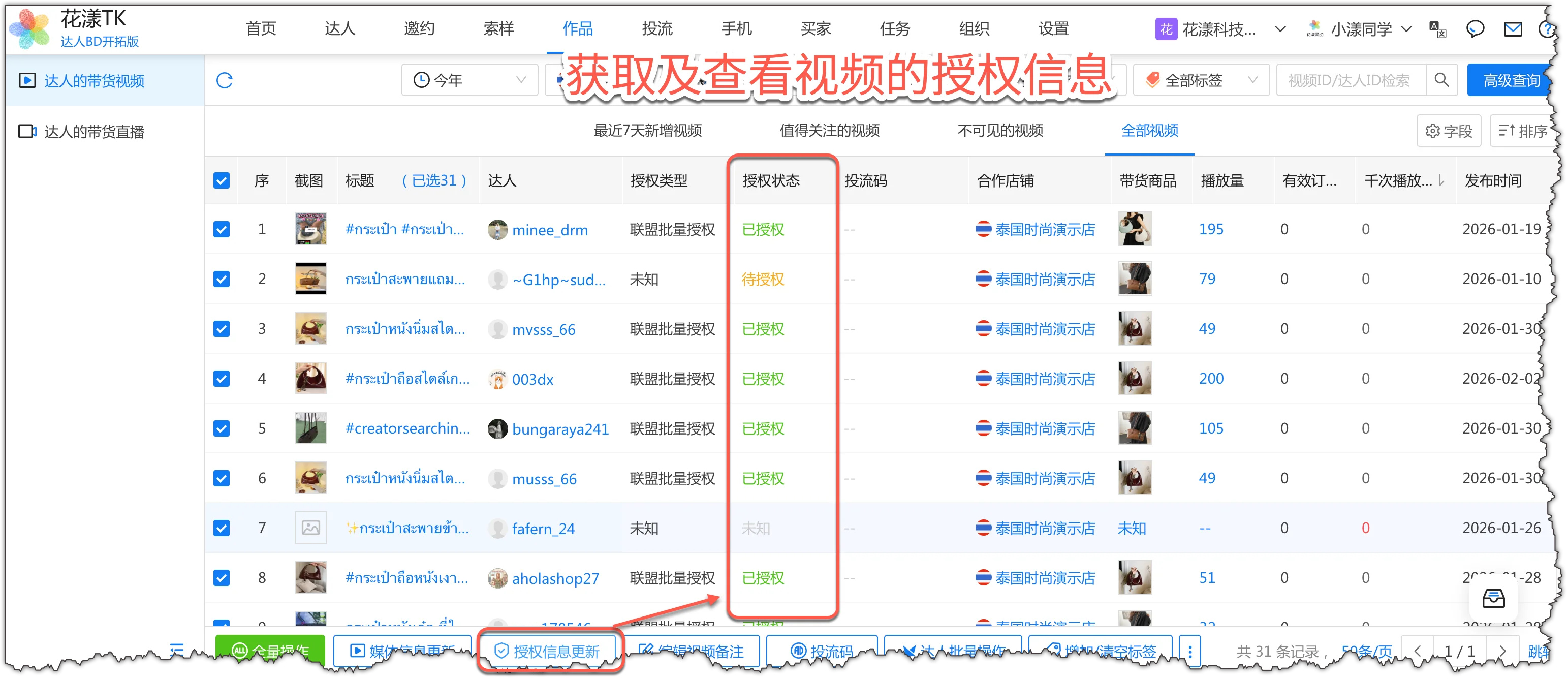
Para los vídeos que se vayan a impulsar, debe estar atento a su estado de autorización:
Si el estado es “Pending Authorization” o “Unknown”, seleccione esos vídeos y haga clic en “Update Authorization Info” en la parte inferior para consultar la información de autorización más reciente
Para los vídeos cuyo tipo de autorización sea “Promotion Code” pero cuyo estado sea “Not Authorized”, debe pedir al creador el código de promoción. Cuando un vídeo esté a punto de volverse viral, puede lanzar el impulso publicitario de inmediato, sin perder el mejor momento por tener que solicitar el código de promoción más tarde.
Ver el tipo y el estado de autorización del vídeo, y si se ha obtenido el código de promoción
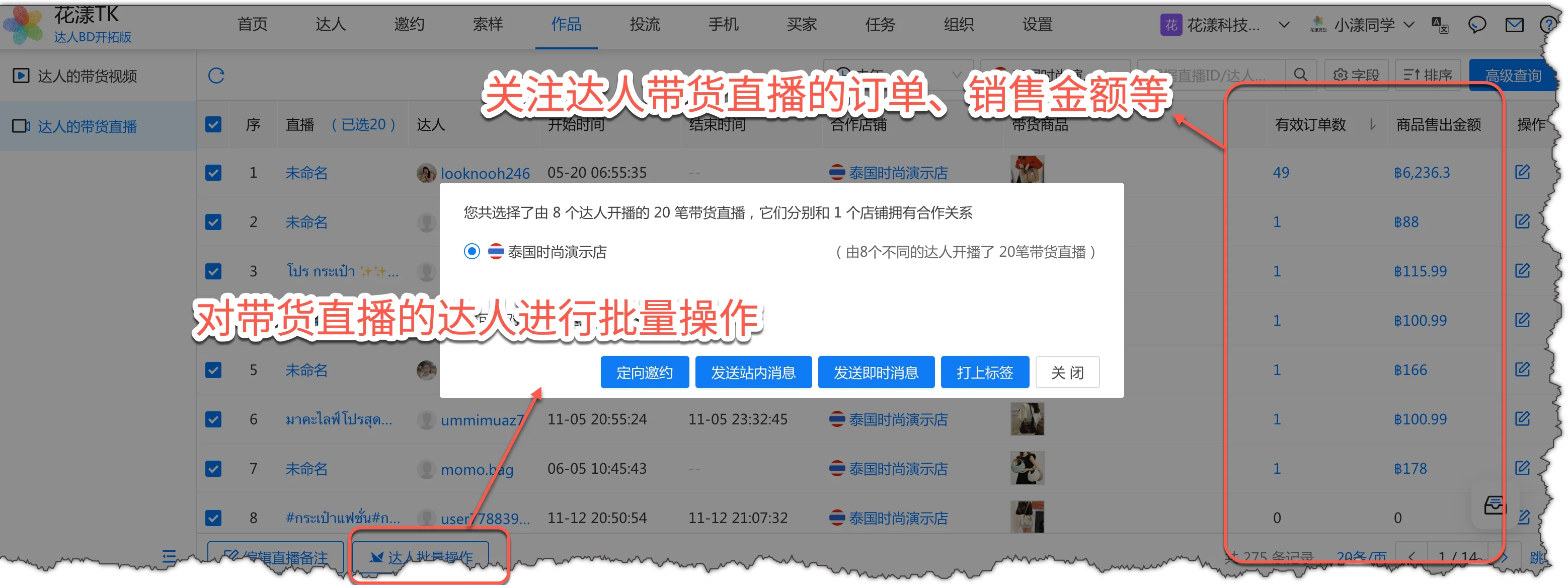
Mediante el flujo de sincronización de datos de la tienda, puede obtener los datos de las transmisiones en vivo de los creadores: duración de la transmisión, número de pedidos válidos, GMV y más.Ver los pedidos y el GMV de las transmisiones en vivo de los creadores, entre otros
Información diaria clave
En la página “Creator Live Streams”, sus operaciones diarias deben centrarse en: duración de la transmisión, número de pedidos válidos y GMV.
La orquestación de flujos es una función esencial de HuaYoung TK. Le permite convertir el trabajo repetitivo (sincronización de datos de la tienda, invitaciones dirigidas a creadores, mensajes internos masivos, actualizaciones de información de vídeo, alertas de excepciones, etc.) en planes programados o basados en disparadores que se ejecutan automáticamente, reduciendo el trabajo manual y automatizando las operaciones de la tienda.
6.1
Paso 1: Crear una nueva orquestación de flujo
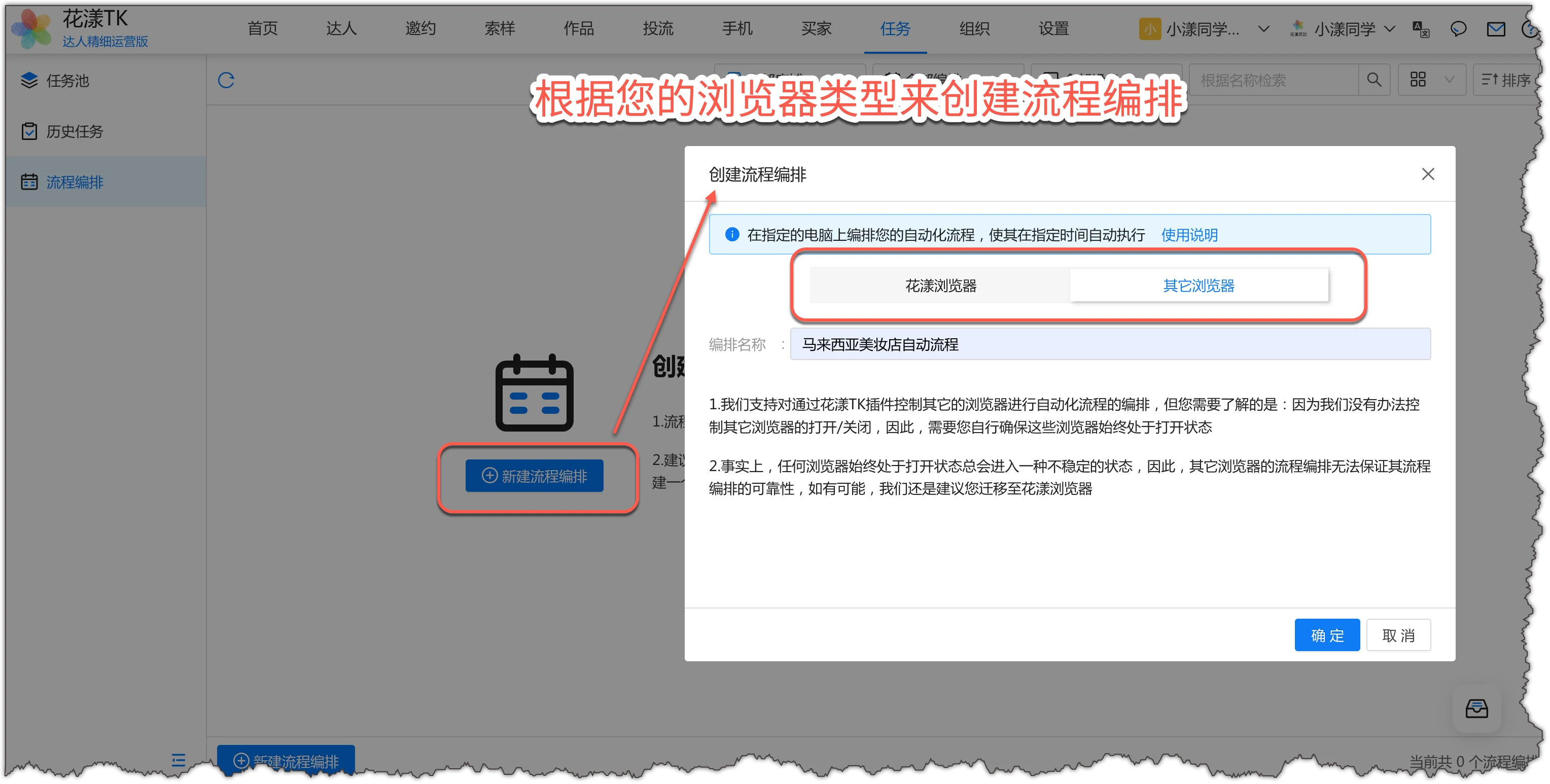
Crear una nueva orquestación de flujo: en “Tasks – Workflow Orchestration”, haga clic en “New Workflow”. Si accede a la tienda mediante Ziniao, Zhanfu u otro navegador (con la extensión HuaYoung TK instalada), elija “Other Browser” y asigne un nombre a esta orquestación.Cree un flujo según el tipo de navegador
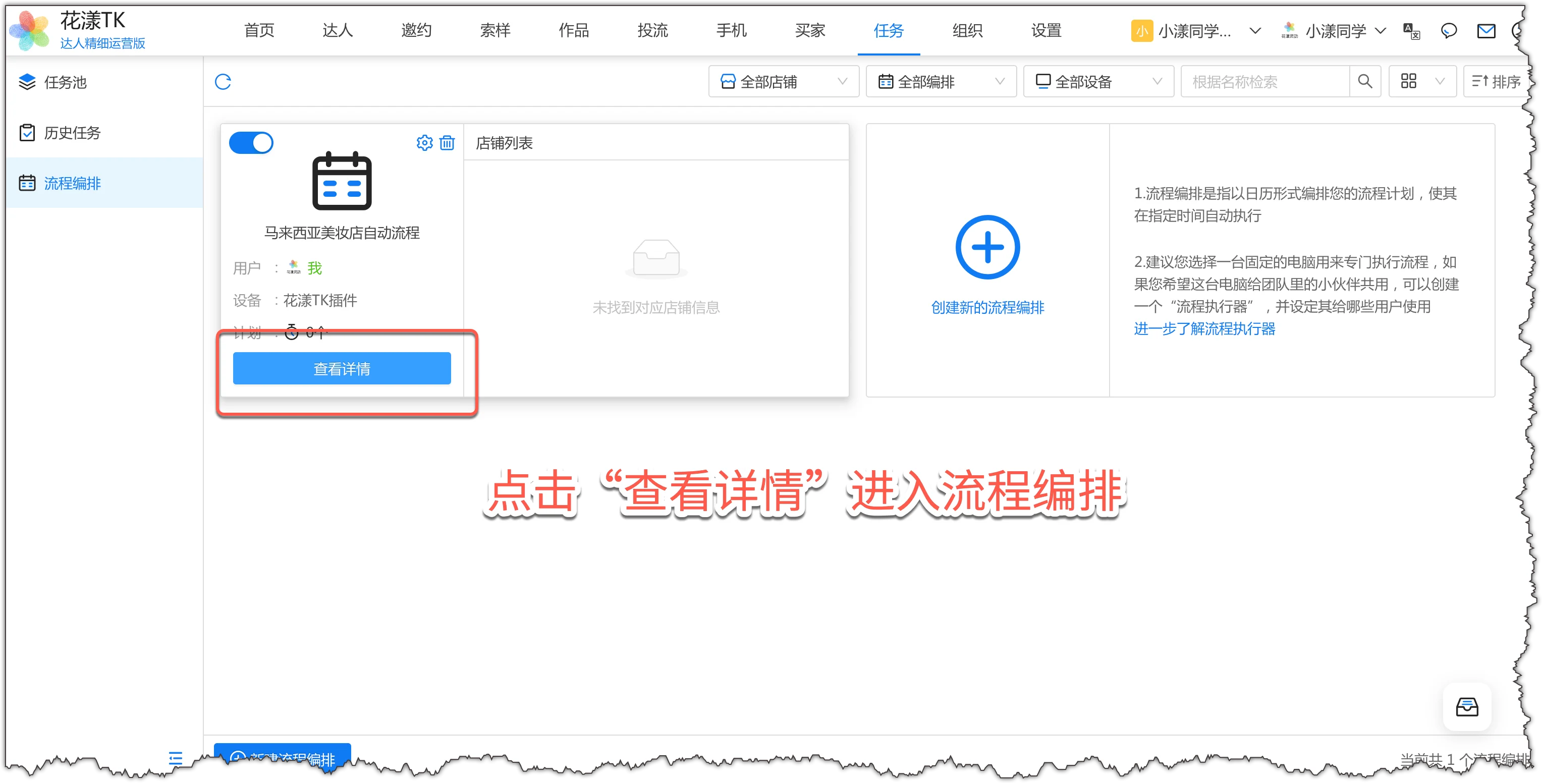
Entrar en los detalles de la orquestación: tras confirmar el paso anterior, se crea un nuevo flujo. Haga clic en “View Details” para entrar en este flujo.Haga clic en “View Details” para entrar en el flujo
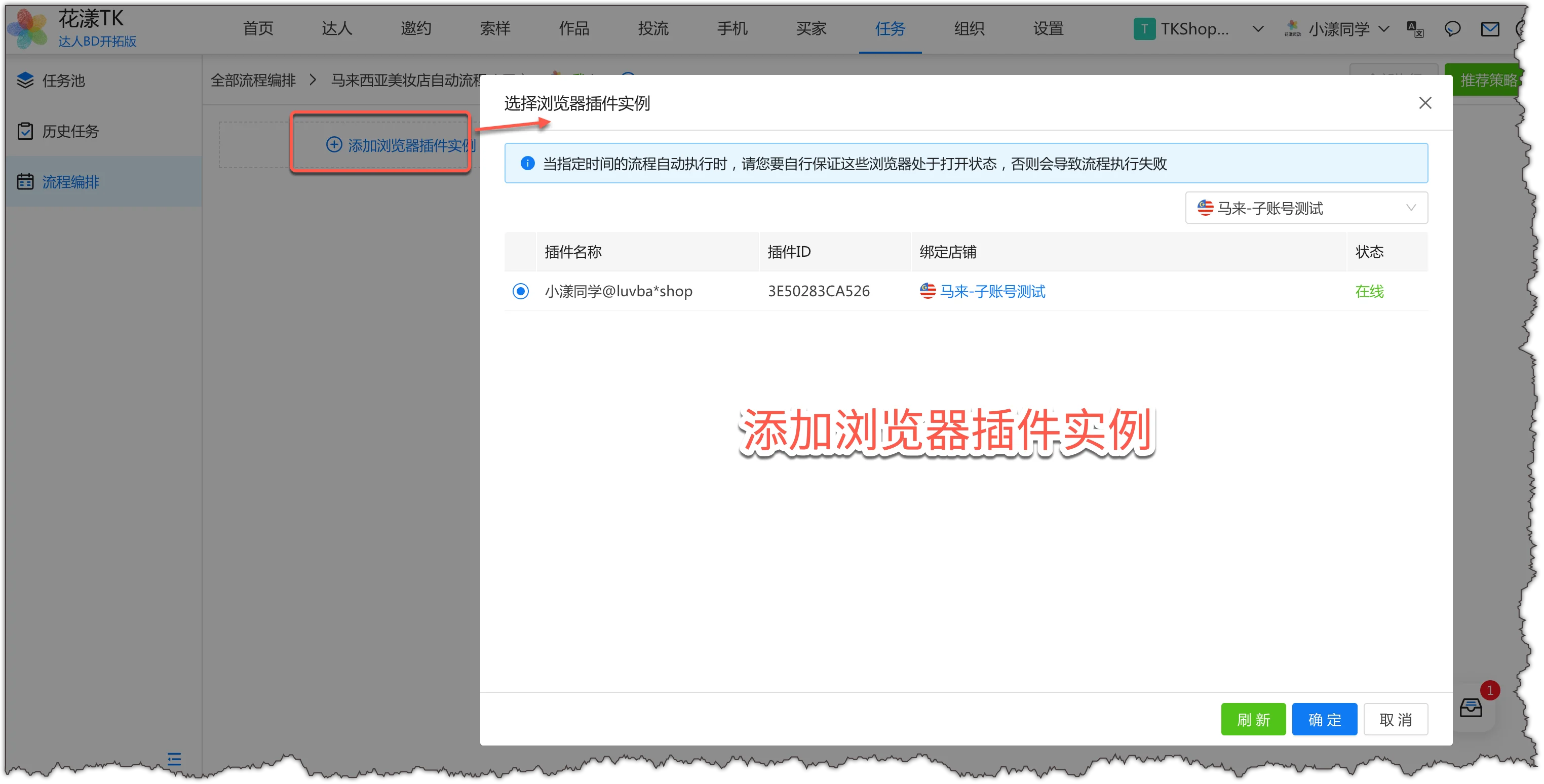
Elegir una instancia de navegador: haga clic en “Add Browser Extension Instance”, seleccione la instancia de navegador donde está instalada la extensión HuaYoung TK. Los pasos posteriores iniciarán este navegador para ejecutar los planes programados y basados en disparadores que cree.Añadir una instancia de extensión de navegador
6.2
Paso 2: Crear un plan programado
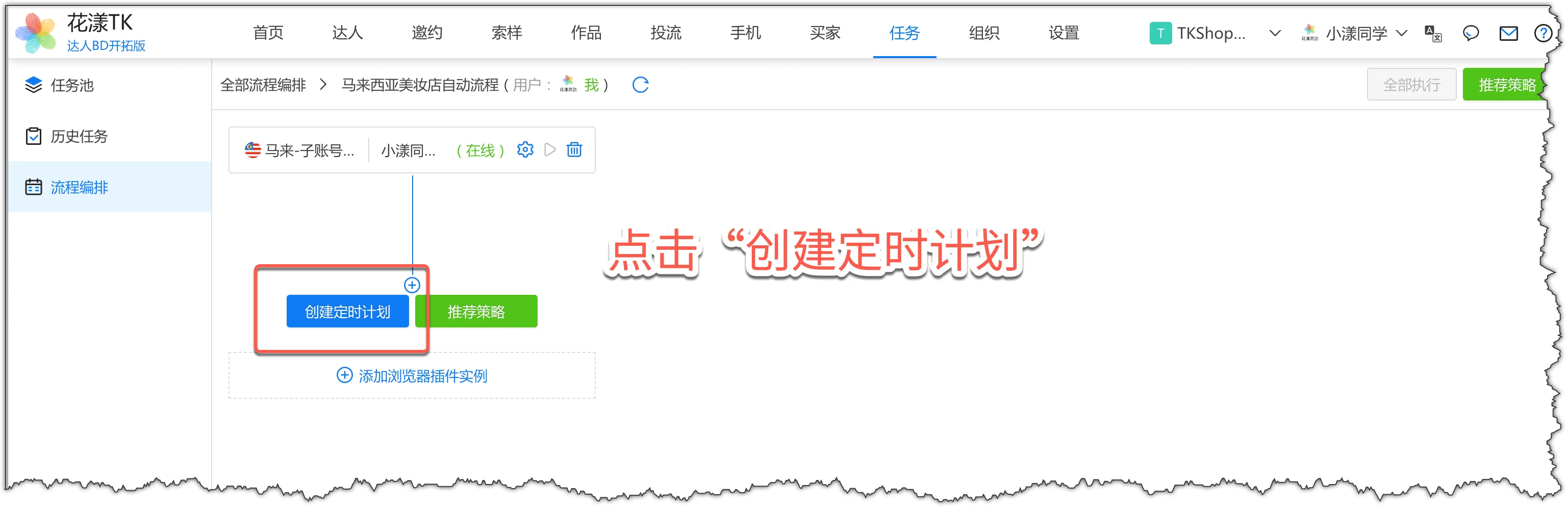
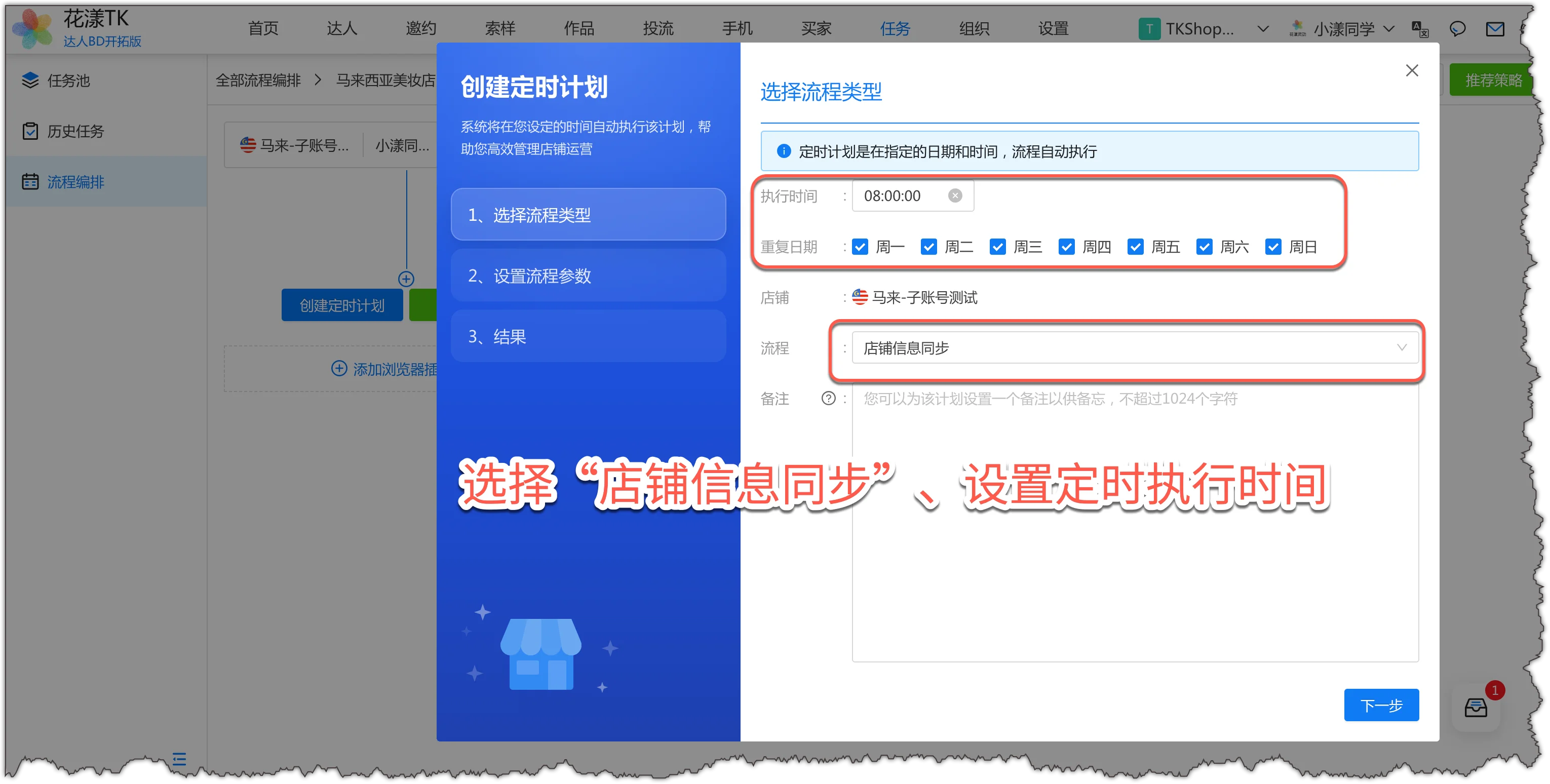
Por ejemplo, queremos ejecutar la sincronización de datos de la tienda cada mañana a las 8:00.
Haga clic en “Create Schedule Plan”.Haga clic en “Create Schedule Plan”
Flujo: seleccione “Shop Data Sync”; hora: establézcala a las 8:00 cada día.Crear un plan programado
Haga clic en Next para terminar de crear el plan programado.
6.3
Paso 3: Crear un plan basado en disparador
Por ejemplo, queremos activar un plan de invitación dirigida a creadores tras la sincronización de datos de la tienda de cada mañana.
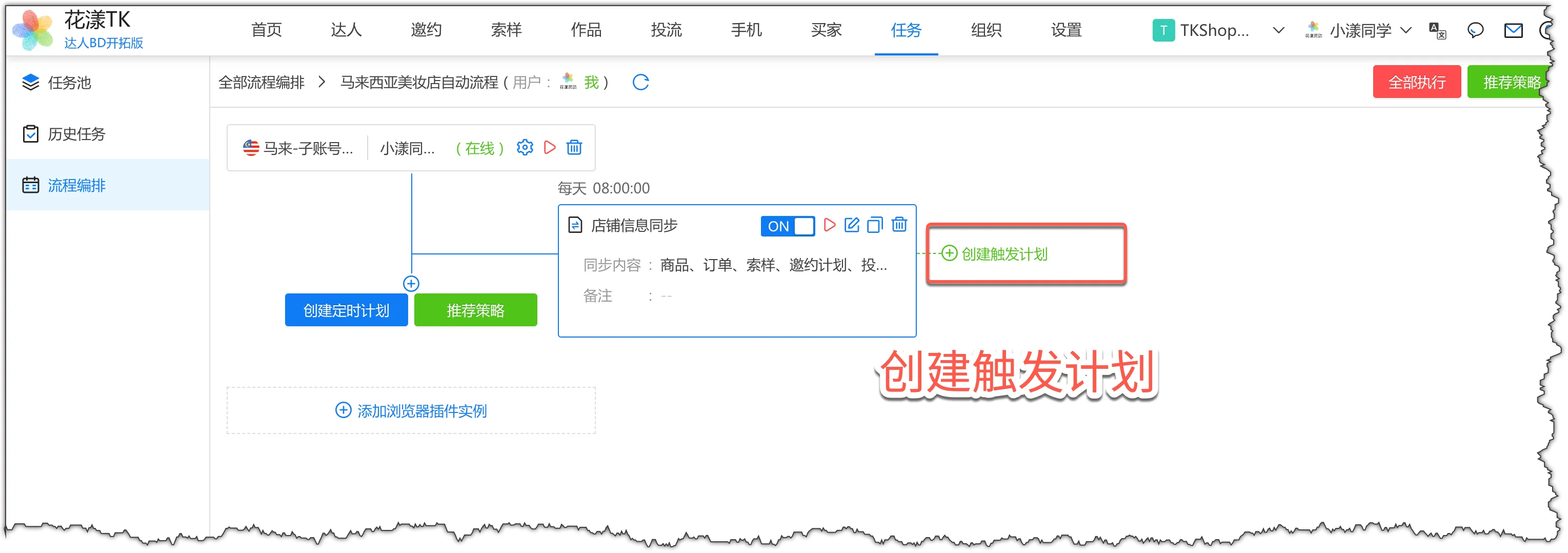
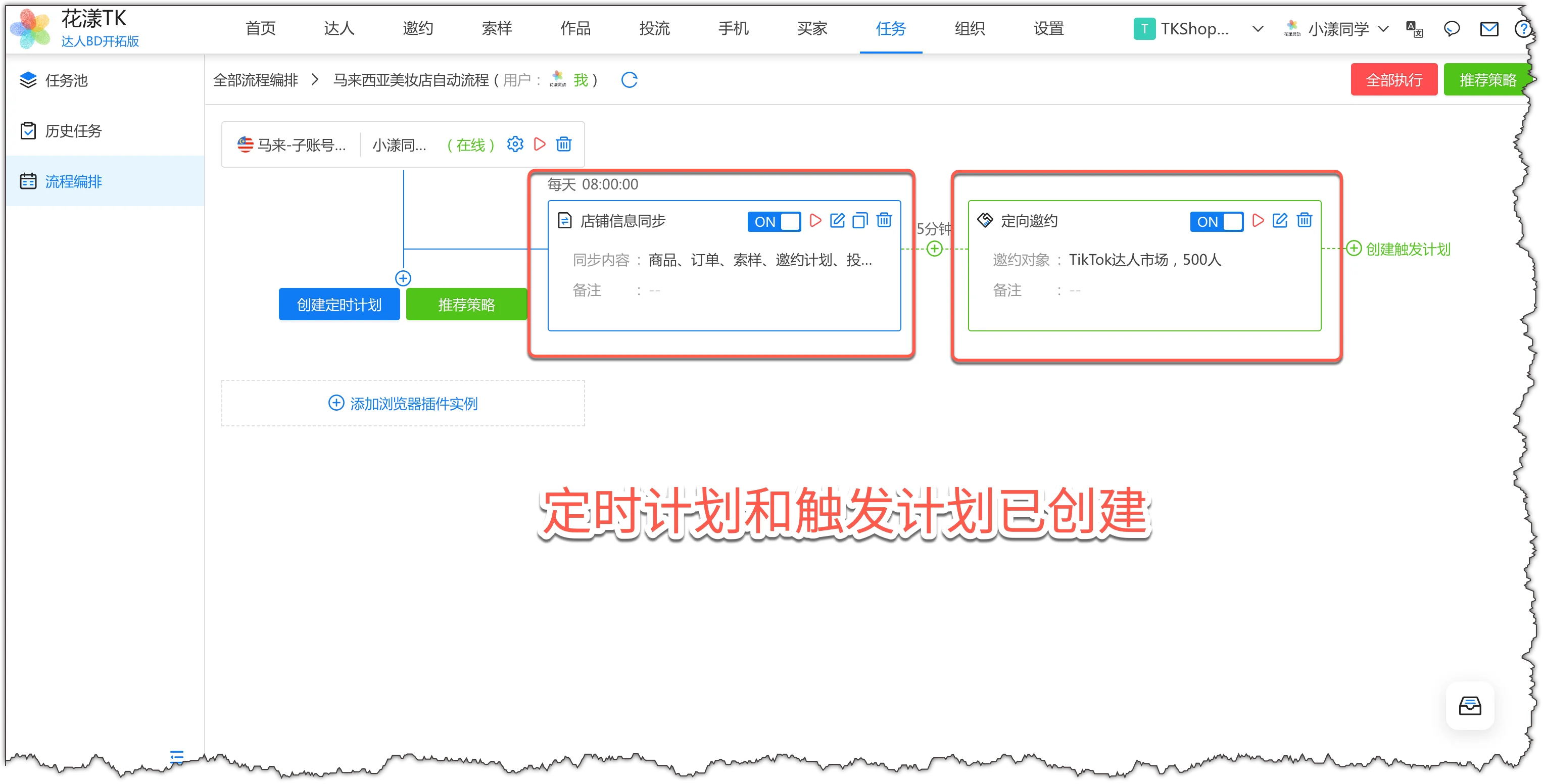
Haga clic en “Create Trigger Plan” junto al plan “Shop Data Sync” que acaba de crear;Crear un plan basado en disparador
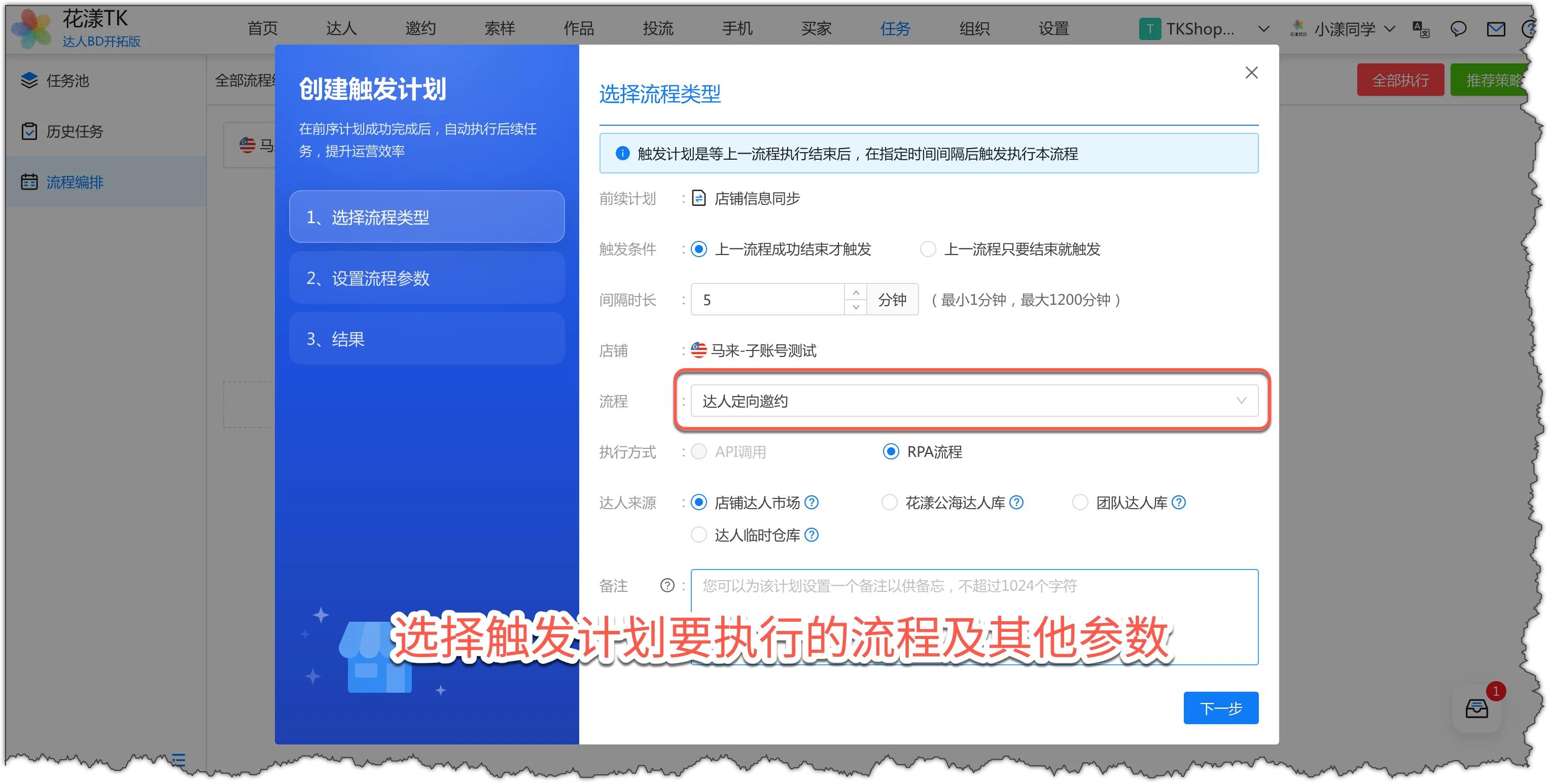
Flujo: seleccione “Targeted Creator Invitation” y configure los demás parámetros según sea necesario;Elija el flujo y los demás parámetros del plan basado en disparador
En “Creator Save Settings”, marque “Custom Tag” e introduzca: su nombre_invitacion_dirigida_{MMdd}; esto facilita filtrar los creadores que invitó usted mismo para su seguimiento diario.Marque la opción e introduzca una etiqueta personalizada
Haga clic en Confirm y el plan basado en disparador quedará creado.El plan programado y el plan basado en disparador están creados
6.4
Prácticas recomendadas
Una vez que comprenda cómo crear planes programados y planes basados en disparadores, en teoría podrá orquestar prácticamente cualquier escenario que necesite.
HuaYoung TK también resume la experiencia operativa de los principales vendedores en un conjunto de prácticas recomendadas que puede usar directamente:
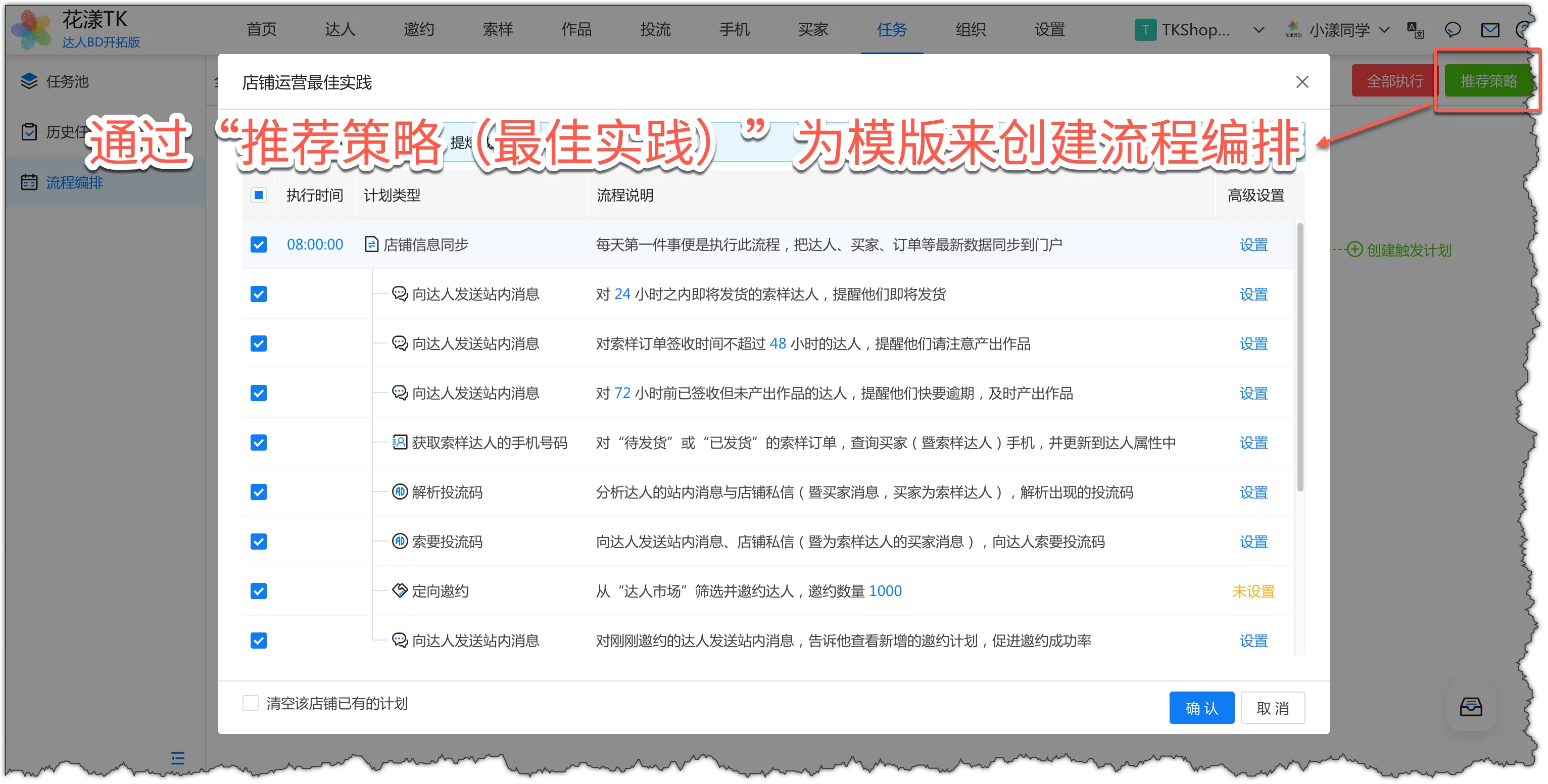
Haga clic en “Recommended Strategies” para ver una serie de horarios de ejecución y planes preestablecidos. Puede recortar, ajustar y completar con sus propios productos de invitación y métodos de contacto, y luego hacer clic en “Confirm”; el flujo se orquestará como una copia del plan recomendado.
Use “Recommended Strategies (Best Practices)” como plantilla para crear un flujo
Notas:
Los flujos automatizados requieren que el HuaYoung Client o un navegador con la extensión HuaYoung TK permanezca conectado, y asegúrese de que la cuenta de inicio de sesión coincida con la usada en el portal de HuaYoung TK.
El desempeño del creador y el desempeño del BD siguen estas reglas:
1) Desempeño del creador:
El desempeño de un creador es la inversión y el rendimiento de ese creador con la persona de seguimiento BD asignada durante el periodo de colaboración;
Las inversiones son: la comisión del creador, los costes de muestras del creador y otros costes offline del creador;
Los rendimientos son: la suma del GMV de los pedidos de promoción del creador (excluyendo los pedidos cancelados).
2) Desempeño del BD:
El contenido (vídeos / transmisiones en vivo) producido por el creador durante el periodo de colaboración se atribuye a la persona de seguimiento BD asignada, y todos los pedidos generados por ese contenido se atribuyen al desempeño del BD;
Si la persona de seguimiento del creador cambia de BD1 a BD2, el desempeño se reparte entre BD1 y BD2 según sus respectivos periodos de colaboración.
Para los pedidos de afiliados sin origen multimedia producidos durante el periodo de colaboración del creador, el Super Admin / BOSS del equipo puede decidir, en “Settings – General System Settings – Creator Assignment and Claiming – Advanced Settings”, si cuentan para el desempeño del BD o para el desempeño de la tienda, en función de la operativa de la empresa.
7.1
Registros de seguimiento
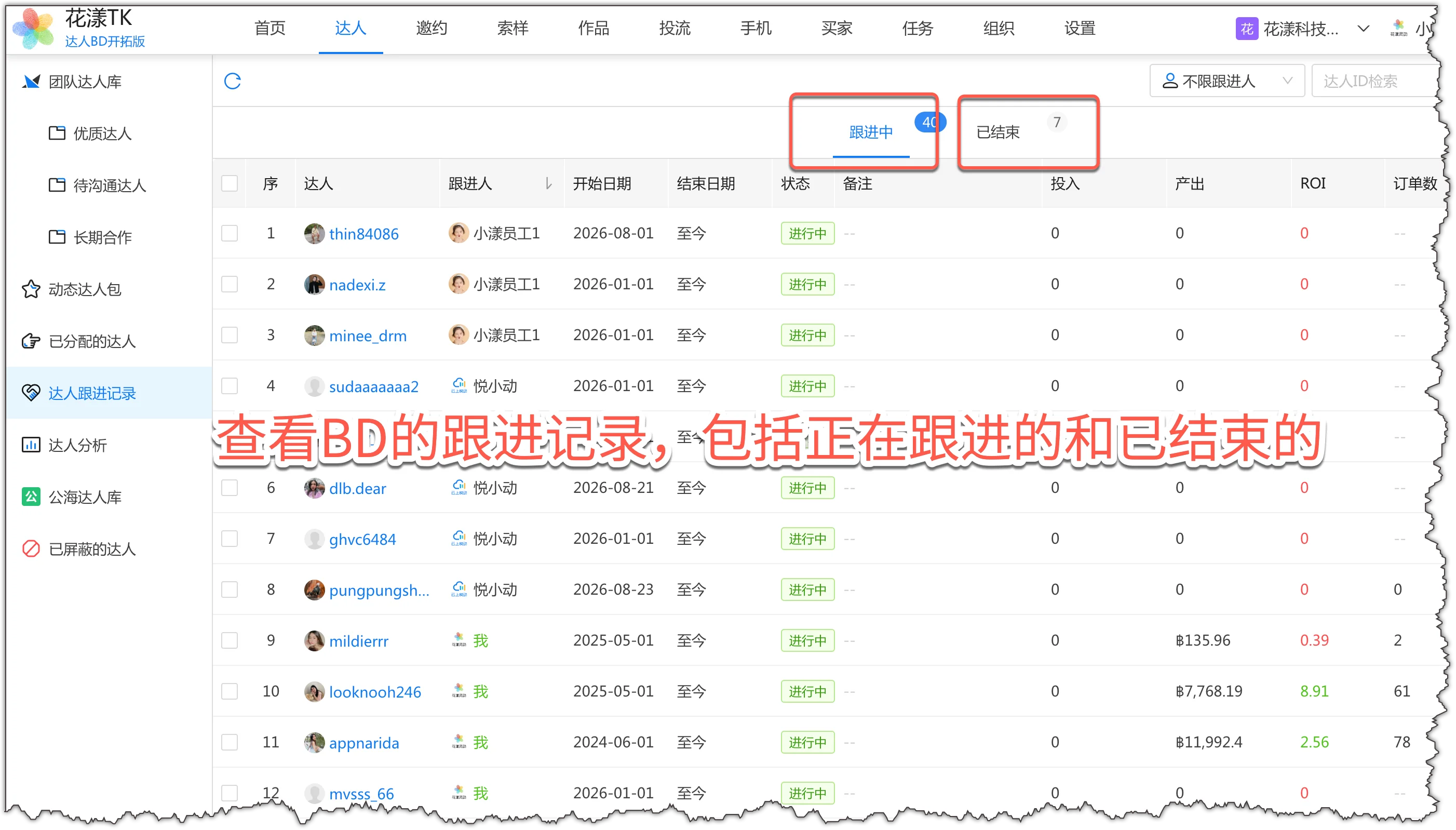
En “Creators – Creator Follow-up Records”, puede ver los registros de los creadores a los que el BD está haciendo seguimiento:En “Creators – Creator Follow-up Records”, vea los registros de los creadores a los que el BD está haciendo seguimiento
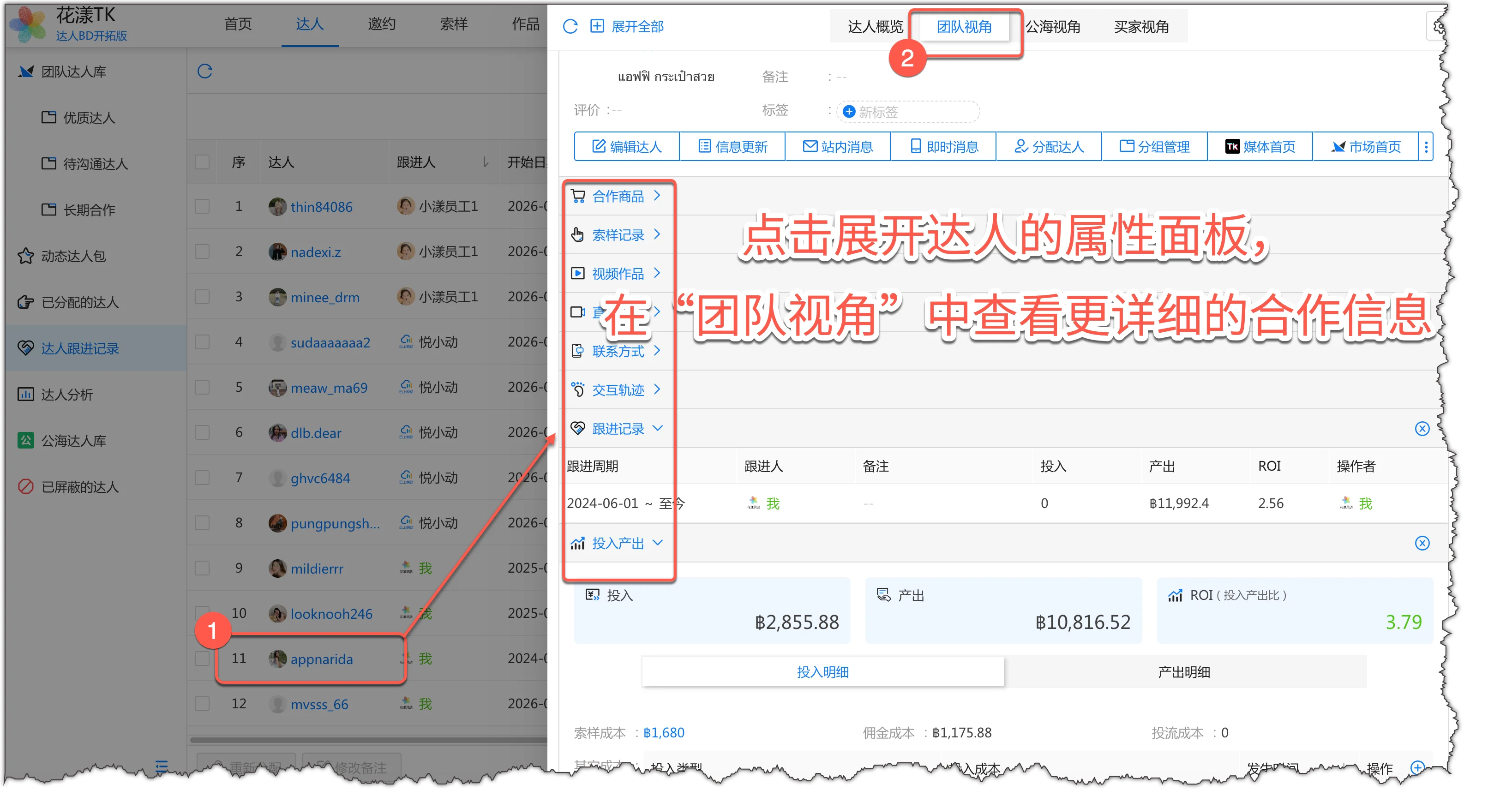
Haga clic en un creador para abrir su panel; en la pestaña “Team View” podrá ver registros de seguimiento más detallados, incluidos el periodo de seguimiento, los productos involucrados, los registros de muestras, el contenido producido y los detalles de inversión/rendimiento.
En la pestaña “Team View” del panel de atributos del creador, vea el desglose detallado de la colaboración
7.2
Desempeño del creador
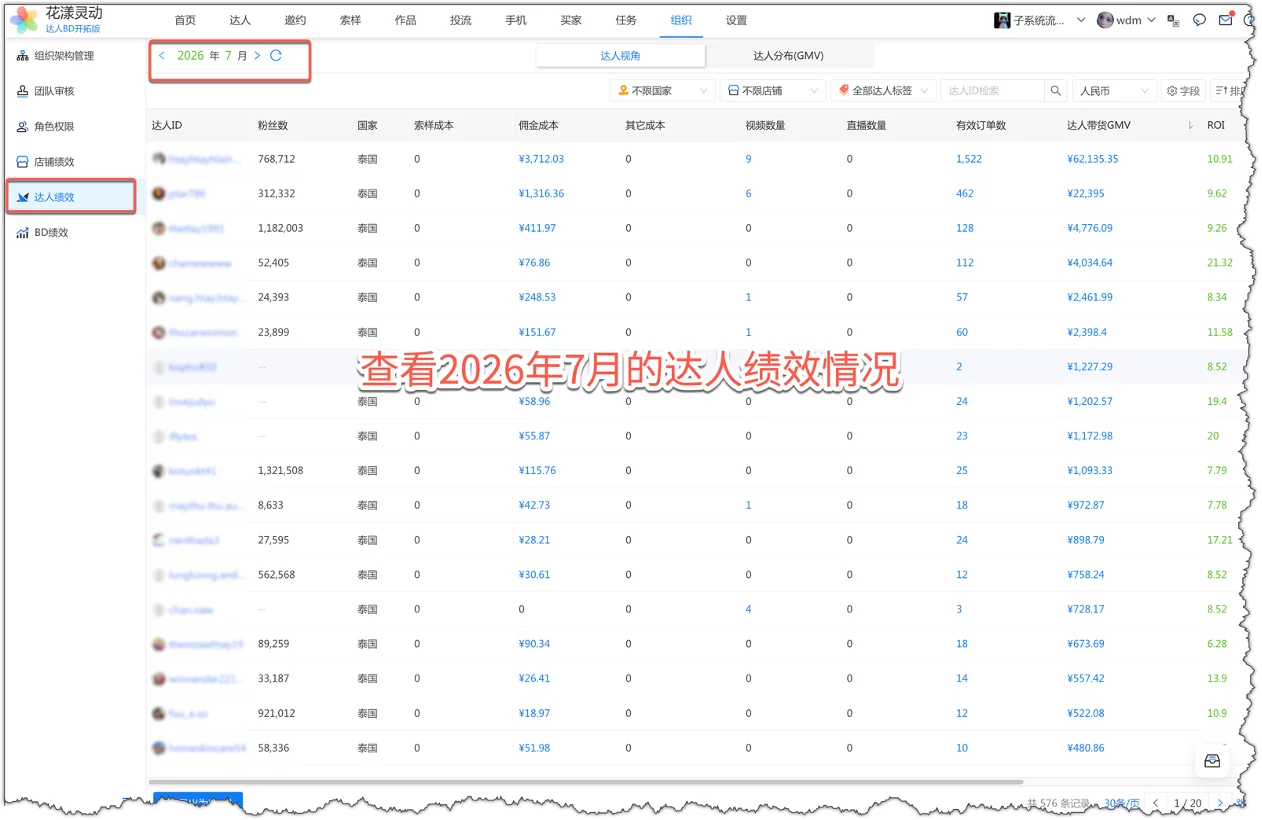
En “Org – Creator Performance”, vea el desempeño y los detalles de un creador para un mes natural determinado:En “Org – Creator Performance”, vea el desempeño de un creador para un mes natural
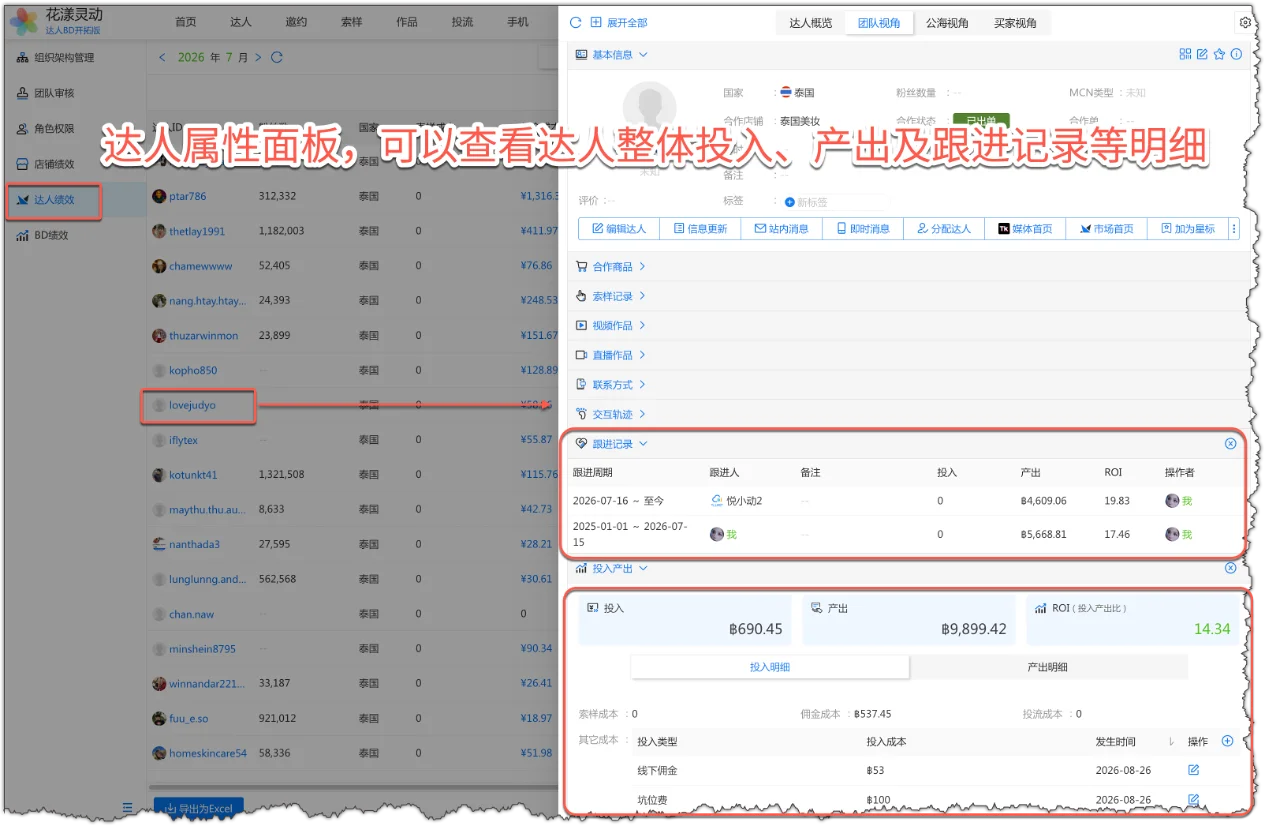
También puede abrir el panel de atributos del creador para ver el desglose completo de inversiones, rendimientos, productos, solicitudes de muestra, contenido producido, registros de seguimiento y otros detalles de la colaboración desde la primera colaboración hasta hoy.
Ver todos los detalles de la colaboración en el panel de atributos del creador
7.3
Desempeño del BD
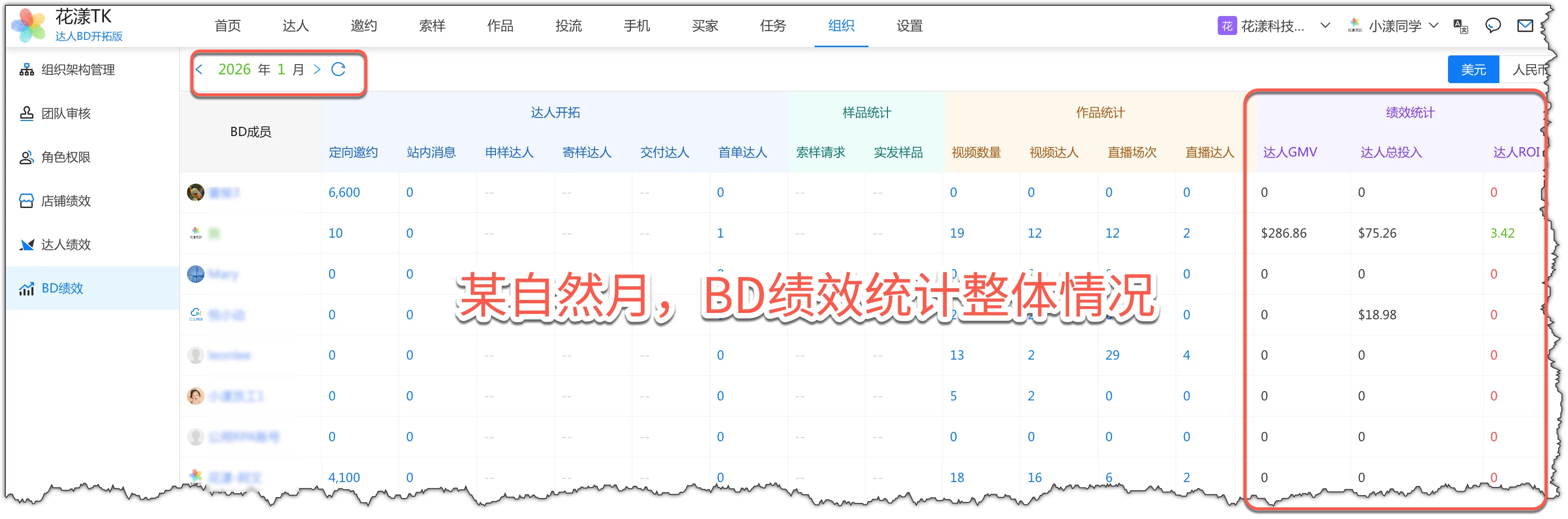
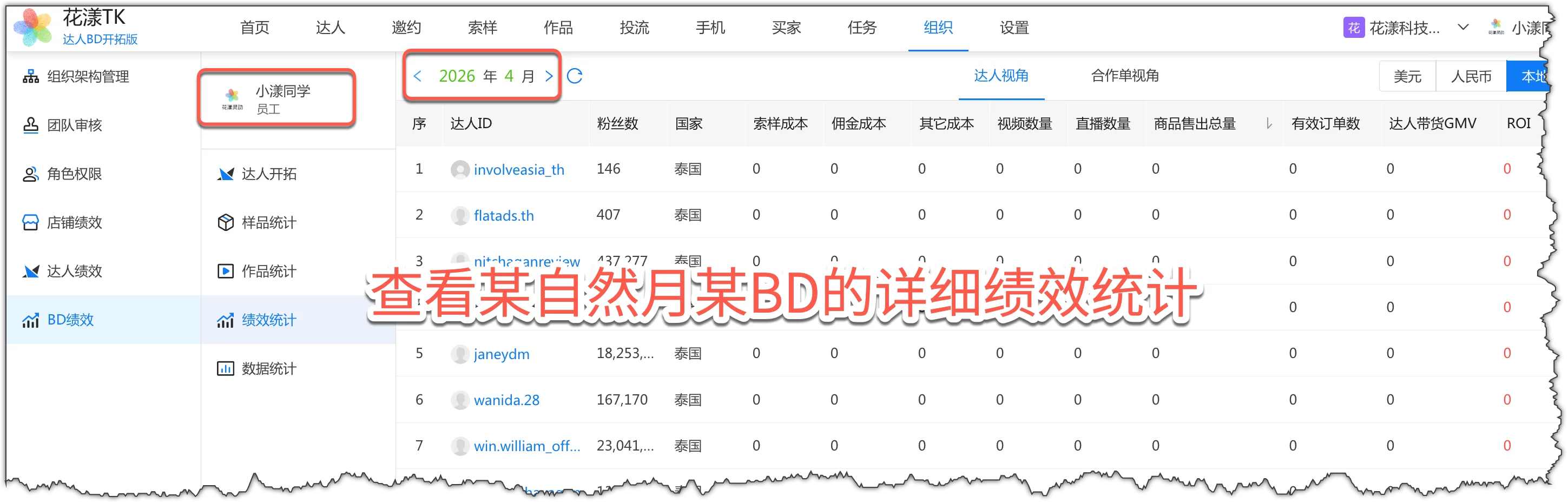
En “Org – Creator Performance”, vea el desempeño general de un BD para un mes natural determinado:Resumen del desempeño del BD
Haga clic en un BD para ver su desempeño detallado del mes natural:
Desempeño detallado del BD para un mes natural
Lectura avanzada: para más información sobre la gestión del desempeño de creadores y BD, consulte el documento de referencia: Gestión del desempeño de creadores y BD