BASIC SETUP GUIDE
基础环境搭建
完成店铺绑定、信息同步与运营环境配置
添加并绑定店铺
- 1.1
登录花漾 TK 门户
首先,请使用普通浏览器访问花漾 TK 门户:tkshop.szdamai.com
然后,点击"首页-TikTok 店铺",进入店铺列表页面。重要提示:使用普通浏览器访问花漾 TK 门户,不会对您店铺的网络安全造成任何影响。在门户中只是完成添加店铺的操作,而当我们执行“信息同步、定向邀约、站内消息”等流程时,花漾 TK 门户会通过花漾 TK 插件唤醒紫鸟、战斧等指纹浏览器,再通过这些指纹浏览器来真正访问店铺和执行流程,充分保障了您访问和管理店铺的网络环境安全。
- 1.2
添加店铺
添加店铺有两种方式: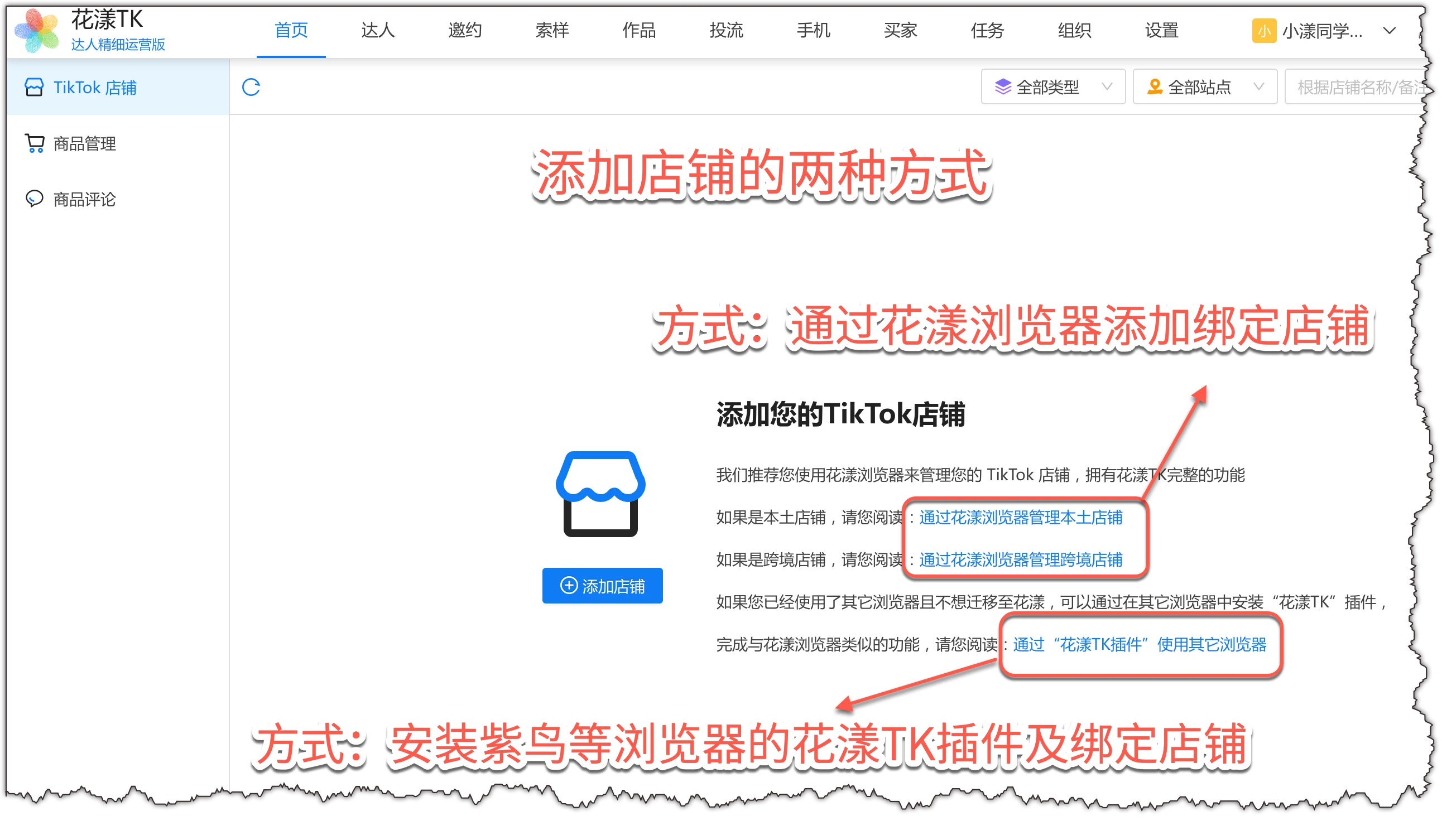
添加店铺的两种方式 请您根据情况,按照下面的指引来完成店铺的添加。
-
1.2.1 方式一:安装紫鸟等浏览器的花漾 TK 插件及绑定店铺
如果您已经在使用紫鸟、战斧、AdsPower等第三方指纹浏览器访问店铺,请点击下列对应链接,进行花漾TK插件的安装及店铺的绑定:
 紫鸟浏览器(通过自研插件安装)
 战斧浏览器
战斧浏览器 AdsPower 浏览器
 比特浏览器
比特浏览器 HubStudio
 稳卖浏览器
稳卖浏览器 飞跨浏览器
飞跨浏览器 谷歌浏览器(Chrome)
 微软 Edge 浏览器
 以“开发者模式”在其它浏览器中安装花漾TK插件
常见问题: 插件安装后的升级等问题。
-
1.2.2 方式二:通过花漾指纹浏览器添加并管理店铺
- 1.3
添加完成
请用普通浏览器访问花漾 TK 门户:tkshop.szdamai.com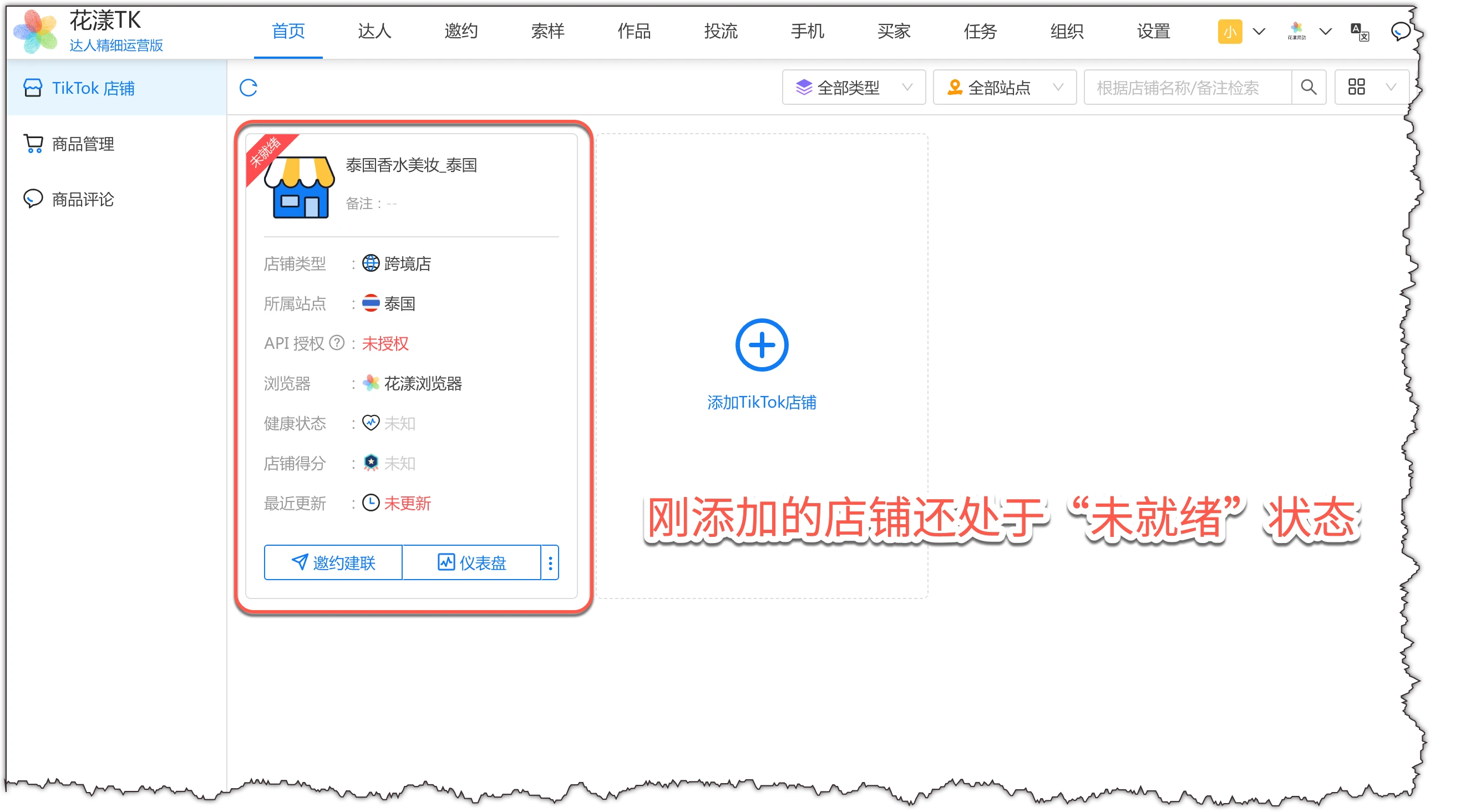
刚添加的店铺处于“未就绪”状态 刷新后,可以看到新添加的店铺,并且我们还能看到红色的提示信息:
API授权:未授权
最近更新时间:未更新这表示店铺还处于“未就绪”状态,所以我们要进行“API 授权”和“店铺信息同步”。

开启 Open API 授权
花漾灵动是 TikTok Shop 官方认证服务商,并已获得 TikTok Shop 官方 API 接入授权。
花漾 TK 的一个核心功能是将 TK 店铺中的数据抓取到花漾 TK 系统中,并对其进行整理与分析。花漾 TK 与店铺的交互有两种方式,分别是基于“RPA 机器人模式”以及基于“Open API 的调用方式”。
1)RPA 流程方式的好处是:功能丰富,只要在店铺后台能够完成的功能,都可以通过 RPA 机器人自动化完成。
其弊端是:
- 执行流程时,浏览器必须打开(花漾浏览器会自动打开,其它安装花漾 TK 插件的浏览器需用户事先手动打开);
- 如果流程执行过于频繁,会出现验证码(花漾会自动打码,但会影响执行效率)。
2)API 调用方式的好处是:用户无需打开浏览器,所有的调用请求全部在云端完成(流程执行时推荐用此方式)。
暂时的缺点(随着官方功能的发布逐步改善):
- 受限于 TK 官方发布的 Open API 功能有限,仅部分功能开放,其它功能还需要通过 RPA 方式予以补充;
- API 调用次数有 QPS(每秒可调用次数)流控限制,当调用次数过于频繁时,会被 TK 官方进行拦截限制。
开启授权的具体操作步骤如下:
-
第一步:点击“店铺属性”
首先,请点击店铺卡片的“店铺属性”。
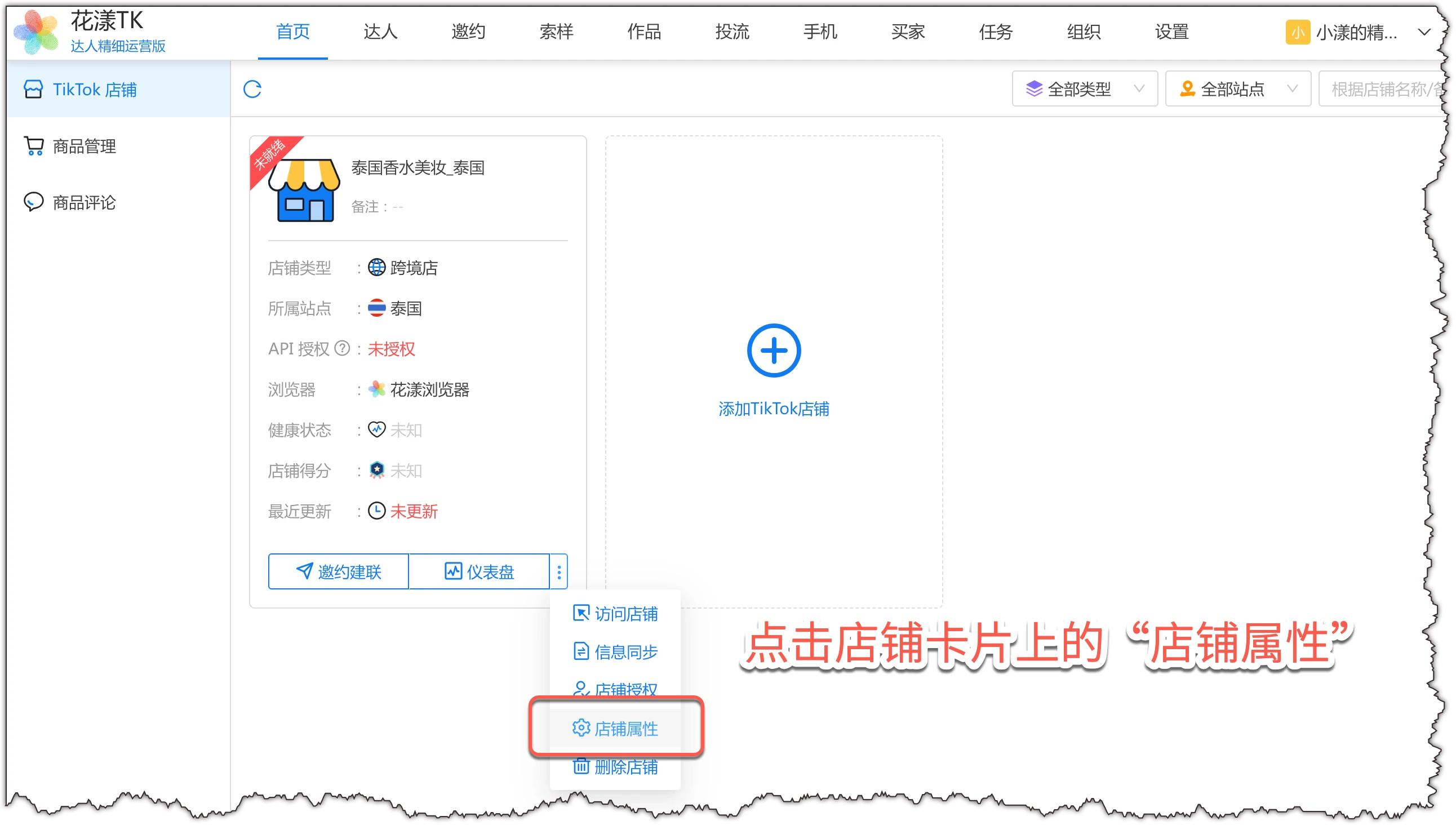
点击卡片上的“店铺属性” -
第二步:获取授权链接
在弹窗的“Open API 授权”页签中点击“立即授权”,然后在弹窗中点击“复制”,获取授权链接。
请在安装了花漾 TK 插件并已打开 TK 店铺后台的浏览器中(如紫鸟、战斧等)新开标签页,粘贴并访问此授权链接。
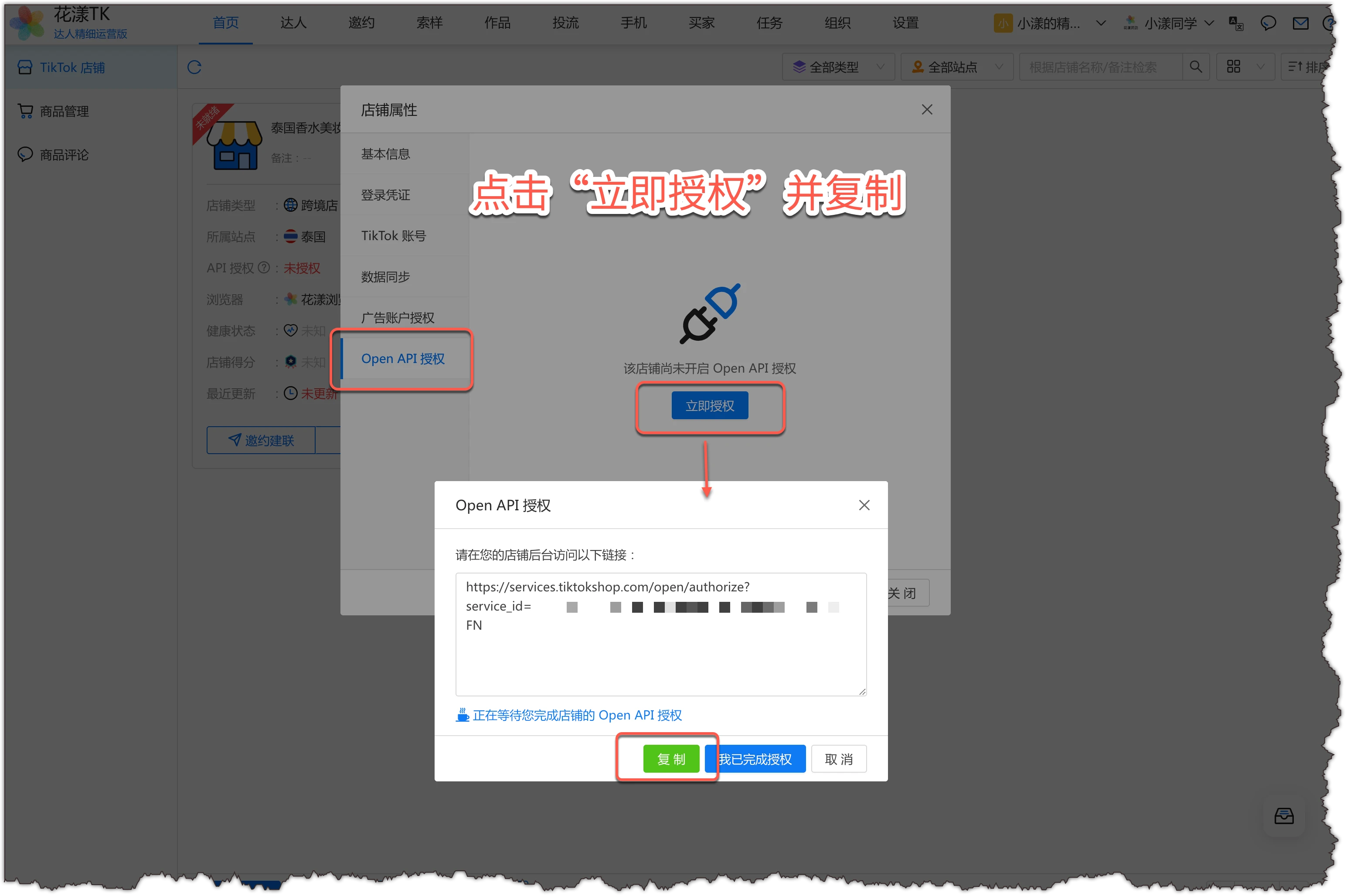
点击“立即授权”并复制获取授权链接 -
第三步:跨境店授权
如果是跨境店,请选择“Chinese mainland and the Hong Kong SAR (Cross-Border only)”。
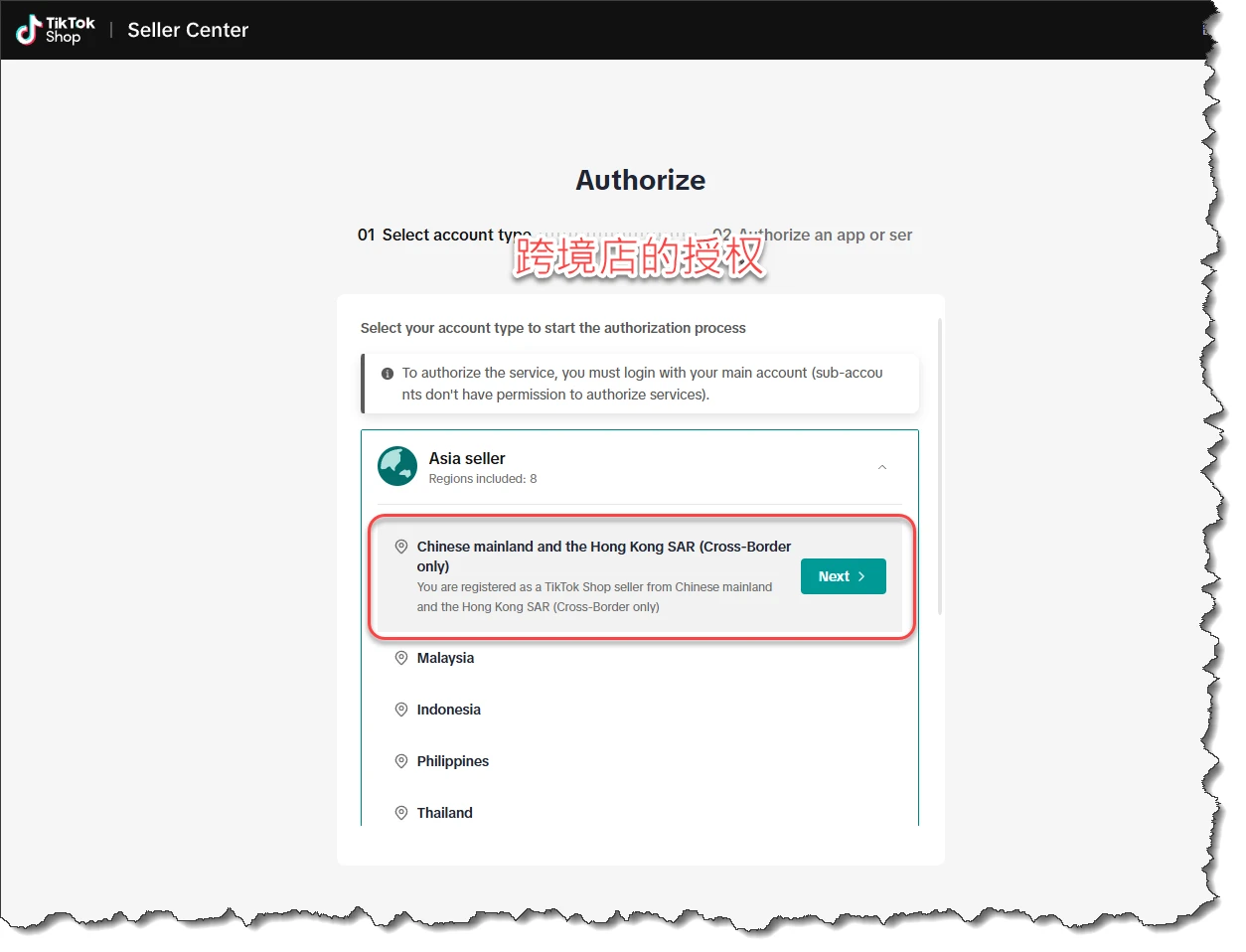
跨境店的 Open API 授权 -
第四步:本土店授权
如果是本土店铺,请选择店铺所属国家。
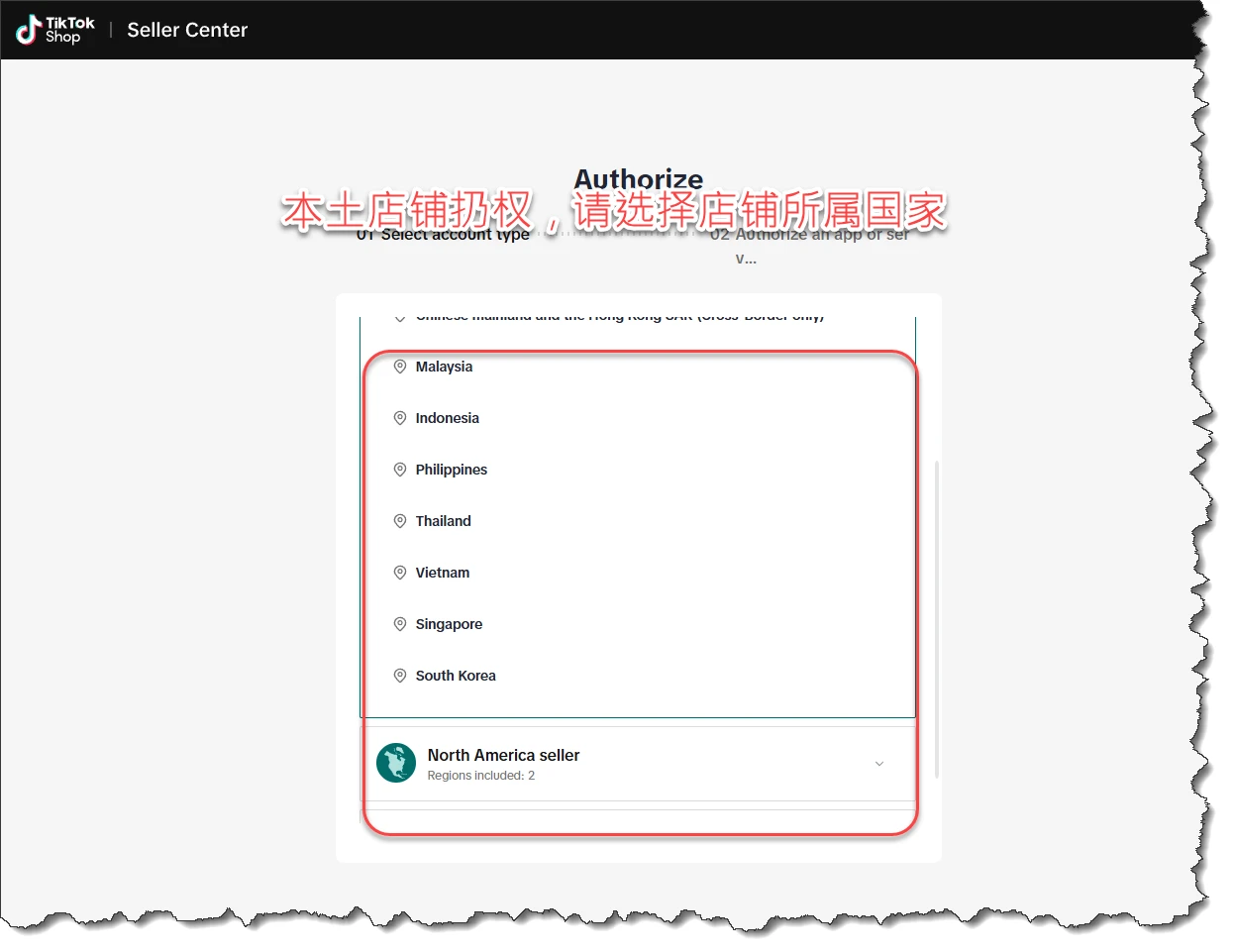
本土店的 Open API 授权 -
第五步:确认授权
然后请根据指引完成授权确认。
确定后,就完成了店铺的 Open API 授权。后续执行达人定向邀约、站内消息等流程时,推荐优先选择 API 方式。
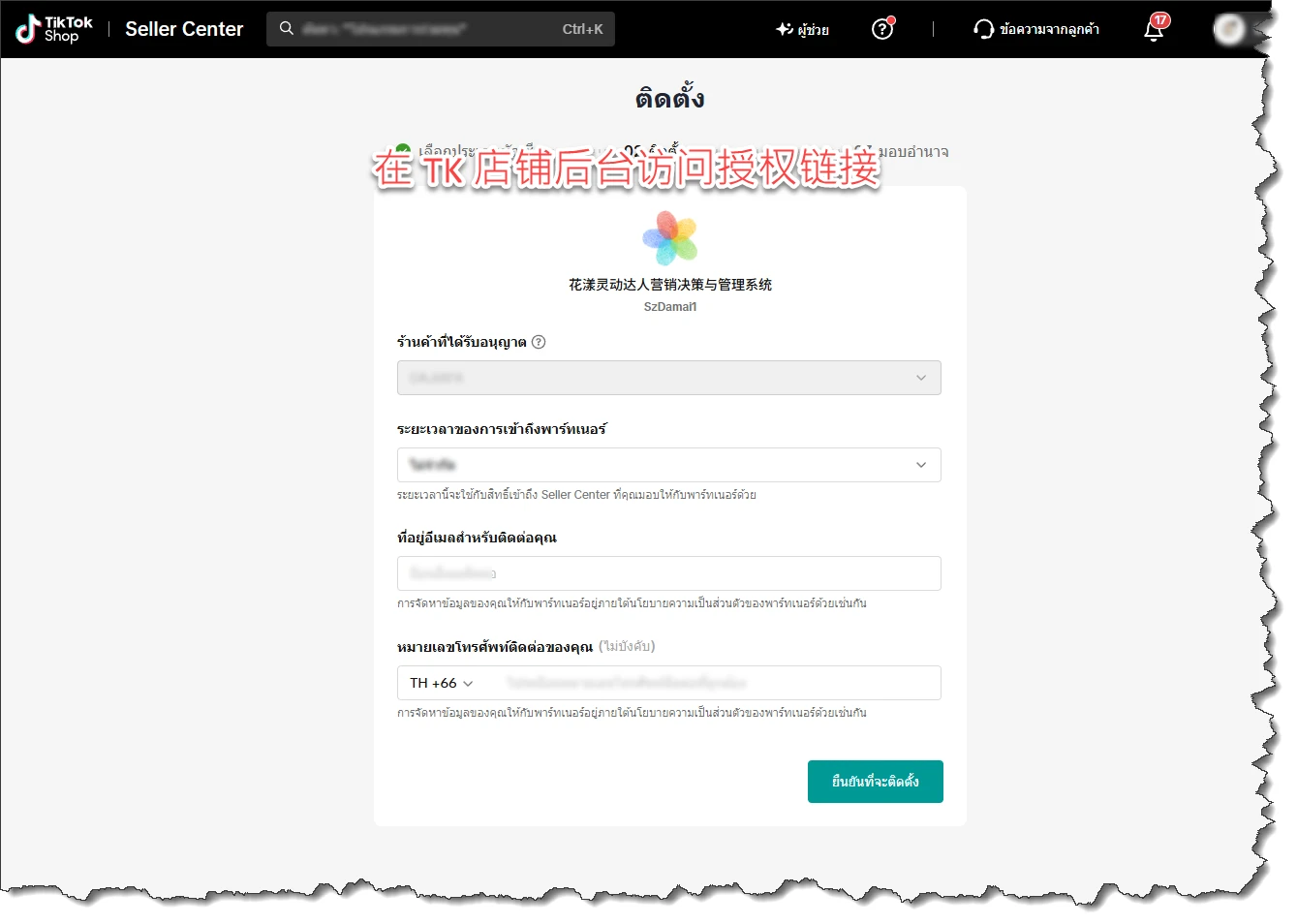
在 TikTok Shop 店铺后台访问授权链接
首次同步店铺信息
-
第一步:点击"信息同步"
在花漾 TK 门户左侧菜单中选择"TikTok 店铺",点击店铺卡片"更多"的下拉菜单后,再点击"信息同步"。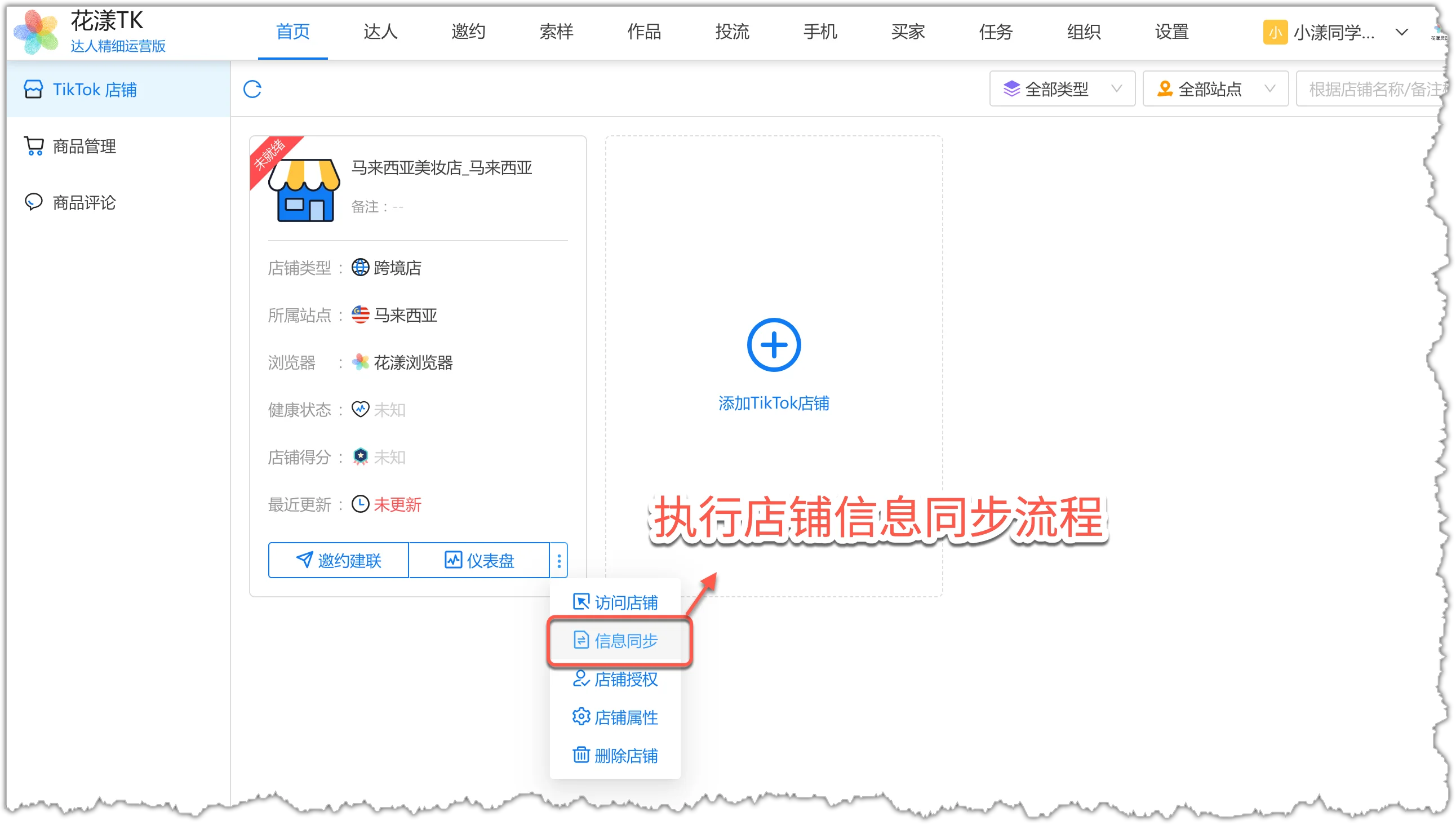
点击"信息同步" -
第二步:信息同步范围
在弹出的对话框中,按默认选项,点击"确定"。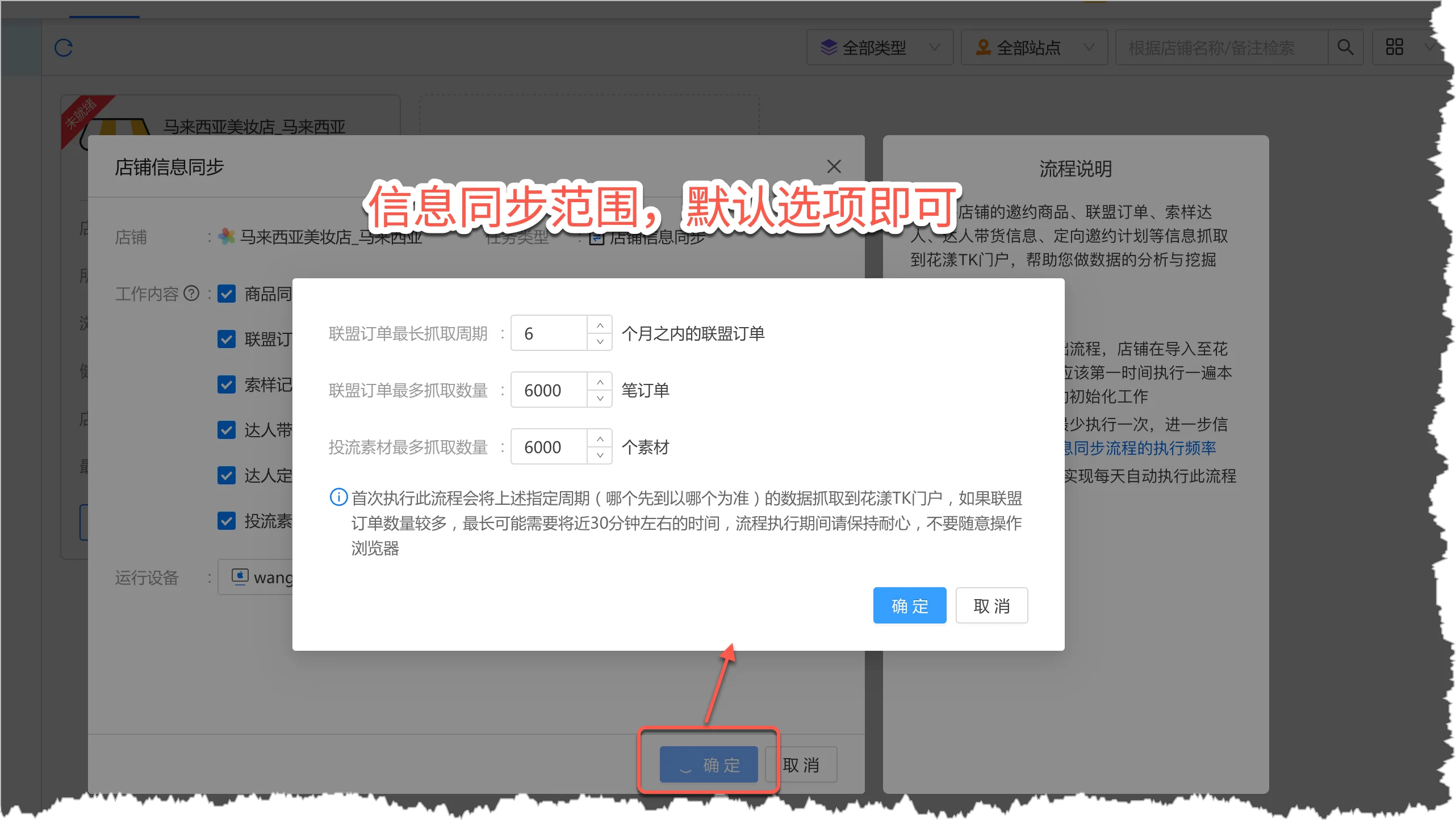
信息同步范围用默认值 -
第三步:系统启动任务调度
系统会启动"信息同步"任务调度,这里我们无需操作,等待系统调度。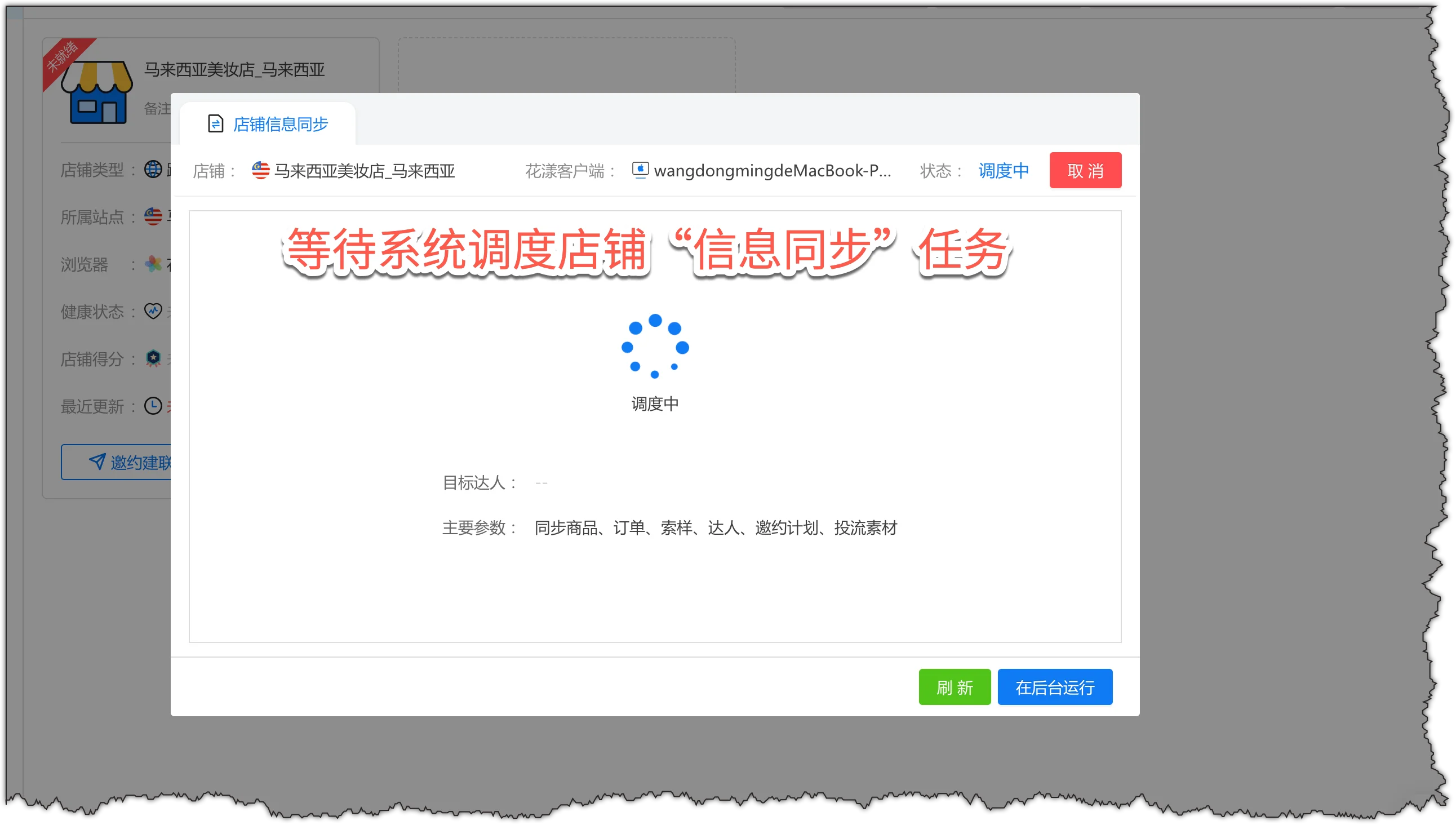
系统启动任务调度 -
第四步:系统开始执行同步
任务调度后,系统会自动打开浏览器访问店铺,并执行"店铺信息同步流程"。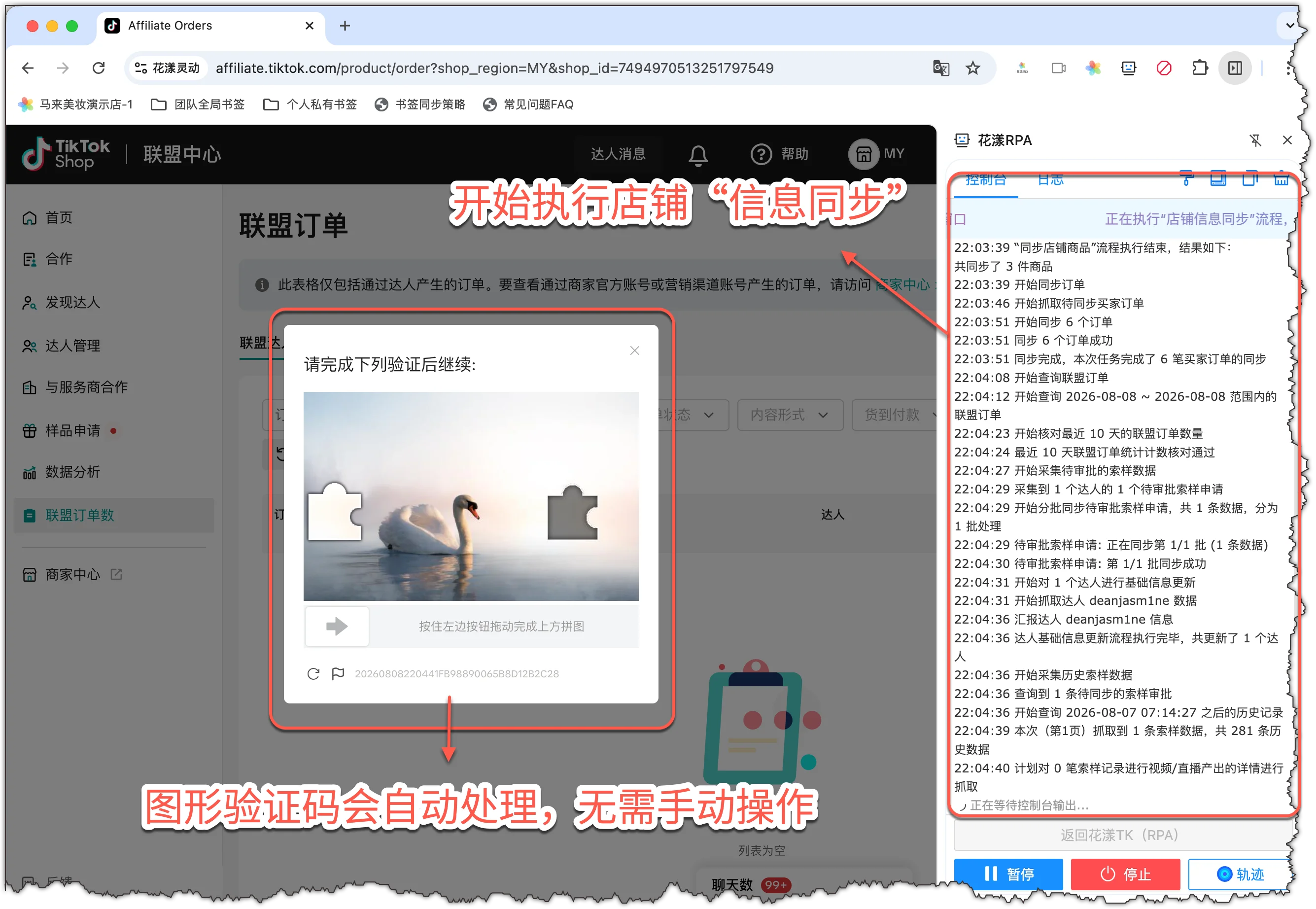
系统开始执行同步,如有图形验证,系统自动通过
执行过程中,如果出现图形验证,系统会自动操作,无需手动操作。
值得注意的是:首次同步视店铺规模,时间从5分钟到60分钟都有,请耐心等待。以后日常运营的"店铺信息同步"流程是增量执行,就快很多了。 -
第五步:店铺就绪
店铺信息同步结束后,回到 花漾 TK 门户系统(tkshop.szdamai.com)
点击"刷新"按钮。
此时,店铺卡片的最新更新时间由"未更新"变成同步完成时间,表示信息同步执行成功,店铺进入已就绪状态。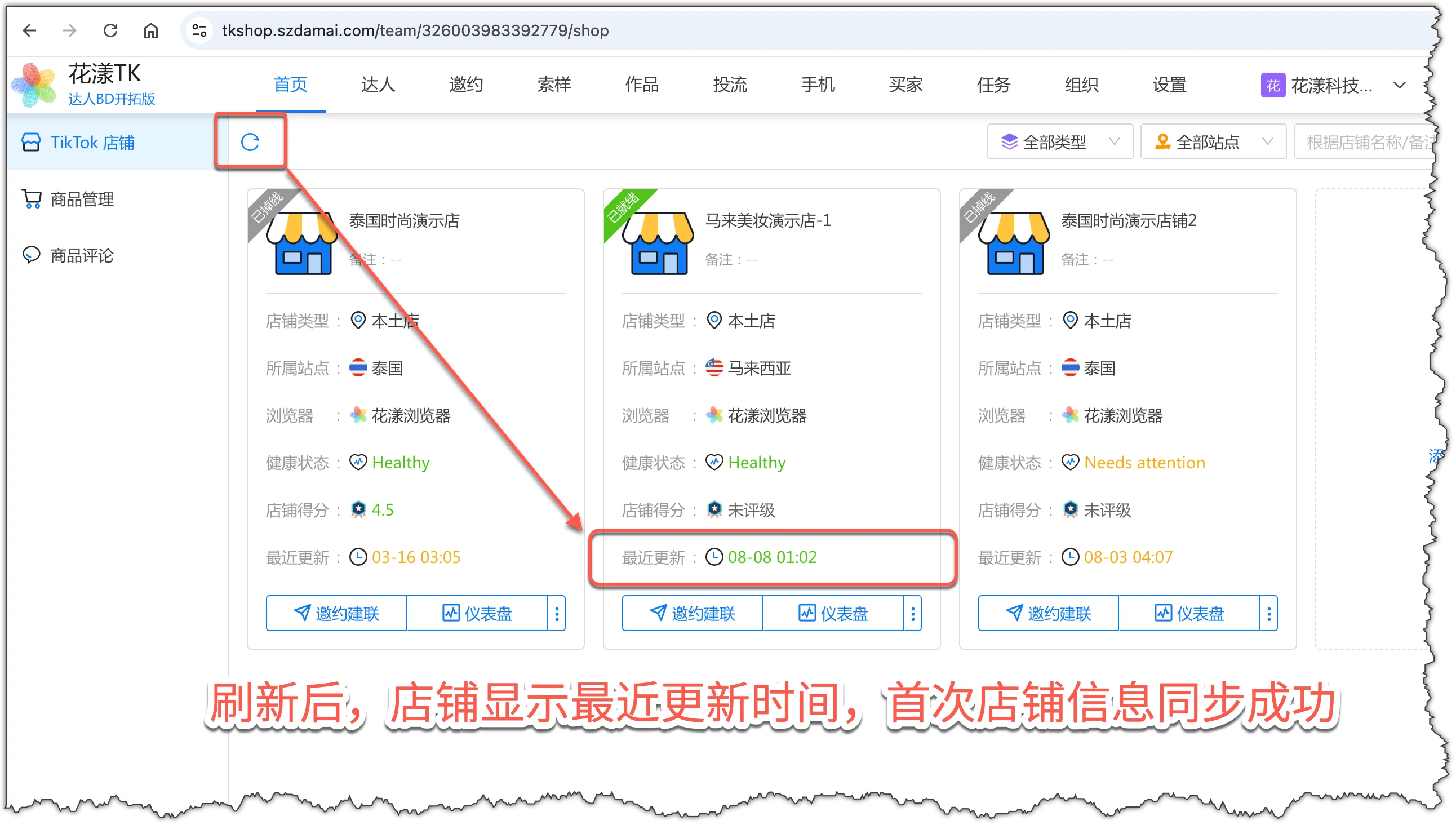
店铺就绪
邀请团队成员
-
第一步:发起成员邀请
进入花漾 TK 门户系统:"组织"→"组织架构管理"页面。
点击操作区的"邀请成员"按钮。
在弹出的对话框中,点击复制。
然后,将复制的链接通过飞书、微信、钉钉等发给同事。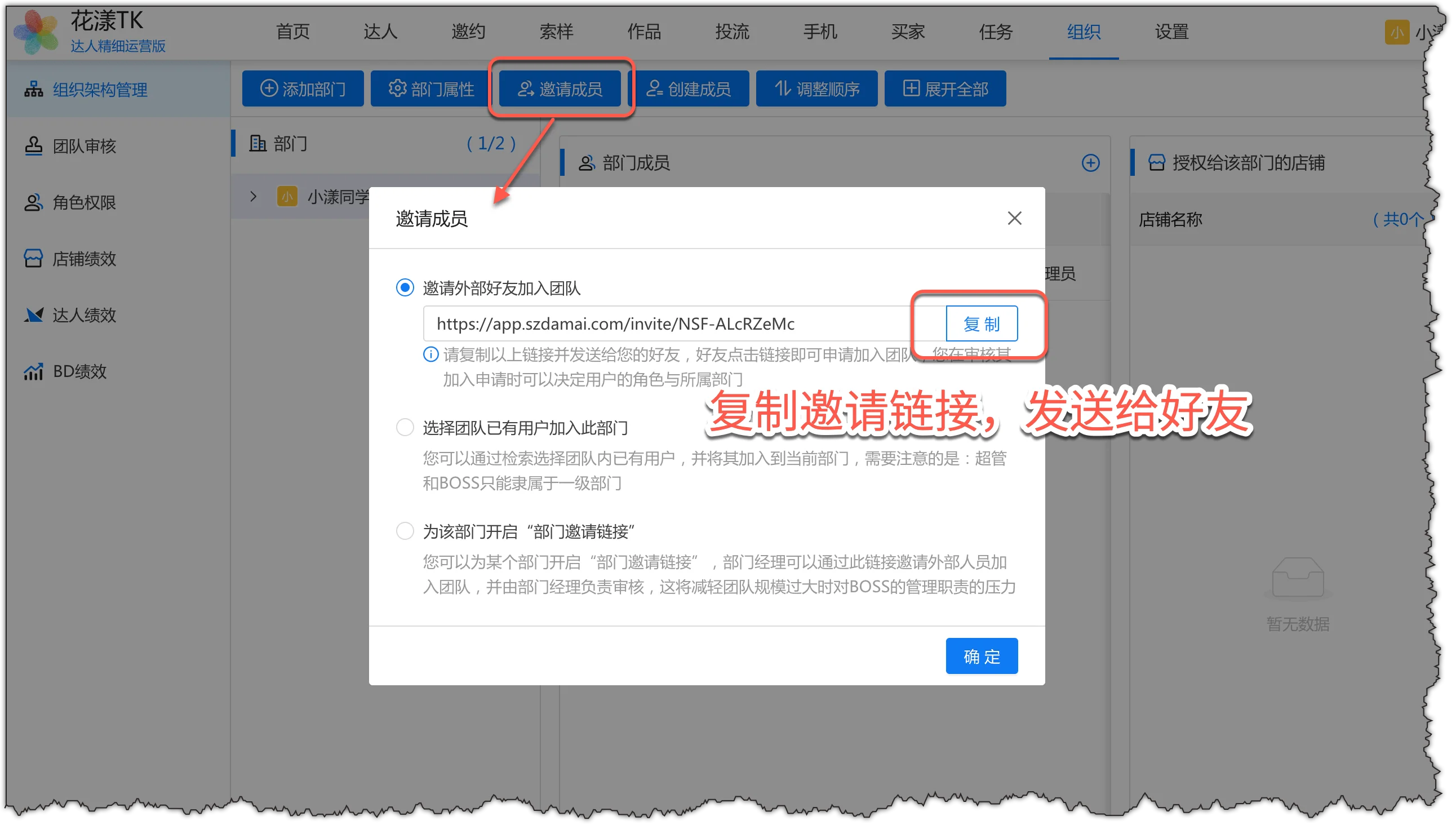
将邀请链接发给同事 -
第二步:接受邀请加入团队
同事点击收到的邀请链接,按页面提示输入账号信息,点击"立即加入"。
然后,需要等待超级管理员的审核。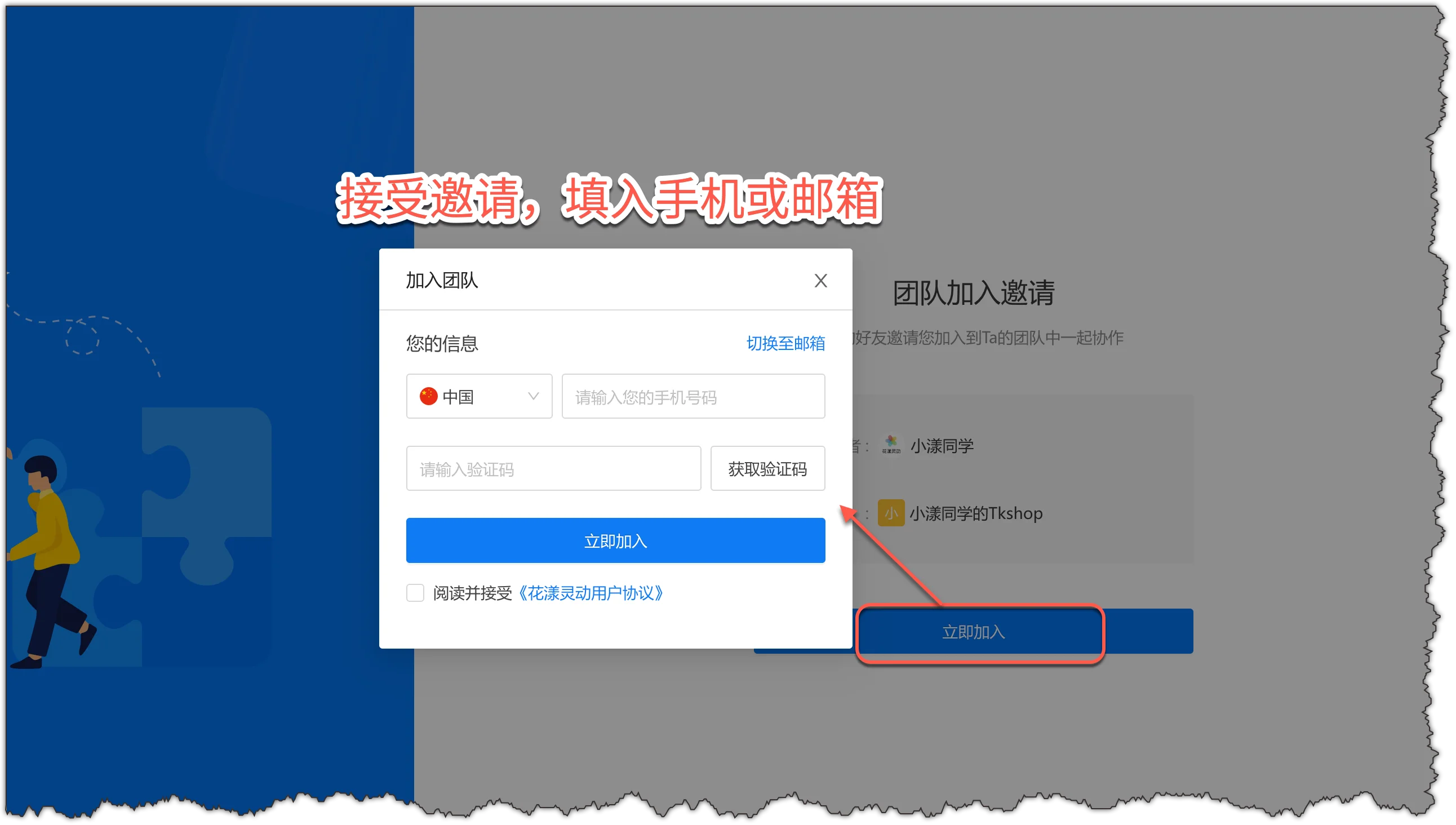
同事接受加入邀请 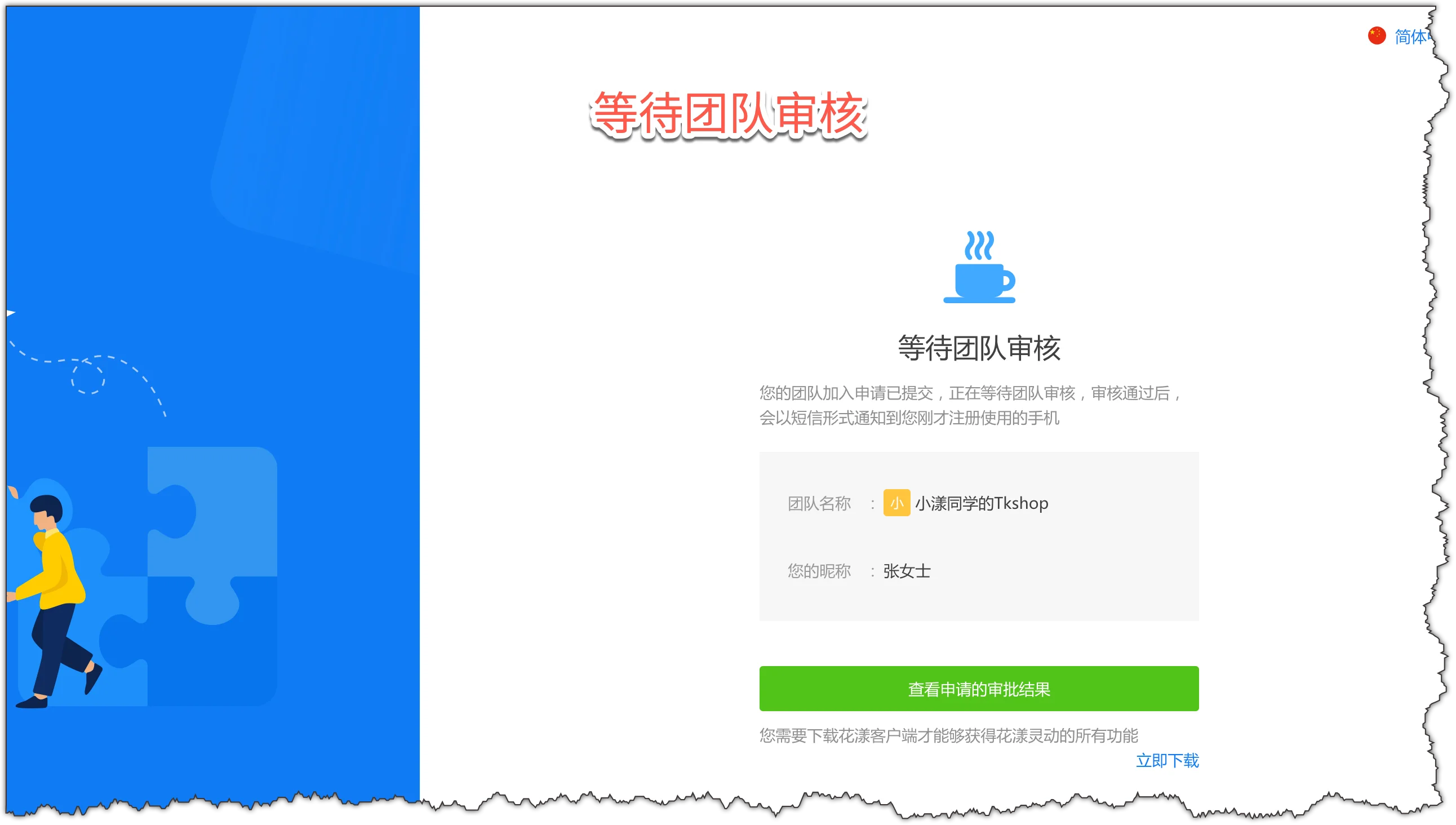
等待超管的审批 -
第三步:超管完成审核
成员提交加入申请后,超管在花漾 TK 门户的"组织-团队审核-待审批"页面中,可以看到成员的加入申请。
点击"通过"按钮。
选择该同事的角色,然后点击确定后,就加入了团队。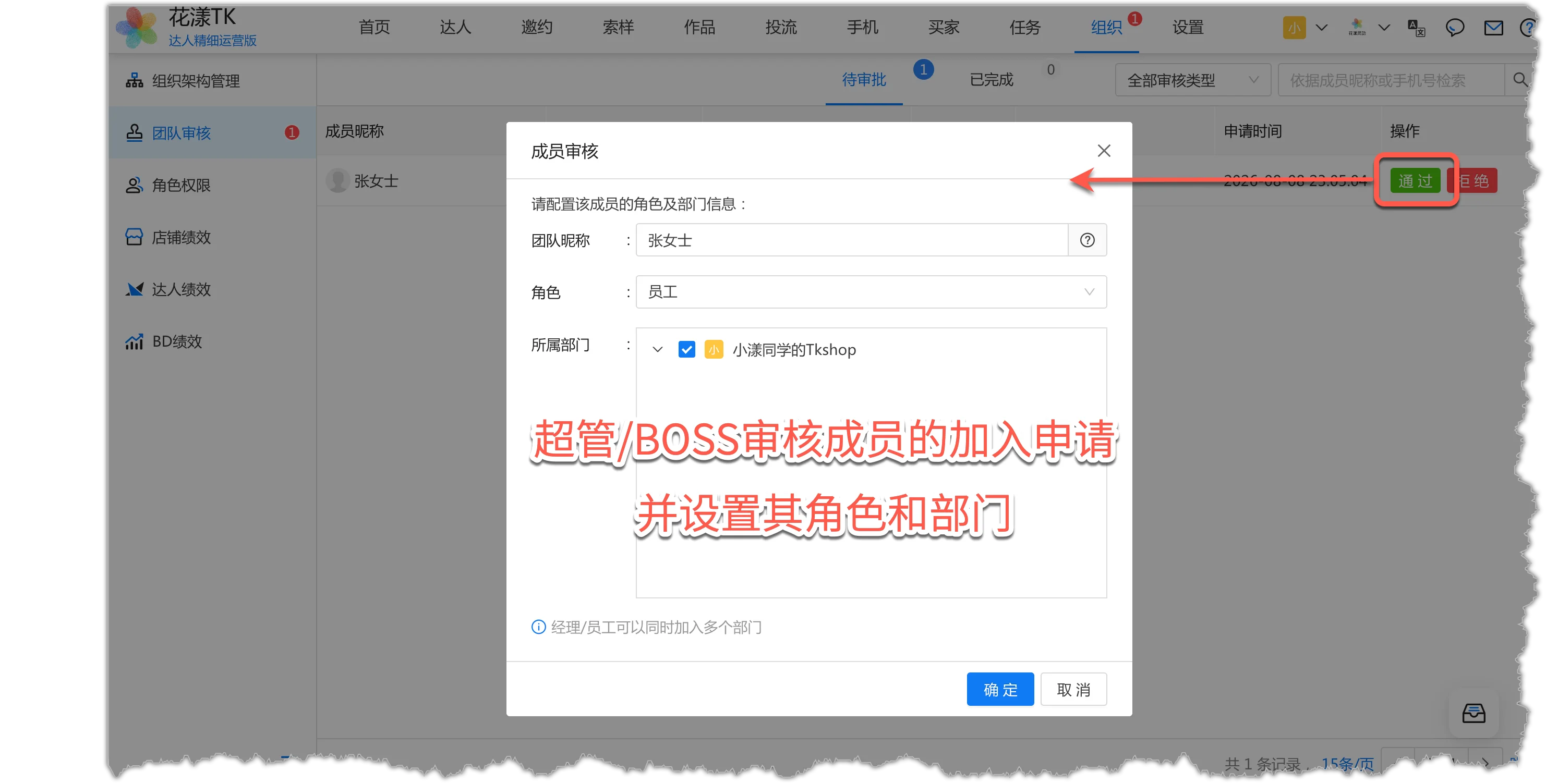
完成团队成员加入的审核 -
第四步:为员工开启权限
同事加入团队后,默认是"员工"角色,默认情况下,需要给员工开启相关权限才能进行店铺的访问。
请在"组织-角色权限"中,按下图所示,为员工开启分身管理的相关权限(如果需要使用经理角色,也同样需要把分身管理的权限都打开)。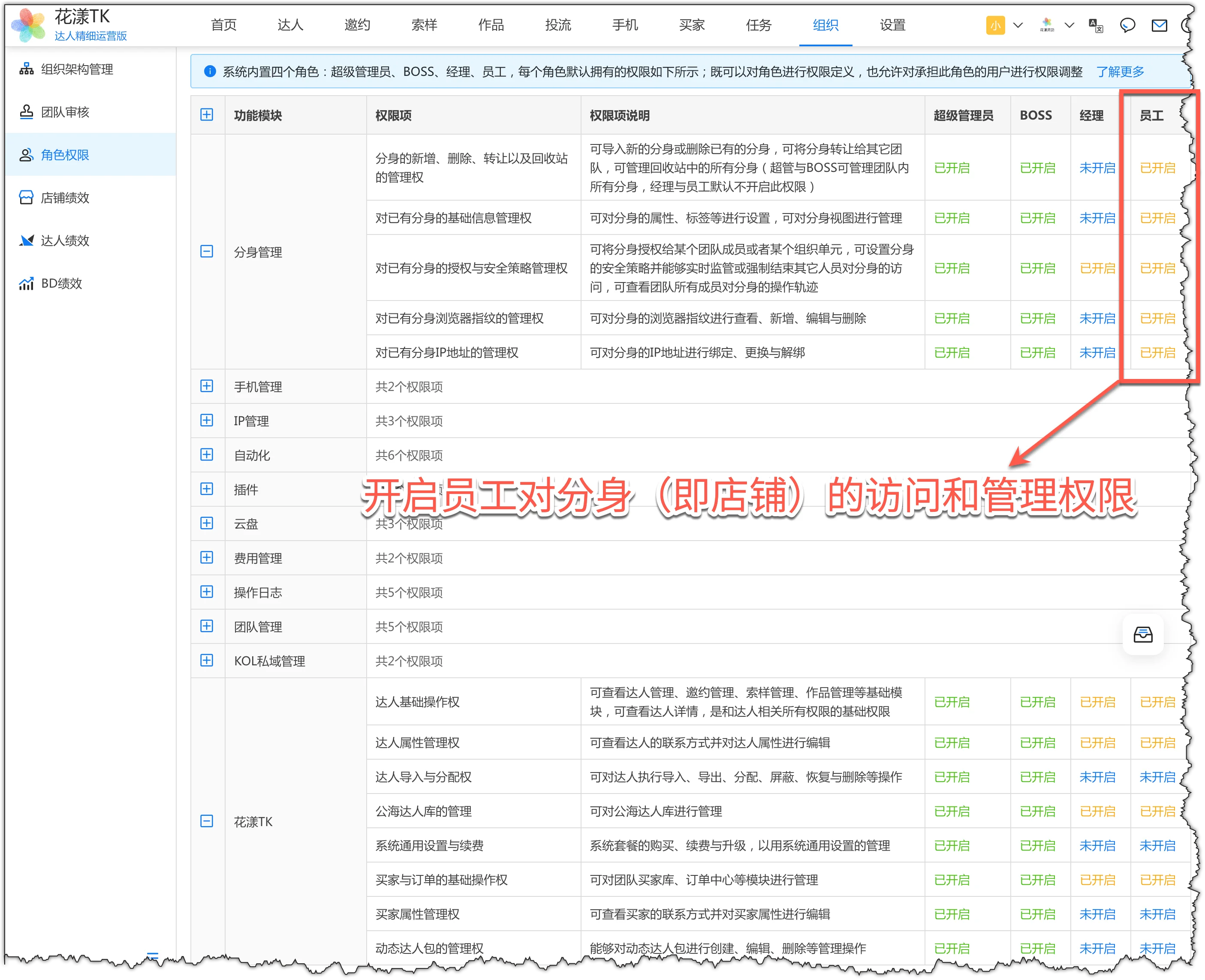
为员工开启店铺(分身)的权限 -
第五步:为员工分配店铺
给员工开启权限后,就可将之前导入的店铺分配给员工进行店铺的运营了。
请在"组织-组织架构管理"页面中,点击查看成员详情。
然后在"已授权的分身"页签中,点击"分身直接授权"按钮,将店铺分配给员工。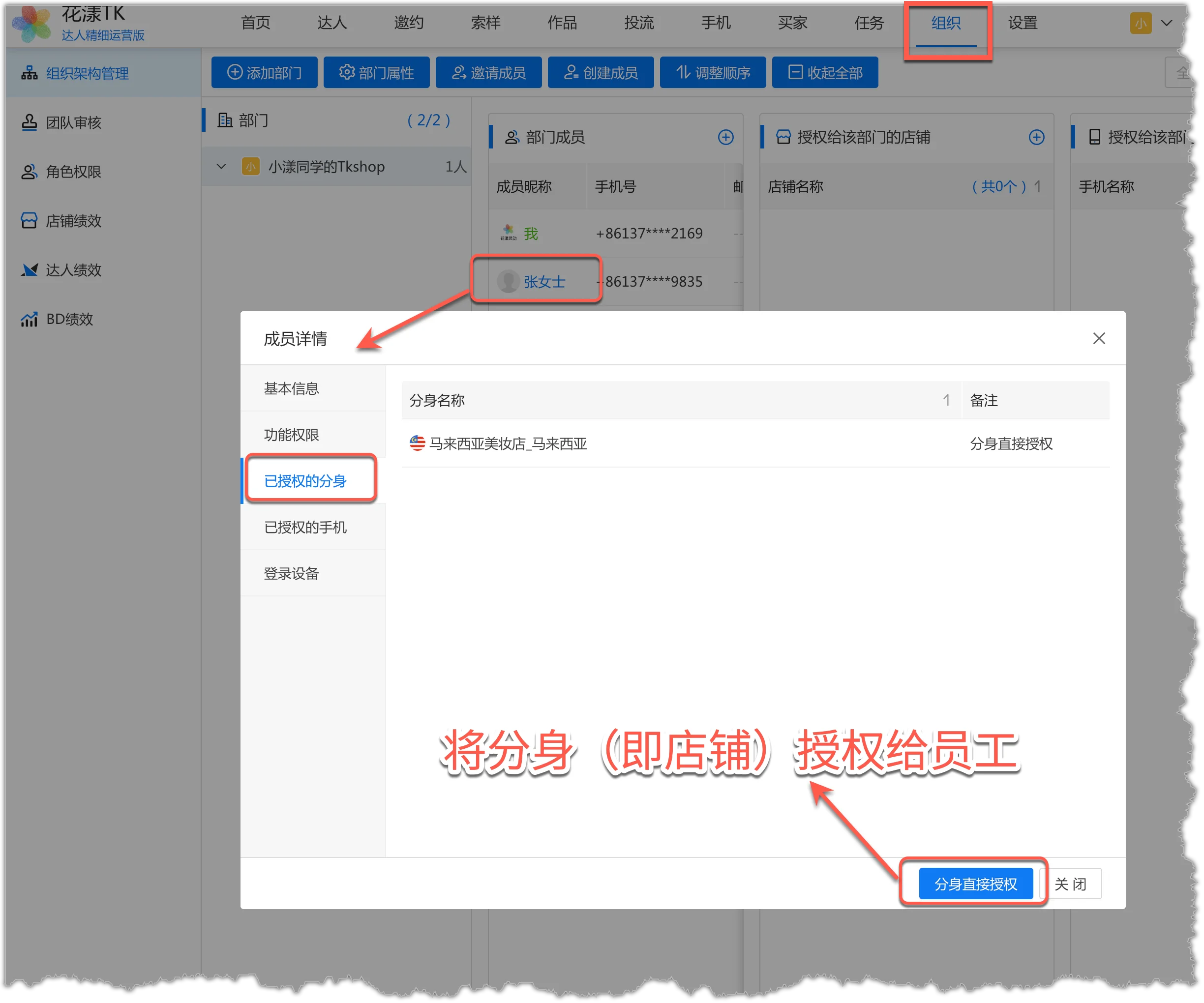
将分身(店铺)授权给成员
开启 BD 功能
- 5.1
达人与 BD 合作场景
在花漾 TK 中,达人与 BD 的合作及绩效管理分为两种场景:
场景一:同一达人同时只允许分配给一个 BD(跟进人机制)
此场景合作关系相对简单:达人当前只能分配给一个 BD,花漾通过达人的属性"跟进人"记录当前合作的 BD。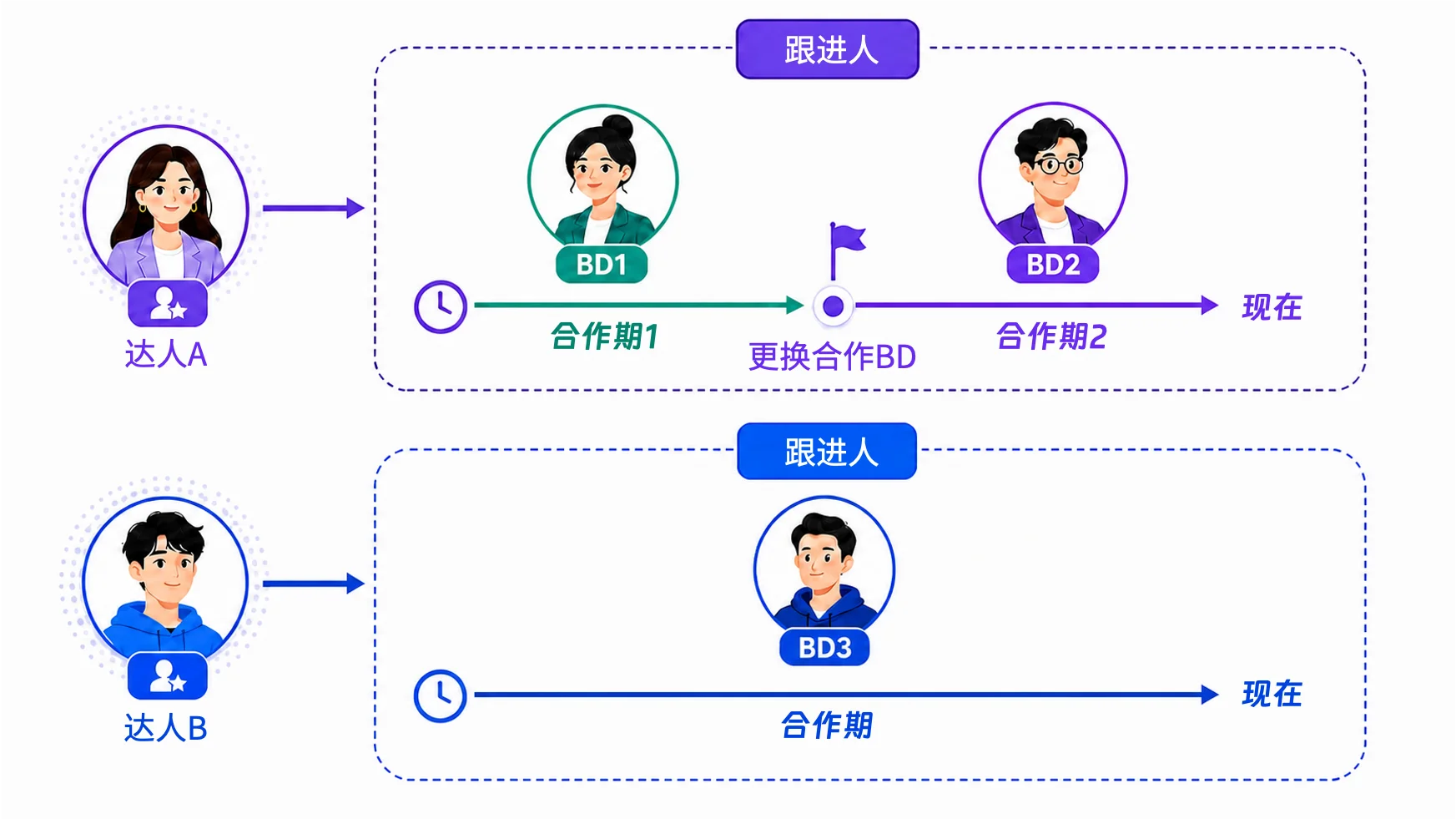
场景一:同一达人同时只允许分配给一个 BD(跟进人机制)
1)达人被分配给 BD 张三,从指定的合作时间开始直到合作结束(或取消分配),达人带货所产生的业绩都属于 BD 张三。由于是排它的,意味着无论针对哪个店铺的哪个商品,达人在合作此期间的业绩都归属 BD 张三。
2)当达人重新分配给另一个 BD 李四,则从新的合作时间开始,达人 A 的业绩归属 BD 李四,而之前和 BD 张三的合作,业绩仍归属 BD 张三。
花漾达人营销系统的这种基于跟进人的机制适用于小规模商家的达人与 BD 合作关系比较简单的场景。
场景二:同一达人允许同时分配给多个 BD,并根据不同的商品进行业务的划分(合作单机制)
一般大中型规模商家的店铺多、商品多、达人多、BD 多,往往一个达人需要同时分配给几个 BD 来分别跟进不同商品的业务合作,例如: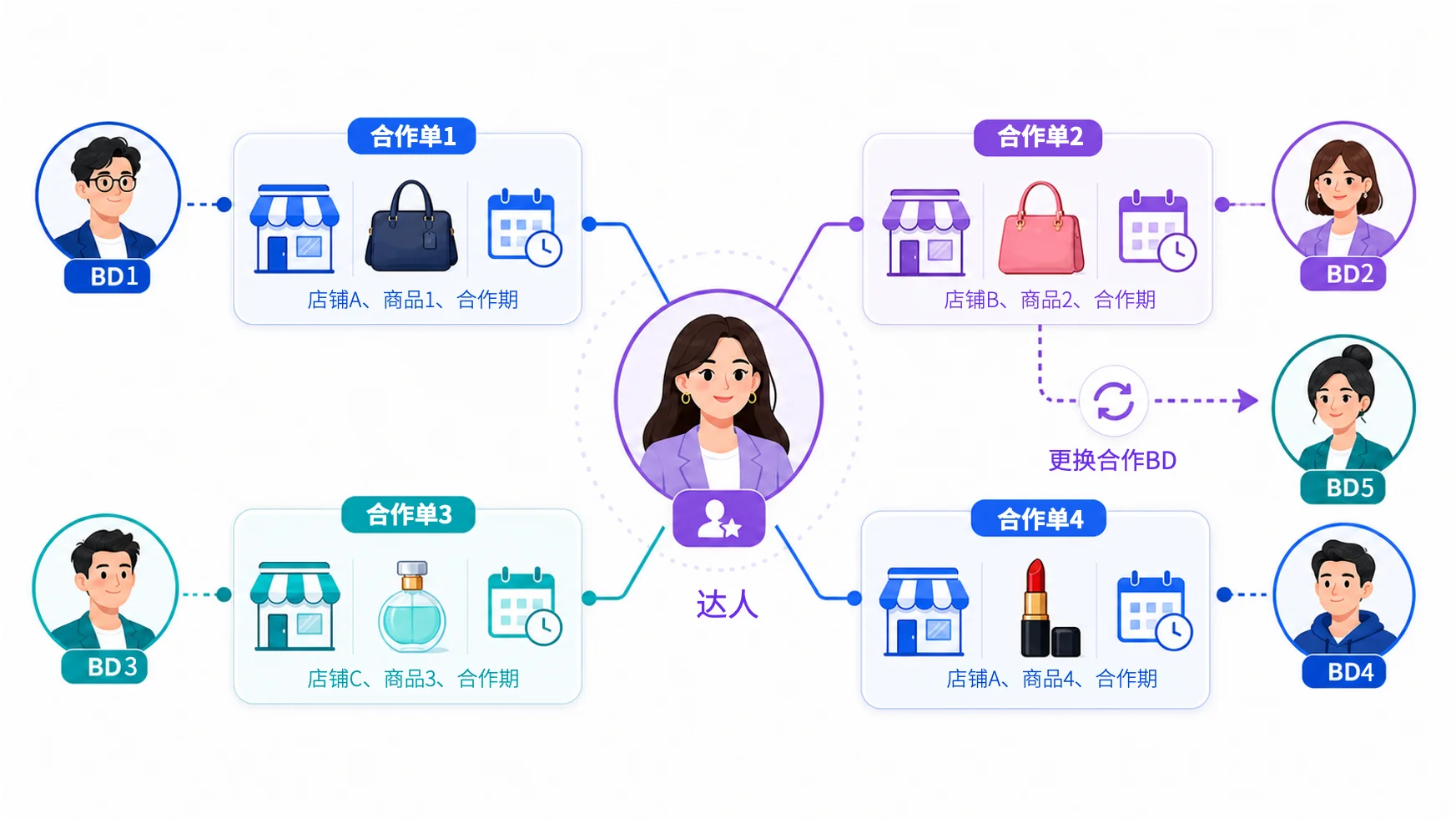
场景二:同一达人允许同时分配给多个 BD(合作单机制)
1)达人 A 带货"男士包"业务由 BD 张三负责,同时,达人 A 带货"女士包"业务由 BD 李四负责;
2)达人 B 在店铺 1 带货"香水"业务由 BD 王五负责,同时,达人 B 在店铺 2 带货"口红"业务由 BD 赵六负责;
3)达人 C 带货"男装"和"女装",并由 BD 孙七负责,公司业务调整后,达人 C 带货"女装"的业务由 BD 周八接手,达人 C 带货"男装"继续由 BD 孙七负责;
4)以及其他复杂情况。
可以看到,如果仅仅通过达人的"跟进人"属性很难精确描述和记录这些复杂的合作场景及绩效管理。
因此,针对场景二,花漾 TK 引入了"合作单"的概念,合作单详细记录了"达人、 BD、店铺、商品、合作时间"等多维度的关键信息。
花漾营销系统的这种基于合作单的机制适用于大中型商家的复杂场景下的达人和 BD 的合作及绩效管理。
更多有关合作单的知识可以参考文档:达人与 BD 的合作关系(合作单) - 5.2
版本要求
我们需要在花漾达人营销系统中"开启 BD 功能",才能获得贯穿达人营销全周期的 BD 运营跟进与绩效管理能力。
但前提是,我们当前的版本是"BD 开拓版"。
在花漾达人营销系统的左上角显示了当前的版本,也可以在「设置」-「扩容升级与续费」-「已购商品」中,查看当前是否是"BD 开拓版"。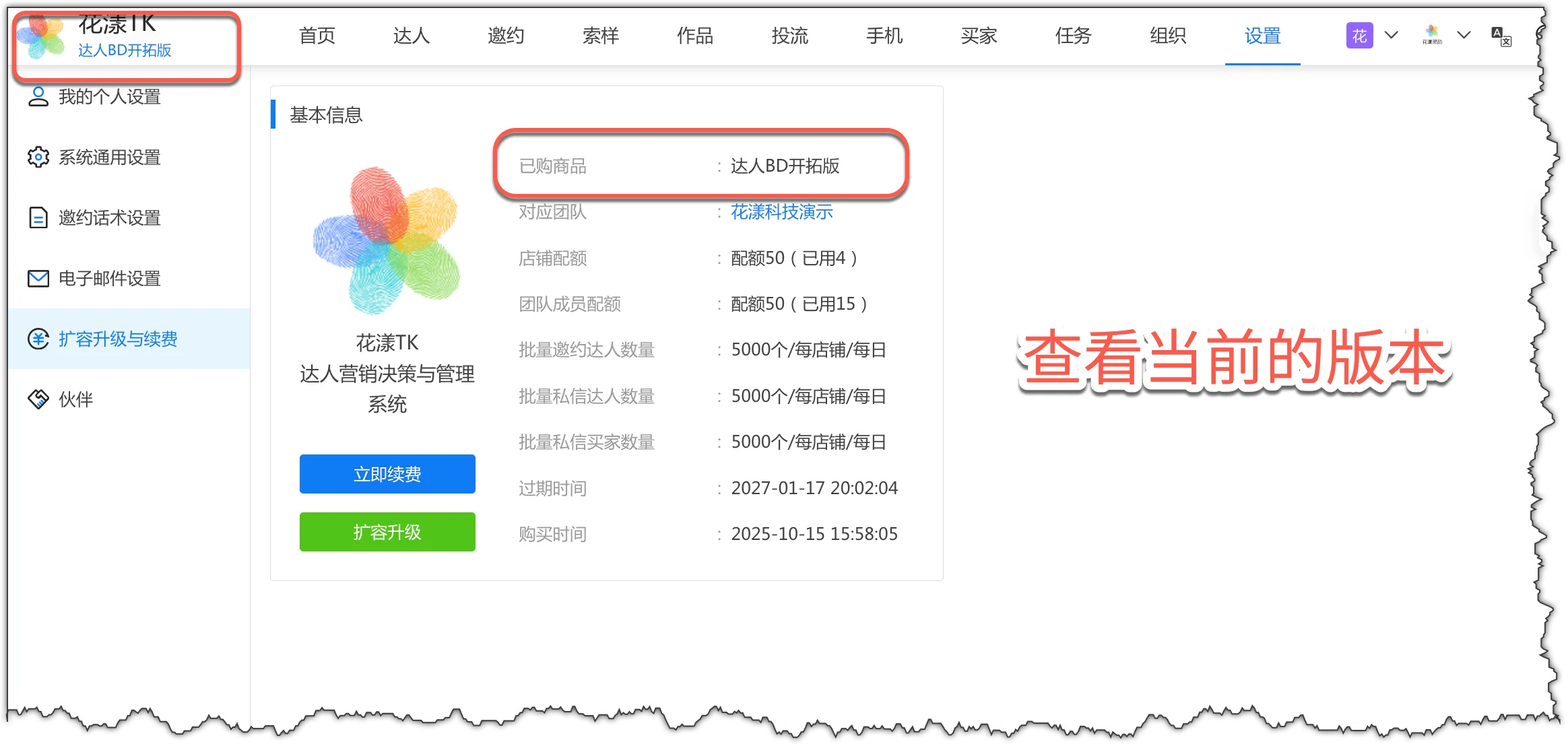
查看当前系统的版本,需要 BD 开拓版 - 5.3
开启 BD 功能(场景一)
场景一:同一达人同时只允许分配给一个 BD。 -
5.3.1 开启 BD 功能
1)在「设置」-「系统通用设置」-「达人认领与分配」,点击"设置",选择"同一达人只允许分配给一个 BD":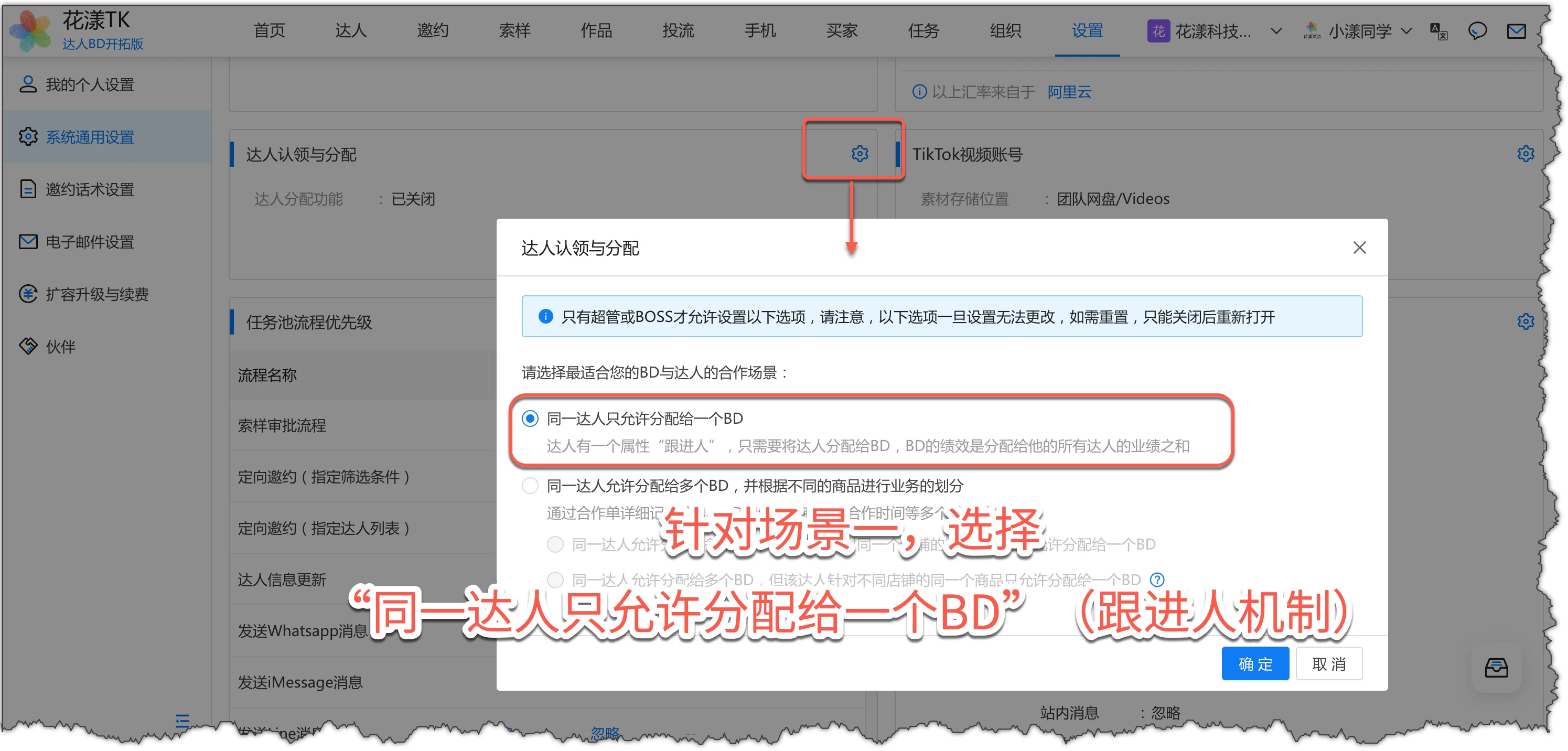
开启场景一下的 BD 功能 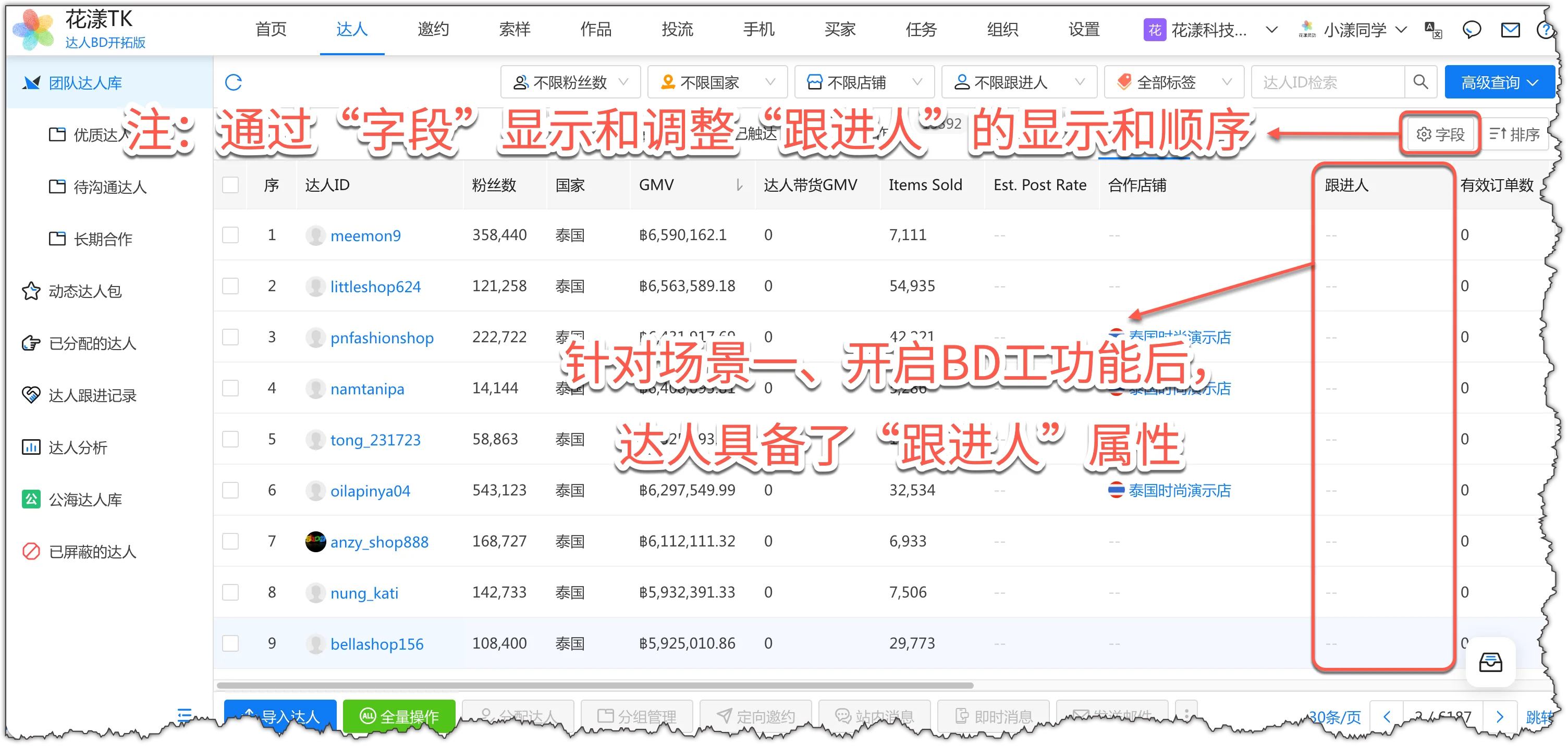
达人列表中具备"跟进人"属性 -
5.3.2 高级设置:索样审批的达人认领(强烈建议开启)
如果我们在管理中,想要:达人的索样必须由其负责的跟进人来审批。
则具体操作如下:在「设置」-「系统通用设置」-「达人认领与分配」-「高级设置」中,把"索样审批的达人认领"设置为"ON"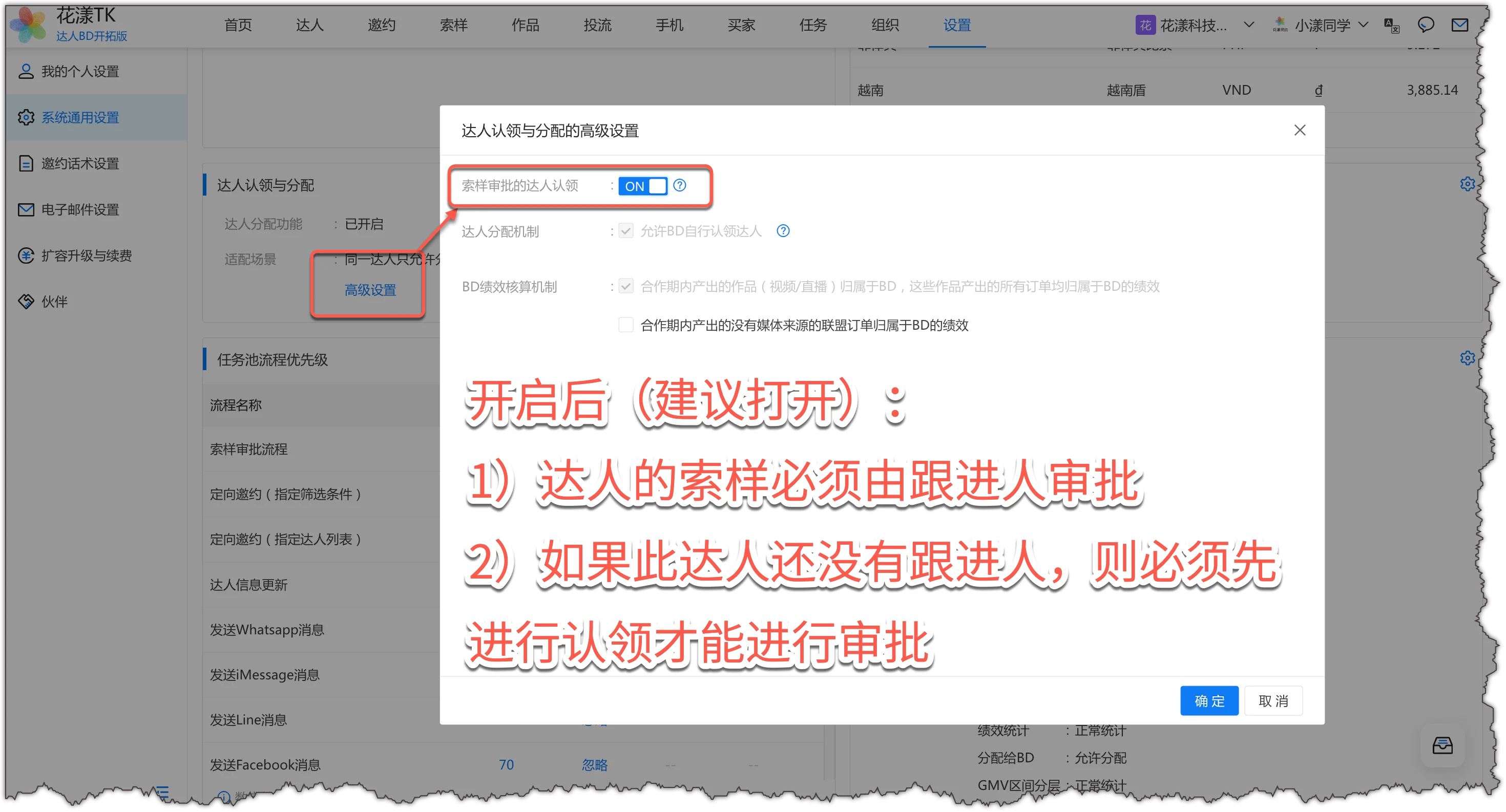
开启"索样审批的达人认领"
1)进行索样审批时,只有此达人的跟进人 BD 才能进行审批;
2)如果此达人还没有跟进人,则必须先进行认领后才能进行索样的审批。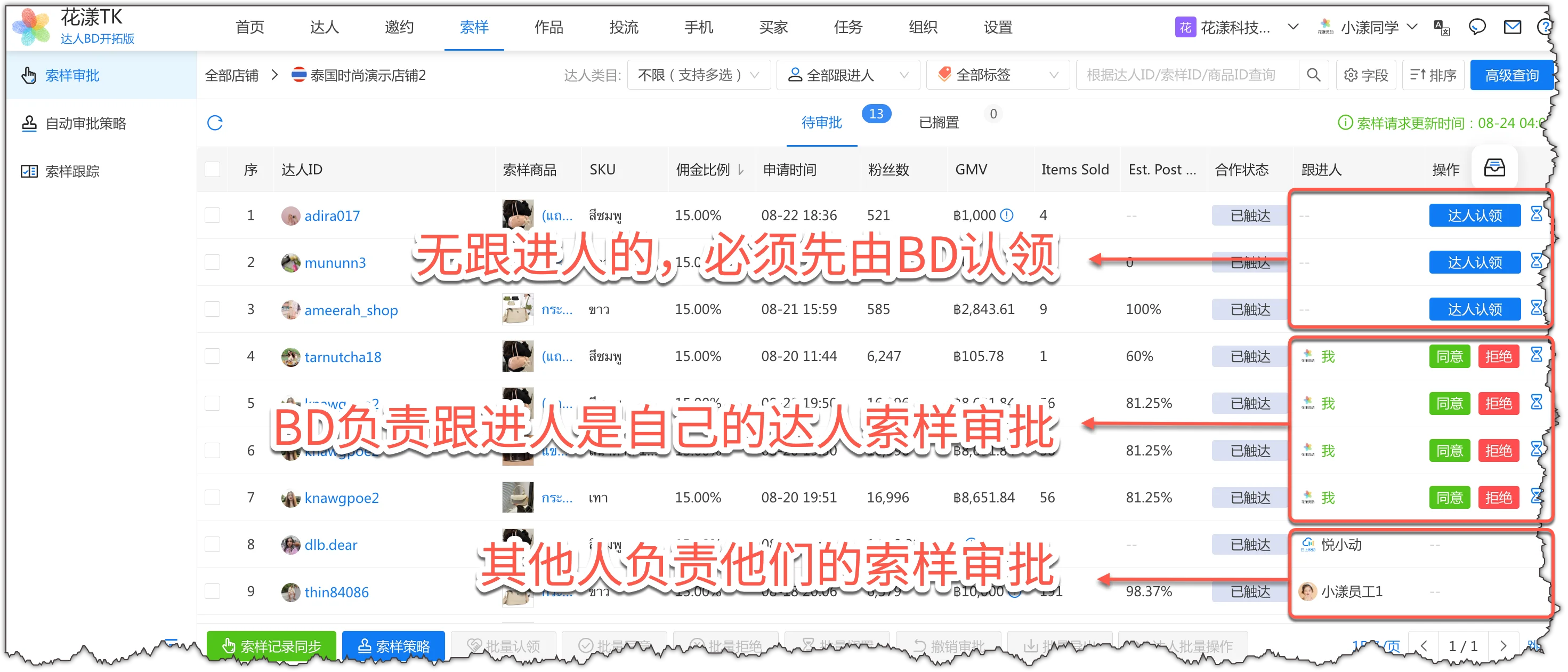
达人的索样必须由其负责的跟进人 BD 来审批 - 5.4
开启 BD 功能(场景二)
场景二:同一达人允许同时分配给多个 BD,并根据不同的商品进行业务的划分。 -
5.4.1 开启 BD 功能
1)在「设置」-「系统通用设置」-「达人认领与分配」,点击"设置",选择"同一达人允许分配给多个 BD,并根据不同的商品进行业务的划分",并根据情况选择下面的次级选项:
如果达人同一个店铺的同一个商品只允许分配给一个 BD,选第 1 个。
如果达人在不同店铺的同一个商品只允许分配给一个 BD,选第 2 个。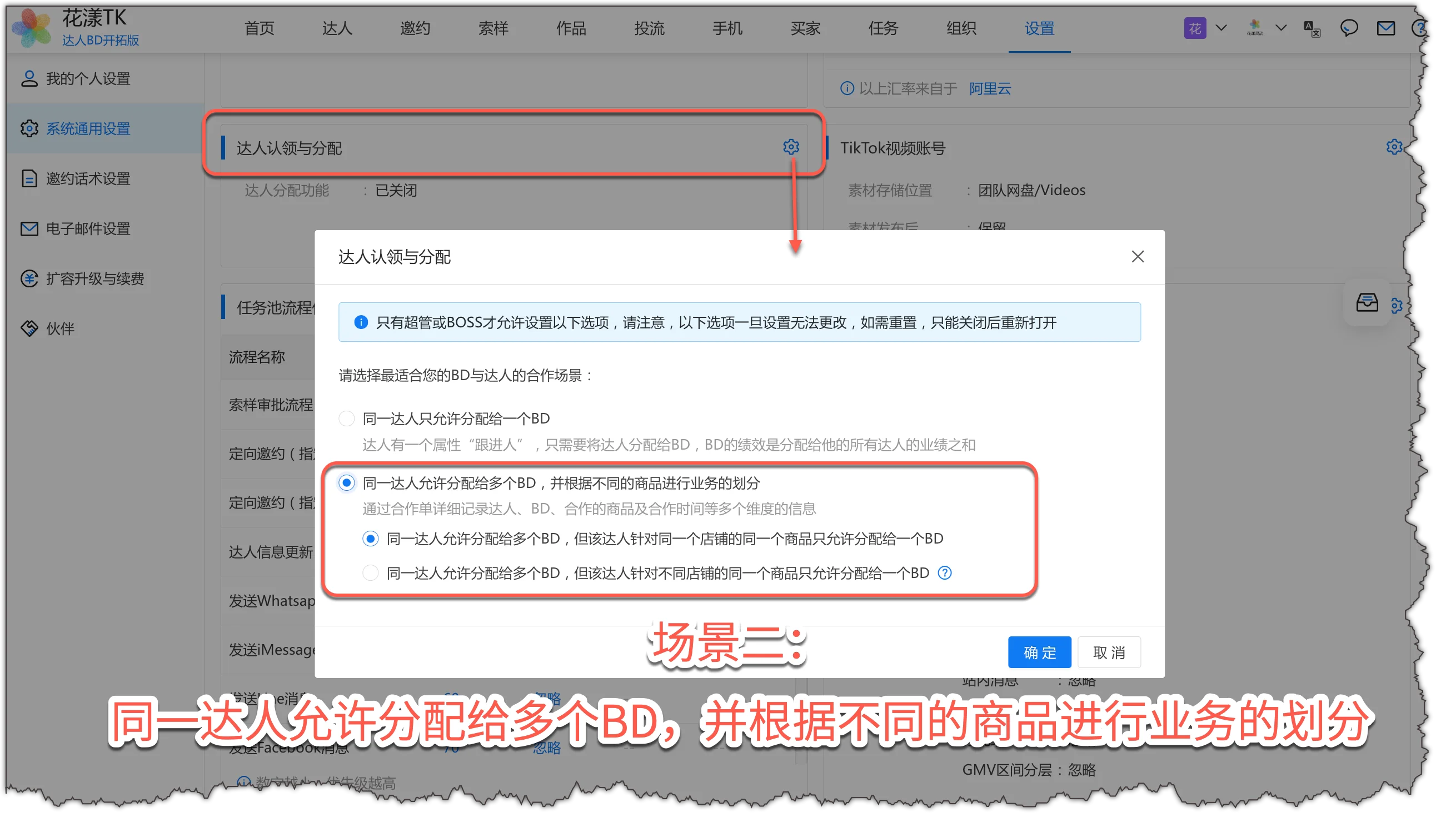
针对场景二开启 BD 功能 -
5.4.2 高级设置:索样审批的达人认领(强烈建议开启)
则具体操作如下:在「设置」-「系统通用设置」-「达人认领与分配」-「高级设置」中,把"索样审批的达人认领"设置为"ON"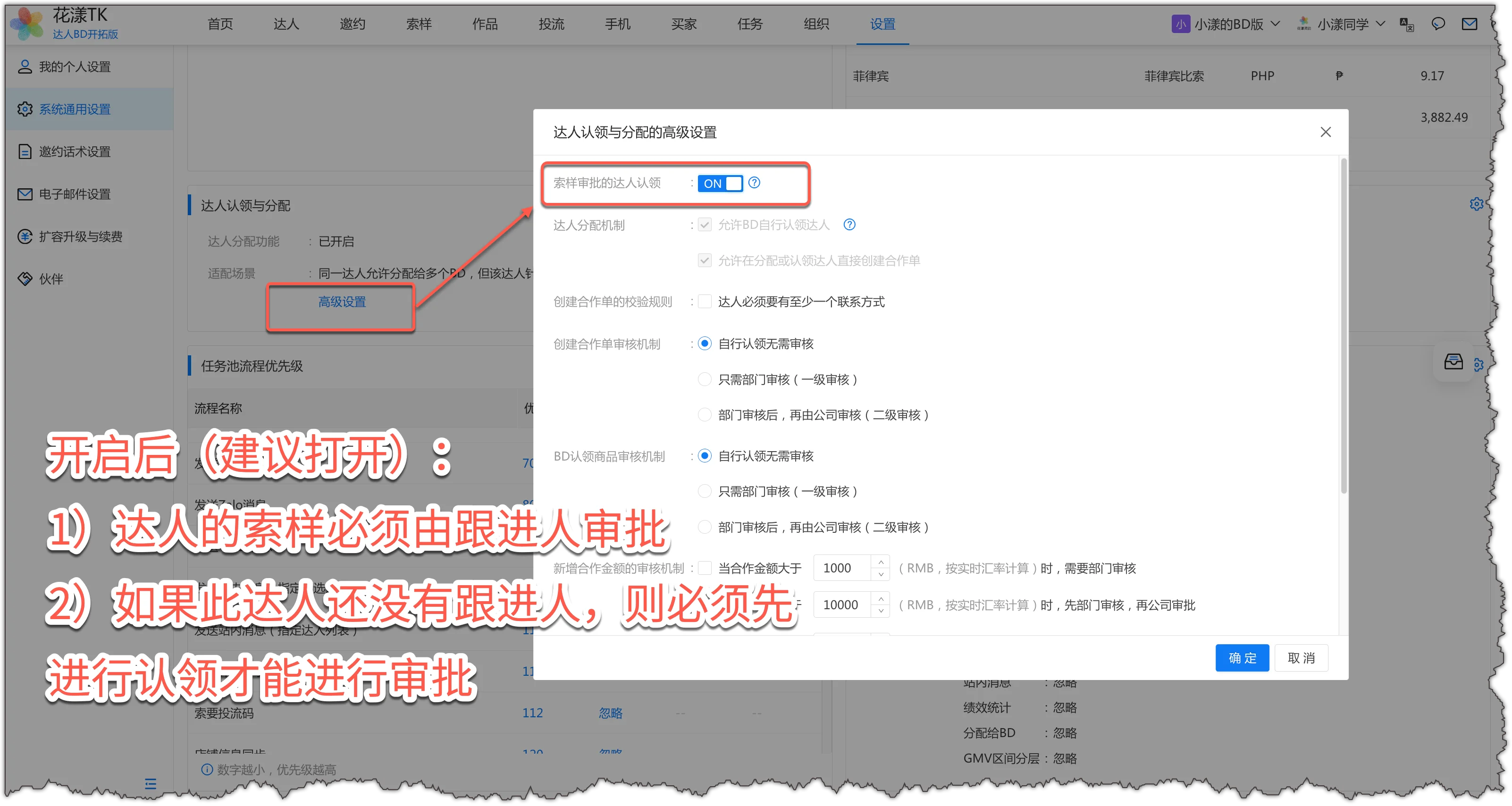
达人的索样必须由负责合作的 BD 来审批(强烈建议打开) -
5.4.3 高级设置:工作流审批
有四个地方可能会用到工作流审批,分别是"创建合作单时","BD 在合作单中认领商品时","在合作单中增加一笔新的合作费用时",以及"在合作单中删除一笔合作费用时",审批机制分为"部门审批"与"公司审批",其含义如下,可根据业务情况进行设置:
1)如果需要部门审批,则会将审批消息发送给当前部门内所有的"经理",由"经理"负责审核。
2)如果当前用户所在部门有多个"经理",则所有"经理"都会收到一笔审批消息,只需一人审批即可;如果当前部门没有"经理",则忽略此部门的审批,转交上级部门。
3)如果当前用户所在部门是三级部门甚至是四级部门,则会逐级审批,一直到一级部门。
4)如果需要公司审批,则会将审批消息发送给所有的"BOSS"角色(含超管),由"BOSS"负责最后审批。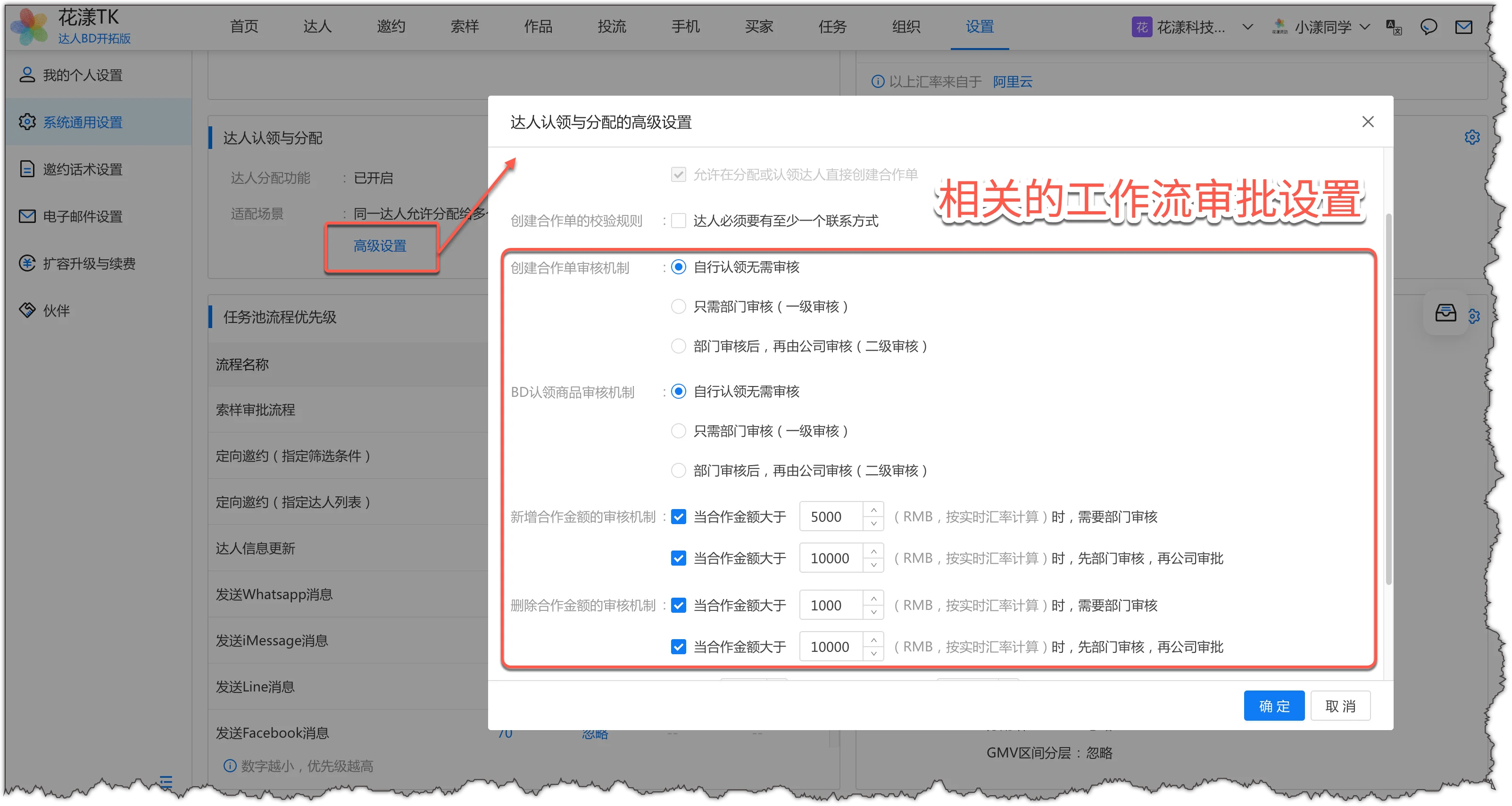
合作单相关的审批设置 -
5.4.4 合作单进阶阅读