คู่มือการตั้งค่าพื้นฐาน
การตั้งค่าสภาพแวดล้อม
เชื่อมโยงร้านค้า ซิงค์ข้อมูล และตั้งค่าสภาพแวดล้อมการดำเนินงาน
เพิ่มและผูกร้านค้า
- 1.1
เข้าสู่ระบบพอร์ทัล HuaYoung TK
ขั้นแรก เปิดพอร์ทัล HuaYoung TK ใน เบราว์เซอร์ทั่วไป: tkshop.szdamai.com
จากนั้น คลิก “หน้าแรก – ร้านค้า TikTok” เพื่อเปิดหน้ารายการร้านค้าสำคัญ: การใช้เบราว์เซอร์ทั่วไปในการเข้าถึงพอร์ทัล HuaYoung TK ไม่ส่งผลกระทบต่อความปลอดภัยเครือข่ายของร้านค้าของคุณ พอร์ทัลใช้สำหรับเพิ่มร้านค้าเท่านั้น เมื่อกระบวนการเช่น “การซิงค์ข้อมูล”, “คำเชิญแบบกำหนดเป้าหมาย” หรือ “ข้อความในแพลตฟอร์ม” ทำงาน พอร์ทัล HuaYoung TK จะปลุกส่วนขยาย HuaYoung TK ใน Ziniao, Zhanfu หรือเบราว์เซอร์ลายนิ้วมืออื่นๆ และเบราว์เซอร์เหล่านั้นจะเข้าถึงร้านค้าและดำเนินการจริง—ปกป้องสภาพแวดล้อมเครือข่ายสำหรับการเข้าถึงและจัดการร้านค้าของคุณอย่างเต็มที่
- 1.2
เพิ่มร้านค้า
มีสองวิธีในการเพิ่มร้านค้า: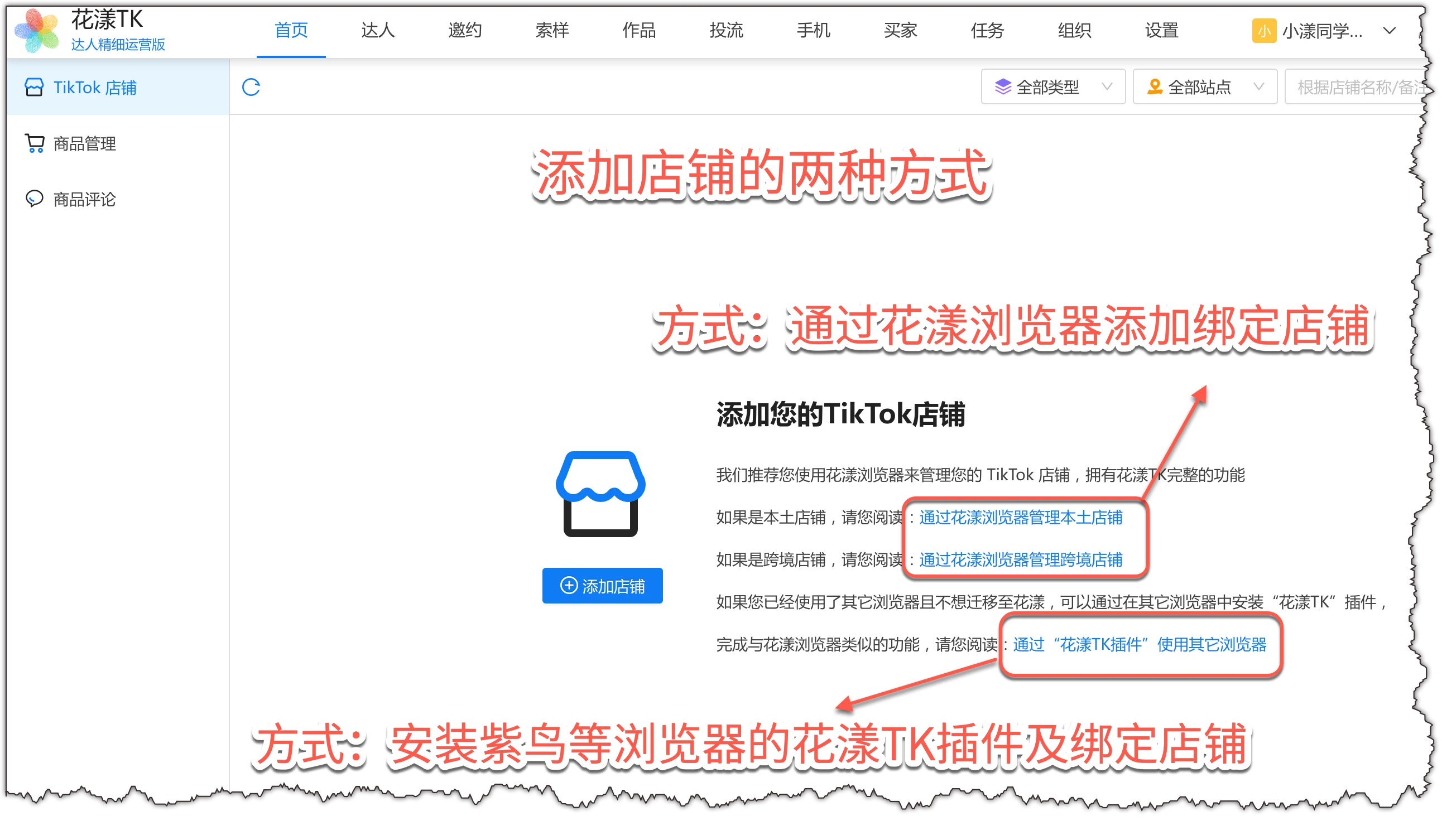
สองวิธีในการเพิ่มร้านค้า โปรดทำตามคำแนะนำด้านล่างตามสถานการณ์ของคุณเพื่อเพิ่มร้านค้า
-
1.2.1 วิธีที่ 1: ติดตั้งส่วนขยาย HuaYoung TK และผูกร้านค้า
หากคุณใช้ Ziniao, Zhanfu, AdsPower หรือเบราว์เซอร์ลายนิ้วมือของบุคคลที่สามอื่นๆ เพื่อเข้าถึงร้านค้าของคุณอยู่แล้ว ให้คลิกลิงก์ที่ตรงกันเพื่อ ติดตั้งส่วนขยาย HuaYoung TK และผูกร้านค้าของคุณ:
คำถามที่พบบ่อย: การอัปเดตส่วนขยายและปัญหาอื่นๆ หลังการติดตั้ง
-
1.2.2 วิธีที่ 2: เพิ่มและจัดการร้านค้าด้วย HuaYoung Browser
เราแนะนำให้ใช้ HuaYoung Browser เพื่อจัดการร้านค้าของคุณ:
- 1.3
เพิ่มร้านค้าแล้ว
เปิดพอร์ทัล HuaYoung TK ใน เบราว์เซอร์ทั่วไป: tkshop.szdamai.com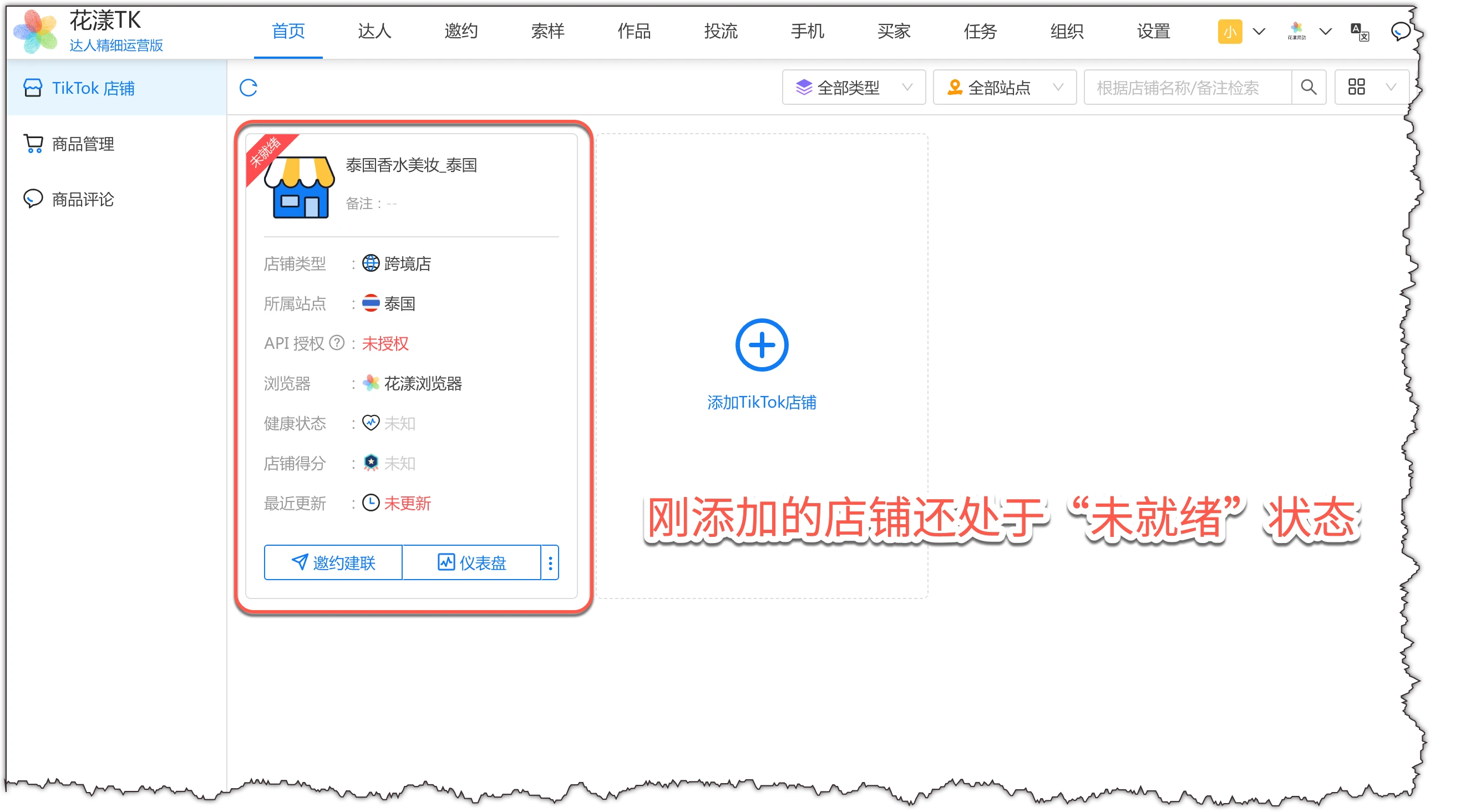
ร้านค้าที่เพิ่มใหม่อยู่ในสถานะ “ยังไม่พร้อม” หลังจากรีเฟรช คุณจะเห็นร้านค้าที่เพิ่มใหม่ พร้อมข้อความแจ้งเตือนสีแดง:
การอนุญาต API: ยังไม่ได้รับอนุญาต
อัปเดตล่าสุด: ยังไม่ได้อัปเดตหมายความว่าร้านค้ายังอยู่ในสถานะ “ยังไม่พร้อม” ดังนั้นคุณต้องดำเนินการ “การอนุญาต API” และ “การซิงค์ข้อมูลร้านค้า”










เปิดใช้งานการอนุญาต Open API
HuaYoung เป็นผู้ให้บริการที่ได้รับการรับรองอย่างเป็นทางการจาก TikTok Shop และได้รับอนุญาตให้เข้าถึง API อย่างเป็นทางการของ TikTok Shop
ความสามารถหลักอย่างหนึ่งของ HuaYoung TK คือดึงข้อมูลจากร้านค้า TikTok Shop เข้าสู่ระบบ HuaYoung TK เพื่อจัดระเบียบและวิเคราะห์ข้อมูล HuaYoung TK โต้ตอบกับร้านค้าได้ 2 วิธี ได้แก่ โหมดหุ่นยนต์ RPA และ การเรียกใช้ Open API
1) ข้อดีของโหมดกระบวนการ RPA: มีฟังก์ชันหลากหลาย ทุกอย่างที่ทำได้ในหลังบ้านร้านค้าสามารถทำให้เป็นอัตโนมัติด้วยหุ่นยนต์ RPA
ข้อจำกัดคือ:
- ต้องเปิดเบราว์เซอร์ขณะเรียกใช้กระบวนการ (HuaYoung Browser จะเปิดให้อัตโนมัติ ส่วน เบราว์เซอร์อื่นที่ติดตั้งส่วนขยาย HuaYoung TK ต้องเปิดไว้ล่วงหน้าด้วยตนเอง);
- หากเรียกใช้กระบวนการถี่เกินไป อาจพบ CAPTCHA (HuaYoung จัดการให้โดยอัตโนมัติ แต่จะลดประสิทธิภาพการทำงาน)
2) ข้อดีของการเรียกใช้ API คือไม่ต้องเปิดเบราว์เซอร์ คำขอทั้งหมดจะดำเนินการบนคลาวด์ (แนะนำวิธีนี้เมื่อเรียกใช้กระบวนการ)
ข้อจำกัดในปัจจุบัน (จะค่อยๆ ปรับปรุงเมื่อมีการเปิดตัวฟังก์ชันอย่างเป็นทางการ):
- Open API อย่างเป็นทางการของ TikTok Shop เปิดให้ใช้งานเพียงบางฟังก์ชัน ฟังก์ชันอื่นจึงยังต้องใช้ RPA เสริม;
- การเรียกใช้ API มีข้อจำกัด QPS (จำนวนคำขอต่อวินาที) หากเรียกใช้ถี่เกินไป TikTok Shop อาจบล็อกคำขอ
ทำตามขั้นตอนต่อไปนี้เพื่อเปิดใช้งานการอนุญาต:
-
ขั้นตอนที่ 1: เปิดคุณสมบัติร้านค้า
ขั้นแรก คลิก “คุณสมบัติร้านค้า” บนการ์ดร้านค้า
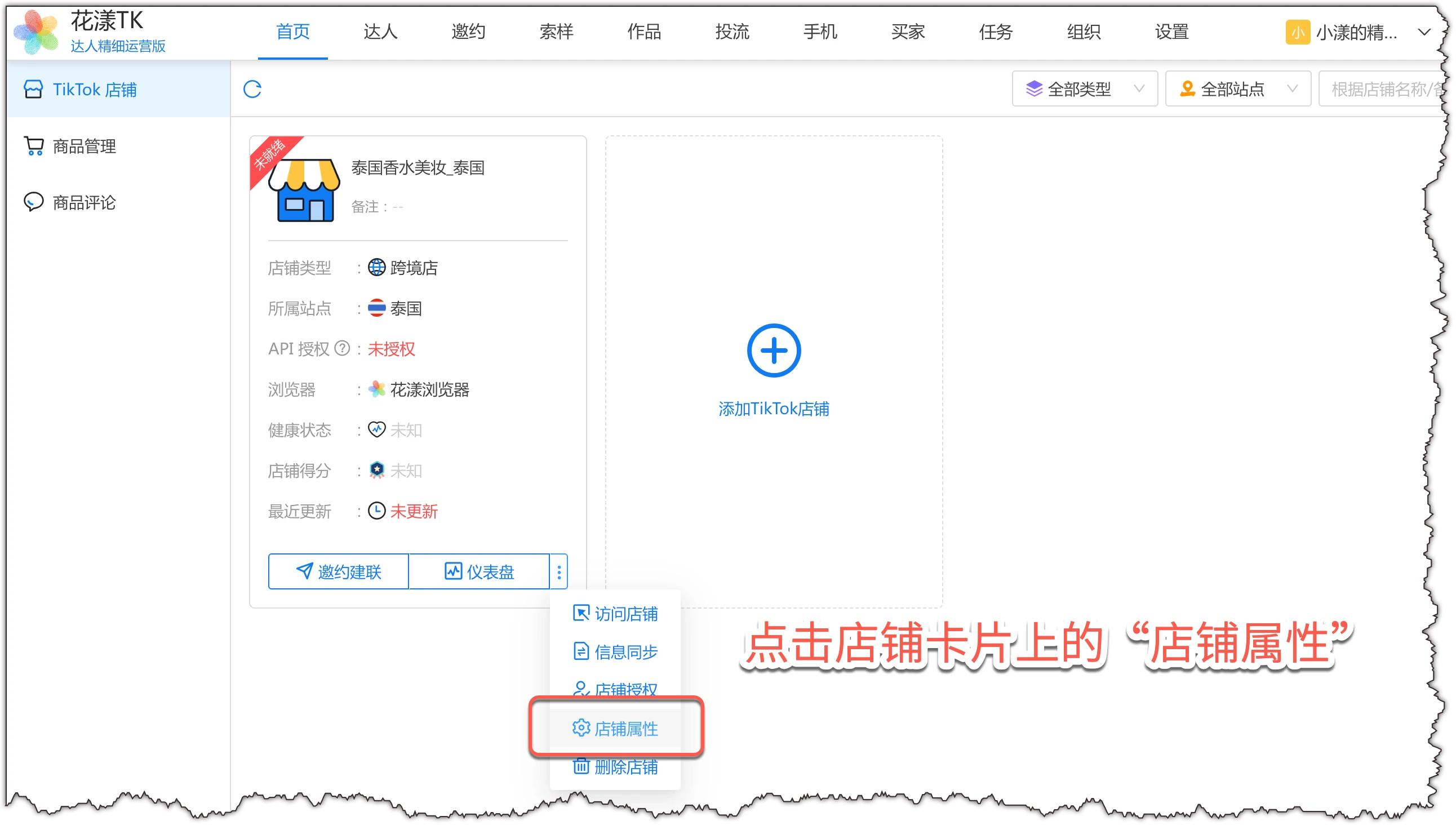
คลิก “คุณสมบัติร้านค้า” บนการ์ดร้านค้า -
ขั้นตอนที่ 2: รับลิงก์การอนุญาต
ในกล่องโต้ตอบ ให้เปิดแท็บ “การอนุญาต Open API” คลิก “อนุญาตทันที” จากนั้นคลิก “คัดลอก” ในกล่องโต้ตอบเพื่อรับลิงก์การอนุญาต
เปิดแท็บใหม่ในเบราว์เซอร์ที่ติดตั้งส่วนขยาย HuaYoung TK และเปิดหลังบ้าน TikTok Shop ไว้แล้ว (เช่น Ziniao หรือ Zhanfu) จากนั้นวางและเปิดลิงก์การอนุญาต
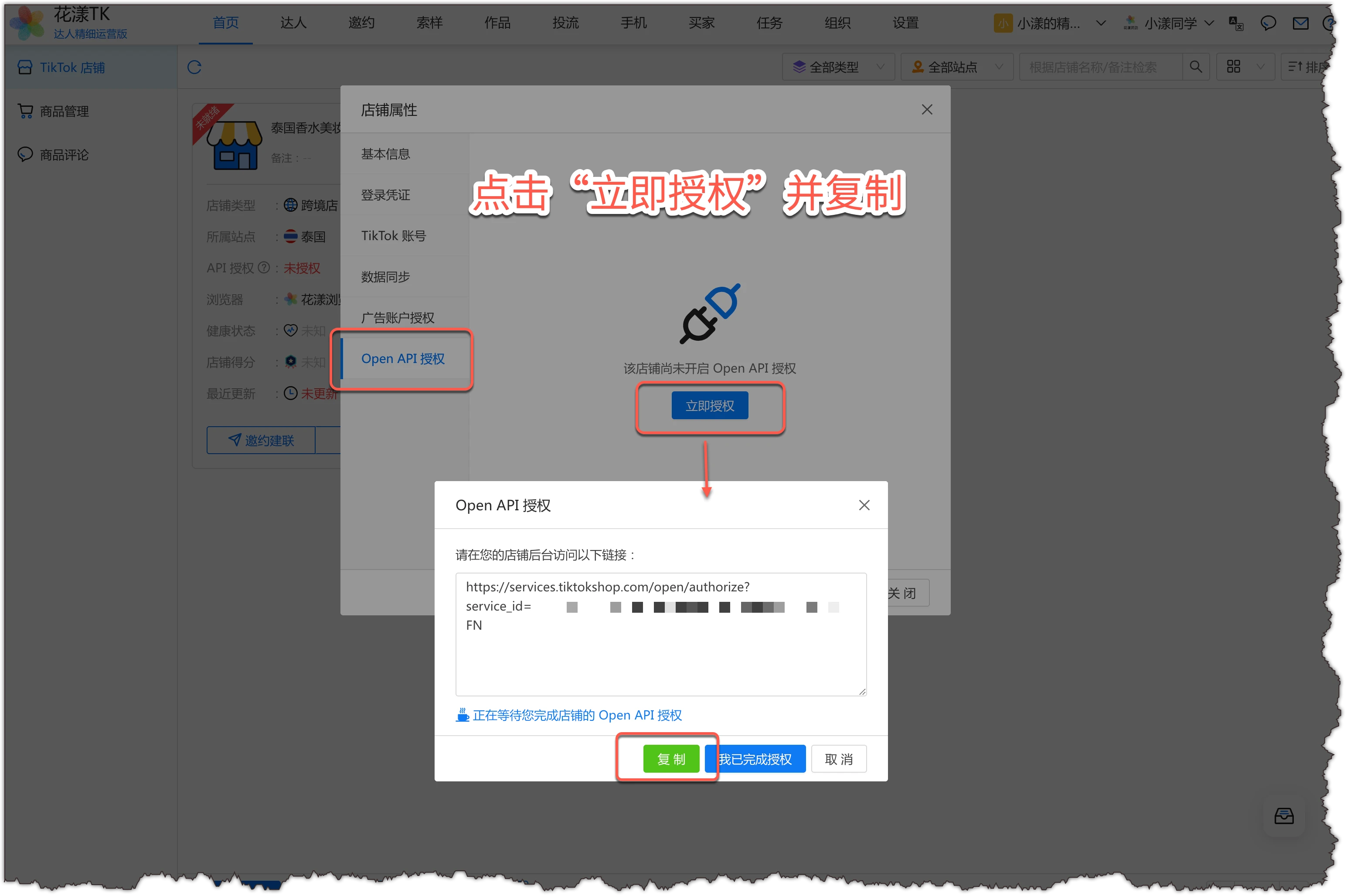
คลิก “อนุญาตทันที” แล้วคัดลอกลิงก์การอนุญาต -
ขั้นตอนที่ 3: อนุญาตร้านค้าข้ามพรมแดน
สำหรับร้านค้าข้ามพรมแดน ให้เลือก “Chinese mainland and the Hong Kong SAR (Cross-Border only)”
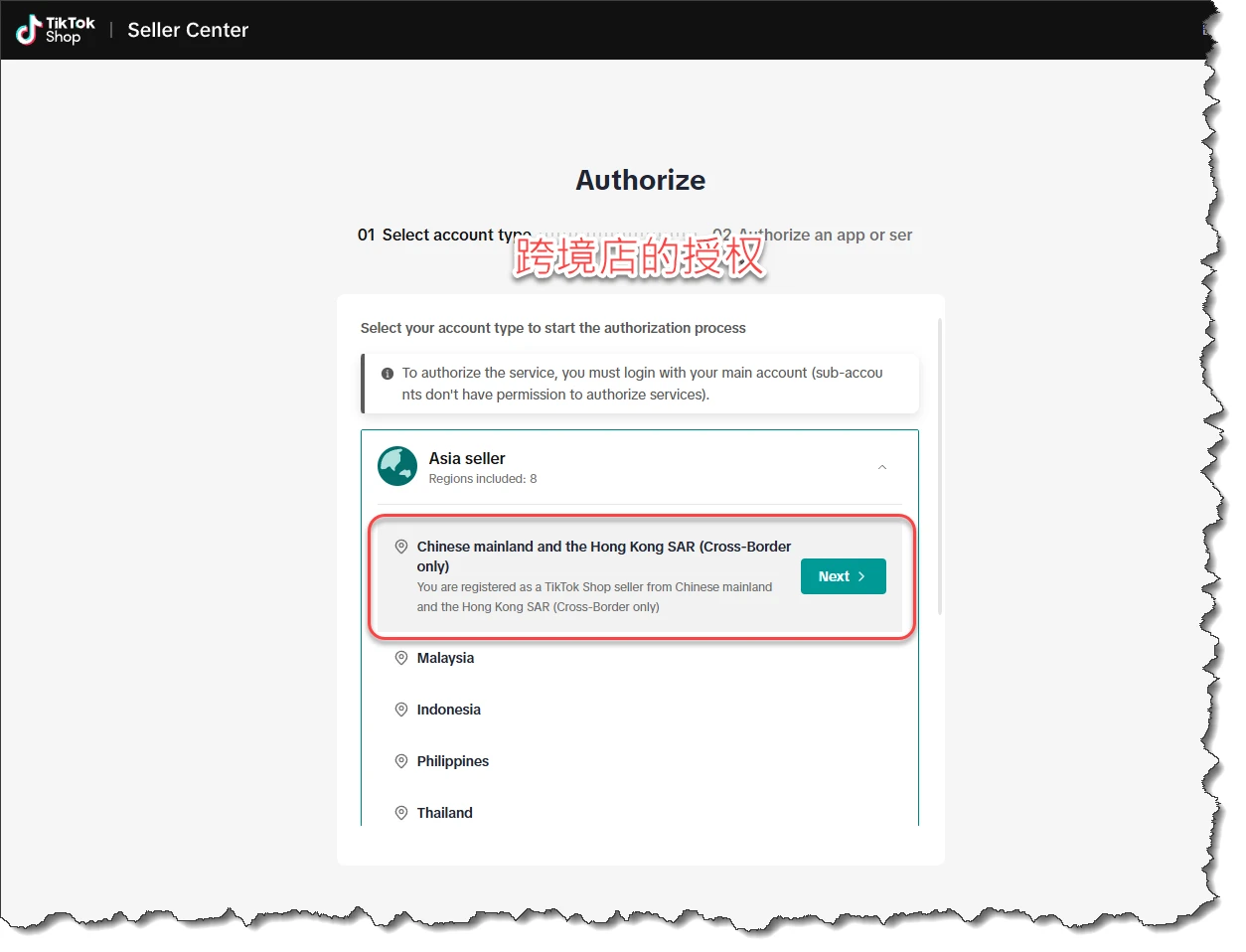
การอนุญาต Open API สำหรับร้านค้าข้ามพรมแดน -
ขั้นตอนที่ 4: อนุญาตร้านค้าในประเทศ
สำหรับร้านค้าในประเทศ ให้เลือกประเทศที่ร้านค้าตั้งอยู่
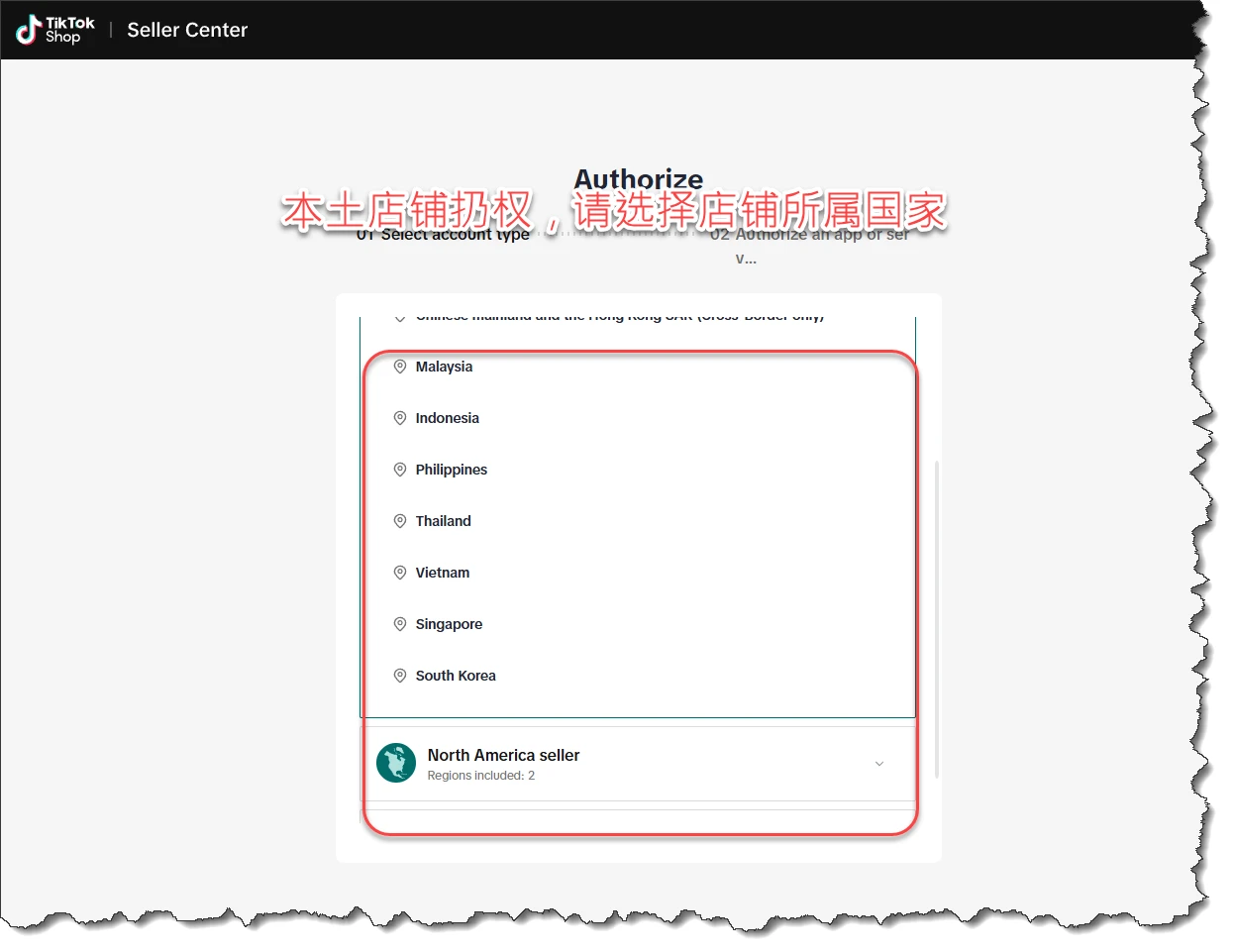
การอนุญาต Open API สำหรับร้านค้าท้องถิ่น -
ขั้นตอนที่ 5: ยืนยันการอนุญาต
ทำตามคำแนะนำเพื่อยืนยันการอนุญาตให้เสร็จสมบูรณ์
เมื่อยืนยันแล้ว การอนุญาต Open API ของร้านค้าจะเสร็จสมบูรณ์ สำหรับกระบวนการเช่นคำเชิญแบบกำหนดเป้าหมายและข้อความในแพลตฟอร์ม แนะนำให้เลือกโหมด API
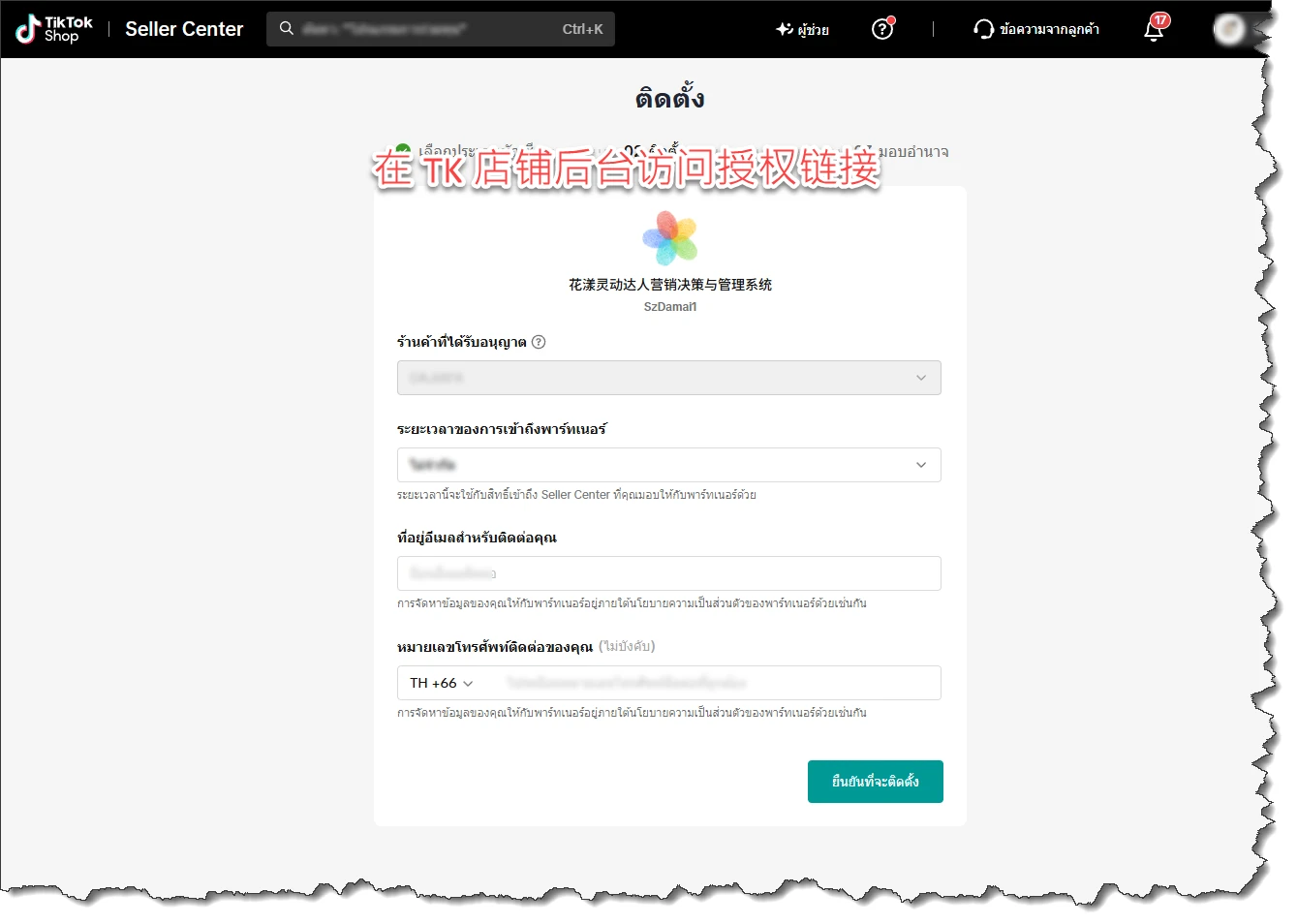
เปิดลิงก์การอนุญาตใน Seller Center ของ TikTok Shop
เรียกใช้การซิงค์ข้อมูลร้านค้าครั้งแรก
-
ขั้นตอนที่ 1: คลิก “การซิงค์ข้อมูล”
ในพอร์ทัล HuaYoung TK เลือก “ร้านค้า TikTok” จากเมนูด้านซ้าย คลิกเมนูแบบเลื่อนลง “เพิ่มเติม” บนการ์ดร้านค้า จากนั้นคลิก “การซิงค์ข้อมูล”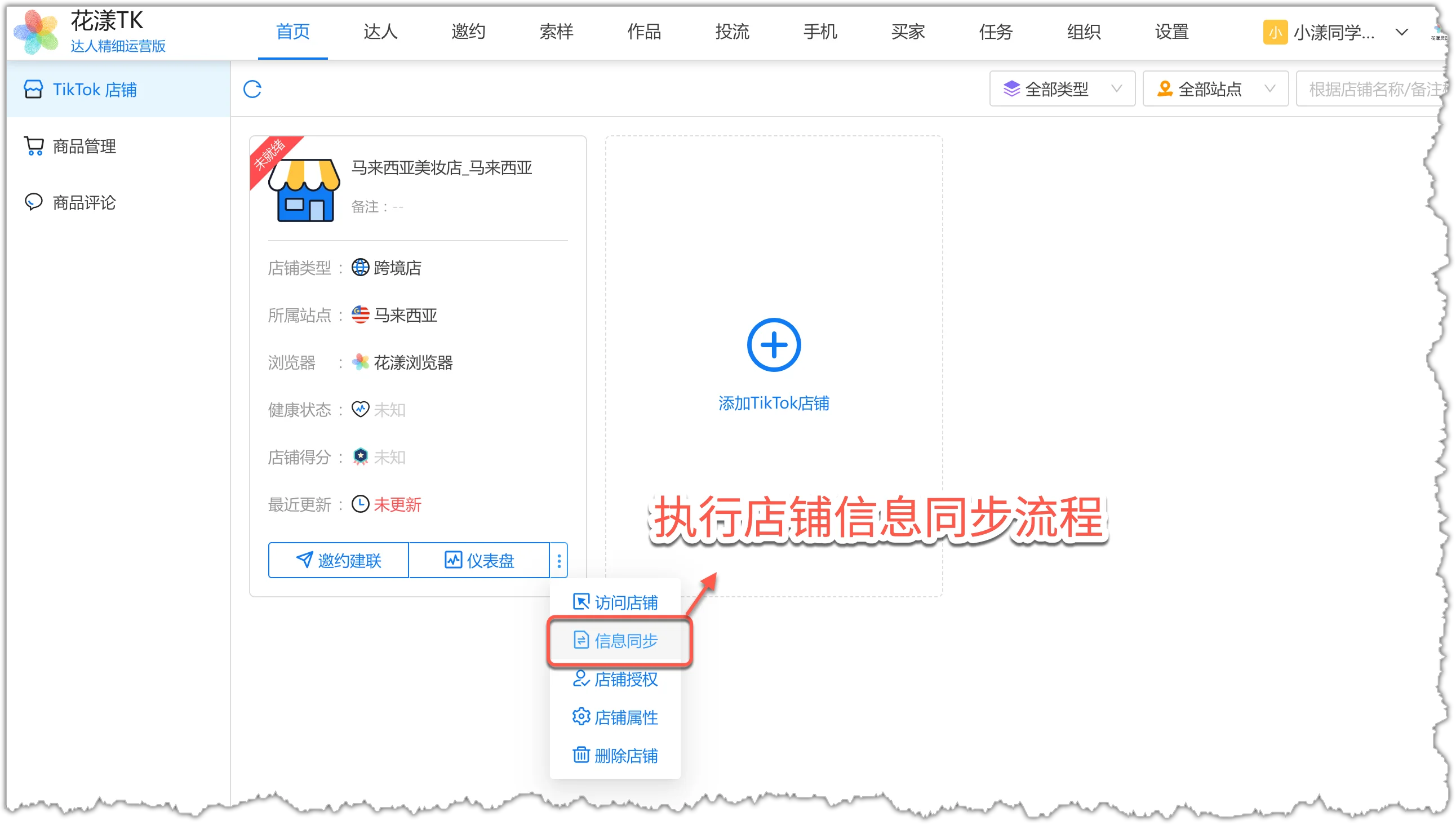
คลิก “การซิงค์ข้อมูล” -
ขั้นตอนที่ 2: เลือกขอบเขตการซิงค์
ในกล่องโต้ตอบที่ปรากฏขึ้น ใช้ตัวเลือกเริ่มต้นและคลิก “ตกลง”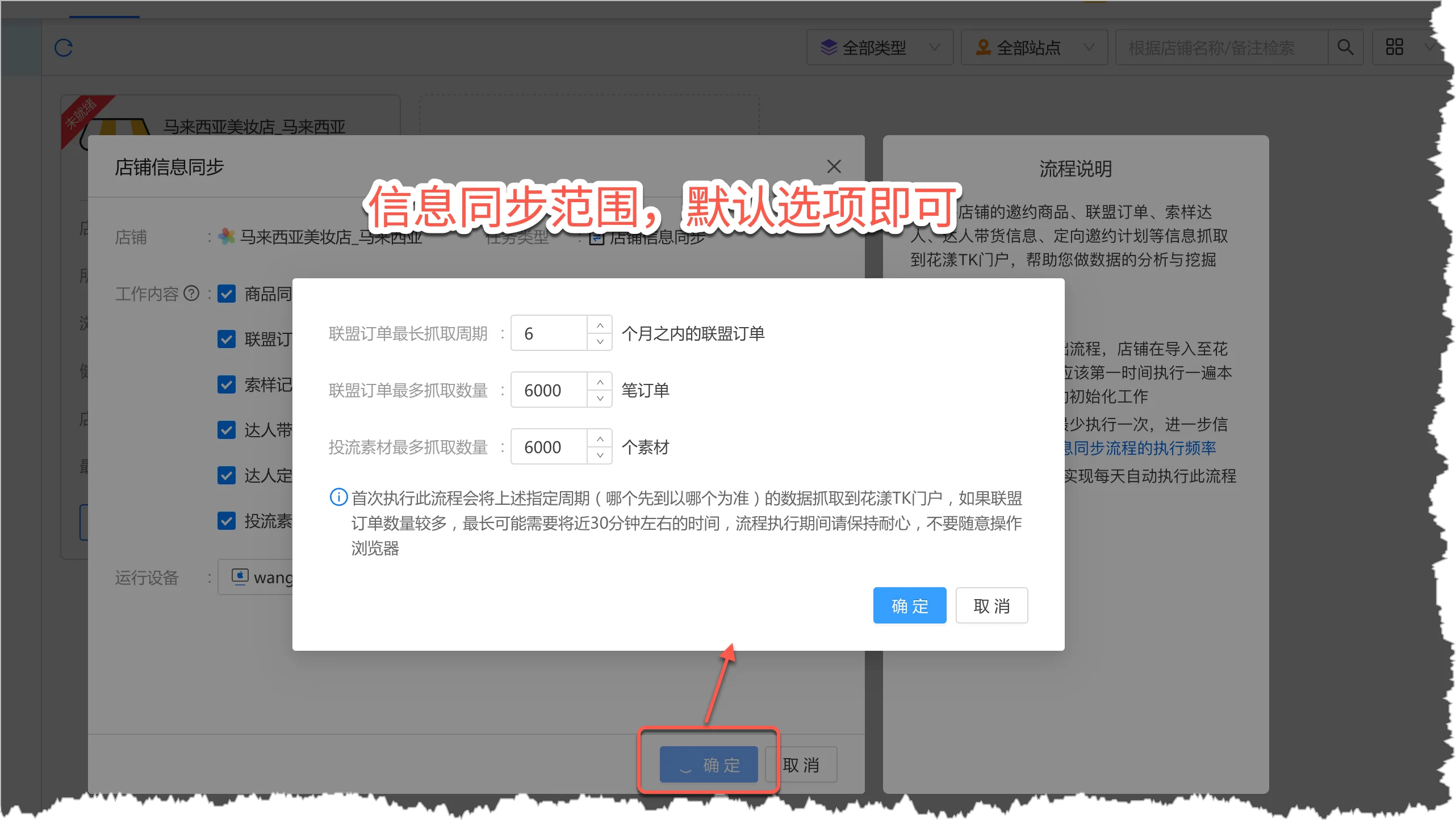
ใช้ขอบเขตการซิงค์เริ่มต้น -
ขั้นตอนที่ 3: ระบบเริ่มการจัดตารางงาน
ระบบจะจัดตารางงาน “การซิงค์ข้อมูล” ไม่จำเป็นต้องดำเนินการใดๆ—รอให้ระบบจัดส่ง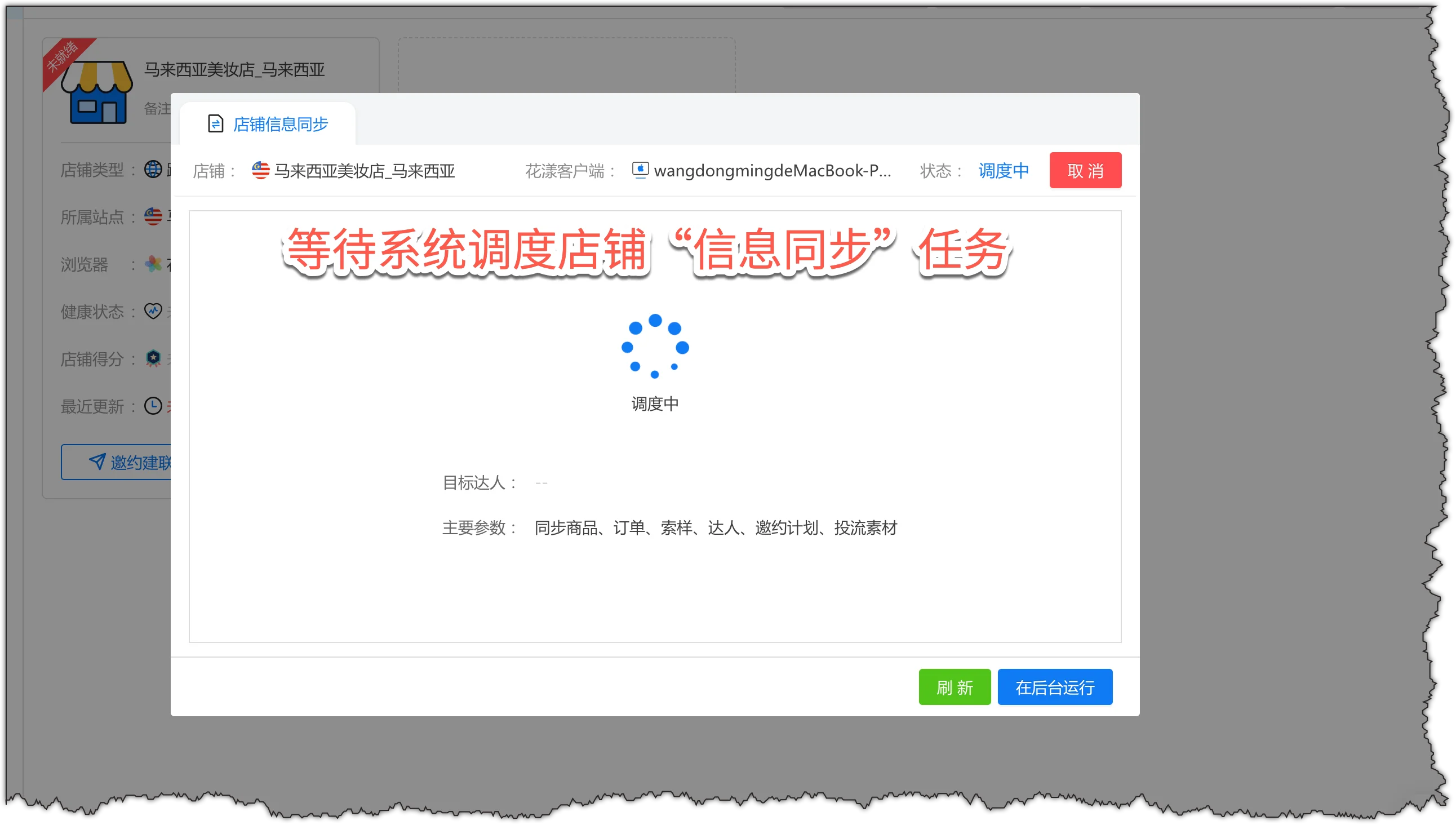
ระบบเริ่มการจัดตารางงาน -
ขั้นตอนที่ 4: ระบบเริ่มการซิงค์
หลังจากจัดส่งแล้ว ระบบจะเปิดเบราว์เซอร์โดยอัตโนมัติ เข้าถึงร้านค้า และเรียกใช้ “กระบวนการซิงค์ข้อมูลร้านค้า”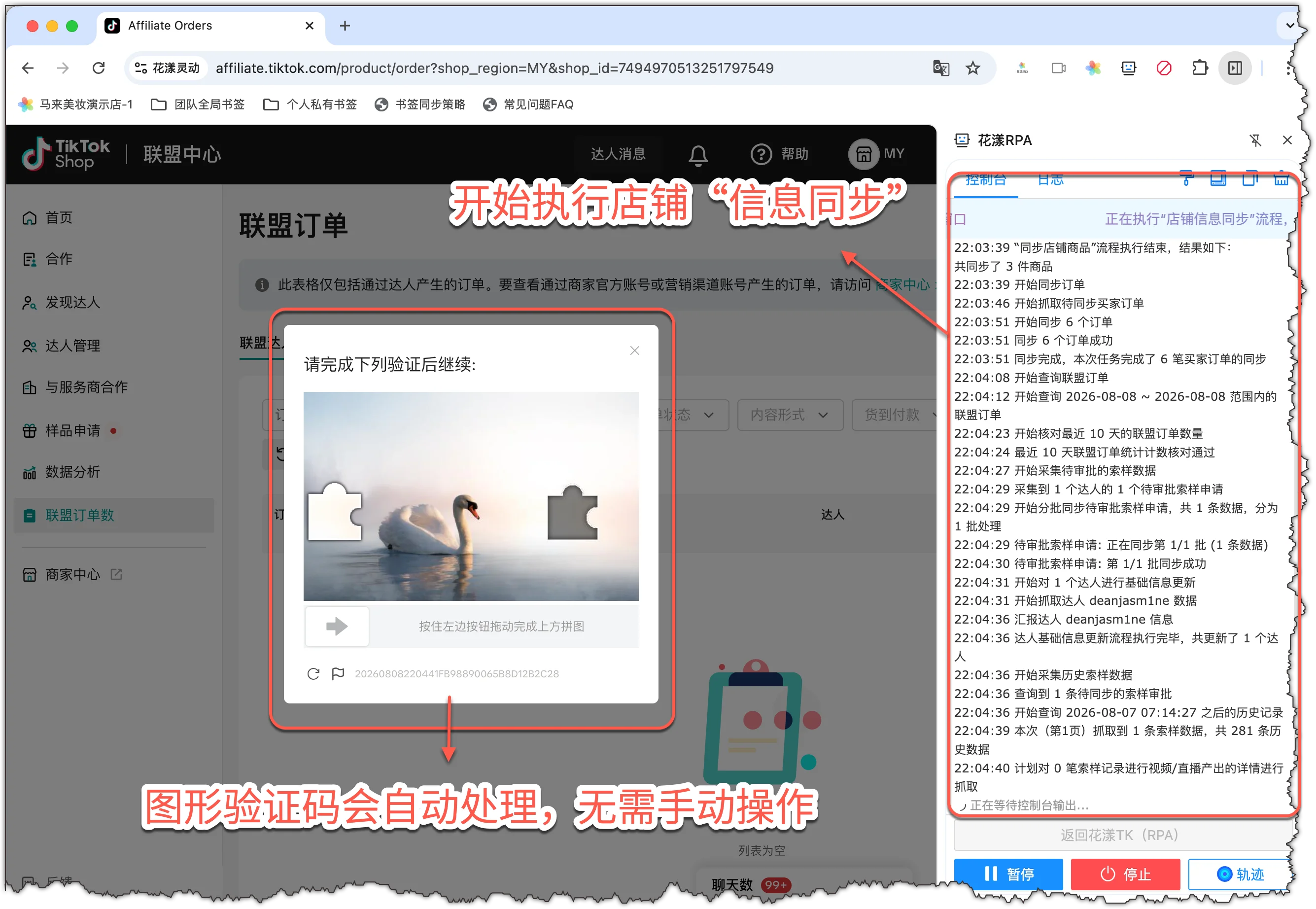
ระบบเริ่มการซิงค์ พร้อมระบบอนุมัติ CAPTCHA อัตโนมัติ
หาก CAPTCHA ปรากฏขึ้น ระบบจะจัดการให้อัตโนมัติ—ไม่จำเป็นต้องดำเนินการด้วยตนเอง
หมายเหตุ: การซิงค์ครั้งแรกใช้เวลา 5–60 นาที ขึ้นอยู่กับขนาดของร้านค้า—โปรดอดทนรอ การ “ซิงค์ข้อมูลร้านค้า” ในแต่ละวันทำงานแบบเพิ่มหน่วยและเร็วกว่ามาก -
ขั้นตอนที่ 5: ร้านค้าพร้อม
เมื่อการซิงค์เสร็จสิ้น กลับไปที่พอร์ทัล HuaYoung TK (tkshop.szdamai.com)
และคลิก
“รีเฟรช” ฟิลด์ “อัปเดตล่าสุด” ของการ์ดร้านค้าจะแสดงเวลาที่การซิงค์เสร็จสมบูรณ์ หมายความว่าร้านค้าพร้อมแล้ว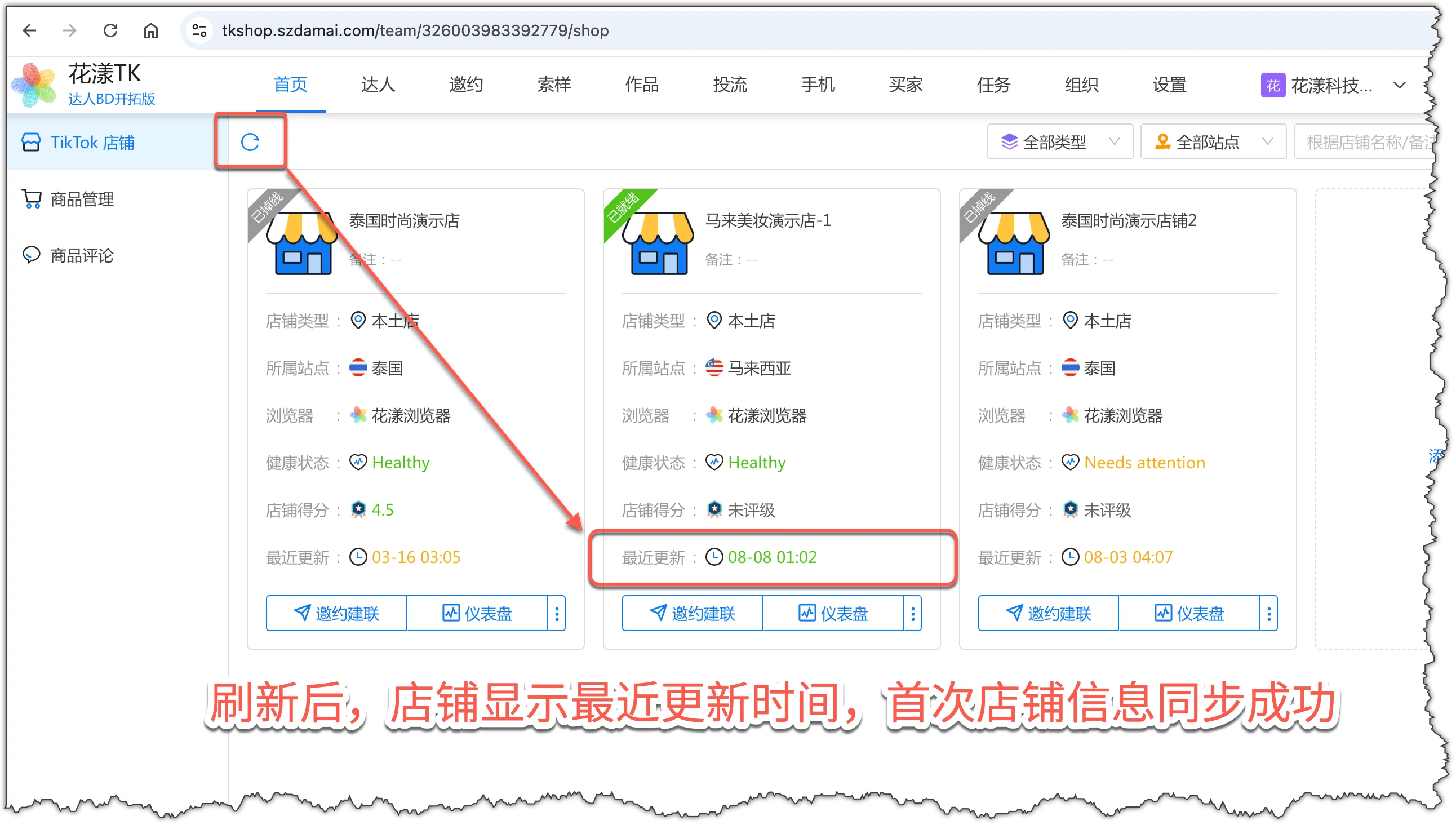
ร้านค้าพร้อม
เชิญสมาชิกทีม
-
ขั้นตอนที่ 1: ส่งคำเชิญสมาชิก
เปิดพอร์ทัล HuaYoung TK: ไปที่ “องค์กร” → “การจัดการองค์กร”
คลิก “เชิญสมาชิก” ในพื้นที่การดำเนินการ
ในกล่องโต้ตอบ คลิก “คัดลอก”
ส่งลิงก์ให้เพื่อนร่วมงานผ่าน Lark, WeChat, DingTalk หรือเครื่องมือส่งข้อความอื่นๆ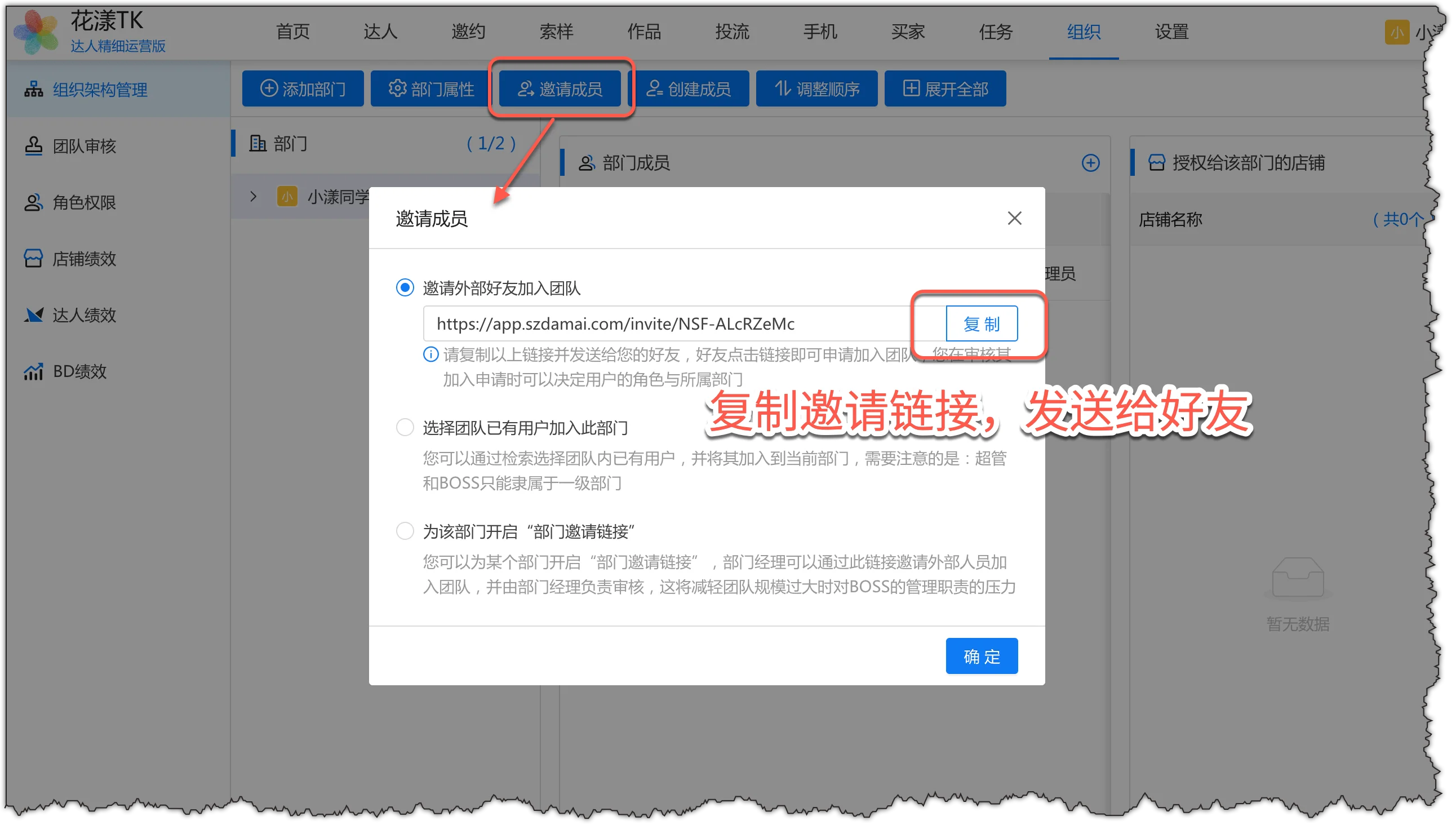
ส่งลิงก์เชิญให้เพื่อนร่วมงาน -
ขั้นตอนที่ 2: ยอมรับคำเชิญและเข้าร่วมทีม
เพื่อนร่วมงานของคุณคลิกลิงก์เชิญ ทำตามคำแนะนำเพื่อป้อนข้อมูลบัญชี และคลิก “เข้าร่วมเลย”
จากนั้นจะรอการตรวจสอบจากผู้ดูแลระบบ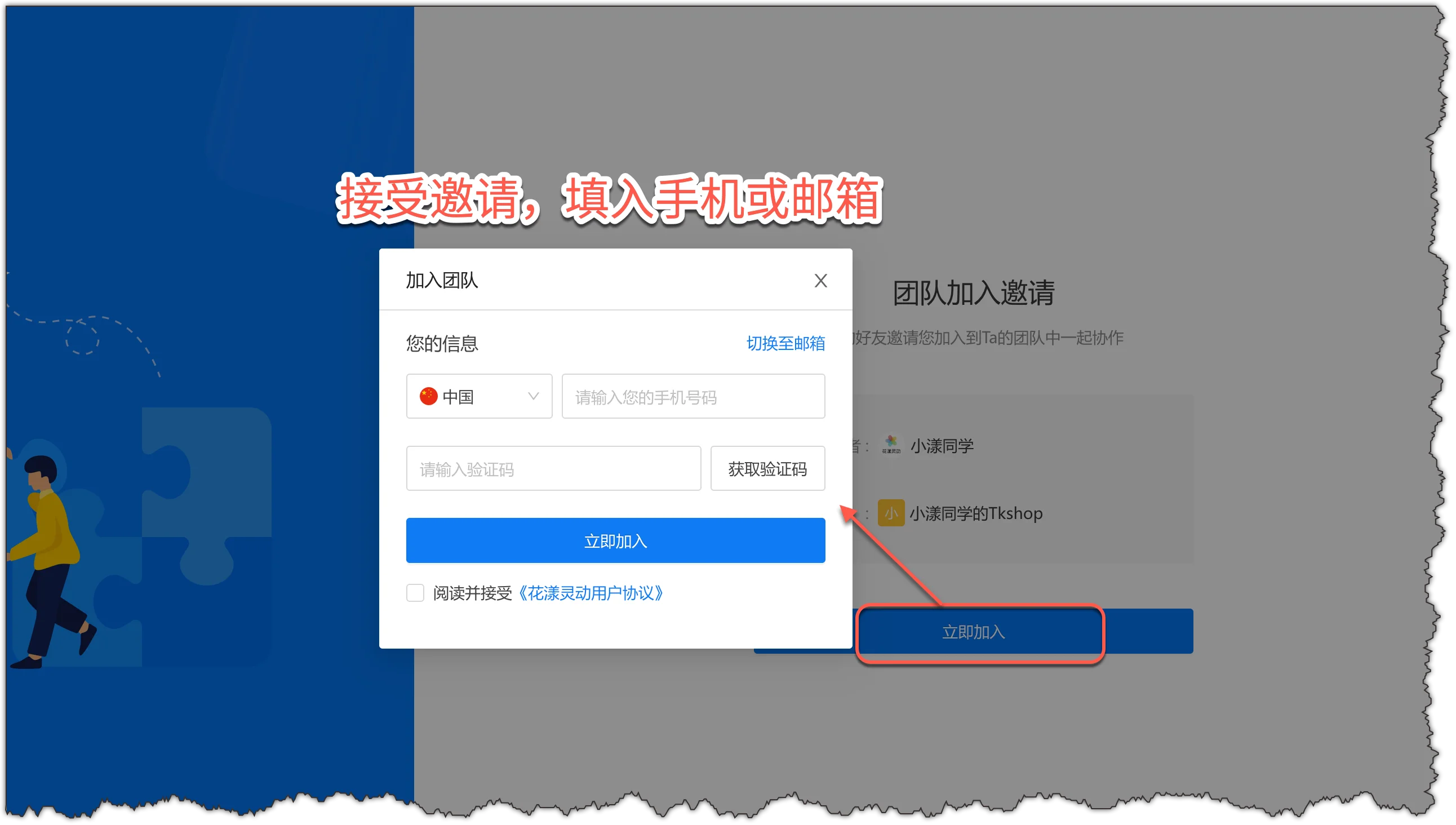
เพื่อนร่วมงานยอมรับคำเชิญ 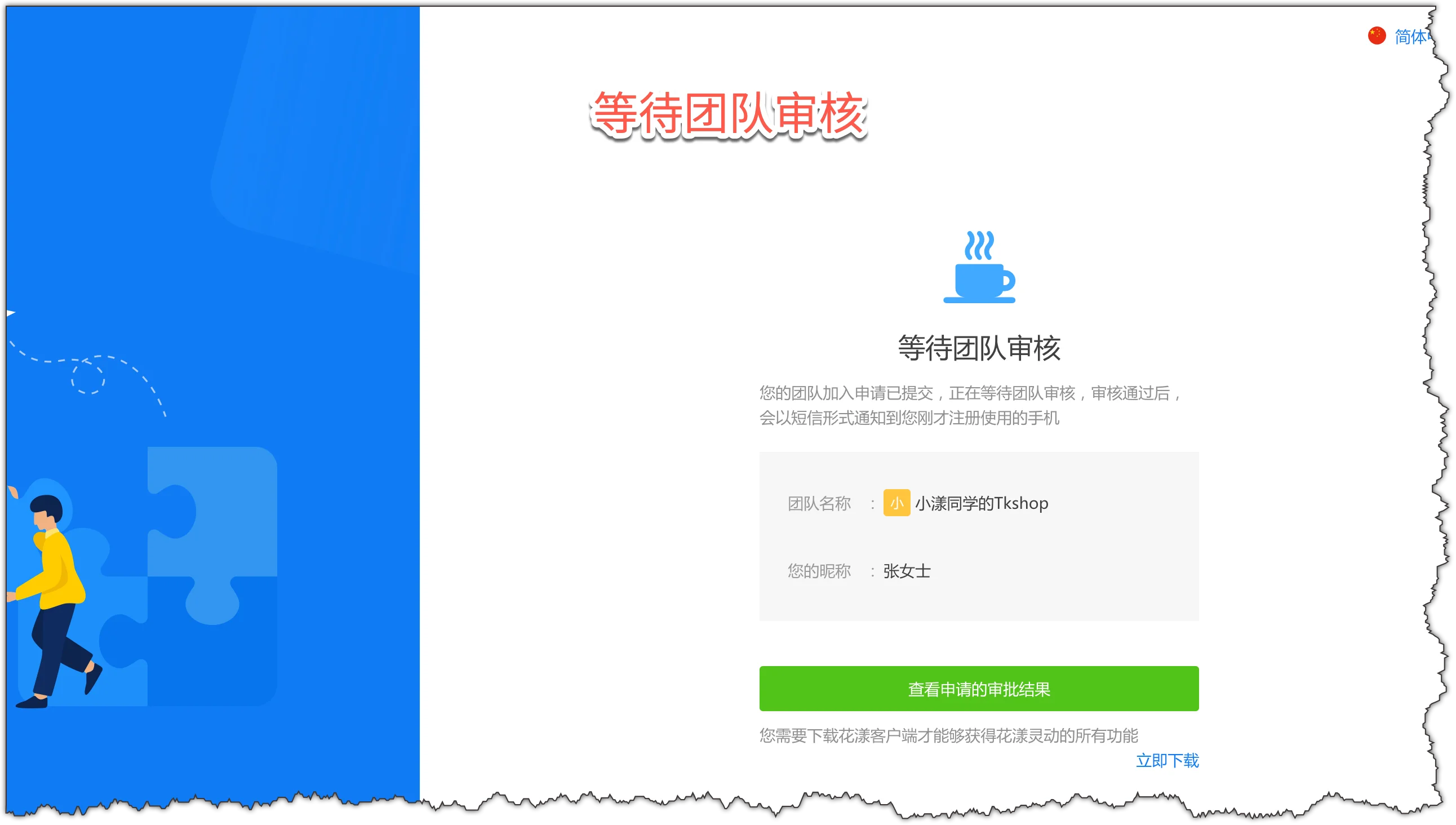
กำลังรอการตรวจสอบจากผู้ดูแลระบบ -
ขั้นตอนที่ 3: การตรวจสอบของผู้ดูแลระบบ
หลังจากสมาชิกส่งคำขอเข้าร่วม ผู้ดูแลระบบจะเห็นคำขอในพอร์ทัล HuaYoung TK ที่ “องค์กร – การตรวจสอบทีม – รอดำเนินการ”
คลิก “อนุมัติ”
เลือกบทบาทของเพื่อนร่วมงาน และคลิก “ตกลง” เพื่อเพิ่มเข้าทีม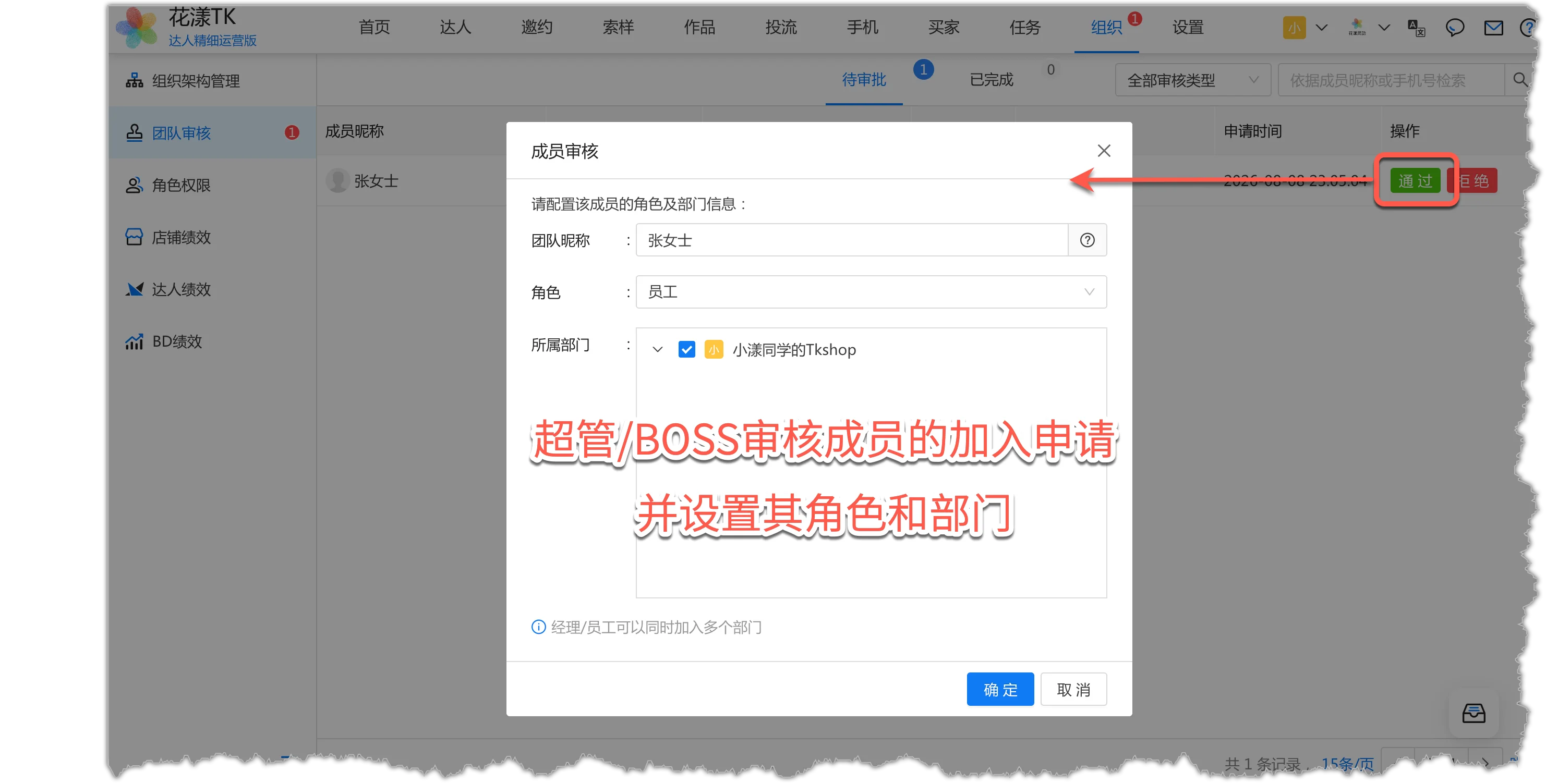
ตรวจสอบและดำเนินการคำขอเข้าร่วม -
ขั้นตอนที่ 4: เปิดสิทธิ์ของพนักงาน
หลังจากเข้าร่วม เพื่อนร่วมงานจะมีบทบาทเริ่มต้นเป็น “พนักงาน” ซึ่งโดยปกติต้องได้รับสิทธิ์ก่อนจึงจะเข้าถึงร้านค้าได้
ไปที่ “องค์กร – บทบาทและสิทธิ์” และตามที่แสดงด้านล่าง เปิดการเข้าถึงโปรไฟล์เบราว์เซอร์สำหรับพนักงาน (บทบาทผู้จัดการต้องมีสิทธิ์เดียวกัน)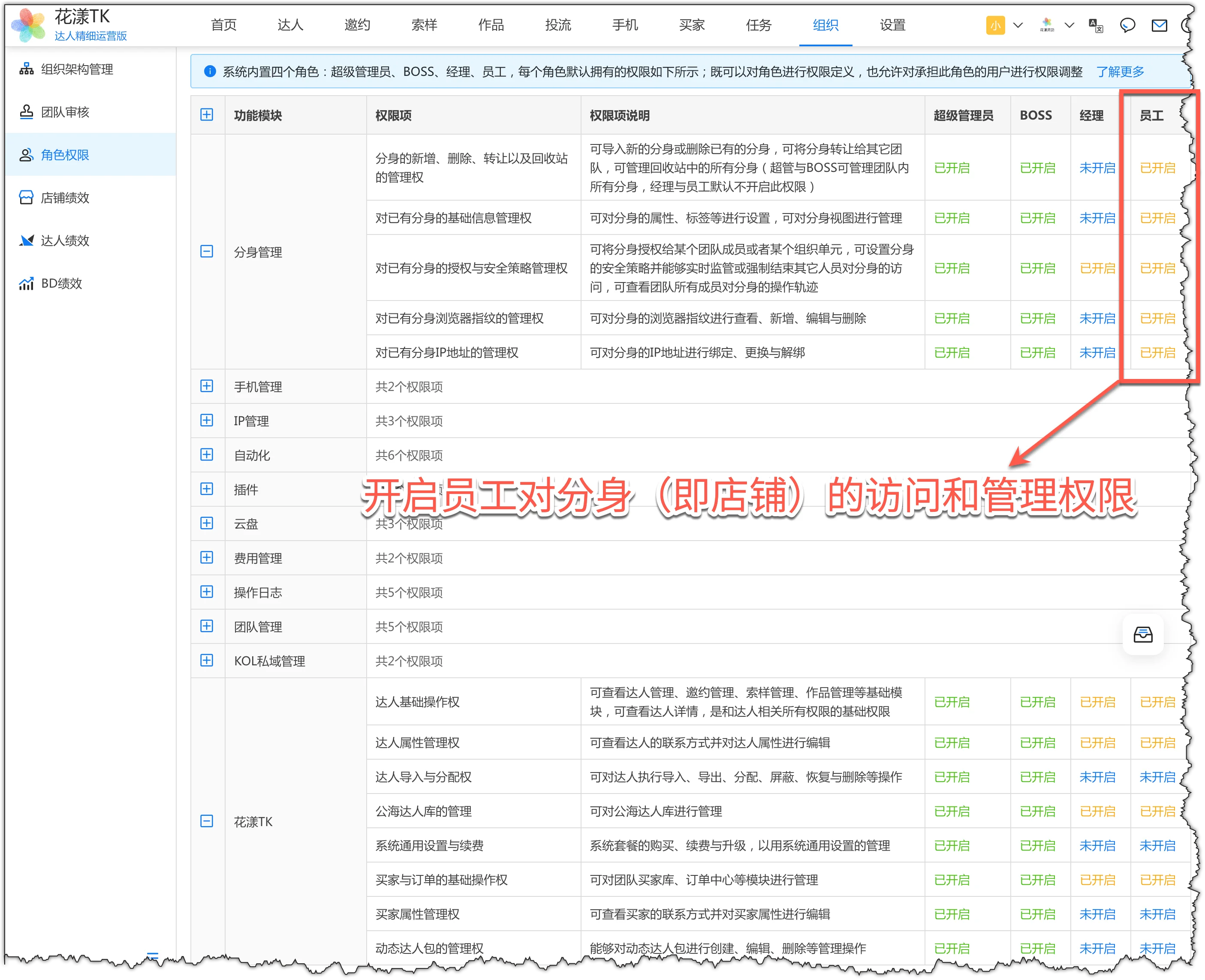
เปิดสิทธิ์การเข้าถึงร้านค้า (โปรไฟล์เบราว์เซอร์) สำหรับพนักงาน -
ขั้นตอนที่ 5: กำหนดร้านค้าให้พนักงาน
เมื่อให้สิทธิ์แล้ว คุณสามารถกำหนดร้านค้าที่นำเข้าก่อนหน้าให้พนักงานได้
ใน “องค์กร – การจัดการองค์กร” คลิกที่สมาชิกเพื่อดูรายละเอียด
ในแท็บ “โปรไฟล์เบราว์เซอร์ที่ได้รับอนุญาต” คลิก “อนุญาตโปรไฟล์เบราว์เซอร์โดยตรง” เพื่อกำหนดร้านค้า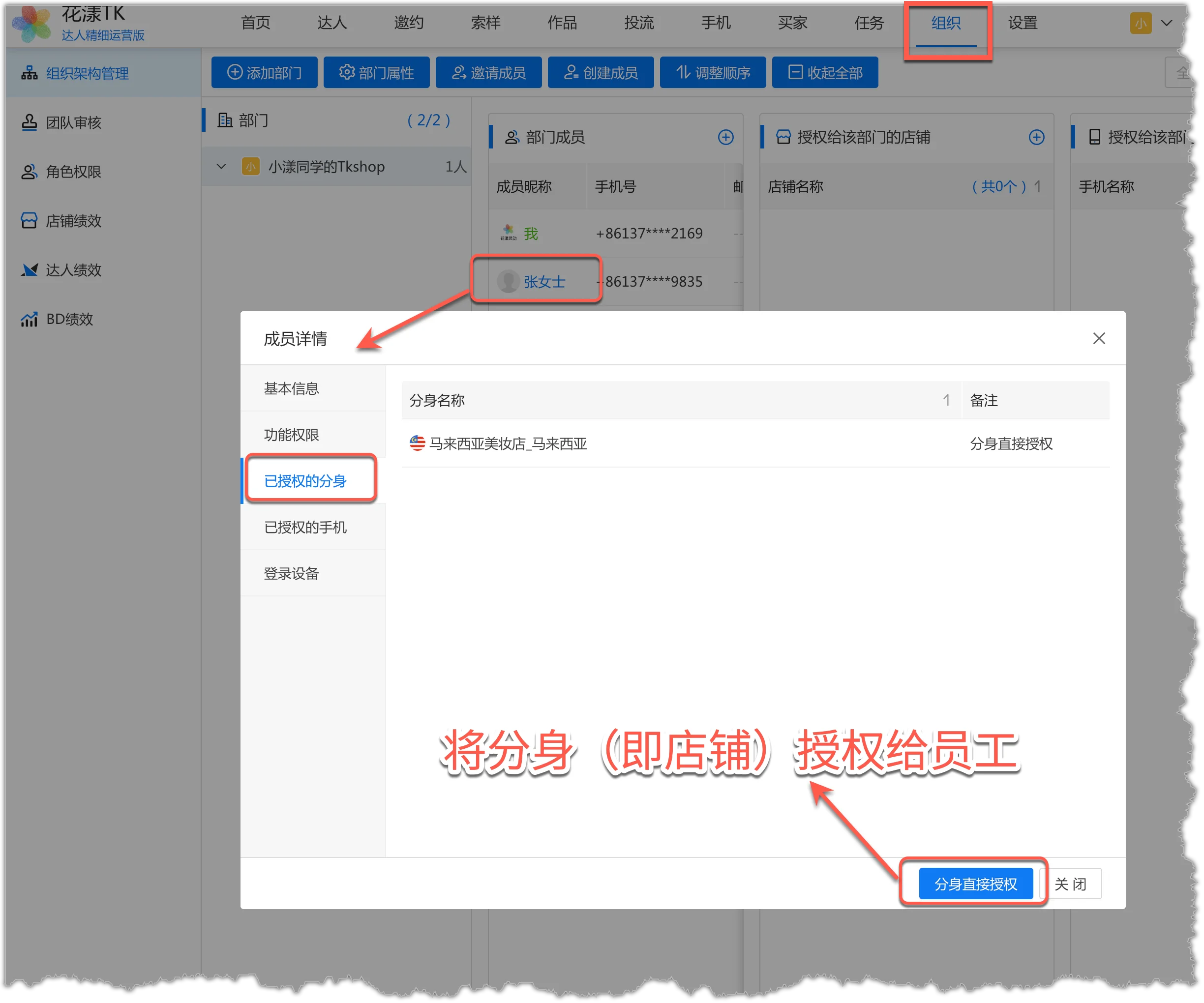
กำหนดโปรไฟล์เบราว์เซอร์ (ร้านค้า) ให้สมาชิก
เปิดฟังก์ชัน BD
- 5.1
สถานการณ์ความร่วมมือระหว่างครีเอเตอร์และ BD
ใน HuaYoung TK ความร่วมมือและการจัดการผลงานระหว่างครีเอเตอร์และ BD แบ่งออกเป็นสองสถานการณ์:
สถานการณ์ 1: ครีเอเตอร์หนึ่งคนสามารถกำหนดให้ BD ได้เพียงคนเดียวในเวลาเดียวกัน (รูปแบบผู้รับผิดชอบ)
นี่คือรูปแบบที่ง่ายกว่า: ครีเอเตอร์แต่ละคนถูกกำหนดให้ BD หนึ่งคน และ HuaYoung บันทึก BD ปัจจุบันในฟิลด์ “ผู้รับผิดชอบ” ของครีเอเตอร์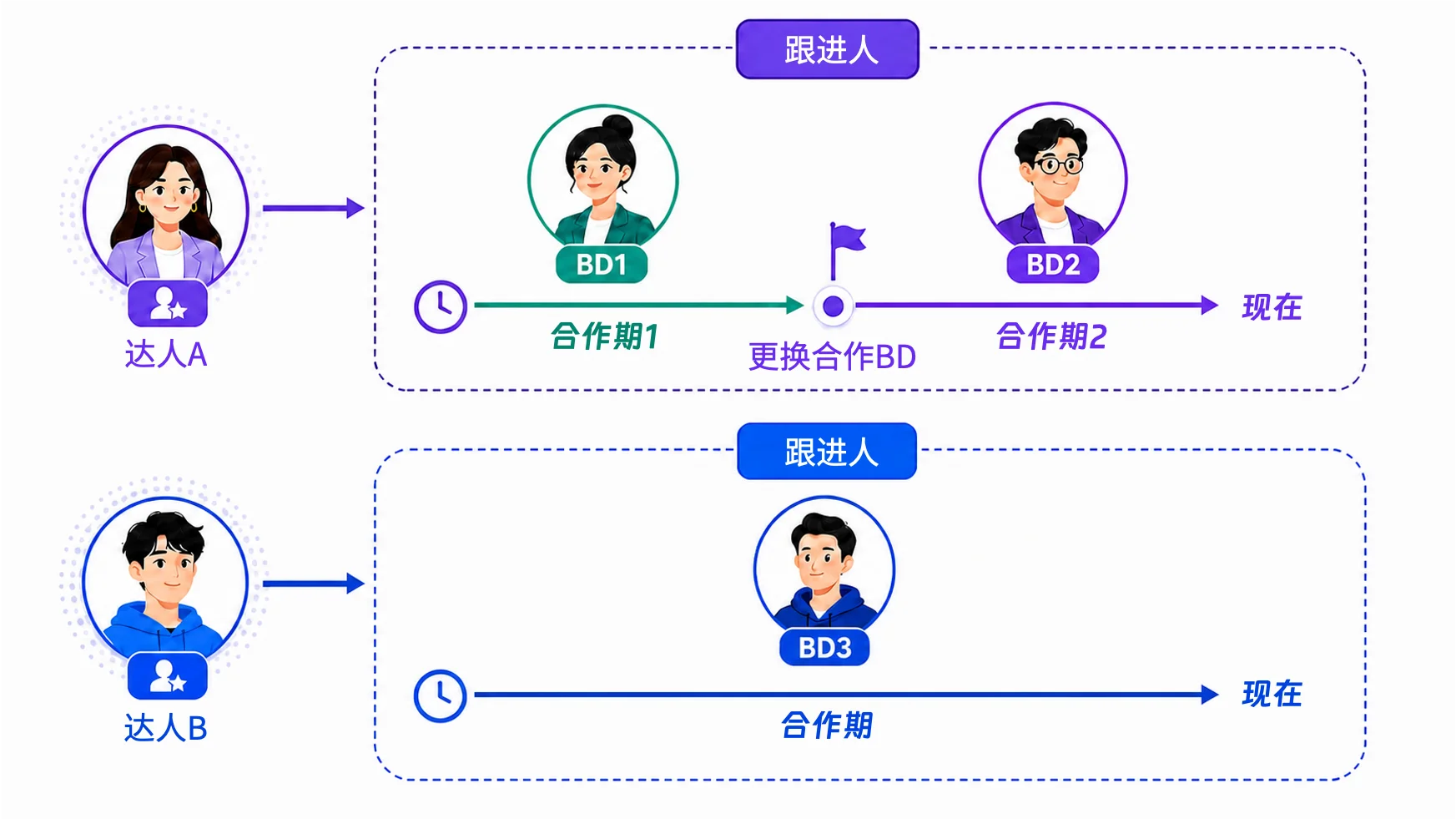
สถานการณ์ 1: ครีเอเตอร์หนึ่งคนถูกกำหนดให้ BD หนึ่งคนในเวลาเดียวกัน (รูปแบบผู้รับผิดชอบ)
1) เมื่อครีเอเตอร์ A ถูกกำหนดให้ BD Zhang San รายได้ทั้งหมดที่ครีเอเตอร์ A สร้างตั้งแต่วันที่เริ่มต้นที่กำหนดจนถึงจุดสิ้นสุด (หรือยกเลิกการกำหนด) เป็นของ BD Zhang San นี่เป็นแบบเอกสิทธิ์—ในทุกร้านค้าและสินค้า รายได้ของครีเอเตอร์ A ในช่วงเวลานี้เป็นของ BD Zhang San
2) เมื่อครีเอเตอร์ A ถูกกำหนดใหม่ให้ BD Li Si ตั้งแต่วันที่เริ่มต้นใหม่ รายได้ของครีเอเตอร์ A เป็นของ BD Li Si; รายได้ของช่วงก่อนหน้ายังคงเป็นของ BD Zhang San
รูปแบบผู้รับผิดชอบนี้ใน HuaYoung Creators เหมาะสำหรับทีมขนาดเล็กที่มีความสัมพันธ์ครีเอเตอร์–BD ที่เรียบง่าย
สถานการณ์ 2: ครีเอเตอร์หนึ่งคนสามารถกำหนดให้ BD หลายคนได้ โดยแบ่งตามสินค้า (รูปแบบคำสั่งซื้อความร่วมมือ)
สำหรับผู้ค้ารายใหญ่ที่มีร้านค้า สินค้า ครีเอเตอร์ และ BD จำนวนมาก ครีเอเตอร์มักต้องถูกกำหนดให้ BD หลายคนที่จัดการสินค้าต่างกัน ตัวอย่างเช่น: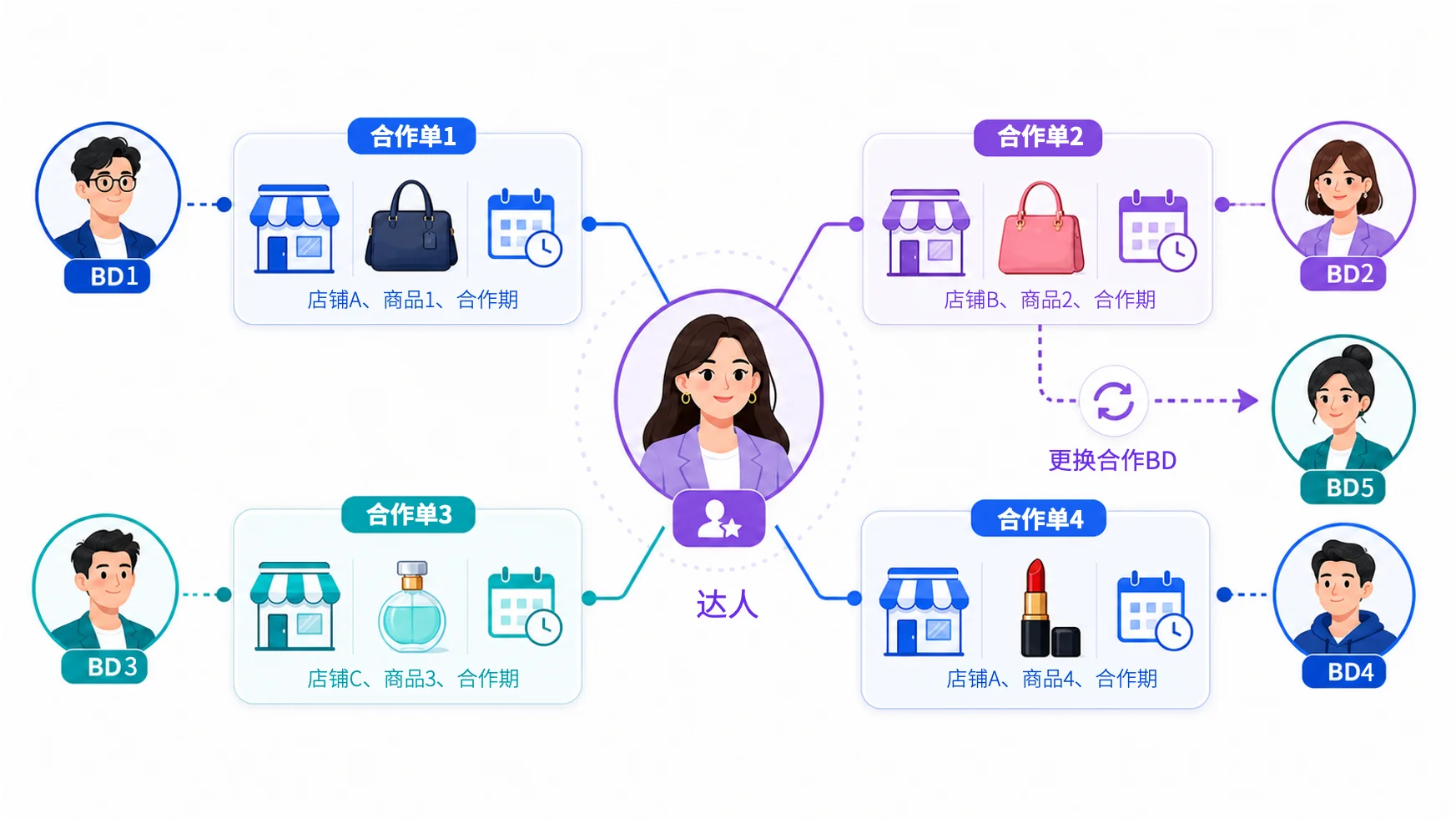
สถานการณ์ 2: ครีเอเตอร์หนึ่งคนถูกกำหนดให้ BD หลายคน (รูปแบบคำสั่งซื้อความร่วมมือ)
1) ธุรกิจ “กระเป๋าผู้ชาย” ของครีเอเตอร์ A จัดการโดย BD Zhang San ขณะที่ “กระเป๋าผู้หญิง” จัดการโดย BD Li Si
2) ธุรกิจ “น้ำหอม” ของครีเอเตอร์ B ในร้านค้า 1 จัดการโดย BD Wang Wu ขณะที่ “ลิปสติก” ในร้านค้า 2 จัดการโดย BD Zhao Liu
3) ธุรกิจ “เสื้อผ้าผู้ชาย” และ “เสื้อผ้าผู้หญิง” ของครีเอเตอร์ C เดิมจัดการโดย BD Sun Qi หลังจากการปรับเปลี่ยน ธุรกิจ “เสื้อผ้าผู้หญิง” ย้ายไปยัง BD Zhou Ba ขณะที่ “เสื้อผ้าผู้ชาย” ยังคงอยู่กับ BD Sun Qi
4) และกรณีที่ซับซ้อนอื่นๆ
เห็นได้ชัดว่าฟิลด์ “ผู้รับผิดชอบ” เพียงฟิลด์เดียวในครีเอเตอร์ไม่สามารถอธิบายหรือบันทึกสถานการณ์ความร่วมมือและการจัดการผลงานที่ซับซ้อนเหล่านี้ได้อย่างแม่นยำ
ดังนั้น สำหรับสถานการณ์ 2 HuaYoung TK จึงแนะนำแนวคิด “คำสั่งซื้อความร่วมมือ” ซึ่งบันทึกรายละเอียด ครีเอเตอร์, BD, ร้านค้า, สินค้า และช่วงเวลาความร่วมมือ
รูปแบบคำสั่งซื้อความร่วมมือนี้ใน HuaYoung Creators เหมาะสำหรับผู้ค้าขนาดกลางและขนาดใหญ่ที่มีสถานการณ์ความร่วมมือและการจัดการผลงานระหว่างครีเอเตอร์และ BD ที่ซับซ้อน
ข้อมูลเพิ่มเติมเกี่ยวกับคำสั่งซื้อความร่วมมือในเอกสาร: ความร่วมมือระหว่างครีเอเตอร์และ BD (คำสั่งซื้อความร่วมมือ) - 5.2
ข้อกำหนดแพ็กเกจ
เพื่อให้ได้รับการติดตามและการจัดการผลงานของ BD ตลอดวงจรการตลาดของครีเอเตอร์ คุณต้อง เปิดฟังก์ชัน BD ใน HuaYoung Creators
ซึ่งต้องใช้ “แพ็กเกจขยายงาน BD”
แพ็กเกจปัจจุบันจะแสดงที่มุมบนซ้ายของแอป HuaYoung Creators หรือใน “การตั้งค่า – แพ็กเกจและการต่ออายุ – สินค้าที่ซื้อแล้ว”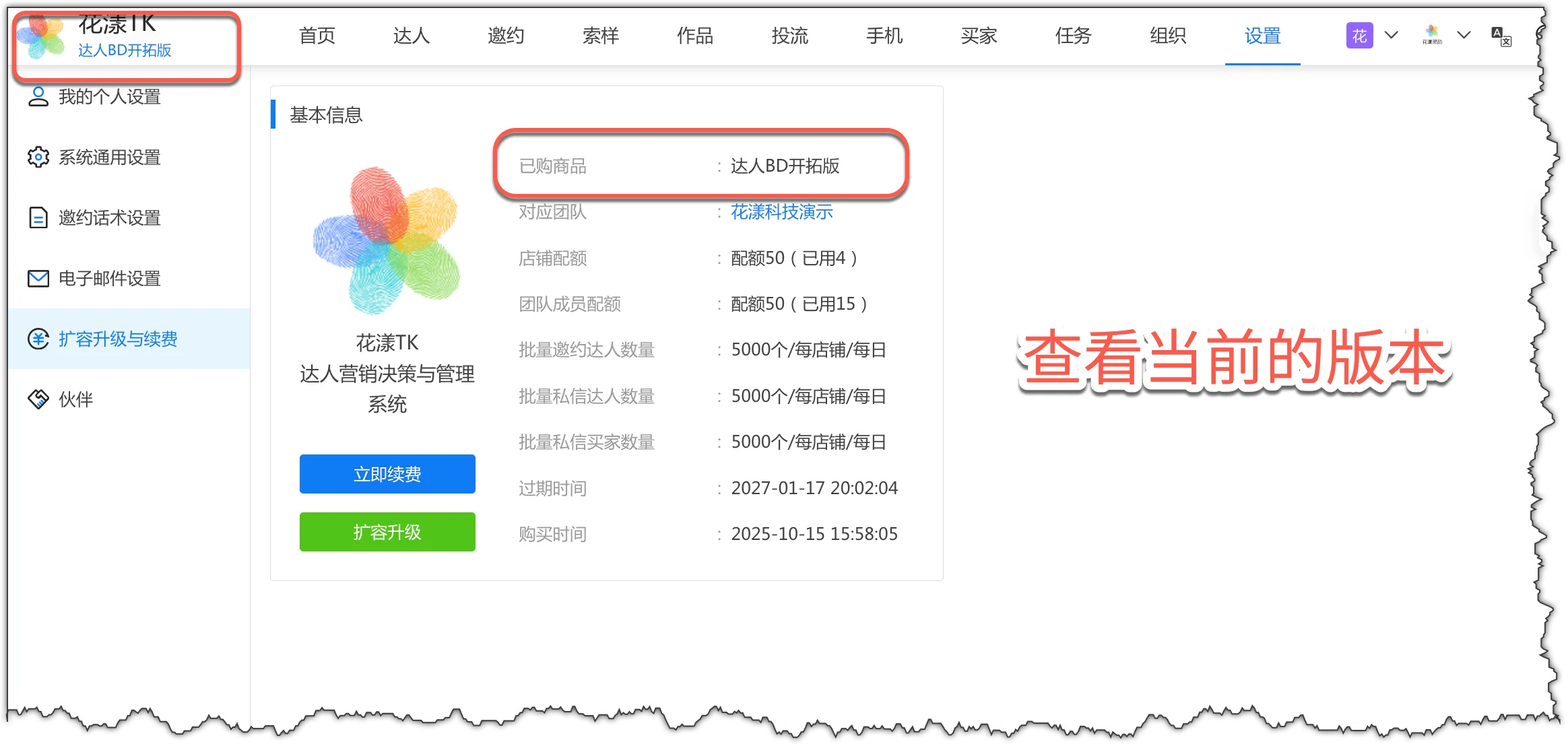
ตรวจสอบแพ็กเกจปัจจุบัน—ต้องใช้แพ็กเกจขยายงาน BD - 5.3
เปิดฟังก์ชัน BD (สถานการณ์ 1)
สถานการณ์ 1: ครีเอเตอร์หนึ่งคนสามารถกำหนดให้ BD ได้เพียงคนเดียวในเวลาเดียวกัน -
5.3.1 เปิดฟังก์ชัน BD
1) ใน "การตั้งค่า – การตั้งค่าทั่วไป – การอ้างสิทธิ์และการกำหนดครีเอเตอร์" คลิก "การตั้งค่า" เลือก "ครีเอเตอร์หนึ่งคนสามารถกำหนดให้ BD ได้เพียงคนเดียว":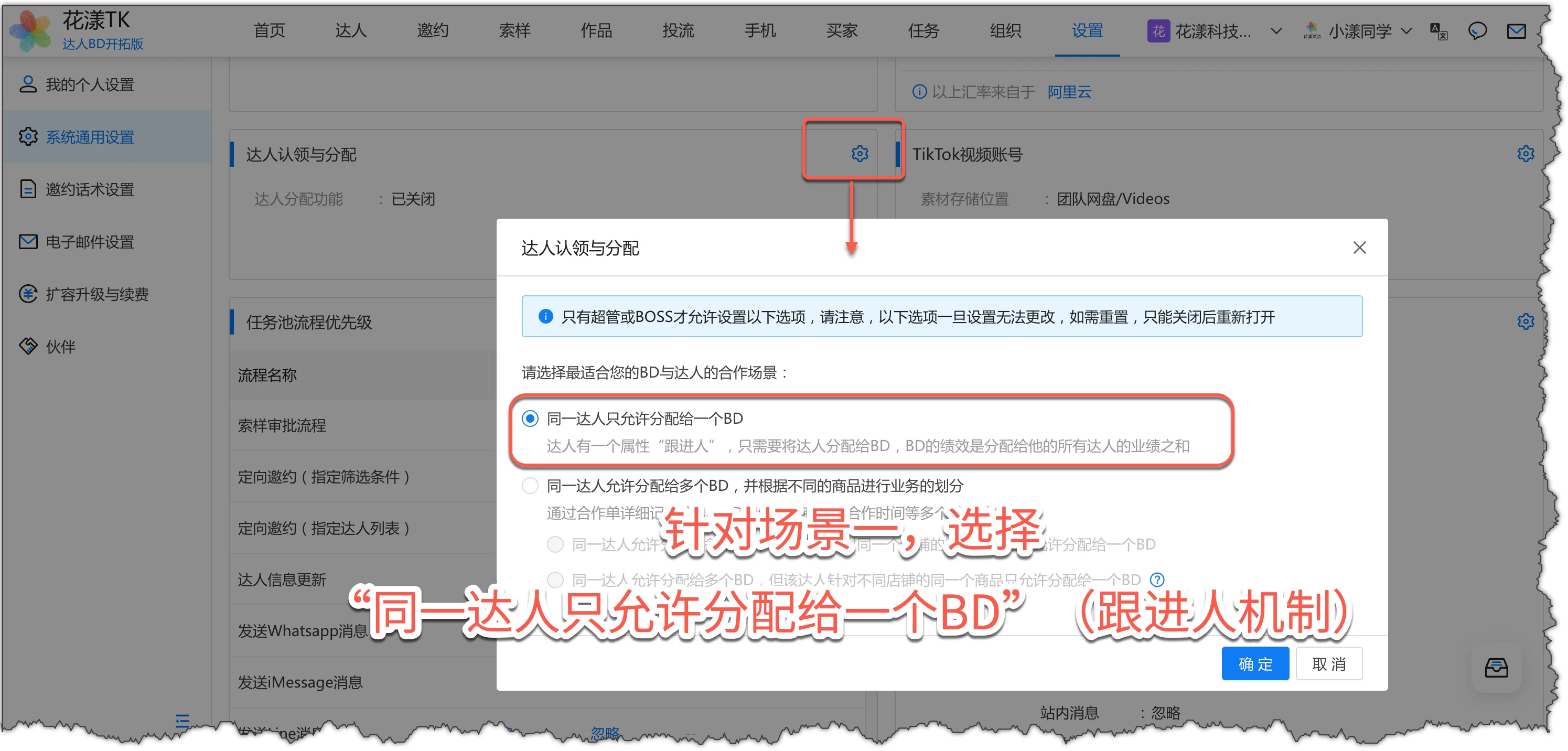
เปิดฟังก์ชัน BD สำหรับสถานการณ์ 1 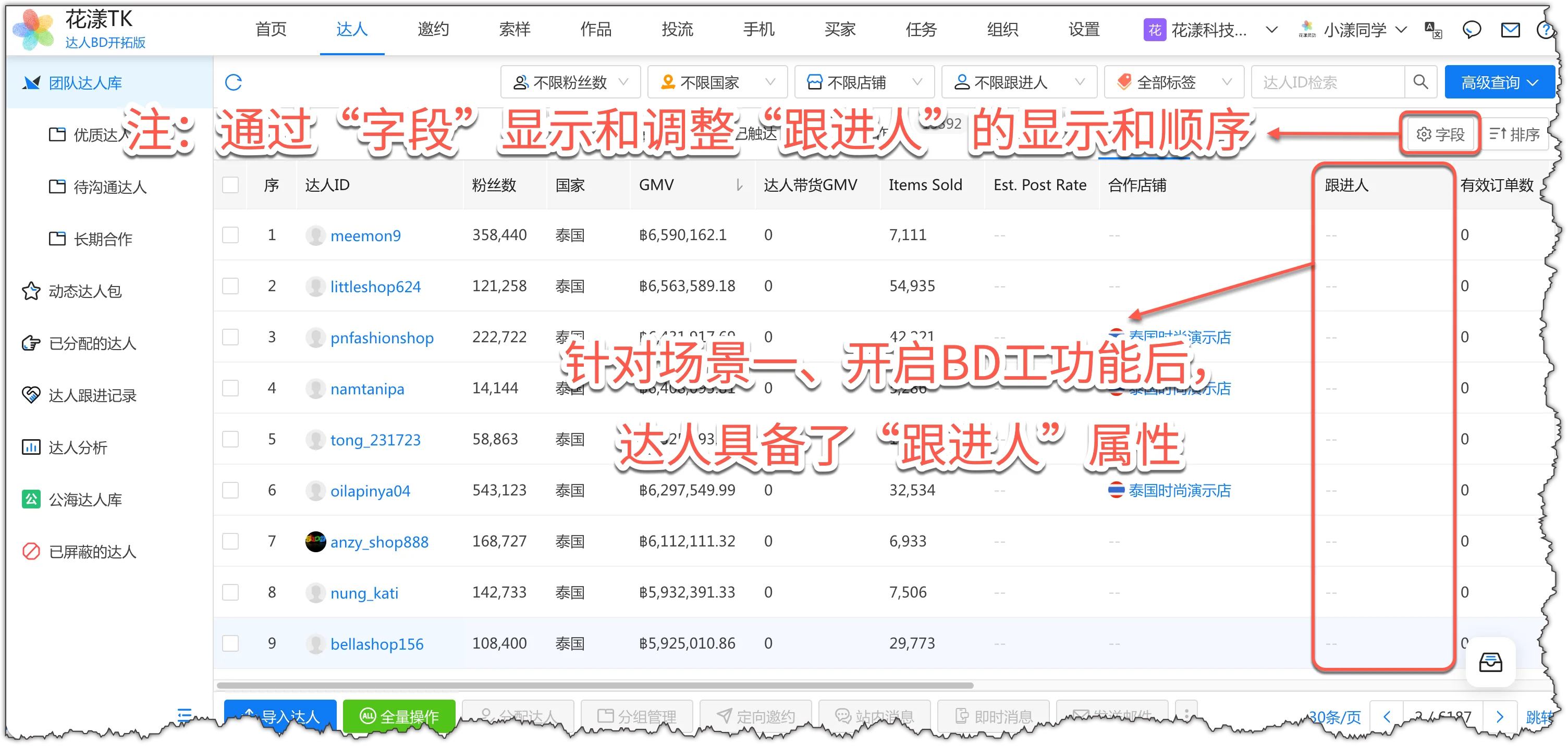
รายการครีเอเตอร์แสดงฟิลด์ “ผู้รับผิดชอบ” -
5.3.2 การตั้งค่าขั้นสูง: การเป็นเจ้าของครีเอเตอร์สำหรับการอนุมัติคำขอตัวอย่าง (แนะนำเป็นอย่างยิ่ง)
หากคุณต้องการ ให้คำขอตัวอย่างของครีเอเตอร์ได้รับการอนุมัติจาก BD ที่รับผิดชอบเท่านั้น
ให้ไปที่ “การตั้งค่า – การตั้งค่าทั่วไป – การอ้างสิทธิ์และการกำหนดครีเอเตอร์ – ขั้นสูง” และเปิด “การเป็นเจ้าของครีเอเตอร์สำหรับการอนุมัติคำขอตัวอย่าง”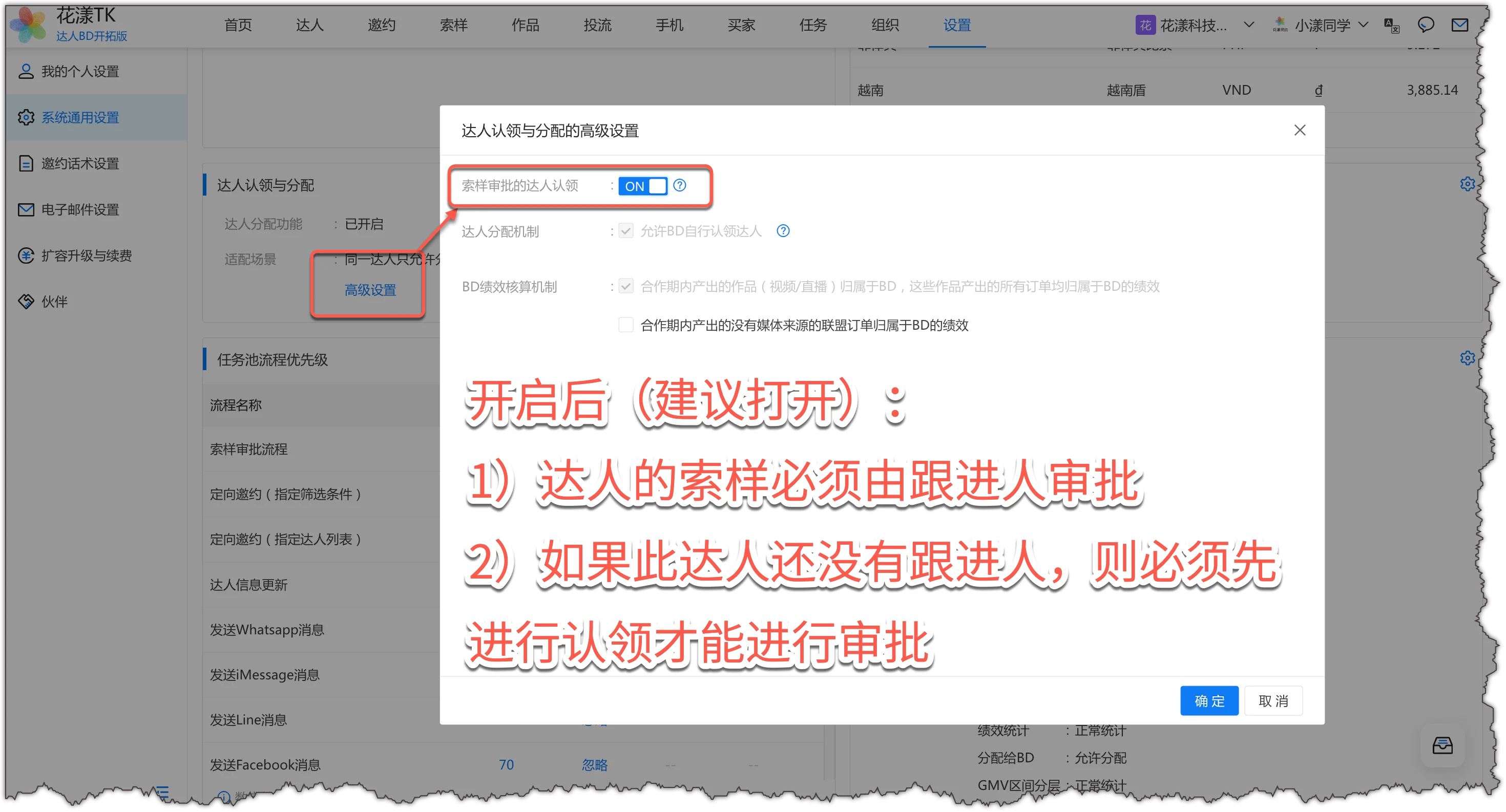
เปิด “การเป็นเจ้าของครีเอเตอร์สำหรับการอนุมัติคำขอตัวอย่าง”
1) เฉพาะ BD ที่รับผิดชอบครีเอเตอร์เท่านั้นที่สามารถอนุมัติคำขอตัวอย่างได้
2) หากครีเอเตอร์ไม่มี BD ที่รับผิดชอบ จะต้องอ้างสิทธิ์ก่อนจึงจะสามารถอนุมัติตัวอย่างใดๆ ได้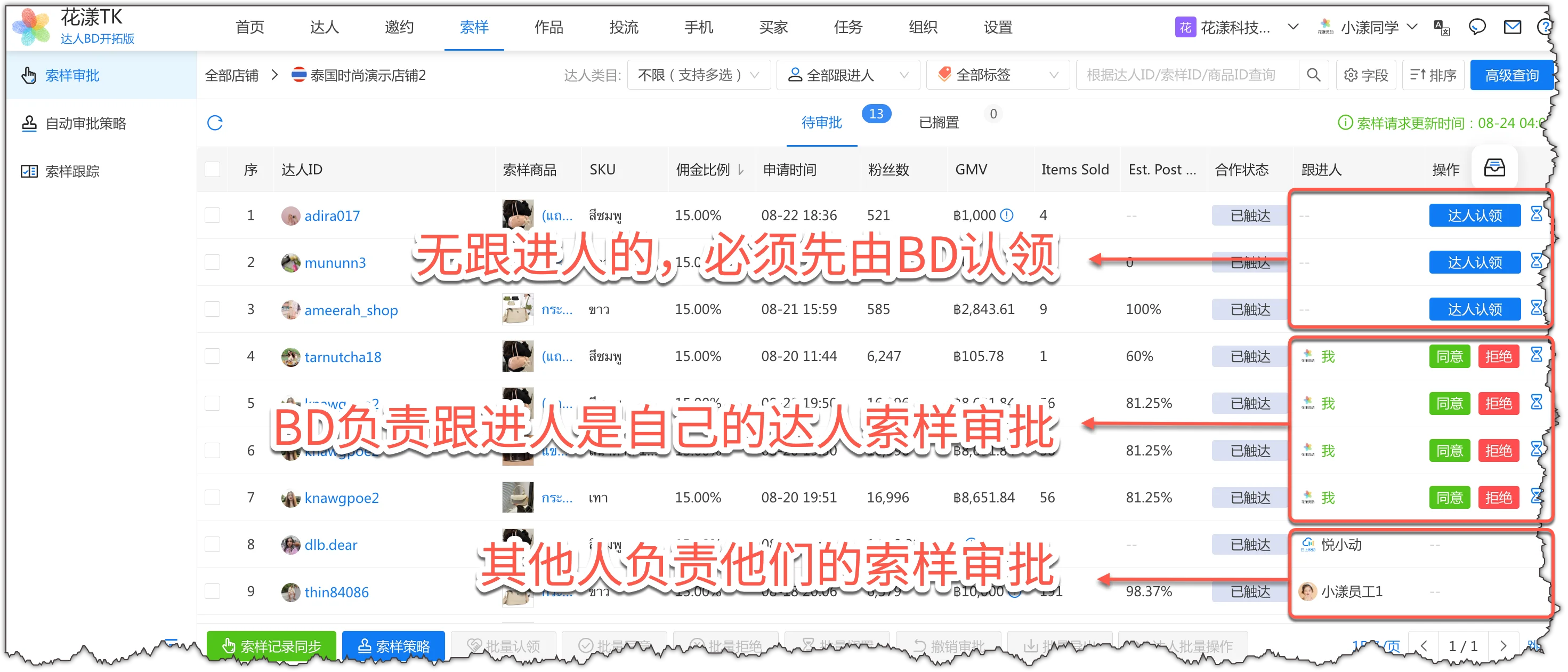
คำขอตัวอย่างของครีเอเตอร์ต้องได้รับการอนุมัติจาก BD ที่รับผิดชอบ - 5.4
เปิดฟังก์ชัน BD (สถานการณ์ 2)
สถานการณ์ 2: ครีเอเตอร์หนึ่งคนสามารถกำหนดให้ BD หลายคนได้ โดยแบ่งตามสินค้า -
5.4.1 เปิดฟังก์ชัน BD
1) ใน "การตั้งค่า – การตั้งค่าทั่วไป – การอ้างสิทธิ์และการกำหนดครีเอเตอร์" คลิก "การตั้งค่า" เลือก "ครีเอเตอร์หนึ่งคนสามารถกำหนดให้ BD หลายคนได้ โดยแบ่งตามสินค้า" และเลือกตัวเลือกย่อยตามสถานการณ์ของคุณ:
หากครีเอเตอร์ ร้านเดียวกัน สินค้าเดียวกันสามารถกำหนดให้ BD ได้เพียงคนเดียว เลือกข้อ 1
หากครีเอเตอร์ ร้านต่างกัน สินค้าเดียวกันสามารถกำหนดให้ BD ได้เพียงคนเดียว เลือกข้อ 2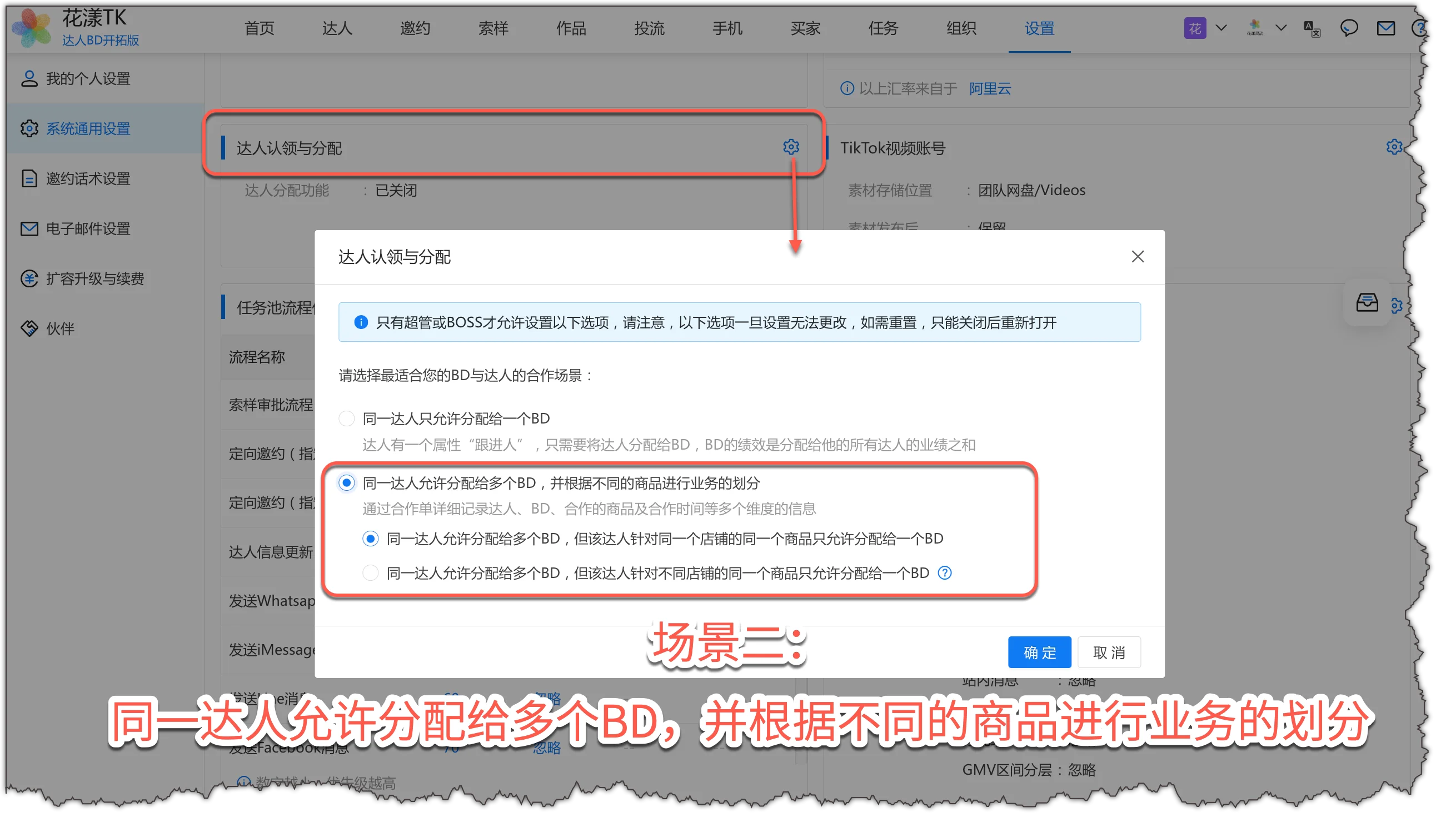
เปิดฟังก์ชัน BD สำหรับสถานการณ์ 2 -
5.4.2 การตั้งค่าขั้นสูง: การเป็นเจ้าของครีเอเตอร์สำหรับการอนุมัติคำขอตัวอย่าง (แนะนำเป็นอย่างยิ่ง)
ใน “การตั้งค่า – การตั้งค่าทั่วไป – การอ้างสิทธิ์และการกำหนดครีเอเตอร์ – ขั้นสูง” ให้เปิด “การเป็นเจ้าของครีเอเตอร์สำหรับการอนุมัติคำขอตัวอย่าง”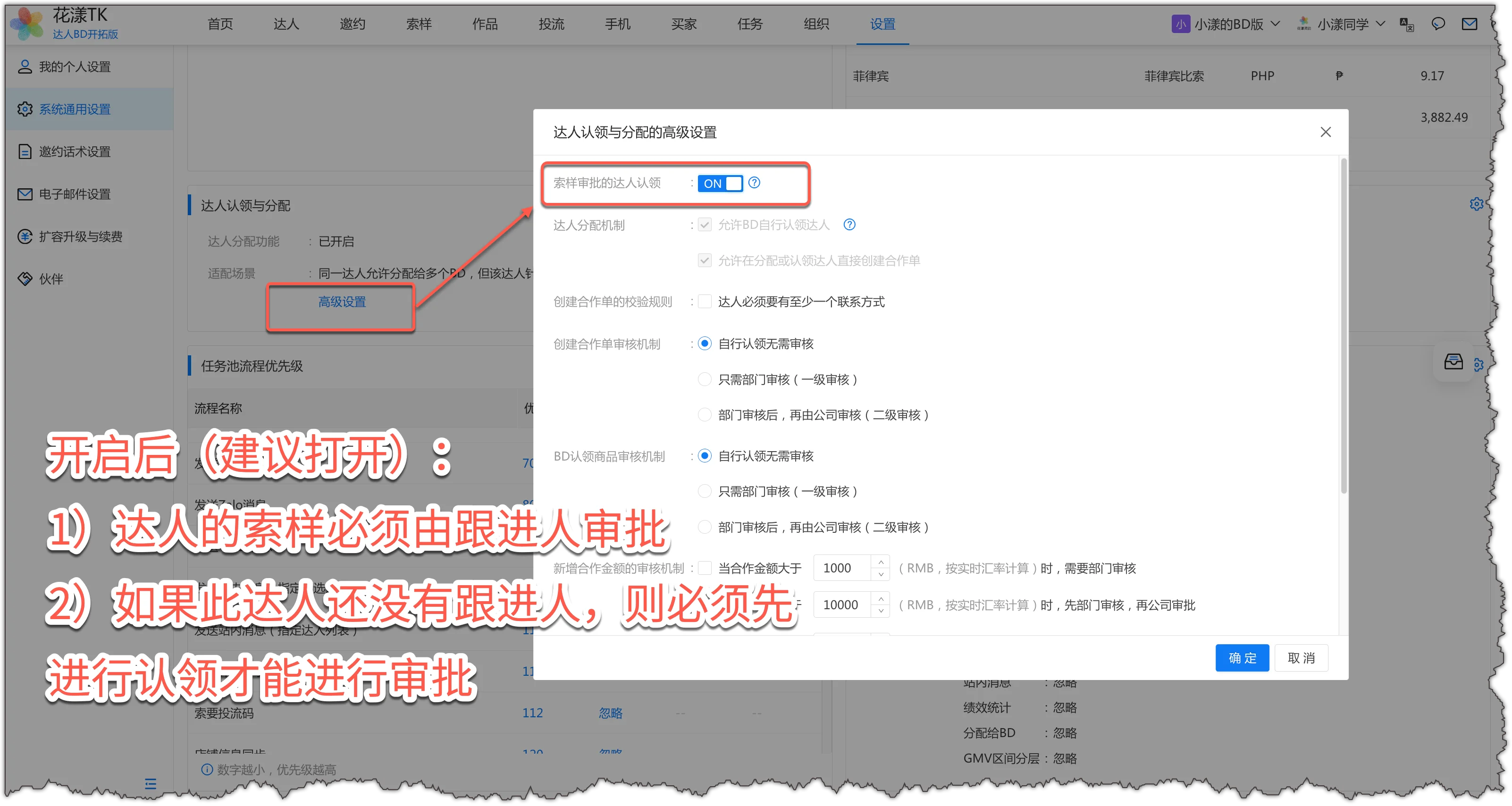
คำขอตัวอย่างของครีเอเตอร์ต้องได้รับการอนุมัติจาก BD ที่รับผิดชอบความร่วมมือ (แนะนำเป็นอย่างยิ่ง) -
5.4.3 การตั้งค่าขั้นสูง: การอนุมัติเวิร์กโฟลว์
การอนุมัติเวิร์กโฟลว์สามารถเริ่มต้นได้ในสี่จุด: “เมื่อสร้างคำสั่งซื้อความร่วมมือ”, “เมื่อ BD อ้างสิทธิ์สินค้าในคำสั่งซื้อความร่วมมือ”, “เมื่อเพิ่มค่าใช้จ่ายความร่วมมือใหม่” และ “เมื่อลบค่าใช้จ่ายความร่วมมือ” การอนุมัติแบ่งออกเป็นสองประเภท: แผนก และ บริษัท
1) การอนุมัติระดับแผนกจะส่งคำขอไปยัง “ผู้จัดการ” ทุกคนในแผนกของสมาชิก ผู้จัดการคนใดก็ได้สามารถอนุมัติได้
2) หากมีผู้จัดการหลายคน ผู้จัดการคนใดก็ได้สามารถอนุมัติได้; หากไม่มีเลย จะส่งต่อไปยังแผนกระดับบน
3) สำหรับแผนกสามหรือสี่ระดับ การอนุมัติจะไหลขึ้นเป็นทอดๆ จนถึงแผนกระดับบนสุด
4) การอนุมัติระดับบริษัทจะส่งคำขอไปยังบทบาท “BOSS” ทุกคน (รวมถึงผู้ดูแลระบบ); BOSS คนใดก็ได้สามารถอนุมัติขั้นสุดท้ายได้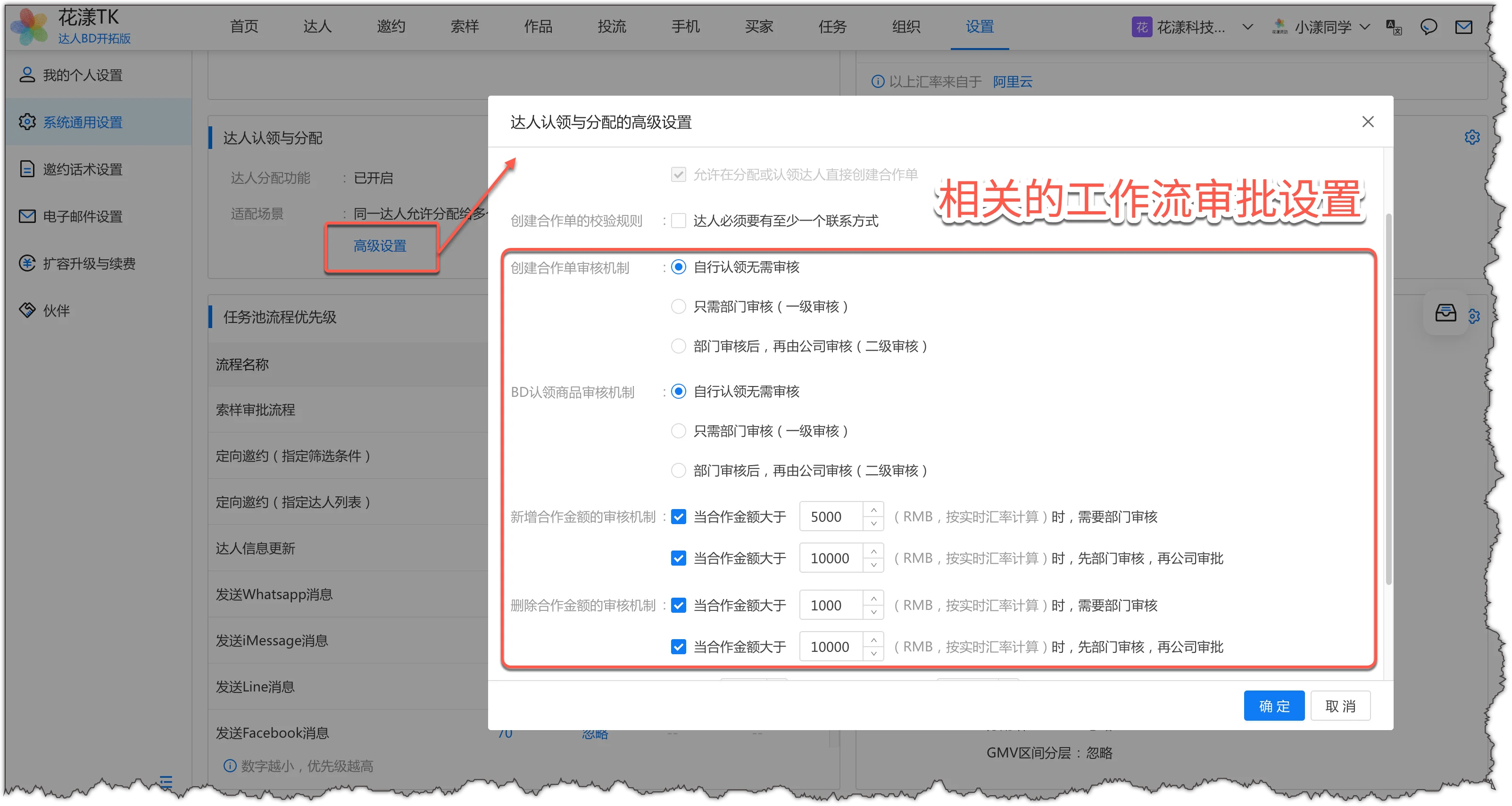
การตั้งค่าการอนุมัติสำหรับคำสั่งซื้อความร่วมมือ -
5.4.4 อ่านเพิ่มเติมเกี่ยวกับคำสั่งซื้อความร่วมมือ
เอกสารทั้งสองนี้ครอบคลุม “คำสั่งซื้อความร่วมมือ” อย่างละเอียด—อ่านเพิ่มเติมได้ที่:
ความร่วมมือระหว่างครีเอเตอร์และ BD (คำสั่งซื้อความร่วมมือ)
การจัดการผลงานตามคำสั่งซื้อความร่วมมือ