Vincule lojas, sincronize informações e configure seu ambiente operacional
1.
Adicionar e vincular uma loja
1.1
Acesse o portal HuaYoung TK
Primeiro, abra o portal HuaYoung TK em um navegador comum: tkshop.szdamai.com Em seguida, clique em “Início – Lojas TikTok” para abrir a lista de lojas.
Importante: Usar um navegador comum para acessar o portal HuaYoung TK não afeta a segurança de rede da sua loja. O portal só é usado para adicionar lojas. Quando fluxos como “Sincronização de informações”, “Convites direcionados” ou “Mensagens na plataforma” são executados, o portal HuaYoung TK ativa a extensão HuaYoung TK no Ziniao, Zhanfu ou outros navegadores de impressão digital, e esses navegadores realmente acessam a loja e executam o fluxo, protegendo totalmente o ambiente de rede para acessar e gerenciar sua loja.
1.2
Adicionar uma loja
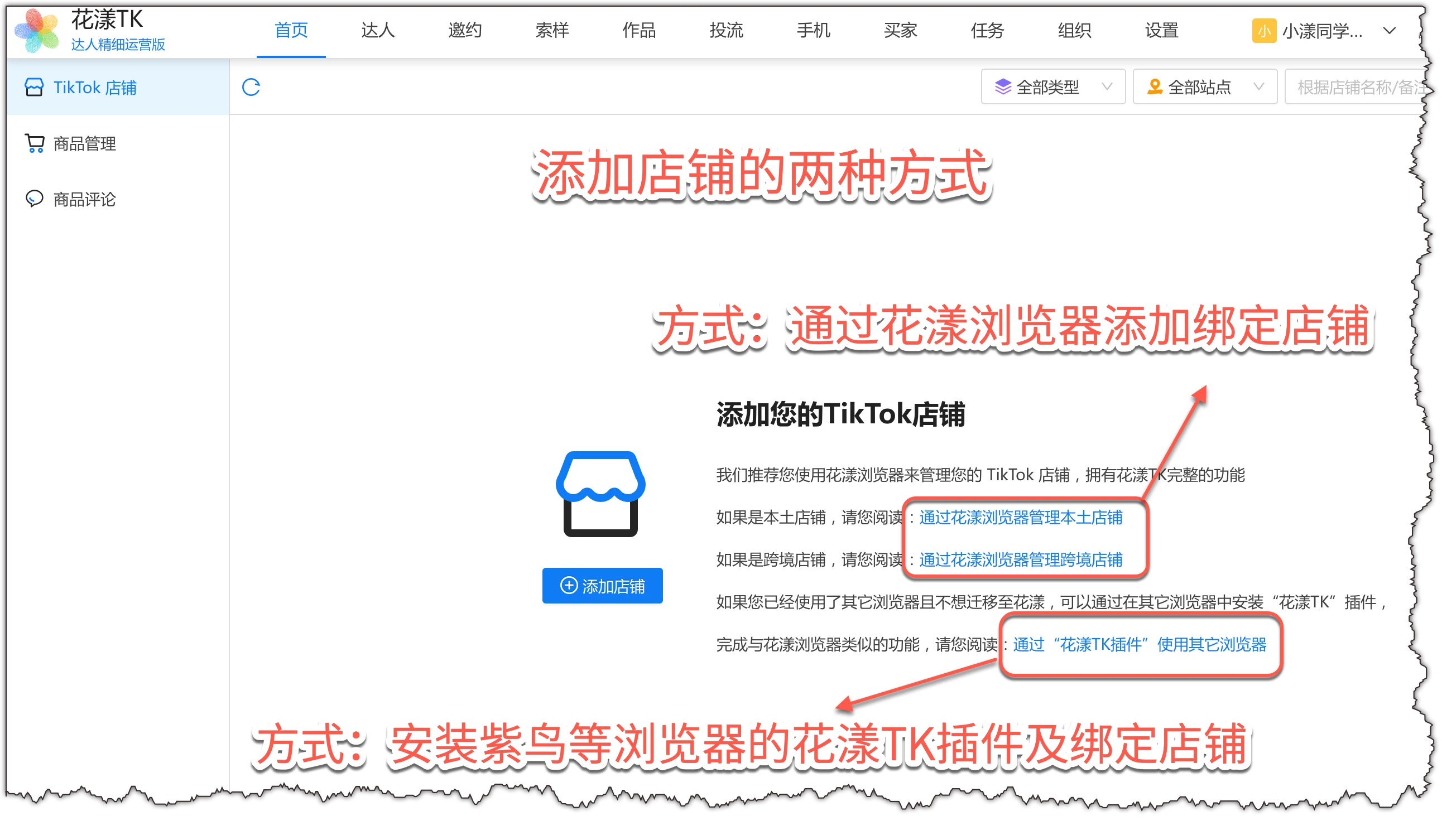
Há duas formas de adicionar uma loja:Duas formas de adicionar uma loja
Siga as instruções abaixo de acordo com sua situação para adicionar a loja.
1.2.1 Opção 1: Instale a extensão HuaYoung TK e vincule uma loja
Se você já usa Ziniao, Zhanfu, AdsPower ou outros navegadores de impressão digital de terceiros para acessar sua loja, clique no link correspondente para instalar a extensão HuaYoung TK e vincular sua loja:
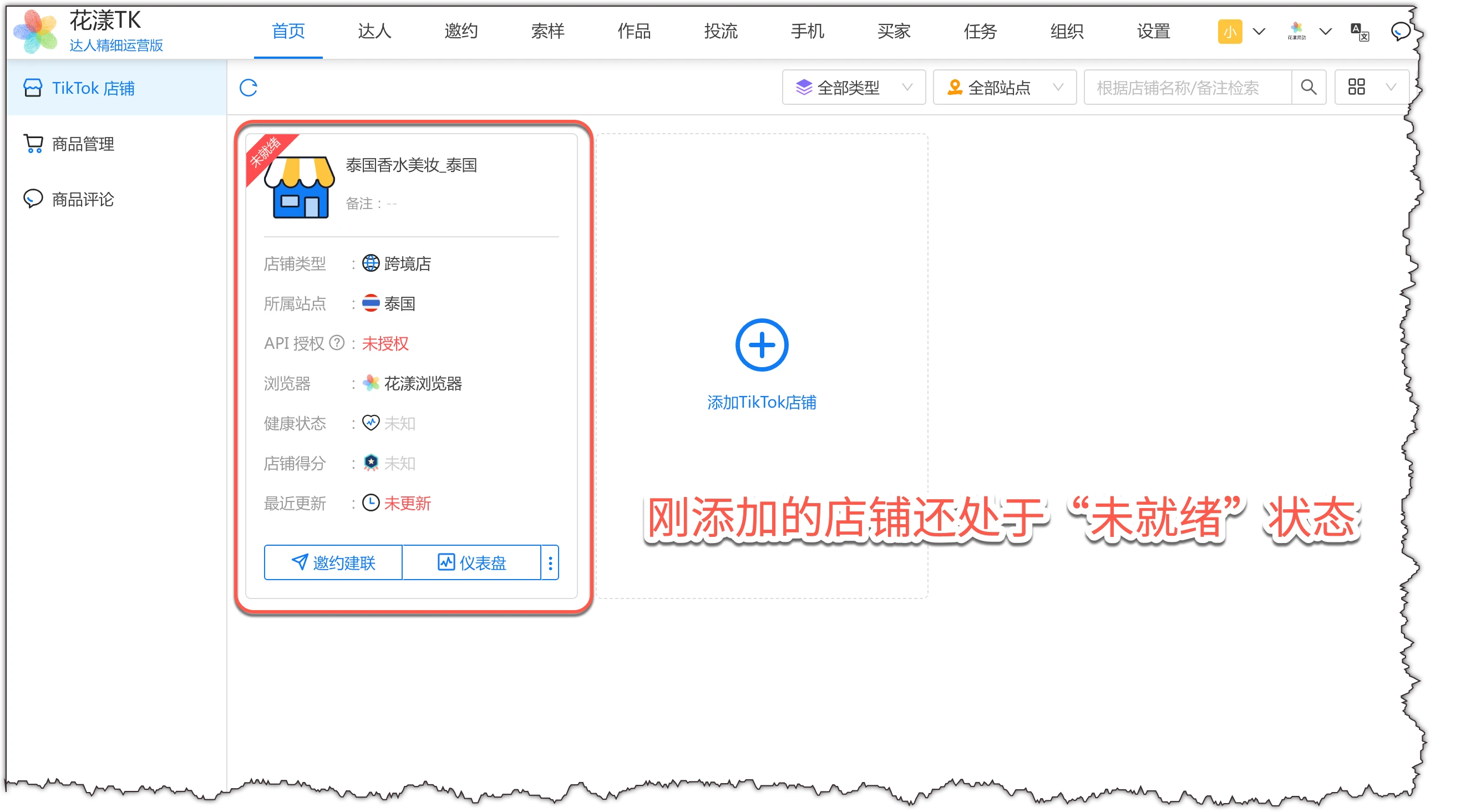
Acesse o portal HuaYoung TK em um navegador comum: tkshop.szdamai.comA loja recém-adicionada está no estado “Não pronta”
Após atualizar, você verá a loja recém-adicionada, junto com os avisos em vermelho: Autorização da API: Não autorizada Última atualização: Não atualizada
Isso significa que a loja ainda está no estado “Não pronta”. Portanto, é preciso concluir a “autorização da API” e a “sincronização de informações da loja”.
2.
Ativar a autorização da Open API
A HuaYoung é uma prestadora de serviços oficialmente certificada pela TikTok Shop e recebeu autorização para acessar a API oficial da TikTok Shop.
Uma função essencial da HuaYoung TK é coletar os dados das lojas TikTok Shop no sistema HuaYoung TK para organizá-los e analisá-los. A HuaYoung TK interage com as lojas de duas formas: modo robô RPA e chamadas da Open API.
1) Vantagem do modo de fluxo RPA: ele oferece muitos recursos: tudo o que pode ser feito no backend da loja pode ser automatizado por um robô RPA.
As desvantagens são:
O navegador precisa estar aberto durante a execução do fluxo (o HuaYoung Browser abre automaticamente; outros navegadores com a extensão HuaYoung TK precisam ser abertos manualmente antes);
Execuções muito frequentes podem gerar CAPTCHAs (a HuaYoung os resolve automaticamente, mas isso reduz a eficiência).
2) Vantagem das chamadas de API: não é necessário abrir o navegador. Todas as solicitações são concluídas na nuvem (esse método é recomendado durante a execução dos fluxos).
Limitações atuais (que serão reduzidas gradualmente com o lançamento de recursos oficiais):
A Open API oficial da TikTok Shop disponibiliza apenas parte dos recursos, portanto as demais funções ainda precisam ser complementadas por RPA;
As chamadas de API estão sujeitas a limites de QPS (consultas por segundo). Se forem feitas com muita frequência, a TikTok Shop poderá bloqueá-las.
Siga estas etapas para ativar a autorização:
Passo 1: Abrir as propriedades da loja
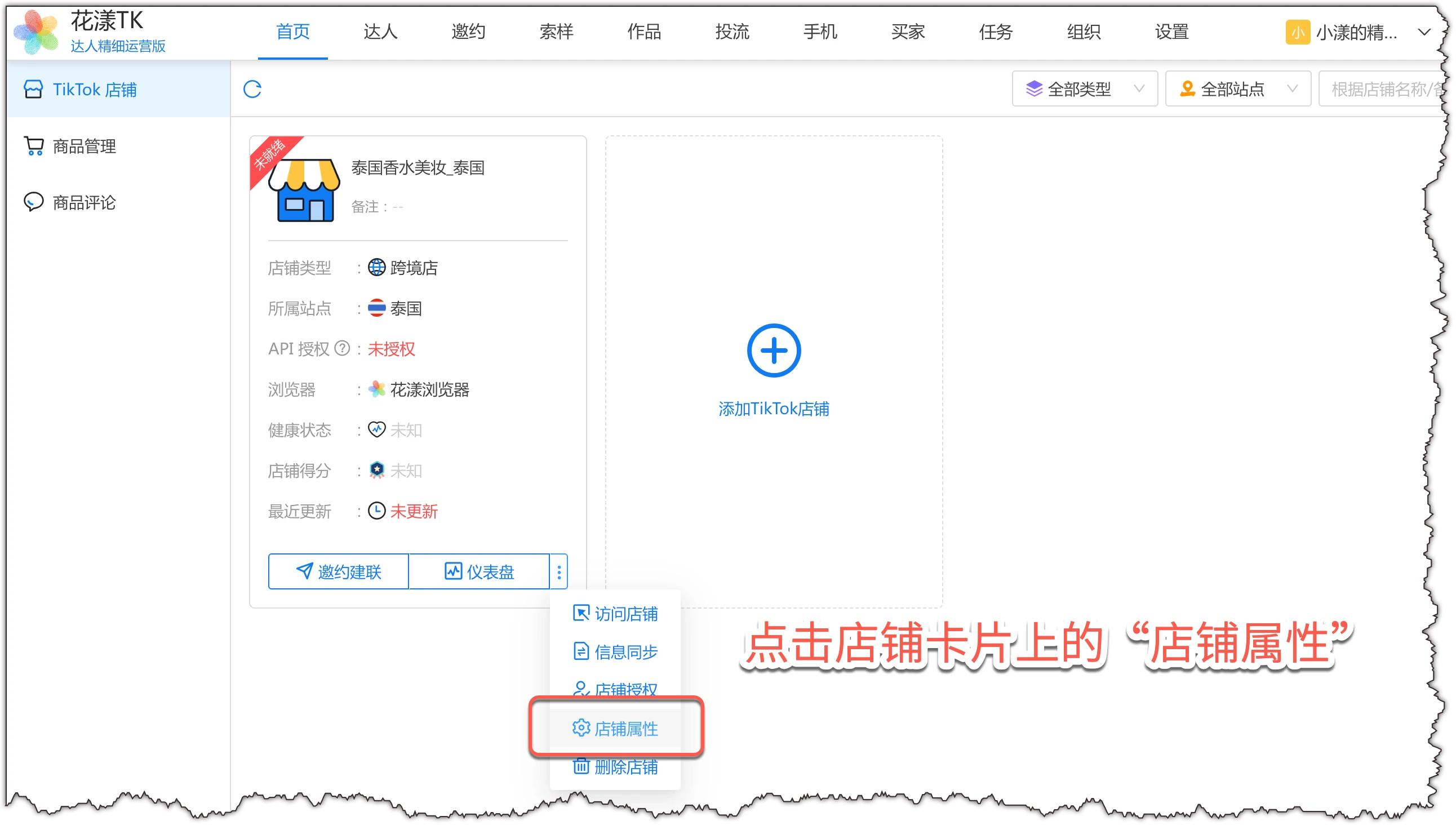
Primeiro, clique em “Propriedades da loja” no cartão da loja.
Clique em “Propriedades da loja” no cartão da loja
Passo 2: Obter o link de autorização
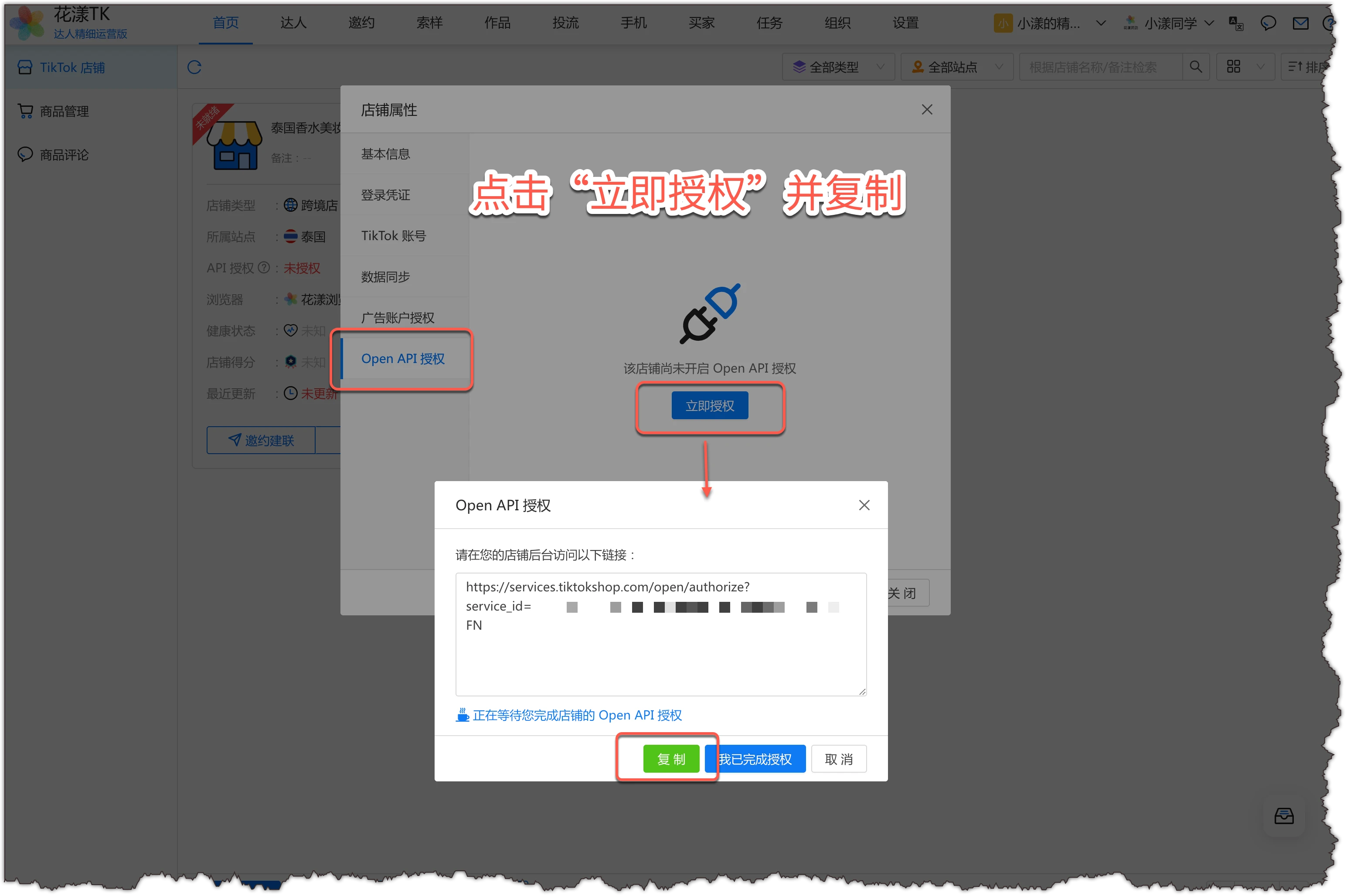
Na caixa de diálogo, abra a aba “Autorização da Open API”, clique em “Autorizar agora” e depois em “Copiar” na caixa de diálogo para obter o link de autorização.
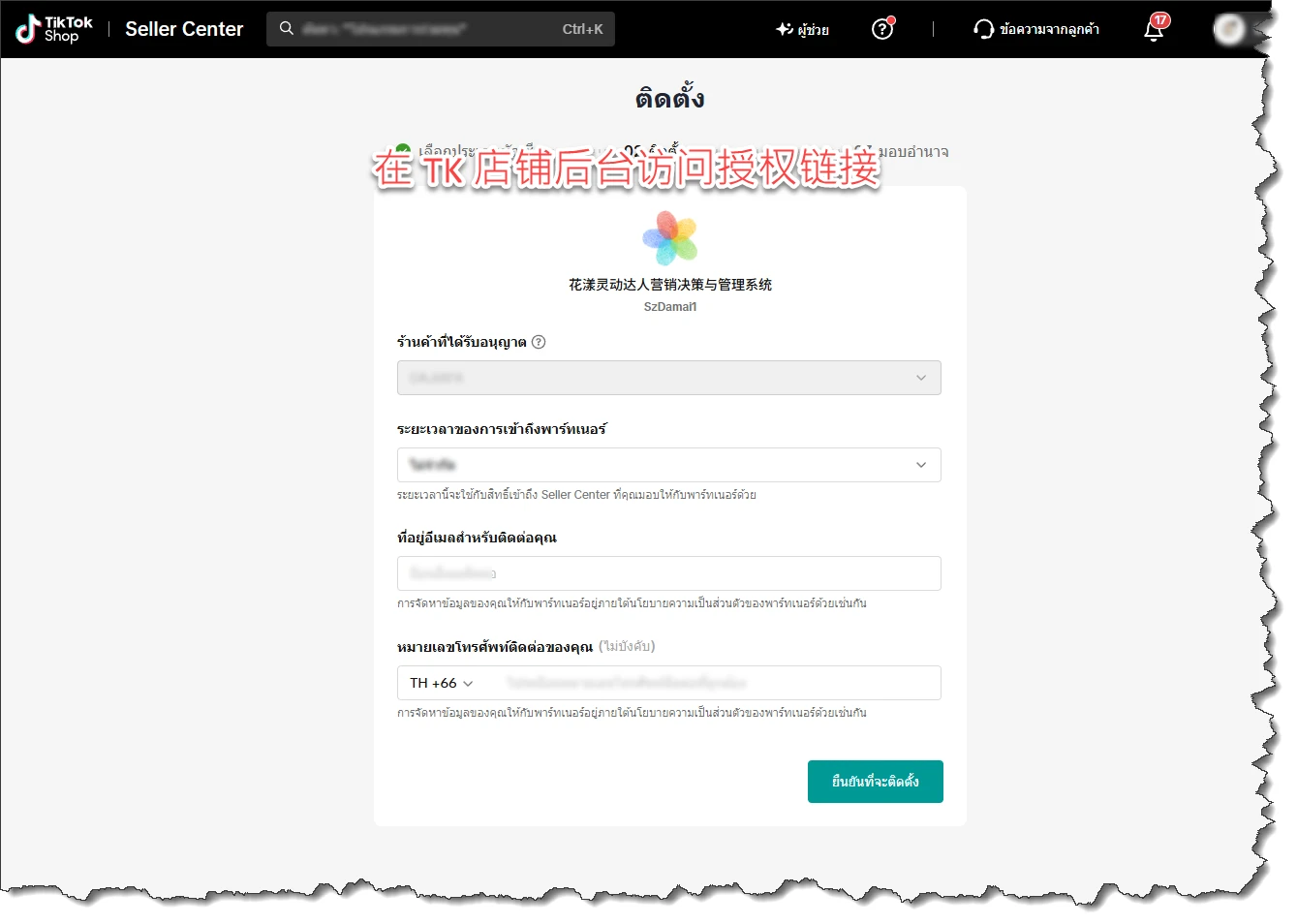
Abra uma nova aba em um navegador com a extensão HuaYoung TK instalada e o backend da TikTok Shop aberto (como Ziniao ou Zhanfu); depois, cole e acesse o link de autorização.
Clique em “Autorizar agora” e copie o link de autorização
Passo 3: Autorizar uma loja transfronteiriça
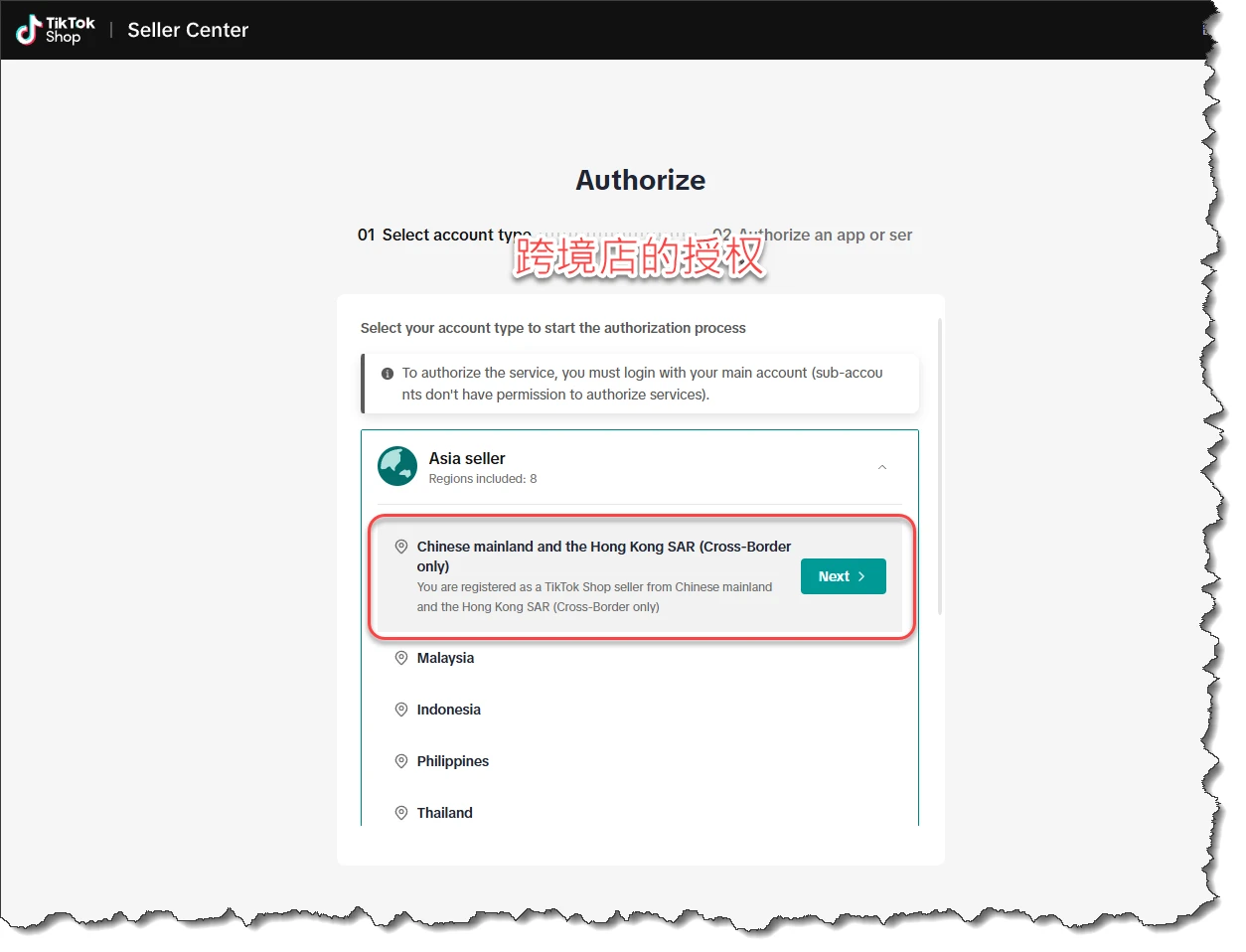
Para uma loja transfronteiriça, selecione “Chinese mainland and the Hong Kong SAR (Cross-Border only)”.
Autorização da Open API para uma loja de comércio transfronteiriço
Passo 4: Autorizar uma loja local
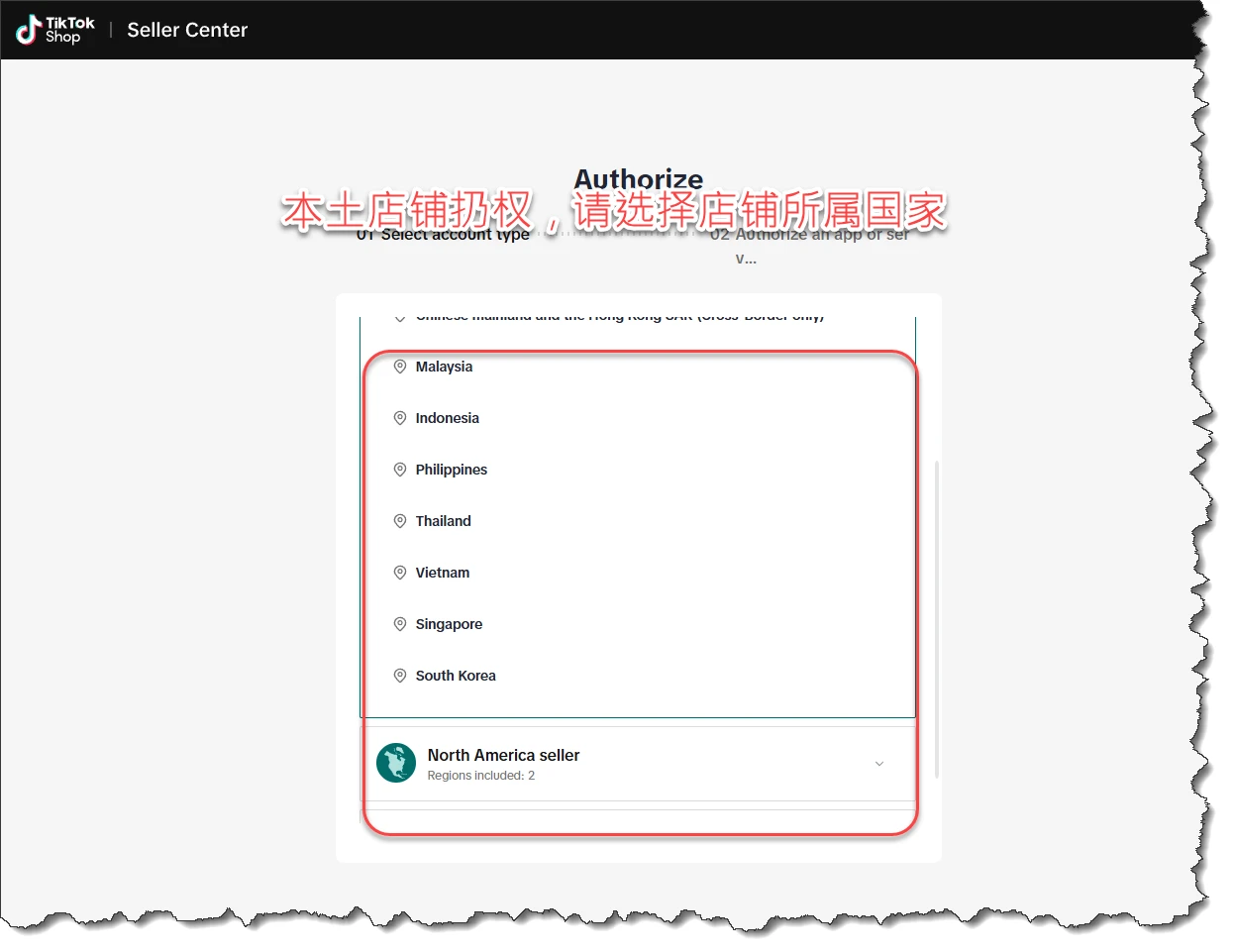
Para uma loja local, selecione o país ao qual a loja pertence.
Autorização da Open API para uma loja local
Passo 5: Confirmar a autorização
Siga as instruções para concluir a confirmação da autorização.
Após a confirmação, a autorização da Open API da loja estará concluída. Para fluxos como convites direcionados e mensagens na plataforma, recomenda-se usar o modo API.
Abra o link de autorização no Seller Center da TikTok Shop
3.
Execute a primeira sincronização da loja
O HuaYoung TK usa o processo de “Sincronização de informações da loja” para trazer os produtos, pedidos de afiliados e Criadores da sua loja para o portal HuaYoung TK. Isso impulsiona suas operações automatizadas, análises aprofundadas e a tomada de decisões para a operação da sua loja.
Passo 1: Clique em “Sincronização de informações”
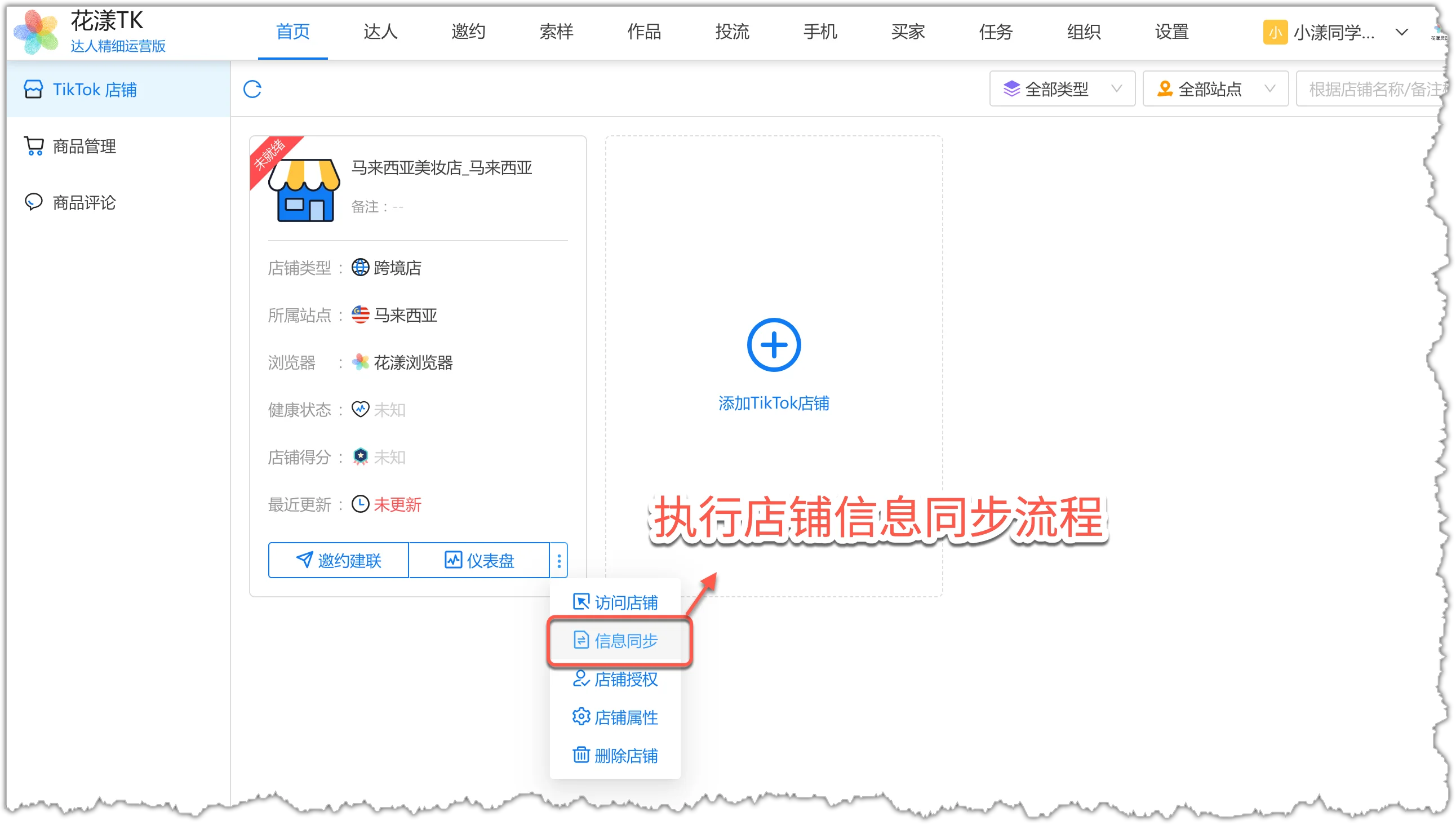
No portal HuaYoung TK, escolha “Lojas TikTok” no menu esquerdo, clique no menu suspenso “Mais” do cartão da loja e depois em “Sincronização de informações”.Clique em “Sincronização de informações”
Passo 2: Escolha o escopo da sincronização
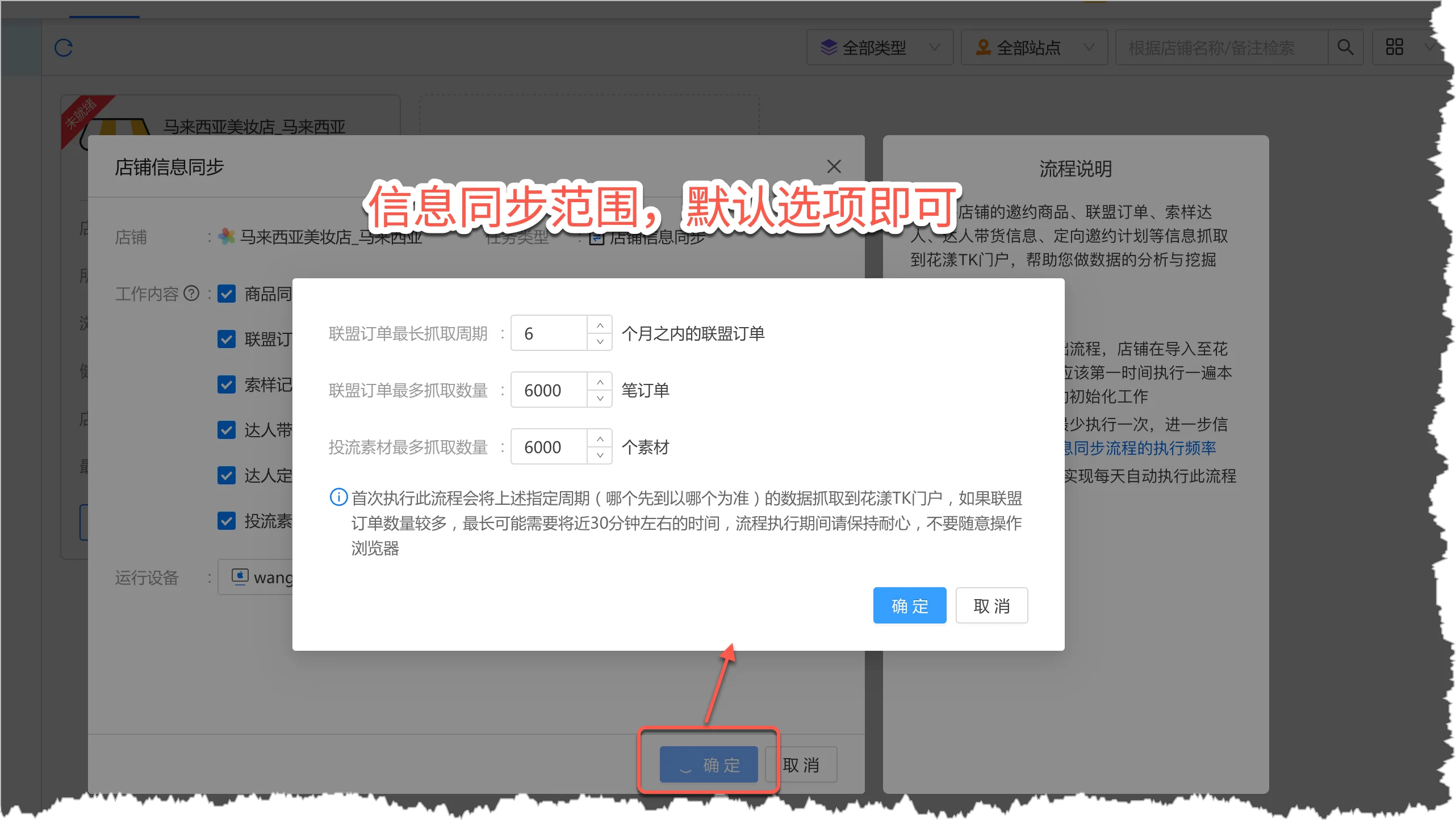
Na caixa de diálogo que se abre, mantenha as opções padrão e clique em “OK”.Use o escopo de sincronização padrão
Passo 3: O sistema inicia o agendamento de tarefas
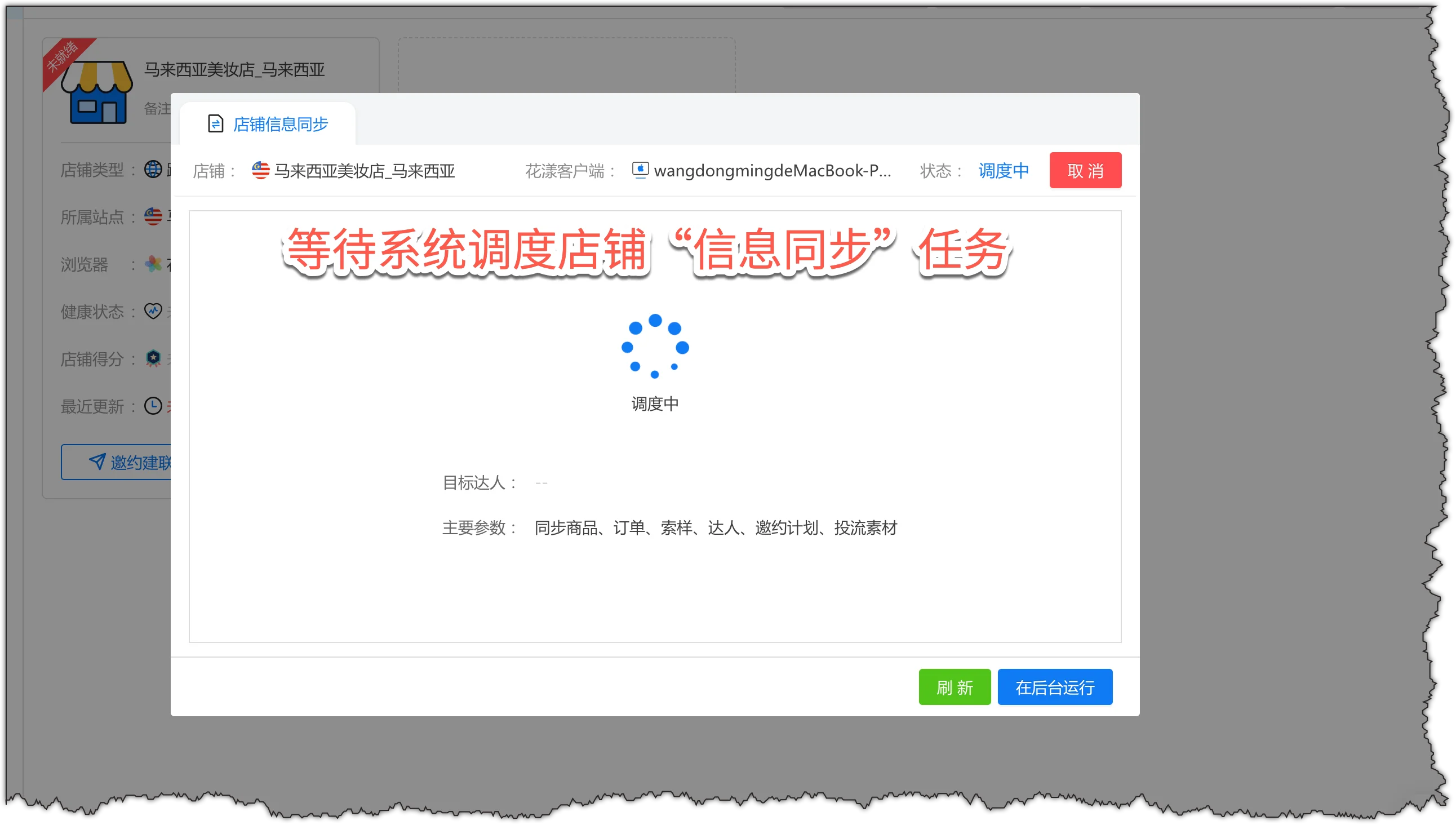
O sistema agenda a tarefa “Sincronização de informações”. Nenhuma ação necessária—aguarde o sistema despachar.O sistema inicia o agendamento de tarefas
Passo 4: O sistema inicia a sincronização
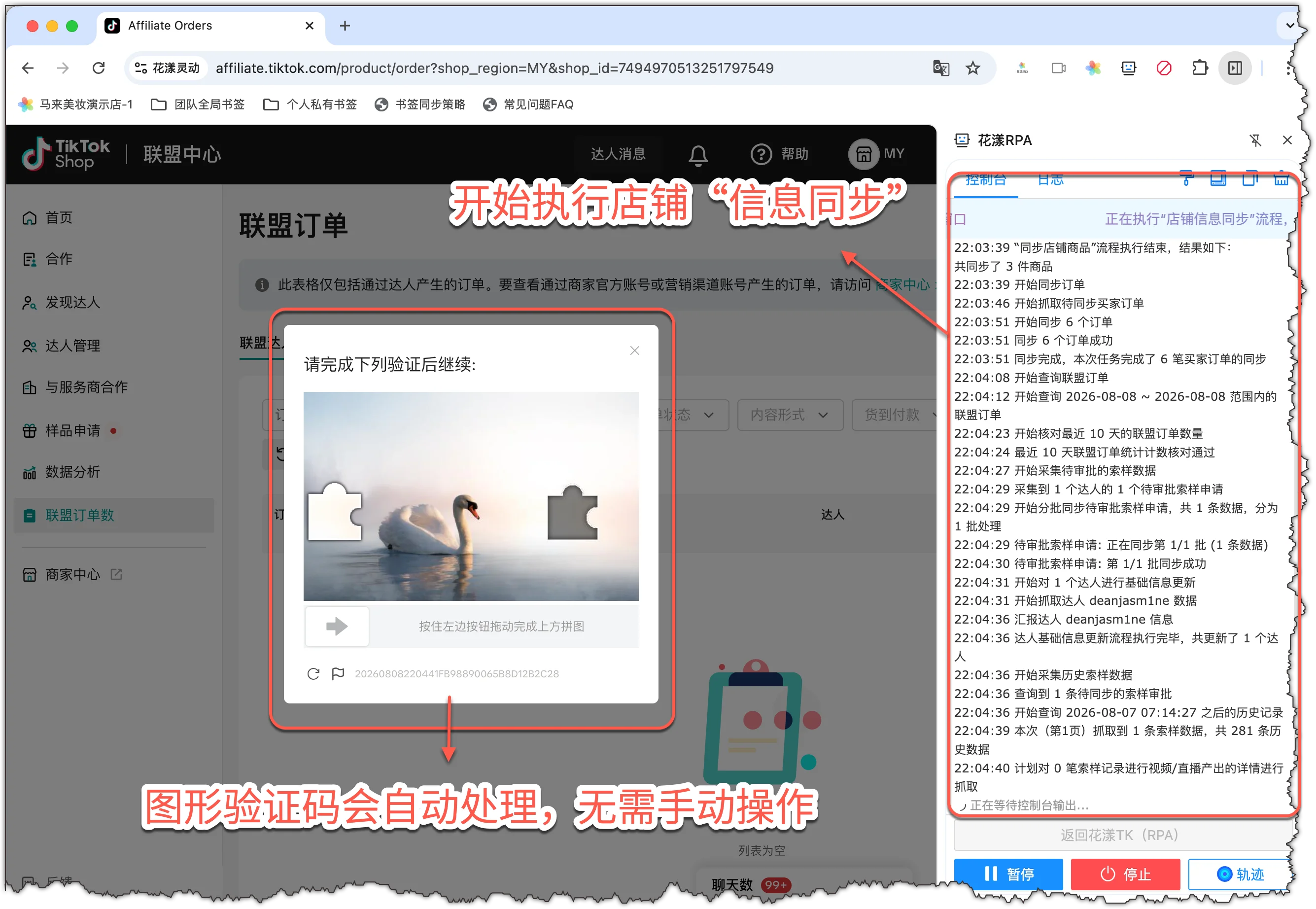
Após o despacho, o sistema abre automaticamente um navegador, acessa a loja e executa o fluxo “Sincronização de informações da loja”.O sistema inicia a sincronização, com aprovação automática de CAPTCHAEnquanto o fluxo é executado, não feche o navegador, abra novas abas nem minimize a janela. Se aparecer um CAPTCHA, o sistema o trata automaticamente—nenhuma ação manual necessária. Nota: A primeira sincronização leva de 5 a 60 minutos dependendo do tamanho da loja—tenha paciência. A “Sincronização de informações da loja” do dia a dia é executada de forma incremental e é muito mais rápida.
Passo 5: Loja pronta
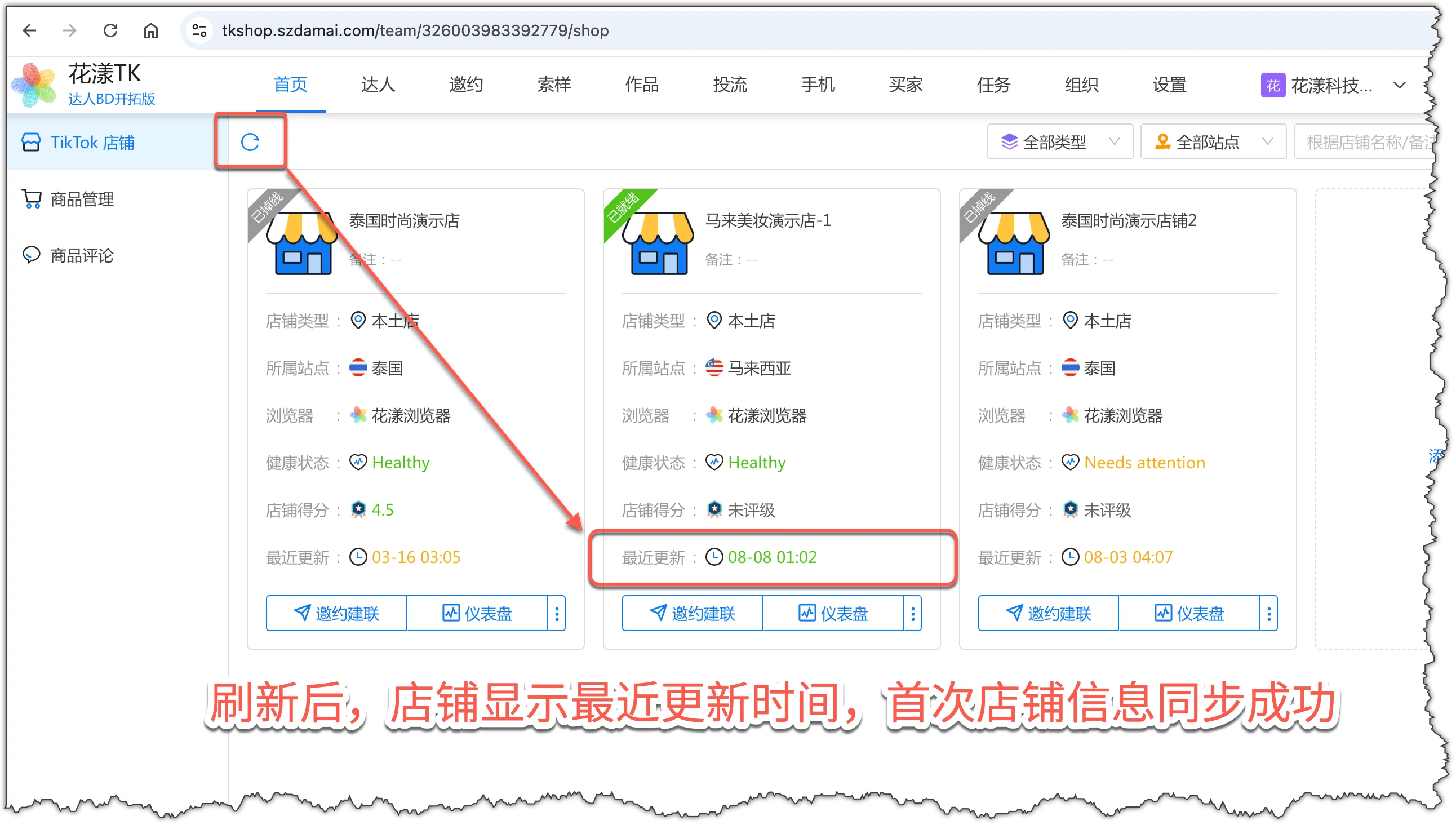
Quando a sincronização terminar, volte ao portal HuaYoung TK (tkshop.szdamai.com) e clique em “Atualizar”. O campo “Última atualização” do cartão agora mostra a hora de conclusão da sincronização: a loja está pronta.Loja prontaNeste ponto você está pronto para iniciar a captação de Criadores, mensagens da loja, análise de dados e demais operações.
4.
Convidar membros da equipe
Se você precisar que outros colegas entrem na equipe para operar a loja, siga os passos abaixo para convidá-los.
Passo 1: Enviar um convite
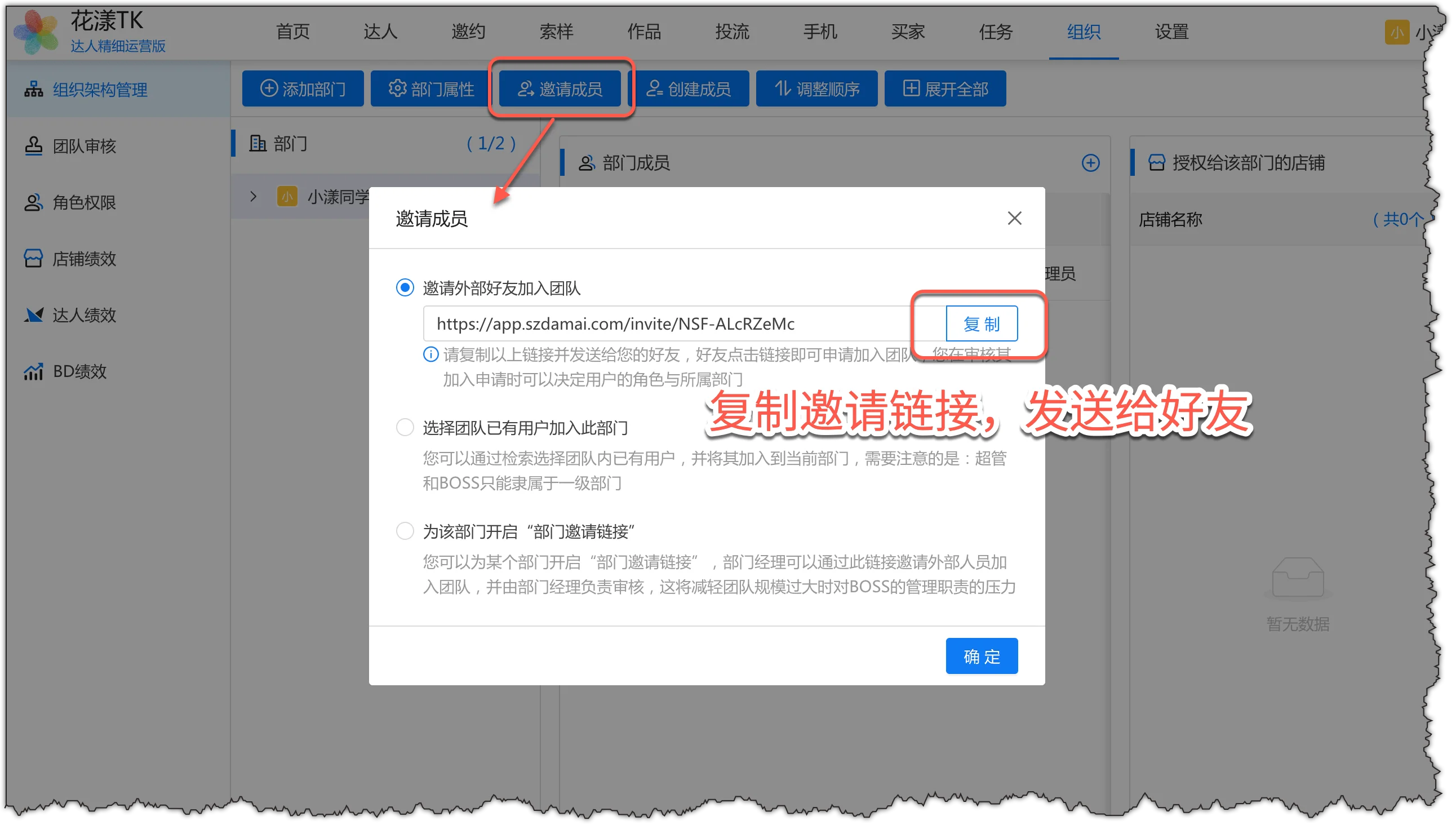
Abra o portal HuaYoung TK: “Organização” → “Gestão da organização”. Clique em “Convidar membro” na área de ações. Na caixa de diálogo, clique em “Copiar”. Envie o link ao seu colega via Lark, WeChat, DingTalk ou qualquer outra ferramenta de mensagem.Envie o link de convite ao seu colega
Passo 2: Aceitar o convite e entrar na equipe
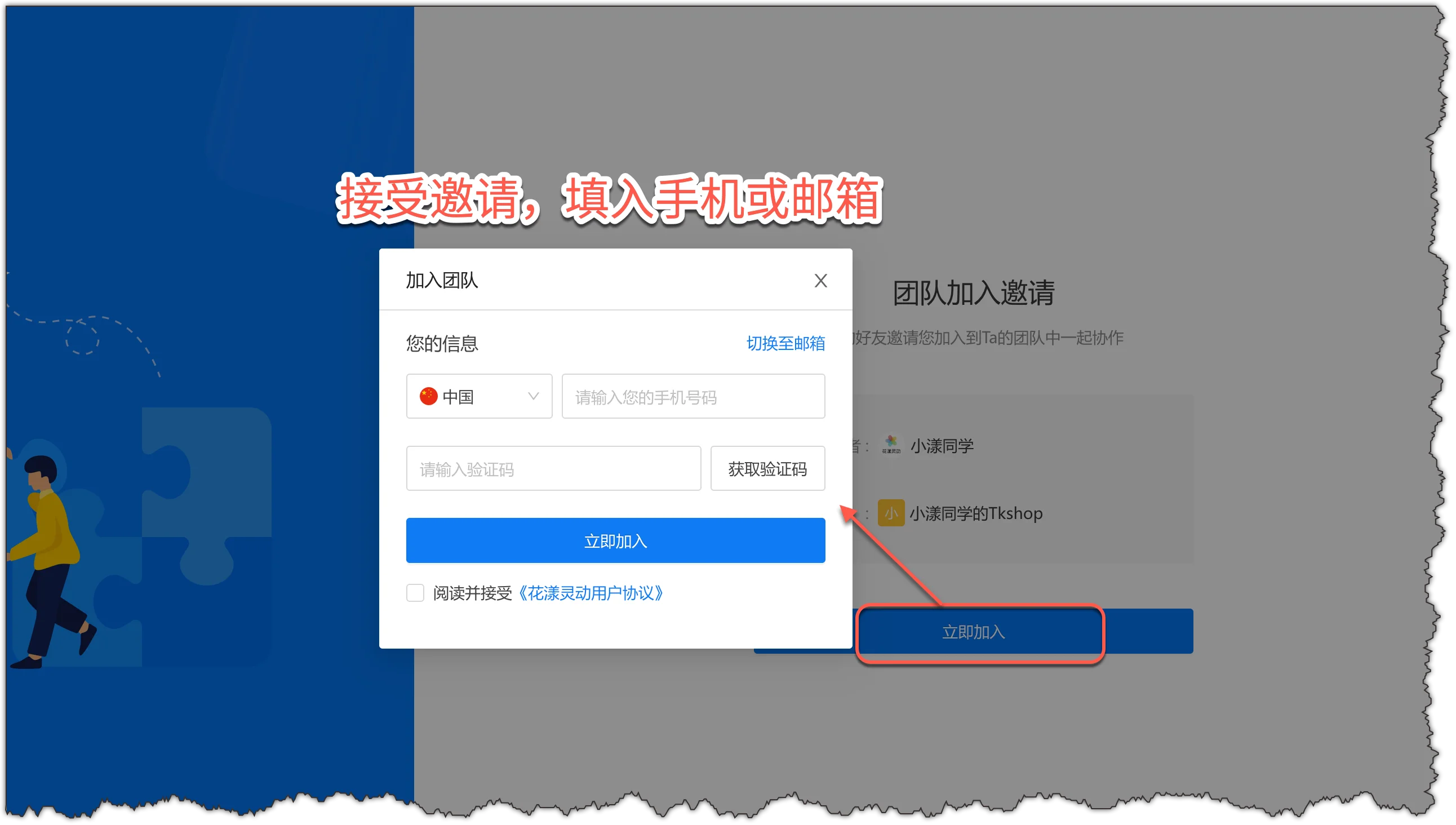
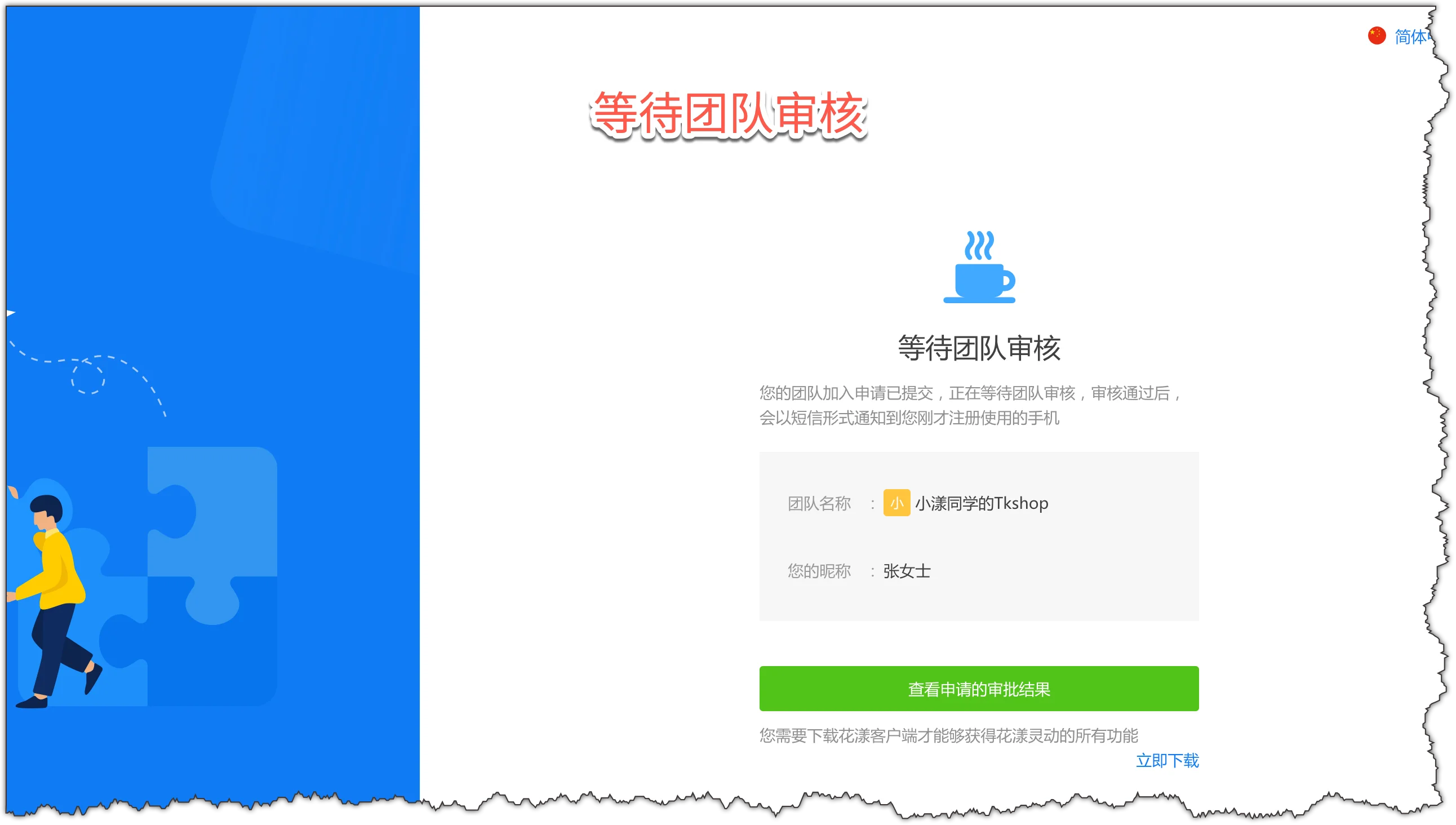
Seu colega clica no link de convite, segue as instruções para inserir os dados da conta e clica em “Entrar agora”. Depois, aguardará a revisão do administrador.Seu colega aceita o conviteAguardando a revisão do administrador
Passo 3: Revisão do administrador
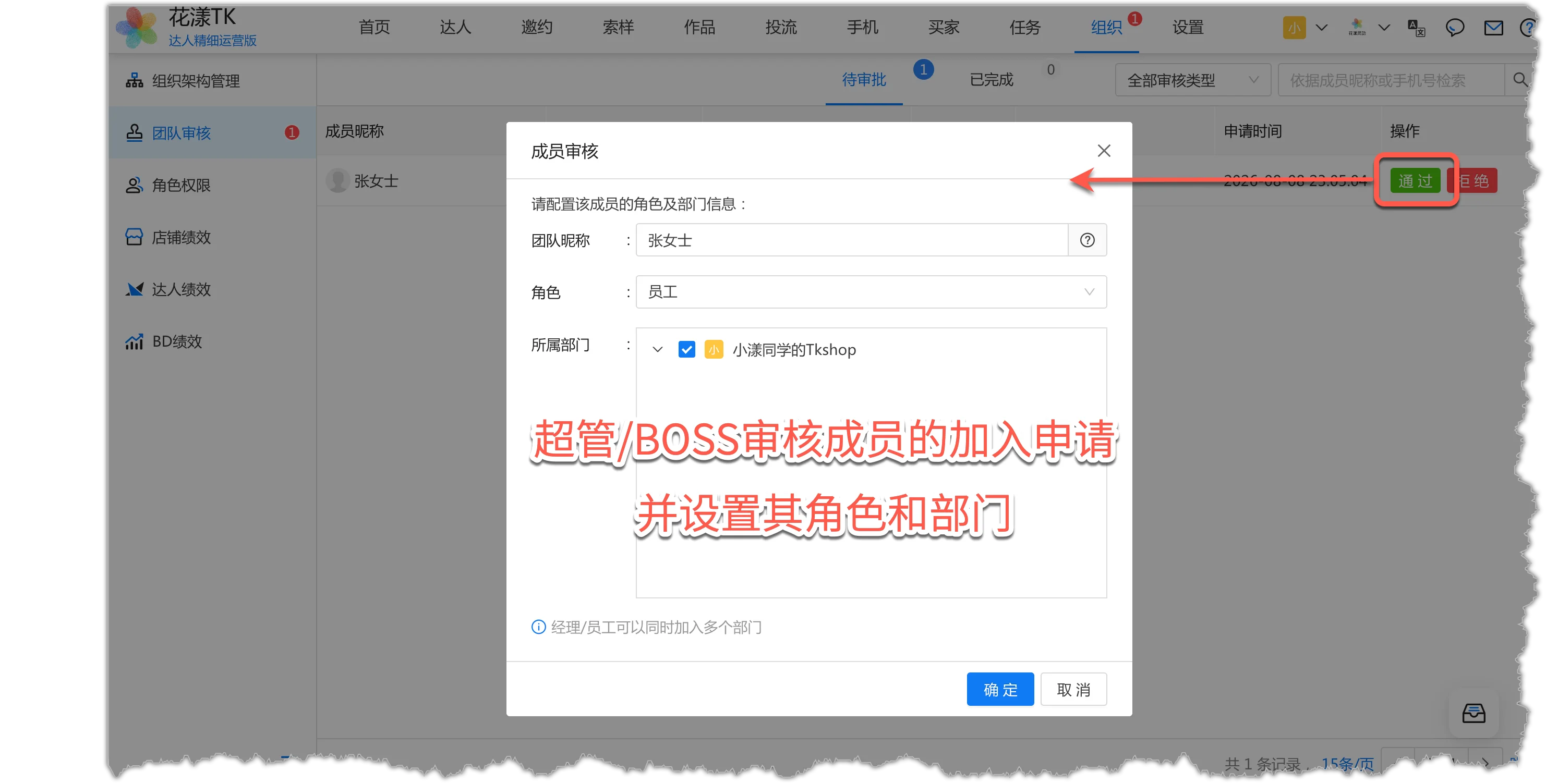
Após o membro enviar a solicitação, o administrador a vê no portal HuaYoung TK em “Organização – Revisão da equipe – Pendentes”. Clique em “Aprovar”. Escolha o papel do colega e clique em “OK” para adicioná-lo à equipe.Revisar e concluir a solicitação de adesão
Passo 4: Habilitar permissões do funcionário
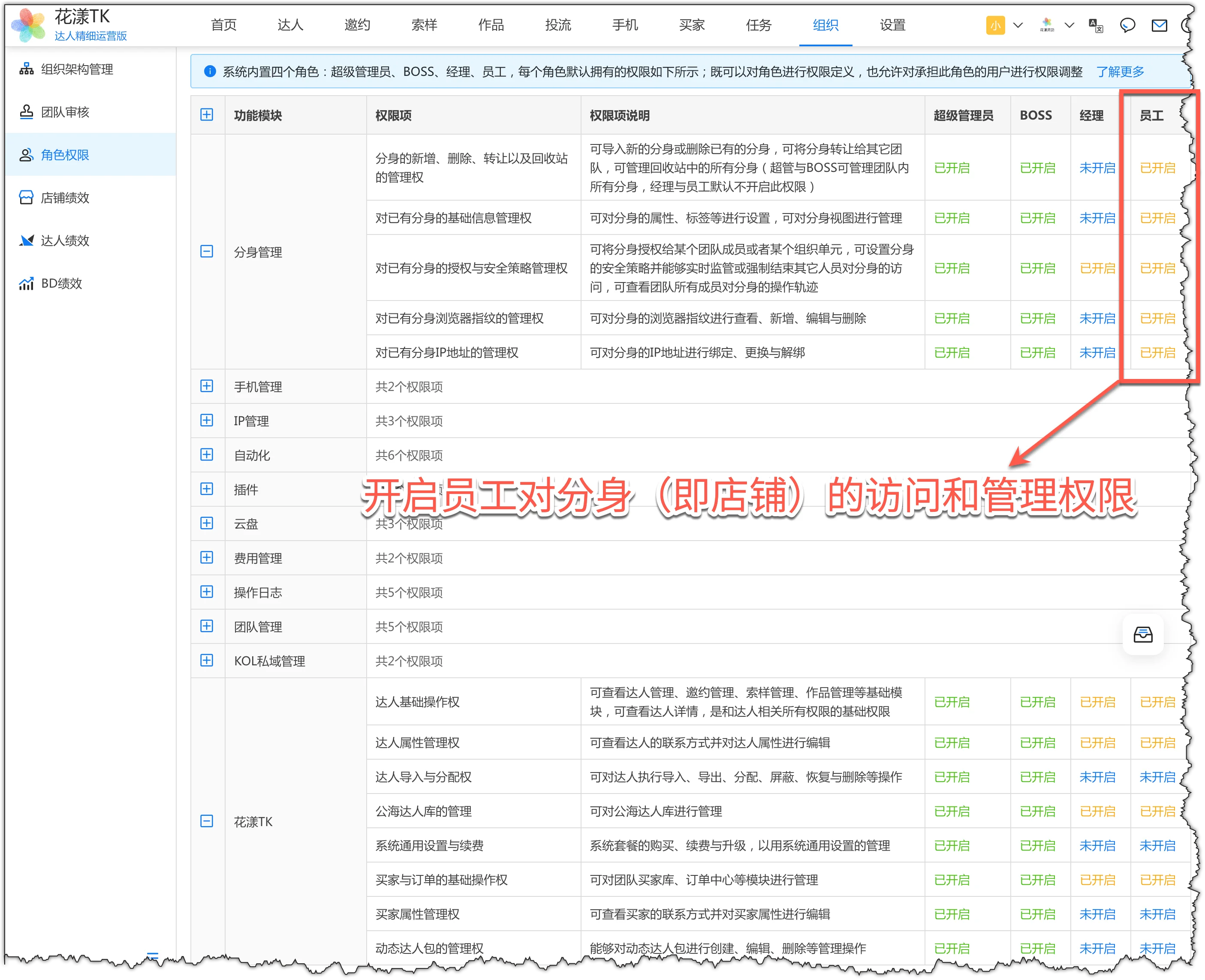
Após entrar, o colega tem por padrão o papel “Funcionário”, que normalmente precisa de permissões antes de acessar as lojas. Vá em “Organização – Papéis e permissões” e, como mostrado abaixo, habilite o acesso a perfis de navegador para o funcionário (o papel de Gerente precisa das mesmas permissões).Habilite o acesso à loja (perfil de navegador) para o funcionárioSe o funcionário também precisa importar Criadores, gerenciar o centro de pedidos ou os pacotes dinâmicos de Criadores, habilite essas permissões no módulo “HuaYoung TK”.
Passo 5: Atribuir lojas a um funcionário
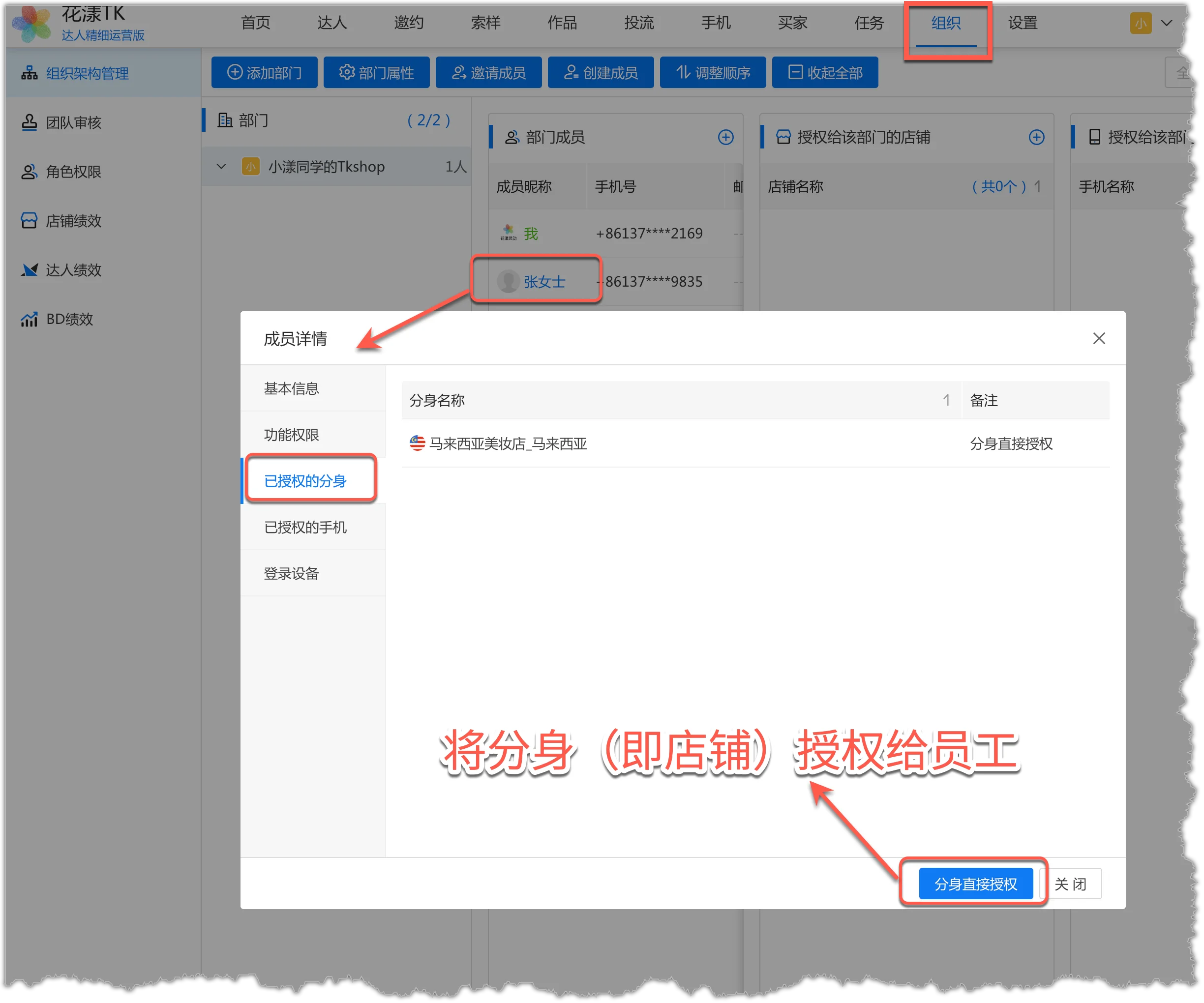
Depois de conceder as permissões, você pode atribuir as lojas importadas ao funcionário. Em “Organização – Gestão da organização”, clique no membro para ver os detalhes. Na aba “Perfis de navegador autorizados”, clique em “Autorizar perfil de navegador diretamente” para atribuir a loja.Atribua um perfil de navegador (loja) ao membroDepois disso, o novo membro da equipe pode começar a operar a loja.
5.
Ativar funções de BD
Se sua equipe precisa atribuir Criadores a BDs para acompanhamento, ative as funções de BD no HuaYoung Creators. Este capítulo explica como ativar os dois cenários de colaboração Criador–BD.
5.1
Cenários de colaboração Criador–BD
No HuaYoung TK, a colaboração e a gestão de desempenho entre Criadores e BDs são organizadas em dois cenários:
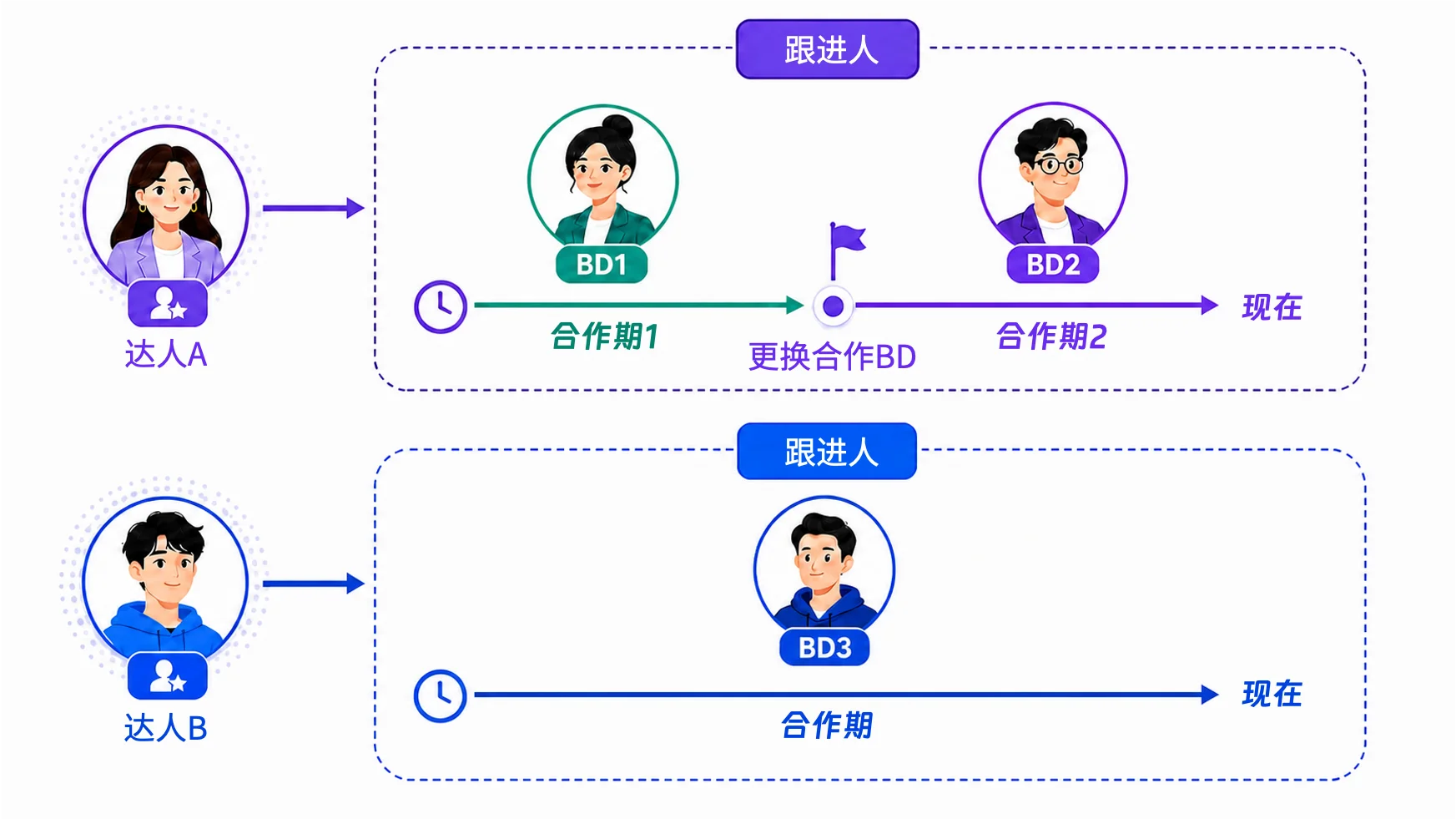
Cenário 1: Um Criador só pode ser atribuído a um BD por vez (modelo Responsável) Este é o modelo mais simples: cada Criador é atribuído a um BD, e o HuaYoung registra o BD atual no campo “Responsável” do Criador.Cenário 1: Um Criador atribuído a um BD por vez (modelo Responsável) 1) Quando o Criador A é atribuído ao BD Zhang San, toda a receita gerada pelo Criador A desde a data de início atribuída até o fim (ou desatribuição) pertence ao BD Zhang San. Isso é exclusivo: em todas as lojas e produtos, a receita do Criador A durante esse período pertence ao BD Zhang San. 2) Quando o Criador A é reatribuído ao BD Li Si, a partir da nova data de início, a receita do Criador A pertence ao BD Li Si; a do período anterior continua pertencendo ao BD Zhang San. Este modelo baseado em Responsável do HuaYoung Creators é adequado para equipes pequenas com relações Criador–BD simples.
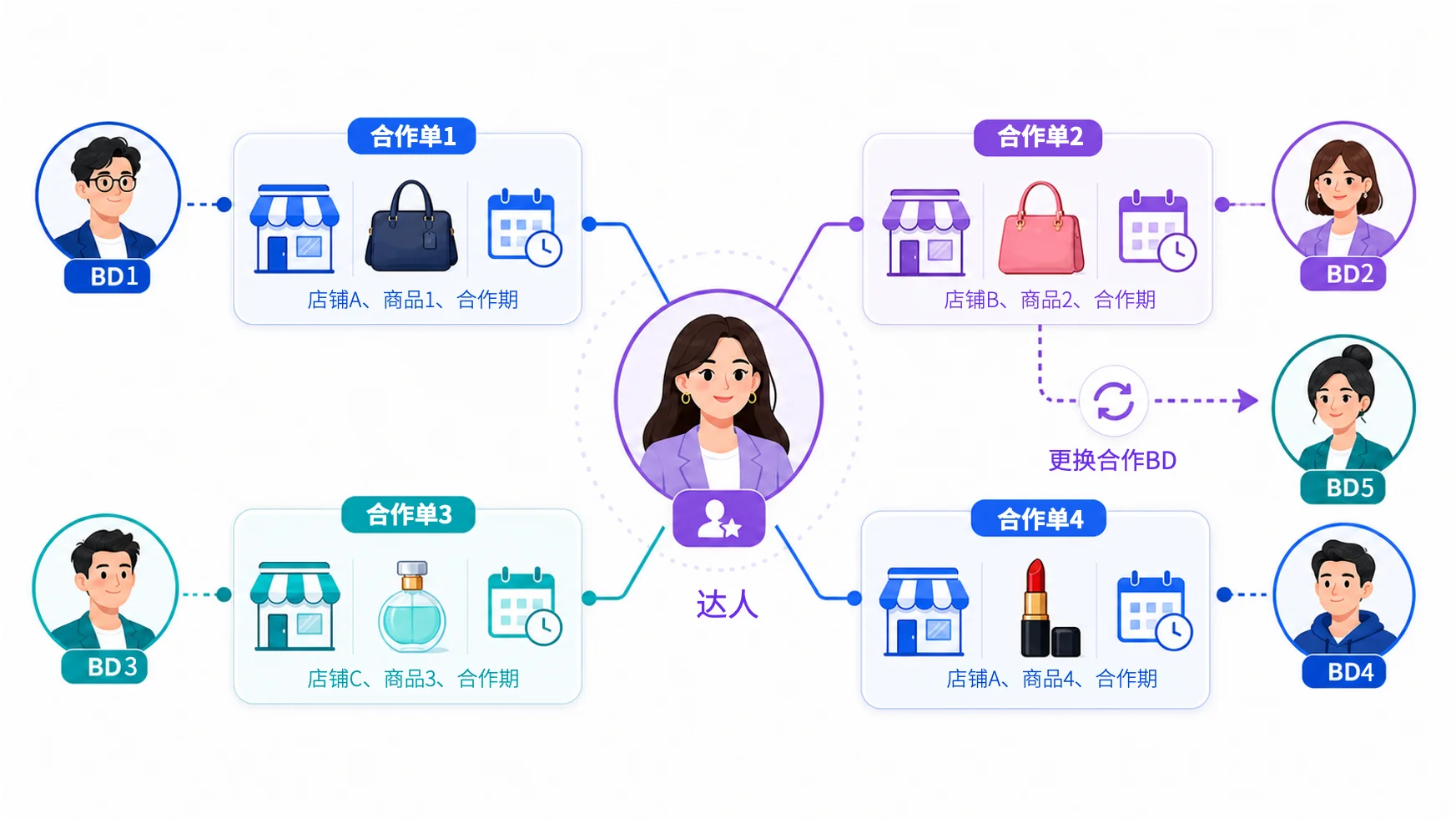
Cenário 2: Um Criador pode ser atribuído a vários BDs, dividido por produto (modelo de pedido de colaboração) Para comerciantes maiores com muitas lojas, produtos, Criadores e BDs, um Criador geralmente precisa ser atribuído a vários BDs que gerenciam produtos diferentes. Por exemplo:Cenário 2: Um Criador atribuído a vários BDs (modelo de pedido de colaboração) 1) O negócio de “Bolsas masculinas” do Criador A é gerenciado pelo BD Zhang San, enquanto o de “Bolsas femininas” é gerenciado pelo BD Li Si. 2) O negócio de “Perfume” do Criador B na loja 1 é gerenciado pelo BD Wang Wu, enquanto o de “Batom” na loja 2 é gerenciado pelo BD Zhao Liu. 3) O negócio de “Roupas masculinas” e “Roupas femininas” do Criador C era gerenciado originalmente pelo BD Sun Qi. Após um ajuste, o negócio de “Roupas femininas” passa para o BD Zhou Ba, enquanto “Roupas masculinas” continua com o BD Sun Qi. 4) E outros casos complexos. É evidente que um único campo “Responsável” no Criador não basta para descrever ou registrar com precisão esses cenários complexos de colaboração e desempenho. Por isso, para o cenário 2, o HuaYoung TK introduz o conceito de “pedido de colaboração”, que registra em detalhe Criador, BD, loja, produto e período de colaboração. Este modelo de pedido de colaboração do HuaYoung Creators é adequado para comerciantes de médio e grande porte com cenários complexos de Criador–BD e gestão de desempenho. Mais informações sobre pedidos de colaboração na documentação: Colaboração Criador–BD (pedidos de colaboração)
5.2
Requisito de plano
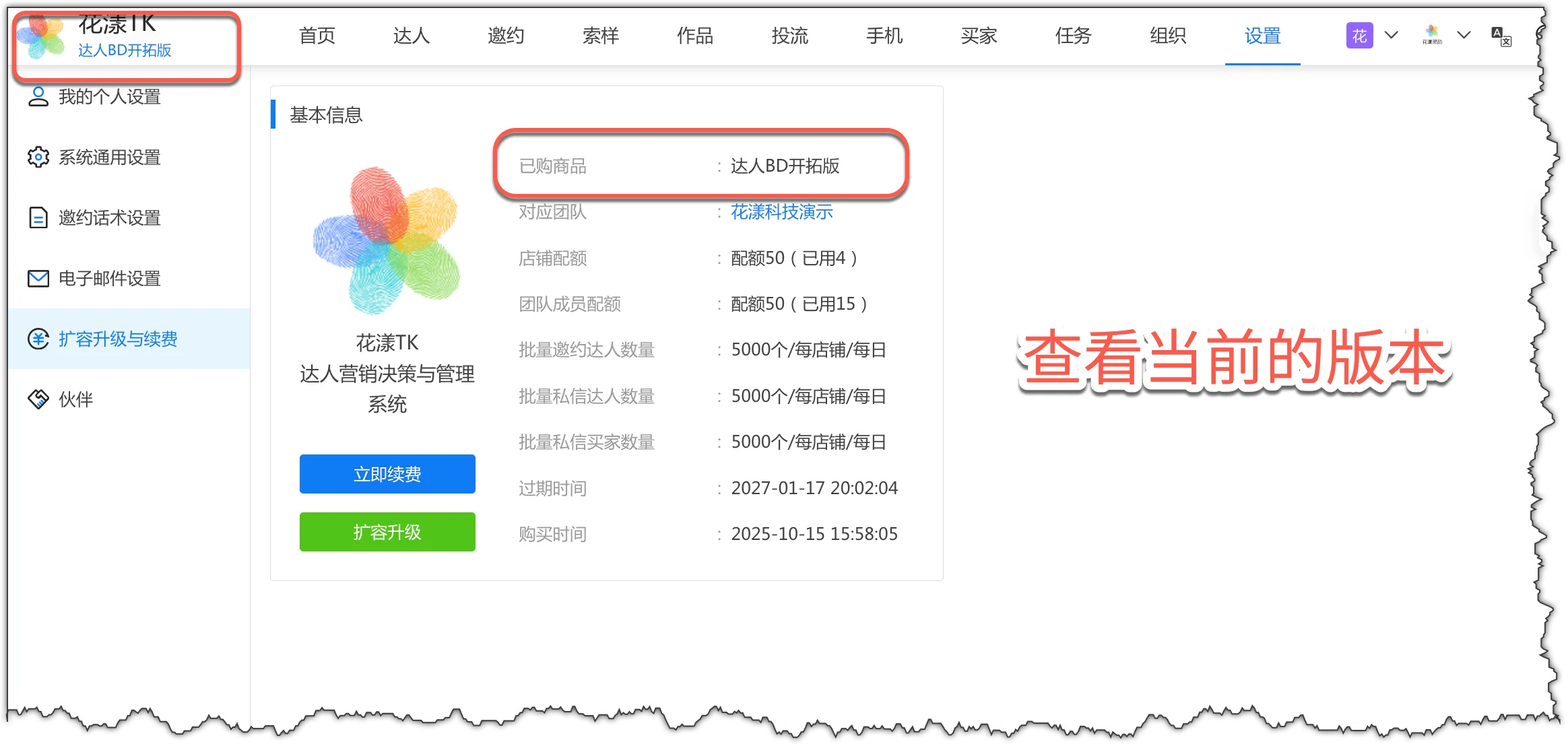
Para obter acompanhamento e gestão de desempenho dos BDs durante todo o ciclo de marketing de Criadores, você precisa ativar as funções de BD no HuaYoung Creators. Isso requer o Plano de Expansão BD. O plano atual é mostrado no canto superior esquerdo do app HuaYoung Creators, ou em “Configurações – Plano e renovação – Produtos comprados”.Verifique o plano atual; é necessário o Plano de Expansão BD
5.3
Ativar funções de BD (cenário 1)
Cenário 1: Um Criador só pode ser atribuído a um BD por vez.
5.3.1 Ativar funções de BD
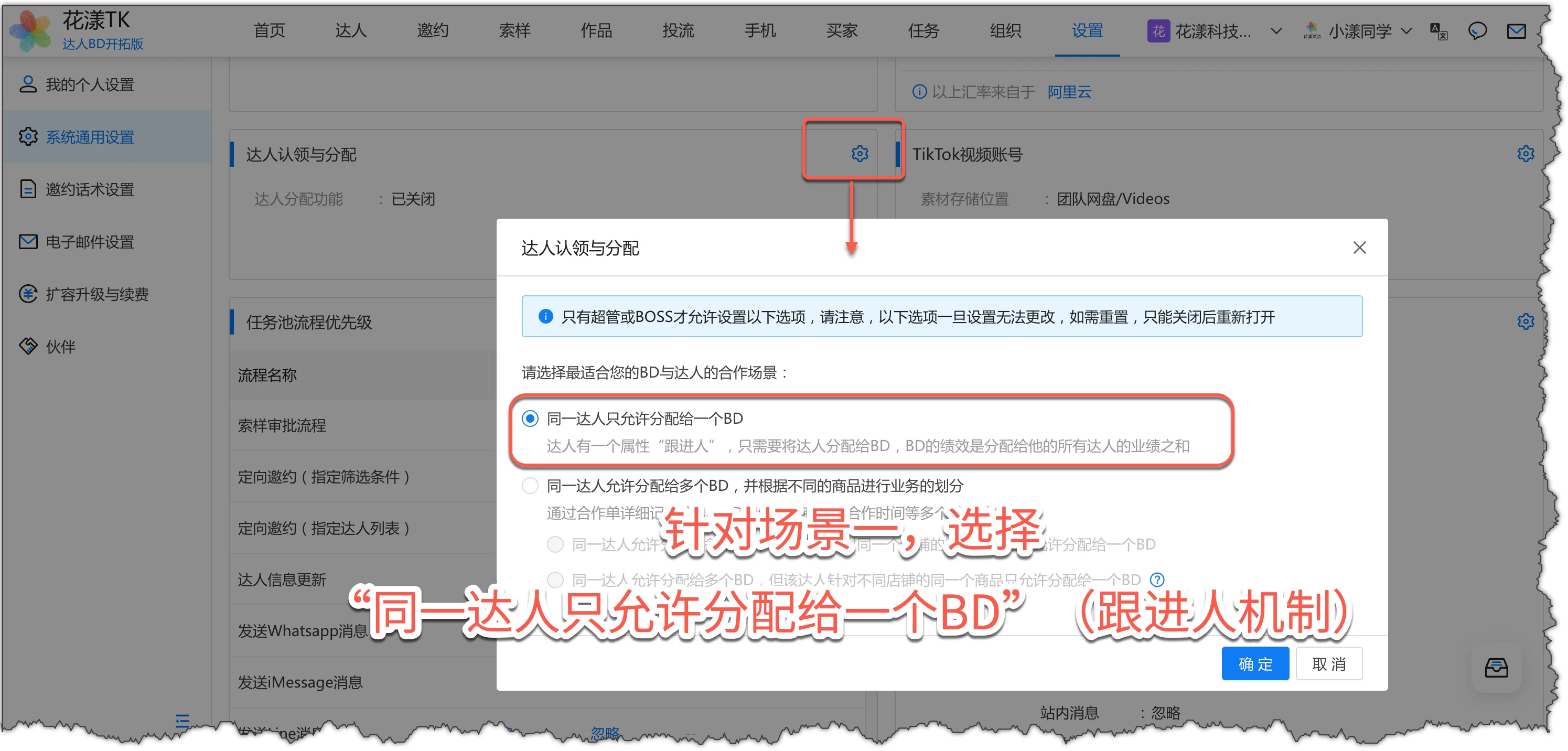
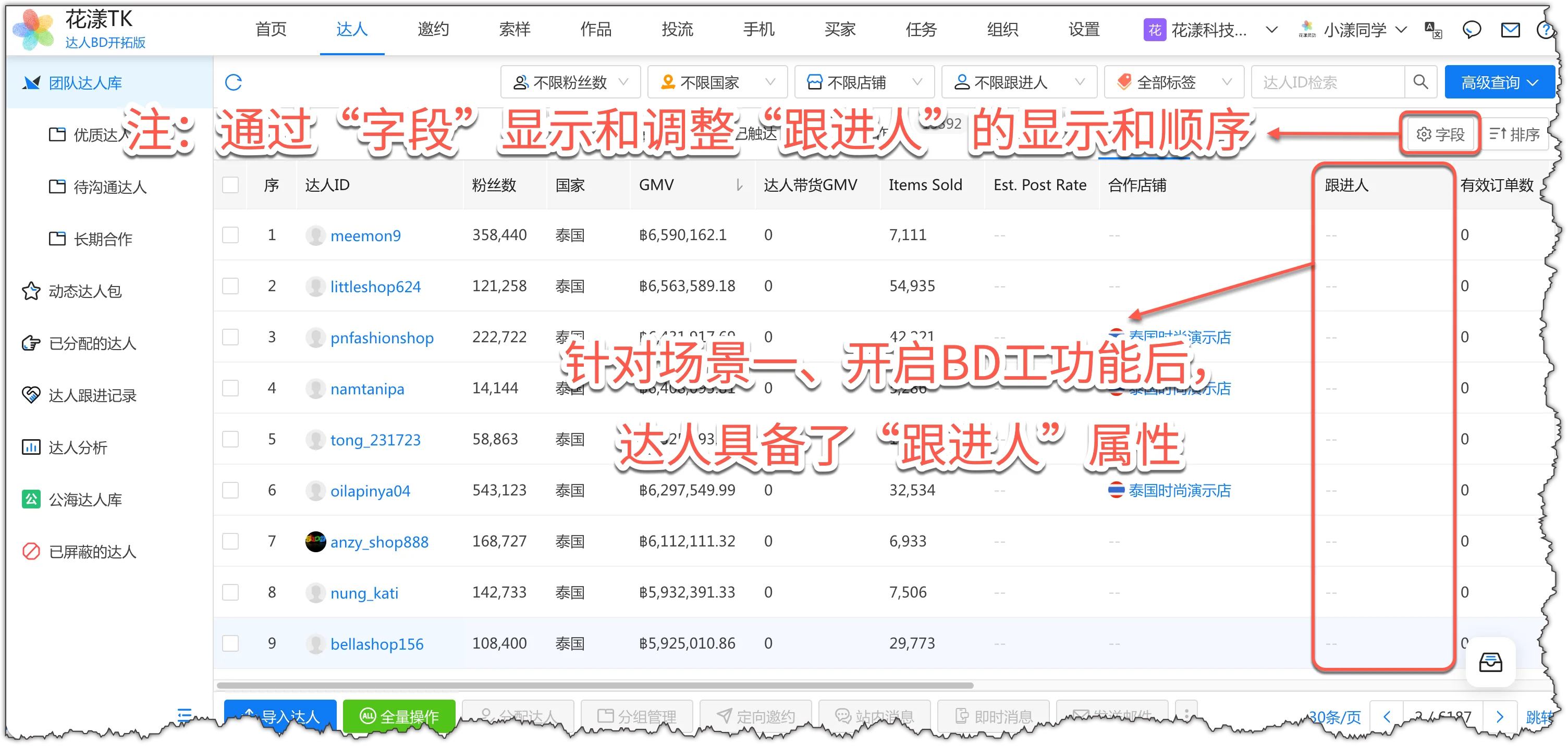
1) Em "Configurações – Configurações gerais – Reivindicação e atribuição de Criadores", clique em "Configurações", selecione "Um Criador só pode ser atribuído a um BD":Ativar funções de BD para o cenário 12) Após ativar as funções de BD, a lista de Criadores em “Criadores da equipe” mostra o campo “Responsável” para cada Criador:A lista de Criadores mostra o campo “Responsável”Nota: Se você não vir este campo, clique no botão “Campos” no canto superior direito para mostrar a coluna “Responsável” e reordená-la.
5.3.2 Configuração avançada: propriedade do Criador para aprovação de amostras (muito recomendado)
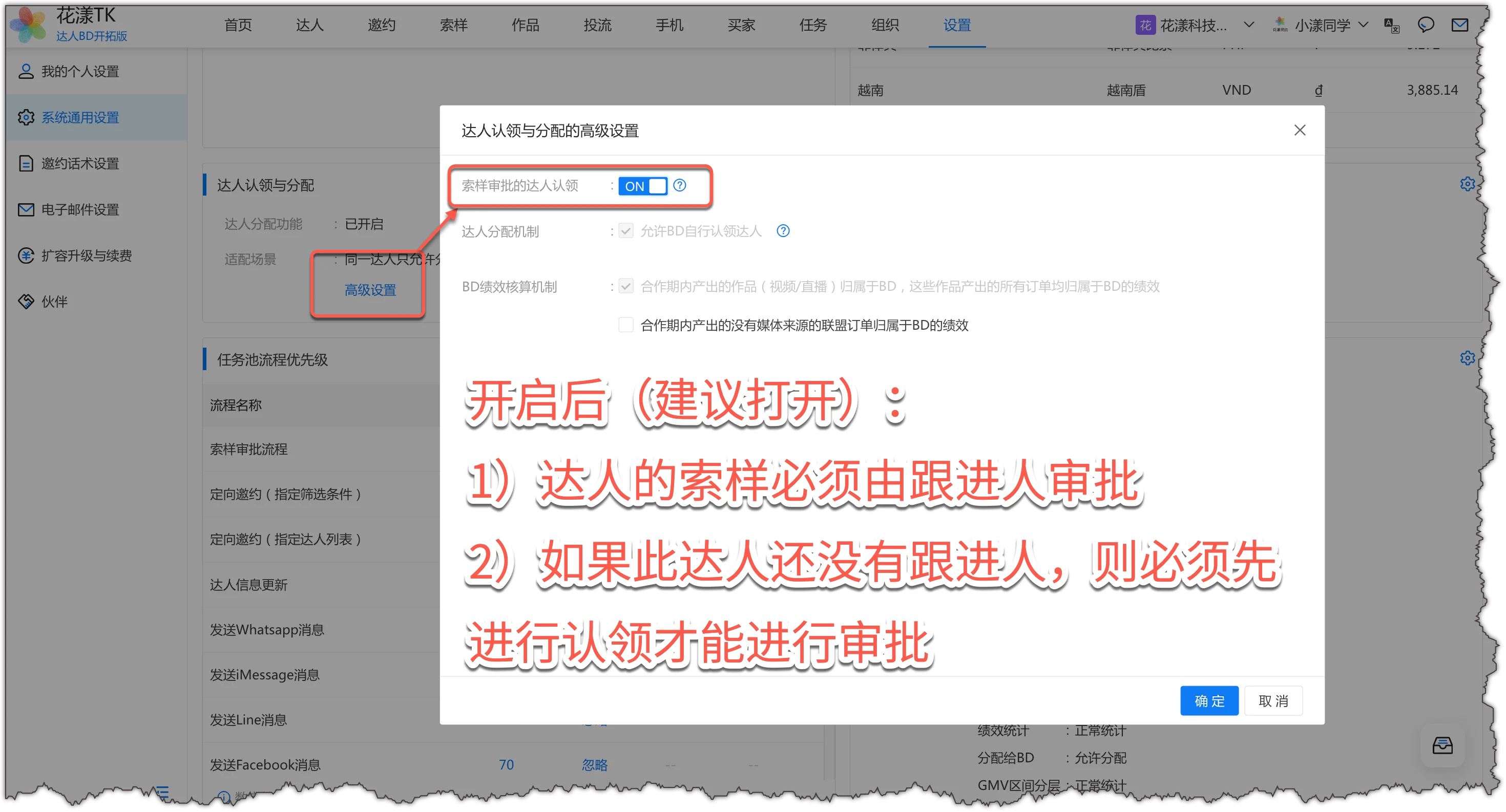
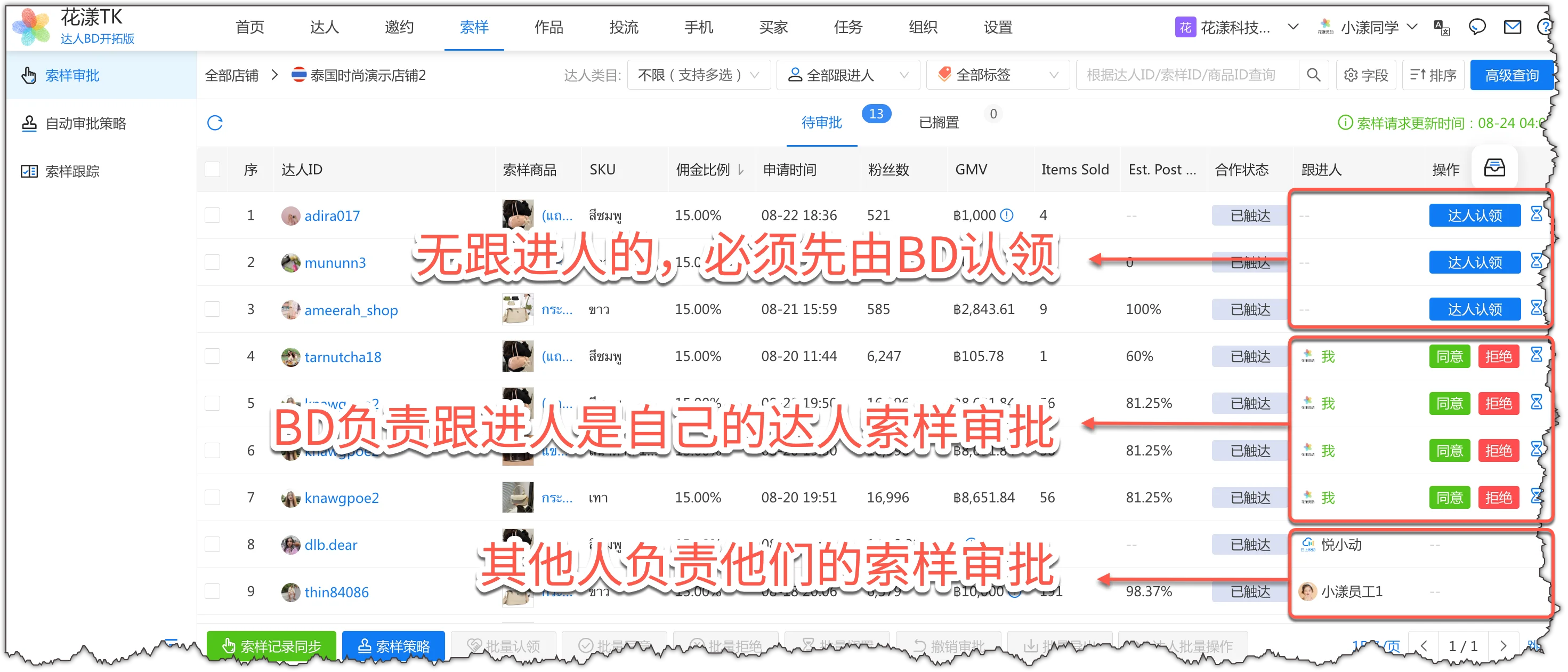
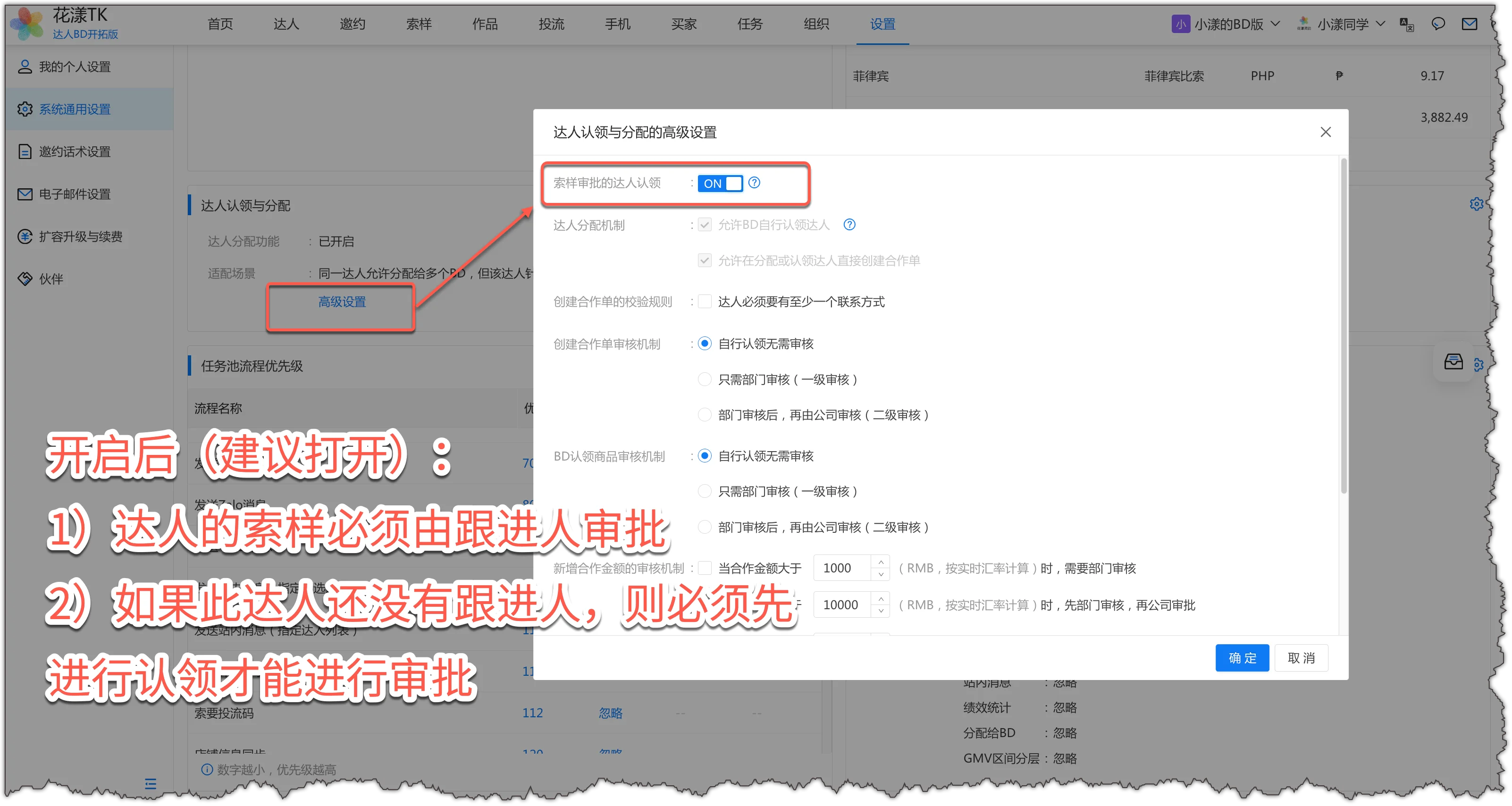
Se você quiser que as solicitações de amostras de um Criador só sejam aprovadas pelo BD atribuído, vá em “Configurações – Configurações gerais – Reivindicação e atribuição de Criadores – Avançado” e ative “Propriedade do Criador para aprovação de amostras”.Ative “propriedade do Criador para aprovação de amostras”Após ativar, você alcança: 1) Somente o BD atribuído ao Criador pode aprovar as solicitações de amostras. 2) Se um Criador não tem BD atribuído, ele deve ser reivindicado antes que qualquer amostra possa ser aprovada.As solicitações de amostras de um Criador devem ser aprovadas pelo BD atribuído
5.4
Ativar funções de BD (cenário 2)
Cenário 2: Um Criador pode ser atribuído a vários BDs, dividido por produto.
5.4.1 Ativar funções de BD
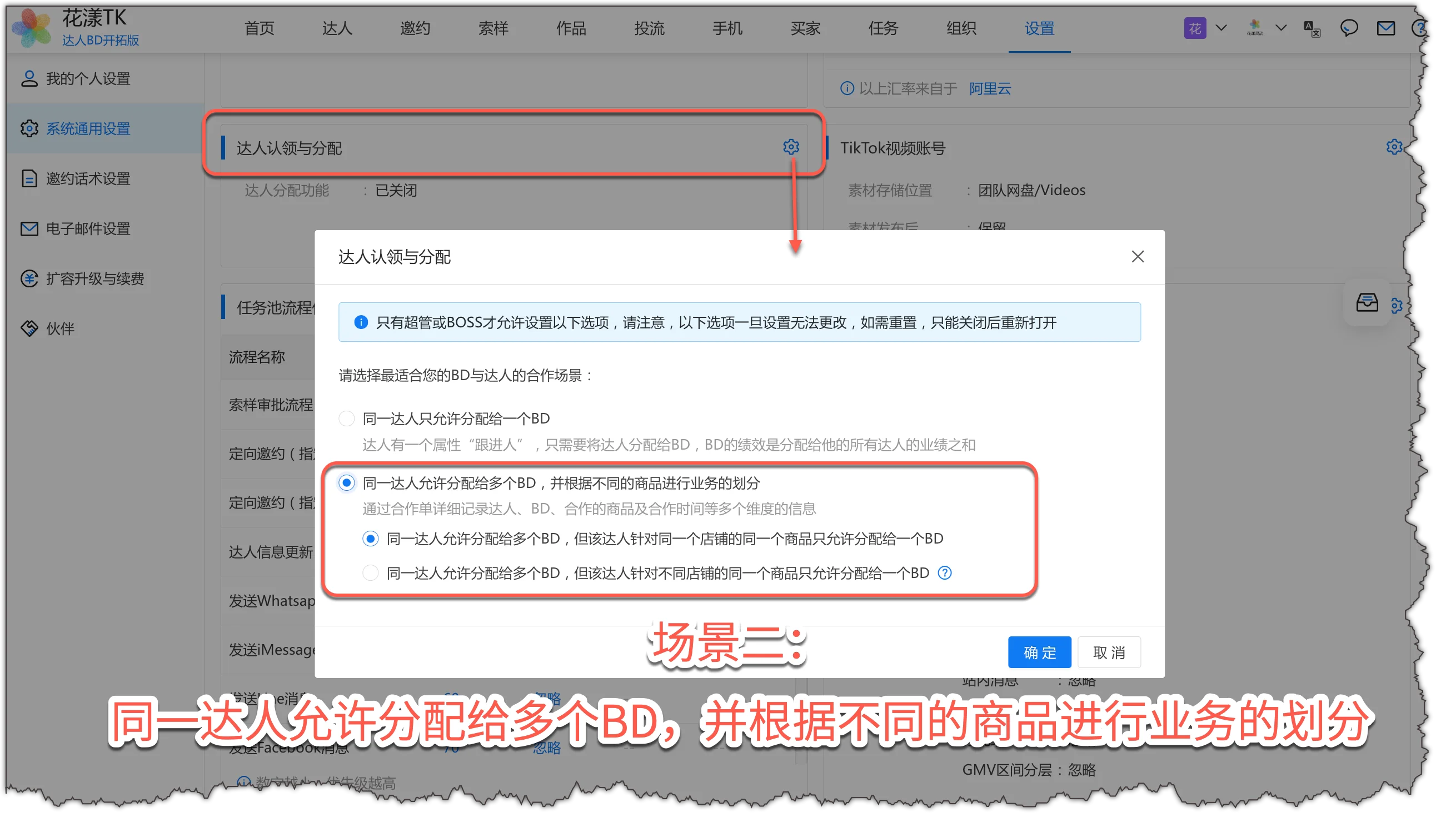
1) Em "Configurações – Configurações gerais – Reivindicação e atribuição de Criadores", clique em "Configurações", selecione "Um Criador pode ser atribuído a vários BDs, dividido por produto", e escolha as sub-opções abaixo conforme sua situação: Se o Criador na mesma loja o mesmo produto só pode ser atribuído a um BD, escolha a 1ª. Se o Criador em lojas diferentes o mesmo produto só pode ser atribuído a um BD, escolha a 2ª.Ativar funções de BD para o cenário 2
5.4.2 Configuração avançada: propriedade do Criador para aprovação de amostras (muito recomendado)
Em “Configurações – Configurações gerais – Reivindicação e atribuição de Criadores – Avançado”, ative “Propriedade do Criador para aprovação de amostras”.As solicitações de amostras de um Criador devem ser aprovadas pelo BD responsável (muito recomendado)
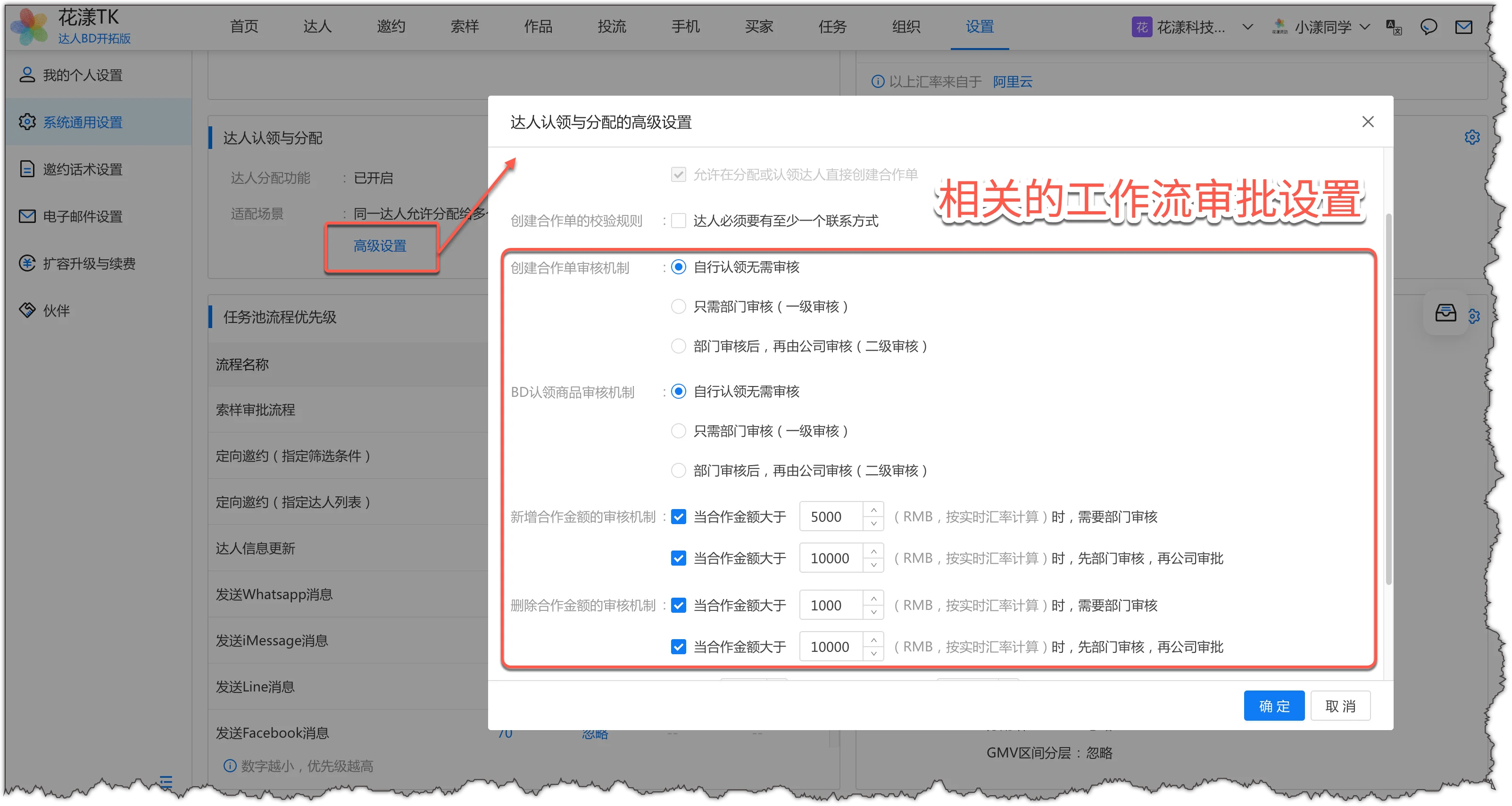
5.4.3 Configuração avançada: aprovações de fluxo de trabalho
As aprovações de fluxo de trabalho podem ser acionadas em quatro locais: “quando um pedido de colaboração é criado”, “quando um BD reivindica um produto em um pedido de colaboração”, “quando um novo custo de colaboração é adicionado” e “quando um custo de colaboração é removido”. As aprovações se dividem em duas categorias: departamental e empresarial. 1) A aprovação departamental envia a solicitação a todos os “Gerentes” do departamento do membro; qualquer um pode aprovar. 2) Se houver vários Gerentes, qualquer um pode aprovar; se não houver nenhum, escala para o departamento superior. 3) Em departamentos de três ou quatro níveis, as aprovações sobem em cascata até o nível superior. 4) A aprovação empresarial envia a solicitação a todos os papéis “BOSS” (incluindo administradores); qualquer BOSS pode dar a aprovação final.Configurações de aprovação para pedidos de colaboração
5.4.4 Leitura adicional sobre pedidos de colaboração