Vincula tiendas, sincroniza información y configura tu entorno operativo
1.
Añadir y vincular una tienda
1.1
Inicia sesión en el portal de HuaYoung TK
Primero, abre el portal de HuaYoung TK en un navegador normal: tkshop.szdamai.com Luego, haz clic en “Inicio – Tiendas TikTok” para abrir la lista de tiendas.
Importante: Usar un navegador normal para acceder al portal de HuaYoung TK no afecta a la seguridad de red de tu tienda. El portal solo se usa para añadir tiendas. Cuando se ejecutan flujos como “Sincronización de información”, “Invitaciones dirigidas” o “Mensajes en plataforma”, el portal de HuaYoung TK activa la extensión de HuaYoung TK en Ziniao, Zhanfu u otros navegadores de huellas, y esos navegadores acceden realmente a la tienda y ejecutan el flujo, lo que protege el entorno de red para acceder y gestionar tu tienda.
1.2
Añadir una tienda
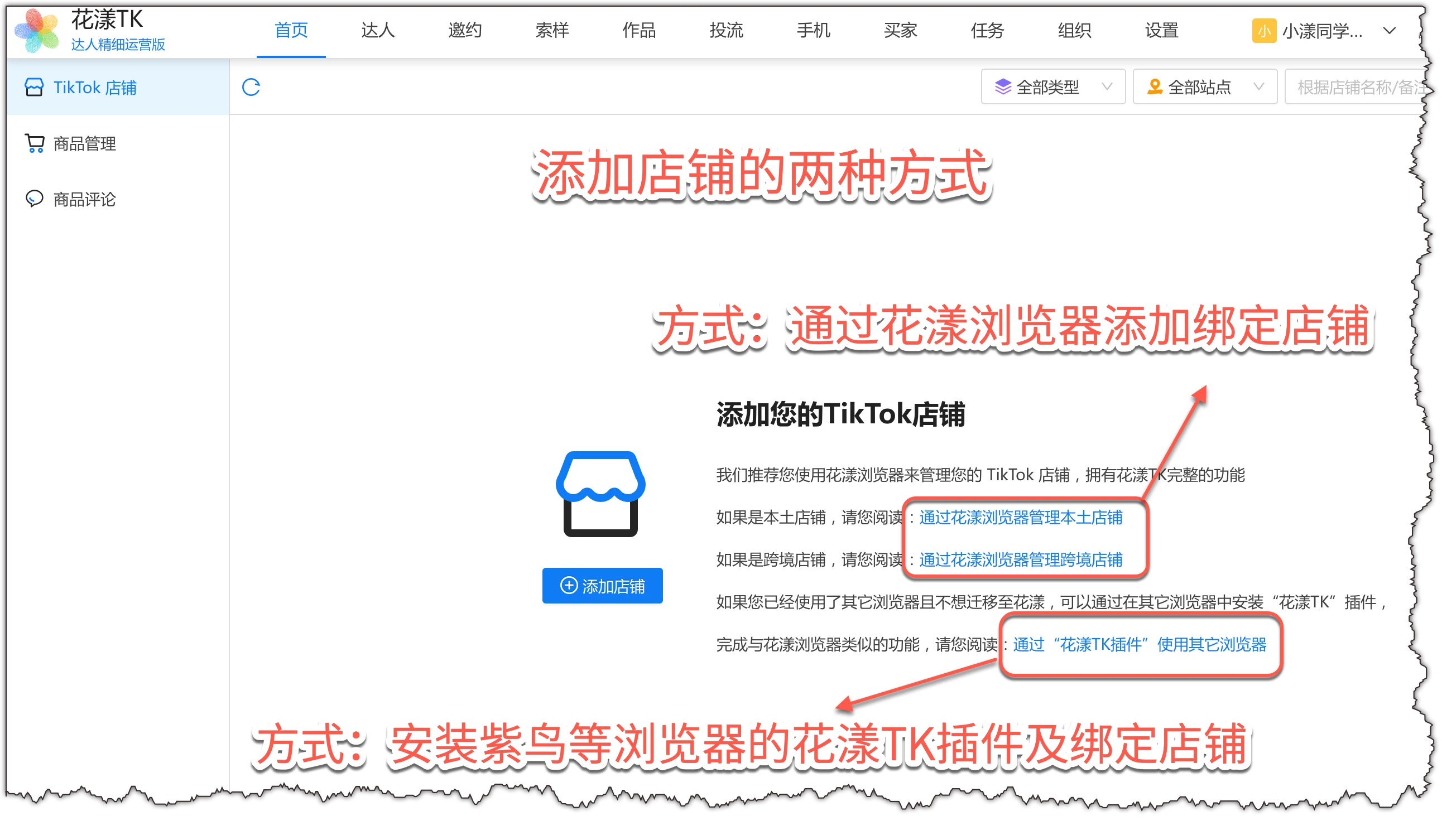
Hay dos formas de añadir una tienda:Dos formas de añadir una tienda
Sigue las instrucciones según tu situación para añadir la tienda.
1.2.1 Opción 1: Instala la extensión de HuaYoung TK y vincula una tienda
Si ya usas Ziniao, Zhanfu, AdsPower u otros navegadores de huellas de terceros para acceder a tu tienda, haz clic en el enlace correspondiente para instalar la extensión de HuaYoung TK y vincular tu tienda:
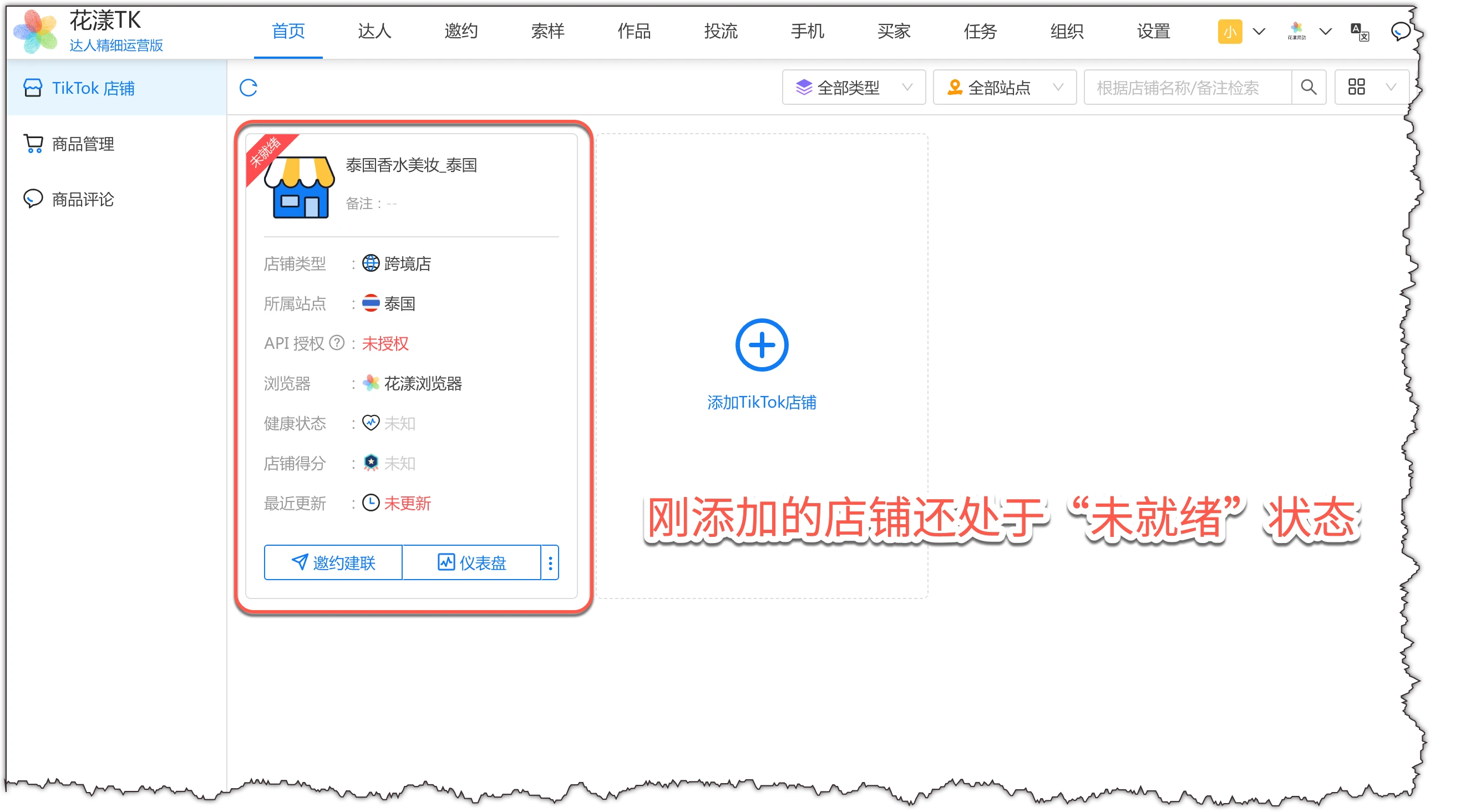
Abre el portal de HuaYoung TK en un navegador normal: tkshop.szdamai.comLa tienda recién añadida está en estado “No lista”
Tras actualizar, verás la tienda recién añadida, junto con los avisos en rojo: Autorización de Open API: No autorizada Última actualización: Sin actualizar
Esto significa que la tienda aún está en estado “No lista”, por lo que debes completar la “autorización de Open API” y la “sincronización de información de la tienda”.
2.
Activar la autorización de Open API
HuaYoung es un proveedor de servicios certificado oficialmente por TikTok Shop y cuenta con autorización para acceder a la API oficial de TikTok Shop.
Una función principal de HuaYoung TK es extraer los datos de las tiendas de TikTok Shop al sistema HuaYoung TK para organizarlos y analizarlos. HuaYoung TK interactúa con las tiendas de dos formas: modo robot RPA y llamadas a Open API.
1) Ventaja del modo de flujo RPA: ofrece muchas funciones: todo lo que puede hacerse en el backend de la tienda puede automatizarse mediante un robot RPA.
Sus inconvenientes son:
El navegador debe estar abierto mientras se ejecuta el flujo (HuaYoung Browser se abre automáticamente; los demás navegadores con la extensión HuaYoung TK deben abrirse manualmente de antemano);
Si los flujos se ejecutan con demasiada frecuencia, pueden aparecer CAPTCHA (HuaYoung los resuelve automáticamente, pero reducen la eficiencia).
2) Ventaja de las llamadas API: no es necesario abrir el navegador. Todas las solicitudes se completan en la nube (se recomienda este método al ejecutar flujos).
Limitaciones actuales (mejorarán gradualmente a medida que se publiquen funciones oficiales):
La Open API oficial de TikTok Shop solo expone algunas funciones, por lo que las demás deben complementarse mediante RPA;
Las llamadas API están sujetas a límites de QPS (consultas por segundo). Si se realizan con demasiada frecuencia, TikTok Shop puede bloquearlas.
Sigue estos pasos para activar la autorización:
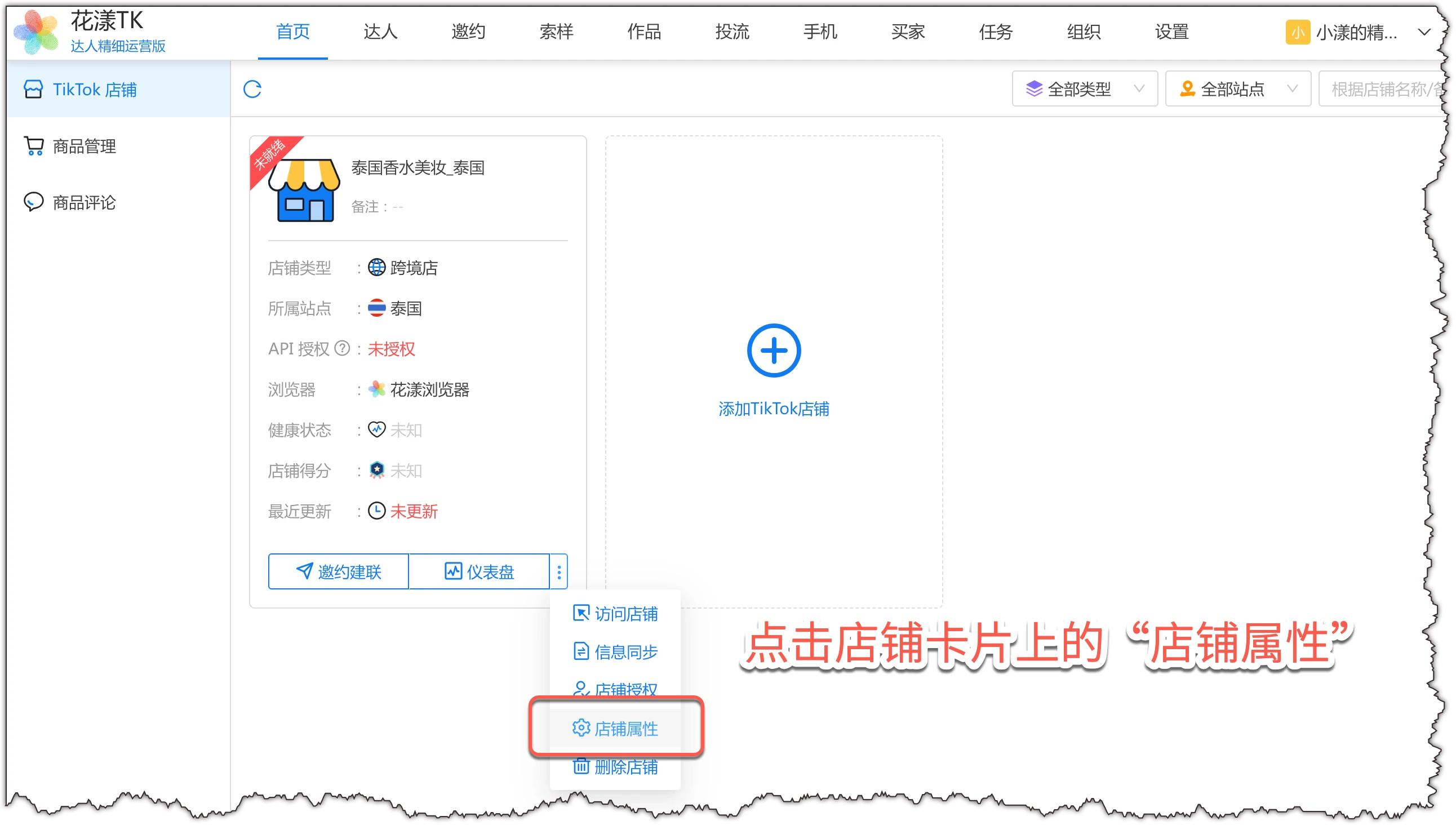
Paso 1: Abrir las propiedades de la tienda
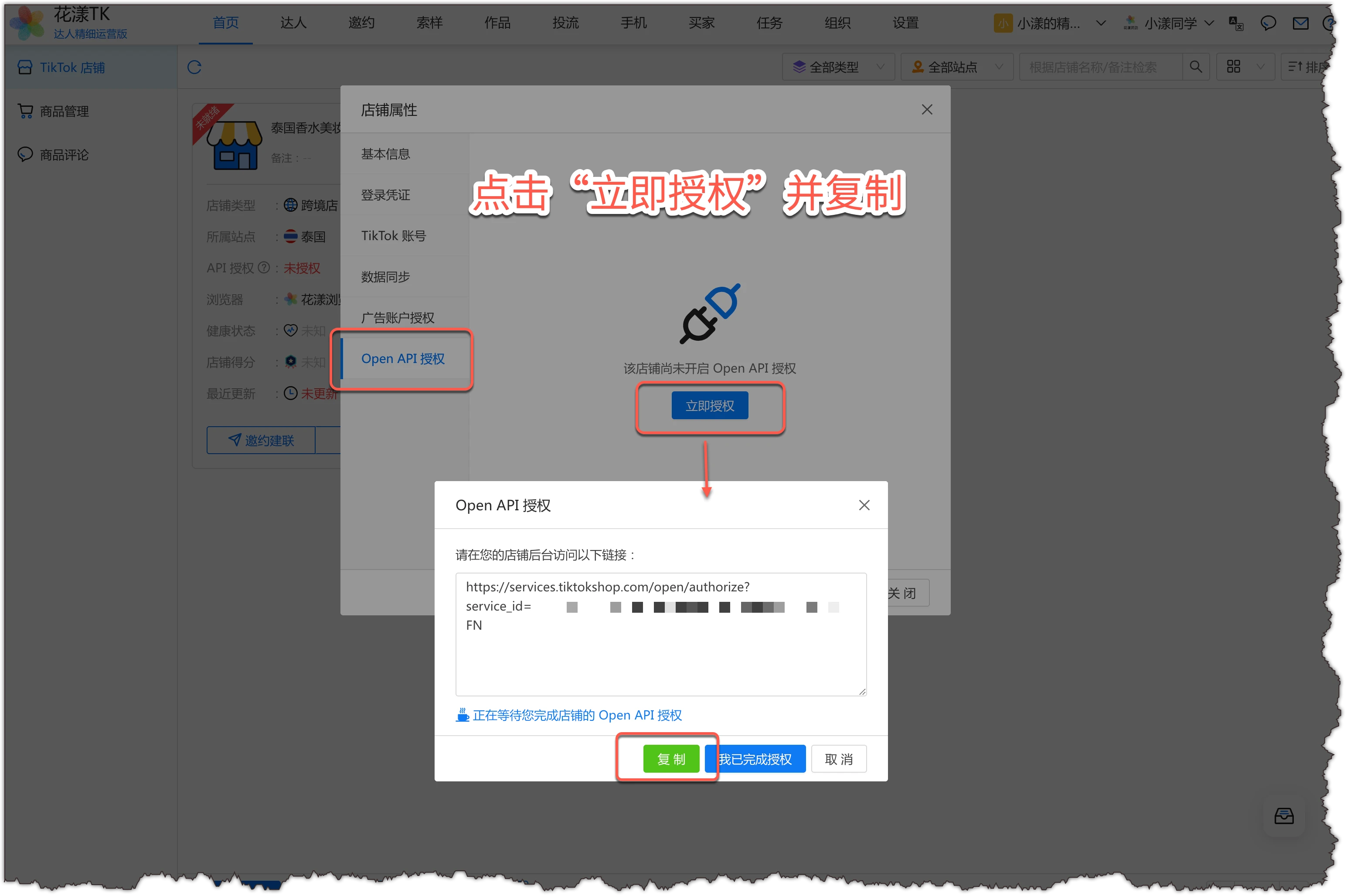
Primero, haz clic en “Propiedades de la tienda” en la tarjeta de la tienda.
Haz clic en “Propiedades de la tienda” en la tarjeta
Paso 2: Obtener el enlace de autorización
En el cuadro de diálogo, abre la pestaña “Autorización de Open API”, haz clic en “Autorizar ahora” y, a continuación, pulsa “Copiar” en el cuadro de diálogo para obtener el enlace de autorización.
Abre una pestaña nueva en un navegador que tenga instalada la extensión HuaYoung TK y el backend de TikTok Shop abierto (como Ziniao o Zhanfu); después, pega y visita el enlace de autorización.
Haz clic en “Autorizar ahora” y copia el enlace de autorización
Paso 3: Autorizar una tienda transfronteriza
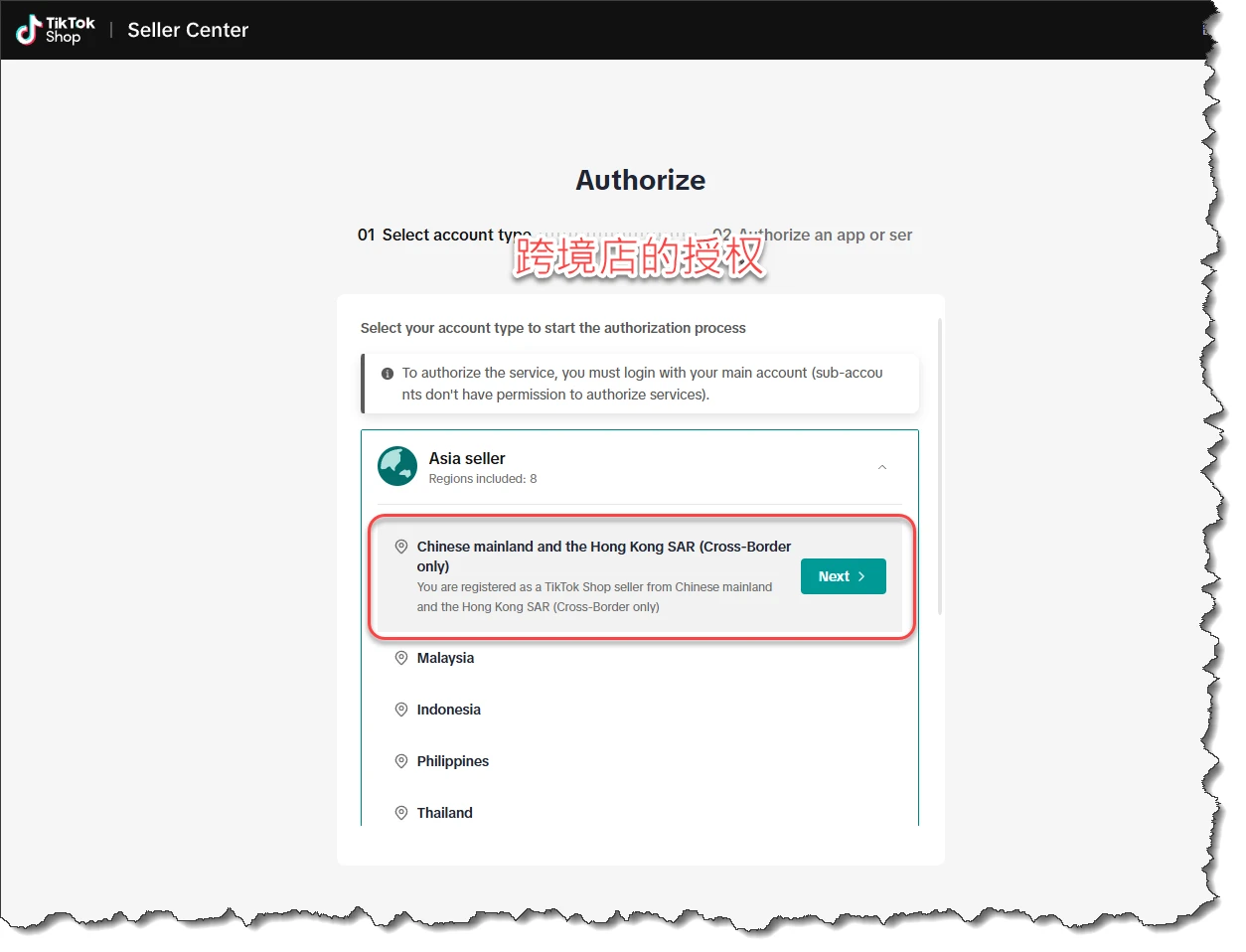
Para una tienda transfronteriza, selecciona “Chinese mainland and the Hong Kong SAR (Cross-Border only)”.
Autorización de Open API para una tienda transfronteriza
Paso 4: Autorizar una tienda local
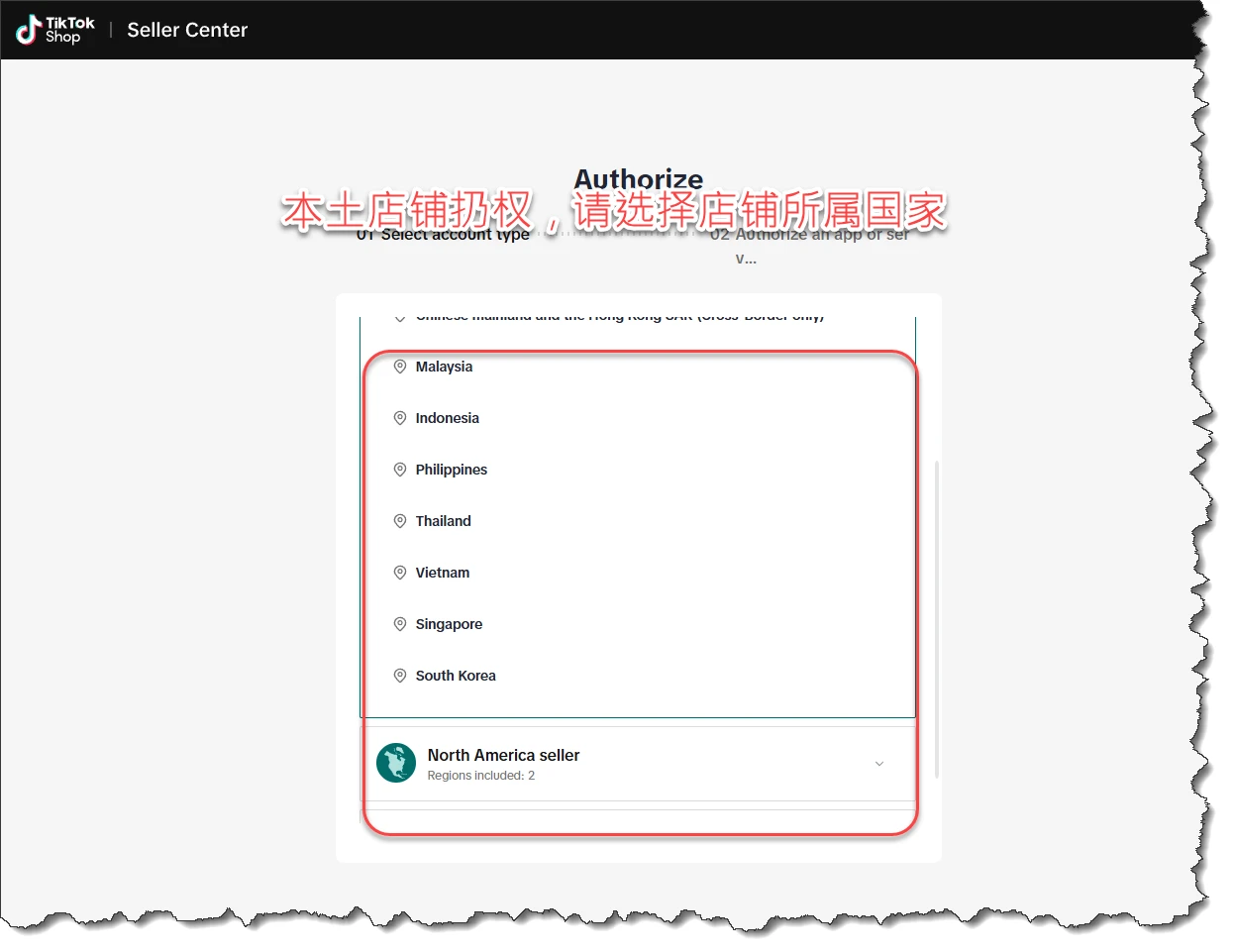
Para una tienda local, selecciona el país al que pertenece la tienda.
Autorización de Open API para una tienda local
Paso 5: Confirmar la autorización
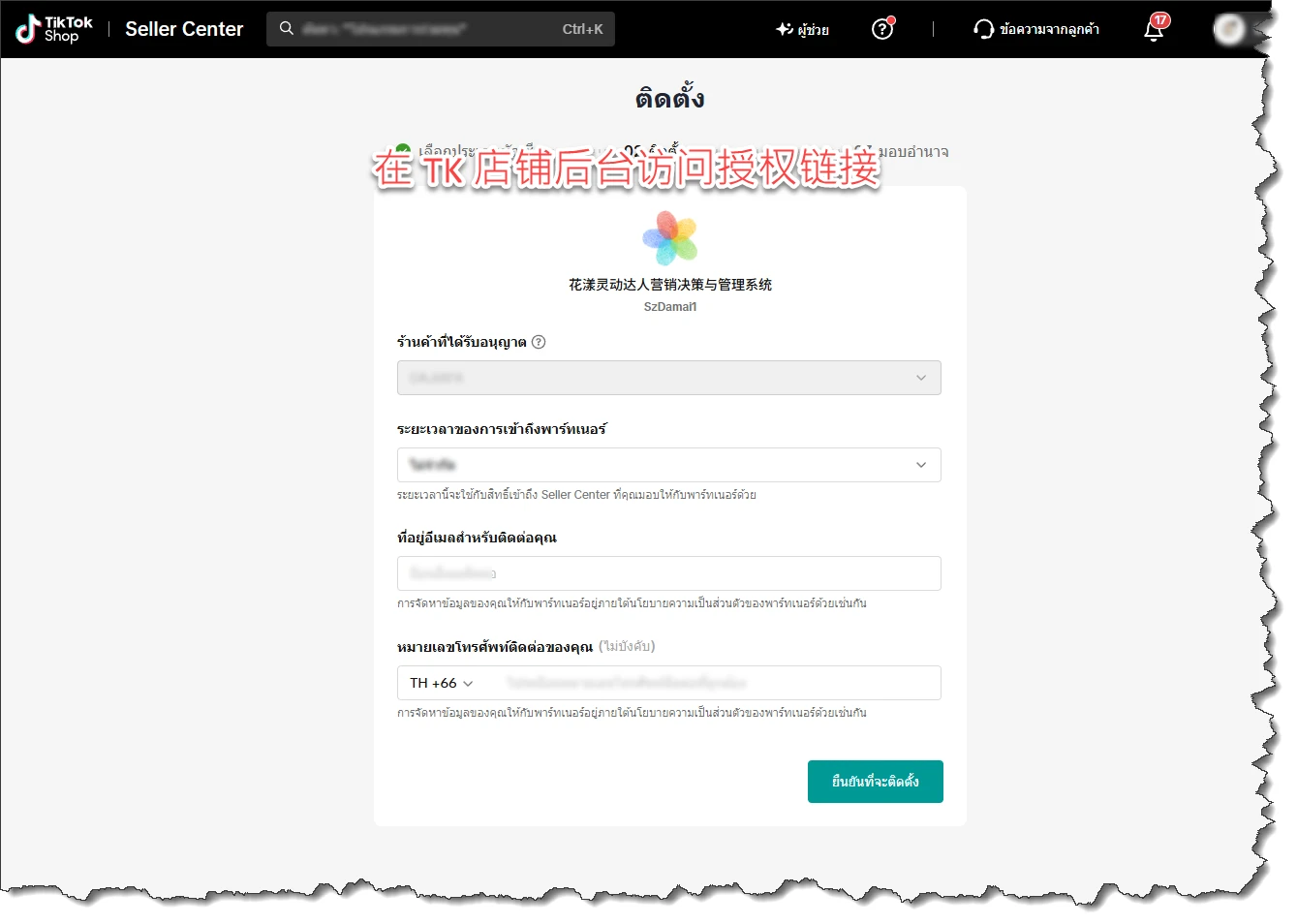
Sigue las indicaciones para completar la confirmación de autorización.
Después de confirmarla, la autorización de Open API de la tienda estará completa. Para flujos como las invitaciones dirigidas y los mensajes dentro de la plataforma, se recomienda usar el modo API.
Abre el enlace de autorización en el Centro de Vendedores de TikTok Shop
3.
Ejecuta la primera sincronización de la tienda
HuaYoung TK utiliza el proceso de “Sincronización de información de la tienda” para extraer los productos, pedidos de afiliados y Creadores de tu tienda al portal de HuaYoung TK. Esto habilita tus operaciones automatizadas, análisis de datos en profundidad y la toma de decisiones para la operación de tu tienda.
Paso 1: Haz clic en “Sincronización de información”
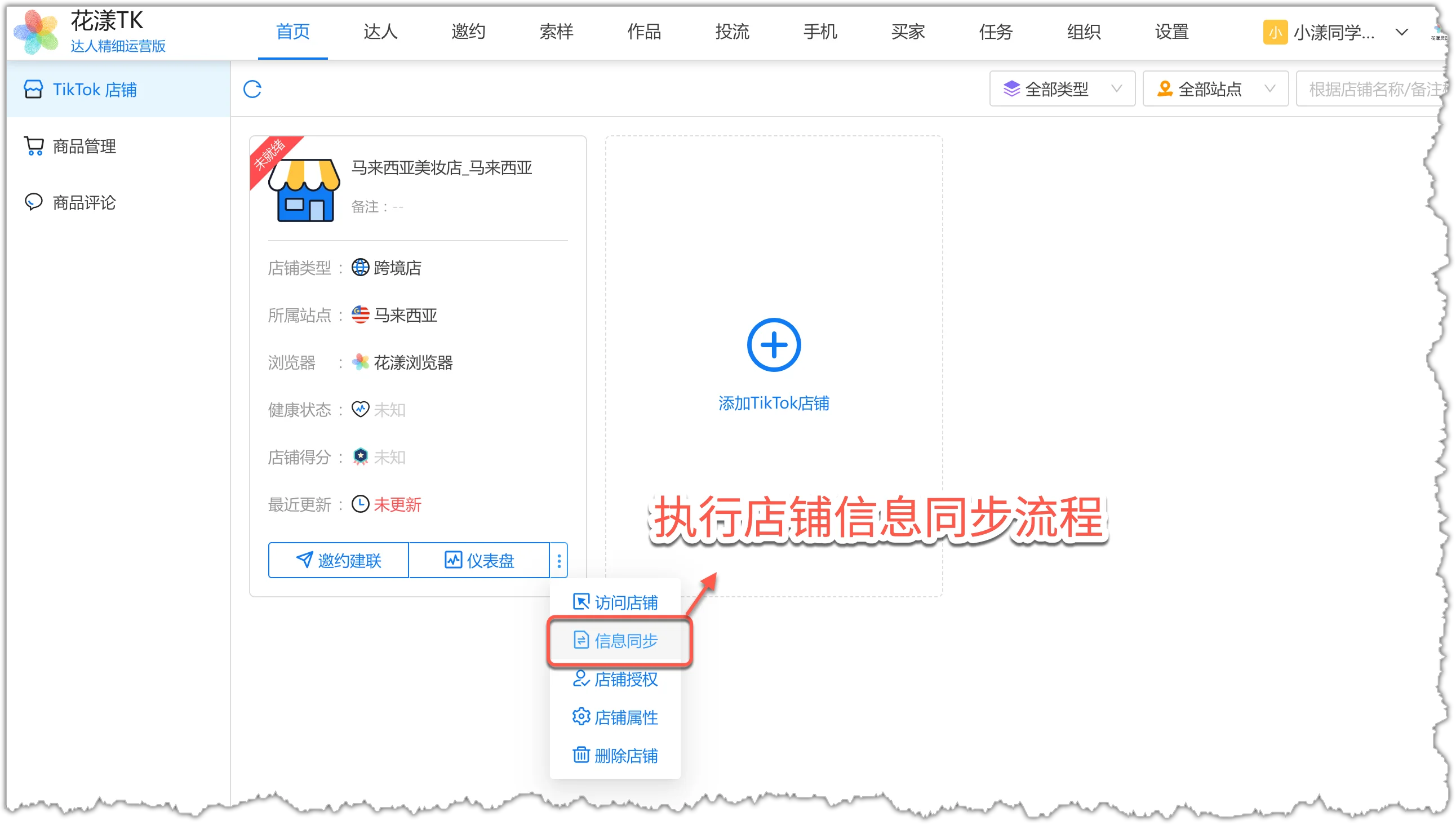
En el portal de HuaYoung TK, elige “Tiendas TikTok” en el menú izquierdo, haz clic en el menú desplegable “Más” de la tarjeta de tienda y luego en “Sincronización de información”.Haz clic en “Sincronización de información”
Paso 2: Elige el alcance de la sincronización
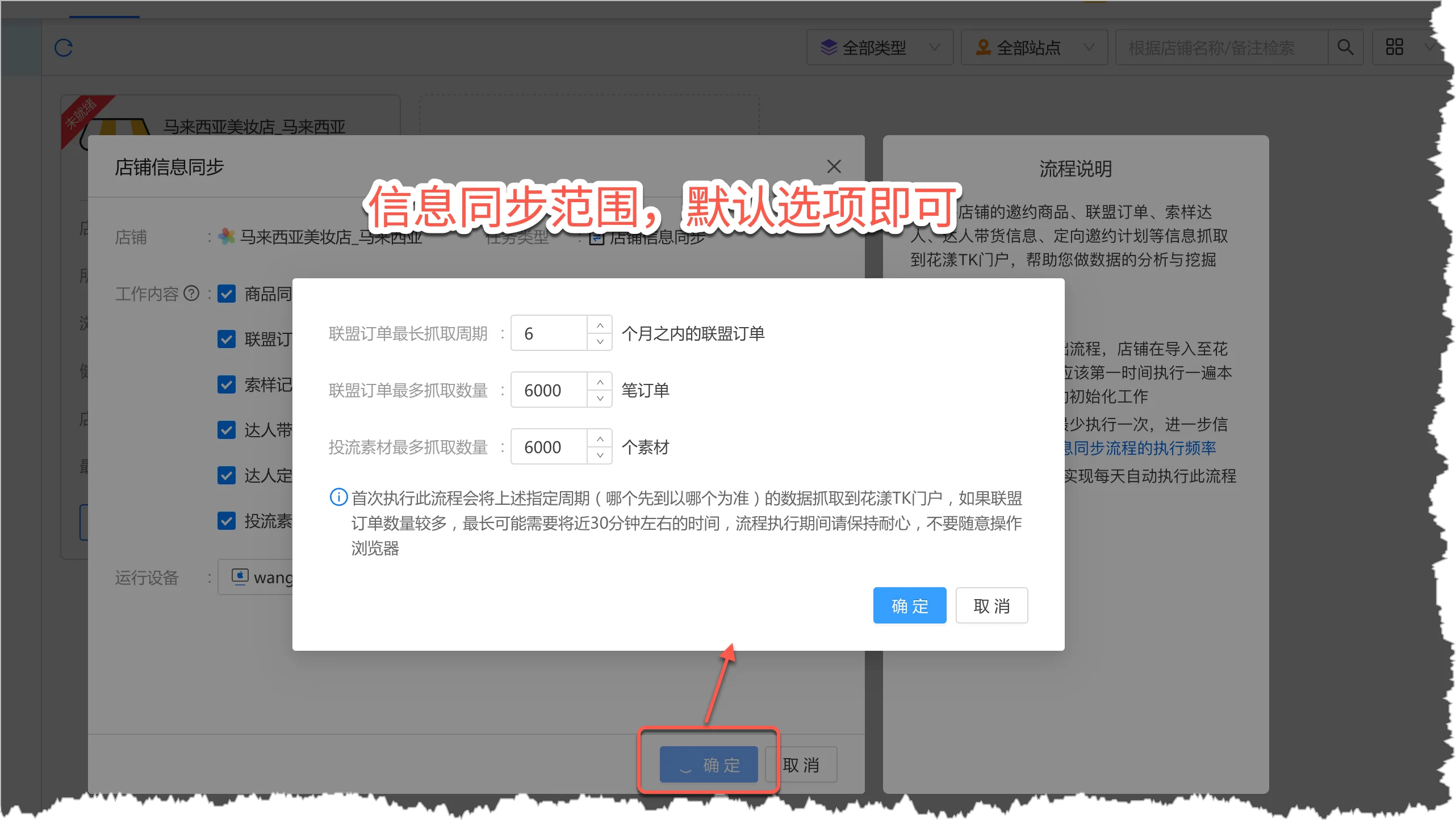
En el cuadro de diálogo que aparece, mantén las opciones predeterminadas y haz clic en “Aceptar”.Usa el alcance de sincronización predeterminado
Paso 3: El sistema inicia la programación de tareas
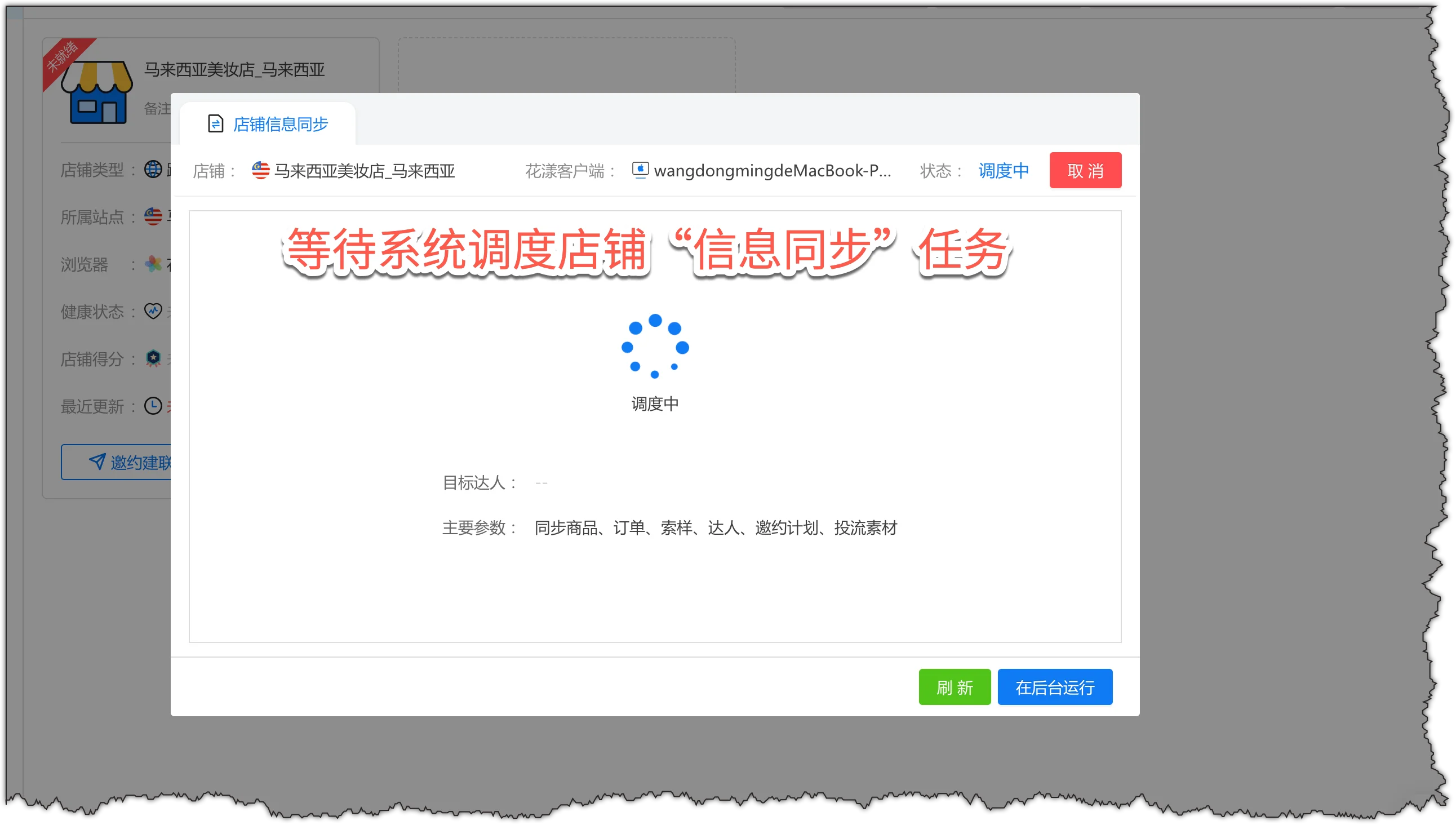
El sistema programa la tarea “Sincronización de información”. No hace falta hacer nada—espera a que el sistema la despache.El sistema inicia la programación de tareas
Paso 4: El sistema inicia la sincronización
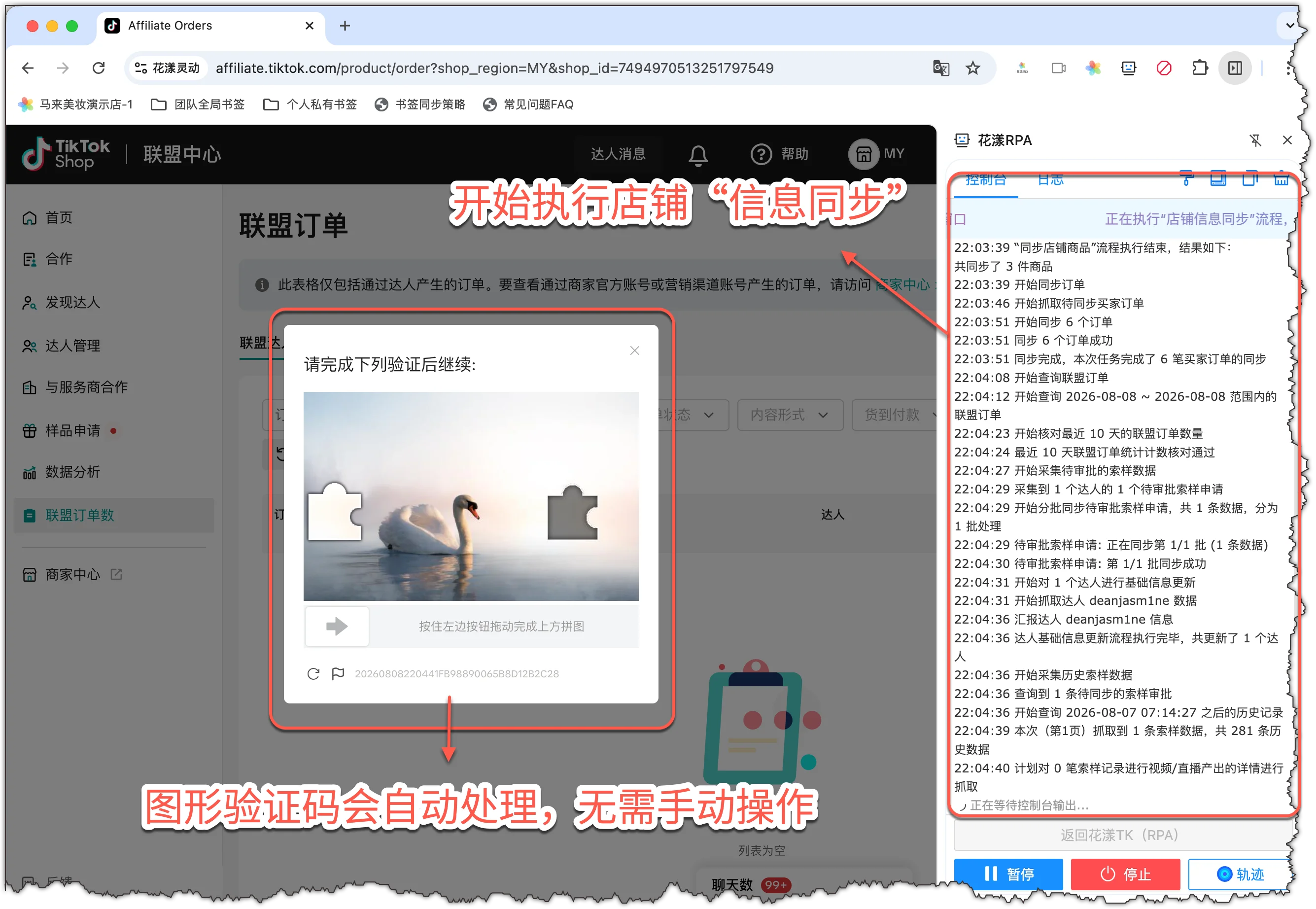
Tras el despacho, el sistema abre automáticamente un navegador, accede a la tienda y ejecuta el flujo “Sincronización de información de la tienda”.El sistema inicia la sincronización, con paso automático de CAPTCHAMientras se ejecuta el flujo, no cierres el navegador, abras pestañas nuevas ni minimices la ventana. Si aparece un CAPTCHA, el sistema lo gestiona automáticamente, sin acción manual. Nota: La primera sincronización tarda entre 5 y 60 minutos según el tamaño de la tienda: ten paciencia. La “Sincronización de información de la tienda” diaria se ejecuta de forma incremental y es mucho más rápida.
Paso 5: Tienda lista
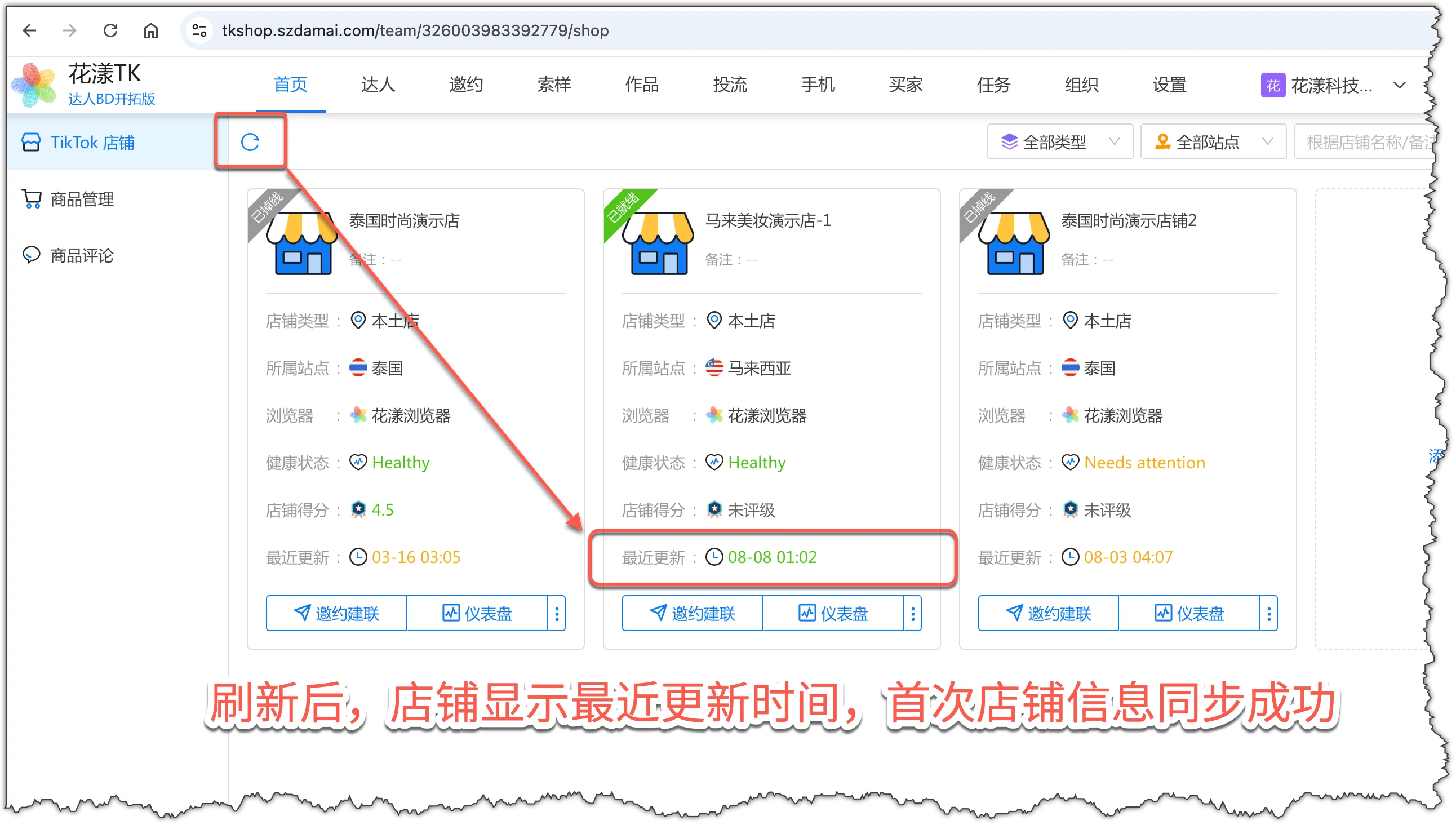
Cuando termine la sincronización, vuelve al portal de HuaYoung TK (tkshop.szdamai.com) y haz clic en “Actualizar”. La fecha de “Última actualización” de la tarjeta mostrará el momento en que terminó la sincronización: la tienda está lista.Tienda listaEn este punto puedes iniciar la captación de Creadores, los mensajes de la tienda, el análisis de datos y el resto de operaciones.
4.
Invitar a miembros del equipo
Si necesitas que otros compañeros se unan al equipo para operar la tienda, sigue los pasos a continuación para invitarlos.
Paso 1: Enviar una invitación
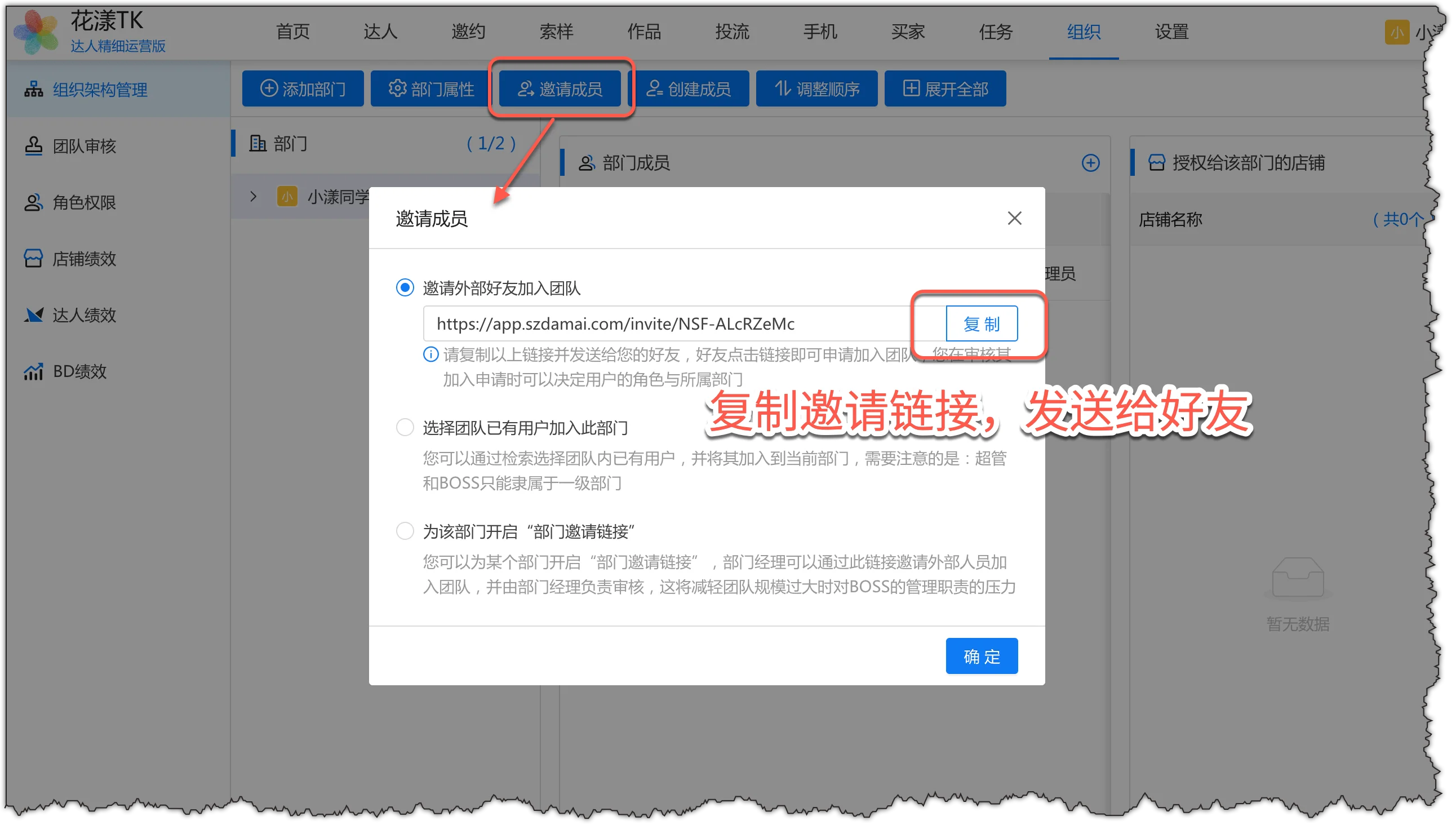
Abre el portal de HuaYoung TK: “Organización” → “Gestión de la organización”. Haz clic en “Invitar miembro” en el área de acciones. En el cuadro de diálogo, haz clic en “Copiar”. Envía el enlace a tu compañero por Lark, WeChat, DingTalk o cualquier otra herramienta de mensajería.Envía el enlace de invitación a tu compañero
Paso 2: Aceptar la invitación y unirse al equipo
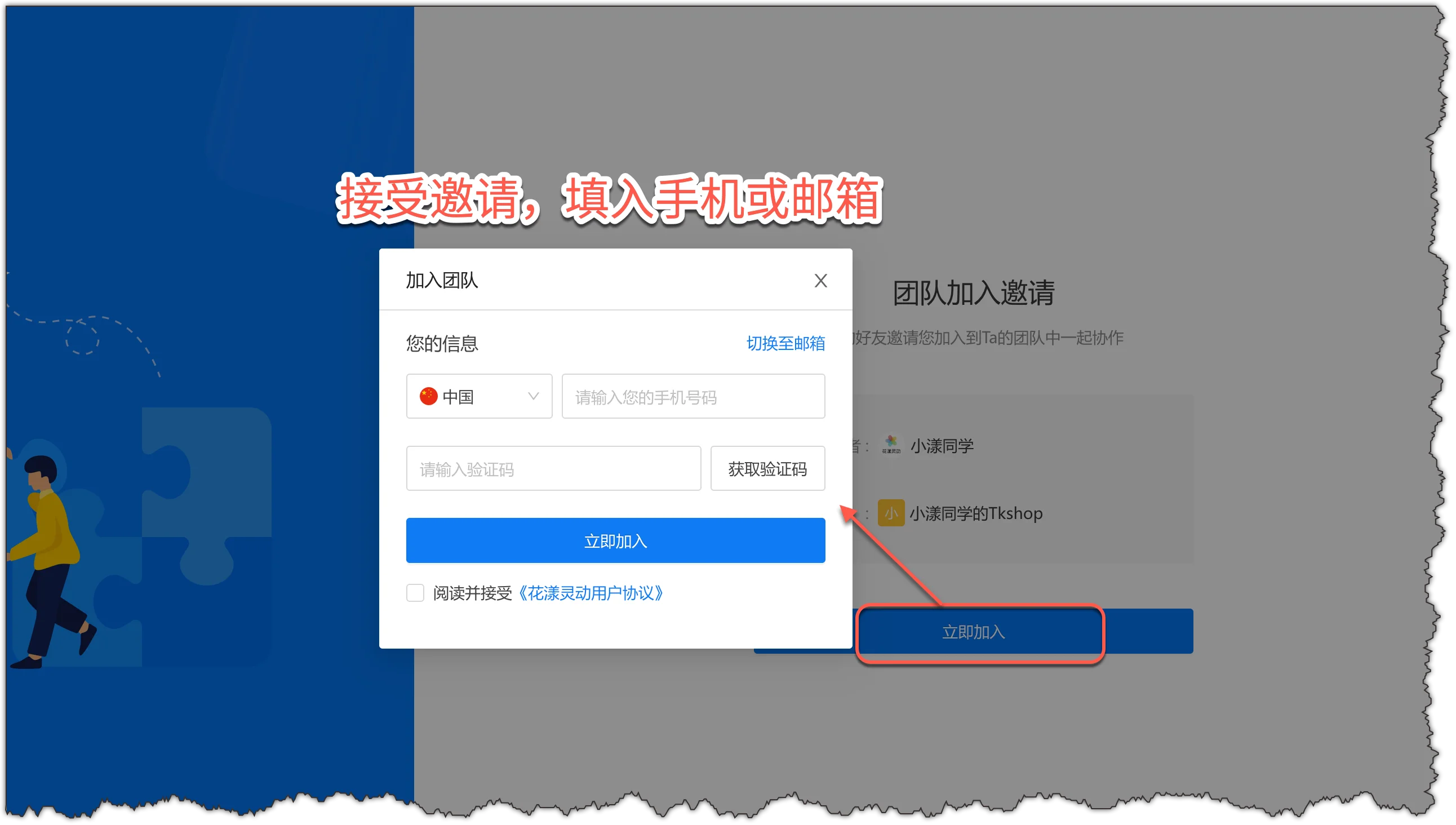
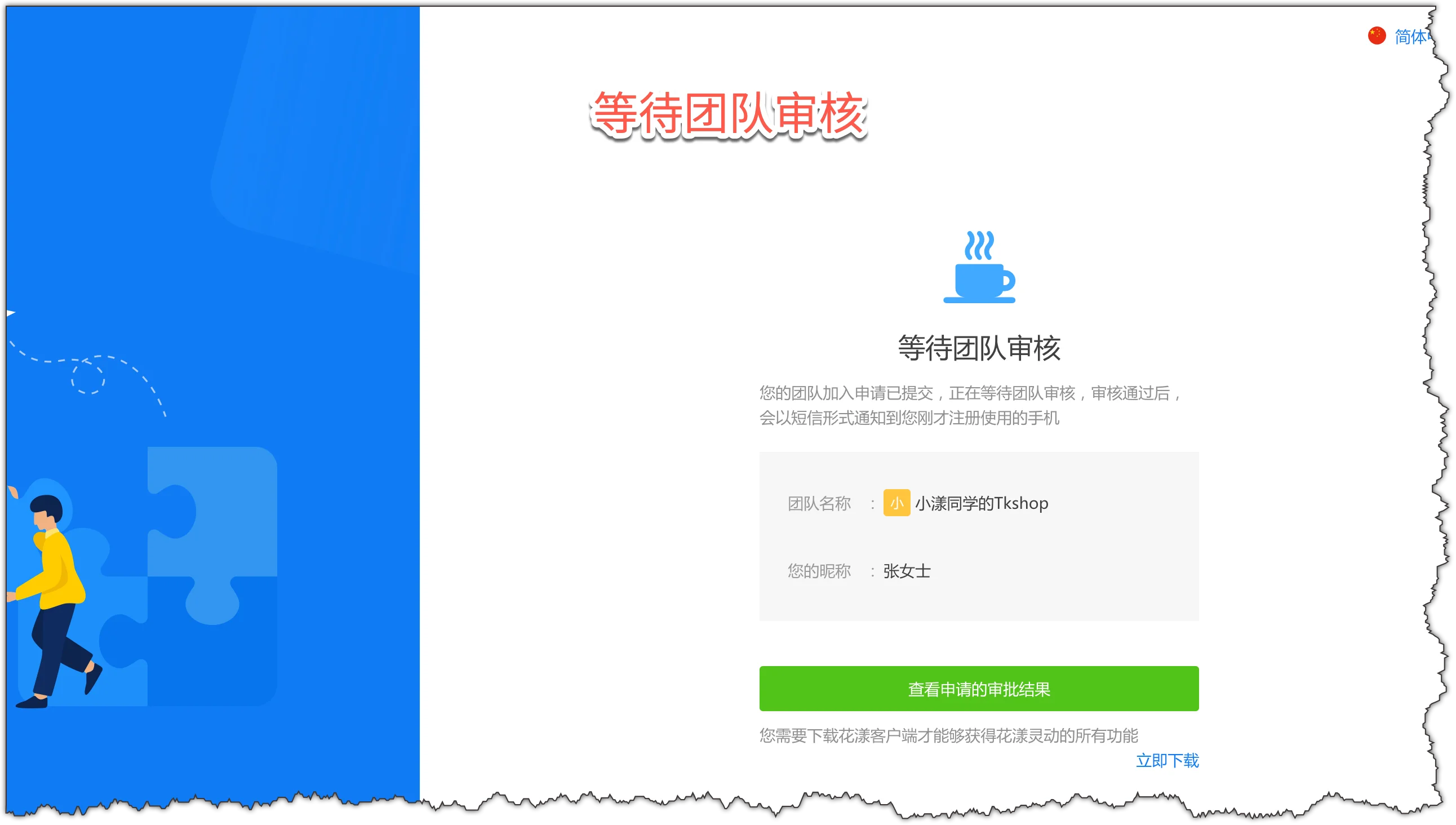
Tu compañero hace clic en el enlace de invitación, sigue las indicaciones para introducir los datos de su cuenta y hace clic en “Unirse ahora”. Después, esperará la revisión del administrador.Tu compañero acepta la invitaciónEsperando la revisión del administrador
Paso 3: Revisión del administrador
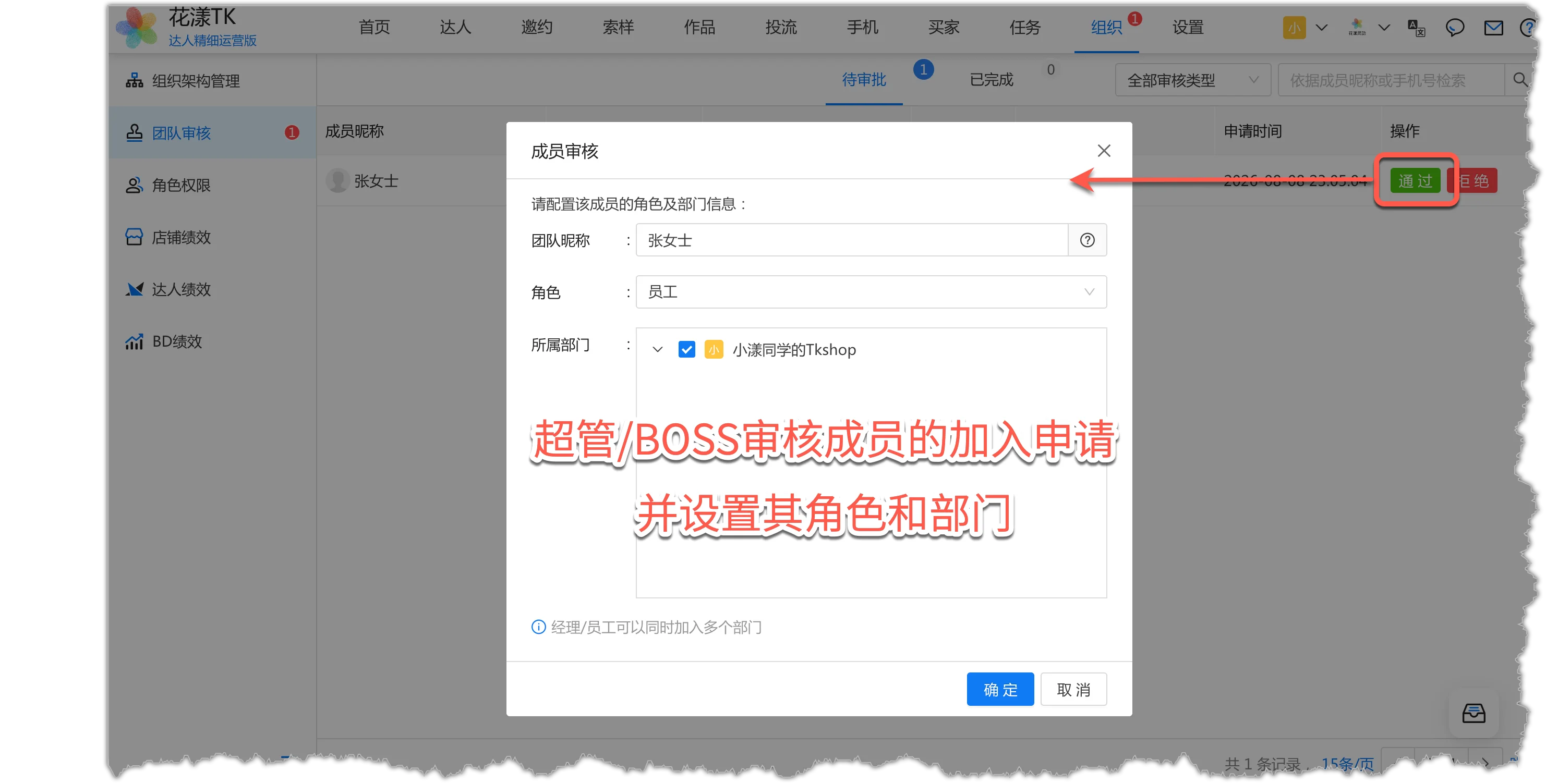
Tras enviar la solicitud, el administrador la verá en el portal de HuaYoung TK en “Organización – Revisión de equipo – Pendientes”. Haz clic en “Aprobar”. Elige el rol del compañero y haz clic en “Aceptar” para añadirlo al equipo.Revisa y completa la solicitud de unión
Paso 4: Habilitar permisos del empleado
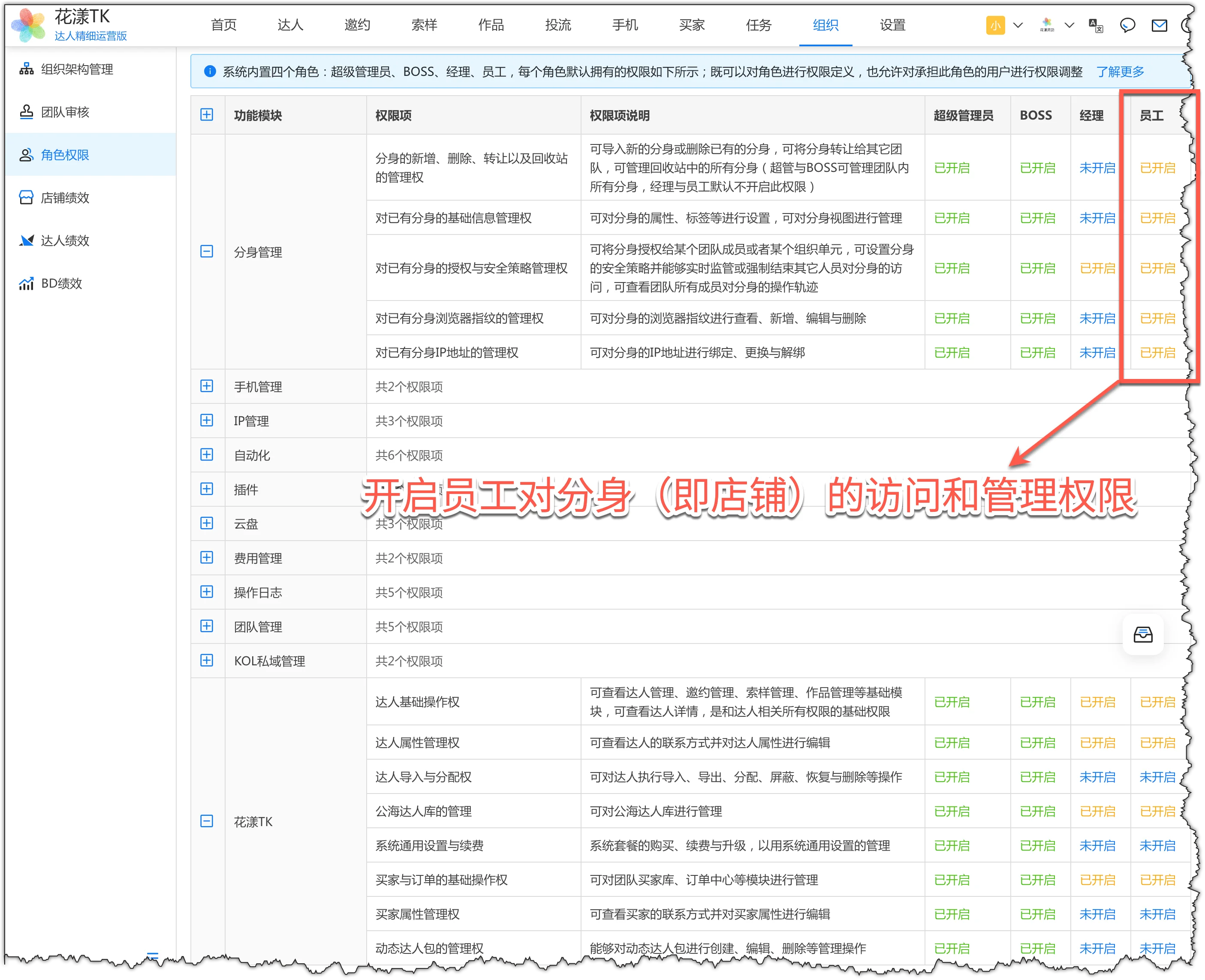
Tras unirse, el compañero tiene por defecto el rol “Empleado”, que normalmente necesita permisos antes de acceder a las tiendas. Ve a “Organización – Roles y permisos” y, como se muestra abajo, habilita el acceso a perfiles de navegador para el empleado (el rol de Manager necesita los mismos permisos).Habilita el acceso a la tienda (perfil de navegador) para el empleadoSi el empleado también necesita importar Creadores, gestionar el centro de pedidos o los paquetes dinámicos de Creadores, habilita esos permisos en el módulo “HuaYoung TK”.
Paso 5: Asignar tiendas a un empleado
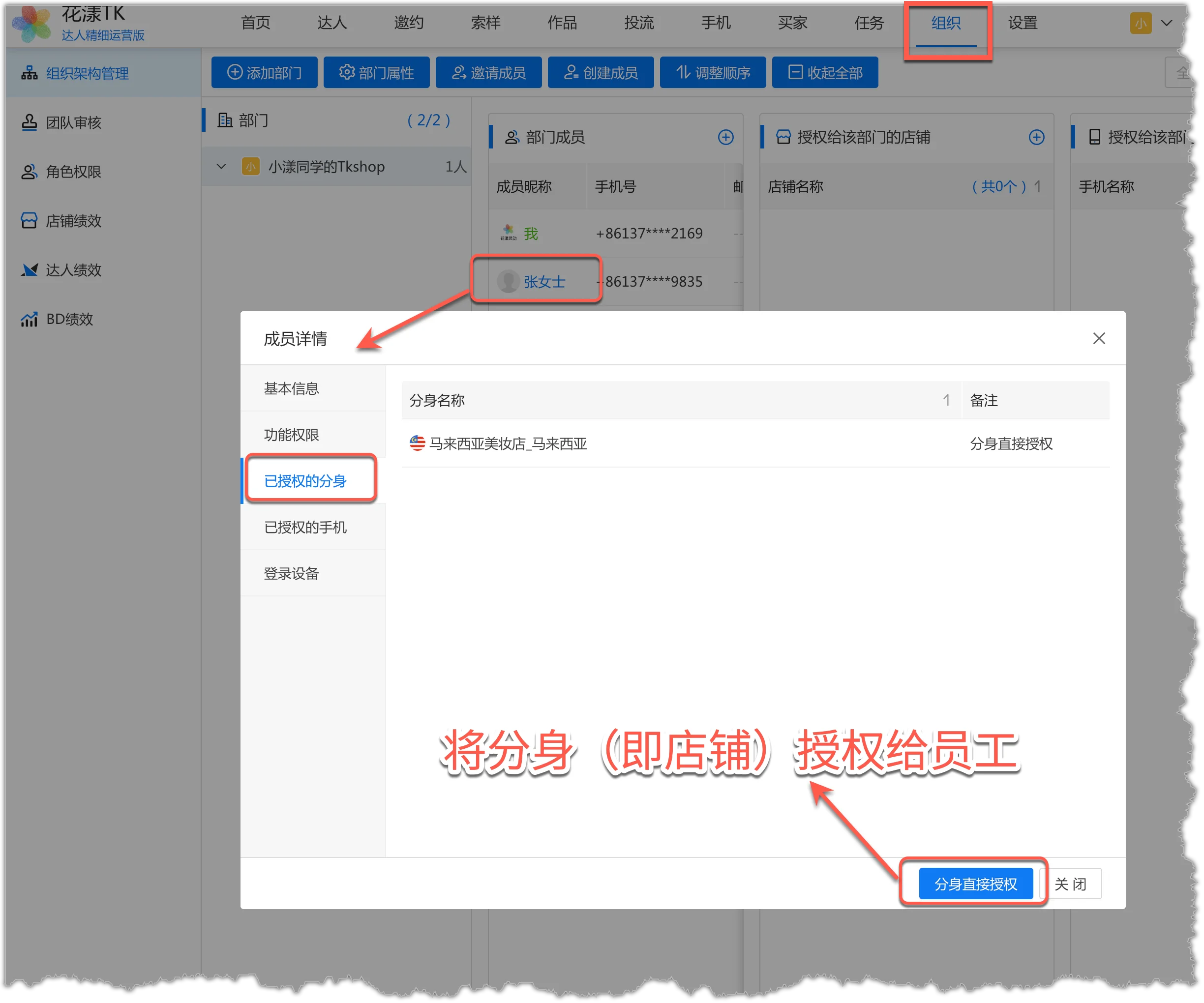
Una vez concedidos los permisos, puedes asignar las tiendas importadas al empleado. En “Organización – Gestión de la organización”, haz clic en el miembro para ver sus detalles. En la pestaña “Perfiles de navegador autorizados”, haz clic en “Autorizar perfil de navegador directamente” para asignar la tienda.Asigna un perfil de navegador (tienda) al miembroTras esto, el nuevo miembro del equipo puede empezar a operar la tienda.
5.
Activar funciones de BD
Si tu equipo necesita asignar Creadores a BDs para su seguimiento, debes activar las funciones de BD en HuaYoung Creators. Este capítulo explica cómo activar ambos escenarios de colaboración Creador–BD.
5.1
Escenarios de colaboración Creador–BD
En HuaYoung TK, la colaboración y la gestión del rendimiento entre Creadores y BDs se organizan en dos escenarios:
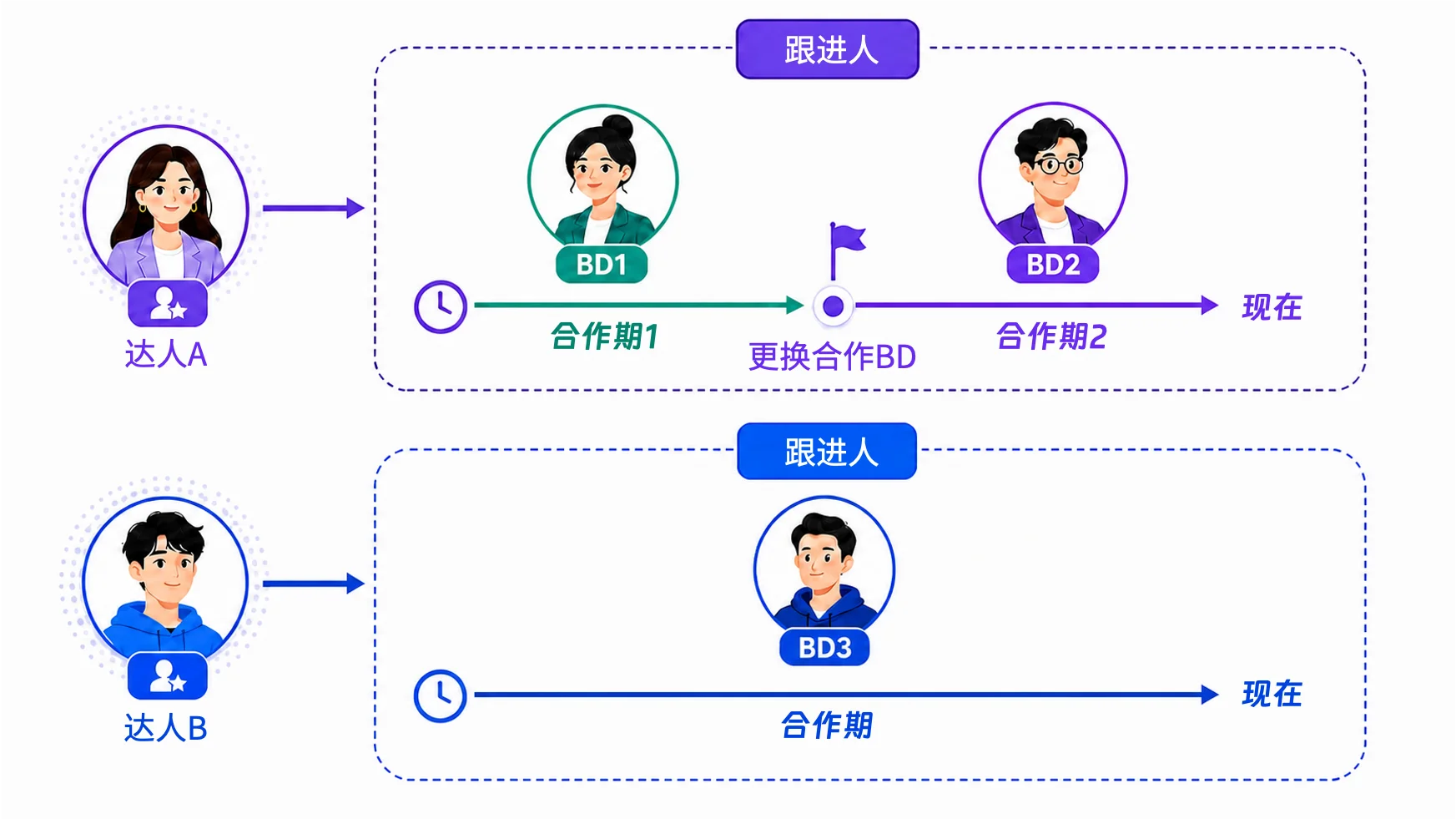
Escenario 1: Un Creador solo puede asignarse a un BD a la vez (modelo Responsable) Este es el modelo más sencillo: cada Creador se asigna a un BD, y HuaYoung registra el BD actual en el campo “Responsable” del Creador.Escenario 1: Un Creador asignado a un BD a la vez (modelo Responsable) 1) Cuando el Creador A se asigna al BD Zhang San, todos los ingresos generados por el Creador A desde la fecha de inicio asignada hasta el final (o la desasignación) pertenecen al BD Zhang San. Esto es exclusivo: en todas las tiendas y productos, los ingresos del Creador A durante este periodo pertenecen al BD Zhang San. 2) Cuando el Creador A se reasigna al BD Li Si, desde la nueva fecha de inicio, los ingresos del Creador A pertenecen al BD Li Si; los del periodo anterior siguen perteneciendo al BD Zhang San. Este modelo basado en Responsable de HuaYoung Creators es adecuado para equipos pequeños con relaciones Creador–BD simples.
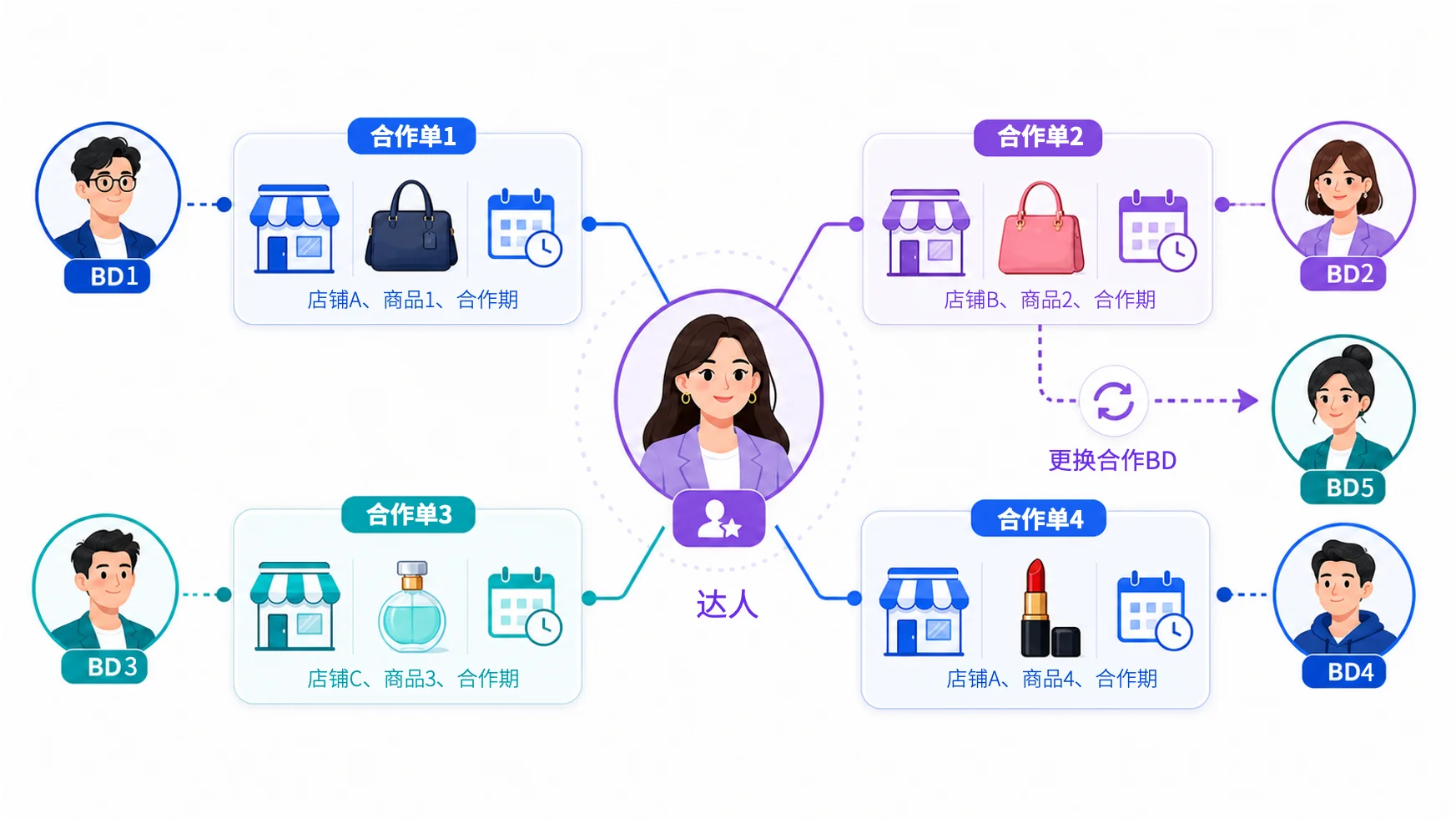
Escenario 2: Un Creador puede asignarse a varios BDs, dividido por producto (modelo de pedido de colaboración) Para comerciantes más grandes con muchas tiendas, productos, Creadores y BDs, a menudo un Creador debe asignarse a varios BDs que gestionan productos diferentes. Por ejemplo:Escenario 2: Un Creador asignado a varios BDs (modelo de pedido de colaboración) 1) El negocio de “Bolsos para hombre” del Creador A lo gestiona el BD Zhang San, mientras que el de “Bolsos para mujer” lo gestiona el BD Li Si. 2) El negocio de “Perfume” del Creador B en la tienda 1 lo gestiona el BD Wang Wu, mientras que el de “Pintalabios” en la tienda 2 lo gestiona el BD Zhao Liu. 3) El negocio de “Ropa de hombre” y “Ropa de mujer” del Creador C lo gestionaba originalmente el BD Sun Qi. Tras un ajuste, el negocio de “Ropa de mujer” pasa al BD Zhou Ba, mientras que “Ropa de hombre” sigue con BD Sun Qi. 4) Y otros casos complejos. Es evidente que un único campo “Responsable” en el Creador no basta para describir o registrar con precisión estos escenarios complejos de colaboración y rendimiento. Por eso, para el escenario 2, HuaYoung TK introduce el concepto de “pedido de colaboración”, que registra con detalle Creador, BD, tienda, producto y periodo de colaboración. Este modelo de pedido de colaboración de HuaYoung Creators es adecuado para comerciantes medianos y grandes con escenarios complejos de Creador–BD y gestión del rendimiento. Más información sobre pedidos de colaboración en la documentación: Colaboración Creador–BD (pedidos de colaboración)
5.2
Requisito de plan
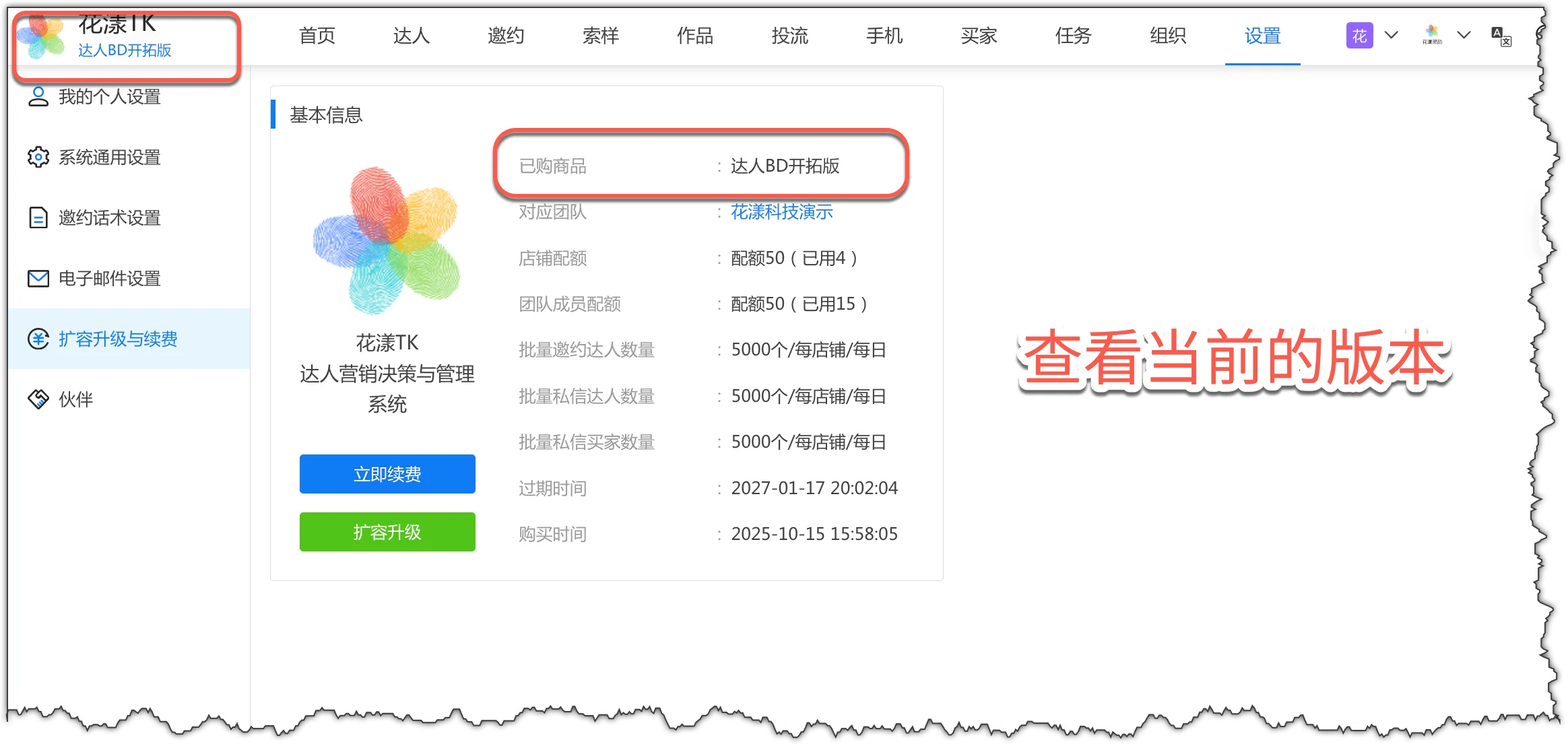
Para obtener seguimiento y gestión del rendimiento de los BDs durante todo el ciclo de marketing de Creadores, debes activar las funciones de BD en HuaYoung Creators. Esto requiere el Plan de Expansión BD. El plan actual se muestra arriba a la izquierda en la app de HuaYoung Creators, o en “Ajustes – Plan y renovación – Productos comprados”.Consulta el plan actual; se requiere el Plan de Expansión BD
5.3
Activar funciones de BD (escenario 1)
Escenario 1: Un Creador solo puede asignarse a un BD a la vez.
5.3.1 Activar funciones de BD
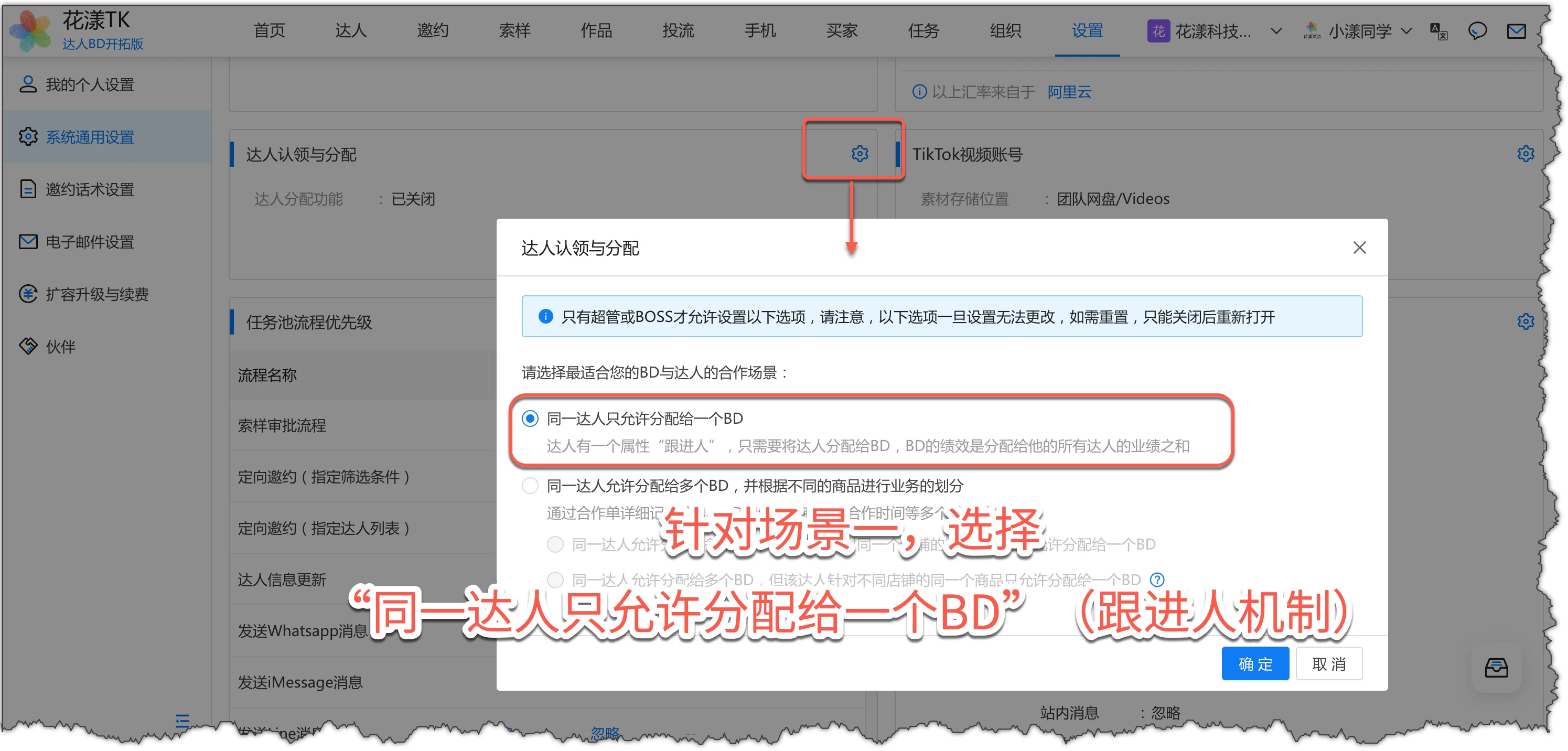
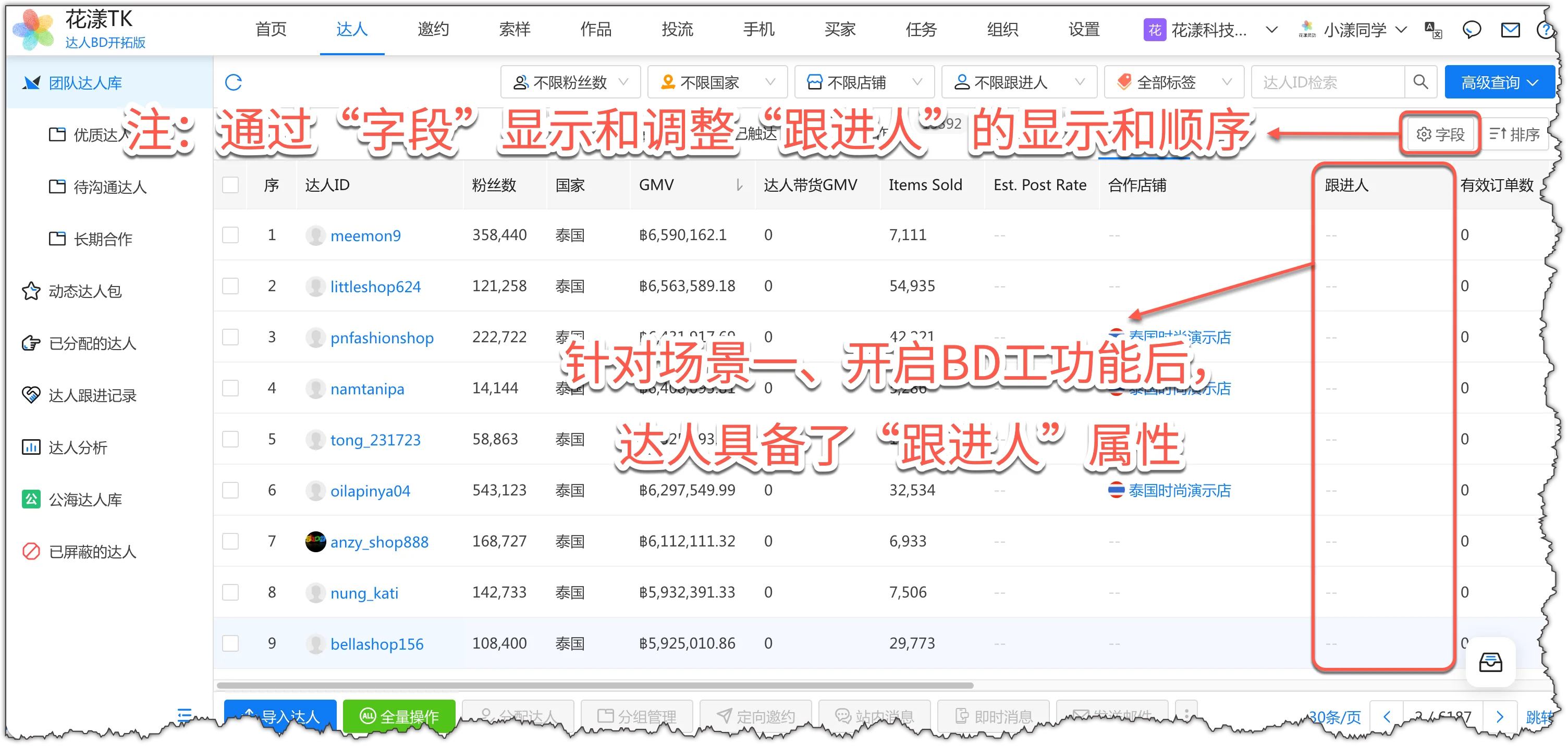
1) En "Ajustes – Ajustes generales – Reclamación y asignación de Creadores", haz clic en "Ajustes", selecciona "Un Creador solo puede asignarse a un BD":Activar funciones de BD para el escenario 12) Tras activar las funciones de BD, la lista de Creadores en “Creadores del equipo” muestra el campo “Responsable” para cada Creador:La lista de Creadores muestra el campo “Responsable”Nota: Si no ves este campo, haz clic en el botón “Campos” arriba a la derecha para mostrar la columna “Responsable” y reordenarla.
5.3.2 Ajuste avanzado: propiedad del Creador para aprobación de muestras (muy recomendado)
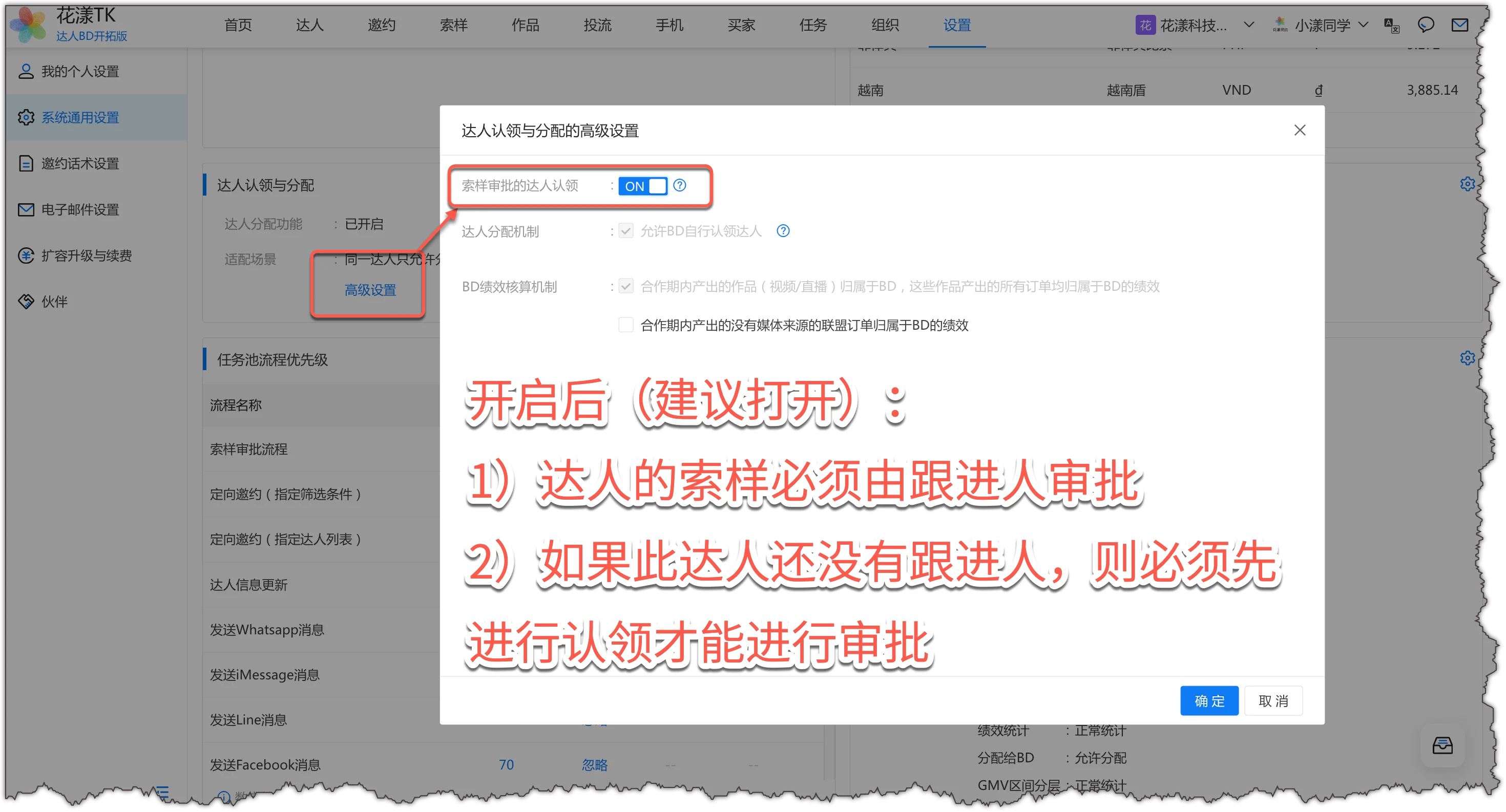
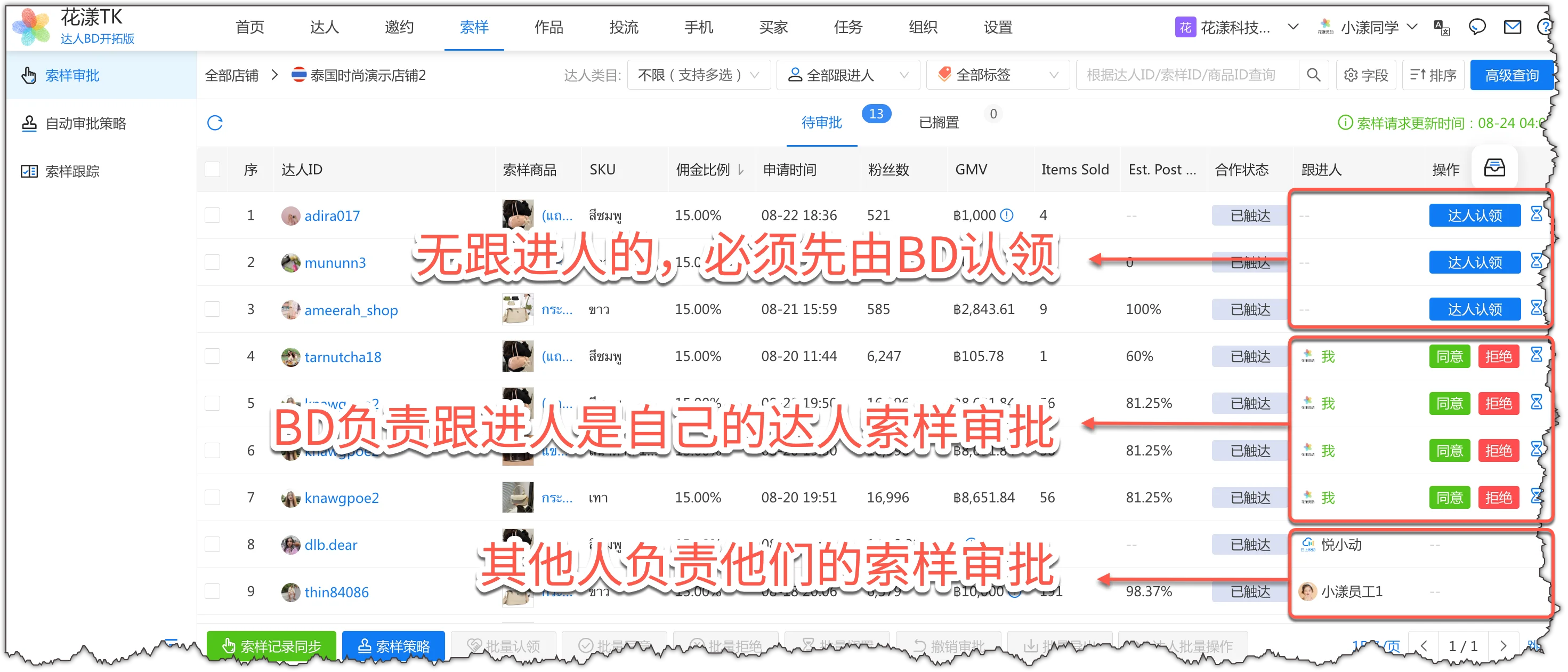
Si quieres que las solicitudes de muestras de un Creador solo las apruebe su BD asignado, ve a “Ajustes – Ajustes generales – Reclamación y asignación de Creadores – Avanzado” y activa “Propiedad del Creador para aprobación de muestras”.Activa “propiedad del Creador para aprobación de muestras”Tras activarlo, consigues: 1) Solo el BD asignado al Creador puede aprobar las solicitudes de muestras. 2) Si un Creador no tiene BD asignado, debe ser reclamado antes de poder aprobar cualquier muestra.Las solicitudes de muestras de un Creador deben ser aprobadas por su BD asignado
5.4
Activar funciones de BD (escenario 2)
Escenario 2: Un Creador puede asignarse a varios BDs, dividido por producto.
5.4.1 Activar funciones de BD
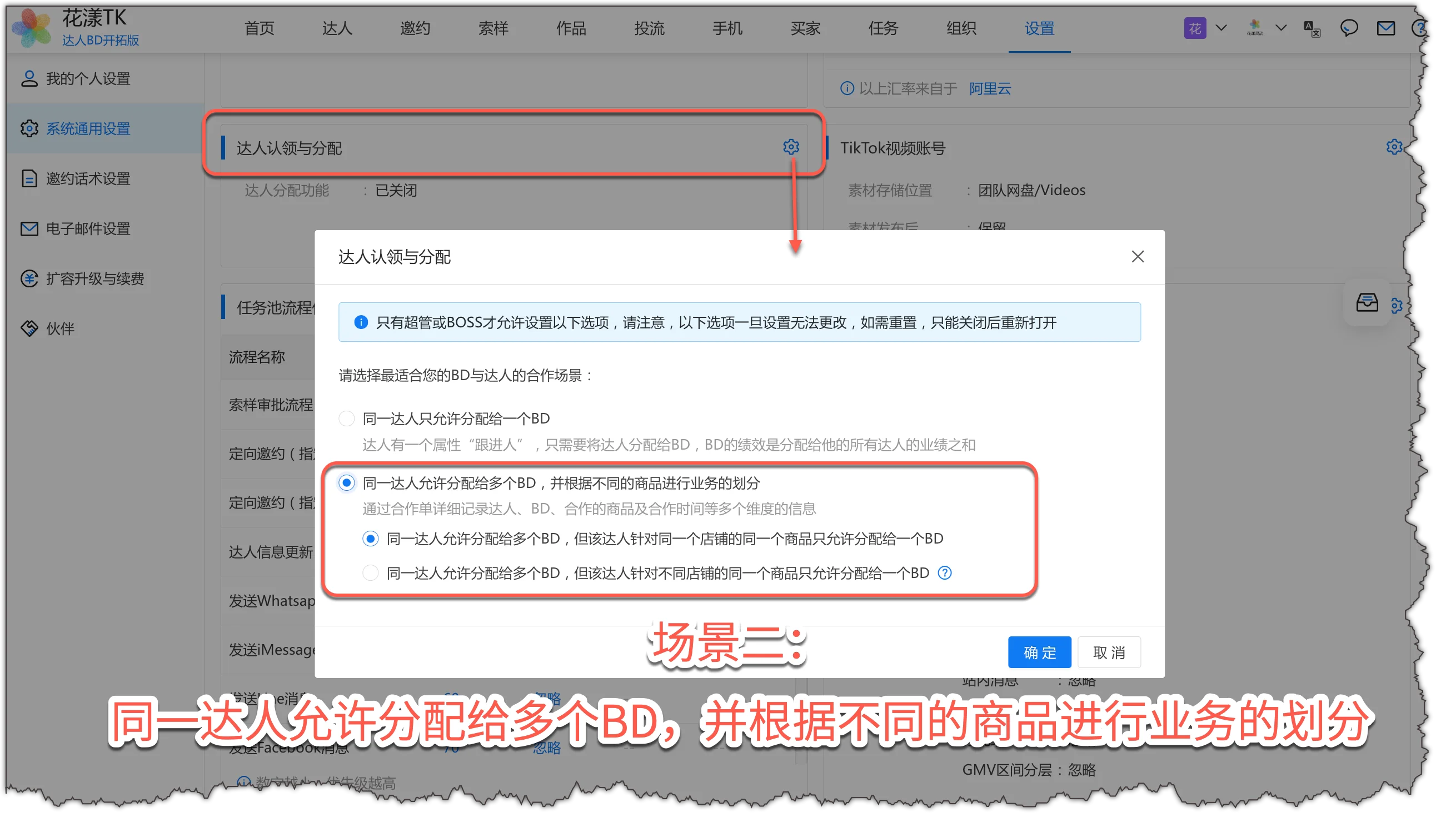
1) En "Ajustes – Ajustes generales – Reclamación y asignación de Creadores", haz clic en "Ajustes", selecciona "Un Creador puede asignarse a varios BDs, dividido por producto", y elige las sub-opciones según tu situación: Si el Creador en la misma tienda el mismo producto solo puede asignarse a un BD, elige la 1ª. Si el Creador en tiendas diferentes el mismo producto solo puede asignarse a un BD, elige la 2ª.Activar funciones de BD para el escenario 2
5.4.2 Ajuste avanzado: propiedad del Creador para aprobación de muestras (muy recomendado)
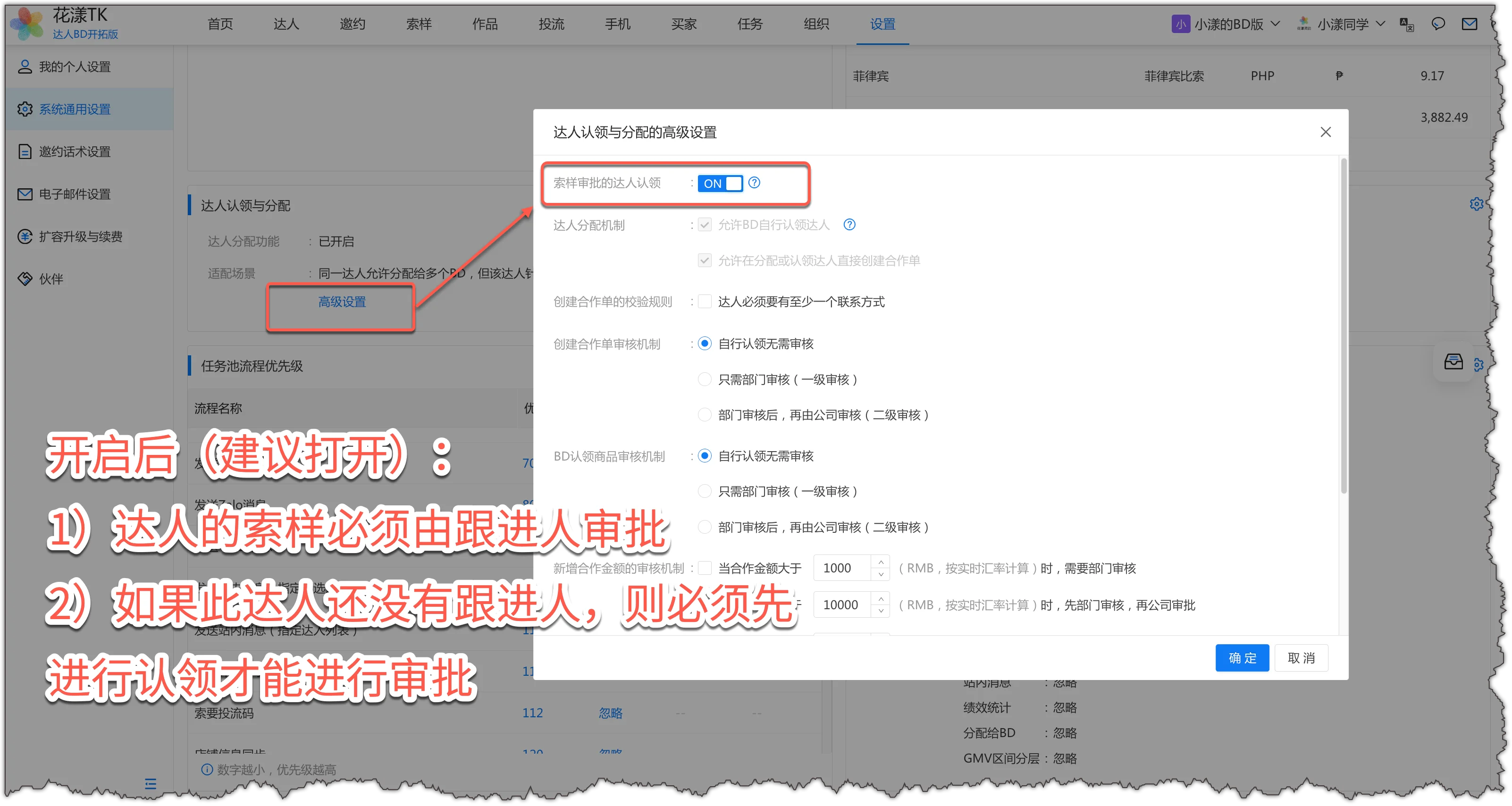
En “Ajustes – Ajustes generales – Reclamación y asignación de Creadores – Avanzado”, activa “Propiedad del Creador para aprobación de muestras”.Las solicitudes de muestras de un Creador deben ser aprobadas por el BD responsable (muy recomendado)
5.4.3 Ajuste avanzado: aprobaciones de flujo de trabajo
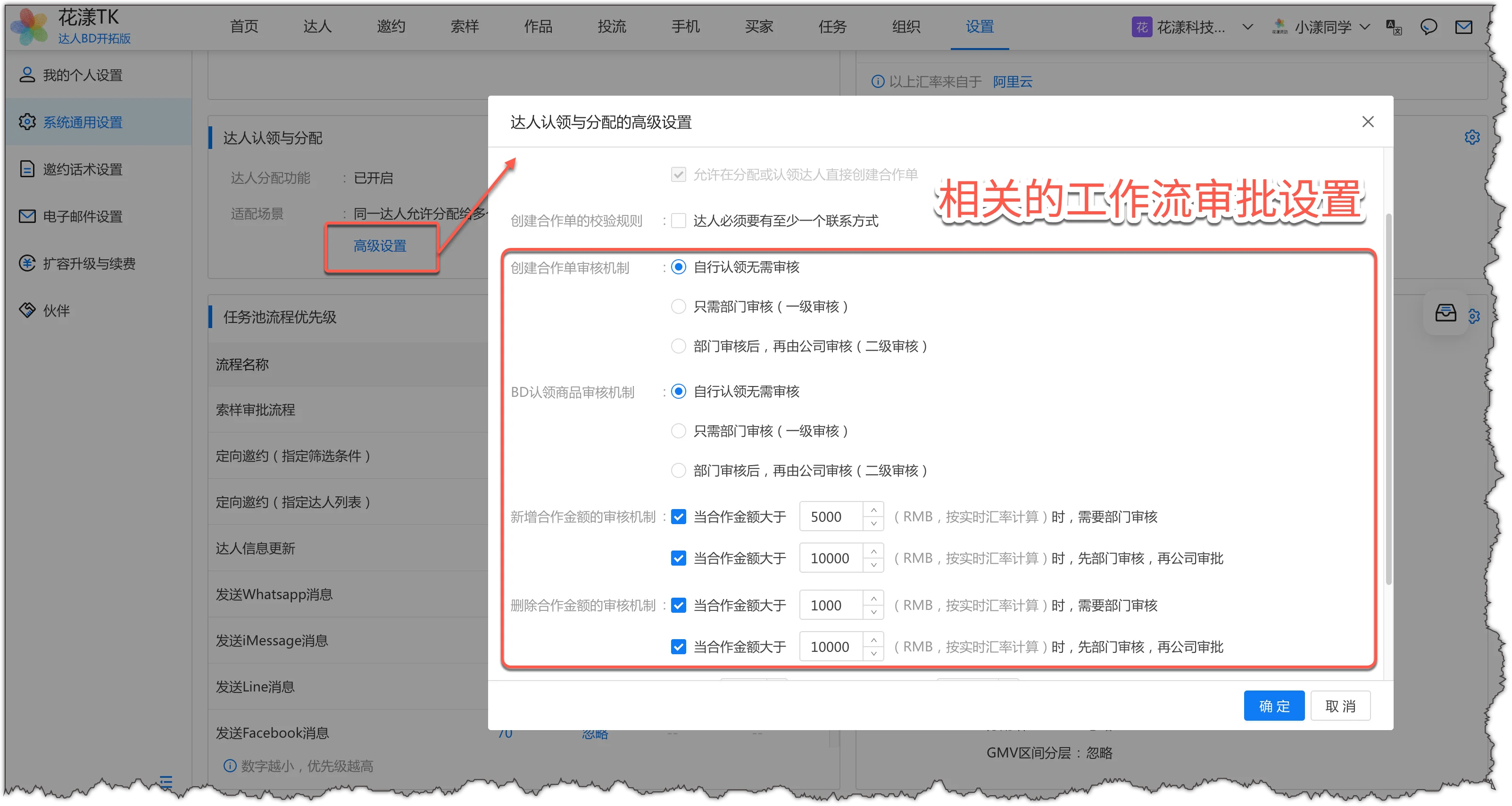
Las aprobaciones de flujo de trabajo pueden activarse en cuatro lugares: “cuando se crea un pedido de colaboración”, “cuando un BD reclama un producto en un pedido de colaboración”, “cuando se añade un nuevo coste de colaboración” y “cuando se elimina un coste de colaboración”. Las aprobaciones se dividen en dos categorías: departamental y de empresa. 1) La aprobación departamental envía la solicitud a todos los “Managers” del departamento del miembro; cualquiera puede aprobarla. 2) Si hay varios Managers, cualquiera puede aprobarla; si no hay ninguno, se escala al departamento superior. 3) En departamentos de tres o cuatro niveles, las aprobaciones suben en cascada hasta el nivel superior. 4) La aprobación de empresa envía la solicitud a todos los roles “BOSS” (incluidos los administradores); cualquier BOSS puede dar la aprobación final.Ajustes de aprobación para pedidos de colaboración
5.4.4 Lectura adicional sobre pedidos de colaboración