HuaYoung Creator Marketing Suite lebih dari sekadar alat outreach kreator massal — ini adalah sistem operasi siklus penuh untuk pemasaran kreator.
Sinkronisasi data toko menarik produk, permintaan sampel, undangan, pesanan, dan lainnya yang terbaru ke dalam HuaYoung, menyediakan fondasi data untuk operasi lanjutan seperti undangan dan outreach kreator, persetujuan sampel, manajemen konten, kampanye iklan, dan pengembangan domain privat, serta untuk analitik cerdas sistem.
1.1
Sinkronkan data toko
Buka portal HuaYoung TK di browser biasa (bukan Ziniao, Zhanfu, atau browser sidik jari lainnya): tkshop.szdamai.com
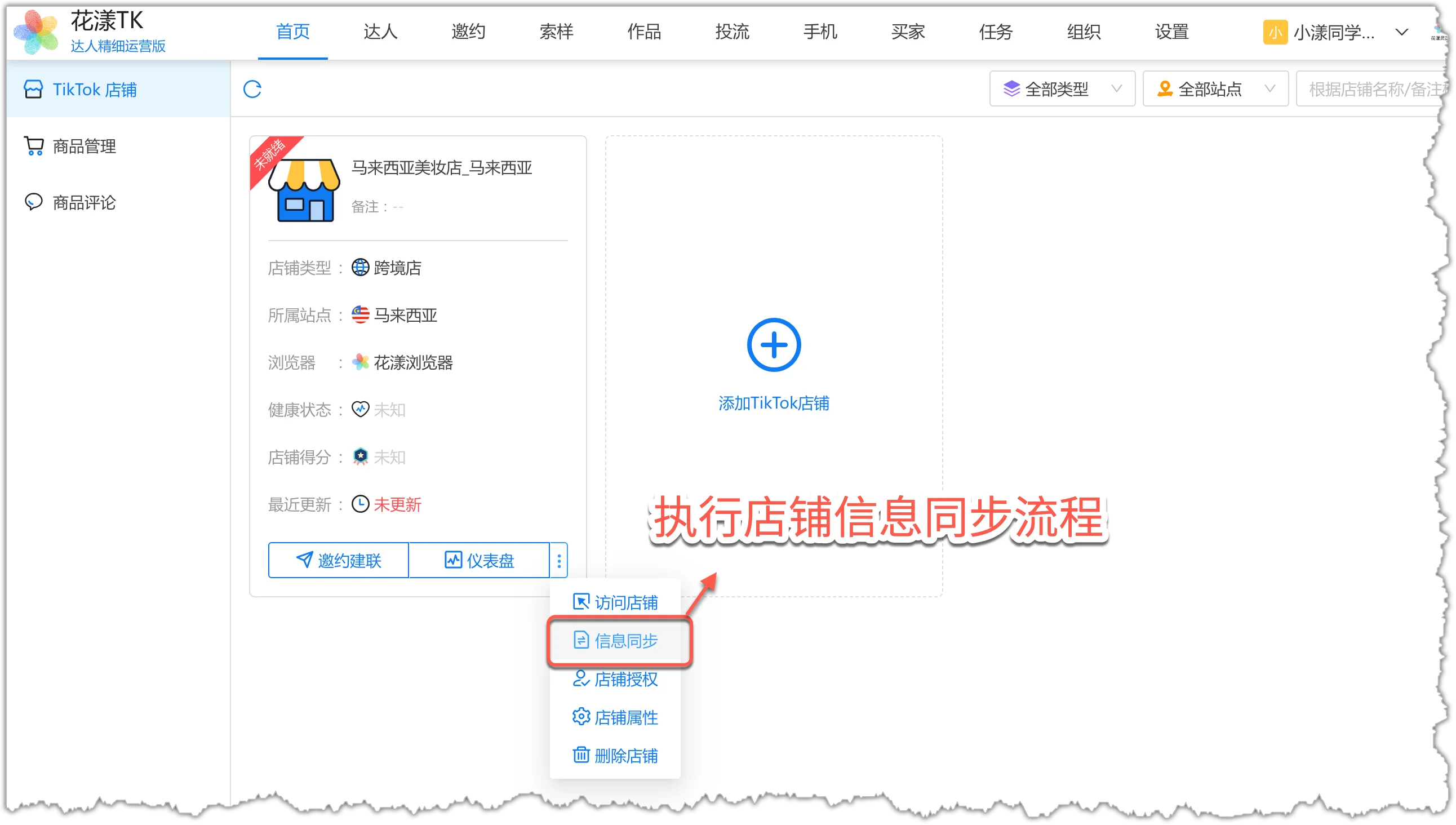
Di menu kiri portal HuaYoung TK, pilih “TikTok Stores”, lalu klik menu tarik-turun “More” di kartu toko target dan pilih “Sync Data”.
Di “TikTok Stores”, klik “More → Sync Data” pada kartu toko targetCatatan: Saat alur benar-benar berjalan, sistem menggunakan browser sidik jari yang menjadi host ekstensi HuaYoung TK (Ziniao, Zhanfu, AdsPower, dll.) atau HuaYoung Browser yang terpasang di HuaYoung Client untuk mengakses toko dan menjalankan alur, menjaga keamanan lingkungan jaringan.
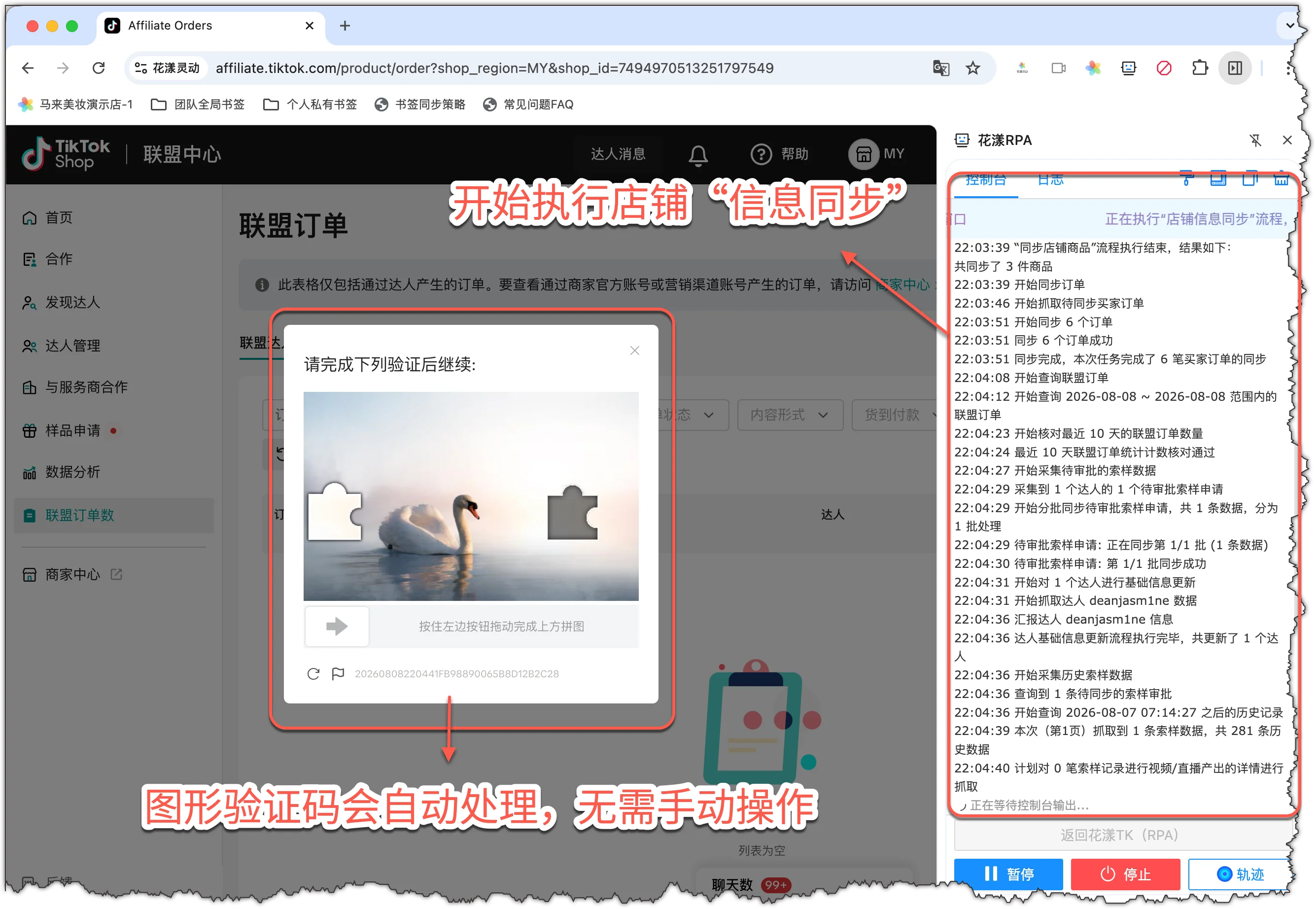
3. Sistem secara otomatis membuka browser sidik jari (Ziniao, Zhanfu, AdsPower, HuaYoung, dll.) dan menjalankan alur sinkronisasi di backend toko.Sistem secara otomatis membuka browser sidik jari untuk menjalankan sinkronisasi data toko
Catatan:
Proses pertama adalah crawling penuh dan dapat memakan waktu cukup lama — harap bersabar. Proses berikutnya bersifat inkremental dan jauh lebih cepat;
Selama sinkronisasi, jangan tutup browser, pindah tab, atau minimalkan jendela, karena hal ini dapat mengganggu tugas;
Jika CAPTCHA muncul, sistem akan menanganinya secara otomatis — tidak diperlukan tindakan manual.
1.2
Periksa hasil sinkronisasi
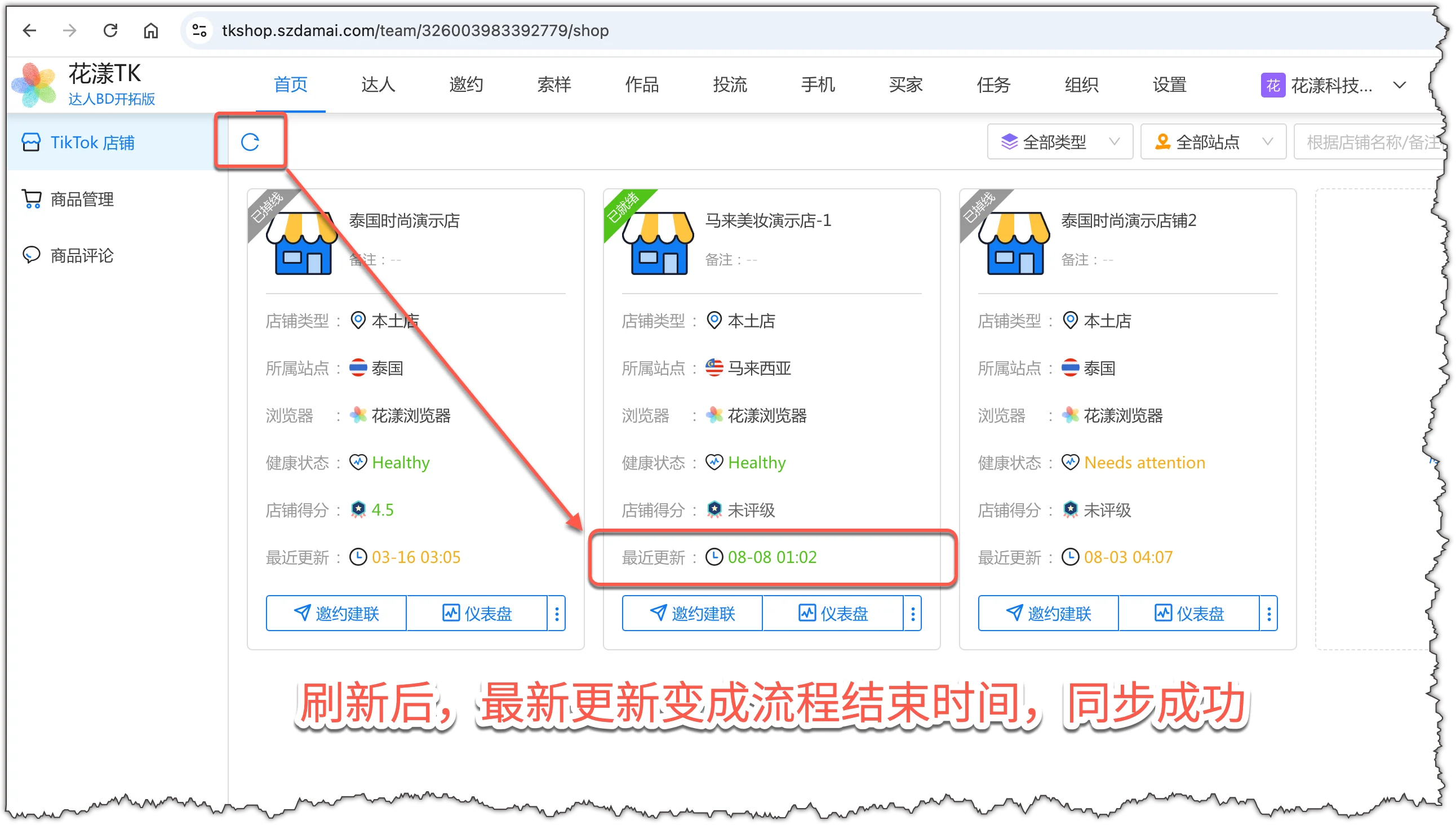
Setelah sinkronisasi selesai, kembali ke portal dan klik “Refresh”. Jika waktu “Last Updated” pada kartu toko diperbarui ke waktu ketika alur baru saja selesai, berarti data toko telah diperbarui dan Anda dapat memulai operasi lanjutan.Setelah refresh, kartu toko menampilkan waktu “Last Updated” yang telah diperbarui, mengonfirmasi sinkronisasi selesai
Catatan:
Untuk operasi harian, jalankan alur sinkronisasi data toko 1-2 kali sehari (sekali pagi dan sekali malam).
2.
Undangan dan outreach kreator
Undangan dan outreach kreator berarti penjual secara proaktif menghubungi kreator konten di TikTok untuk mengajak mereka mempromosikan produk, memanfaatkan jangkauan dan pengaruh kreator untuk meningkatkan penjualan toko. Ini adalah salah satu perbedaan utama antara TikTok Shop dan platform e-commerce lainnya.
HuaYoung TK mendukung beberapa metode undangan dan outreach kreator, semuanya “sekali klik untuk memulai, sepenuhnya otomatis”:
Targeted Invitation: buat rencana undangan, atur produk, komisi, metode kontak, dan masa berlaku — ini adalah metode kolaborasi inti;
Pesan inbox: berkomunikasi dengan kreator melalui inbox backend TikTok Shop, sering digunakan untuk tindak lanjut setelah undangan tertarget atau untuk komunikasi sehari-hari;
Email: menghubungi kreator di luar negeri melalui email — terutama penting di situs AS dan Eropa sebagai saluran pelengkap;
Outreach di luar platform: kirim pesan instan ke kreator melalui akun media sosial mereka (seperti WhatsApp, Line, Viber, Zalo, Facebook, iMessage, dll.) untuk menghubungi, berkomunikasi, dan berkolaborasi.
2.1
Targeted Invitation
Targeted invitation membuat rencana undangan untuk kreator, mengatur produk, komisi, metode kontak, dan masa berlaku untuk mengundang kreator mempromosikan produk.
2.1.1 Langkah 1: Buka “Targeted Invitation”
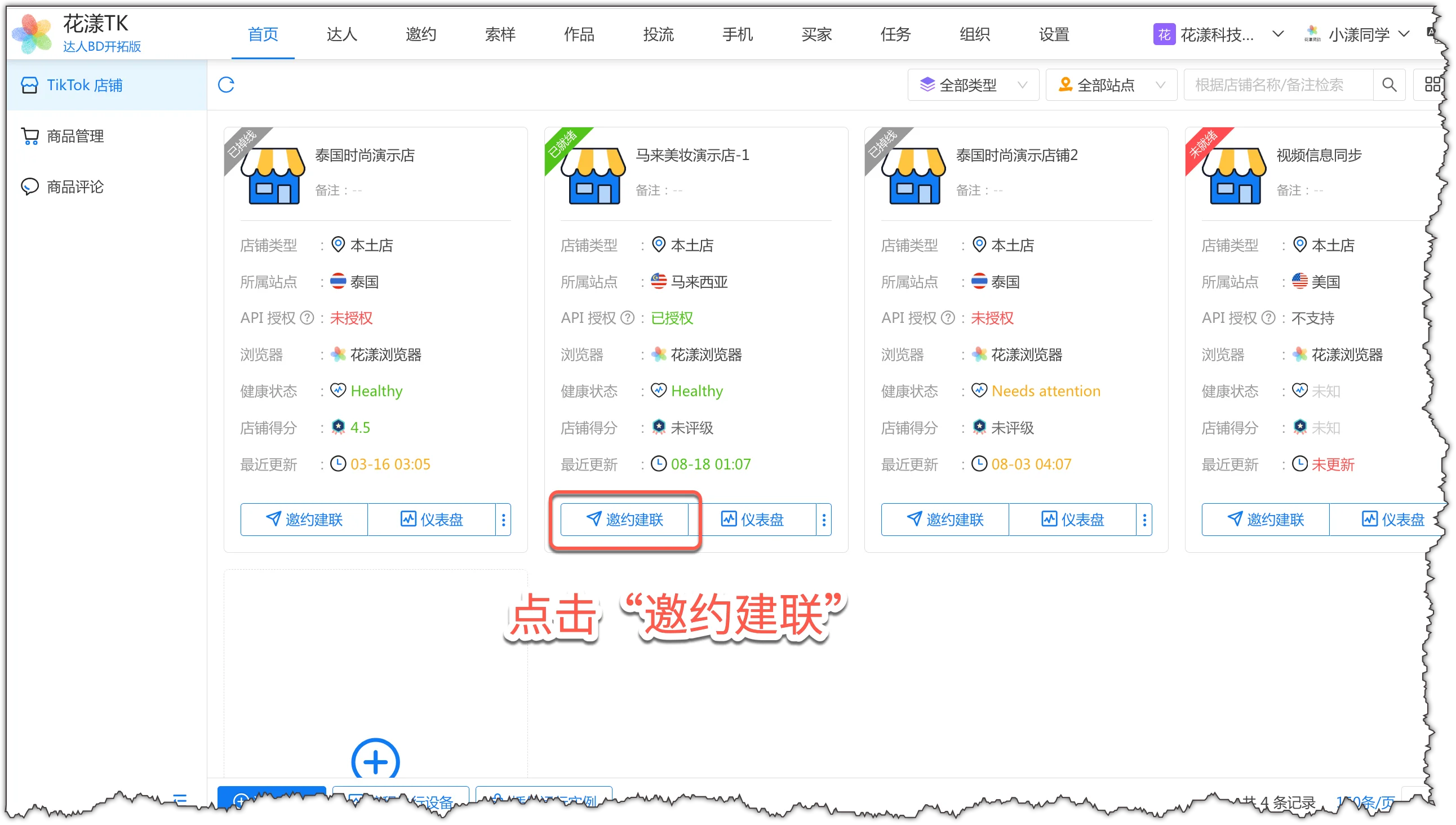
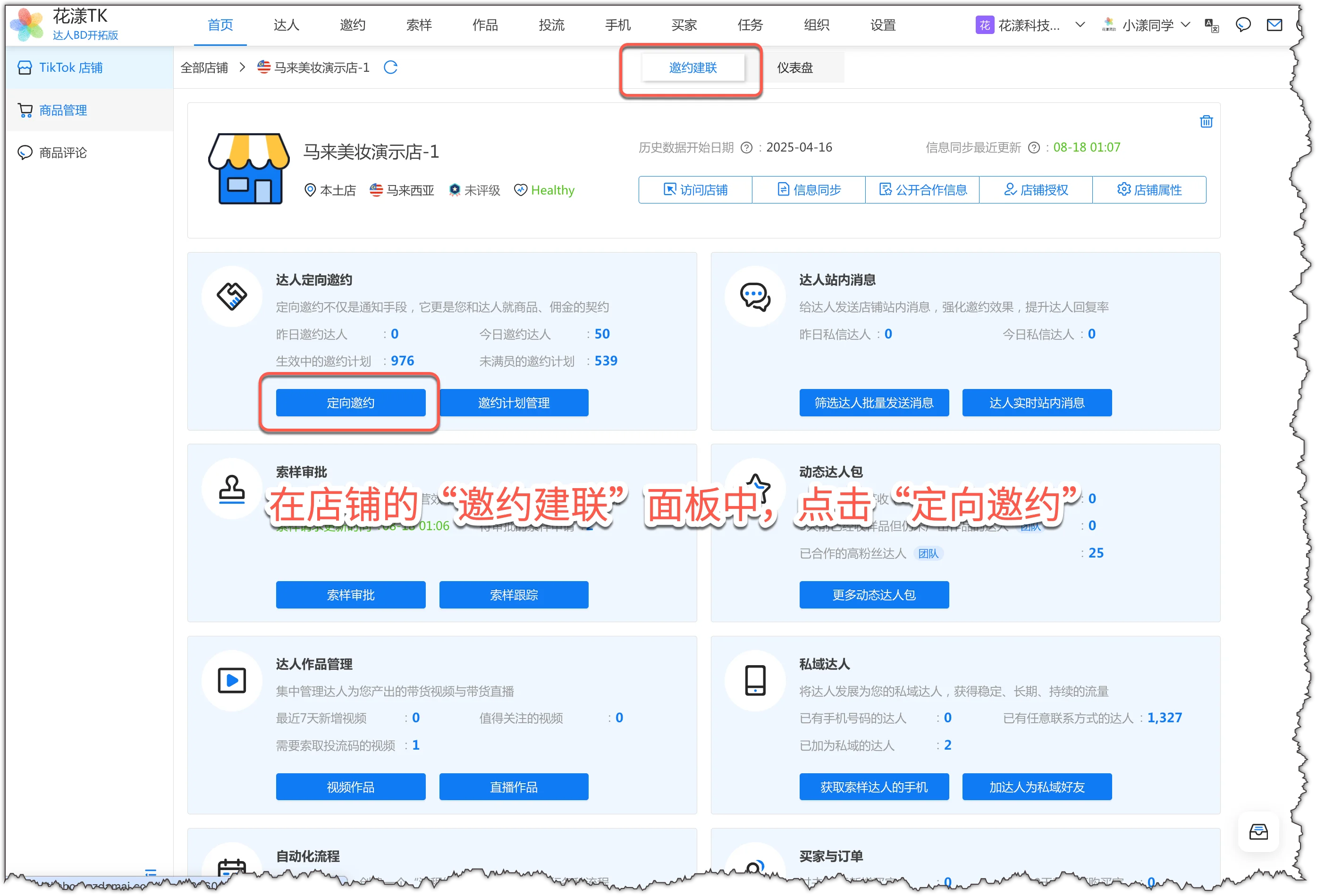
Di portal HuaYoung TK, buka “Home – TikTok Stores” dan klik tombol “Invite & Outreach” pada kartu toko;
Di “Home – TikTok Stores”, klik tombol “Invite & Outreach” pada kartu toko
Lalu klik “Targeted Invitation” di halaman — dialog wizard undangan tertarget akan muncul.
Di panel “Invite & Outreach” toko, klik “Targeted Invitation”
2.1.2 Langkah 2: Pilih produk
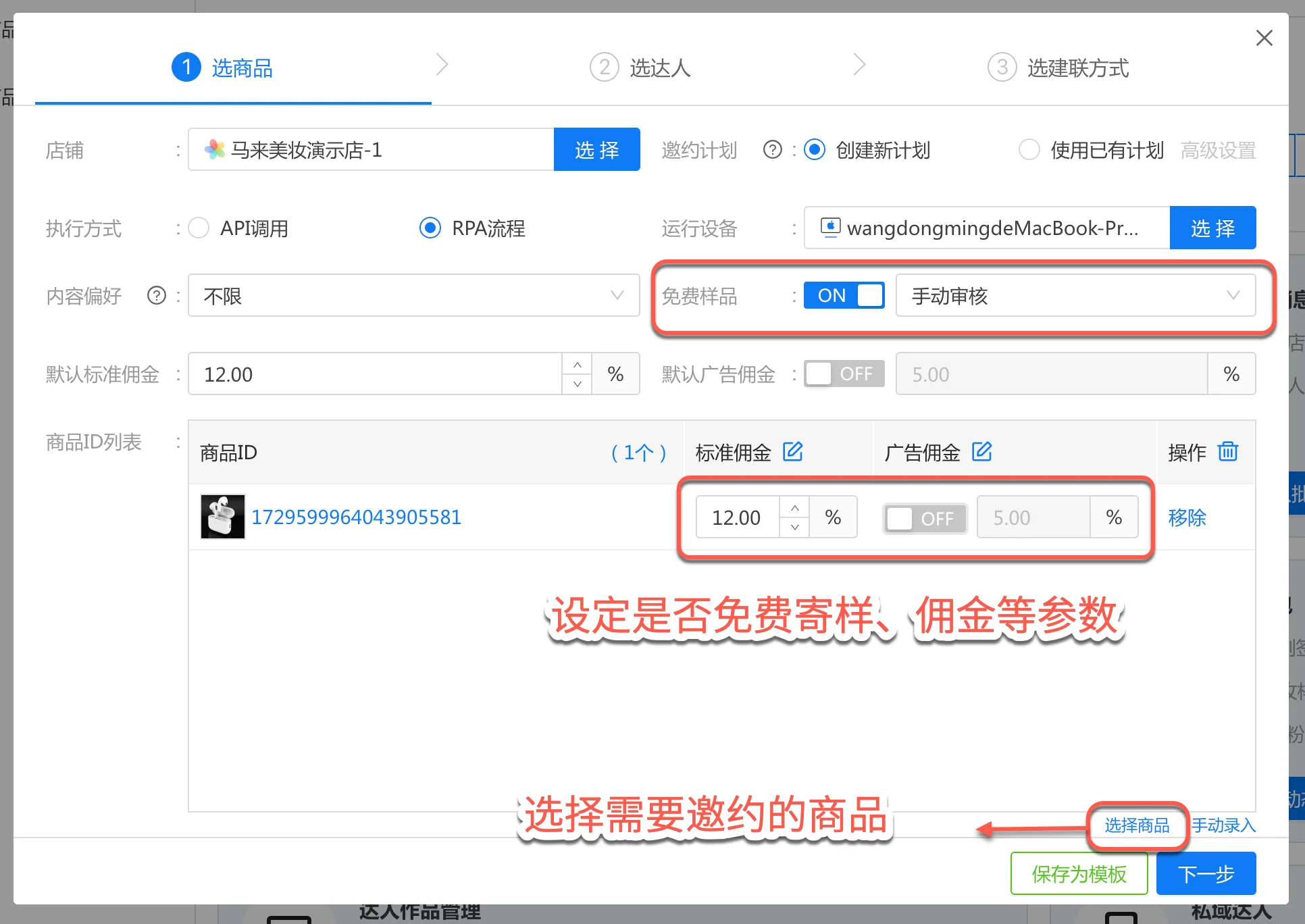
Pada dialog wizard, di tab “Select Products”, klik “Select Products” untuk menambahkan produk;
Atur parameter seperti “Free Sample” dan “Standard Commission”;
Pilih produk dan atur komisi, opsi sampel gratis, dan lainnya
Lalu klik “Next” untuk masuk ke tab “Select Creators”.
Catatan:
Ketika metode eksekusi adalah “alur RPA”, perangkat runtime adalah browser sidik jari tempat ekstensi HuaYoung TK dipasang (seperti Ziniao, Zhanfu, AdsPower, dll.) atau HuaYoung Client — pastikan semuanya terbuka.
2.1.3 Langkah 3: Pilih kreator
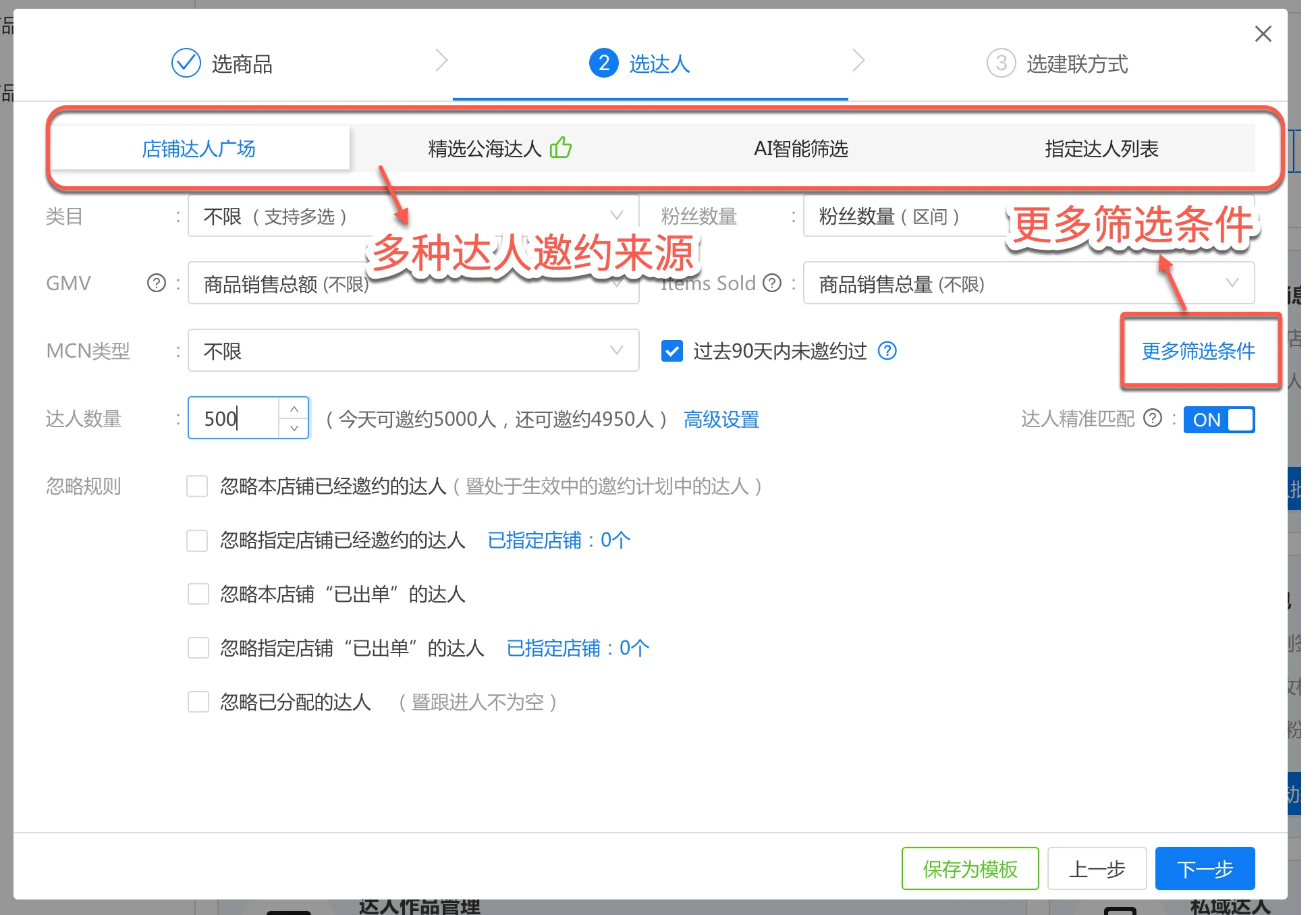
Pada kebanyakan kasus, Anda dapat mengundang kreator melalui “Shop Creator Marketplace”;
Atur parameter filter seperti kategori dan GMV, lalu masukkan jumlah kreator yang akan diundang;
Aktifkan “Precise Creator Matching”, dan untuk aturan abaikan, centang opsi untuk menghindari undangan duplikat;
Atur filter kreator seperti kategori dan GMV
Lalu klik “Next” untuk masuk ke tab “Select Contact Method”.
Catatan:
Jangan undang lebih dari 500 kreator sekaligus — melampaui itu akan mudah memicu CAPTCHA dan mengurangi efisiensi. Misalnya, untuk mengundang 1.500 kreator, bagi menjadi 3 batch masing-masing 500. Atau, buat alur otomatis terjadwal agar sistem menjalankan undangan kreator 3 kali sehari. Lihat bagian “Schedule Automated Tasks” di akhir artikel ini.
Ketika pasokan kreator di marketplace menipis atau undangan sering memicu CAPTCHA, Anda juga dapat mengundang melalui “Featured Public Pool Creators”.
2.1.4 Langkah 4: Pilih metode kontak
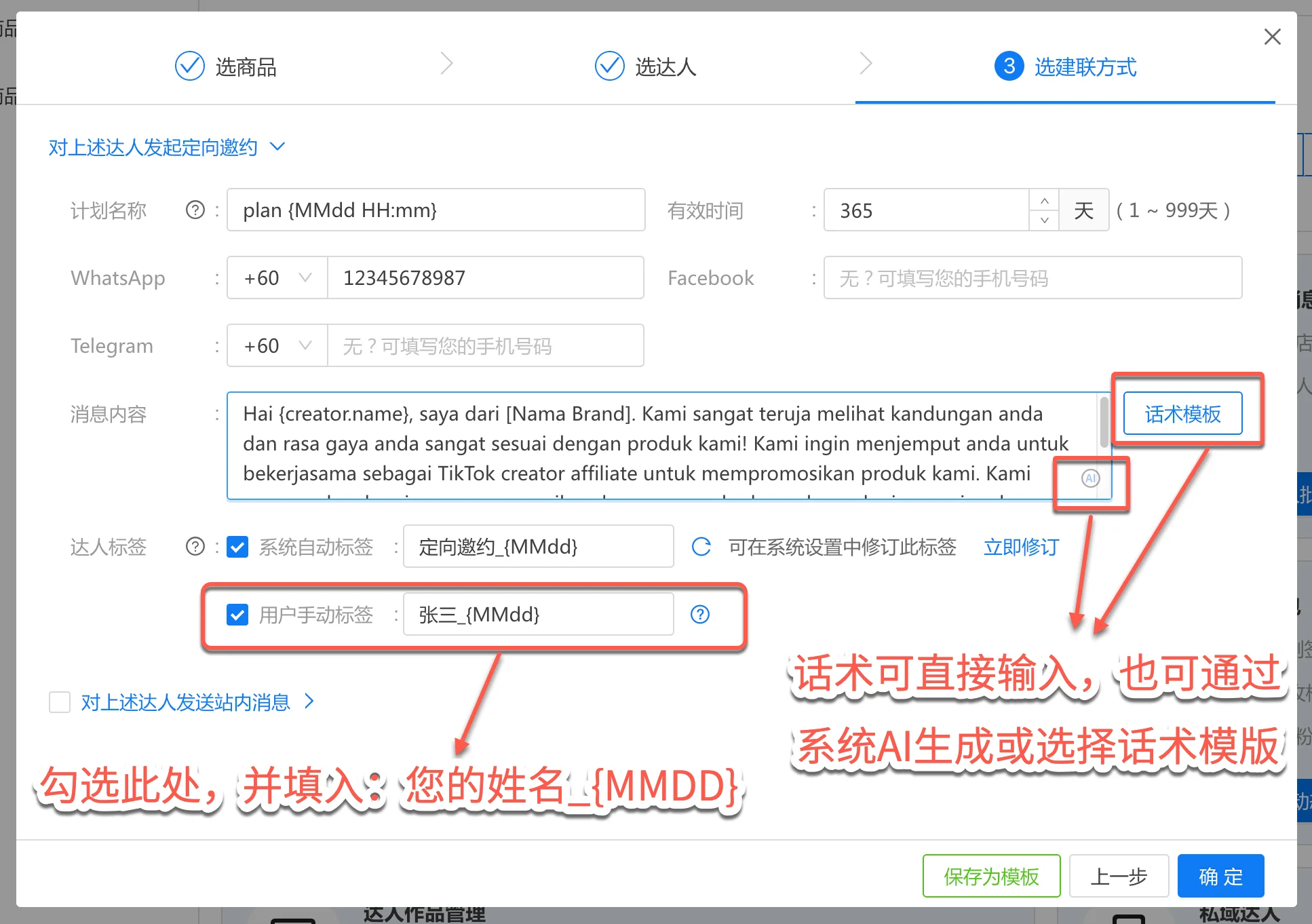
Masukkan metode kontak;
Ketik skrip undangan Anda di konten pesan — Anda juga dapat mengklik “Script Templates” untuk memilih skrip yang telah ditentukan, atau klik “AI Script Assistant” agar AI sistem membuatkan skrip undangan untuk Anda;
Di sini, jangan lupa centang “Custom Tag” dan masukkan: nama Anda_{MMdd}. Ini akan sangat memudahkan operasi harian di kemudian hari;
Atur metode kontak, skrip undangan, dan tag kustom
Lalu klik “Confirm”.
2.1.5 Sistem menjalankan alur
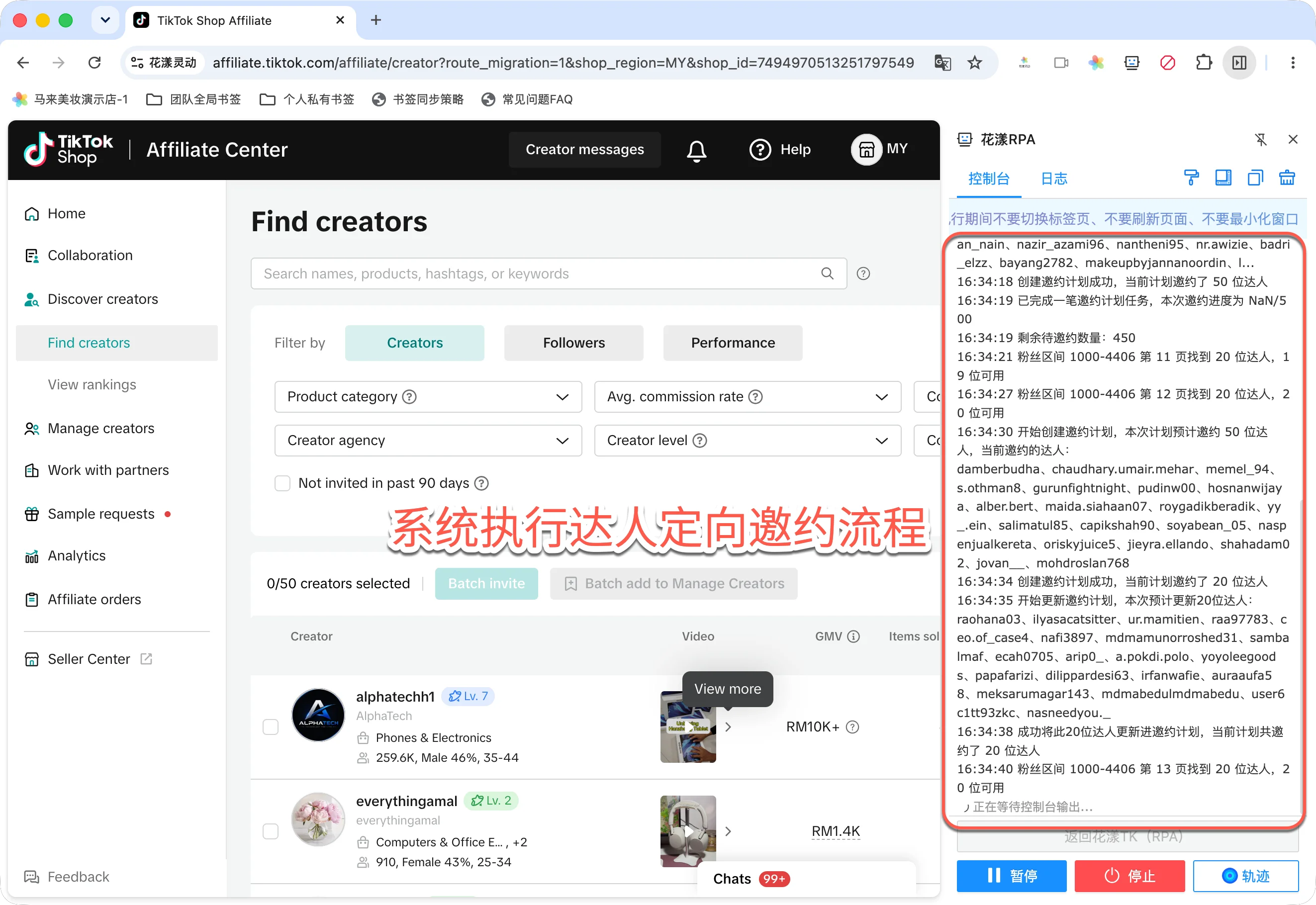
Setelah Anda mengklik Confirm, sistem menjadwalkan tugas dan secara otomatis beralih ke browser sidik jari tempat ekstensi HuaYoung TK dipasang (Ziniao, Zhanfu, AdsPower, dll.) atau ke HuaYoung Browser, lalu memulai alur undangan tertarget.Sistem memulai alur undangan tertarget
Catatan:
Selama proses berlangsung, jangan tutup browser, pindah tab, atau minimalkan jendela, karena hal ini dapat mengganggu tugas.
2.1.6 Lihat kreator yang diundang
Setelah alur selesai, kembali ke portal HuaYoung;
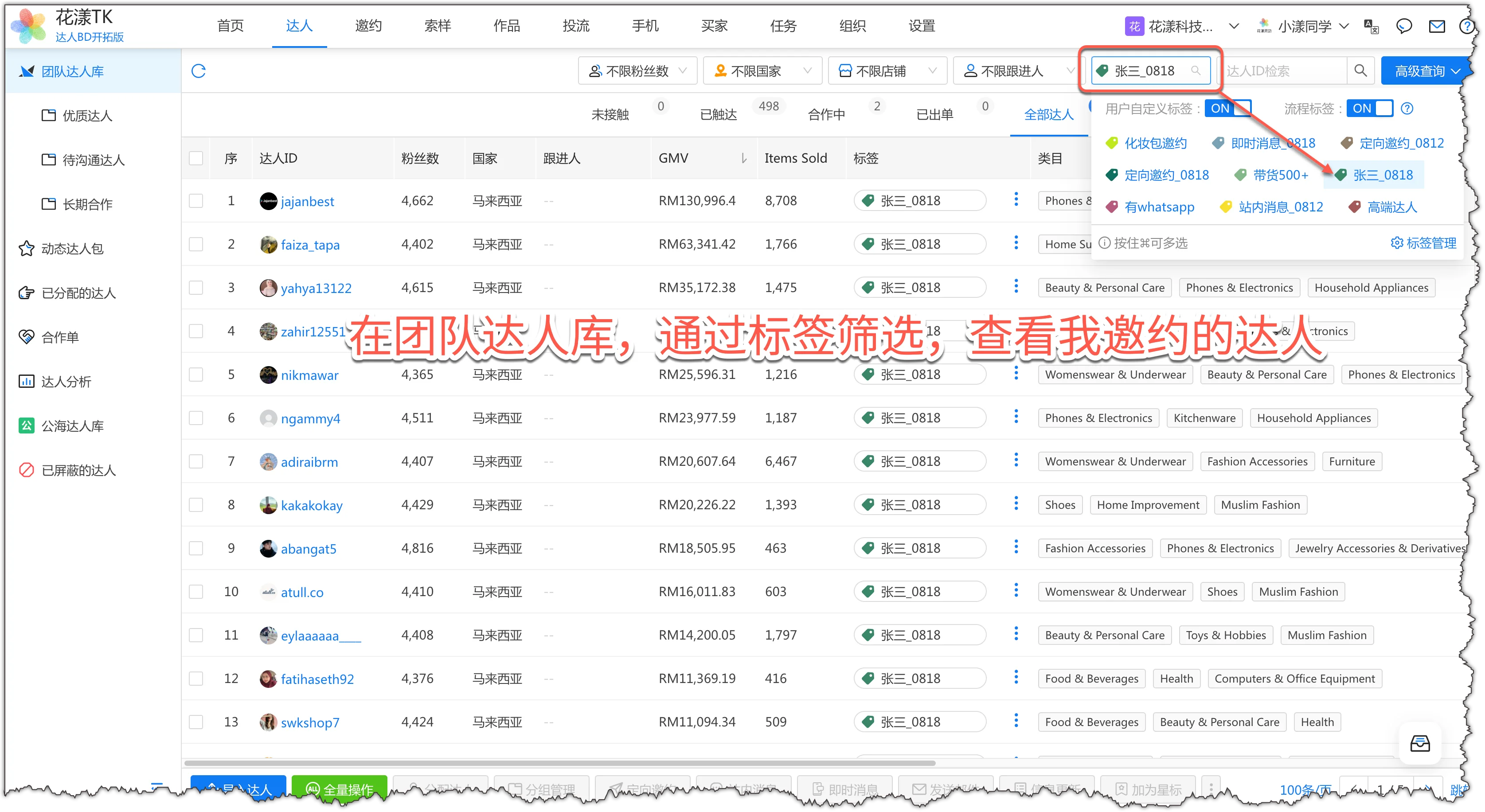
Klik “Creators – Team Creators” dan gunakan tag untuk melihat berapa banyak kreator yang baru saja Anda undang.
Lihat kreator yang Anda undang berdasarkan tag
Catatan:
Pastikan daftar kreator diatur ke “All Creators”. Jika kolom “Tag” tidak terlihat di daftar, cari tombol “Fields” di pojok kanan atas dan klik untuk menampilkan kolom “Tag”.
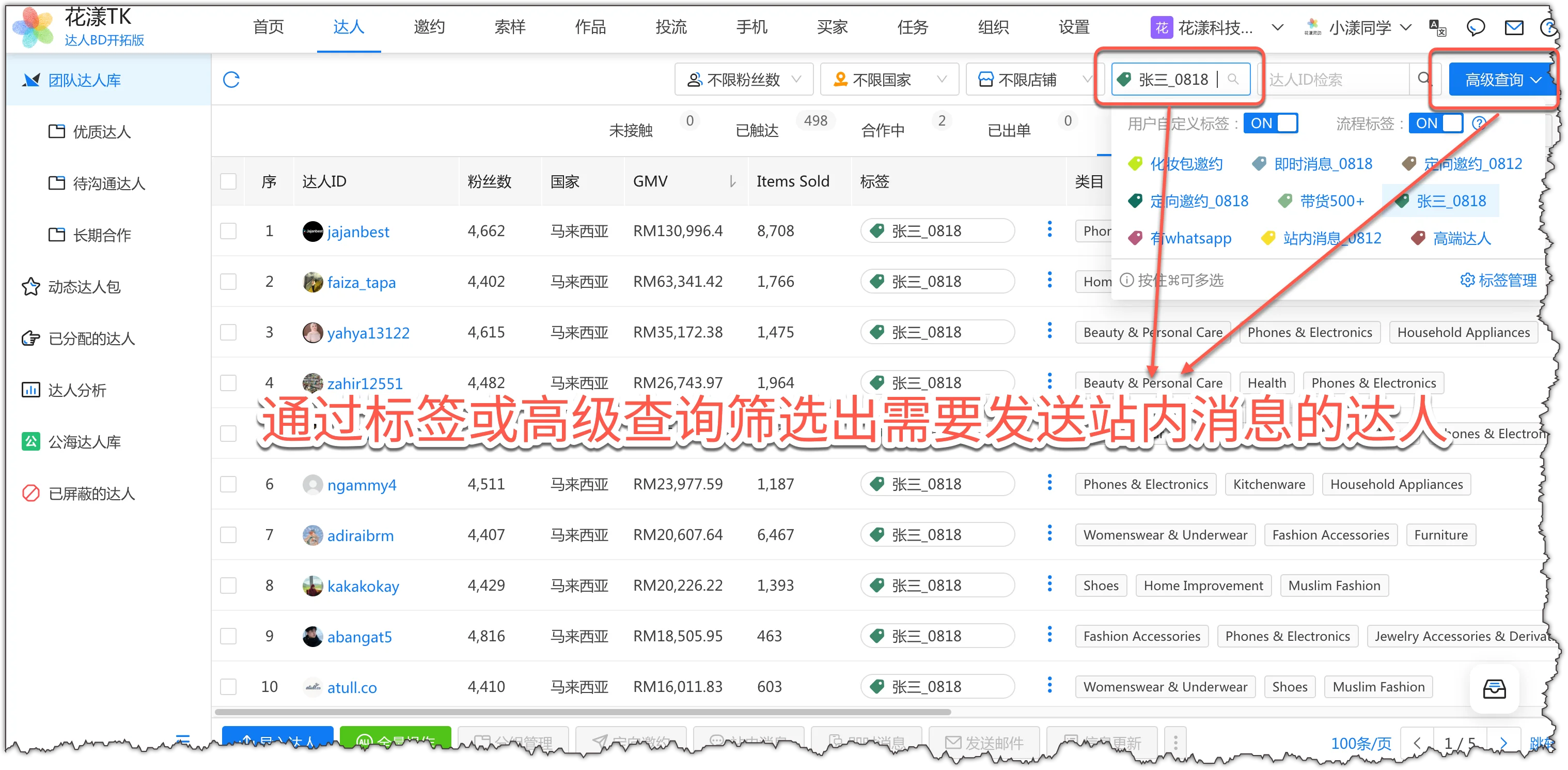
Buka “Creators – Team Creators” dan filter kreator yang ingin Anda kirimi pesan berdasarkan tag (misalnya, filter kreator yang saya undang pada hari tertentu), atau gunakan tombol “Advanced Query” untuk kueri yang lebih kompleks;
Filter kreator yang akan dikirimi pesan di “Team Creators”
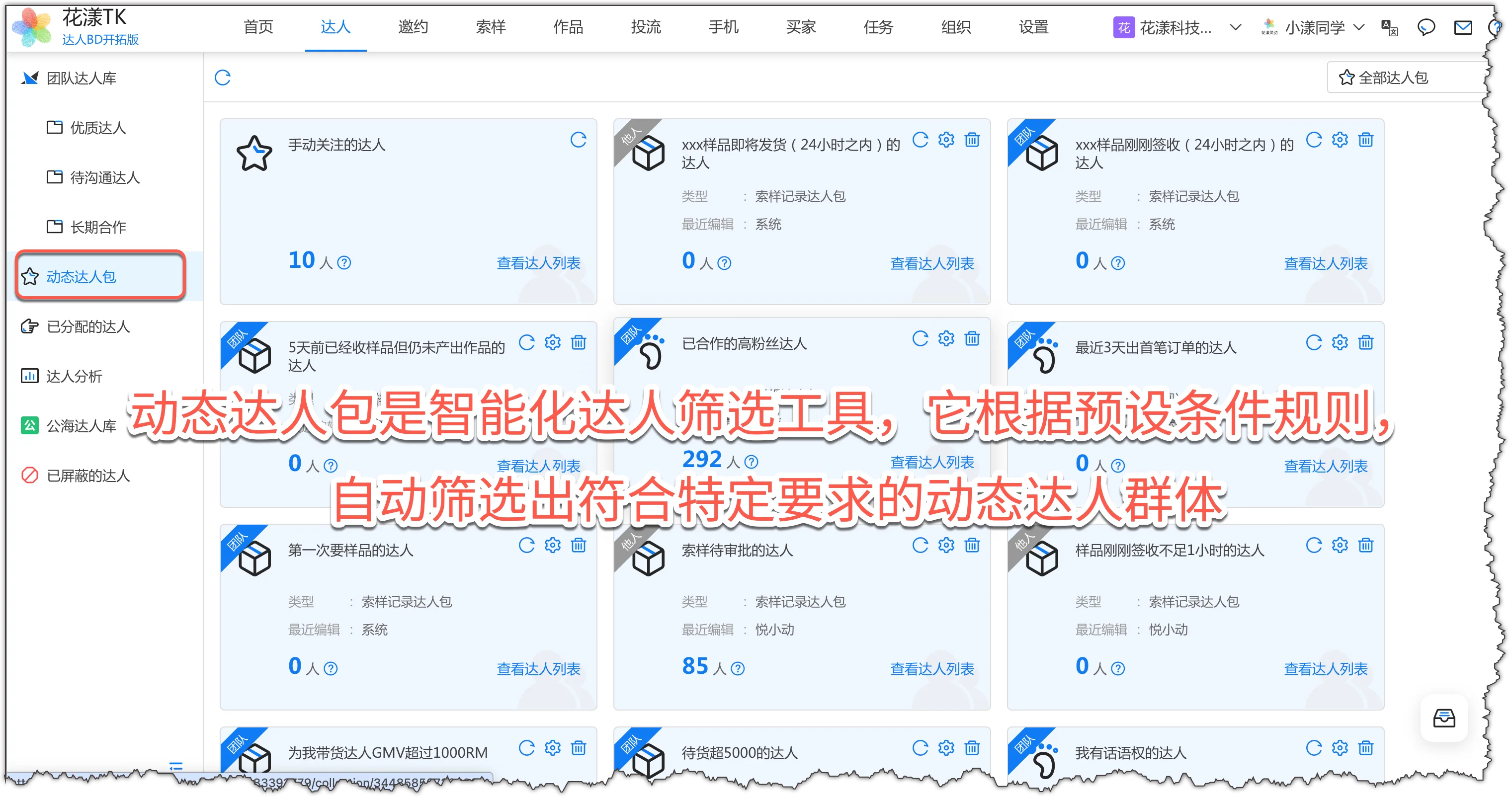
Atau, buka “Creators – Dynamic Creator Packs” dan klik paket yang menarik (misalnya, kreator dengan banyak pengikut yang pernah Anda ajak kolaborasi);
“Dynamic Creator Packs” memfilter dan memperbarui grup kreator secara langsung sesuai aturan yang telah ditetapkan
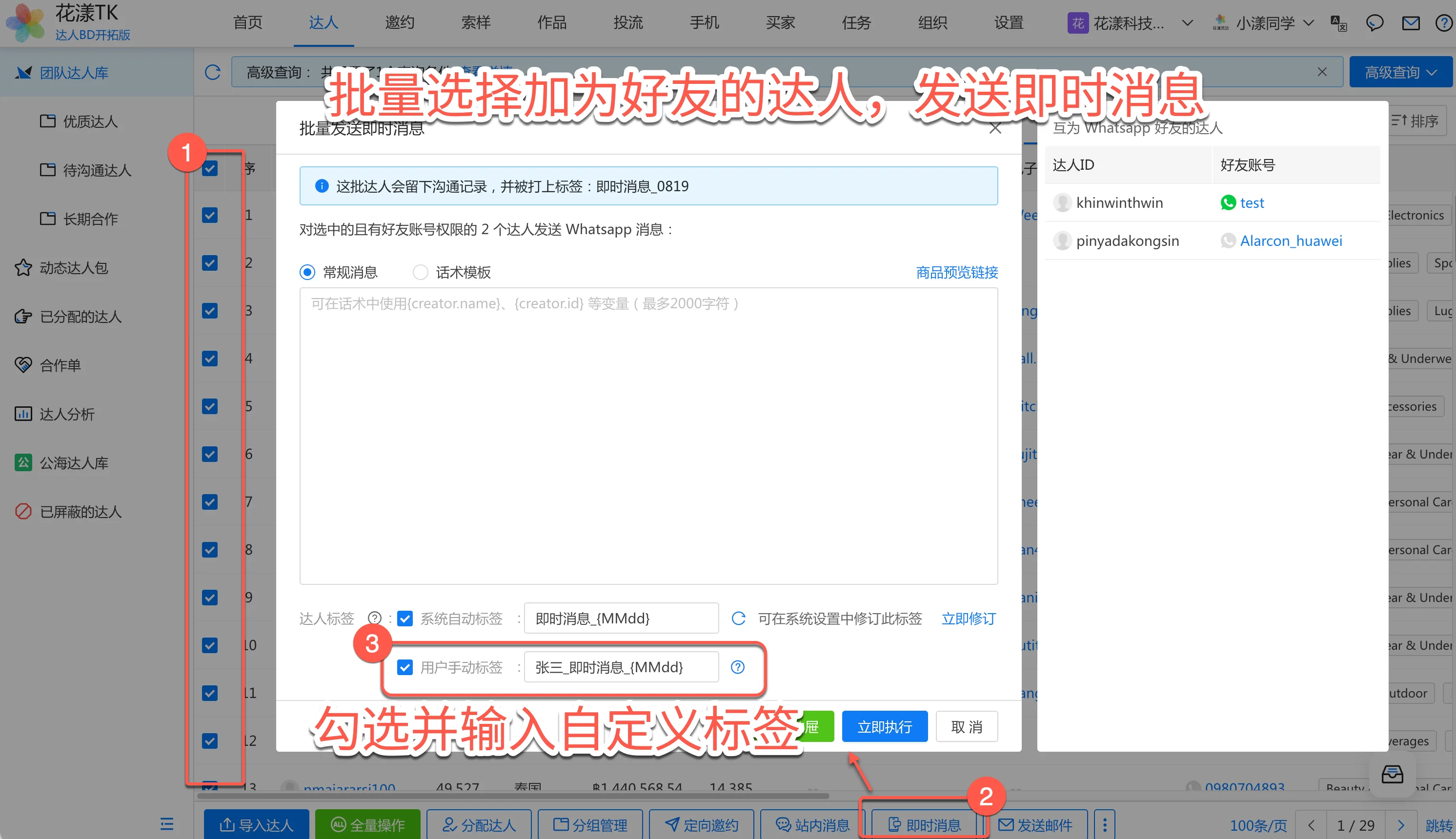
Kemudian, di daftar kreator, pilih kreator secara massal, dan klik “Inbox Message” di bilah aksi;
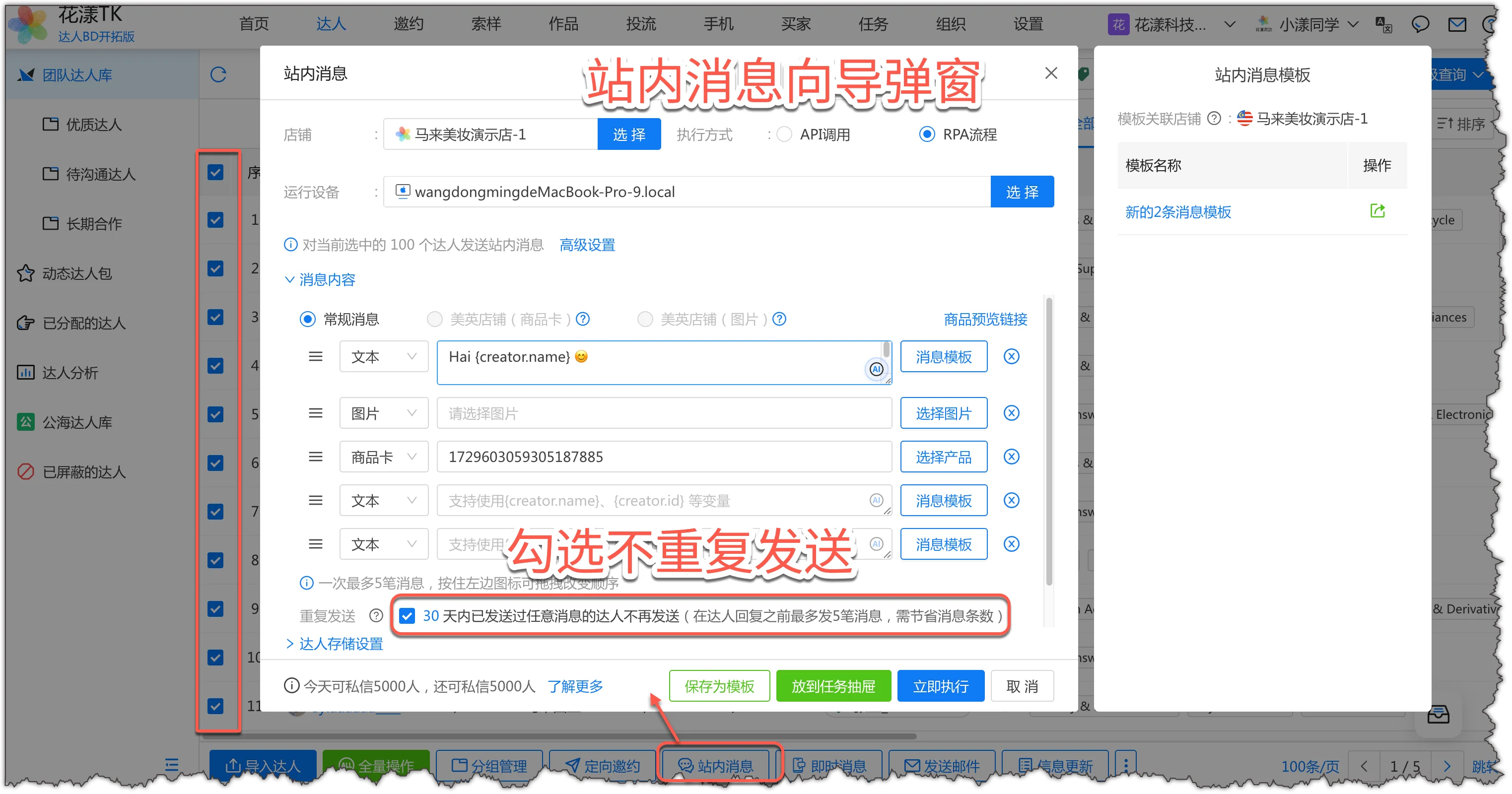
Di popover “Inbox Message”, masukkan pesan, pilih kartu produk, dan centang opsi tanpa duplikat
Di dialog “Inbox Message”, masukkan pesan, pilih kartu produk, dan centang opsi tanpa duplikat untuk menghindari pengiriman berulang;
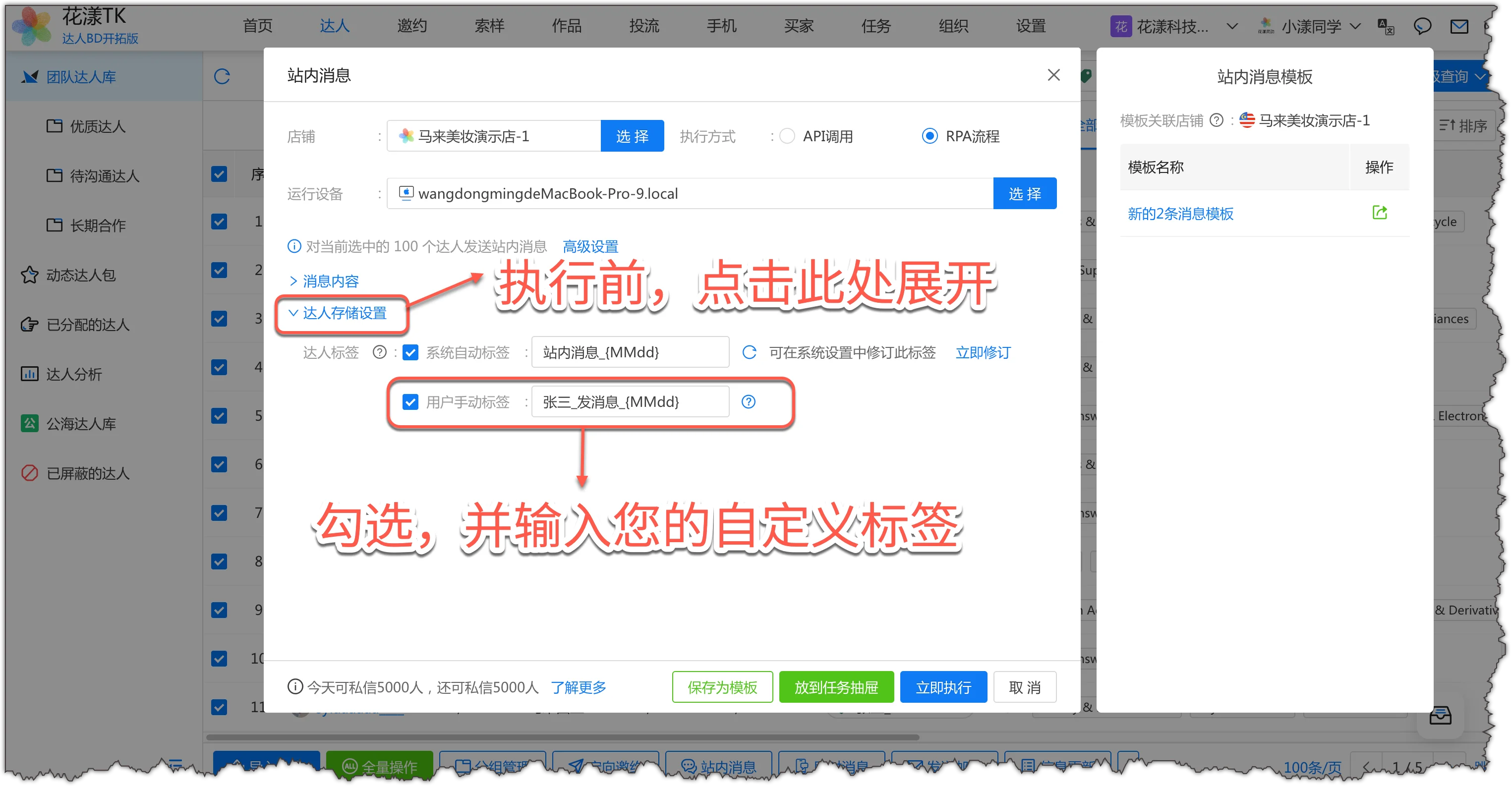
Lalu klik “Creator Save Settings”, centang “Custom Tag” dan masukkan: nama_Anda_pesan_{MMdd} — ini akan sangat memudahkan operasi harian di kemudian hari;
Atur tag kustom: nama_Anda_pesan_{MMdd}
Terakhir, klik “Run Now” — sistem menjadwalkan dan menjalankan alur;
Sama seperti tinjauan pasca-undangan pada langkah sebelumnya, Anda dapat membuka “Team Creators” dan menggunakan tag yang dibuat di atas (misalnya, “Andi_pesan_0818”) untuk melihat semua kreator yang Anda kirimi pesan inbox massal pada hari itu, demi tindak lanjut yang mudah.
HuaYoung TK mendukung pengiriman email massal ke kreator. Kreator AS dan Eropa khususnya masih menganggap email sebagai salah satu saluran komunikasi utama mereka.
Berikut alur email massal tipikal di HuaYoung: (untuk pengaturan dan langkah terperinci, lihat dokumen: Kirim email ke kreator)
Langkah 1: Konfigurasikan layanan pengiriman email
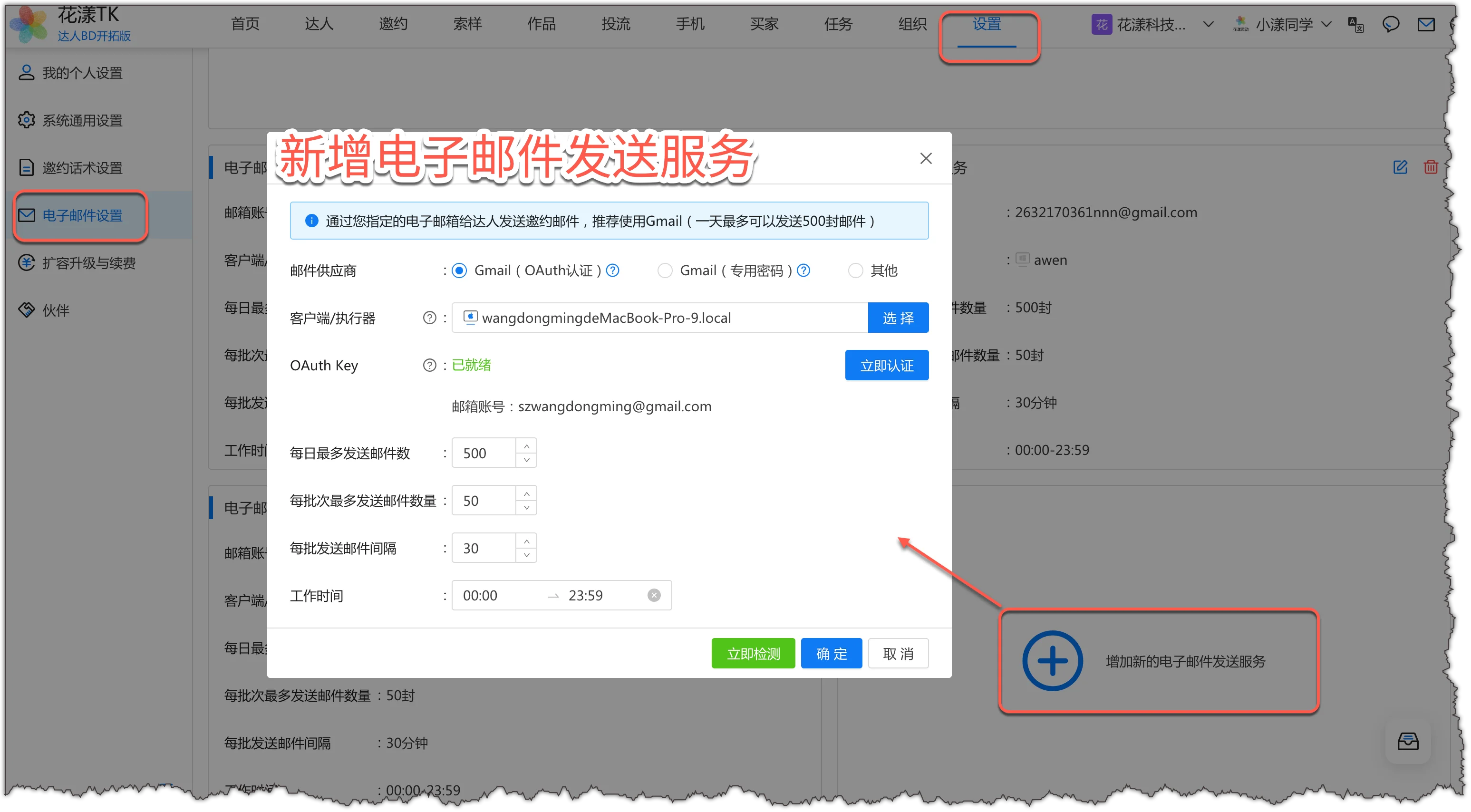
Di portal HuaYoung TK, buka “System Settings – Email Settings” dan tambahkan layanan pengiriman email baru. Dua jenis didukung:
Gmail: direkomendasikan — banyak kreator memberikan alamat Gmail, dan Gmail lebih kecil kemungkinan menandai pesan Anda sebagai spam.
Layanan email lainnya: seperti Tencent Business Mail — Anda harus mengaktifkan POP/SMTP terlebih dahulu dan membuat kata sandi spesifik aplikasi, lalu pilih jenis “Other” di sistem untuk mengonfigurasinya.
Tambahkan layanan pengiriman email baru
Langkah 2: Buat template email
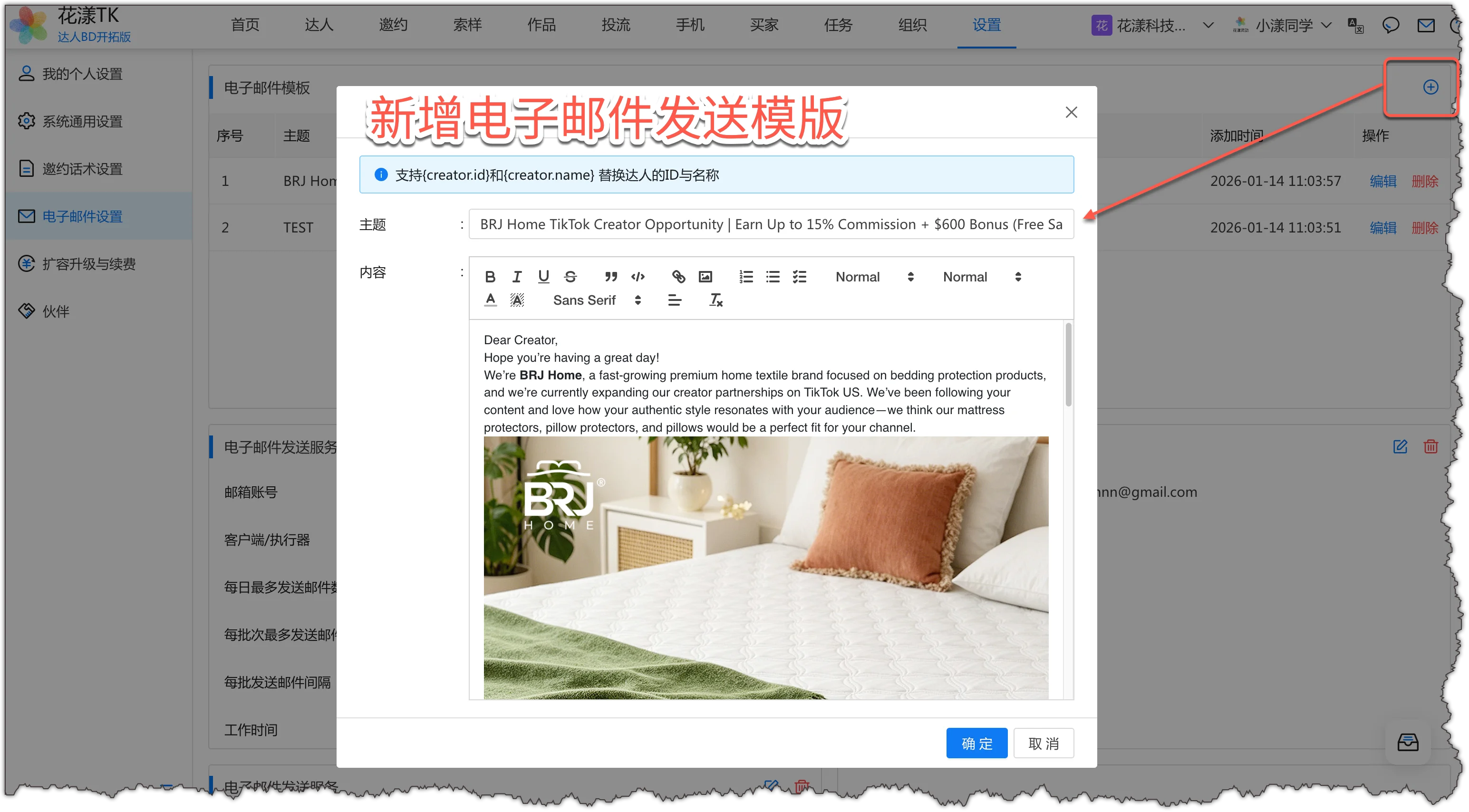
Setelah layanan email dikonfigurasi, buat template email di sistem dan atur subjek serta isi pesan.
Tambah template email toko — mendukung {creator.id} dan {creator.name} untuk substitusi
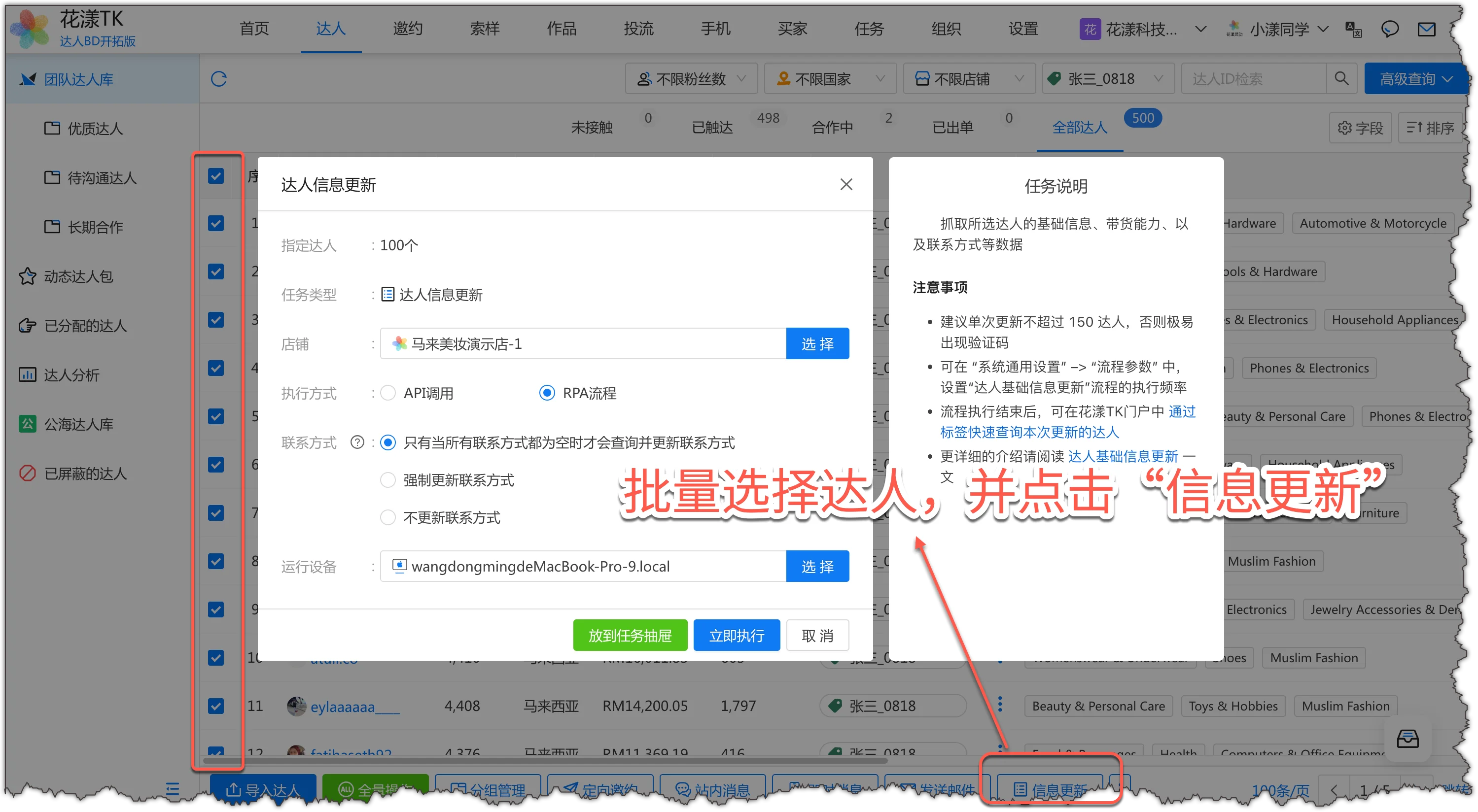
Pembaruan informasi kreator — pilih kreator secara massal dan klik “Information Update”
Langkah 4: Kirim email secara massal
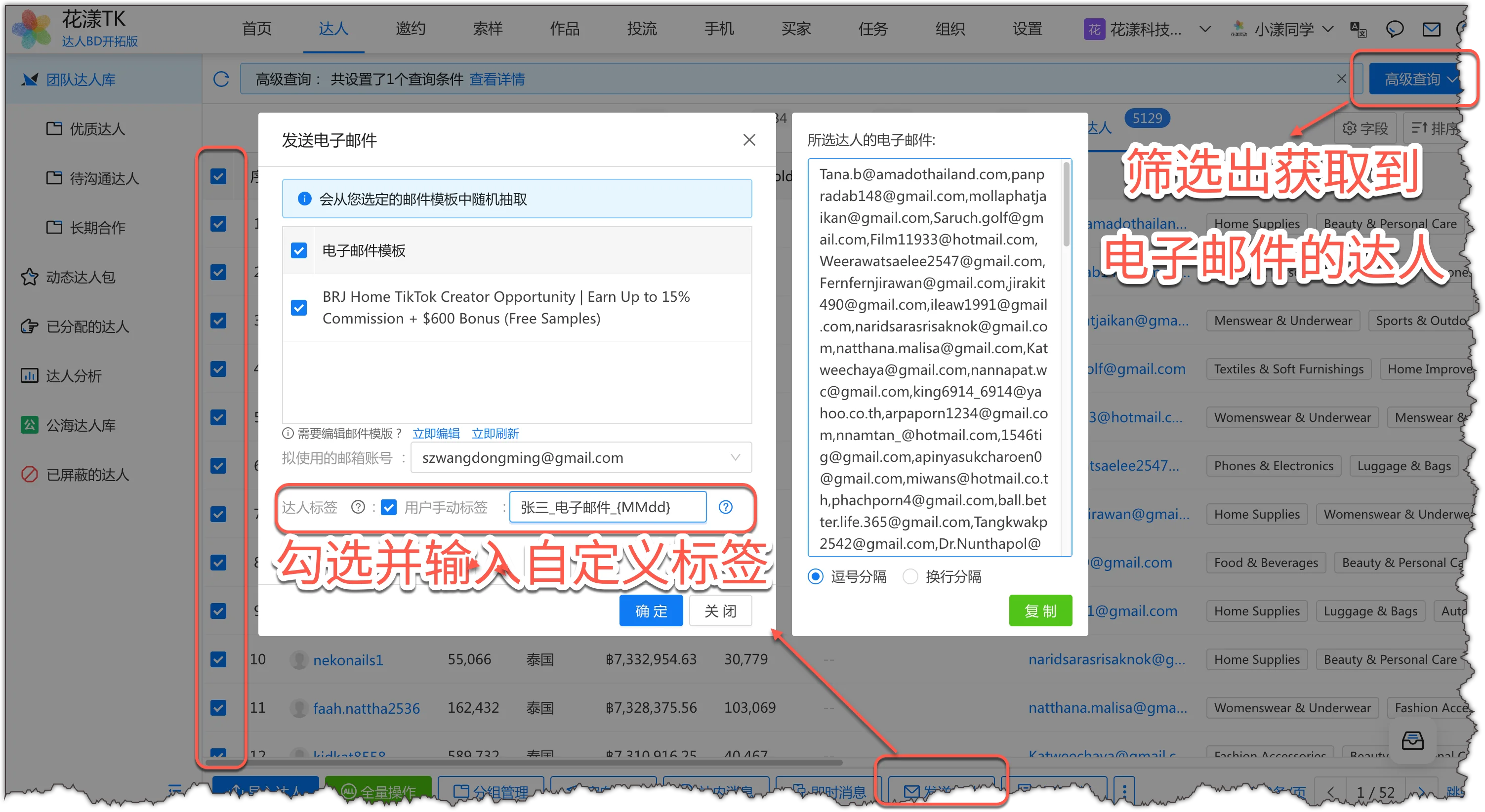
Di Team Creators, filter kreator target yang memberikan alamat email, pilih alur “Send emails to creators”, pilih template email yang Anda buat, dan sistem akan mengirim email ke semuanya secara otomatis.
Kirim email — filter kreator dengan alamat email, pilih mereka, dan masukkan tag kustom
2.4
Outreach di luar platform
HuaYoung TK mendukung outreach di luar platform — salah satu fitur andalan sistem.
Outreach di luar platform berarti menggunakan akun pesan instan kreator (seperti WhatsApp, Line, Viber, Zalo, Facebook, iMessage, dll.) untuk menambahkannya sebagai kontak secara massal dan mengirim mereka pesan instan untuk tujuan menghubungi, berkomunikasi, dan berkolaborasi.
Berikut ringkasan singkat langkah-langkahnya (jika Anda memerlukan fitur ini, baca dokumen referensi di Catatan di bawah untuk detail lengkap):
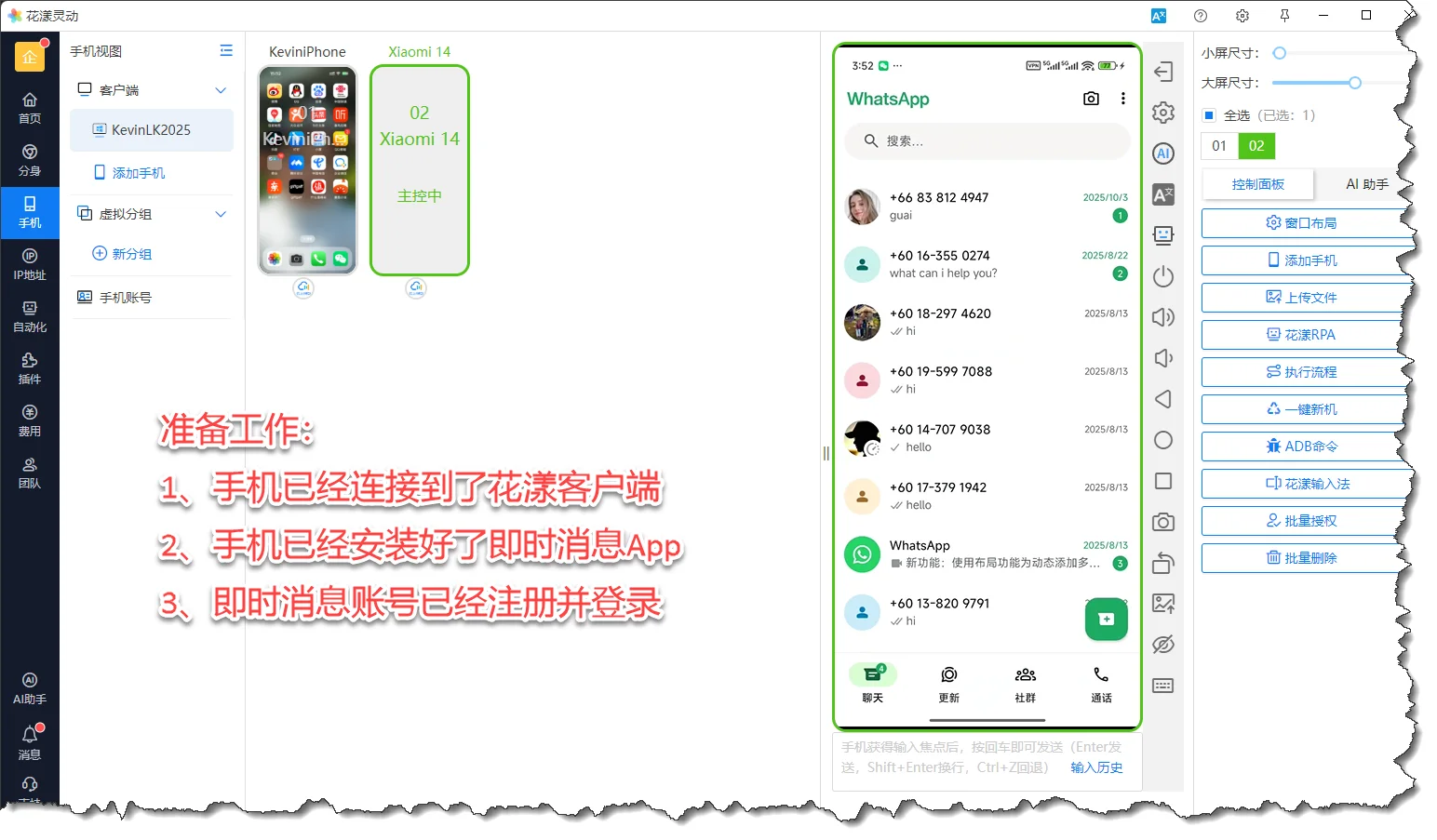
Langkah 1: Hubungkan ponsel dan akun IM
Sistem mendukung pengontrolan grup perangkat Android dan iPhone, yang dapat Anda gunakan untuk menggerakkan aplikasi IM di ponsel sebagai persiapan alur berikutnya.
Hubungkan ponsel dan akun IM
Langkah 2: Dapatkan info kontak kreator
Di portal HuaYoung TK, jalankan alur “Creator Information Update” — sistem akan secara otomatis mengambil akun IM kreator dan detail kontak lainnya.
Dapatkan akun IM kreator melalui “Information Update”
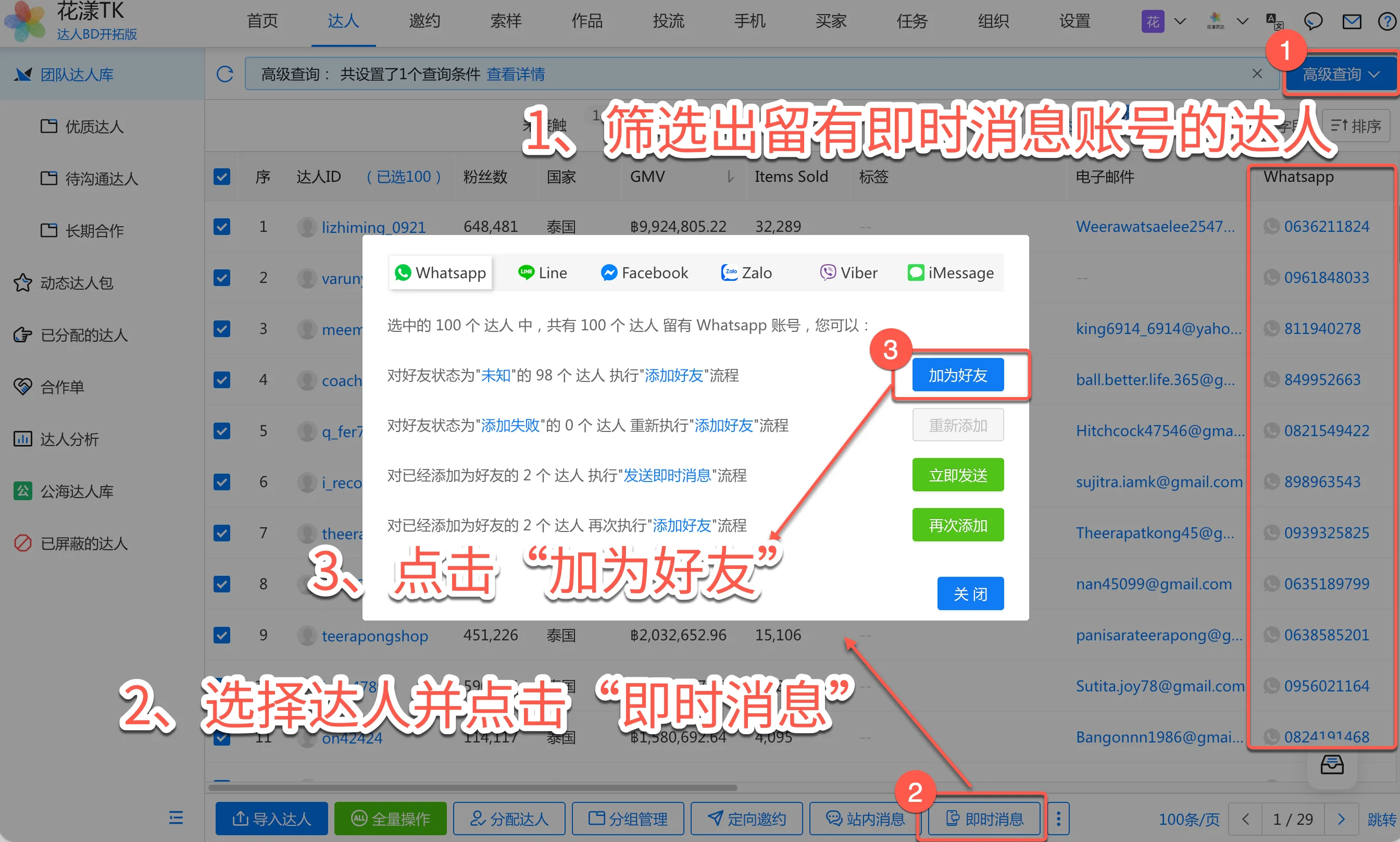
Langkah 3: Tambahkan kreator sebagai kontak IM
Sistem secara otomatis menambahkan kreator sebagai kontak di WhatsApp, Line, dan platform IM lainnya.
Tambahkan kreator sebagai kontak IM
Langkah 4: Kirim pesan IM secara massal
Di portal HuaYoung TK, pilih kreator target, pilih alur “Send instant messages to creators”, atur konten pesan, dan sistem secara otomatis mengirim pesan melalui ponsel yang terhubung.
Pilih kreator secara massal dan kirim pesan IM
Sistem menambahkan kontak IM secara massalSistem mengirim pesan IM secara massal
Outreach di luar platform memerlukan ponsel yang terhubung untuk menggunakan fitur kontrol grup ponsel;
Fitur outreach di luar platform memerlukan peningkatan ke Paket Audiens Milik Sendiri;
Setelah Anda memiliki akun IM kreator dan outreach terjalin, kami sangat menyarankan untuk berkomunikasi melalui aplikasi IM di ponsel — hal ini sangat meningkatkan tingkat respons kreator.
3.
Penugasan dan klaim kreator
Penugasan dan klaim kreator adalah aktivitas harian inti untuk Paket Ekspansi BD.
Secara bawaan, seorang BD dapat mengklaim sendiri kreator yang diminati dari “Team Creators”. Jika Anda membutuhkan manajemen terpusat, Anda dapat menonaktifkan klaim mandiri oleh BD dan meminta manajer bisnis untuk menugaskan kreator secara terpusat. Terakhir, di halaman “Assigned Creators” Anda dapat melihat kreator yang ditugaskan ke “saya” atau ke “departemen”.
3.1
Klaim mandiri kreator oleh BD
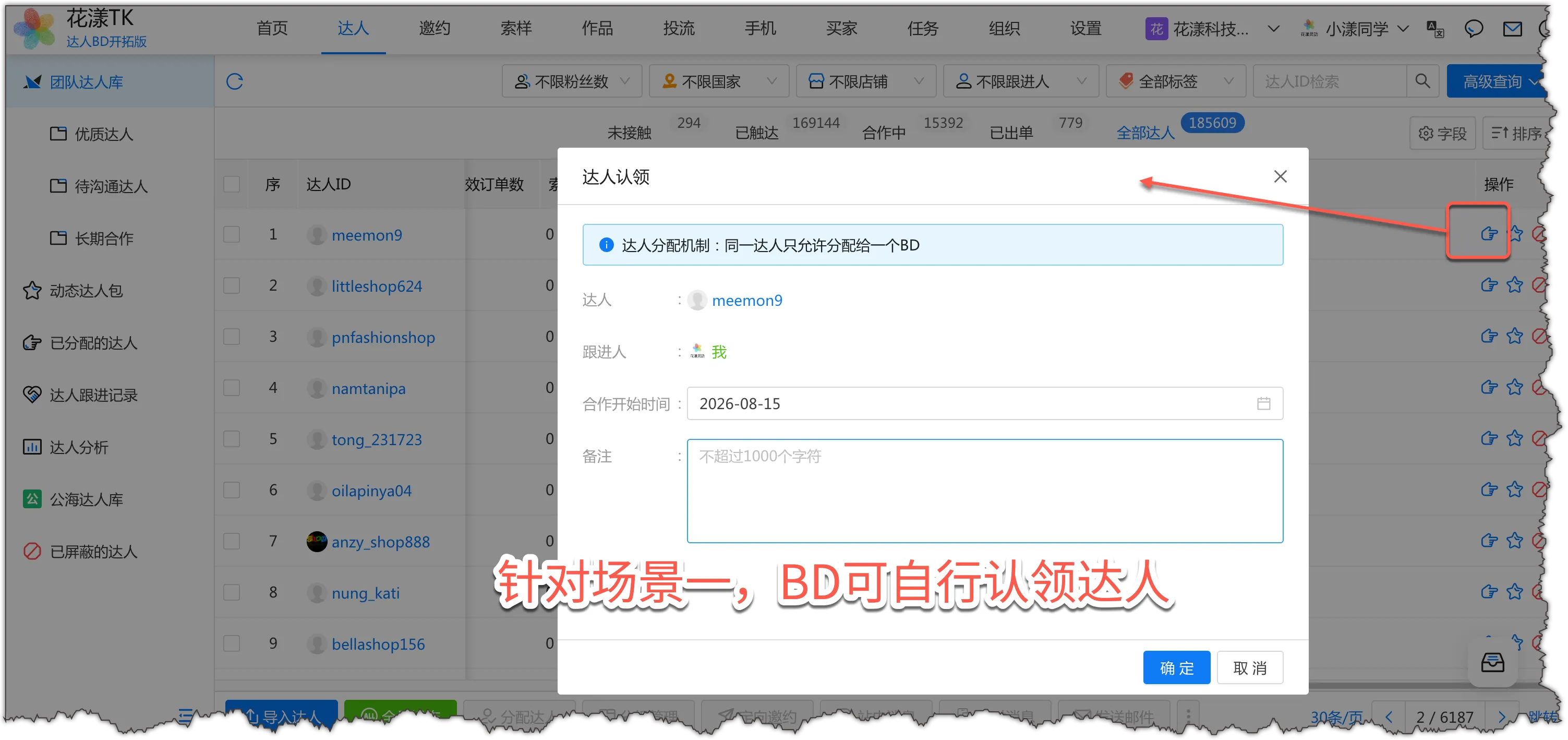
Secara bawaan, seorang BD dapat mengklaim sendiri kreator yang diminati dari “Team Creators”.
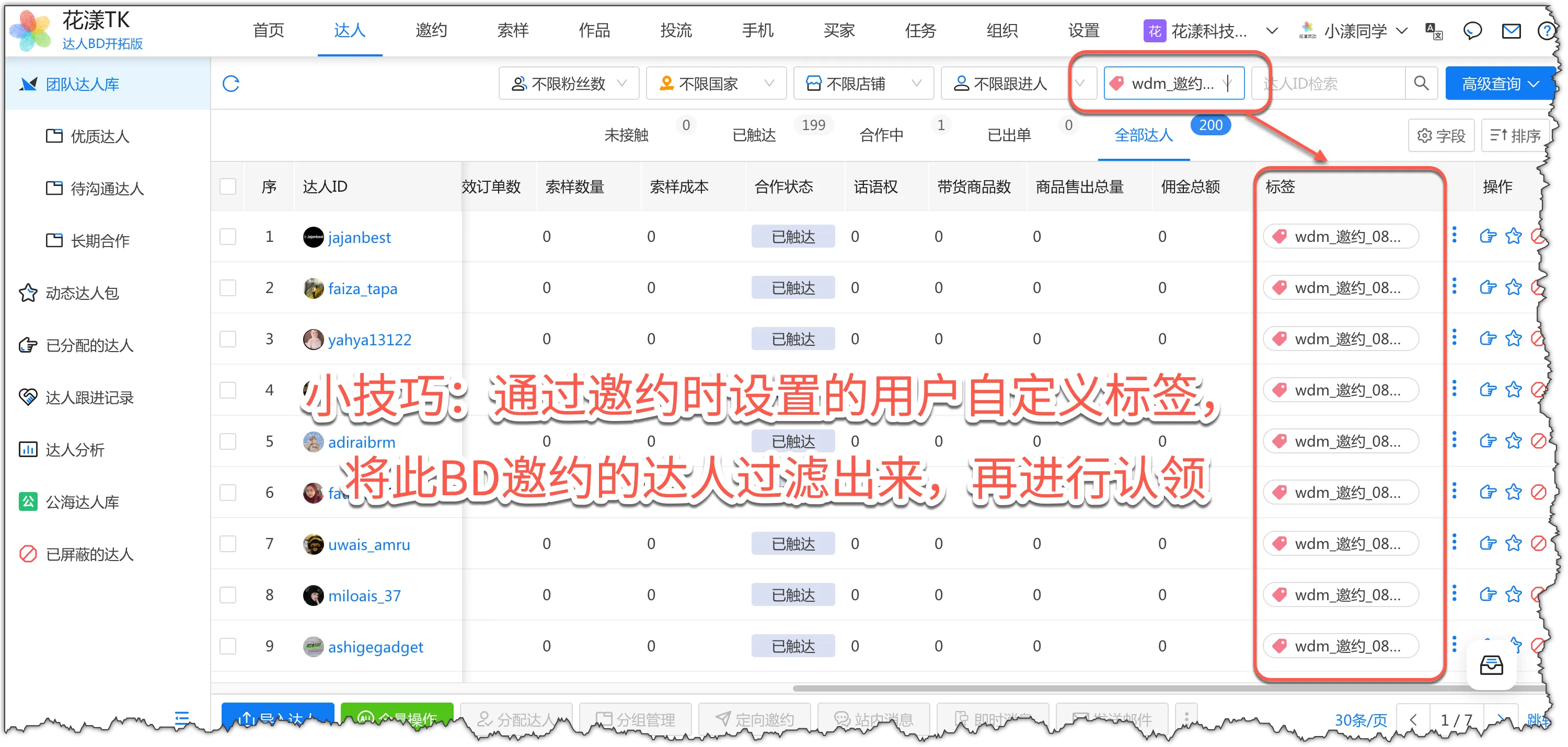
Di “Creators – Team Creators”, temukan kreator target, klik ikon “Claim” di kolom “Action” di sebelah kanan daftar, dan pada pop-up tentukan “Collaboration Start Time” untuk menyelesaikan klaim BD atas kreator tersebut.Di “Team Creators”, klik ikon “Claim” di kolom “Action” di sebelah kanan daftar kreatorBerikut tips operasional yang umum dan penting: BD dapat menggunakan filter “Tag” di bagian atas untuk memunculkan kreator yang ingin diklaim. Misalnya, filter berdasarkan tag kustom Anda sendiri (yang dibuat saat undangan tertarget) untuk menemukan kreator yang Anda undang pada 18 Agustus, lalu klaim kreator-kreator tersebut.Gunakan filter “Tag” untuk menemukan kreator yang saya undang, lalu klaim
Tips:
Gunakan filter “Tag” di bagian atas untuk memunculkan kreator yang diminati (misalnya, kreator yang saya undang pada 18 Agustus), lalu klaim secara massal untuk tindak lanjut yang lebih efisien.
3.2
Penugasan terpusat oleh manajer
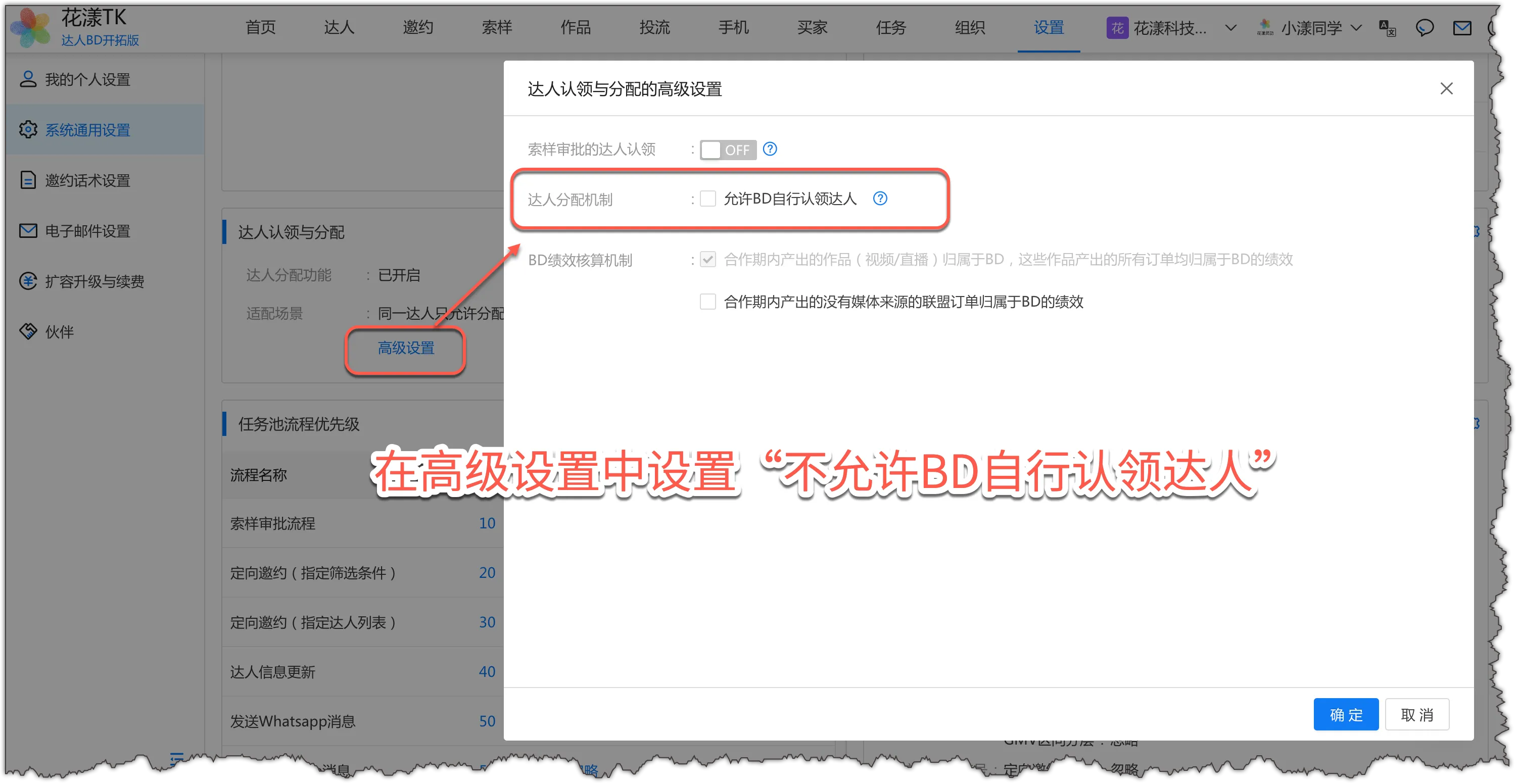
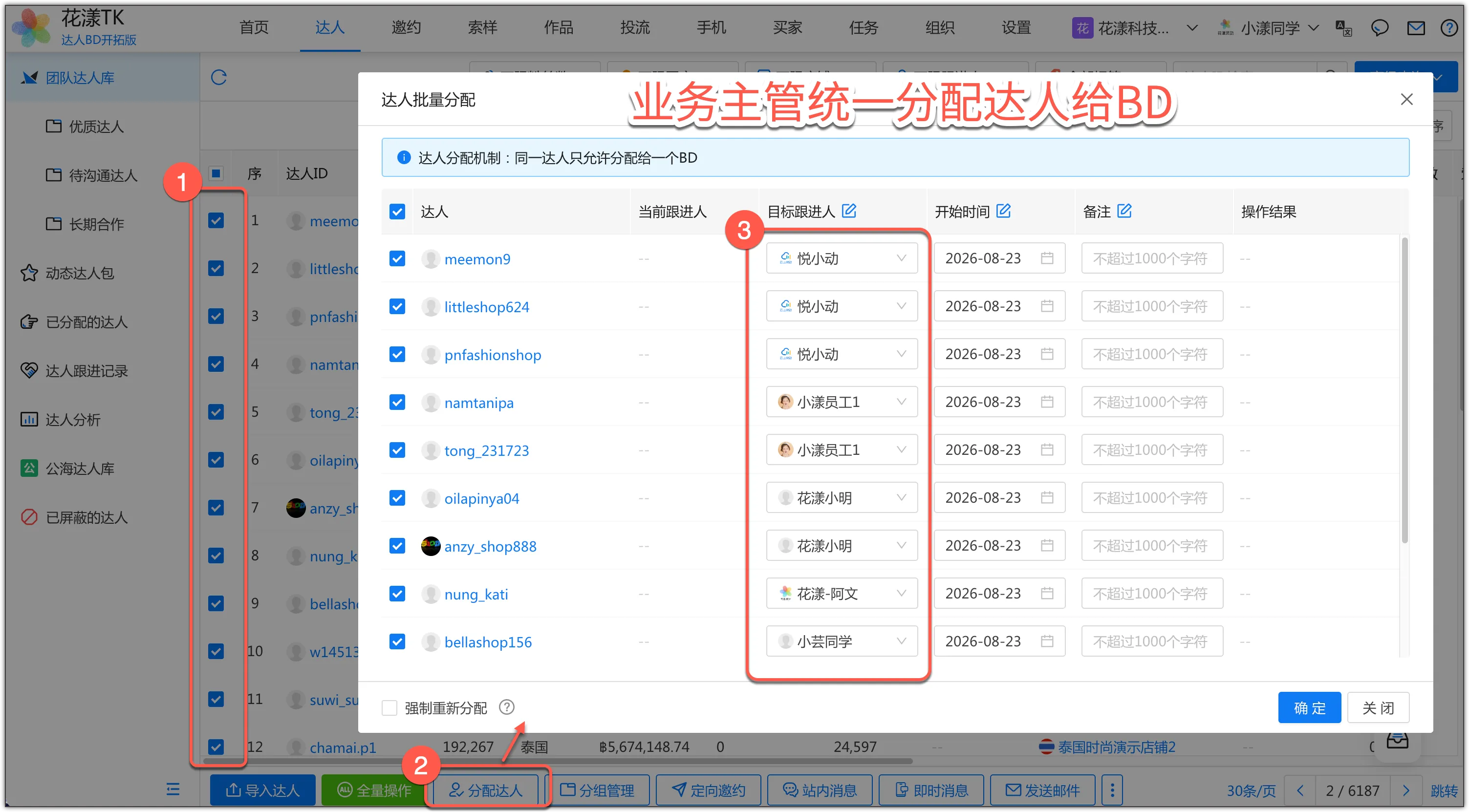
Jika bisnis perusahaan tidak mengizinkan BD mengklaim kreator secara individual, tetapi mengharuskan manajer bisnis (peran Super Admin / BOSS / Manager) untuk menugaskan kreator secara terpusat:
Pertama, nonaktifkan klaim mandiri BD: di “Settings” – “General System Settings” – “Creator Claim and Assignment” – “Advanced Settings”, matikan “Allow BDs to self-claim creators”.Matikan pengaturan “Allow BDs to self-claim creators”Kemudian, manajer bisnis dapat menugaskan kreator ke BD tertentu secara terpusat di “Team Creators”.Manajer bisnis menugaskan kreator ke BD di “Team Creators”
Catatan:
Hanya pengguna dengan izin “Creator Assignment” yang dapat menugaskan kreator. Secara bawaan, Super Admin, BOSS, dan Manager semuanya memiliki izin ini. Untuk detail, lihat: Manajemen tim dan izin.
3.3
Tinjau penugasan kreator
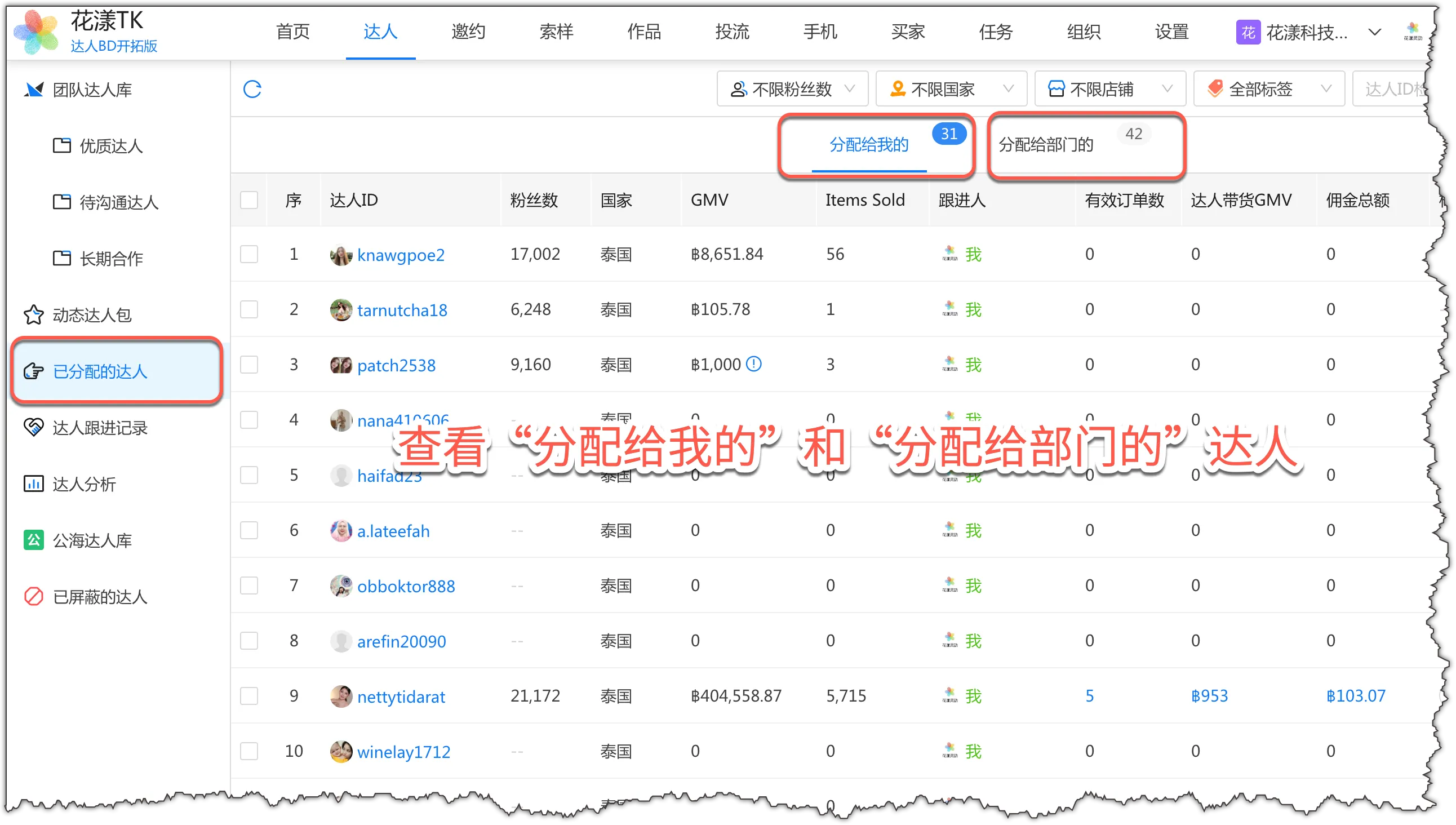
Di halaman “Creators – Assigned Creators”, Anda dapat melihat “Creators Assigned to Me” dan “Creators Assigned to My Department”.Lihat “Creators Assigned to Me” dan “Creators Assigned to My Department”
4.
Permintaan sampel dan pemenuhan
Penanganan permintaan sampel dan pemenuhan adalah salah satu aktivitas harian inti bagi seorang BD setelah seorang kreator diundang dan outreach terjalin.
Setelah Anda berhasil mengundang kreator untuk mempromosikan produk, kreator tersebut sering kali akan meminta sampel (yaitu, permintaan sampel). Anda perlu meninjau dan melacak permintaan sampel mereka, serta mengelola pengiriman, penerimaan, dan progres pemenuhan.
4.1
Persetujuan permintaan sampel
Ketika seorang BD telah mengklaim kreator di tahap sebelumnya, mereka perlu menangani permintaan sampel dari kreator tersebut.
Tentang mengaktifkan “Claim-Based Sample Approval”
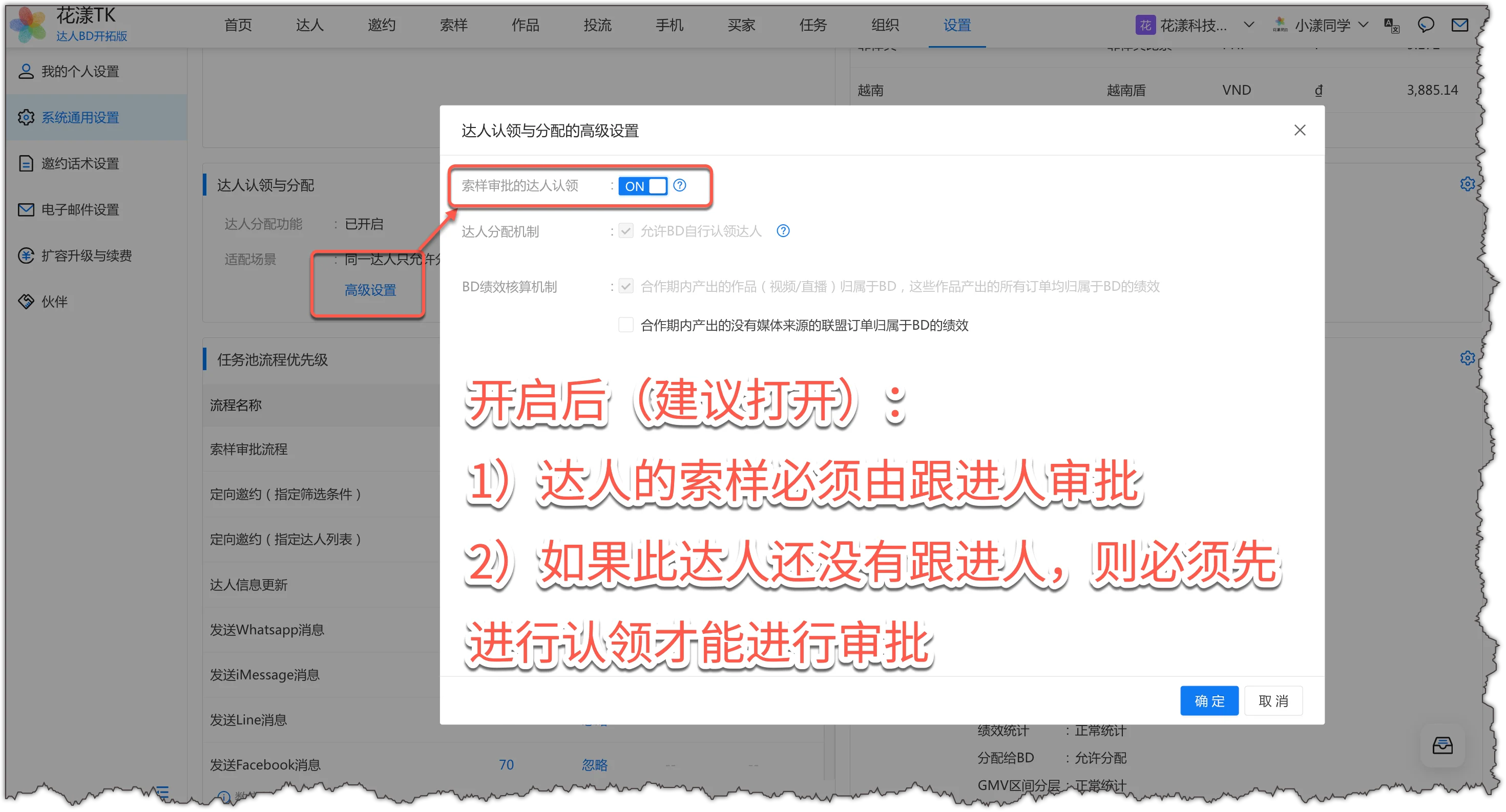
Untuk menjaga agar rantai manajemen tetap dapat dilacak dengan baik, tim perlu mengaktifkannya di “Settings – General System Settings – Creator Claim and Assignment – Advanced Settings”: Claim-Based Sample Approval (permintaan sampel seorang kreator harus disetujui oleh orang yang bertanggung jawab atas tindak lanjut). Jika belum diaktifkan, minta Super Admin / BOSS di tim Anda untuk mengikuti Pengaturan Lingkungan Dasar (aktifkan Claim-Based Sample Approval) untuk mengaktifkan pengaturan ini.
Di “Settings – General System Settings – Creator Claim and Assignment – Advanced Settings”, aktifkan Claim-Based Sample Approval
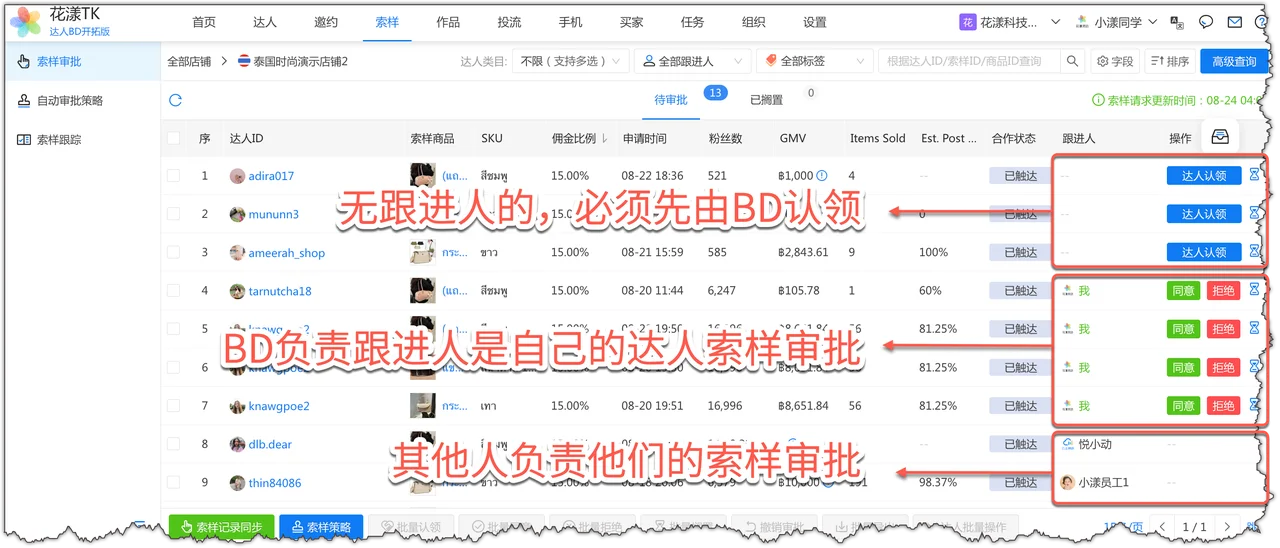
Dengan pengaturan ini aktif, hanya orang yang bertanggung jawab atas tindak lanjut BD dari kreator tersebut yang dapat berpartisipasi dalam persetujuan sampel; jika kreator belum memiliki orang yang bertanggung jawab, kreator tersebut harus terlebih dahulu diklaim sebelum persetujuan sampel dapat diproses.
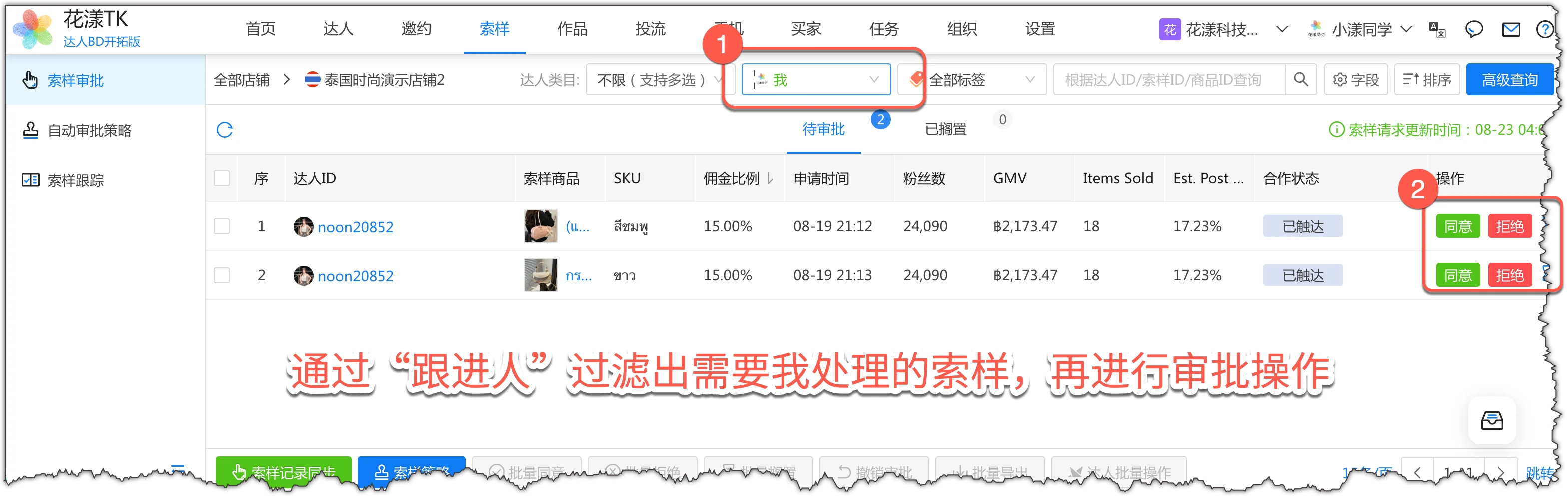
Setelah diaktifkan, panel persetujuan otomatis difilter berdasarkan “Follow-up Person”
Langkah 1: Saring dan setujui permintaan sampel kreator
Di “Samples – Sample Approval”, gunakan filter “Follow-up Person” di bilah alat atas untuk memunculkan permintaan sampel dari kreator yang ditugaskan kepada Anda, lalu klik “Approve”, “Reject”, atau “Hold” di kolom “Action”.
Gunakan filter “Follow-up Person” atas untuk memunculkan permintaan sampel kreator saya, lalu setujui
Langkah 2: Eksekusi persetujuan secara massal
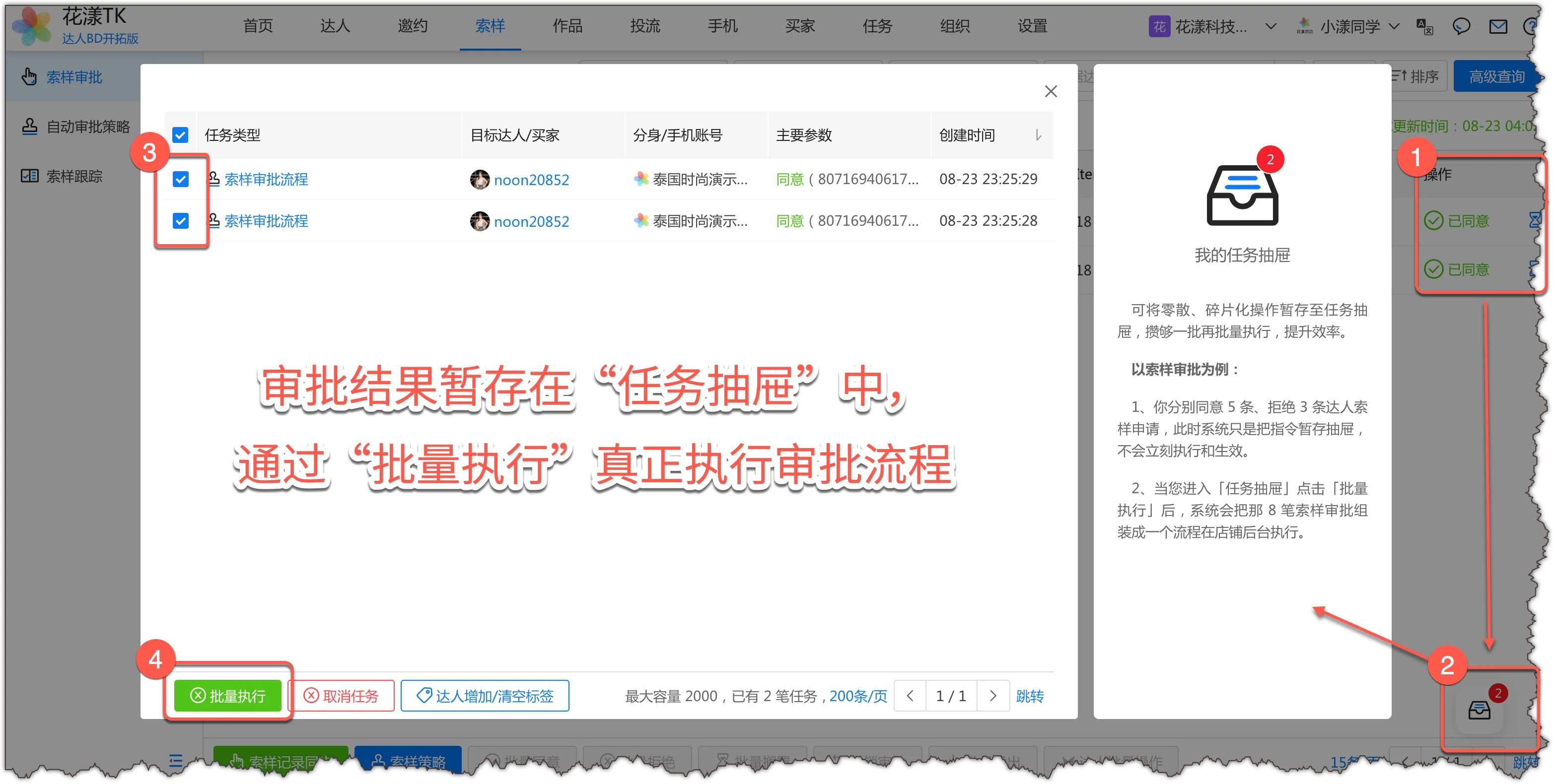
Hasil persetujuan untuk sementara disimpan di “Task Drawer” di pojok kanan bawah. Buka “Task Drawer”, centang hasil persetujuan yang baru saja Anda buat, dan klik “Bulk Execute” — sistem kemudian akan menjadwalkan dan menyelesaikan persetujuan sampel yang sebenarnya.
Anda juga dapat mencentang dan memilih “Cancel Task” untuk kembali ke status pra-persetujuan (halaman daftar persetujuan perlu disegarkan).
Hasil persetujuan disimpan di Task Drawer, menunggu eksekusi massal
Tips:
Umumnya, untuk permintaan sampel dari kreator yang tidak ingin Anda kirimi sampel, kami biasanya memilih “Hold” daripada “Reject”.
Jika Anda memiliki volume permintaan sampel yang tinggi, Anda juga dapat menggunakan “Auto Approval Policy” di sebelah kiri untuk pemrosesan awal otomatis secara massal. Untuk informasi lebih lanjut tentang kebijakan persetujuan otomatis, lihat dokumen: Persetujuan dan pelacakan sampel (Auto Approval Policy, AI Approval Policy)
4.2
Pelacakan sampel
Setelah permintaan sampel disetujui, Anda perlu melacak persetujuan sampel, pengiriman, penerimaan, produksi konten, dan apakah sampel tersebut menghasilkan pesanan untuk Anda — untuk menjaga kelancaran pemenuhan dan menghindari kolaborasi yang macet di langkah pengiriman.
Langkah 1: Lacak alur sampel secara penuh
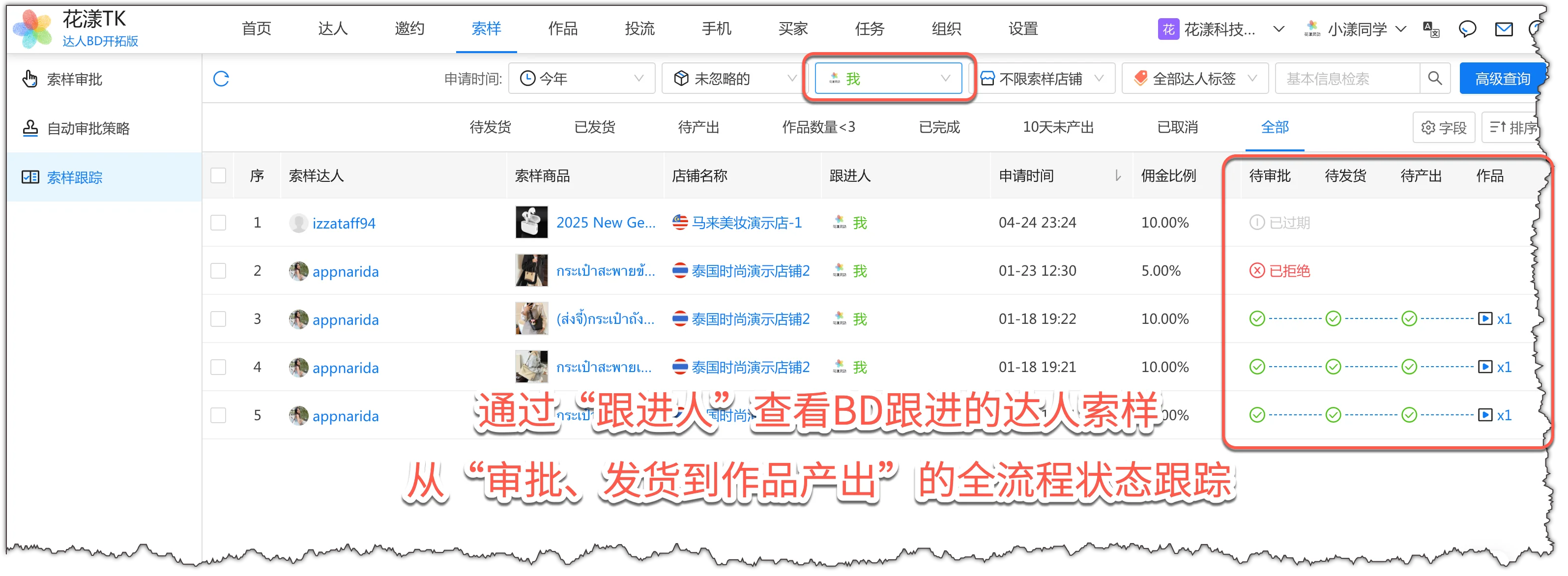
Di “Samples – Sample Tracking”, gunakan juga bilah alat atas untuk menyaring kreator yang menjadi tanggung jawab saya, lalu lacak permintaan sampel mereka dari “persetujuan, pengiriman, hingga produksi konten”.
Lacak permintaan sampel untuk kreator yang menjadi tanggung jawab saya, secara menyeluruh dari persetujuan dan pengiriman hingga produksi konten
Langkah 2: Pemrosesan batch
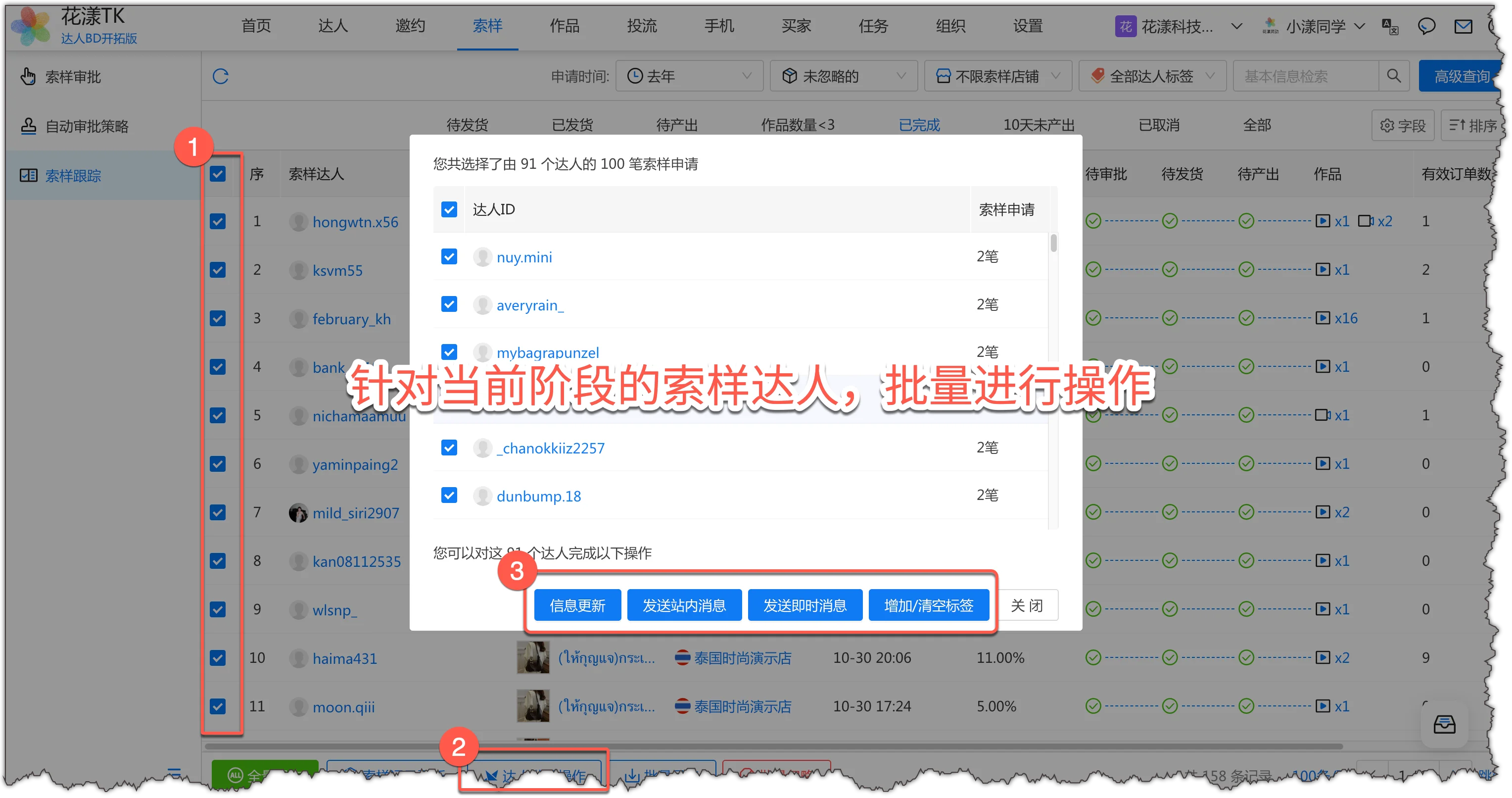
Tergantung situasinya, Anda dapat menjalankan operasi massal seperti mengirim pesan inbox atau pesan instan ke kreator pada tahap tertentu. Misalnya, untuk kreator yang tidak menghasilkan konten selama 10 hari, Anda dapat memilih mereka secara massal, mengklik “Bulk Creator Operations”, dan memilih untuk mengirim pesan inbox atau pesan instan.
Untuk kreator yang tidak menghasilkan konten selama 10 hari, pilih mereka secara massal dan kirim pesan inbox atau pesan instan
5.
Lacak konten kreator
BD perlu terus memantau produksi konten dari kreator yang mereka tindak lanjuti, termasuk memantau tampilan, suka, dan konversi dari video promosi serta live streaming kreator, melacak status otorisasi konten, dan menjalankan operasi massal untuk sebagian kreator.
5.1
Video promosi kreator
Saat Anda menjalankan alur “Shop Data Sync”, alur ini akan mengambil video promosi yang dihasilkan kreator untuk Anda ke dalam HuaYoung TK. Anda dapat melihat data pemutaran, status otorisasi, performa promosi, dan lainnya untuk setiap video di sini.
Langkah 1: Saring dan cari
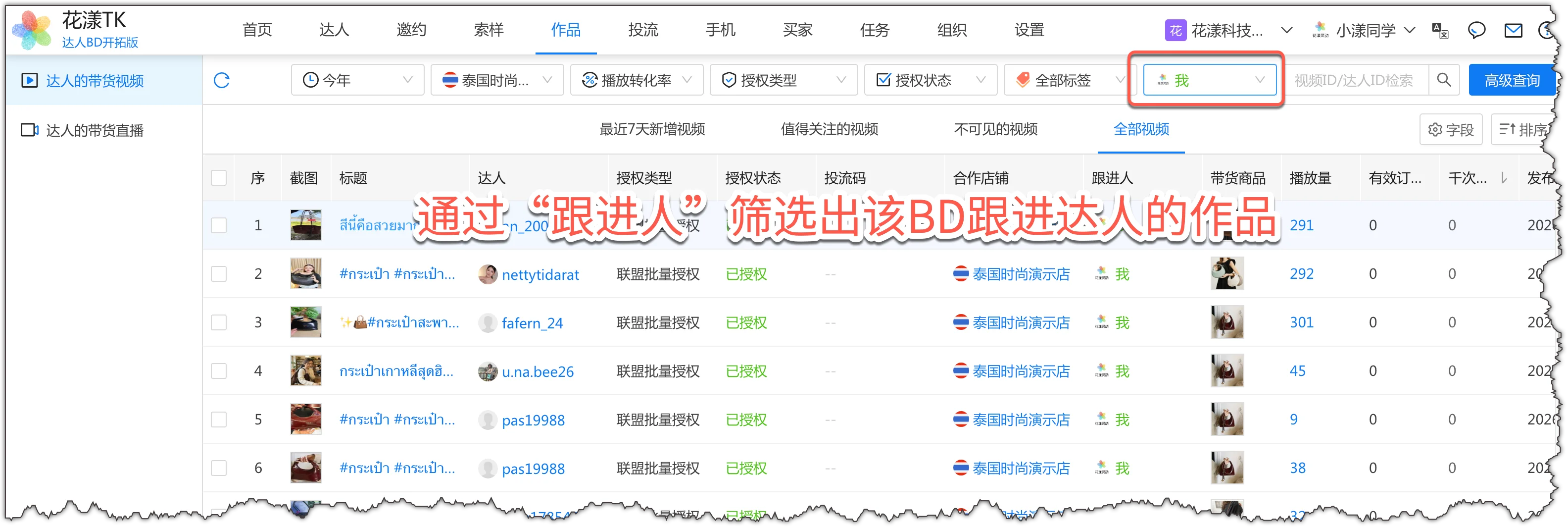
Di modul “Contents”, gunakan filter “Follow-up Person” di bagian atas untuk menemukan kreator yang perlu saya tindak lanjuti.
Di modul “Contents”, gunakan “Follow-up Person” untuk menyaring kreator yang menjadi tanggung jawab saya
Langkah 2: Perbarui data video (pemutaran, suka, dll.)
Pemutaran, suka, dan metrik video lainnya berubah secara dinamis. Anda perlu memperbarui angka-angka ini secara berkala untuk mempersiapkan operasi lanjutan.
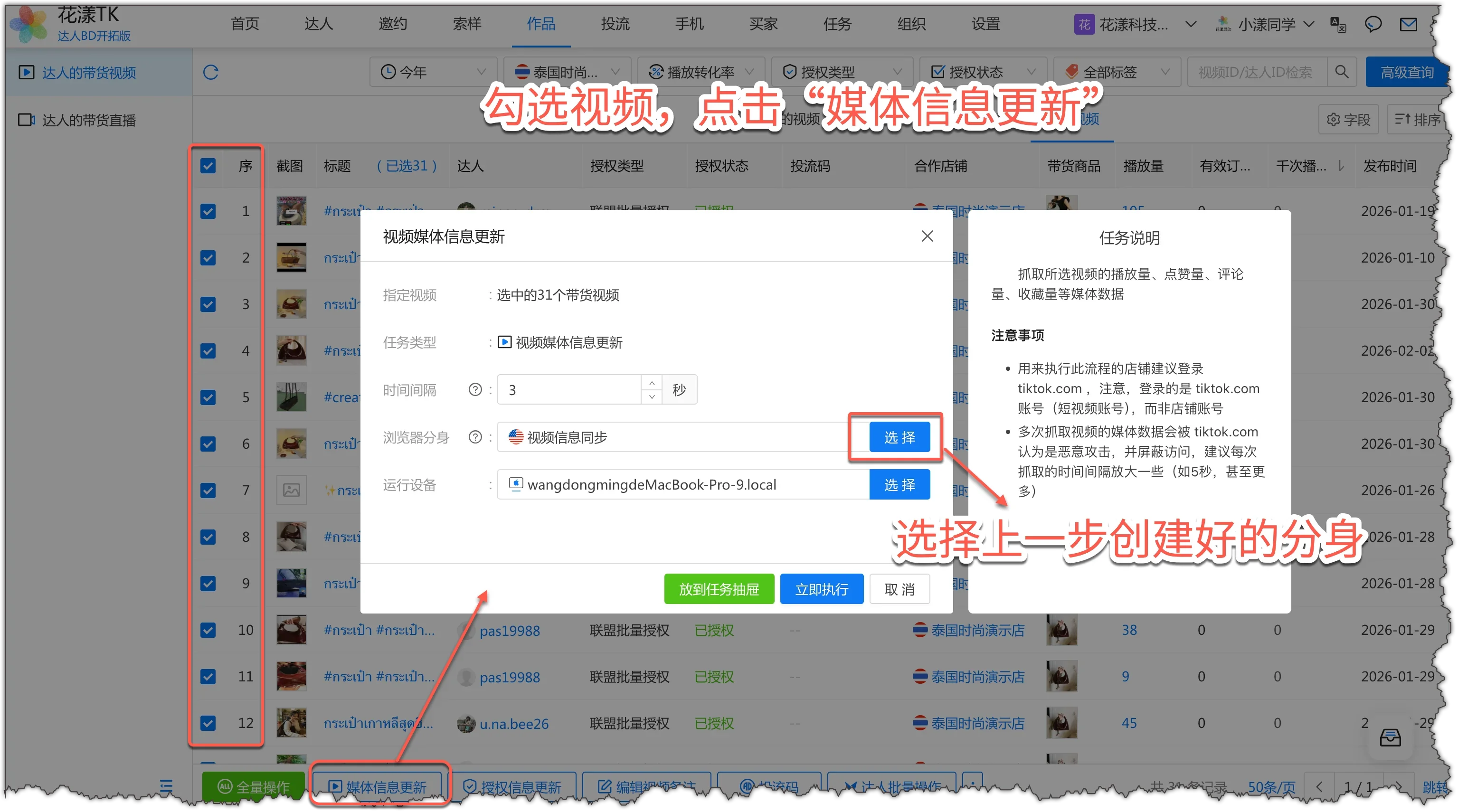
Karena backend TikTok tidak menampilkan jumlah suka atau pemutaran video, Anda harus memeriksanya di www.tiktok.com. Browser seperti Ziniao dan Zhanfu pada prinsipnya tidak dapat mengakses situs tersebut, jadi memperbarui info video memerlukan langkah persiapan untuk menyediakan profil browser untuk pembaruan info video — lihat dokumen referensi: Memperbarui informasi media video
Pilih secara massal video yang memerlukan pembaruan info media dan klik “Update Media Info” di bagian bawah.
Gunakan “Update Media Info” untuk mendapatkan data pemutaran, suka, dan komentar
Catatan:
“Profil browser” yang diperlukan oleh alur “Update Media Info” pada tangkapan layar di atas adalah yang Anda buat melalui dokumen referensi: Memperbarui informasi media video.
Langkah 3: Analisis video dan data
Daftar video menampilkan kreator yang mempromosikan, pesanan, konversi CPM, dan produk yang dipromosikan untuk setiap video. Gunakan tombol “Fields” di pojok kanan atas untuk memunculkan lebih banyak kolom yang Anda minati.
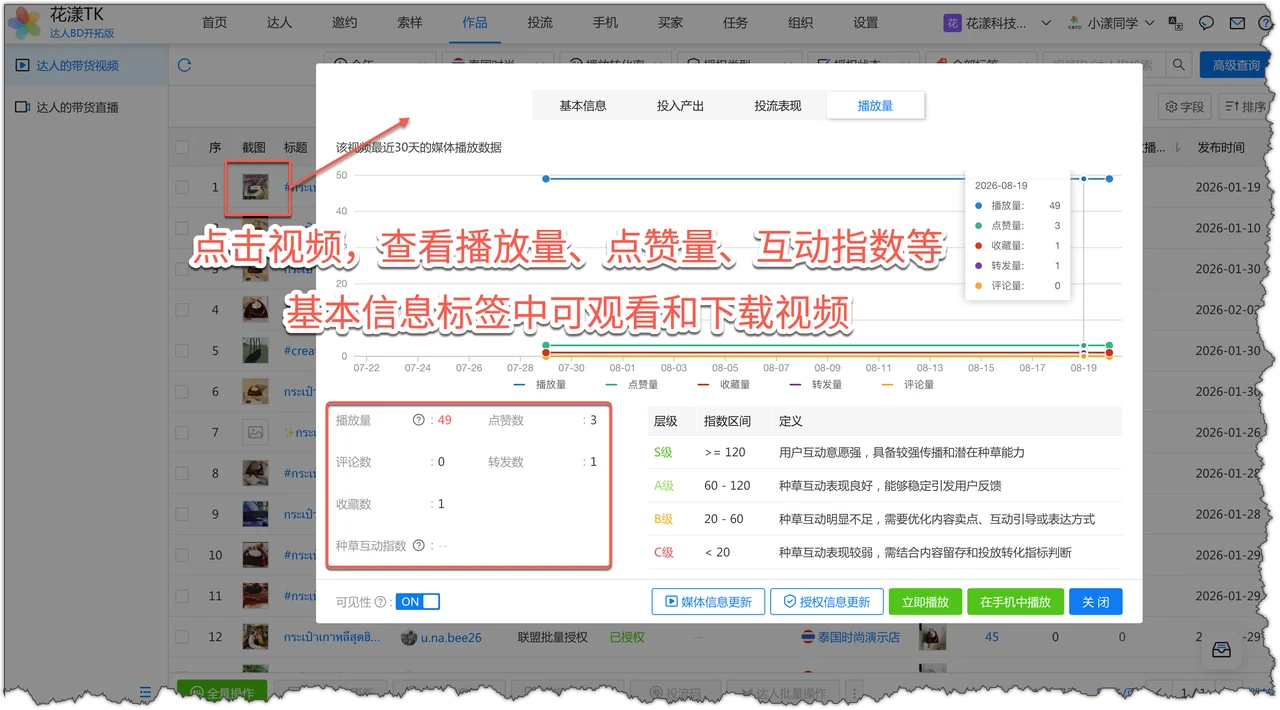
Klik thumbnail atau judul video untuk melihat informasi terperinci, termasuk:
Peta panas video: tren pemutaran, suka, dan komentar selama 30 hari terakhir
Pemutaran dan pengunduhan video: lihat video promosi langsung di browser di dalam HuaYoung, dan unduh jika diperlukan
Lihat data terperinci pemutaran, suka, dan lainnya untuk video
Langkah 4: Dapatkan status otorisasi video dan kode promosi
Untuk video yang perlu di-boost, Anda perlu memperhatikan status otorisasinya:
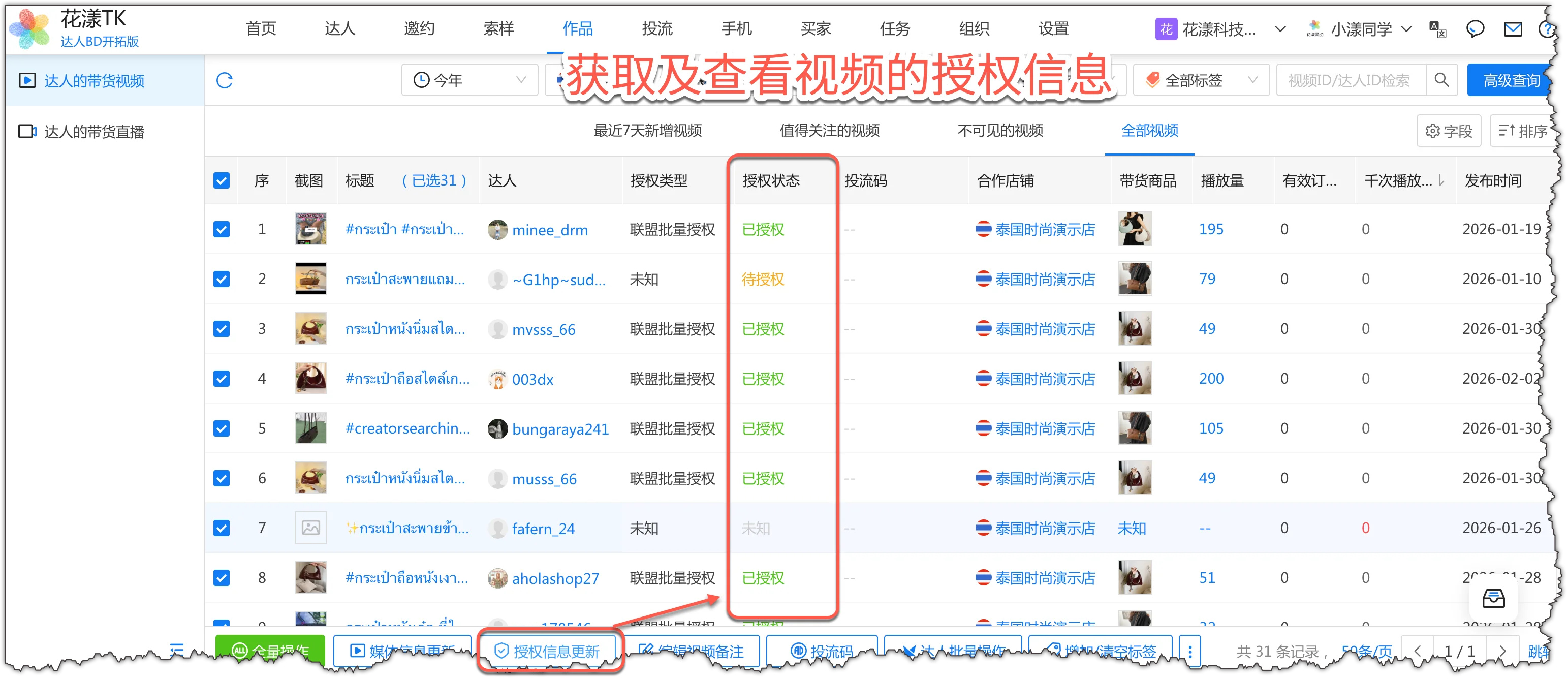
Jika statusnya “Pending Authorization” atau “Unknown”, pilih video-video tersebut dan klik “Update Authorization Info” di bagian bawah untuk menanyakan info otorisasi terbaru
Untuk video yang jenis otorisasinya adalah “Promotion Code” tetapi statusnya “Not Authorized”, Anda perlu meminta kode promosi dari kreator. Begitu video akan menjadi viral, Anda dapat langsung meluncurkan iklan, tanpa kehilangan momen terbaik karena harus meminta kode promosi nanti.
Lihat jenis dan status otorisasi video, dan apakah kode promosi telah diperoleh
Catatan:
Untuk informasi lebih lanjut tentang jenis dan status otorisasi video, lihat dokumen referensi: Jenis dan status otorisasi video
5.2
Live streaming kreator
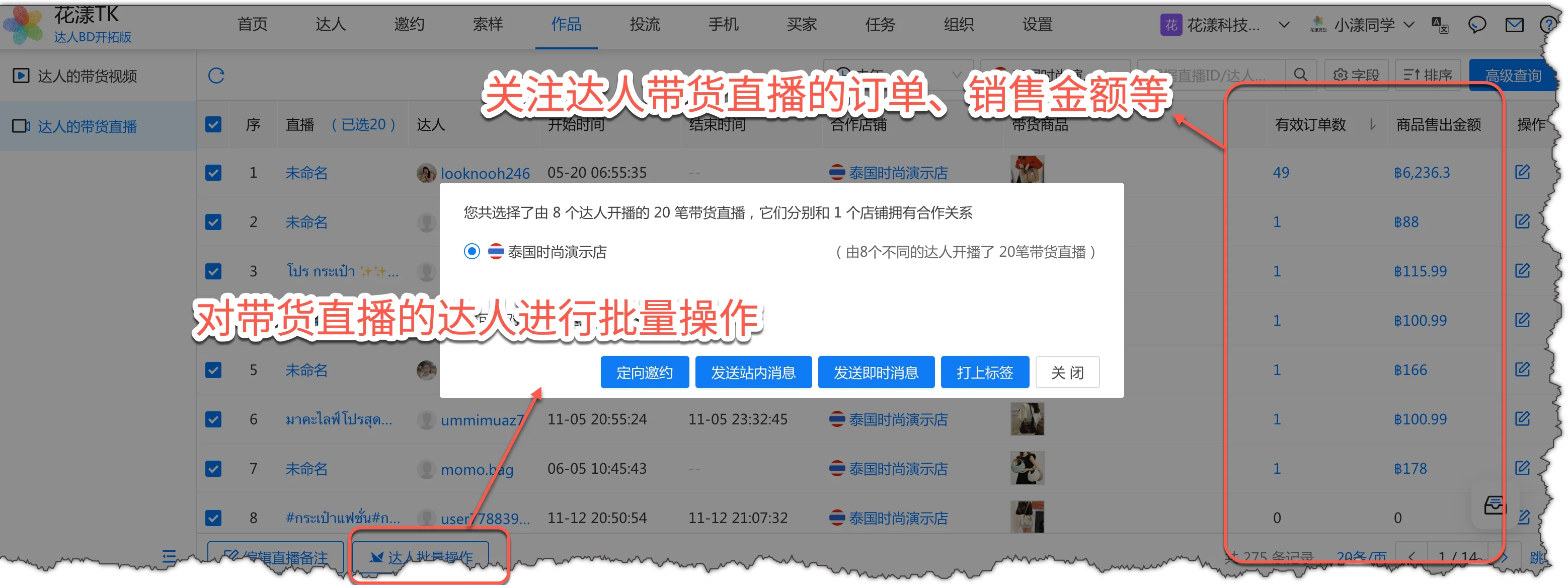
Melalui alur sinkronisasi data toko, Anda dapat menarik data live streaming kreator: durasi live, jumlah pesanan valid, GMV, dan lainnya.Lihat pesanan, GMV, dan lainnya dari live streaming kreator
Informasi harian utama
Di halaman “Creator Live Streams”, operasi harian Anda harus berfokus pada: durasi live, jumlah pesanan valid, dan GMV.
Catatan:
Untuk informasi lebih lanjut tentang pelacakan konten kreator, lihat dokumen: Manajemen konten kreator
6.
Jadwalkan tugas otomatis
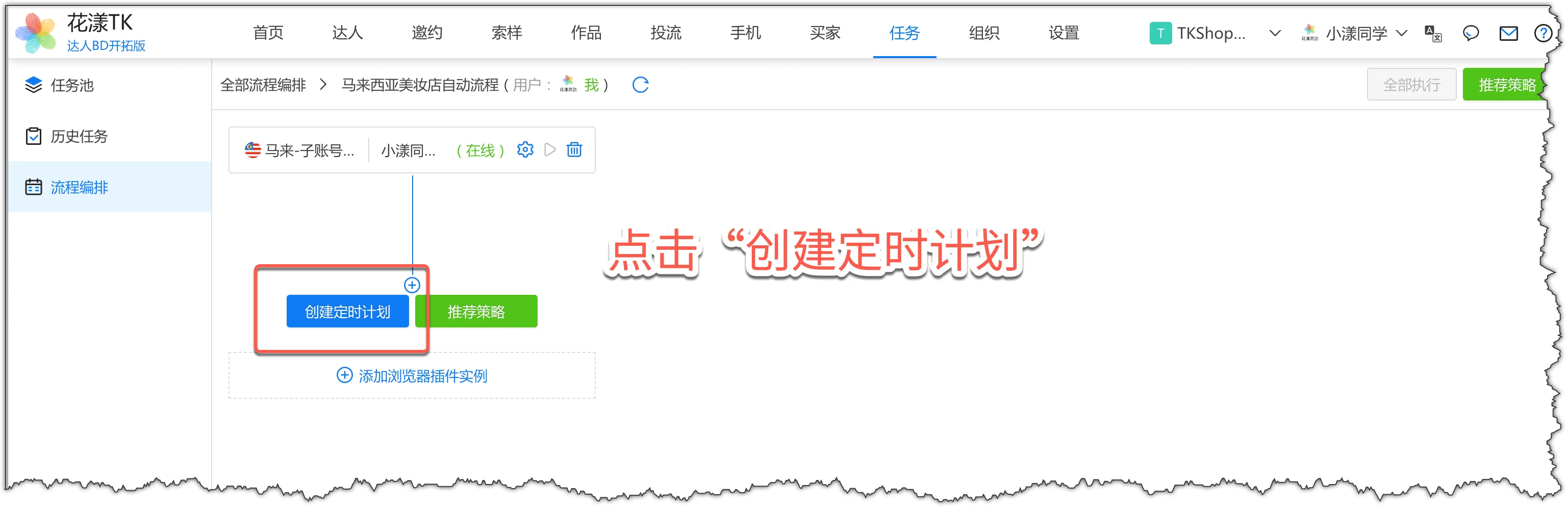
Orkestrasi alur kerja adalah fitur inti HuaYoung TK. Fitur ini memungkinkan Anda mengubah pekerjaan berulang — sinkronisasi data toko, undangan kreator tertarget, pesan inbox massal, pembaruan info video, peringatan pengecualian, dan lainnya — menjadi rencana terjadwal atau berbasis pemicu yang berjalan secara otomatis, mengurangi pekerjaan manual dan mengotomatiskan operasi toko.
6.1
Langkah 1: Buat orkestrasi alur kerja baru
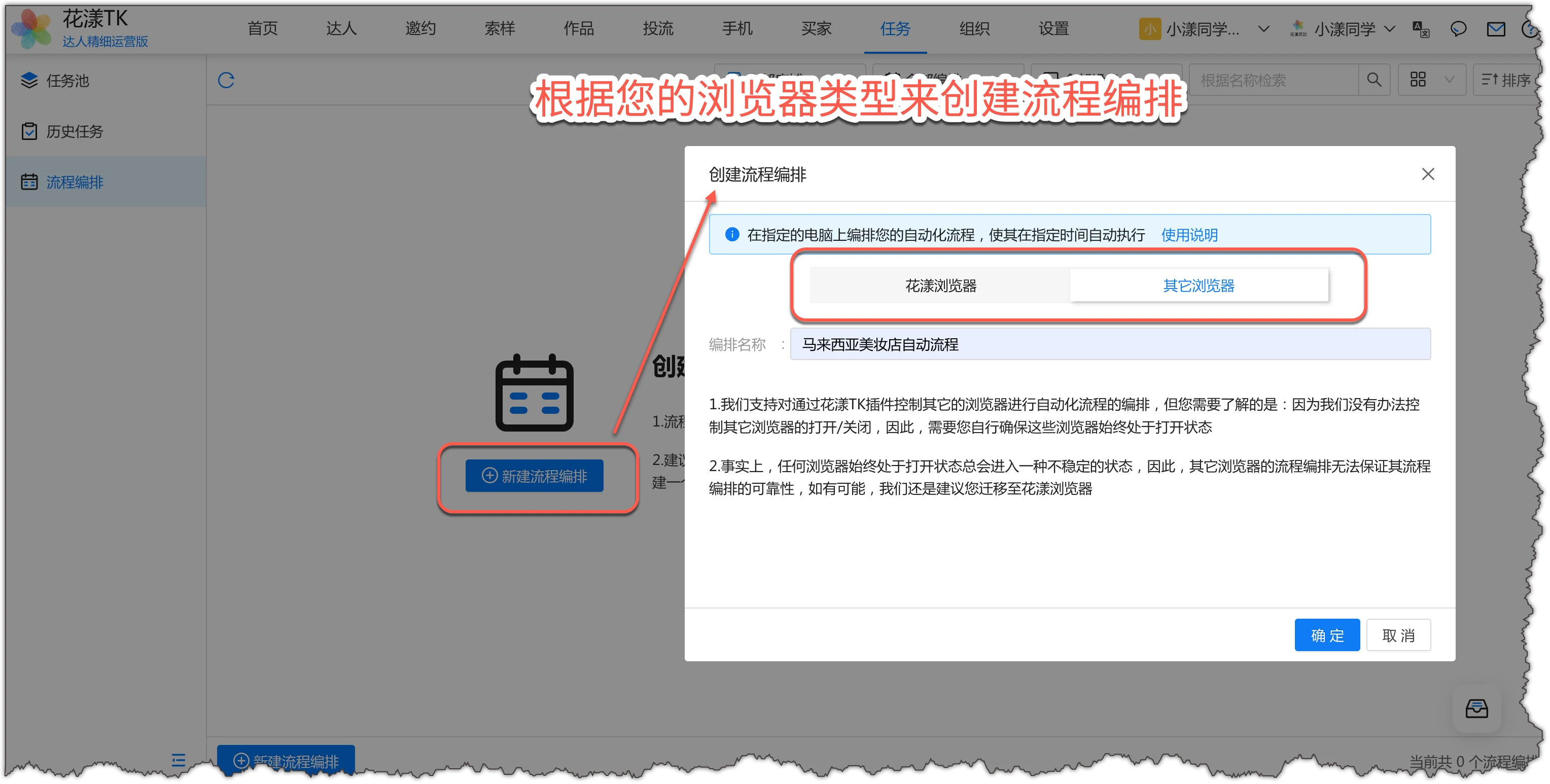
Buat orkestrasi alur kerja baru: di “Tasks – Workflow Orchestration”, klik “New Workflow”. Jika Anda mengakses toko melalui Ziniao, Zhanfu, atau browser lain (dengan ekstensi HuaYoung TK terpasang), pilih “Other Browser”, dan beri nama orkestrasi ini.Buat alur kerja berdasarkan jenis browser Anda
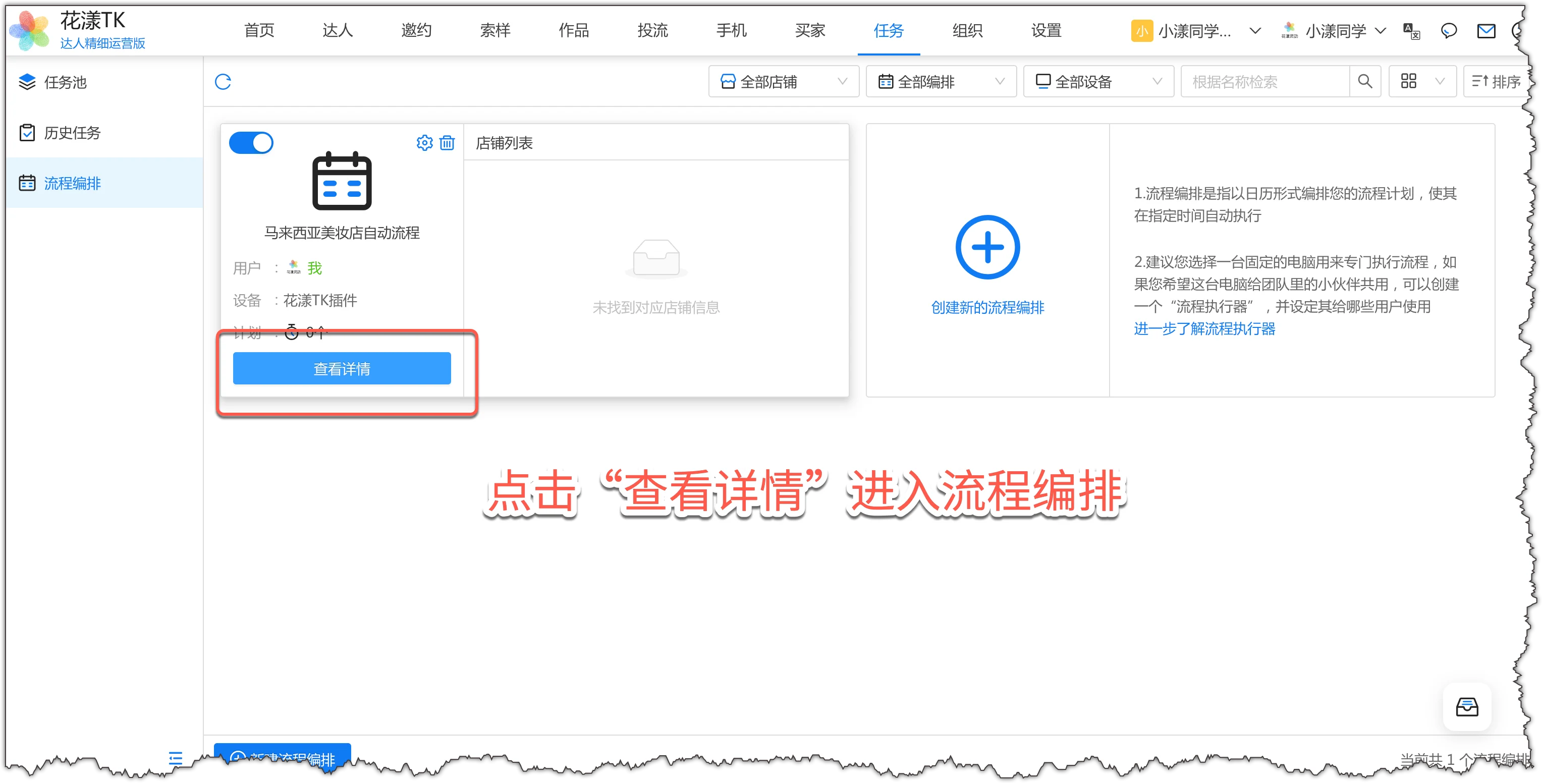
Masuk ke detail orkestrasi: setelah mengonfirmasi langkah sebelumnya, alur kerja baru dibuat. Klik “View Details” untuk masuk ke alur kerja ini.Klik “View Details” untuk masuk ke alur kerja
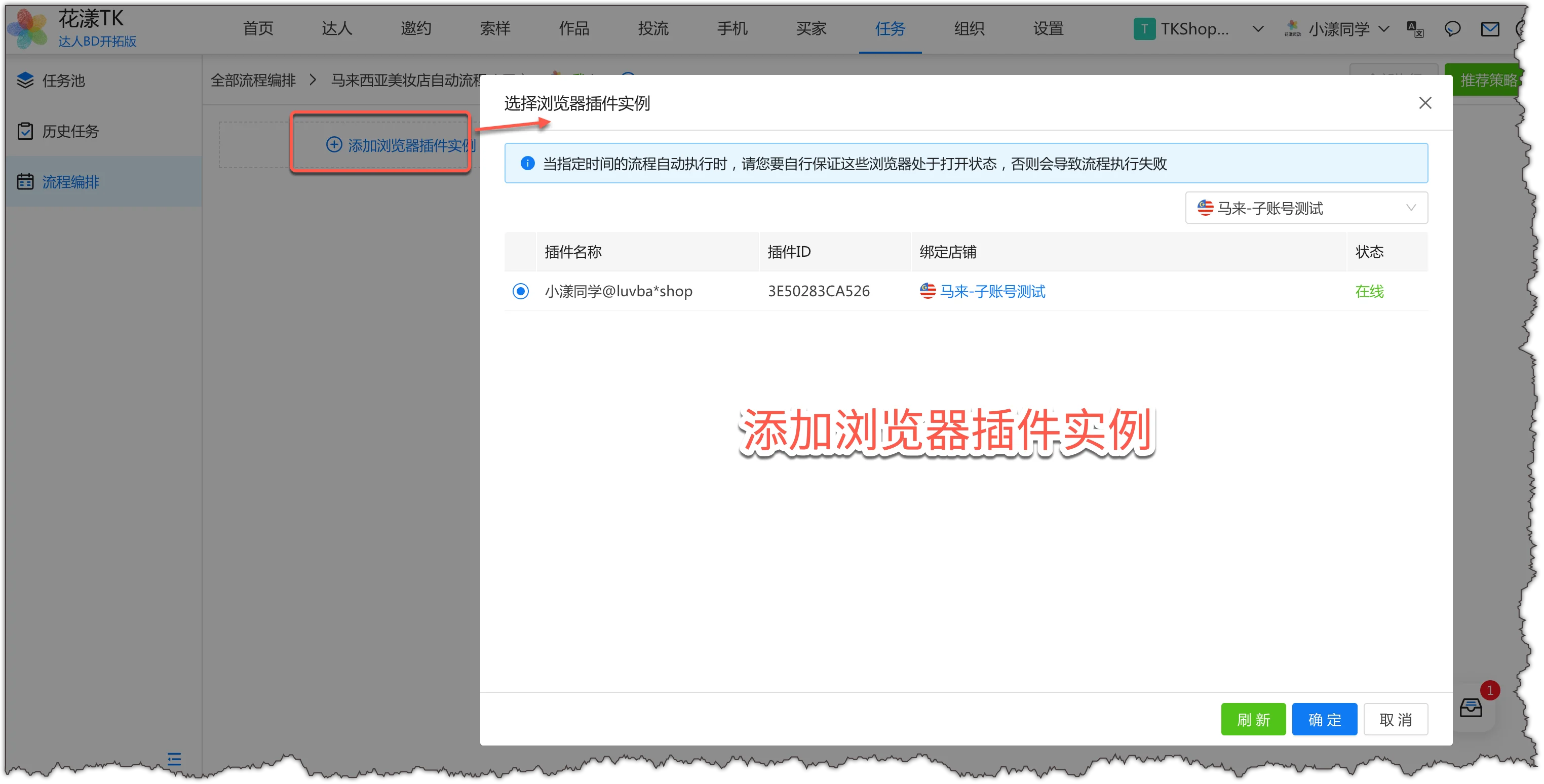
Pilih instance browser: klik “Add Browser Extension Instance”, pilih instance browser tempat ekstensi HuaYoung TK dipasang. Langkah selanjutnya akan memulai browser ini untuk menjalankan rencana terjadwal dan berbasis pemicu yang Anda buat.Tambah instance ekstensi browser
6.2
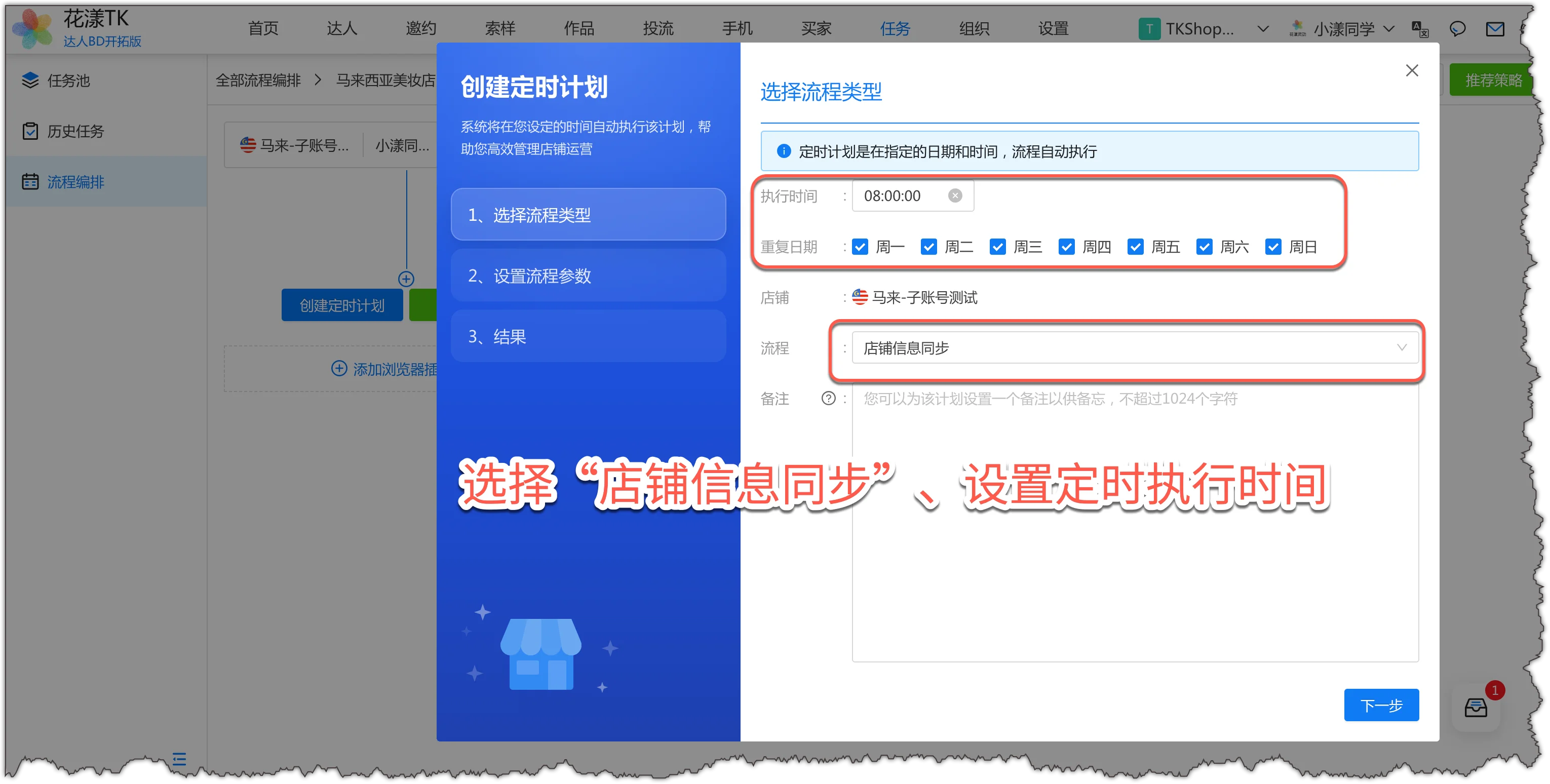
Langkah 2: Buat rencana terjadwal
Misalnya, kami ingin menjalankan sinkronisasi data toko setiap pagi pukul 8.
Alur: pilih “Shop Data Sync”, waktu: atur ke pukul 8 setiap hari.Buat rencana terjadwal
Klik Next untuk menyelesaikan pembuatan rencana terjadwal.
6.3
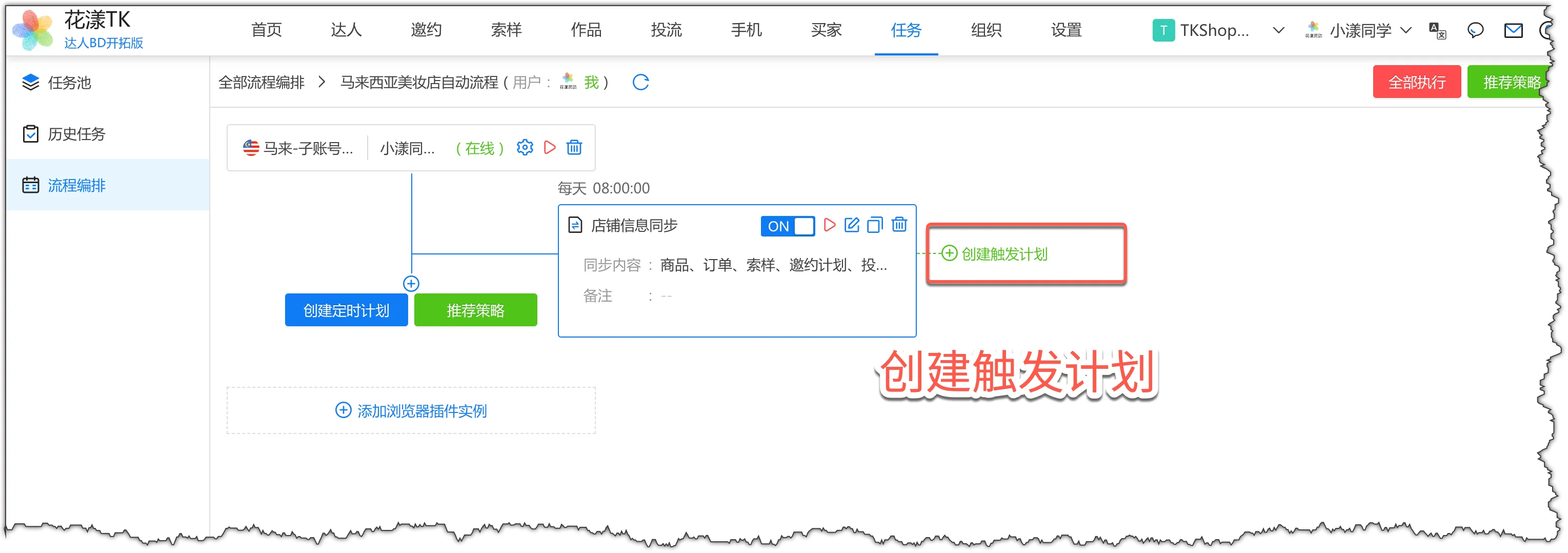
Langkah 3: Buat rencana berbasis pemicu
Misalnya, kami ingin memicu rencana undangan kreator tertarget setelah sinkronisasi data toko pagi hari.
Klik “Create Trigger Plan” di sebelah rencana “Shop Data Sync” yang baru saja Anda buat;Buat rencana berbasis pemicu
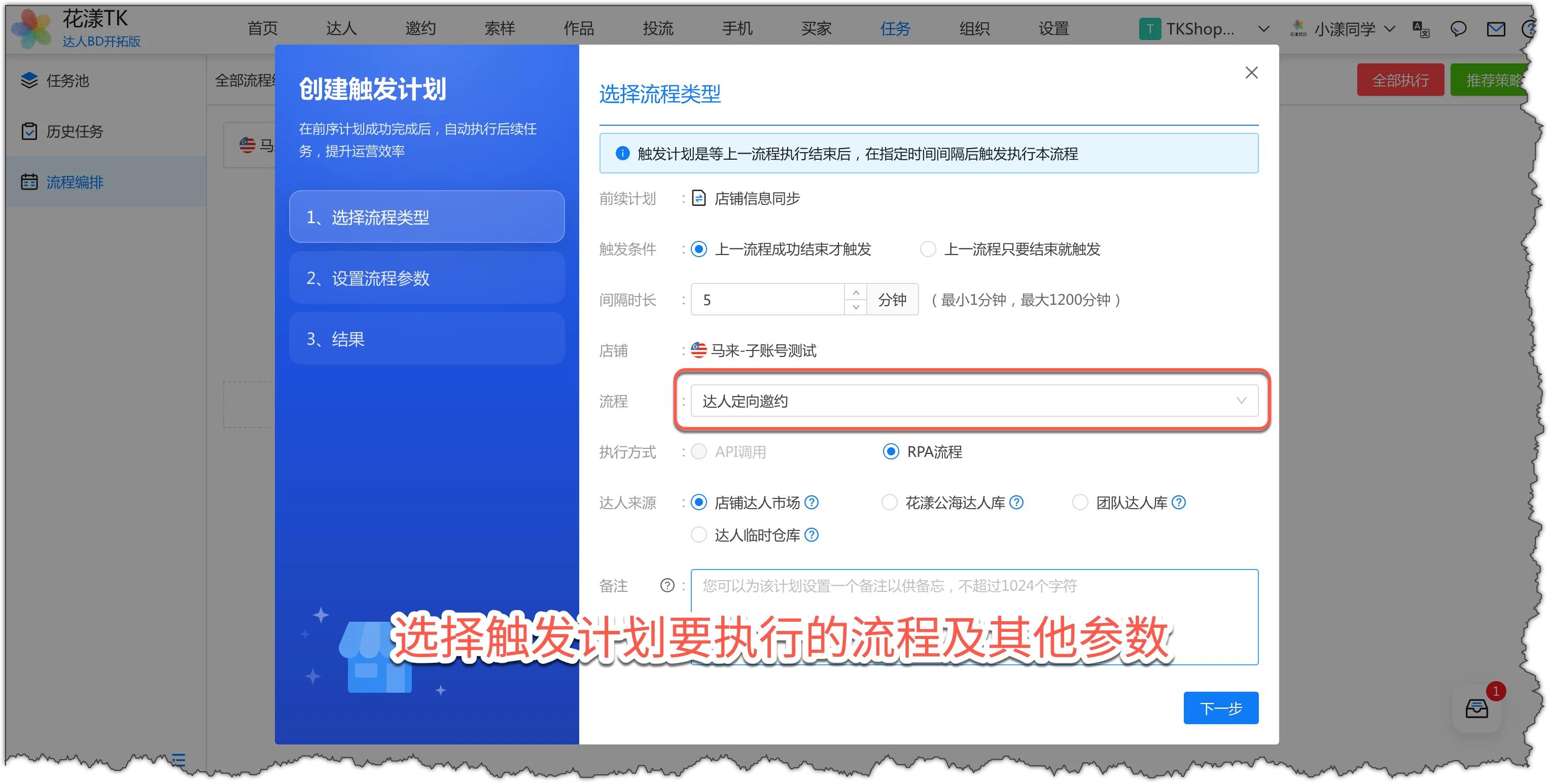
Alur: pilih “Targeted Creator Invitation” dan atur parameter lain sesuai kebutuhan;Pilih alur dan parameter lain untuk rencana berbasis pemicu
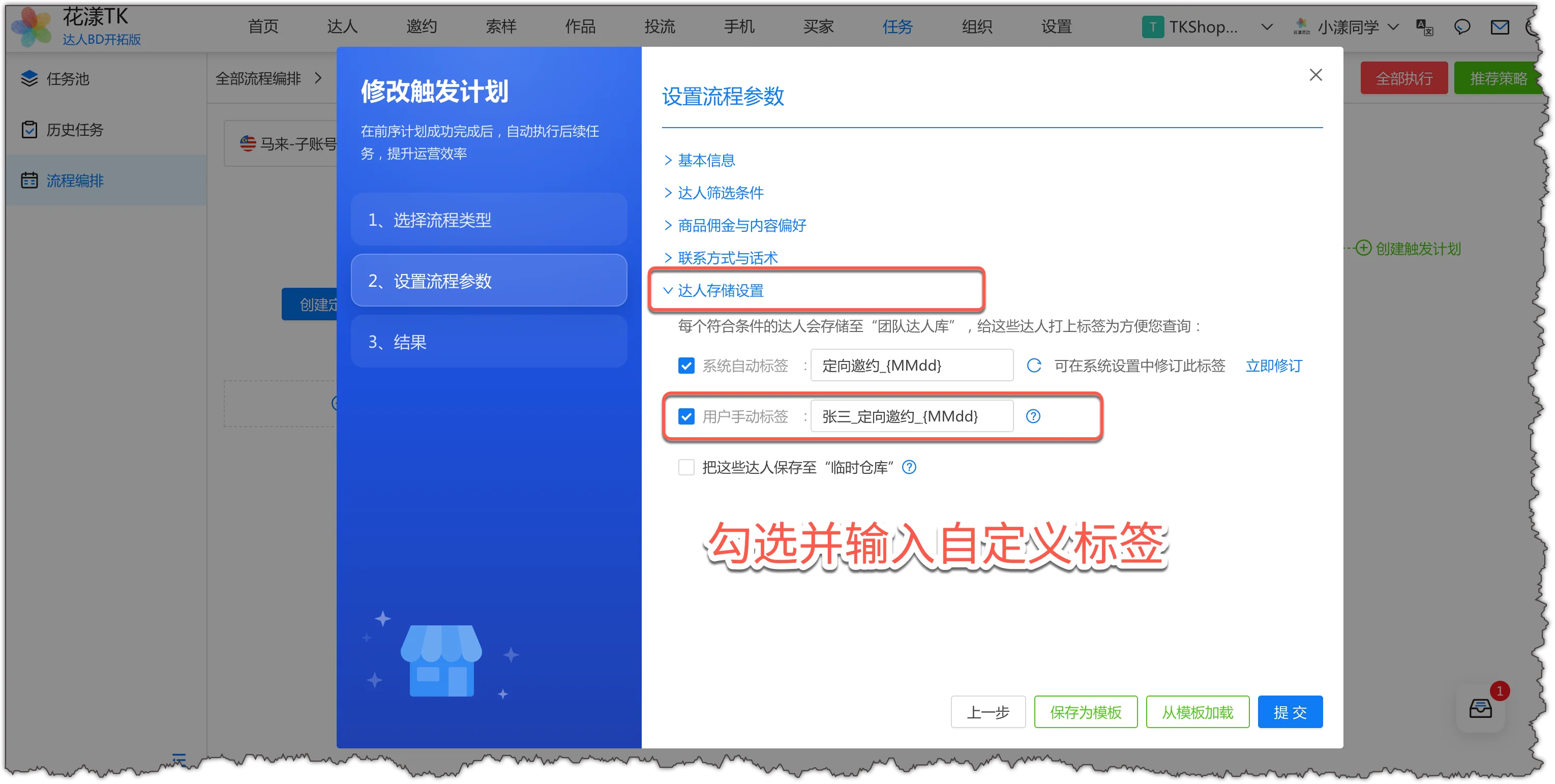
Di “Creator Save Settings”, centang “Custom Tag” dan masukkan: nama_Anda_undangan_tertarget_{MMdd} — ini memudahkan untuk menyaring kreator yang Anda undang sendiri untuk tindak lanjut harian.Centang opsi dan masukkan tag kustom
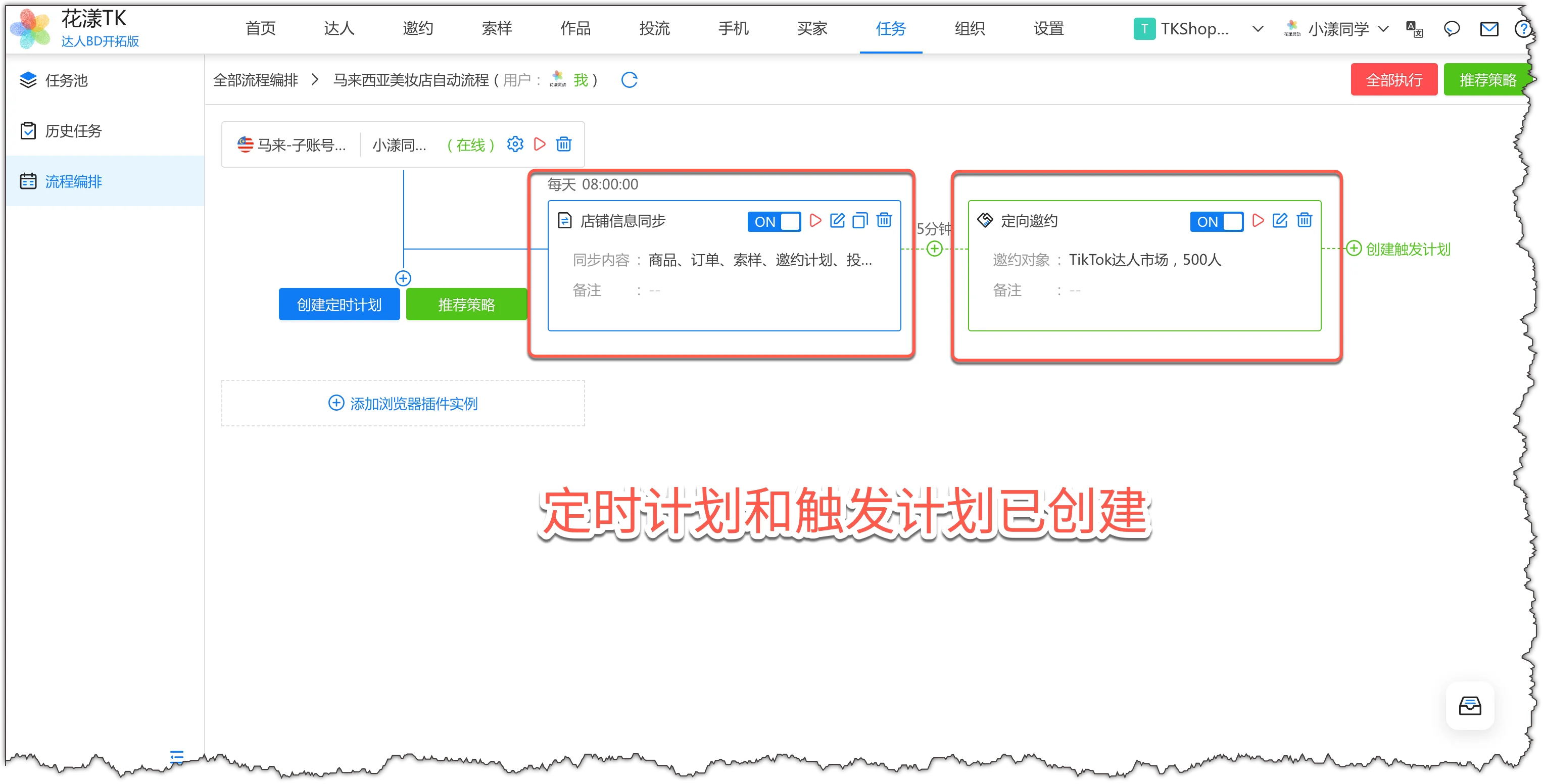
Klik Confirm dan rencana berbasis pemicu akan dibuat.Rencana terjadwal dan rencana berbasis pemicu telah dibuat
6.4
Praktik terbaik
Setelah Anda memahami cara membuat rencana terjadwal dan rencana berbasis pemicu, secara teori Anda dapat mengatur hampir semua skenario yang Anda butuhkan.
HuaYoung TK juga merangkum pengalaman operasional dari penjual-penjual besar menjadi serangkaian praktik terbaik yang dapat Anda gunakan secara langsung:
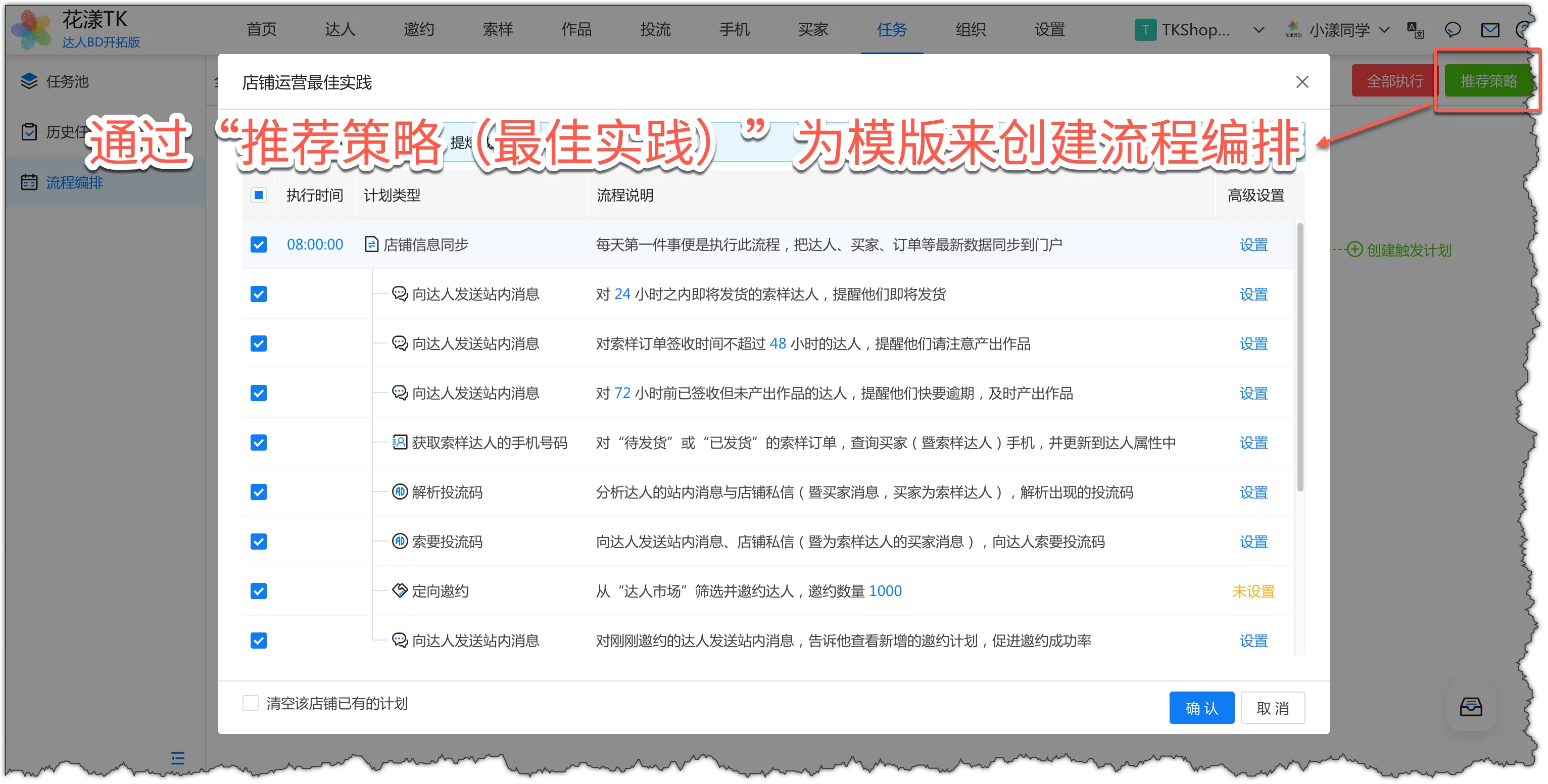
Klik “Recommended Strategies” untuk melihat serangkaian waktu eksekusi dan jadwal rencana yang telah ditetapkan. Anda dapat memangkas, menyesuaikan, dan mengisi produk undangan serta metode kontak Anda sendiri, lalu klik “Confirm” — alur kerja akan diatur sebagai salinan dari rencana yang direkomendasikan.
Gunakan “Recommended Strategies (Best Practices)” sebagai templat untuk membuat alur kerja
Catatan:
Alur otomatis memerlukan HuaYoung Client atau browser dengan ekstensi HuaYoung TK untuk tetap masuk, dan pastikan akun login cocok dengan yang digunakan untuk portal HuaYoung TK.
Kinerja kreator dan kinerja BD mengikuti aturan berikut:
1) Kinerja kreator:
Kinerja kreator adalah input dan output kreator tersebut dengan orang yang bertanggung jawab atas tindak lanjut BD selama periode kolaborasi;
Input berupa: komisi kreator, biaya sampel kreator, dan biaya offline lainnya dari kreator;
Output berupa: jumlah GMV dari pesanan promosi kreator (tidak termasuk pesanan yang dibatalkan).
2) Kinerja BD:
Konten (video / live streaming) yang dihasilkan kreator selama periode kolaborasi dikaitkan ke orang yang bertanggung jawab atas tindak lanjut BD, dan semua pesanan yang dihasilkan oleh konten tersebut dikaitkan ke kinerja BD;
Jika orang yang bertanggung jawab atas tindak lanjut kreator dialihkan dari BD1 ke BD2, kinerja dibagi antara BD1 dan BD2 menurut periode kolaborasi masing-masing.
Untuk pesanan afiliasi tanpa sumber media yang dihasilkan selama periode kolaborasi kreator, Super Admin / BOSS di tim dapat memutuskan, di “Settings – General System Settings – Creator Assignment and Claiming – Advanced Settings”, apakah pesanan tersebut diperhitungkan ke kinerja BD atau kinerja toko, tergantung pada operasi perusahaan.
7.1
Catatan tindak lanjut
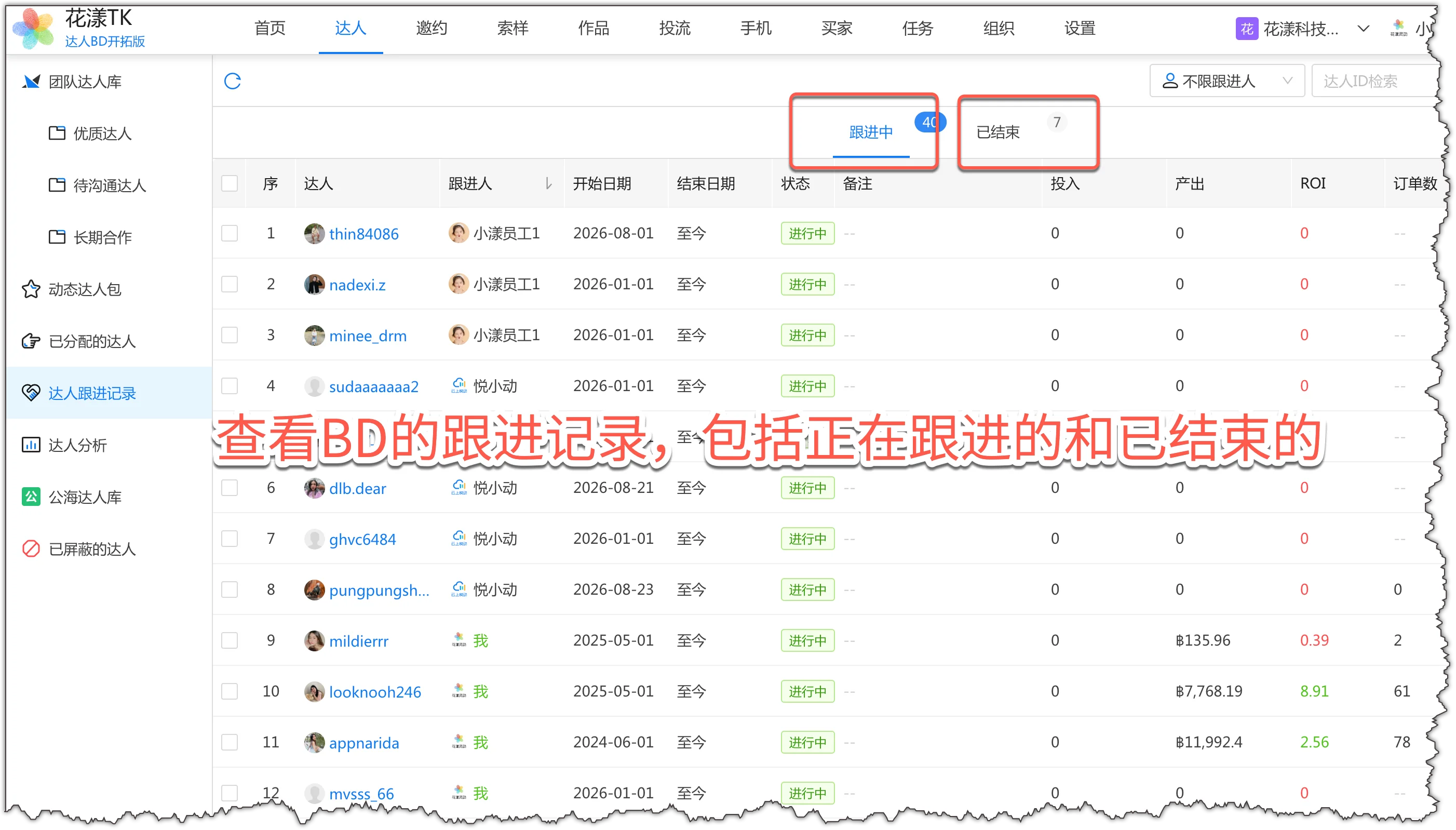
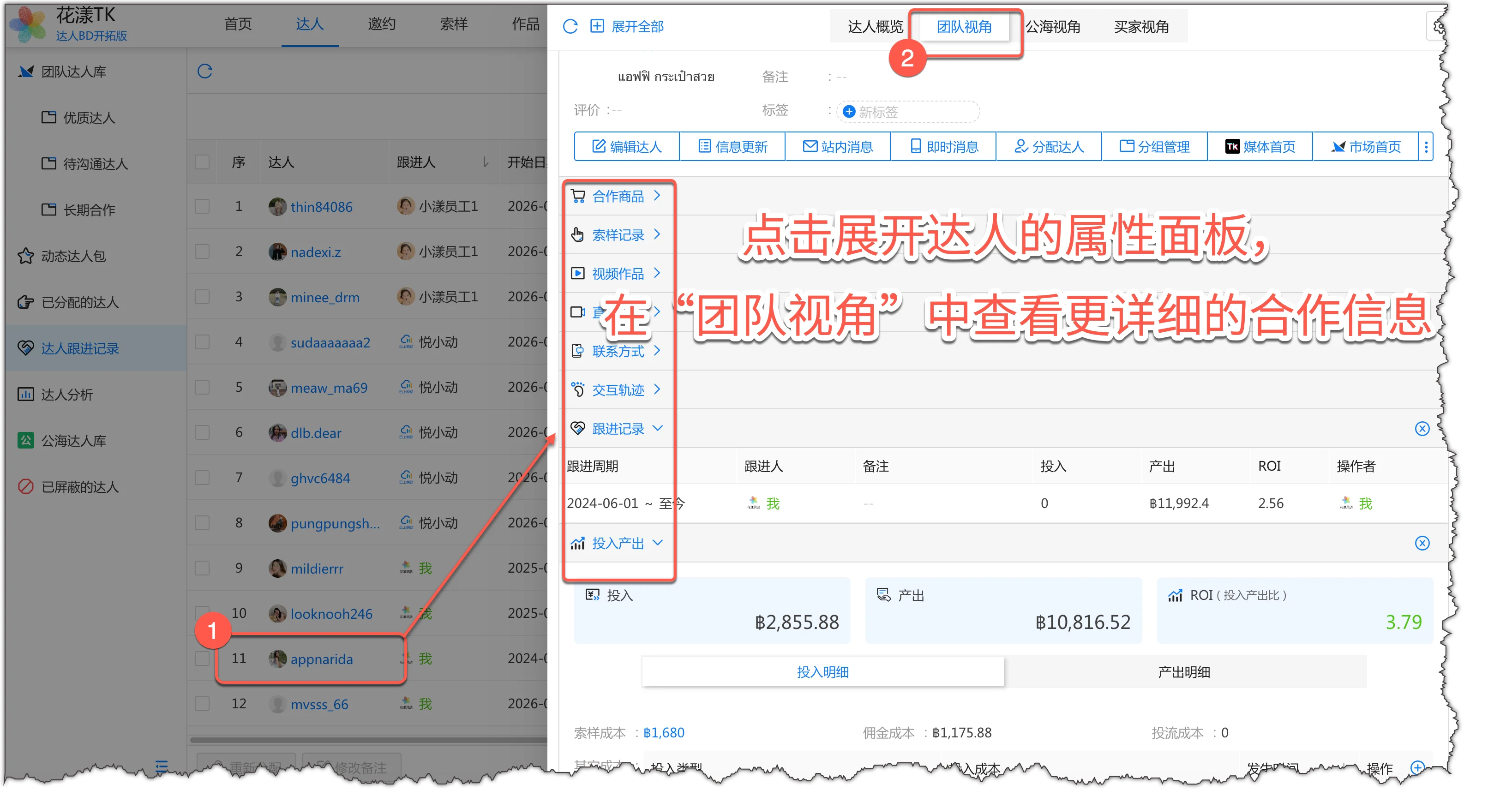
Di “Creators – Creator Follow-up Records”, Anda dapat melihat catatan kreator yang sedang ditindaklanjuti oleh BD:Di “Creators – Creator Follow-up Records”, lihat catatan kreator yang sedang ditindaklanjuti oleh BD
Klik seorang kreator untuk membuka panel kreator, di mana pada tab “Team View” Anda dapat melihat catatan tindak lanjut yang lebih terperinci, termasuk periode tindak lanjut, produk yang terlibat, catatan sampel, konten yang dihasilkan, dan detail input/output.
Di tab “Team View” pada panel atribut kreator, lihat rincian kolaborasi secara terperinci
7.2
Kinerja kreator
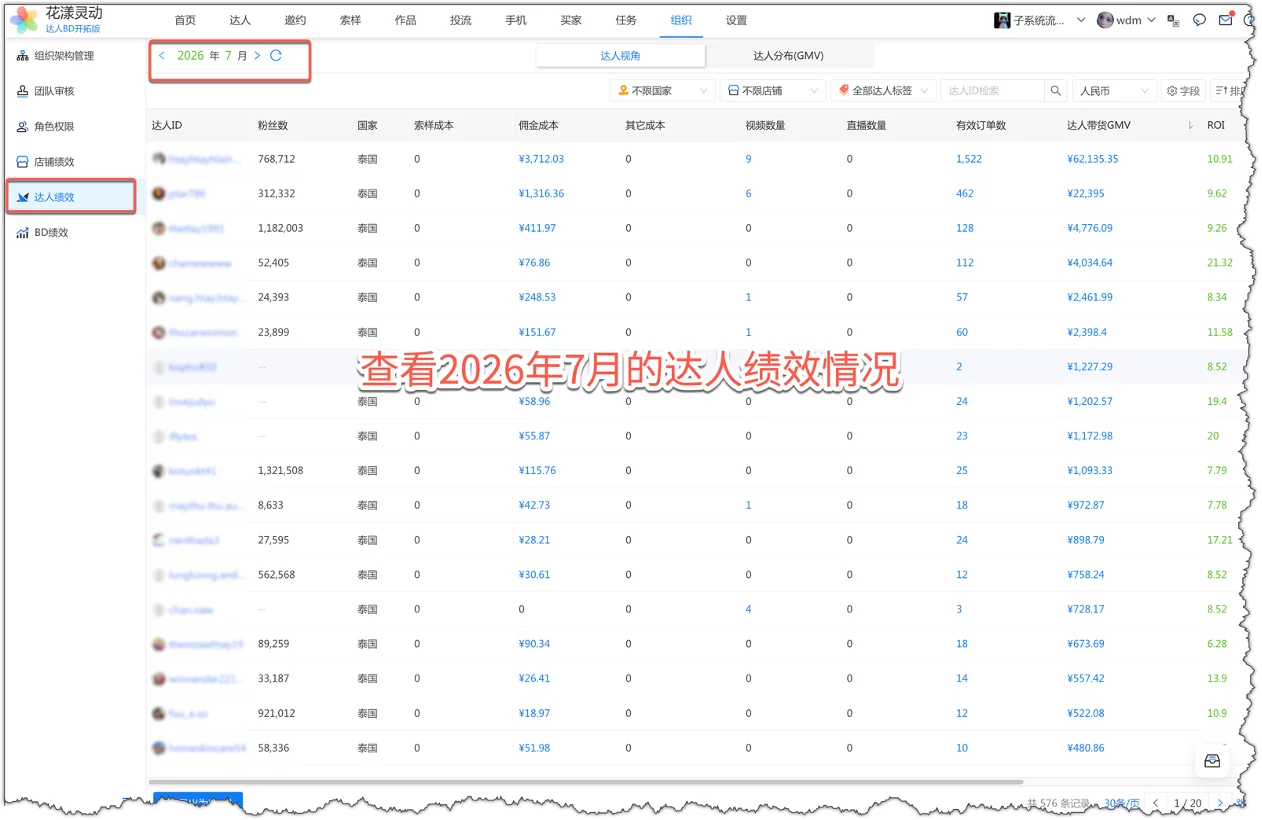
Di “Org – Creator Performance”, lihat kinerja dan detail kreator untuk bulan kalender tertentu:Di “Org – Creator Performance”, lihat kinerja kreator untuk bulan kalender tertentu
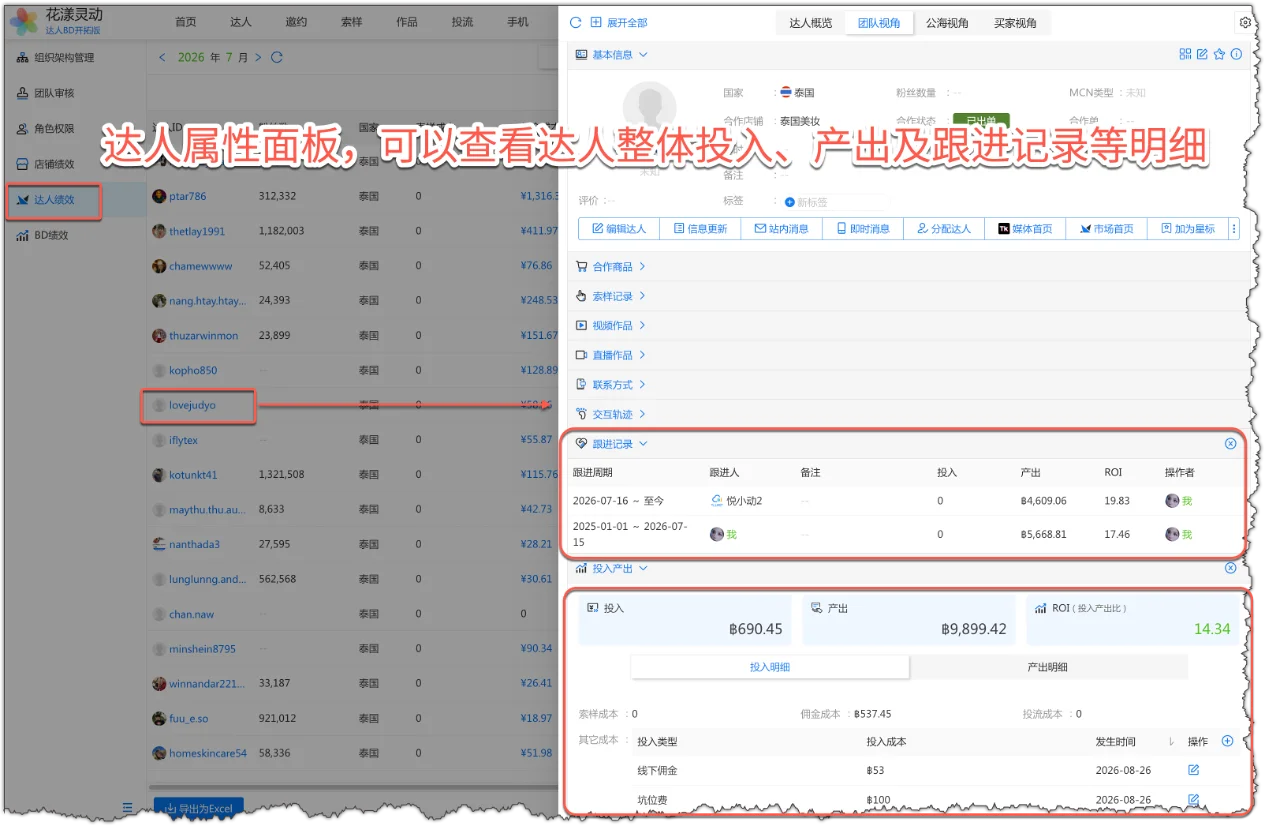
Anda juga dapat membuka panel atribut kreator untuk melihat rincian lengkap input, output, produk, permintaan sampel, konten yang dihasilkan, catatan tindak lanjut, dan detail kolaborasi lainnya dari kolaborasi pertama hingga hari ini.
Lihat semua detail kolaborasi di panel atribut kreator
7.3
Kinerja BD
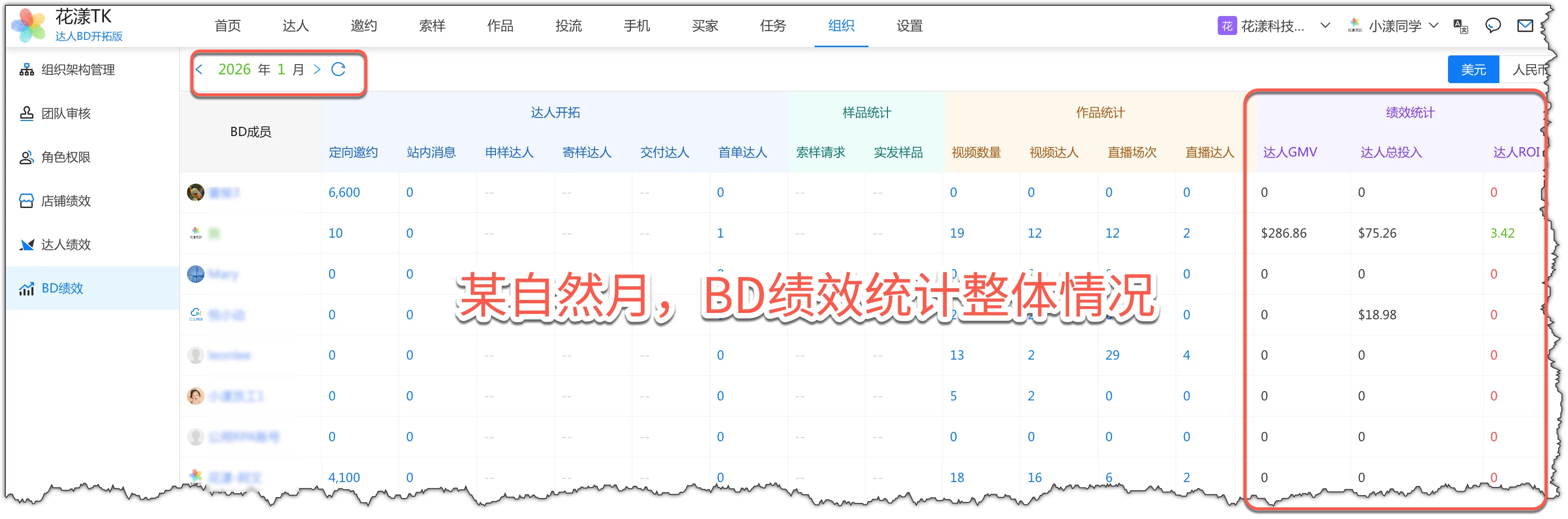
Di “Org – Creator Performance”, lihat kinerja keseluruhan seorang BD untuk bulan kalender tertentu:Ringkasan kinerja BD
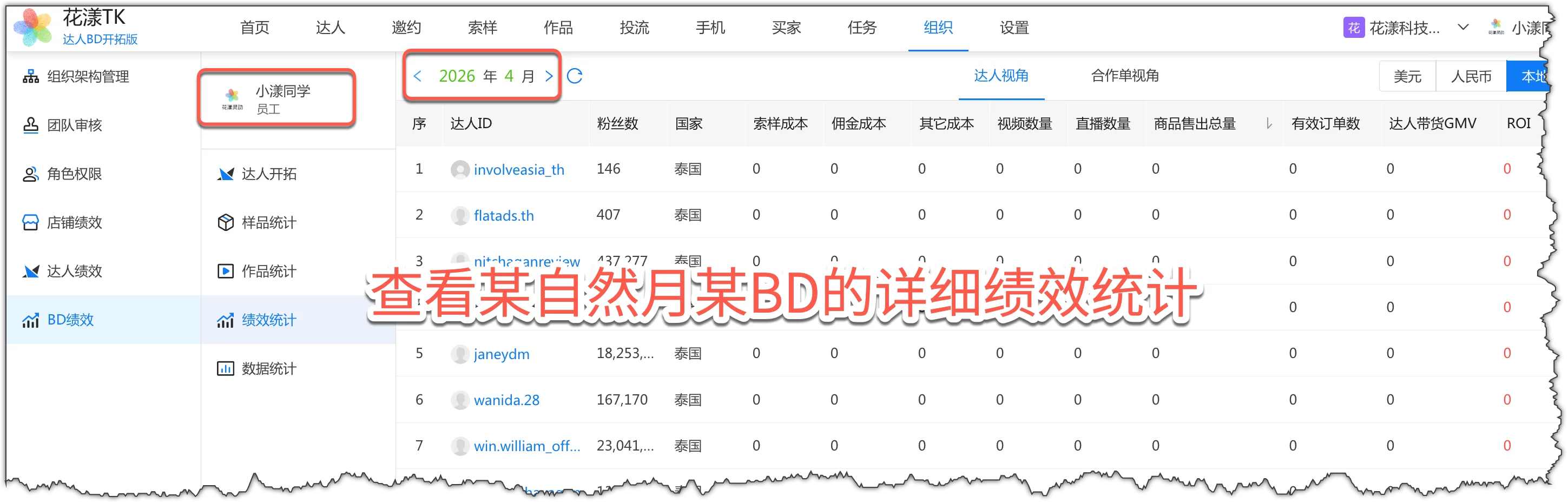
Klik seorang BD untuk melihat kinerja terperinci BD tersebut pada bulan kalender tersebut:
Kinerja terperinci BD untuk bulan kalender tertentu
Bacaan lebih lanjut: untuk informasi lebih dalam tentang manajemen kinerja kreator dan BD, lihat dokumen referensi: Manajemen kinerja kreator dan BD