Hướng dẫn Vận hành cho Vận hành Hàng ngày Phiên bản BD2
1.
Cập nhật Dữ liệu Cửa hàng
HuaYoung Creator Marketing Suite không chỉ là công cụ tiếp cận hàng loạt cho nhà sáng tạo, mà là hệ thống quản lý vận hành chuỗi đầy đủ cho tiếp thị nhà sáng tạo.
Bằng cách đồng bộ thông tin cửa hàng, dữ liệu mới nhất về sản phẩm, mẫu, lời mời và đơn hàng được đồng bộ vào HuaYoung, cung cấp cơ sở dữ liệu cho các hoạt động tiếp theo như tiếp cận lời mời, phê duyệt mẫu, quản lý nội dung, chiến dịch quảng cáo, tích lũy miền riêng tư và phân tích thông minh của hệ thống.
1.1
Đồng bộ Thông tin Cửa hàng
Sử dụng trình duyệt thông thường (không phải trình duyệt vân tay như Ziniu hoặc Zhanfu) để truy cập cổng thông tin HuaYoung TK: tkshop.szdamai.com
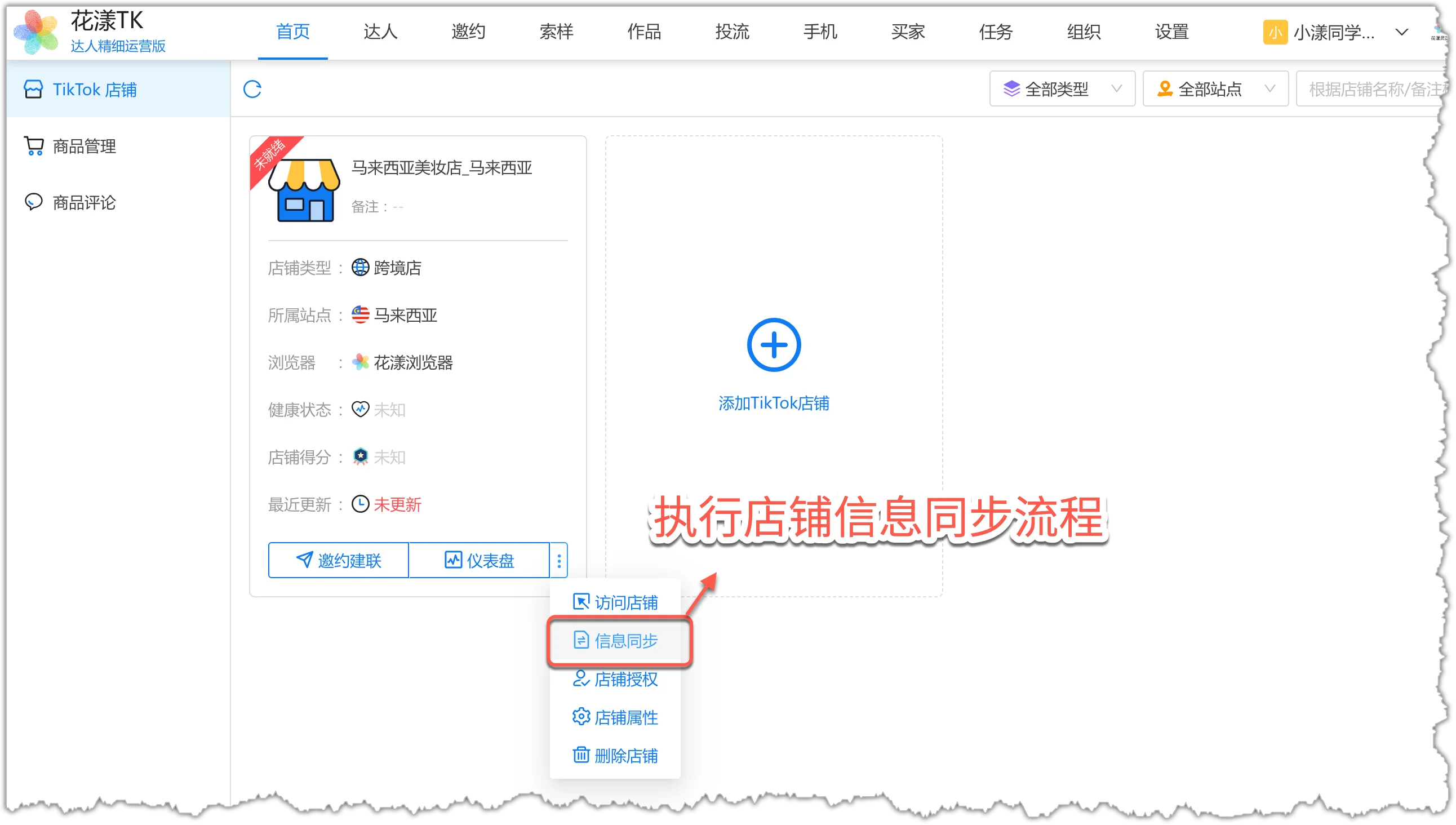
Trong menu bên trái của cổng thông tin HuaYoung TK, chọn "TikTok Shop", sau đó nhấp vào menu thả xuống "Thêm" trên thẻ cửa hàng mục tiêu và chọn "Đồng bộ Thông tin".
Trong "TikTok Shop" nhấp Thêm > Đồng bộ Thông tin trên thẻ cửa hàngLưu ý: Khi luồng thực sự được thực thi, hệ thống sẽ gọi trình duyệt vân tay (Ziniu, Zhanfu, AdsPower, v.v.) nơi plugin HuaYoung TK được cài đặt, hoặc trình duyệt vân tay HuaYoung được tích hợp trong HuaYoung Client, để truy cập cửa hàng và chạy luồng, đảm bảo môi trường mạng an toàn.
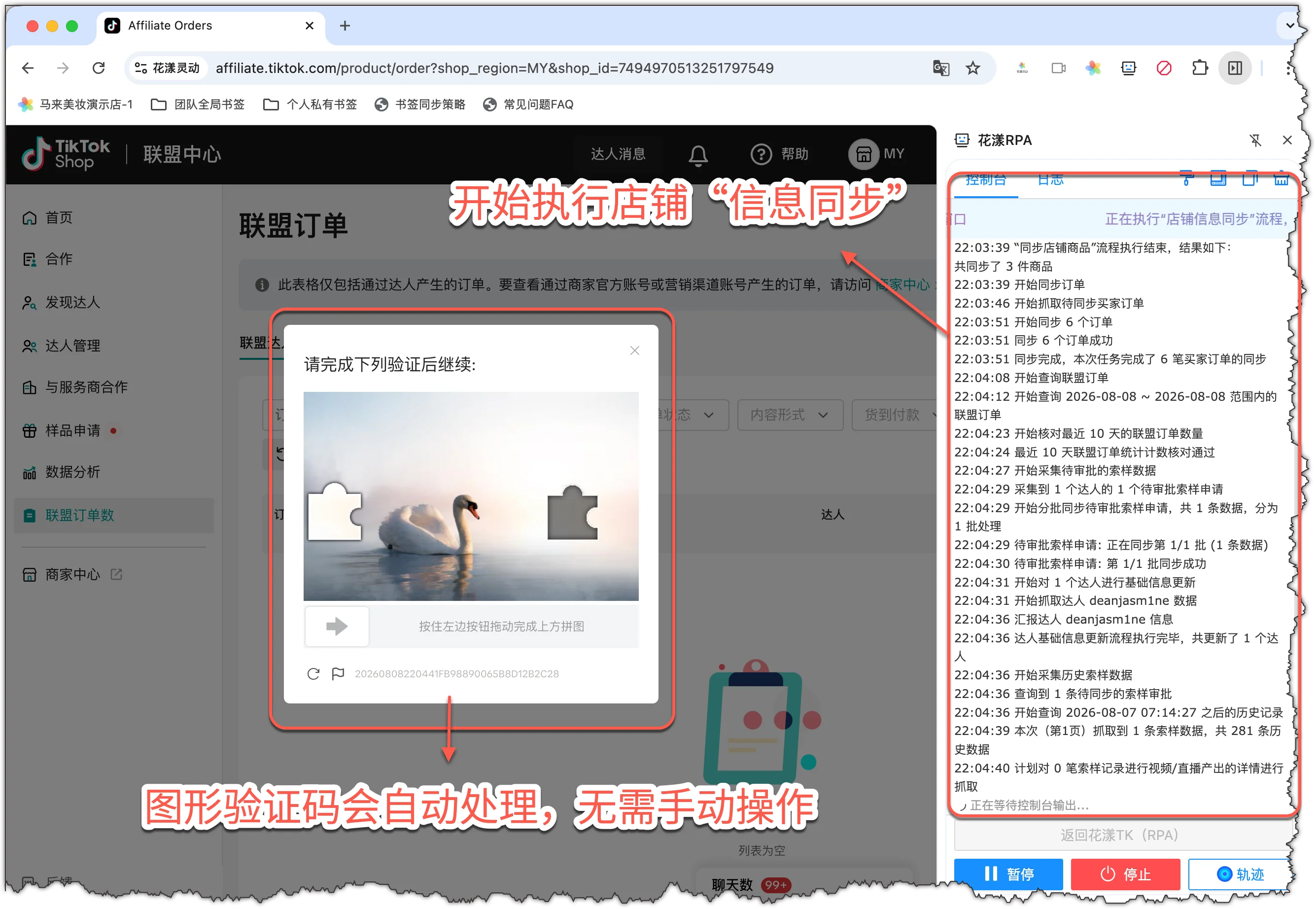
3. Hệ thống sẽ tự động mở trình duyệt vân tay (Ziniu, Zhanfu, AdsPower, HuaYoung, v.v.) để truy cập phần phụ trợ cửa hàng và thực thi luồng đồng bộ.Hệ thống tự động mở trình duyệt vân tay để thực thi đồng bộ cửa hàng
Lưu ý:
Ở lần chạy đầu tiên, hệ thống thực hiện quét toàn bộ mất nhiều thời gian hơn; vui lòng kiên nhẫn. Các lần chạy hàng ngày sau đó là tăng dần và nhanh hơn.
Trong quá trình đồng bộ, không đóng trình duyệt, chuyển tab hoặc thu nhỏ cửa sổ, nếu không tác vụ có thể bị gián đoạn.
Nếu captcha xuất hiện, nó sẽ tự động được giải quyết; không cần thao tác thủ công.
1.2
Kiểm tra Kết quả Đồng bộ
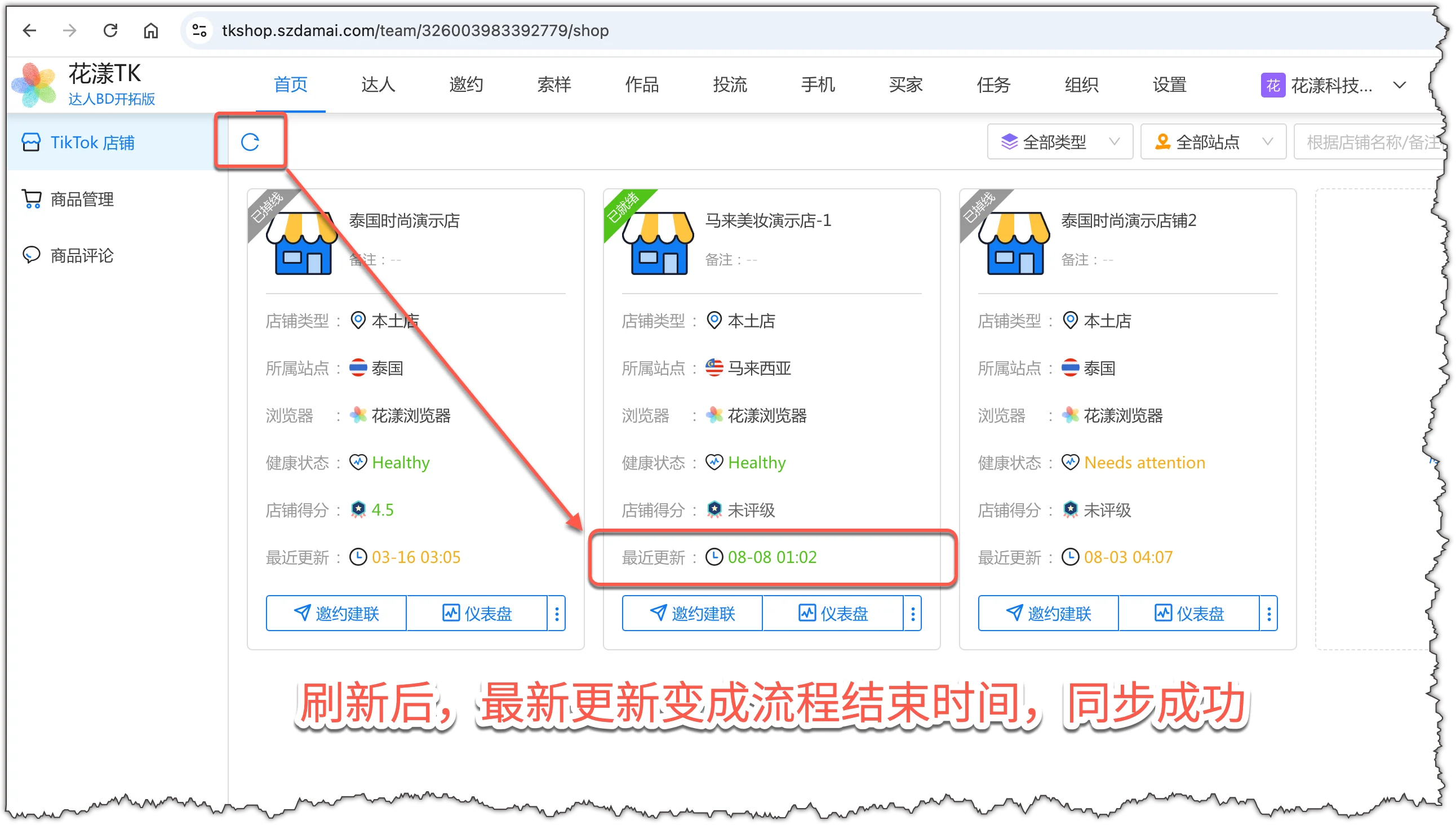
Sau khi đồng bộ hoàn tất, quay lại cổng thông tin và nhấp Làm mới. Nếu "Thời gian Cập nhật Mới nhất" của thẻ cửa hàng được cập nhật thành thời gian hoàn thành của luồng vừa kết thúc, dữ liệu cửa hàng đã được cập nhật và có thể bắt đầu các hoạt động tiếp theo.Sau khi làm mới, thẻ cửa hàng hiển thị "Thời gian Cập nhật Mới nhất" xác nhận đồng bộ hoàn tất
Lưu ý:
Đối với hoạt động hàng ngày, chạy luồng đồng bộ thông tin cửa hàng 1-2 lần mỗi ngày (một lần vào buổi sáng và một lần vào buổi tối).
2.
Mời và Tiếp cận Nhà sáng tạo
Mời và tiếp cận nhà sáng tạo có nghĩa là người bán chủ động liên hệ với các nhà sáng tạo nội dung trên TikTok để mời họ quảng bá sản phẩm, tận dụng lưu lượng truy cập và ảnh hưởng của nhà sáng tạo để thúc đẩy doanh số cửa hàng. Đây là một trong những khác biệt chính giữa cửa hàng TikTok và các nền tảng thương mại điện tử khác.
Hệ thống HuaYoung TK hỗ trợ nhiều phương pháp mời và tiếp cận nhà sáng tạo, tất cả đều có thể được bắt đầu bằng "một cú nhấp và tự động thực thi":
Mời Có mục tiêu: Tạo kế hoạch mời, thiết lập sản phẩm, hoa hồng, thông tin liên hệ và thời hạn hiệu lực; đây là phương pháp cộng tác cốt lõi.
Tin nhắn Hộp thư đến: Sử dụng tin nhắn hộp thư đến của phần phụ trợ TikTok Shop để giao tiếp với nhà sáng tạo, thường để nhắc nhở sau khi mời có mục tiêu hoặc liên hệ hàng ngày.
Email: Tiếp cận các nhà sáng tạo ở nước ngoài qua email, đặc biệt đối với các trang web ở Mỹ và EU, như một kênh bổ sung quan trọng.
Tiếp cận Ngoài nền tảng: Sử dụng tài khoản mạng xã hội của nhà sáng tạo (như WhatsApp, Line, Viber, Zalo, Facebook, iMessage, v.v.) để gửi tin nhắn tức thì cho nhà sáng tạo nhằm liên hệ, giao tiếp và cộng tác.
2.1
Mời Có mục tiêu
Mời có mục tiêu có nghĩa là tạo kế hoạch mời cho nhà sáng tạo, thiết lập sản phẩm, hoa hồng, thông tin liên hệ và thời hạn hiệu lực để mời nhà sáng tạo quảng bá sản phẩm.
2.1.1 Bước 1: Vào "Mời Có mục tiêu"
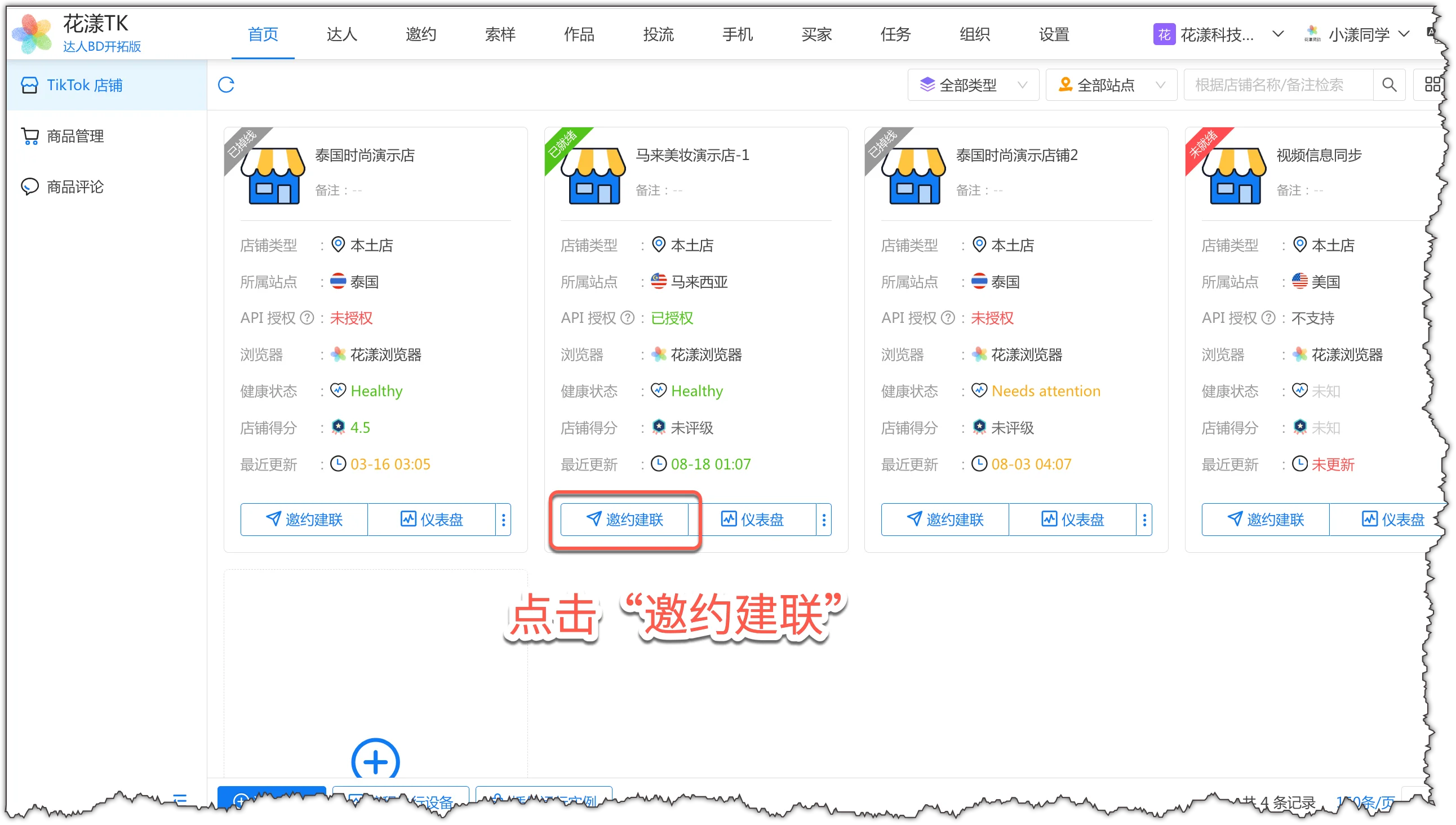
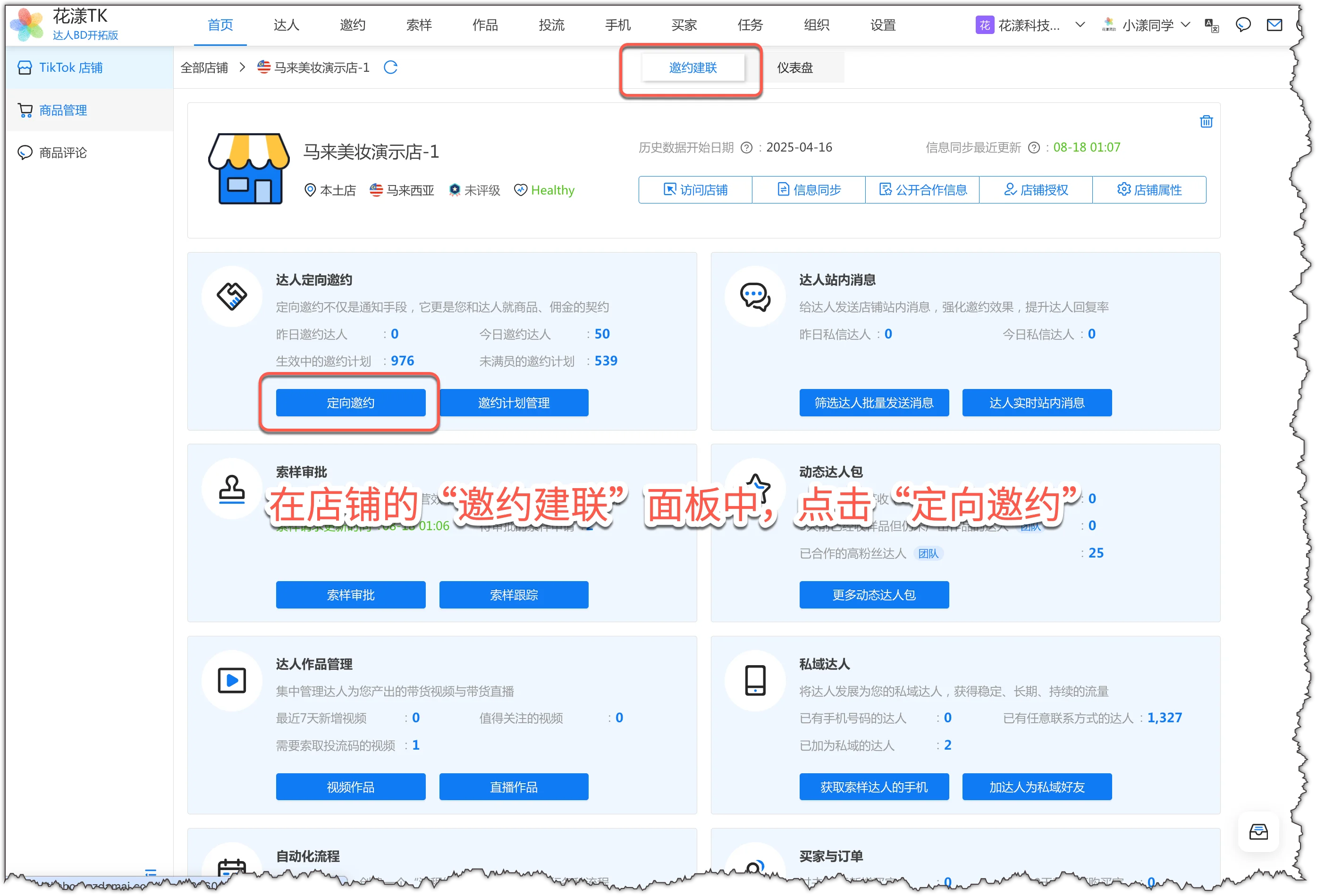
Trong cổng thông tin HuaYoung TK, đi đến "Trang chủ" - "TikTok Shop" và nhấp vào nút "Mời & Tiếp cận" trên thẻ cửa hàng.
Trong "Trang chủ" - "TikTok Shop" nhấp nút "Mời & Tiếp cận" trên thẻ cửa hàng
Sau đó, nhấp vào nút "Mời Có mục tiêu" trên trang; hộp thoại trình hướng dẫn mời có mục tiêu sẽ xuất hiện.
Trong bảng "Mời & Tiếp cận" của cửa hàng, nhấp "Mời Có mục tiêu"
2.1.2 Bước 2: Chọn Sản phẩm
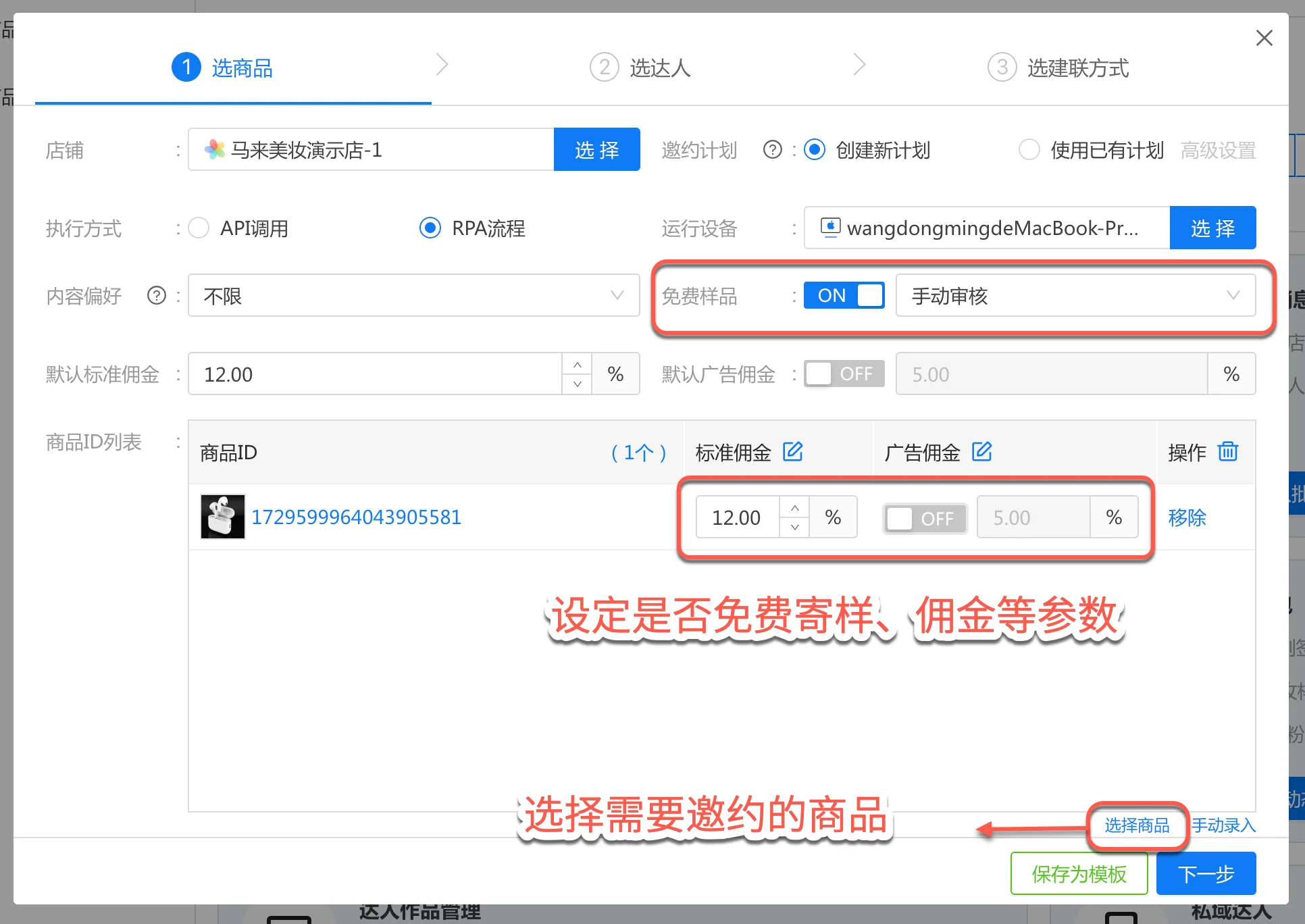
Trong tab "Chọn Sản phẩm" của trình hướng dẫn, nhấp "Chọn Sản phẩm" để thêm sản phẩm.
Thiết lập các tham số như "Mẫu Miễn phí" và "Hoa hồng Tiêu chuẩn".
Chọn sản phẩm và thiết lập hoa hồng, có bật mẫu miễn phí hay không, v.v.
Sau đó, nhấp "Tiếp theo" để vào tab "Chọn Nhà sáng tạo".
Lưu ý:
Khi chế độ thực thi là "Luồng RPA", thiết bị chạy đề cập đến trình duyệt vân tay nơi plugin HuaYoung TK được cài đặt (như Ziniu, Zhanfu, AdsPower, v.v.) hoặc HuaYoung Client. Vui lòng đảm bảo tất cả đều được mở.
2.1.3 Bước 3: Chọn Nhà sáng tạo
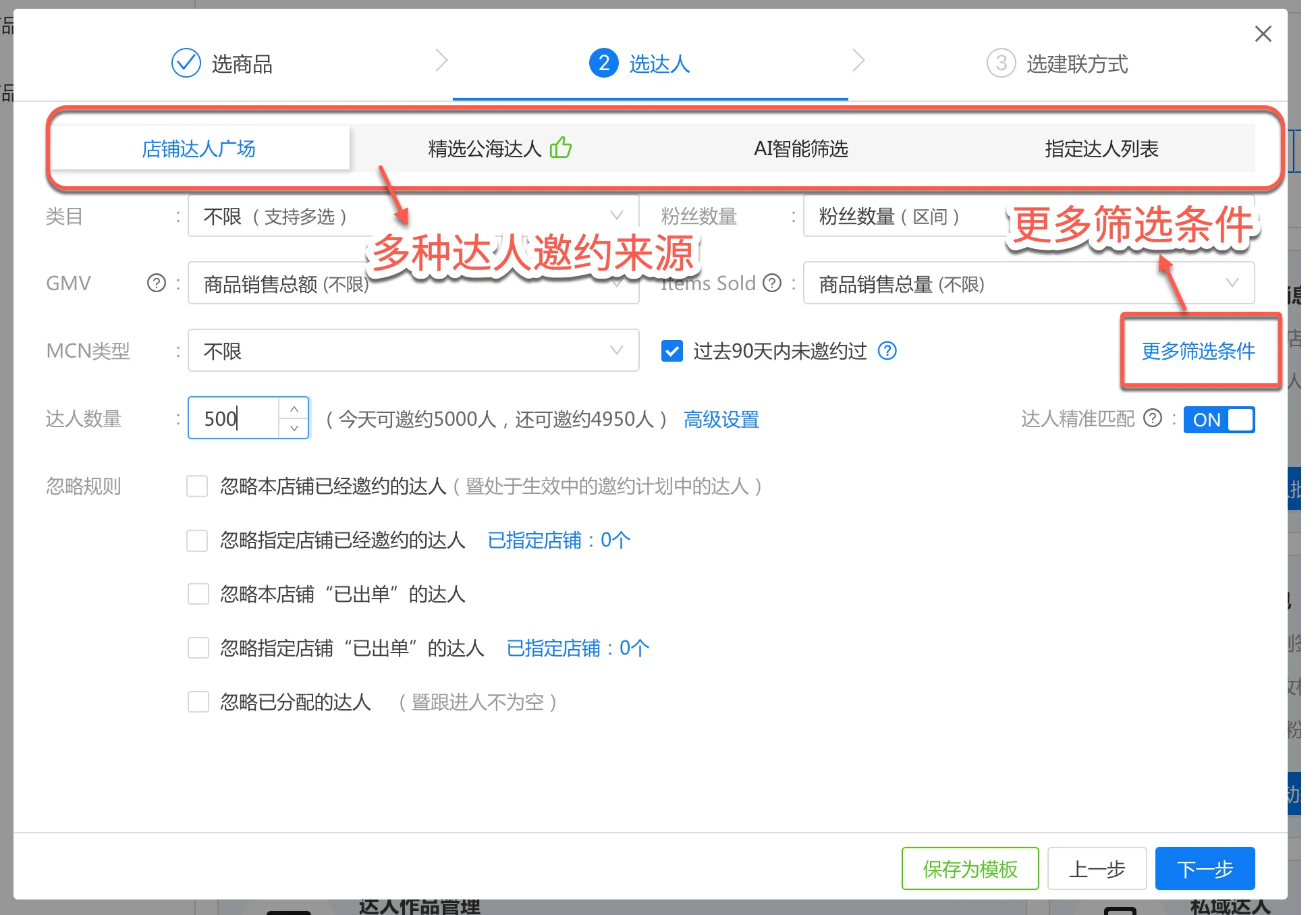
Trong hầu hết các trường hợp, bạn có thể mời nhà sáng tạo thông qua "Quảng trường Nhà sáng tạo của Cửa hàng".
Thiết lập các tham số bộ lọc như danh mục và GMV, và nhập số lượng nhà sáng tạo để mời.
Bật "Khớp Nhà sáng tạo Chính xác", và đối với các quy tắc bỏ qua, chọn tùy chọn để tránh mời trùng lặp.
Thiết lập điều kiện lọc như danh mục và GMV cho nhà sáng tạo
Sau đó, nhấp "Tiếp theo" để vào tab "Chọn Phương pháp Tiếp cận".
Lưu ý:
Không mời quá 500 nhà sáng tạo cùng một lúc. Vượt quá sẽ dễ kích hoạt captcha thường xuyên, ảnh hưởng đến hiệu quả. Ví dụ: để mời 1.500 nhà sáng tạo, chia thành 3 lần chạy mỗi lần 500. Hoặc thiết lập tự động theo lịch để chạy lời mời 3 lần mỗi ngày tự động. Đối với tác vụ theo lịch của hệ thống, xem phần tiếp theo: Lên lịch Tác vụ Tự động.
Khi số lượng mời trong Quảng trường Nhà sáng tạo giảm hoặc mời thường xuyên kích hoạt captcha, bạn cũng có thể mời thông qua "Nhà sáng tạo Công khai Nổi bật".
2.1.4 Bước 4: Chọn Phương pháp Tiếp cận
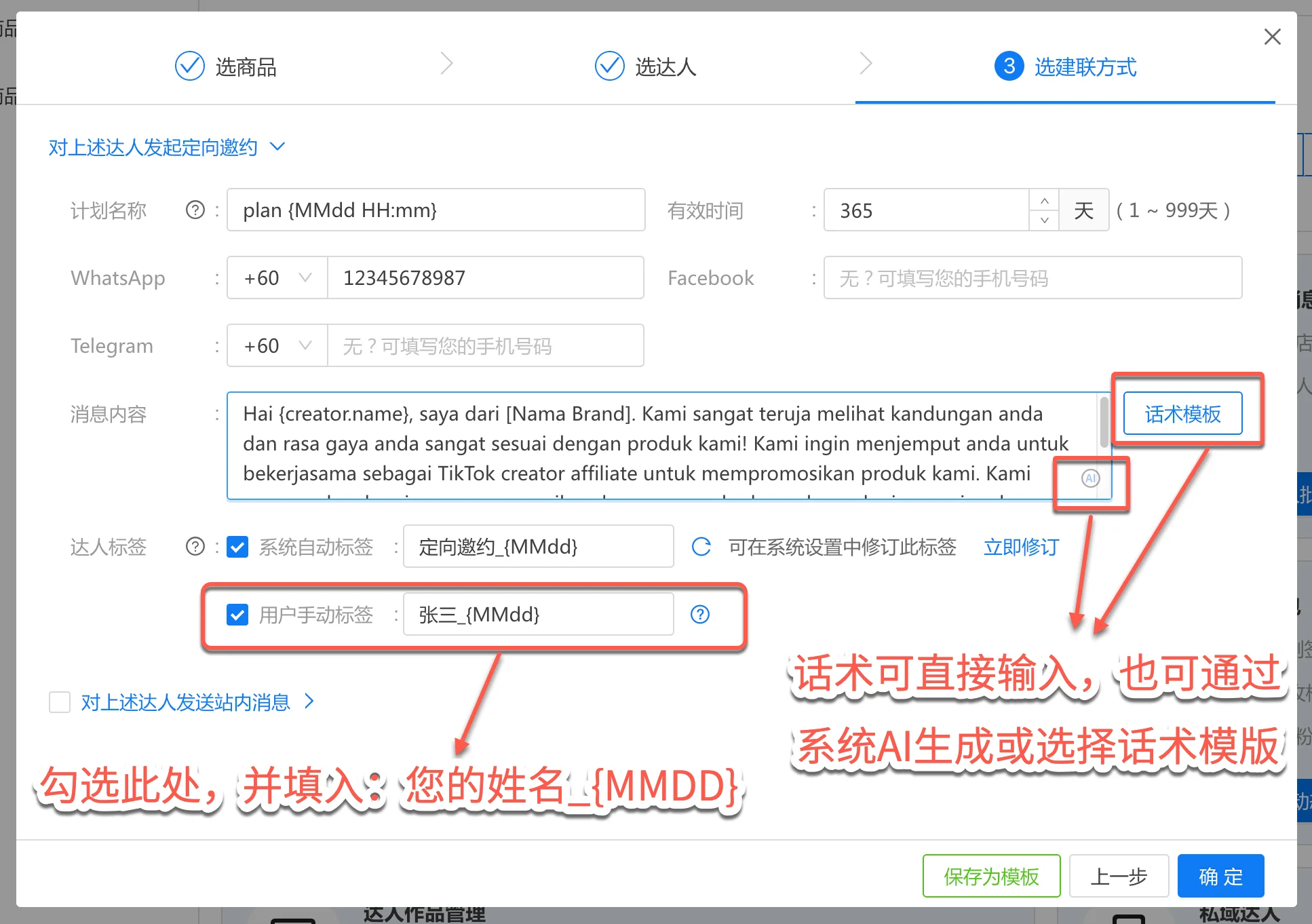
Nhập phương thức liên hệ.
Trong nội dung tin nhắn nhập kịch bản mời. Bạn cũng có thể nhấp "Mẫu Kịch bản" để chọn mẫu đã lưu trước đó, hoặc nhấp "Trợ lý Kịch bản AI" để AI của hệ thống tạo kịch bản mời cho bạn.
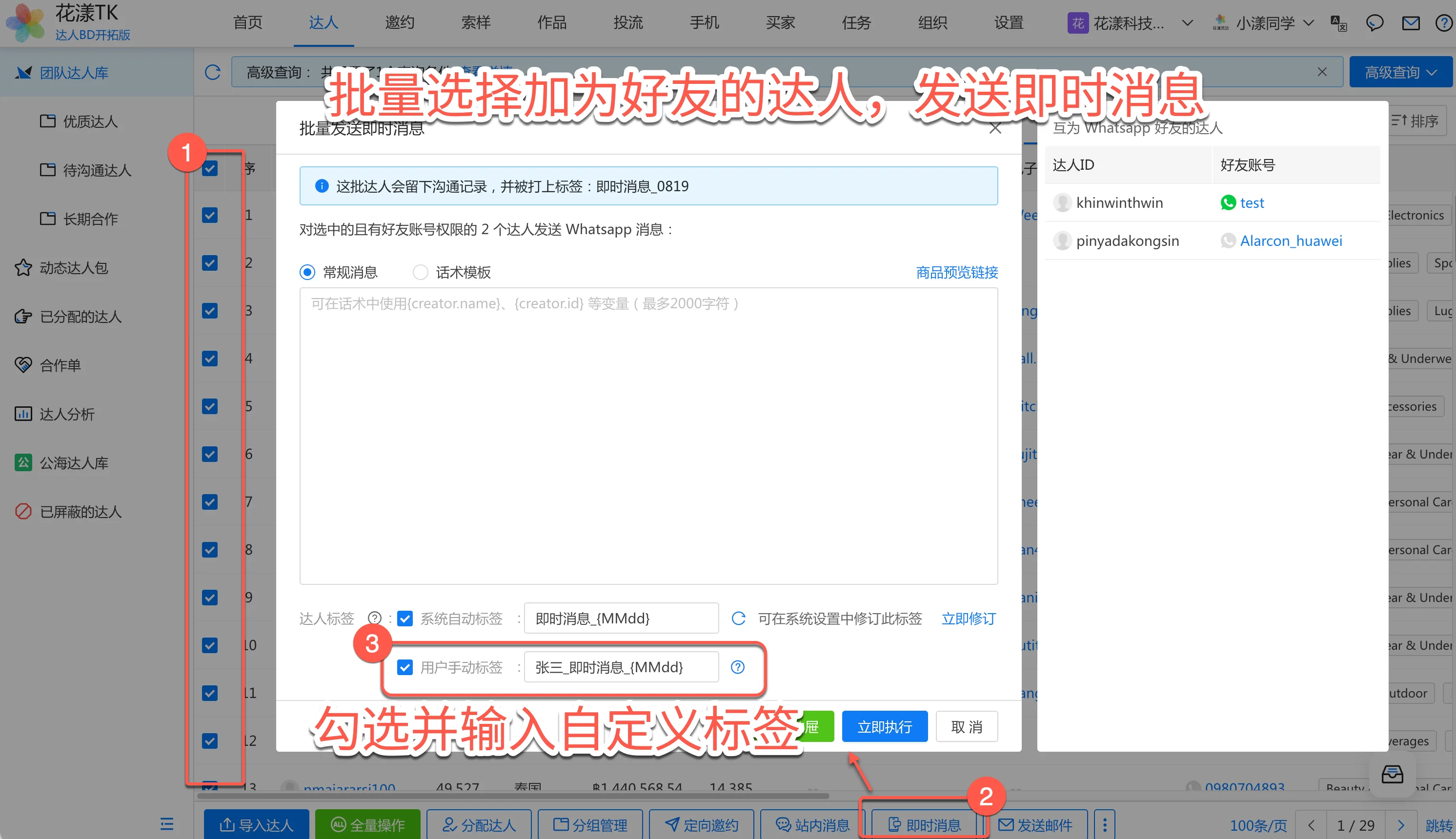
Tại đây, hãy nhớ chọn "Thẻ Thủ công của Người dùng" và nhập: TênCủaBạn_{MMdd}. Điều này giúp hoạt động hàng ngày dễ dàng hơn nhiều sau này.
Thiết lập thông tin liên hệ, kịch bản mời và thẻ thủ công của người dùng
Sau đó, nhấp "Xác nhận".
2.1.5 Hệ thống Thực thi Luồng
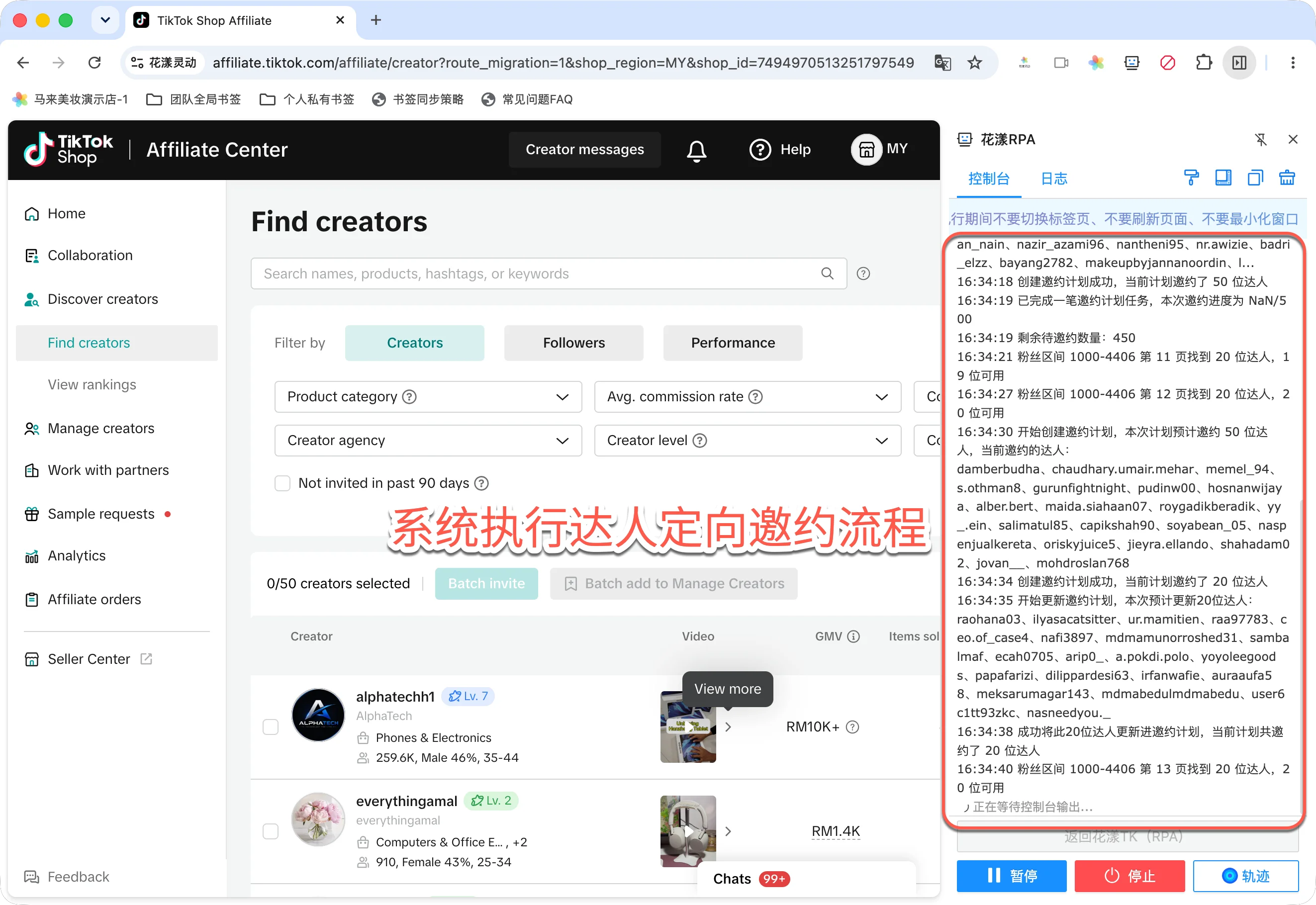
Sau khi nhấp Xác nhận, hệ thống lên lịch tác vụ và tự động chuyển sang trình duyệt vân tay nơi plugin HuaYoung TK được cài đặt (Ziniu, Zhanfu, AdsPower, v.v.) hoặc trình duyệt vân tay HuaYoung để bắt đầu luồng mời có mục tiêu.Hệ thống bắt đầu luồng mời có mục tiêu
Lưu ý:
Trong quá trình, không đóng trình duyệt, chuyển tab hoặc thu nhỏ cửa sổ, nếu không tác vụ có thể bị gián đoạn.
2.1.6 Xem Nhà sáng tạo Đã mời
Sau khi luồng kết thúc, quay lại cổng thông tin HuaYoung.
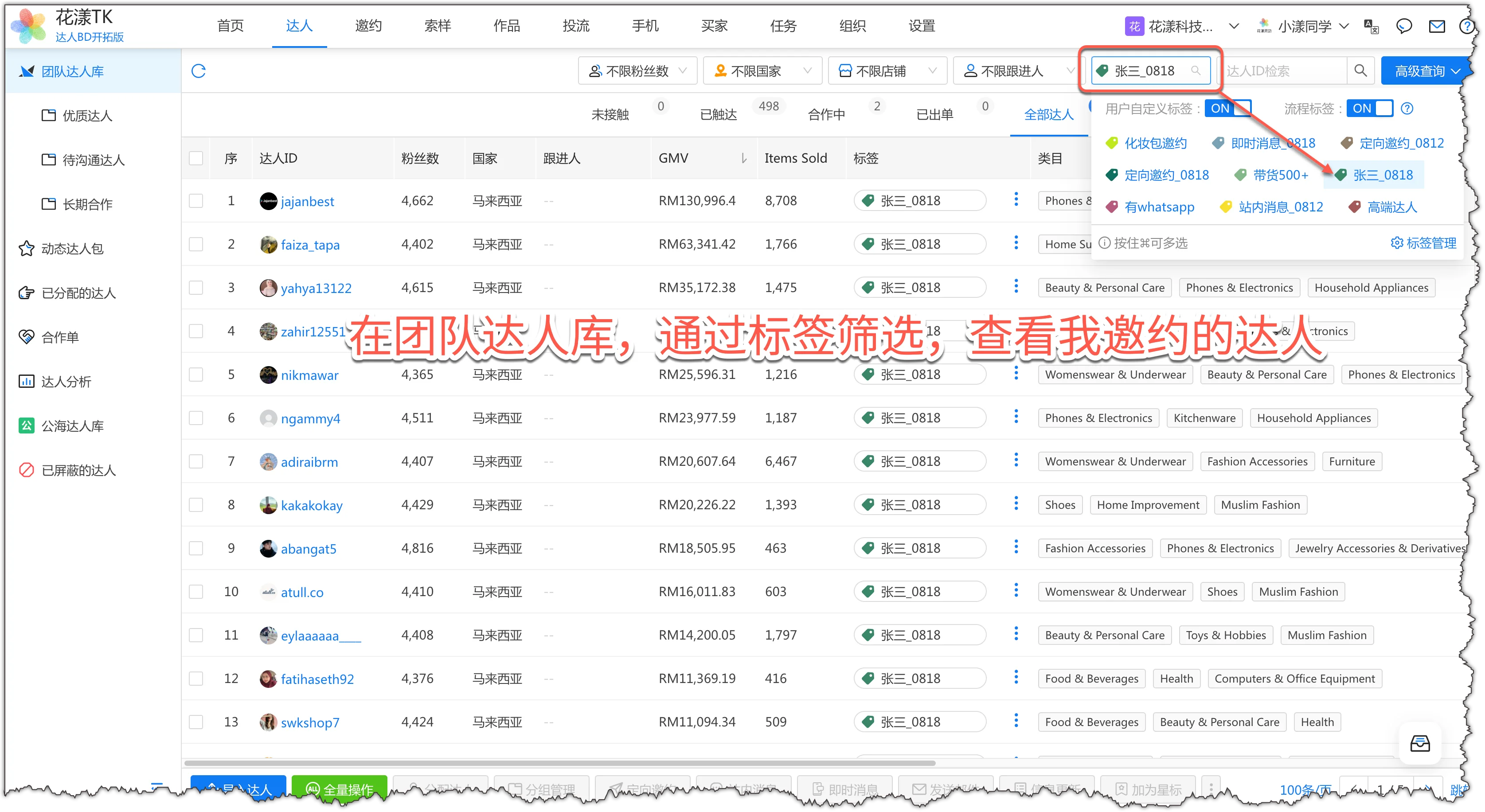
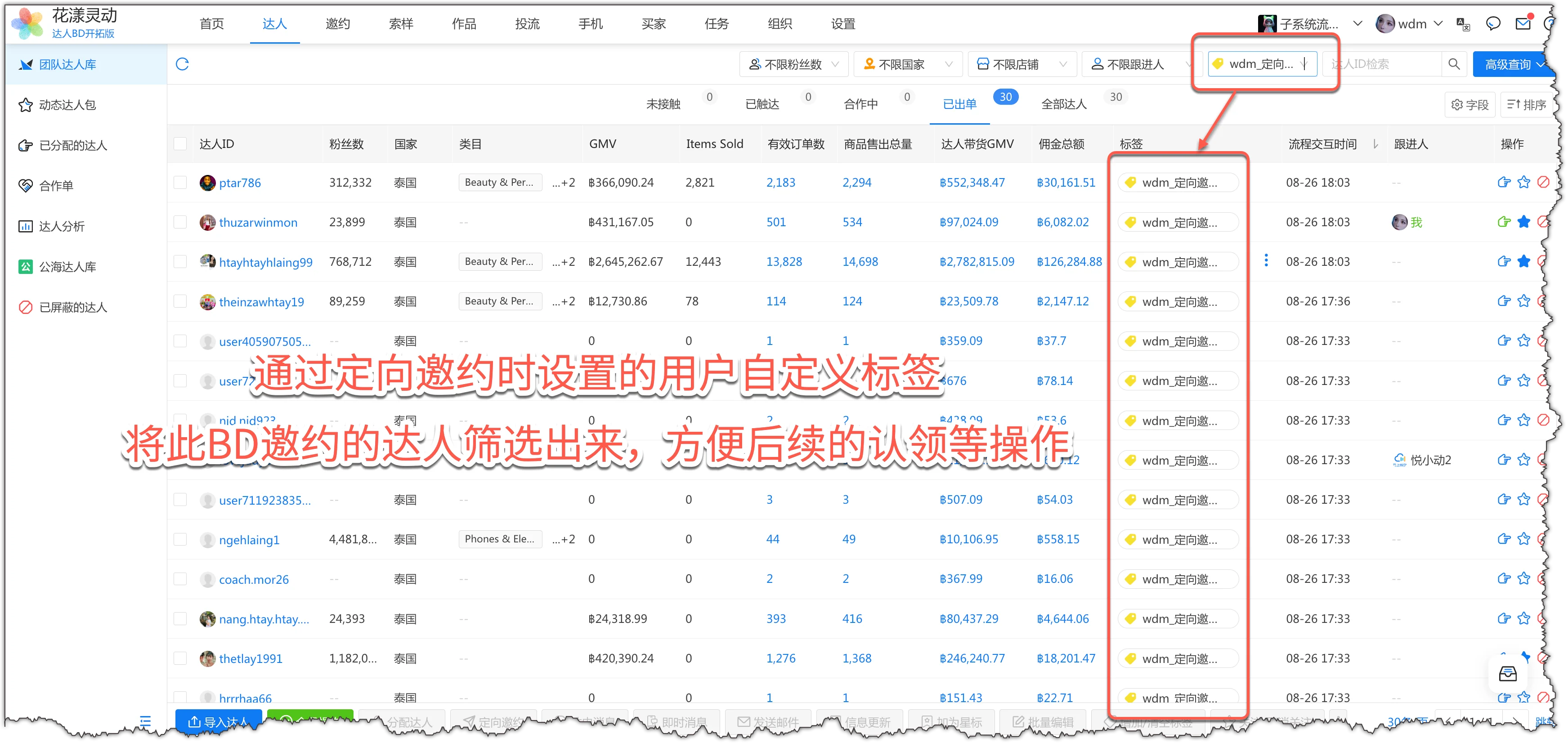
Nhấp "Nhà sáng tạo" - "Thư viện Nhà sáng tạo của Đội" và sử dụng thẻ để xem bạn vừa mời bao nhiêu nhà sáng tạo.
Xem các nhà sáng tạo bạn đã mời qua thẻ
Lưu ý:
Trong danh sách nhà sáng tạo, đảm bảo đã chọn "Tất cả Nhà sáng tạo". Nếu cột "Thẻ" không hiển thị, nhấp nút "Trường" ở trên cùng bên phải và bật cột "Thẻ".
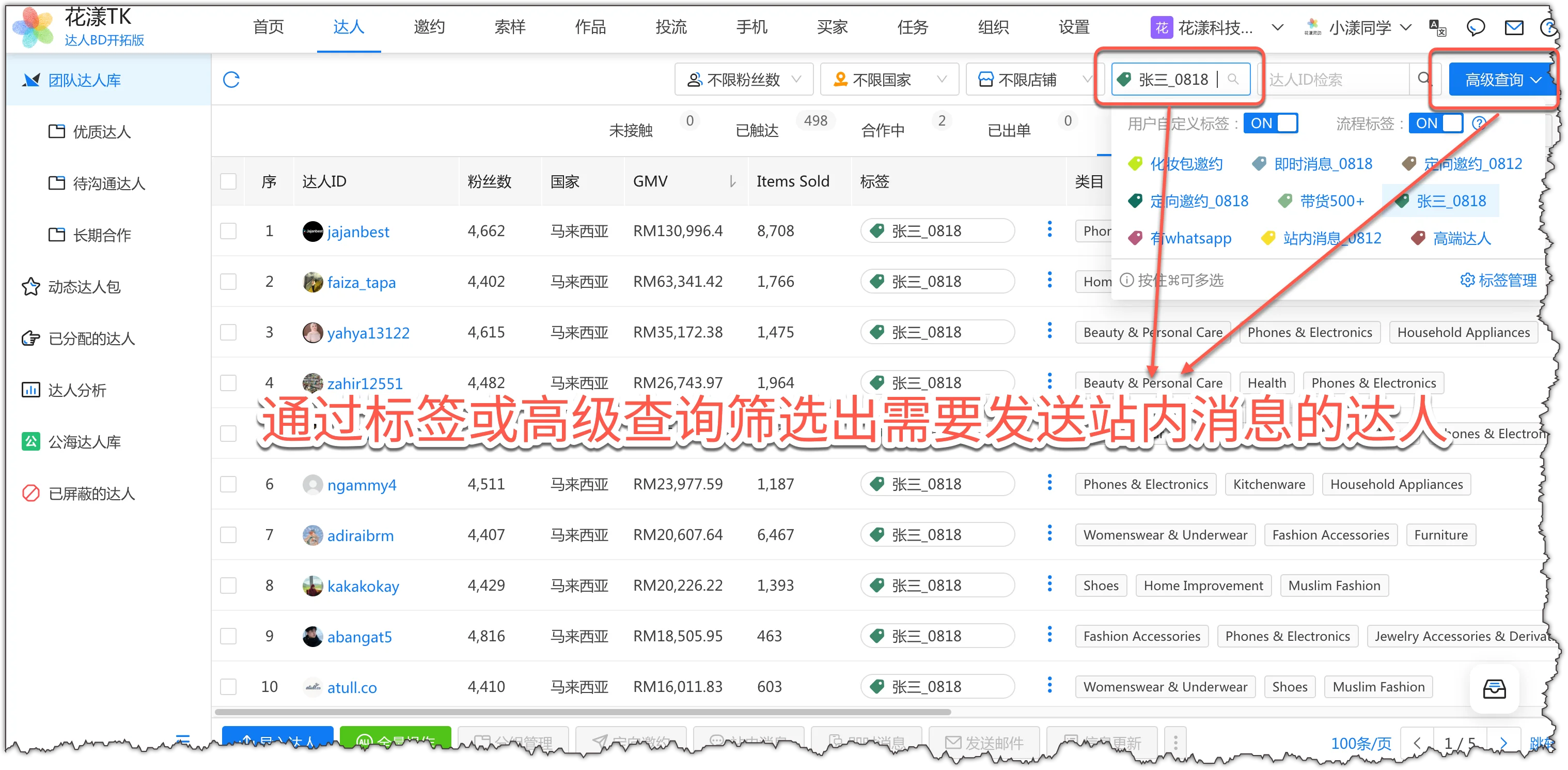
Đi đến "Nhà sáng tạo" - "Thư viện Nhà sáng tạo của Đội" và lọc nhà sáng tạo bạn cần gửi tin nhắn theo thẻ (ví dụ: lọc nhà sáng tạo bạn đã mời vào một ngày cụ thể), hoặc sử dụng nút "Truy vấn Nâng cao" cho các truy vấn phức tạp hơn.
Trong "Thư viện Nhà sáng tạo của Đội" lọc nhà sáng tạo cần tin nhắn
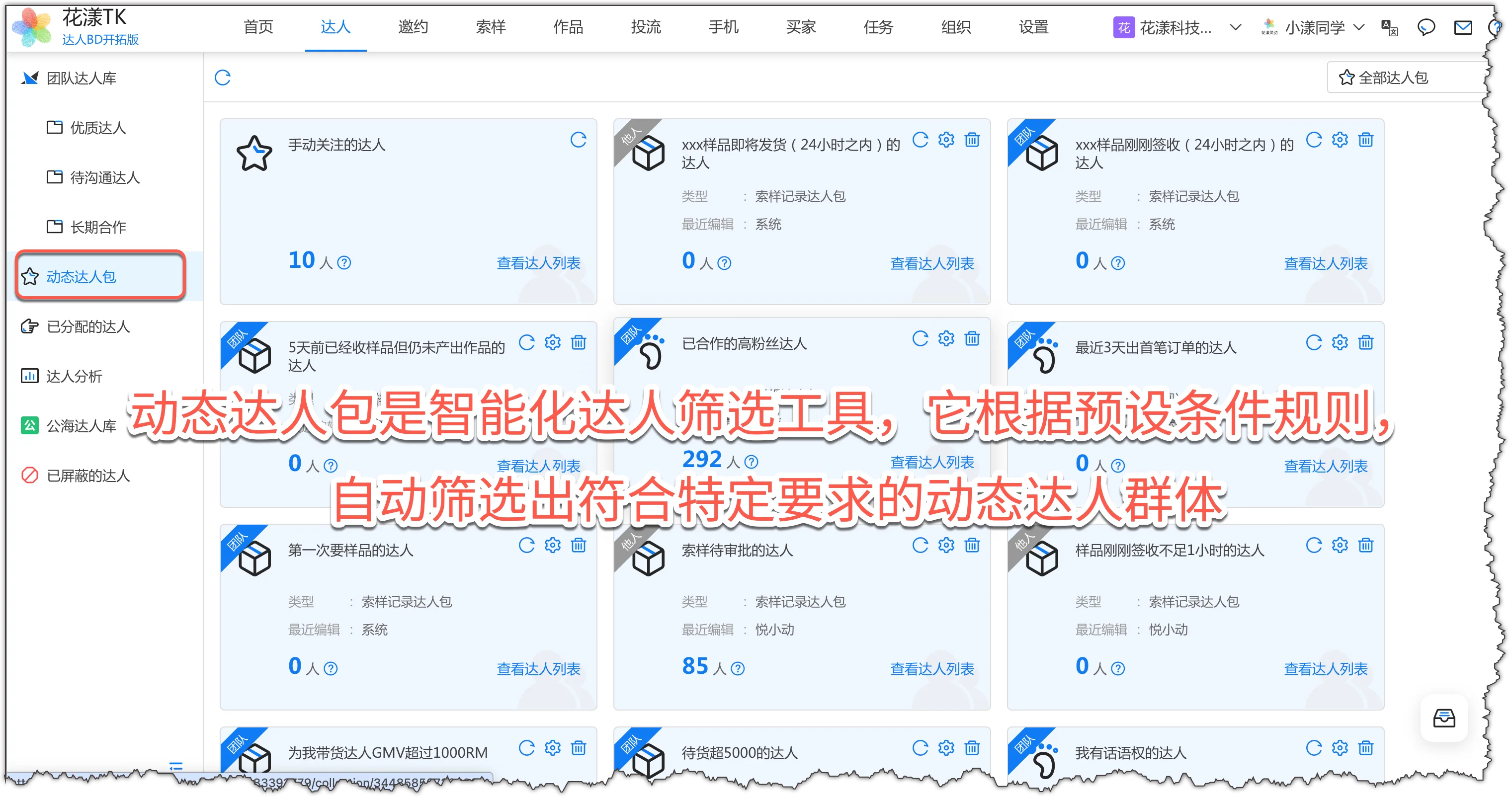
Hoặc bạn có thể đi đến "Nhà sáng tạo" - "Gói Nhà sáng tạo Động" và nhấp vào gói bạn quan tâm (ví dụ: nhà sáng tạo có nhiều người theo dõi đã cộng tác).
"Gói Nhà sáng tạo Động" tự động lọc và cập nhật nhóm nhà sáng tạo trong thời gian thực theo các quy tắc đã đặt trước
Sau đó, trong danh sách nhà sáng tạo, chọn hàng loạt nhà sáng tạo và nhấp hành động "Tin nhắn Hộp thư đến" trong thanh hành động.
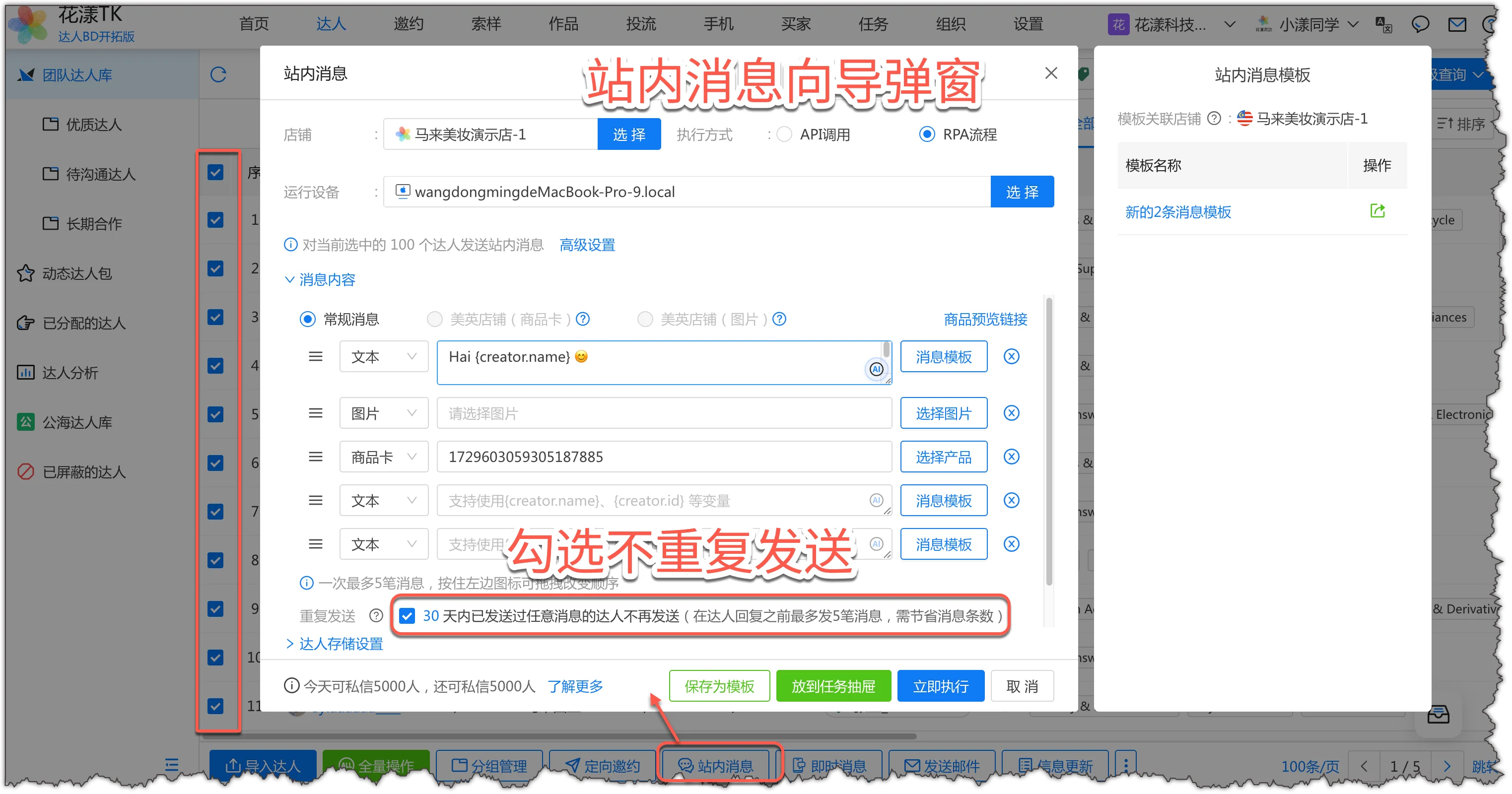
Trong hộp thoại "Tin nhắn Hộp thư đến", nhập tin nhắn, chọn thẻ sản phẩm và chọn Không Trùng lặp
Trong hộp thoại "Tin nhắn Hộp thư đến", nhập tin nhắn, chọn thẻ sản phẩm, v.v., và chọn tùy chọn "Không Trùng lặp" để tránh gửi trùng lặp.
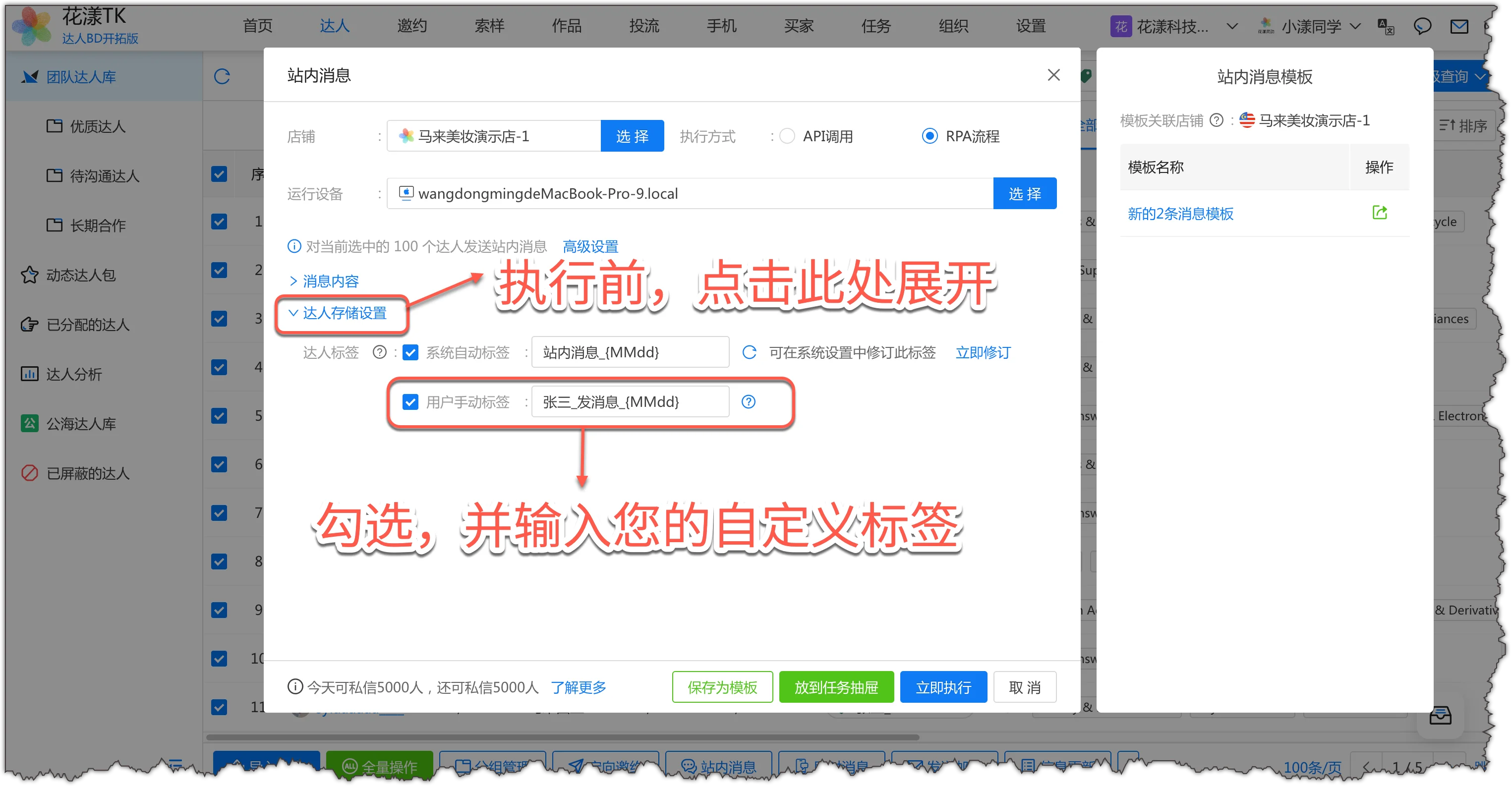
Sau đó nhấp "Cài đặt Lưu trữ Nhà sáng tạo", chọn "Thẻ Thủ công của Người dùng" và nhập: TênCủaBạn_Tin nhắn_{MMdd}; điều này giúp hoạt động hàng ngày dễ dàng hơn nhiều.
Thiết lập thẻ thủ công của người dùng: TênCủaBạn_Tin nhắn_{MMdd}
Cuối cùng, nhấp "Chạy Ngay" và hệ thống sẽ lên lịch tác vụ để chạy luồng.
Tương tự như cách bạn kiểm tra kết quả sau khi mời có mục tiêu, trong "Thư viện Nhà sáng tạo của Đội" bạn có thể sử dụng thẻ đã tạo ở bước trước, chẳng hạn như "An_Tin nhắn_0818", để xem nhà sáng tạo mà bạn đã gửi tin nhắn hộp thư đến hàng loạt vào một ngày cụ thể, giúp hoạt động tiếp theo dễ dàng.
Hệ thống HuaYoung TK hỗ trợ gửi email hàng loạt cho nhà sáng tạo, đặc biệt vì các nhà sáng tạo phương Tây vẫn sử dụng email như một trong những kênh liên lạc chính của họ.
Dưới đây là phác thảo sơ lược để gửi email hàng loạt trong HuaYoung. (Để biết cấu hình và các bước chi tiết, xem tài liệu: Gửi Email cho Nhà sáng tạo)
Bước 1: Cấu hình Dịch vụ Gửi Email
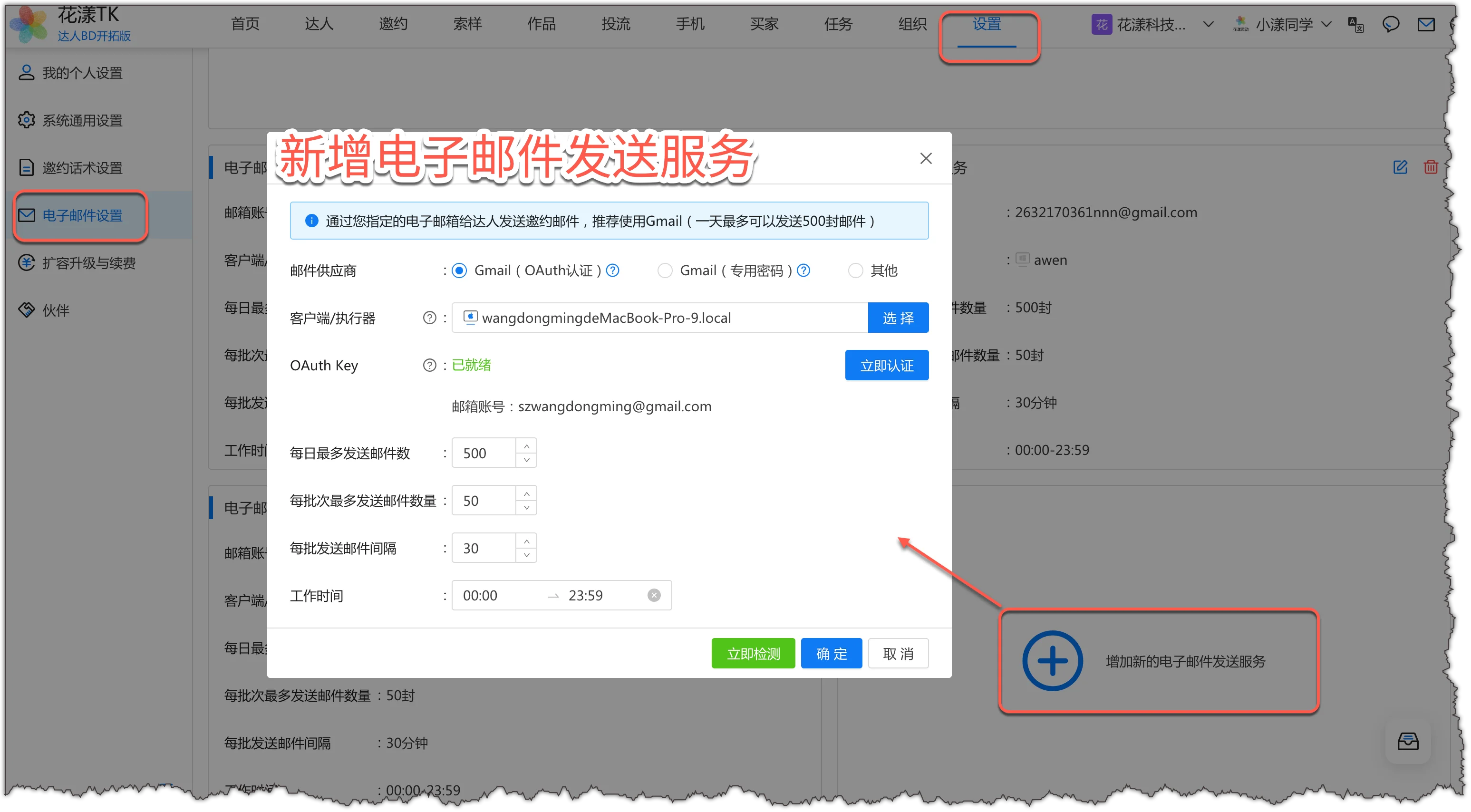
Trong hệ thống HuaYoung TK, đi đến "Cài đặt Hệ thống" - "Cài đặt Email" và thêm dịch vụ gửi email mới. Hệ thống hỗ trợ hai dịch vụ email:
Gmail: Được khuyến nghị, vì nhiều nhà sáng tạo để lại địa chỉ Gmail và email được gửi bởi Gmail ít có khả năng bị đánh dấu là thư rác.
Các dịch vụ email khác: Như Tencent Enterprise Mailbox. Bạn cần bật POP/SMTP và tạo mật khẩu dành riêng cho ứng dụng trước, sau đó chọn "Khác" trong hệ thống để cấu hình.
Thêm dịch vụ gửi email mới
Bước 2: Tạo Mẫu Email
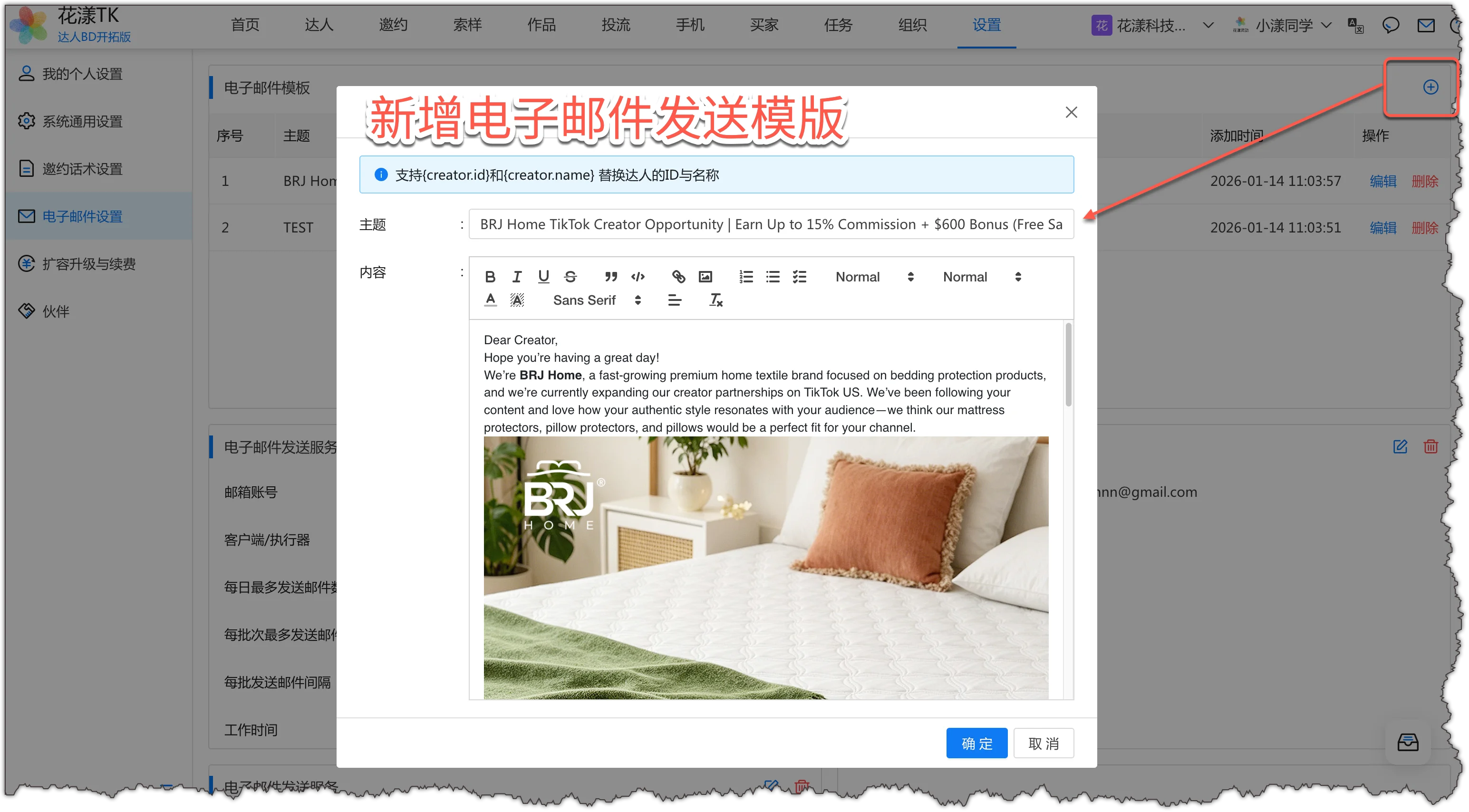
Sau khi cấu hình dịch vụ email, tạo mẫu email trong hệ thống và thiết lập chủ đề và nội dung.
Thêm mẫu email của cửa hàng - hỗ trợ {creator.id} và {creator.name} để thay thế ID và tên nhà sáng tạo
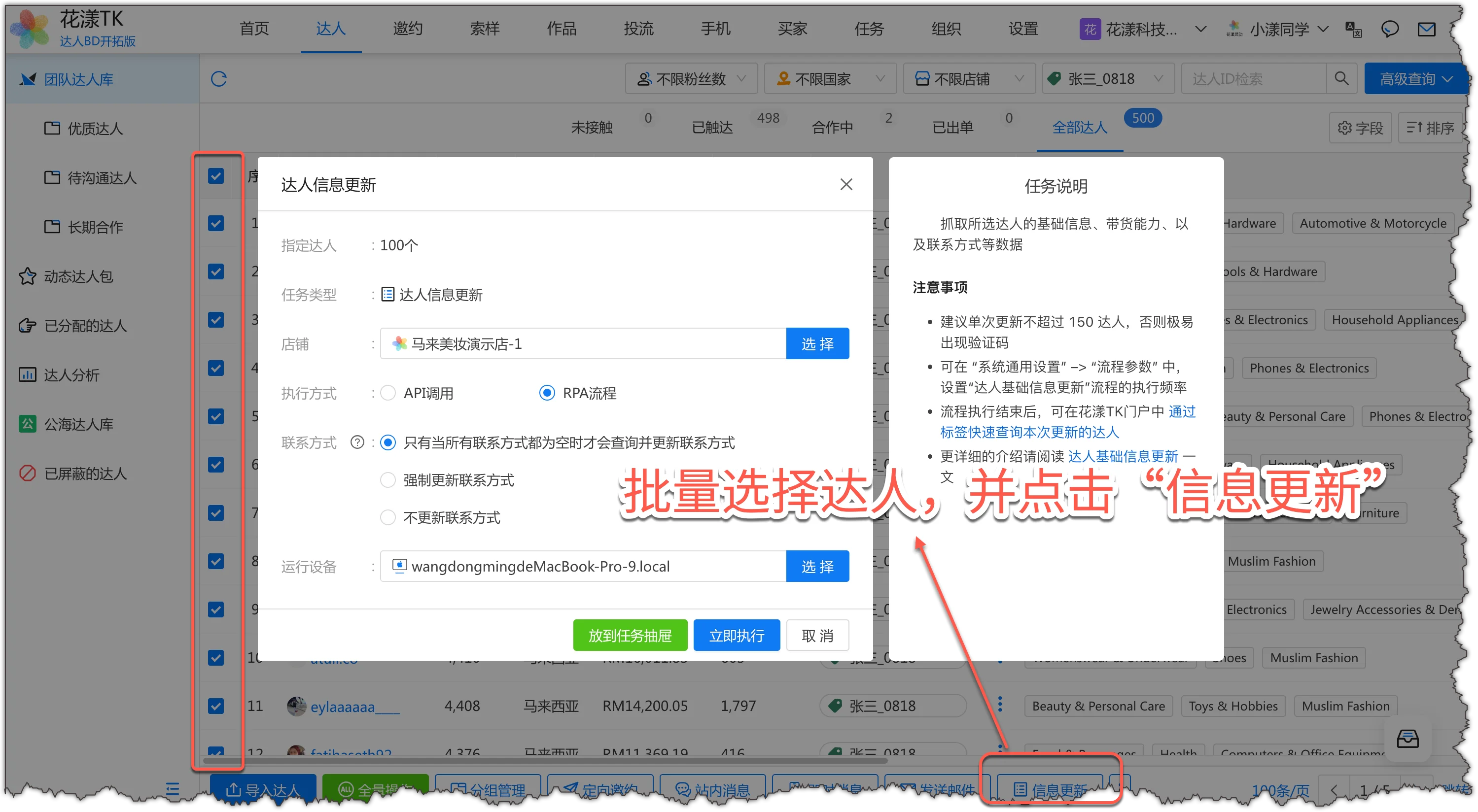
Cập nhật thông tin nhà sáng tạo - chọn hàng loạt nhà sáng tạo và nhấp "Cập nhật Thông tin"
Bước 4: Gửi Email Hàng loạt
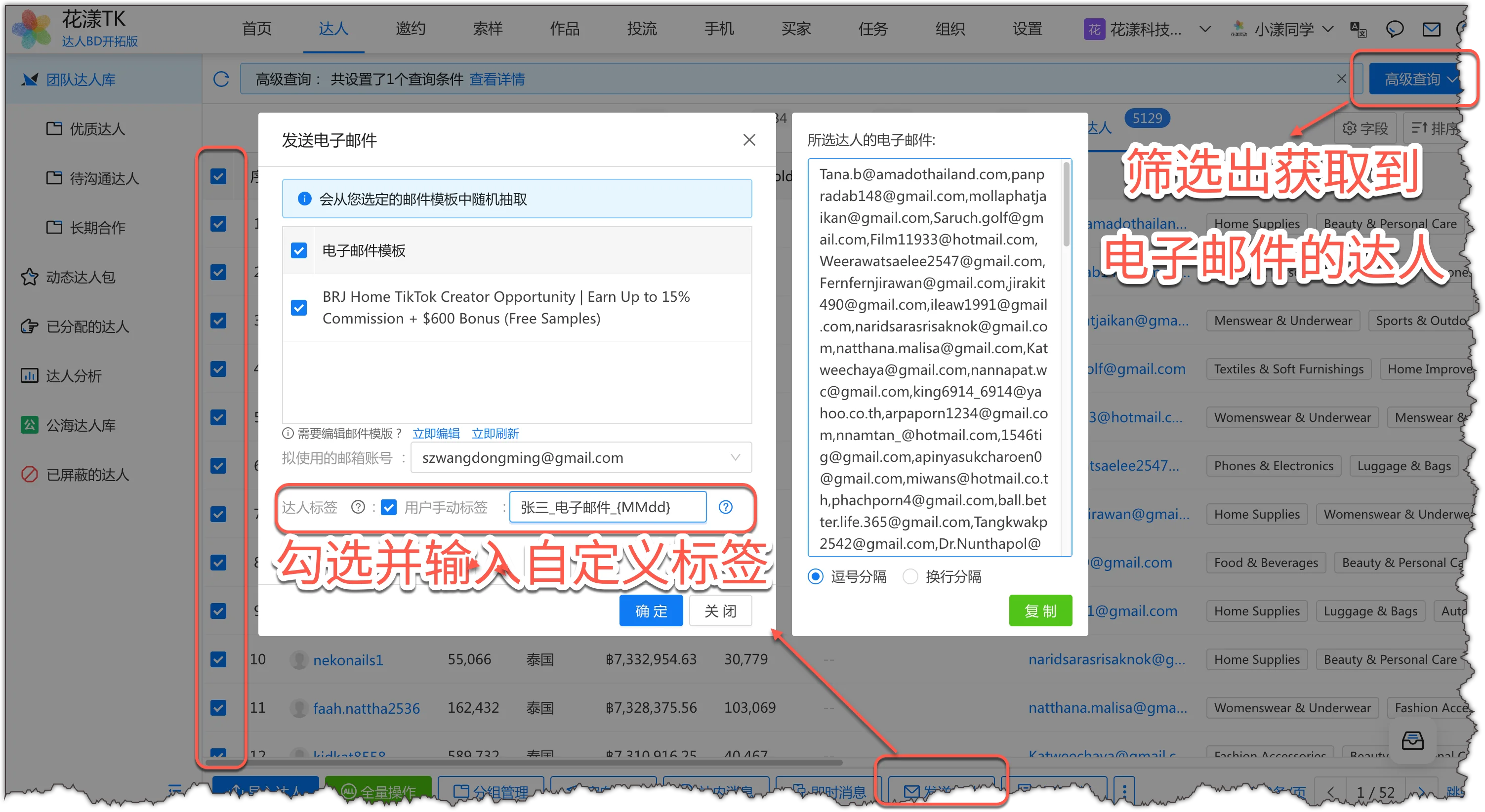
Trong Thư viện Nhà sáng tạo của Đội, lọc nhà sáng tạo mục tiêu đã cung cấp địa chỉ email, chọn luồng "Gửi Email cho Nhà sáng tạo", và chọn mẫu email đã tạo. Hệ thống sẽ tự động gửi email hàng loạt cho những nhà sáng tạo này.
Gửi email - lọc nhà sáng tạo có email, chọn họ và nhập thẻ tùy chỉnh
2.4
Tiếp cận Ngoài nền tảng
HuaYoung TK hỗ trợ tiếp cận ngoài nền tảng, đây là một trong những tính năng chính của hệ thống.
Tiếp cận ngoài nền tảng có nghĩa là sử dụng tài khoản nhắn tin tức thì của nhà sáng tạo (như WhatsApp, Line, Viber, Zalo, Facebook, iMessage, v.v.) để thêm hàng loạt nhà sáng tạo làm bạn và gửi hàng loạt tin nhắn tức thì để liên hệ, giao tiếp và cộng tác.
Dưới đây là phác thảo sơ lược (đối với người dùng có nhu cầu này, tham khảo tài liệu được liên kết trong Lưu ý bên dưới để biết các bước chi tiết):
Bước 1: Kết nối Điện thoại và Tài khoản Nhắn tin Tức thì
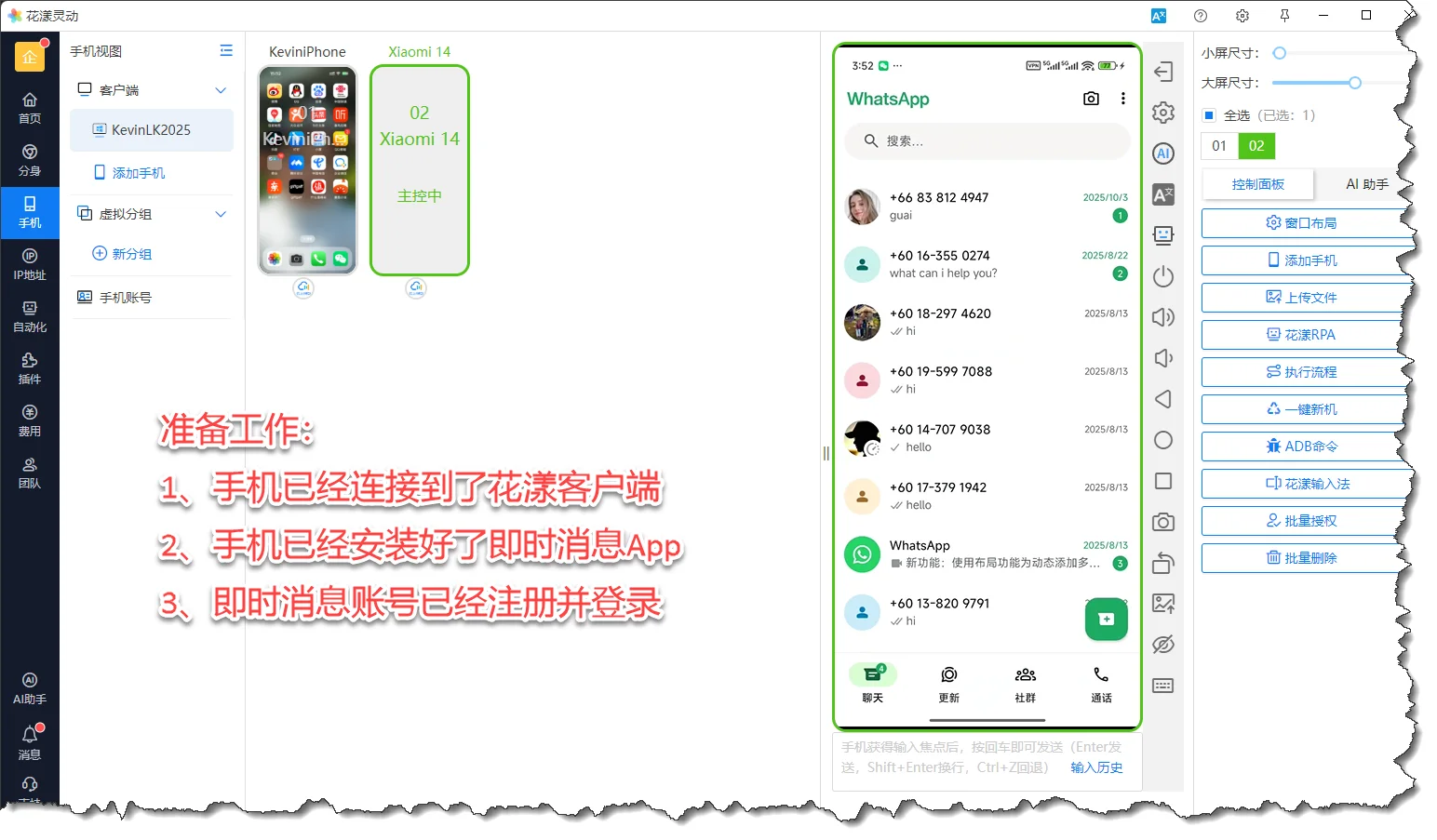
Hệ thống hỗ trợ điều khiển nhóm điện thoại cho Android, iPhone, v.v., điều khiển ứng dụng nhắn tin tức thì trên điện thoại để chuẩn bị cho luồng tiếp theo.
Kết nối điện thoại và tài khoản nhắn tin tức thì
Bước 2: Lấy Thông tin Liên hệ của Nhà sáng tạo
Chạy luồng "Cập nhật Thông tin Nhà sáng tạo" trong cổng thông tin HuaYoung TK; hệ thống sẽ tự động quét tài khoản nhắn tin tức thì của nhà sáng tạo và các thông tin liên hệ khác.
Lấy tài khoản nhắn tin tức thì của nhà sáng tạo qua "Cập nhật Thông tin"
Bước 3: Thêm Nhà sáng tạo làm Bạn Nhắn tin Tức thì
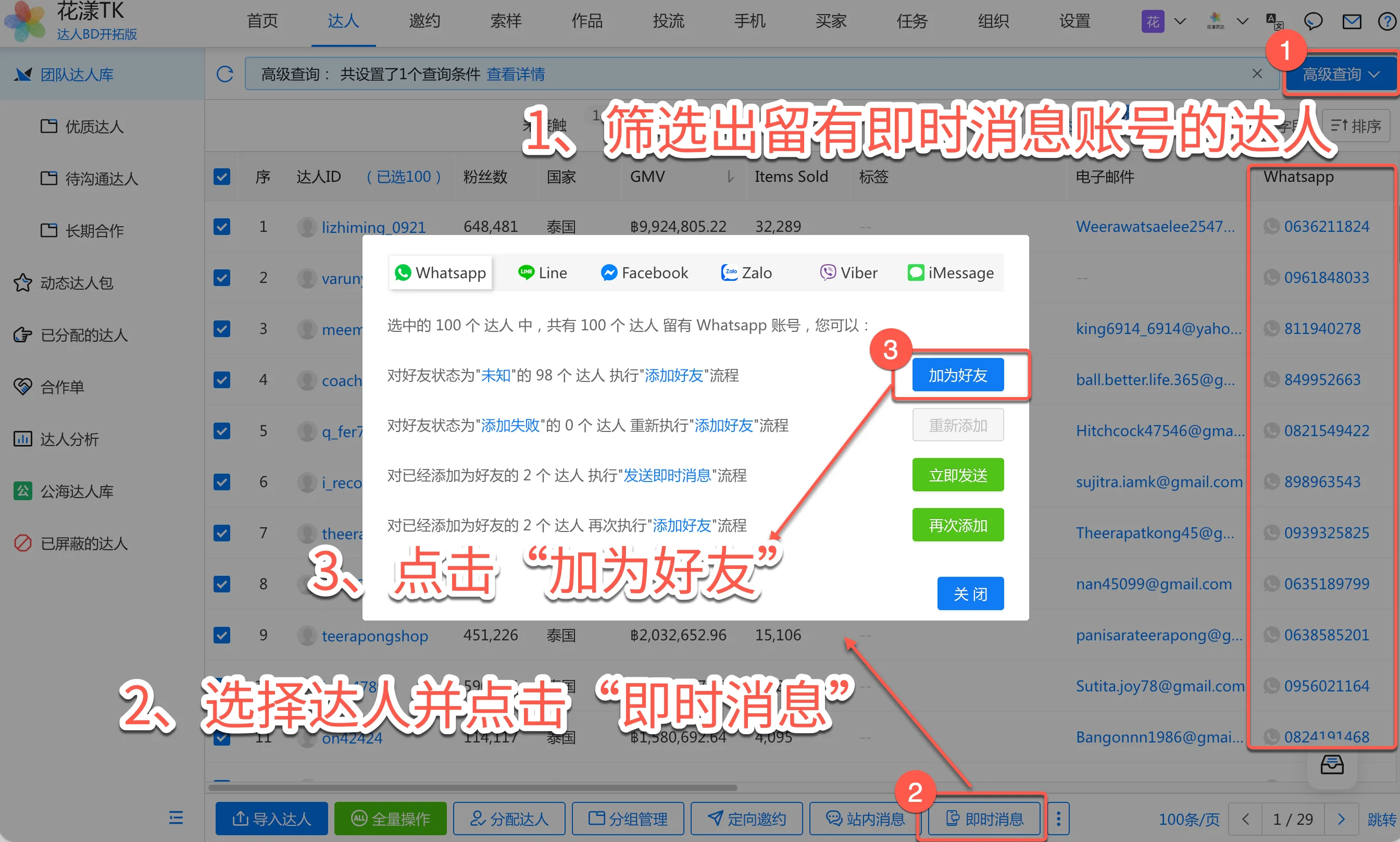
Sử dụng hệ thống HuaYoung TK để tự động thêm nhà sáng tạo làm bạn trên WhatsApp, Line và các nền tảng nhắn tin tức thì khác.
Thêm nhà sáng tạo làm bạn nhắn tin tức thì
Bước 4: Gửi Tin nhắn Tức thì Hàng loạt
Trong cổng thông tin HuaYoung TK, chọn nhà sáng tạo mục tiêu, chọn luồng "Gửi Tin nhắn Tức thì cho Nhà sáng tạo", thiết lập nội dung tin nhắn và hệ thống sẽ tự động gửi tin nhắn cho nhà sáng tạo qua điện thoại.
Chọn hàng loạt nhà sáng tạo để gửi tin nhắn tức thì
Hệ thống thêm bạn nhắn tin tức thì hàng loạtHệ thống gửi tin nhắn tức thì hàng loạt
Tiếp cận ngoài nền tảng yêu cầu kết nối điện thoại để sử dụng tính năng điều khiển nhóm điện thoại.
Tiếp cận ngoài nền tảng yêu cầu nâng cấp lên Gói Xây dựng Tệp Riêng để sử dụng.
Khi bạn có tài khoản nhắn tin tức thì của nhà sáng tạo và đã hoàn thành tiếp cận, bạn nên giao tiếp qua nhắn tin tức thì trên điện thoại, điều này cải thiện đáng kể tỷ lệ phản hồi của nhà sáng tạo.
3.
Phân công và Nhận Nhà sáng tạo
Phân công và nhận nhà sáng tạo là hoạt động hàng ngày cốt lõi của phiên bản BD2 (Kịch bản Cộng tác 2).
Trong Kịch bản 2, một nhà sáng tạo duy nhất có thể được phân công cho nhiều BD cùng lúc, và các BD khác nhau có thể chịu trách nhiệm cho các sản phẩm khác nhau. Thuộc tính "Người theo dõi" đơn lẻ không còn đủ để mô tả thông tin đa chiều của cộng tác nhà sáng tạo-BD (cửa hàng nào, sản phẩm nào, khoảng thời gian nào), vì vậy cần có "Đơn hàng Cộng tác" để ghi lại các chi tiết cộng tác và hiệu suất này.
3.1
BD Tự Nhận Nhà sáng tạo
Theo mặc định, BD có thể tự nhận nhà sáng tạo.
3.1.1 Bộ lọc Nhà sáng tạo
Đầu tiên, trong danh sách nhà sáng tạo "Nhà sáng tạo" - "Thư viện Nhà sáng tạo của Đội", sử dụng bộ lọc "Thẻ" ở đầu thanh bộ lọc để lọc nhà sáng tạo bạn quan tâm nhận. Ví dụ: thẻ tùy chỉnh của người dùng bạn đã tạo trong quá trình mời có mục tiêu: wdm_MờiCómụctiêu_0101, lọc những người bạn đã mời vào ngày 1 tháng 1, và sau đó nhận những nhà sáng tạo này.
Sử dụng thẻ tùy chỉnh của người dùng để lọc nhà sáng tạo mà BD quan tâm
3.1.2 Nhận Nhà sáng tạo và Tạo Đơn hàng Cộng tác
Trong hướng dẫn trước, chúng tôi biết rằng cộng tác nhà sáng tạo-BD có hai kịch bản:
Kịch bản 1 (một nhà sáng tạo duy nhất chỉ có thể được phân công cho một BD tại cùng một thời điểm) sử dụng thuộc tính "Người theo dõi" của nhà sáng tạo để ghi lại cộng tác và hiệu suất của BD. Kịch bản 2 (một nhà sáng tạo duy nhất có thể được phân công cho nhiều BD cùng lúc, và phân chia theo sản phẩm) có mối quan hệ cộng tác phức tạp hơn. Thuộc tính "Người theo dõi" đơn lẻ không đủ để mô tả thông tin đa chiều (cửa hàng nào, sản phẩm nào, khoảng thời gian nào), vì vậy cần có "Đơn hàng Cộng tác" để ghi lại các chi tiết và hiệu suất này.
Bây giờ, trước tiên hãy nhận nhà sáng tạo và tạo đơn hàng cộng tác để ghi lại các chiều khác nhau của cộng tác với nhà sáng tạo.
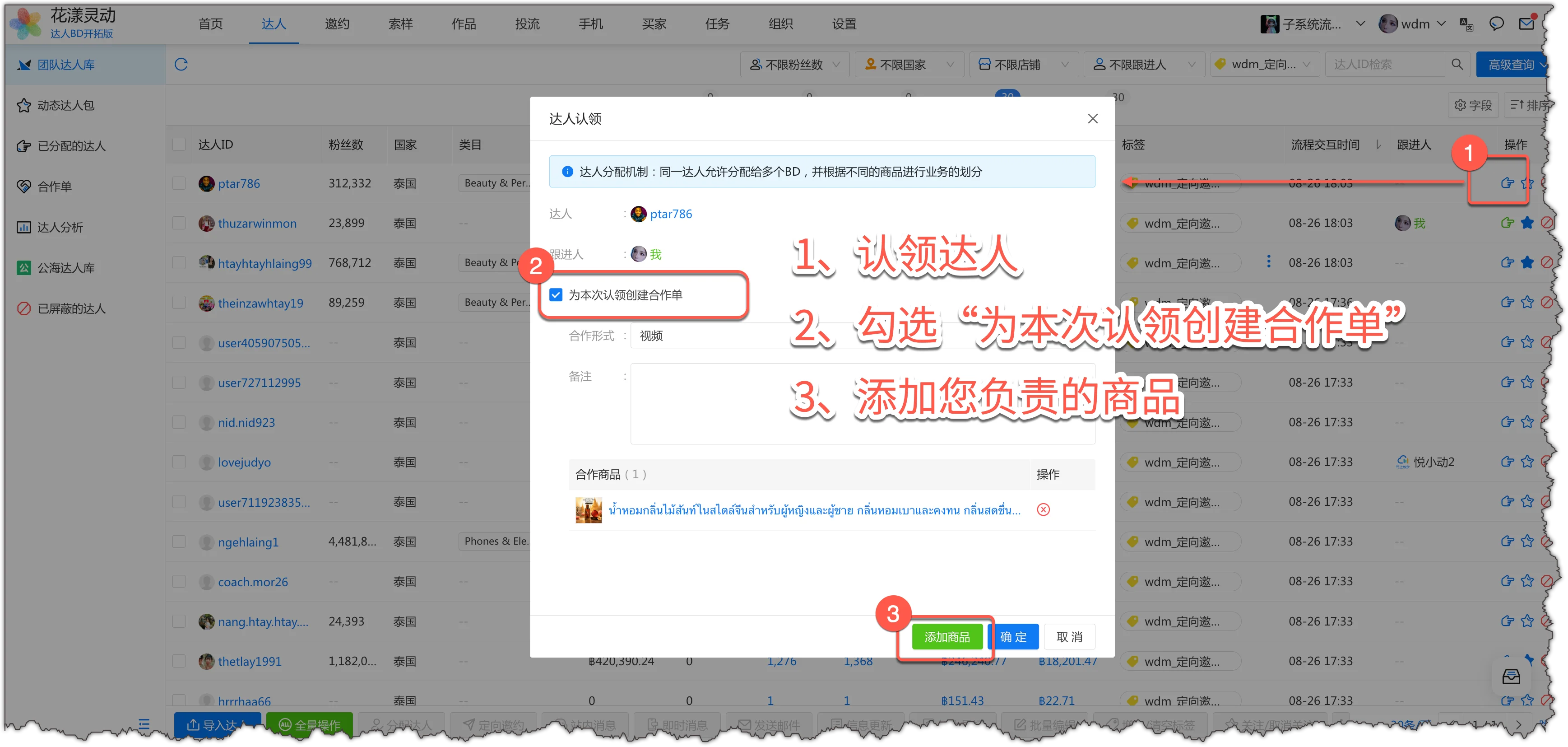
Nhấp biểu tượng "Nhận" trong cột "Hành động" ở bên phải danh sách nhà sáng tạo.
Trong hộp thoại, chọn "Tạo đơn hàng cộng tác cho lần nhận này".
Nhấp nút "Thêm Sản phẩm" và chọn sản phẩm bạn chịu trách nhiệm.
Nhận nhà sáng tạo và tạo đơn hàng cộng tác
3.2
Quản lý Thống nhất Phân công Nhà sáng tạo cho BD và Tạo Đơn hàng Cộng tác
Nếu công ty của bạn không cho phép BD tự nhận nhà sáng tạo và thay vào đó yêu cầu người quản lý kinh doanh (vai trò Super Admin / BOSS / Quản lý) thực hiện phân công thống nhất:
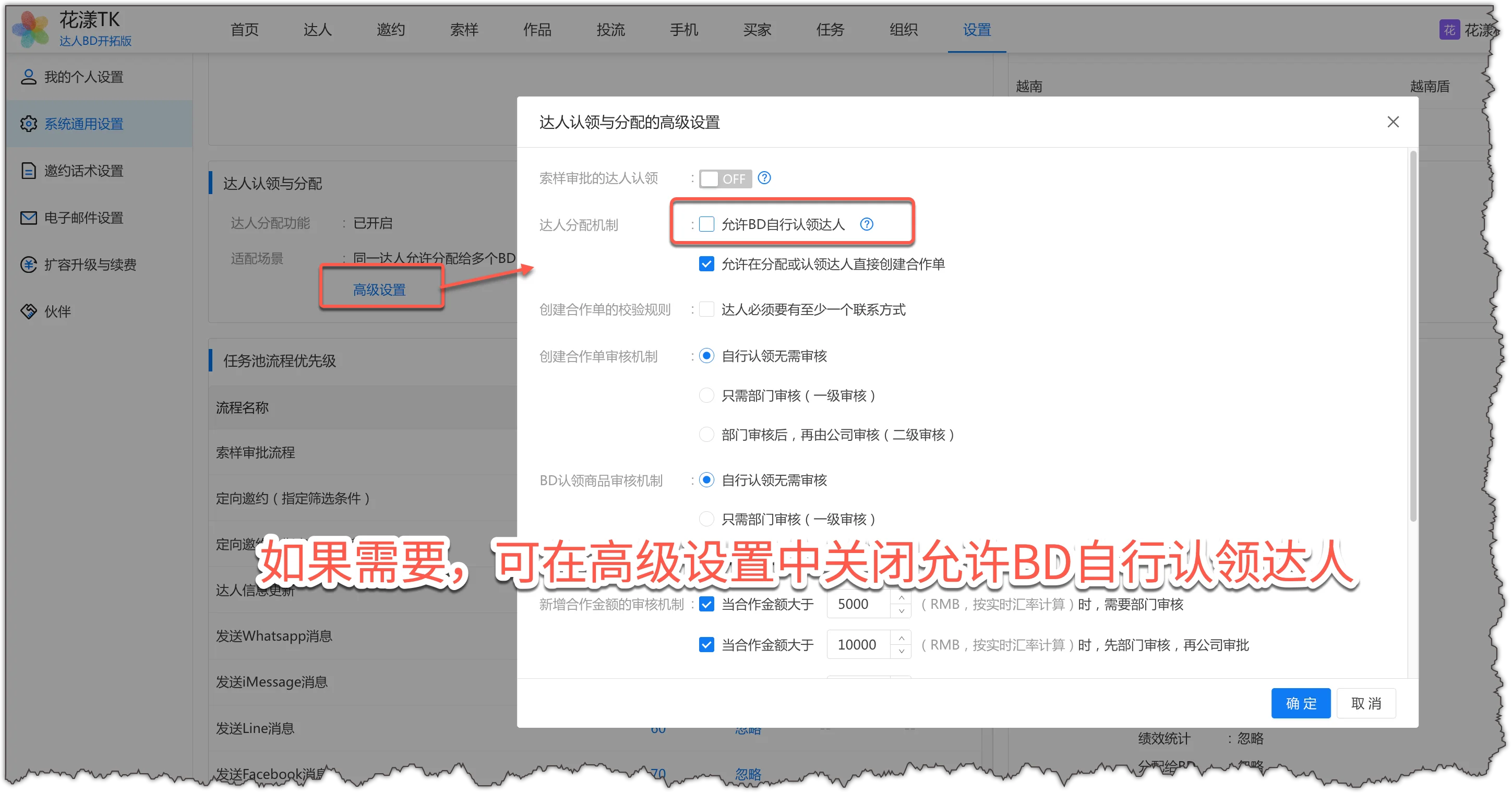
Đầu tiên, tắt tính năng tự nhận của BD như hình dưới đây:
Trong "Cài đặt" - "Cài đặt Chung của Hệ thống" - "Nhận và Phân công Nhà sáng tạo" - "Cài đặt Nâng cao", tắt "Cho phép BD tự nhận nhà sáng tạo":
Tắt "Cho phép BD tự nhận nhà sáng tạo"
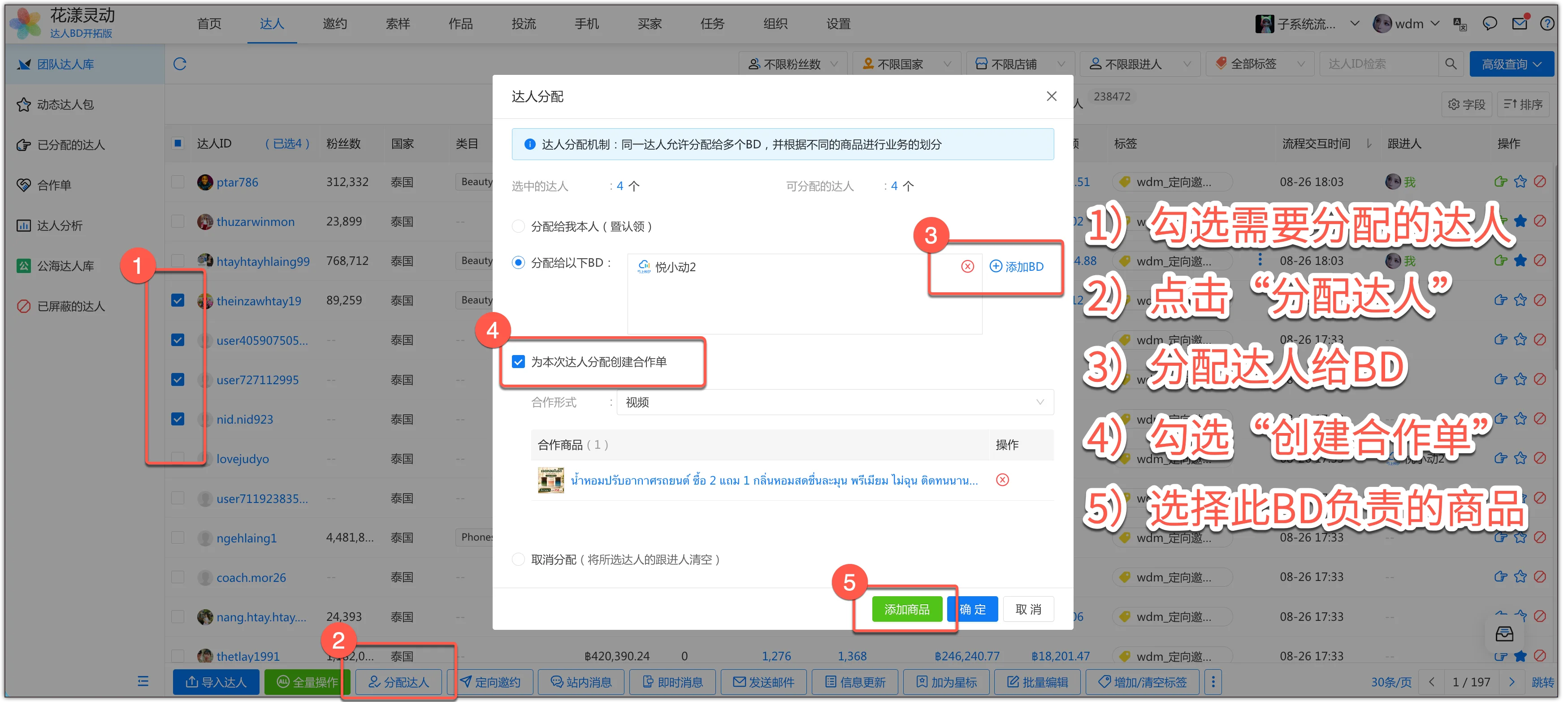
Sau đó, người quản lý kinh doanh có thể thống nhất phân công nhà sáng tạo trong "Thư viện Nhà sáng tạo của Đội":
Chọn nhà sáng tạo để phân công, nhấp nút "Phân công Nhà sáng tạo" ở dưới cùng, sau đó trong hộp thoại chọn BD và chọn "Tạo đơn hàng cộng tác cho phân công này", sau đó chọn sản phẩm mà BD đó chịu trách nhiệm.
Người quản lý kinh doanh thống nhất phân công nhà sáng tạo cho BD
Lưu ý:
Chỉ những người dùng có quyền "Phân công Nhà sáng tạo" mới có thể phân công nhà sáng tạo. Theo mặc định, "Super Admin", "BOSS" và "Quản lý" đều có quyền này. Để biết thêm về quyền, xem Quản lý Đội và Quyền.
3.3
Xem Phân công Nhà sáng tạo
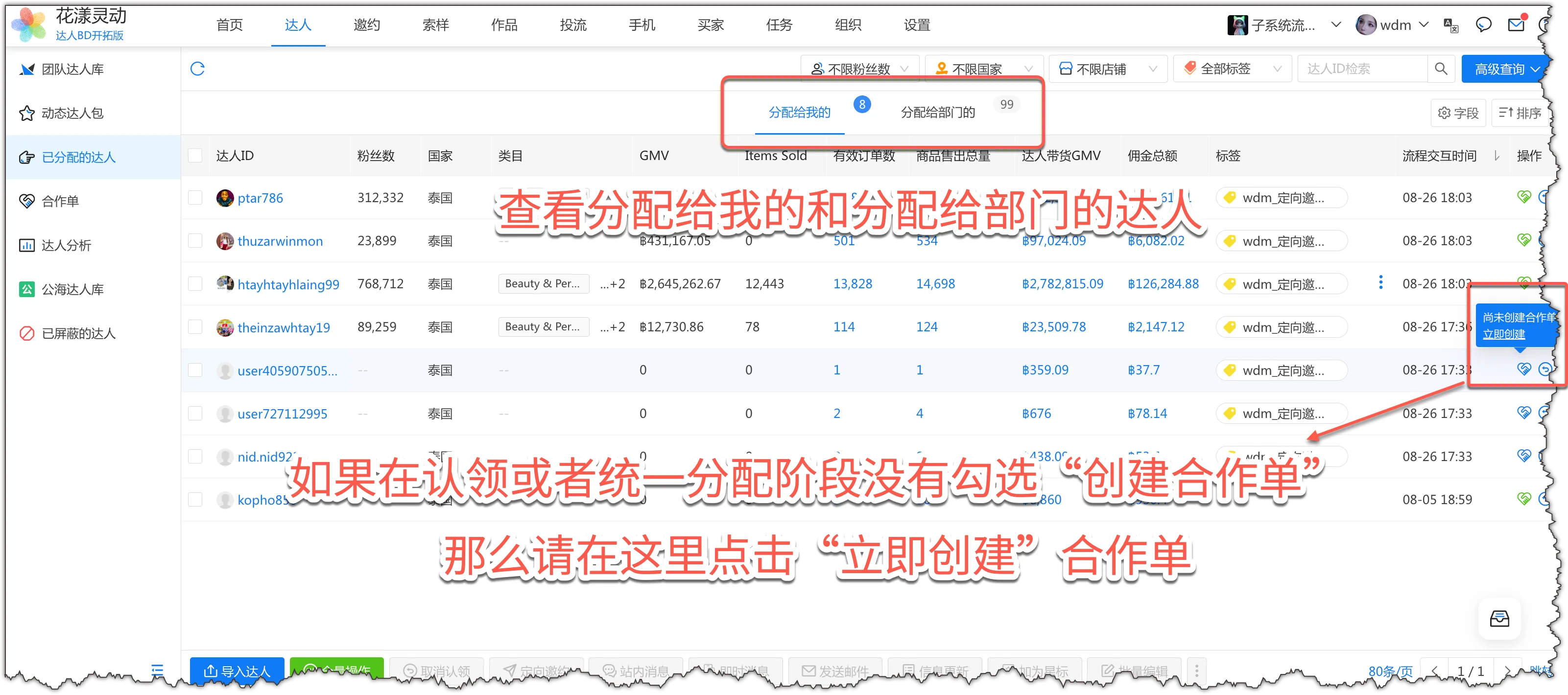
Trong "Nhà sáng tạo" - "Nhà sáng tạo Đã phân công", bạn có thể xem "Nhà sáng tạo Được phân công cho Tôi" và "Nhà sáng tạo Được phân công cho Phòng ban của Tôi".
Nếu trong quá trình BD tự nhận hoặc người quản lý thống nhất phân công, bạn không chọn "Tạo đơn hàng cộng tác cho lần nhận/phân công này", bạn có thể tạo ở đây.
Đơn hàng cộng tác ghi lại chi tiết việc theo dõi tiến độ cộng tác giữa nhà sáng tạo và BD và tính toán hiệu suất. Vui lòng đảm bảo tạo đơn hàng cộng tác cho mỗi cộng tác giữa nhà sáng tạo và BD.
Xem phân công nhà sáng tạo; tạo đơn hàng cộng tác ở đây cho những người chưa có
3.4
Xem Đơn hàng Cộng tác
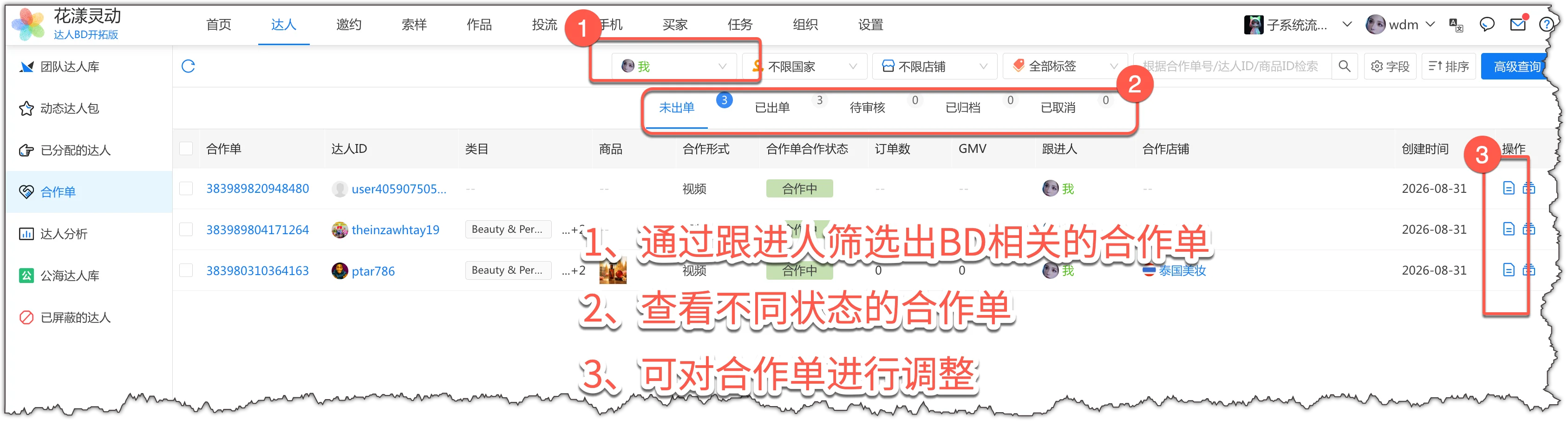
Bây giờ chúng ta có thể xem đơn hàng cộng tác trong "Nhà sáng tạo" - "Đơn hàng Cộng tác".
Đầu tiên lọc theo người theo dõi để tìm đơn hàng cộng tác mà BD đó chịu trách nhiệm.
Sử dụng thẻ để xem đơn hàng cộng tác ở các trạng thái khác nhau.
Nhấp biểu tượng "Chi tiết" trong cột "Hành động" để xem chi tiết đơn hàng cộng tác và thực hiện điều chỉnh.
Trong "Nhà sáng tạo" - "Đơn hàng Cộng tác" xem đơn hàng cộng tác
3.5
Chi tiết và Điều chỉnh Đơn hàng Cộng tác
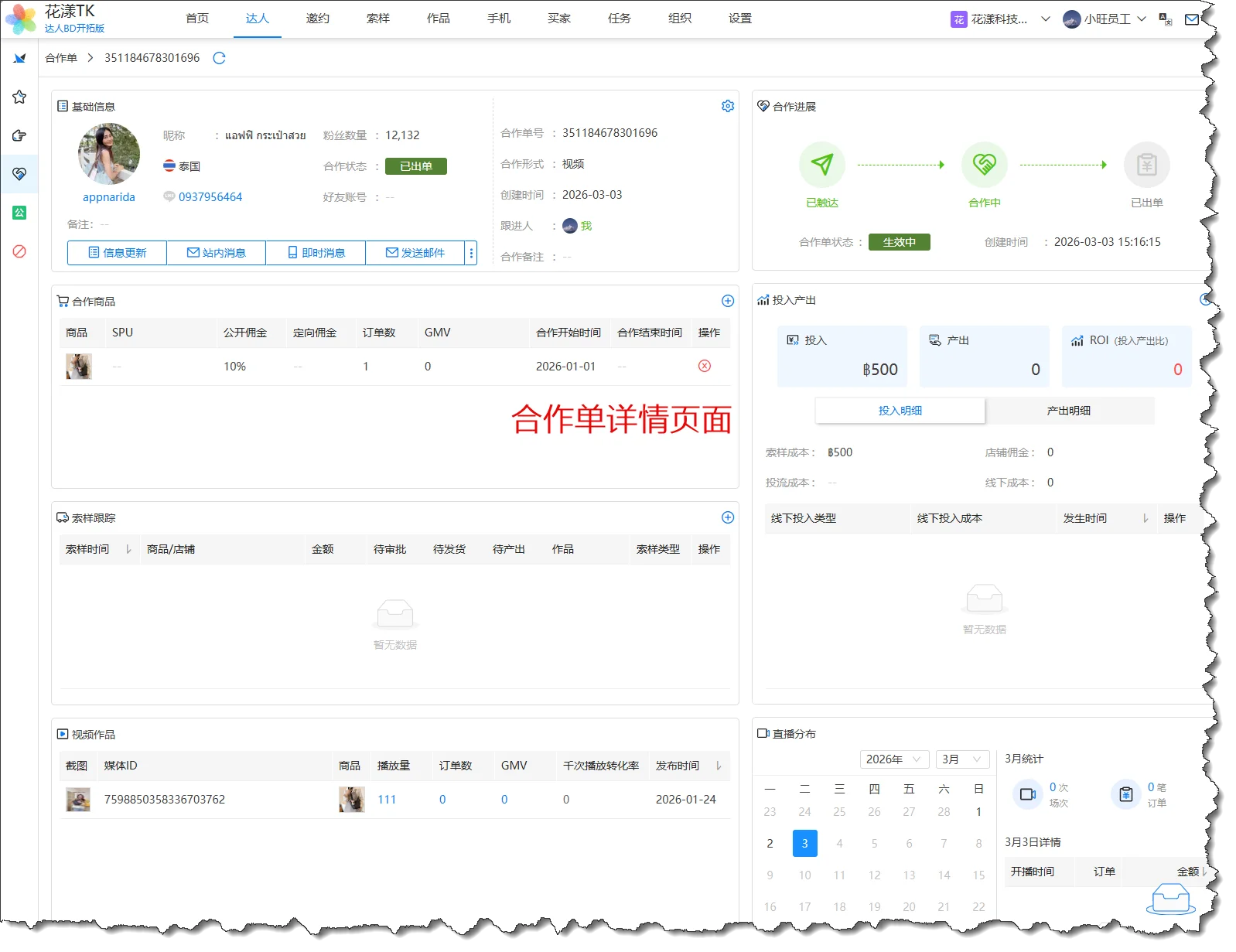
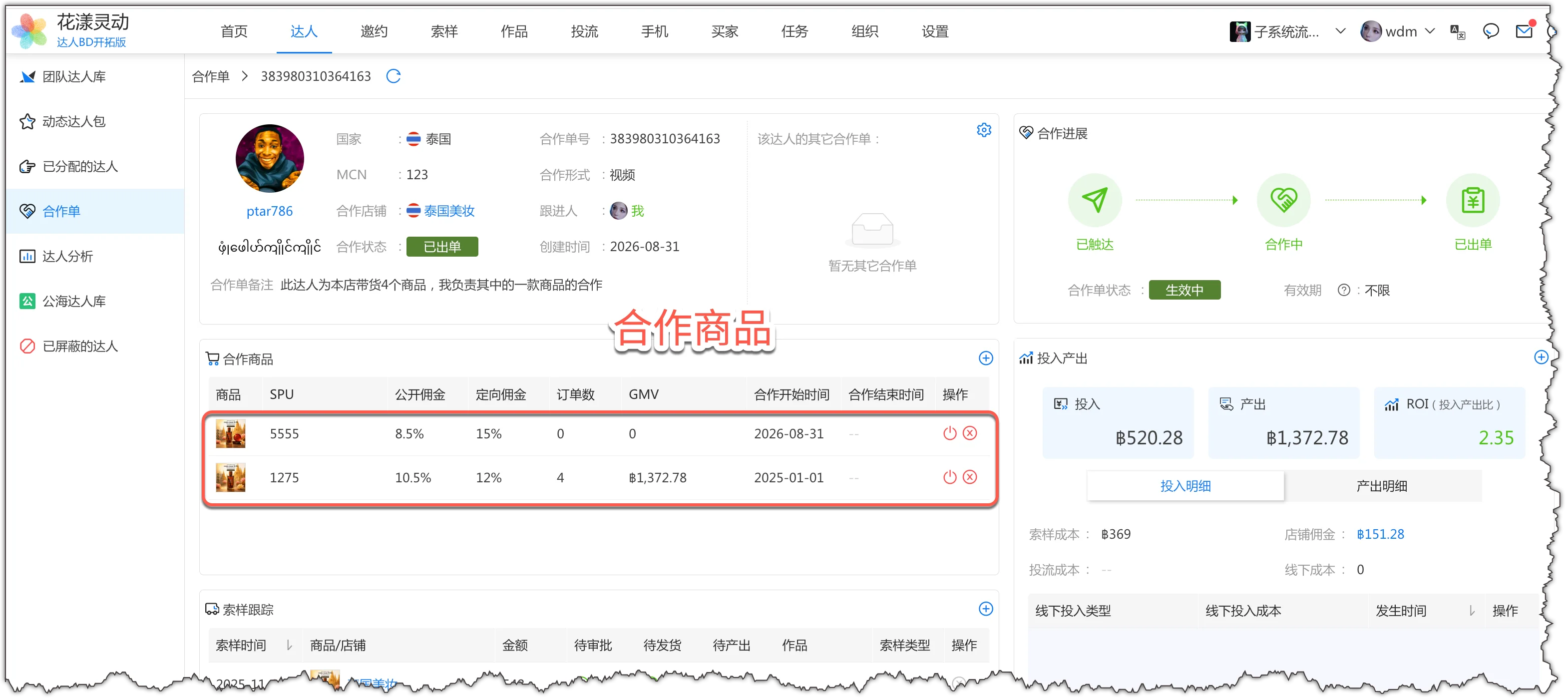
Trong bước trước, chúng tôi đã nhấp biểu tượng "Chi tiết" trong cột "Hành động" để xem chi tiết đơn hàng cộng tác và thực hiện điều chỉnh.Trang chi tiết đơn hàng cộng tác
3.5.1 Đơn hàng Cộng tác: Sản phẩm Cộng tác
Sản phẩm cộng tác là yếu tố quan trọng nhất. Tại đây bạn có thể thấy những sản phẩm mà nhà sáng tạo và BD đã cộng tác và thời gian cộng tác cho mỗi sản phẩm.
Nếu không có sản phẩm nào được thêm khi tạo đơn hàng cộng tác, hoặc có sản phẩm cộng tác mới, bạn có thể thêm chúng ở đây.
Sản phẩm có thể được thêm vào đơn hàng cộng tác hay không tùy thuộc vào việc nhà sáng tạo có đơn hàng cộng tác khác cho cùng sản phẩm tại cùng thời điểm hay không. Sản phẩm được thêm vào đơn hàng cộng tác không được có khoảng thời gian cộng tác trùng lặp với cùng sản phẩm trong đơn hàng cộng tác khác cho cùng nhà sáng tạo.
Sản phẩm cộng tác của đơn hàng cộng tác
3.5.2 Đơn hàng Cộng tác: Bản ghi Mẫu
Bạn có thể ghi lại việc theo dõi mẫu liên quan đến sản phẩm cộng tác trong đơn hàng cộng tác. Nguyên tắc cụ thể là:
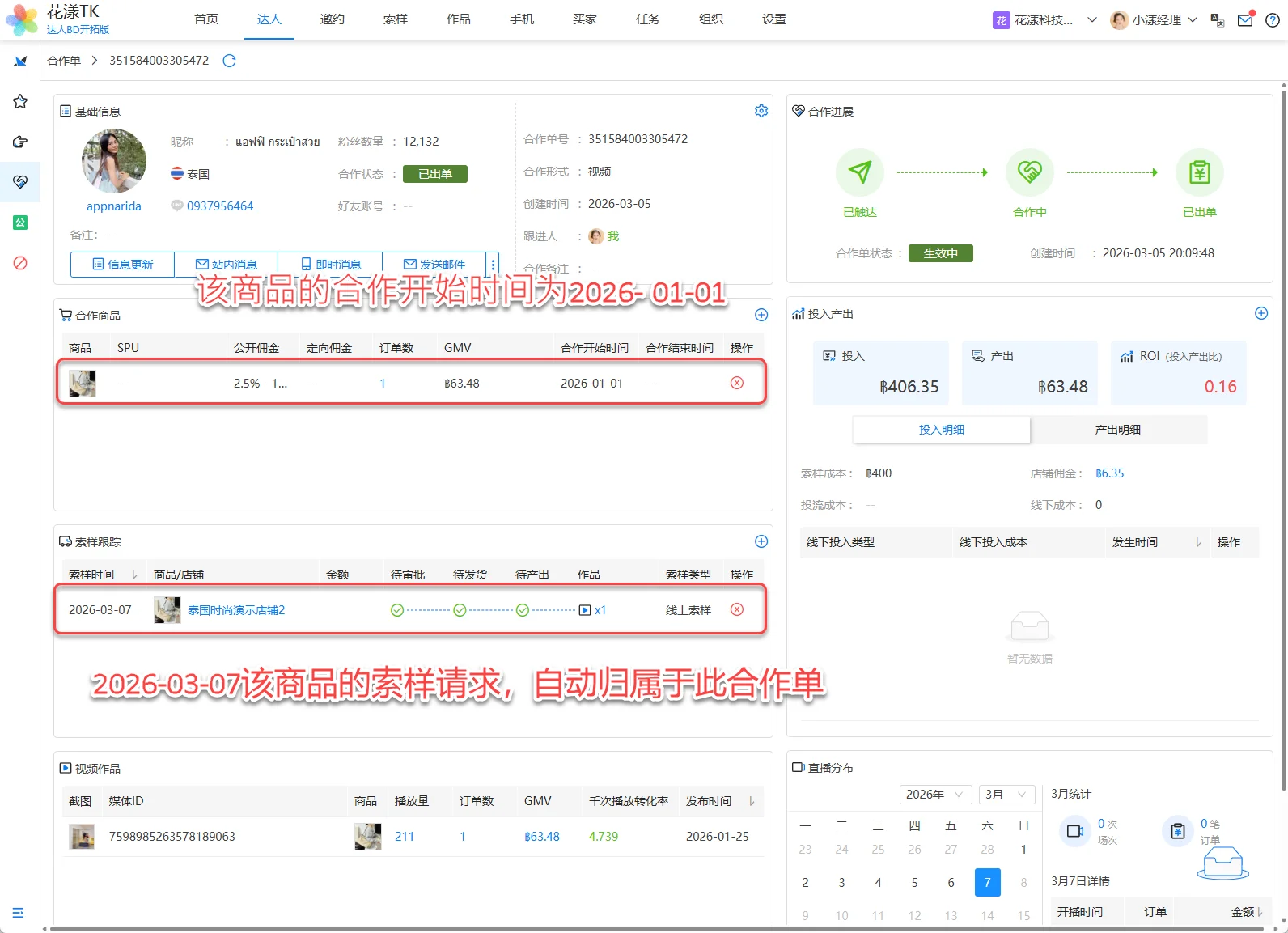
1) Bản ghi mẫu được tạo trong cửa hàng cho sản phẩm cộng tác trong khoảng thời gian cộng tác sẽ tự động được thêm vào đơn hàng cộng tác tương ứng;
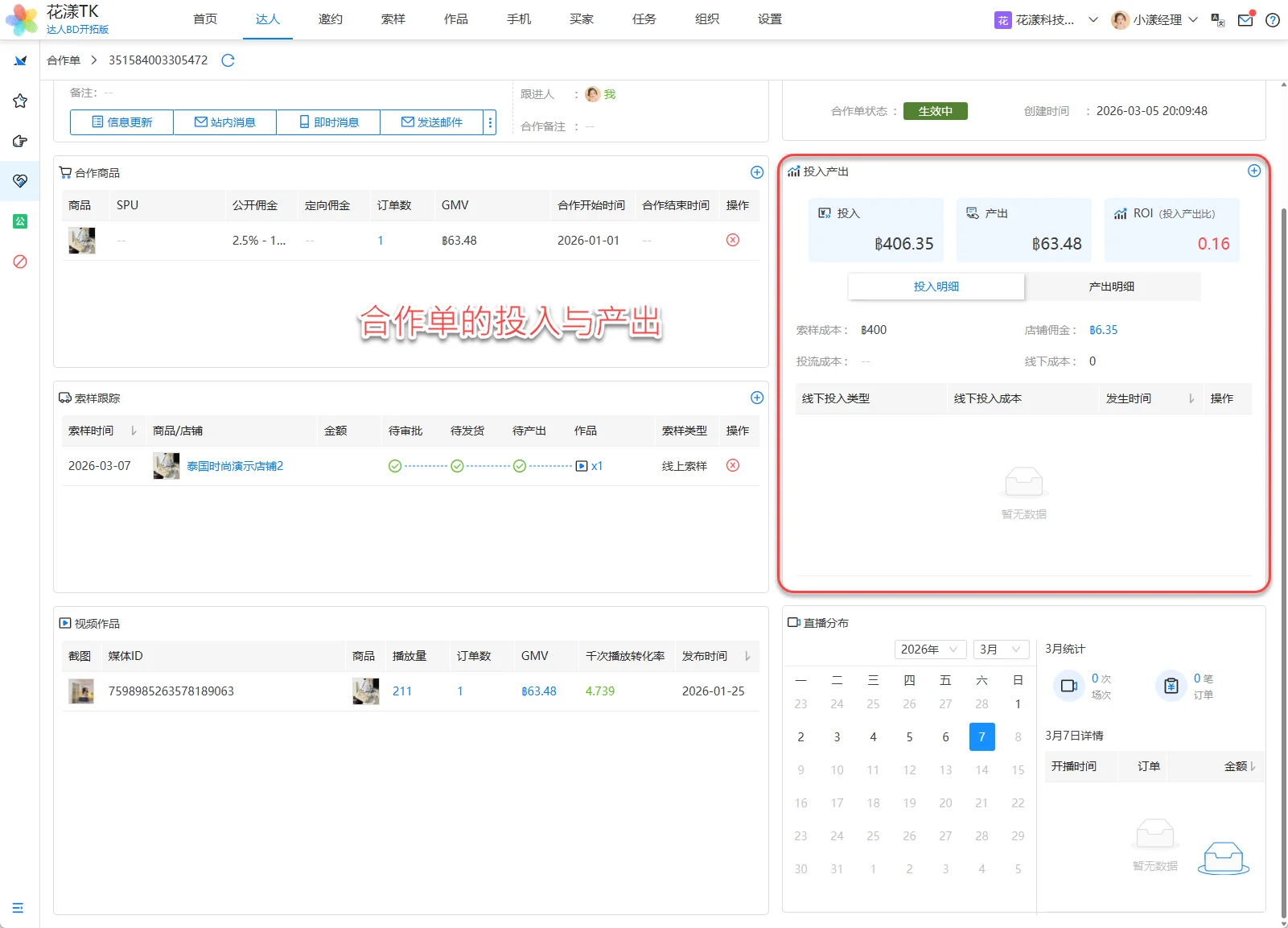
Như hình dưới đây, một sản phẩm cộng tác được thêm vào đơn hàng cộng tác này với ngày bắt đầu là 2026-01-01. Vào ngày 2026-03-07, nhà sáng tạo yêu cầu một mẫu cho sản phẩm đó. Bản ghi mẫu sẽ tự động được đính kèm vào đơn hàng cộng tác này.
Bản ghi mẫu được tạo trong cửa hàng cho sản phẩm cộng tác trong khoảng thời gian cộng tác sẽ tự động được đính kèm vào đơn hàng cộng tác
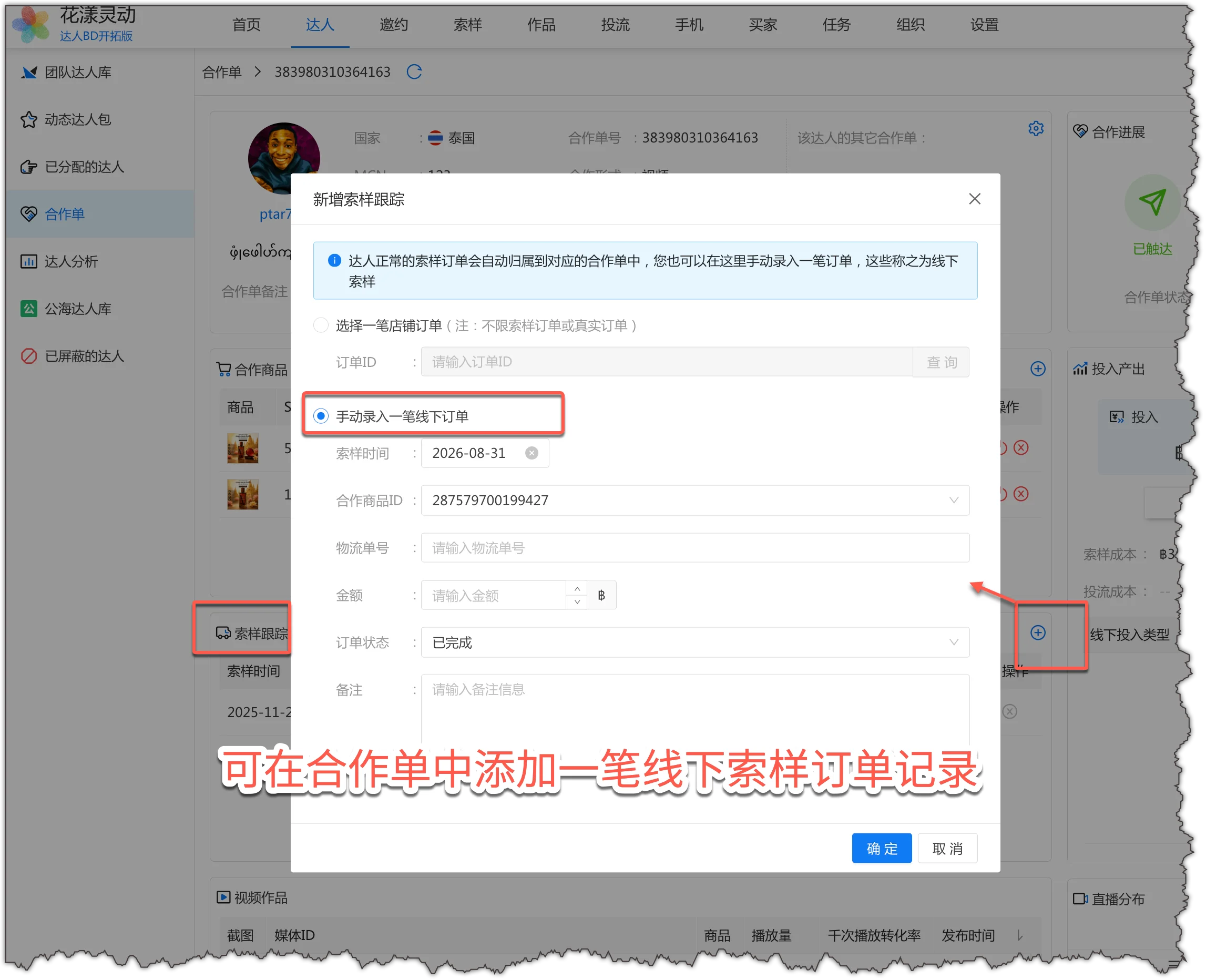
2) Nếu cần, người dùng cũng có thể tự nhập đơn hàng trực tuyến hoặc ngoại tuyến làm bản ghi mẫu.
Tự nhập đơn hàng trực tuyến/ngoại tuyến làm bản ghi mẫu
3.5.3 Đơn hàng Cộng tác: Nội dung Nhà sáng tạo
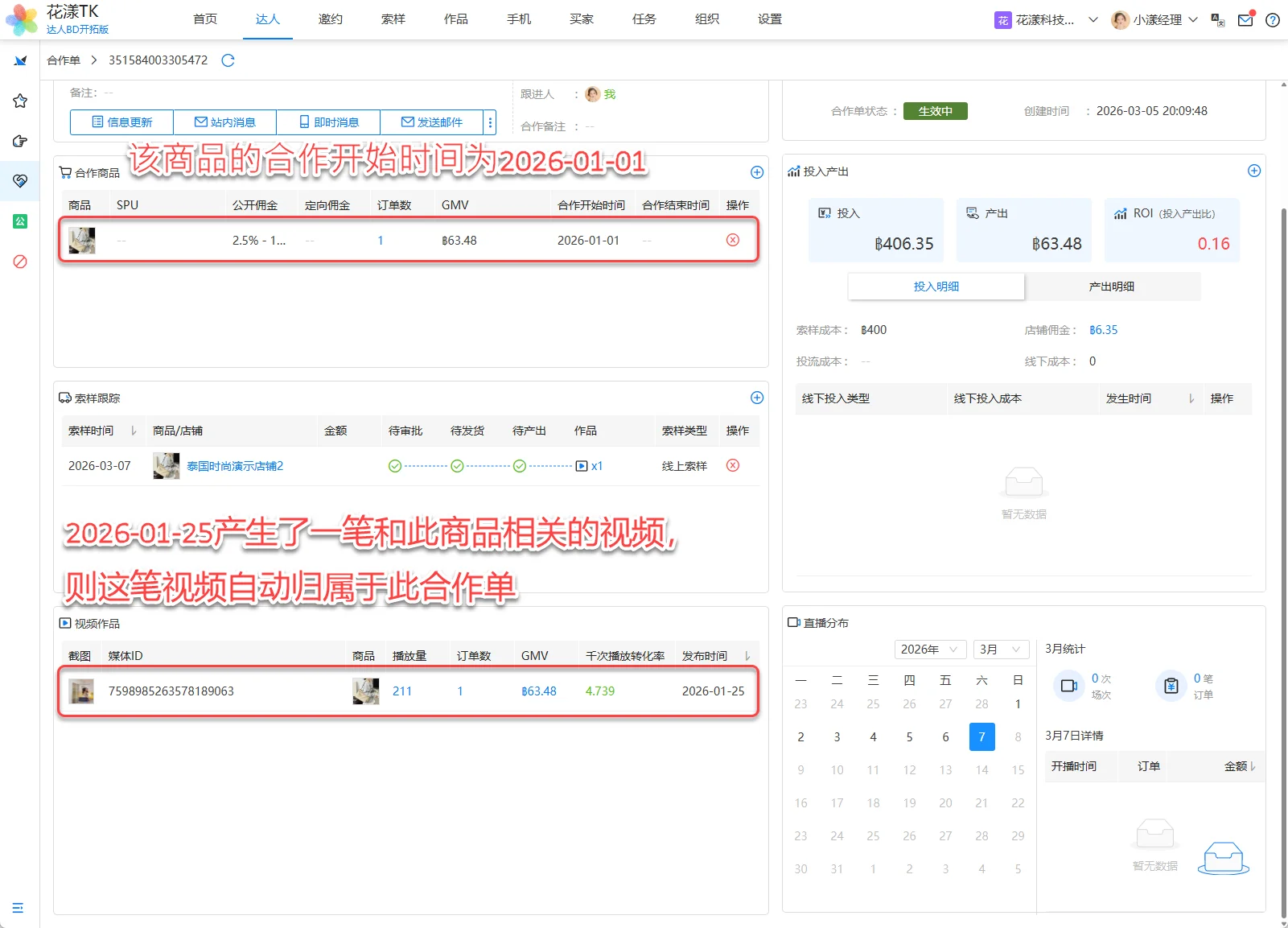
Đơn hàng cộng tác tự động tổng hợp video và phát trực tiếp mà nhà sáng tạo sản xuất, với nguyên tắc: Video/phát trực tiếp bán hàng có chứa sản phẩm cộng tác và được tạo trong khoảng thời gian cộng tác sẽ tự động được đính kèm vào đơn hàng cộng tác tương ứng.
Như hình dưới đây, một sản phẩm cộng tác được thêm vào đơn hàng cộng tác này với ngày bắt đầu là 2026-01-01. Vào ngày 2026-01-25, nhà sáng tạo đã sản xuất một video cho sản phẩm đó. Video sẽ tự động được đính kèm vào đơn hàng cộng tác này.
Video/phát trực tiếp bán hàng được tạo trong khoảng thời gian cộng tác sẽ tự động được đính kèm vào đơn hàng cộng tác
Lưu ý: Logic phân bổ nội dung phát trực tiếp giống như nội dung video.
3.5.3 Đơn hàng Cộng tác: Đầu tư và Đầu ra
Bạn có thể xem đầu tư và đầu ra trong chi tiết đơn hàng cộng tác, như hình dưới đây:
Đầu tư và đầu ra của đơn hàng cộng tác
Đơn hàng cộng tác bao gồm các loại đầu tư sau:
Chi phí mẫu: chi phí của tất cả các mẫu.
Hoa hồng cửa hàng: hoa hồng từ các đơn hàng bán.
Chi phí quảng cáo: sắp ra mắt.
Chi phí ngoại tuyến: cho phép người dùng tự nhập chi tiết đầu tư ngoại tuyến.
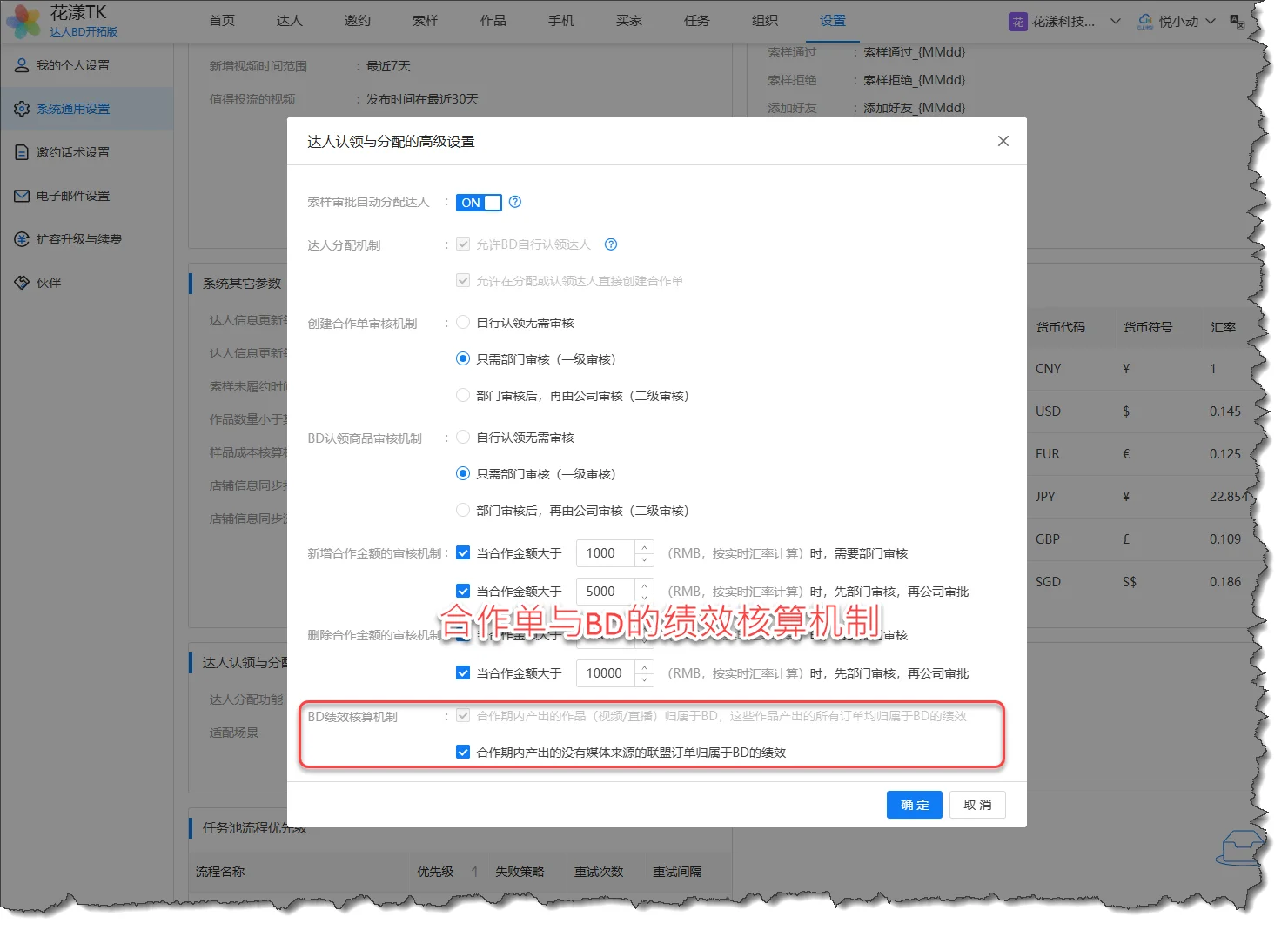
Ngoài ra, đầu ra bao gồm trong đơn hàng cộng tác tùy thuộc vào các cài đặt nâng cao sau:
Cơ chế tính toán hiệu suất của đơn hàng cộng tác và BD
Quy tắc 1: Nội dung (video/phát trực tiếp) được sản xuất trong đơn hàng cộng tác thuộc về đơn hàng cộng tác đó (và BD của đơn hàng cộng tác đó). Tất cả các đơn hàng tiếp theo từ nội dung đó cũng thuộc về đơn hàng cộng tác và BD đó;
Vui lòng lưu ý: quy tắc này được bật theo mặc định. Ví dụ, đơn hàng cộng tác có một video bán hàng. Tất cả các đơn hàng tiếp theo từ video đó thuộc về đơn hàng cộng tác, ngay cả sau khi khoảng thời gian cộng tác của sản phẩm cộng tác kết thúc. Điều này có nghĩa là đầu ra của đơn hàng cộng tác sẽ thay đổi theo thời gian khi video tạo đơn hàng.
Quy tắc 2: Đơn hàng liên kết không có nguồn phương tiện được sản xuất trong khoảng thời gian cộng tác thuộc về đơn hàng cộng tác (và BD của đơn hàng cộng tác đó).
Ví dụ, đối với sản phẩm "Túi Nam", khoảng thời gian cộng tác chạy từ 2026-01-01 đến 2026-03-31. Trong khoảng thời gian đó, nhà sáng tạo đã sản xuất một đơn hàng liên kết cho sản phẩm đó, nhưng không có nguồn bán hàng rõ ràng (chẳng hạn như video hoặc phát trực tiếp). Nếu tùy chọn trên được chọn, đầu ra của đơn hàng liên kết đó cũng thuộc về đơn hàng cộng tác.
3.5.3 Đơn hàng Cộng tác: Đọc thêm
Với đơn hàng cộng tác, bạn có thể ghi lại chi tiết cộng tác giữa nhà sáng tạo và BD, điều này mang lại lợi ích to lớn cho việc tính toán hiệu suất. Để biết thông tin chuyên sâu về đơn hàng cộng tác và hiệu suất cộng tác, tham khảo:
Xử lý mẫu và thực hiện là hoạt động hàng ngày cốt lõi sau khi mời và tiếp cận nhà sáng tạo.
Sau khi bạn mời thành công nhà sáng tạo bán cho bạn, nhà sáng tạo thường sẽ yêu cầu mẫu từ bạn (tức là yêu cầu mẫu). Bạn cần phê duyệt và theo dõi các yêu cầu mẫu của nhà sáng tạo, đồng thời quản lý việc vận chuyển, ký nhận và tiến độ thực hiện.
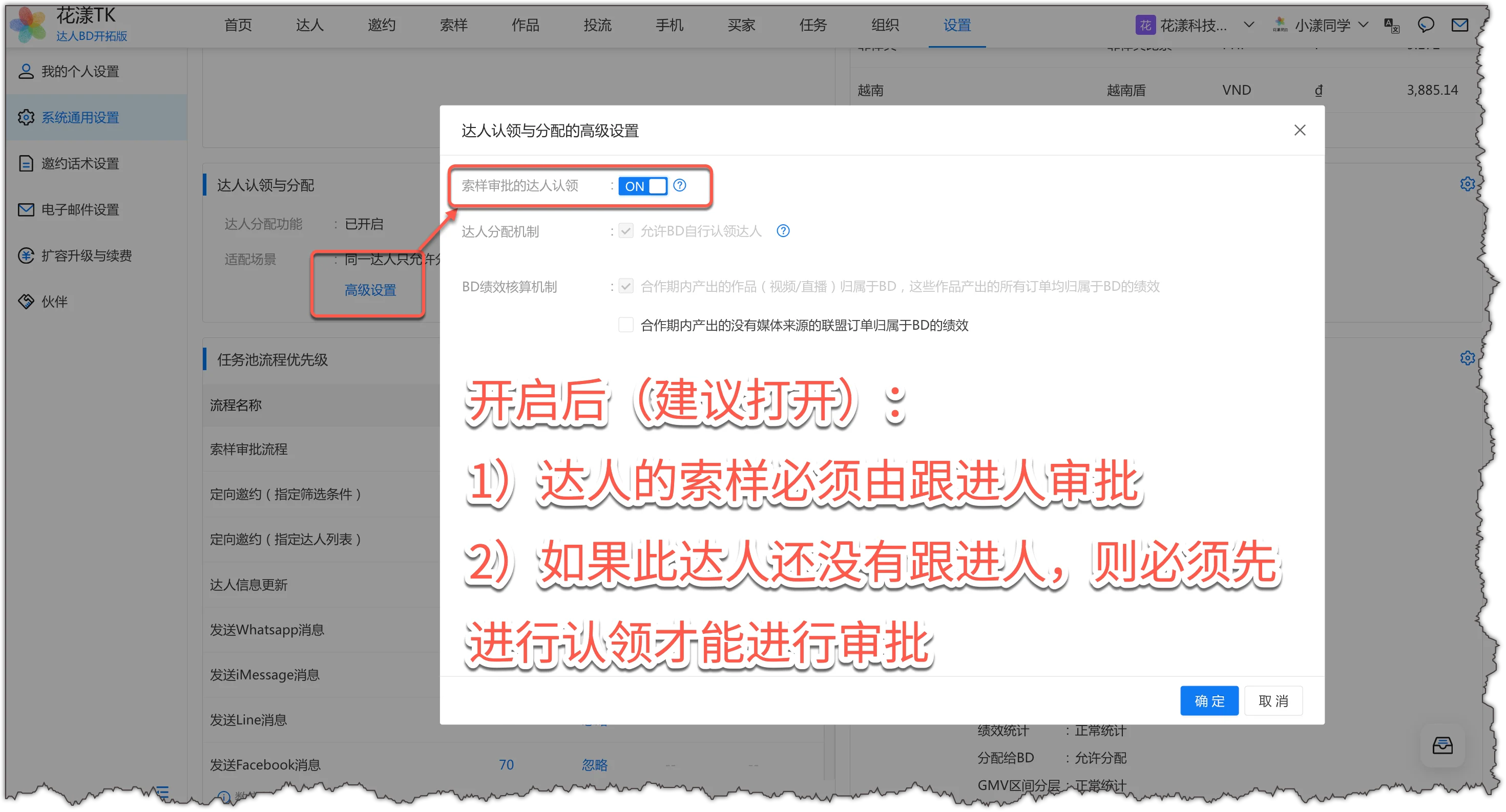
Về việc bật “Claim-Based Sample Approval”
Để duy trì khả năng truy vết của chuỗi quản lý, nhóm cần bật trong “Settings – General System Settings – Creator Claim and Assignment – Advanced Settings”: Claim-Based Sample Approval (yêu cầu mẫu của nhà sáng tạo phải được phê duyệt bởi người phụ trách theo dõi được chỉ định).
Trong “Settings – General System Settings – Creator Claim and Assignment – Advanced Settings”, bật Claim-Based Sample Approval
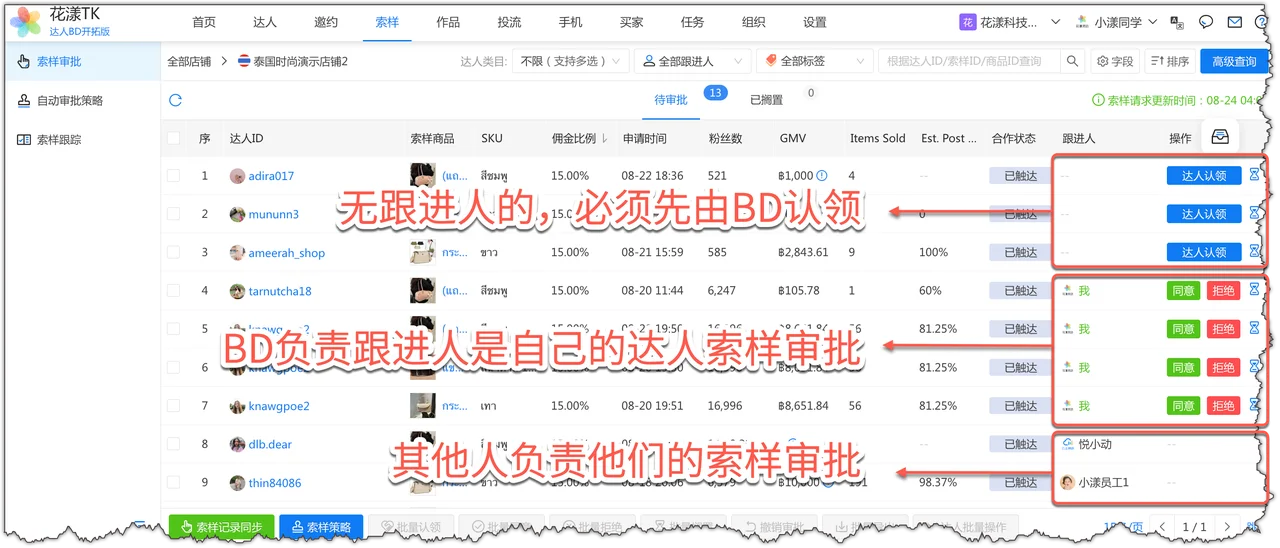
Với cài đặt này được bật, chỉ người phụ trách BD được chỉ định của nhà sáng tạo mới có thể tham gia phê duyệt mẫu; nếu nhà sáng tạo chưa có người phụ trách, nhà sáng tạo phải được nhận trước rồi mới có thể xử lý bất kỳ phê duyệt mẫu nào.
Sau khi bật, bảng phê duyệt được tự động lọc theo “Follow-up Person”
4.1
Phê duyệt Mẫu
So với việc vận hành trực tiếp trong phần phụ trợ của TikTok Shop, HuaYoung trình bày rõ ràng số người theo dõi của nhà sáng tạo, GMV, liệu họ đã tạo đơn hàng cho bạn chưa, và bản ghi mẫu ở các cửa hàng khác, giúp bạn đưa ra quyết định nhanh chóng.
Bước 1: Vào cửa hàng cần phê duyệt
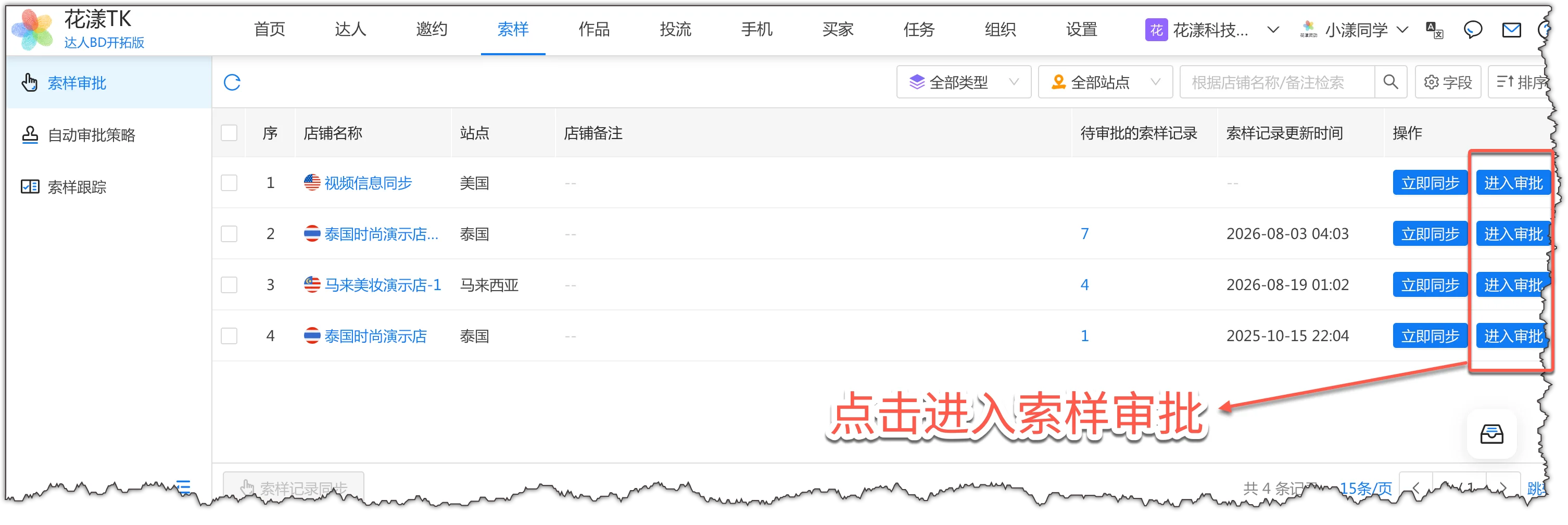
Trên trang "Mẫu" - "Phê duyệt Mẫu", nhấp "Vào Phê duyệt" ở bên phải của một cửa hàng.
Vào phê duyệt mẫu
Lưu ý:
Thông tin mẫu hiện tại là các yêu cầu mẫu được lấy trong lần đồng bộ thông tin cửa hàng gần nhất. Vì vậy, nếu lần đồng bộ gần nhất đã lâu, hãy chạy "Đồng bộ Thông tin Cửa hàng" để lấy các yêu cầu mẫu mới nhất.
Bước 2: Lọc các mẫu bạn cần xử lý
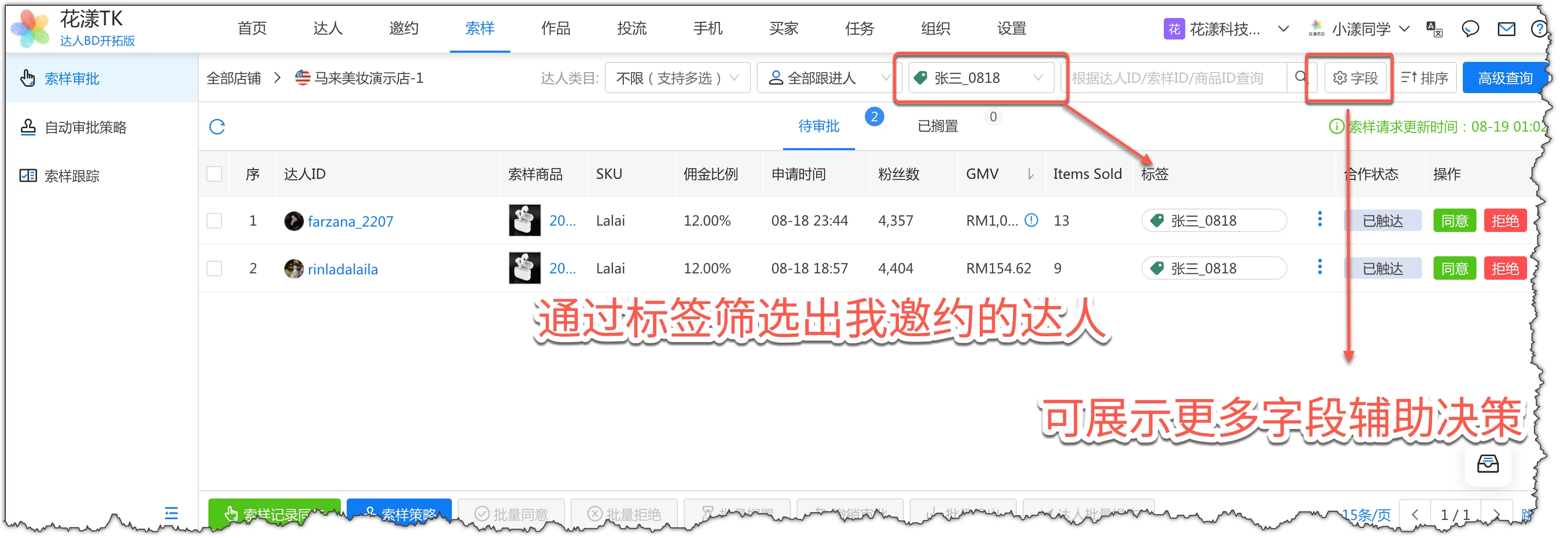
Bạn có thể xem chi tiết của mỗi mẫu. Sau đó, sử dụng bộ lọc "Thẻ" để liệt kê các mẫu của nhà sáng tạo mà bạn đã mời.
Lọc các mẫu bạn cần xử lý
Mẹo:
Nhấp nút "Trường" ở trên cùng bên phải để hiển thị thông tin phù hợp nhất cho việc ra quyết định (chẳng hạn như GMV, số người theo dõi và các trường khác) trong chế độ xem hiện tại.
Nhấp nút "Truy vấn Nâng cao" ở trên cùng bên phải để lọc các mẫu cần được xử lý theo nhiều chiều.
Bước 3: Phê duyệt Yêu cầu Mẫu
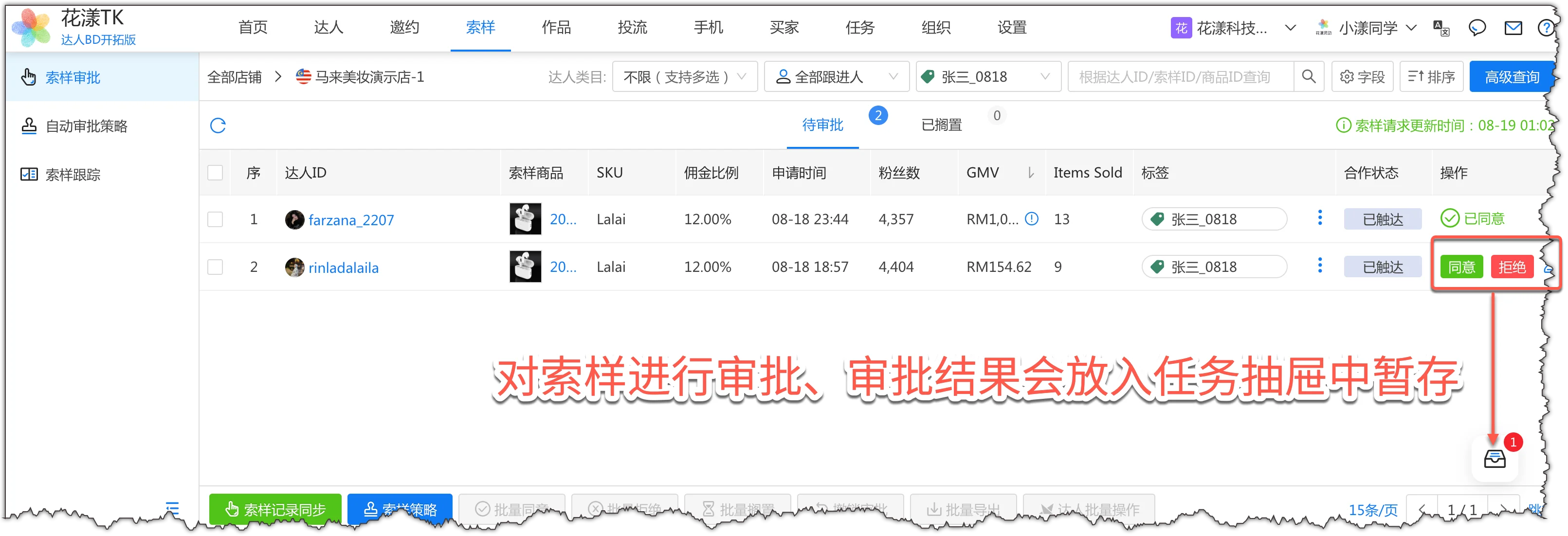
Bây giờ, bạn thực hiện hành động "Phê duyệt", "Từ chối" hoặc "Tạm hoãn" cho mỗi yêu cầu mẫu. Điều này tạo thành một số tác vụ, được lưu trữ tạm thời trong ngăn tác vụ ở dưới cùng bên phải. Nếu bạn đổi ý, bạn cũng có thể vào "Ngăn Tác vụ" để hủy một phê duyệt cụ thể và quay lại trạng thái trước khi phê duyệt.
Phê duyệt yêu cầu mẫu
Mẹo:
Khi bạn không muốn gửi mẫu, thường bạn không chọn "Từ chối", mà chọn "Tạm hoãn". Khi đạt đến thời gian hết hạn, yêu cầu mẫu sẽ biến mất.
Bước 4: Thực thi Luồng
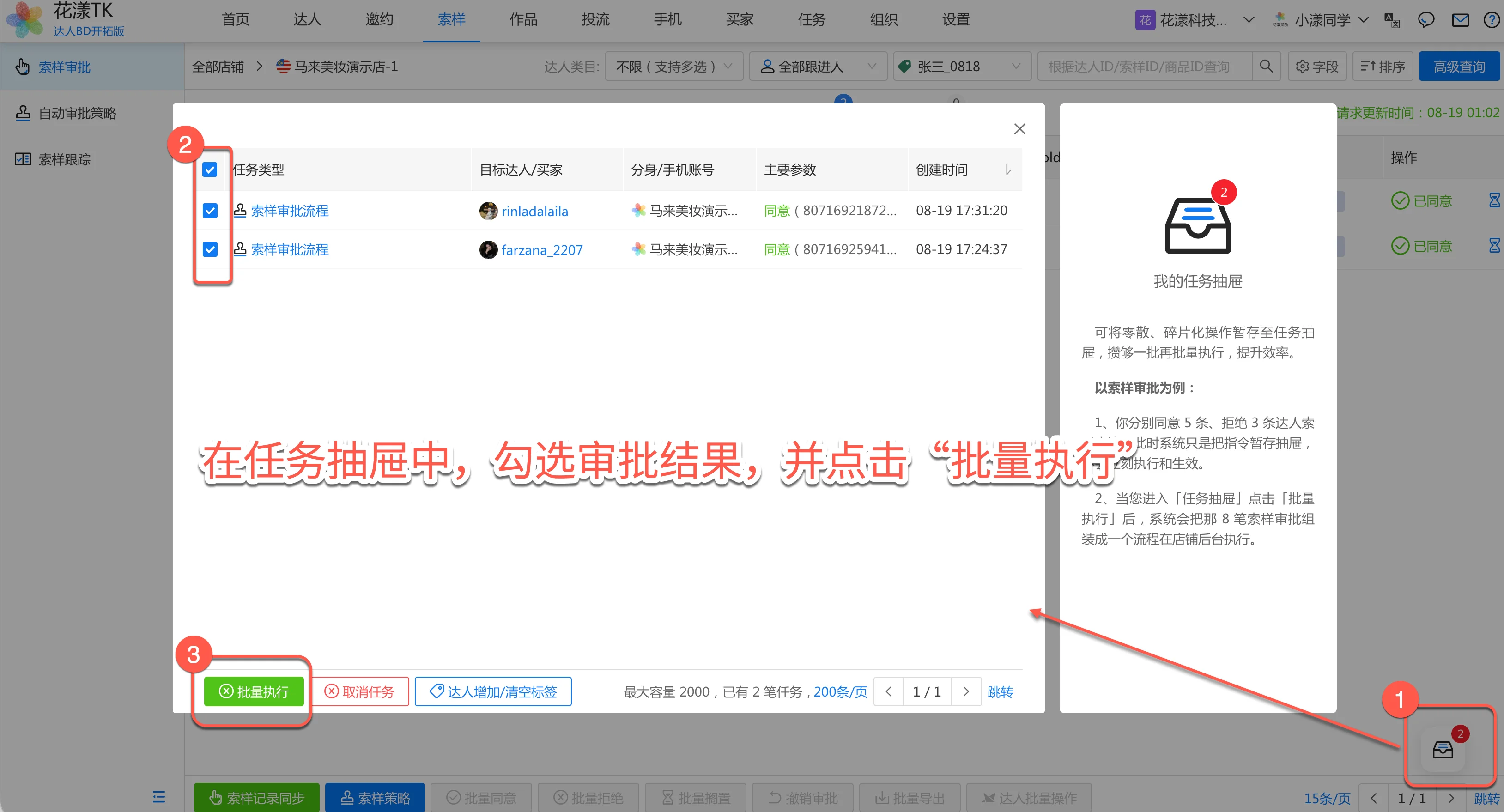
Nhấp "Ngăn Tác vụ" ở dưới cùng bên phải, chọn các tác vụ phê duyệt bạn vừa thực hiện và nhấp "Chạy Hàng loạt". Hệ thống sau đó sẽ thực sự bắt đầu thực thi luồng và hoàn thành các phê duyệt.
Hệ thống chạy hàng loạt luồng phê duyệt
4.2
Theo dõi Mẫu
Sau khi mẫu được phê duyệt, bạn cần theo dõi việc phê duyệt, vận chuyển, ký nhận, sản xuất nội dung và liệu nó đã tạo đơn hàng cho bạn chưa, đảm bảo thực hiện suôn sẻ và tránh cộng tác bị kẹt ở bước gửi mẫu.
Trong theo dõi mẫu, công việc chính của bạn bao gồm:
Bước 1: Lọc và Truy vấn
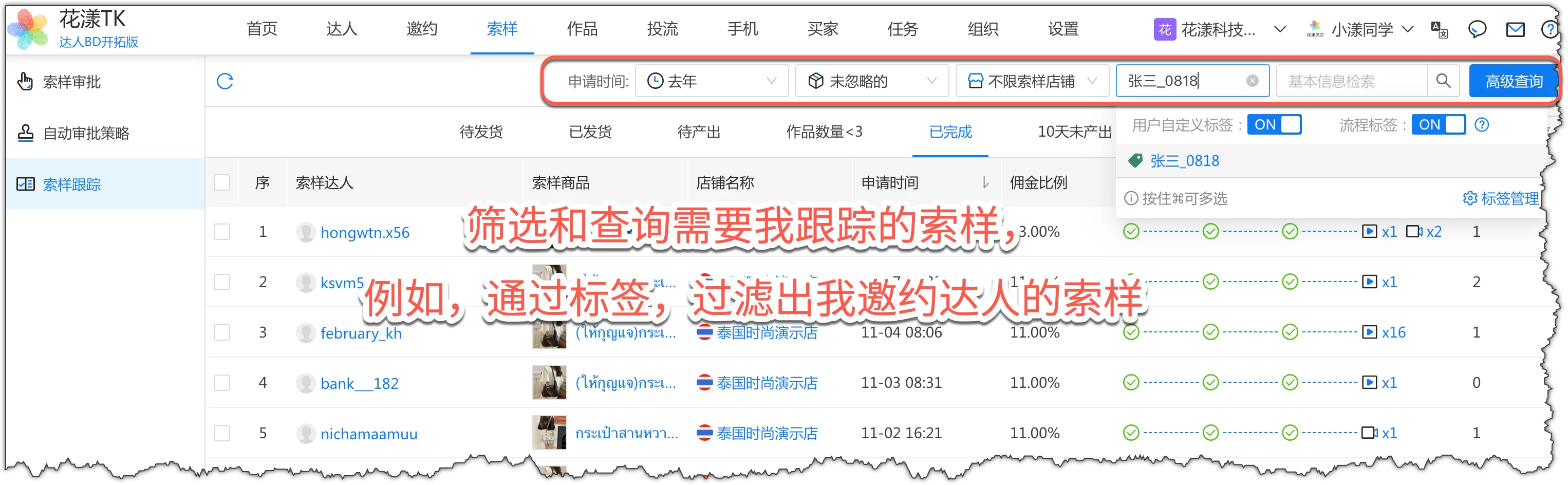
Sử dụng điều kiện lọc ở đầu trang (thời gian yêu cầu, trạng thái, cửa hàng, thẻ nhà sáng tạo, v.v.) để nhanh chóng xác định các bản ghi mẫu bạn cần tập trung vào. Một thực hành phổ biến là lọc theo thẻ cho các mẫu của nhà sáng tạo mà bạn đã mời.
Lọc và truy vấn các mẫu bạn cần theo dõi
Bước 2: Theo dõi Trạng thái Mẫu
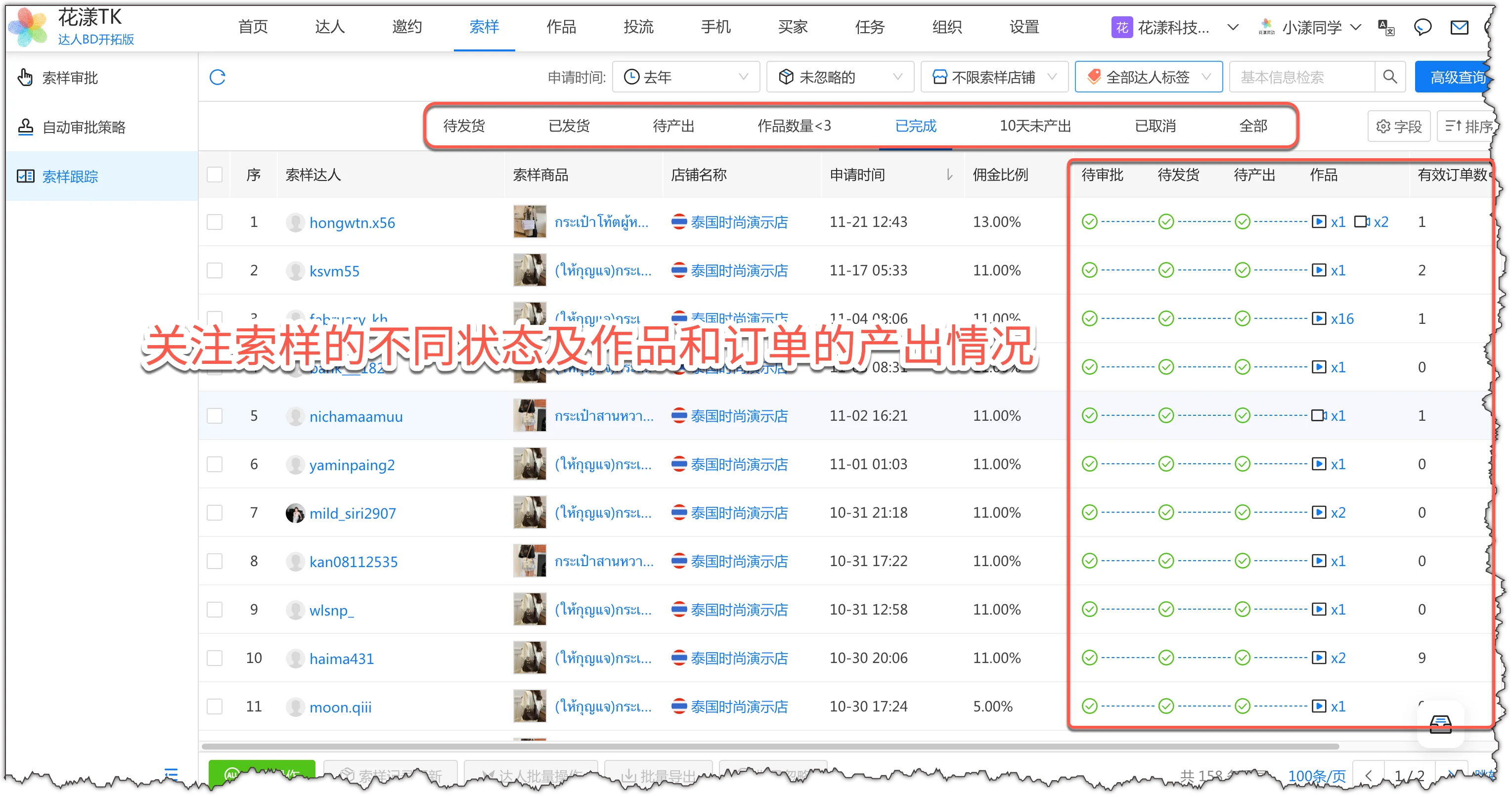
Sử dụng các tab trạng thái trên trang để nhanh chóng khóa vào các bản ghi mẫu ở các giai đoạn khác nhau và tập trung vào trạng thái của chúng.
Tập trung vào các trạng thái mẫu khác nhau và đầu ra nội dung/đơn hàng
Tập trung được khuyến nghị theo giai đoạn:
Trạng thái
Cần chú ý
Mô tả
Chờ Vận chuyển
✅ Ưu tiên cao
Mẫu đã được phê duyệt nhưng chưa được vận chuyển. Sắp xếp vận chuyển và ghi nhận thông tin theo dõi càng sớm càng tốt để tránh nhà sáng tạo chờ đợi quá lâu.
Đã Vận chuyển
✅ Cần chú ý
Mẫu đã được vận chuyển. Theo dõi hậu cần để đảm bảo vận chuyển bình thường.
Chờ Đầu ra
✅ Ưu tiên cao
Mẫu đã được ký nhận nhưng nhà sáng tạo chưa sản xuất video hoặc phát trực tiếp bán hàng. Đây là giai đoạn thực hiện quan trọng. Thúc đẩy nhà sáng tạo sản xuất nhanh chóng.
Số lượng Nội dung <3
✅ Cần chú ý
Nhà sáng tạo đã sản xuất nội dung nhưng ít hơn 3. Vẫn còn chỗ để mở rộng cộng tác; thúc đẩy thêm nội dung.
Hoàn thành
⚠️ Chung
Luồng mẫu đã hoàn tất. Xem xét hiệu quả đầu ra và dữ liệu đơn hàng định kỳ.
Không có Đầu ra trong 10 Ngày
🔴 Quan trọng
Không có nội dung được sản xuất trong 10 ngày kể từ khi ký nhận mẫu; đây là ngoại lệ thực hiện. Theo dõi ngay để tìm hiểu lý do.
Đã hủy
⚠️ Chung
Yêu cầu mẫu đã bị từ chối hoặc hủy. Kiểm tra thỉnh thoảng cho bất kỳ thao tác sai nào.
Mẹo:
Sử dụng "Trường" ở trên cùng bên phải để hiển thị thêm các trường bạn quan tâm.
Bước 3: Hoạt động Hàng loạt
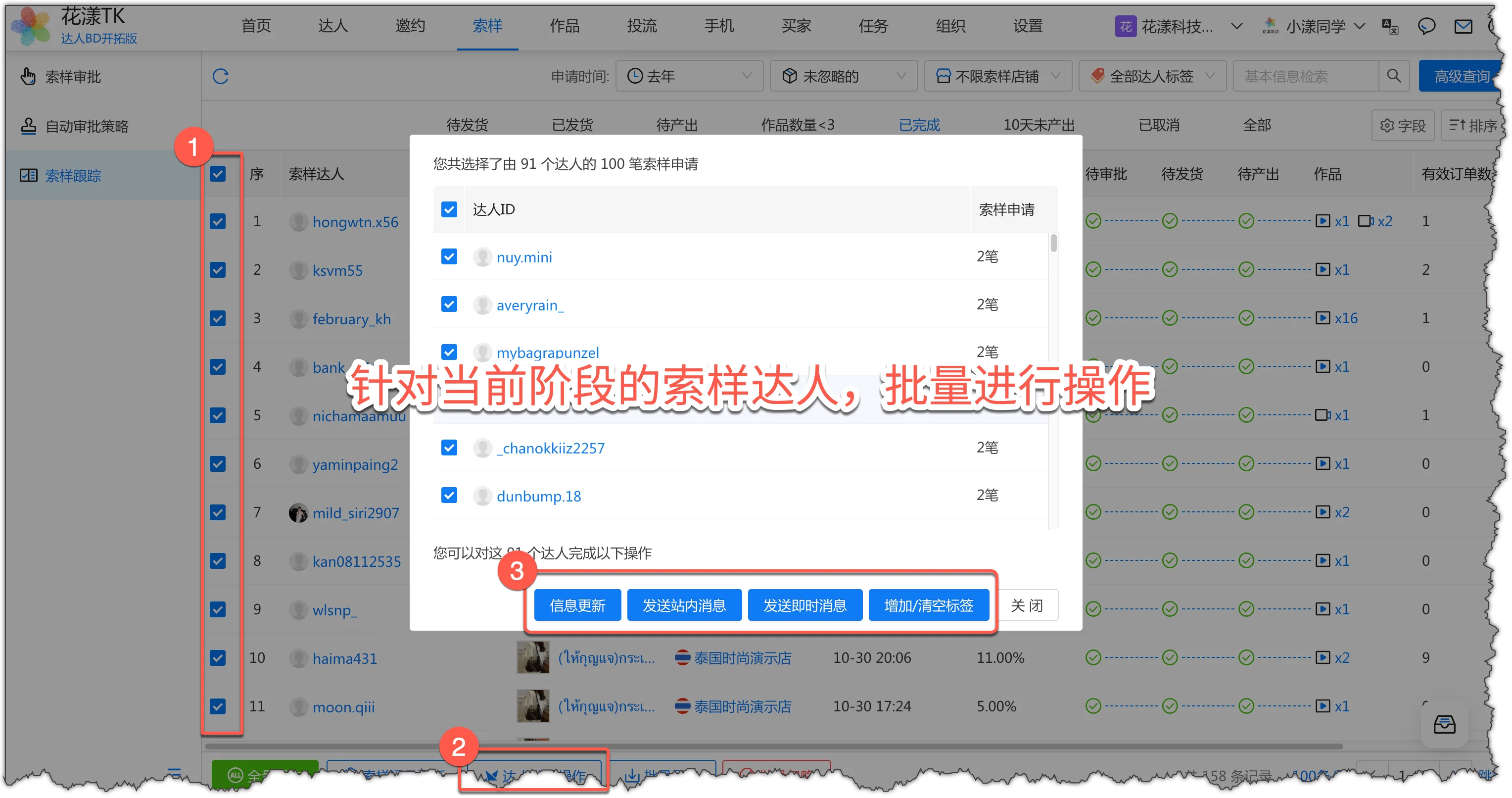
Thực hiện hoạt động hàng loạt như gửi tin nhắn hộp thư đến hoặc tin nhắn tức thì cho nhà sáng tạo ở một giai đoạn mẫu nhất định.
Ví dụ, đối với nhà sáng tạo không có đầu ra trong 10 ngày, chọn hàng loạt nhà sáng tạo này, sau đó nhấp "Hoạt động Hàng loạt trên Nhà sáng tạo" và chọn gửi tin nhắn hộp thư đến hoặc tin nhắn tức thì.
Đối với nhà sáng tạo ở giai đoạn mẫu hiện tại, thực hiện hoạt động hàng loạt
Giám sát lượt xem, lượt thích và chuyển đổi của video bán hàng và phát trực tiếp của nhà sáng tạo, đồng thời theo dõi trạng thái ủy quyền nội dung.
5.1
Video Bán hàng của Nhà sáng tạo
Khi bạn chạy luồng "Đồng bộ Thông tin Cửa hàng", luồng này sẽ lấy các video bán hàng mà nhà sáng tạo đã sản xuất cho bạn vào hệ thống HuaYoung TK. Bạn có thể xem dữ liệu lượt xem video, trạng thái ủy quyền, hiệu suất bán hàng, v.v. tại đây.
Đối với hoạt động hàng ngày của "Video Bán hàng của Nhà sáng tạo", bạn nên tập trung vào những điểm sau:
Khu vực Tập trung
Điểm Tập trung
Mô tả
Trạng thái Ủy quyền
Đã ủy quyền / Đang chờ / Không xác định
Trạng thái ủy quyền xác định xem bạn có thể chạy quảng cáo trên video hay không. Video đã ủy quyền có thể được sử dụng trực tiếp. Video đang chờ yêu cầu mã quảng cáo từ nhà sáng tạo.
Loại Ủy quyền
Ủy quyền Hàng loạt Liên kết / Không xác định
Các loại ủy quyền khác nhau tương ứng với các quyền sử dụng khác nhau. Ủy quyền Hàng loạt Liên kết thường có nghĩa là video đã được ủy quyền ở cấp nền tảng.
Lượt Xem
Dữ liệu lượt xem video
Chỉ báo cơ bản về chất lượng nội dung; lượt xem cao hơn có nghĩa là nội dung phổ biến hơn.
Đơn hàng Hợp lệ
Số đơn hàng mà video đã tạo
Số liệu cốt lõi để đo khả năng chuyển đổi bán hàng của video.
CVR trên 1.000 Lượt Xem
Đơn hàng trên 1.000 lượt xem
Số liệu chuyển đổi chính xác hơn. Số càng cao, video càng có giá trị chi tiêu quảng cáo.
Thời gian Xuất bản
Ngày xuất bản video
Kết hợp với lượt xem, đánh giá xu hướng tăng trưởng. Video mới có lượt xem tăng nhanh có thể có tiềm năng viral.
Bước 1: Lọc và Truy vấn
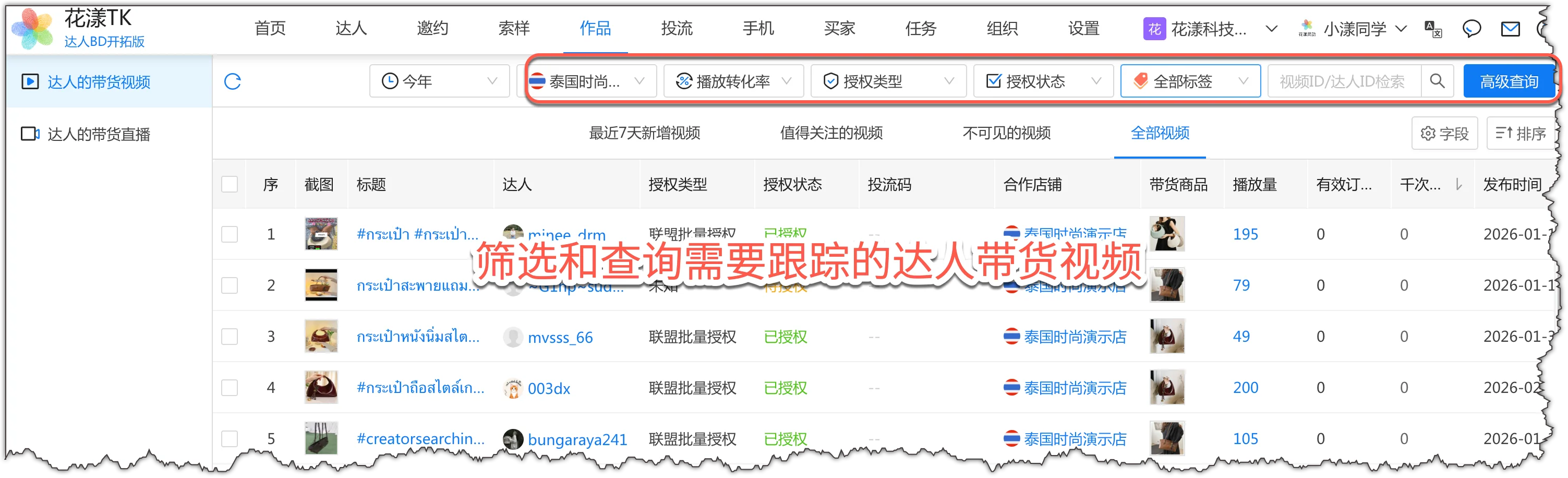
Sử dụng điều kiện lọc ở đầu trang để nhanh chóng lọc và truy vấn video bán hàng của nhà sáng tạo.
Lọc và truy vấn video bán hàng của nhà sáng tạo để theo dõi
Bước 2: Cập nhật Dữ liệu Video (Lượt Xem, Lượt Thích, v.v.)
Lượt xem, lượt thích, v.v. của video thay đổi linh hoạt. Bạn cần cập nhật chúng thường xuyên để chuẩn bị cho hoạt động tiếp theo.
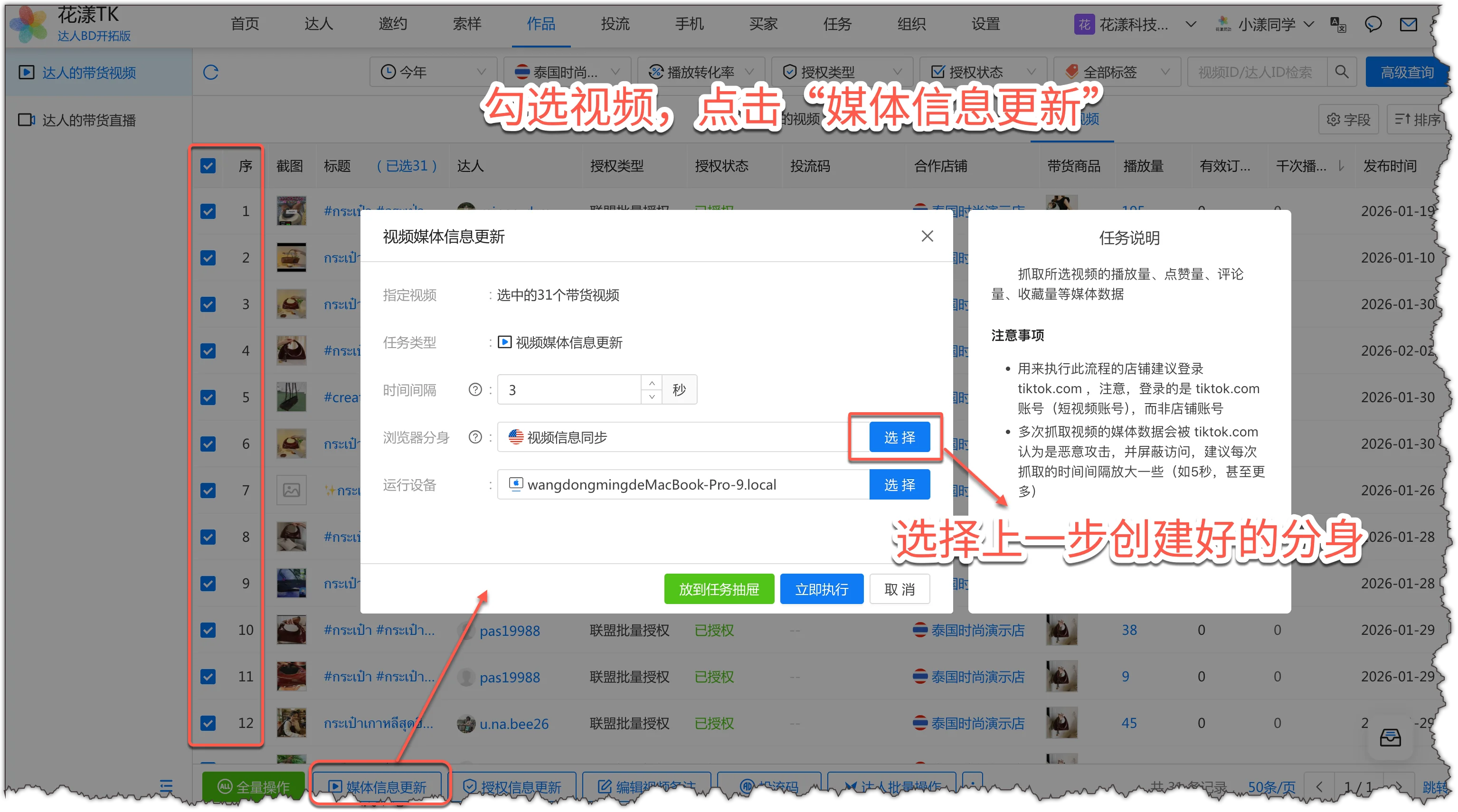
Vì lượt thích và lượt xem video không thể truy vấn trong phần phụ trợ của TikTok Shop, chúng phải được truy vấn từ www.tiktok.com. Trình duyệt như Ziniu và Zhanfu thường không thể truy cập trang web này, vì vậy cập nhật thông tin video yêu cầu bước chuẩn bị để thiết lập hồ sơ trình duyệt được sử dụng để cập nhật thông tin video. Xem tài liệu tham khảo: Cập nhật Thông tin Phương tiện Video
Chọn hàng loạt video để cập nhật thông tin phương tiện và nhấp "Cập nhật Thông tin Phương tiện" ở dưới cùng.
Chọn video và nhấp "Cập nhật Thông tin Phương tiện"
Lưu ý:
"Hồ sơ trình duyệt" cần thiết cho luồng cập nhật thông tin phương tiện là hồ sơ bạn đã chuẩn bị trong bước chuẩn bị trước đó.
Bước 3: Phân tích Video và Dữ liệu
Danh sách video hiển thị nhà sáng tạo bán hàng, đơn hàng, CVR trên 1.000 lượt xem và sản phẩm bán hàng cho mỗi video. Bạn có thể sử dụng "Trường" ở trên cùng bên phải để hiển thị thêm các trường bạn quan tâm.
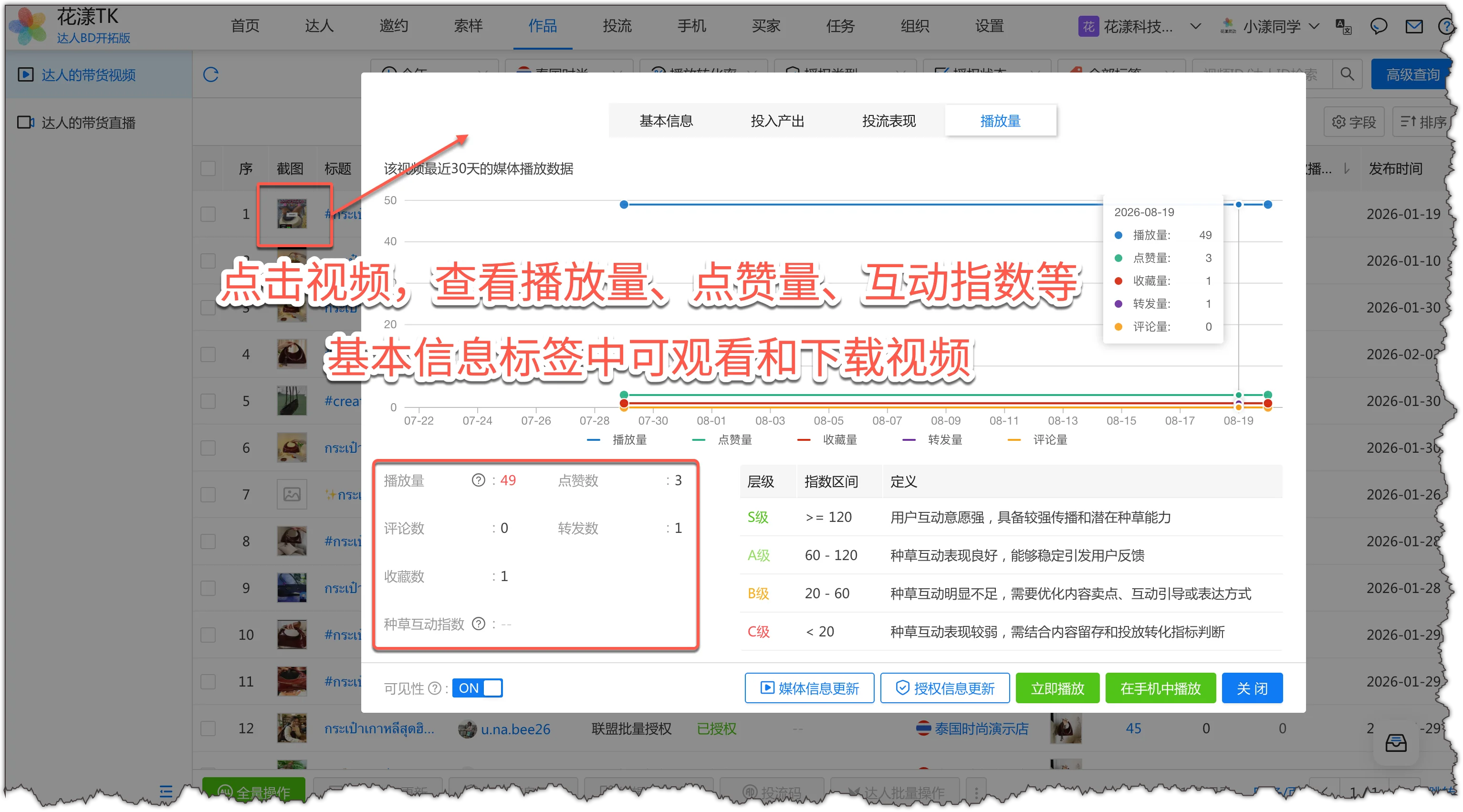
Nhấp vào hình thu nhỏ hoặc tiêu đề video để xem thông tin chi tiết, bao gồm:
Biểu đồ xu hướng nhiệt của video: xu hướng lượt xem, lượt thích và bình luận trong 30 ngày qua
Phát và tải xuống video: xem video bán hàng trực tiếp trong trình duyệt trong HuaYoung, và tải xuống nếu cần
Lượt thích, lượt xem và chỉ số tương tác của video
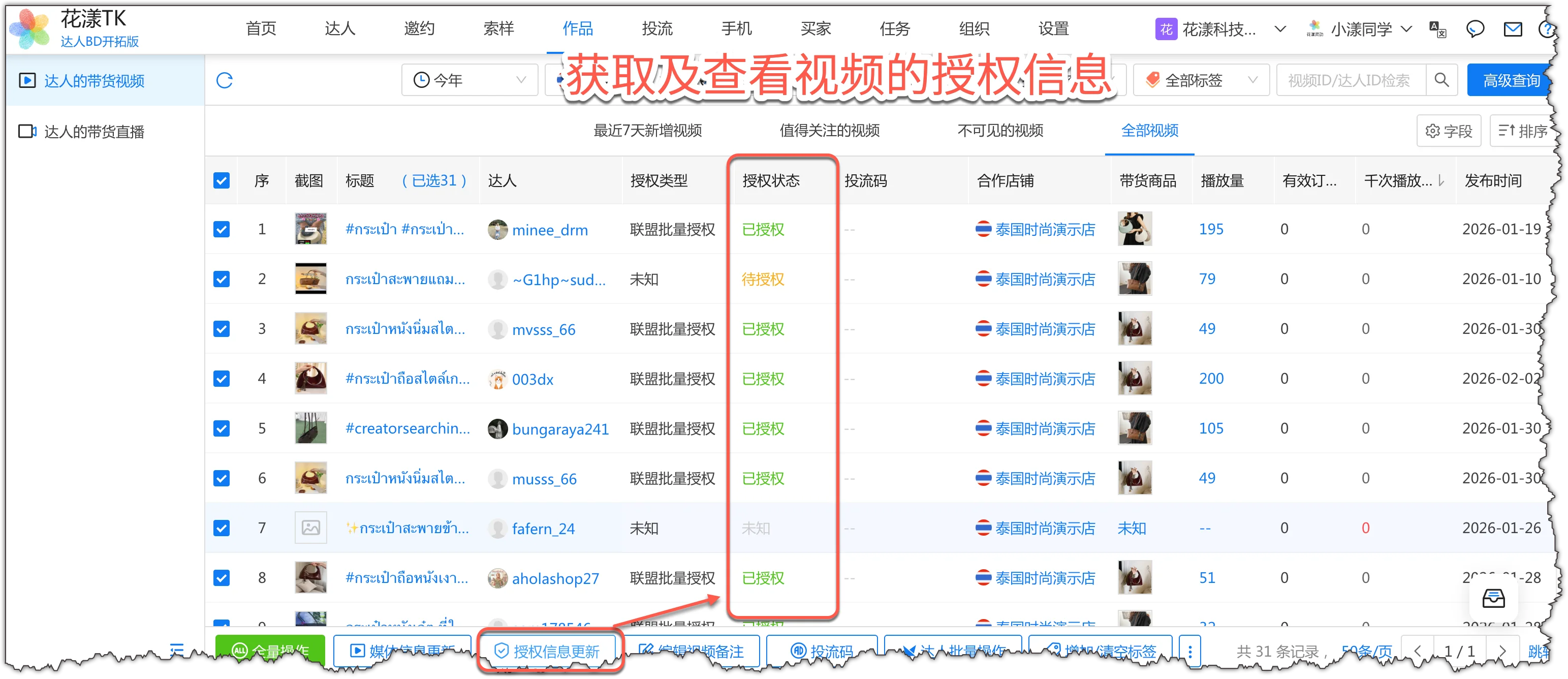
Bước 4: Kiểm tra Thông tin Ủy quyền
Đối với các video bạn muốn chạy quảng cáo, bạn cần tập trung vào trạng thái ủy quyền của chúng:
Nếu trạng thái ủy quyền là "Đang chờ" hoặc "Không xác định", chọn các video này và nhấp nút "Cập nhật Thông tin Ủy quyền" ở dưới cùng để truy vấn thông tin ủy quyền mới nhất
Đối với video có loại ủy quyền "Mã Quảng cáo" nhưng trạng thái ủy quyền "Chưa Ủy quyền", bạn cần yêu cầu mã quảng cáo từ nhà sáng tạo. Khi video sắp trở thành viral, bạn có thể chạy quảng cáo ngay lập tức mà không chậm trễ khi yêu cầu mã quảng cáo vào phút cuối.
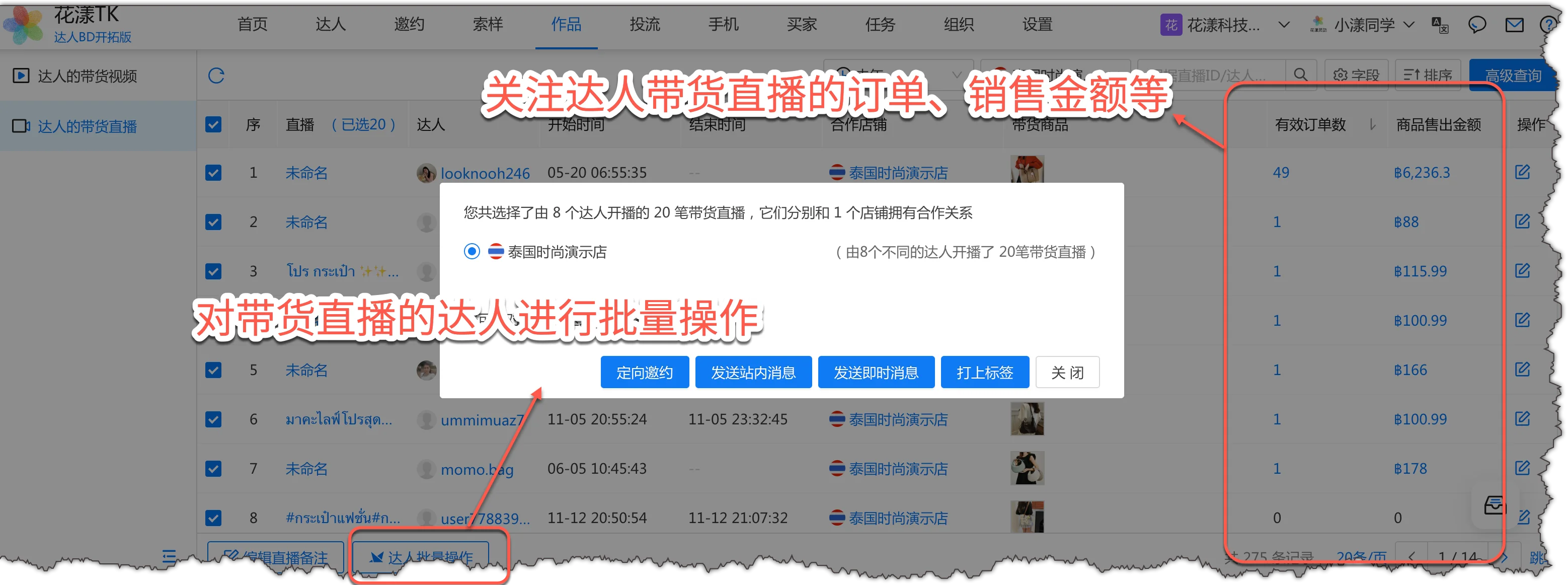
Hiển thị tập trung tất cả các phát trực tiếp bán hàng của nhà sáng tạo. Bạn có thể xem thời lượng của mỗi phát trực tiếp, sản phẩm bán hàng, đầu ra đơn hàng, số tiền bán hàng, v.v. tại đây.
Phát trực tiếp bán hàng của nhà sáng tạo
Trên trang "Phát Trực tiếp Bán hàng của Nhà sáng tạo", bạn nên tập trung vào thông tin sau trong hoạt động hàng ngày:
Khu vực Tập trung
Điểm Tập trung
Mô tả
Thời lượng Phát Trực tiếp
Thời gian bắt đầu -> Thời gian kết thúc
Thời lượng phản ánh nỗ lực của nhà sáng tạo. Quá ngắn có thể có hiệu quả hạn chế.
Đơn hàng Hợp lệ
Số đơn hàng được tạo bởi phát trực tiếp này
Số liệu cốt lõi để đo khả năng chuyển đổi bán hàng của phát trực tiếp.
Số tiền Bán sản phẩm
Doanh số được tạo bởi phát trực tiếp này
Kết hợp với số đơn hàng để đánh giá giá trị đơn hàng trung bình và giá trị đầu ra tổng thể.
Sản phẩm Bán hàng
Sản phẩm được quảng bá trong phát trực tiếp
Tìm hiểu sản phẩm nào hoạt động tốt hơn trong phát trực tiếp để thông báo cho việc lựa chọn sản phẩm trong tương lai.
Điều phối luồng là tính năng cốt lõi của HuaYoung TK. Nó cho phép bạn thiết lập các kế hoạch theo lịch hoặc kích hoạt cho công việc lặp đi lặp lại như đồng bộ thông tin cửa hàng, mời có mục tiêu, gửi tin nhắn hộp thư đến hàng loạt, cập nhật thông tin video, cảnh báo ngoại lệ, v.v., và giao cho luồng tự động chạy tự động theo lịch, giảm công việc thủ công và tự động hóa hoạt động cửa hàng.
6.1
Bước 1: Tạo Điều phối Luồng Mới
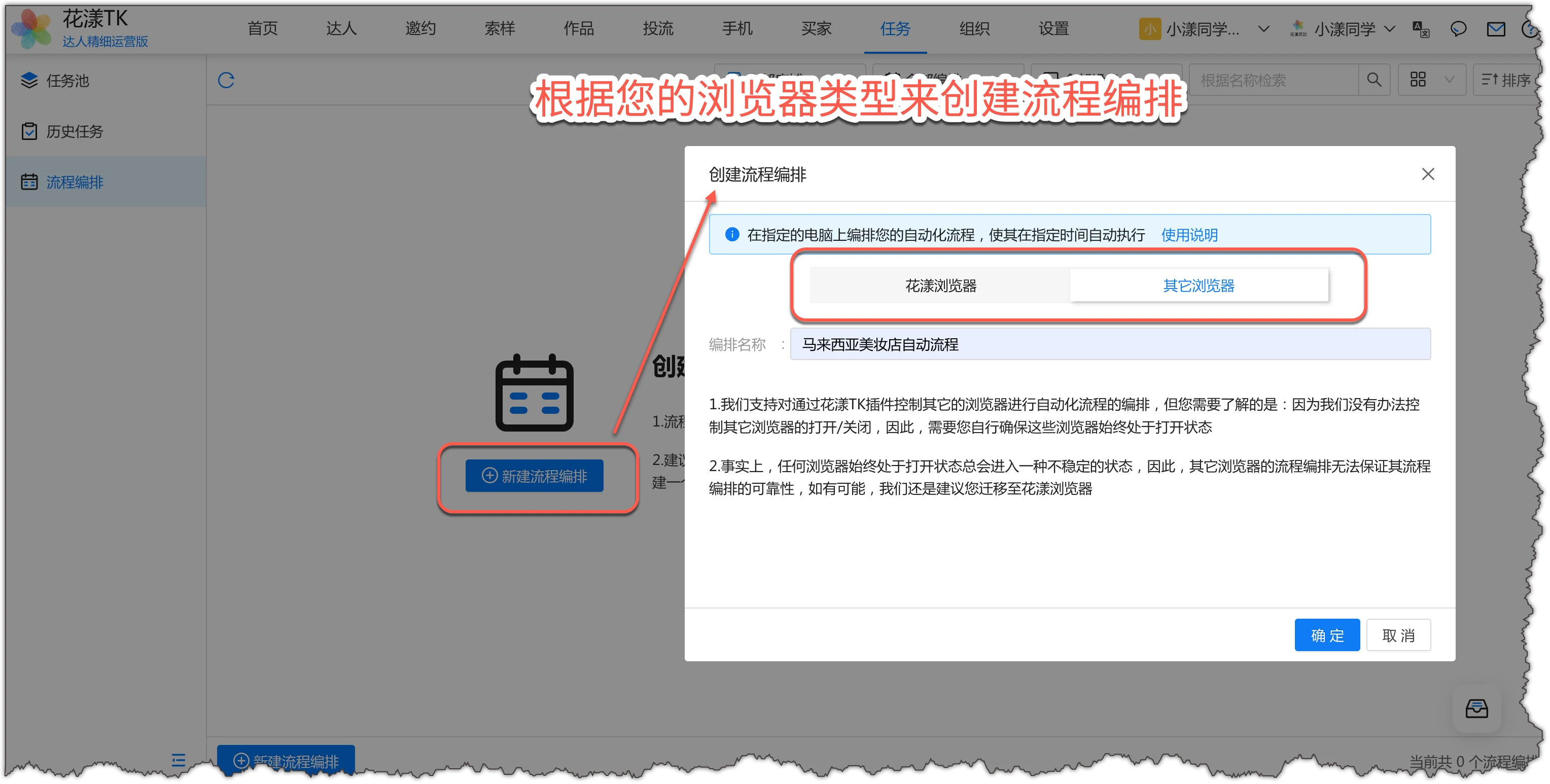
Tạo điều phối luồng mới: Trong "Tác vụ" -> "Điều phối Luồng", nhấp "Điều phối Luồng Mới". Nếu bạn truy cập cửa hàng thông qua Ziniu, Zhanfu hoặc trình duyệt khác (đã cài đặt plugin HuaYoung TK), nhấp "Trình duyệt Khác" và đặt tên cho điều phối này.Tạo điều phối luồng dựa trên loại trình duyệt của bạn
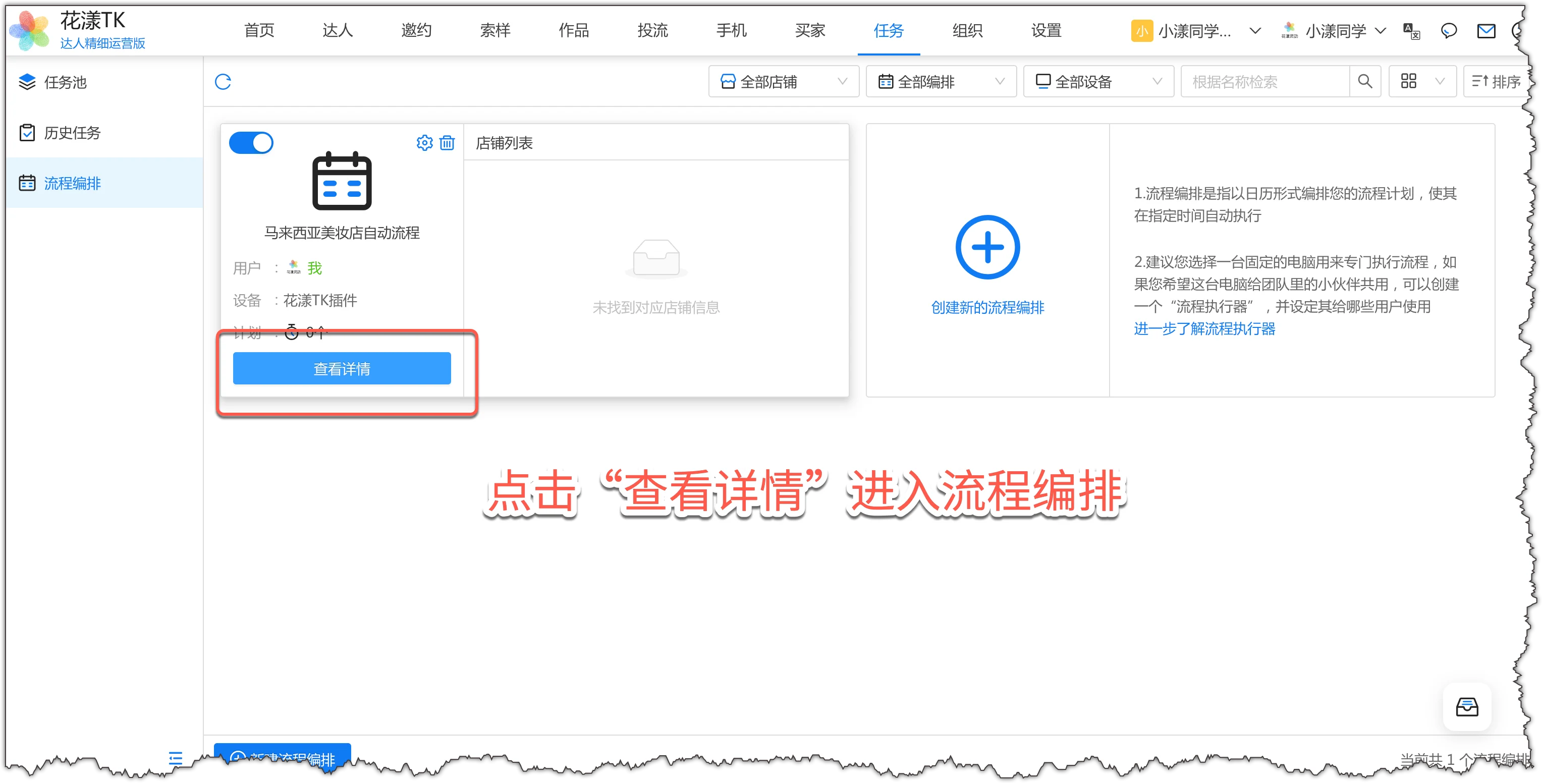
Vào chi tiết điều phối: Sau bước trước, điều phối luồng được tạo. Nhấp "Xem Chi tiết" để vào điều phối này.Nhấp "Xem Chi tiết" để vào điều phối luồng
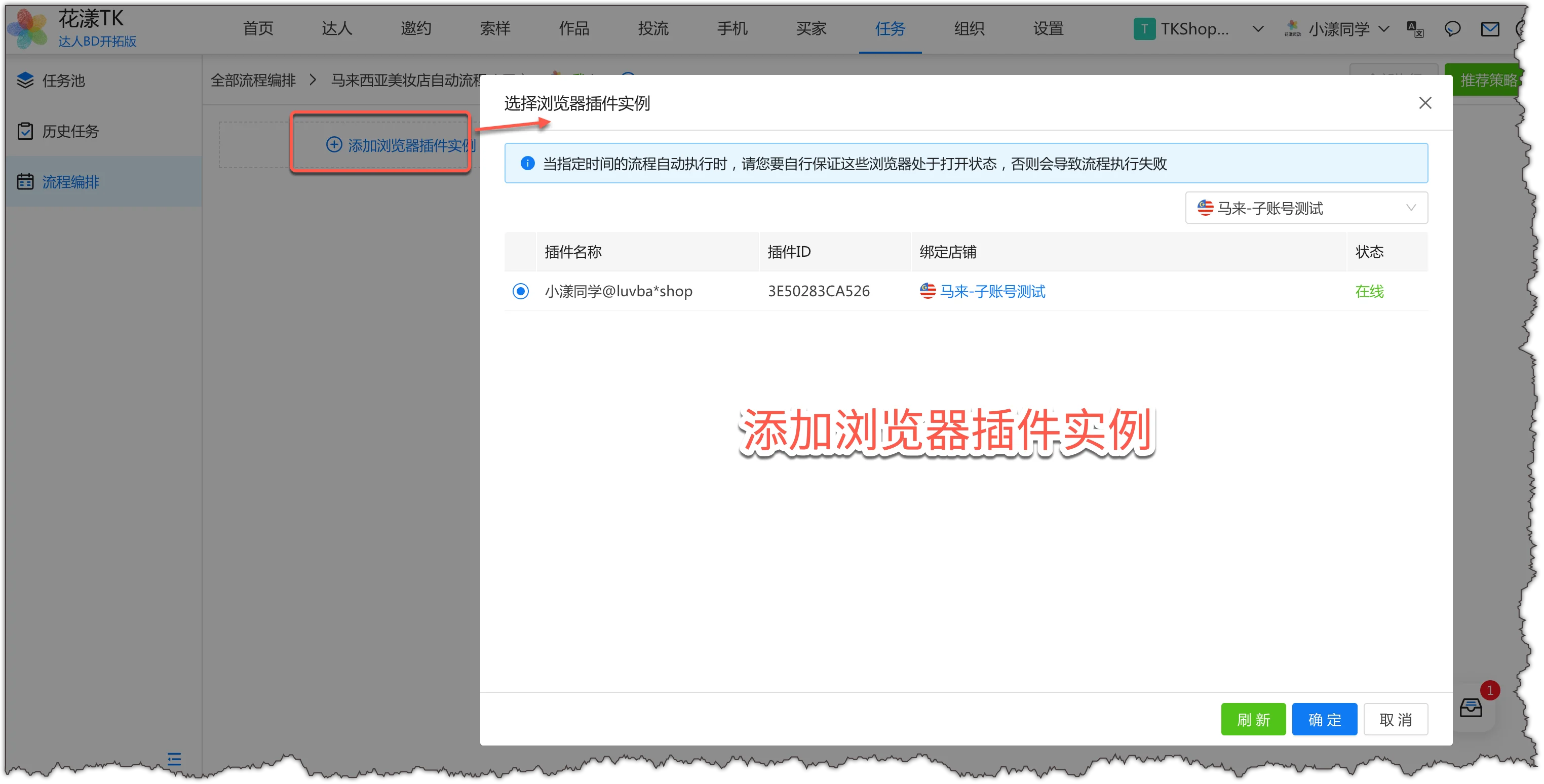
Chọn phiên bản trình duyệt: Nhấp "Thêm Phiên bản Plugin Trình duyệt" và chọn phiên bản trình duyệt nơi plugin HuaYoung TK được cài đặt. Luồng tiếp theo sẽ khởi động trình duyệt này để tự động chạy các kế hoạch theo lịch và kích hoạt mà bạn tạo bên dưới.Thêm phiên bản plugin trình duyệt
6.2
Bước 2: Tạo Kế hoạch Theo lịch
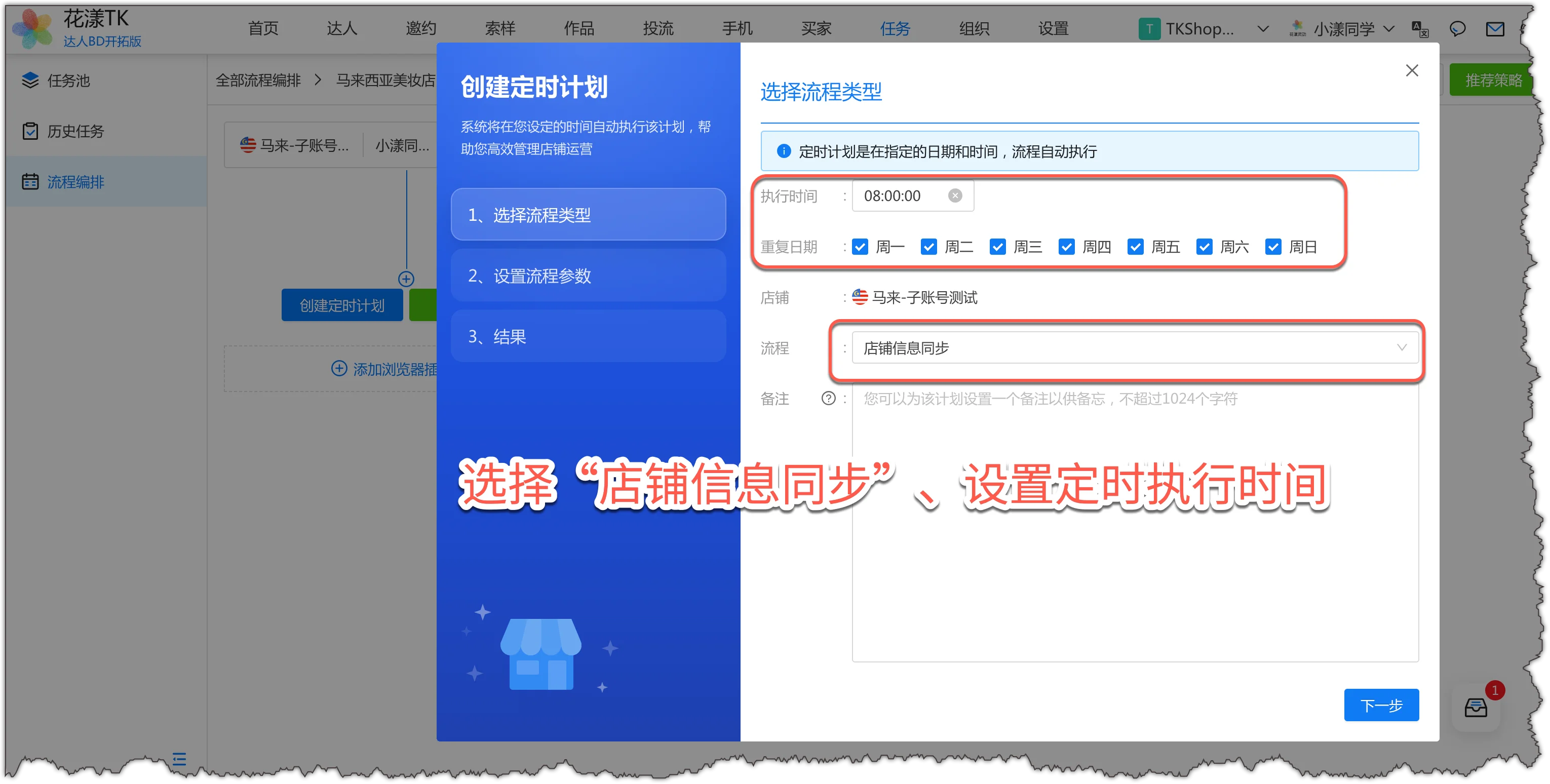
Ví dụ, chúng tôi muốn chạy đồng bộ thông tin cửa hàng mỗi ngày một lần vào lúc 8:00 sáng.
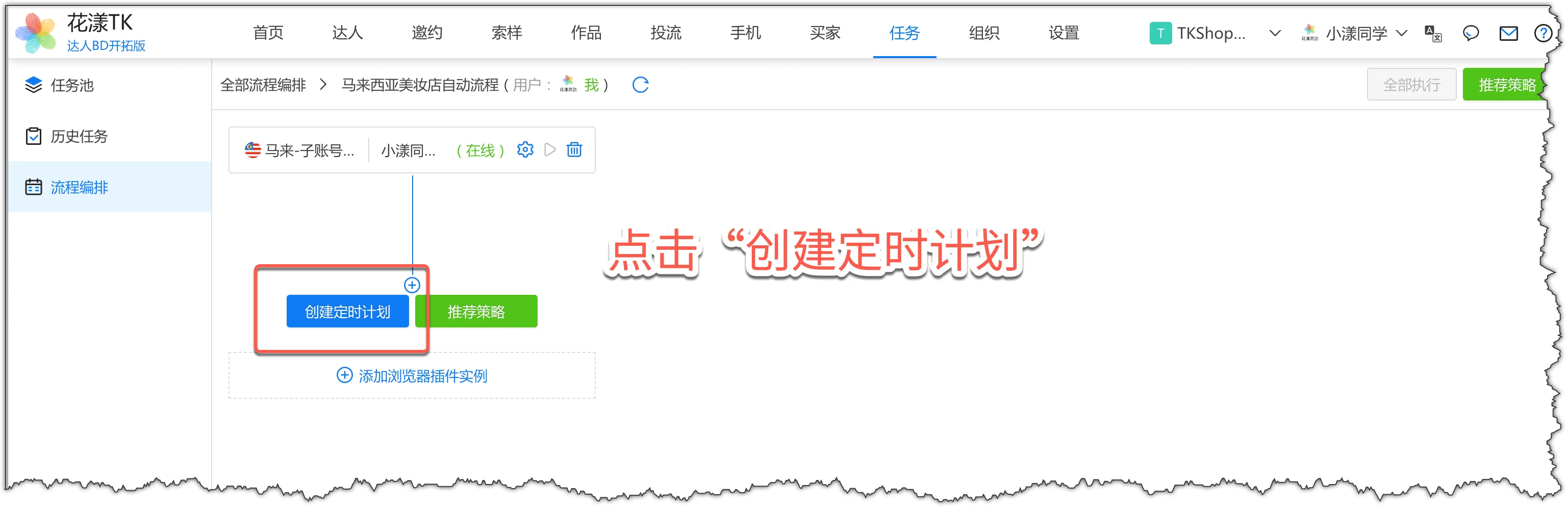
Nhấp "Tạo Kế hoạch Theo lịch".Nhấp "Tạo Kế hoạch Theo lịch"
Luồng: chọn "Đồng bộ Thông tin Cửa hàng". Thời gian: đặt thành 8:00 sáng mỗi ngày.Tạo kế hoạch theo lịch
Nhấp Tiếp theo để hoàn thành việc tạo kế hoạch theo lịch.
6.3
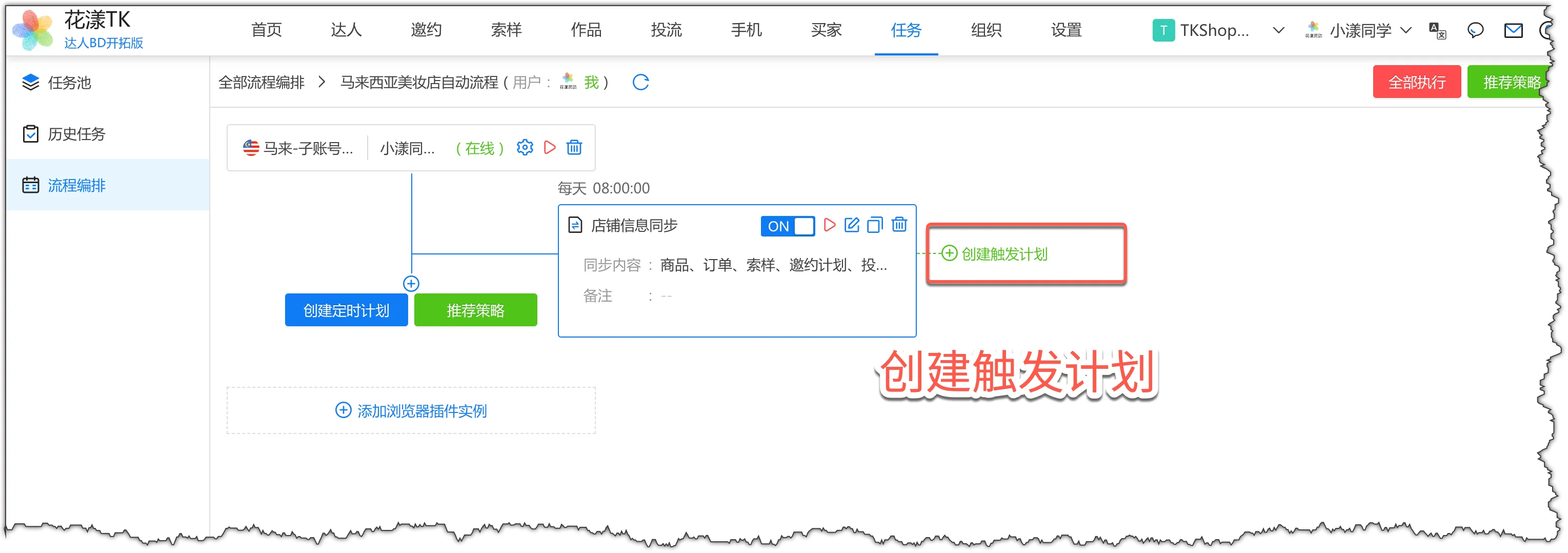
Bước 3: Tạo Kế hoạch Kích hoạt
Ví dụ, chúng tôi muốn kế hoạch mời có mục tiêu được kích hoạt sau khi đồng bộ thông tin cửa hàng buổi sáng.
Nhấp "Tạo Kế hoạch Kích hoạt" sau kế hoạch "Đồng bộ Thông tin Cửa hàng" bạn vừa tạo.Tạo kế hoạch kích hoạt
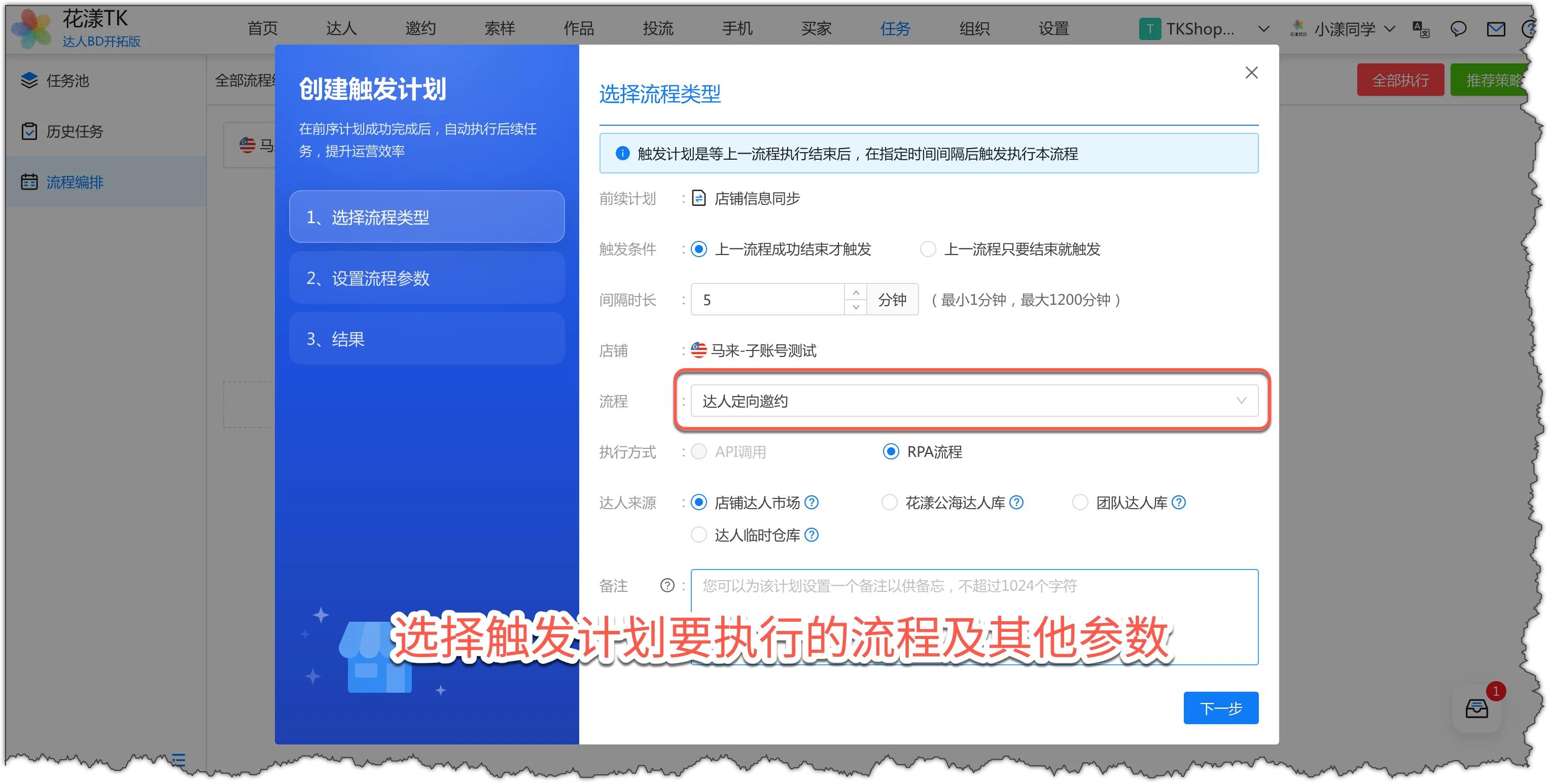
Luồng: chọn "Mời Có mục tiêu" và đặt các tham số khác theo nhu cầu.Chọn luồng và tham số cho kế hoạch kích hoạt
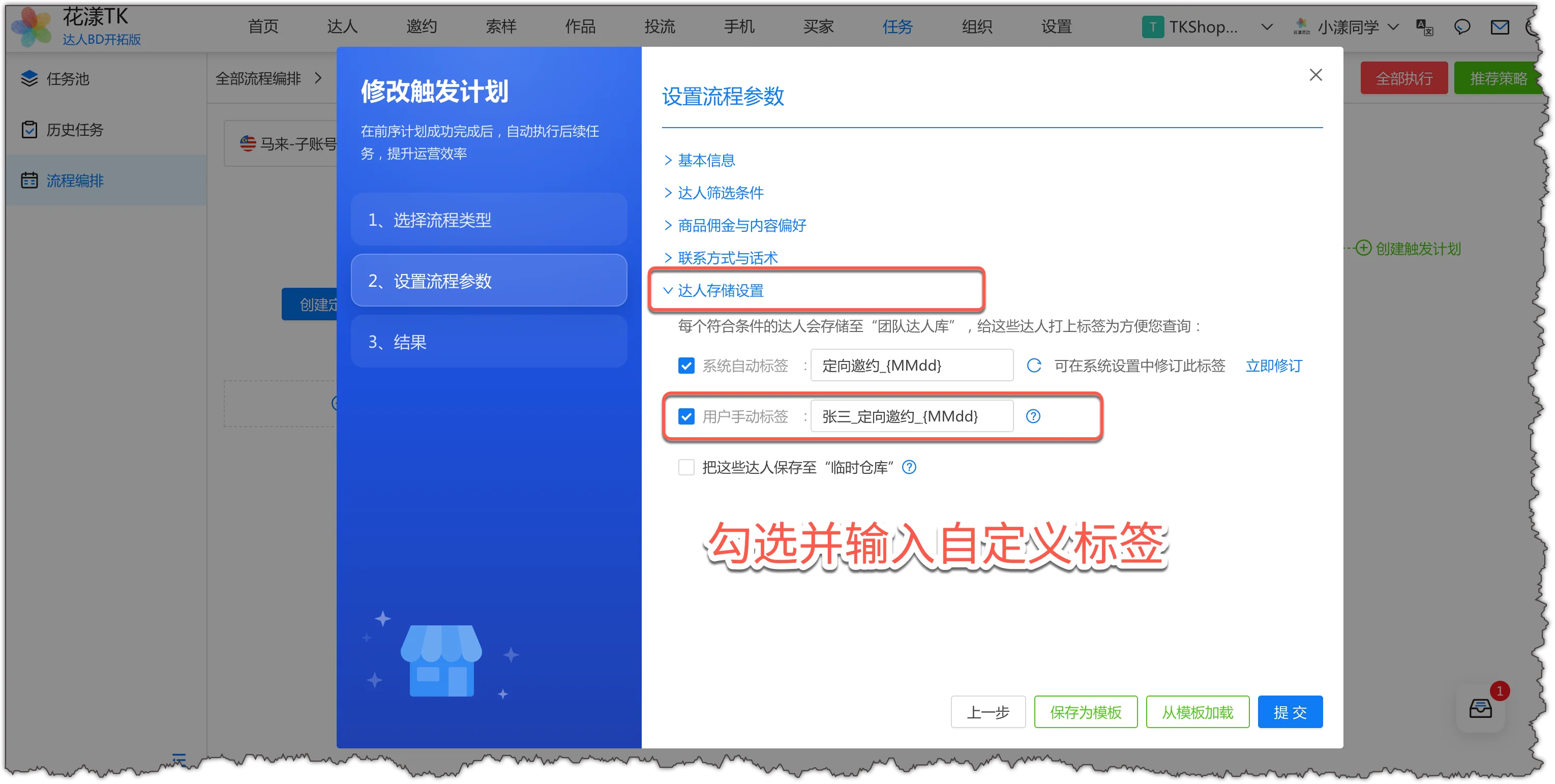
Lưu ý: trong "Cài đặt Lưu trữ Nhà sáng tạo", chọn "Thẻ Thủ công của Người dùng" và nhập: TênCủaBạn_MờiCómụctiêu_{MMdd}. Điều này giúp dễ dàng lọc nhà sáng tạo mà bạn đã mời để theo dõi cộng tác khác nhau trong hoạt động hàng ngày.Chọn và nhập thẻ tùy chỉnh
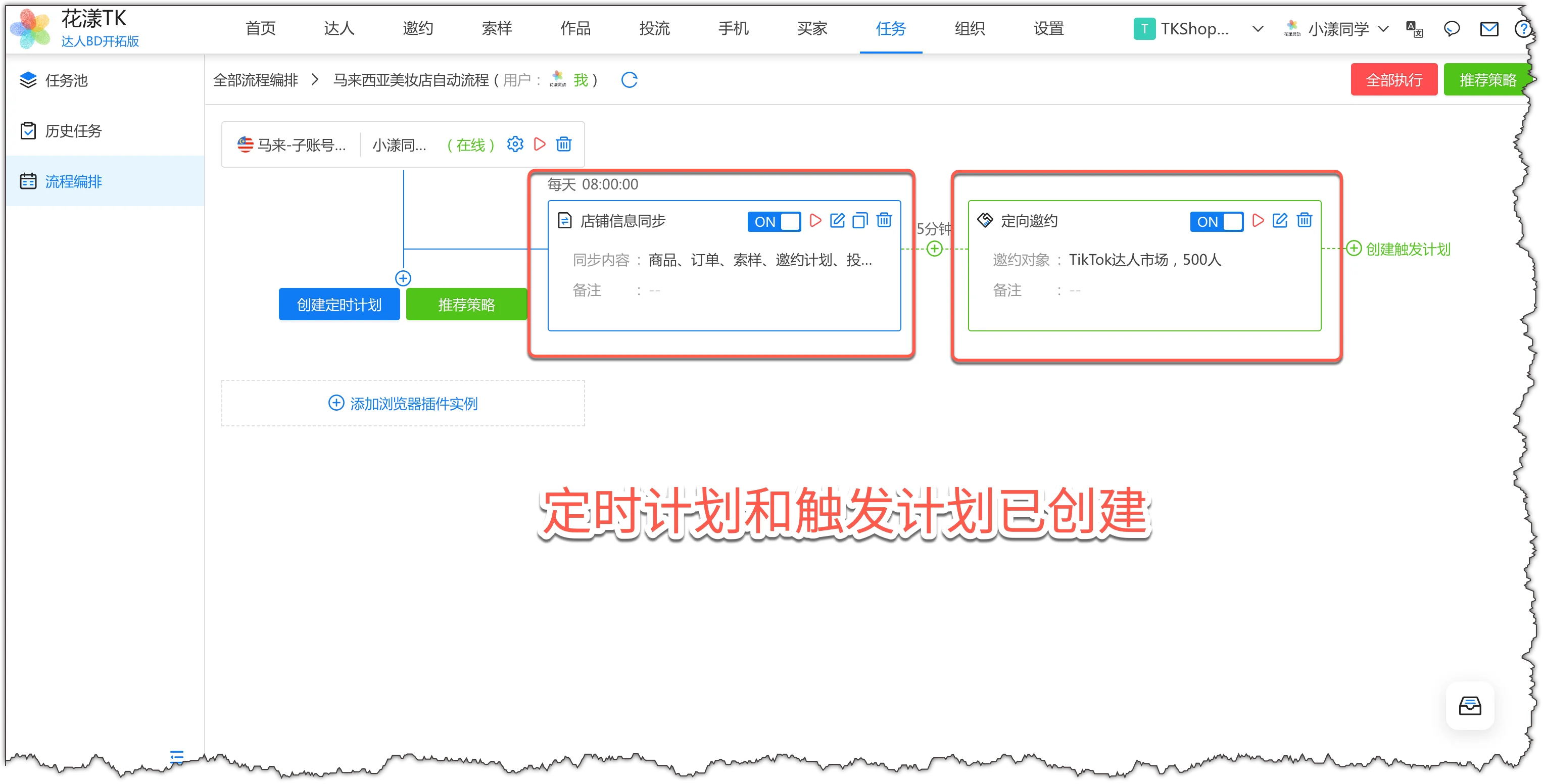
Nhấp Xác nhận, và kế hoạch kích hoạt được tạo.Kế hoạch theo lịch và kế hoạch kích hoạt đã được tạo
6.4
Thực hành Tốt nhất
Khi bạn biết cách tạo kế hoạch theo lịch và kế hoạch kích hoạt, về mặt lý thuyết bạn có thể điều phối hầu hết mọi kịch bản bạn cần.
HuaYoung TK cũng đã tóm tắt kinh nghiệm vận hành của các nhà bán lớn và chắt lọc thành một số thực hành tốt nhất về vận hành cửa hàng để bạn sử dụng trực tiếp:
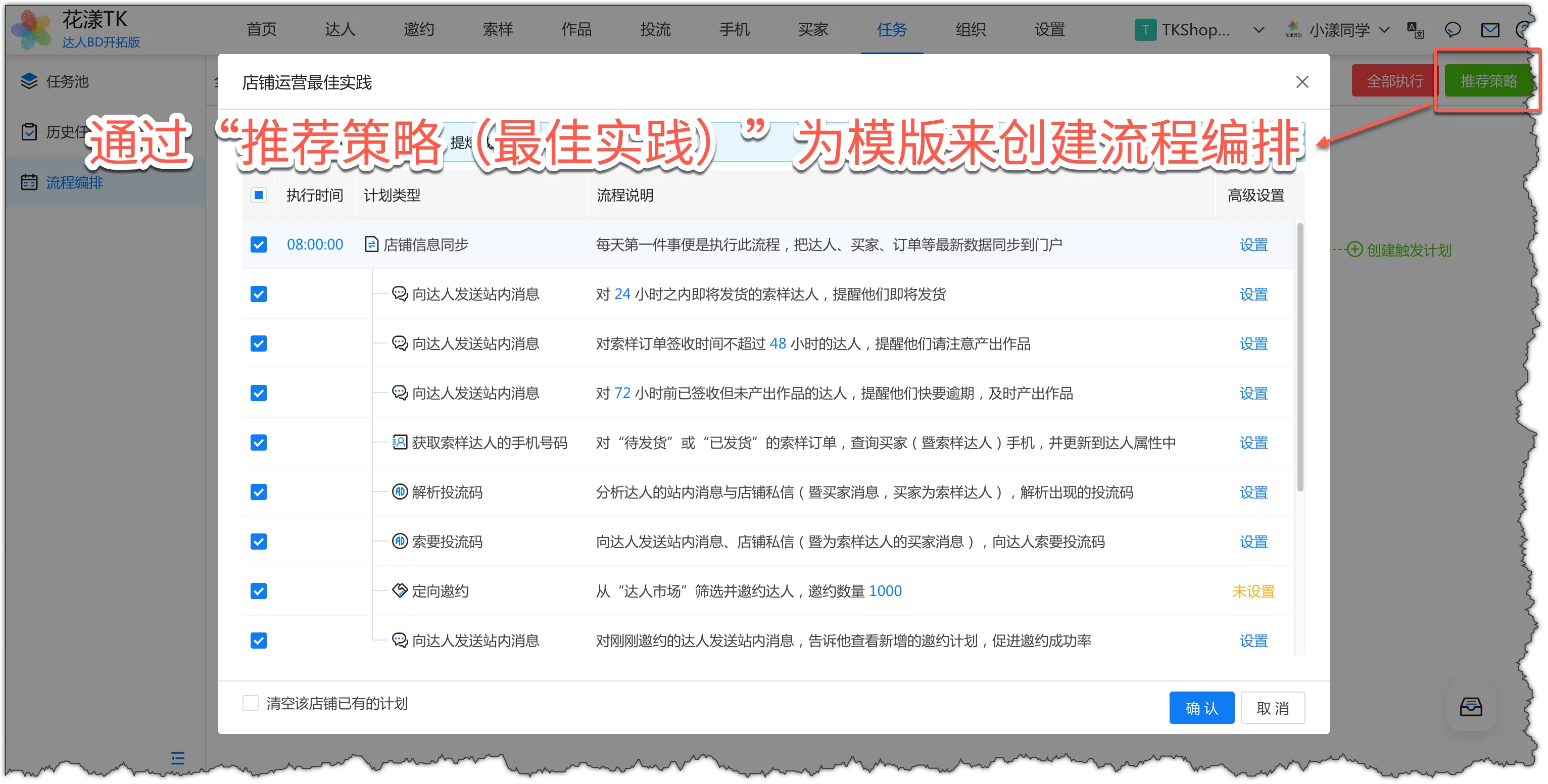
Nhấp "Chiến lược Được Đề xuất" để xem một loạt thời gian thực thi luồng và lịch trình kế hoạch được đặt trước. Bạn có thể điều chỉnh, bổ sung sản phẩm mời, thông tin liên hệ và các chi tiết khác, sau đó nhấp "Xác nhận". Luồng sẽ được điều phối bằng cách sử dụng mẫu được đề xuất.
Sử dụng "Chiến lược Được Đề xuất (Thực hành Tốt nhất)" làm mẫu để tạo điều phối luồng
Lưu ý:
Để luồng chạy tự động, hãy giữ HuaYoung Client hoặc trình duyệt có cài đặt plugin HuaYoung TK đăng nhập, và đảm bảo tài khoản đăng nhập khớp với tài khoản được sử dụng bởi cổng thông tin HuaYoung TK.
Hiệu suất của nhà sáng tạo và hiệu suất của BD tuân theo các quy tắc sau:
1) Hiệu suất của Nhà sáng tạo:
Hiệu suất của nhà sáng tạo là đầu tư và đầu ra của nhà sáng tạo trong khoảng thời gian cộng tác với BD theo dõi.
Đầu tư của nhà sáng tạo bao gồm: hoa hồng của nhà sáng tạo, chi phí mẫu của nhà sáng tạo, và chi phí ngoại tuyến khác.
Đầu ra của nhà sáng tạo là: tổng GMV từ các đơn hàng bán hàng của nhà sáng tạo (không bao gồm các đơn hàng đã hủy).
2) Hiệu suất của BD:
Nội dung (video/phát trực tiếp) được nhà sáng tạo sản xuất trong khoảng thời gian cộng tác thuộc về BD theo dõi. Tất cả các đơn hàng từ nội dung đó thuộc về hiệu suất của BD.
Nếu người theo dõi của nhà sáng tạo thay đổi từ BD1 sang BD2, hiệu suất cho khoảng thời gian cộng tác của mỗi BD được tính riêng và phân bổ cho BD1 và BD2 tương ứng.
Đơn hàng liên kết không có nguồn phương tiện được sản xuất trong khoảng thời gian cộng tác của nhà sáng tạo được phân bổ cho BD hoặc cửa hàng dựa trên hoạt động của công ty, được đặt bởi Super Admin/BOSS của đội trong "Cài đặt" - "Cài đặt Chung của Hệ thống" - "Nhận và Phân công Nhà sáng tạo" - "Cài đặt Nâng cao".
7.1
Đơn hàng Cộng tác
Trong Kịch bản 2 (một nhà sáng tạo duy nhất có thể được phân công cho nhiều BD tại cùng một thời điểm), cộng tác giữa nhà sáng tạo và BD được ghi lại chi tiết thông qua "Đơn hàng Cộng tác". Bạn có thể xem đơn hàng cộng tác ở các giai đoạn khác nhau (Chưa có đơn hàng, Đã đặt đơn hàng, Đang chờ xem xét, Đã lưu trữ, Đã hủy) để theo dõi trạng thái cộng tác với nhà sáng tạo.
Bạn cũng có thể xem trạng thái cộng tác hiện tại, sản phẩm, bản ghi mẫu, nội dung nhà sáng tạo, đầu tư và đầu ra, và các chi tiết khác từ đơn hàng cộng tác.
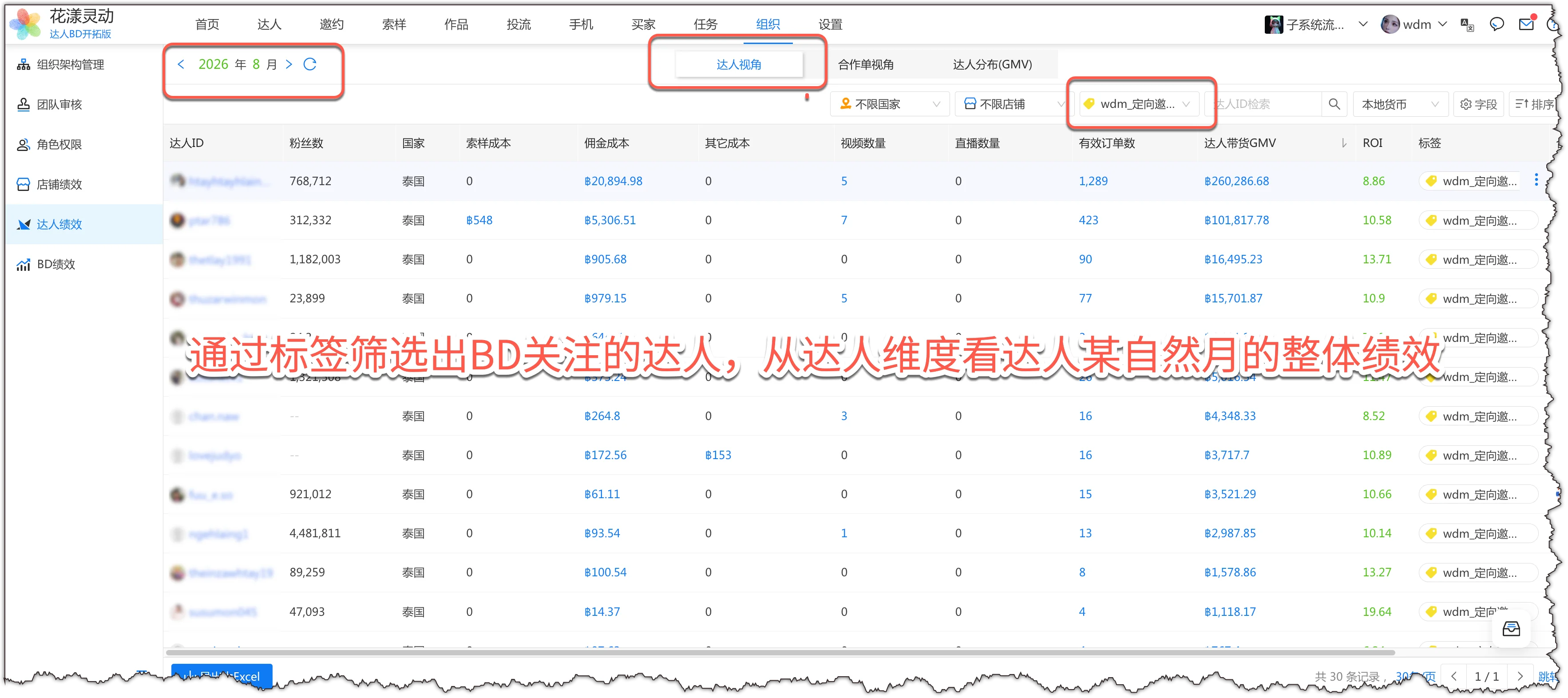
Trong "Tổ chức" - "Hiệu suất Nhà sáng tạo" - "Góc nhìn Nhà sáng tạo", xem thống kê hiệu suất tổng thể của nhà sáng tạo cho một tháng dương lịch:Xem hiệu suất tổng thể của nhà sáng tạo cho một tháng dương lịch
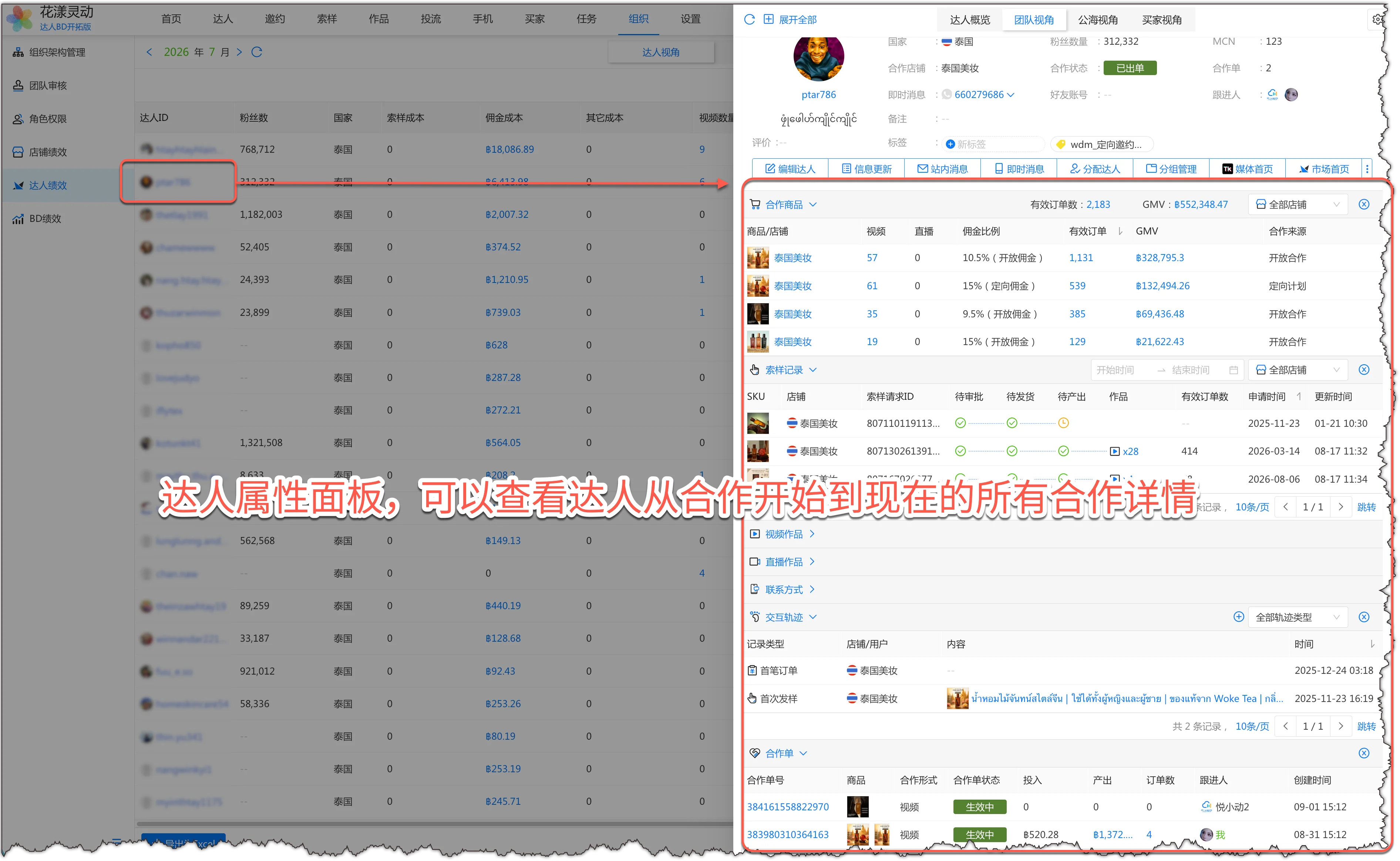
Bạn cũng có thể sử dụng bảng thuộc tính của nhà sáng tạo để xem chi tiết về tất cả đầu tư, đầu ra, sản phẩm, mẫu, nội dung được sản xuất, bản ghi đơn hàng cộng tác, v.v. cho nhà sáng tạo từ cộng tác sớm nhất đến nay.
Bảng thuộc tính của nhà sáng tạo
7.3
Hiệu suất của BD
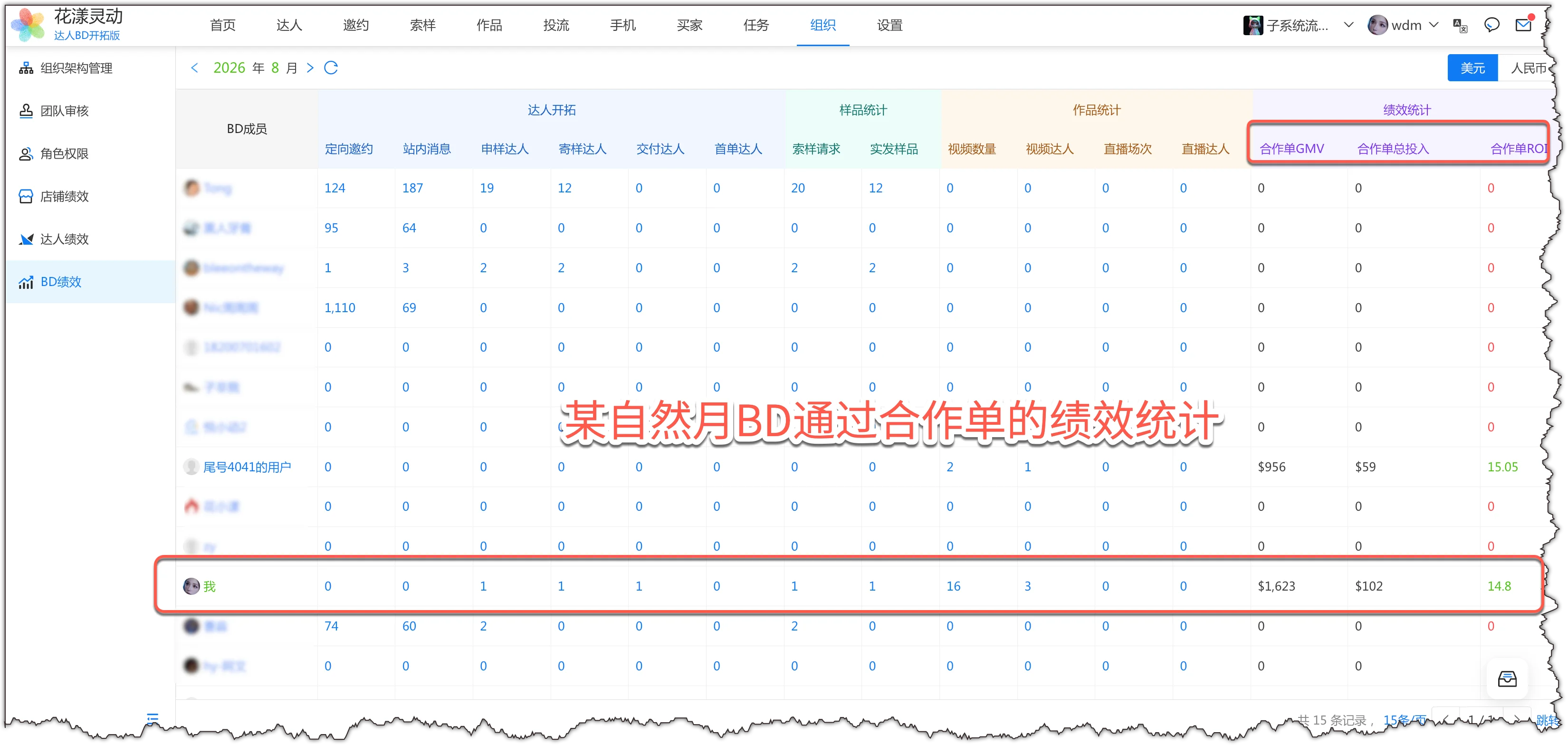
Trong "Tổ chức" - "Hiệu suất Nhà sáng tạo", xem thống kê hiệu suất đơn hàng cộng tác của BD cho một tháng dương lịch:Thống kê hiệu suất đơn hàng cộng tác của BD cho một tháng dương lịch
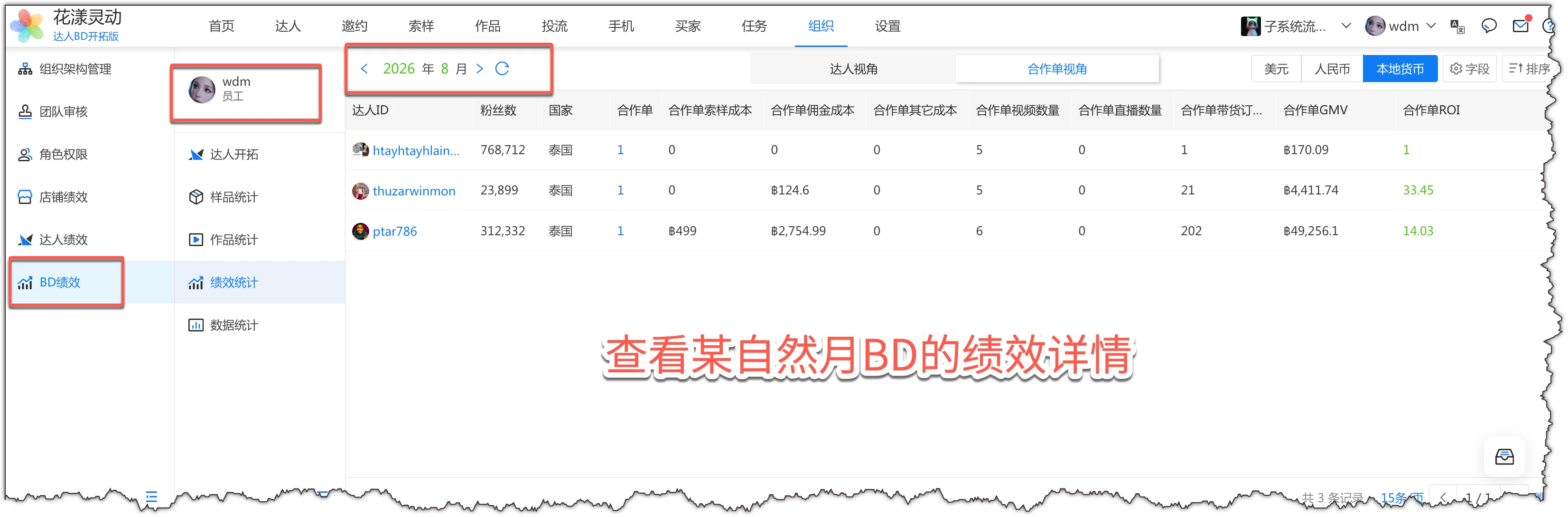
Nhấp vào một BD để xem hiệu suất chi tiết của BD cho tháng dương lịch đó:
Chi tiết hiệu suất của BD
Đọc thêm: Để có kiến thức chuyên sâu về quản lý hiệu suất giữa nhà sáng tạo và BD, xem tài liệu tham khảo: Quản lý Hiệu suất Nhà sáng tạo-BD