Guía operativa para operaciones diarias de la edición BD2
1.
Actualizar datos de la tienda
HuaYoung Creator Marketing Suite no es solo una herramienta de contacto masivo con creadores, sino un sistema de gestión de operaciones de cadena completa para el marketing con creadores.
Al sincronizar la información de la tienda, los datos más recientes de productos, muestras, invitaciones y pedidos se sincronizan en HuaYoung, proporcionando la base de datos para operaciones posteriores como las invitaciones y el contacto con creadores, la aprobación de muestras, la gestión de contenido, las campañas de anuncios, el desarrollo del dominio privado y el análisis inteligente del sistema.
1.1
Sincronizar información de la tienda
Use un navegador normal (no navegadores de huella como Ziniu o Zhanfu) para acceder al portal HuaYoung TK: tkshop.szdamai.com
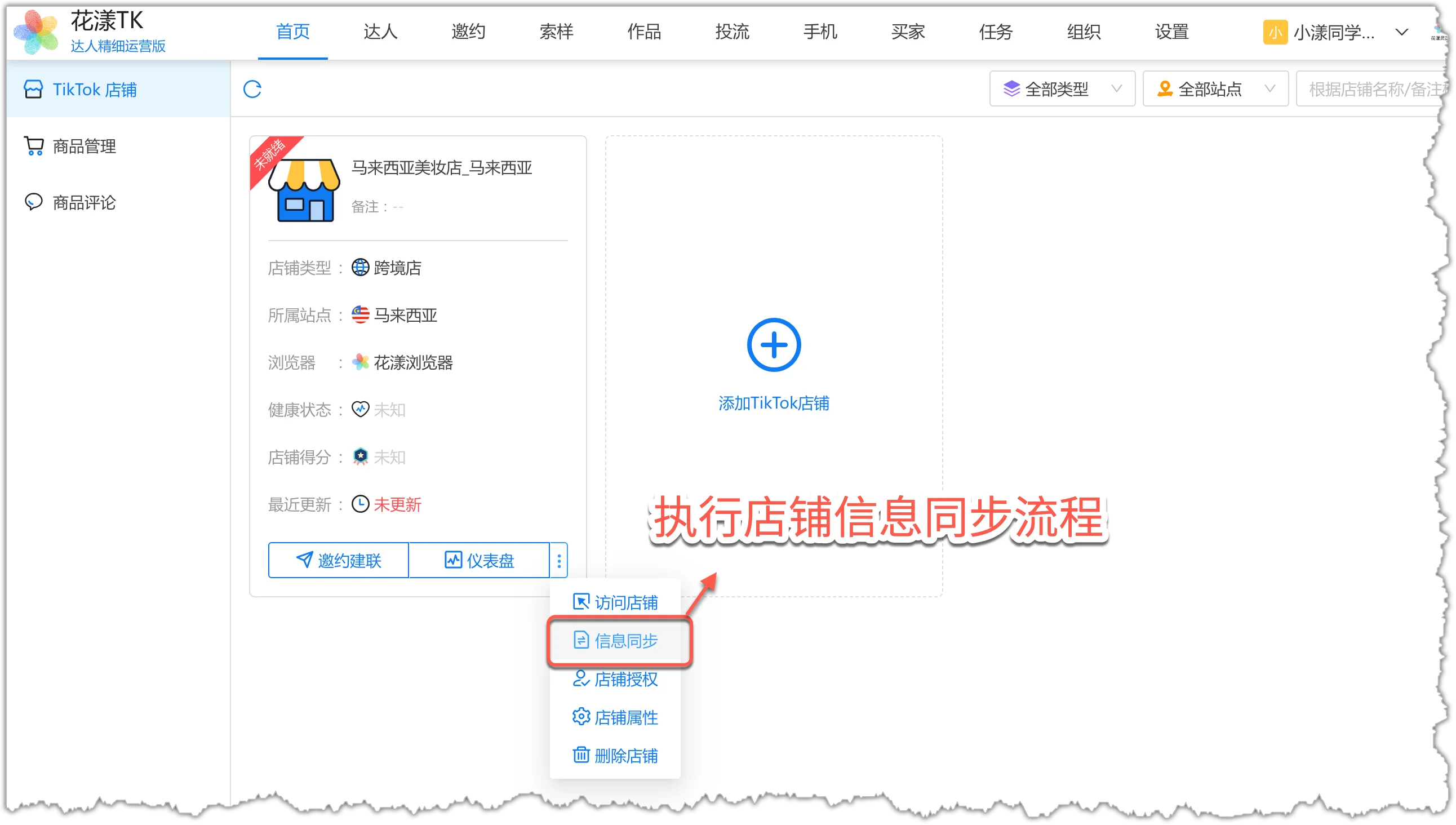
En el menú izquierdo del portal HuaYoung TK, elija "TikTok Shop" y luego haga clic en el menú desplegable "Más" de la tarjeta de la tienda objetivo y seleccione "Sincronizar información".
En "TikTok Shop" haga clic en Más > Sincronizar información de la tarjeta de la tiendaNota: Cuando el flujo se ejecuta realmente, el sistema llamará a los navegadores de huella (Ziniu, Zhanfu, AdsPower, etc.) donde está instalado el plugin HuaYoung TK, o al navegador de huella de HuaYoung integrado en HuaYoung Client, para acceder a la tienda y ejecutar el flujo, garantizando un entorno de red seguro.
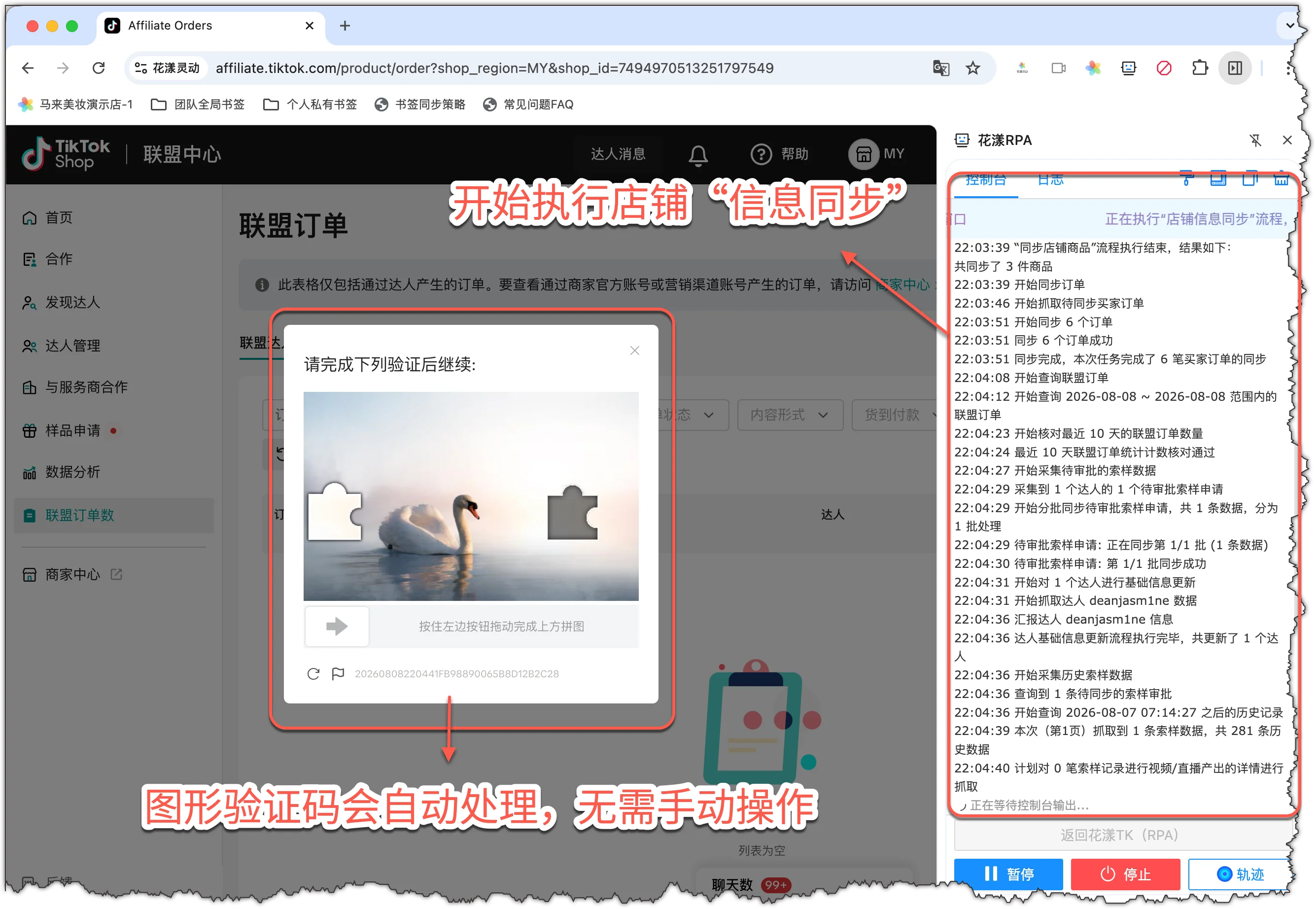
3. El sistema abrirá automáticamente el navegador de huella (Ziniu, Zhanfu, AdsPower, HuaYoung, etc.) para acceder al backend de la tienda y ejecutar el flujo de sincronización.El sistema abre automáticamente el navegador de huella para ejecutar la sincronización de la tienda
Notas:
En la primera ejecución, el sistema realiza un scrapeo completo que tarda más; tenga paciencia. Las ejecuciones diarias posteriores son incrementales y más rápidas.
Durante la sincronización, no cierre el navegador, cambie de pestaña ni minimice la ventana, o la tarea podría interrumpirse.
Si aparece un captcha, se resuelve automáticamente; no se necesita acción manual.
1.2
Verificar resultado de sincronización
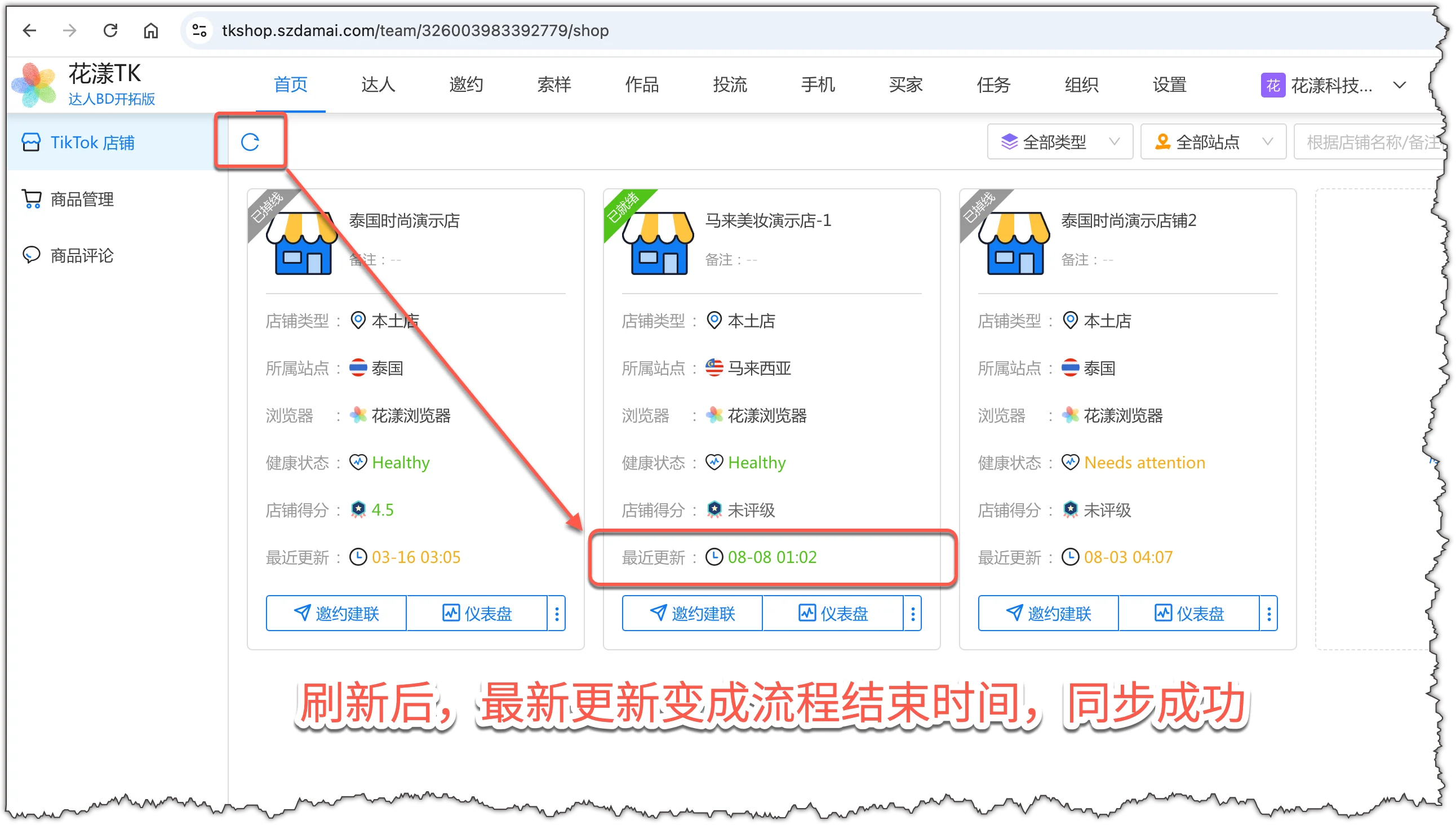
Una vez completada la sincronización, vuelva al portal y haga clic en Actualizar. Si la "Última hora de actualización" de la tarjeta de la tienda se actualiza a la hora de finalización del flujo recién terminado, los datos de la tienda están actualizados y pueden comenzar las operaciones posteriores.Después de actualizar, la tarjeta de la tienda muestra "Última hora de actualización" confirmando que la sincronización está completa
Notas:
Para las operaciones diarias, ejecute el flujo de sincronización de información de la tienda 1-2 veces al día (una por la mañana y otra por la noche).
2.
Invitación y contacto con creadores
La invitación y el contacto con creadores significa que los vendedores se comunican de forma proactiva con los creadores de contenido en TikTok para invitarlos a promocionar productos, aprovechando el tráfico y la influencia de los creadores para impulsar las ventas de la tienda. Esta es una de las diferencias clave entre una tienda TikTok y otras plataformas de comercio electrónico.
El sistema HuaYoung TK admite varios métodos de invitación y contacto con creadores, todos los cuales se pueden iniciar con "un clic y autoejecutar":
Invitación dirigida: cree un plan de invitación, configure productos, comisión, información de contacto y periodo de validez; este es el método de colaboración principal.
Mensajes dentro de la plataforma: use los mensajes de la bandeja del Centro de Vendedores de TikTok Shop para comunicarse con los creadores, a menudo para recordatorios después de una invitación dirigida o para el contacto diario.
Correo electrónico: contacte a creadores en el extranjero por correo electrónico como canal complementario.
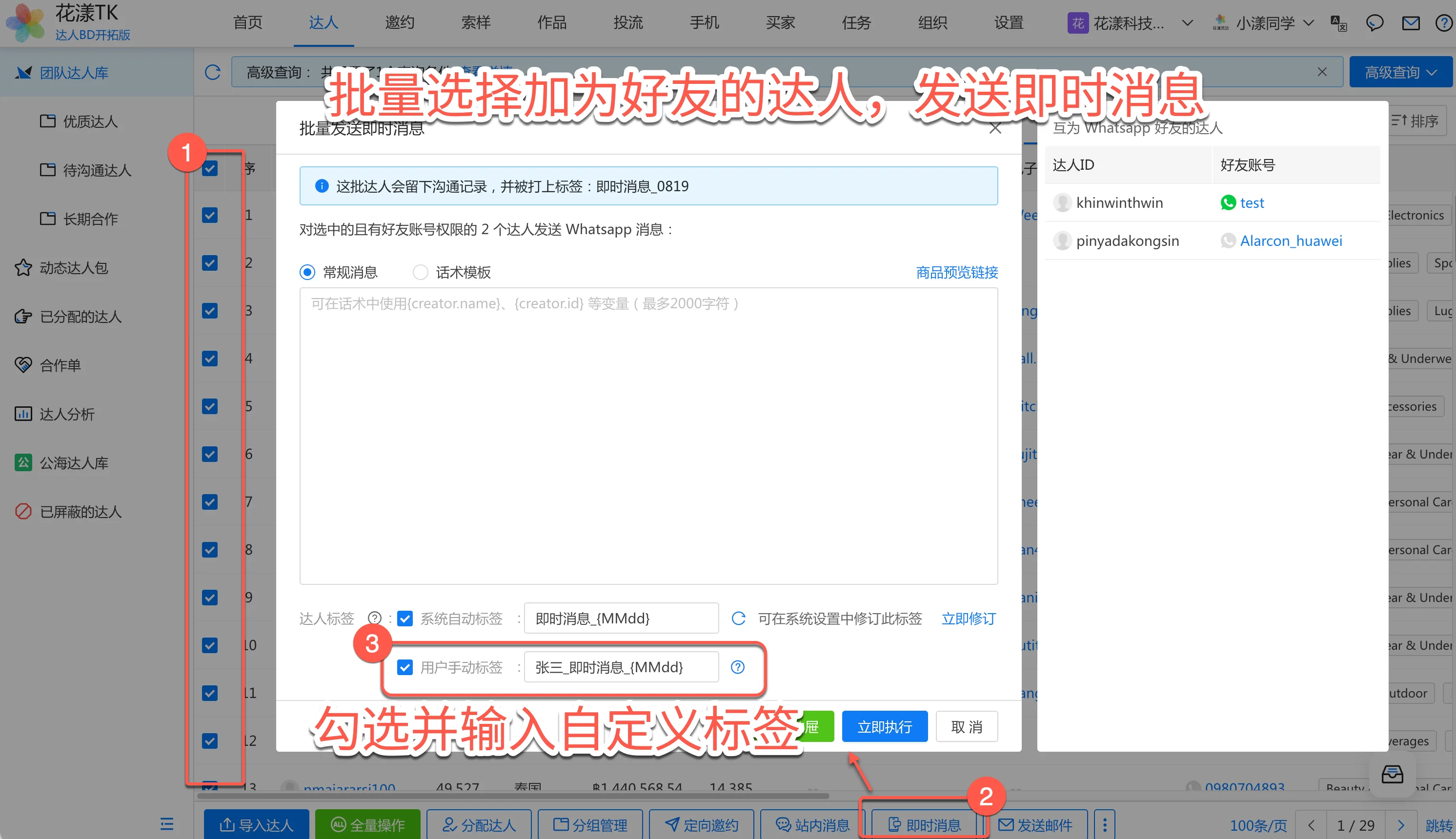
Contacto fuera de la plataforma: use cuentas sociales de los creadores (como WhatsApp, Line, Viber, Zalo, Facebook, iMessage, etc.) para enviar mensajes instantáneos a los creadores para contacto, comunicación y colaboración.
2.1
Invitación dirigida
La invitación dirigida significa crear un plan de invitación para un creador, configurando productos, comisión, información de contacto y período de validez para invitar al creador a promocionar productos.
2.1.1 Paso 1: Entrar en "Invitación dirigida"
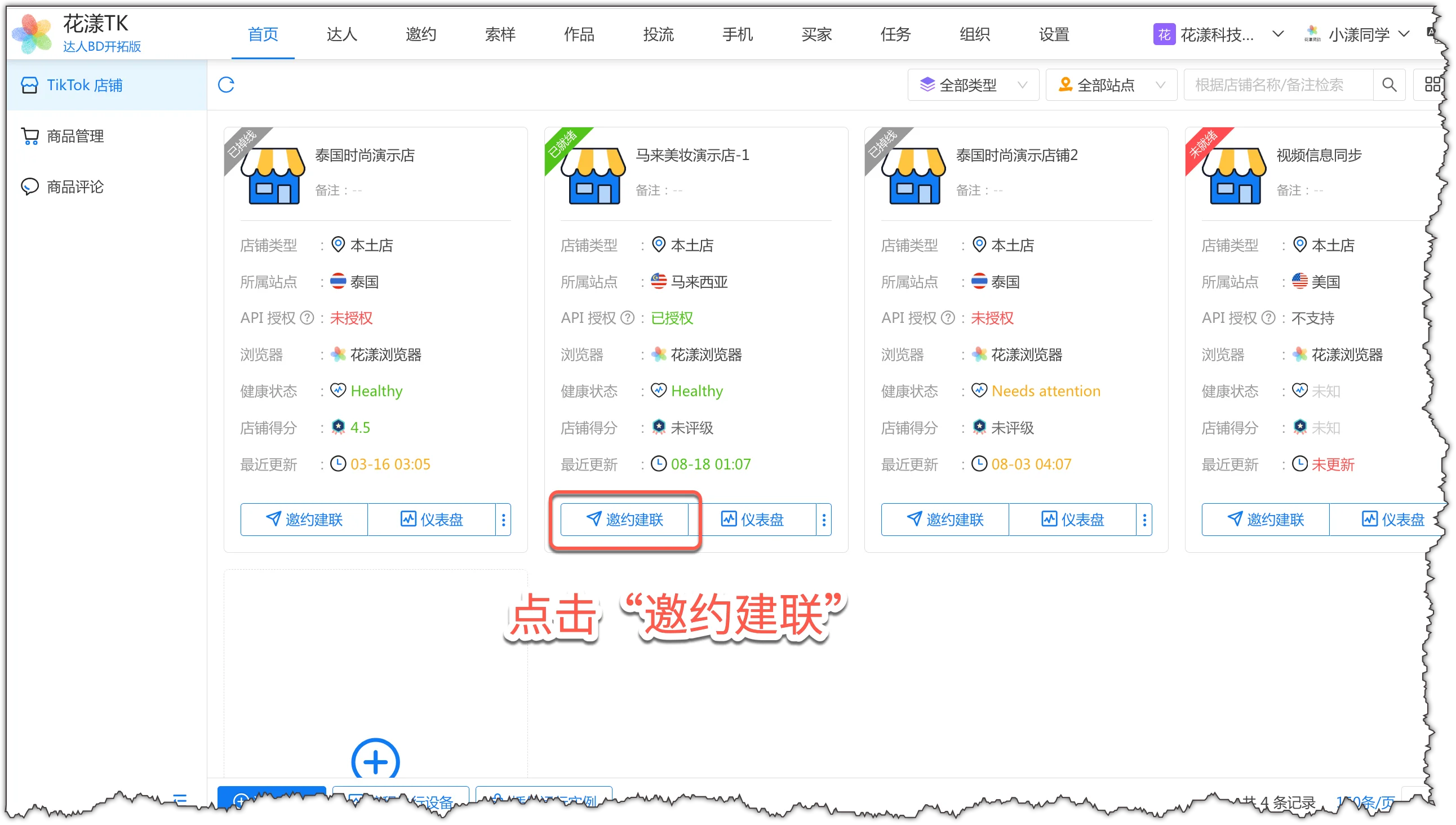
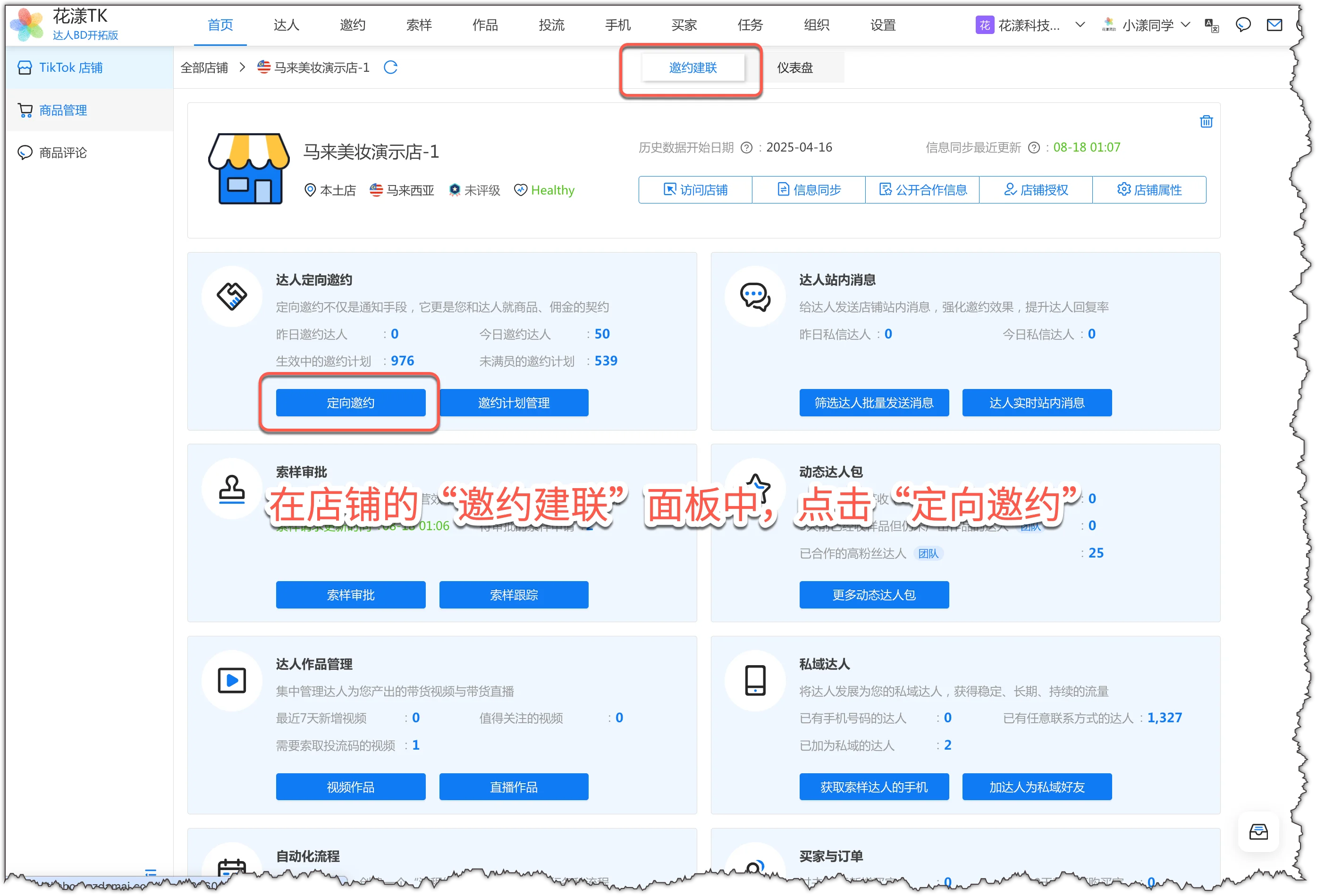
En el portal HuaYoung TK, vaya a "Inicio" - "TikTok Shop" y haga clic en el botón "Invitar y contactar" en la tarjeta de la tienda.
En "Inicio" - "TikTok Shop" haga clic en el botón "Invitar y contactar" de la tarjeta de la tienda
Luego haga clic en el botón "Invitación dirigida" en la página; aparecerá un cuadro de diálogo del asistente de invitación dirigida.
En el panel "Invitar y contactar" de la tienda, haga clic en "Invitación dirigida"
2.1.2 Paso 2: Seleccionar productos
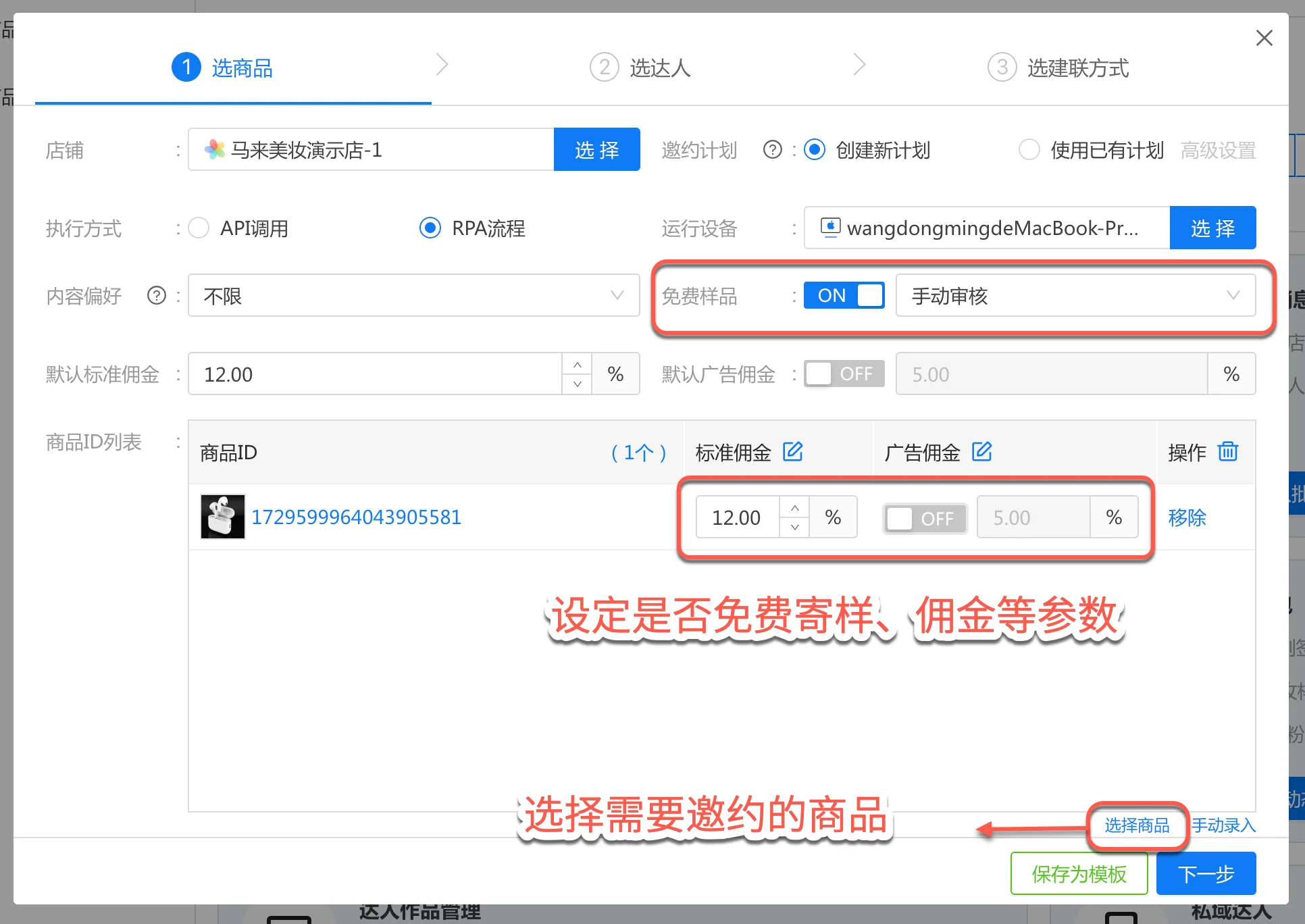
En la pestaña "Seleccionar productos" del asistente, haga clic en "Seleccionar productos" para añadir productos.
Configure parámetros como "Muestra gratuita" y "Comisión estándar".
Seleccione productos y configure la comisión, si activar muestras gratuitas, etc.
Luego haga clic en "Siguiente" para entrar en la pestaña "Seleccionar creadores".
Notas:
Cuando el modo de ejecución es "Flujo RPA", el dispositivo de ejecución se refiere al navegador de huella donde está instalado el plugin HuaYoung TK (como Ziniu, Zhanfu, AdsPower, etc.) o el HuaYoung Client. Asegúrese de que todos estén abiertos.
2.1.3 Paso 3: Seleccionar creadores
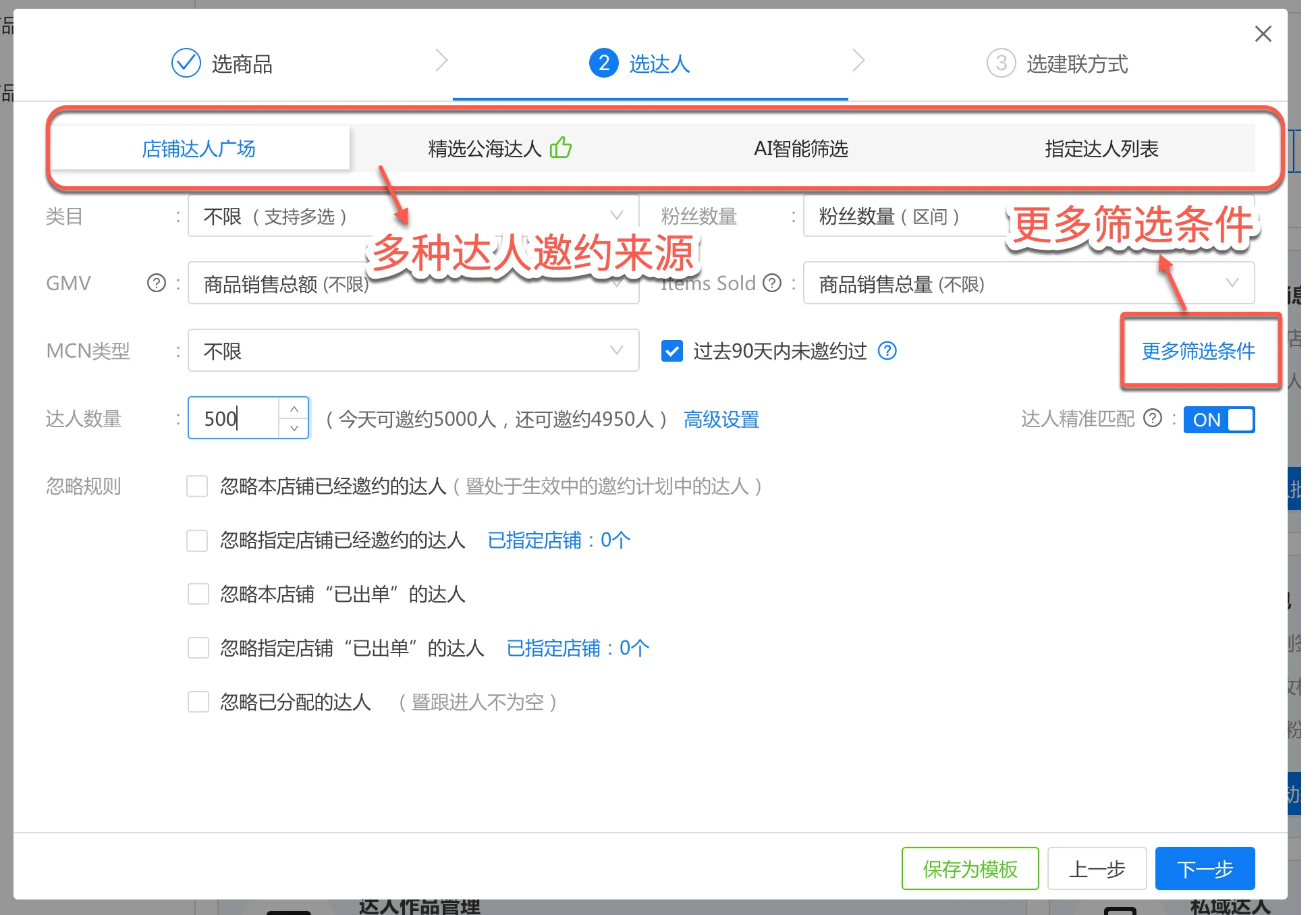
En la mayoría de los casos, puede invitar creadores a través de la "Plaza de creadores de la tienda".
Configure parámetros de filtro como categoría y GMV, e ingrese el número de creadores a invitar.
Active "Coincidencia precisa de creadores" y, en las reglas de ignorar, marque la opción para evitar invitaciones duplicadas.
Configure condiciones de filtro como categoría y GMV para creadores
Luego haga clic en "Siguiente" para entrar en la pestaña "Seleccionar método de contacto".
Notas:
No invite a más de 500 creadores a la vez. Exceder eso activa captchas frecuentes, lo que reduce la eficiencia. Por ejemplo, para invitar a 1,500 creadores, divida en 3 ejecuciones de 500 cada una. O configure una automatización programada para ejecutar la invitación 3 veces al día automáticamente. Para tareas programadas, consulte la sección posterior: Programar tareas automatizadas.
Cuando la cantidad de invitaciones en la Plaza de creadores es baja o las invitaciones activan captchas con frecuencia, también puede invitar a través de "Creadores públicos destacados".
2.1.4 Paso 4: Seleccionar método de contacto
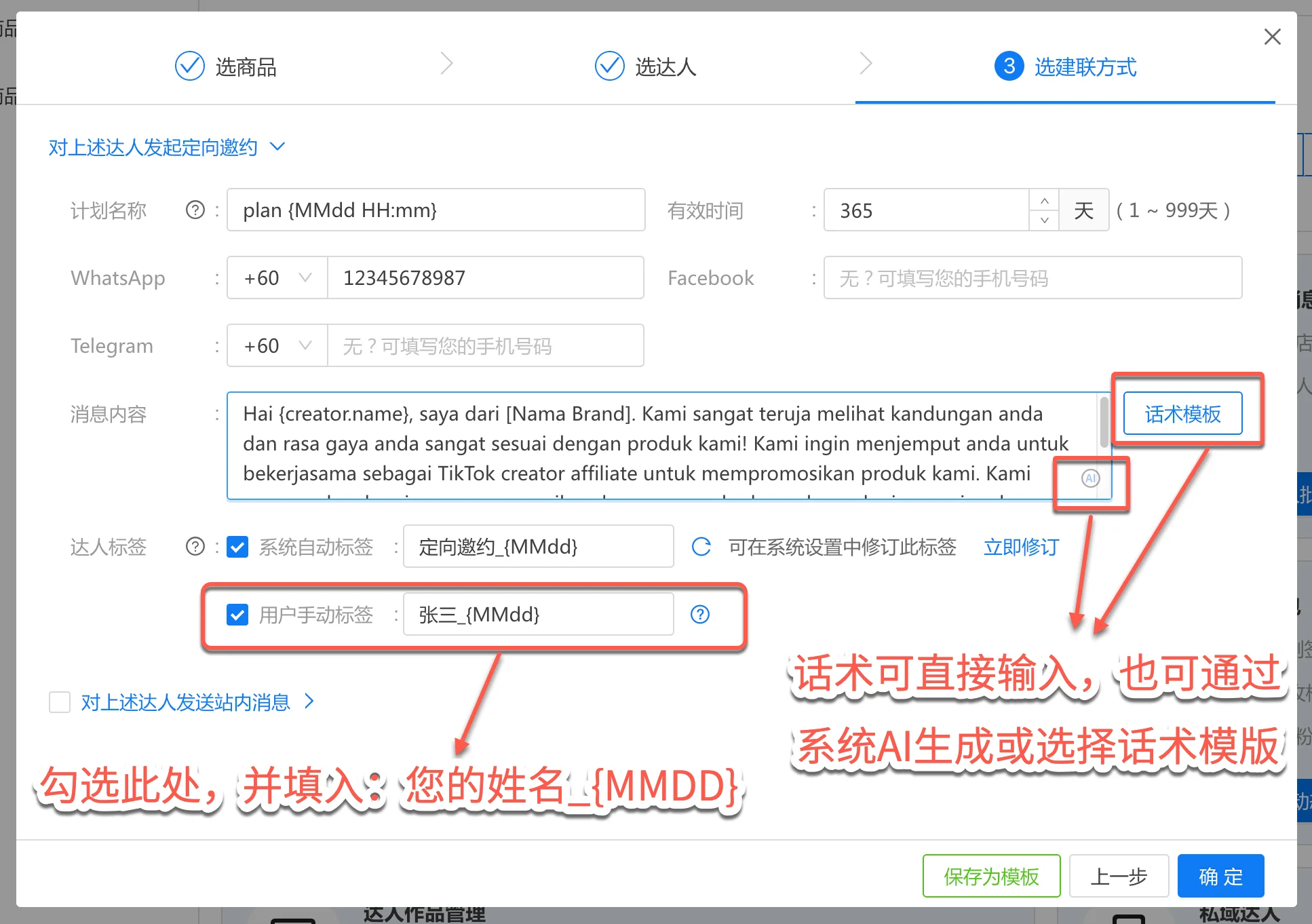
Ingrese un método de contacto.
En el cuerpo del mensaje ingrese el guion de invitación. También puede hacer clic en "Plantillas de guion" para elegir una plantilla guardada previamente, o hacer clic en "Asistente de guion AI" para que el AI del sistema genere el guion de invitación por usted.
Aquí, recuerde marcar "Etiqueta manual del usuario" e ingrese: SuNombre_{MMdd}. Esto facilita mucho las operaciones diarias después.
Configure el contacto, el guion de invitación y la etiqueta manual del usuario
Luego haga clic en "Confirmar".
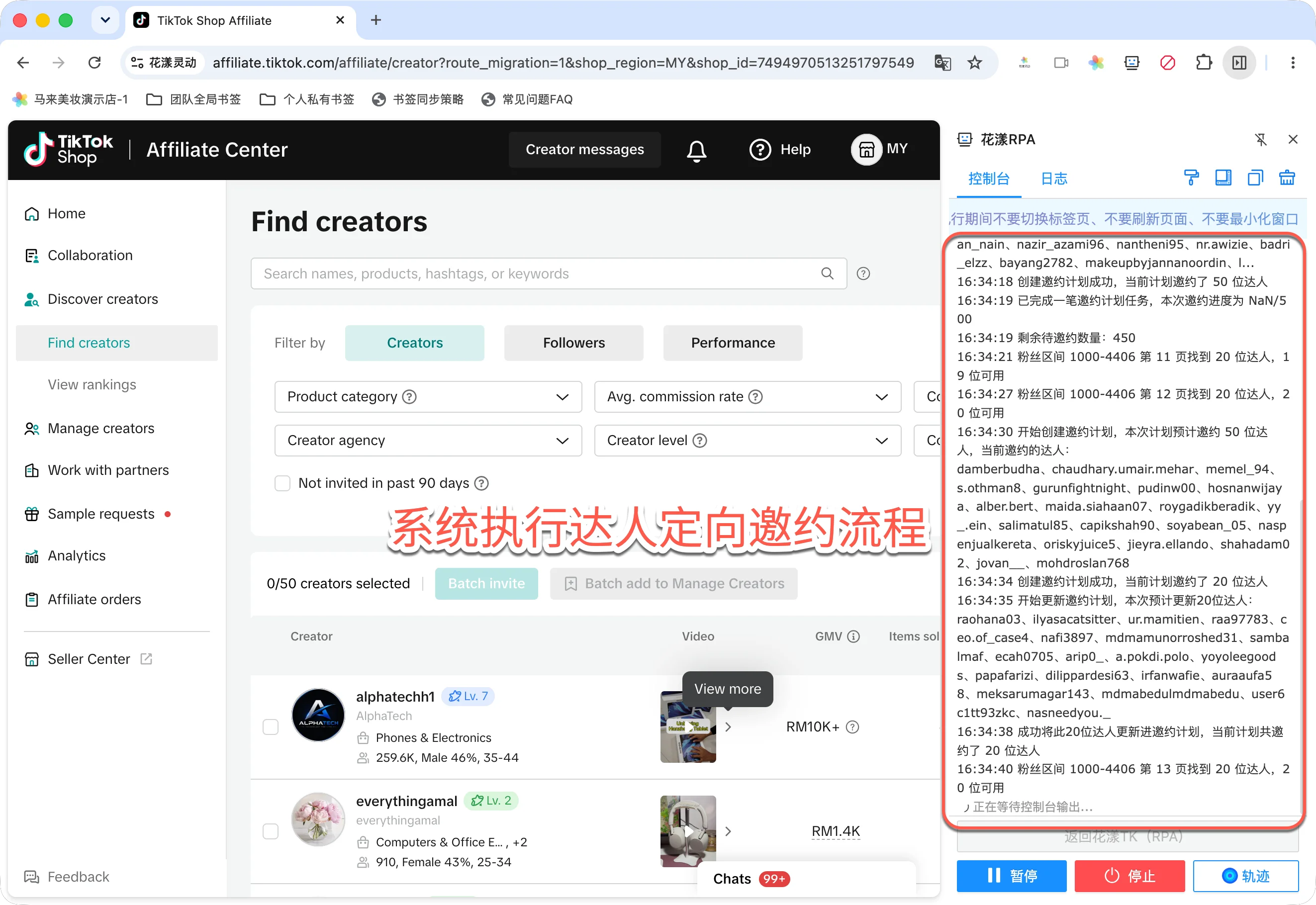
2.1.5 El sistema ejecuta el flujo
Después de hacer clic en Confirmar, el sistema programa la tarea y cambia automáticamente al navegador de huella donde está instalado el plugin HuaYoung TK (Ziniu, Zhanfu, AdsPower, etc.) o al navegador de huella de HuaYoung para iniciar el flujo de invitación dirigida.El sistema inicia el flujo de invitación dirigida
Notas:
Durante el proceso, no cierre el navegador, cambie de pestaña ni minimice la ventana, o la tarea podría interrumpirse.
2.1.6 Ver creadores invitados
Después de que el flujo termine, vuelva al portal HuaYoung.
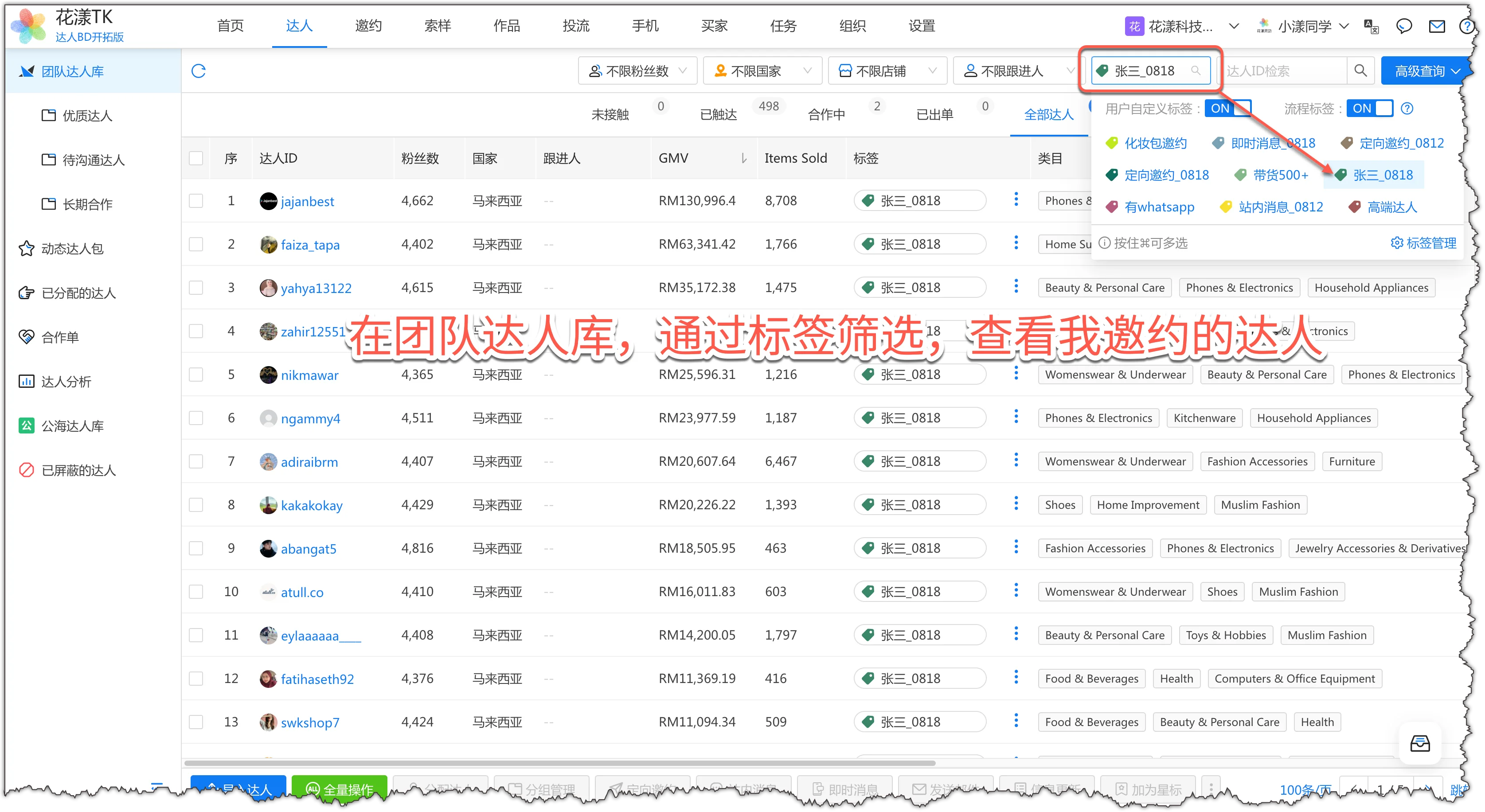
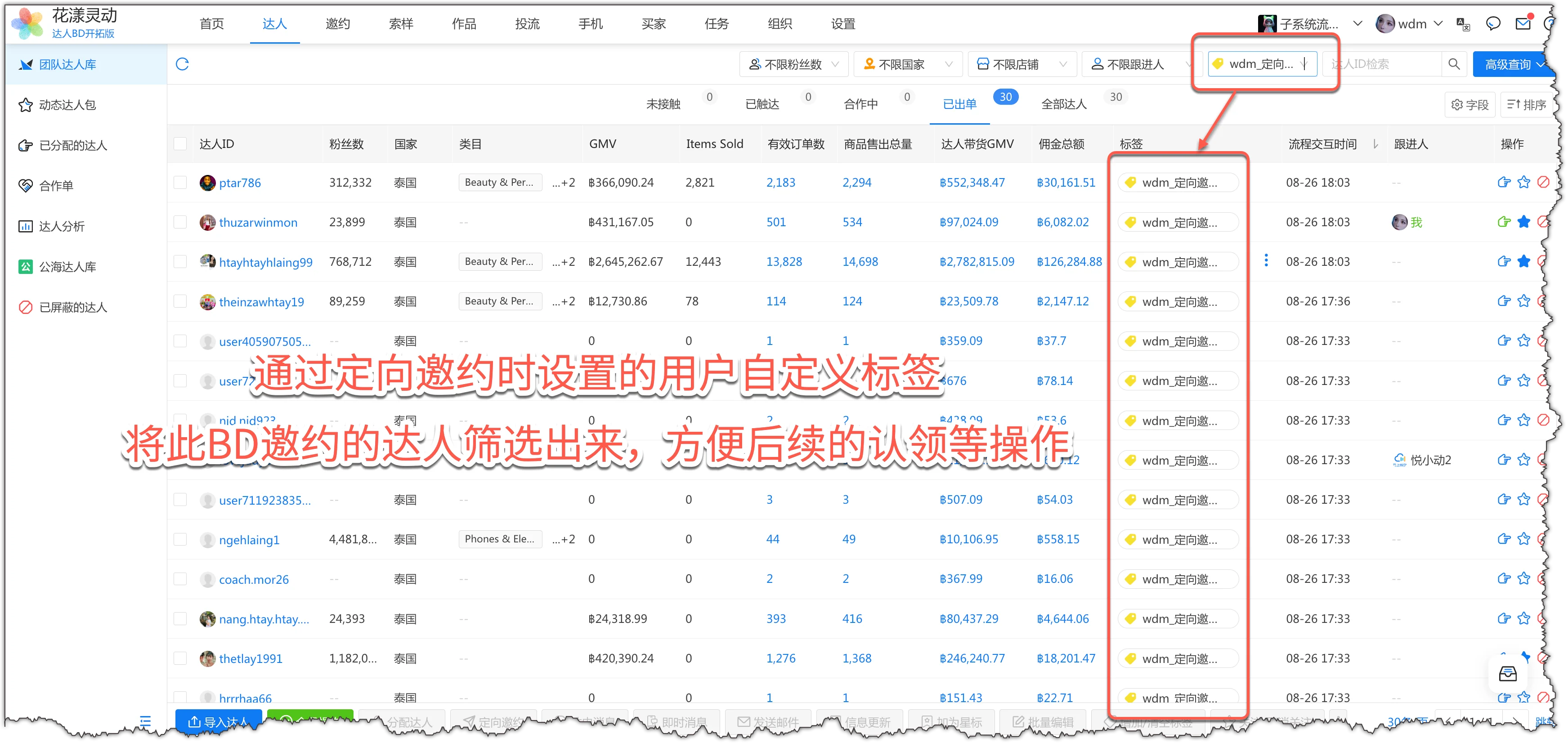
Haga clic en "Creadores" - "Biblioteca de creadores del equipo" y use las etiquetas para ver cuántos creadores acaba de invitar.
Vea sus creadores invitados a través de etiquetas
Notas:
En la lista de creadores, asegúrese de que esté seleccionado "Todos los creadores". Si la columna "Etiqueta" no está visible, haga clic en el botón "Campos" en la parte superior derecha y habilite la columna "Etiqueta".
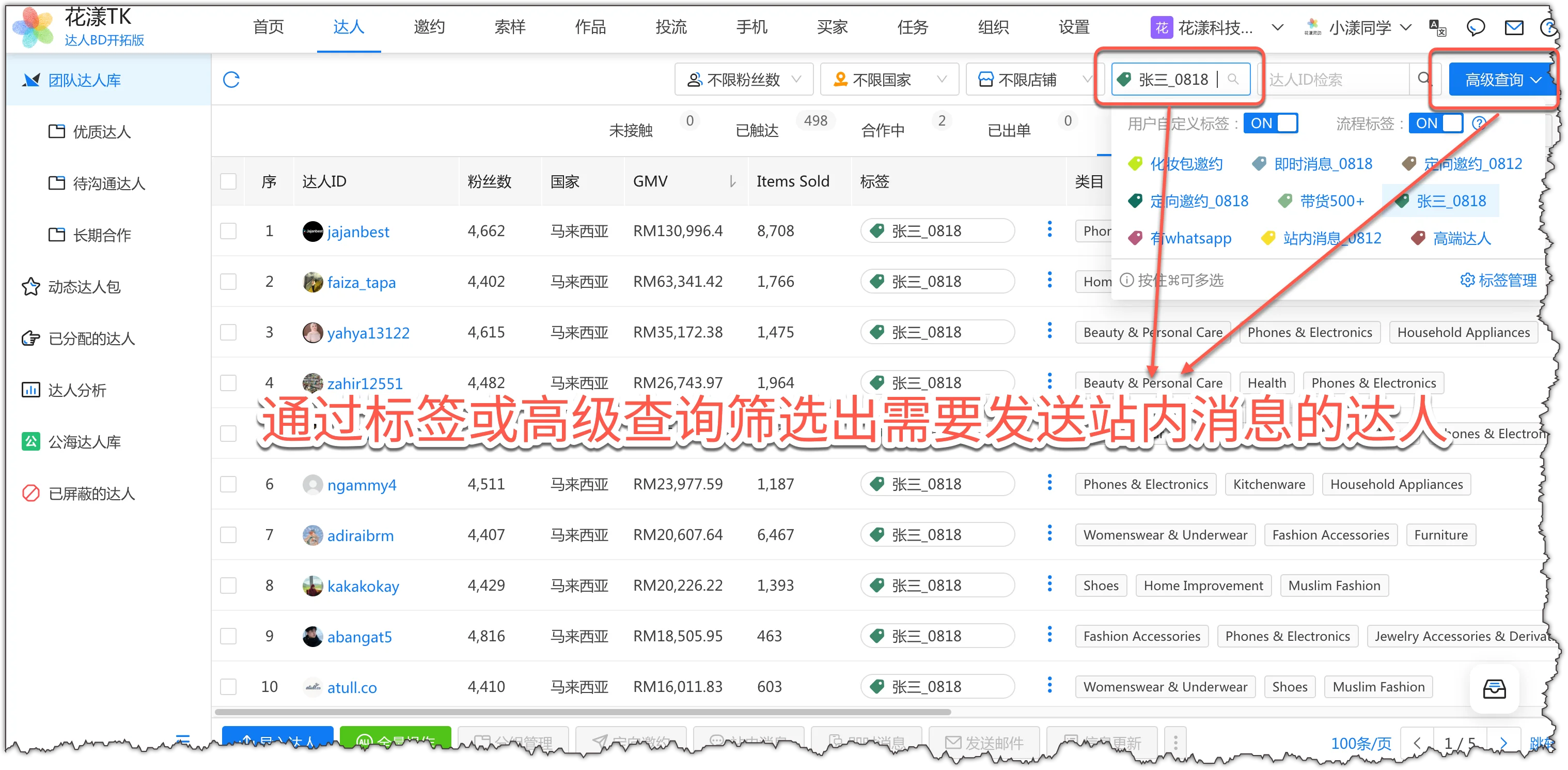
Vaya a "Creadores" - "Biblioteca de creadores del equipo" y filtre los creadores a los que necesita enviar un mensaje por etiqueta (por ejemplo, filtrar creadores que invitó en un día específico), o use el botón "Consulta avanzada" para consultas más complejas.
En "Biblioteca de creadores del equipo" filtre los creadores que necesitan un mensaje
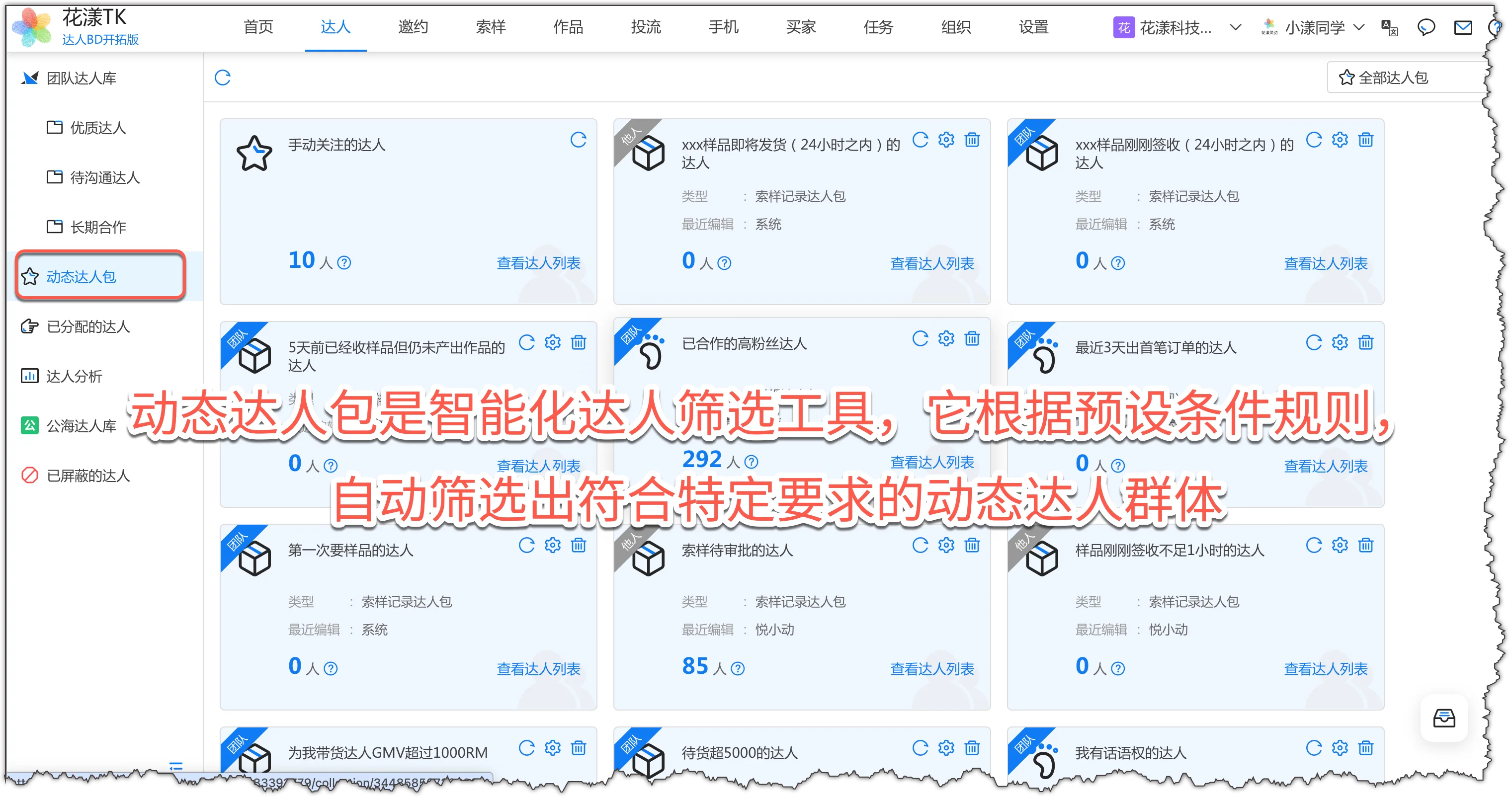
O puede ir a "Creadores" - "Paquete dinámico de creadores" y hacer clic en un paquete que le interese (como creadores con muchos seguidores con los que ya ha colaborado).
"Paquete dinámico de creadores" filtra automáticamente y actualiza los grupos de creadores en tiempo real según reglas preestablecidas
Luego, en la lista de creadores, seleccione creadores en lote y haga clic en la acción "Mensaje en bandeja" en la barra de acciones.
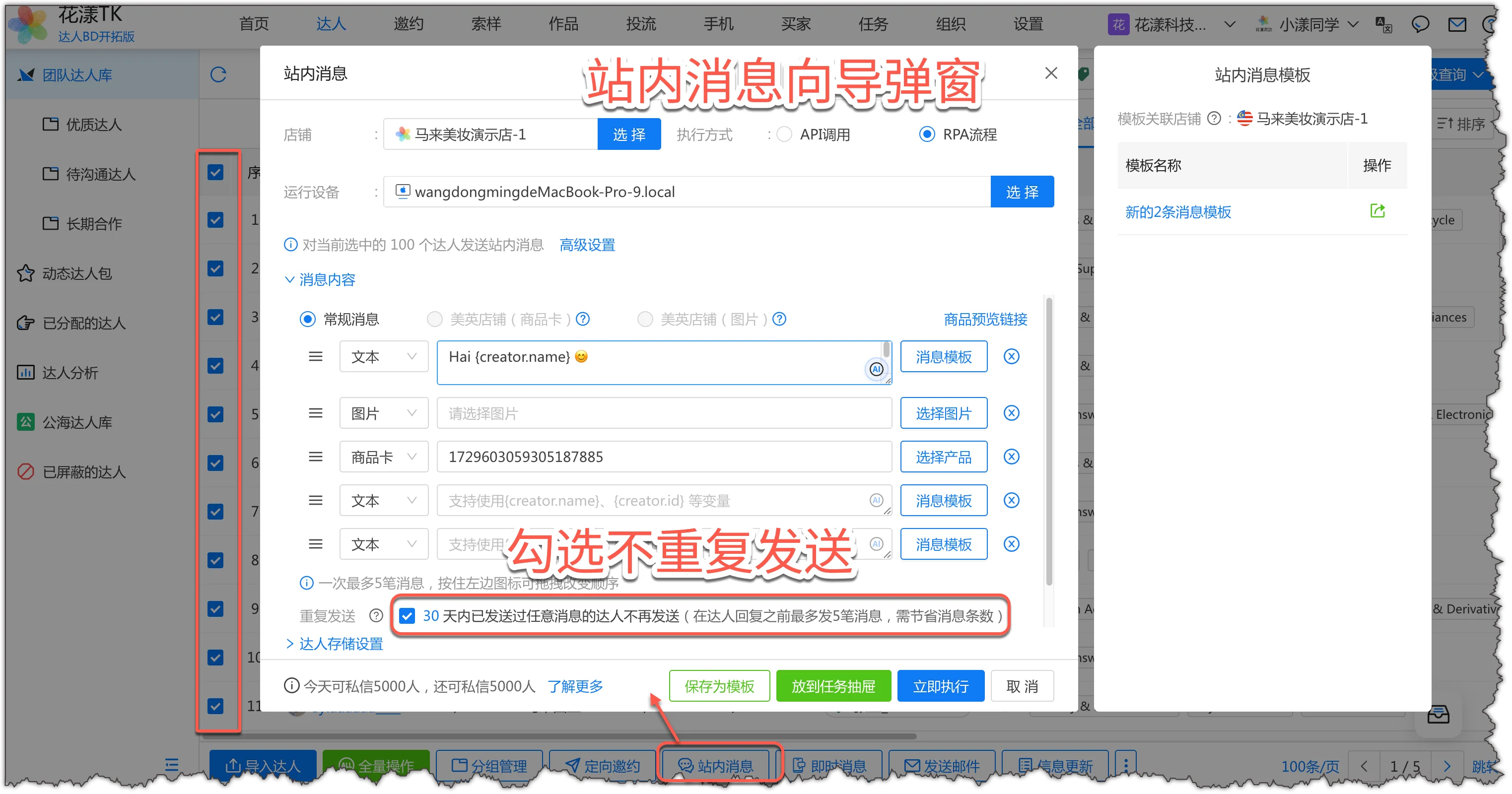
En el diálogo "Mensaje en bandeja", ingrese el mensaje, elija una tarjeta de producto y marque No duplicar
En el diálogo "Mensaje en bandeja", ingrese el mensaje, elija una tarjeta de producto, etc., y marque la opción "No duplicar" para evitar enviar duplicados.
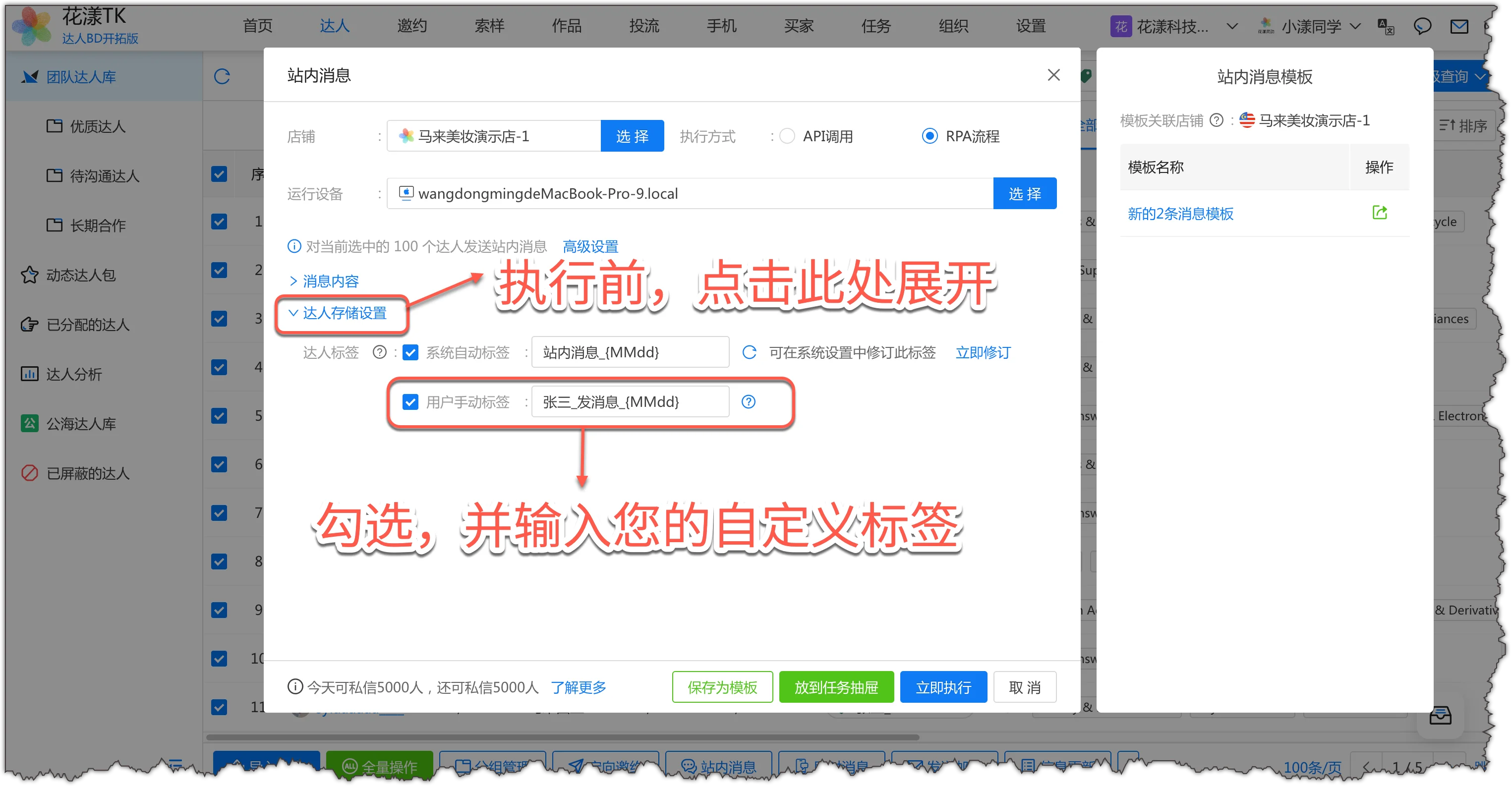
Luego haga clic en "Configuración de almacenamiento del creador", marque "Etiqueta manual del usuario" e ingrese: SuNombre_Mensaje_{MMdd}; esto facilita mucho las operaciones diarias.
Configure la etiqueta manual del usuario: SuNombre_Mensaje_{MMdd}
Finalmente, haga clic en "Ejecutar ahora" y el sistema programará la tarea para ejecutar el flujo.
Igual que como verificó el resultado después de una invitación dirigida, en "Biblioteca de creadores del equipo" puede usar la etiqueta creada en el paso anterior, como "Juan_Mensaje_0818", para ver los creadores a los que envió mensajes en lote en la bandeja un día determinado, facilitando las operaciones posteriores.
El sistema HuaYoung TK admite el envío de correos electrónicos en lote a creadores, especialmente porque los creadores occidentales aún utilizan el correo electrónico como uno de sus principales canales de comunicación.
A continuación se muestra un esquema general para enviar correos electrónicos en lote en HuaYoung. (Para configuración y pasos detallados, consulte la documentación: Enviar correo electrónico a creadores)
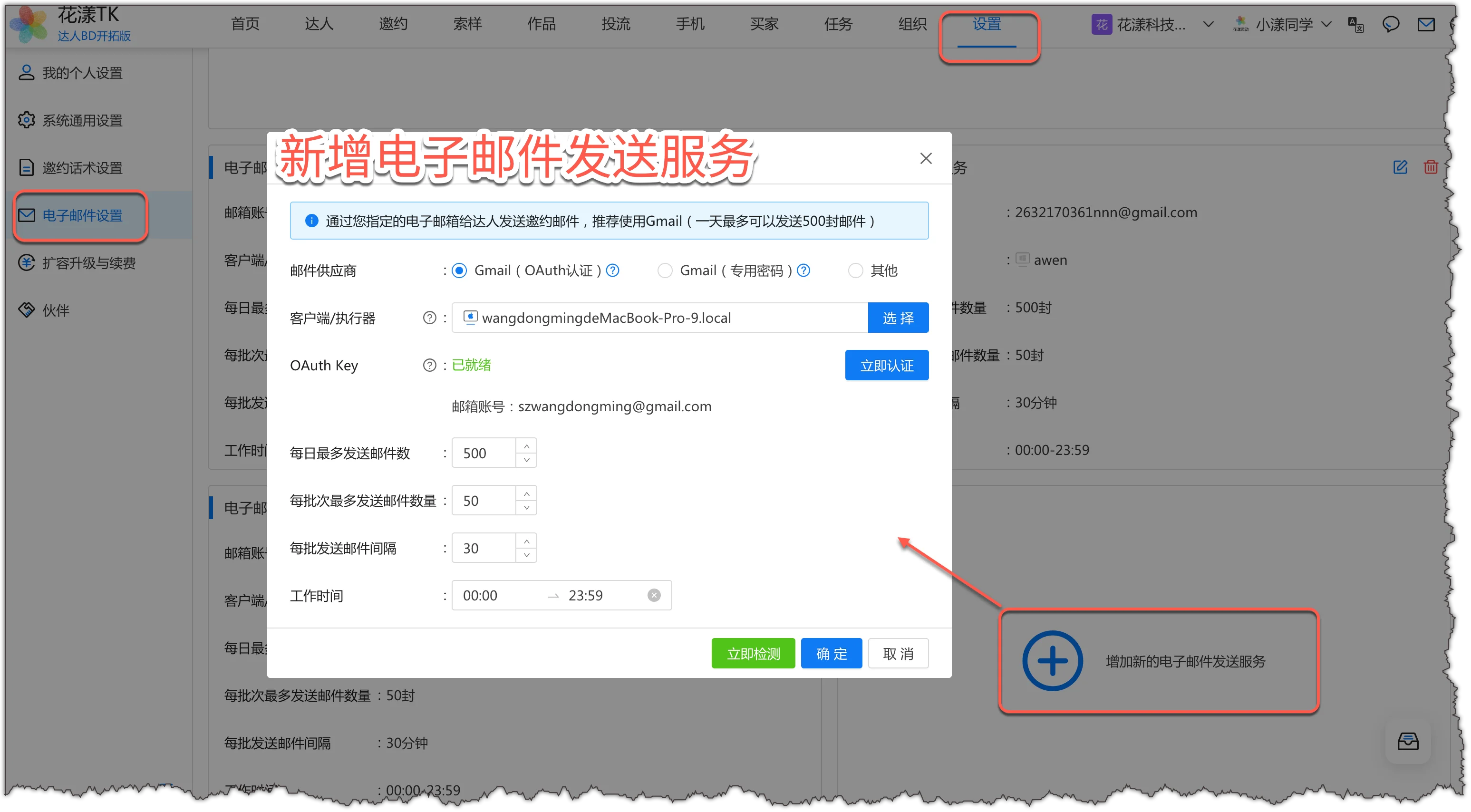
Paso 1: Configurar el servicio de envío de correo electrónico
En el sistema HuaYoung TK, vaya a "Configuración del sistema" - "Configuración de correo electrónico" y añada un nuevo servicio de envío de correo electrónico. El sistema admite dos servicios de correo electrónico:
Gmail: recomendado, porque muchos creadores dejan direcciones de Gmail y los correos enviados por Gmail tienen menos probabilidades de ser marcados como spam.
Otros servicios de correo electrónico: como Tencent Enterprise Mailbox. Debe habilitar POP/SMTP y generar una contraseña específica de la aplicación primero, luego seleccione "Otro" en el sistema para configurarlo.
Añadir un nuevo servicio de envío de correo electrónico
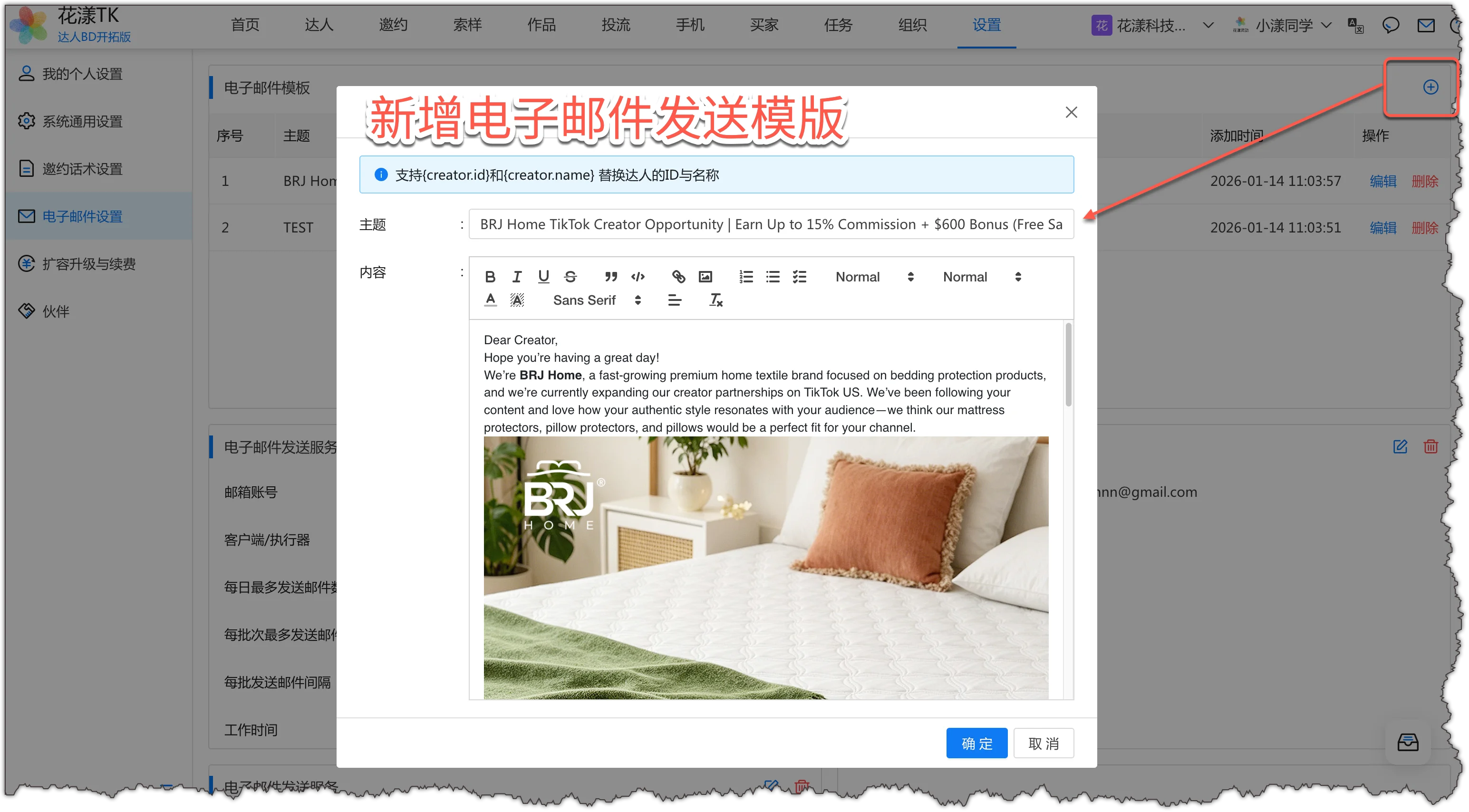
Paso 2: Crear una plantilla de correo electrónico
Después de configurar el servicio de correo electrónico, cree una plantilla de correo electrónico en el sistema y configure el asunto y el cuerpo.
Añadir plantilla de correo electrónico de la tienda - admite {creator.id} y {creator.name} para reemplazar el ID y nombre del creador
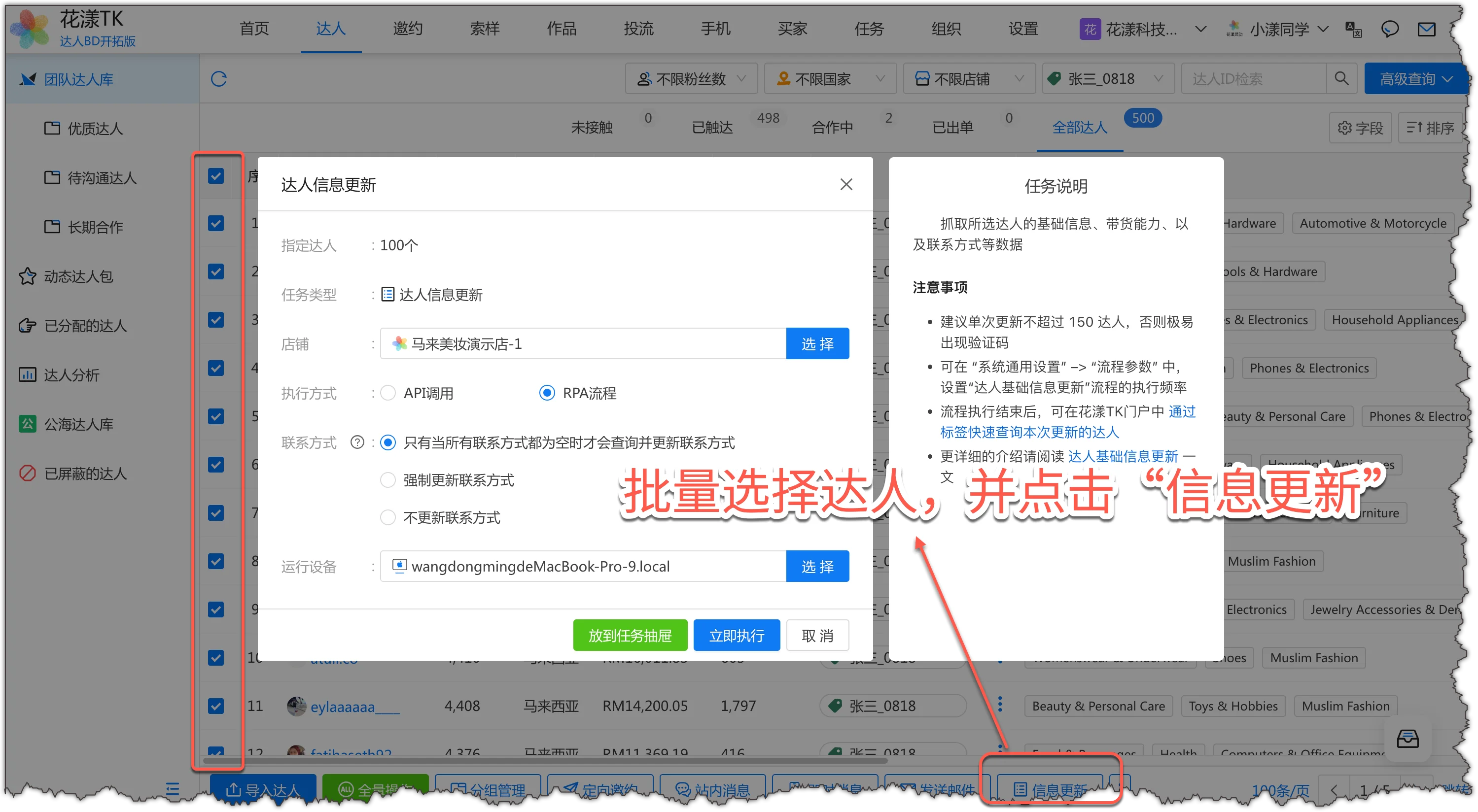
Actualización de información del creador - seleccione creadores en lote y haga clic en "Actualizar información"
Paso 4: Enviar correos electrónicos en lote
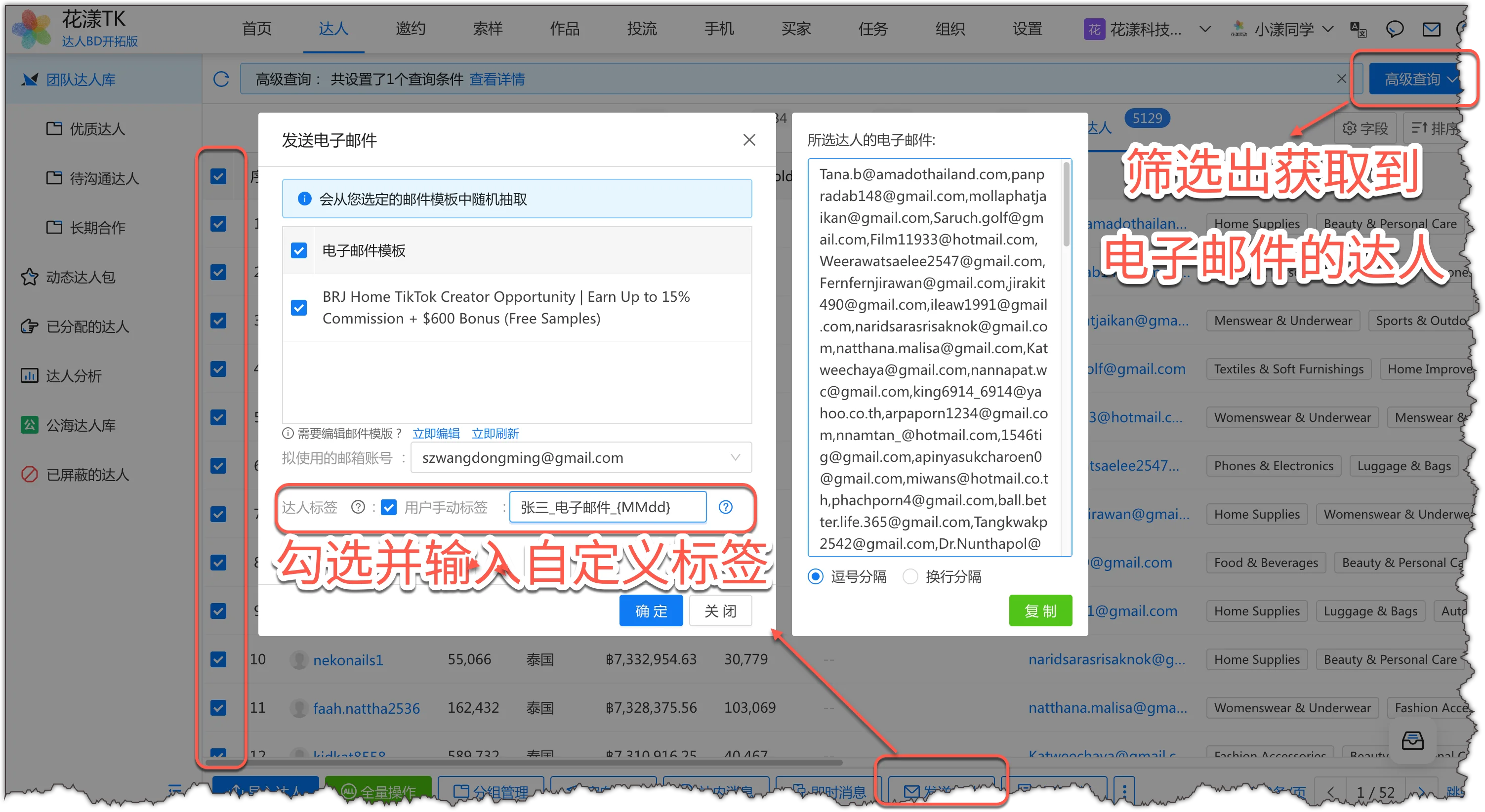
En la Biblioteca de creadores del equipo, filtre los creadores objetivo que hayan proporcionado una dirección de correo electrónico, elija el flujo "Enviar correo electrónico a creadores" y elija una plantilla de correo electrónico creada. El sistema enviará automáticamente correos electrónicos en lote a estos creadores.
Enviar correo electrónico - filtre los creadores con correo electrónico, márquelos e ingrese una etiqueta personalizada
2.4
Outreach fuera de plataforma
HuaYoung TK admite el contacto fuera de la plataforma, que es una de las características clave del sistema.
El contacto fuera de la plataforma significa usar las cuentas de mensajería instantánea del creador (como WhatsApp, Line, Viber, Zalo, Facebook, iMessage, etc.) para añadir creadores en lote como contactos y enviar mensajes instantáneos en lote para contacto, comunicación y colaboración.
A continuación se muestra un esquema general (para usuarios con esta necesidad, consulte la documentación enlazada en las Notas a continuación para pasos detallados):
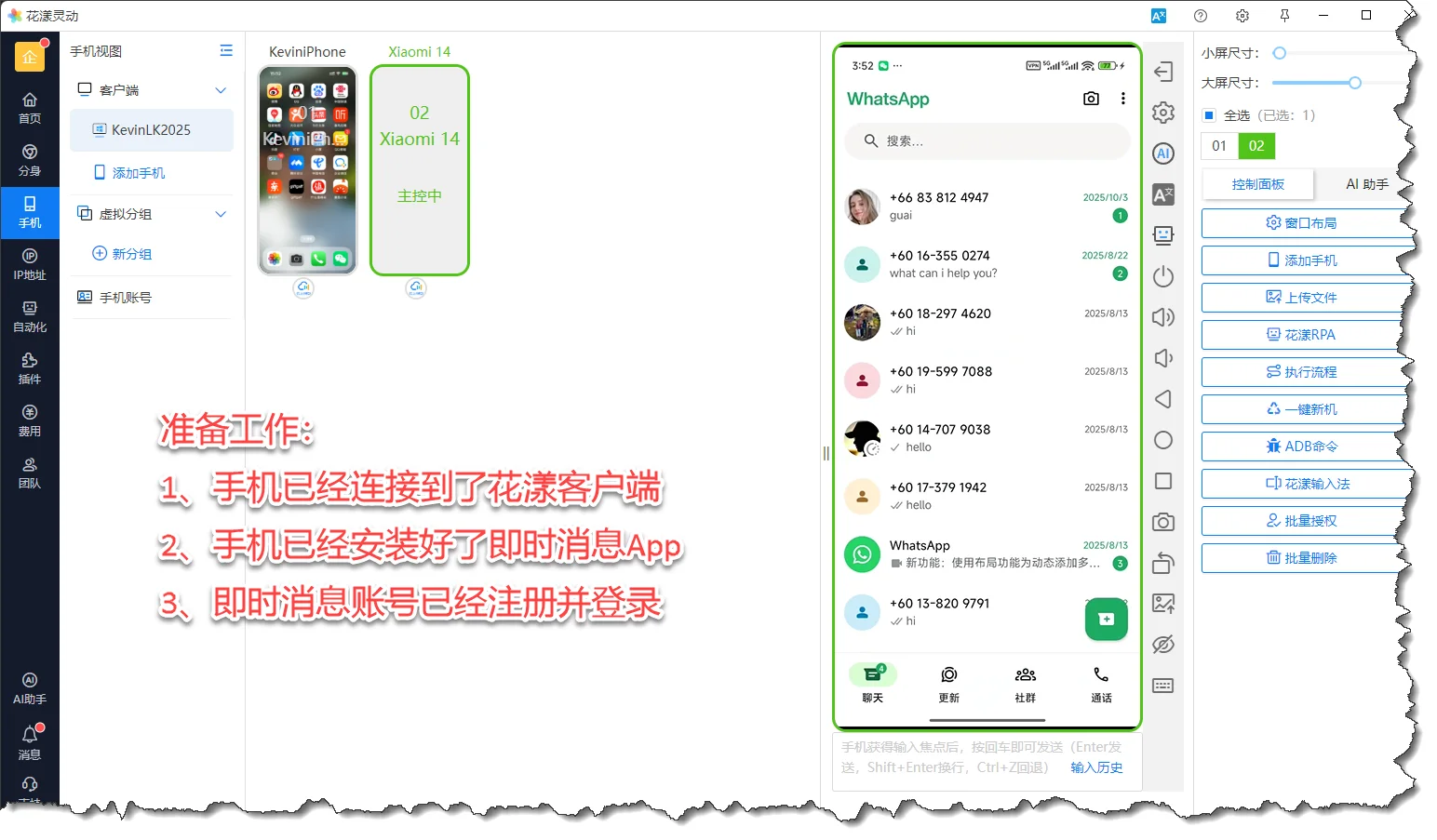
Paso 1: Conectar teléfonos y cuentas de mensajería instantánea
El sistema admite el control grupal de teléfonos para Android, iPhone, etc., controlando las aplicaciones de mensajería instantánea móviles para preparar el flujo posterior.
Conectar teléfonos y cuentas de mensajería instantánea
Paso 2: Obtener la información de contacto del creador
Ejecute el flujo "Actualizar información del creador" en el portal HuaYoung TK; el sistema scrapea automáticamente las cuentas de mensajería instantánea del creador y otra información de contacto.
Obtener cuentas de mensajería instantánea del creador a través de "Actualizar información"
Paso 3: Añadir creadores como amigos de mensajería instantánea
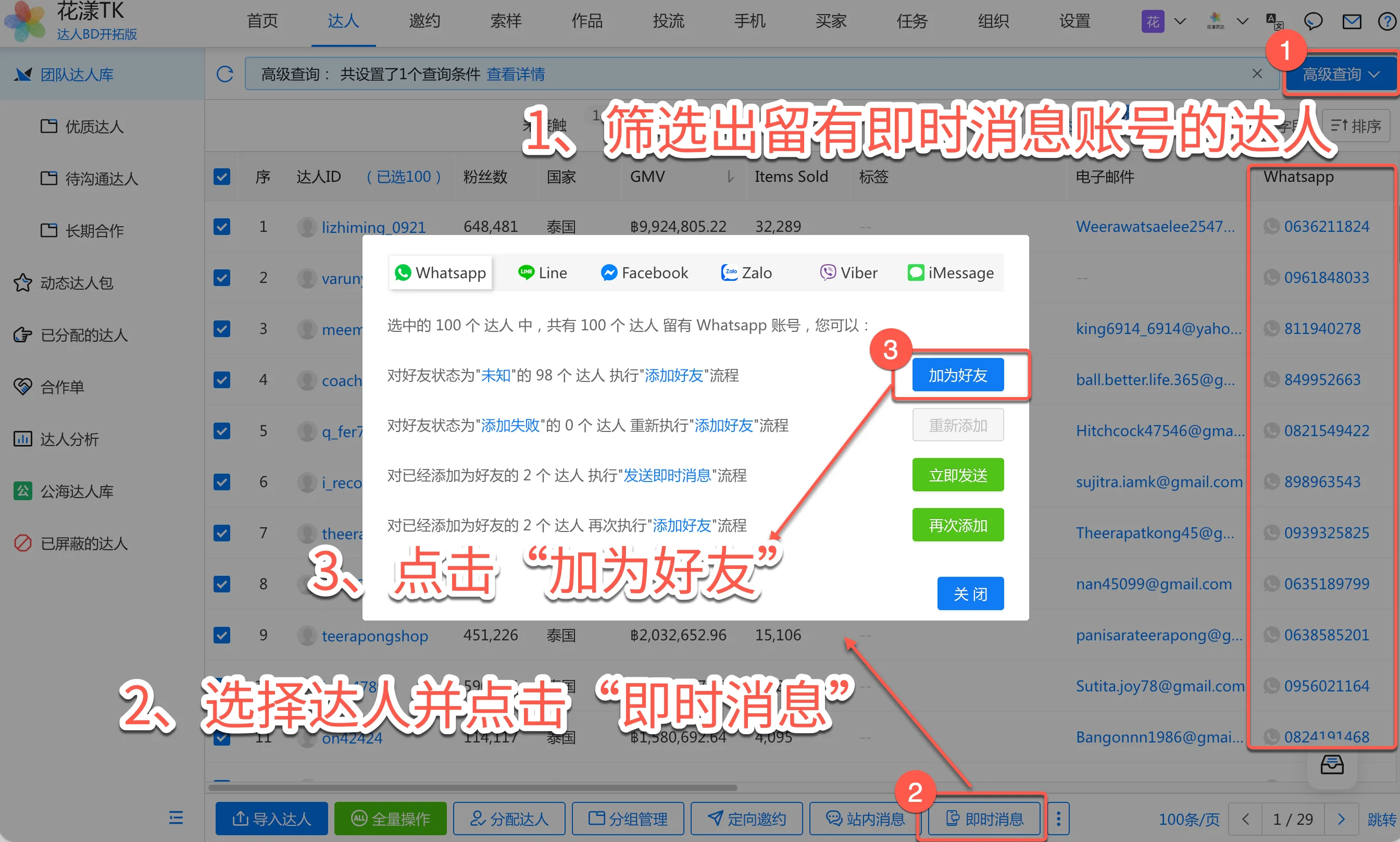
Use el sistema HuaYoung TK para añadir automáticamente a los creadores como amigos en WhatsApp, Line y otras plataformas de mensajería instantánea.
Añadir creadores como amigos de mensajería instantánea
Paso 4: Enviar mensajes instantáneos en lote
En el portal HuaYoung TK, seleccione los creadores objetivo, elija el flujo "Enviar mensaje instantáneo a creadores", configure el contenido del mensaje y el sistema enviará automáticamente el mensaje a los creadores a través del teléfono.
Seleccionar creadores en lote para enviar mensajes instantáneos
Añadir amigos de mensajería instantánea en lote por el sistemaEnviar mensajes instantáneos en lote por el sistema
El contacto fuera de plataforma requiere conectar un teléfono para usar la función de control grupal de teléfonos.
El contacto fuera de plataforma requiere una actualización al Plan de Audiencia Propia para usarlo.
Una vez que tenga la cuenta de mensajería instantánea del creador y haya completado el contacto, se recomienda encarecidamente comunicarse a través de la mensajería instantánea móvil, lo que mejora en gran medida la tasa de respuesta del creador.
3.
Asignación y reclamación de creadores
La asignación y reclamación de creadores son operaciones diarias básicas de la edición BD2 (Escenario de colaboración 2).
En el Escenario 2, un único creador puede ser asignado a varios BD al mismo tiempo, y diferentes BD pueden ser responsables de diferentes productos. El único atributo "Persona de seguimiento" ya no es suficiente para describir la información multidimensional de la colaboración creador-BD (qué tienda, qué producto, qué período de tiempo), por lo que se necesita una "Orden de colaboración" para registrar estos detalles de colaboración y rendimiento.
3.1
BD reclama creadores por sí mismo
Por defecto, los BD pueden reclamar creadores por sí mismos.
3.1.1 Filtro de creadores
Primero, en la lista de creadores de "Creadores" - "Biblioteca de creadores del equipo", use el filtro "Etiqueta" en la parte superior de la barra de filtros para filtrar los creadores que le interesa reclamar. Por ejemplo, la etiqueta personalizada del usuario que creó durante la invitación dirigida: wdm_InvitacionDirigida_0101, filtre las personas que invitó el 1 de enero y luego reclame a esos creadores.
Use etiquetas personalizadas del usuario para filtrar los creadores que interesan al BD
3.1.2 Reclamar creadores y crear una orden de colaboración
En la guía anterior, sabemos que la colaboración creador-BD tiene dos escenarios:
El Escenario 1 (un único creador solo puede ser asignado a un BD al mismo tiempo) usa el atributo "Persona de seguimiento" del creador para registrar la colaboración y el rendimiento del BD. El Escenario 2 (un único creador puede ser asignado a varios BD al mismo tiempo, y dividido por producto) tiene relaciones de colaboración más complejas. El único atributo "Persona de seguimiento" no es suficiente para describir información multidimensional (qué tienda, qué producto, qué período de tiempo), por lo que se necesita una "Orden de colaboración" para registrar estos detalles y rendimiento.
Ahora, primero reclamemos al creador y creemos la orden de colaboración para registrar las diversas dimensiones de la colaboración con el creador.
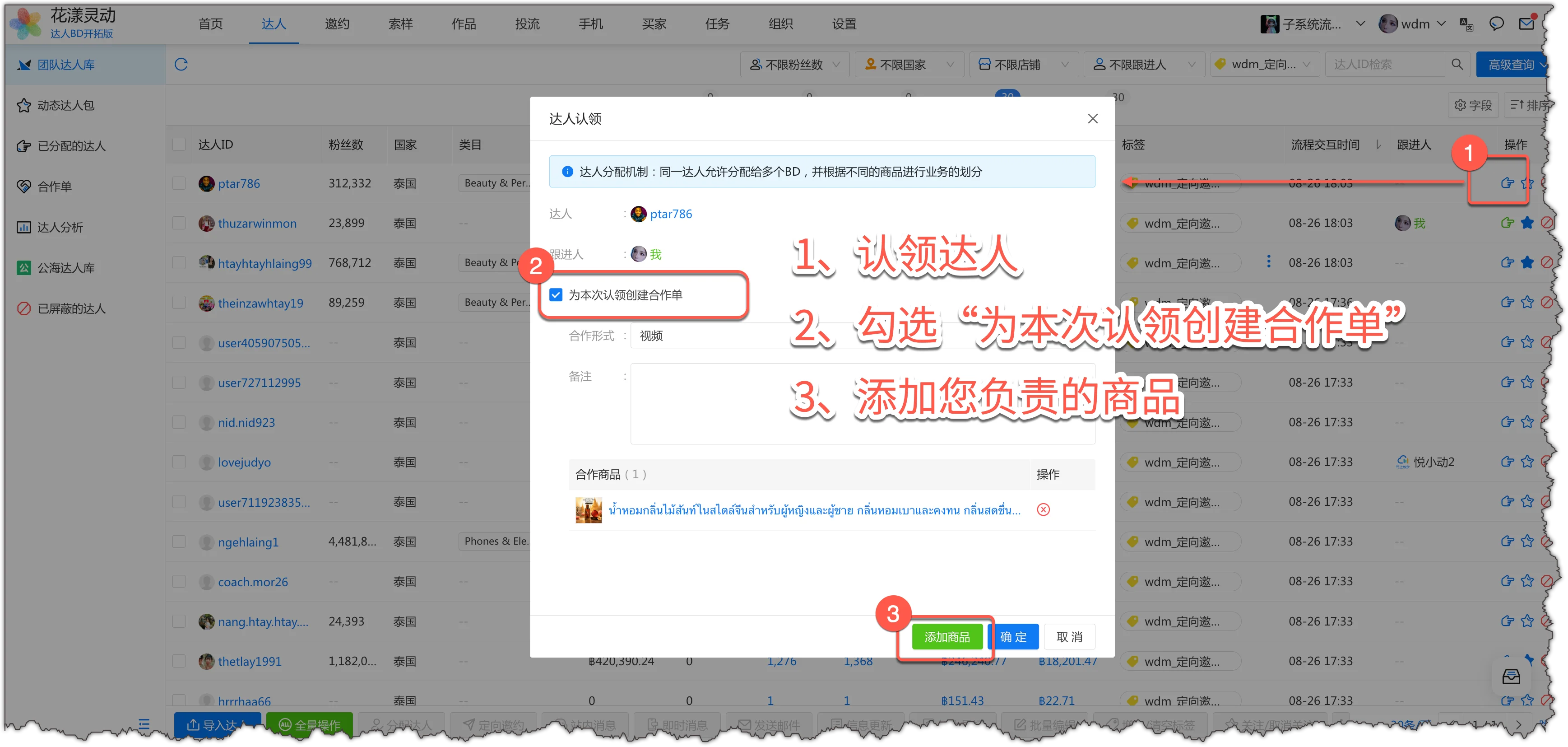
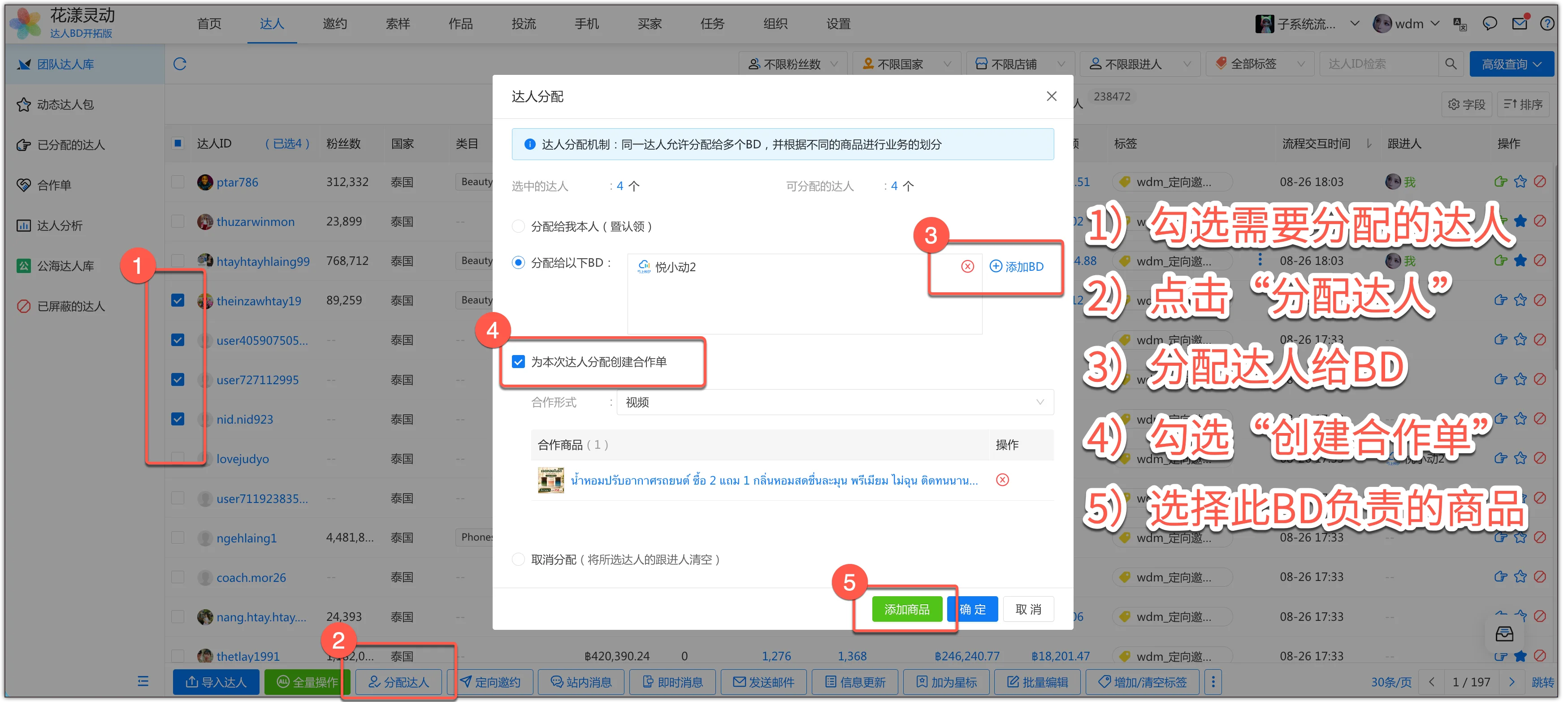
Haga clic en el icono "Reclamar" en la columna "Acciones" a la derecha de la lista de creadores.
En el diálogo, marque "Crear una orden de colaboración para esta reclamación".
Haga clic en el botón "Añadir producto" y seleccione los productos de los que es responsable.
Reclamar creador y crear una orden de colaboración
3.2
El manager unifica la asignación de creadores al BD y crea una orden de colaboración
Si su empresa no permite a los BD reclamar creadores por sí mismos y en su lugar requiere que un manager de negocio (rol Super Admin / BOSS / Manager) haga la asignación unificada:
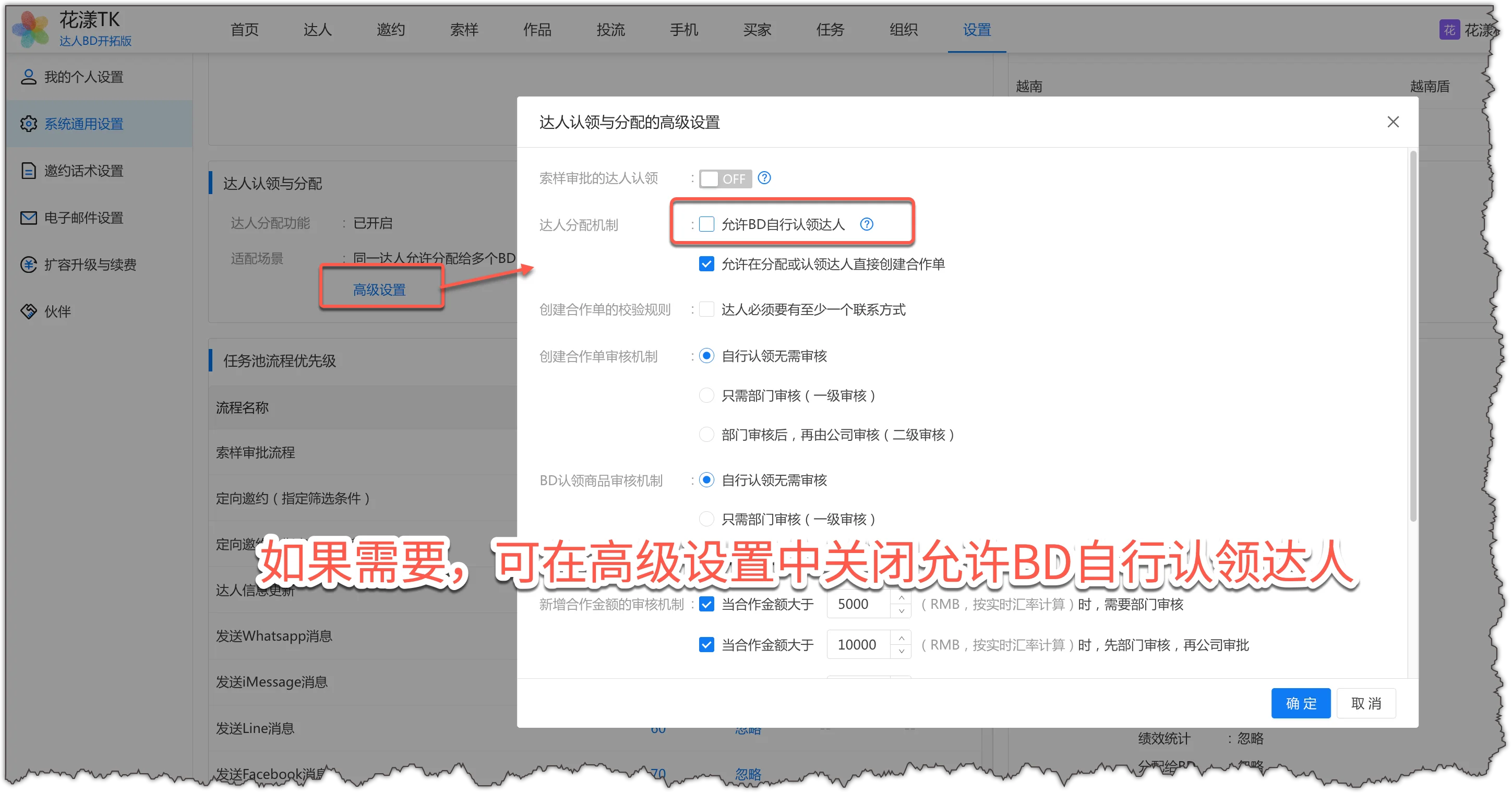
Primero, desactive la función de auto-reclamación del BD como se muestra a continuación:
En "Configuración" - "Configuración general del sistema" - "Reclamación y asignación de creadores" - "Configuración avanzada", desactive "Permitir que el BD reclame creadores por sí mismo":
Desactivar "Permitir que el BD reclame creadores por sí mismo"
Luego, el manager de negocio puede unificar la asignación de creadores en "Biblioteca de creadores del equipo":
Seleccione los creadores a asignar, haga clic en el botón "Asignar creadores" en la parte inferior, luego en el diálogo elija el BD y marque "Crear una orden de colaboración para esta asignación", luego elija los productos de los que el BD es responsable.
El manager de negocio unifica la asignación de creadores a los BD
Notas:
Solo los usuarios con el permiso "Asignación de creadores" pueden asignar creadores. Por defecto, "Super Admin", "BOSS" y "Manager" tienen este permiso. Para más información sobre permisos, consulte Gestión de equipo y permisos.
3.3
Ver asignaciones de creadores
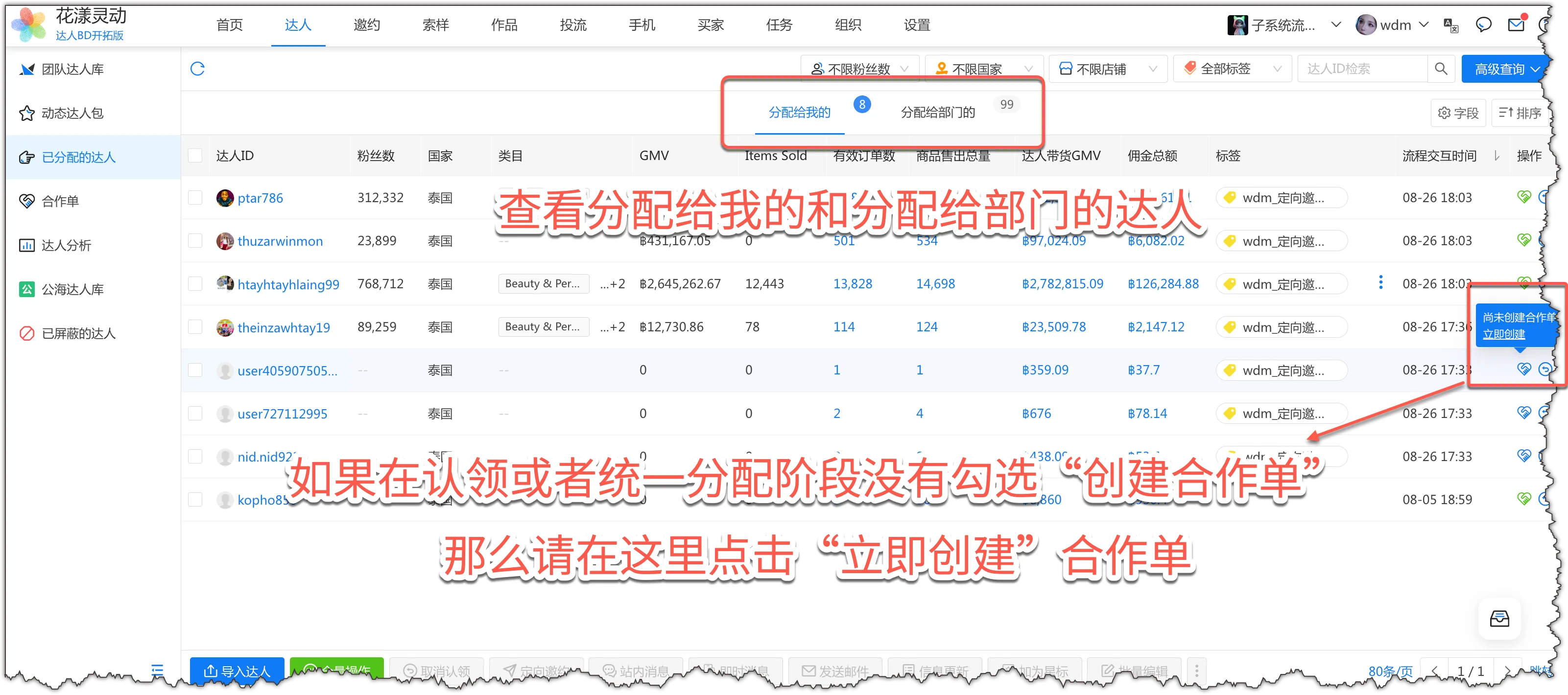
En "Creadores" - "Creadores asignados", puede ver "Creadores asignados a mí" y "Creadores asignados a mi departamento".
Si durante la auto-reclamación del BD o la asignación unificada del manager no marcó "Crear una orden de colaboración para esta reclamación/asignación", puede crear una aquí.
La orden de colaboración registra en detalle el seguimiento del progreso de la colaboración creador-BD y el cálculo del rendimiento. Asegúrese de crear una orden de colaboración para cada colaboración creador-BD.
Ver asignaciones de creadores; cree una orden de colaboración aquí para los que no tengan una
3.4
Ver órdenes de colaboración
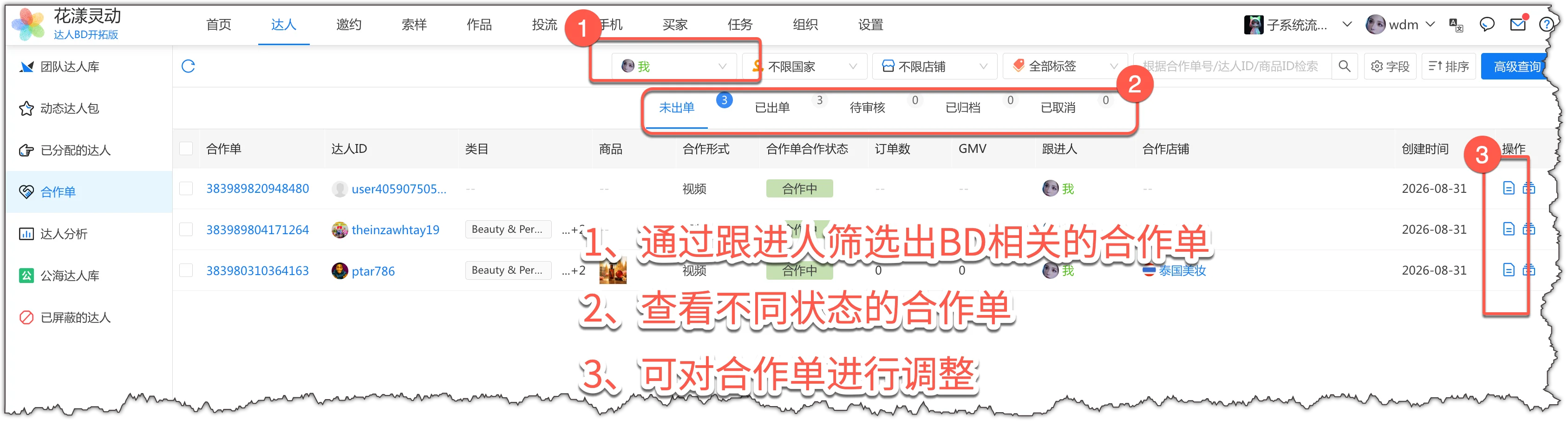
Ahora podemos ver las órdenes de colaboración en "Creadores" - "Órdenes de colaboración".
Primero filtre por persona de seguimiento para encontrar las órdenes de colaboración responsables de ese BD.
Use etiquetas para ver órdenes de colaboración en diferentes estados.
Haga clic en el icono "Detalles" en la columna "Acciones" para ver los detalles de la orden de colaboración y realizar ajustes.
En "Creadores" - "Órdenes de colaboración" ver órdenes de colaboración
3.5
Detalles y ajustes de la orden de colaboración
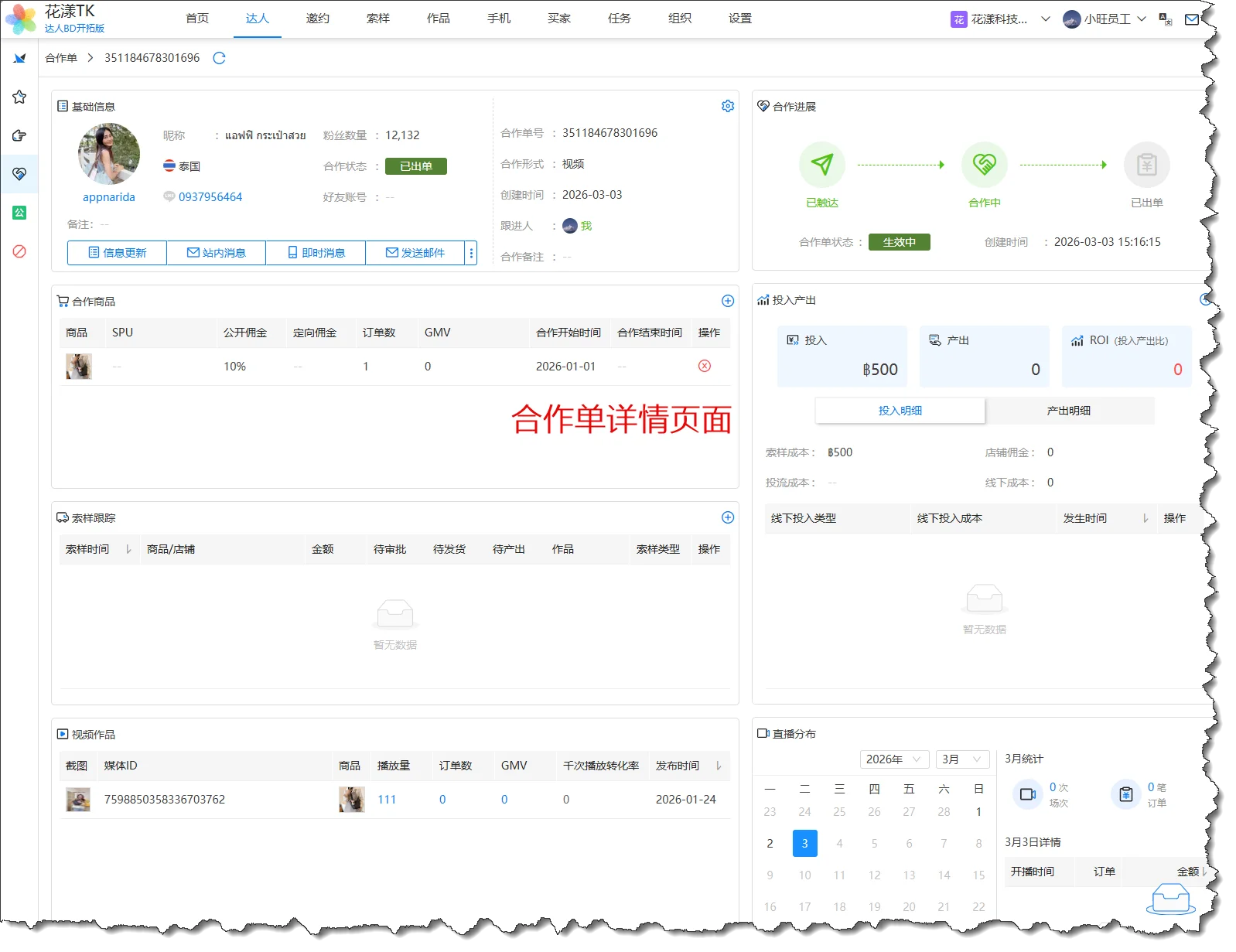
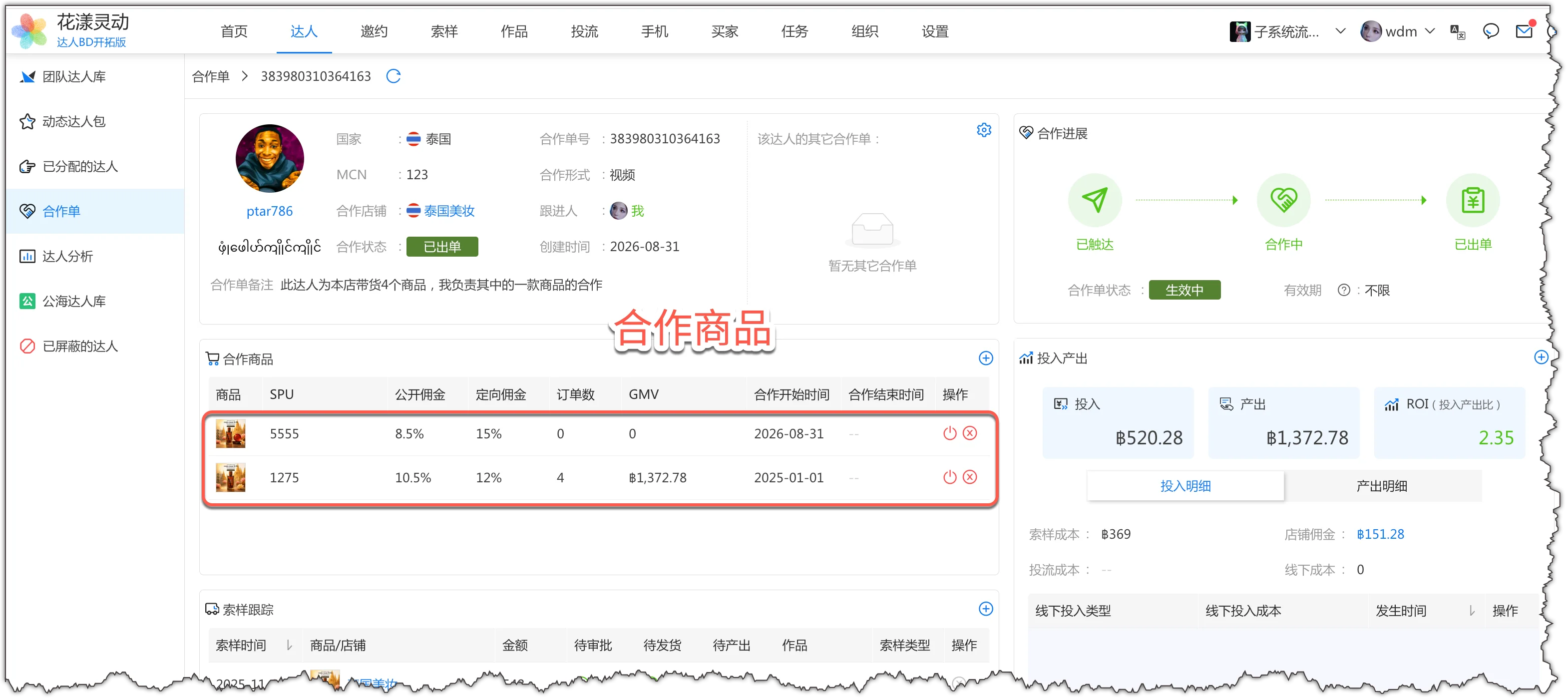
En el paso anterior, hicimos clic en el icono "Detalles" en la columna "Acciones" para ver los detalles de la orden de colaboración y realizar ajustes.Página de detalles de la orden de colaboración
3.5.1 Orden de colaboración: Productos de la colaboración
Los productos de la colaboración son el elemento más crítico. Aquí puede ver con qué productos han colaborado el creador y el BD, y el tiempo de colaboración de cada producto.
Si no se añadieron productos cuando se creó la orden de colaboración, o hay nuevos productos de colaboración, puede añadirlos aquí.
Si un producto se puede añadir a una orden de colaboración depende de si el creador tiene otra orden de colaboración para el mismo producto al mismo tiempo. Un producto añadido a una orden de colaboración no debe tener un período de colaboración superpuesto con el mismo producto en otra orden de colaboración para el mismo creador.
Productos de la colaboración de la orden de colaboración
3.5.2 Orden de colaboración: Registros de muestras
Puede registrar el seguimiento de muestras relacionado con los productos de la colaboración en la orden de colaboración. El principio específico es:
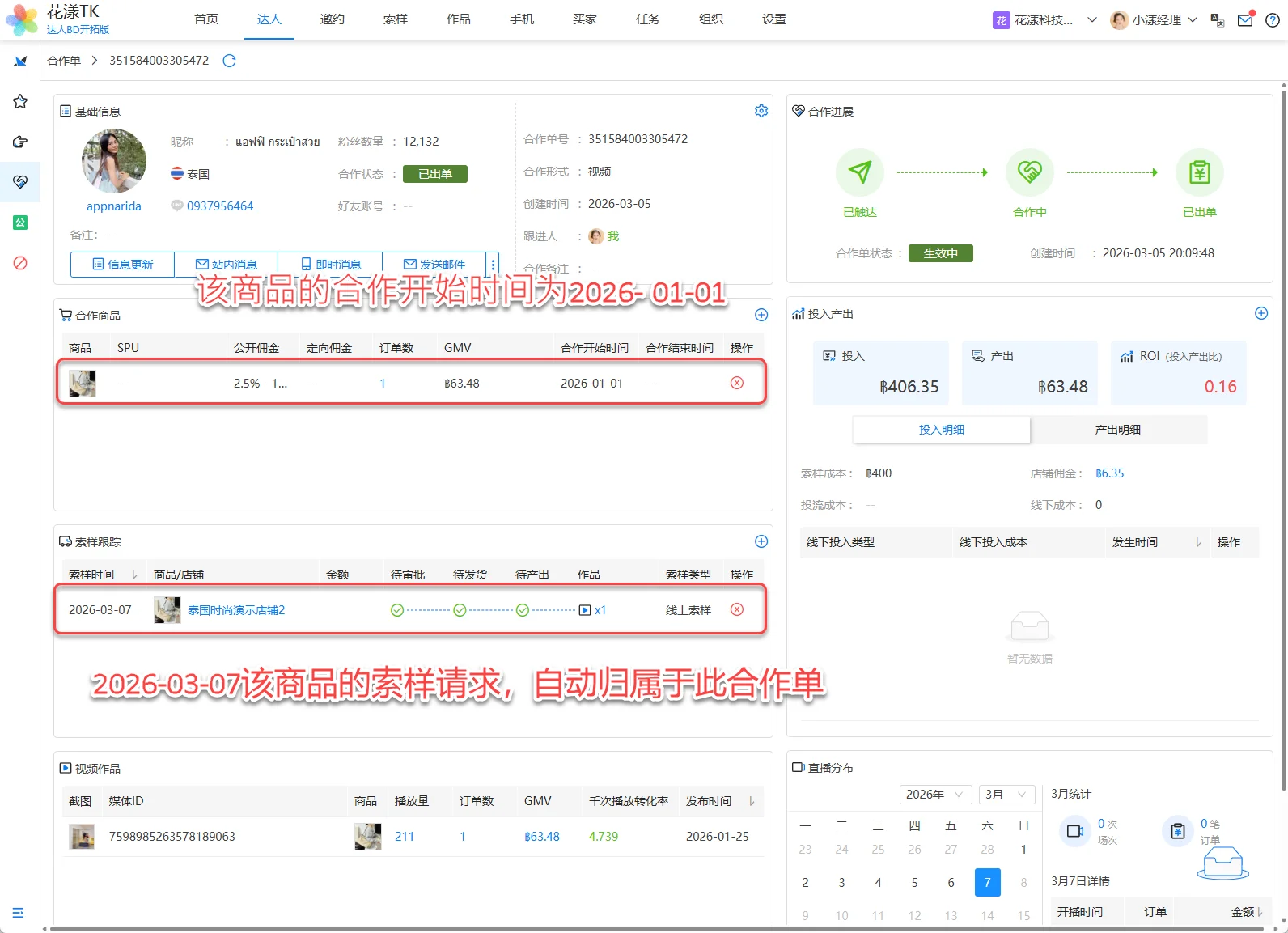
1) Los registros de muestras generados en la tienda para un producto de la colaboración durante el período de colaboración se añaden automáticamente a la orden de colaboración correspondiente;
Como se muestra a continuación, se añade un producto de la colaboración a esta orden de colaboración con una fecha de inicio de 2026-01-01. El 2026-03-07, el creador solicitó una muestra para ese producto. El registro de la muestra se adjunta automáticamente a esta orden de colaboración.
Los registros de muestras generados en la tienda para un producto de la colaboración durante el período de colaboración se adjuntan automáticamente a la orden de colaboración
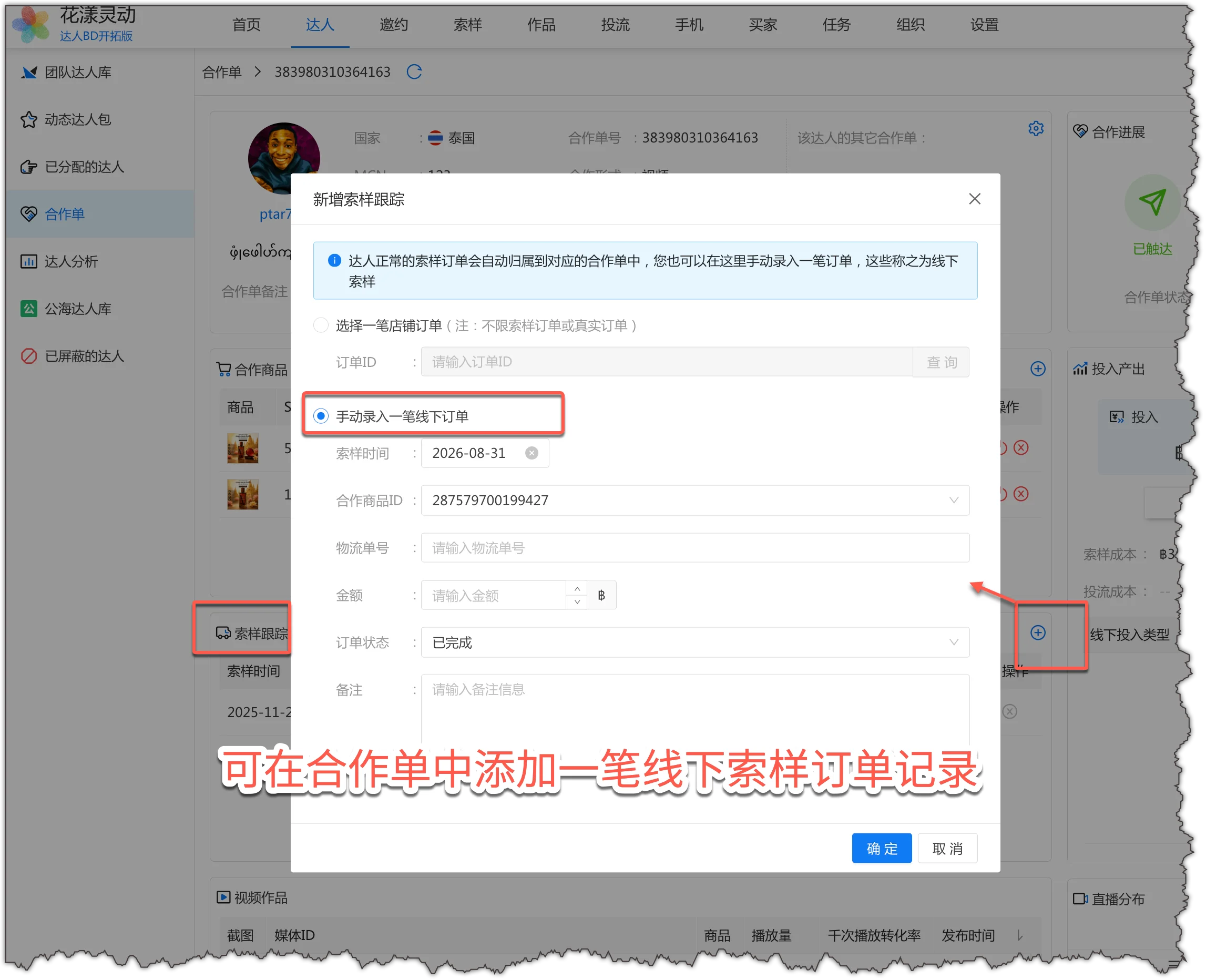
2) Si es necesario, los usuarios también pueden introducir manualmente un pedido en línea o fuera de línea como registro de muestra.
Introducir manualmente un pedido en línea/fuera de línea como registro de muestra
3.5.3 Orden de colaboración: Contenido del creador
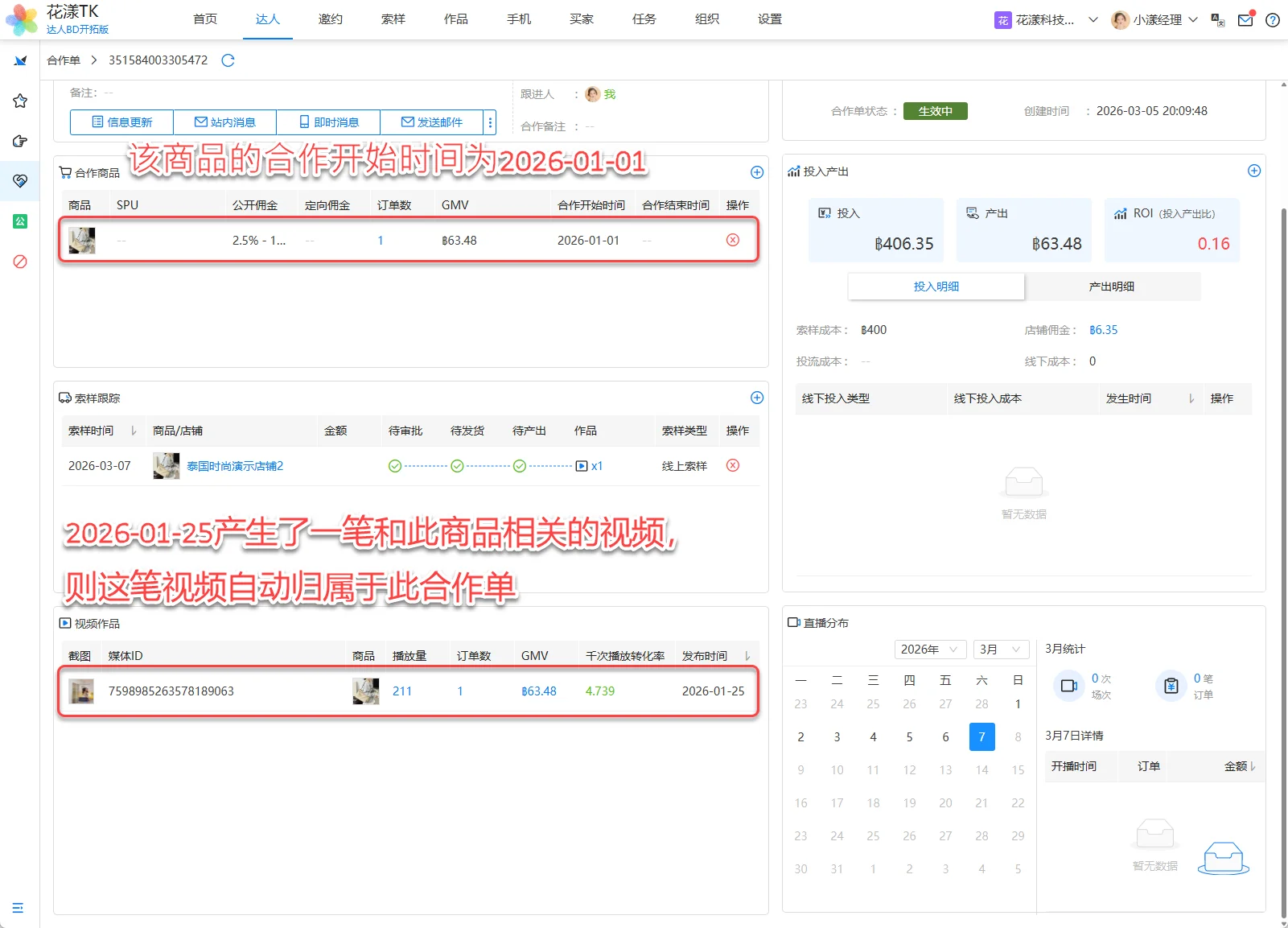
La orden de colaboración agrega automáticamente los videos y transmisiones en vivo que produjo el creador, con el principio: Los videos/transmisiones en vivo de venta que contienen el producto de la colaboración y se generan durante el período de colaboración se adjuntan automáticamente a la orden de colaboración correspondiente.
Como se muestra a continuación, se añade un producto de la colaboración a esta orden de colaboración con una fecha de inicio de 2026-01-01. El 2026-01-25, el creador produjo un video para ese producto. El video se adjunta automáticamente a esta orden de colaboración.
Los videos/transmisiones en vivo de venta generados durante el período de colaboración se adjuntan automáticamente a la orden de colaboración
Nota: La lógica de atribución del contenido de transmisiones en vivo es la misma que la del contenido de video.
3.5.3 Orden de colaboración: Inversión y producción
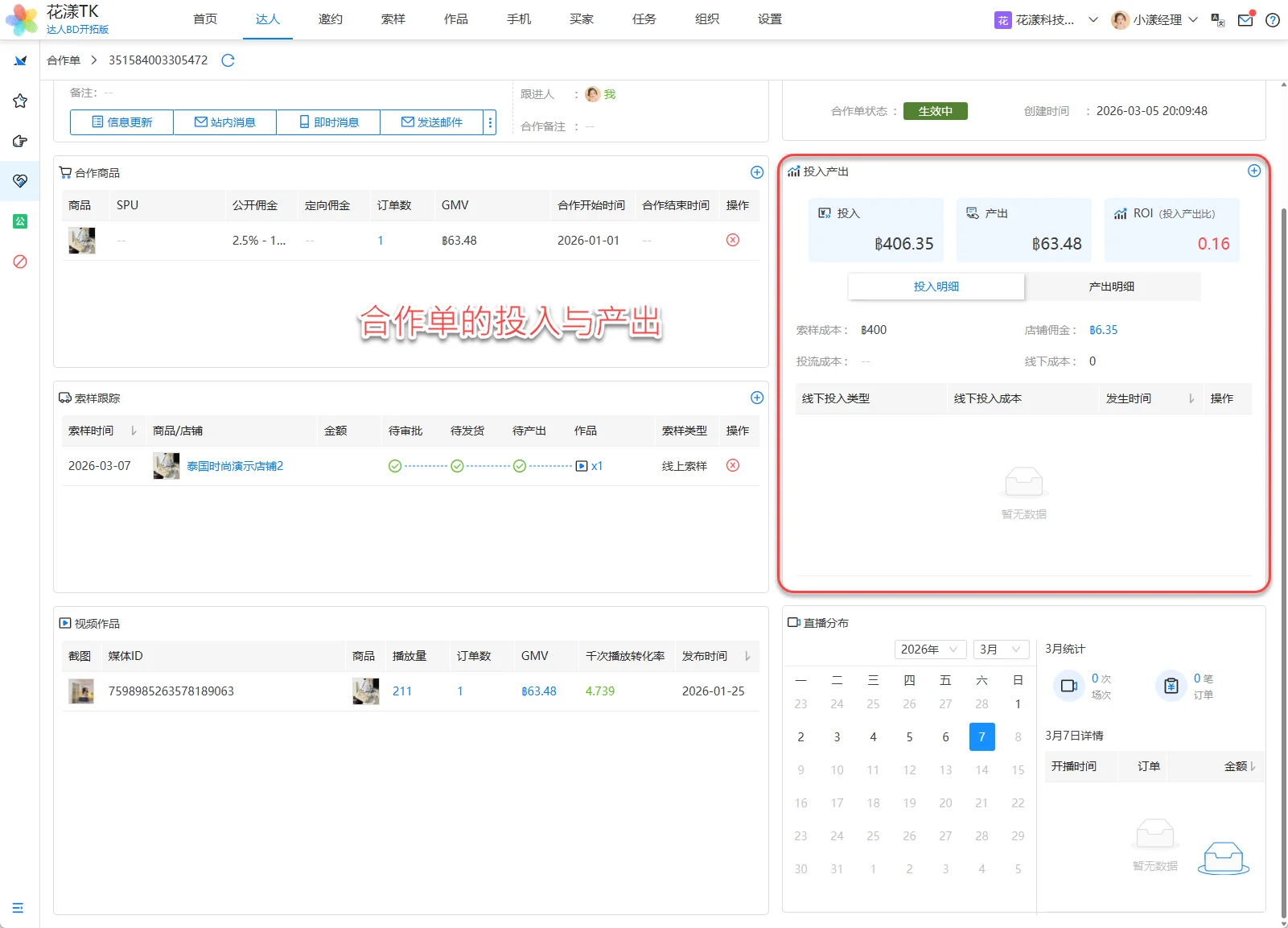
Puede ver la inversión y la producción en los detalles de la orden de colaboración, como se muestra a continuación:
Inversión y producción de la orden de colaboración
La orden de colaboración incluye los siguientes tipos de inversión:
Costo de muestras: el costo de todas las muestras.
Comisión de la tienda: comisión de los pedidos de venta.
Costo de anuncios: próximamente.
Costo fuera de línea: permite a los usuarios introducir detalles de inversión fuera de línea manualmente.
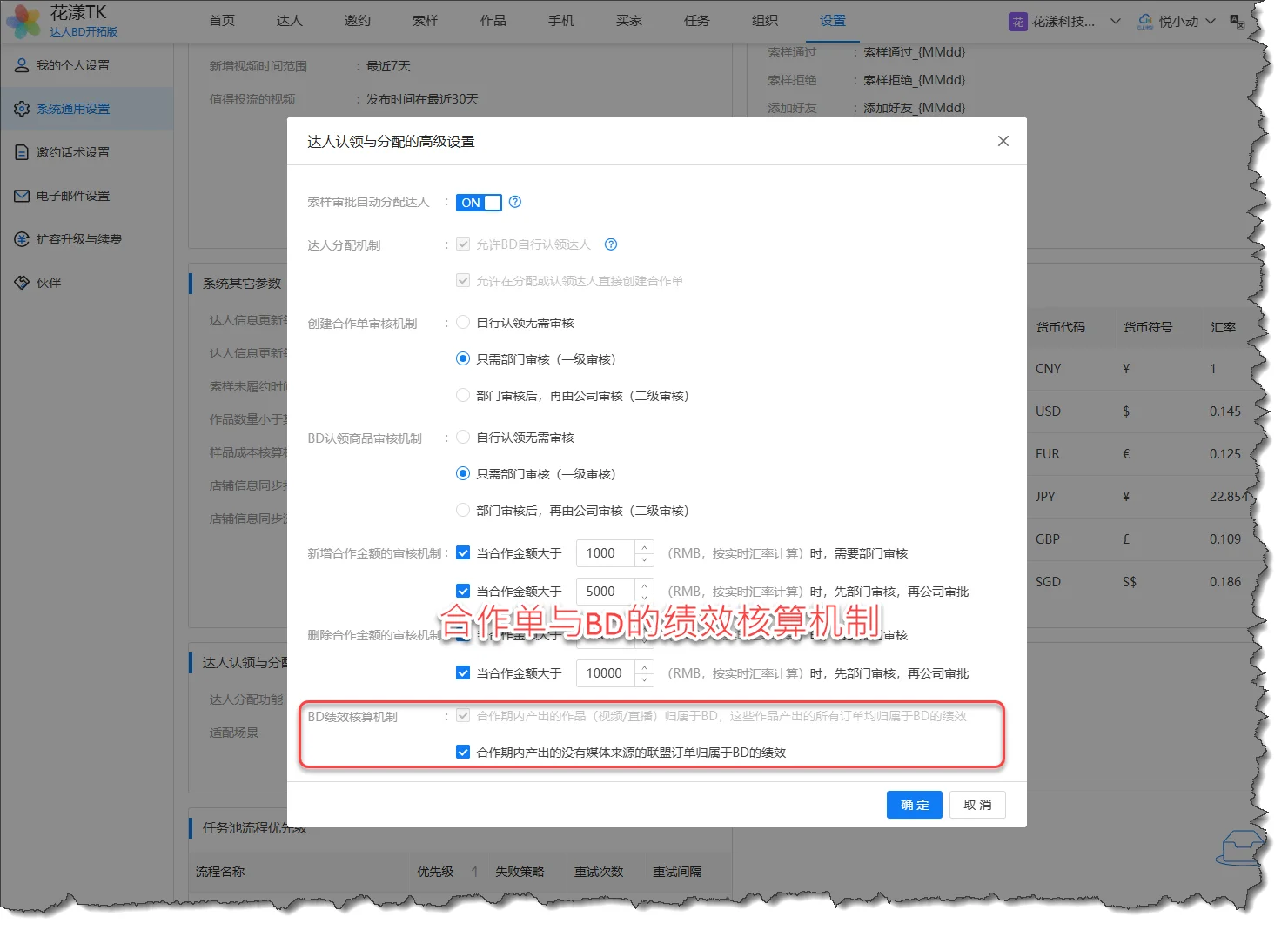
Además, la producción incluida en una orden de colaboración depende de la siguiente configuración avanzada:
Mecanismo de cálculo de rendimiento de la orden de colaboración y el BD
Regla 1: El contenido (video/transmisión en vivo) producido dentro de una orden de colaboración pertenece a esa orden de colaboración (y al BD de esa orden de colaboración). Todos los pedidos posteriores de ese contenido también pertenecen a esa orden de colaboración y BD;
Tenga en cuenta: esta regla está habilitada por defecto. Por ejemplo, una orden de colaboración tiene un video de venta. Todos los pedidos posteriores de ese video pertenecen a la orden de colaboración, incluso después de que termine el período de colaboración del producto de la colaboración. Esto significa que la producción de la orden de colaboración cambiará con el tiempo a medida que el video produzca pedidos.
Regla 2: Los pedidos de afiliados sin fuente de medios producidos durante el período de colaboración pertenecen a la orden de colaboración (y al BD de esa orden de colaboración).
Por ejemplo, para el producto "Bolso para hombre", el período de colaboración va del 2026-01-01 al 2026-03-31. Durante ese período, el creador produjo un pedido de afiliado para ese producto, pero sin una fuente de venta clara (como video o transmisión en vivo). Si la opción anterior está marcada, la producción de ese pedido de afiliado también pertenece a la orden de colaboración.
3.5.3 Orden de colaboración: Lectura adicional
Con las órdenes de colaboración, puede registrar en detalle los detalles de la colaboración creador-BD, lo que aporta grandes beneficios al cálculo del rendimiento. Para información en profundidad sobre órdenes de colaboración y rendimiento de la colaboración, consulte:
El procesamiento de muestras y cumplimiento es la operación diaria principal después de la invitación y el contacto con creadores.
Después de invitar con éxito a un creador a vender para usted, el creador a menudo le solicitará una muestra (es decir, pedirá una muestra). Debe aprobar y rastrear las solicitudes de muestras del creador, y gestionar el envío, la recepción y el progreso del cumplimiento.
Acerca de habilitar “Claim-Based Sample Approval”
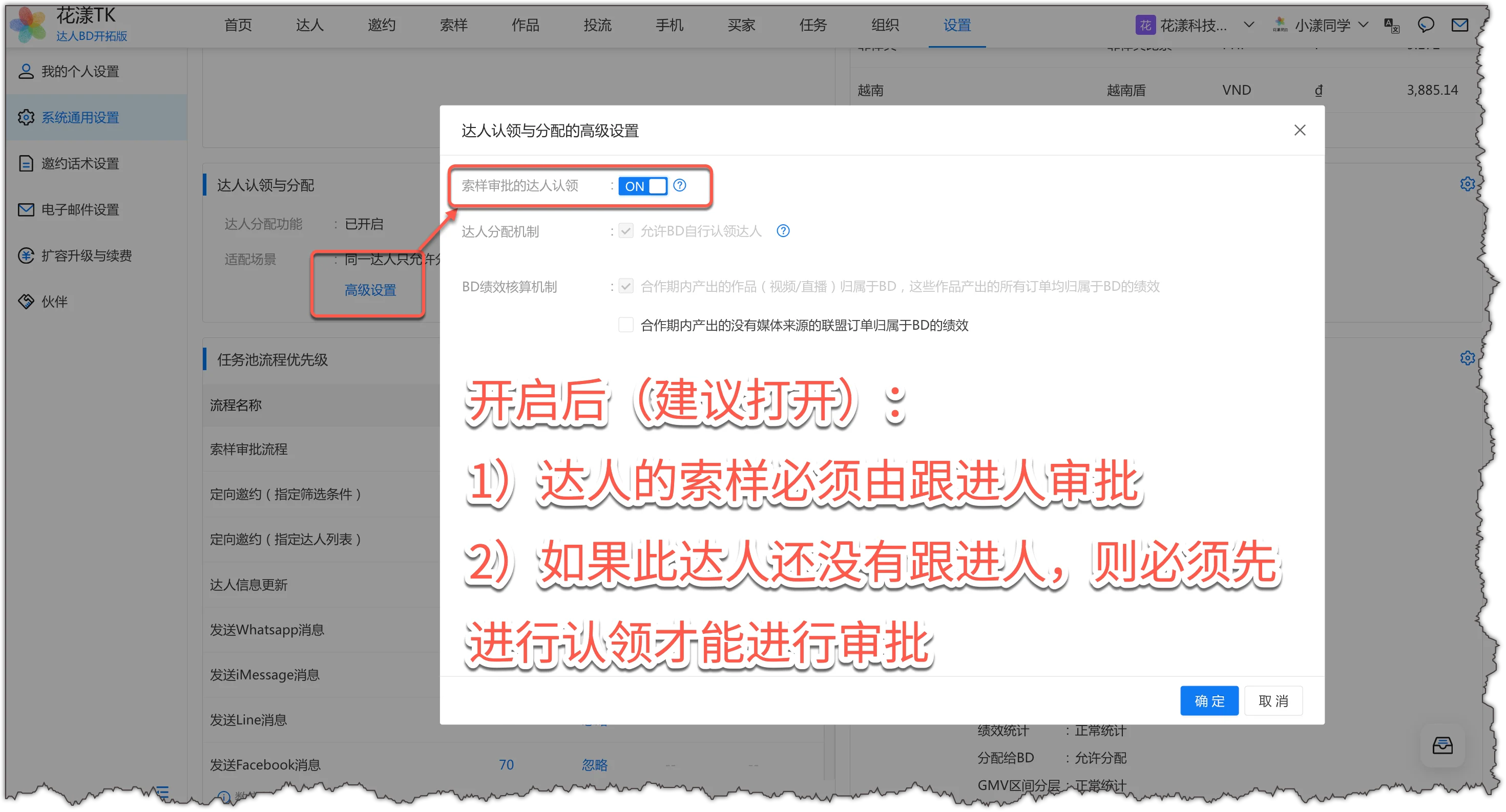
Para mantener la trazabilidad de la cadena de gestión, el equipo debe habilitarlo en “Settings – General System Settings – Creator Claim and Assignment – Advanced Settings”: Claim-Based Sample Approval (las solicitudes de muestra de un creador deben ser aprobadas por la persona de seguimiento asignada).
En “Settings – General System Settings – Creator Claim and Assignment – Advanced Settings”, habilite Claim-Based Sample Approval
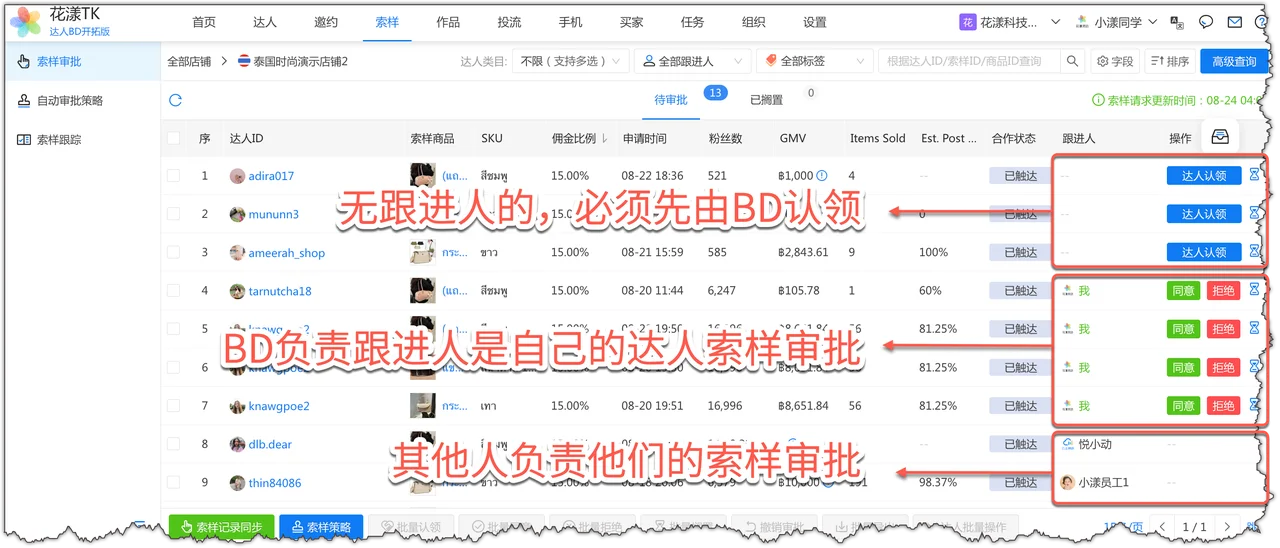
Con esto activado, solo la persona de seguimiento BD asignada al creador puede participar en la aprobación de muestras; si el creador aún no tiene una persona de seguimiento, primero debe ser reclamado antes de poder procesar cualquier aprobación de muestra.
Una vez habilitado, el panel de aprobación se filtra automáticamente por “Follow-up Person”
4.1
Aprobación de muestras
En comparación con operar directamente en el backend de TikTok Shop, HuaYoung muestra de un vistazo el número de seguidores del creador, el GMV, si ya ha producido pedidos para usted y los registros de muestras en otras tiendas, lo que le ayuda a tomar decisiones rápidamente.
Paso 1: Entrar en la tienda que necesita aprobación
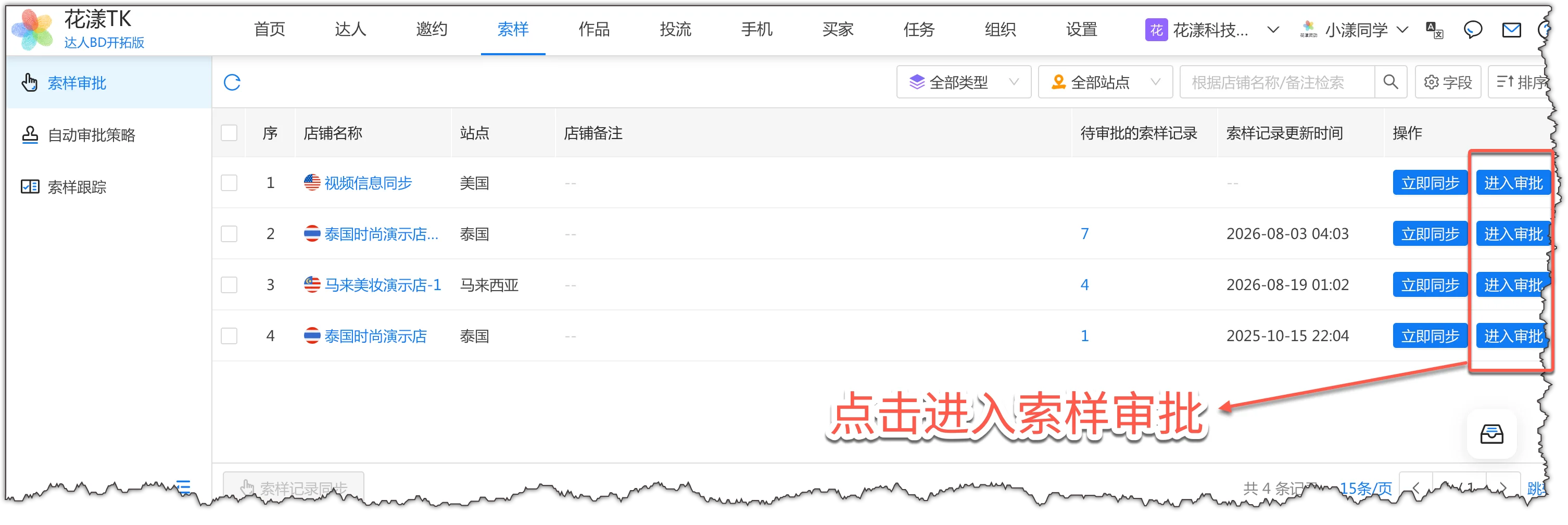
En la página "Muestras" - "Aprobación de muestras", haga clic en "Entrar en aprobación" a la derecha de una tienda.
Entrar en aprobación de muestras
Notas:
La información actual de la muestra son las solicitudes de muestra obtenidas durante la última sincronización de información de la tienda. Por lo tanto, si la última sincronización fue hace mucho tiempo, ejecute "Sincronización de información de la tienda" para obtener las solicitudes de muestra más recientes.
Paso 2: Filtrar las muestras que necesita gestionar
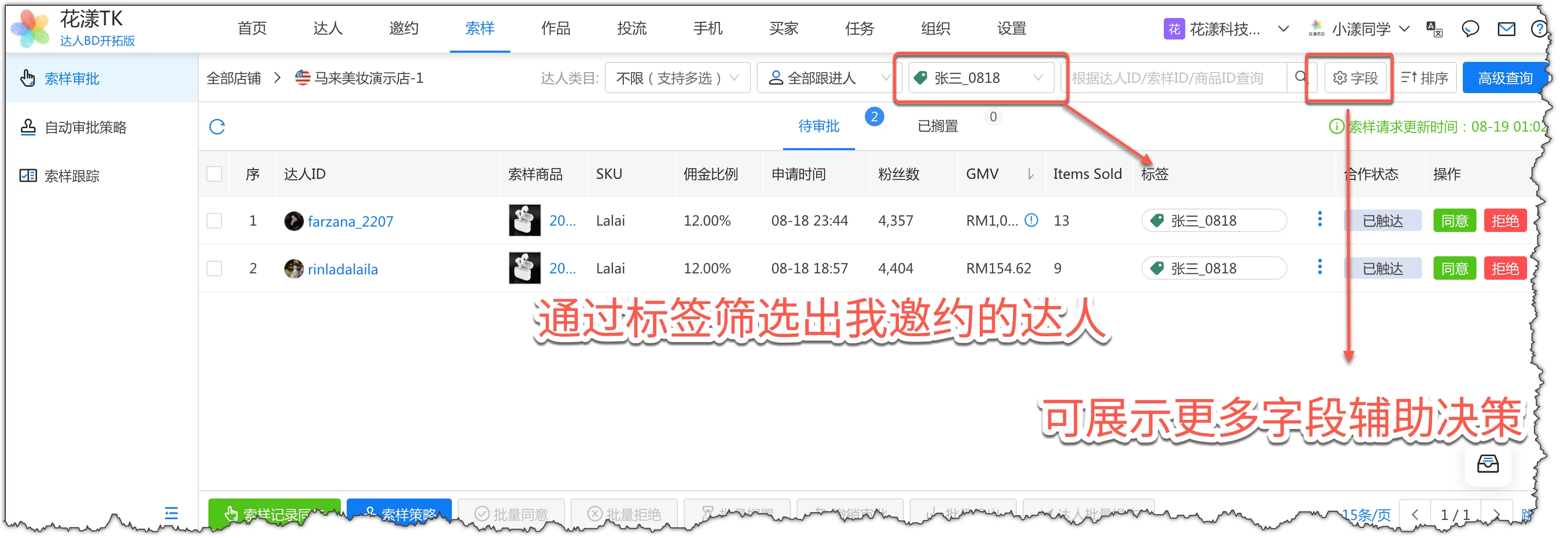
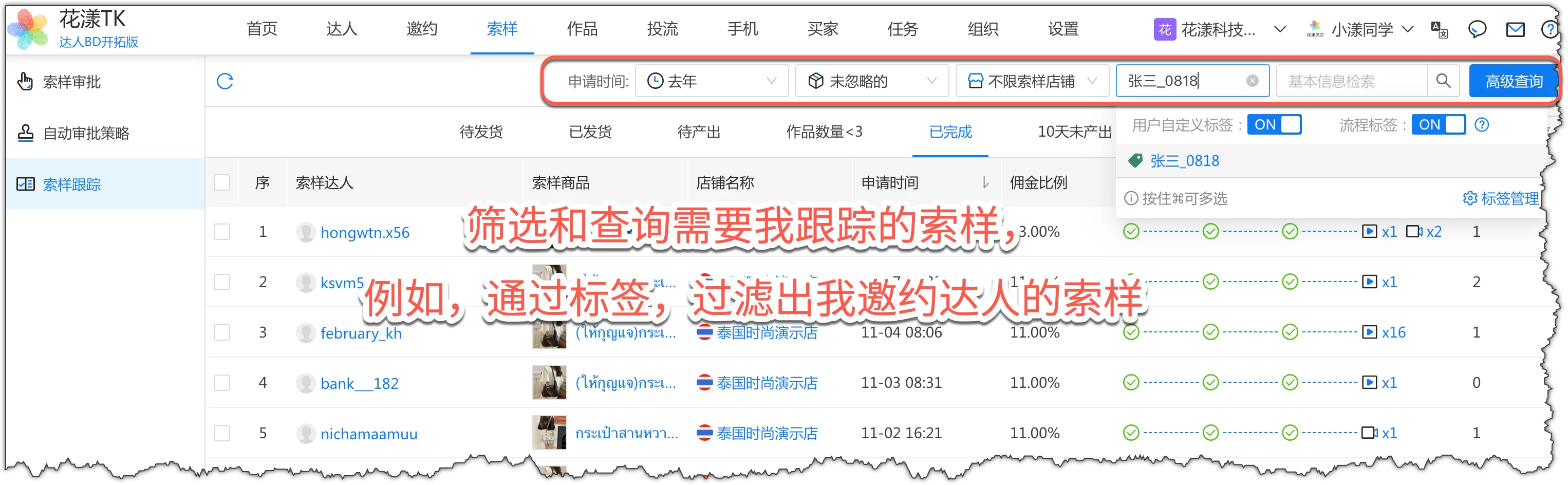
Puede ver los detalles de cada muestra. Luego use el filtro "Etiqueta" para listar las muestras de los creadores que invitó.
Filtrar las muestras que necesita gestionar
Consejos:
Haga clic en el botón "Campos" en la parte superior derecha para mostrar la información más relevante para la decisión (como GMV, número de seguidores y otros campos) en la vista actual.
Haga clic en el botón "Consulta avanzada" en la parte superior derecha para filtrar muestras que necesitan ser gestionadas en múltiples dimensiones.
Paso 3: Aprobar la solicitud de muestra
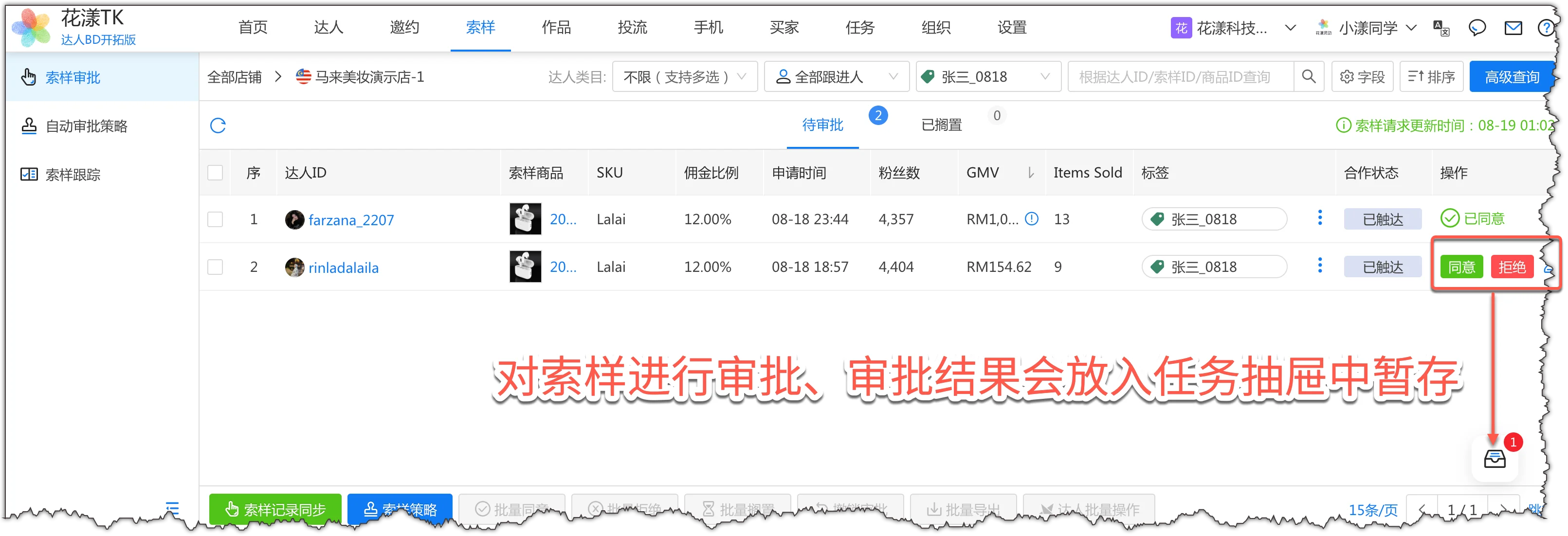
Ahora realice una acción "Aprobar", "Rechazar" o "Pausar" para cada solicitud de muestra. Esto forma varias tareas, almacenadas temporalmente en el cajón de tareas en la parte inferior derecha. Si cambia de opinión, también puede entrar en el "Cajón de tareas" para cancelar una aprobación específica y volver al estado previo a la aprobación.
Aprobar la solicitud de muestra
Consejos:
Cuando no quiera enviar una muestra, generalmente no elige "Rechazar", sino "Pausar". Una vez que se alcanza su tiempo de expiración, la solicitud de muestra desaparece.
Paso 4: Ejecutar el flujo
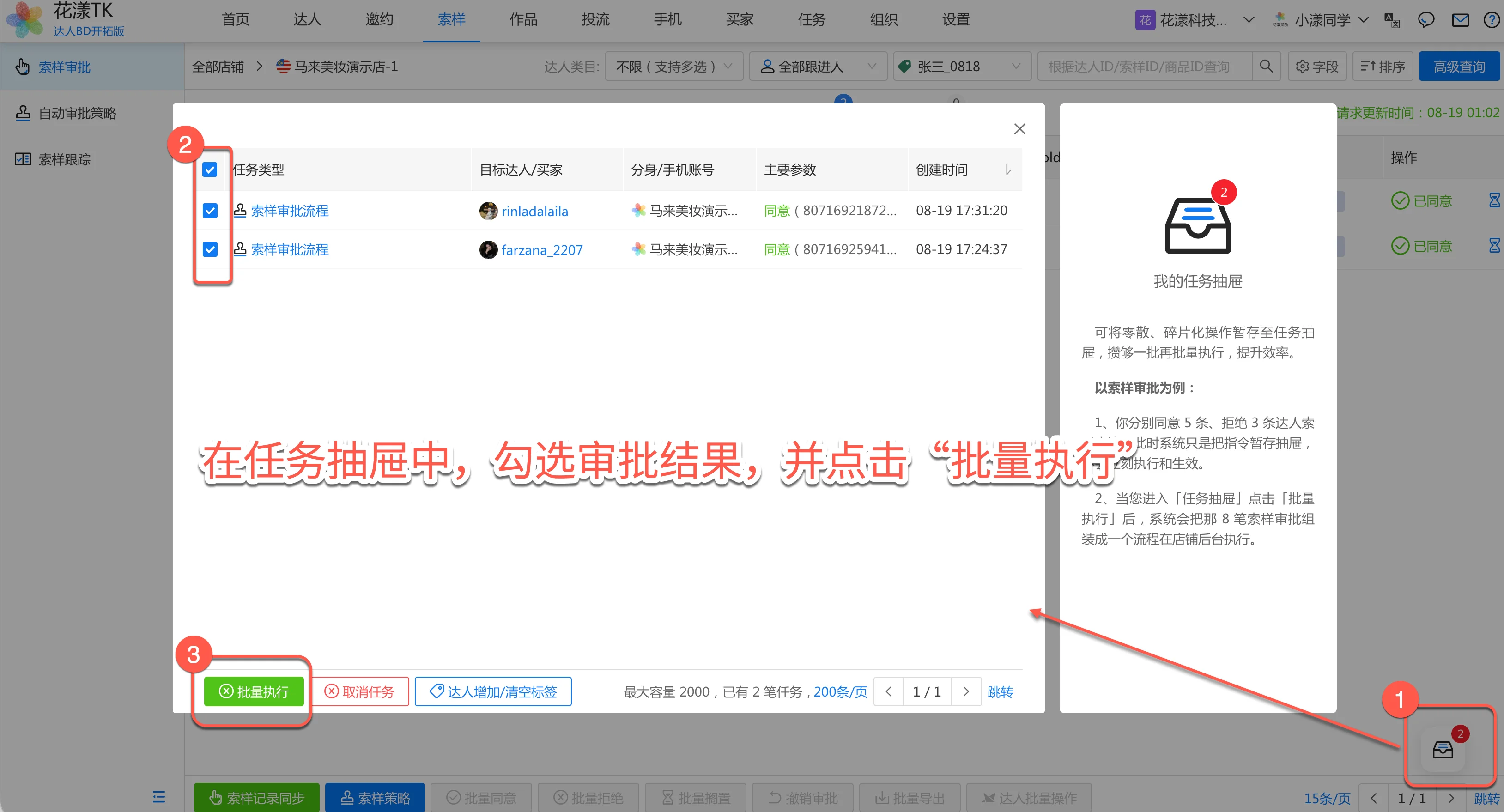
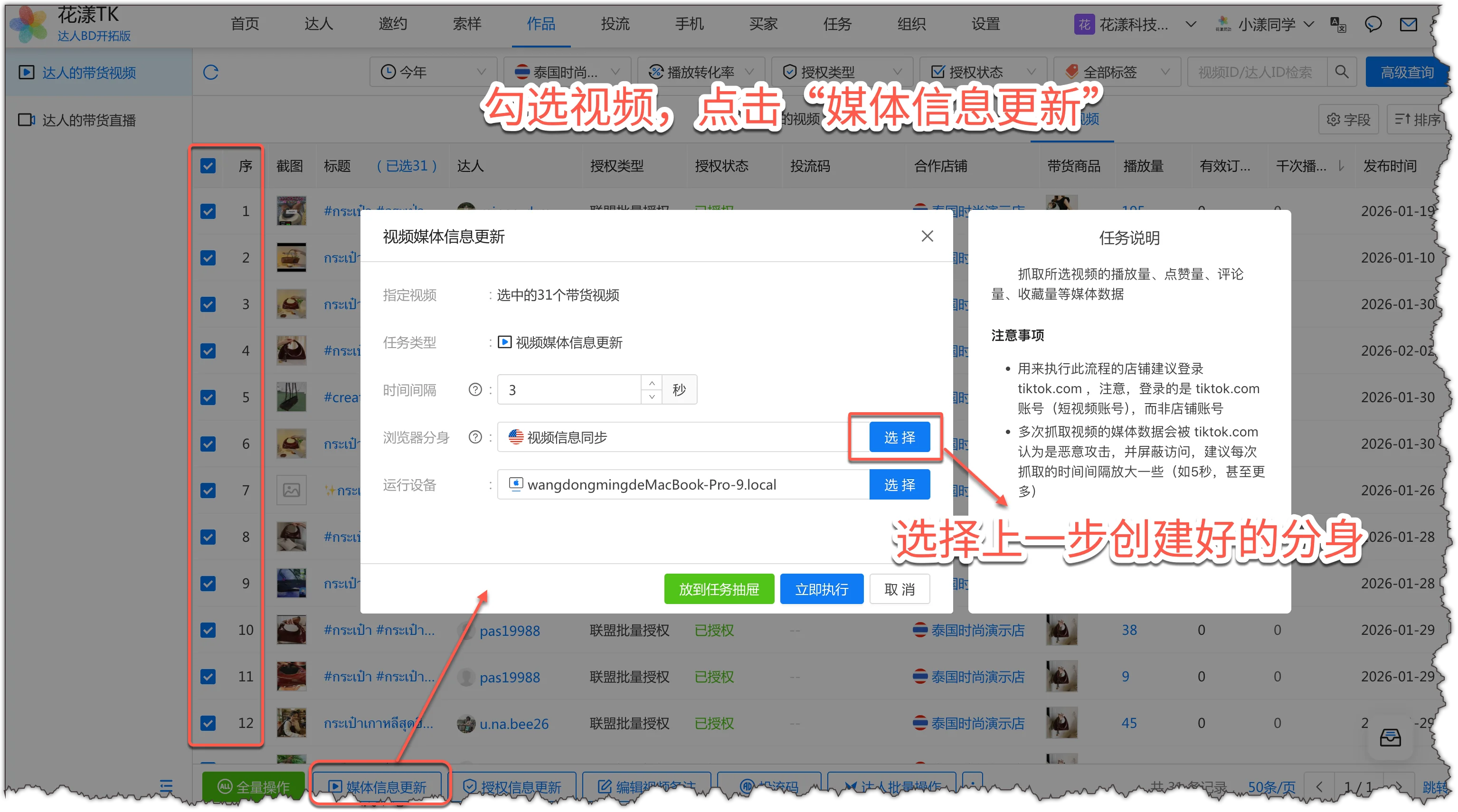
Haga clic en el "Cajón de tareas" en la parte inferior derecha, marque las tareas de aprobación que acaba de hacer y haga clic en "Ejecutar en lote". El sistema realmente comenzará a ejecutar el flujo y completar las aprobaciones.
El sistema ejecuta el flujo de aprobación en lote
4.2
Seguimiento de muestras
Una vez aprobada la muestra, necesita rastrear la aprobación, el envío, la recepción, la producción de contenido y si ha generado pedidos para usted, asegurando un cumplimiento sin problemas y evitando que la colaboración se atasque en el paso de envío de la muestra.
En el seguimiento de muestras, su trabajo principal incluye:
Paso 1: Filtrar y consultar
Use las condiciones de filtro en la parte superior de la página (tiempo de solicitud, estado, tienda, etiqueta de creador, etc.) para localizar rápidamente los registros de muestra en los que necesita enfocarse. Una práctica común es filtrar por etiqueta para las muestras de los creadores que invitó.
Filtrar y consultar las muestras que necesita rastrear
Paso 2: Rastrear el estado de la muestra
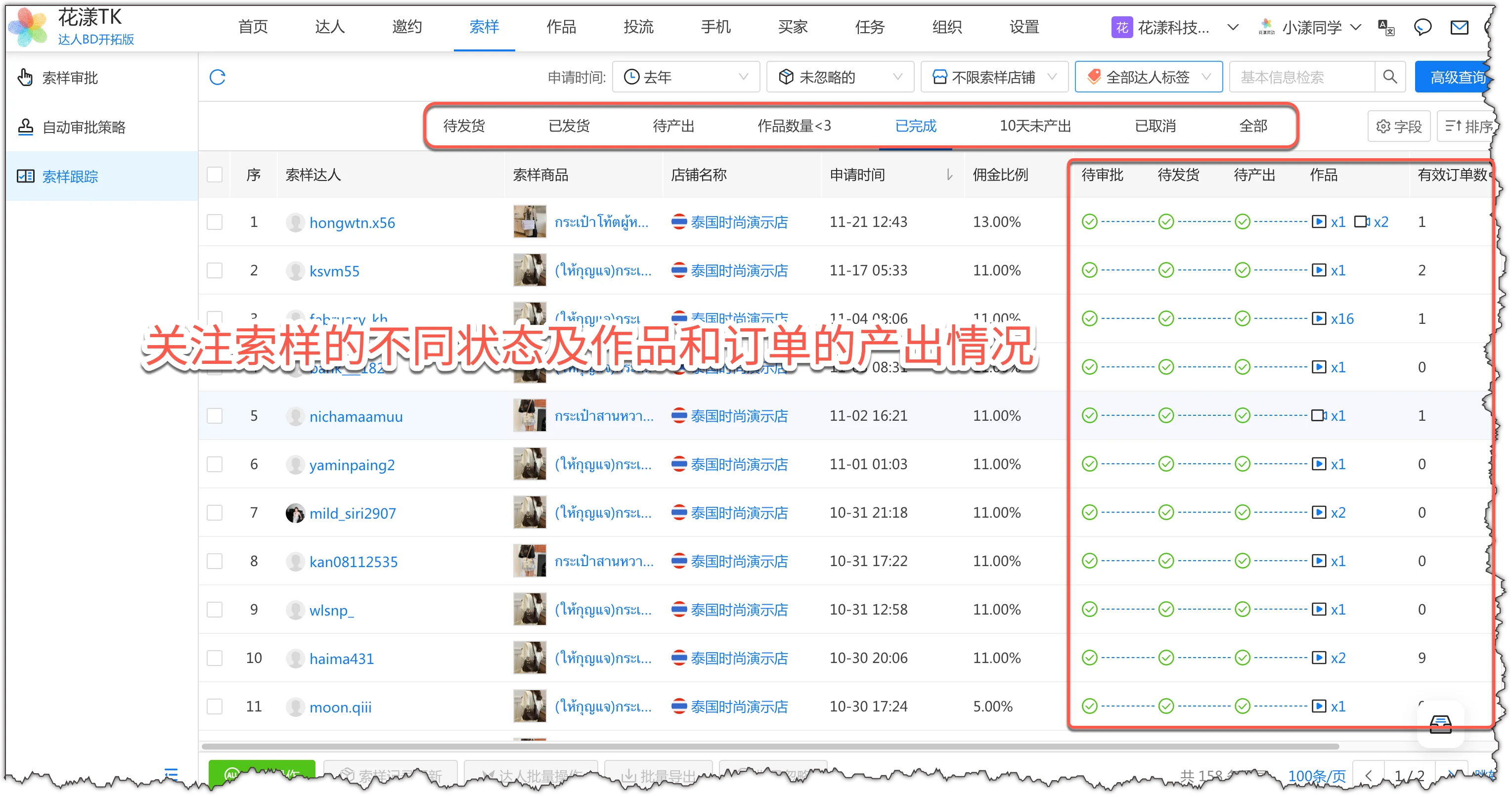
Use las pestañas de estado en la página para localizar rápidamente registros de muestra en diferentes etapas y enfóquese en su estado.
Enfóquese en los diferentes estados de las muestras y la producción de contenido/pedidos
Foco recomendado por etapa:
Estado
Necesita atención
Descripción
Pendiente de envío
✅ Alta prioridad
Muestra aprobada pero aún no enviada. Organice el envío y registre la información de seguimiento lo antes posible para evitar que el creador espere demasiado.
Enviada
✅ Necesita atención
Muestra enviada. Rastree la logística para asegurar un tránsito normal.
Pendiente de producción
✅ Alta prioridad
Muestra recibida pero el creador aún no ha producido un video o transmisión en vivo de venta. Esta es una etapa clave del cumplimiento. Empuje al creador a producir rápidamente.
Cantidad de contenido <3
✅ Necesita atención
El creador ha producido contenido pero menos de 3. Todavía hay espacio para expandir la colaboración; impulse más contenido.
Completada
⚠️ General
El flujo de la muestra está terminado. Revise el efecto de producción y los datos de pedidos periódicamente.
Sin producción en 10 días
🔴 Crítico
No se ha producido contenido en 10 días desde la recepción de la muestra; esto es una excepción de cumplimiento. Haga seguimiento inmediatamente para averiguar por qué.
Cancelada
⚠️ General
Solicitud de muestra rechazada o cancelada. Verifique ocasionalmente si hay alguna operación incorrecta.
Consejos:
Use "Campos" en la parte superior derecha para mostrar más campos que le interesen.
Paso 3: Operaciones en lote
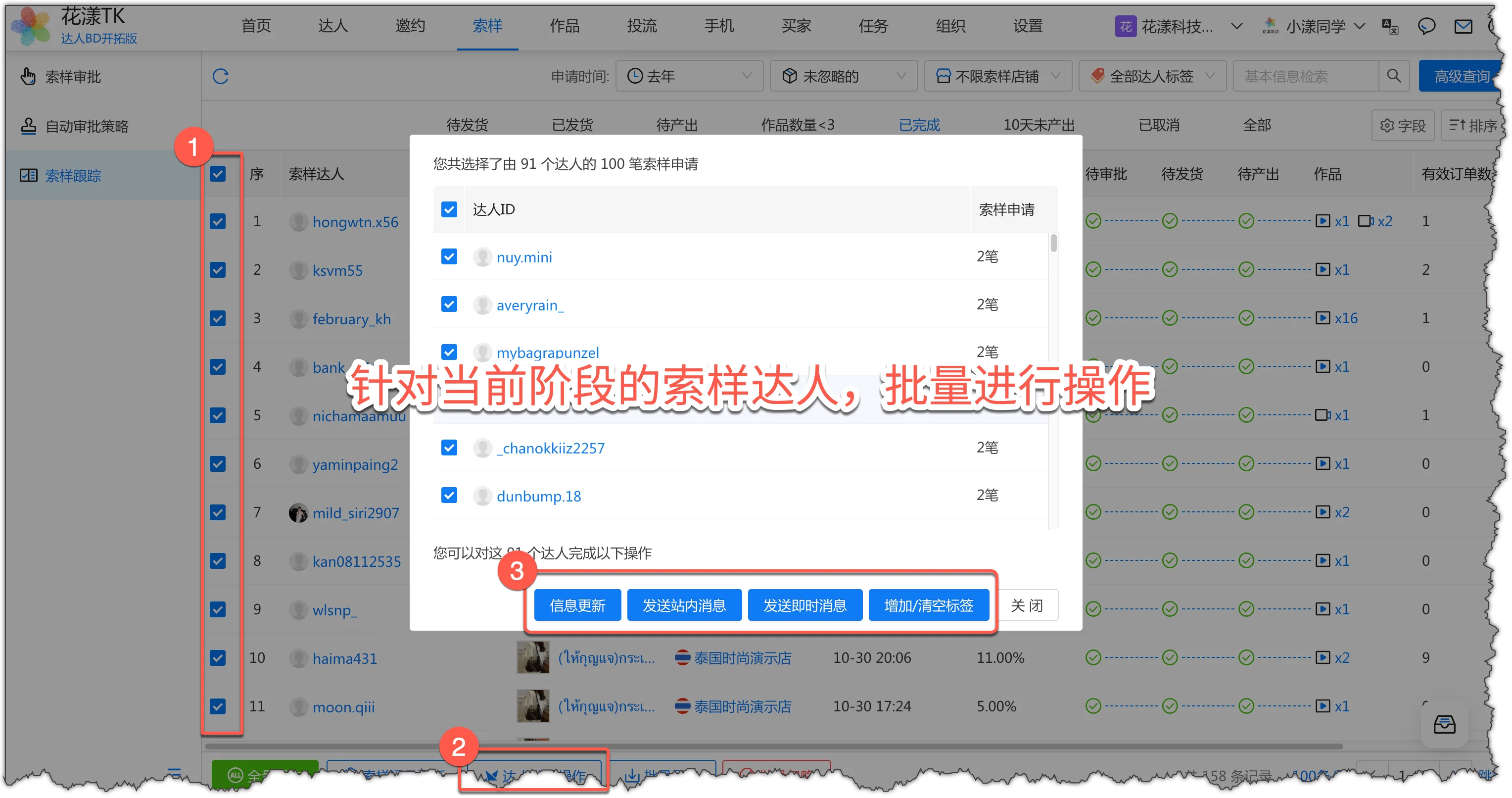
Realice operaciones en lote como enviar mensajes en bandeja o mensajes instantáneos a creadores en una etapa de muestra determinada.
Por ejemplo, para creadores sin producción en 10 días, selecciónelos en lote, luego haga clic en "Operaciones en lote sobre creadores" y elija enviar un mensaje en bandeja o un mensaje instantáneo.
Para creadores en la etapa de muestra actual, realice operaciones en lote
Monitoree visualizaciones, me gusta y conversiones de videos y transmisiones en vivo de venta de los creadores, y rastree el estado de autorización del contenido.
5.1
Videos de venta del creador
Cuando ejecuta el flujo "Sincronización de información de la tienda", este obtiene los videos de venta que los creadores produjeron para usted en el sistema HuaYoung TK. Puede ver los datos de visualización del video, el estado de autorización, el rendimiento de ventas y más aquí.
Para las operaciones diarias de "Videos de venta del creador", debe enfocarse en lo siguiente:
Área de enfoque
Punto de enfoque
Descripción
Estado de autorización
Autorizado / Pendiente / Desconocido
El estado de autorización determina si puede ejecutar anuncios en el video. Los videos autorizados se pueden usar directamente. Los videos pendientes requieren el código de anuncio del creador.
Tipo de autorización
Autorización masiva de afiliados / Desconocido
Los diferentes tipos de autorización corresponden a diferentes derechos de uso. La autorización masiva de afiliados generalmente significa que el video está autorizado a nivel de plataforma.
Recuento de visualizaciones
Datos de visualización del video
Un indicador básico de la calidad del contenido; más visualizaciones significan que el contenido es más popular.
Pedidos válidos
Número de pedidos que produjo el video
Métrica clave para medir la capacidad de conversión de ventas del video.
Tasa de conversión por 1,000 visualizaciones
Pedidos por 1,000 visualizaciones
Una métrica de conversión más precisa. Cuanto mayor sea el número, más valor de inversión publicitaria tiene el video.
Hora de publicación
Fecha de publicación del video
Combinado con las visualizaciones, juzgue la tendencia de crecimiento. Los videos nuevos con visualizaciones de rápido crecimiento pueden tener potencial viral.
Paso 1: Filtrar y consultar
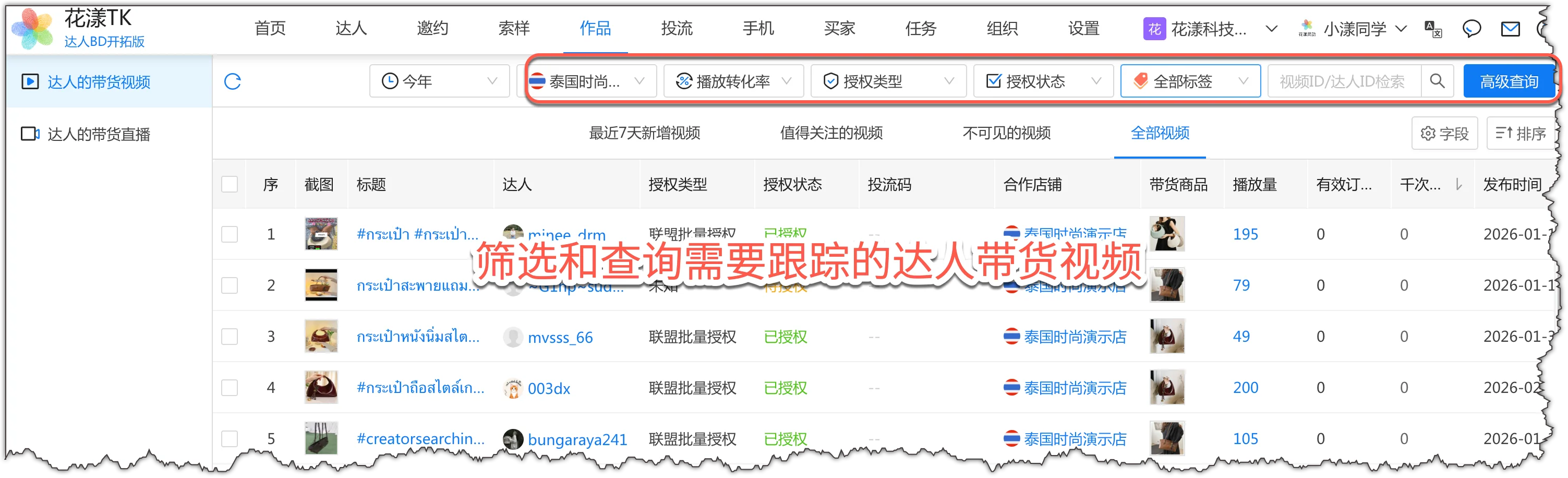
Use las condiciones de filtro en la parte superior de la página para filtrar y consultar rápidamente los videos de venta de los creadores.
Filtrar y consultar los videos de venta de los creadores a rastrear
Paso 2: Actualizar datos del video (recuento de visualizaciones, me gusta, etc.)
El recuento de visualizaciones, me gusta, etc. del video cambia dinámicamente. Debe actualizarlos regularmente para preparar las operaciones posteriores.
Dado que los me gusta y las visualizaciones del video no se pueden consultar en el backend de TikTok Shop, deben consultarse en www.tiktok.com. Navegadores como Ziniu y Zhanfu generalmente no pueden acceder a este sitio, por lo que la actualización de información del video requiere un paso de preparación para configurar los perfiles de navegador utilizados para la actualización de información del video. Consulte la documentación de referencia: Actualización de información de medios del video
Seleccione en lote los videos para los que desea actualizar la información de medios y haga clic en "Actualizar información de medios" en la parte inferior.
Seleccione videos y haga clic en "Actualizar información de medios"
Notas:
El "perfil de navegador" requerido para el flujo de actualización de información de medios es el que preparó en el paso de preparación anterior.
Paso 3: Analizar video y datos
La lista de videos muestra el creador de ventas, los pedidos, la tasa de conversión por 1,000 visualizaciones y los productos de venta de cada video. Puede usar "Campos" en la parte superior derecha para mostrar más campos que le interesen.
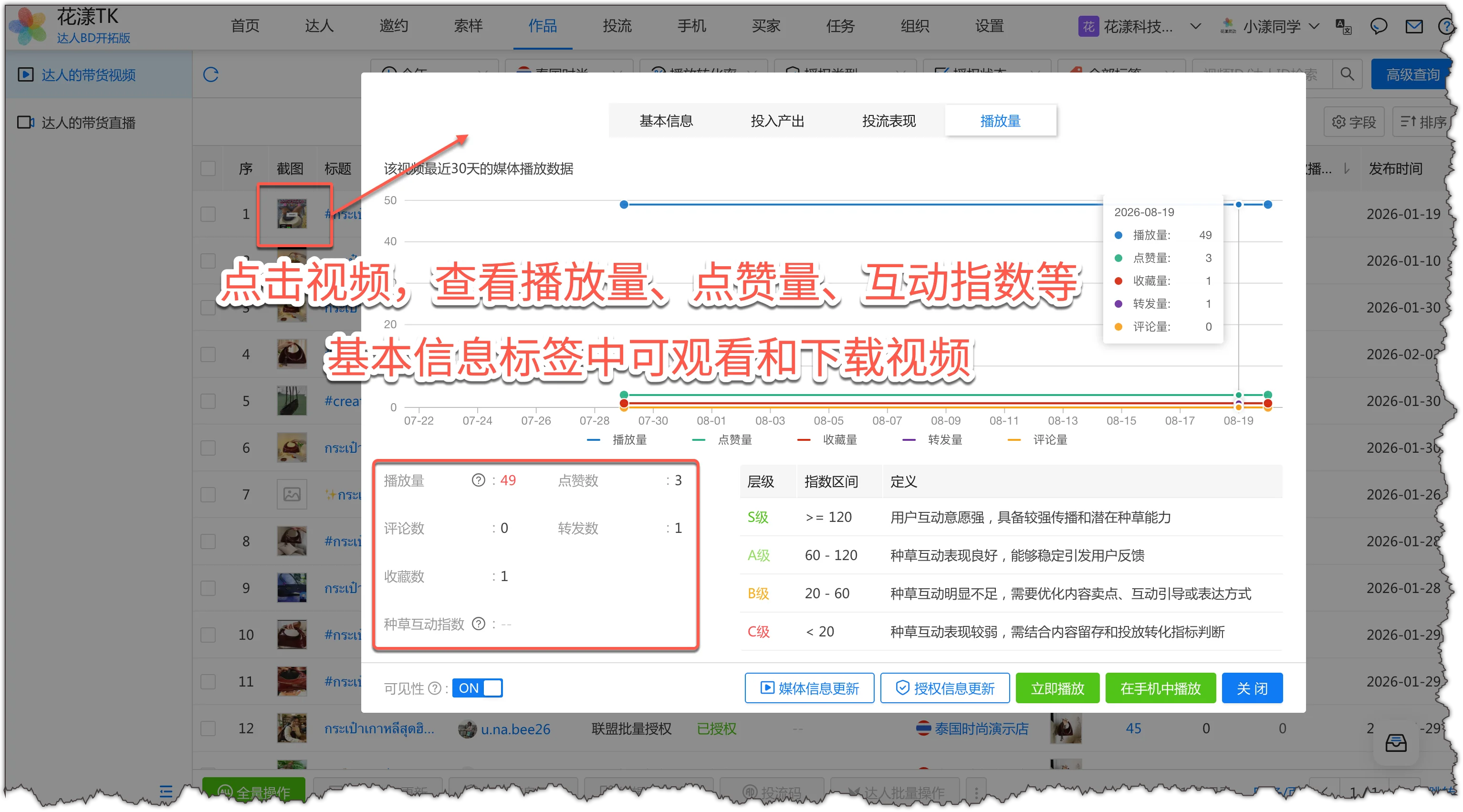
Haga clic en la miniatura o el título del video para ver información detallada, incluyendo:
Gráfico de tendencia de calor del video: tendencias de visualizaciones, me gusta y comentarios durante los últimos 30 días
Reproducción y descarga del video: vea el video de venta directamente en el navegador en HuaYoung y descárguelo si es necesario
Me gusta, visualizaciones e índice de interacción del video
Paso 4: Verificar información de autorización
Para los videos en los que desea ejecutar anuncios, debe enfocarse en su estado de autorización:
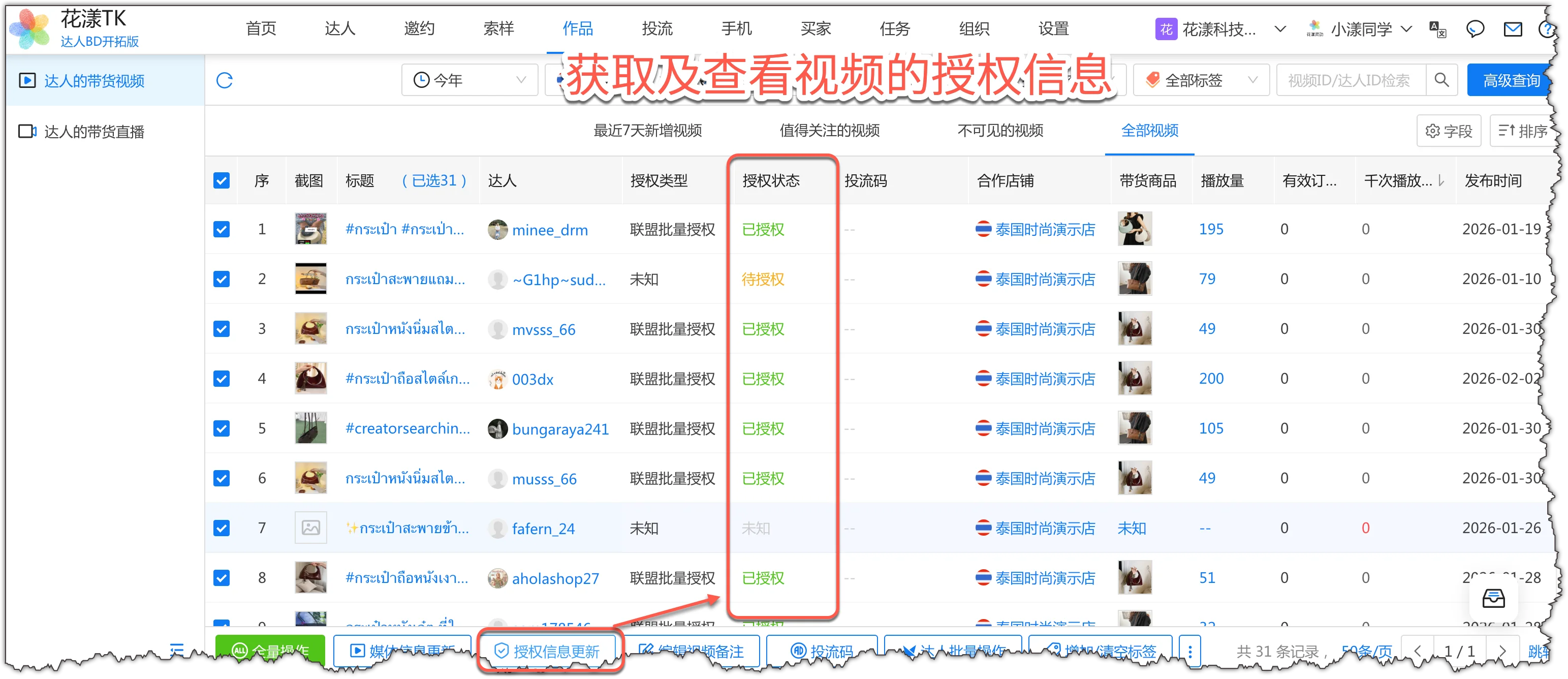
Si el estado de autorización es "Pendiente" o "Desconocido", seleccione estos videos y haga clic en el botón "Actualizar información de autorización" en la parte inferior para consultar la información de autorización más reciente
Para videos con tipo de autorización "Código de anuncio" pero estado de autorización "No autorizado", debe pedirle al creador el código de anuncio. Una vez que el video esté a punto de volverse viral, puede ejecutar anuncios inmediatamente sin demora persiguiendo el código de anuncio en el último minuto.
Obtener y ver la información de autorización del video
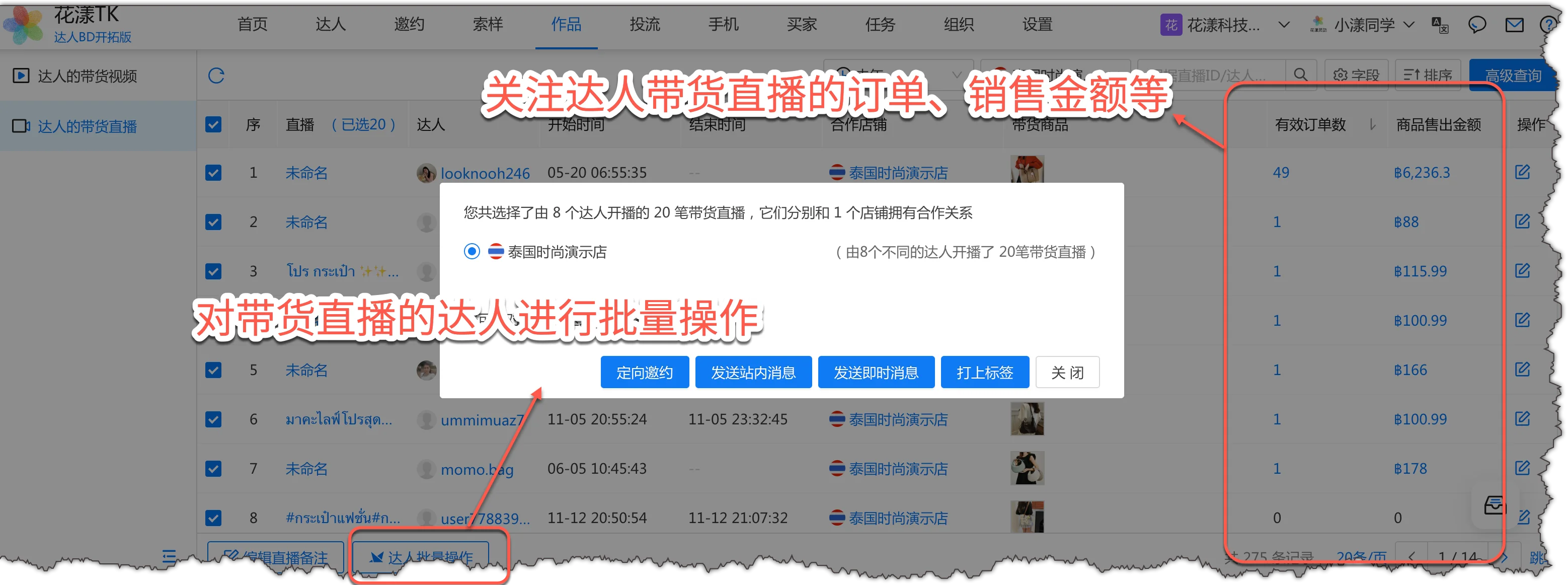
Muestra centralmente todas las transmisiones en vivo de venta de los creadores. Puede ver la duración de cada transmisión en vivo, los productos de venta, la producción de pedidos, el monto de ventas y más aquí.
Transmisiones en vivo de venta del creador
En la página "Transmisiones en vivo de venta del creador", debe enfocarse en la siguiente información en las operaciones diarias:
Área de enfoque
Punto de enfoque
Descripción
Duración de la transmisión
Hora de inicio -> Hora de fin
La duración refleja el esfuerzo del creador. Demasiado corta puede tener un efecto limitado.
Pedidos válidos
Número de pedidos producidos por esta transmisión
Métrica clave para medir la capacidad de conversión de ventas de la transmisión en vivo.
Monto de ventas de productos
Ventas producidas por esta transmisión
Combine con el recuento de pedidos para evaluar el valor promedio del pedido y el valor total de producción.
Productos de venta
Productos promocionados en la transmisión
Conozca qué productos se desempeñan mejor en las transmisiones en vivo para informar la selección futura de productos.
Notas:
Para más información sobre el seguimiento del contenido del creador, consulte la documentación: Gestión de contenido del creador
6.
Programar tareas automatizadas
La orquestación de flujos es una característica principal de HuaYoung TK. Le permite configurar planes programados o activados para trabajos repetitivos como sincronización de información de la tienda, invitación dirigida, mensajes en bandeja en lote, actualización de información de video, alertas de excepción y más, y entregarlos al flujo de automatización para que se ejecuten automáticamente según un horario, reduciendo el trabajo manual y automatizando las operaciones de la tienda.
6.1
Paso 1: Crear una nueva orquestación de flujo
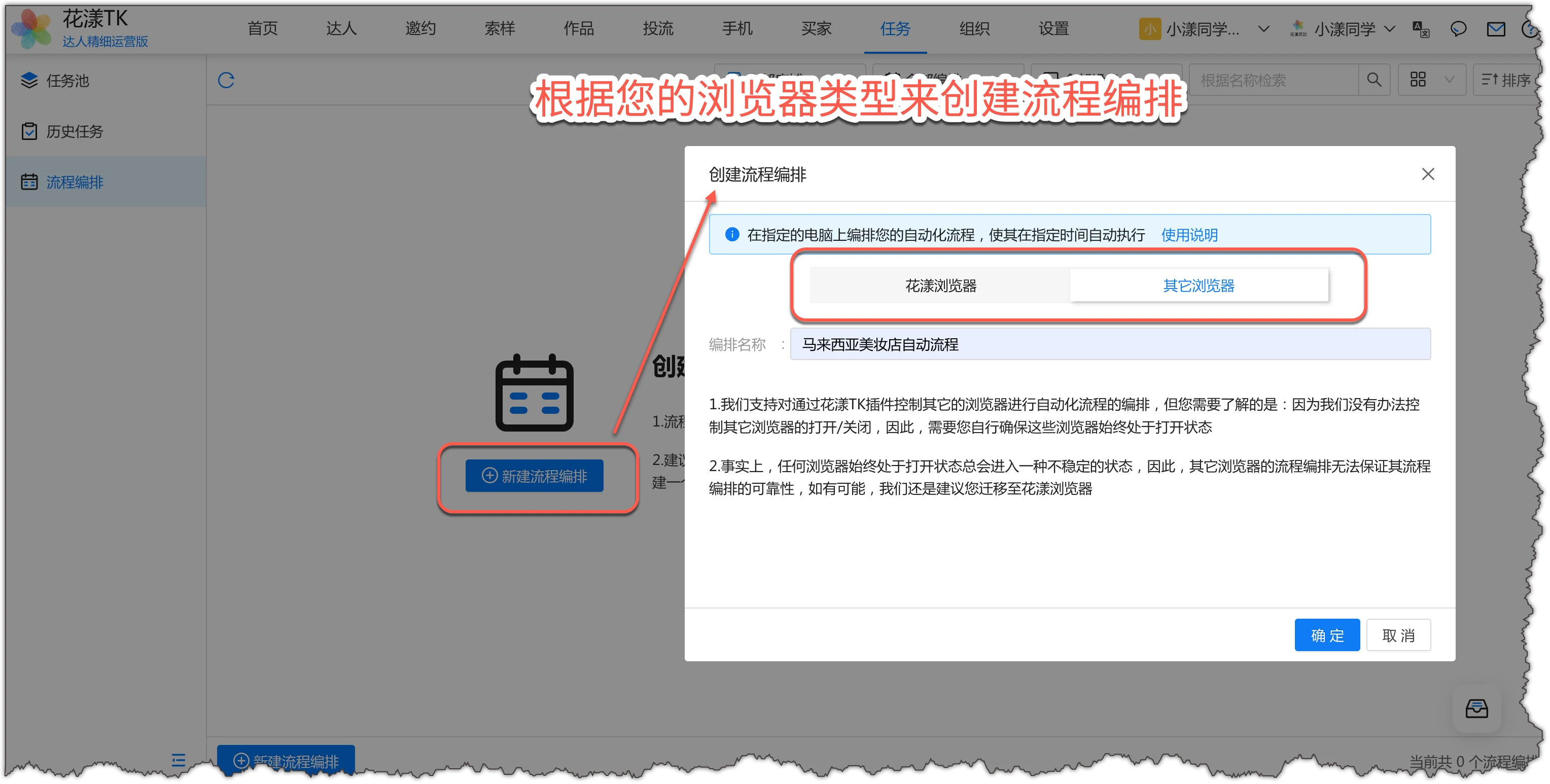
Crear una nueva orquestación de flujo: En "Tareas" -> "Orquestación de flujo", haga clic en "Nueva orquestación de flujo". Si accede a la tienda a través de Ziniu, Zhanfu u otros navegadores (con el plugin HuaYoung TK instalado), haga clic en "Otro navegador" y nombre esta orquestación.Cree la orquestación de flujo según su tipo de navegador
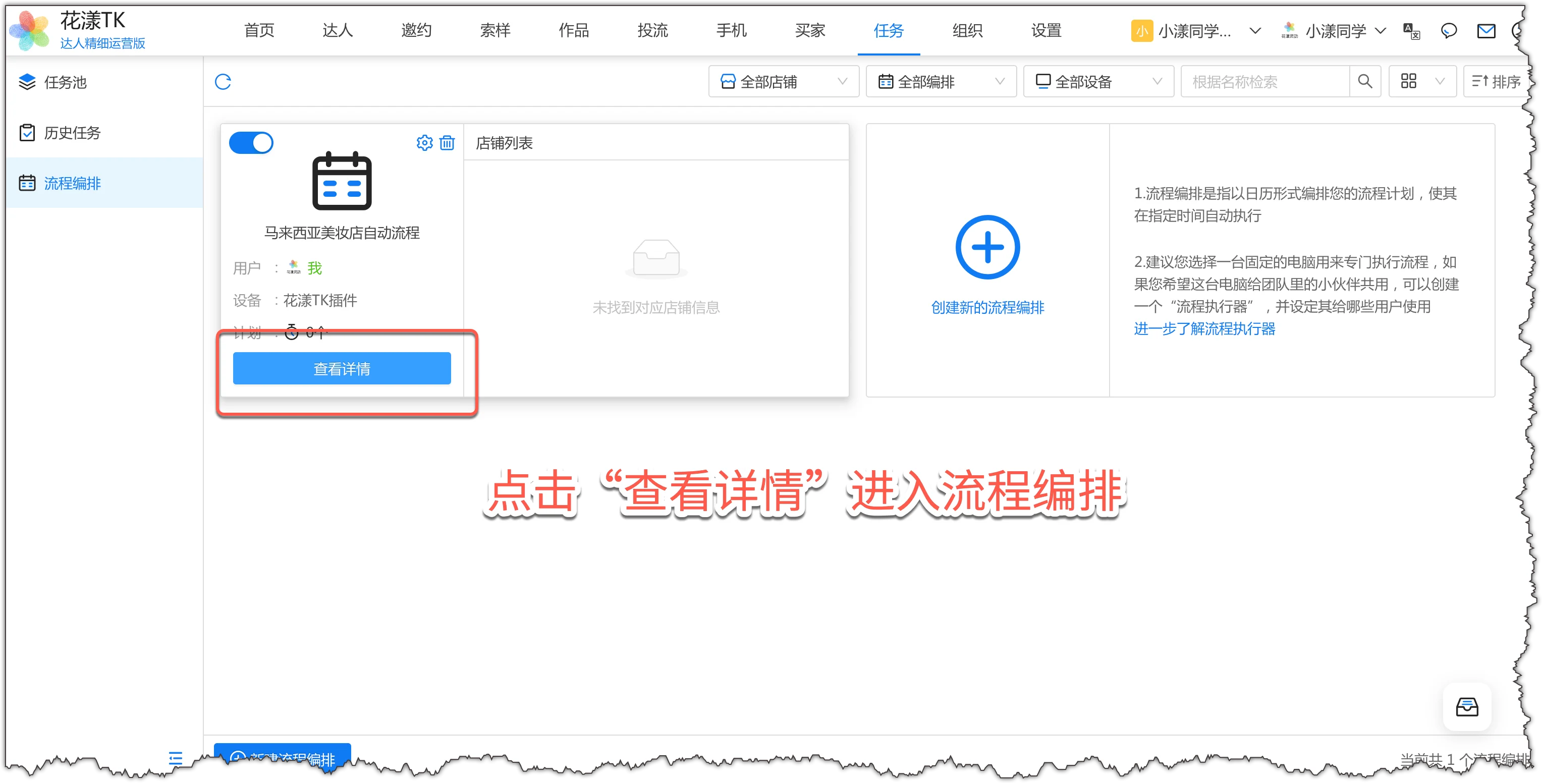
Entrar en los detalles de la orquestación: Después del paso anterior, se crea una orquestación de flujo. Haga clic en "Ver detalles" para entrar en ella.Haga clic en "Ver detalles" para entrar en la orquestación de flujo
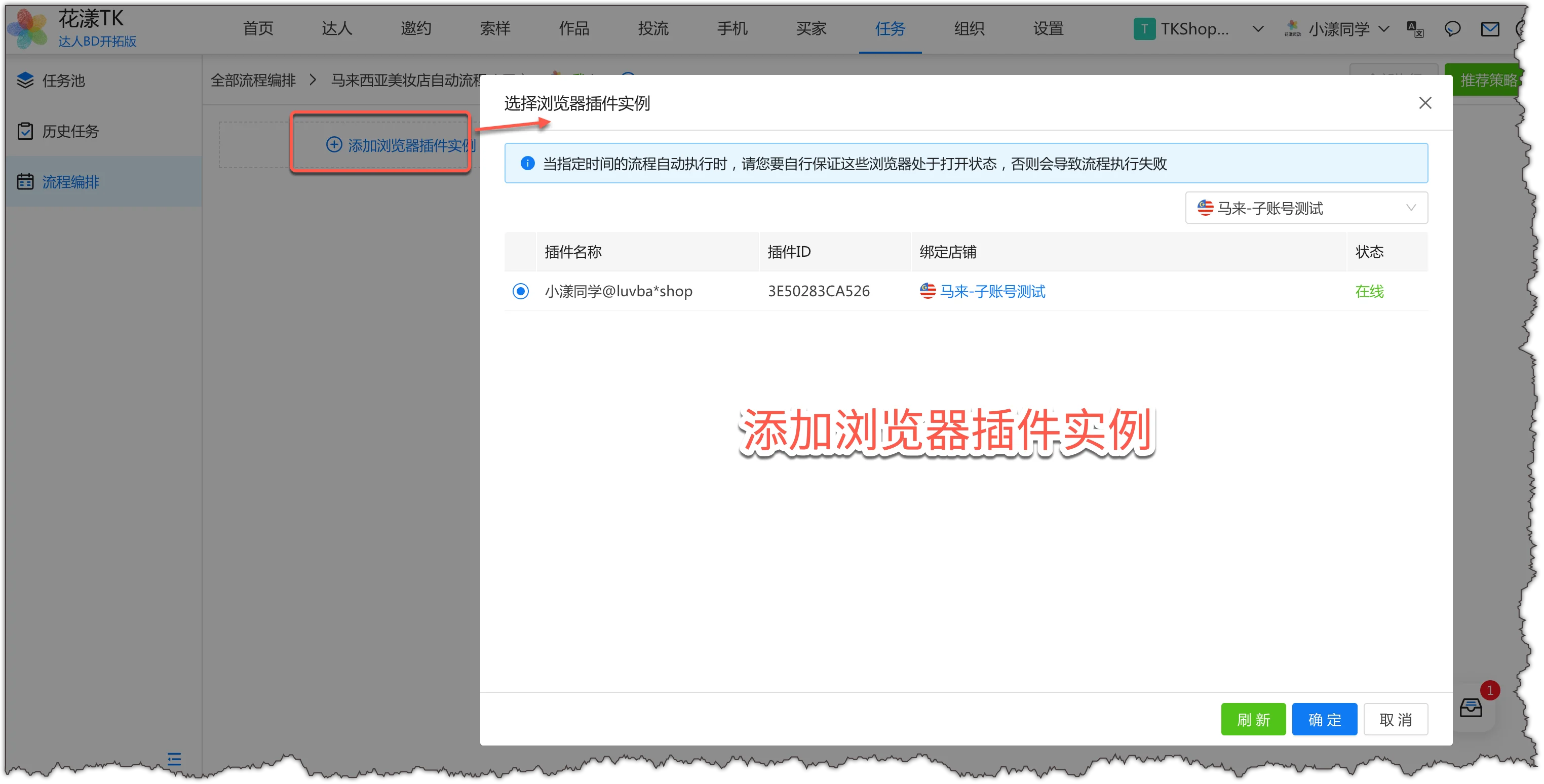
Seleccionar una instancia de navegador: Haga clic en "Añadir instancia de plugin de navegador" y elija la instancia del navegador donde está instalado el plugin HuaYoung TK. El flujo posterior iniciará este navegador para ejecutar automáticamente los planes programados y activados que cree a continuación.Añadir instancia de plugin de navegador
6.2
Paso 2: Crear un plan programado
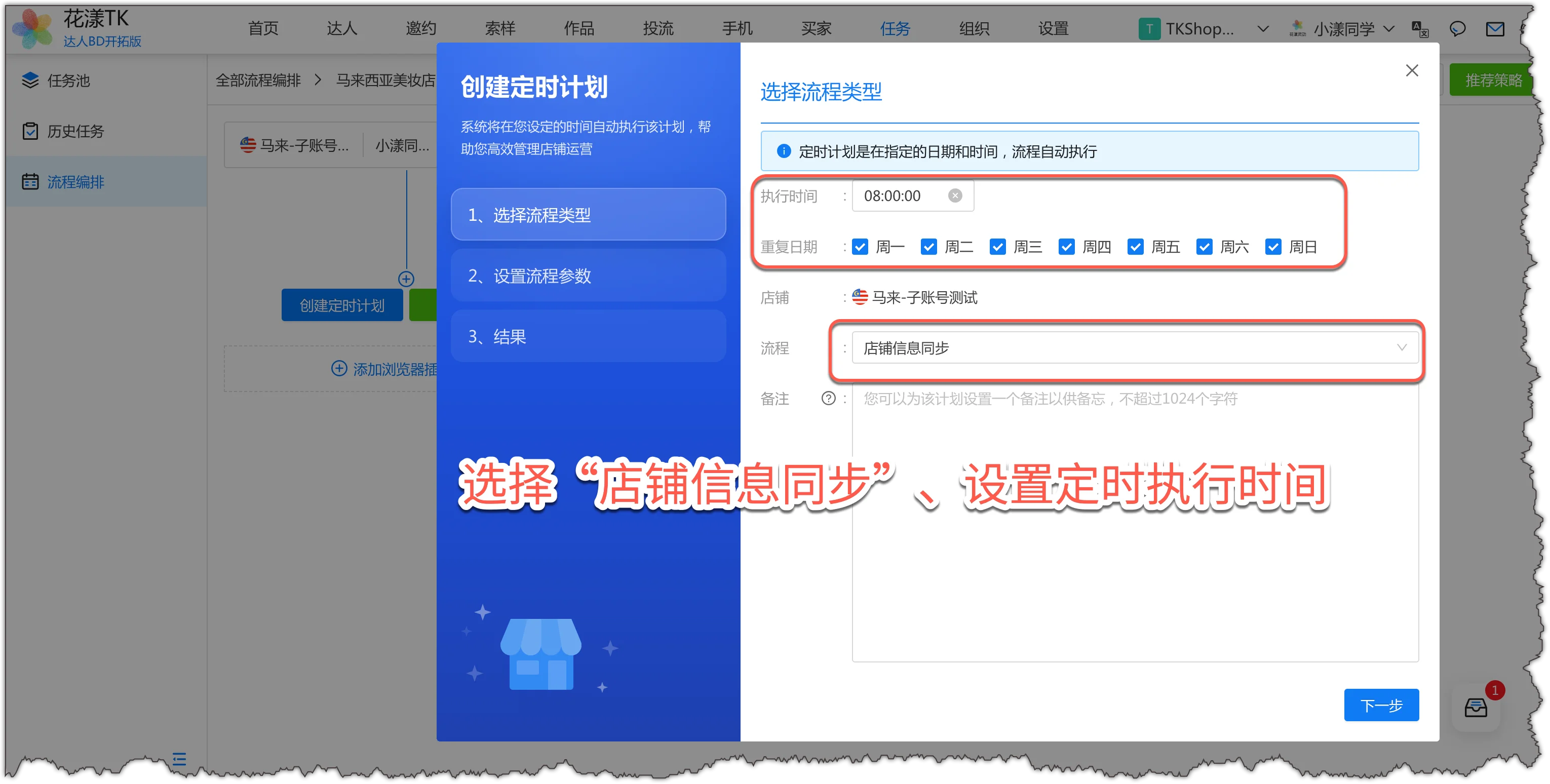
Por ejemplo, queremos ejecutar la sincronización de información de la tienda una vez al día a las 8:00 AM.
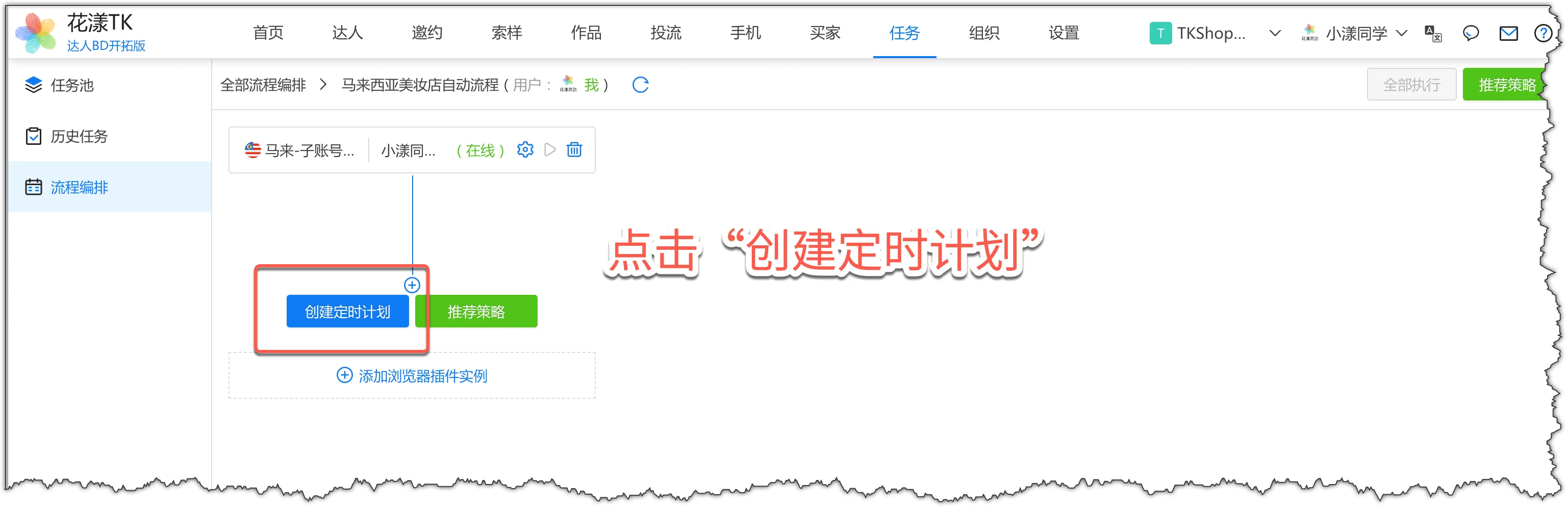
Haga clic en "Crear plan programado".Haga clic en "Crear plan programado"
Flujo: seleccione "Sincronización de información de la tienda". Hora: configure a las 8:00 AM todos los días.Crear plan programado
Haga clic en Siguiente para completar la creación del plan programado.
6.3
Paso 3: Crear un plan activado
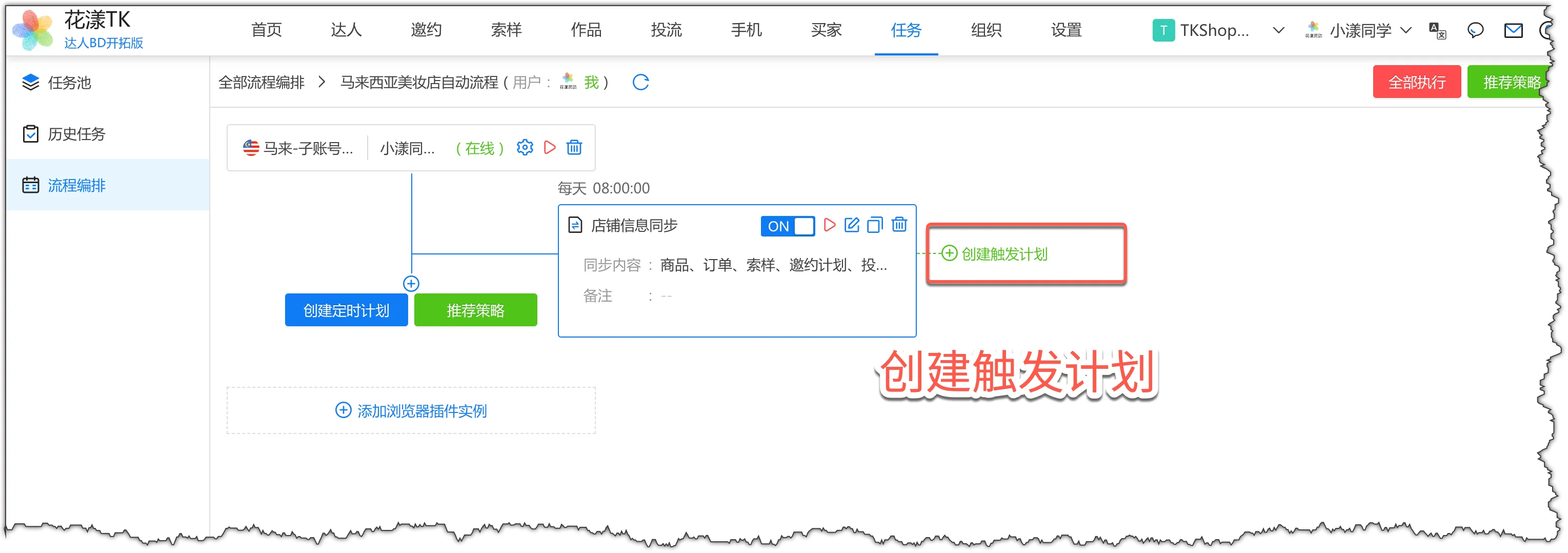
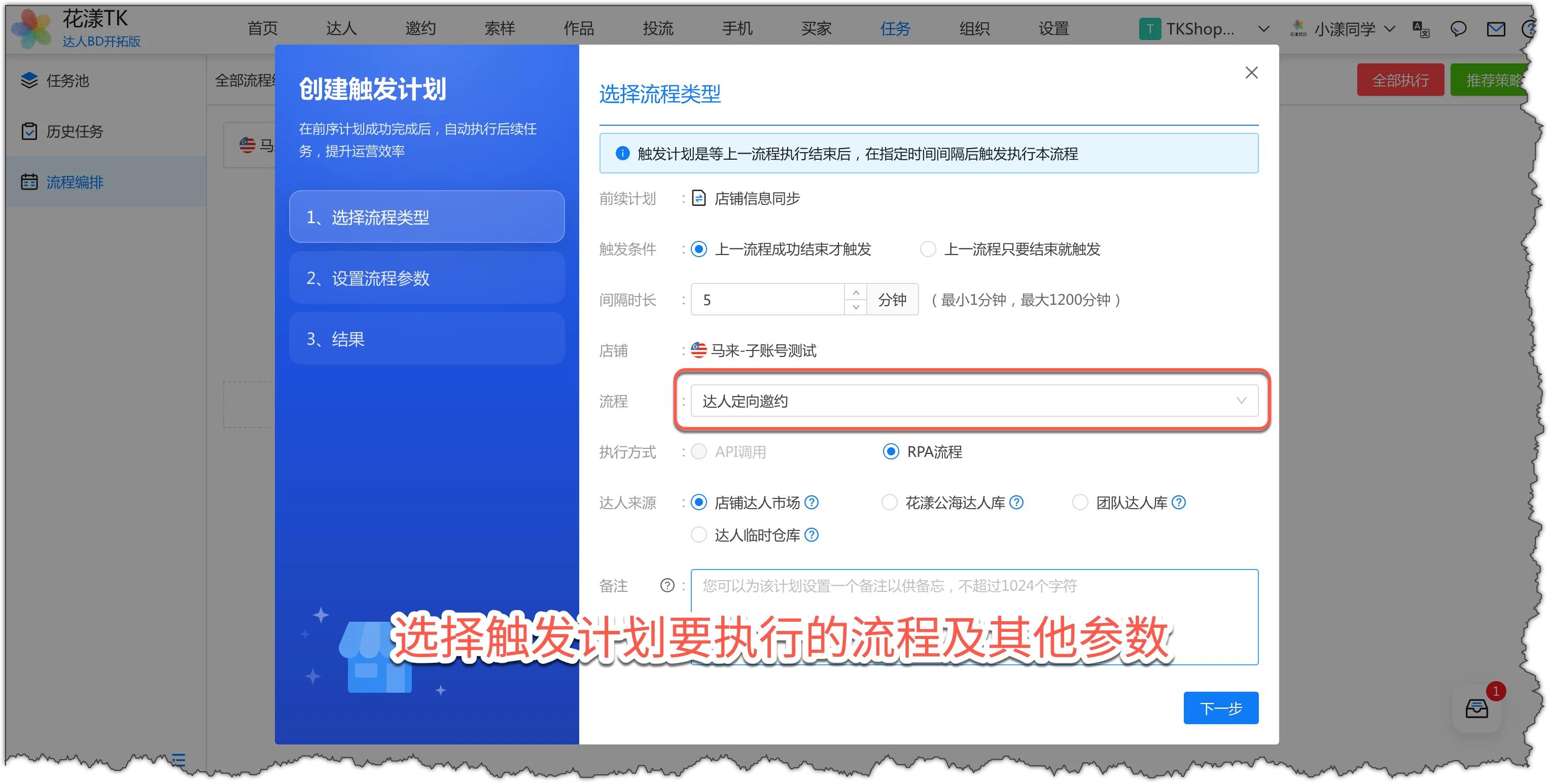
Por ejemplo, queremos que se active un plan de invitación dirigida después de la sincronización de información de la tienda de la mañana.
Haga clic en "Crear plan activado" después del plan "Sincronización de información de la tienda" que acaba de crear.Crear plan activado
Flujo: seleccione "Invitación dirigida" y configure otros parámetros según sea necesario.Elija el flujo y los parámetros para el plan activado
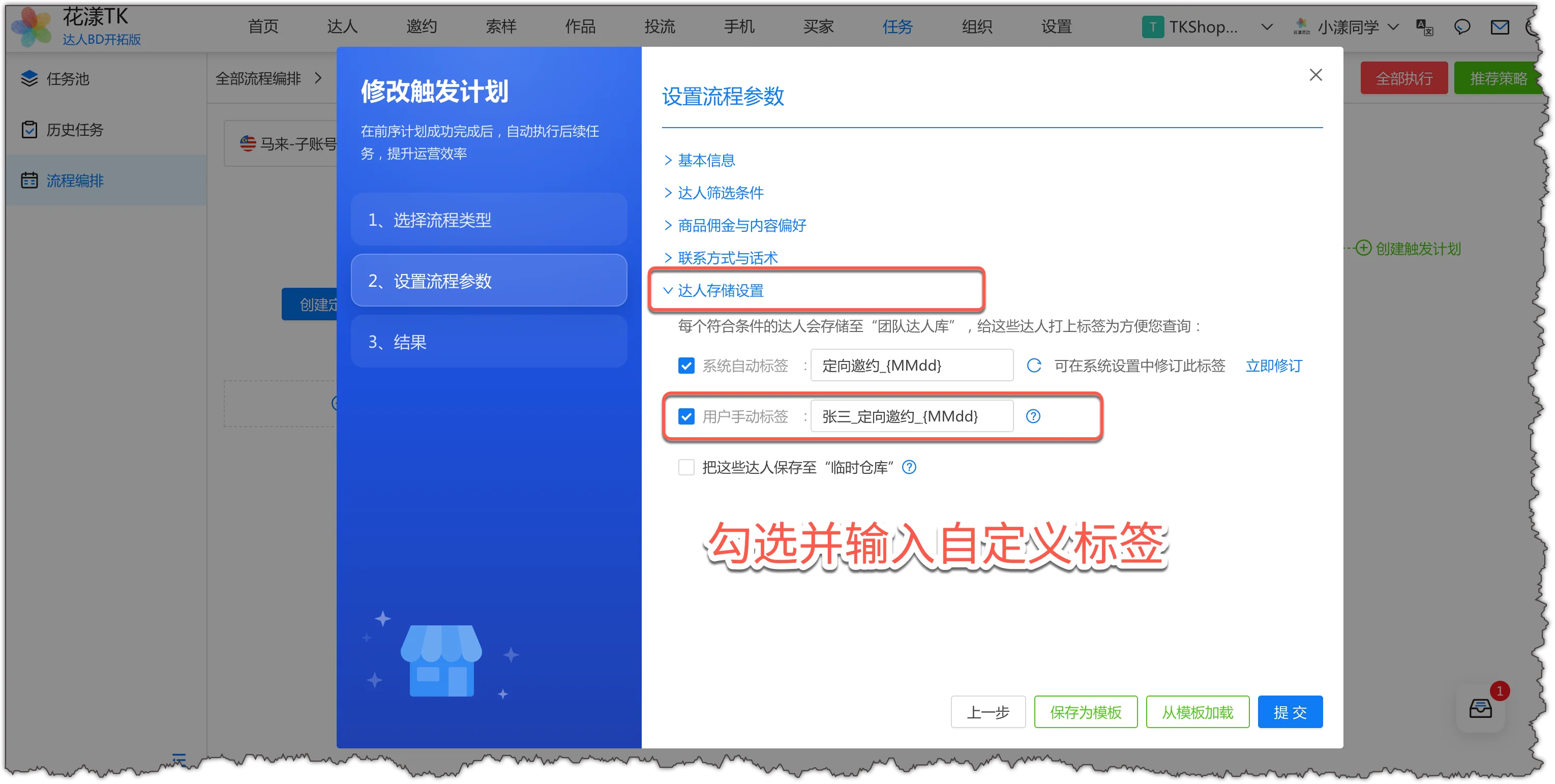
Nota: en "Configuración de almacenamiento del creador", marque "Etiqueta manual del usuario" e ingrese: SuNombre_InvitacionDirigida_{MMdd}. Esto facilita el filtrado de los creadores que invitó para el seguimiento de varias colaboraciones durante las operaciones diarias.Marque e ingrese una etiqueta personalizada
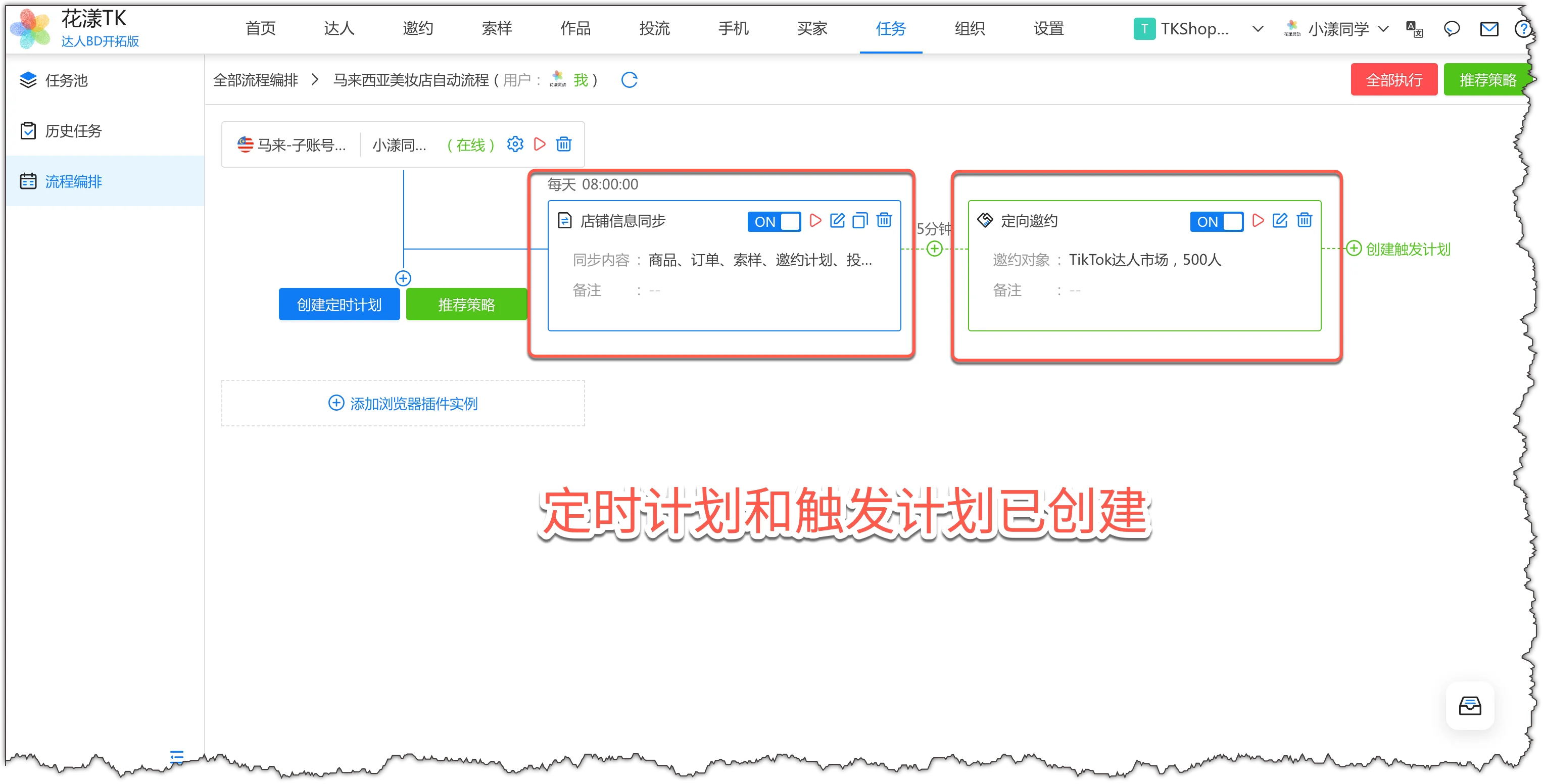
Haga clic en Confirmar y se crea el plan activado.Plan programado y plan activado creados
6.4
Mejores prácticas
Una vez que sepa cómo crear planes programados y activados, teóricamente puede orquestar casi cualquier escenario que necesite.
HuaYoung TK también ha resumido la experiencia operativa de los principales vendedores y las ha destilado en varias mejores prácticas de operación de tiendas para que las use directamente:
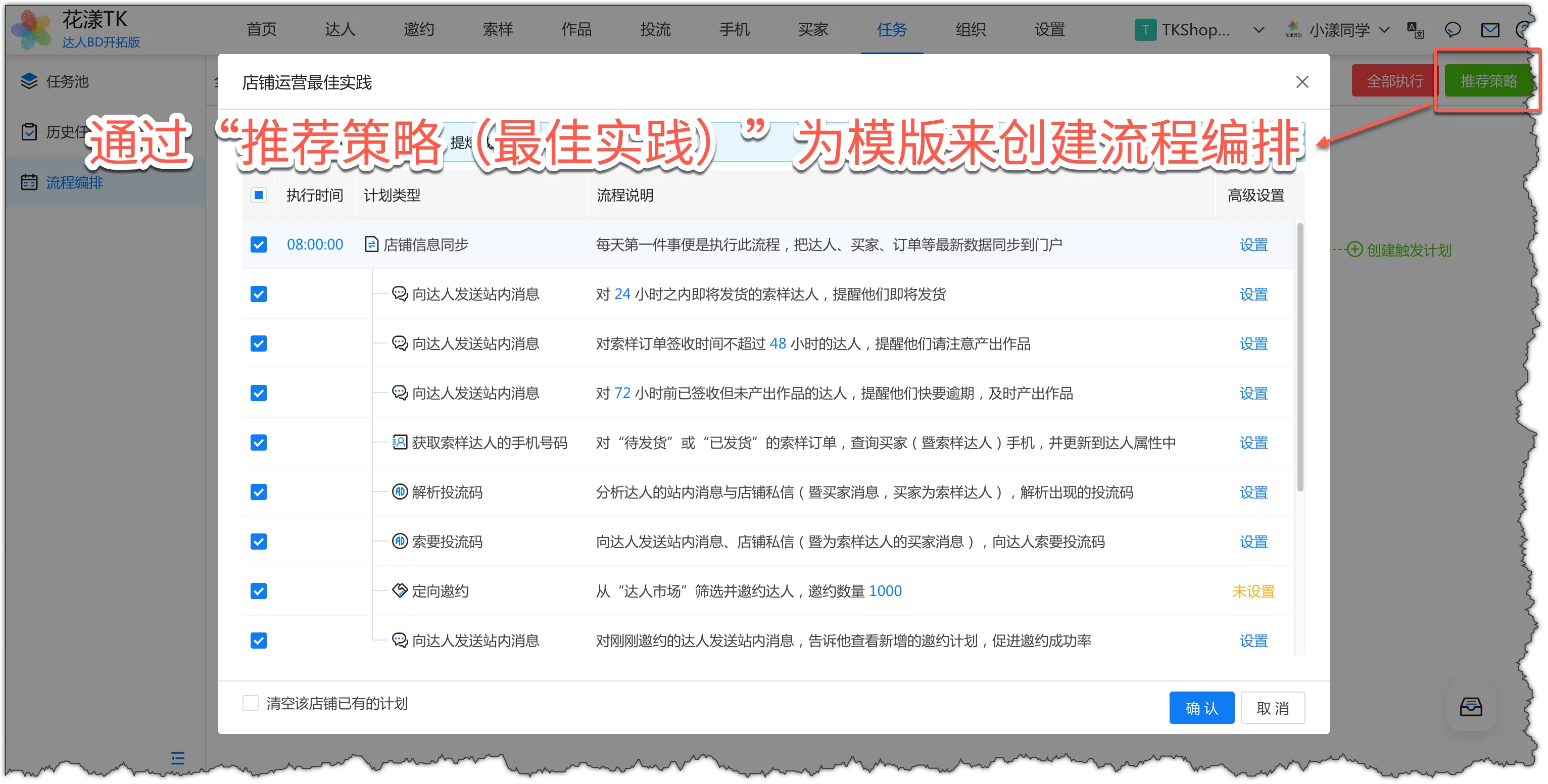
Haga clic en "Estrategias recomendadas" para ver una serie de tiempos de ejecución de flujo y programaciones de planes preestablecidos. Puede ajustar, complementar los productos de invitación, la información de contacto y otros detalles, luego hacer clic en "Confirmar". El flujo se orquestará usando la plantilla recomendada.
Use "Estrategias recomendadas (Mejores prácticas)" como plantilla para crear una orquestación de flujo
Notas:
Para que el flujo se ejecute automáticamente, mantenga HuaYoung Client o el navegador con el plugin HuaYoung TK instalado conectado, y asegúrese de que la cuenta de inicio de sesión coincida con la utilizada por el portal HuaYoung TK.
El rendimiento del creador y el rendimiento del BD siguen estas reglas:
1) Rendimiento del creador:
El rendimiento del creador es la inversión y producción del creador durante el período de colaboración con el BD de seguimiento.
La inversión del creador incluye: comisión del creador, costo de muestras del creador y otros costos fuera de línea.
La producción del creador es: la suma del GMV de los pedidos de venta del creador (excluyendo los pedidos cancelados).
2) Rendimiento del BD:
El contenido (video/transmisión en vivo) producido por el creador durante el período de colaboración pertenece al BD de seguimiento. Todos los pedidos de ese contenido pertenecen al rendimiento del BD.
Si la persona de seguimiento del creador cambia de BD1 a BD2, el rendimiento para el período de colaboración de cada BD se calcula por separado y se atribuye a BD1 y BD2 respectivamente.
Los pedidos de afiliados sin fuente de medios producidos durante el período de colaboración del creador se atribuyen al BD o a la tienda según las operaciones de la empresa, configurado por el Super Admin/BOSS del equipo en "Configuración" - "Configuración general del sistema" - "Reclamación y asignación de creadores" - "Configuración avanzada".
7.1
Órdenes de colaboración
En el Escenario 2 (un único creador puede ser asignado a varios BD al mismo tiempo), la colaboración creador-BD se registra en detalle a través de "Órdenes de colaboración". Puede ver órdenes de colaboración en diferentes etapas (Sin pedido, Pedido realizado, Pendiente de revisión, Archivado, Cancelado) para rastrear el estado de la colaboración con el creador.
También puede ver el estado actual de la colaboración, los productos, los registros de muestras, el contenido del creador, la inversión y la producción, y otros detalles desde la orden de colaboración.
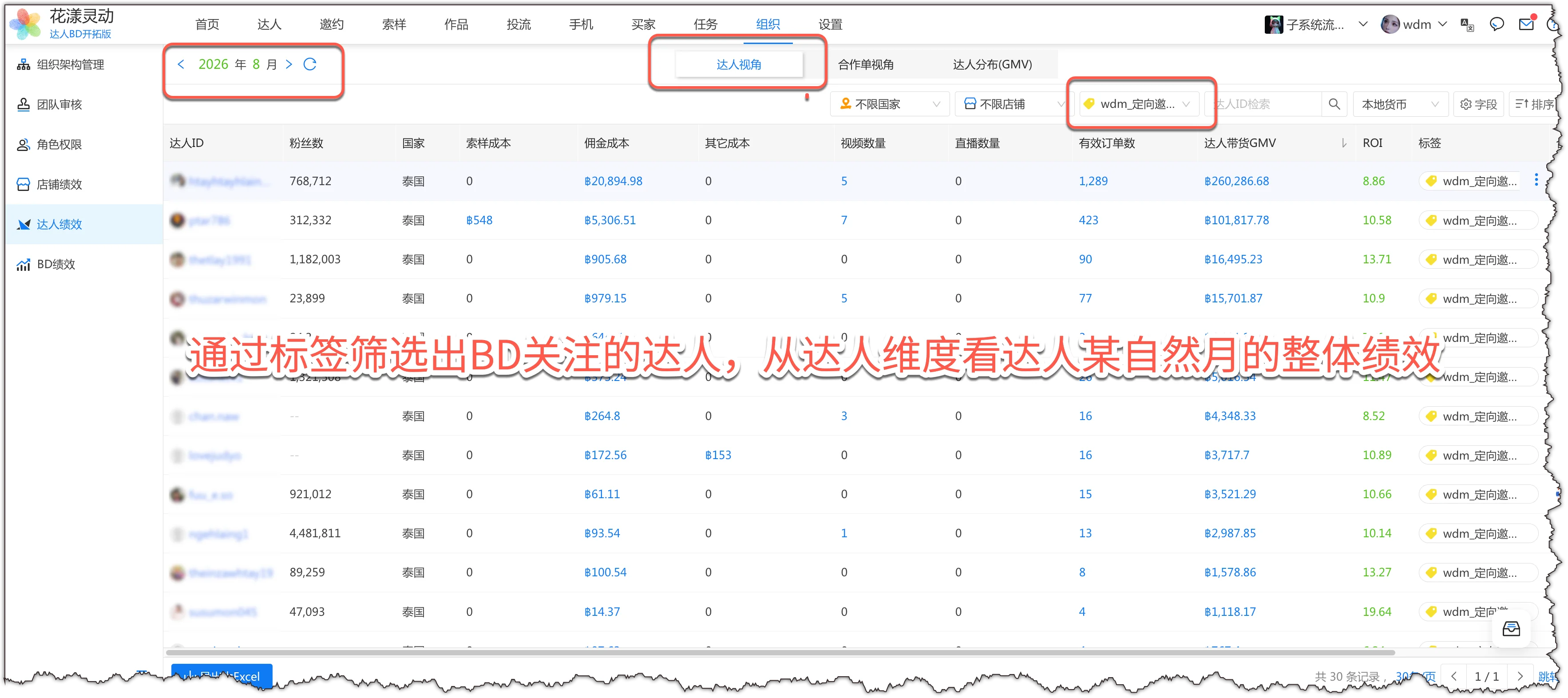
En "Organización" - "Rendimiento del creador" - "Vista del creador", vea las estadísticas generales de rendimiento del creador para un mes natural:Vea el rendimiento general del creador para un mes natural
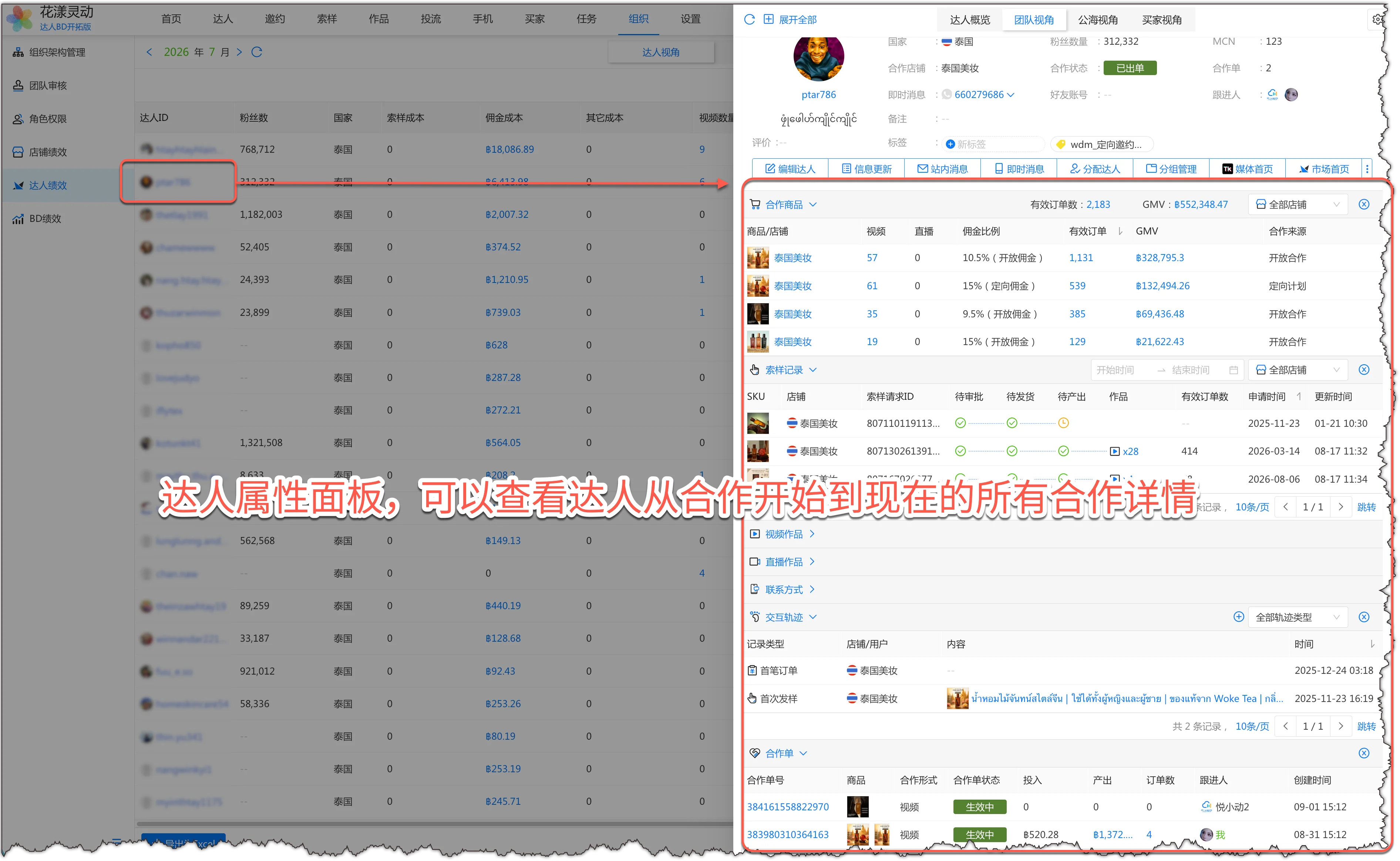
También puede usar el panel de atributos del creador para ver el desglose de toda la inversión, producción, productos, muestras, contenido producido, registros de órdenes de colaboración, etc. para el creador desde la colaboración más temprana hasta ahora.
Panel de atributos del creador
7.3
Rendimiento del BD
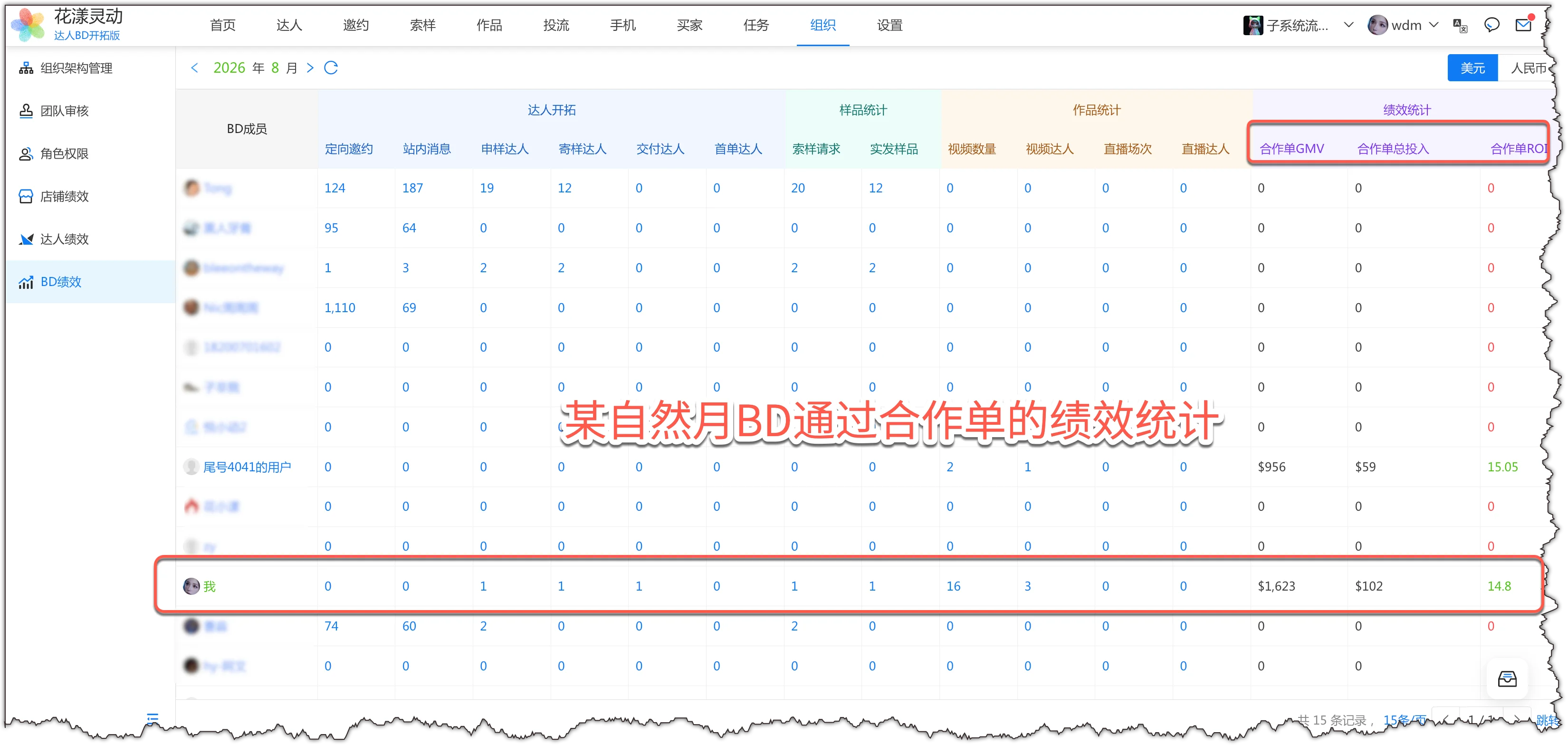
En "Organización" - "Rendimiento del creador", vea las estadísticas de rendimiento de las órdenes de colaboración del BD para un mes natural:Estadísticas de rendimiento de las órdenes de colaboración del BD para un mes natural
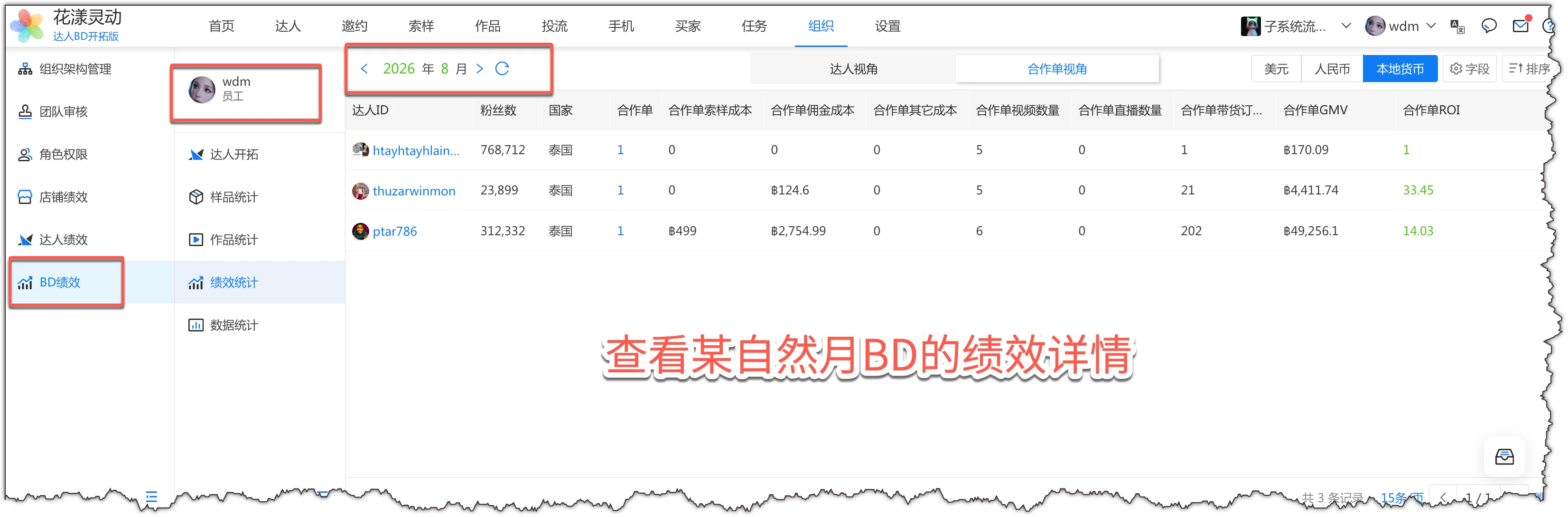
Haga clic en un BD para ver el rendimiento detallado del BD para ese mes natural:
Detalles del rendimiento del BD
Lectura adicional: Para un conocimiento más profundo sobre la gestión del rendimiento creador-BD, consulte la documentación de referencia: Gestión de rendimiento creador-BD