HuaYoung Creator Marketing Suite bukan sekadar alat jangkauan pukal untuk pencipta, tetapi sistem pengurusan operasi rantaian penuh untuk pemasaran pencipta.
Dengan menyegerakkan maklumat kedai, data terkini tentang produk, sampel, jemputan, dan pesanan disegerakkan ke dalam HuaYoung, menyediakan asas data untuk operasi seterusnya seperti jangkauan jemputan, kelulusan sampel, pengurusan kandungan, kempen iklan, pengumpulan domain persendirian, dan analisis pintar sistem.
1.1
Segerakkan Maklumat Kedai
Gunakan pelayar biasa (bukan pelayar cap jari seperti Ziniu atau Zhanfu) untuk mengakses portal HuaYoung TK: tkshop.szdamai.com
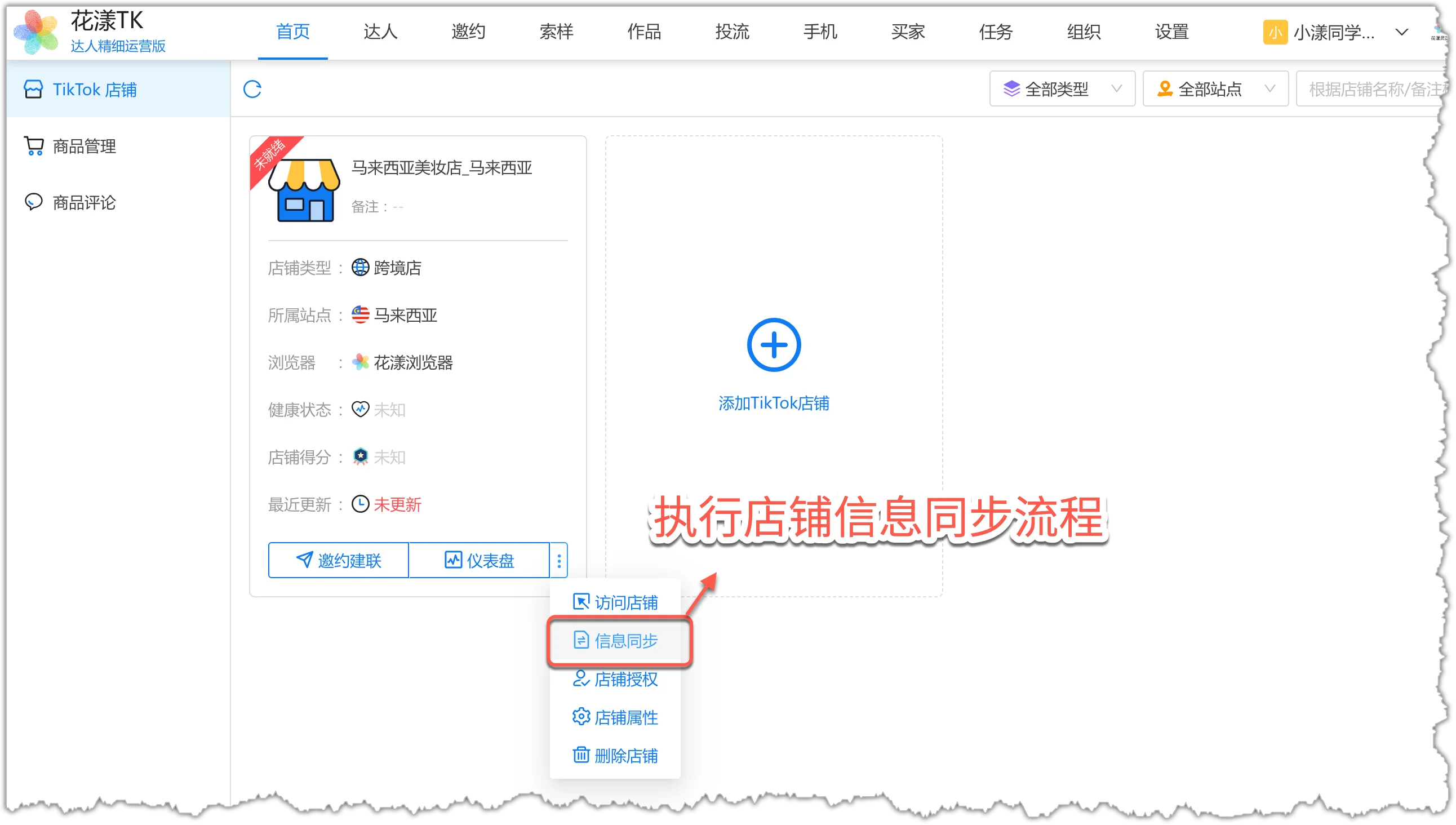
Dalam menu kiri portal HuaYoung TK, pilih "TikTok Shop", kemudian klik lungsur "Lain-lain" pada kad kedai sasaran dan pilih "Segerakkan Maklumat".
Dalam "TikTok Shop" klik Lain-lain > Segerakkan Maklumat pada kad kedaiNota: Apabila aliran benar-benar dilaksanakan, sistem akan memanggil pelayar cap jari (Ziniu, Zhanfu, AdsPower, dll.) tempat pemalam HuaYoung TK dipasang, atau pelayar cap jari HuaYoung yang terbina dalam HuaYoung Client, untuk mengakses kedai dan menjalankan aliran, memastikan persekitaran rangkaian yang selamat.
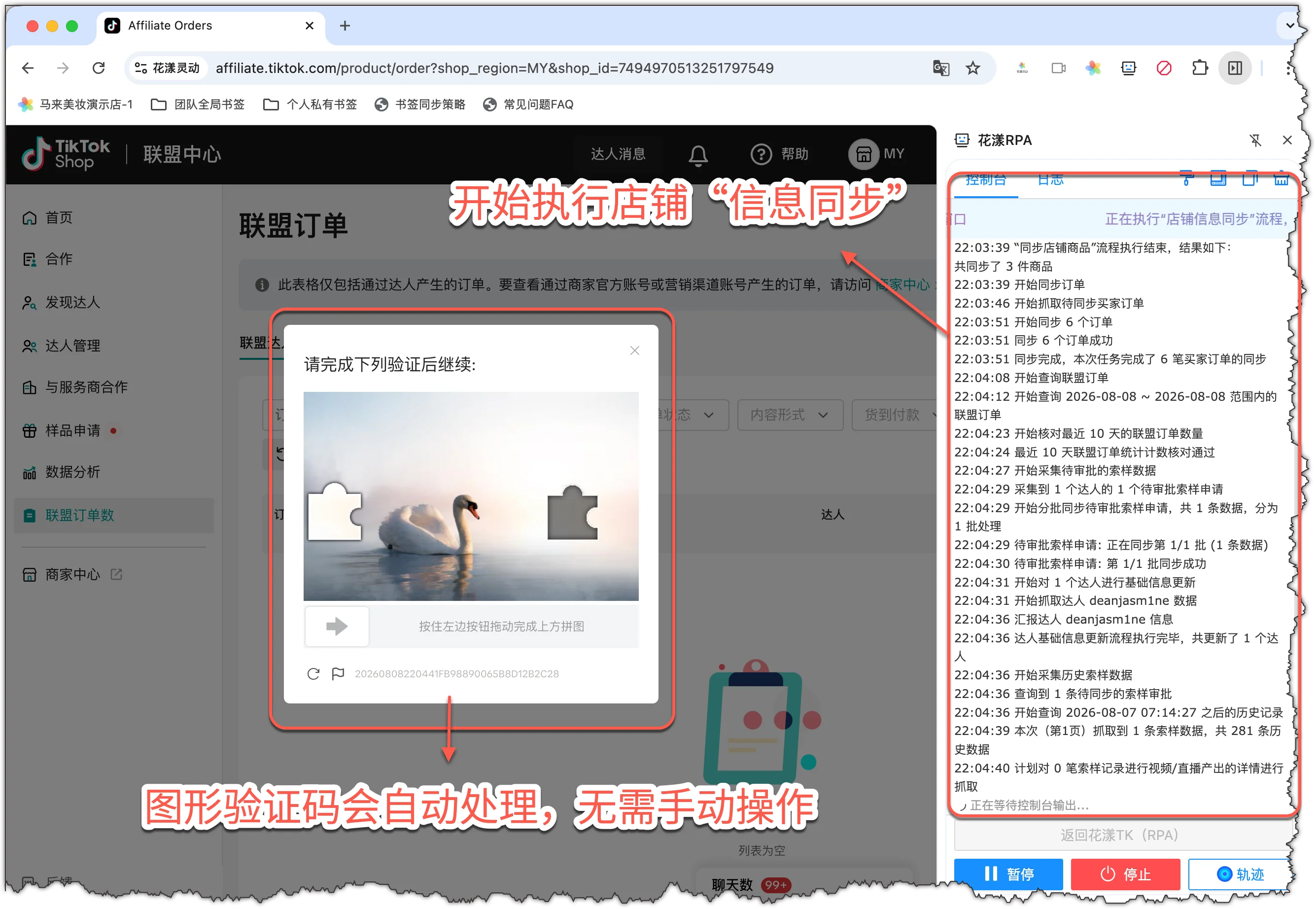
3. Sistem akan secara automatik membuka pelayar cap jari (Ziniu, Zhanfu, AdsPower, HuaYoung, dll.) untuk mengakses bahagian belakang kedai dan melaksanakan aliran penyegerakan.Sistem secara automatik membuka pelayar cap jari untuk melaksanakan penyegerakan kedai
Nota:
Pada larian pertama, sistem melakukan pengikis penuh yang mengambil masa lebih lama; sila bersabar. Larian harian berikutnya adalah tambahan dan lebih pantas.
Semasa penyegerakan, jangan tutup pelayar, tukar tab, atau minimumkan tetingkap, atau tugas mungkin terganggu.
Jika captcha muncul, captcha diselesaikan secara automatik; tiada tindakan manual diperlukan.
1.2
Periksa Hasil Penyegerakan
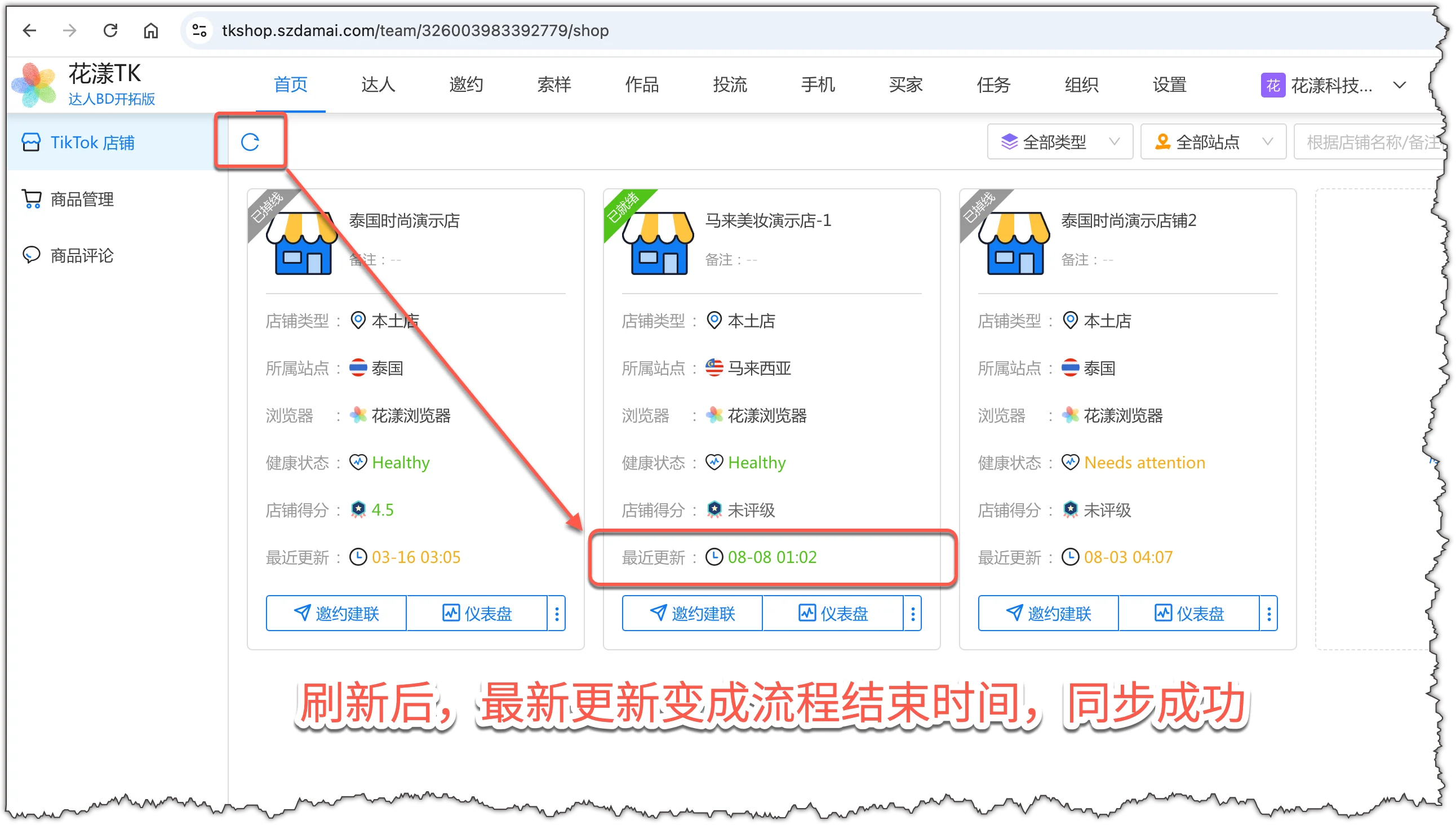
Selepas penyegerakan selesai, kembali ke portal dan klik Refresh. Jika "Waktu Kemas Kini Terkini" kad kedai dikemas kini ke waktu penyelesaian aliran yang baru sahaja selesai, data kedai telah dikemas kini dan operasi seterusnya boleh dimulakan.Selepas refresh, kad kedai menunjukkan "Waktu Kemas Kini Terkini" yang mengesahkan penyegerakan selesai
Nota:
Untuk operasi harian, jalankan aliran penyegerakan maklumat kedai 1-2 kali sehari (sekali pada waktu pagi dan sekali pada waktu petang).
2.
Jemputan dan Jangkauan Pencipta
Jemputan dan jangkauan pencipta bermaksud penjual secara proaktif menghubungi pencipta kandungan di TikTok untuk menjemput mereka mempromosikan produk, memanfaatkan trafik dan pengaruh pencipta untuk meningkatkan jualan kedai. Ini adalah salah satu perbezaan utama antara kedai TikTok dan platform e-dagang lain.
Sistem HuaYoung TK menyokong beberapa kaedah jemputan dan jangkauan pencipta, semuanya boleh dimulakan dengan "satu klik dan dilaksanakan secara automatik":
Jemputan Bertarget: Buat pelan jemputan, tetapkan produk, komisen, maklumat hubungan, dan tempoh sah; ini adalah kaedah kerjasama teras.
Pesan Peti Masuk: Gunakan mesej peti masuk di bahagian belakang TikTok Shop untuk berkomunikasi dengan pencipta, selalunya untuk peringatan selepas jemputan bertarget atau untuk hubungan harian.
E-mel: Hubungi pencipta luar negara melalui e-mel, terutamanya untuk tapak AS dan EU, sebagai saluran tambahan penting.
Jangkauan Luar Platform: Gunakan akaun sosial pencipta (seperti WhatsApp, Line, Viber, Zalo, Facebook, iMessage, dll.) untuk menghantar mesej segera kepada pencipta untuk hubungan, komunikasi, dan kerjasama.
2.1
Jemputan Bertarget
Jemputan bertarget bermaksud membuat pelan jemputan untuk pencipta, menetapkan produk, komisen, maklumat hubungan, dan tempoh sah untuk menjemput pencipta mempromosikan produk.
2.1.1 Langkah 1: Masuk ke "Jemputan Bertarget"
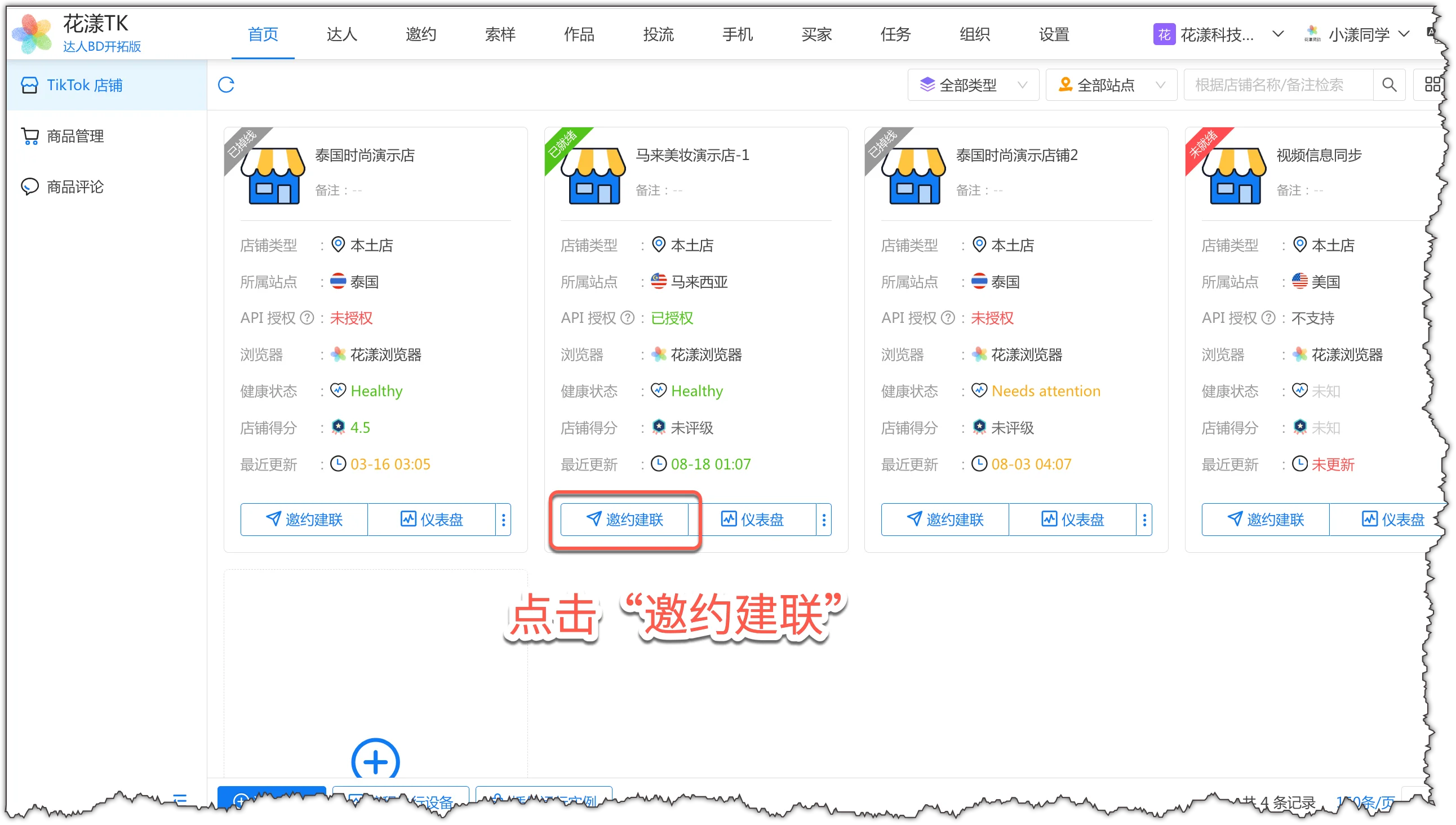
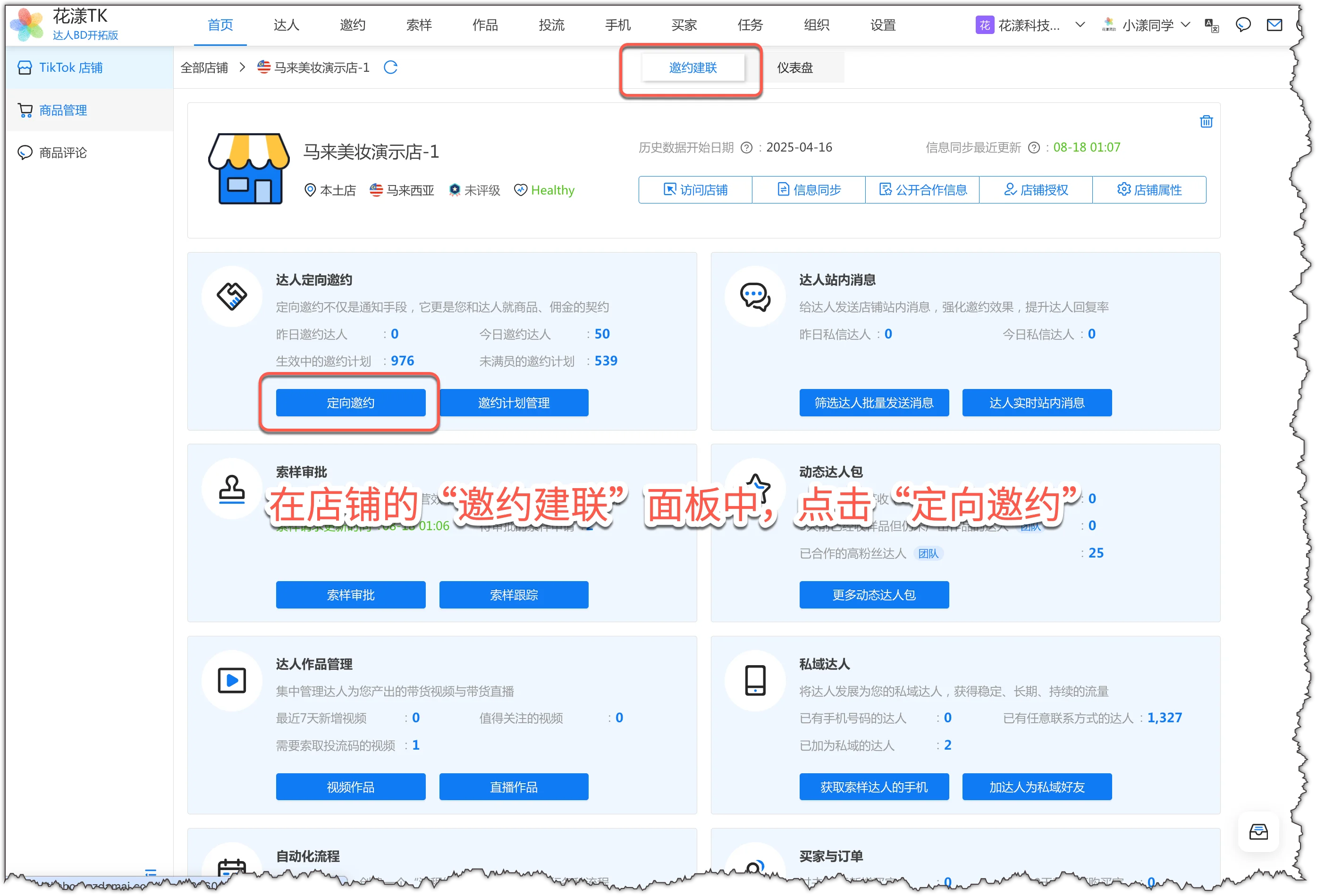
Dalam portal HuaYoung TK, pergi ke "Laman Utama" - "TikTok Shop" dan klik butang "Jemput & Jangkauan" pada kad kedai.
Dalam "Laman Utama" - "TikTok Shop" klik butang "Jemput & Jangkauan" pada kad kedai
Kemudian klik butang "Jemputan Bertarget" pada halaman; dialog panduan jemputan bertarget akan muncul.
Dalam panel "Jemput & Jangkauan" kedai, klik "Jemputan Bertarget"
2.1.2 Langkah 2: Pilih Produk
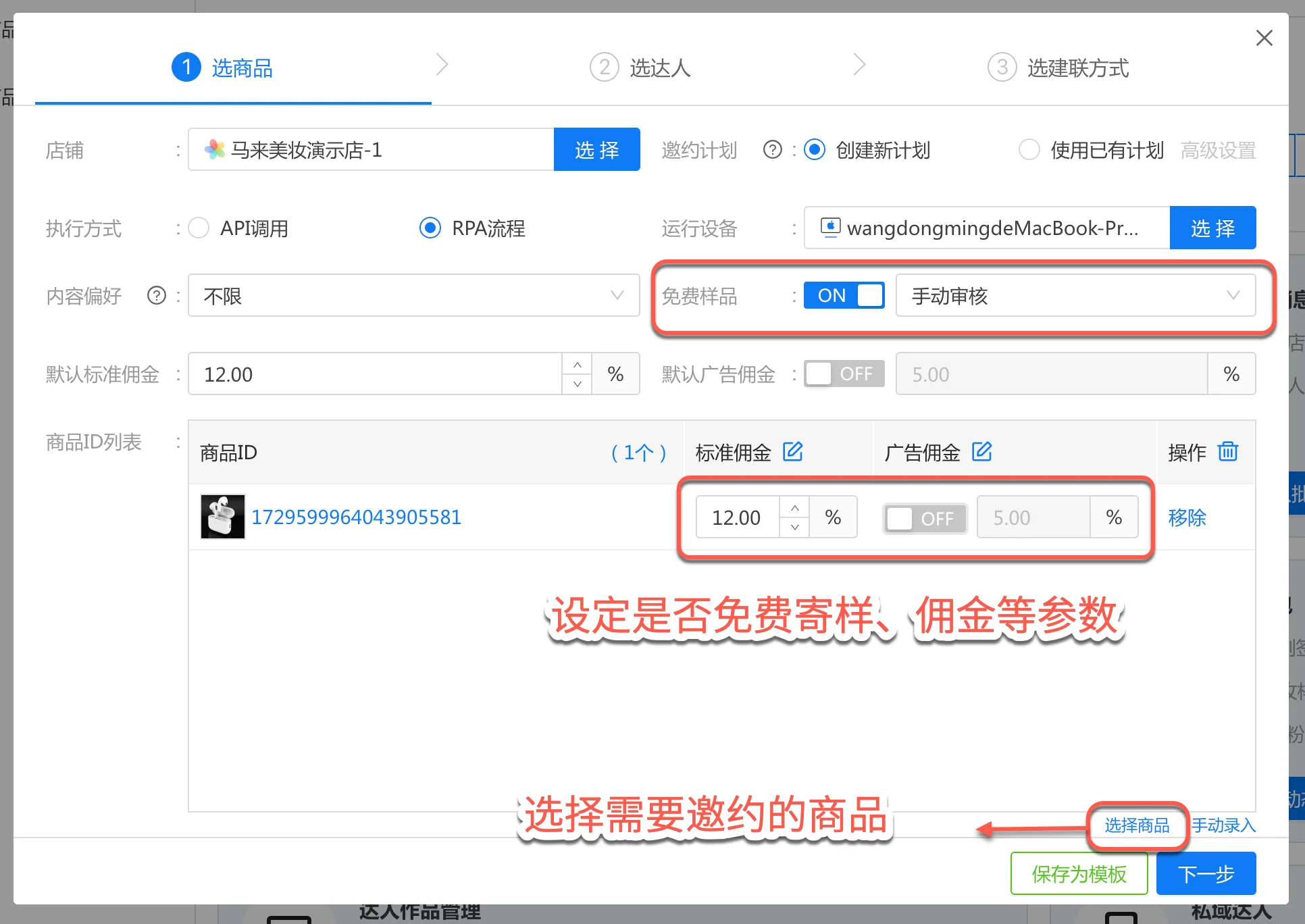
Dalam tab "Pilih Produk" panduan, klik "Pilih Produk" untuk menambah produk.
Tetapkan parameter seperti "Sampel Percuma" dan "Komisen Standard".
Pilih produk dan tetapkan komisen, sama ada untuk mendayakan sampel percuma, dll.
Kemudian klik "Seterusnya" untuk masuk ke tab "Pilih Pencipta".
Nota:
Apabila mod pelaksanaan adalah "Aliran RPA", peranti yang menjalankan adalah pelayar cap jari tempat pemalam HuaYoung TK dipasang (seperti Ziniu, Zhanfu, AdsPower, dll.) atau HuaYoung Client. Pastikan semuanya dibuka.
2.1.3 Langkah 3: Pilih Pencipta
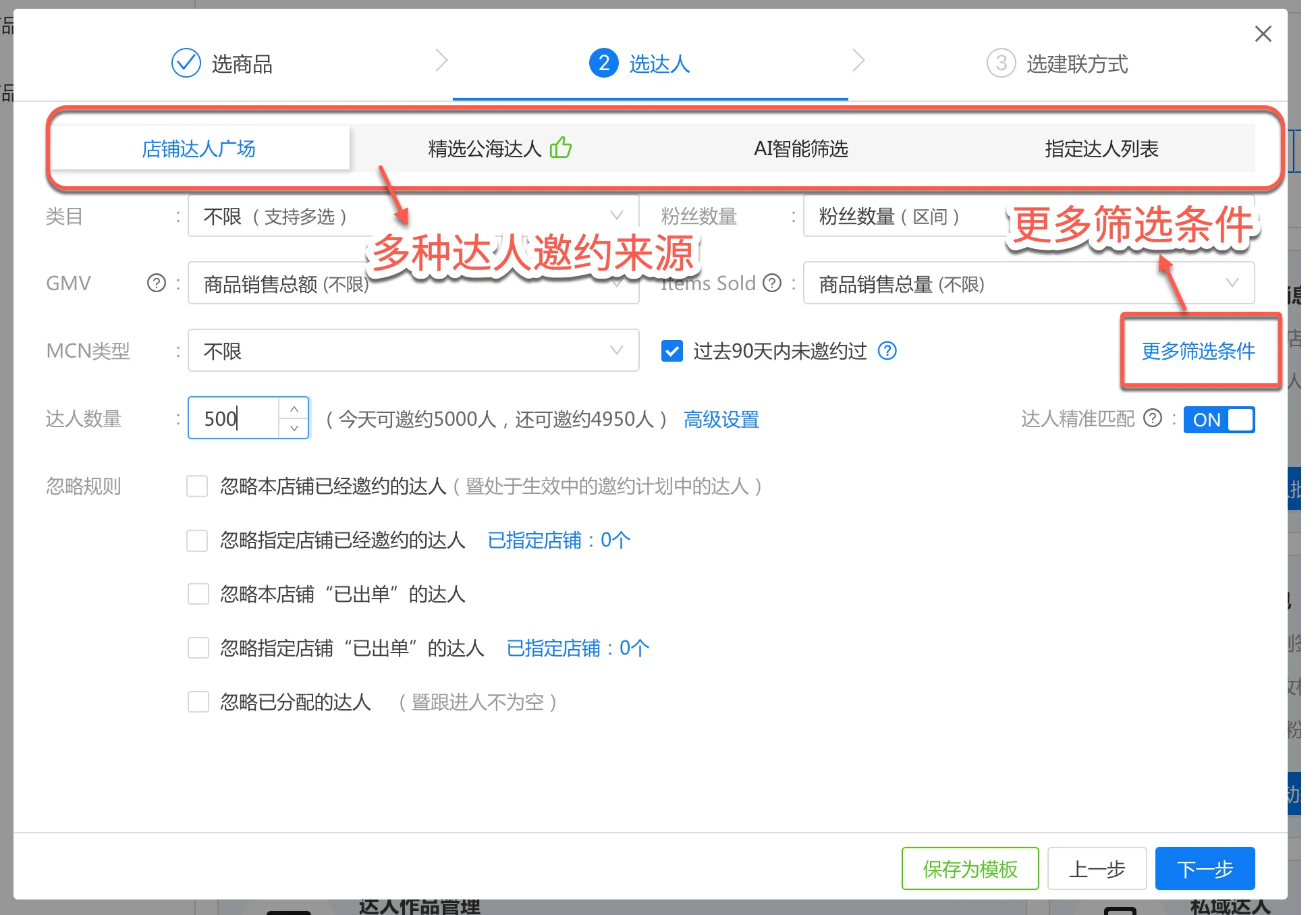
Dalam kebanyakan kes, anda boleh menjemput pencipta melalui "Plaza Pencipta Kedai".
Tetapkan parameter penapis seperti kategori dan GMV, dan masukkan bilangan pencipta untuk dijemput.
Hidupkan "Padanan Tepat Pencipta", dan untuk peraturan abaikan, tanda pilihan untuk mengelakkan jemputan pendua.
Tetapkan keadaan penapis seperti kategori dan GMV untuk pencipta
Kemudian klik "Seterusnya" untuk masuk ke tab "Pilih Kaedah Jangkauan".
Nota:
Jangan jemput lebih daripada 500 pencipta pada satu masa. Melebihi itu boleh mencetuskan captcha yang kerap, mengurangkan kecekapan. Sebagai contoh, untuk menjemput 1,500 pencipta, bahagikan kepada 3 larian masing-masing 500. Atau sediakan automasi berjadual untuk menjalankan jemputan 3 kali sehari secara automatik. Untuk tugas berjadual sistem, lihat bahagian seterusnya: Jadualkan Tugas Automatik.
Apabila bilangan jemputan di Plaza Pencipta berkurang atau jemputan kerap mencetuskan captcha, anda juga boleh menjemput melalui "Pencipta Awam Pilihan".
2.1.4 Langkah 4: Pilih Kaedah Jangkauan
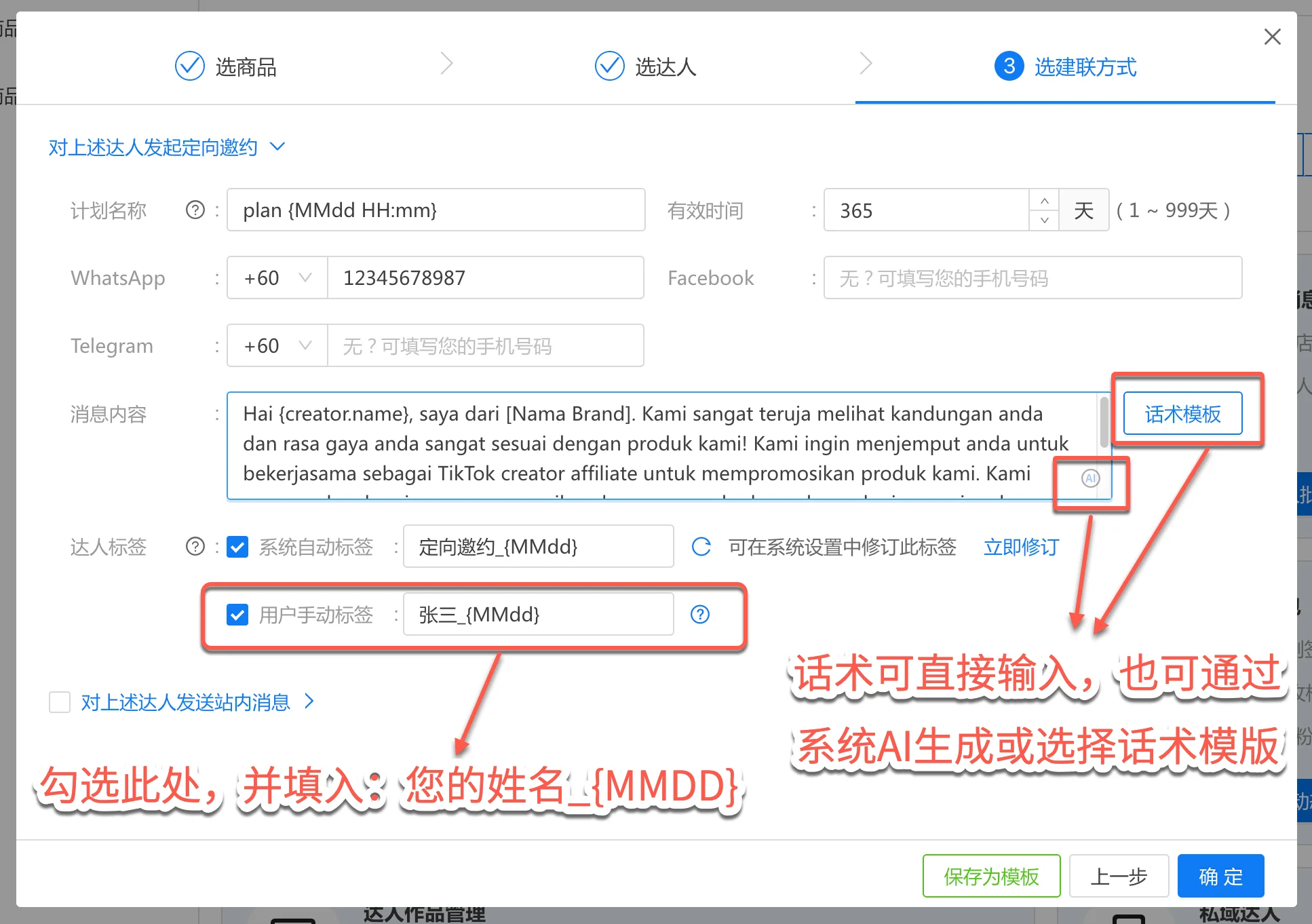
Masukkan kaedah hubungan.
Dalam badan mesej masukkan skrip jemputan. Anda juga boleh mengklik "Templat Skrip" untuk memilih templat yang telah disimpan sebelum ini, atau klik "Pembantu Skrip AI" untuk membiarkan AI sistem menjana skrip jemputan untuk anda.
Di sini, ingat untuk menanda "Tag Manual Pengguna" dan masukkan: NamaAnda_{MMdd}. Ini menjadikan operasi harian lebih mudah kemudian.
Tetapkan maklumat hubungan, skrip jemputan, dan tag manual pengguna
Kemudian klik "Sahkan".
2.1.5 Sistem Melaksanakan Aliran
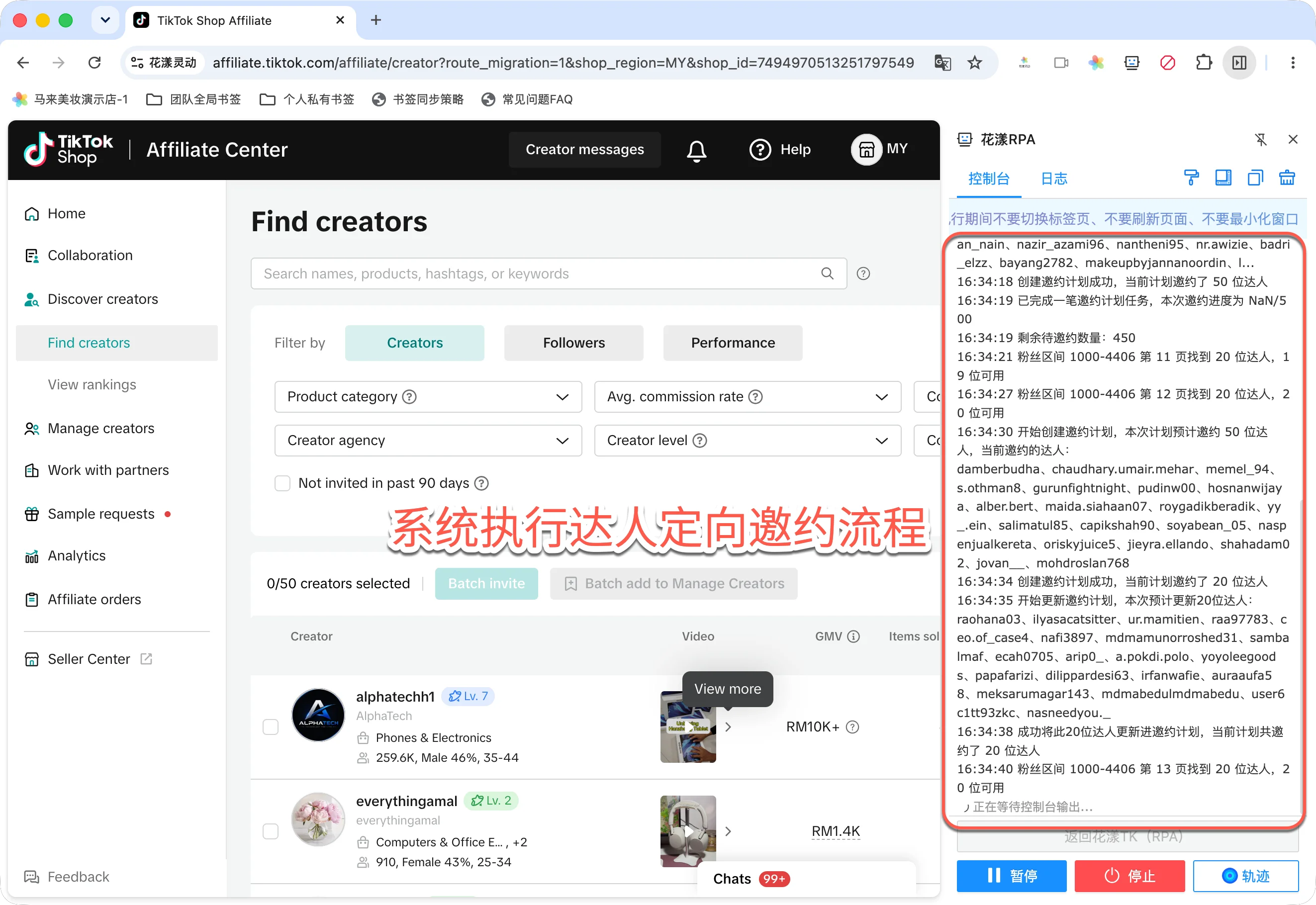
Selepas mengklik Sahkan, sistem menjadualkan tugas dan secara automatik bertukar ke pelayar cap jari tempat pemalam HuaYoung TK dipasang (Ziniu, Zhanfu, AdsPower, dll.) atau pelayar cap jari HuaYoung untuk memulakan aliran jemputan bertarget.Sistem memulakan aliran jemputan bertarget
Nota:
Semasa proses, jangan tutup pelayar, tukar tab, atau minimumkan tetingkap, atau tugas mungkin terganggu.
2.1.6 Lihat Pencipta yang Dijemput
Selepas aliran selesai, kembali ke portal HuaYoung.
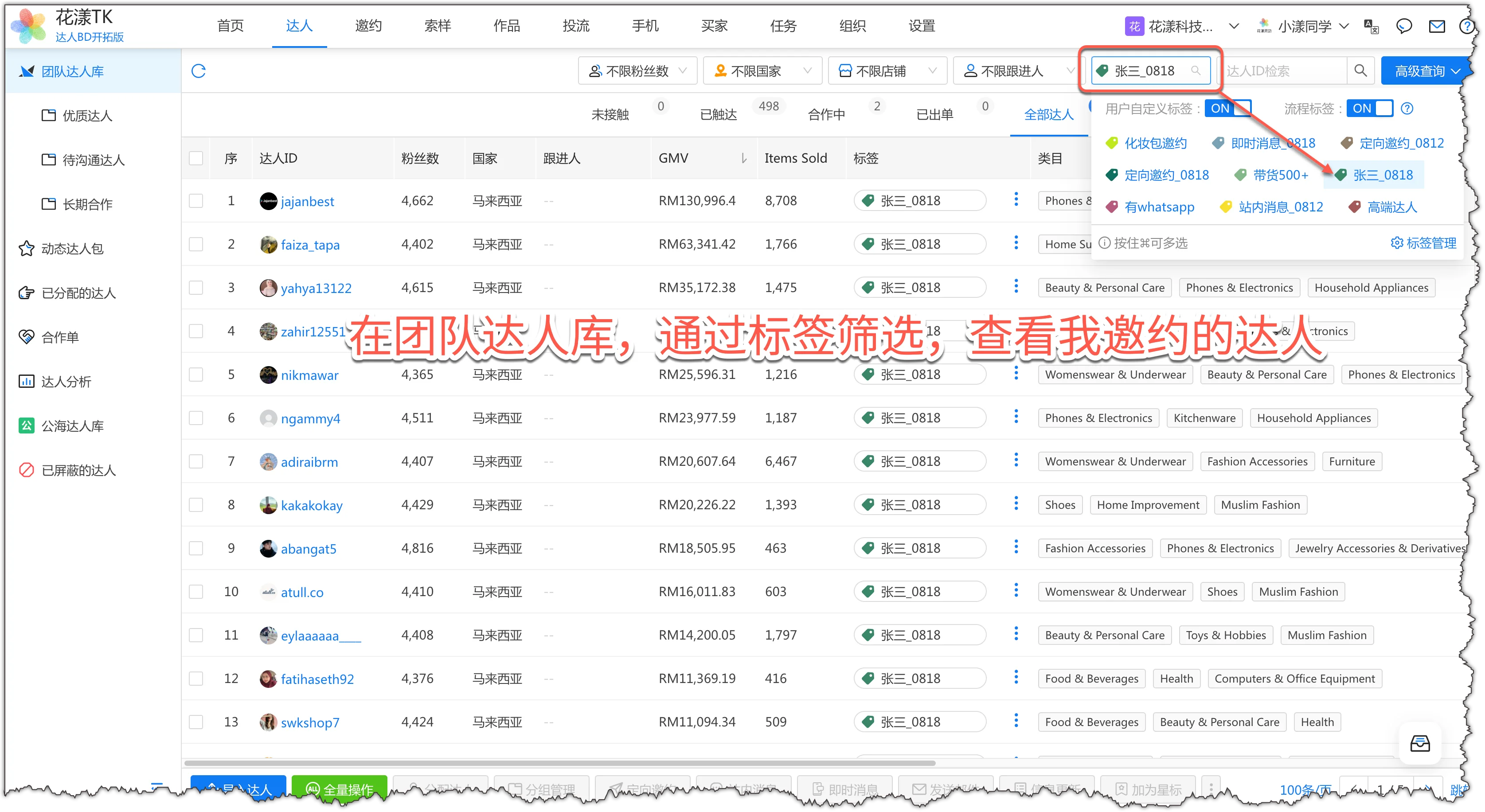
Klik "Pencipta" - "Perpustakaan Pencipta Pasukan" dan gunakan tag untuk melihat berapa banyak pencipta yang baru sahaja anda jemput.
Lihat pencipta yang anda jemput melalui tag
Nota:
Dalam senarai pencipta, pastikan "Semua Pencipta" dipilih. Jika lajur "Tag" tidak kelihatan, klik butang "Fields" di kanan atas dan dayakan lajur "Tag".
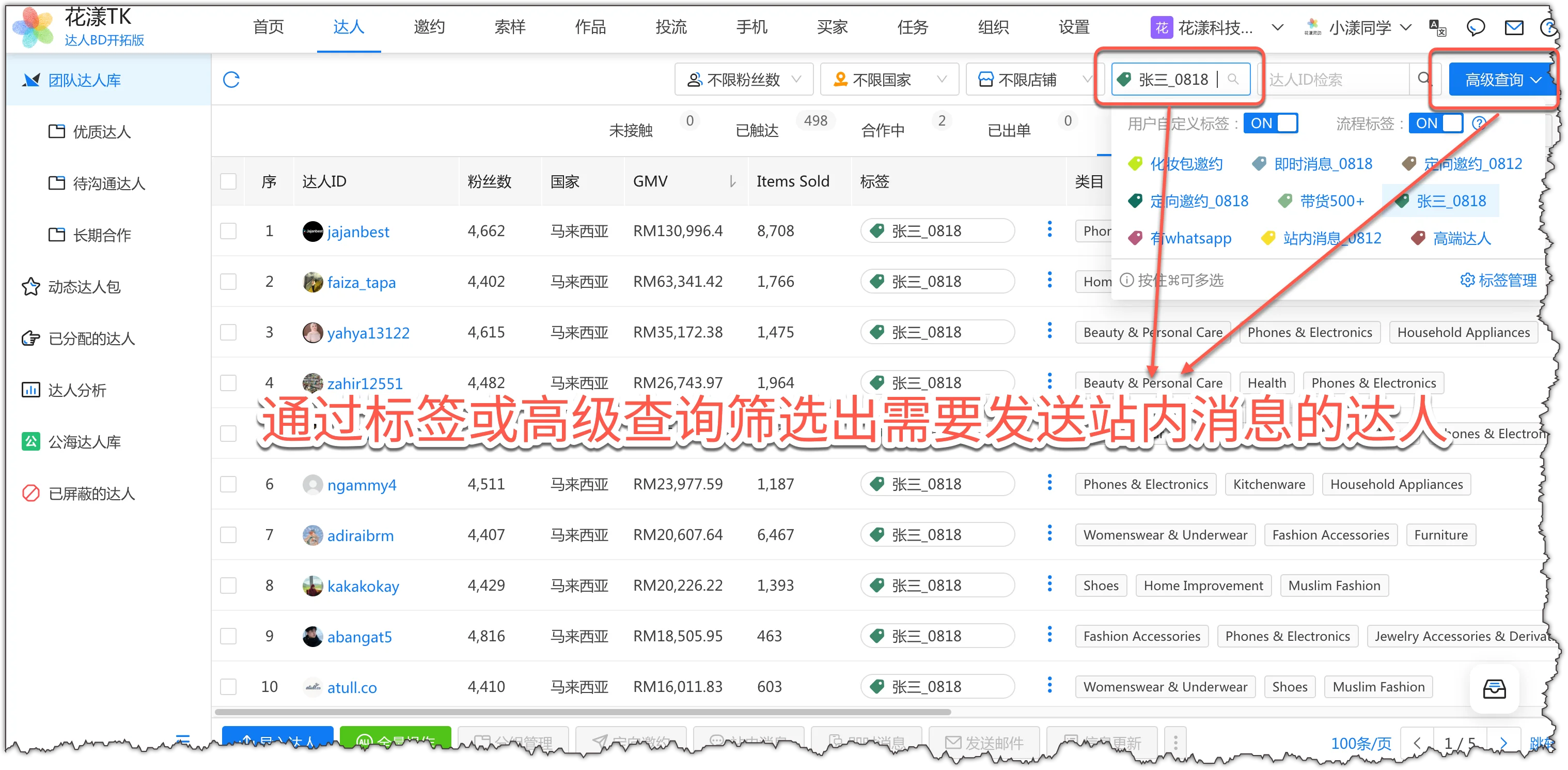
Pergi ke "Pencipta" - "Perpustakaan Pencipta Pasukan" dan tapis pencipta yang perlu anda hantar mesej mengikut tag (cth., tapis pencipta yang anda jemput pada hari tertentu), atau gunakan butang "Pertanyaan Lanjutan" untuk pertanyaan yang lebih kompleks.
Dalam "Perpustakaan Pencipta Pasukan" tapis pencipta yang memerlukan mesej
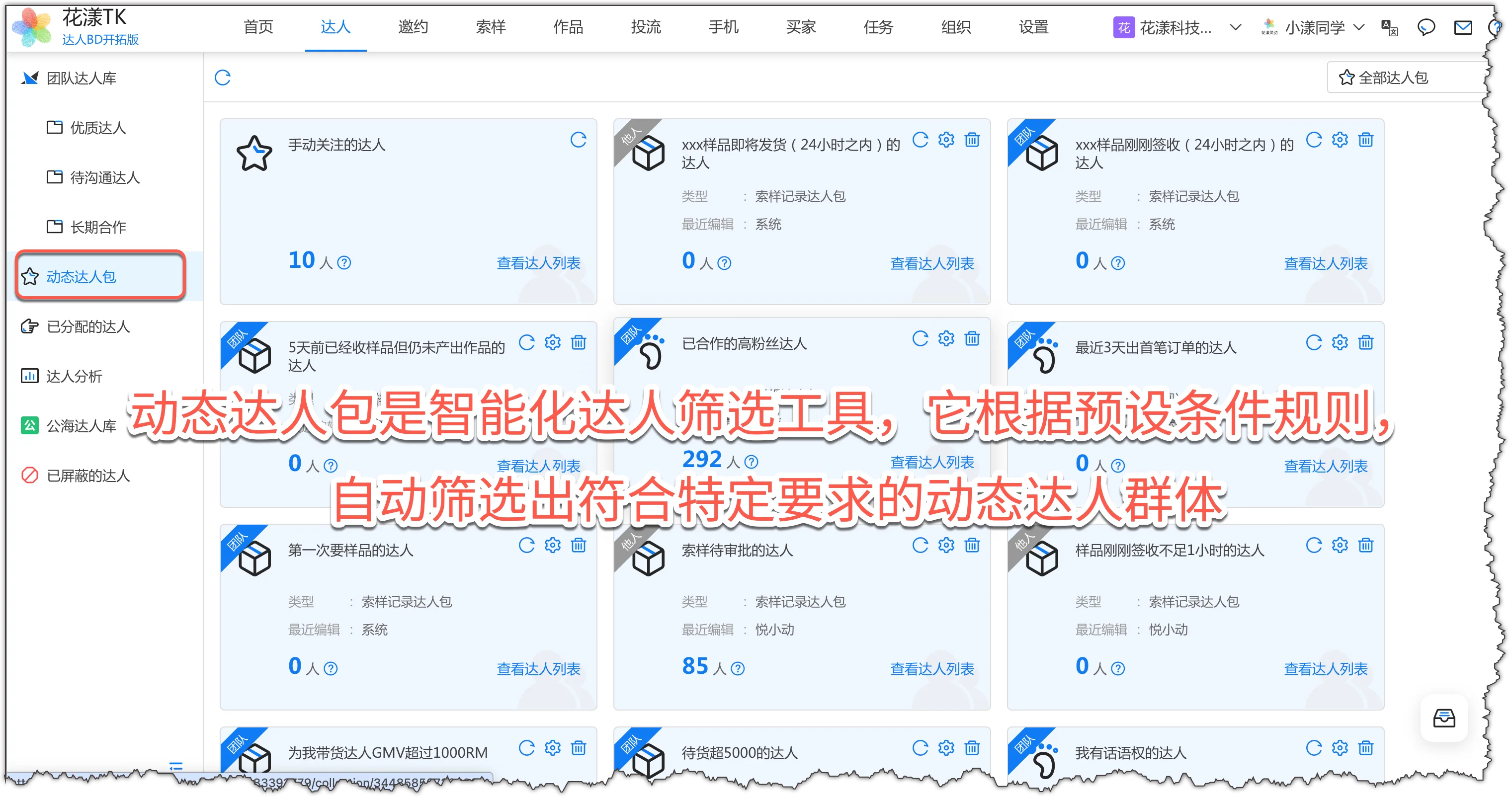
Atau anda boleh pergi ke "Pencipta" - "Pek Pencipta Dinamik" dan mengklik pek yang menarik (seperti pencipta dengan banyak pengikut yang sudah berkoperasi).
"Pek Pencipta Dinamik" secara automatik menapis dan mengemas kini kumpulan pencipta dalam masa nyata berdasarkan peraturan yang telah ditetapkan
Kemudian, dalam senarai pencipta, pilih pencipta secara pukal dan klik tindakan "Mesej Peti Masuk" dalam bar tindakan.
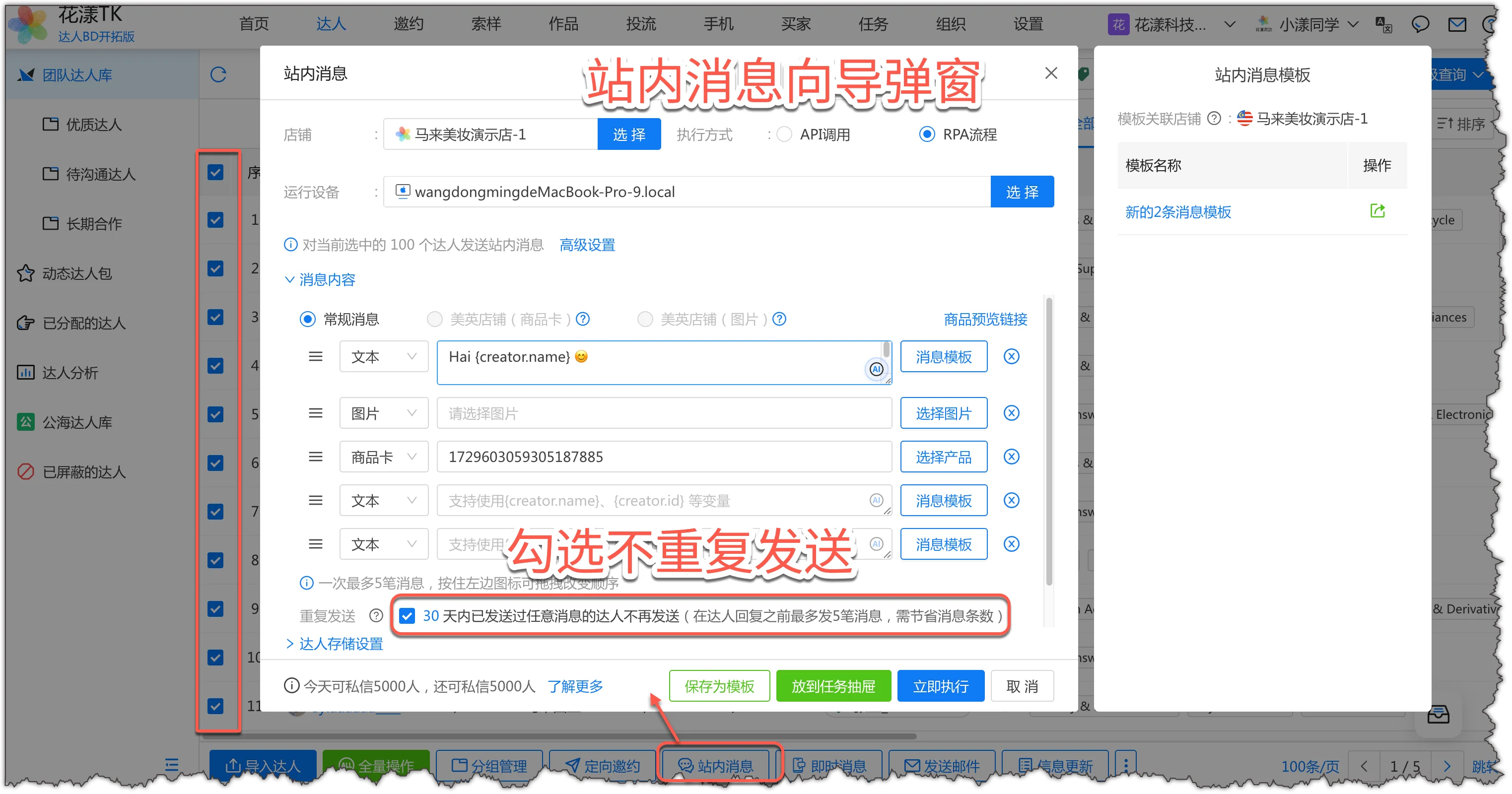
Dalam dialog "Mesej Peti Masuk", masukkan mesej, pilih kad produk, dan tanda Jangan Pendua
Dalam dialog "Mesej Peti Masuk", masukkan mesej, pilih kad produk, dll., dan tanda pilihan "Jangan Pendua" untuk mengelakkan penghantaran pendua.
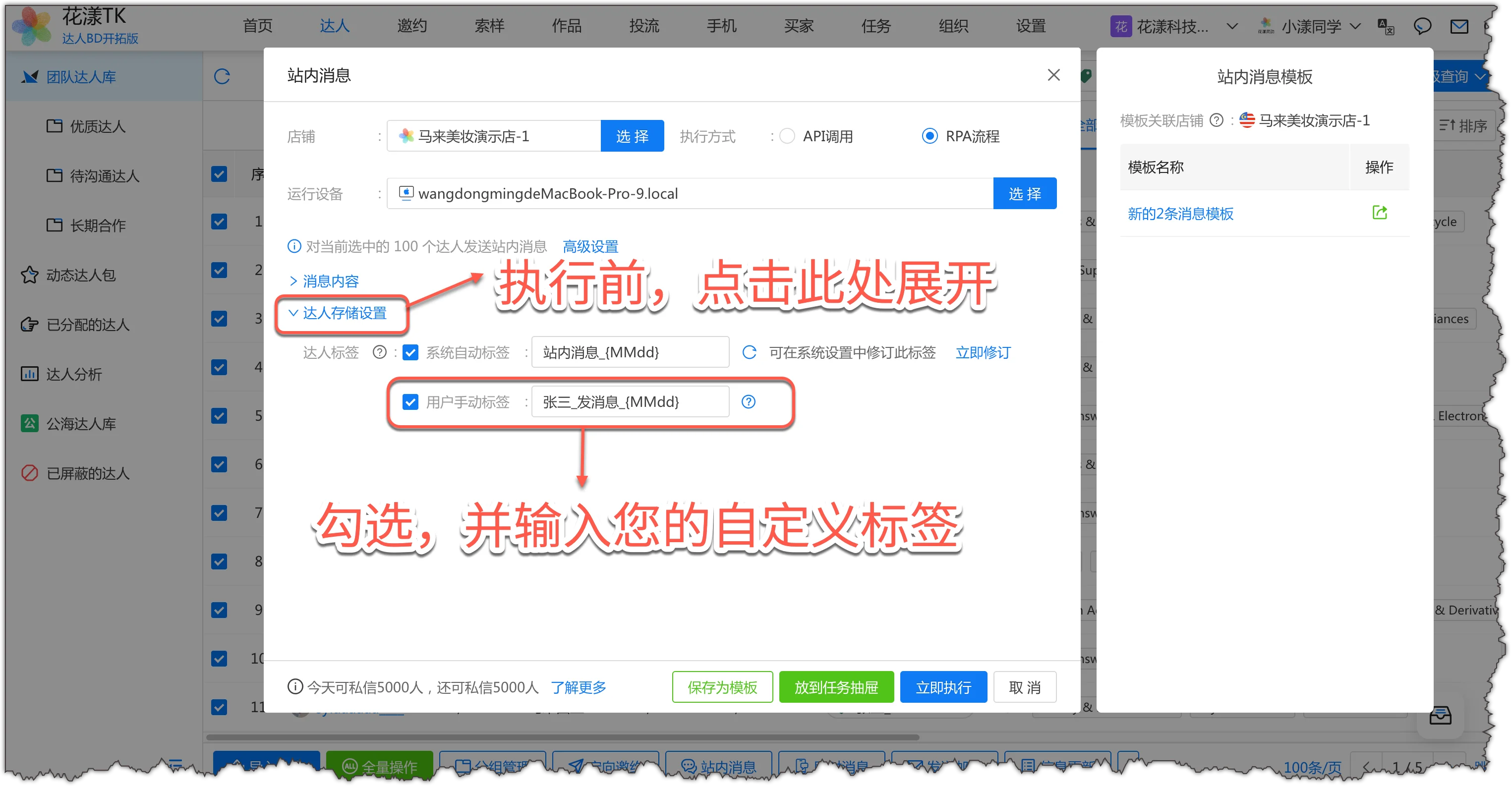
Kemudian klik "Tetapan Penyimpanan Pencipta", tanda "Tag Manual Pengguna" dan masukkan: NamaAnda_Mesej_{MMdd}; ini menjadikan operasi harian lebih mudah.
Tetapkan tag manual pengguna: NamaAnda_Mesej_{MMdd}
Akhirnya, klik "Jalankan Sekarang" dan sistem akan menjadualkan tugas untuk menjalankan aliran.
Sama seperti cara anda menyemak hasil selepas jemputan bertarget, dalam "Perpustakaan Pencipta Pasukan" anda boleh menggunakan tag yang dicipta dalam langkah sebelumnya, seperti "Ali_Mesej_0818", untuk melihat pencipta yang kepadanya anda menghantar mesej peti masuk pukal pada hari tertentu, memudahkan operasi seterusnya.
Sistem HuaYoung TK menyokong penghantaran e-mel pukal kepada pencipta, terutamanya kerana pencipta Barat masih menggunakan e-mel sebagai salah satu saluran komunikasi utama mereka.
Berikut adalah garis besar kasar untuk menghantar e-mel pukal dalam HuaYoung. (Untuk konfigurasi dan langkah terperinci, lihat dokumentasi: Hantar E-mel kepada Pencipta)
Langkah 1: Konfigurasikan Perkhidmatan Penghantaran E-mel
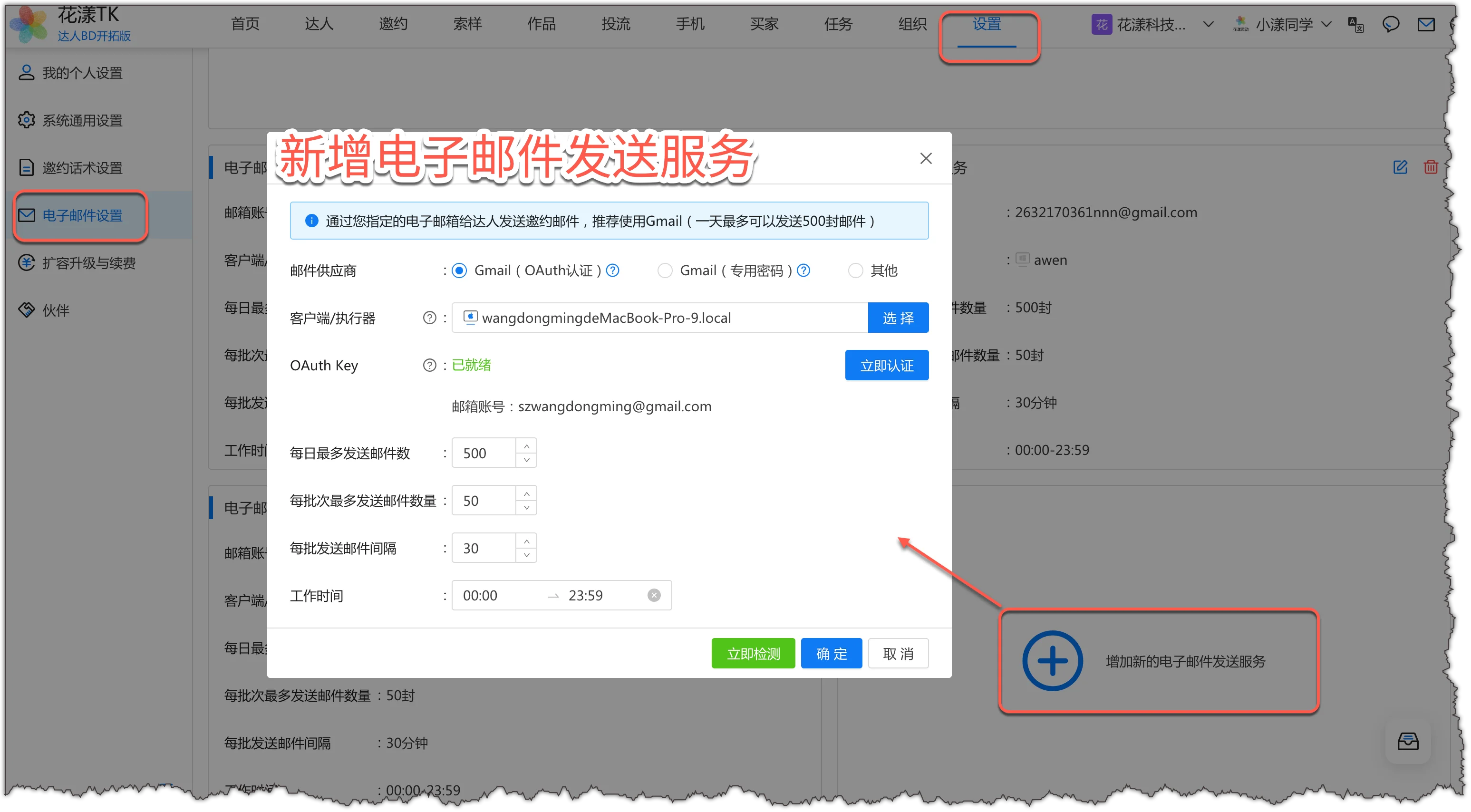
Dalam sistem HuaYoung TK, pergi ke "Tetapan Sistem" - "Tetapan E-mel" dan tambah perkhidmatan penghantaran e-mel baharu. Sistem menyokong dua perkhidmatan e-mel:
Gmail: Disyorkan, kerana ramai pencipta meninggalkan alamat Gmail dan e-mel yang dihantar oleh Gmail kurang berkemungkinan ditanda sebagai spam.
Perkhidmatan e-mel lain: Seperti Tencent Enterprise Mailbox. Anda perlu mendayakan POP/SMTP dan menjana kata laluan khusus aplikasi terlebih dahulu, kemudian pilih "Lain-lain" dalam sistem untuk konfigurasikan.
Tambah perkhidmatan penghantaran e-mel baharu
Langkah 2: Buat Templat E-mel
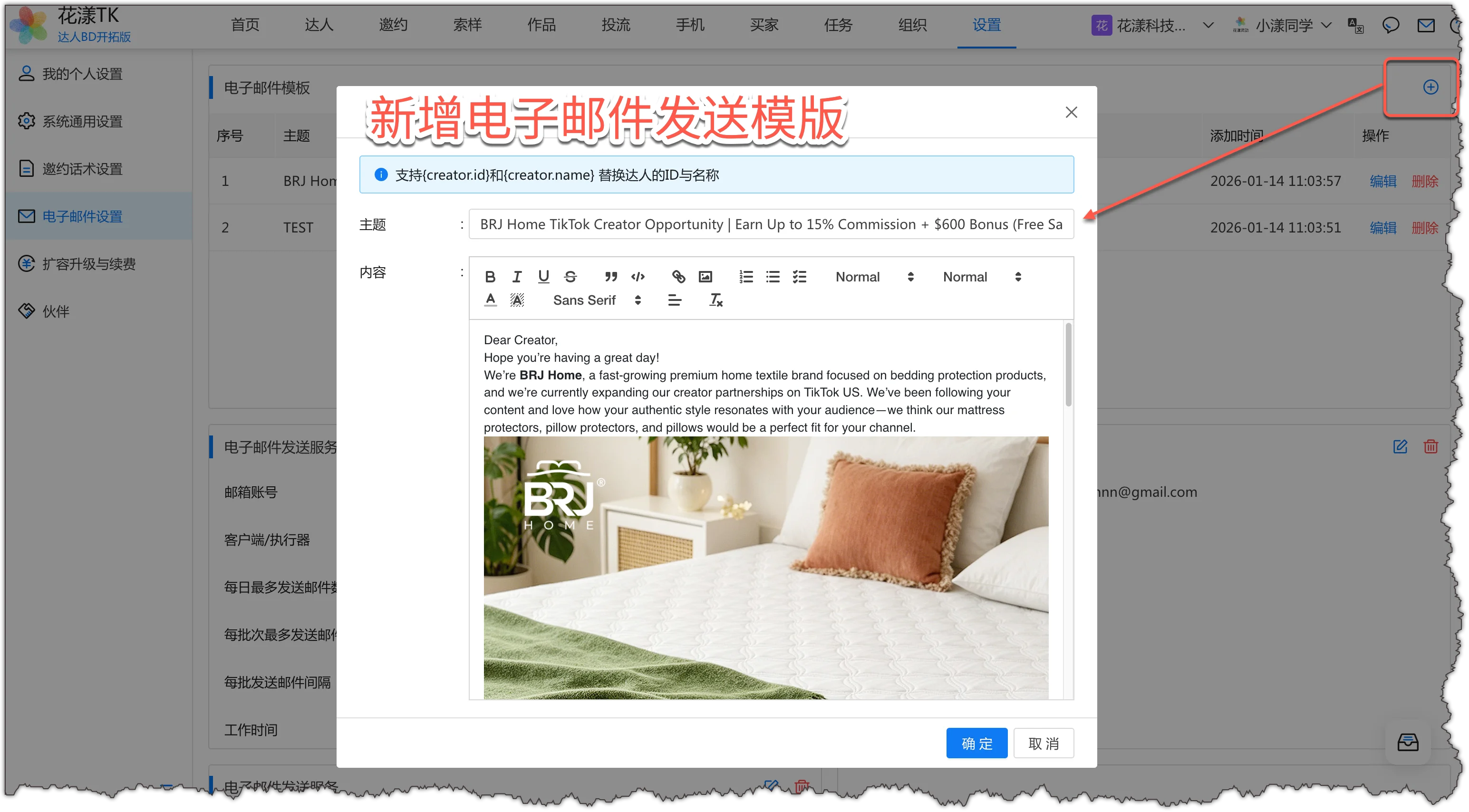
Selepas mengkonfigurasikan perkhidmatan e-mel, buat templat e-mel dalam sistem dan tetapkan subjek dan badan.
Tambah templat e-mel kedai - menyokong {creator.id} dan {creator.name} untuk menggantikan ID dan nama pencipta
Kemas kini info pencipta - pilih pencipta secara pukal dan klik "Kemas Kini Info"
Langkah 4: Hantar E-mel Pukal
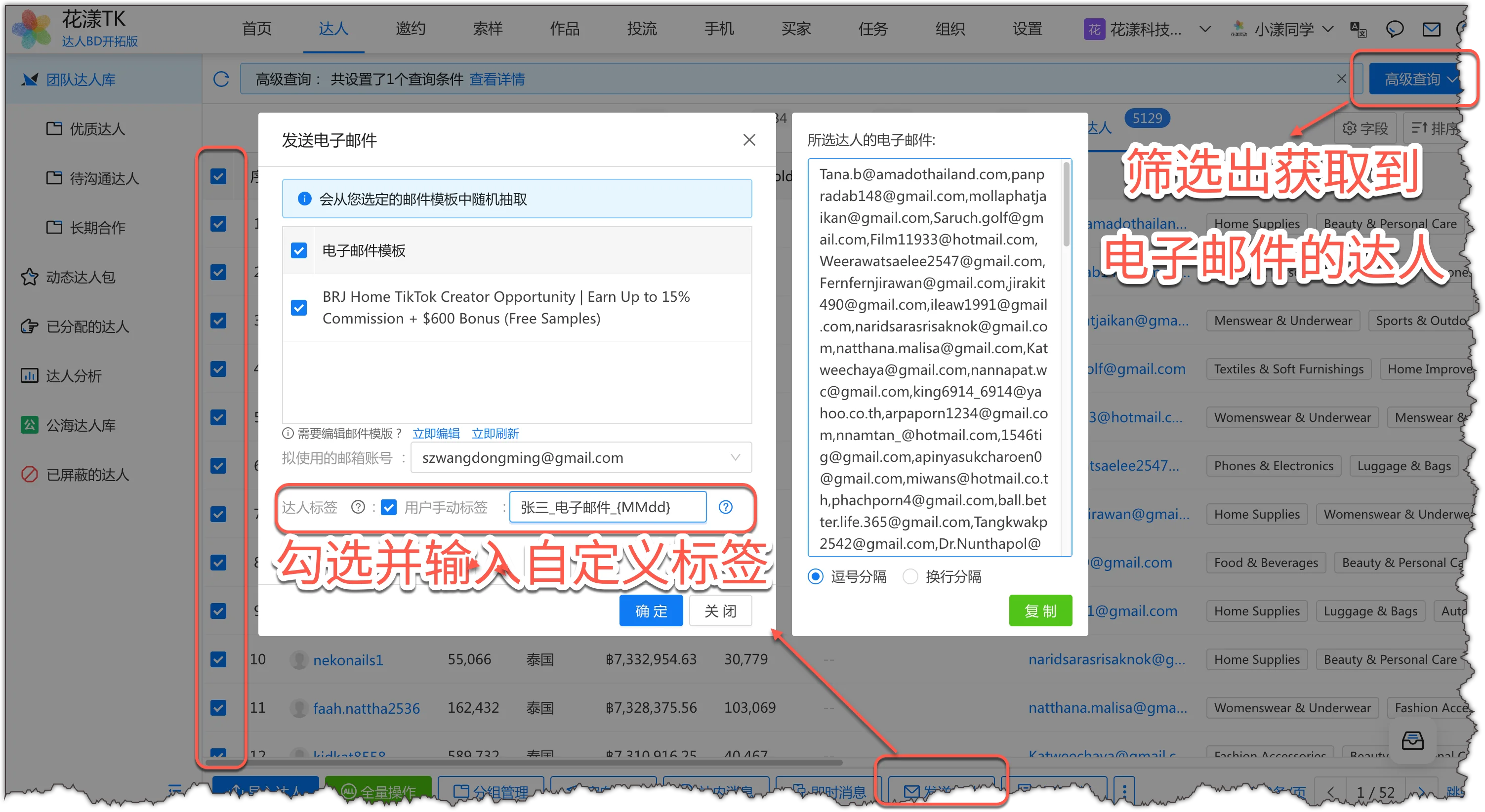
Dalam Perpustakaan Pencipta Pasukan, tapis pencipta sasaran yang telah memberikan alamat e-mel, pilih aliran "Hantar E-mel kepada Pencipta", dan pilih templat e-mel yang dibuat. Sistem akan secara automatik menghantar e-mel pukal kepada pencipta ini.
Hantar e-mel - tapis pencipta dengan e-mel, tanda mereka, dan masukkan tag tersuai
2.4
Jangkauan Luar Platform
HuaYoung TK menyokong jangkauan luar platform, yang merupakan salah satu ciri utama sistem.
Jangkauan luar platform bermaksud menggunakan akaun mesej segera pencipta (seperti WhatsApp, Line, Viber, Zalo, Facebook, iMessage, dll.) untuk menambah pencipta secara pukal sebagai kawan dan menghantar mesej segera secara pukal untuk hubungan, komunikasi, dan kerjasama.
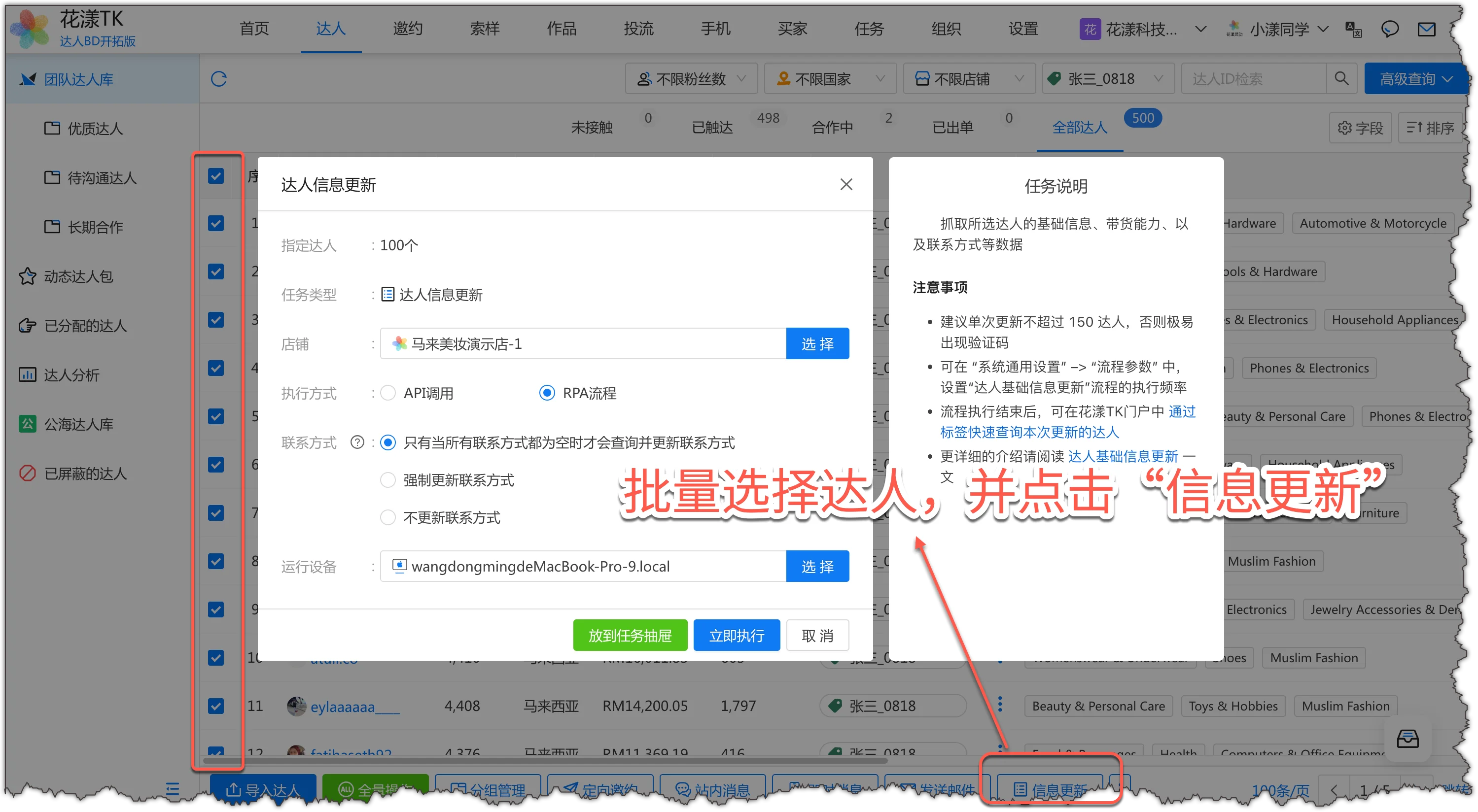
Berikut adalah garis besar kasar (untuk pengguna dengan keperluan ini, lihat dokumentasi yang dipautkan dalam Nota di bawah untuk langkah terperinci):
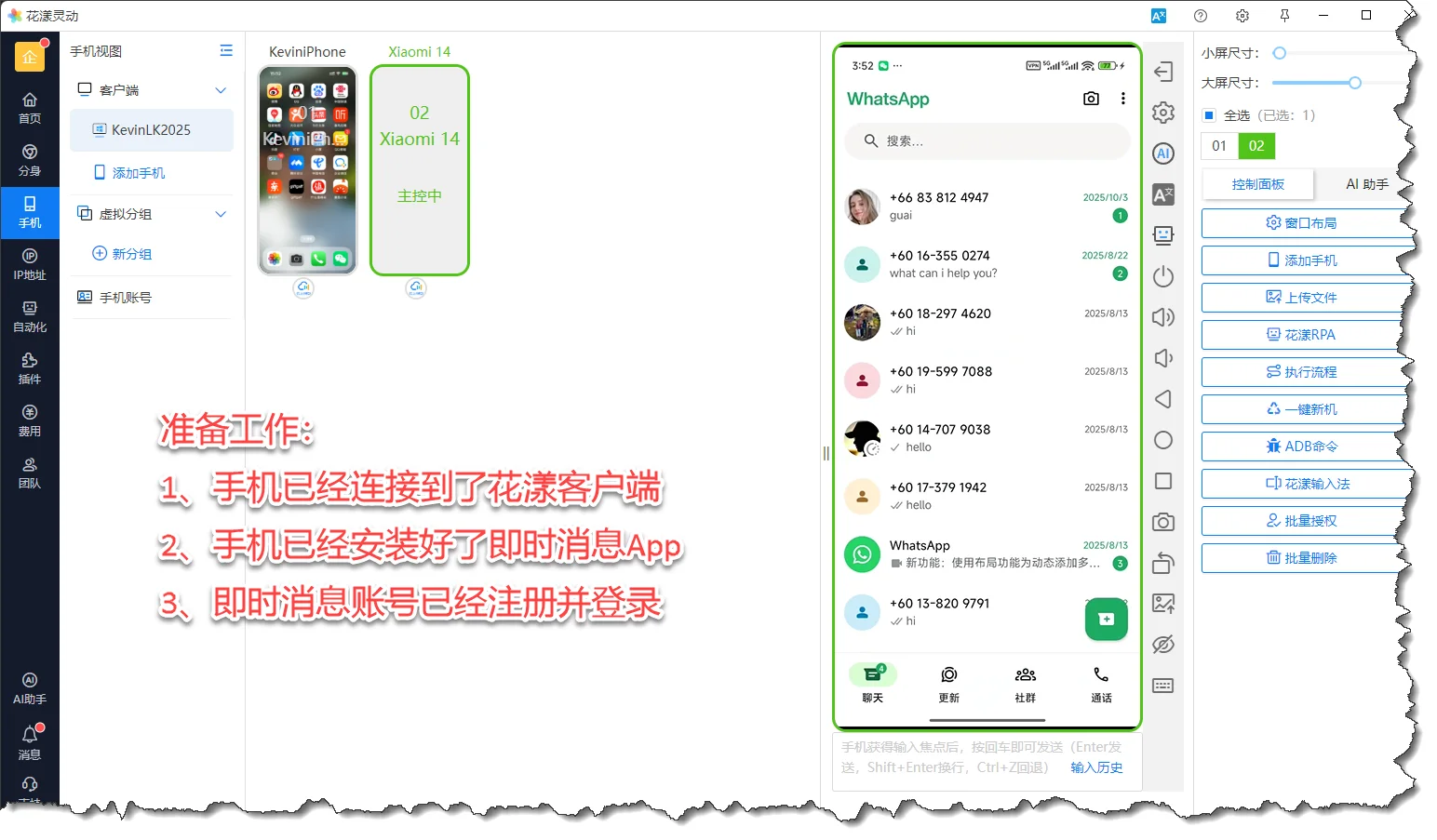
Langkah 1: Sambungkan Telefon dan Akaun Mesej Segera
Sistem menyokong kawalan-kumpulan telefon untuk Android, iPhone, dll., mengawal aplikasi mesej segera telefon untuk menyediakan aliran seterusnya.
Sambungkan telefon dan akaun mesej segera
Langkah 2: Dapatkan Maklumat Hubungan Pencipta
Jalankan aliran "Kemas Kini Info Pencipta" dalam portal HuaYoung TK; sistem akan secara automatik mengikis akaun mesej segera pencipta dan maklumat hubungan lain.
Dapatkan akaun mesej segera pencipta melalui "Kemas Kini Info"
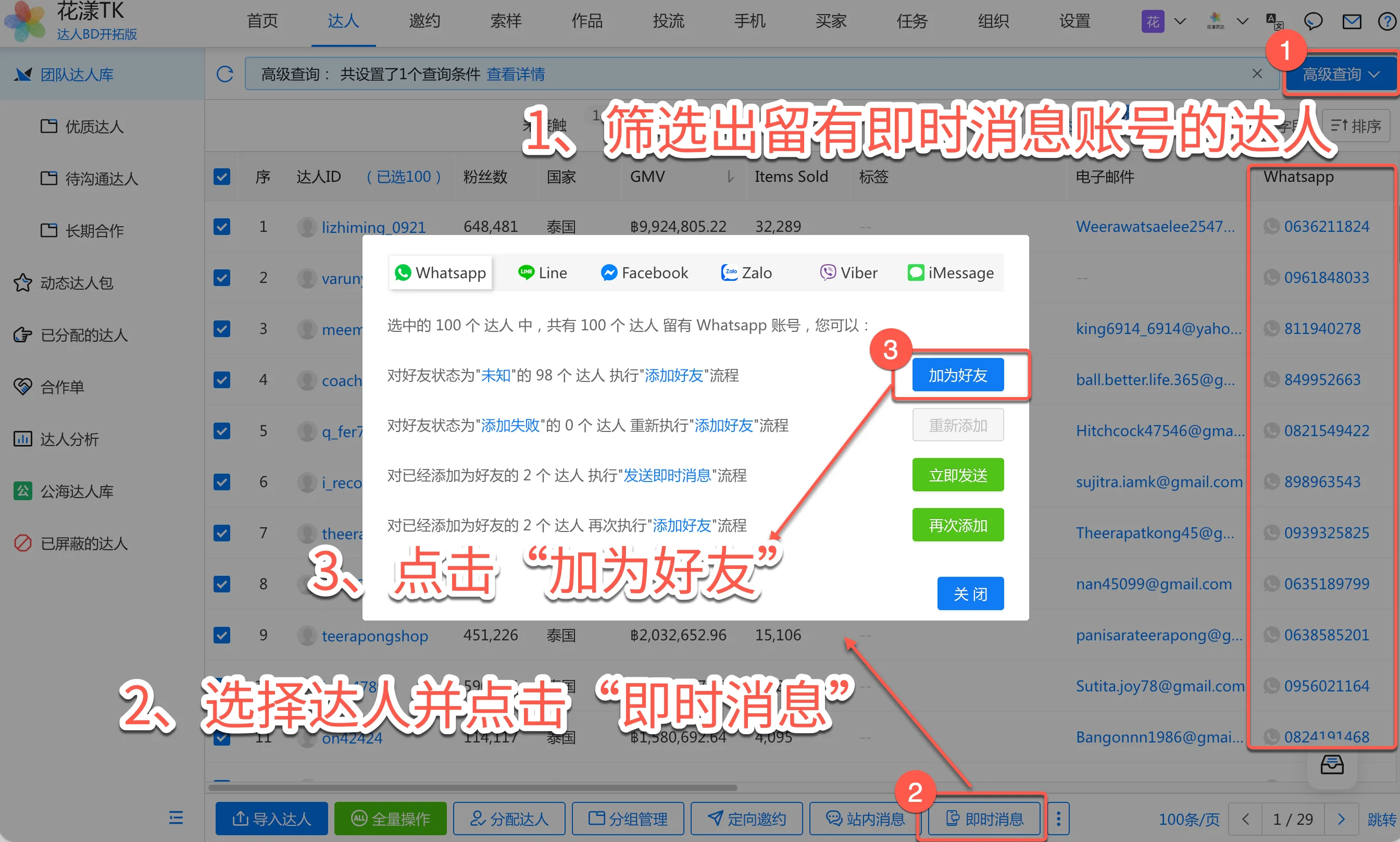
Langkah 3: Tambah Pencipta sebagai Kawan Mesej Segera
Gunakan sistem HuaYoung TK untuk secara automatik menambah pencipta sebagai kawan di WhatsApp, Line, dan platform mesej segera lain.
Tambah pencipta sebagai kawan mesej segera
Langkah 4: Hantar Mesej Segera Pukal
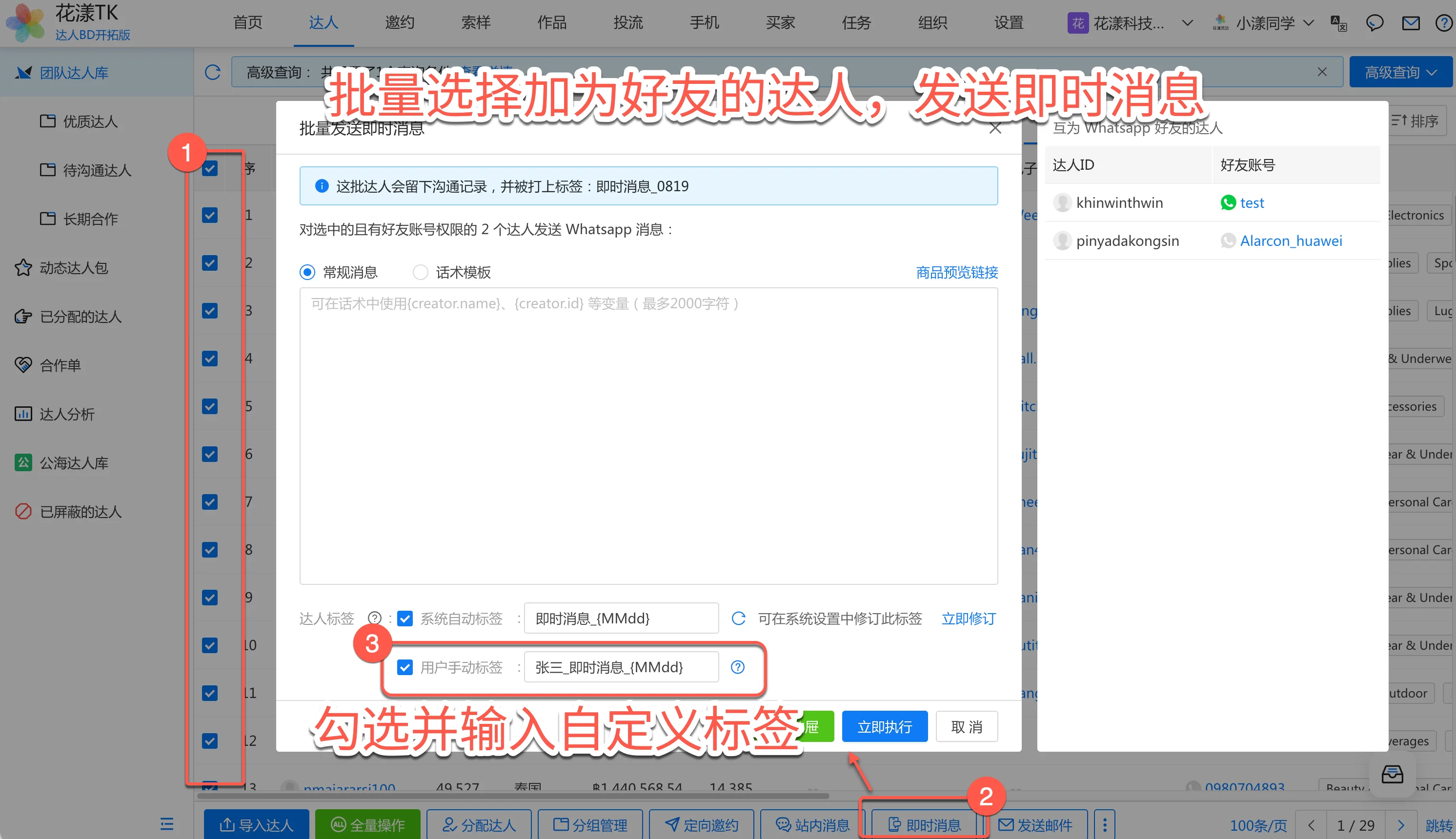
Dalam portal HuaYoung TK, pilih pencipta sasaran, pilih aliran "Hantar Mesej Segera kepada Pencipta", tetapkan kandungan mesej, dan sistem akan secara automatik menghantar mesej kepada pencipta melalui telefon.
Pilih pencipta secara pukal untuk menghantar mesej segera
Penambahan kawan mesej segera pukal oleh sistemPenghantaran mesej segera pukal oleh sistem
Jangkauan luar platform memerlukan penyambungan telefon untuk menggunakan ciri kawalan-kumpulan telefon.
Jangkauan luar platform memerlukan naik taraf kepada Pelan Audiens Milik Sendiri untuk digunakan.
Sebaik sahaja anda mempunyai akaun mesej segera pencipta dan telah menyelesaikan jangkauan, sangat disyorkan untuk berkomunikasi melalui mesej segera telefon, yang sangat meningkatkan kadar balasan pencipta.
3.
Penugasan dan Tuntutan Pencipta
Penugasan dan tuntutan pencipta adalah operasi harian teras edisi BD2 (Senario Kerjasama 2).
Dalam Senario 2, satu pencipta boleh ditugaskan kepada beberapa BD pada masa yang sama, dan BD yang berbeza mungkin bertanggungjawab untuk produk yang berbeza. Atribut tunggal "Pemilik Tindak Lanjut" tidak lagi cukup untuk menggambarkan maklumat pelbagai dimensi kerjasama pencipta-BD (kedai mana, produk mana, tempoh masa mana), jadi "Pesanan Kerjasama" diperlukan untuk merekodkan butiran kerjasama dan prestasi ini.
3.1
BD Menuntut Pencipta Sendiri
Secara lalai, BD boleh menuntut pencipta sendiri.
3.1.1 Penapis Pencipta
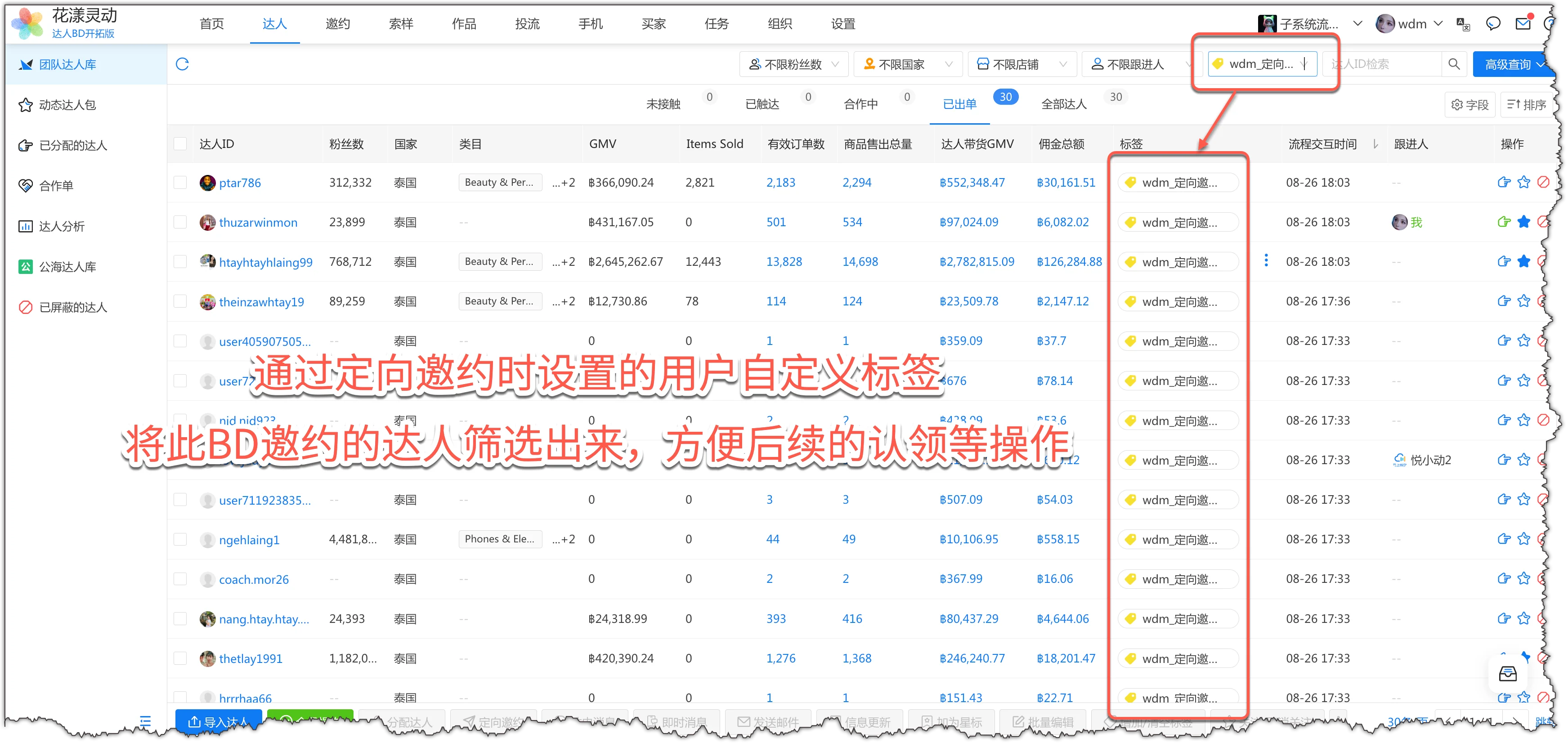
Pertama, dalam senarai pencipta "Pencipta" - "Perpustakaan Pencipta Pasukan", gunakan penapis "Tag" di bahagian atas bar penapis untuk menapis pencipta yang menarik untuk dituntut. Sebagai contoh, tag tersuai pengguna yang anda buat semasa jemputan bertarget: wdm_JemputanBertarget_0101, tapis orang yang anda jemput pada 1 Januari, dan kemudian tuntut pencipta ini.
Gunakan tag tersuai pengguna untuk menapis pencipta yang menjadi perhatian BD
3.1.2 Tuntut Pencipta dan Buat Pesanan Kerjasama
Dalam panduan terdahulu, kami tahu bahawa kerjasama pencipta-BD mempunyai dua senario:
Senario 1 (satu pencipta hanya boleh ditugaskan kepada satu BD pada masa yang sama) menggunakan atribut "Pemilik Tindak Lanjut" pencipta untuk merekodkan kerjasama dan prestasi BD. Senario 2 (satu pencipta boleh ditugaskan kepada beberapa BD pada masa yang sama, dan dibahagikan mengikut produk) mempunyai hubungan kerjasama yang lebih kompleks. Atribut tunggal "Pemilik Tindak Lanjut" tidak cukup untuk menggambarkan maklumat pelbagai dimensi (kedai mana, produk mana, tempoh masa mana), jadi "Pesanan Kerjasama" diperlukan untuk merekodkan butiran dan prestasi ini.
Sekarang, marilah kita terlebih dahulu menuntut pencipta dan membuat pesanan kerjasama untuk merekodkan pelbagai dimensi kerjasama dengan pencipta.
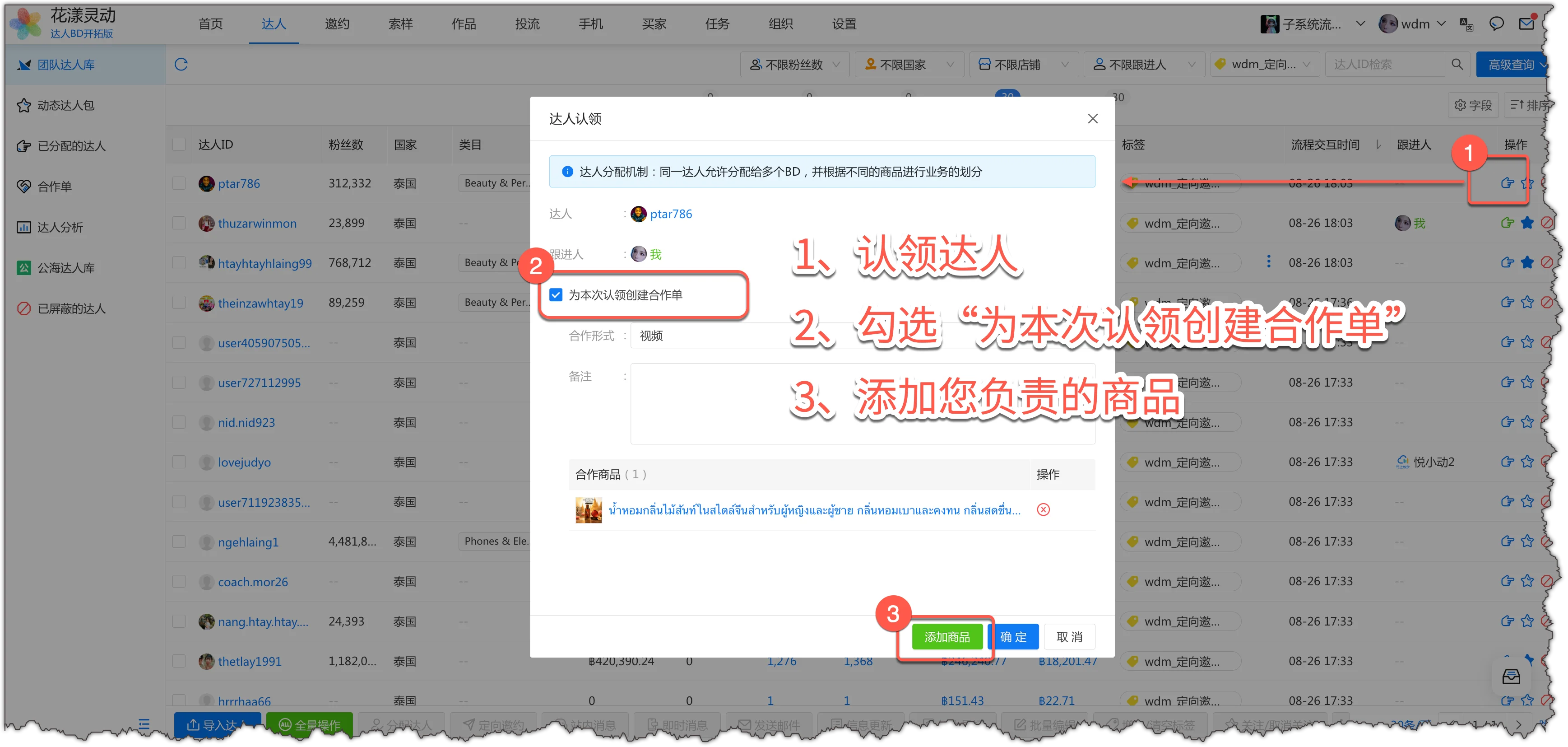
Klik ikon "Tuntut" dalam lajur "Tindakan" di kanan senarai pencipta.
Dalam dialog, tanda "Buat pesanan kerjasama untuk tuntutan ini".
Klik butang "Tambah Produk" dan pilih produk yang anda tanggung.
Tuntut pencipta dan buat pesanan kerjasama
3.2
Pengurus Menyatukan Penugasan Pencipta kepada BD dan Membuat Pesanan Kerjasama
Jika syarikat anda tidak membenarkan BD menuntut pencipta sendiri dan sebaliknya memerlukan pengurus perniagaan (peranan Super Admin / BOSS / Manager) untuk melakukan penugasan bersepadu:
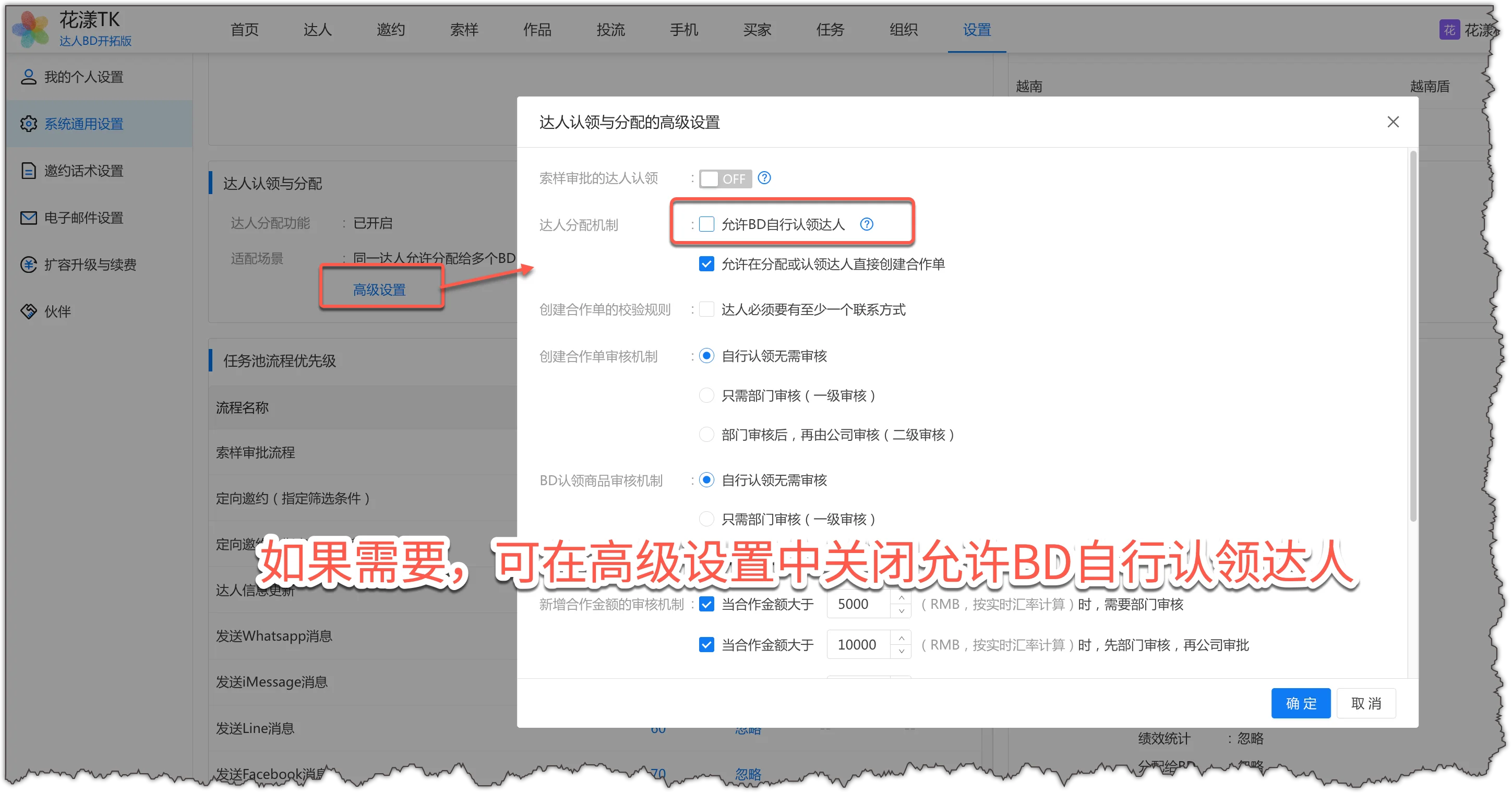
Pertama, matikan ciri tuntutan sendiri BD seperti yang ditunjukkan di bawah:
Dalam "Tetapan" - "Tetapan Umum Sistem" - "Tuntutan dan Penugasan Pencipta" - "Tetapan Lanjutan", matikan "Benarkan BD menuntut pencipta sendiri":
Matikan "Benarkan BD menuntut pencipta sendiri"
Kemudian pengurus perniagaan boleh menyatukan penugasan pencipta dalam "Perpustakaan Pencipta Pasukan":
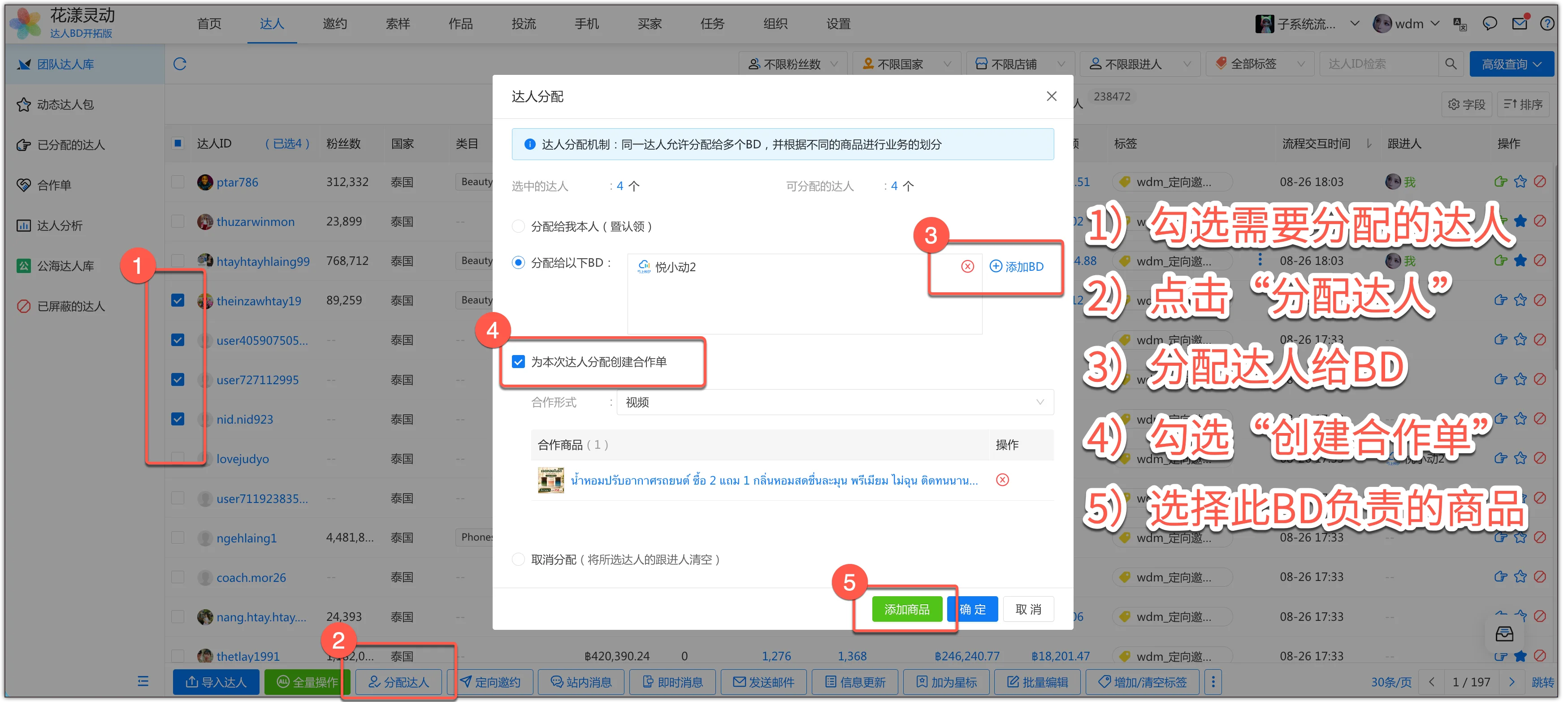
Pilih pencipta untuk ditugaskan, klik butang "Tugaskan Pencipta" di bahagian bawah, kemudian dalam dialog pilih BD dan tanda "Buat pesanan kerjasama untuk penugasan ini", kemudian pilih produk yang menjadi tanggungjawab BD tersebut.
Pengurus perniagaan menyatukan penugasan pencipta kepada BD
Nota:
Hanya pengguna dengan kebenaran "Penugasan Pencipta" boleh menugaskan pencipta. Secara lalai, "Super Admin", "BOSS", dan "Manager" semua mempunyai kebenaran ini. Untuk lebih lanjut tentang kebenaran, lihat Pengurusan Pasukan dan Kebenaran.
3.3
Lihat Penugasan Pencipta
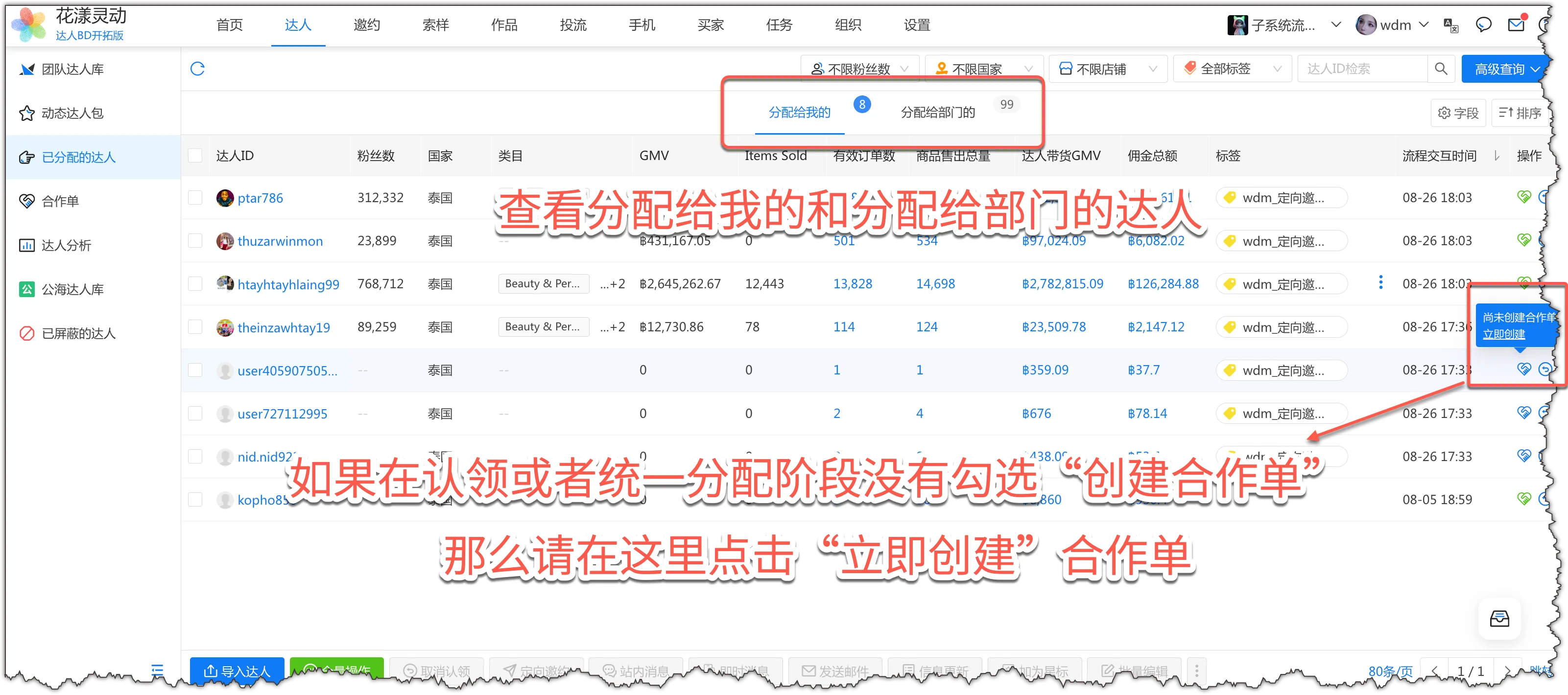
Dalam "Pencipta" - "Pencipta yang Ditugaskan", anda boleh melihat "Pencipta yang Ditugaskan kepada Saya" dan "Pencipta yang Ditugaskan kepada Jabatan Saya".
Jika semasa tuntutan sendiri BD atau penugasan bersepadu pengurus anda tidak menanda "Buat pesanan kerjasama untuk tuntutan/penugasan ini", anda boleh membuatnya di sini.
Pesanan kerjasama merekodkan secara terperinci penjejakan kemajuan kerjasama pencipta-BD dan pengiraan prestasi. Pastikan untuk membuat pesanan kerjasama untuk setiap kerjasama pencipta-BD.
Lihat penugasan pencipta; buat pesanan kerjasama di sini untuk yang belum ada
3.4
Lihat Pesanan Kerjasama
Sekarang kita boleh melihat pesanan kerjasama dalam "Pencipta" - "Pesanan Kerjasama".
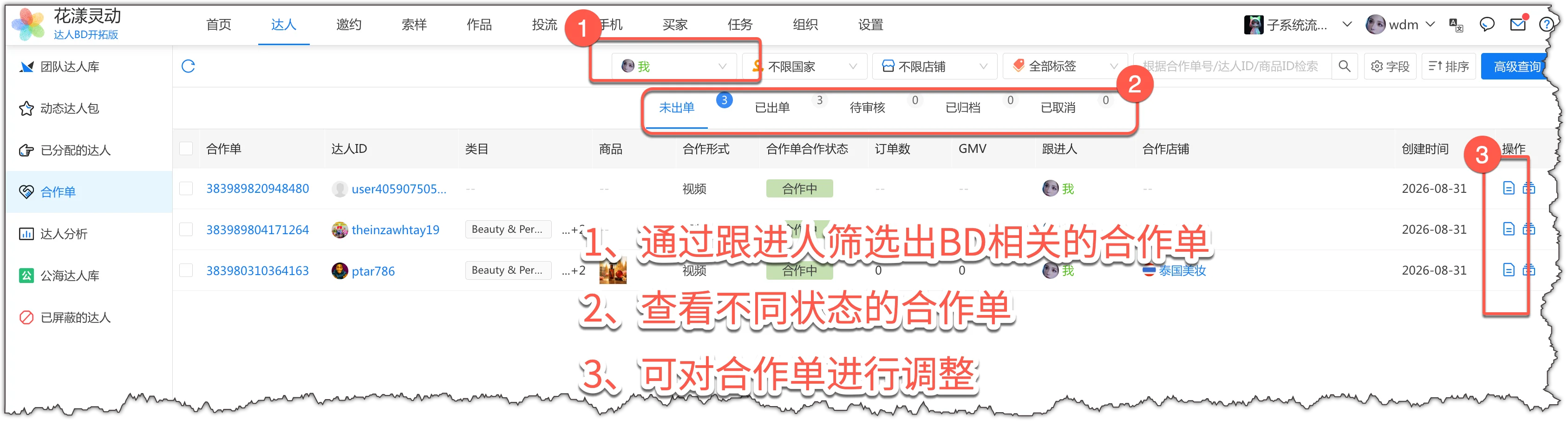
Pertama tapis mengikut pemilik tindak lanjut untuk mencari pesanan kerjasama yang menjadi tanggungjawab BD tersebut.
Gunakan tag untuk melihat pesanan kerjasama dalam status yang berbeza.
Klik ikon "Butiran" dalam lajur "Tindakan" untuk melihat butiran pesanan kerjasama dan membuat pelarasan.
Dalam "Pencipta" - "Pesanan Kerjasama" lihat pesanan kerjasama
3.5
Butiran dan Pelarasan Pesanan Kerjasama
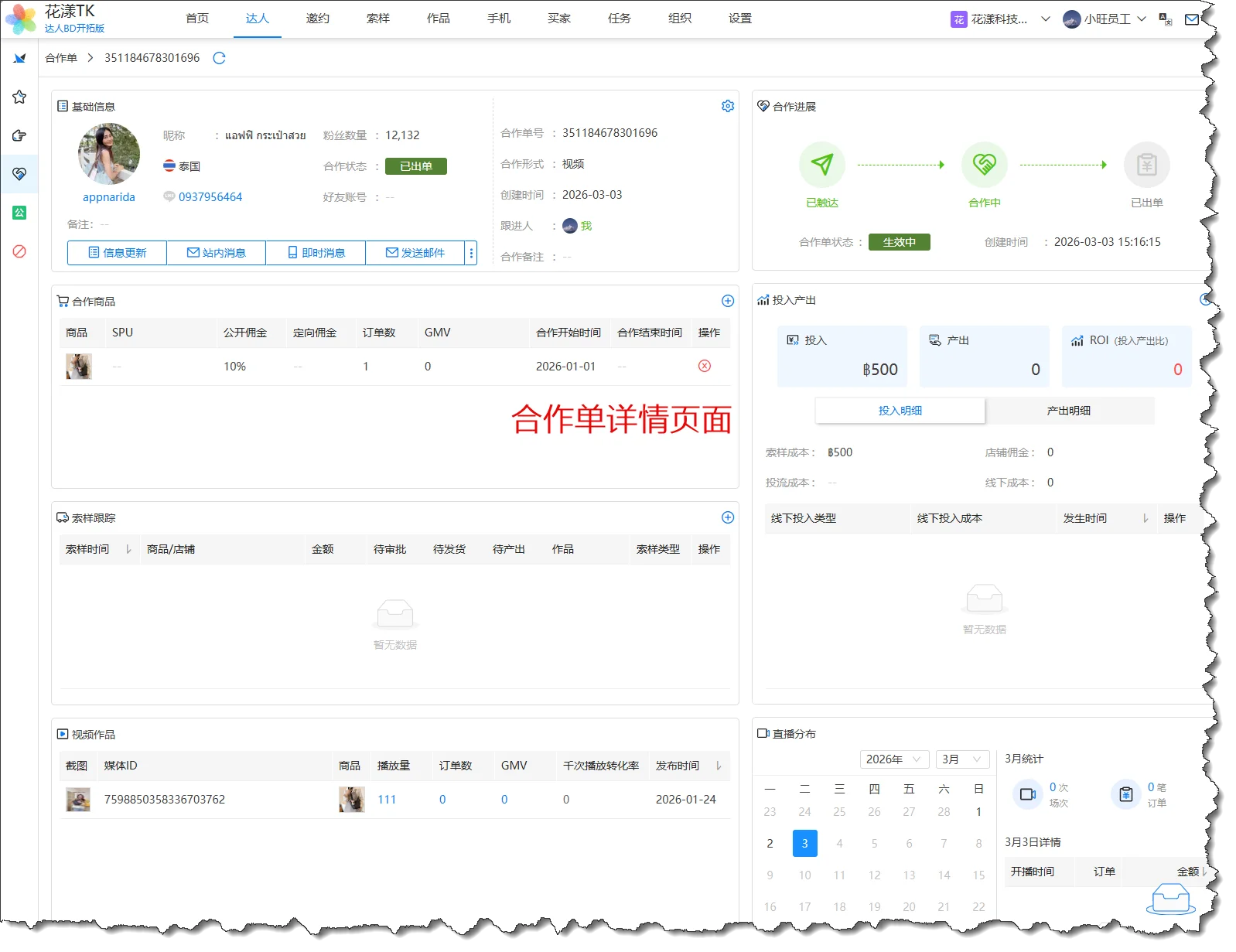
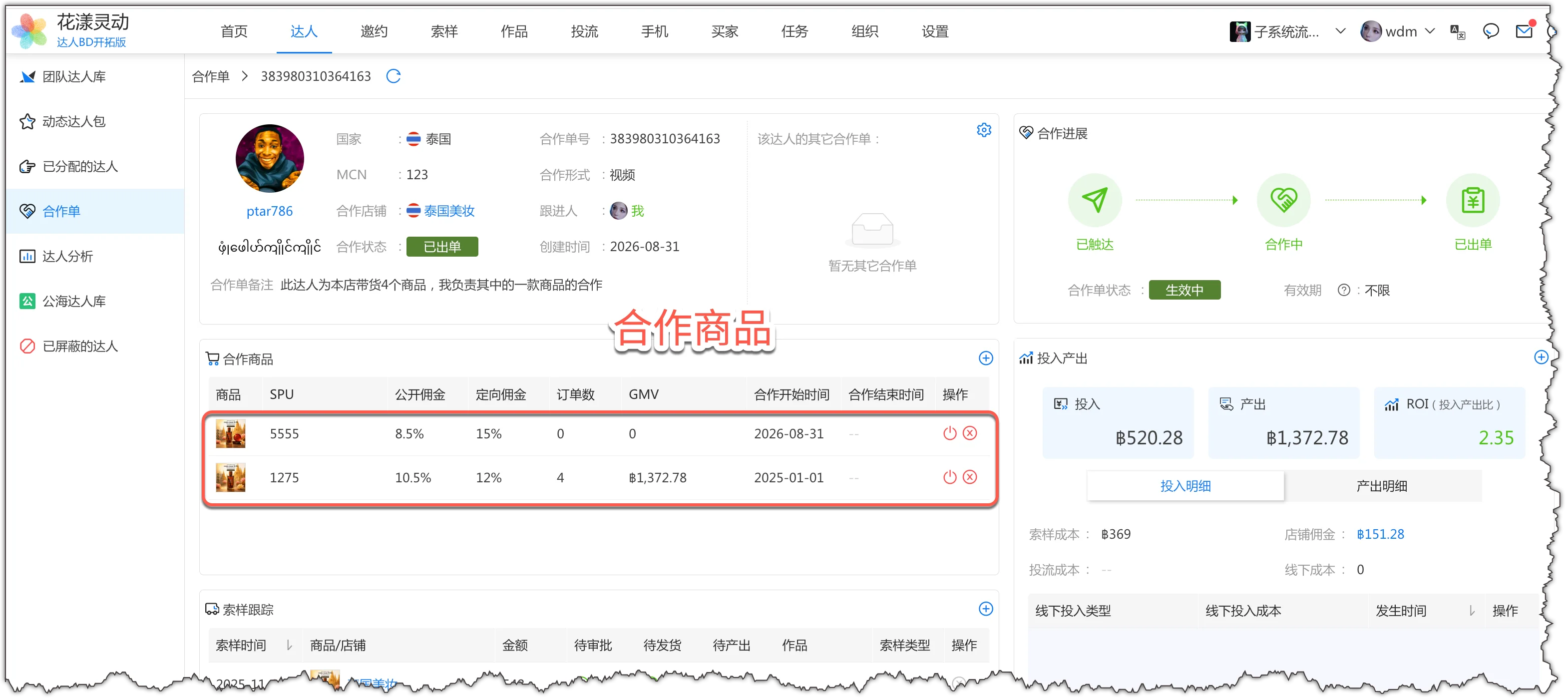
Dalam langkah sebelumnya, kami mengklik ikon "Butiran" dalam lajur "Tindakan" untuk melihat butiran pesanan kerjasama dan membuat pelarasan.Halaman butiran pesanan kerjasama
3.5.1 Pesanan Kerjasama: Produk Kerjasama
Produk kerjasama adalah elemen paling kritikal. Di sini anda boleh melihat produk mana yang telah dikerjasamakan oleh pencipta dan BD, dan masa kerjasama untuk setiap produk.
Jika tiada produk ditambah apabila pesanan kerjasama dibuat, atau terdapat produk kerjasama baharu, anda boleh menambahnya di sini.
Sama ada produk boleh ditambah ke pesanan kerjasama bergantung pada sama ada pencipta mempunyai pesanan kerjasama lain untuk produk yang sama pada masa yang sama. Produk yang ditambah ke pesanan kerjasama tidak boleh mempunyai tempoh kerjasama yang bertindih dengan produk yang sama dalam pesanan kerjasama lain untuk pencipta yang sama.
Produk kerjasama pesanan kerjasama
3.5.2 Pesanan Kerjasama: Rekod Sampel
Anda boleh merekodkan penjejakan sampel berkaitan produk kerjasama dalam pesanan kerjasama. Prinsip khususnya ialah:
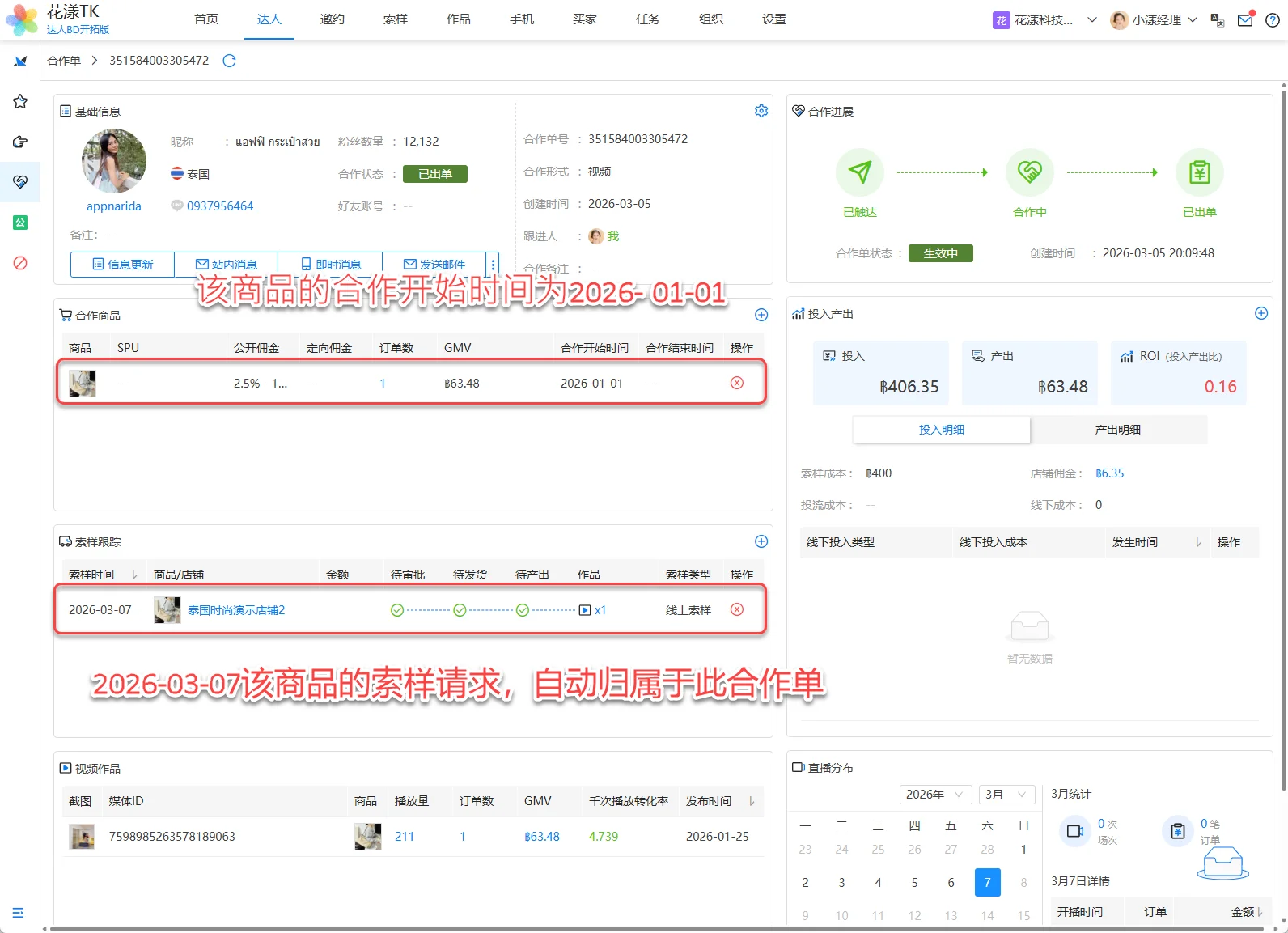
1) Rekod sampel yang dijana di kedai untuk produk kerjasama semasa tempoh kerjasama secara automatik ditambah ke pesanan kerjasama yang sepadan;
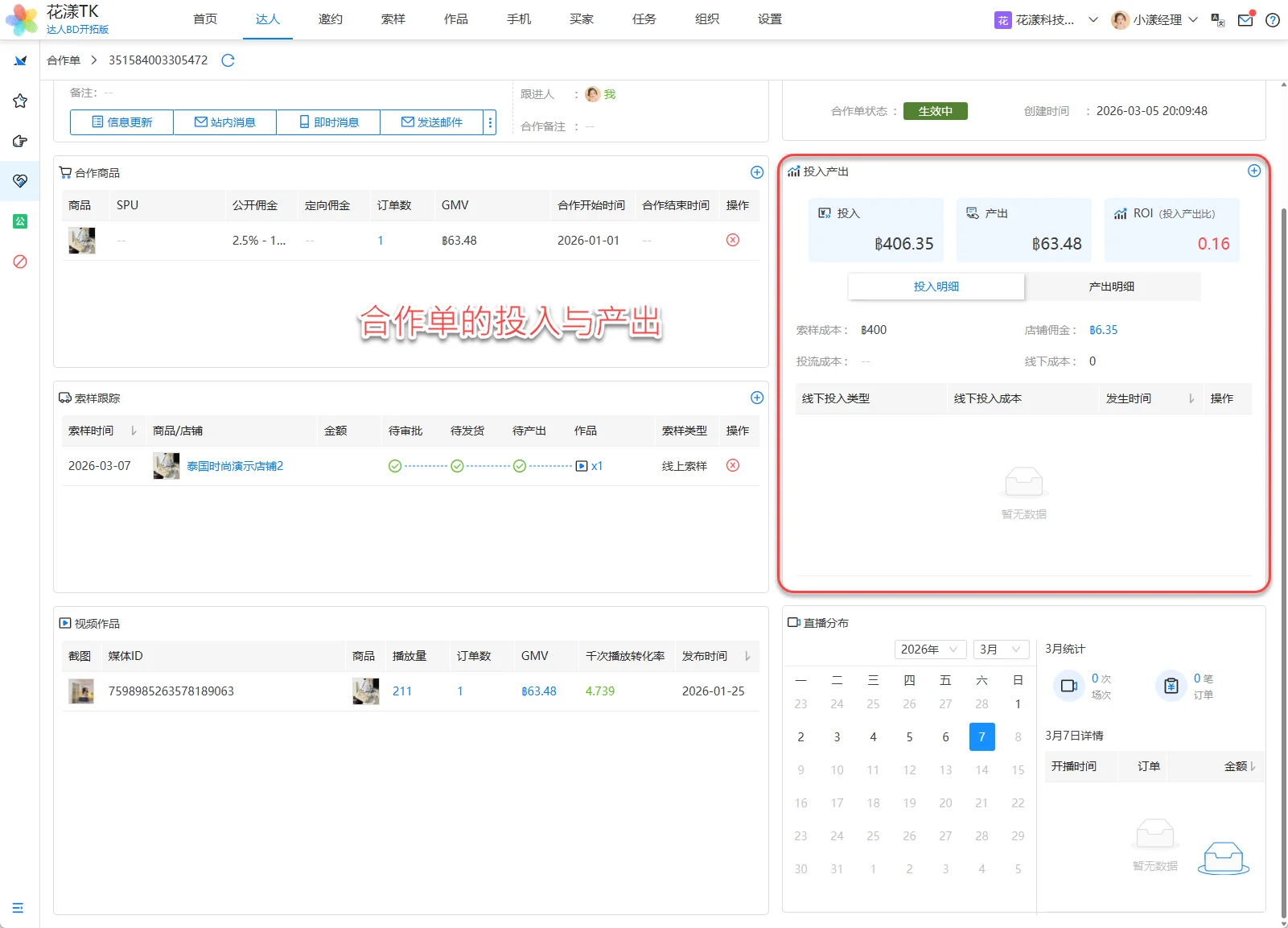
Seperti yang ditunjukkan di bawah, produk kerjasama ditambah ke pesanan kerjasama ini dengan tarikh mula 2026-01-01. Pada 2026-03-07, pencipta meminta sampel untuk produk tersebut. Rekod sampel secara automatik dilampirkan ke pesanan kerjasama ini.
Rekod sampel yang dijana di kedai untuk produk kerjasama semasa tempoh kerjasama secara automatik dilampirkan ke pesanan kerjasama
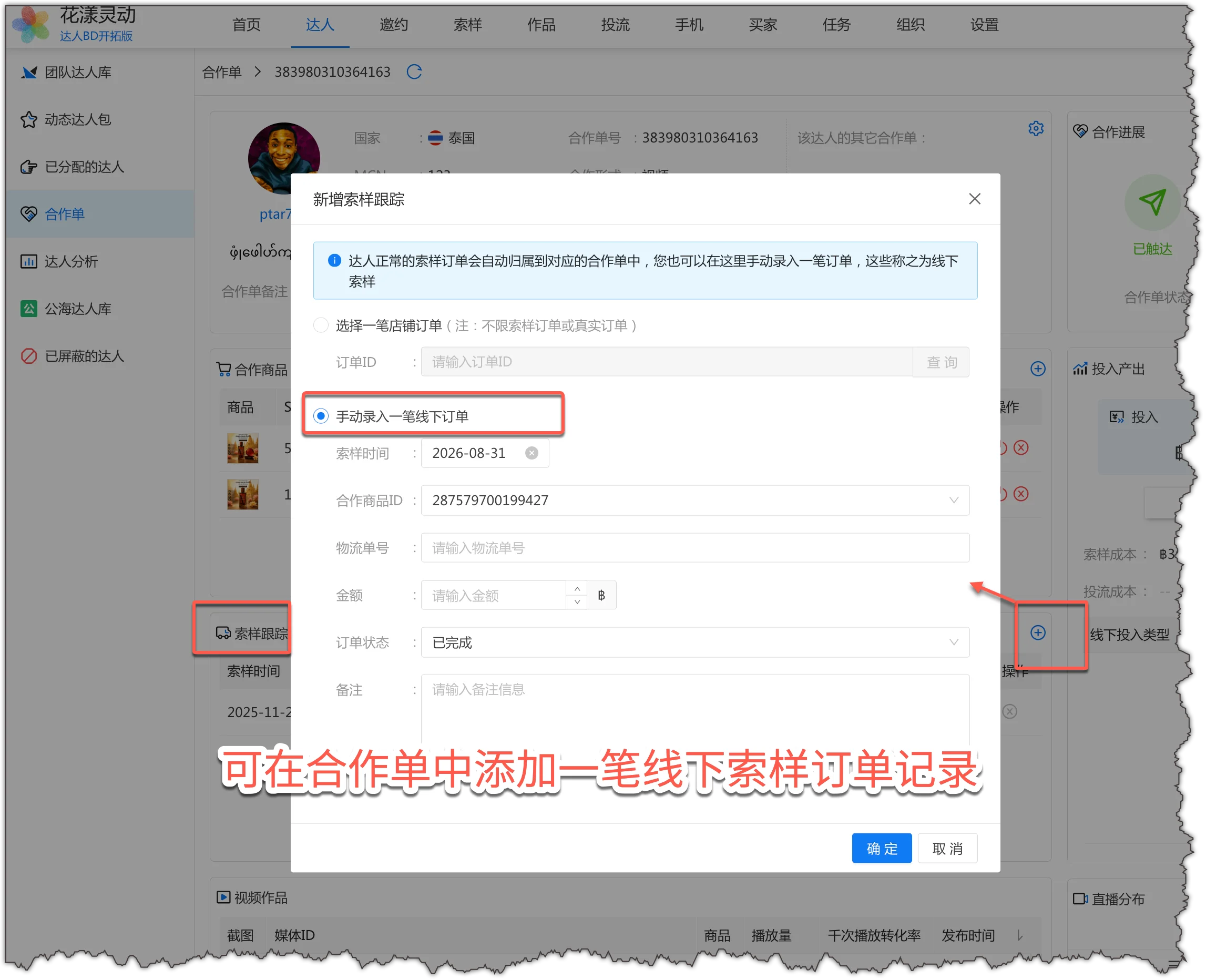
2) Jika diperlukan, pengguna juga boleh memasukkan pesanan dalam talian atau luar talian secara manual sebagai rekod sampel.
Masukkan pesanan dalam talian/luar talian secara manual sebagai rekod sampel
3.5.3 Pesanan Kerjasama: Kandungan Pencipta
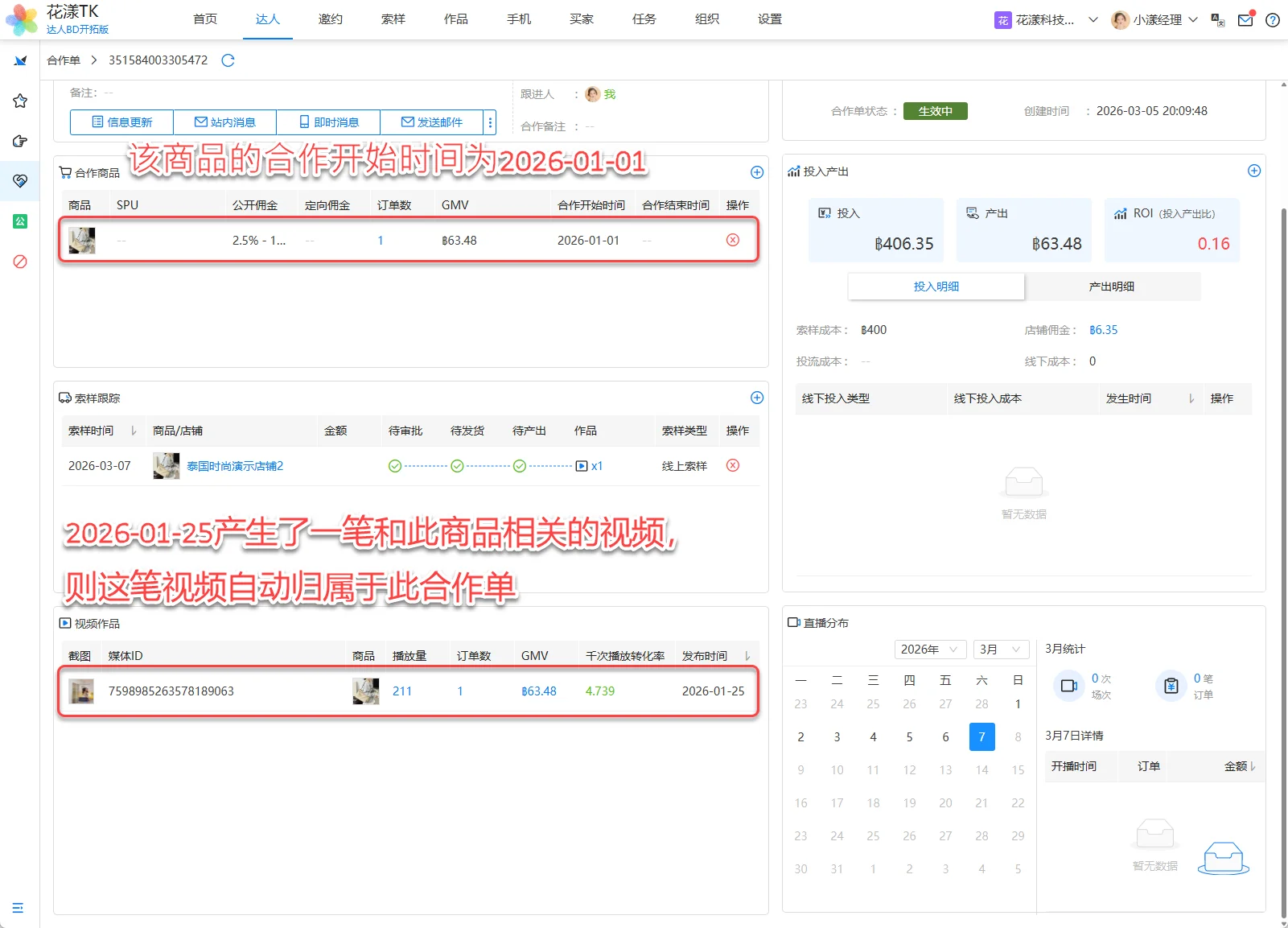
Pesanan kerjasama secara automatik menggabungkan video dan strim langsung yang dihasilkan oleh pencipta, dengan prinsip: Video/strim langsung penjualan yang mengandungi produk kerjasama dan dijana semasa tempoh kerjasama secara automatik dilampirkan ke pesanan kerjasama yang sepadan.
Seperti yang ditunjukkan di bawah, produk kerjasama ditambah ke pesanan kerjasama ini dengan tarikh mula 2026-01-01. Pada 2026-01-25, pencipta menghasilkan video untuk produk tersebut. Video secara automatik dilampirkan ke pesanan kerjasama ini.
Video/strim langsung penjualan yang dijana semasa tempoh kerjasama secara automatik dilampirkan ke pesanan kerjasama
Nota: Logik penumpukan kandungan strim langsung adalah sama dengan kandungan video.
3.5.3 Pesanan Kerjasama: Pelaburan dan Output
Anda boleh melihat pelaburan dan output dalam butiran pesanan kerjasama, seperti yang ditunjukkan di bawah:
Pelaburan dan output pesanan kerjasama
Pesanan kerjasama merangkumi jenis pelaburan berikut:
Kos sampel: kos semua sampel.
Komisen kedai: komisen daripada pesanan penjualan.
Kos iklan: akan datang.
Kos luar talian: membolehkan pengguna memasukkan butiran pelaburan luar talian secara manual.
Selain itu, output yang termasuk dalam pesanan kerjasama bergantung pada tetapan lanjutan berikut:
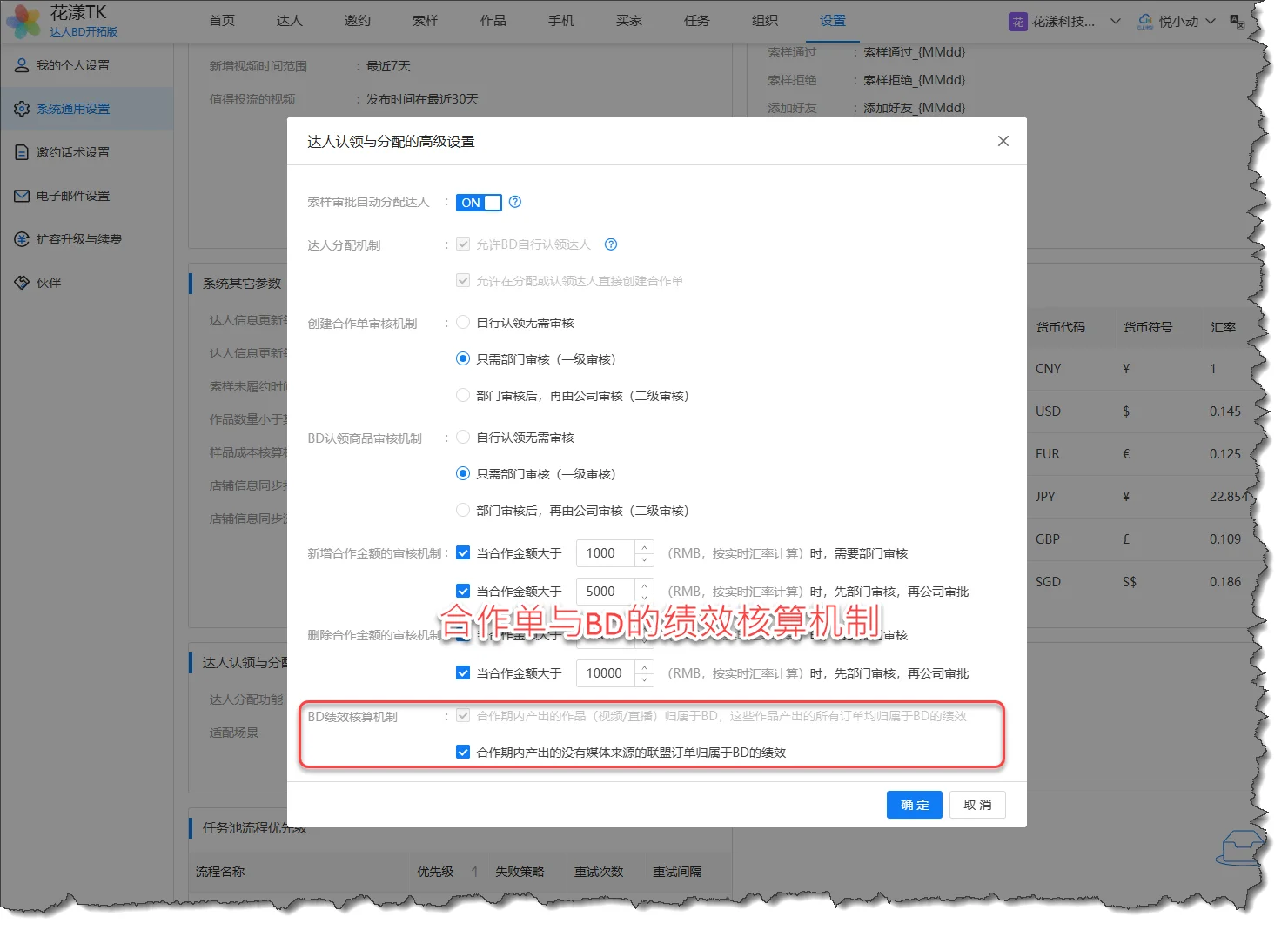
Mekanisme pengiraan prestasi pesanan kerjasama dan BD
Peraturan 1: Kandungan (video/strim langsung) yang dihasilkan dalam pesanan kerjasama milik pesanan kerjasama tersebut (dan BD pesanan kerjasama tersebut). Semua pesanan berikutnya daripada kandungan itu juga milik pesanan kerjasama dan BD tersebut;
Sila ambil perhatian: peraturan ini didayakan secara lalai. Sebagai contoh, pesanan kerjasama mempunyai video penjualan. Semua pesanan berikutnya daripada video itu milik pesanan kerjasama, walaupun selepas tempoh kerjasama produk kerjasama berakhir. Ini bermakna output pesanan kerjasama akan berubah dari semasa ke semasa apabila video menghasilkan pesanan.
Peraturan 2: Pesanan affiliate tanpa sumber media yang dihasilkan semasa tempoh kerjasama milik pesanan kerjasama (dan BD pesanan kerjasama tersebut).
Sebagai contoh, untuk produk "Beg Lelaki", tempoh kerjasama berjalan dari 2026-01-01 hingga 2026-03-31. Dalam tempoh itu, pencipta menghasilkan pesanan affiliate untuk produk tersebut, tetapi tanpa sumber penjualan yang jelas (seperti video atau strim langsung). Jika pilihan di atas ditanda, output pesanan affiliate itu juga milik pesanan kerjasama.
3.5.3 Pesanan Kerjasama: Bacaan Lanjutan
Dengan pesanan kerjasama, anda boleh merekodkan secara terperinci butiran kerjasama pencipta-BD, yang membawa faedah besar untuk pengiraan prestasi. Untuk maklumat mendalam tentang pesanan kerjasama dan prestasi kerjasama, rujuk:
Memproses sampel dan pematuhan adalah operasi harian teras selepas jemputan dan jangkauan pencipta.
Selepas anda berjaya menjemput pencipta untuk menjual untuk anda, pencipta sering akan meminta sampel daripada anda (iaitu, meminta sampel). Anda perlu meluluskan dan menjejaki permintaan sampel pencipta, dan menguruskan penghantaran, penerimaan, dan kemajuan pematuhan.
Tentang mengaktifkan “Claim-Based Sample Approval”
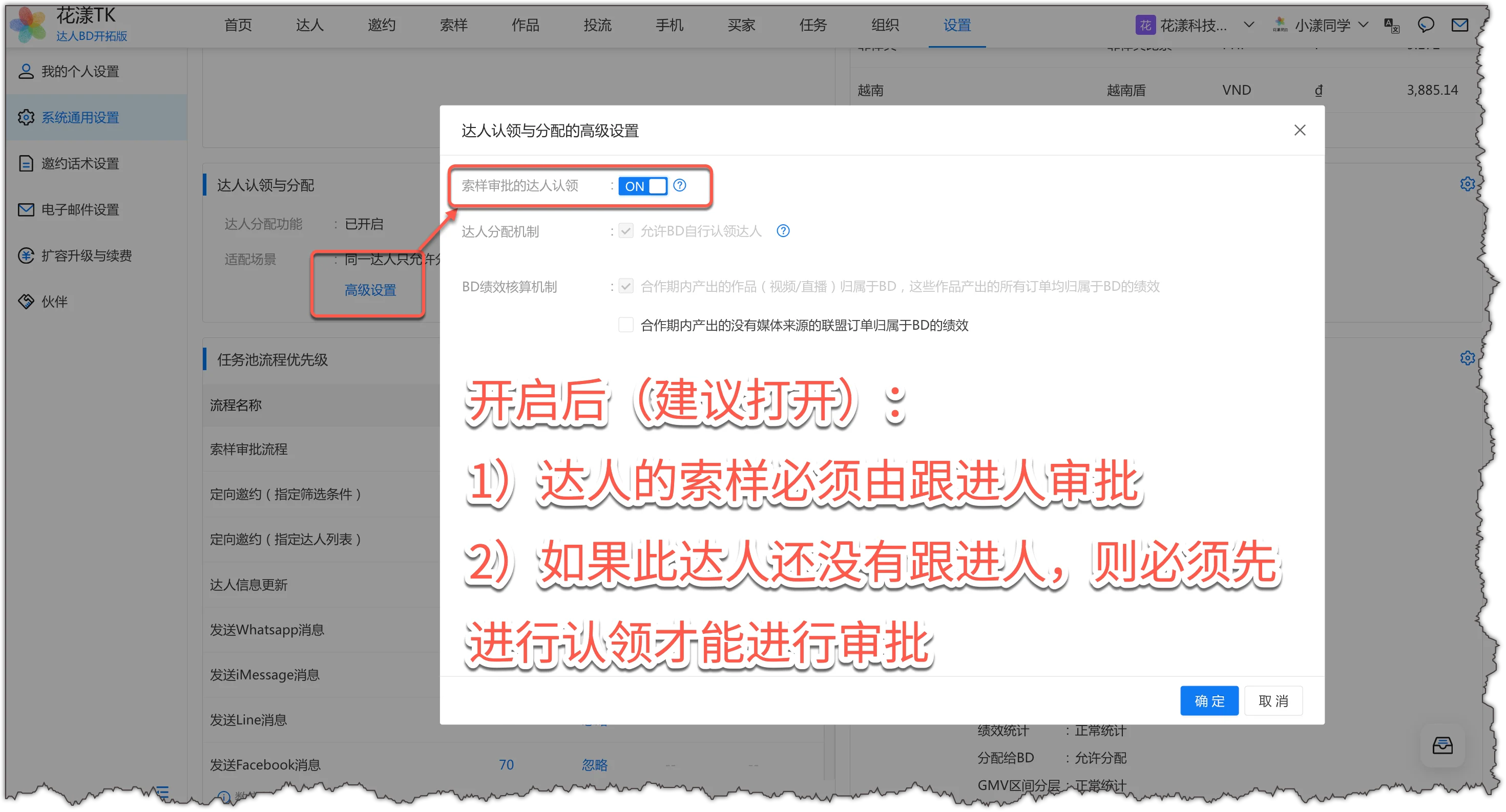
Untuk mengekalkan kebolehjejakan rantaian pengurusan, pasukan perlu mengaktifkannya dalam “Settings – General System Settings – Creator Claim and Assignment – Advanced Settings”: Claim-Based Sample Approval (permintaan sampel pencipta mesti diluluskan oleh orang yang bertanggungjawab susulan yang ditugaskan).
Dalam “Settings – General System Settings – Creator Claim and Assignment – Advanced Settings”, aktifkan Claim-Based Sample Approval
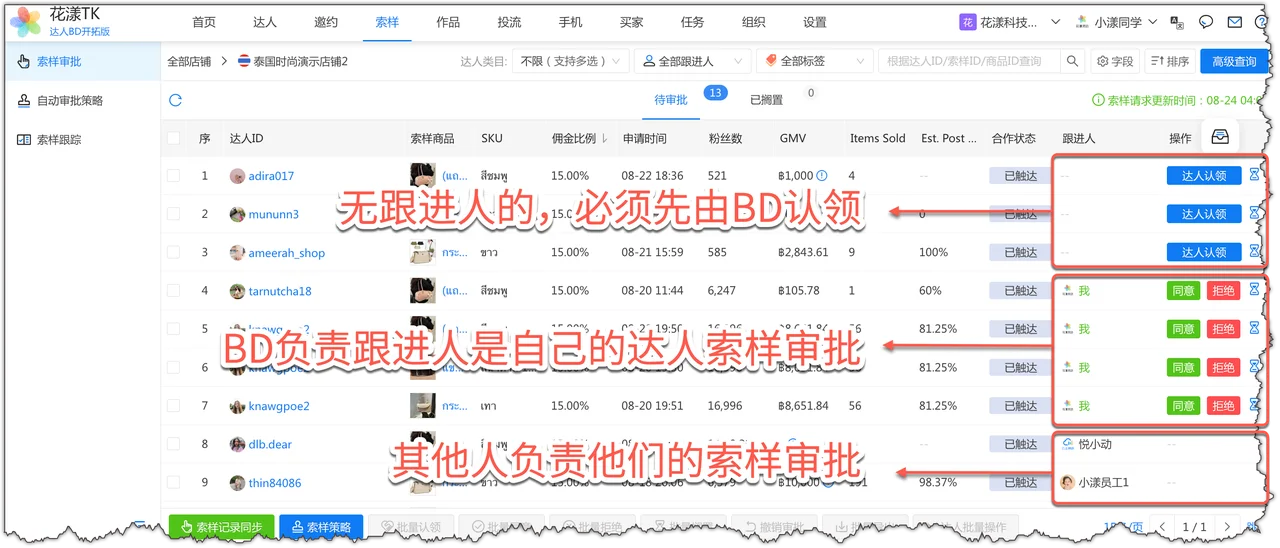
Dengan ini diaktifkan, hanya orang yang bertanggungjawab susulan BD pencipta tersebut boleh mengambil bahagian dalam kelulusan sampel; jika pencipta belum mempunyai orang yang bertanggungjawab, pencipta mesti dituntut terlebih dahulu sebelum sebarang kelulusan sampel boleh diproses.
Setelah diaktifkan, panel kelulusan ditapis secara automatik mengikut “Follow-up Person”
4.1
Kelulusan Sampel
Berbanding beroperasi secara terus di bahagian belakang TikTok Shop, HuaYoung memaparkan bilangan pengikut pencipta, GMV, sama ada mereka sudah menghasilkan pesanan untuk anda, dan rekod sampel di kedai lain secara sepintas lalu, membantu anda membuat keputusan dengan cepat.
Langkah 1: Masuk ke kedai yang memerlukan kelulusan
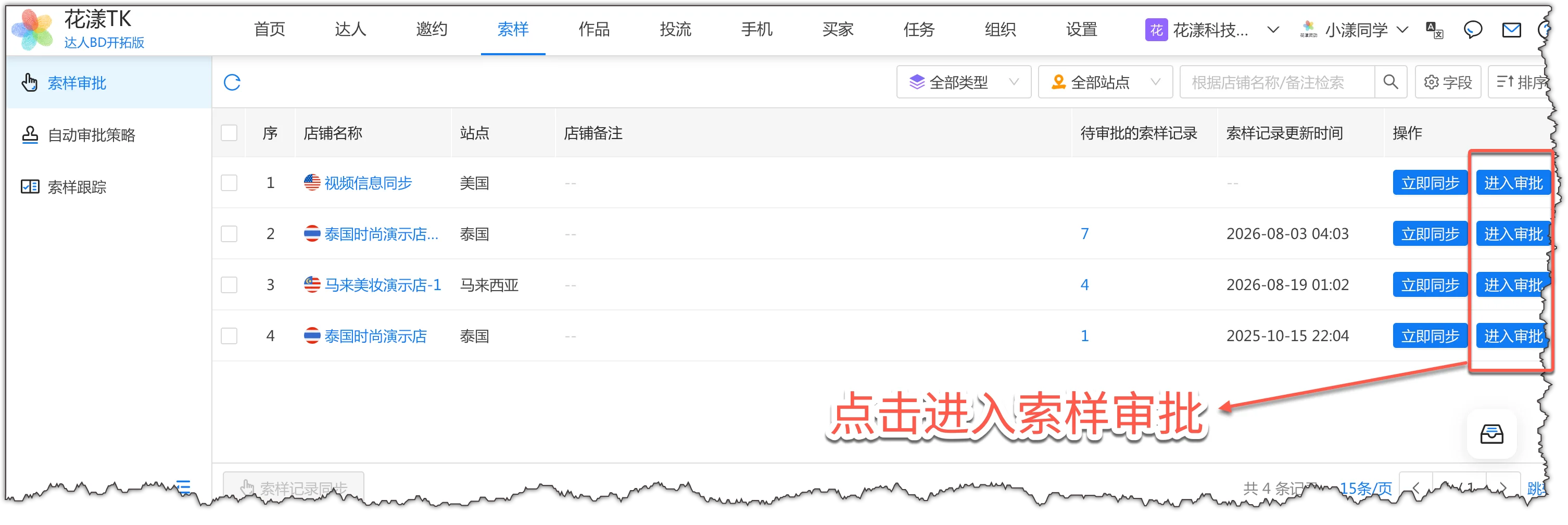
Pada halaman "Sampel" - "Kelulusan Sampel", klik "Masuk Kelulusan" di kanan kedai.
Masuk kelulusan sampel
Nota:
Maklumat sampel semasa adalah permintaan sampel yang diambil semasa penyegerakan maklumat kedai terakhir. Jadi jika penyegerakan terakhir sudah lama, jalankan "Penyegerakan Maklumat Kedai" untuk mendapatkan permintaan sampel terkini.
Langkah 2: Tapis sampel yang perlu anda kendalikan
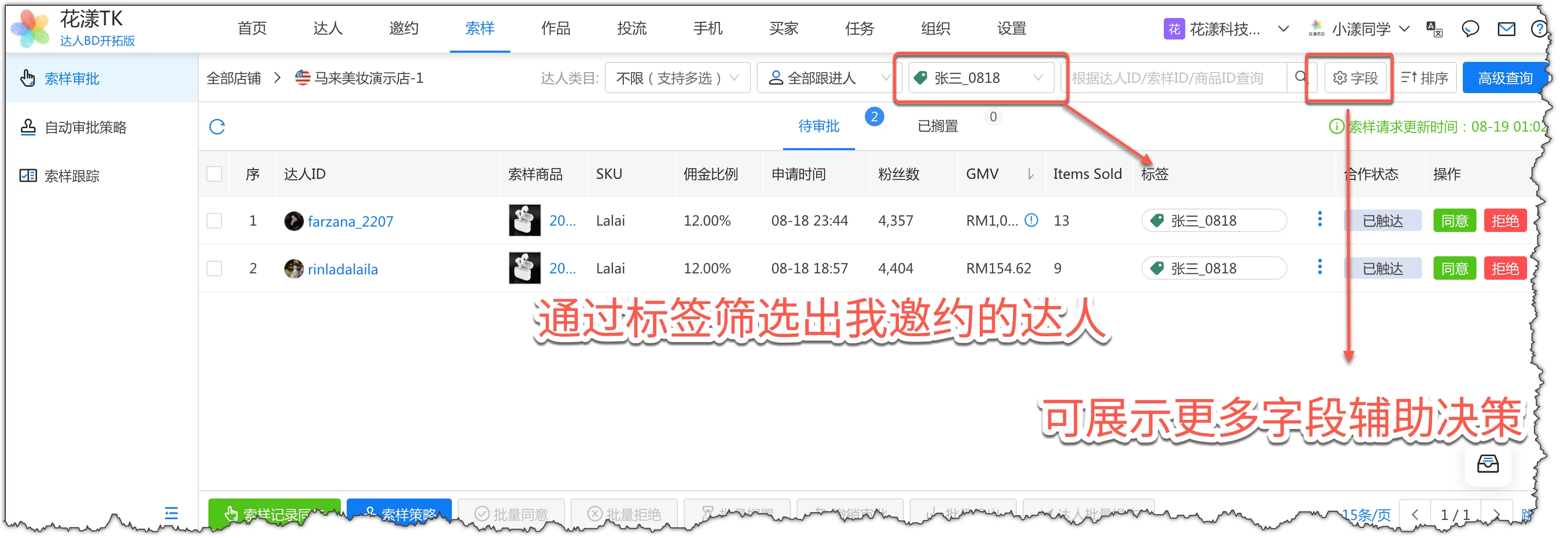
Anda boleh melihat butiran setiap sampel. Kemudian gunakan penapis "Tag" untuk menyenaraikan sampel pencipta yang anda jemput.
Tapis sampel yang perlu anda kendalikan
Petua:
Klik butang "Fields" di kanan atas untuk memaparkan maklumat yang paling relevan untuk keputusan (seperti GMV, bilangan pengikut, dan medan lain) dalam paparan semasa.
Klik butang "Pertanyaan Lanjutan" di kanan atas untuk menapis sampel yang perlu dikendalikan dalam pelbagai dimensi.
Langkah 3: Luluskan Permintaan Sampel
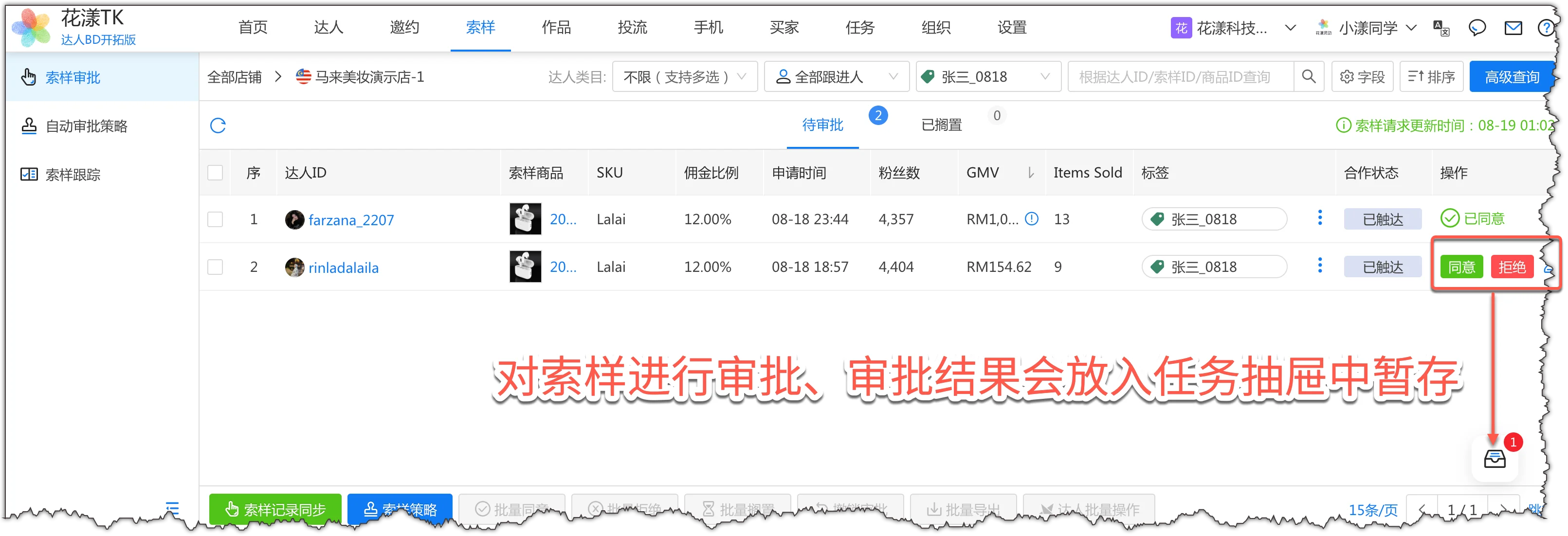
Sekarang anda membuat tindakan "Lulus", "Tolak", atau "Tahan" untuk setiap permintaan sampel. Ini membentuk beberapa tugasan, disimpan sementara dalam laci tugasan di kanan bawah. Jika anda berubah fikiran, anda juga boleh masuk ke "Laci Tugasan" untuk membatalkan kelulusan tertentu dan kembali ke keadaan pra-kelulusan.
Luluskan permintaan sampel
Petua:
Apabila anda tidak ingin menghantar sampel, secara umum anda tidak memilih "Tolak", tetapi "Tahan". Setelah masa tamat tempohnya dicapai, permintaan sampel hilang.
Langkah 4: Laksanakan Aliran
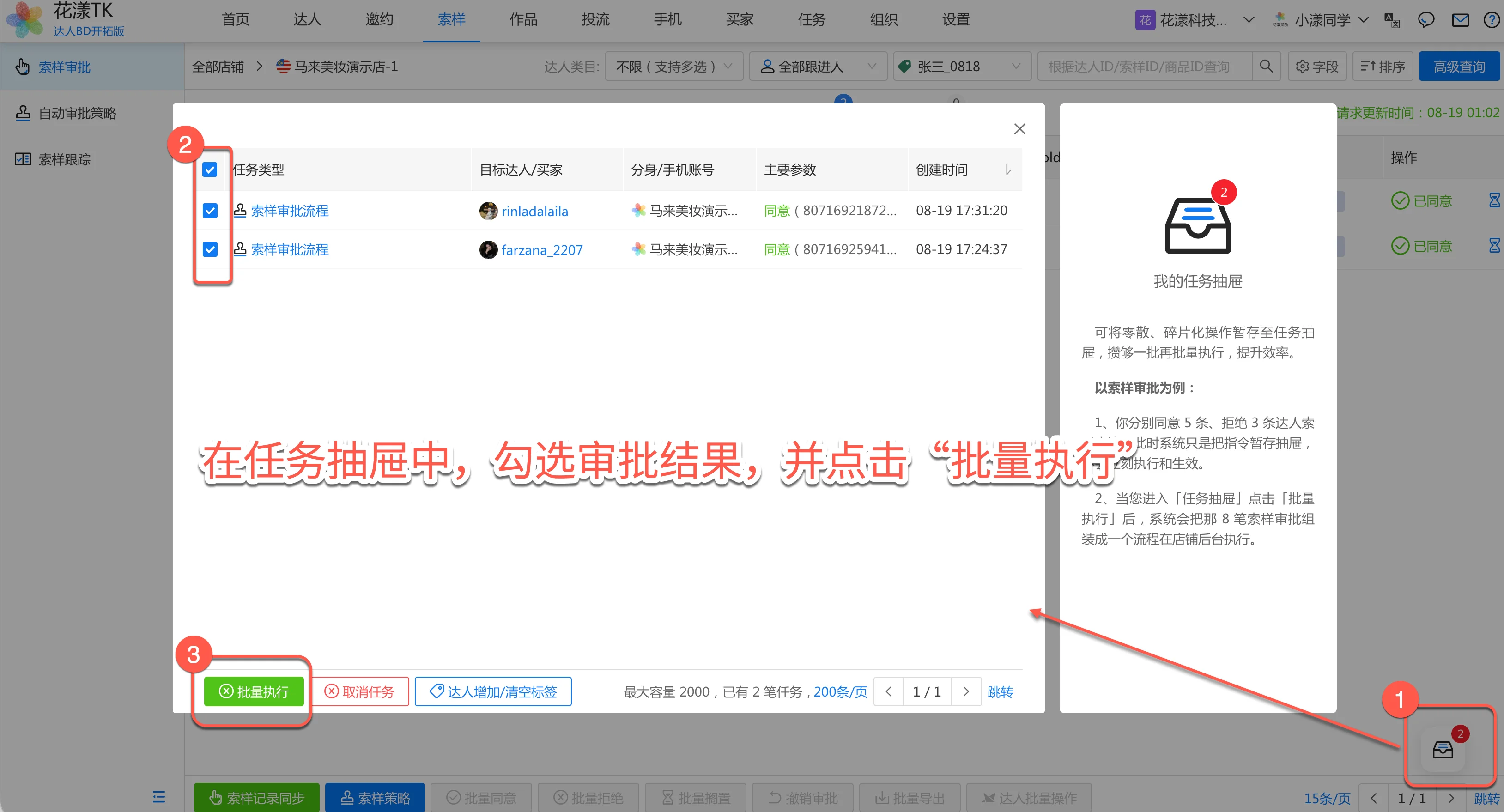
Klik "Laci Tugasan" di kanan bawah, tanda tugasan kelulusan yang baru sahaja anda buat, dan klik "Jalankan Pukal". Sistem kemudian akan benar-benar mula melaksanakan aliran dan melengkapkan kelulusan.
Sistem menjalankan aliran kelulusan secara pukal
4.2
Penjejakan Sampel
Selepas sampel diluluskan, anda perlu menjejaki kelulusan, penghantaran, penerimaan, output kandungan, dan sama ada ia telah menghasilkan pesanan untuk anda, memastikan pematuhan berjalan lancar dan mengelakkan kerjasama macet di langkah penghantaran sampel.
Dalam penjejakan sampel, kerja utama anda termasuk:
Langkah 1: Tapis dan Pertanyaan
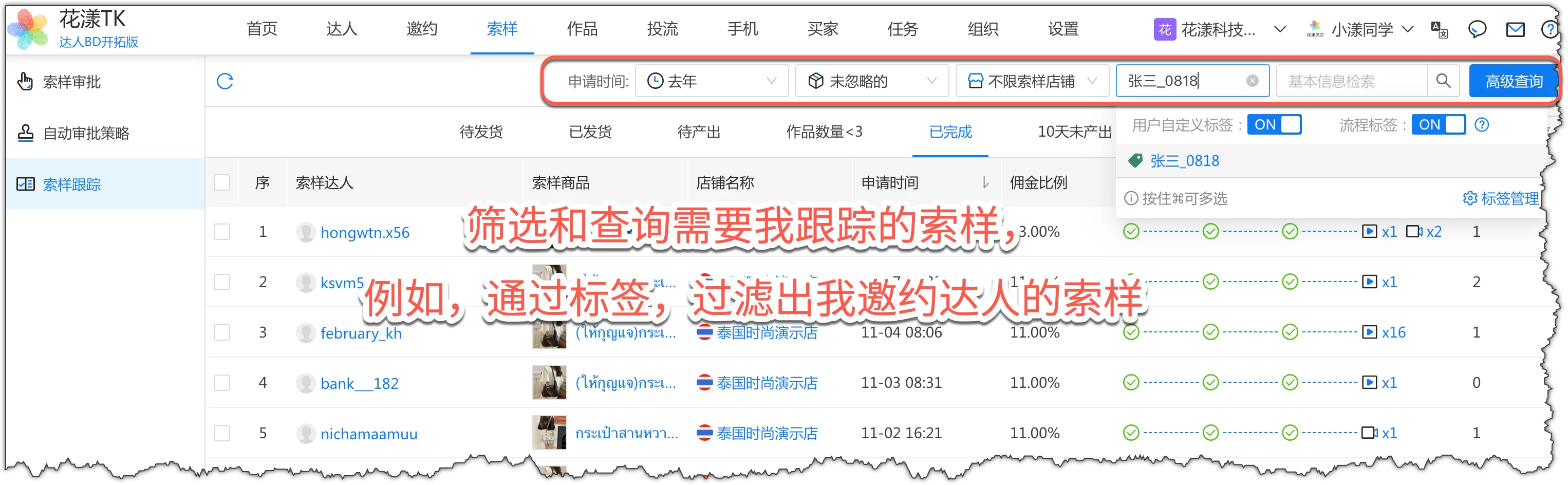
Gunakan keadaan penapis di bahagian atas halaman (masa permohonan, status, kedai, tag pencipta, dll.) untuk mencari cepat rekod sampel yang perlu anda fokuskan. Amalan biasa adalah tapis mengikut tag untuk sampel pencipta yang anda jemput.
Tapis dan pertanyaan sampel yang perlu anda jejaki
Langkah 2: Jejaki Status Sampel
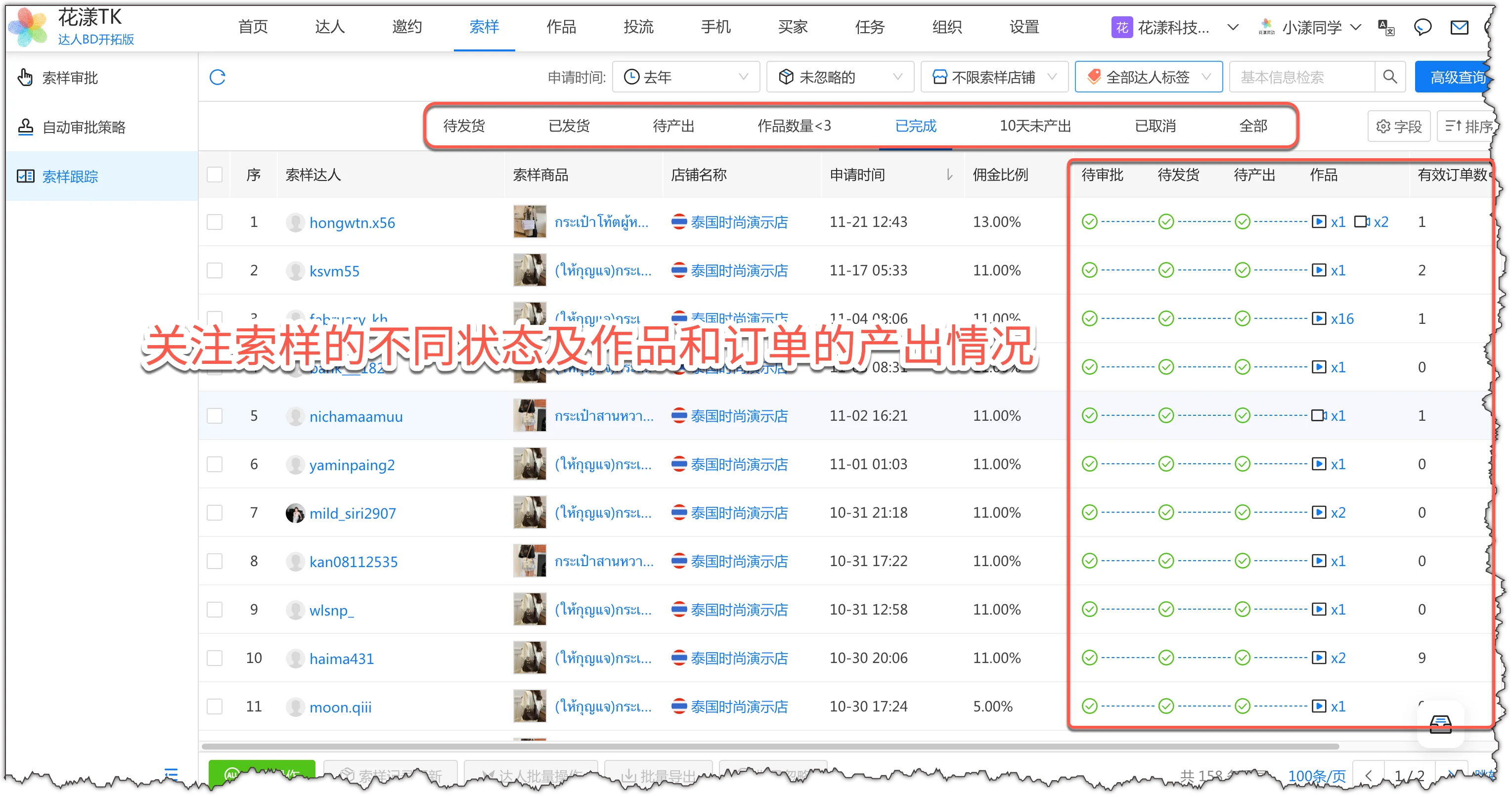
Gunakan tab status di halaman untuk mengunci cepat rekod sampel pada peringkat yang berbeza dan fokus pada statusnya.
Fokus pada status sampel yang berbeza dan output kandungan/pesanan
Fokus yang disyorkan mengikut peringkat:
Status
Perlu Perhatian
Penerangan
Menunggu Penghantaran
✅ Keutamaan tinggi
Sampel diluluskan tetapi belum dihantar. Susun penghantaran dan catat maklumat penjejakan secepat mungkin untuk mengelakkan pencipta menunggu terlalu lama.
Dihantar
✅ Perlu perhatian
Sampel dihantar. Jejaki logistik untuk memastikan transit normal.
Menunggu Output
✅ Keutamaan tinggi
Sampel diterima tetapi pencipta belum menghasilkan video atau strim langsung penjualan. Ini adalah peringkat pematuhan utama. Dorong pencipta untuk menghasilkan dengan cepat.
Bilangan Kandungan <3
✅ Perlu perhatian
Pencipta telah menghasilkan kandungan tetapi kurang daripada 3. Masih ada ruang untuk mengembangkan kerjasama; dorong lebih banyak kandungan.
Selesai
⚠️ Umum
Aliran sampel selesai. Tinjau kesan output dan data pesanan secara berkala.
Tiada Output dalam 10 Hari
🔴 Kritikal
Tiada kandungan dihasilkan dalam 10 hari selepas penerimaan sampel; ini adalah pengecualian pematuhan. Susul dengan segera untuk mengetahui sebabnya.
Dibatalkan
⚠️ Umum
Permintaan sampel ditolak atau dibatalkan. Periksa kadang-kadang untuk sebarang kesilapan operasi.
Petua:
Gunakan "Fields" di kanan atas untuk memaparkan lebih banyak medan yang anda pedulikan.
Langkah 3: Operasi Pukal
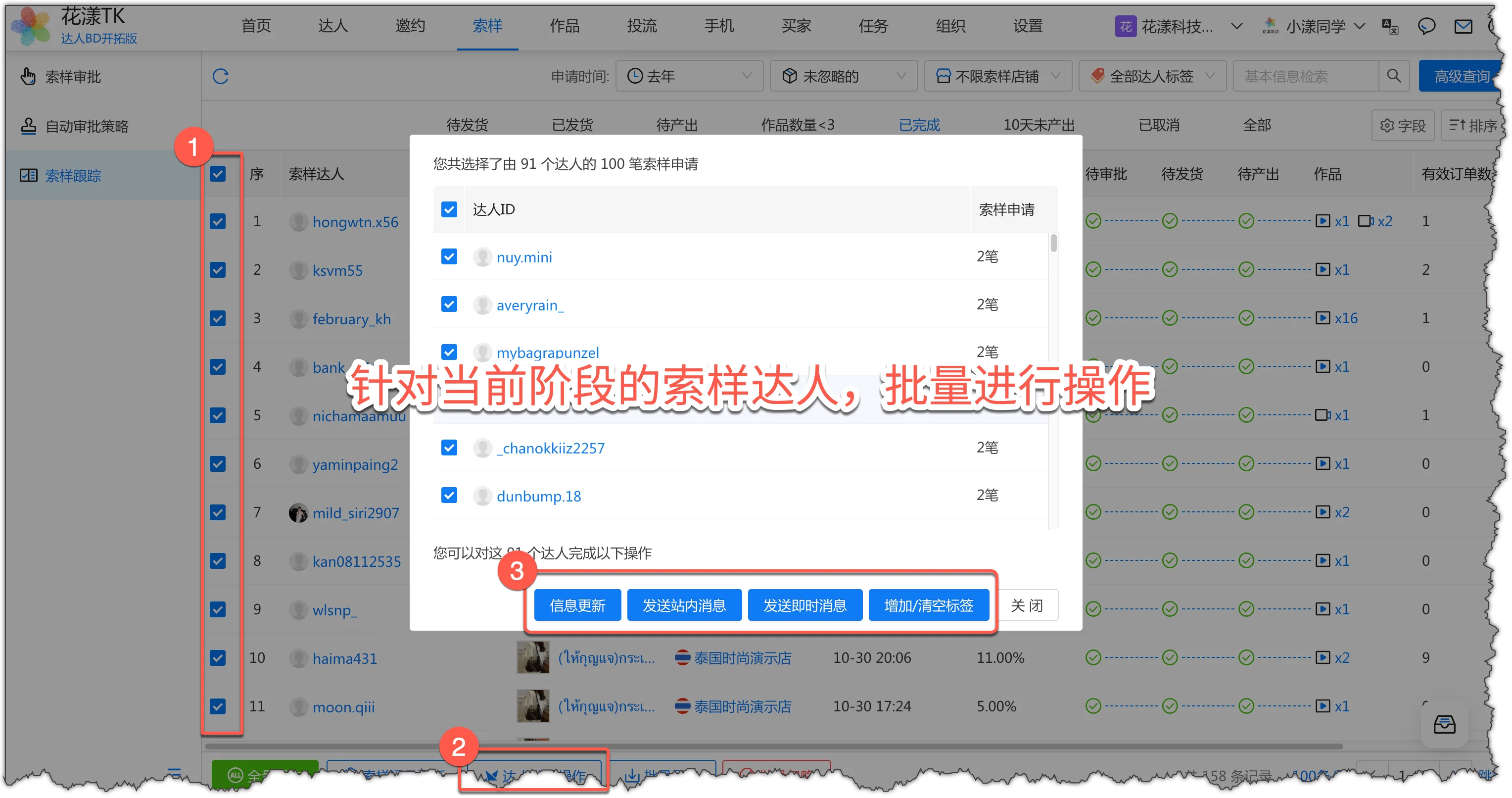
Lakukan operasi pukal seperti menghantar mesej peti masuk atau mesej segera kepada pencipta pada peringkat sampel tertentu.
Sebagai contoh, untuk pencipta tanpa output dalam 10 hari, pilih pencipta ini secara pukal, kemudian klik "Operasi Pukal pada Pencipta" dan pilih untuk menghantar mesej peti masuk atau mesej segera.
Untuk pencipta pada peringkat sampel semasa, lakukan operasi pukal
Pantau tontonan, suka, dan penukaran video penjualan dan strim langsung pencipta, dan jejak status kebenaran kandungan.
5.1
Video Penjualan Pencipta
Apabila anda menjalankan aliran "Penyegerakan Maklumat Kedai", ia mengambil video penjualan yang dihasilkan pencipta untuk anda ke dalam sistem HuaYoung TK. Anda boleh melihat data tontonan video, status kebenaran, prestasi penjualan, dan banyak lagi di sini.
Untuk operasi harian "Video Penjualan Pencipta", anda harus fokus pada berikut:
Bidang Fokus
Titik Fokus
Penerangan
Status Kebenaran
Dibenarkan / Tertunda / Tidak Diketahui
Status kebenaran menentukan sama ada anda boleh menjalankan iklan pada video. Video yang dibenarkan boleh digunakan secara terus. Video tertunda memerlukan kod iklan daripada pencipta.
Jenis Kebenaran
Kebenaran Pukal Affiliate / Tidak Diketahui
Jenis kebenaran yang berbeza sepadan dengan hak penggunaan yang berbeza. Kebenaran Pukal Affiliate biasanya bermakna video itu dibenarkan di peringkat platform.
Bilangan Tontonan
Data tontonan video
Penunjuk asas kualiti kandungan; tontonan yang lebih tinggi bermakna kandungan lebih popular.
Pesanan Sah
Bilangan pesanan yang dihasilkan video
Metrik teras untuk mengukur keupayaan penukaran penjualan video.
CVR setiap 1,000 Tontonan
Pesanan setiap 1,000 tontonan
Metrik penukaran yang lebih tepat. Semakin tinggi angka, semakin banyak nilai perbelanjaan iklan yang dimiliki video.
Masa Penerbitan
Tarikh penerbitan video
Digabungkan dengan tontonan, nilaikan trend pertumbuhan. Video baharu dengan tontonan yang berkembang pesat mungkin mempunyai potensi viral.
Langkah 1: Tapis dan Pertanyaan
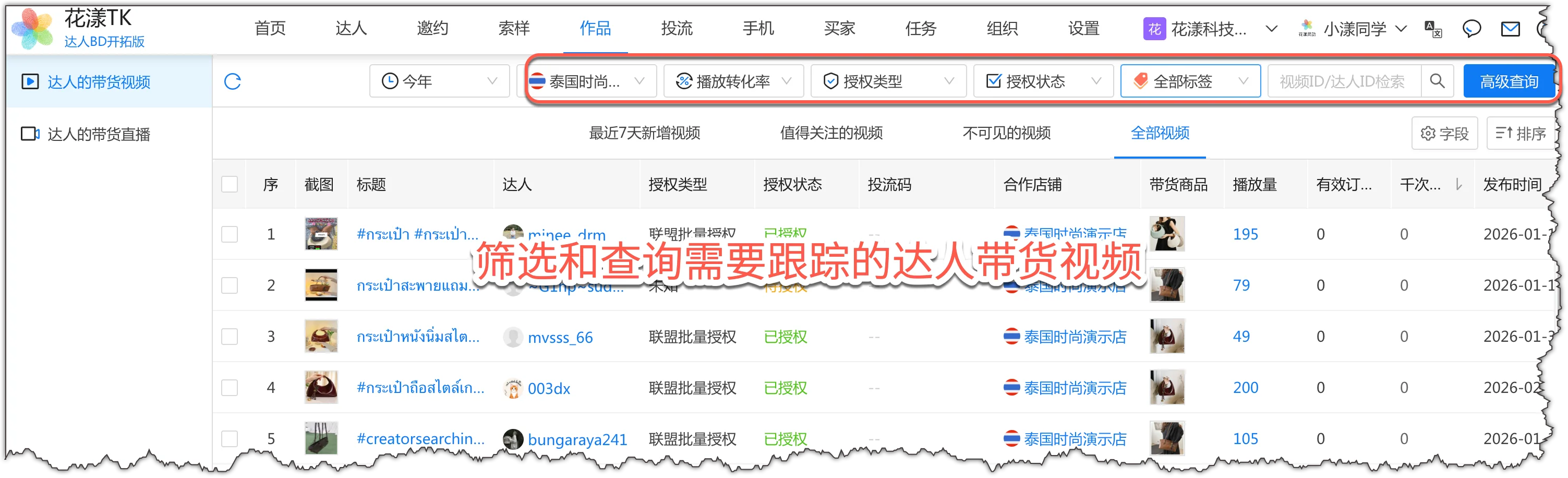
Gunakan keadaan penapis di bahagian atas halaman untuk menapis dan mempertanyakan video penjualan pencipta dengan cepat.
Tapis dan pertanyaan video penjualan pencipta untuk dijejaki
Langkah 2: Kemas Kini Data Video (Bilangan Tontonan, Bilangan Suka, dll.)
Bilangan tontonan, bilangan suka, dll. video berubah secara dinamik. Anda perlu mengemas kininya secara berkala untuk menyediakan operasi seterusnya.
Oleh kerana bilangan suka dan tontonan video tidak boleh ditanya di bahagian belakang TikTok Shop, mereka mesti ditanya dari www.tiktok.com. Pelayar seperti Ziniu dan Zhanfu secara amnya tidak dapat mengakses tapak ini, jadi kemas kini maklumat video memerlukan langkah persediaan untuk menyediakan profil pelayar yang digunakan untuk kemas kini maklumat video. Lihat dokumentasi rujukan: Kemas Kini Maklumat Media Video
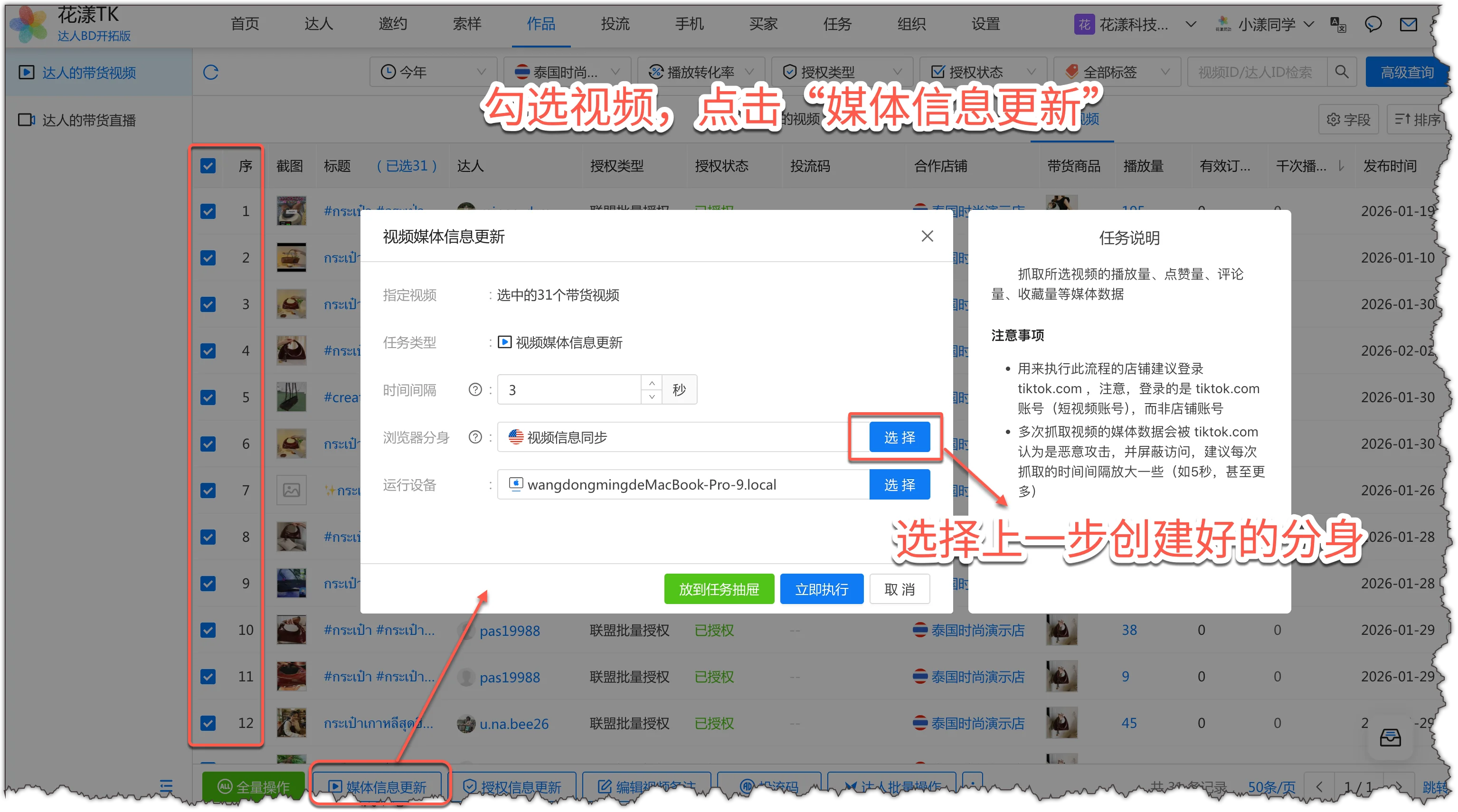
Pilih secara pukal video untuk mengemas kini maklumat media dan klik "Kemas Kini Maklumat Media" di bahagian bawah.
Pilih video dan klik "Kemas Kini Maklumat Media"
Nota:
"Profil pelayar" yang diperlukan untuk aliran kemas kini maklumat media adalah yang anda sediakan dalam langkah persediaan sebelumnya.
Langkah 3: Analisis Video dan Data
Senarai video menunjukkan pencipta penjualan, pesanan, CVR setiap 1,000 tontonan, dan produk penjualan untuk setiap video. Anda boleh menggunakan "Fields" di kanan atas untuk memaparkan lebih banyak medan yang anda pedulikan.
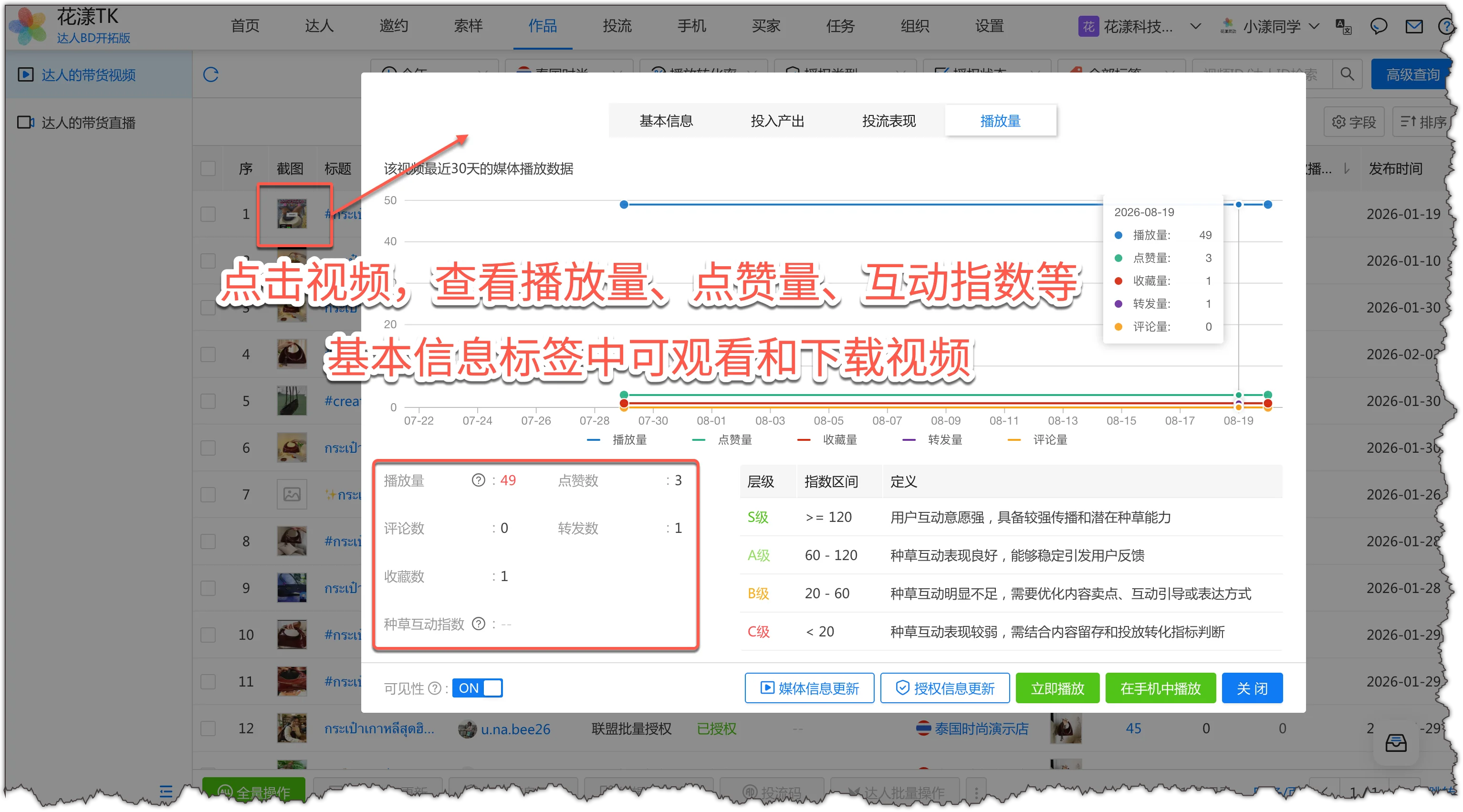
Klik lakaran kecil atau tajuk video untuk melihat maklumat terperinci, termasuk:
Carta trend kepanasan video: trend tontonan, suka, dan komen sepanjang 30 hari yang lalu
Pemutaran dan muat turun video: lihat video penjualan secara terus di pelayar dalam HuaYoung, dan muat turun jika diperlukan
Suka, tontonan, dan indeks interaksi video
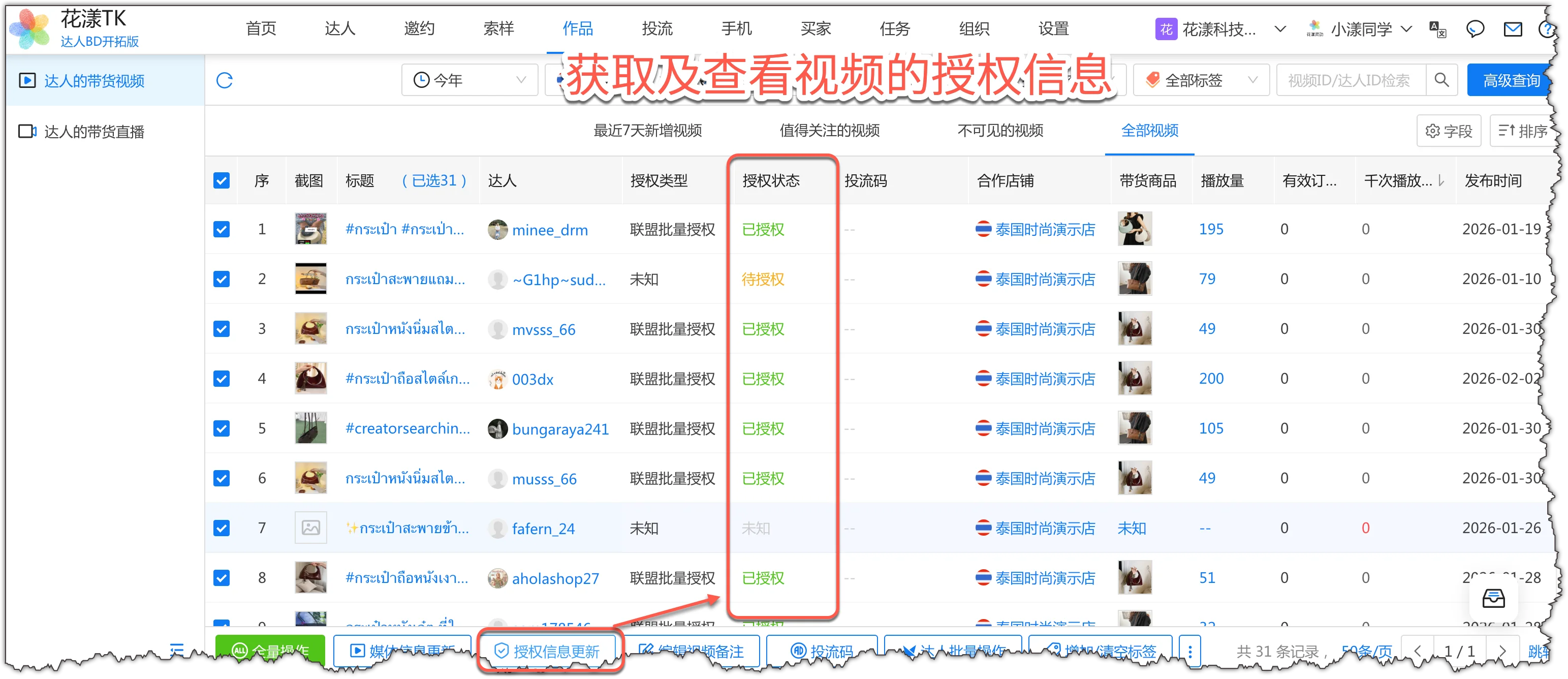
Langkah 4: Periksa Maklumat Kebenaran
Untuk video yang ingin anda jalankan iklannya, anda perlu fokus pada status kebenarannya:
Jika status kebenaran adalah "Tertunda" atau "Tidak Diketahui", pilih video ini dan klik butang "Kemas Kini Maklumat Kebenaran" di bahagian bawah untuk mendapatkan maklumat kebenaran terkini
Untuk video dengan jenis kebenaran "Kod Iklan" tetapi status kebenaran "Tidak Dibenarkan", anda perlu meminta kod iklan daripada pencipta. Sebaik sahaja video akan menjadi viral, anda boleh segera menjalankan iklan tanpa menunda mengejar kod iklan pada minit akhir.
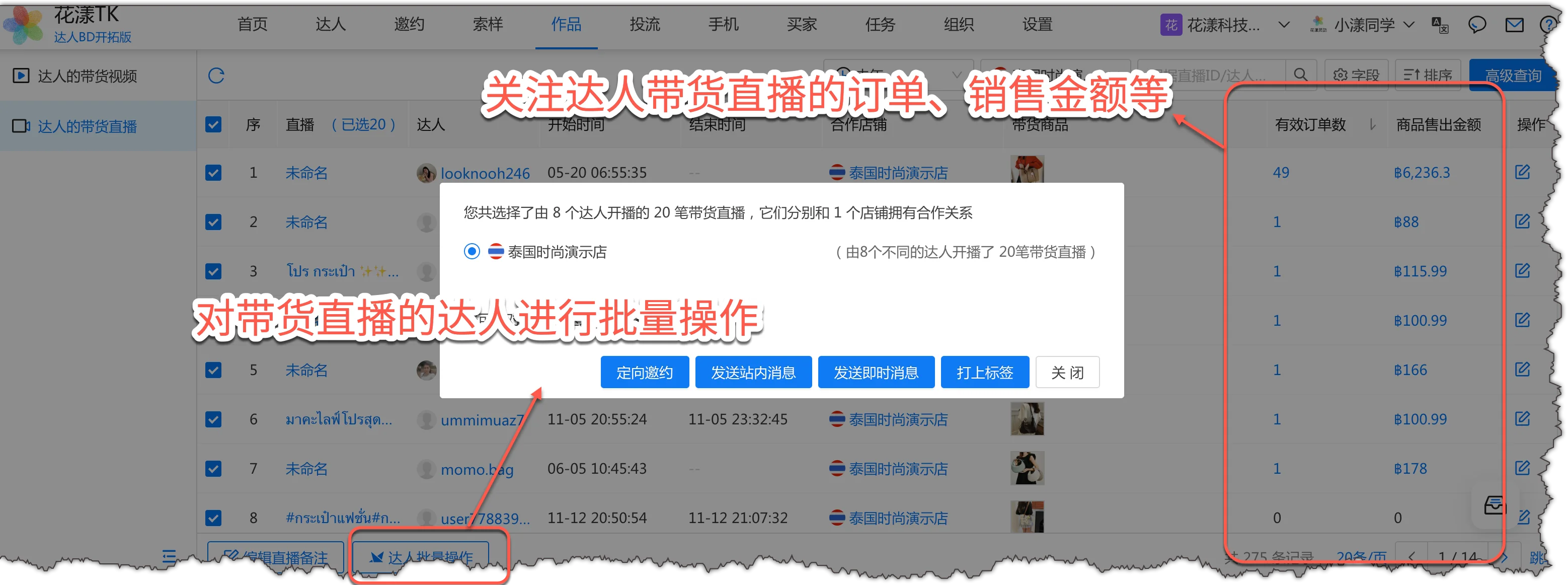
Memaparkan secara terpusat semua strim langsung penjualan pencipta. Anda boleh melihat tempoh setiap strim langsung, produk penjualan, output pesanan, jumlah jualan, dan banyak lagi di sini.
Strim langsung penjualan pencipta
Di halaman "Strim Langsung Penjualan Pencipta", anda harus fokus pada maklumat berikut dalam operasi harian:
Bidang Fokus
Titik Fokus
Penerangan
Tempoh Strim Langsung
Masa mula -> Masa tamat
Tempoh mencerminkan usaha pencipta. Terlalu pendek mungkin mempunyai kesan terhad.
Pesanan Sah
Bilangan pesanan yang dihasilkan oleh strim langsung ini
Metrik teras untuk mengukur keupayaan penukaran penjualan strim langsung.
Jumlah Jualan Produk
Jualan yang dihasilkan oleh strim langsung ini
Gabungkan dengan bilangan pesanan untuk menilai nilai purata pesanan dan nilai output keseluruhan.
Produk Penjualan
Produk yang dipromosikan dalam strim langsung
Ketahui produk mana yang berprestasi lebih baik dalam strim langsung untuk memaklumkan pemilihan produk masa hadapan.
Orkestrasi aliran adalah ciri teras HuaYoung TK. Ia membolehkan anda menyediakan pelan berjadual atau terpicu untuk kerja berulang seperti penyegerakan maklumat kedai, jemputan bertarget, mesej peti masuk pukal, kemas kini maklumat video, amaran pengecualian, dan banyak lagi, dan menyerahkannya kepada aliran automasi untuk dijalankan secara automatik mengikut jadual, mengurangkan kerja manual dan mengautomasikan operasi kedai.
6.1
Langkah 1: Buat Orkestrasi Aliran Baharu
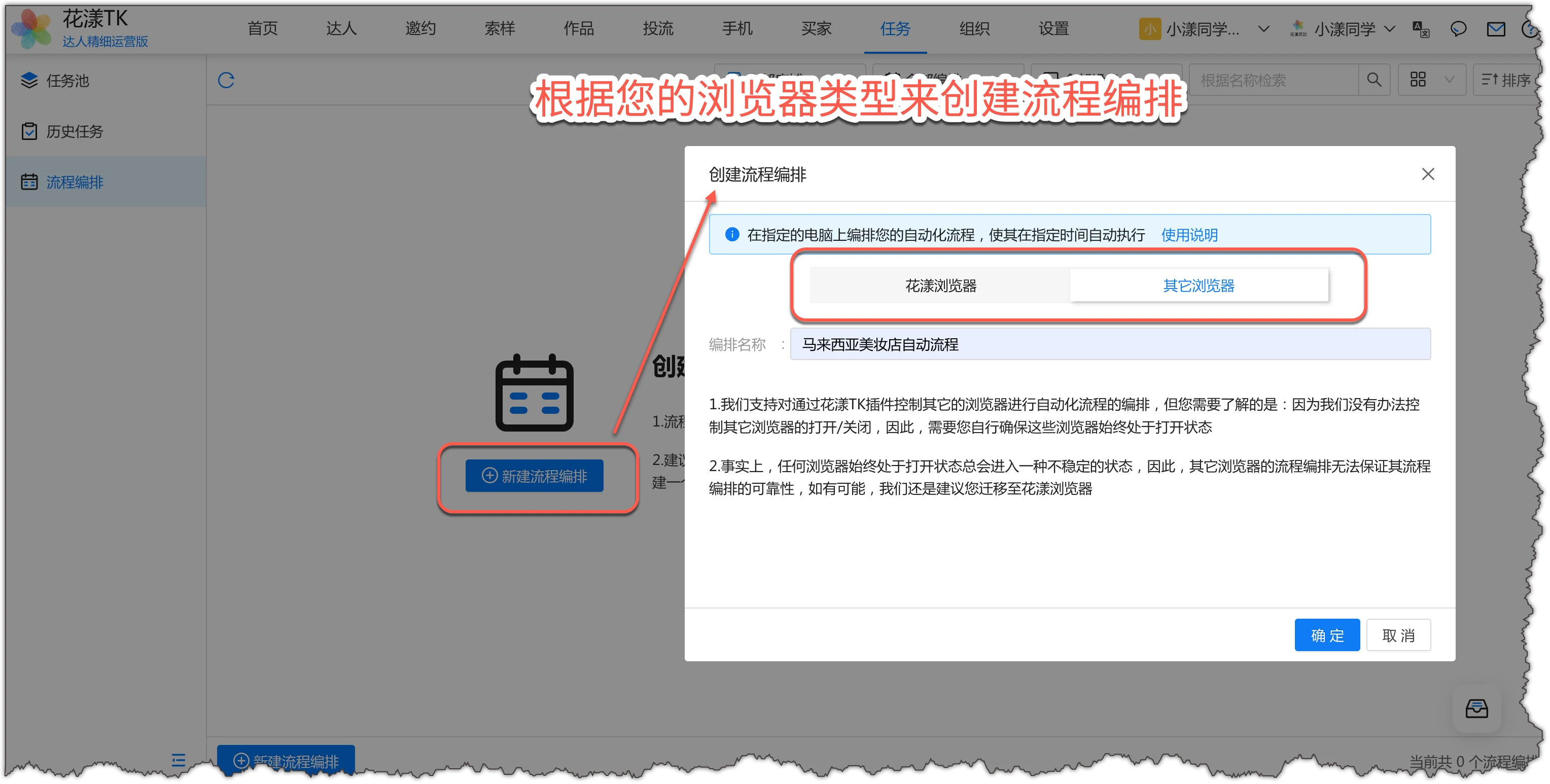
Buat orkestrasi aliran baharu: Dalam "Tugas" -> "Orkestrasi Aliran", klik "Orkestrasi Aliran Baharu". Jika anda mengakses kedai melalui Ziniu, Zhanfu, atau pelayar lain (dengan pemalam HuaYoung TK dipasang), klik "Pelayar Lain" dan namakan orkestrasi ini.Buat orkestrasi aliran berdasarkan jenis pelayar anda
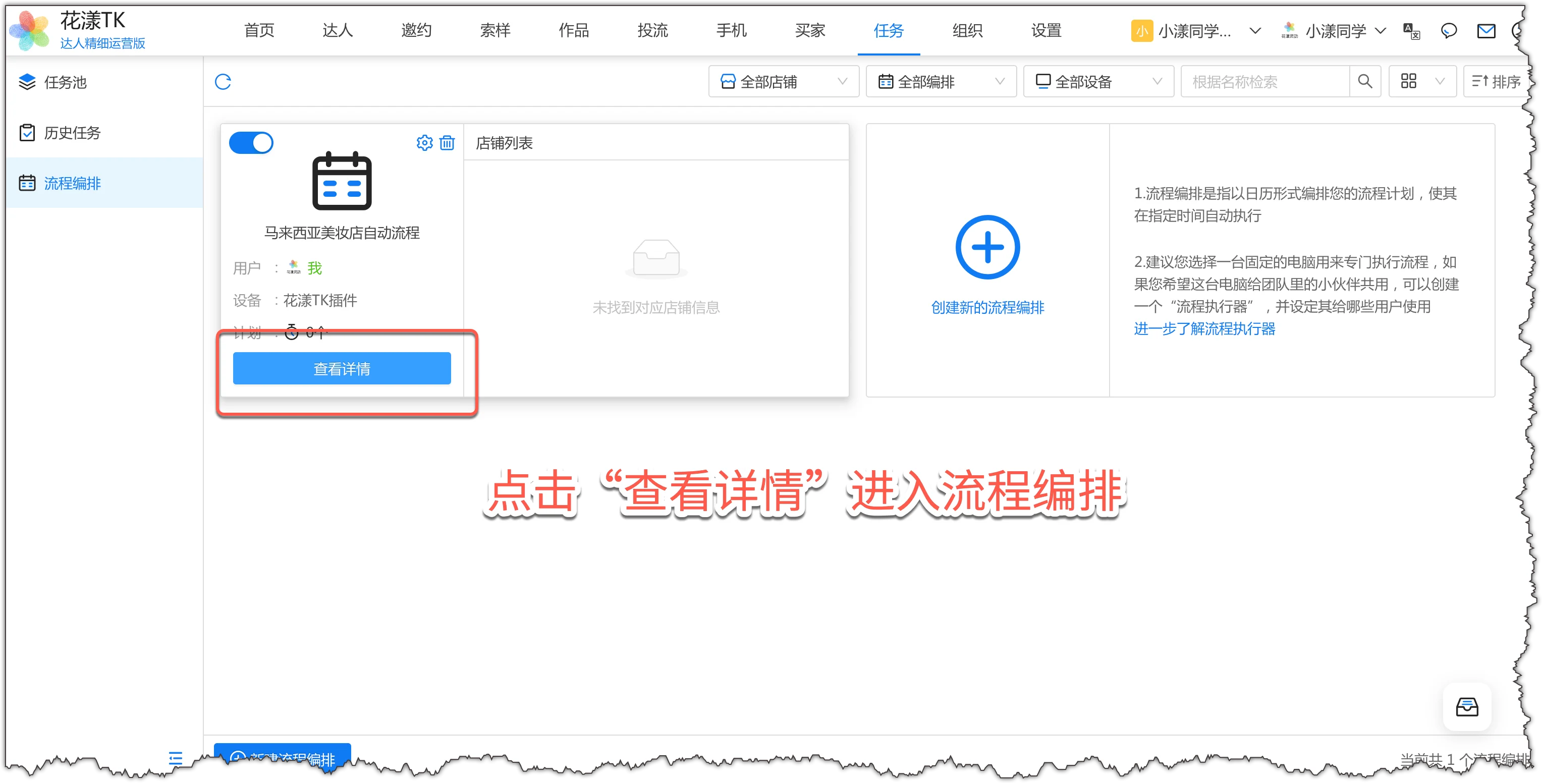
Masuk ke butiran orkestrasi: Selepas langkah sebelumnya, orkestrasi aliran dibuat. Klik "Lihat Butiran" untuk masuk ke dalamnya.Klik "Lihat Butiran" untuk masuk ke orkestrasi aliran
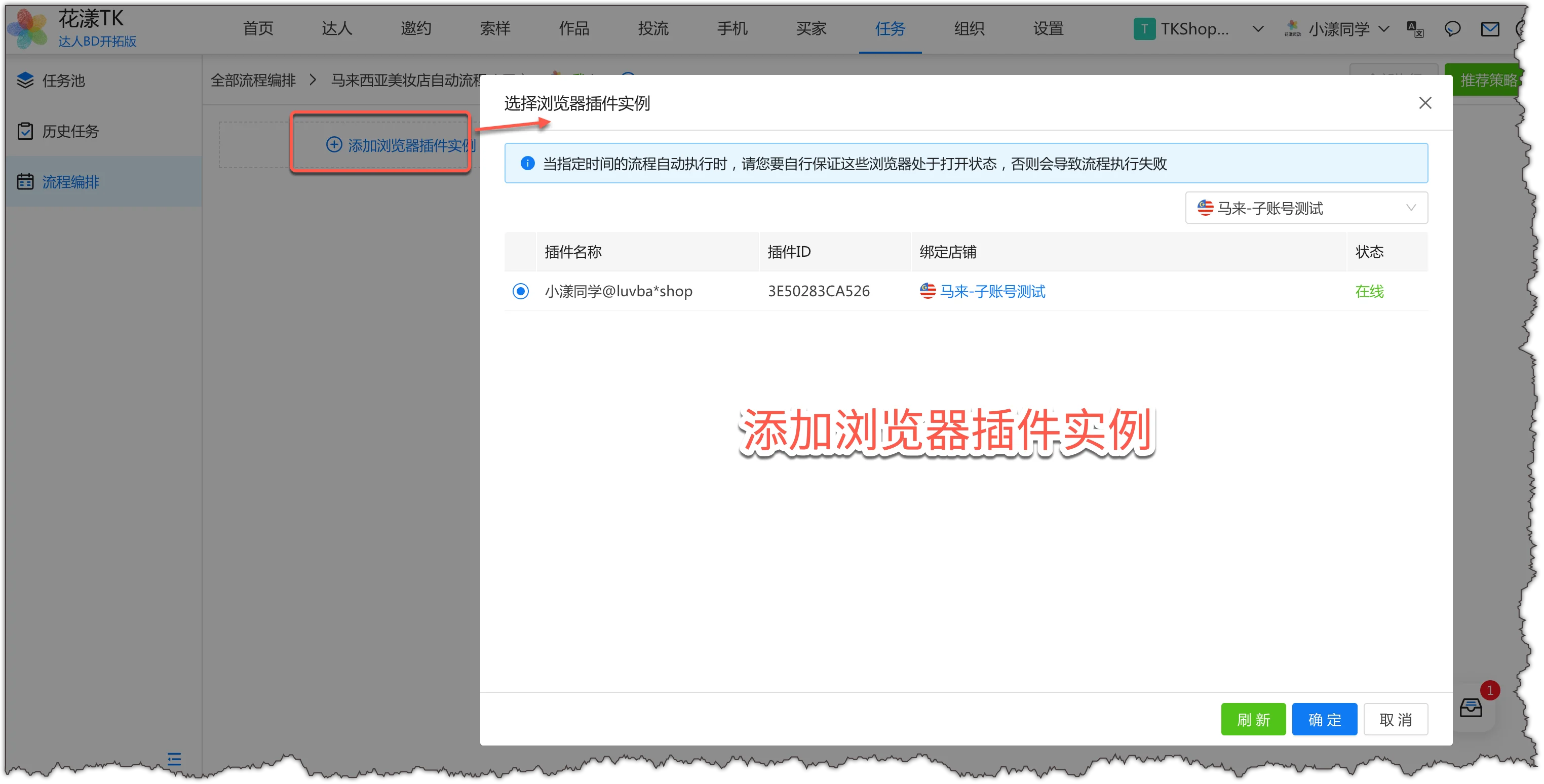
Pilih instance pelayar: Klik "Tambah Instance Pemalam Pelayar" dan pilih instance pelayar tempat pemalam HuaYoung TK dipasang. Aliran seterusnya akan memulakan pelayar ini untuk menjalankan automatik pelan berjadual dan terpicu yang anda buat di bawah.Tambah instance pemalam pelayar
6.2
Langkah 2: Buat Pelan Berjadual
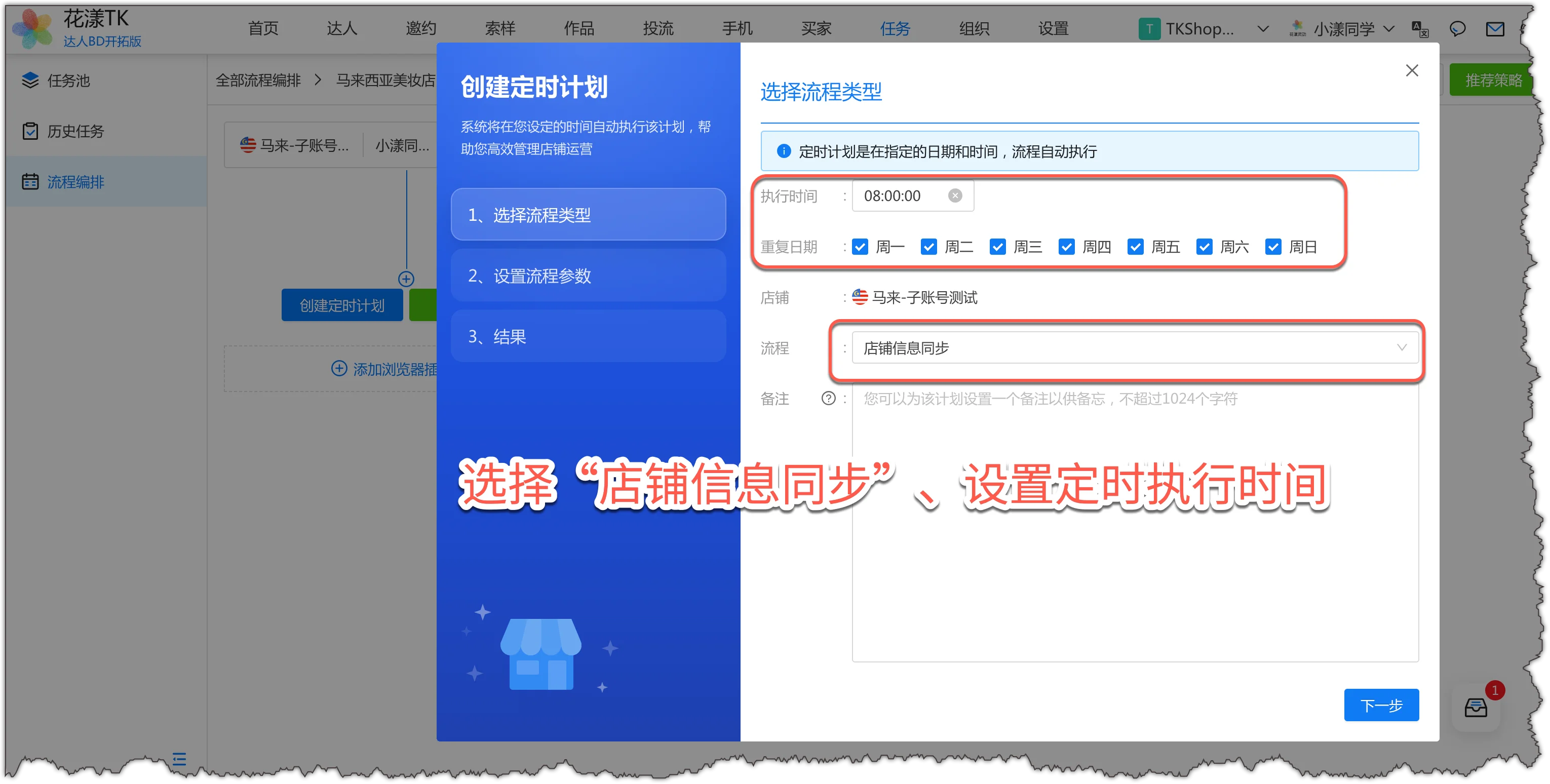
Sebagai contoh, kami ingin menjalankan penyegerakan maklumat kedai sekali sehari pada pukul 8:00 pagi.
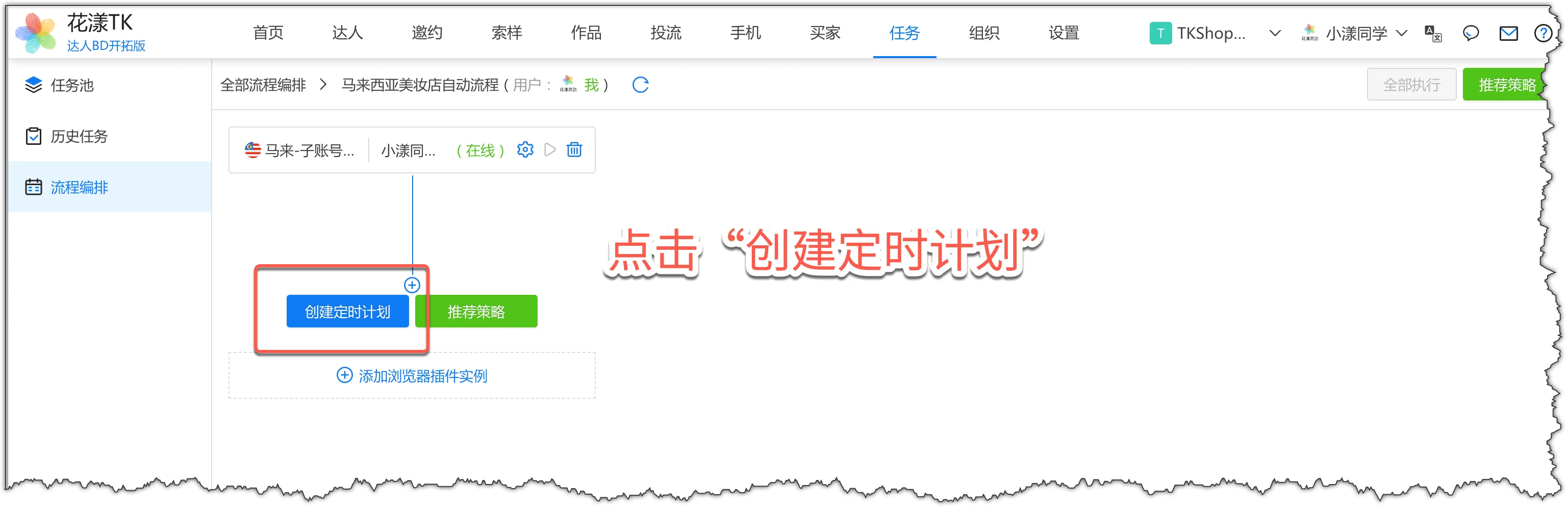
Aliran: pilih "Penyegerakan Maklumat Kedai". Masa: tetapkan pada pukul 8:00 pagi setiap hari.Buat pelan berjadual
Klik Seterusnya untuk melengkapkan penciptaan pelan berjadual.
6.3
Langkah 3: Buat Pelan Terpicu
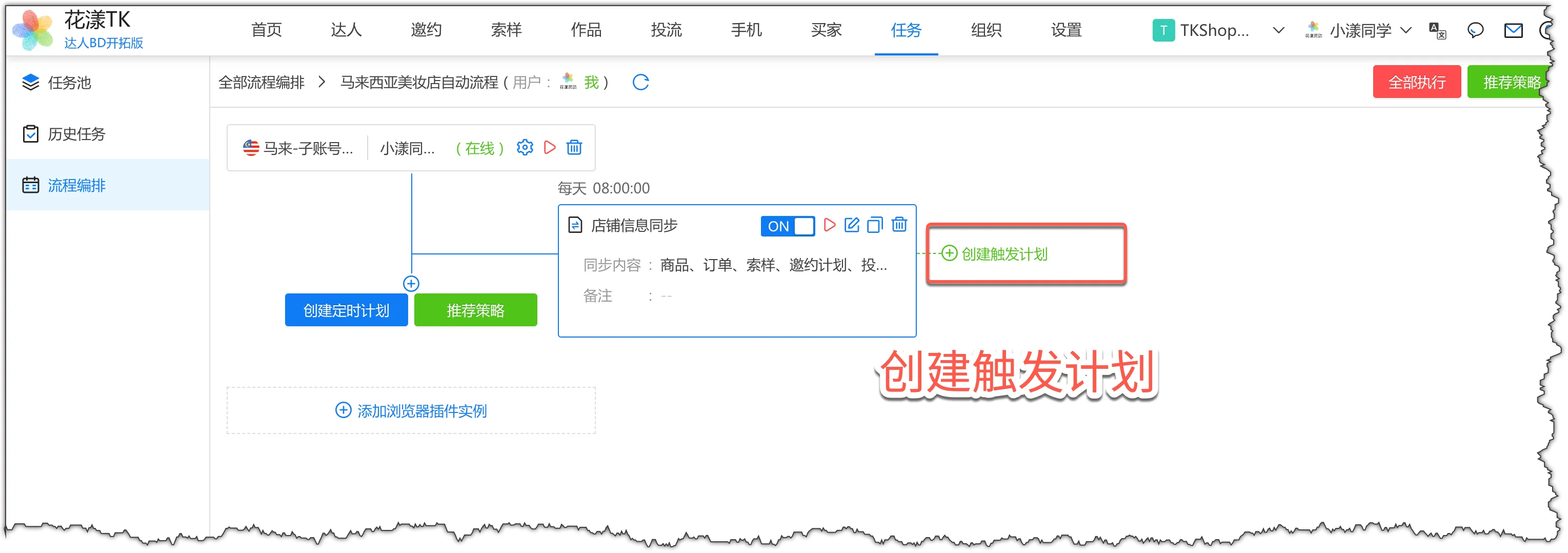
Sebagai contoh, kami ingin pelan jemputan bertarget dicetuskan selepas penyegerakan maklumat kedai pagi.
Klik "Buat Pelan Terpicu" selepas pelan "Penyegerakan Maklumat Kedai" yang baru sahaja anda buat.Buat pelan terpicu
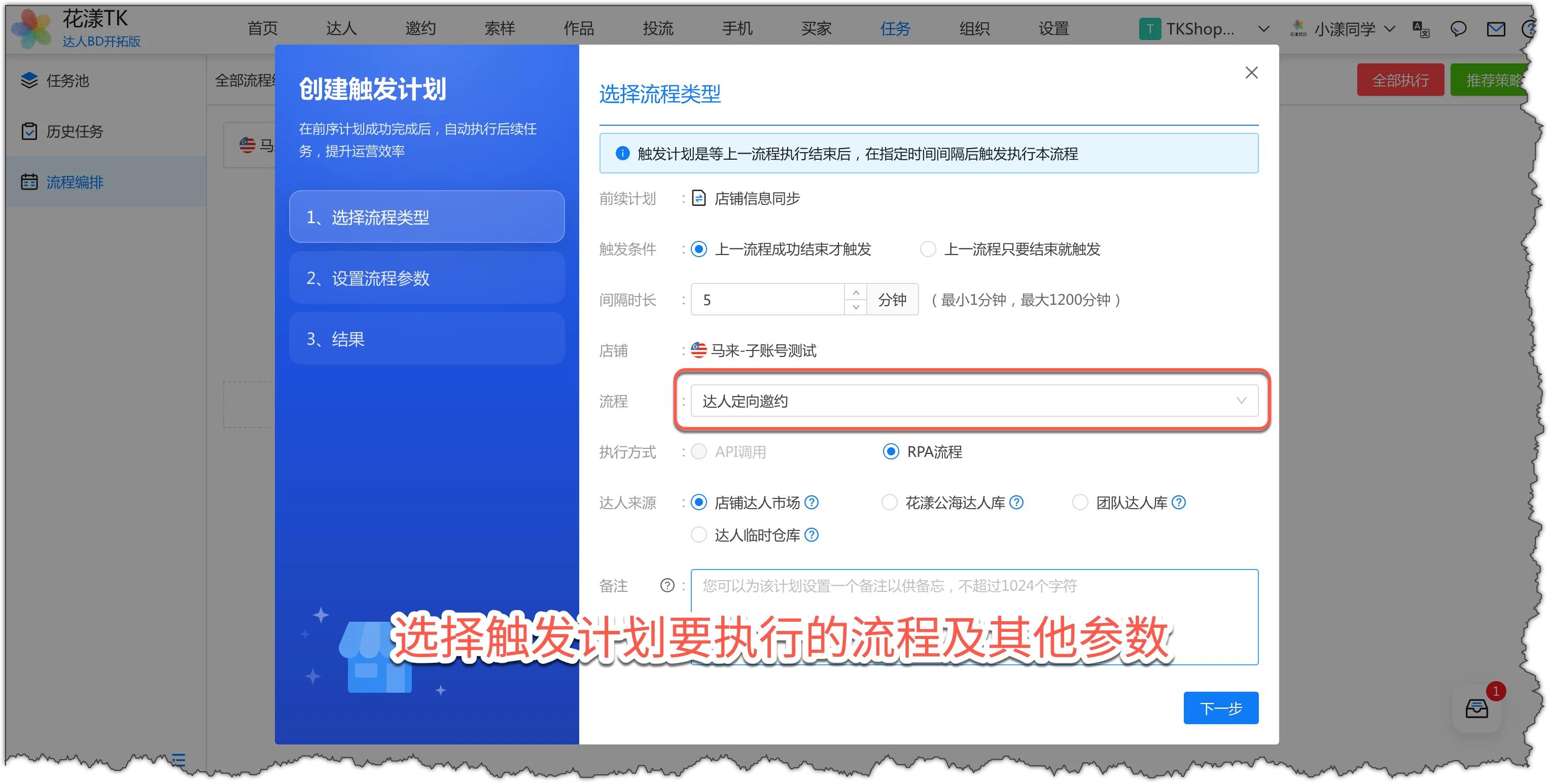
Aliran: pilih "Jemputan Bertarget" dan tetapkan parameter lain mengikut keperluan.Pilih aliran dan parameter untuk pelan terpicu
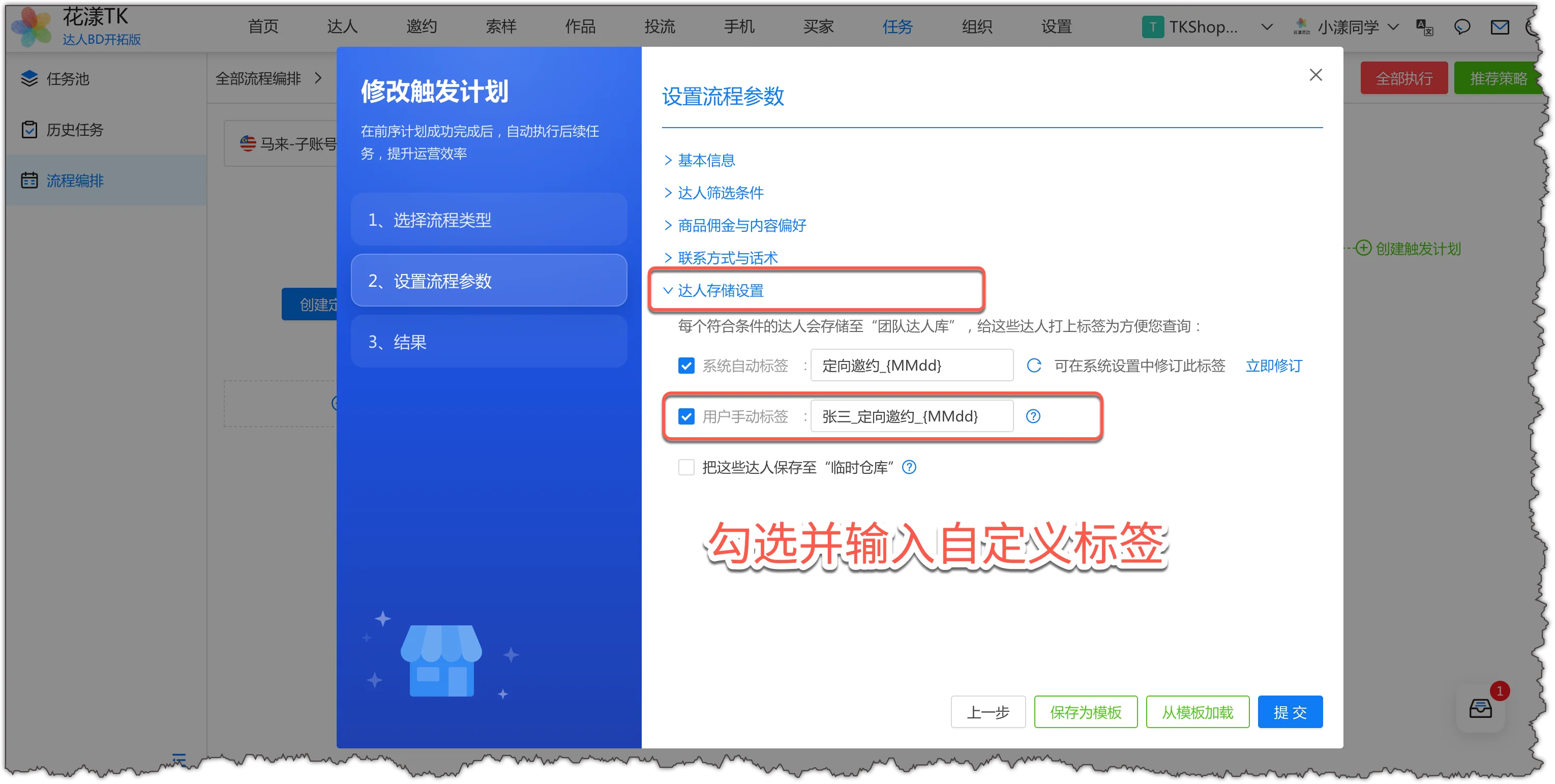
Nota: dalam "Tetapan Penyimpanan Pencipta", tanda "Tag Manual Pengguna" dan masukkan: NamaAnda_JemputanBertarget_{MMdd}. Ini memudahkan penapisan pencipta yang anda jemput untuk penjejakan pelbagai kerjasama semasa operasi harian.Tanda dan masukkan tag tersuai
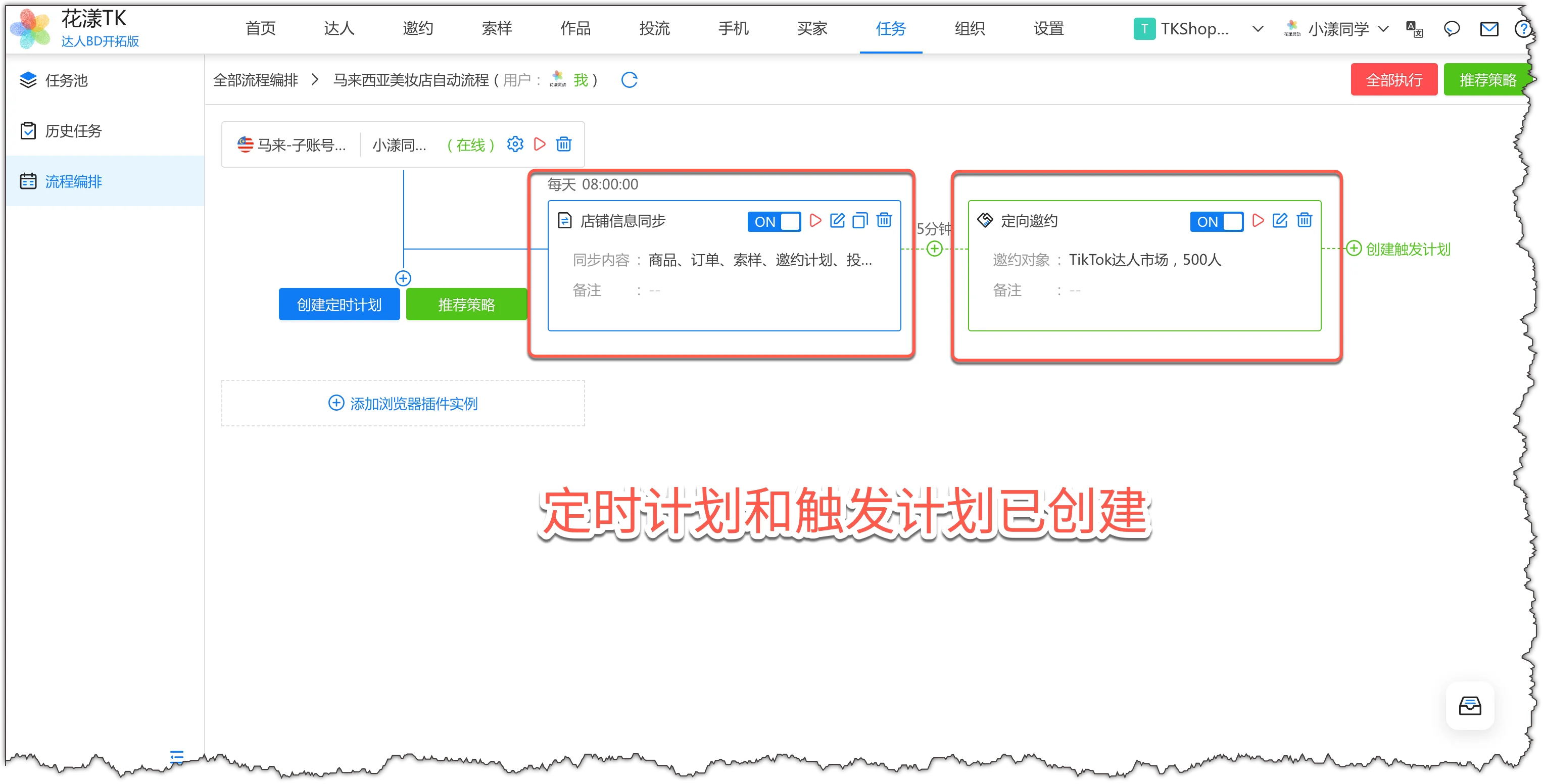
Klik Sahkan, dan pelan terpicu dicipta.Pelan berjadual dan pelan terpicu dicipta
6.4
Amalan Terbaik
Setelah anda tahu cara membuat pelan berjadual dan terpicu, secara teori anda boleh mengorkestrasi hampir semua senario yang anda perlukan.
HuaYoung TK juga telah merumuskan pengalaman operasi penjual utama dan mendidihkannya menjadi beberapa amalan terbaik operasi kedai untuk anda gunakan secara terus:
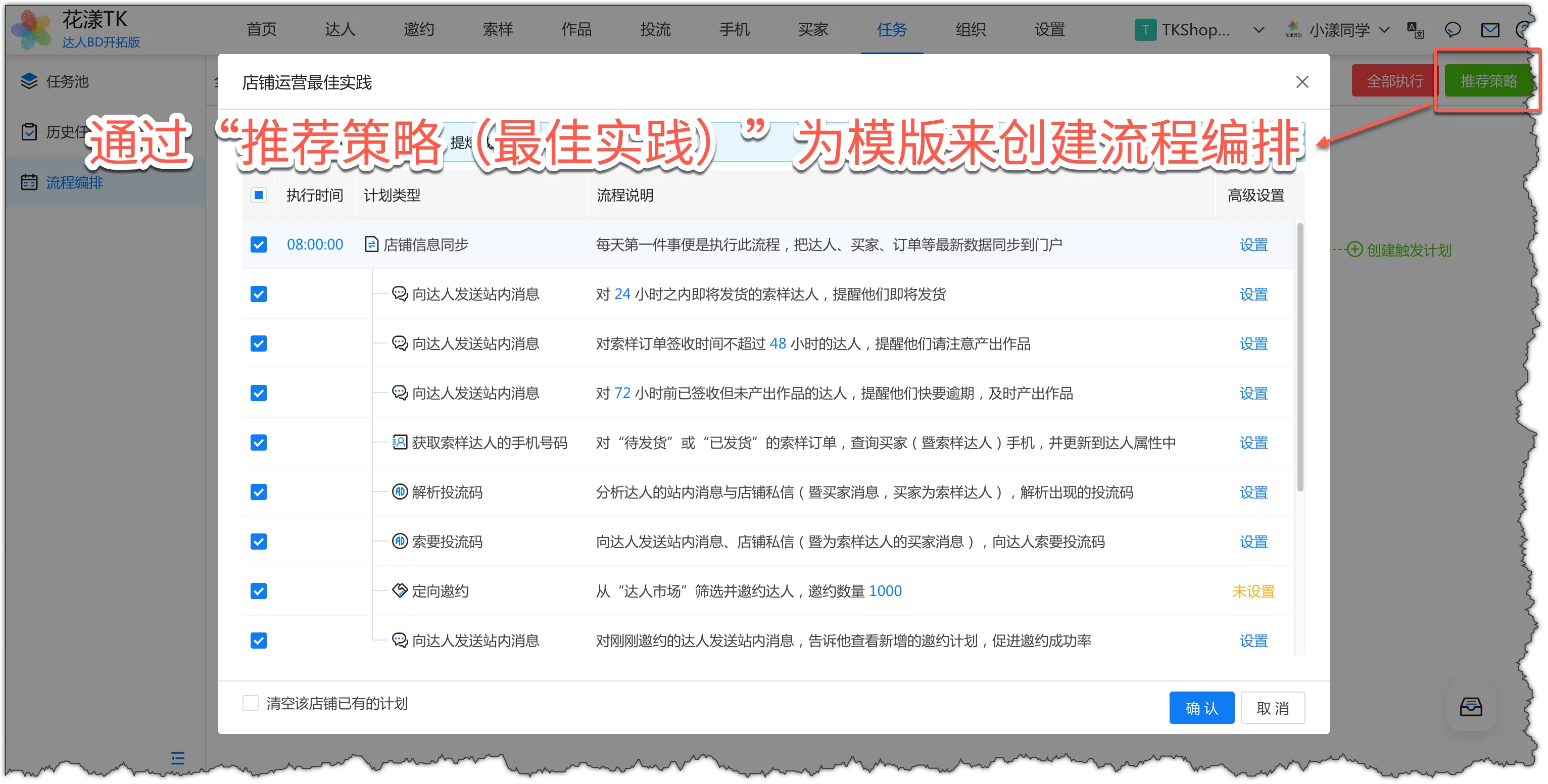
Klik "Strategi yang Disyorkan" untuk melihat satu siri masa pelaksanaan aliran dan jadual pelan yang telah ditetapkan. Anda boleh melaraskan, menambah produk jemputan, maklumat hubungan, dan butiran lain, kemudian klik "Sahkan". Aliran akan diorkestrasi menggunakan templat yang disyorkan.
Gunakan "Strategi yang Disyorkan (Amalan Terbaik)" sebagai templat untuk membuat orkestrasi aliran
Nota:
Untuk aliran berjalan secara automatik, pastikan HuaYoung Client atau pelayar dengan pemalam HuaYoung TK dipasang kekal log masuk, dan pastikan akaun log masuk sepadan dengan yang digunakan oleh portal HuaYoung TK.
Prestasi pencipta dan prestasi BD mengikuti peraturan berikut:
1) Prestasi Pencipta:
Prestasi pencipta adalah pelaburan dan output pencipta semasa tempoh kerjasama dengan BD tindak lanjut.
Pelaburan pencipta termasuk: komisen pencipta, kos sampel pencipta, dan kos luar talian lain.
Output pencipta ialah: jumlah GMV daripada pesanan penjualan pencipta (tidak termasuk pesanan yang dibatalkan).
2) Prestasi BD:
Kandungan (video/strim langsung) yang dihasilkan oleh pencipta semasa tempoh kerjasama milik BD tindak lanjut. Semua pesanan daripada kandungan itu milik prestasi BD.
Jika pemilik tindak lanjut pencipta berubah daripada BD1 kepada BD2, prestasi untuk tempoh kerjasama setiap BD dikira secara berasingan dan dikaitkan kepada BD1 dan BD2 masing-masing.
Pesanan affiliate tanpa sumber media yang dihasilkan semasa tempoh kerjasama pencipta dikaitkan kepada BD atau kedai berdasarkan operasi syarikat, ditetapkan oleh Super Admin/BOSS pasukan dalam "Tetapan" - "Tetapan Umum Sistem" - "Tuntutan dan Penugasan Pencipta" - "Tetapan Lanjutan".
7.1
Pesanan Kerjasama
Dalam Senario 2 (satu pencipta boleh ditugaskan kepada beberapa BD pada masa yang sama), kerjasama pencipta-BD direkodkan secara terperinci melalui "Pesanan Kerjasama". Anda boleh melihat pesanan kerjasama pada peringkat yang berbeza (Tiada Pesanan, Pesanan Dibuat, Tertunda Semakan, Diarkibkan, Dibatalkan) untuk menjejaki status kerjasama dengan pencipta.
Anda juga boleh melihat status kerjasama semasa, produk, rekod sampel, kandungan pencipta, pelaburan dan output, dan butiran lain daripada pesanan kerjasama.
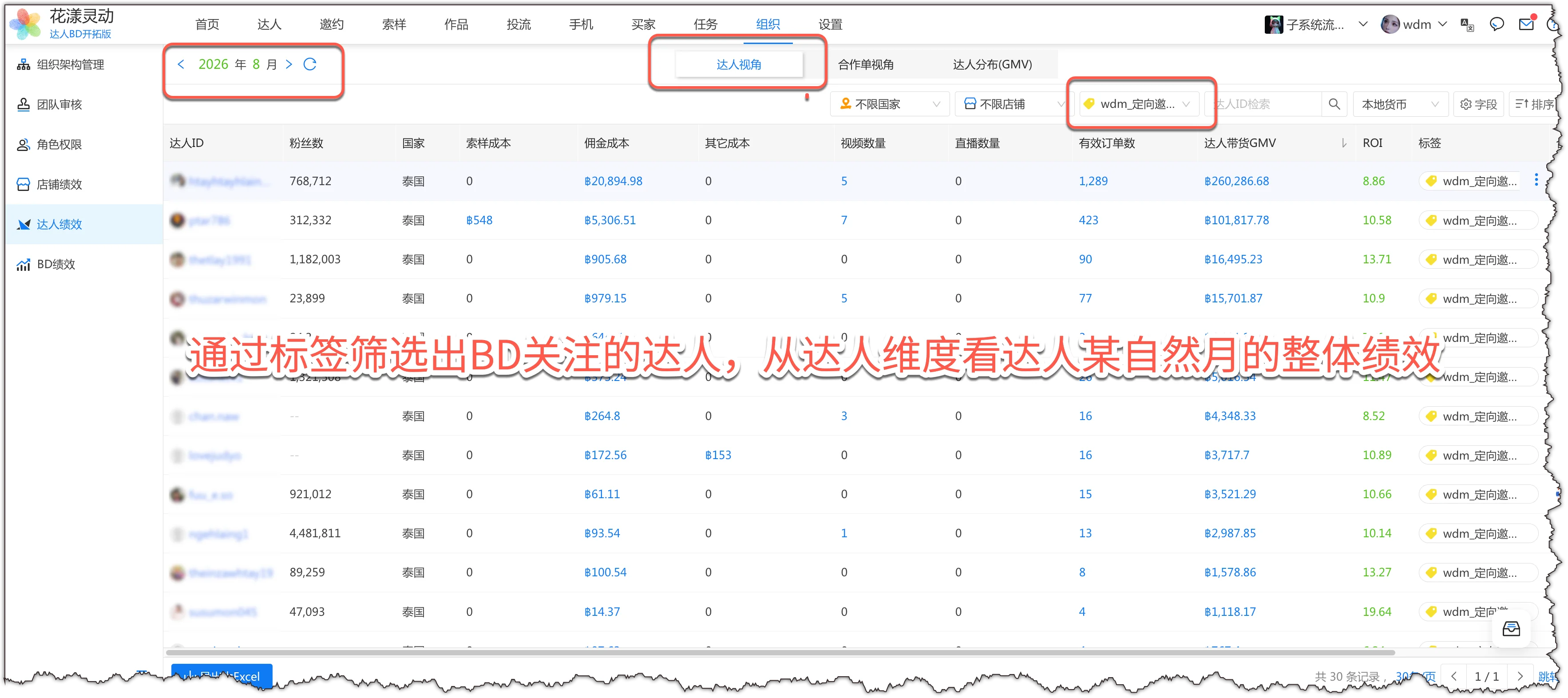
Dalam "Organisasi" - "Prestasi Pencipta" - "Paparan Pencipta", lihat statistik prestasi pencipta keseluruhan untuk bulan kalendar:Lihat prestasi keseluruhan pencipta untuk bulan kalendar
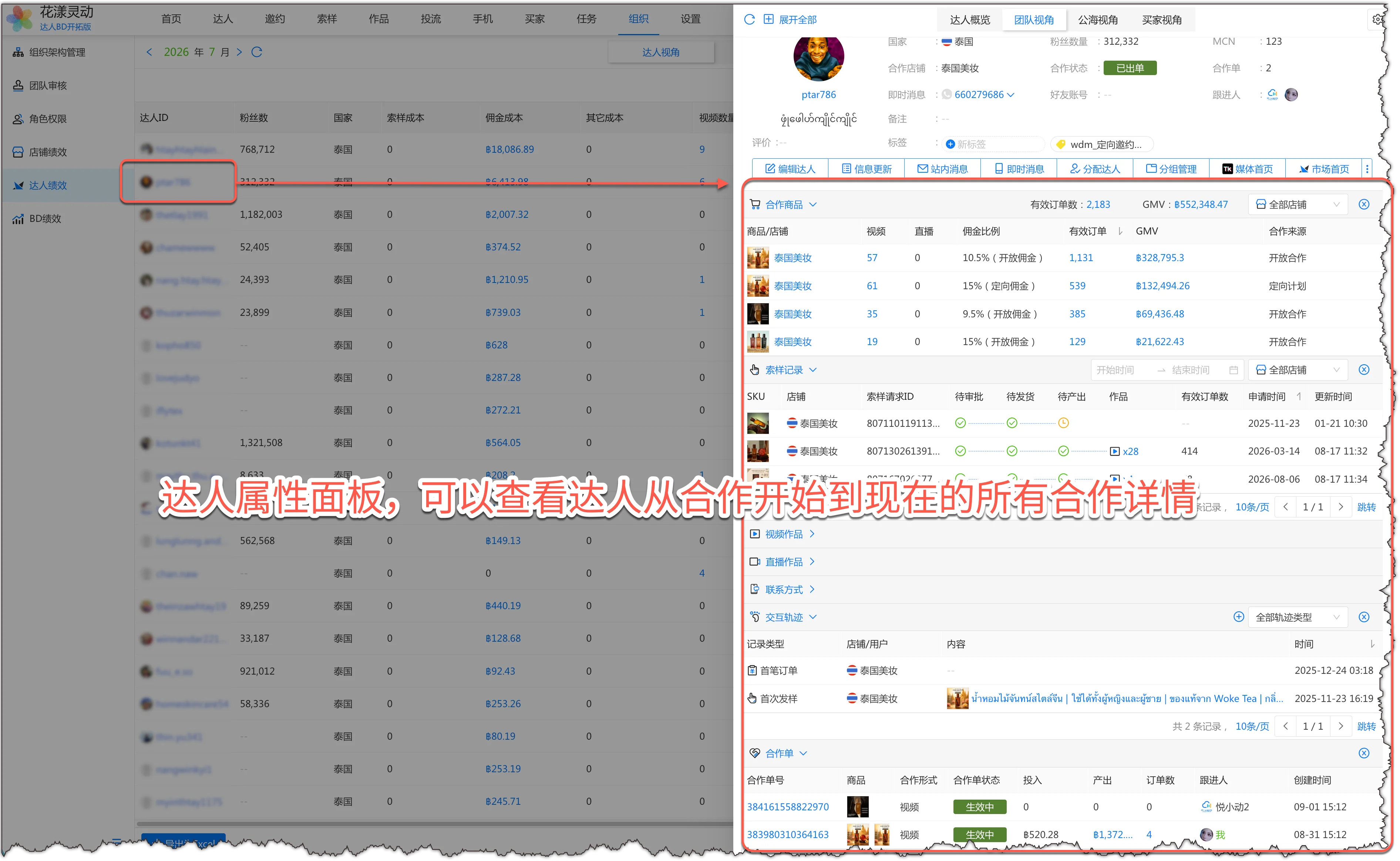
Anda juga boleh menggunakan panel atribut pencipta untuk melihat pecahan semua pelaburan, output, produk, sampel, kandungan yang dihasilkan, rekod pesanan kerjasama, dll. untuk pencipta dari kerjasama paling awal hingga sekarang.
Panel atribut pencipta
7.3
Prestasi BD
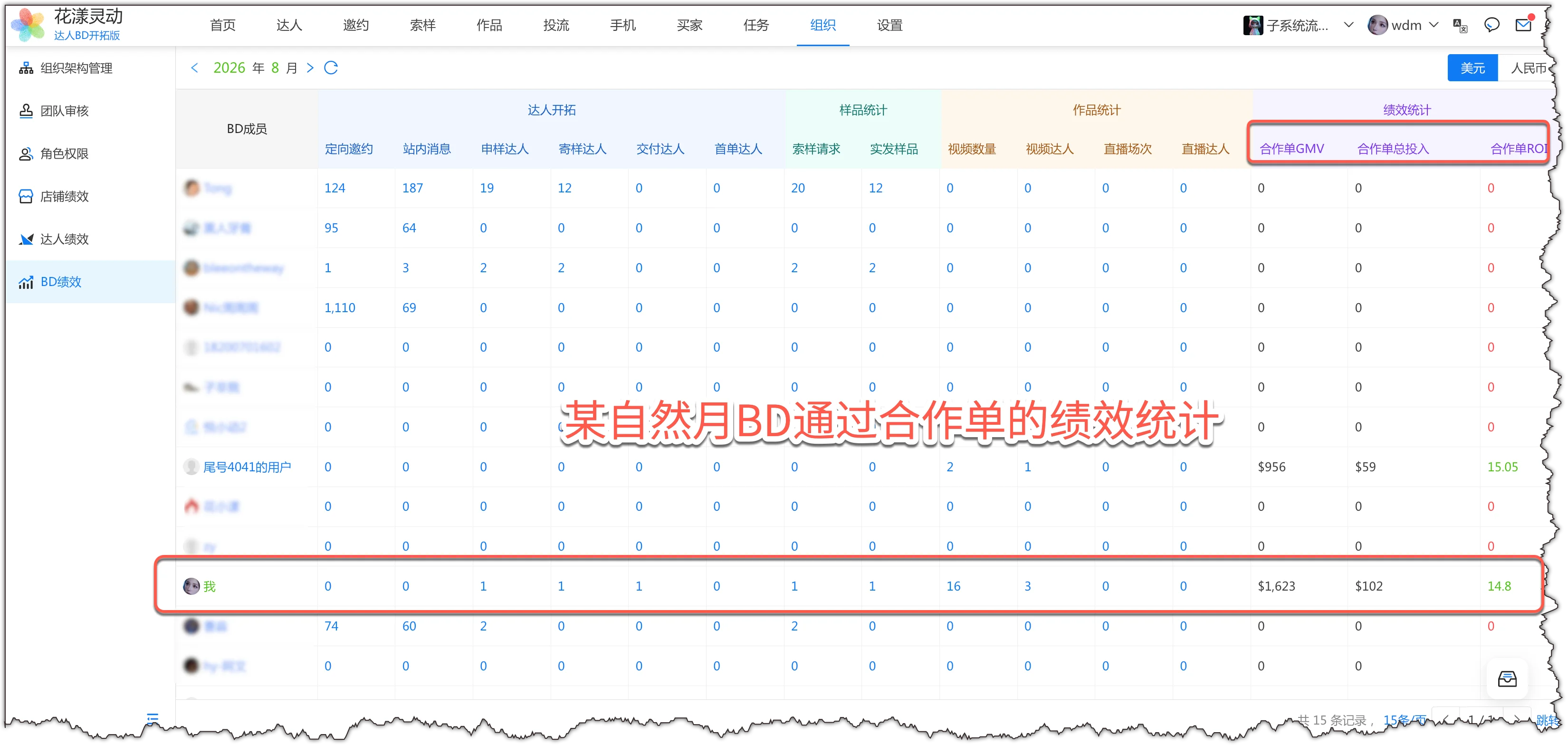
Dalam "Organisasi" - "Prestasi Pencipta", lihat statistik prestasi pesanan kerjasama BD untuk bulan kalendar:Statistik prestasi pesanan kerjasama BD untuk bulan kalendar
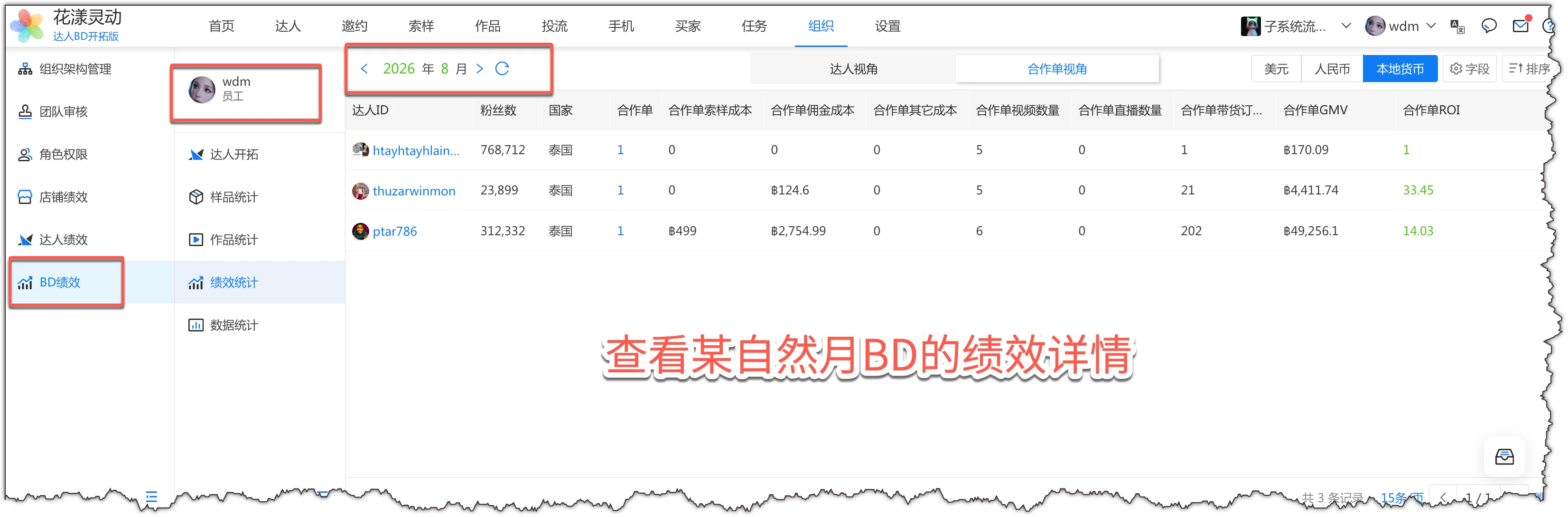
Klik BD untuk melihat prestasi terperinci BD untuk bulan kalender tersebut:
Butiran prestasi BD
Bacaan lanjut: Untuk pengetahuan mendalam tentang pengurusan prestasi pencipta-BD, lihat dokumentasi rujukan: Pengurusan Prestasi Pencipta-BD