คู่มือการดำเนินงานประจำวันของพนักงาน
การดำเนินงานประจำวันของพนักงาน (รุ่น BD2)
คู่มือการดำเนินงานสำหรับการดำเนินงานประจำวันรุ่น BD2
อัปเดตข้อมูลร้านค้า
ด้วยการซิงค์ข้อมูลร้านค้า ข้อมูลล่าสุดเกี่ยวกับผลิตภัณฑ์ ตัวอย่าง คำเชิญ และคำสั่งซื้อจะถูกซิงค์ไปยัง HuaYoung ทำให้เป็นพื้นฐานข้อมูลสำหรับการดำเนินงานในภายหลัง เช่น การเข้าถึงคำเชิญ การอนุมัติตัวอย่าง การจัดการเนื้อหา แคมเปญโฆษณา การสะสมโดเมนส่วนตัว และการวิเคราะห์อัจฉริยะของระบบ
- 1.1
ซิงค์ข้อมูลร้านค้า
- ใช้เบราว์เซอร์ทั่วไป (ไม่ใช่เบราว์เซอร์ลายนิ้วมือ เช่น Ziniu หรือ Zhanfu) เพื่อเข้าถึงพอร์ทัล HuaYoung TK: tkshop.szdamai.com
- ในเมนูด้านซ้ายของพอร์ทัล HuaYoung TK เลือก "TikTok Shop" แล้วคลิกเมนูแบบเลื่อนลง "เพิ่มเติม" บนการ์ดร้านค้าเป้าหมาย และเลือก "ซิงค์ข้อมูล"
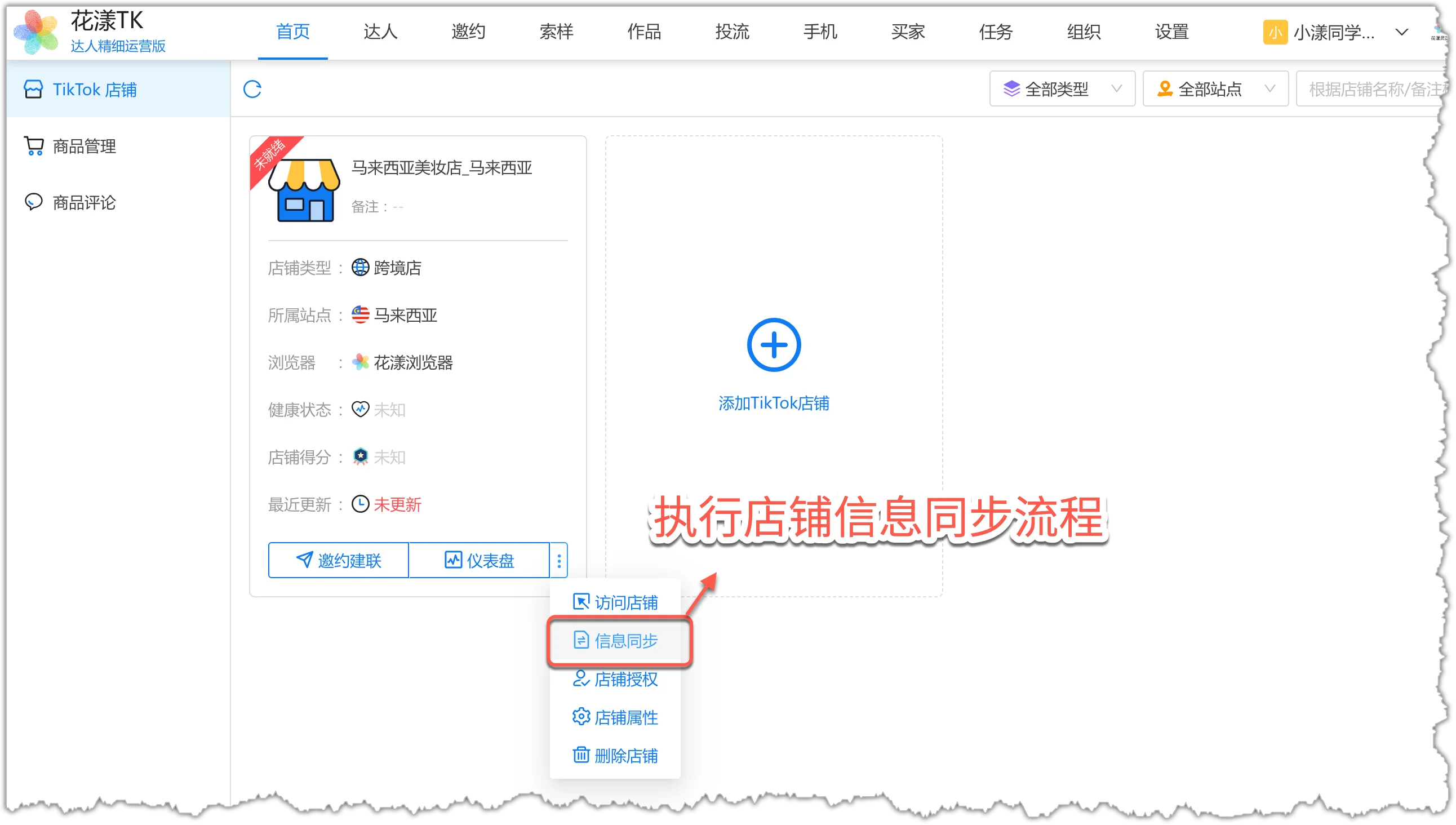
ใน "TikTok Shop" คลิกเพิ่มเติม > ซิงค์ข้อมูลบนการ์ดร้านค้า
3. ระบบจะเปิดเบราว์เซอร์ลายนิ้วมือ (Ziniu, Zhanfu, AdsPower, HuaYoung ฯลฯ) โดยอัตโนมัติเพื่อเข้าถึงส่วนหลังของร้านค้าและดำเนินการโฟลว์การซิงค์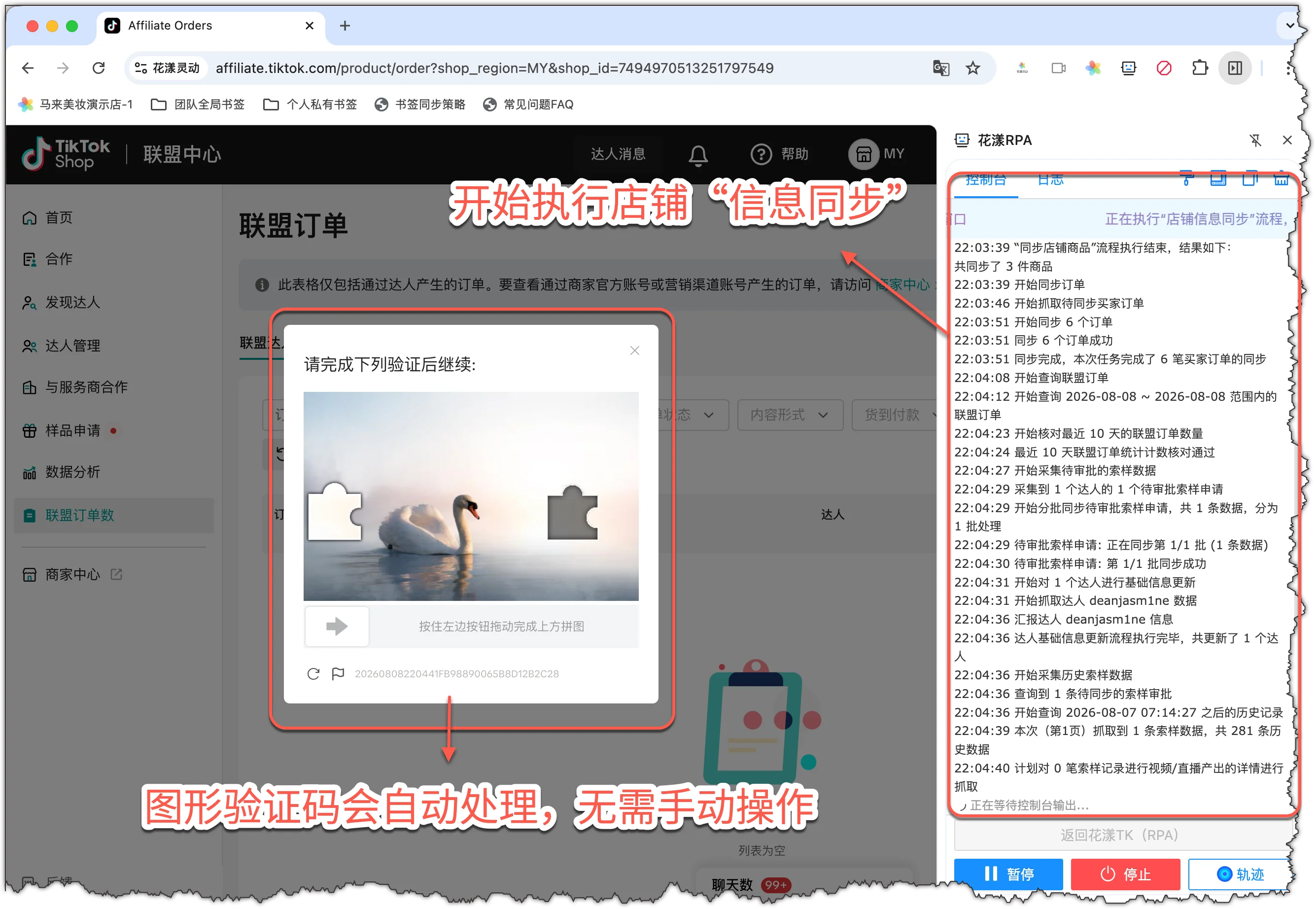
ระบบเปิดเบราว์เซอร์ลายนิ้วมือโดยอัตโนมัติเพื่อดำเนินการซิงค์ร้านค้า หมายเหตุ:
- ในการรันครั้งแรก ระบบจะทำการดึงข้อมูลแบบเต็มซึ่งใช้เวลานานกว่า; กรุณารอสักครู่ การรันรายวันในภายหลังจะเป็นแบบเพิ่มและเร็วขึ้น
- ระหว่างการซิงค์ อย่าปิดเบราว์เซอร์ สลับแท็บ หรือย่อหน้าต่าง มิเช่นนั้นงานอาจถูกขัดจังหวะ
- หากปรากฏแคปช่า จะถูกแก้ไขโดยอัตโนมัติ; ไม่จำเป็นต้องดำเนินการด้วยตนเอง
- 1.2
ตรวจสอบผลการซิงค์
หลังจากการซิงค์เสร็จสิ้น กลับไปที่พอร์ทัลและคลิกรีเฟรช
หาก "เวลาอัปเดตล่าสุด" ของการ์ดร้านค้าได้รับการอัปเดตเป็นเวลาเสร็จสิ้นของโฟลว์ที่เพิ่งเสร็จ ข้อมูลร้านค้าได้รับการอัปเดตและสามารถเริ่มการดำเนินงานในภายหลังได้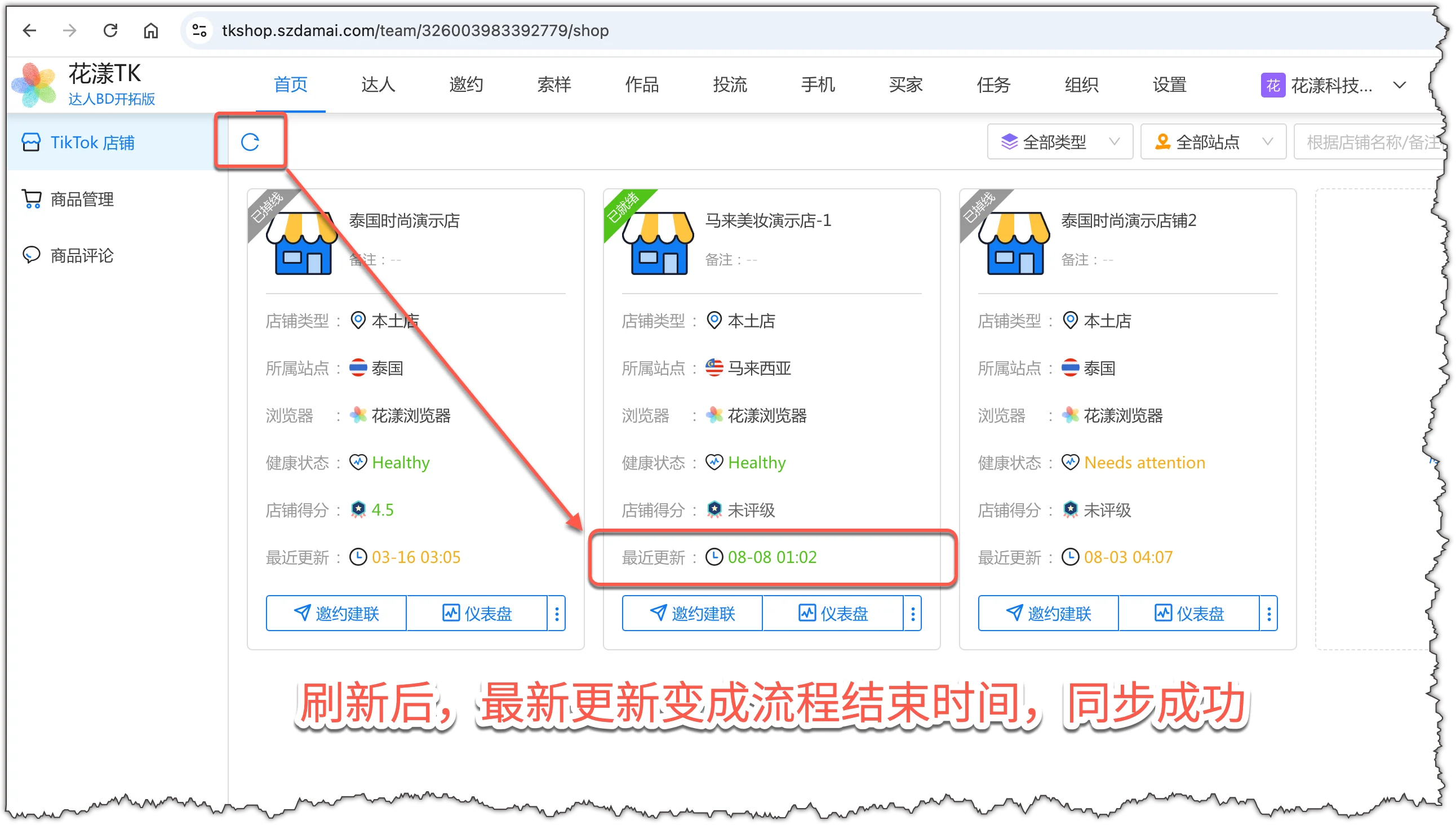
หลังจากรีเฟรช การ์ดร้านค้าแสดง "เวลาอัปเดตล่าสุด" ยืนยันว่าการซิงค์เสร็จสมบูรณ์ หมายเหตุ:
- สำหรับการดำเนินงานประจำวัน ให้รันโฟลว์การซิงค์ข้อมูลร้านค้า 1-2 ครั้งต่อวัน (ครั้งหนึ่งในตอนเช้าและครั้งหนึ่งในตอนเย็น)
การเชิญและการเข้าถึงครีเอเตอร์
ระบบ HuaYoung TK รองรับวิธีการเชิญและการเข้าถึงครีเอเตอร์หลายวิธี ซึ่งสามารถเริ่มต้นด้วย "คลิกเดียวและดำเนินการอัตโนมัติ":
- การเชิญแบบกำหนดเป้าหมาย: สร้างแผนการเชิญ ตั้งค่าผลิตภัณฑ์ ค่าคอมมิชชั่น ข้อมูลการติดต่อ และระยะเวลาที่ถูกต้อง นี่คือวิธีการทำงานร่วมกันหลัก
- ข้อความในกล่องขาเข้า: ใช้ข้อความในกล่องขาเข้าของส่วนหลัง TikTok Shop เพื่อสื่อสารกับครีเอเตอร์ มักใช้สำหรับการแจ้งเตือนหลังการเชิญแบบกำหนดเป้าหมายหรือสำหรับการติดต่อประจำวัน
- อีเมล: ติดต่อครีเอเตอร์ในต่างประเทศทางอีเมล โดยเฉพาะสำหรับไซต์ในสหรัฐอเมริกาและสหภาพยุโรป เป็นช่องทางเสริมที่สำคัญ
- การเข้าถึงนอกแพลตฟอร์ม: ใช้บัญชีโซเชียลของครีเอเตอร์ (เช่น WhatsApp, Line, Viber, Zalo, Facebook, iMessage ฯลฯ) เพื่อส่งข้อความโต้ตอบแบบทันทีไปยังครีเอเตอร์สำหรับการติดต่อ การสื่อสาร และการทำงานร่วมกัน
- 2.1
การเชิญแบบกำหนดเป้าหมาย
การเชิญแบบกำหนดเป้าหมายหมายถึงการสร้างแผนการเชิญสำหรับครีเอเตอร์ ตั้งค่าผลิตภัณฑ์ ค่าคอมมิชชั่น ข้อมูลการติดต่อ และระยะเวลาที่ถูกต้องเพื่อเชิญครีเอเตอร์โปรโมตผลิตภัณฑ์ -
2.1.1 ขั้นตอนที่ 1: เข้าสู่ "การเชิญแบบกำหนดเป้าหมาย"
- ในพอร์ทัล HuaYoung TK ไปที่ "หน้าแรก" - "TikTok Shop" และคลิกปุ่ม "เชิญและเข้าถึง" บนการ์ดร้านค้า
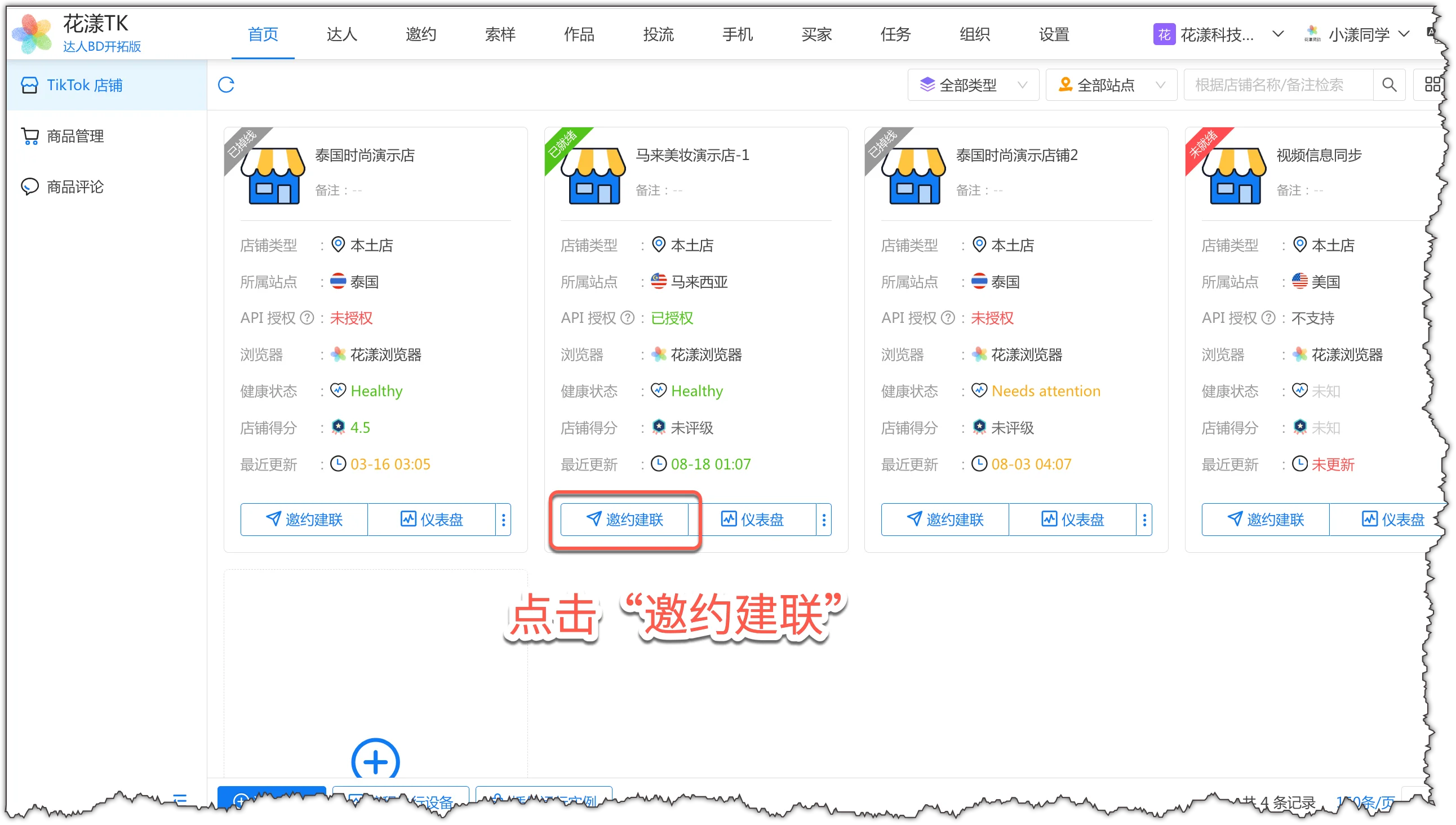
ใน "หน้าแรก" - "TikTok Shop" คลิกปุ่ม "เชิญและเข้าถึง" บนการ์ดร้านค้า - จากนั้นคลิกปุ่ม "การเชิญแบบกำหนดเป้าหมาย" บนหน้านี้; กล่องโต้ตอบตัวช่วยการเชิญแบบกำหนดเป้าหมายจะปรากฏขึ้น
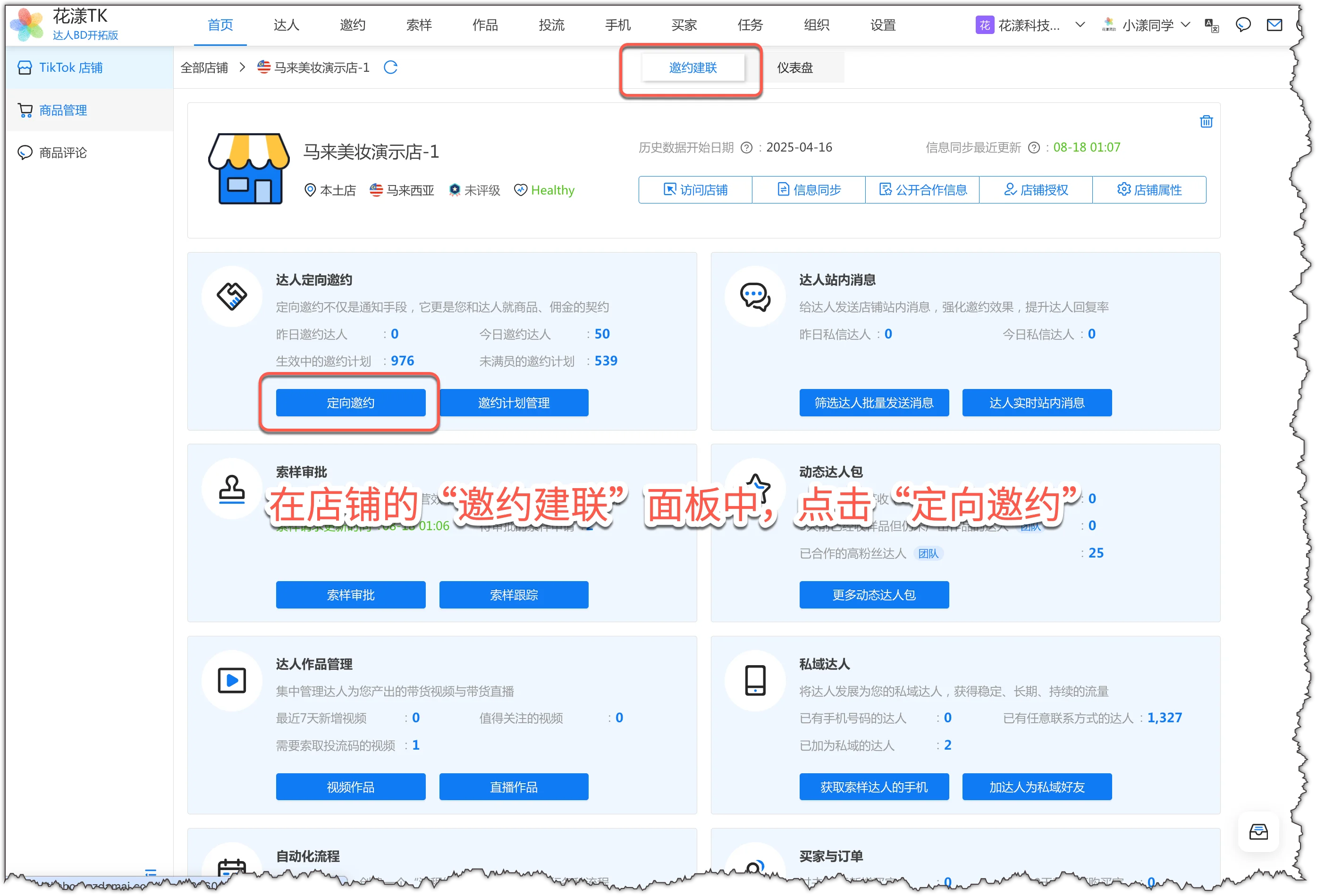
ในแผง "เชิญและเข้าถึง" ของร้านค้า คลิก "การเชิญแบบกำหนดเป้าหมาย" -
2.1.2 ขั้นตอนที่ 2: เลือกผลิตภัณฑ์
- ในแท็บ "เลือกผลิตภัณฑ์" ของตัวช่วย คลิก "เลือกผลิตภัณฑ์" เพื่อเพิ่มผลิตภัณฑ์
- ตั้งค่าพารามิเตอร์ เช่น "ตัวอย่างฟรี" และ "ค่าคอมมิชชั่นมาตรฐาน"
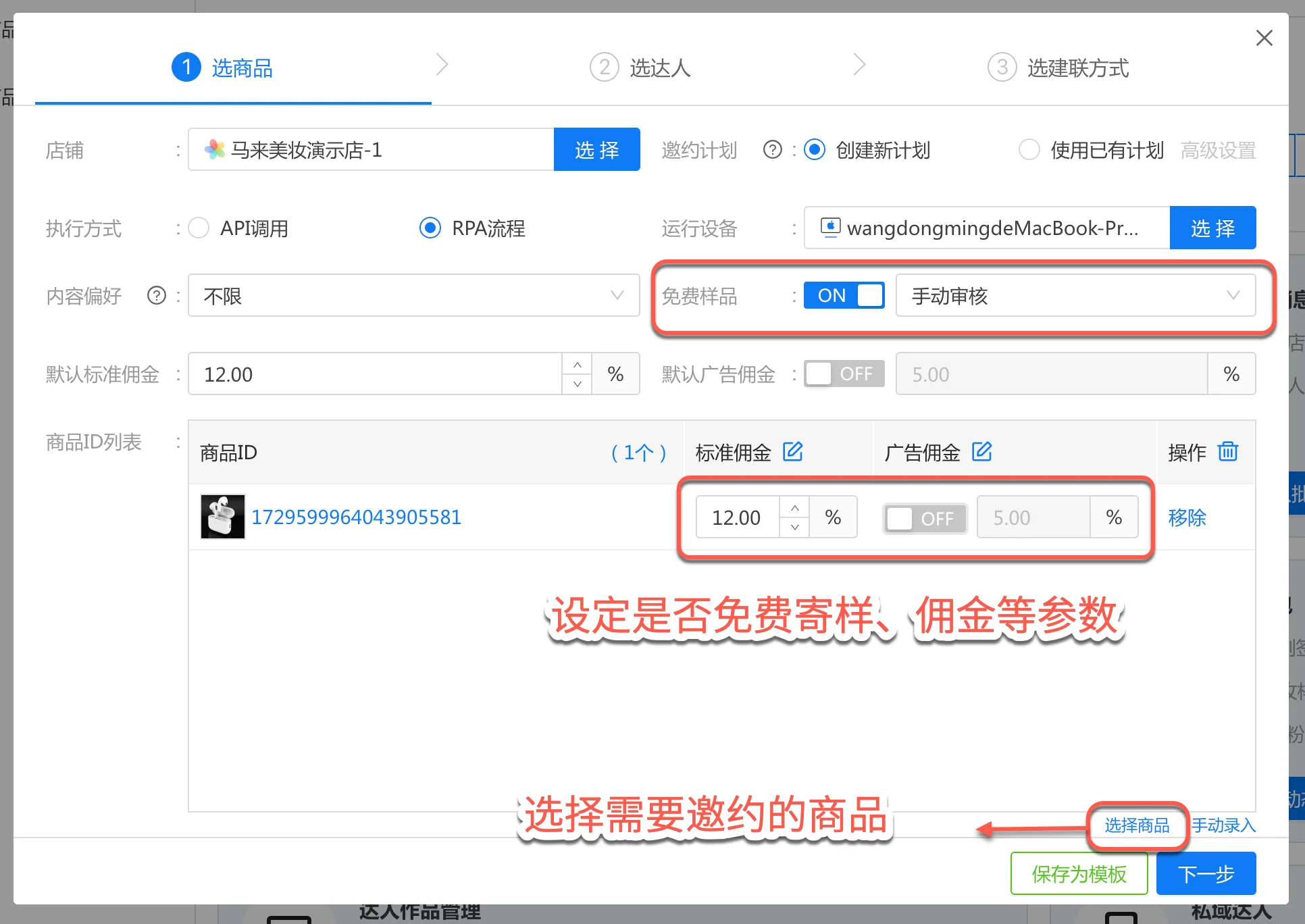
เลือกผลิตภัณฑ์และตั้งค่าค่าคอมมิชชั่น ว่าจะเปิดใช้งานตัวอย่างฟรีหรือไม่ ฯลฯ - จากนั้นคลิก "ถัดไป" เพื่อเข้าสู่แท็บ "เลือกครีเอเตอร์"
หมายเหตุ:
- เมื่อโหมดการดำเนินการเป็น "โฟลว์ RPA" อุปกรณ์ที่รันหมายถึงเบราว์เซอร์ลายนิ้วมือที่ติดตั้งปลั๊กอิน HuaYoung TK (เช่น Ziniu, Zhanfu, AdsPower ฯลฯ) หรือ HuaYoung Client กรุณาตรวจสอบให้แน่ใจว่าทั้งหมดเปิดอยู่
-
2.1.3 ขั้นตอนที่ 3: เลือกครีเอเตอร์
- ในกรณีส่วนใหญ่ คุณสามารถเชิญครีเอเตอร์ผ่าน "พลาซ่าครีเอเตอร์ของร้านค้า"
- ตั้งค่าพารามิเตอร์ตัวกรอง เช่น หมวดหมู่และ GMV และป้อนจำนวนครีเอเตอร์ที่จะเชิญ
- เปิด "การจับคู่ครีเอเตอร์ที่แม่นยำ" และสำหรับกฎการละเว้น เลือกตัวเลือกเพื่อหลีกเลี่ยงการเชิญซ้ำ
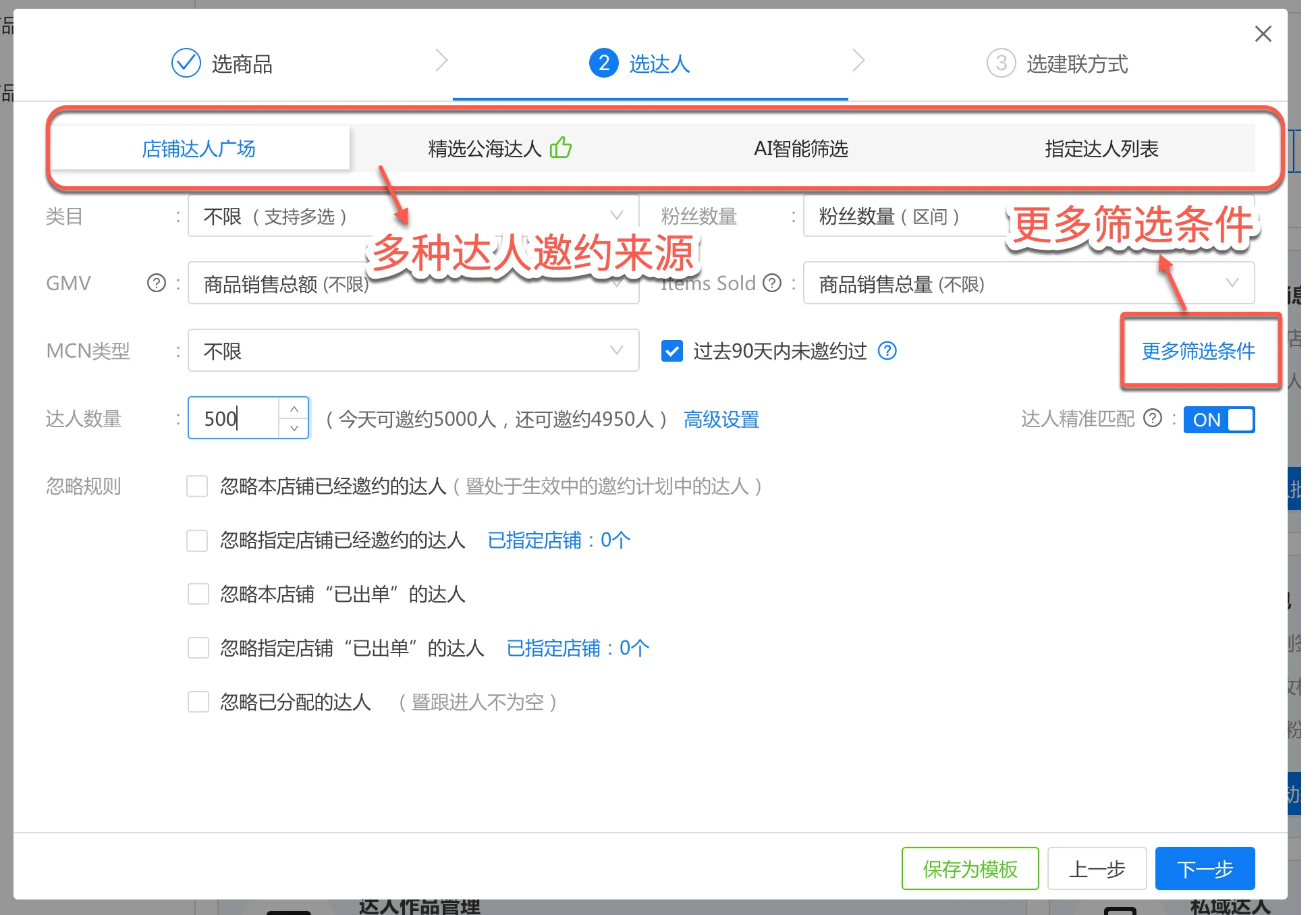
ตั้งค่าเงื่อนไขตัวกรอง เช่น หมวดหมู่และ GMV สำหรับครีเอเตอร์ - จากนั้นคลิก "ถัดไป" เพื่อเข้าสู่แท็บ "เลือกวิธีการเข้าถึง"
หมายเหตุ:
- อย่าเชิญครีเอเตอร์เกิน 500 คนในครั้งเดียว การเกินจะทำให้เกิดแคปช่าบ่อย ลดประสิทธิภาพ ตัวอย่างเช่น หากต้องการเชิญ 1,500 คน ให้แบ่งเป็น 3 รอบ รอบละ 500 คน หรือตั้งค่าอัตโนมัติตามกำหนดเวลาให้รันการเชิญ 3 ครั้งต่อวันโดยอัตโนมัติ สำหรับงานตามกำหนดเวลาของระบบ ดูส่วนถัดไป: กำหนดการงานอัตโนมัติ
- เมื่อจำนวนการเชิญในพลาซ่าครีเอเตอร์ลดลงหรือการเชิญกระตุ้นให้เกิดแคปช่าบ่อย คุณยังสามารถเชิญผ่าน "ครีเอเตอร์สาธารณะที่โดดเด่น"
-
2.1.4 ขั้นตอนที่ 4: เลือกวิธีการเข้าถึง
- ป้อนวิธีการติดต่อ
- ในเนื้อหาข้อความ ป้อนสคริปต์การเชิญ คุณยังสามารถคลิก "เทมเพลตสคริปต์" เพื่อเลือกเทมเพลตที่บันทึกไว้ล่วงหน้า หรือคลิก "ผู้ช่วยสคริปต์ AI" เพื่อให้ AI ของระบบสร้างสคริปต์การเชิญให้คุณ
- ที่นี่ อย่าลืมเลือก "แท็กด้วยตนเองของผู้ใช้" และป้อน: ชื่อของคุณ_{MMdd} ซึ่งจะทำให้การดำเนินงานประจำวันง่ายขึ้นมากในภายหลัง
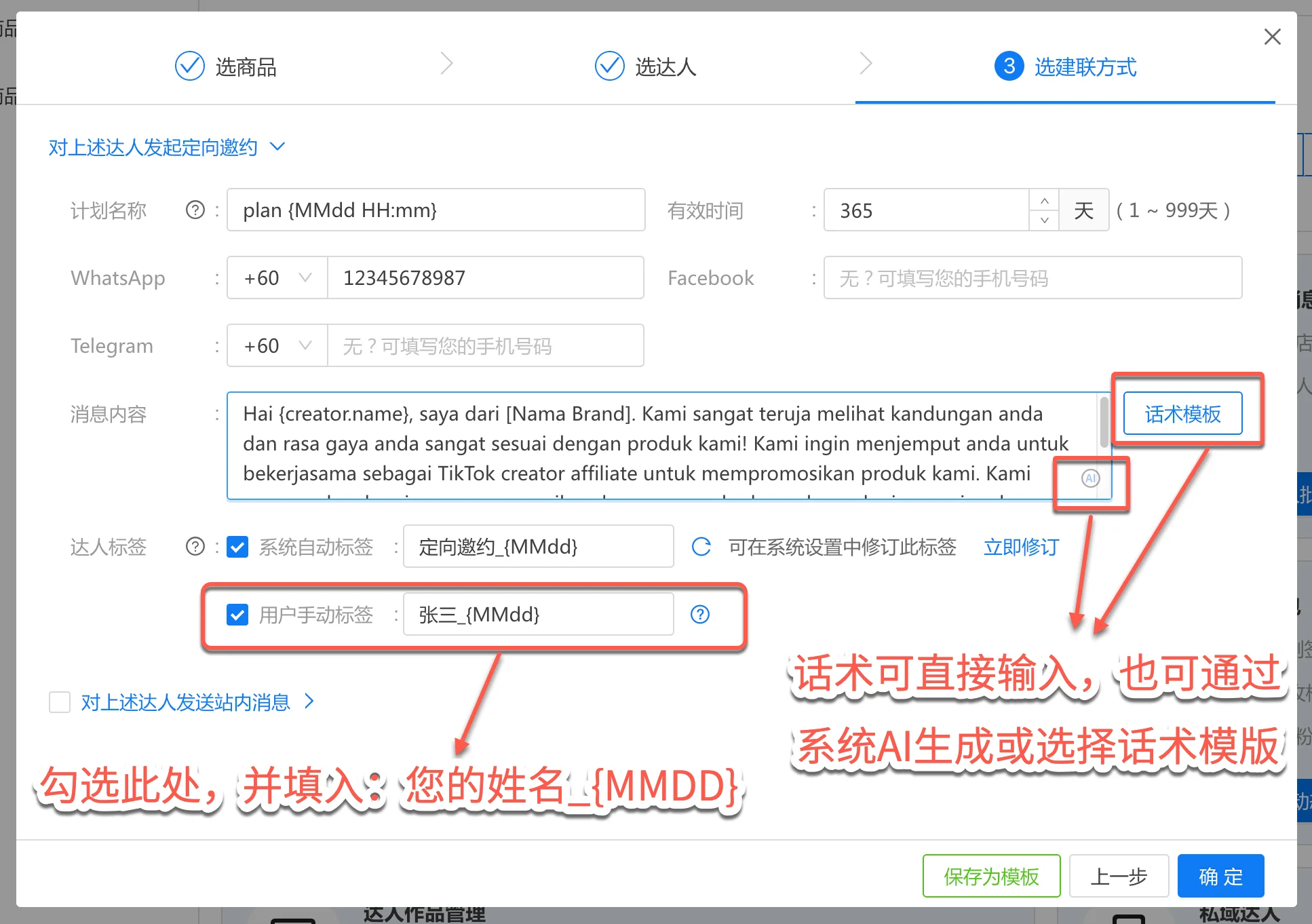
ตั้งค่าข้อมูลการติดต่อ สคริปต์การเชิญ และแท็กด้วยตนเองของผู้ใช้ - จากนั้นคลิก "ยืนยัน"
-
2.1.5 ระบบดำเนินการโฟลว์
หลังจากคลิกยืนยัน ระบบจะกำหนดเวลางานและสลับไปยังเบราว์เซอร์ลายนิ้วมือที่ติดตั้งปลั๊กอิน HuaYoung TK (Ziniu, Zhanfu, AdsPower ฯลฯ) หรือเบราว์เซอร์ลายนิ้วมือ HuaYoung โดยอัตโนมัติเพื่อเริ่มโฟลว์การเชิญแบบกำหนดเป้าหมาย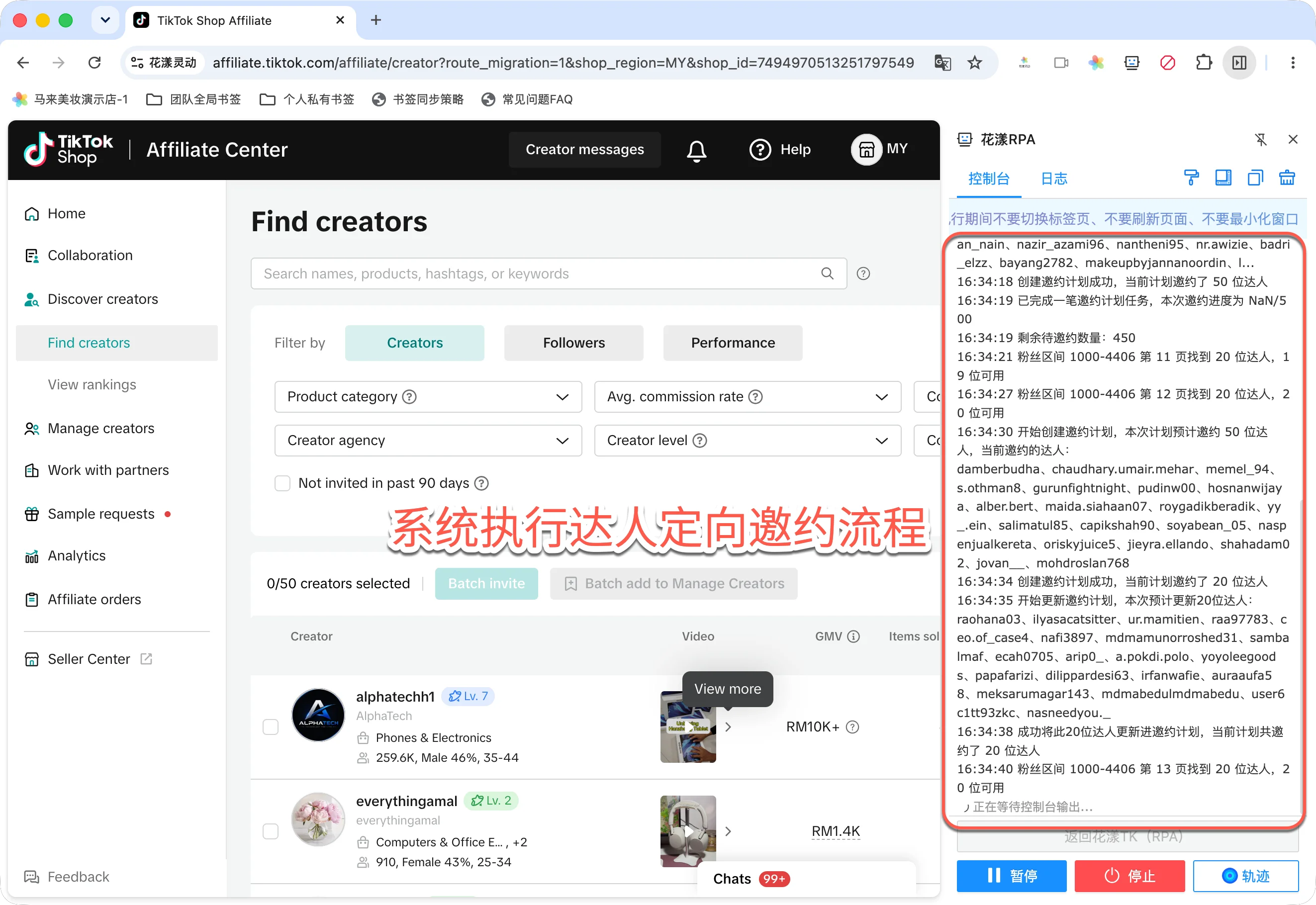
ระบบเริ่มโฟลว์การเชิญแบบกำหนดเป้าหมาย หมายเหตุ:
- ระหว่างกระบวนการ อย่าปิดเบราว์เซอร์ สลับแท็บ หรือย่อหน้าต่าง มิเช่นนั้นงานอาจถูกขัดจังหวะ
-
2.1.6 ดูครีเอเตอร์ที่เชิญ
- หลังจากโฟลว์เสร็จสิ้น กลับไปที่พอร์ทัล HuaYoung
- คลิก "ครีเอเตอร์" - "คลังครีเอเตอร์ของทีม" และใช้แท็กเพื่อดูว่าคุณเพิ่งเชิญครีเอเตอร์ไปกี่คน
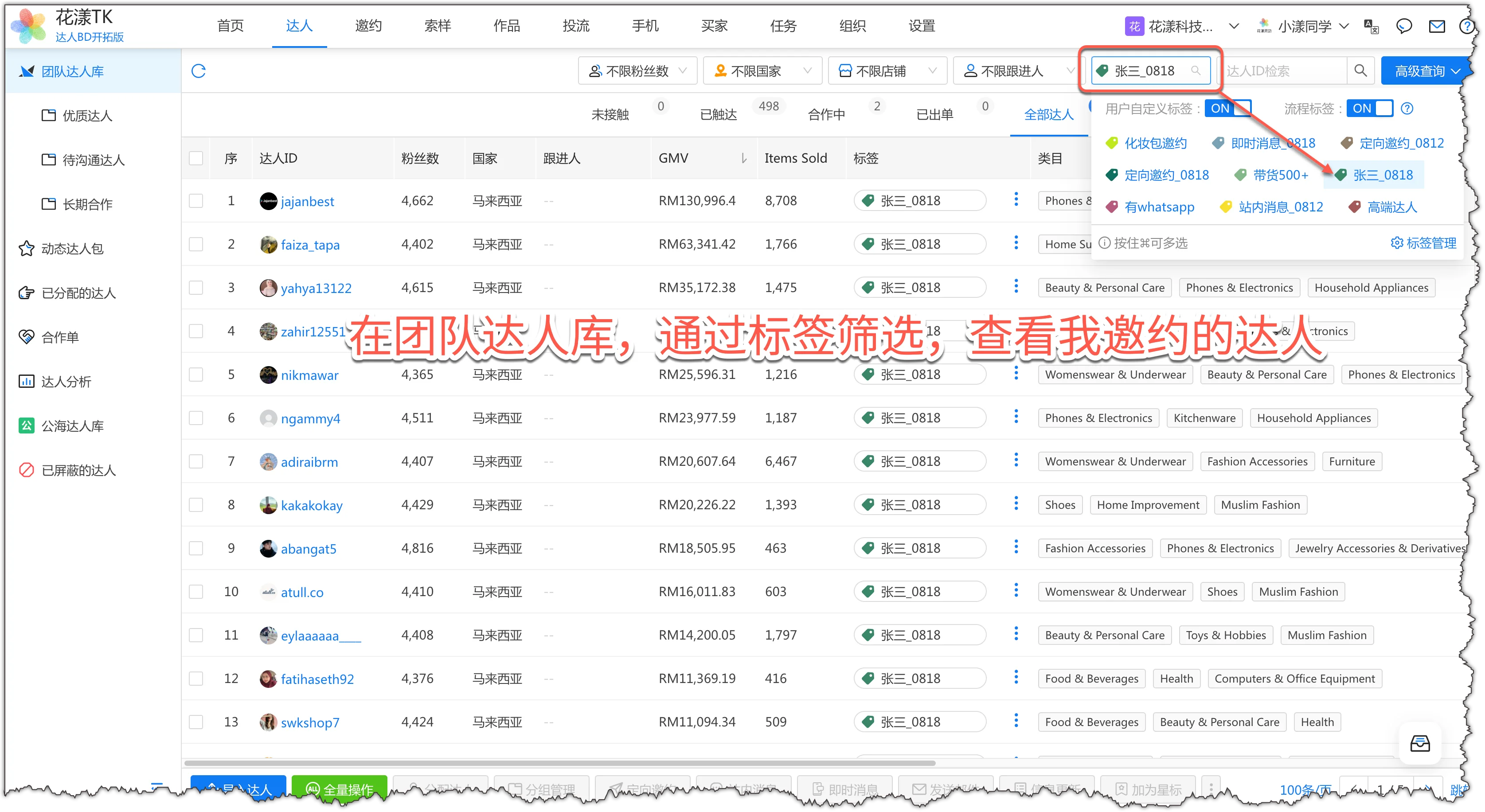
ดูครีเอเตอร์ที่คุณเชิญผ่านแท็ก หมายเหตุ:
- ในรายการครีเอเตอร์ ตรวจสอบให้แน่ใจว่าเลือก "ครีเอเตอร์ทั้งหมด" หากคอลัมน์ "แท็ก" ไม่ปรากฏ คลิกปุ่ม "ฟิลด์" ที่ด้านบนขวาและเปิดใช้งานคอลัมน์ "แท็ก"
- สำหรับข้อมูลเพิ่มเติมเกี่ยวกับ "การเชิญแบบกำหนดเป้าหมาย" ดูเอกสาร: การเชิญครีเอเตอร์แบบกำหนดเป้าหมาย.
- 2.2
ข้อความในกล่องขาเข้าจำนวนมาก
- ไปที่ "ครีเอเตอร์" - "คลังครีเอเตอร์ของทีม" และกรองครีเอเตอร์ที่คุณต้องส่งข้อความโดยใช้แท็ก (เช่น กรองครีเอเตอร์ที่คุณเชิญในวันใดวันหนึ่ง) หรือใช้ปุ่ม "คำสั่งขั้นสูง" สำหรับการสืบค้นที่ซับซ้อนยิ่งขึ้น
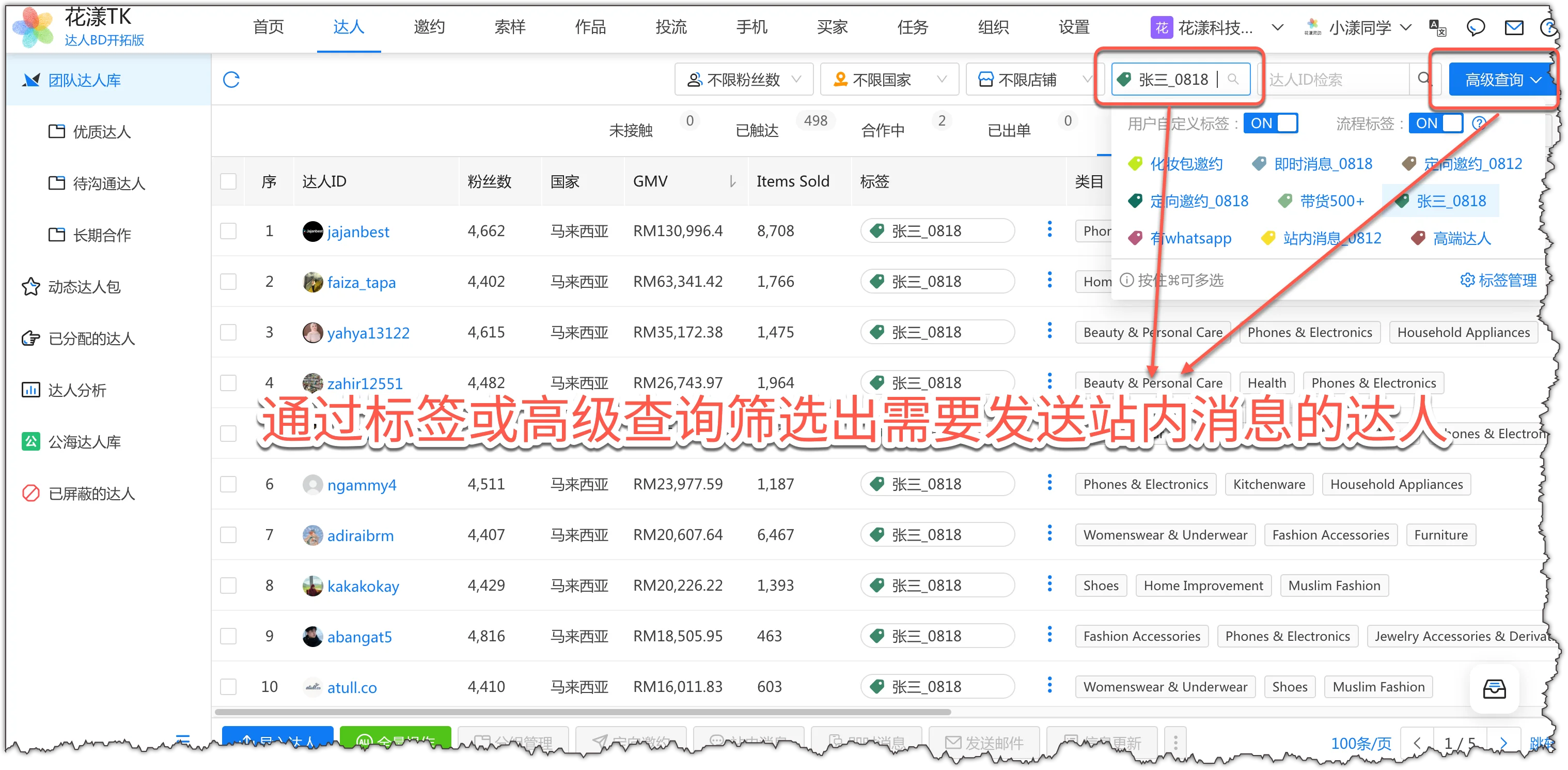
ใน "คลังครีเอเตอร์ของทีม" กรองครีเอเตอร์ที่ต้องการข้อความ - หรือคุณสามารถไปที่ "ครีเอเตอร์" - "ชุดครีเอเตอร์แบบไดนามิก" และคลิกชุดที่คุณสนใจ (เช่น ครีเอเตอร์ที่มีผู้ติดตามจำนวนมากที่ทำงานร่วมกันแล้ว)
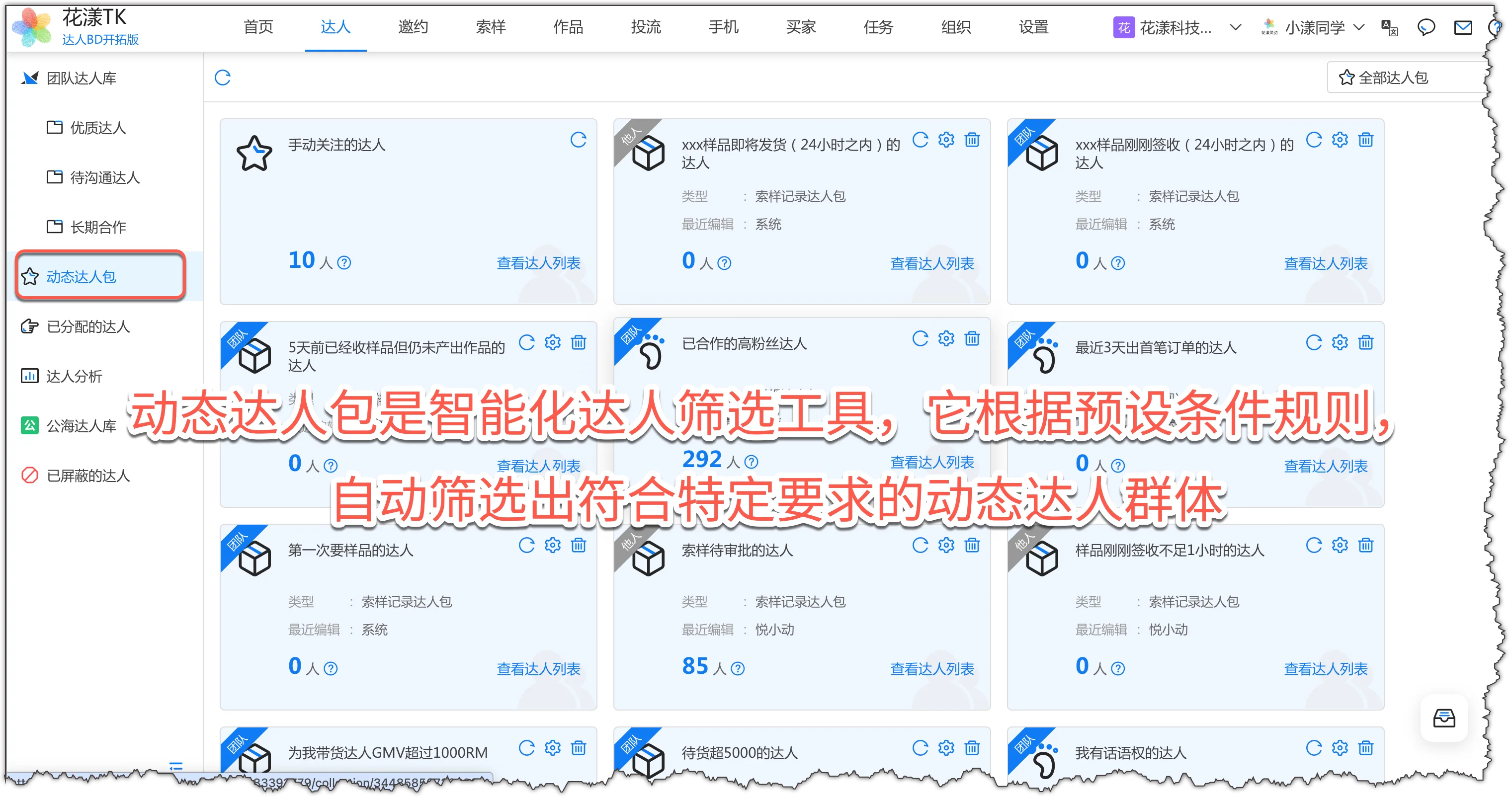
"ชุดครีเอเตอร์แบบไดนามิก" กรองและอัปเดตกลุ่มครีเอเตอร์โดยอัตโนมัติตามกฎที่ตั้งไว้ล่วงหน้า - จากนั้น ในรายการครีเอเตอร์ เลือกครีเอเตอร์เป็นกลุ่มและคลิกการดำเนินการ "ข้อความในกล่องขาเข้า" ในแถบการดำเนินการ
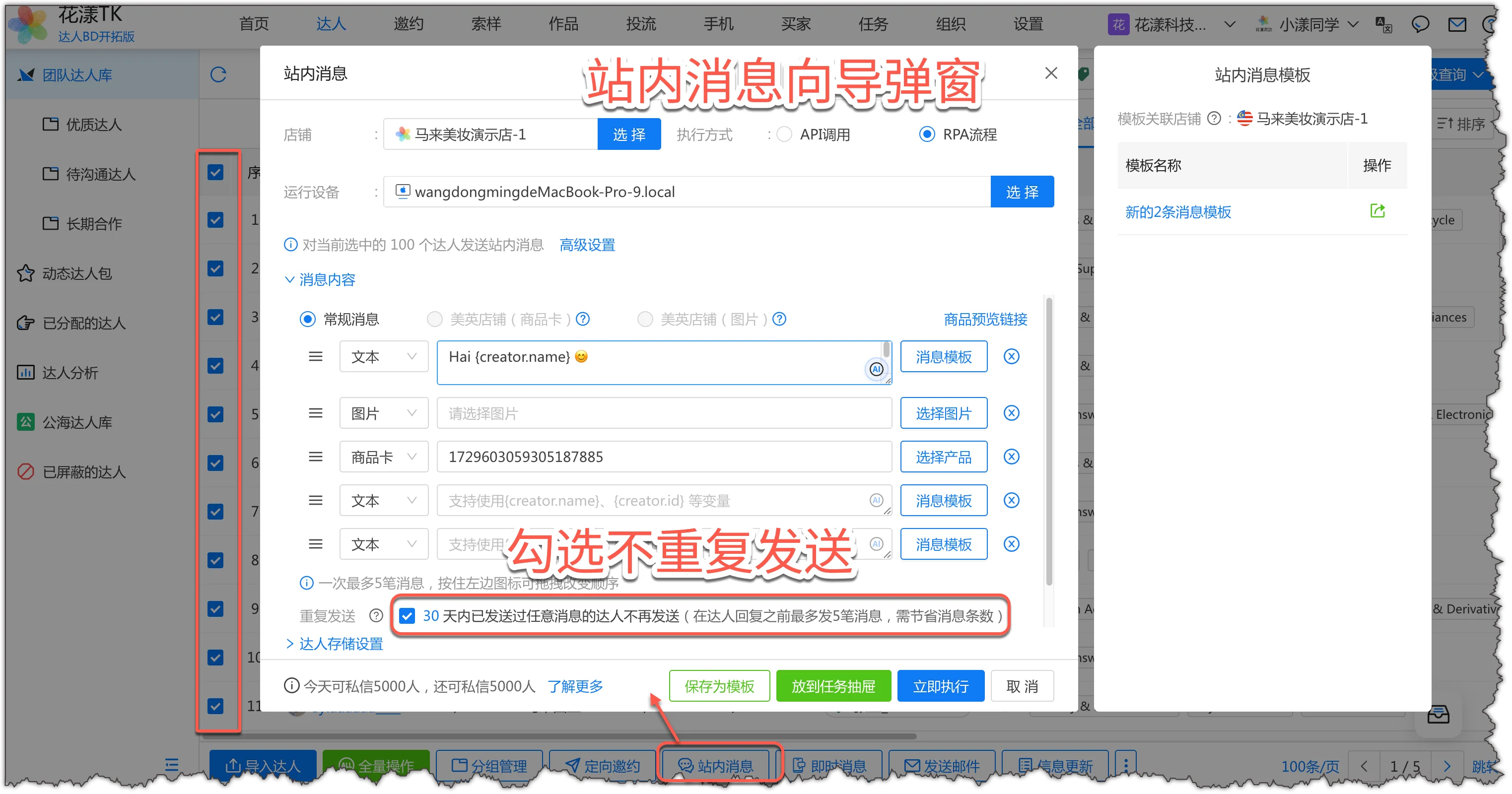
ในกล่องโต้ตอบ "ข้อความในกล่องขาเข้า" ป้อนข้อความ เลือกการ์ดผลิตภัณฑ์ และเลือกไม่ซ้ำ - ในกล่องโต้ตอบ "ข้อความในกล่องขาเข้า" ป้อนข้อความ เลือกการ์ดผลิตภัณฑ์ ฯลฯ และเลือกตัวเลือก "ไม่ซ้ำ" เพื่อหลีกเลี่ยงการส่งซ้ำ
- จากนั้นคลิก "การตั้งค่าการจัดเก็บครีเอเตอร์" เลือก "แท็กด้วยตนเองของผู้ใช้" และป้อน: ชื่อของคุณ_ข้อความ_{MMdd} ซึ่งจะทำให้การดำเนินงานประจำวันง่ายขึ้นมาก
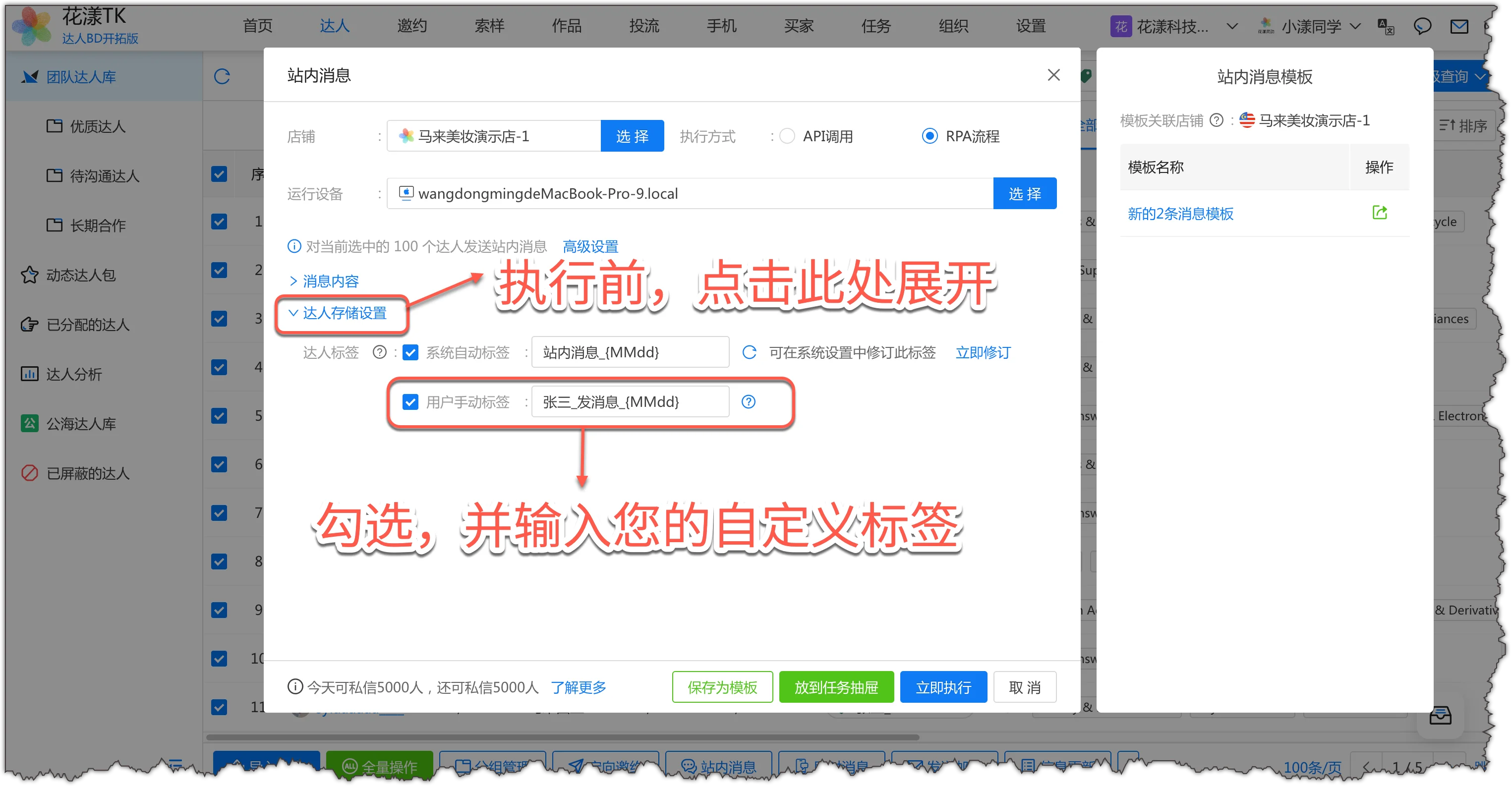
ตั้งค่าแท็กด้วยตนเองของผู้ใช้: ชื่อของคุณ_ข้อความ_{MMdd} - สุดท้าย คลิก "รันทันที" และระบบจะกำหนดเวลางานเพื่อรันโฟลว์
- เช่นเดียวกับการตรวจสอบผลหลังการเชิญแบบกำหนดเป้าหมาย ใน "คลังครีเอเตอร์ของทีม" คุณสามารถใช้แท็กที่สร้างในขั้นตอนก่อนหน้า เช่น "สมชาย_ข้อความ_0818" เพื่อดูครีเอเตอร์ที่คุณส่งข้อความในกล่องขาเข้าเป็นกลุ่มในวันใดวันหนึ่ง ทำให้การดำเนินงานในภายหลังง่ายขึ้น
หมายเหตุ:
- สำหรับข้อมูลเชิงลึกเพิ่มเติมเกี่ยวกับข้อความในกล่องขาเข้า ดูเอกสาร: ส่งข้อความในกล่องขาเข้าไปยังครีเอเตอร์
- 2.3
อีเมล
ระบบ HuaYoung TK รองรับการส่งอีเมลจำนวนมากไปยังครีเอเตอร์ โดยเฉพาะเนื่องจากครีเอเตอร์ชาวตะวันตกยังคงใช้อีเมลเป็นช่องทางการสื่อสารหลักอย่างหนึ่ง
ด้านล่างนี้เป็นเค้าโครงคร่าวๆ สำหรับการส่งอีเมลจำนวนมากใน HuaYoung (สำหรับการกำหนดค่าและขั้นตอนโดยละเอียด ดูเอกสาร: ส่งอีเมลไปยังครีเอเตอร์)ขั้นตอนที่ 1: กำหนดค่าบริการส่งอีเมล
ในระบบ HuaYoung TK ไปที่ "การตั้งค่าระบบ" - "การตั้งค่าอีเมล" และเพิ่มบริการส่งอีเมลใหม่ ระบบรองรับบริการอีเมลสองบริการ:
- Gmail: แนะนำ เนื่องจากครีเอเตอร์จำนวนมากทิ้งที่อยู่ Gmail ไว้ และอีเมลที่ส่งโดย Gmail มีโอกาสน้อยที่จะถูกทำเครื่องหมายว่าเป็นสแปม
- บริการอีเมลอื่นๆ: เช่น Tencent Enterprise Mailbox คุณต้องเปิดใช้งาน POP/SMTP และสร้างรหัสผ่านเฉพาะแอปก่อน จากนั้นเลือก "อื่นๆ" ในระบบเพื่อกำหนดค่า
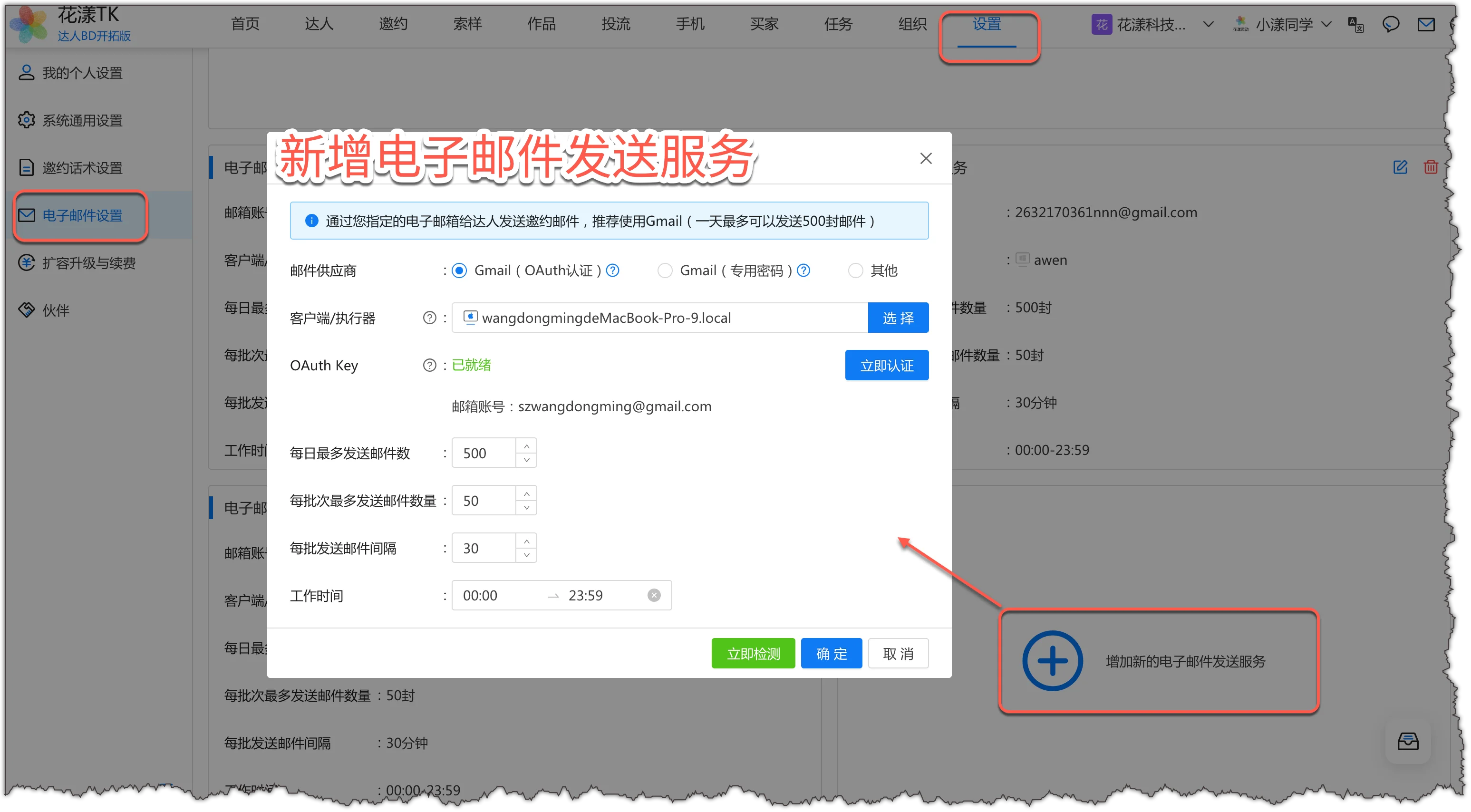
เพิ่มบริการส่งอีเมลใหม่ ขั้นตอนที่ 2: สร้างเทมเพลตอีเมล
หลังจากกำหนดค่าบริการอีเมลแล้ว ให้สร้างเทมเพลตอีเมลในระบบและตั้งค่าหัวเรื่องและเนื้อหา
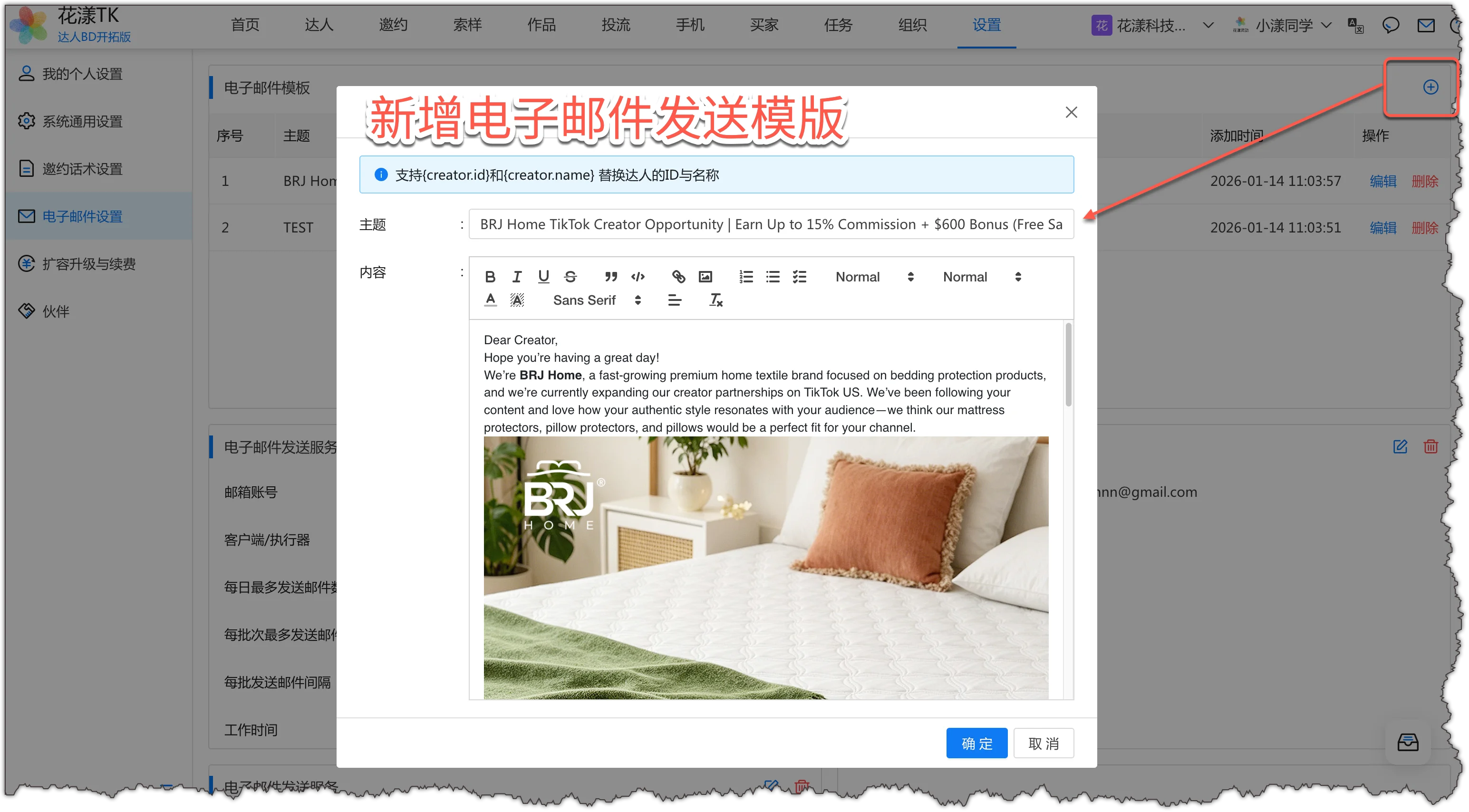
เพิ่มเทมเพลตอีเมลของร้านค้า - รองรับ {creator.id} และ {creator.name} เพื่อแทนที่ ID และชื่อครีเอเตอร์ ขั้นตอนที่ 3: อัปเดตข้อมูลครีเอเตอร์
ใช้โฟลว์ "อัปเดตข้อมูล" ของครีเอเตอร์เพื่อดึงข้อมูลการติดต่อของครีเอเตอร์ รวมถึงอีเมล สำหรับขั้นตอนโดยละเอียด ดูเอกสาร: การอัปเดตข้อมูลครีเอเตอร์ (การดึงข้อมูลการติดต่อของครีเอเตอร์).
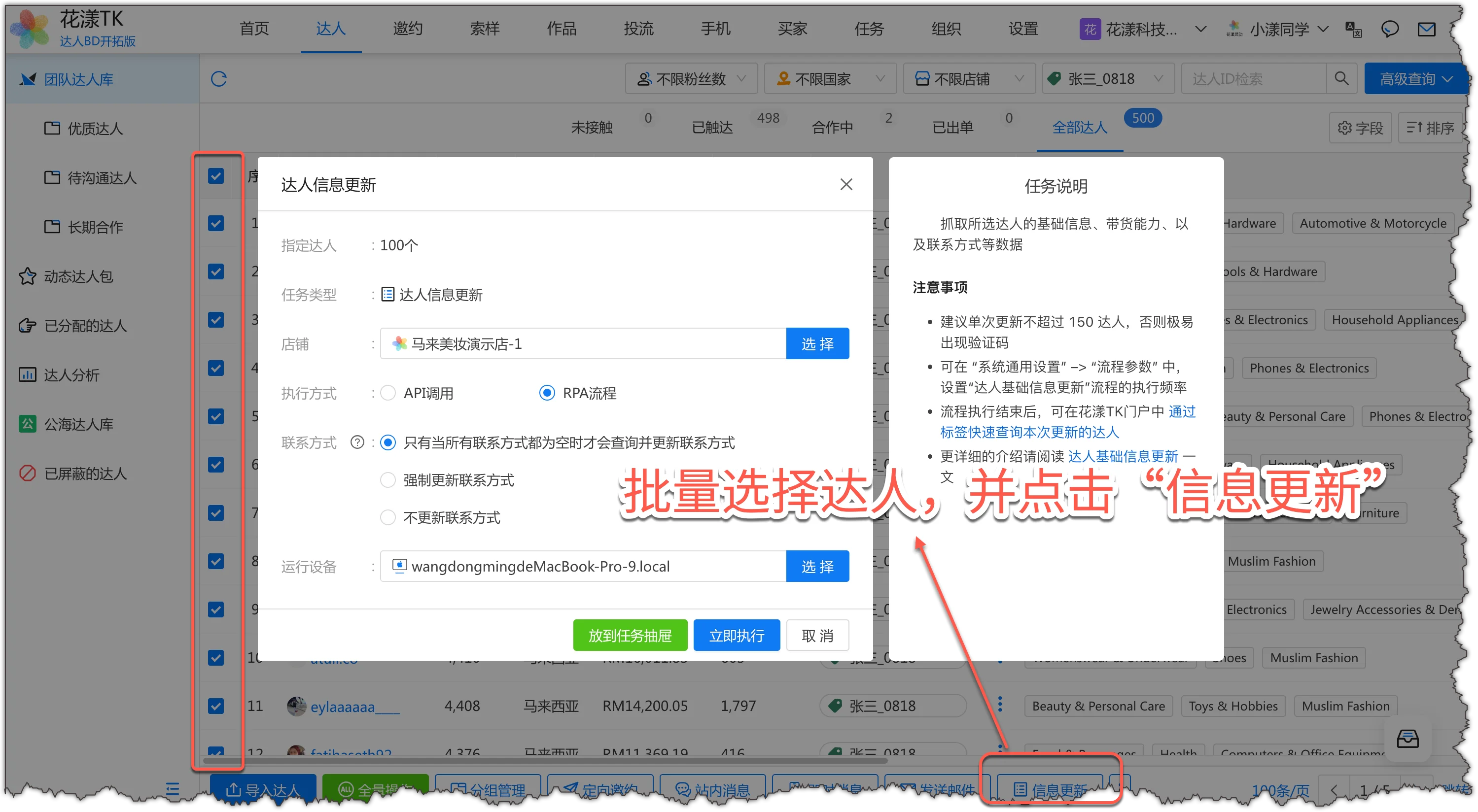
การอัปเดตข้อมูลครีเอเตอร์ - เลือกครีเอเตอร์เป็นกลุ่มและคลิก "อัปเดตข้อมูล" ขั้นตอนที่ 4: ส่งอีเมลจำนวนมาก
ในคลังครีเอเตอร์ของทีม กรองครีเอเตอร์เป้าหมายที่ให้ที่อยู่อีเมล เลือกโฟลว์ "ส่งอีเมลไปยังครีเอเตอร์" และเลือกเทมเพลตอีเมลที่สร้างไว้ ระบบจะส่งอีเมลจำนวนมากไปยังครีเอเตอร์เหล่านี้โดยอัตโนมัติ
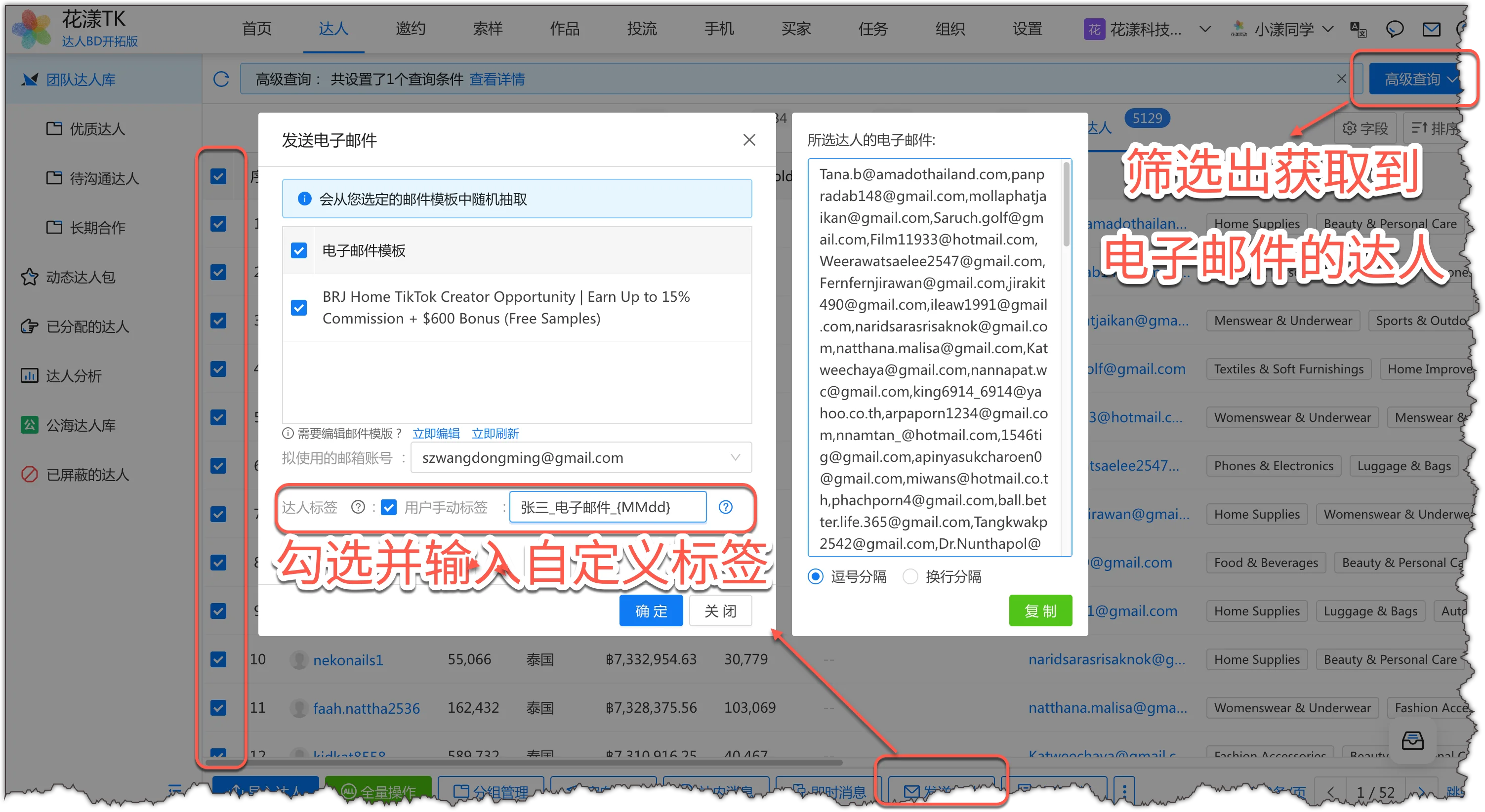
ส่งอีเมล - กรองครีเอเตอร์ที่มีอีเมล เลือก และป้อนแท็กที่กำหนดเอง - 2.4
การเข้าถึงนอกแพลตฟอร์ม
HuaYoung TK รองรับการเข้าถึงนอกแพลตฟอร์ม ซึ่งเป็นหนึ่งในคุณสมบัติหลักของระบบ
การเข้าถึงนอกแพลตฟอร์มหมายถึงการใช้บัญชีข้อความโต้ตอบแบบทันทีของครีเอเตอร์ (เช่น WhatsApp, Line, Viber, Zalo, Facebook, iMessage ฯลฯ) เพื่อเพิ่มครีเอเตอร์เป็นเพื่อนเป็นกลุ่มและส่งข้อความโต้ตอบแบบทันทีเป็นกลุ่มสำหรับการติดต่อ การสื่อสาร และการทำงานร่วมกัน
ด้านล่างนี้เป็นเค้าโครงคร่าวๆ (สำหรับผู้ใช้ที่มีความต้องการนี้ โปรดดูเอกสารที่เชื่อมโยงในหมายเหตุด้านล่างสำหรับขั้นตอนโดยละเอียด):ขั้นตอนที่ 1: เชื่อมต่อโทรศัพท์และบัญชีข้อความโต้ตอบแบบทันที
ระบบรองรับการควบคุมกลุ่มโทรศัพท์สำหรับ Android, iPhone ฯลฯ โดยควบคุมแอปข้อความโต้ตอบแบบทันทีบนโทรศัพท์เพื่อเตรียมโฟลว์ในภายหลัง
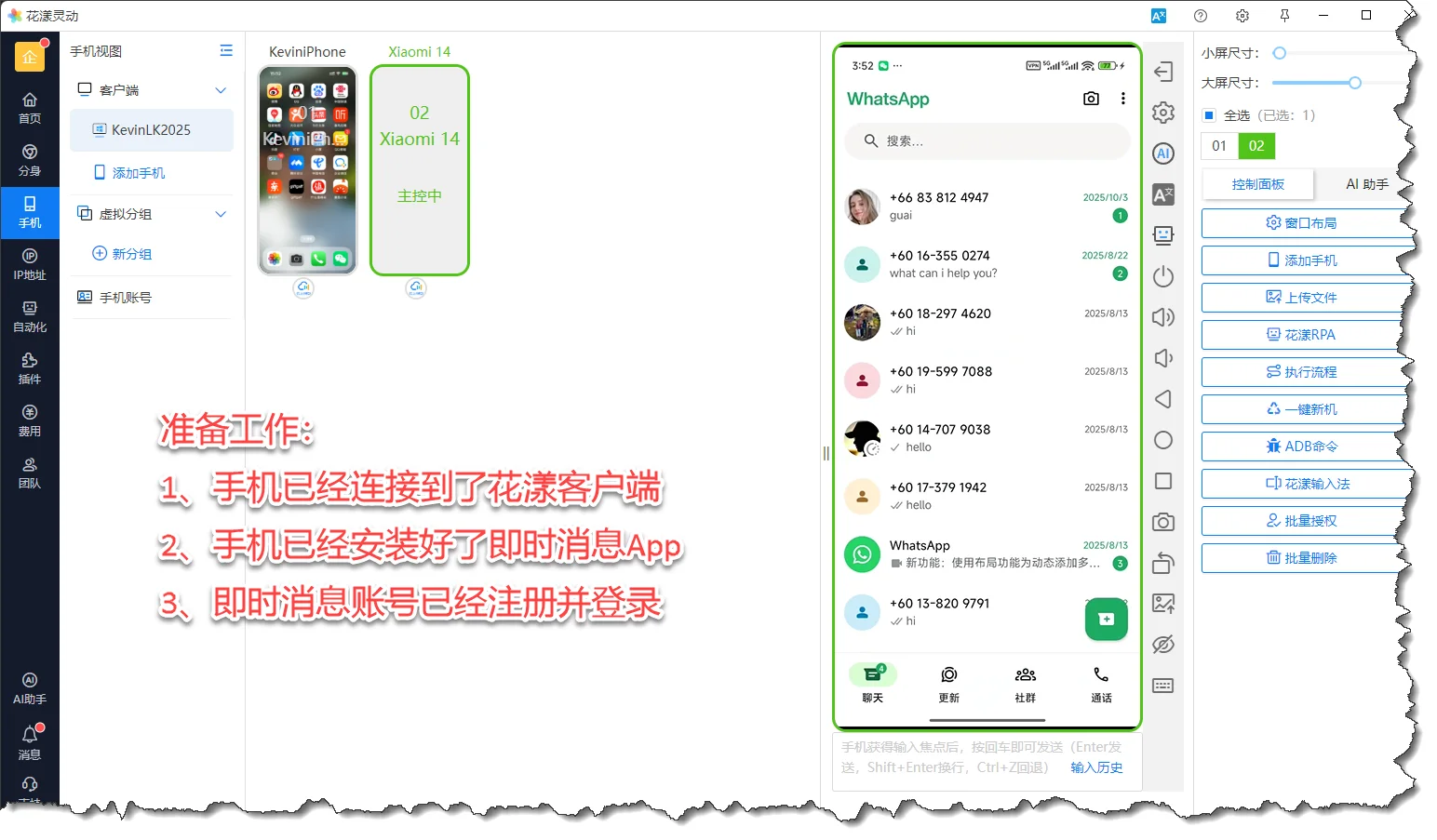
เชื่อมต่อโทรศัพท์และบัญชีข้อความโต้ตอบแบบทันที ขั้นตอนที่ 2: รับข้อมูลการติดต่อของครีเอเตอร์
รันโฟลว์ "อัปเดตข้อมูลครีเอเตอร์" ในพอร์ทัล HuaYoung TK; ระบบจะดึงบัญชีข้อความโต้ตอบแบบทันทีของครีเอเตอร์และข้อมูลการติดต่ออื่นๆ โดยอัตโนมัติ
รับบัญชีข้อความโต้ตอบแบบทันทีของครีเอเตอร์ผ่าน "อัปเดตข้อมูล" ขั้นตอนที่ 3: เพิ่มครีเอเตอร์เป็นเพื่อนข้อความโต้ตอบแบบทันที
ใช้ระบบ HuaYoung TK เพื่อเพิ่มครีเอเตอร์เป็นเพื่อนบน WhatsApp, Line และแพลตฟอร์มข้อความโต้ตอบแบบทันทีอื่นๆ โดยอัตโนมัติ
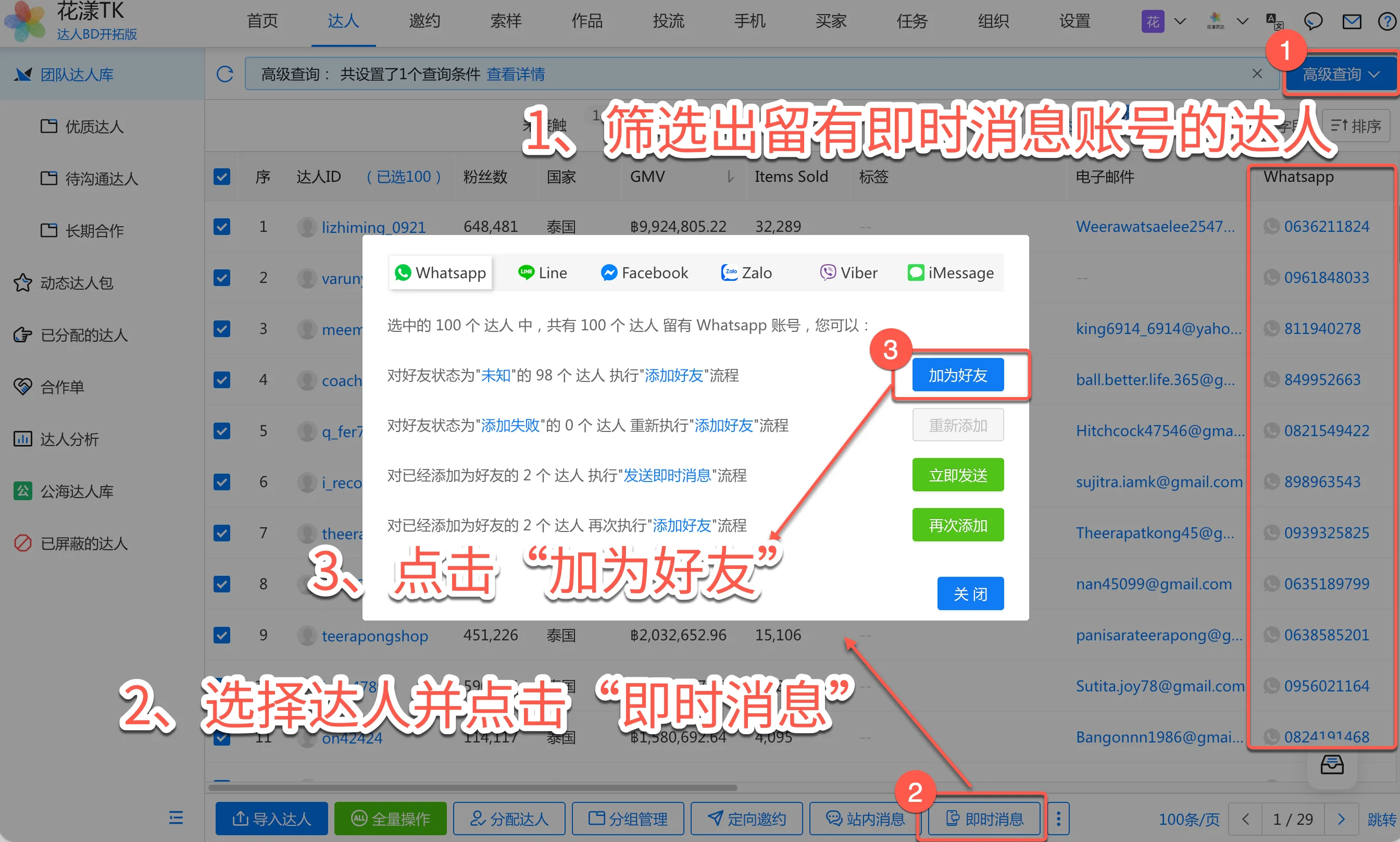
เพิ่มครีเอเตอร์เป็นเพื่อนข้อความโต้ตอบแบบทันที ขั้นตอนที่ 4: ส่งข้อความโต้ตอบแบบทันทีเป็นกลุ่ม
ในพอร์ทัล HuaYoung TK เลือกครีเอเตอร์เป้าหมาย เลือกโฟลว์ "ส่งข้อความโต้ตอบแบบทันทีไปยังครีเอเตอร์" ตั้งค่าเนื้อหาข้อความ และระบบจะส่งข้อความไปยังครีเอเตอร์ผ่านโทรศัพท์โดยอัตโนมัติ
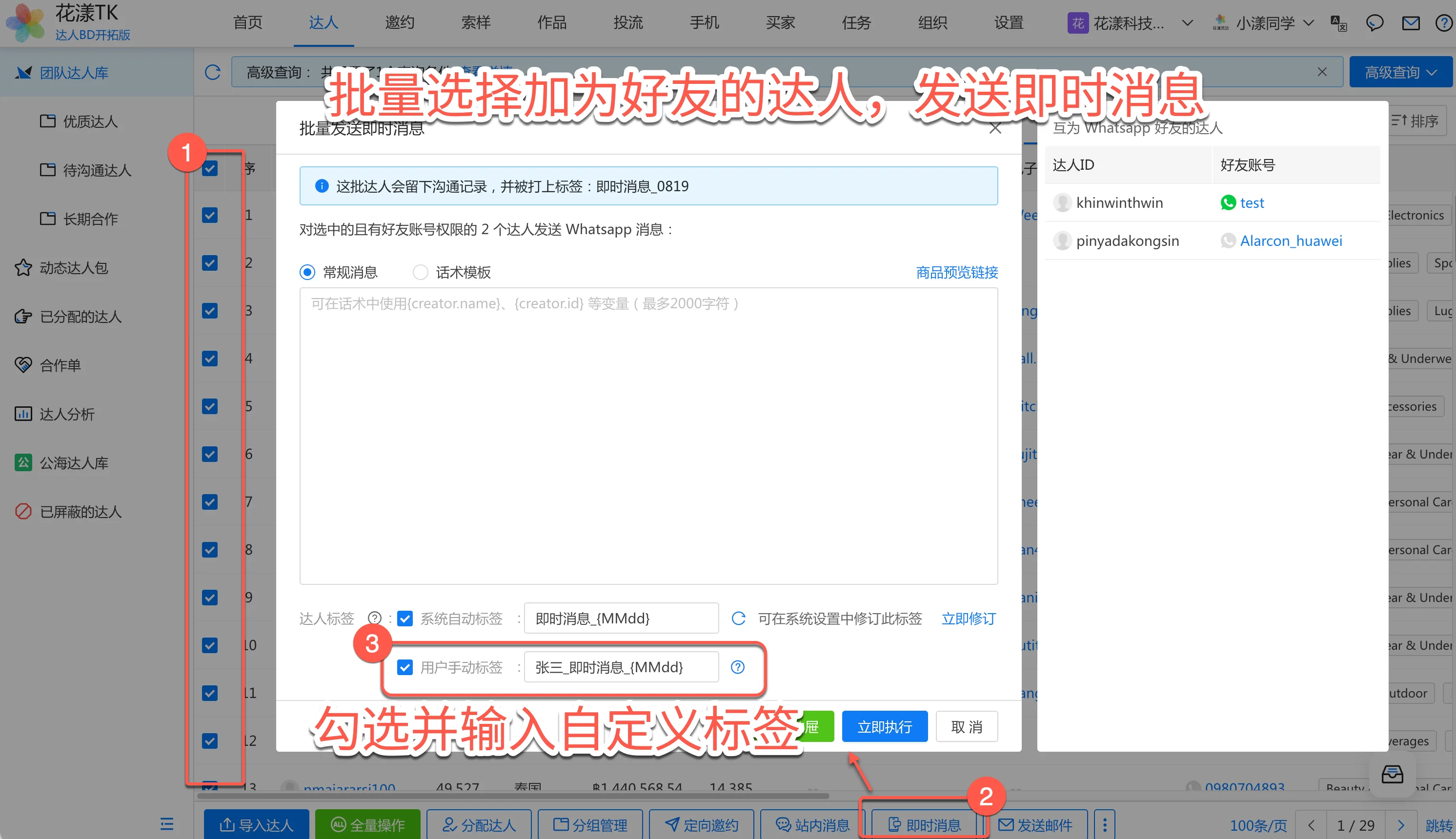
เลือกครีเอเตอร์เป็นกลุ่มเพื่อส่งข้อความโต้ตอบแบบทันที การเพิ่มเพื่อนข้อความโต้ตอบแบบทันทีเป็นกลุ่มโดยระบบ การส่งข้อความโต้ตอบแบบทันทีเป็นกลุ่มโดยระบบ หมายเหตุ:
- สำหรับขั้นตอนโดยละเอียด ดูเอกสาร: เพิ่มเพื่อนข้อความโต้ตอบแบบทันทีเป็นกลุ่ม, ส่งข้อความโต้ตอบแบบทันทีเป็นกลุ่ม.
- การเข้าถึงนอกแพลตฟอร์มต้องเชื่อมต่อโทรศัพท์เพื่อใช้คุณสมบัติการควบคุมกลุ่มโทรศัพท์
- การเข้าถึงนอกแพลตฟอร์มต้องอัปเกรดเป็นแพ็กเกจสร้างฐานผู้ชมของตนเองเพื่อใช้งาน
- เมื่อคุณมีบัญชีข้อความโต้ตอบแบบทันทีของครีเอเตอร์และทำการเข้าถึงเสร็จแล้ว ขอแนะนำอย่างยิ่งให้สื่อสารผ่านข้อความโต้ตอบแบบทันทีบนโทรศัพท์ ซึ่งจะช่วยเพิ่มอัตราการตอบกลับของครีเอเตอร์ได้มาก
การมอบหมายและการรับครีเอเตอร์
ภายใต้สถานการณ์ 2 ครีเอเตอร์คนเดียวอาจถูกมอบหมายให้กับ BD หลายคนในเวลาเดียวกัน และ BD ที่แตกต่างกันอาจรับผิดชอบผลิตภัณฑ์ที่แตกต่างกัน แอตทริบิวต์ "ผู้ติดตาม" เดียวไม่เพียงพอที่จะอธิบายข้อมูลหลายมิติของการทำงานร่วมกันระหว่างครีเอเตอร์และ BD (ร้านค้าใด ผลิตภัณฑ์ใด ช่วงเวลาใด) ดังนั้นจึงต้องมี "คำสั่งความร่วมมือ" เพื่อบันทึกรายละเอียดการทำงานร่วมกันและประสิทธิภาพเหล่านี้
- 3.1
BD รับครีเอเตอร์ด้วยตนเอง
โดยค่าเริ่มต้น BD สามารถรับครีเอเตอร์ด้วยตนเองได้3.1.1 ตัวกรองครีเอเตอร์
ขั้นแรก ในรายการครีเอเตอร์ "ครีเอเตอร์" - "คลังครีเอเตอร์ของทีม" ใช้ตัวกรอง "แท็ก" ที่ด้านบนของแถบตัวกรองเพื่อกรองครีเอเตอร์ที่คุณสนใจจะรับ ตัวอย่างเช่น แท็กที่กำหนดเองของผู้ใช้ ที่คุณสร้างระหว่างการเชิญแบบกำหนดเป้าหมาย: wdm_การเชิญแบบกำหนดเป้าหมาย_0101 กรองคนที่คุณเชิญเมื่อวันที่ 1 มกราคม แล้วรับครีเอเตอร์เหล่านี้
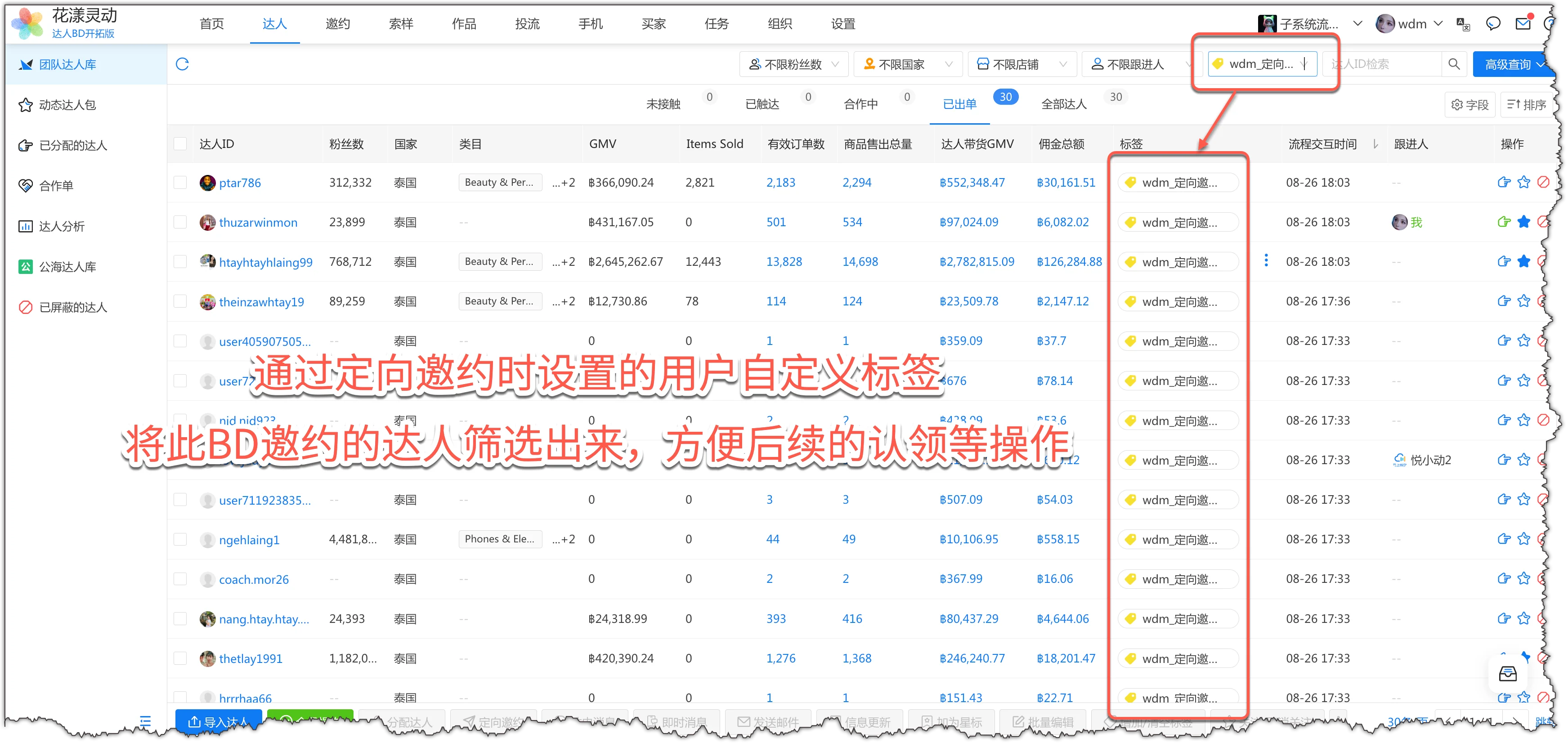
ใช้แท็กที่กำหนดเองของผู้ใช้เพื่อกรองครีเอเตอร์ที่ BD สนใจ 3.1.2 รับครีเอเตอร์และสร้างคำสั่งความร่วมมือ
ในคู่มือก่อนหน้า เรารู้ว่าการทำงานร่วมกันระหว่างครีเอเตอร์และ BD มี สองสถานการณ์:
สถานการณ์ 1 (ครีเอเตอร์คนเดียวสามารถถูกมอบหมายให้กับ BD คนเดียวในเวลาเดียวกัน) ใช้แอตทริบิวต์ "ผู้ติดตาม" ของครีเอเตอร์เพื่อบันทึกการทำงานร่วมกันและประสิทธิภาพของ BD สถานการณ์ 2 (ครีเอเตอร์คนเดียวสามารถถูกมอบหมายให้กับ BD หลายคนในเวลาเดียวกัน และแบ่งตามผลิตภัณฑ์) มีความสัมพันธ์ในการทำงานร่วมกันที่ซับซ้อนกว่า แอตทริบิวต์ "ผู้ติดตาม" เดียวไม่เพียงพอที่จะอธิบายข้อมูลหลายมิติ (ร้านค้าใด ผลิตภัณฑ์ใด ช่วงเวลาใด) ดังนั้นจึงต้องมี "คำสั่งความร่วมมือ" เพื่อบันทึกรายละเอียดและประสิทธิภาพเหล่านี้
ตอนนี้ มารับครีเอเตอร์ก่อนและสร้างคำสั่งความร่วมมือเพื่อบันทึกมิติต่างๆ ของการทำงานร่วมกันกับครีเอเตอร์
- คลิกไอคอน "รับ" ในคอลัมน์ "การดำเนินการ" ทางด้านขวาของรายการครีเอเตอร์
- ในกล่องโต้ตอบ เลือก "สร้างคำสั่งความร่วมมือสำหรับการรับนี้"
- คลิกปุ่ม "เพิ่มผลิตภัณฑ์" และเลือกผลิตภัณฑ์ที่คุณรับผิดชอบ
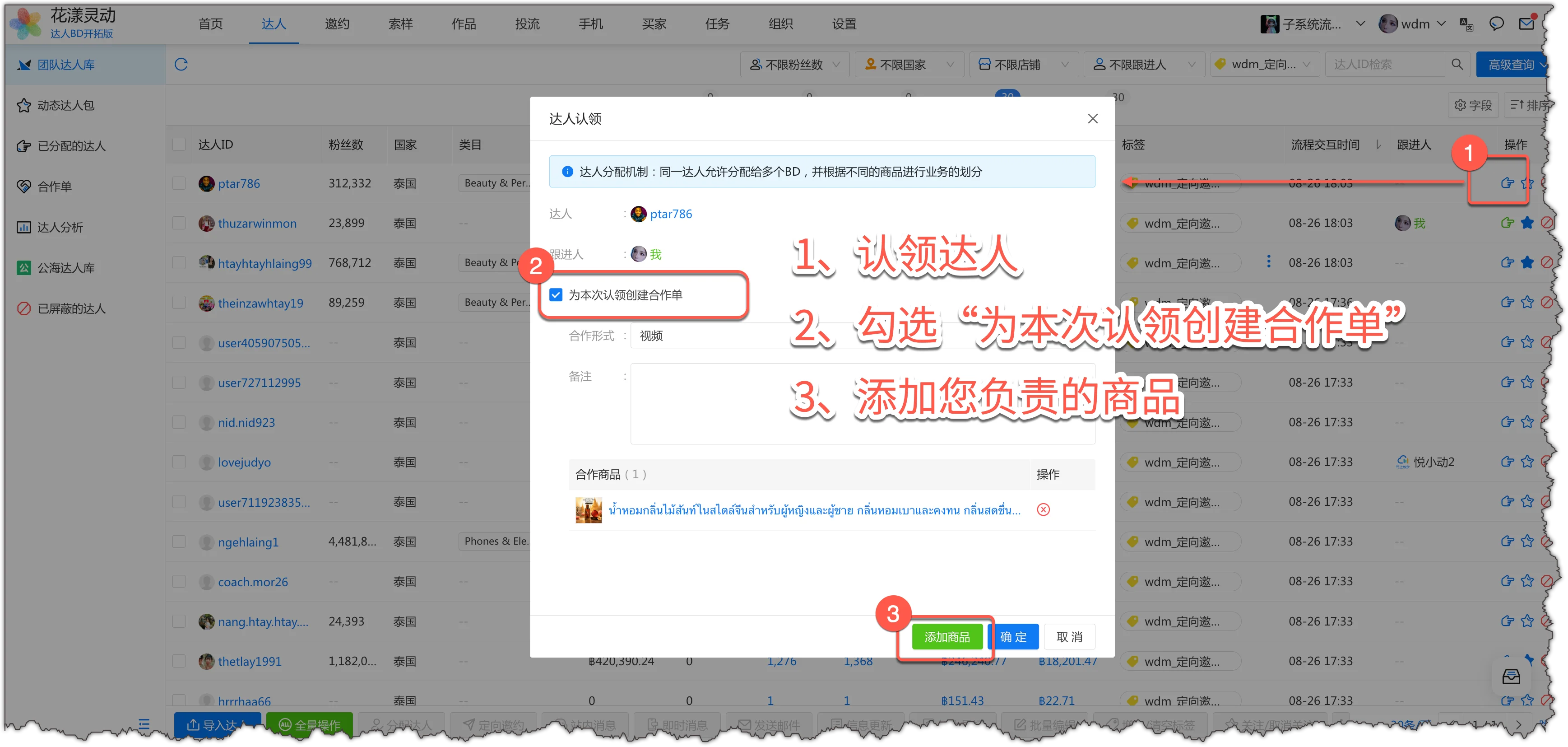
รับครีเอเตอร์และสร้างคำสั่งความร่วมมือ - 3.2
ผู้จัดการรวมการมอบหมายครีเอเตอร์ให้กับ BD และสร้างคำสั่งความร่วมมือ
หากบริษัทของคุณไม่อนุญาตให้ BD รับครีเอเตอร์ด้วยตนเอง และต้องการให้ผู้จัดการธุรกิจ (บทบาท Super Admin / BOSS / Manager) ทำการมอบหมายแบบรวม:ขั้นแรก ปิดคุณสมบัติการรับด้วยตนเองของ BD ดังที่แสดงด้านล่าง:
ใน "การตั้งค่า" - "การตั้งค่าทั่วไปของระบบ" - "การรับและการมอบหมายครีเอเตอร์" - "การตั้งค่าขั้นสูง" ปิด "อนุญาตให้ BD รับครีเอเตอร์ด้วยตนเอง":
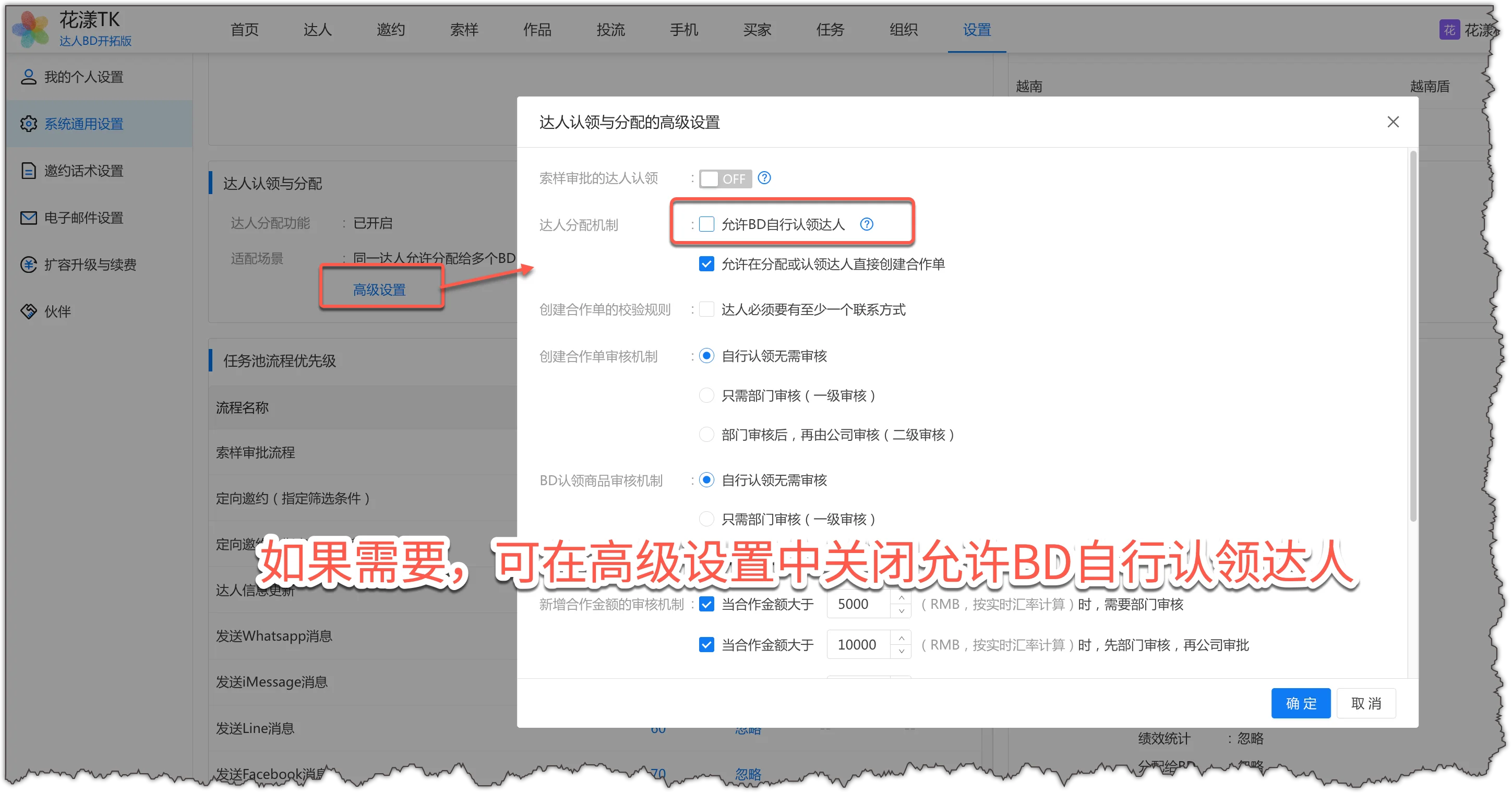
ปิด "อนุญาตให้ BD รับครีเอเตอร์ด้วยตนเอง" จากนั้นผู้จัดการธุรกิจสามารถรวมการมอบหมายครีเอเตอร์ใน "คลังครีเอเตอร์ของทีม":
เลือกครีเอเตอร์ที่จะมอบหมาย คลิกปุ่ม "มอบหมายครีเอเตอร์" ที่ด้านล่าง จากนั้นในกล่องโต้ตอบเลือก BD และเลือก "สร้างคำสั่งความร่วมมือสำหรับการมอบหมายนี้" แล้วเลือกผลิตภัณฑ์ที่ BD รับผิดชอบ
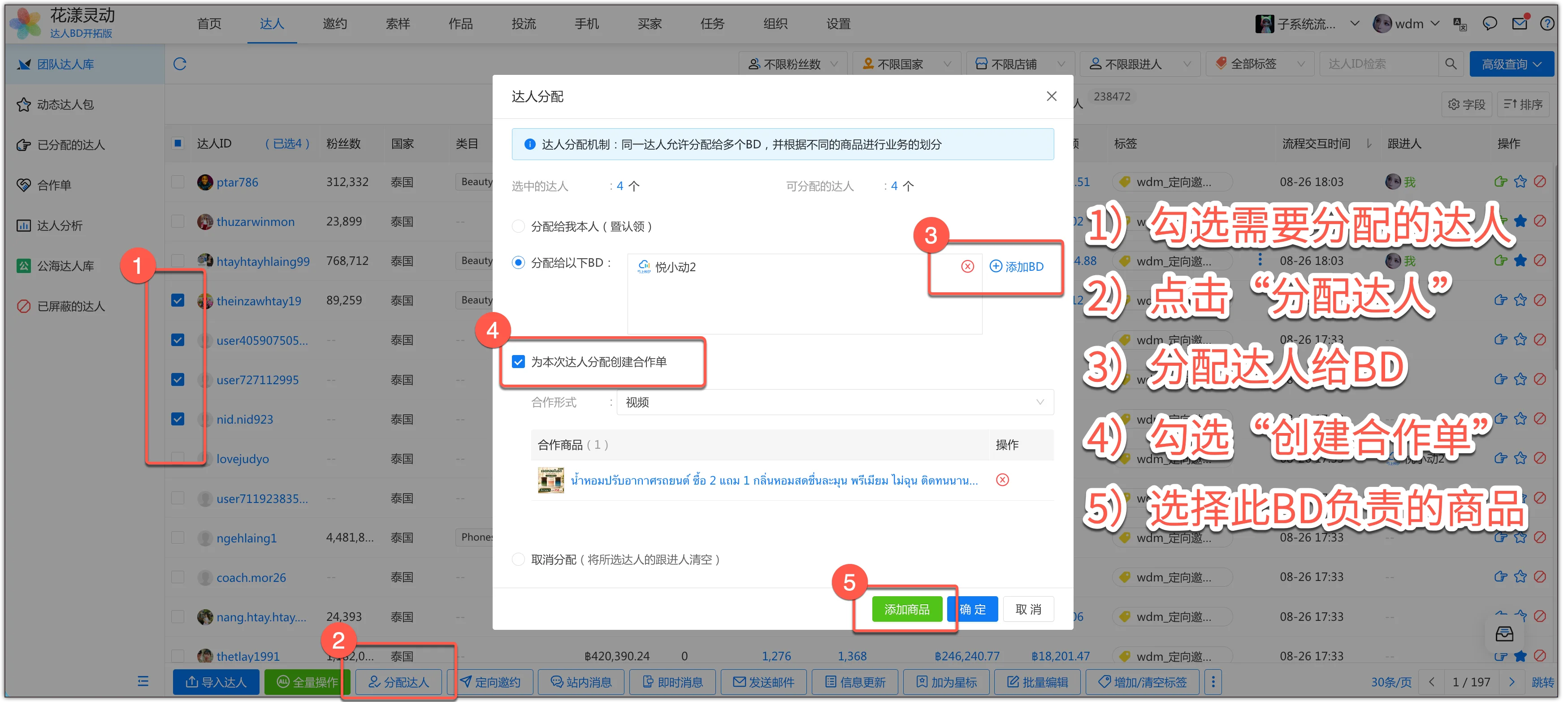
ผู้จัดการธุรกิจรวมการมอบหมายครีเอเตอร์ให้กับ BD หมายเหตุ:
- เฉพาะผู้ใช้ที่มีสิทธิ์ "การมอบหมายครีเอเตอร์" เท่านั้นที่สามารถมอบหมายครีเอเตอร์ได้ โดยค่าเริ่มต้น "Super Admin", "BOSS" และ "Manager" จะมีสิทธิ์นี้ทั้งหมด สำหรับข้อมูลเพิ่มเติมเกี่ยวกับสิทธิ์ ดู การจัดการทีมและสิทธิ์.
- 3.3
ดูการมอบหมายครีเอเตอร์
ใน "ครีเอเตอร์" - "ครีเอเตอร์ที่ถูกมอบหมาย" คุณสามารถดู "ครีเอเตอร์ที่ถูกมอบหมายให้ฉัน" และ "ครีเอเตอร์ที่ถูกมอบหมายให้แผนกของฉัน"หากในระหว่างการรับด้วยตนเองของ BD หรือการมอบหมายแบบรวมของผู้จัดการ คุณไม่ได้เลือก "สร้างคำสั่งความร่วมมือสำหรับการรับ/การมอบหมายนี้" คุณสามารถสร้างได้ที่นี่
คำสั่งความร่วมมือบันทึกการติดตามความคืบหน้าของการทำงานร่วมกันระหว่างครีเอเตอร์และ BD และการคำนวณประสิทธิภาพอย่างละเอียด กรุณาสร้างคำสั่งความร่วมมือสำหรับการทำงานร่วมกันระหว่างครีเอเตอร์และ BD ทุกครั้ง.
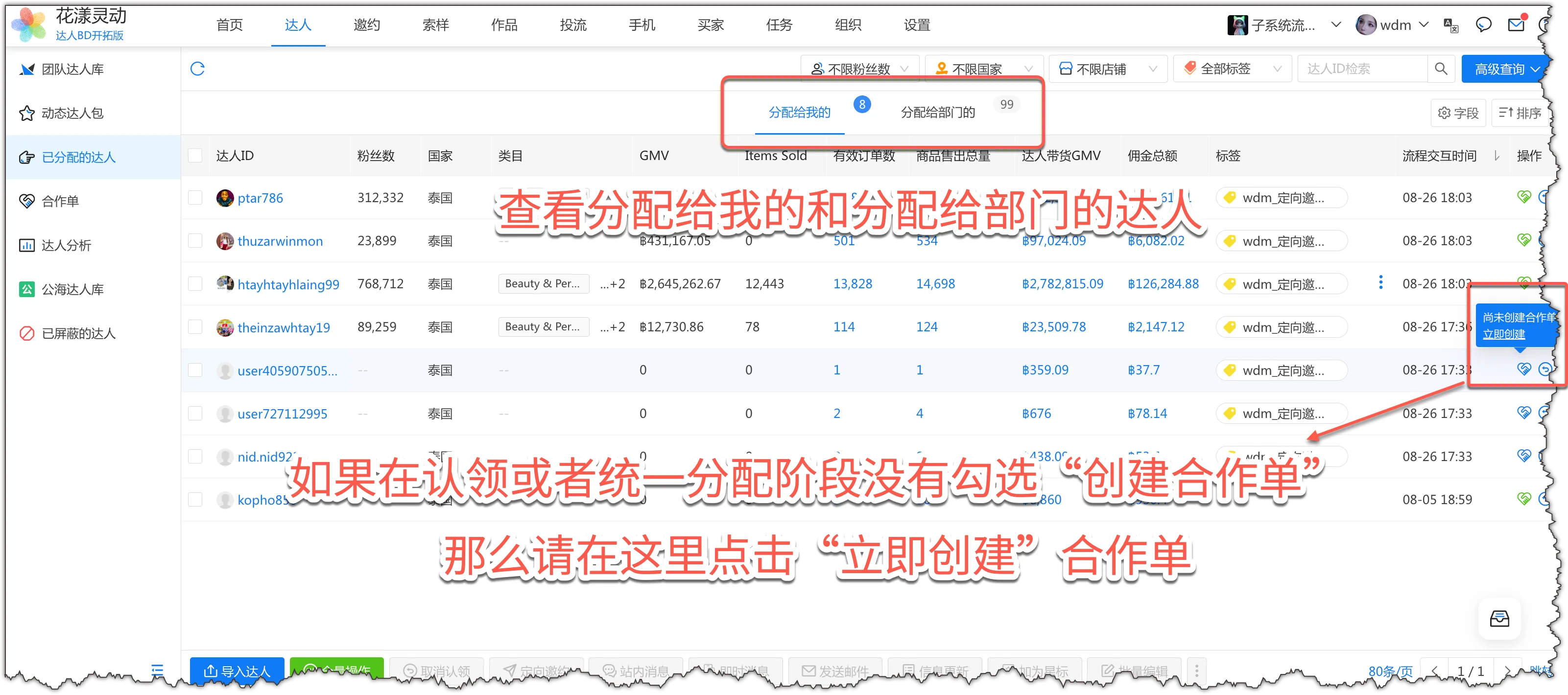
ดูการมอบหมายครีเอเตอร์ สร้างคำสั่งความร่วมมือที่นี่สำหรับผู้ที่ยังไม่มี - 3.4
ดูคำสั่งความร่วมมือ
ตอนนี้เราสามารถดูคำสั่งความร่วมมือได้ใน "ครีเอเตอร์" - "คำสั่งความร่วมมือ"- ขั้นแรกกรองตามผู้ติดตามเพื่อค้นหาคำสั่งความร่วมมือที่ BD นั้นรับผิดชอบ
- ใช้แท็กเพื่อดูคำสั่งความร่วมมือในสถานะต่างๆ
- คลิกไอคอน "รายละเอียด" ในคอลัมน์ "การดำเนินการ" เพื่อดูรายละเอียดของคำสั่งความร่วมมือและทำการปรับเปลี่ยน
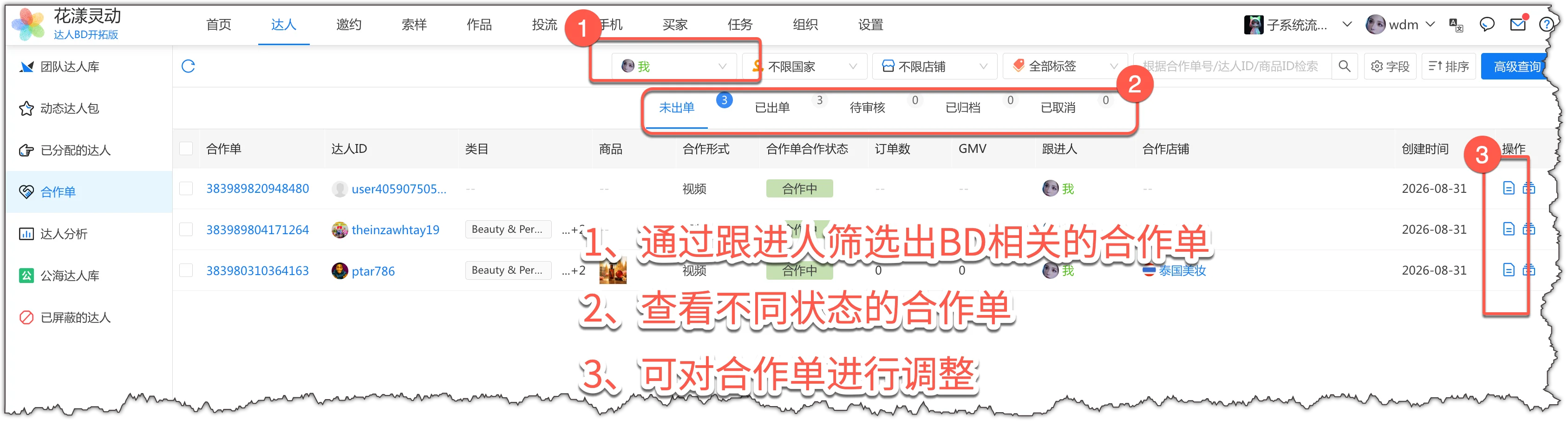
ใน "ครีเอเตอร์" - "คำสั่งความร่วมมือ" ดูคำสั่งความร่วมมือ - 3.5
รายละเอียดและการปรับเปลี่ยนคำสั่งความร่วมมือ
ในขั้นตอนก่อนหน้า เราคลิกไอคอน "รายละเอียด" ในคอลัมน์ "การดำเนินการ" เพื่อดูรายละเอียดของคำสั่งความร่วมมือและทำการปรับเปลี่ยน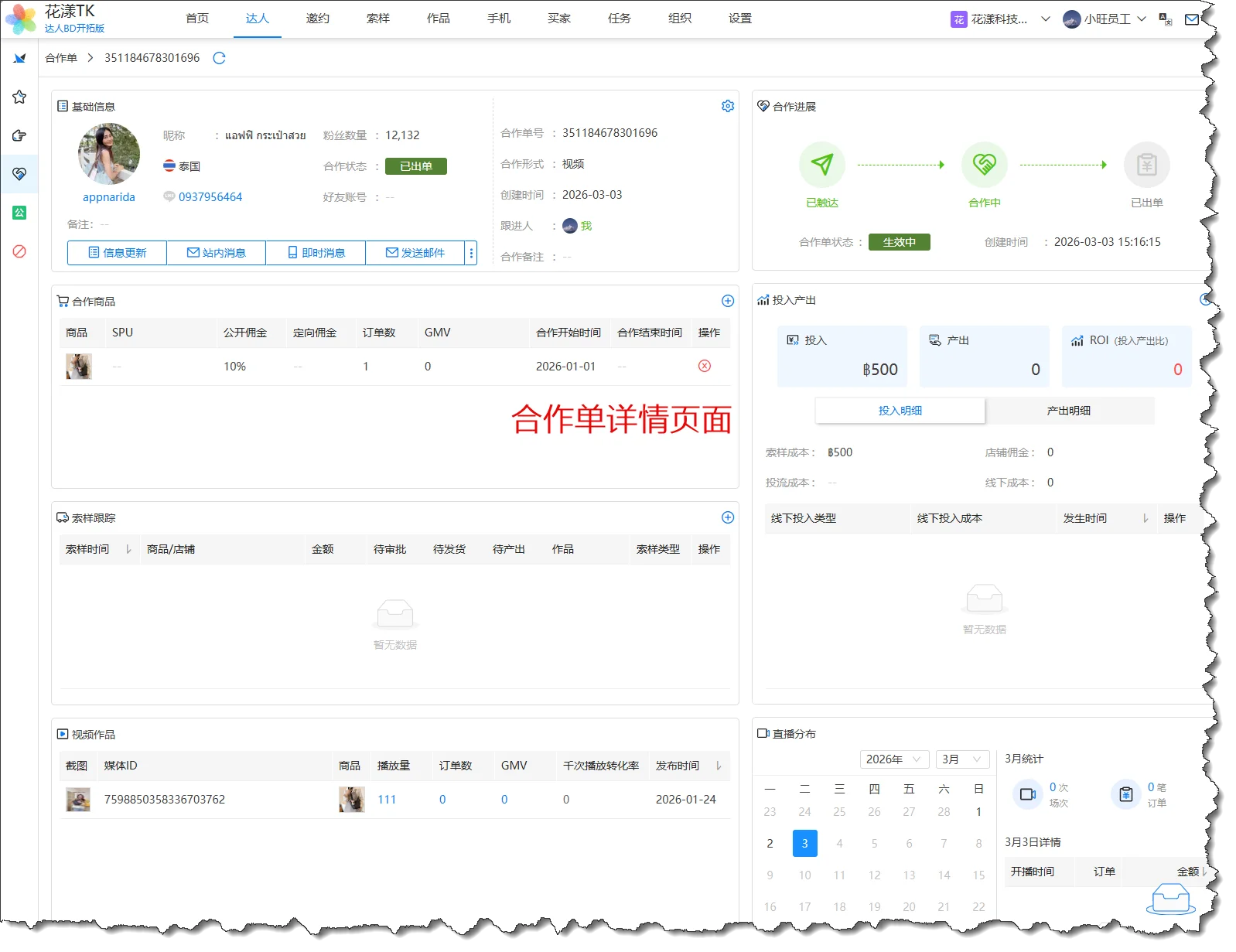
หน้ารายละเอียดคำสั่งความร่วมมือ 3.5.1 คำสั่งความร่วมมือ: ผลิตภัณฑ์ความร่วมมือ
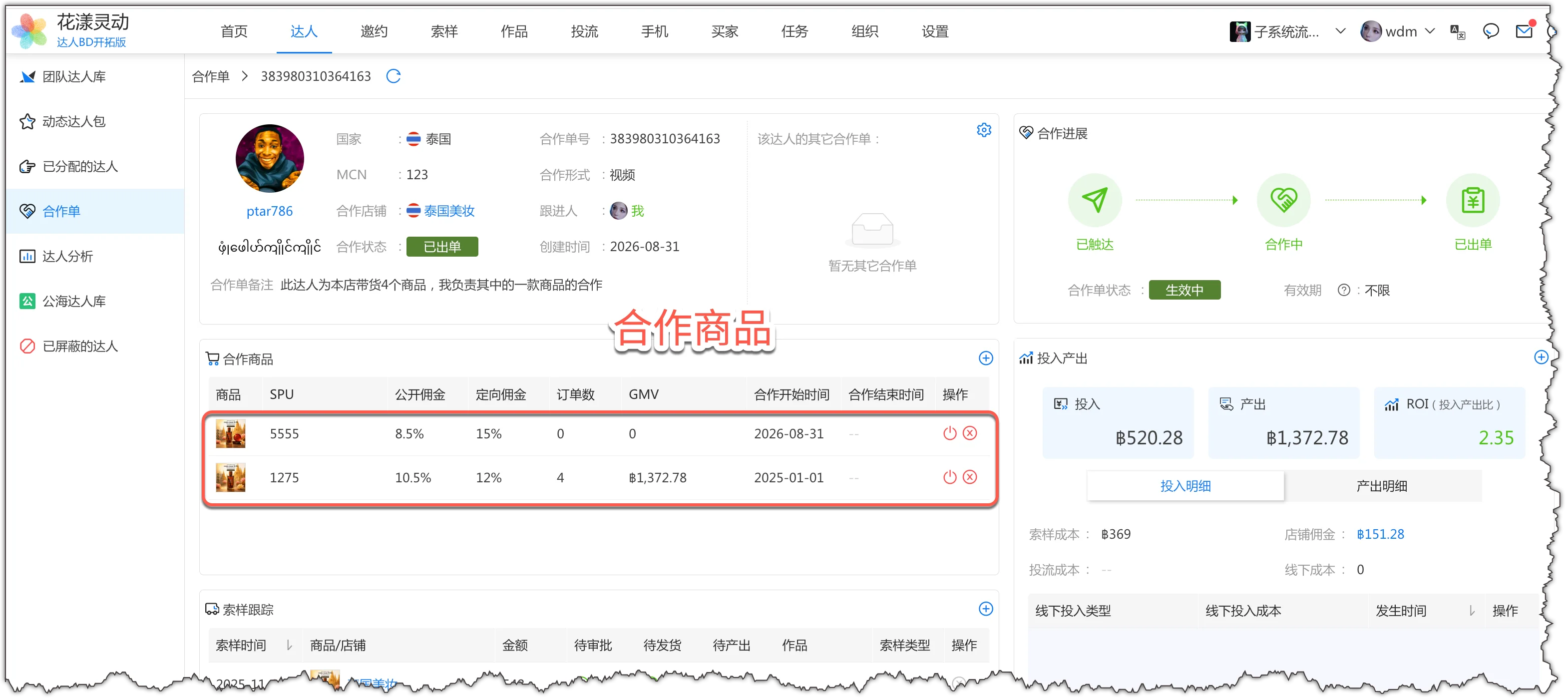
ผลิตภัณฑ์ความร่วมมือเป็นองค์ประกอบที่สำคัญที่สุด ที่นี่คุณสามารถดูว่าครีเอเตอร์และ BD ทำงานร่วมกันกับผลิตภัณฑ์ใด และเวลาความร่วมมือสำหรับแต่ละผลิตภัณฑ์
หากไม่มีผลิตภัณฑ์ถูกเพิ่มเมื่อสร้างคำสั่งความร่วมมือ หรือมีผลิตภัณฑ์ความร่วมมือใหม่ คุณสามารถเพิ่มได้ที่นี่
ผลิตภัณฑ์สามารถเพิ่มลงในคำสั่งความร่วมมือได้หรือไม่ขึ้นอยู่กับว่าครีเอเตอร์มีคำสั่งความร่วมมืออื่นสำหรับผลิตภัณฑ์เดียวกันในเวลาเดียวกันหรือไม่ ผลิตภัณฑ์ที่เพิ่มลงในคำสั่งความร่วมมือต้องไม่มีช่วงเวลาความร่วมมือที่ทับซ้อนกับผลิตภัณฑ์เดียวกันในคำสั่งความร่วมมืออื่นสำหรับครีเอเตอร์คนเดียวกัน.
ผลิตภัณฑ์ความร่วมมือของคำสั่งความร่วมมือ 3.5.2 คำสั่งความร่วมมือ: บันทึกตัวอย่าง
คุณสามารถบันทึกการติดตามตัวอย่างที่เกี่ยวข้องกับผลิตภัณฑ์ความร่วมมือในคำสั่งความร่วมมือ หลักการเฉพาะคือ:
1) บันทึกตัวอย่างที่สร้างในร้านค้าสำหรับผลิตภัณฑ์ความร่วมมือระหว่างช่วงเวลาความร่วมมือจะถูกเพิ่มลงในคำสั่งความร่วมมือที่เกี่ยวข้องโดยอัตโนมัติ;
ดังที่แสดงด้านล่าง ผลิตภัณฑ์ความร่วมมือถูกเพิ่มลงในคำสั่งความร่วมมือนี้โดยมีวันที่เริ่มต้น 2026-01-01 ในวันที่ 2026-03-07 ครีเอเตอร์ขอตัวอย่างสำหรับผลิตภัณฑ์นั้น บันทึกตัวอย่างจะถูกแนบกับคำสั่งความร่วมมือนี้โดยอัตโนมัติ
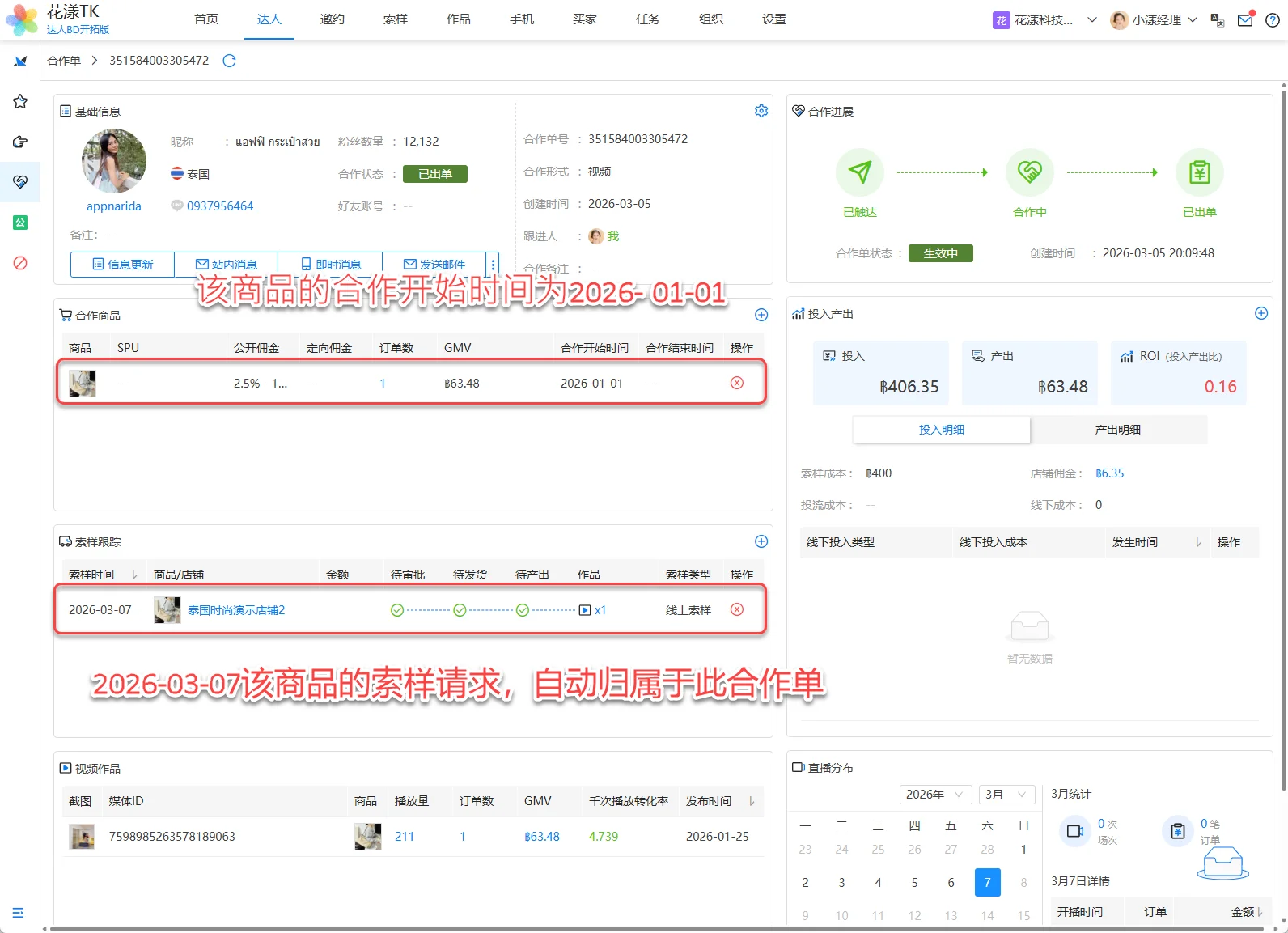
บันทึกตัวอย่างที่สร้างในร้านค้าสำหรับผลิตภัณฑ์ความร่วมมือระหว่างช่วงเวลาความร่วมมือจะถูกแนบกับคำสั่งความร่วมมือโดยอัตโนมัติ 2) หากจำเป็น ผู้ใช้ยังสามารถป้อนคำสั่งซื้อออนไลน์หรือออฟไลน์ด้วยตนเองเป็นบันทึกตัวอย่างได้.
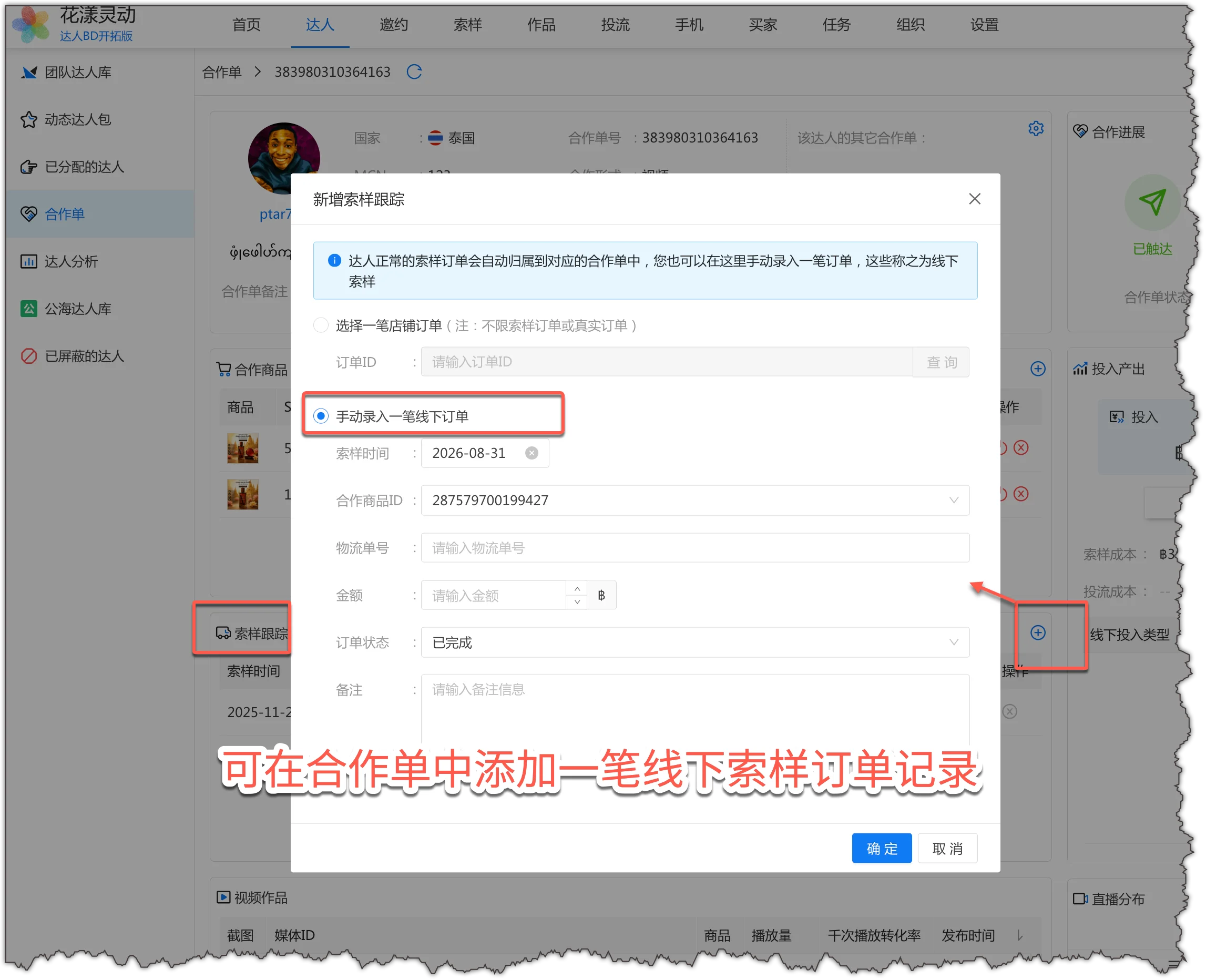
ป้อนคำสั่งซื้อออนไลน์/ออฟไลน์ด้วยตนเองเป็นบันทึกตัวอย่าง 3.5.3 คำสั่งความร่วมมือ: เนื้อหาของครีเอเตอร์
คำสั่งความร่วมมือรวบรวมวิดีโอและการถ่ายทอดสดที่ครีเอเตอร์ผลิตโดยอัตโนมัติ โดยมีหลักการ: วิดีโอ/การถ่ายทอดสดการขายที่มีผลิตภัณฑ์ความร่วมมือและสร้างขึ้นระหว่างช่วงเวลาความร่วมมือจะถูกแนบกับคำสั่งความร่วมมือที่เกี่ยวข้องโดยอัตโนมัติ.
ดังที่แสดงด้านล่าง ผลิตภัณฑ์ความร่วมมือถูกเพิ่มลงในคำสั่งความร่วมมือนี้โดยมีวันที่เริ่มต้น 2026-01-01 ในวันที่ 2026-01-25 ครีเอเตอร์ผลิตวิดีโอสำหรับผลิตภัณฑ์นั้น วิดีโอจะถูกแนบกับคำสั่งความร่วมมือนี้โดยอัตโนมัติ
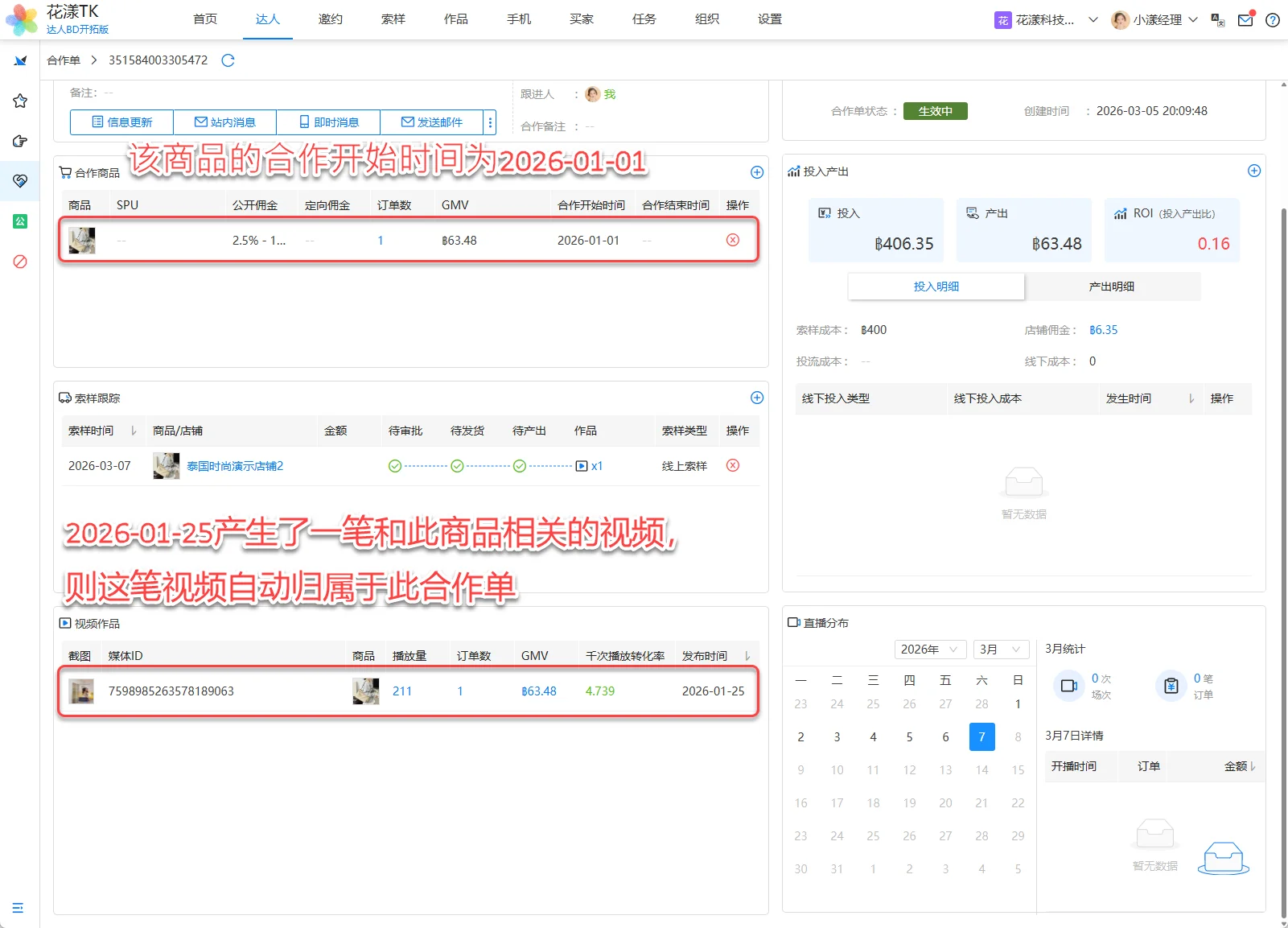
วิดีโอ/การถ่ายทอดสดการขายที่สร้างขึ้นระหว่างช่วงเวลาความร่วมมือจะถูกแนบกับคำสั่งความร่วมมือโดยอัตโนมัติ หมายเหตุ: ตรรกะการระบุแหล่งที่มาของเนื้อหาการถ่ายทอดสดเหมือนกับของเนื้อหาวิดีโอ
3.5.3 คำสั่งความร่วมมือ: การลงทุนและผลผลิต
คุณสามารถดูการลงทุนและผลผลิตในรายละเอียดของคำสั่งความร่วมมือ ดังที่แสดงด้านล่าง:
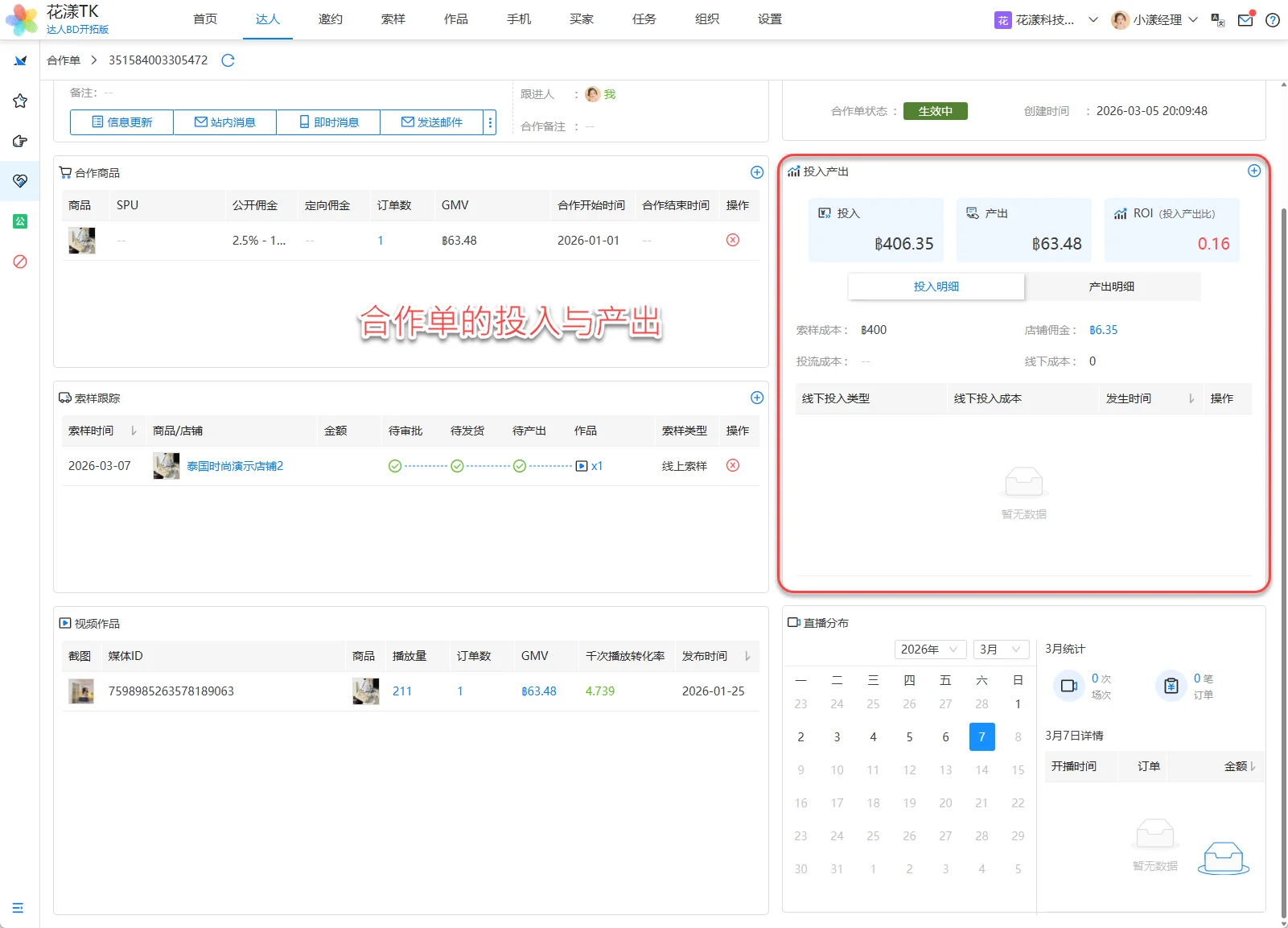
การลงทุนและผลผลิตของคำสั่งความร่วมมือ คำสั่งความร่วมมือรวมถึงประเภทของการลงทุนต่อไปนี้:
- ต้นทุนตัวอย่าง: ต้นทุนของตัวอย่างทั้งหมด
- ค่าคอมมิชชั่นของร้านค้า: ค่าคอมมิชชั่นจากคำสั่งซื้อการขาย
- ต้นทุนโฆษณา: เร็วๆ นี้
- ต้นทุนออฟไลน์: อนุญาตให้ผู้ใช้ป้อนรายละเอียดการลงทุนออฟไลน์ด้วยตนเอง
นอกจากนี้ ผลผลิตที่รวมอยู่ในคำสั่งความร่วมมือขึ้นอยู่กับการตั้งค่าขั้นสูงต่อไปนี้:
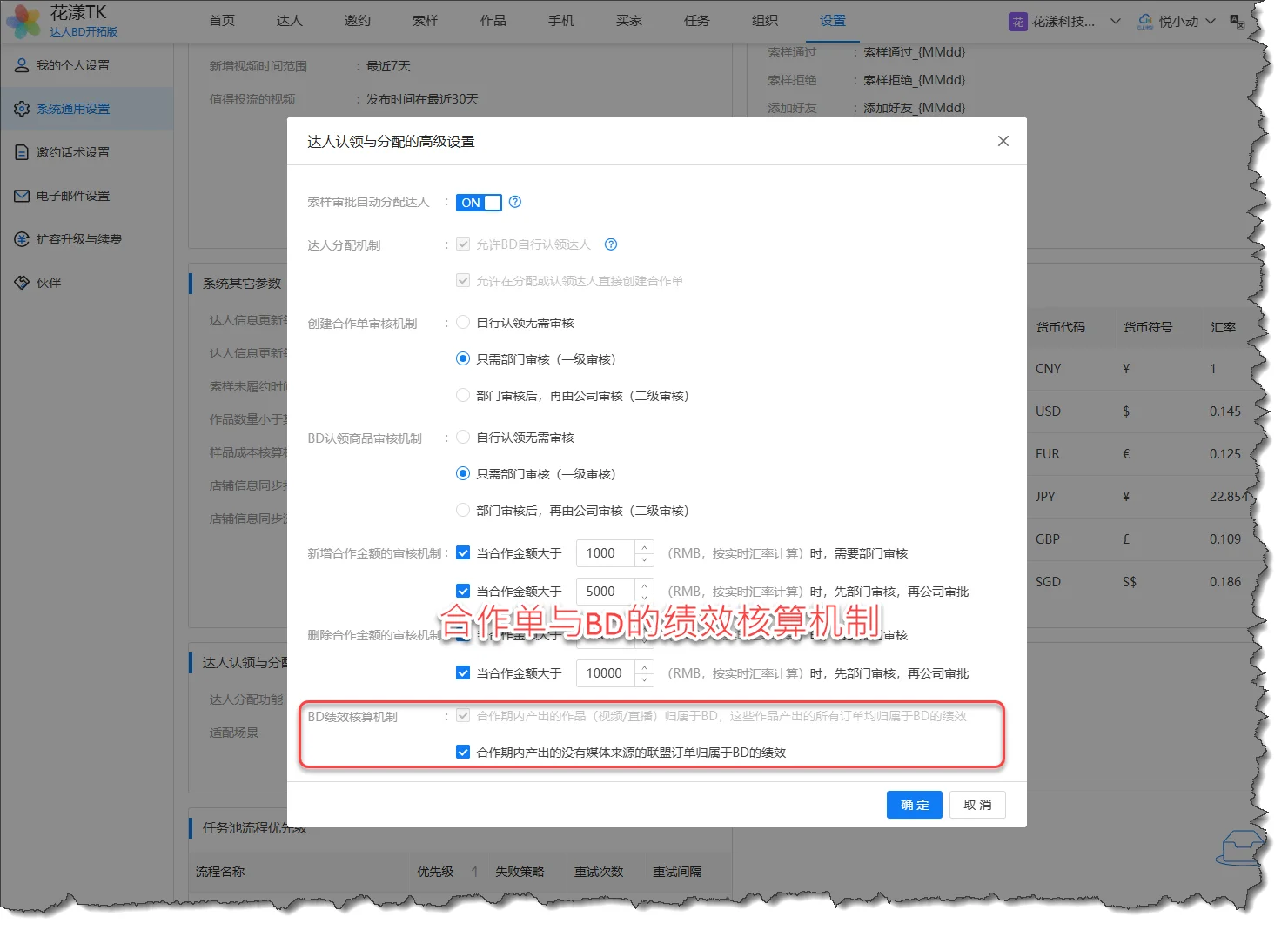
กลไกการคำนวณประสิทธิภาพของคำสั่งความร่วมมือและ BD กฎ 1: เนื้อหา (วิดีโอ/การถ่ายทอดสด) ที่ผลิตภายในคำสั่งความร่วมมือเป็นของคำสั่งความร่วมมือนั้น (และ BD ของคำสั่งความร่วมมือนั้น) คำสั่งซื้อที่ตามมาทั้งหมดจากเนื้อหานั้นก็เป็นของคำสั่งความร่วมมือและ BD นั้นเช่นกัน;
โปรดทราบ: กฎนี้เปิดใช้งานโดยค่าเริ่มต้น ตัวอย่างเช่น คำสั่งความร่วมมือมีวิดีโอการขาย คำสั่งซื้อที่ตามมาทั้งหมดจากวิดีโอนั้นเป็นของคำสั่งความร่วมมือ แม้ว่าช่วงเวลาความร่วมมือของผลิตภัณฑ์ความร่วมมือจะสิ้นสุดลงแล้วก็ตาม ซึ่งหมายความว่าผลผลิตของคำสั่งความร่วมมือจะเปลี่ยนแปลงตามเวลาเมื่อวิดีโอสร้างคำสั่งซื้อ
กฎ 2: คำสั่งซื้อแอฟฟิลิเอตที่ไม่มีแหล่งสื่อที่ผลิตระหว่างช่วงเวลาความร่วมมือเป็นของคำสั่งความร่วมมือ (และ BD ของคำสั่งความร่วมมือนั้น).
ตัวอย่างเช่น สำหรับผลิตภัณฑ์ "กระเป๋าผู้ชาย" ช่วงเวลาความร่วมมือทำงานตั้งแต่ 2026-01-01 ถึง 2026-03-31 ในช่วงเวลานั้น ครีเอเตอร์ผลิตคำสั่งซื้อแอฟฟิลิเอตสำหรับผลิตภัณฑ์นั้น แต่ไม่มีแหล่งการขายที่ชัดเจน (เช่น วิดีโอหรือการถ่ายทอดสด) หากเลือกตัวเลือกข้างต้น ผลผลิตของคำสั่งซื้อแอฟฟิลิเอตนั้นก็เป็นของคำสั่งความร่วมมือเช่นกัน
3.5.3 คำสั่งความร่วมมือ: การอ่านเพิ่มเติม
ด้วยคำสั่งความร่วมมือ คุณสามารถบันทึกรายละเอียดของการทำงานร่วมกันระหว่างครีเอเตอร์และ BD ได้อย่างละเอียด ซึ่งนำมาซึ่งประโยชน์มากมายในการคำนวณประสิทธิภาพ สำหรับข้อมูลเชิงลึกเกี่ยวกับคำสั่งความร่วมมือและประสิทธิภาพการทำงานร่วมกัน โปรดดู:
ประมวลผลตัวอย่างและการดำเนินการ
หลังจากที่คุณเชิญครีเอเตอร์สำเร็จเพื่อขายให้คุณ ครีเอเตอร์มักจะขอตัวอย่างจากคุณ (เช่น ขอตัวอย่าง) คุณต้องอนุมัติและติดตามคำขอตัวอย่างของครีเอเตอร์ และจัดการการจัดส่ง การลงนามรับ และความคืบหน้าของการดำเนินการ
-
เกี่ยวกับการเปิดใช้งาน “Claim-Based Sample Approval”
เพื่อรักษาความสามารถในการติดตามของห่วงโซ่การจัดการ ทีมจำเป็นต้องเปิดใช้งานใน “Settings – General System Settings – Creator Claim and Assignment – Advanced Settings”: Claim-Based Sample Approval (คำขอตัวอย่างของครีเอเตอร์ต้องได้รับการอนุมัติจากผู้ที่รับผิดชอบในการติดตามที่ได้รับมอบหมาย)
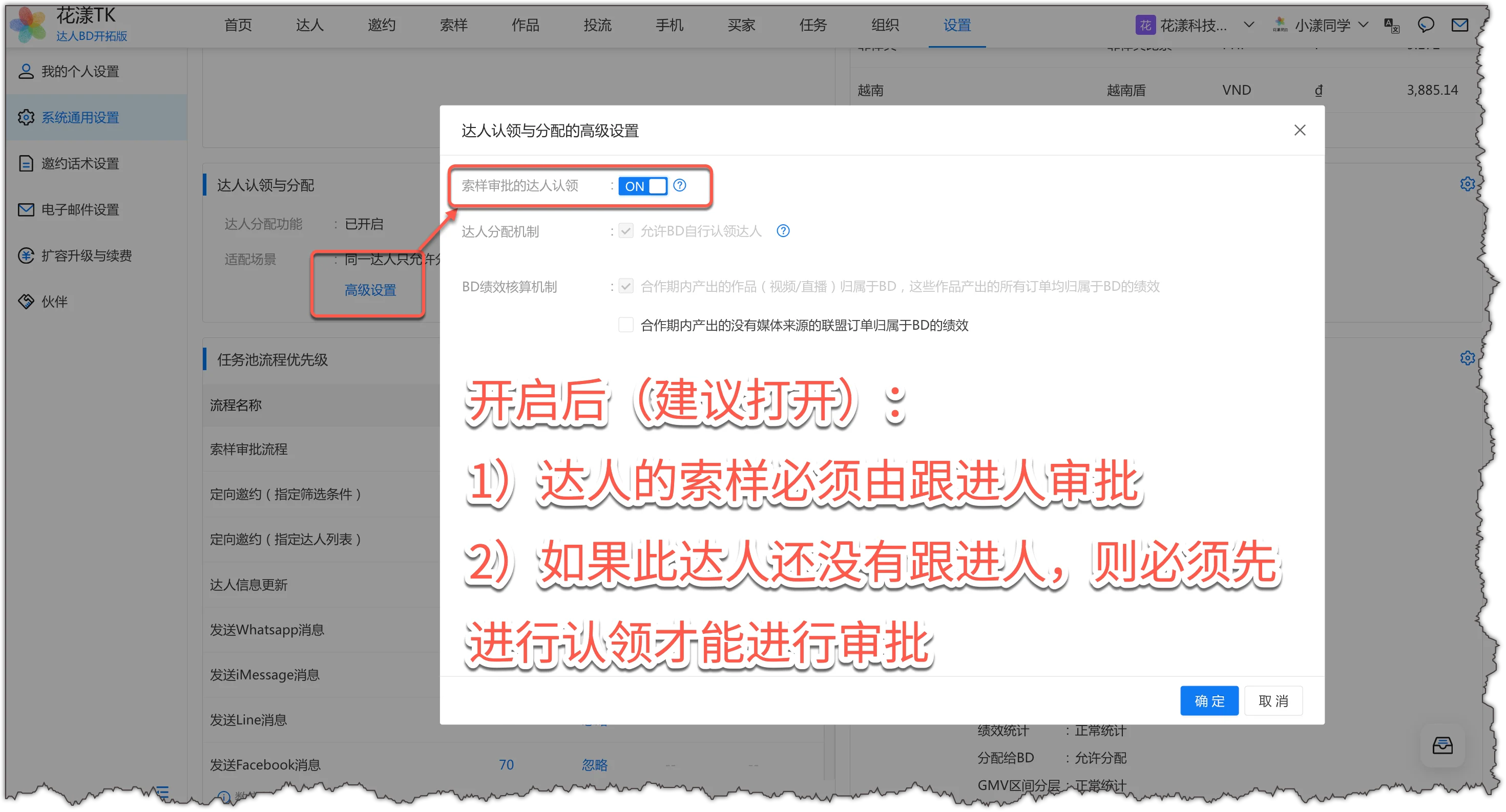
ใน “Settings – General System Settings – Creator Claim and Assignment – Advanced Settings” ให้เปิดใช้งาน Claim-Based Sample Approval เมื่อเปิดใช้งานแล้ว จะมีเพียงผู้รับผิดชอบ BD ที่ได้รับมอบหมายของครีเอเตอร์เท่านั้นที่สามารถเข้าร่วมในการอนุมัติตัวอย่างได้ หากครีเอเตอร์ยังไม่มีผู้รับผิดชอบ ครีเอเตอร์จะต้องได้รับการรับก่อนจึงจะสามารถดำเนินการอนุมัติตัวอย่างใดๆ ได้
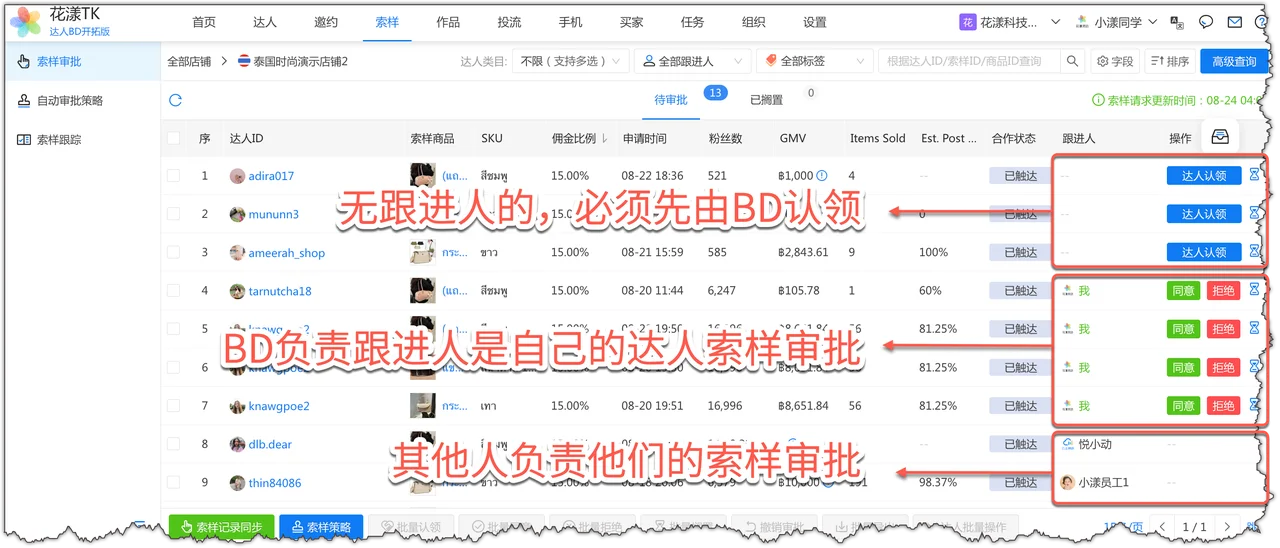
เมื่อเปิดใช้งานแล้ว แผงการอนุมัติจะถูกกรองอัตโนมัติตาม “Follow-up Person” - 4.1
การอนุมัติตัวอย่าง
เมื่อเปรียบเทียบกับการดำเนินการในส่วนหลังของ TikTok Shop โดยตรง HuaYoung นำเสนอจำนวนผู้ติดตามของครีเอเตอร์ GMV ว่าพวกเขาได้ผลิตคำสั่งซื้อให้คุณแล้วหรือไม่ และบันทึกตัวอย่างในร้านค้าอื่นๆ ได้อย่างชัดเจน ช่วยให้คุณตัดสินใจได้อย่างรวดเร็วขั้นตอนที่ 1: เข้าสู่ร้านค้าที่ต้องการอนุมัติ
ในหน้า "ตัวอย่าง" - "การอนุมัติตัวอย่าง" คลิก "เข้าสู่การอนุมัติ" ทางด้านขวาของร้านค้า
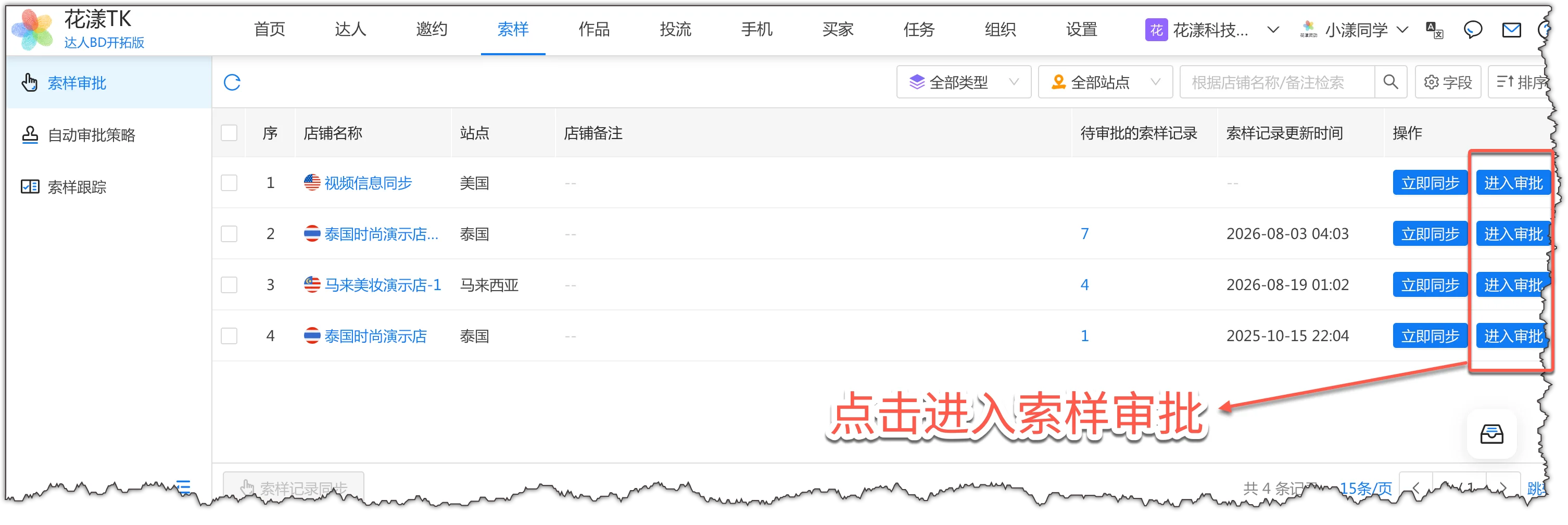
เข้าสู่การอนุมัติตัวอย่าง หมายเหตุ:
- ข้อมูลตัวอย่างปัจจุบันเป็นคำขอตัวอย่างที่ดึงมาระหว่างการซิงค์ข้อมูลร้านค้าครั้งล่าสุด ดังนั้นหากการซิงค์ครั้งล่าสุดนานมาแล้ว ให้รัน "การซิงค์ข้อมูลร้านค้า" เพื่อดึงคำขอตัวอย่างล่าสุด
ขั้นตอนที่ 2: กรองตัวอย่างที่คุณต้องจัดการ
คุณสามารถดูรายละเอียดของแต่ละตัวอย่าง จากนั้นใช้ตัวกรอง "แท็ก" เพื่อแสดงรายการตัวอย่างของครีเอเตอร์ที่คุณเชิญ
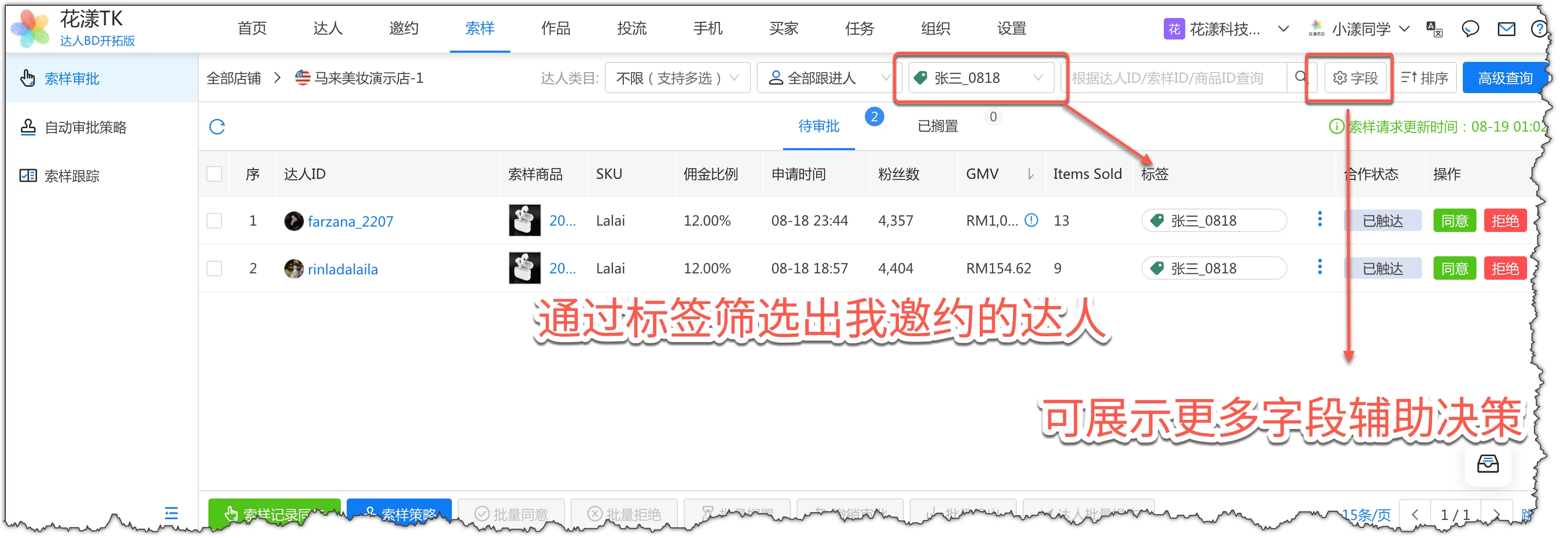
กรองตัวอย่างที่คุณต้องจัดการ เคล็ดลับ:
- คลิกปุ่ม "ฟิลด์" ที่ด้านบนขวาเพื่อแสดงข้อมูลที่เกี่ยวข้องกับการตัดสินใจมากที่สุด (เช่น GMV, จำนวนผู้ติดตาม และฟิลด์อื่นๆ) ในมุมมองปัจจุบัน
- คลิกปุ่ม "คำสั่งขั้นสูง" ที่ด้านบนขวาเพื่อกรองตัวอย่างที่ต้องจัดการในหลายมิติ
ขั้นตอนที่ 3: อนุมัติคำขอตัวอย่าง
ตอนนี้คุณทำการดำเนินการ "อนุมัติ", "ปฏิเสธ" หรือ "ระงับ" สำหรับแต่ละคำขอตัวอย่าง ซึ่งจะสร้างงานหลายงาน จัดเก็บชั่วคราวในลิ้นชักงานที่ด้านล่างขวา หากคุณเปลี่ยนใจ คุณยังสามารถเข้าสู่ "ลิ้นชักงาน" เพื่อยกเลิกการอนุมัติเฉพาะและกลับสู่สถานะก่อนการอนุมัติ
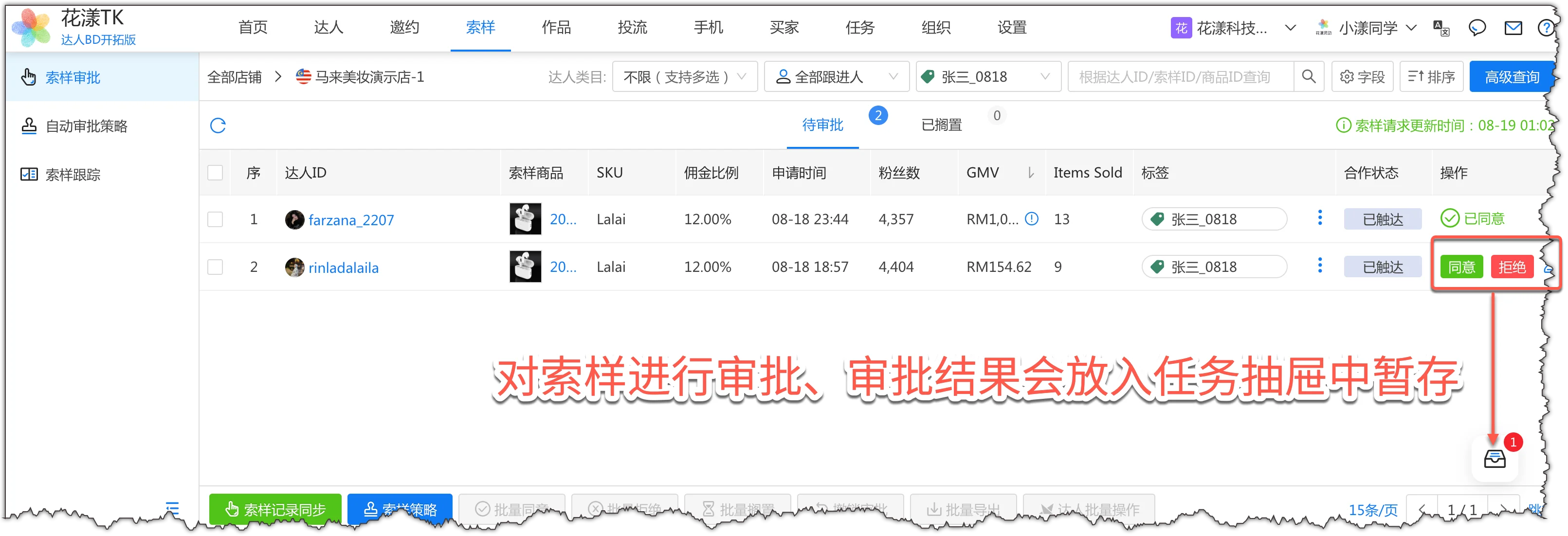
อนุมัติคำขอตัวอย่าง เคล็ดลับ:
- เมื่อคุณไม่ต้องการส่งตัวอย่าง โดยทั่วไปคุณไม่เลือก "ปฏิเสธ" แต่เลือก "ระงับ" เมื่อถึงเวลาหมดอายุ คำขอตัวอย่างจะหายไป
ขั้นตอนที่ 4: ดำเนินการโฟลว์
คลิก "ลิ้นชักงาน" ที่ด้านล่างขวา เลือกงานอนุมัติที่คุณเพิ่งทำ และคลิก "รันเป็นกลุ่ม" ระบบจะเริ่มดำเนินการโฟลว์และทำการอนุมัติให้เสร็จสมบูรณ์
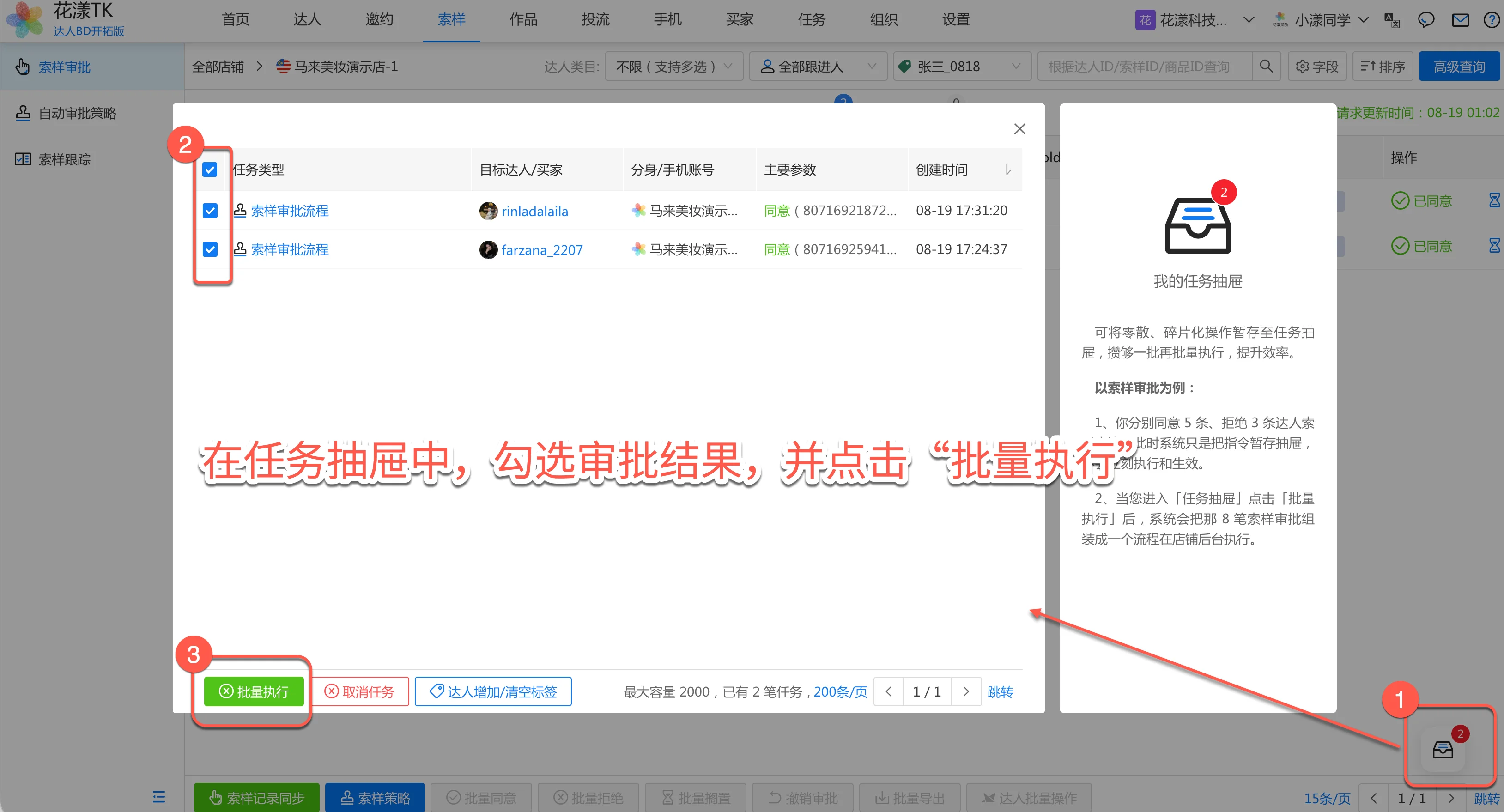
ระบบรันโฟลว์การอนุมัติเป็นกลุ่ม
- 4.2
การติดตามตัวอย่าง
หลังจากตัวอย่างได้รับการอนุมัติ คุณต้องติดตามการอนุมัติ การจัดส่ง การลงนามรับ ผลผลิตเนื้อหา และว่าได้สร้างคำสั่งซื้อให้คุณหรือไม่ ทำให้มั่นใจว่าการดำเนินการเป็นไปอย่างราบรื่นและหลีกเลี่ยงไม่ให้การทำงานร่วมกันติดขัดที่ขั้นตอนการจัดส่งตัวอย่าง
ในการติดตามตัวอย่าง งานหลักของคุณประกอบด้วย:ขั้นตอนที่ 1: กรองและสืบค้น
ใช้เงื่อนไขตัวกรองที่ด้านบนของหน้า (เวลาที่สมัคร สถานะ ร้านค้า แท็กครีเอเตอร์ ฯลฯ) เพื่อค้นหาบันทึกตัวอย่างที่คุณต้องให้ความสนใจอย่างรวดเร็ว แนวทางทั่วไปคือกรองตามแท็กสำหรับตัวอย่างของครีเอเตอร์ที่คุณเชิญ
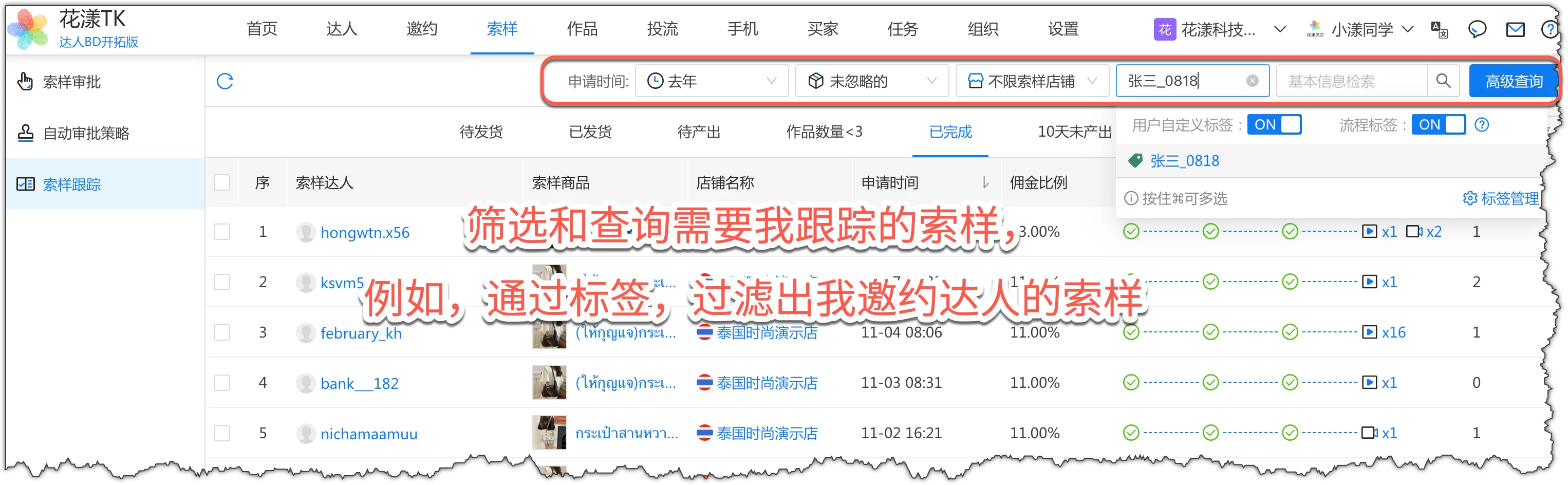
กรองและสืบค้นตัวอย่างที่คุณต้องติดตาม
ขั้นตอนที่ 2: ติดตามสถานะตัวอย่าง
ใช้แท็บสถานะบนหน้าเพื่อค้นหาบันทึกตัวอย่างในขั้นตอนต่างๆ อย่างรวดเร็วและมุ่งเน้นไปที่สถานะของพวกเขา
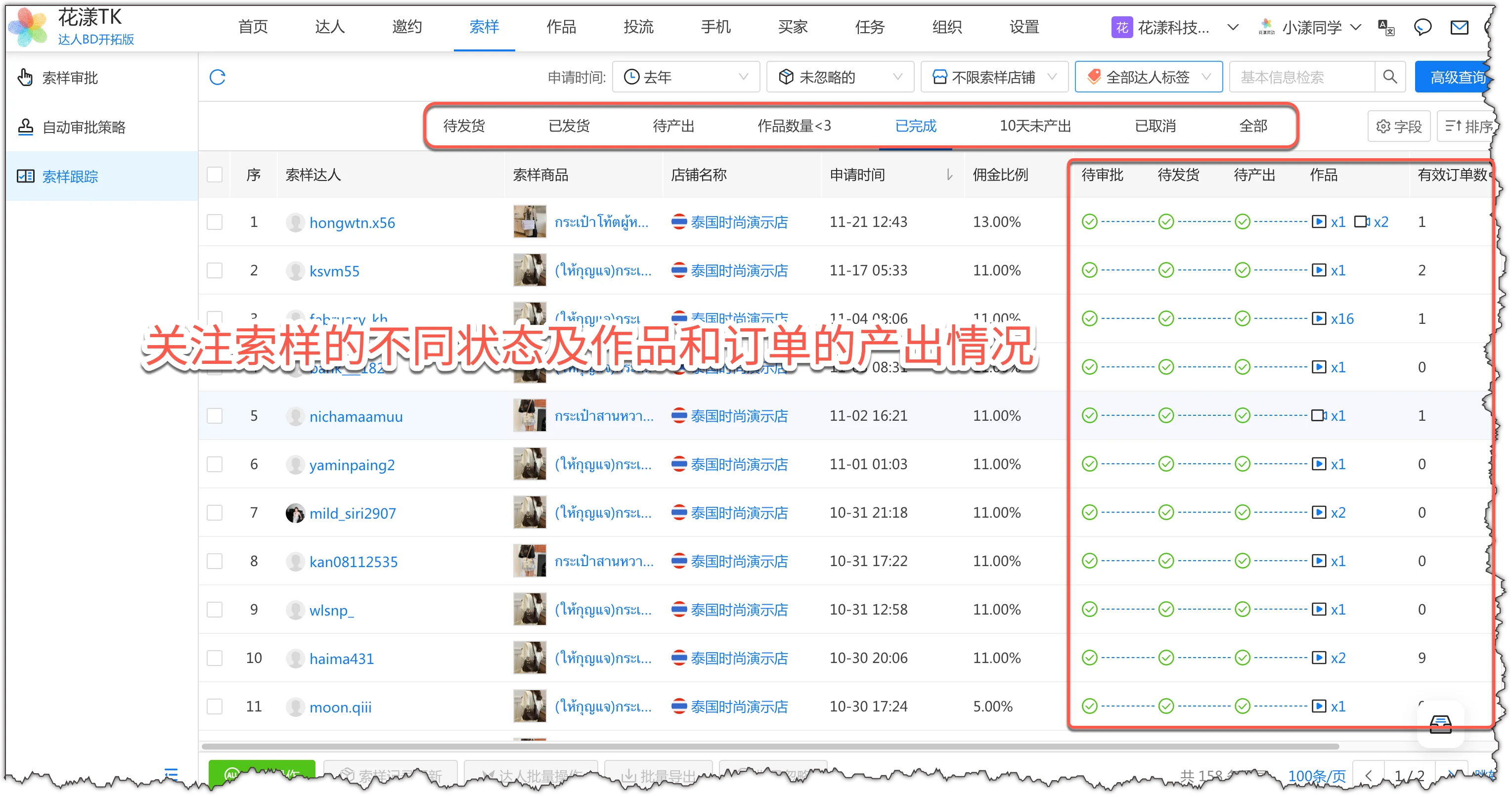
มุ่งเน้นไปที่สถานะตัวอย่างที่แตกต่างกันและผลผลิตเนื้อหา/คำสั่งซื้อ ขอแนะนำให้มุ่งเน้นตามขั้นตอน:
สถานะ ต้องการความสนใจ คำอธิบาย รอการจัดส่ง ✅ ลำดับความสำคัญสูง ตัวอย่างได้รับการอนุมัติแล้ว แต่ยังไม่ได้จัดส่ง จัดการจัดส่งและบันทึกข้อมูลการติดตามโดยเร็วที่สุดเพื่อหลีกเลี่ยงไม่ให้ครีเอเตอร์รอนานเกินไป จัดส่งแล้ว ✅ ต้องการความสนใจ ตัวอย่างถูกจัดส่ง ติดตามโลจิสติกส์เพื่อให้แน่ใจว่าการขนส่งเป็นปกติ รอผลผลิต ✅ ลำดับความสำคัญสูง ตัวอย่างได้รับแล้ว แต่ครีเอเตอร์ยังไม่ได้ผลิตวิดีโอหรือการถ่ายทอดสดการขาย นี่เป็นขั้นตอนสำคัญของการดำเนินการ กระตุ้นให้ครีเอเตอร์ผลิตอย่างรวดเร็ว จำนวนเนื้อหา <3 ✅ ต้องการความสนใจ ครีเอเตอร์ได้ผลิตเนื้อหาแล้ว แต่น้อยกว่า 3 ยังมีพื้นที่ในการขยายการทำงานร่วมกัน กระตุ้นให้มีเนื้อหาเพิ่มเติม เสร็จสมบูรณ์ ⚠️ ทั่วไป โฟลว์ตัวอย่างเสร็จสิ้น ตรวจสอบผลกระทบของผลผลิตและข้อมูลคำสั่งซื้อเป็นระยะ ไม่มีผลผลิตใน 10 วัน 🔴 วิกฤต ไม่มีเนื้อหาที่ผลิตภายใน 10 วันนับจากการลงนามรับตัวอย่าง นี่เป็นข้อยกเว้นของการดำเนินการ ติดตามทันทีเพื่อค้นหาสาเหตุ ยกเลิก ⚠️ ทั่วไป คำขอตัวอย่างถูกปฏิเสธหรือยกเลิก ตรวจสอบเป็นครั้งคราวเพื่อหาข้อผิดพลาดในการดำเนินการ เคล็ดลับ:
- ใช้ "ฟิลด์" ที่ด้านบนขวาเพื่อแสดงฟิลด์เพิ่มเติมที่คุณสนใจ
ขั้นตอนที่ 3: การดำเนินการเป็นกลุ่ม
ทำการดำเนินการเป็นกลุ่ม เช่น การส่งข้อความในกล่องขาเข้าหรือข้อความโต้ตอบแบบทันทีไปยังครีเอเตอร์ในขั้นตอนตัวอย่างที่แน่นอน
ตัวอย่างเช่น สำหรับครีเอเตอร์ที่ไม่มีผลผลิตใน 10 วัน ให้เลือกครีเอเตอร์เหล่านี้เป็นกลุ่ม จากนั้นคลิก "การดำเนินการเป็นกลุ่มบนครีเอเตอร์" และเลือกส่งข้อความในกล่องขาเข้าหรือข้อความโต้ตอบแบบทันที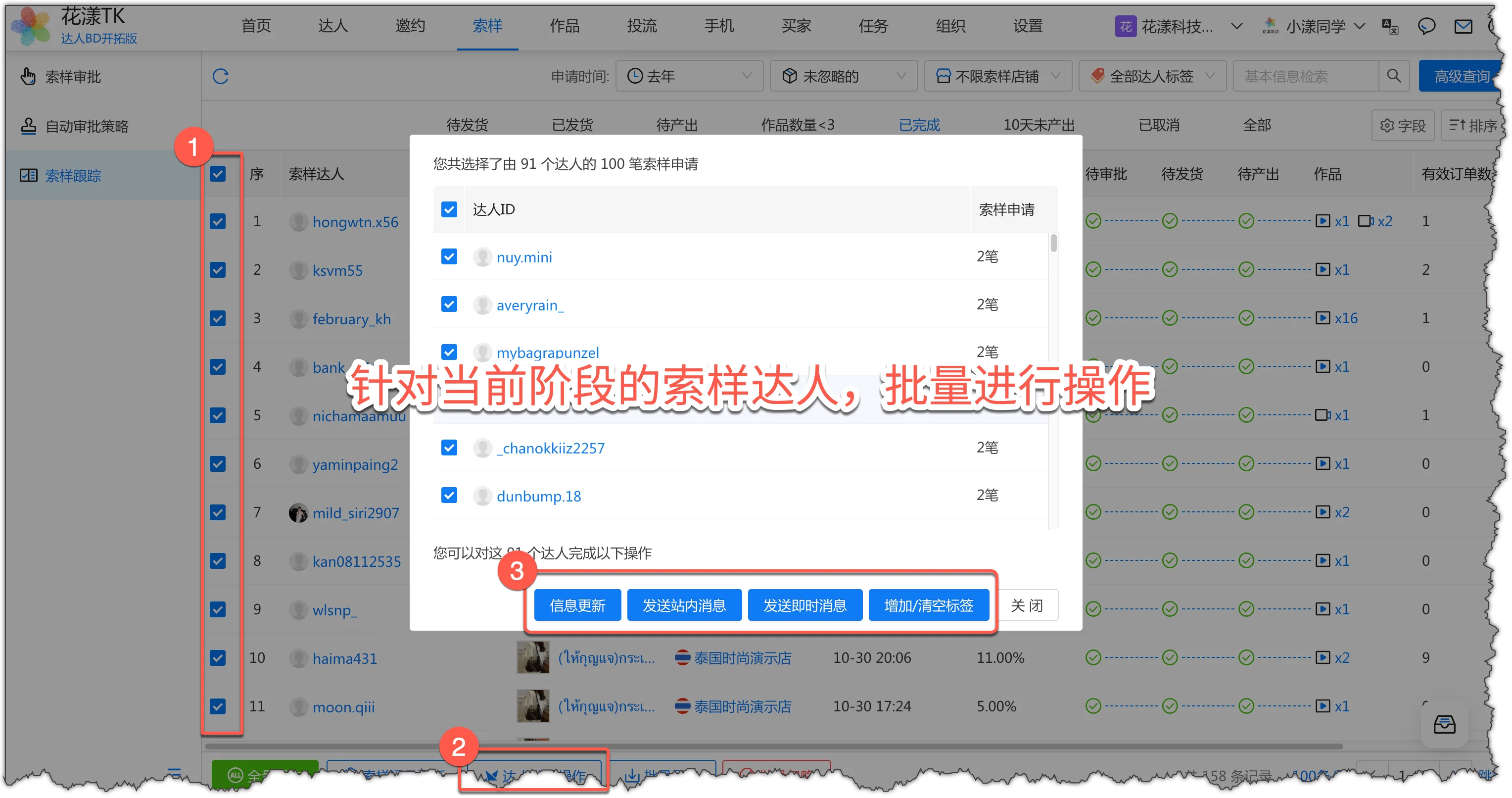
สำหรับครีเอเตอร์ในขั้นตอนตัวอย่างปัจจุบัน ทำการดำเนินการเป็นกลุ่ม
หมายเหตุ:
- สำหรับข้อมูลเพิ่มเติมเกี่ยวกับตัวอย่าง ดูเอกสาร: การอนุมัติตัวอย่างและการติดตามตัวอย่าง
ติดตามเนื้อหาของครีเอเตอร์
- 5.1
วิดีโอการขายของครีเอเตอร์
เมื่อคุณรันโฟลว์ "การซิงค์ข้อมูลร้านค้า" จะดึงวิดีโอการขายที่ครีเอเตอร์ผลิตให้คุณเข้าสู่ระบบ HuaYoung TK คุณสามารถดูข้อมูลการดูวิดีโอ สถานะการอนุญาต ประสิทธิภาพการขาย และอื่นๆ ได้ที่นี่
สำหรับการดำเนินงานประจำวันของ "วิดีโอการขายของครีเอเตอร์" คุณควรมุ่งเน้นไปที่สิ่งต่อไปนี้:
พื้นที่มุ่งเน้น จุดมุ่งเน้น คำอธิบาย สถานะการอนุญาต ได้รับอนุญาต / รอดำเนินการ / ไม่ทราบ สถานะการอนุญาตกำหนดว่าคุณสามารถรันโฆษณาบนวิดีโอได้หรือไม่ วิดีโอที่ได้รับอนุญาตสามารถใช้ได้โดยตรง วิดีโอที่รอดำเนินการต้องการรหัสโฆษณาจากครีเอเตอร์ ประเภทการอนุญาต การอนุญาตแบบกลุ่มของแอฟฟิลิเอต / ไม่ทราบ ประเภทการอนุญาตที่แตกต่างกันสอดคล้องกับสิทธิ์การใช้งานที่แตกต่างกัน การอนุญาตแบบกลุ่มของแอฟฟิลิเอตมักหมายความว่าวิดีโอได้รับอนุญาตในระดับแพลตฟอร์ม จำนวนการดู ข้อมูลการดูวิดีโอ ตัวบ่งชี้พื้นฐานของคุณภาพเนื้อหา การดูที่มากขึ้นหมายความว่าเนื้อหาได้รับความนิยมมากขึ้น คำสั่งซื้อที่ถูกต้อง จำนวนคำสั่งซื้อที่วิดีโอผลิต เมตริกหลักสำหรับวัดความสามารถในการแปลงการขายของวิดีโอ CVR ต่อการดู 1,000 ครั้ง คำสั่งซื้อต่อการดู 1,000 ครั้ง เมตริกการแปลงที่แม่นยำยิ่งขึ้น ยิ่งตัวเลขสูง วิดีโอก็ยิ่งมีค่าใช้จ่ายโฆษณามากขึ้น เวลาเผยแพร่ วันที่เผยแพร่วิดีโอ รวมกับการดู ตัดสินแนวโน้มการเติบโต วิดีโอใหม่ที่มีการดูเพิ่มขึ้นอย่างรวดเร็วอาจมีศักยภาพในการไวรัล ขั้นตอนที่ 1: กรองและสืบค้น
ใช้เงื่อนไขตัวกรองที่ด้านบนของหน้าเพื่อกรองและสืบค้นวิดีโอการขายของครีเอเตอร์อย่างรวดเร็ว
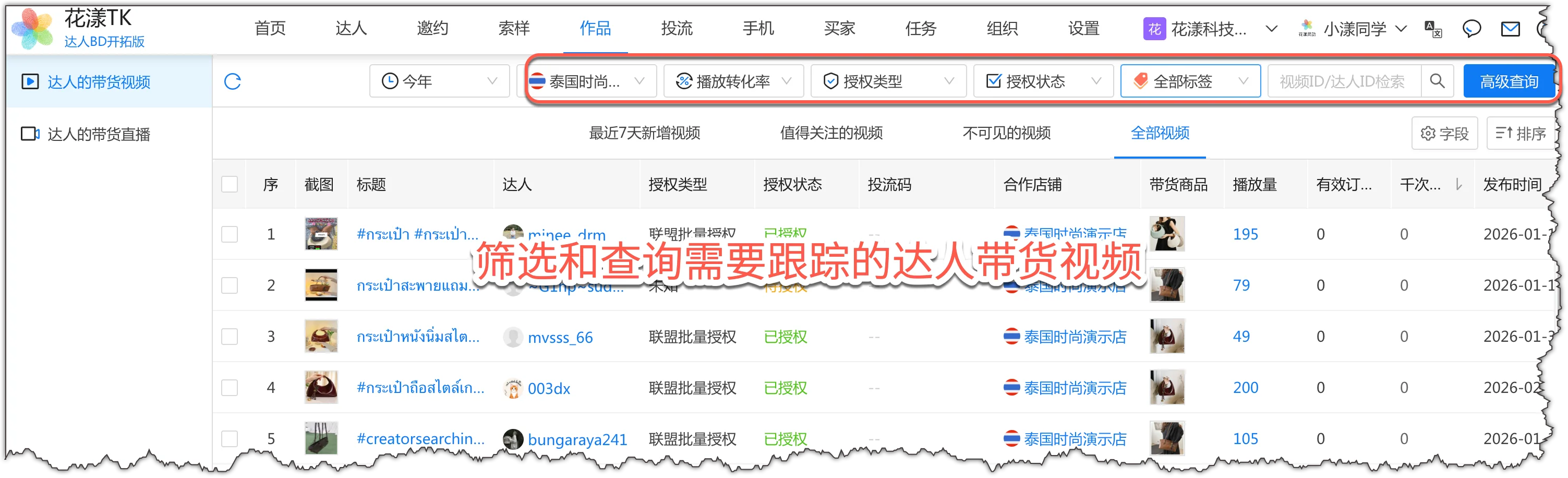
กรองและสืบค้นวิดีโอการขายของครีเอเตอร์ที่จะติดตาม
ขั้นตอนที่ 2: อัปเดตข้อมูลวิดีโอ (จำนวนการดู จำนวนไลก์ ฯลฯ)
จำนวนการดู จำนวนไลก์ ฯลฯ ของวิดีโอเปลี่ยนแปลงแบบไดนามิก คุณต้องอัปเดตเป็นประจำเพื่อเตรียมการดำเนินงานในภายหลัง
- เนื่องจากจำนวนไลก์และการดูของวิดีโอไม่สามารถสืบค้นได้ในส่วนหลังของ TikTok Shop จะต้องสืบค้นจาก www.tiktok.com เบราว์เซอร์เช่น Ziniu และ Zhanfu โดยทั่วไปไม่สามารถเข้าถึงไซต์นี้ได้ ดังนั้นการอัปเดตข้อมูลวิดีโอจึงต้องมีขั้นตอนการเตรียมการเพื่อตั้งค่าโปรไฟล์เบราว์เซอร์ที่ใช้สำหรับการอัปเดตข้อมูลวิดีโอ ดูเอกสารอ้างอิง: การอัปเดตข้อมูลสื่อวิดีโอ
- เลือกวิดีโอเป็นกลุ่มเพื่ออัปเดตข้อมูลสื่อและคลิก "อัปเดตข้อมูลสื่อ" ที่ด้านล่าง
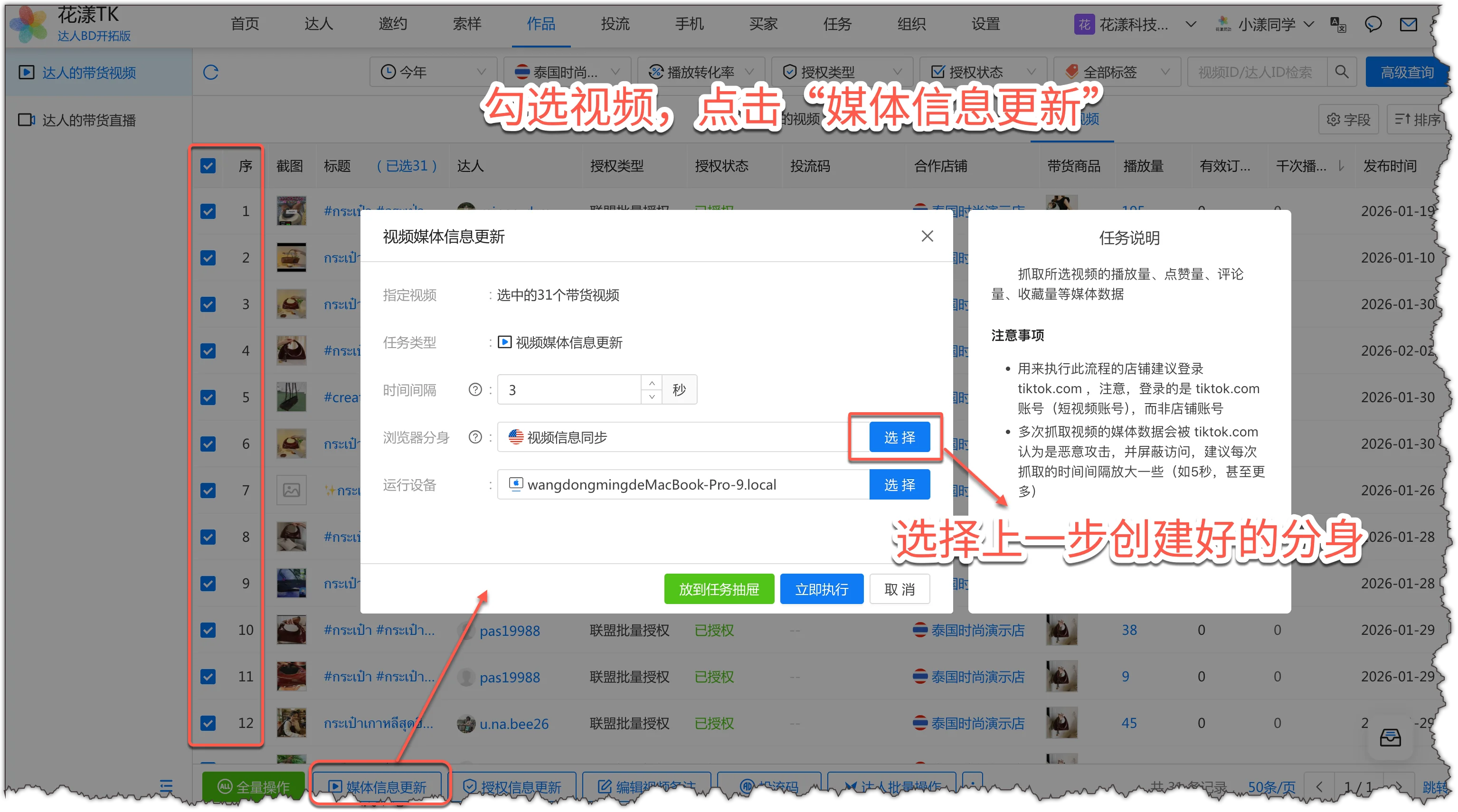
เลือกวิดีโอและคลิก "อัปเดตข้อมูลสื่อ" หมายเหตุ:
- "โปรไฟล์เบราว์เซอร์" ที่จำเป็นสำหรับโฟลว์การอัปเดตข้อมูลสื่อคือโปรไฟล์ที่คุณเตรียมไว้ในขั้นตอนการเตรียมการก่อนหน้า
ขั้นตอนที่ 3: วิเคราะห์วิดีโอและข้อมูล
- รายการวิดีโอแสดงครีเอเตอร์การขาย คำสั่งซื้อ CVR ต่อการดู 1,000 ครั้ง และผลิตภัณฑ์การขายสำหรับแต่ละวิดีโอ คุณสามารถใช้ "ฟิลด์" ที่ด้านบนขวาเพื่อแสดงฟิลด์เพิ่มเติมที่คุณสนใจ
- คลิกภาพขนาดย่อหรือชื่อวิดีโอเพื่อดูข้อมูลโดยละเอียด รวมถึง:
- แผนภูมิแนวโน้มความร้อนของวิดีโอ: แนวโน้มการดู ไลก์ และความคิดเห็นในช่วง 30 วันที่ผ่านมา
- การเล่นและดาวน์โหลดวิดีโอ: ดูวิดีโอการขายโดยตรงในเบราว์เซอร์ใน HuaYoung และดาวน์โหลดหากจำเป็น
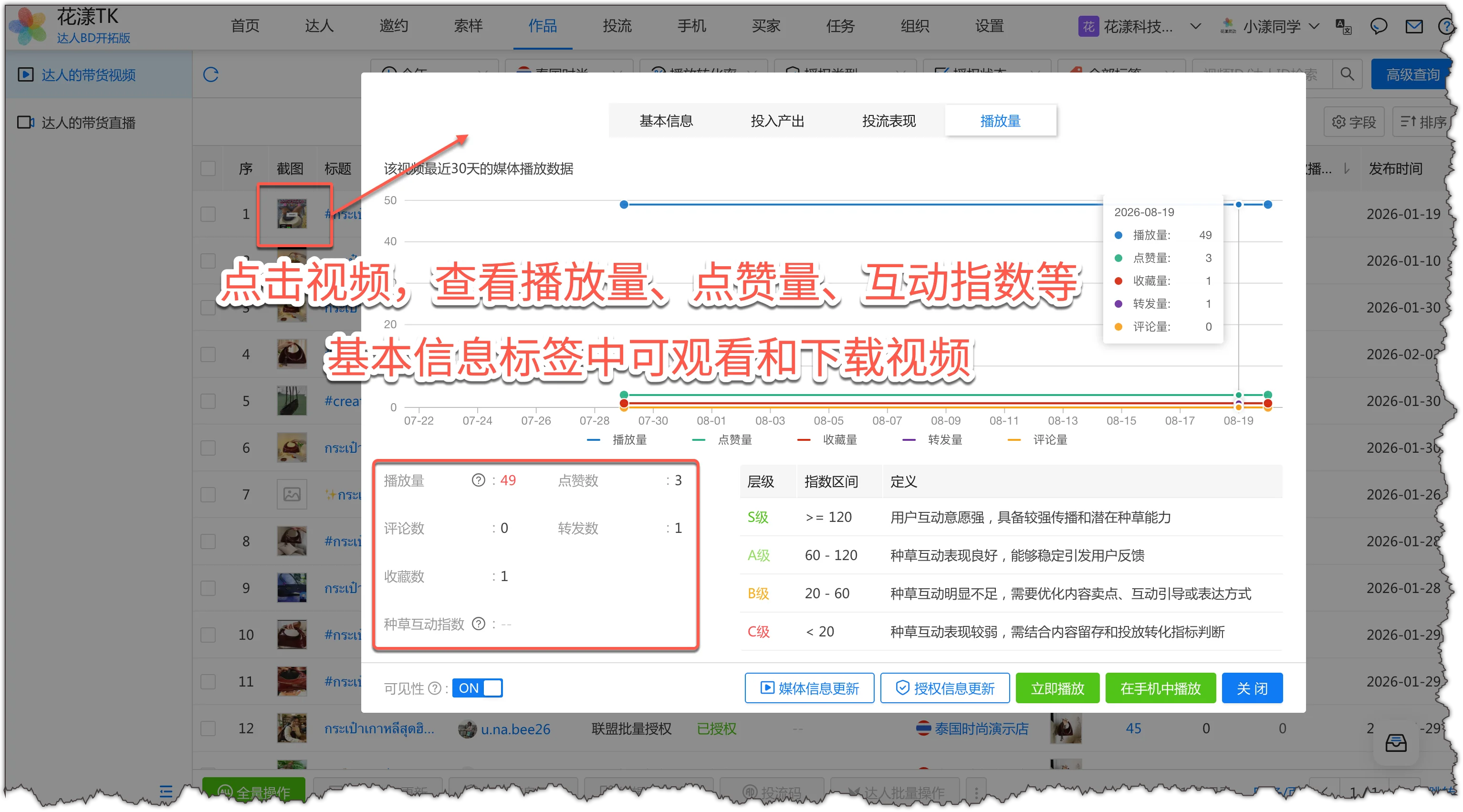
ไลก์ การดู และดัชนีการมีส่วนร่วมของวิดีโอ
ขั้นตอนที่ 4: ตรวจสอบข้อมูลการอนุญาต
สำหรับวิดีโอที่คุณต้องการรันโฆษณา คุณต้องมุ่งเน้นไปที่สถานะการอนุญาต:
- หากสถานะการอนุญาตเป็น "รอดำเนินการ" หรือ "ไม่ทราบ" ให้เลือกวิดีโอเหล่านี้และคลิกปุ่ม "อัปเดตข้อมูลการอนุญาต" ที่ด้านล่างเพื่อสืบค้นข้อมูลการอนุญาตล่าสุด
- สำหรับวิดีโอที่มีประเภทการอนุญาตเป็น "รหัสโฆษณา" แต่สถานะการอนุญาตเป็น "ไม่ได้รับอนุญาต" คุณต้องขอรหัสโฆษณาจากครีเอเตอร์ เมื่อวิดีโอกำลังจะไวรัล คุณสามารถรันโฆษณาได้ทันทีโดยไม่ต้องรอขอรหัสโฆษณาในนาทีสุดท้าย
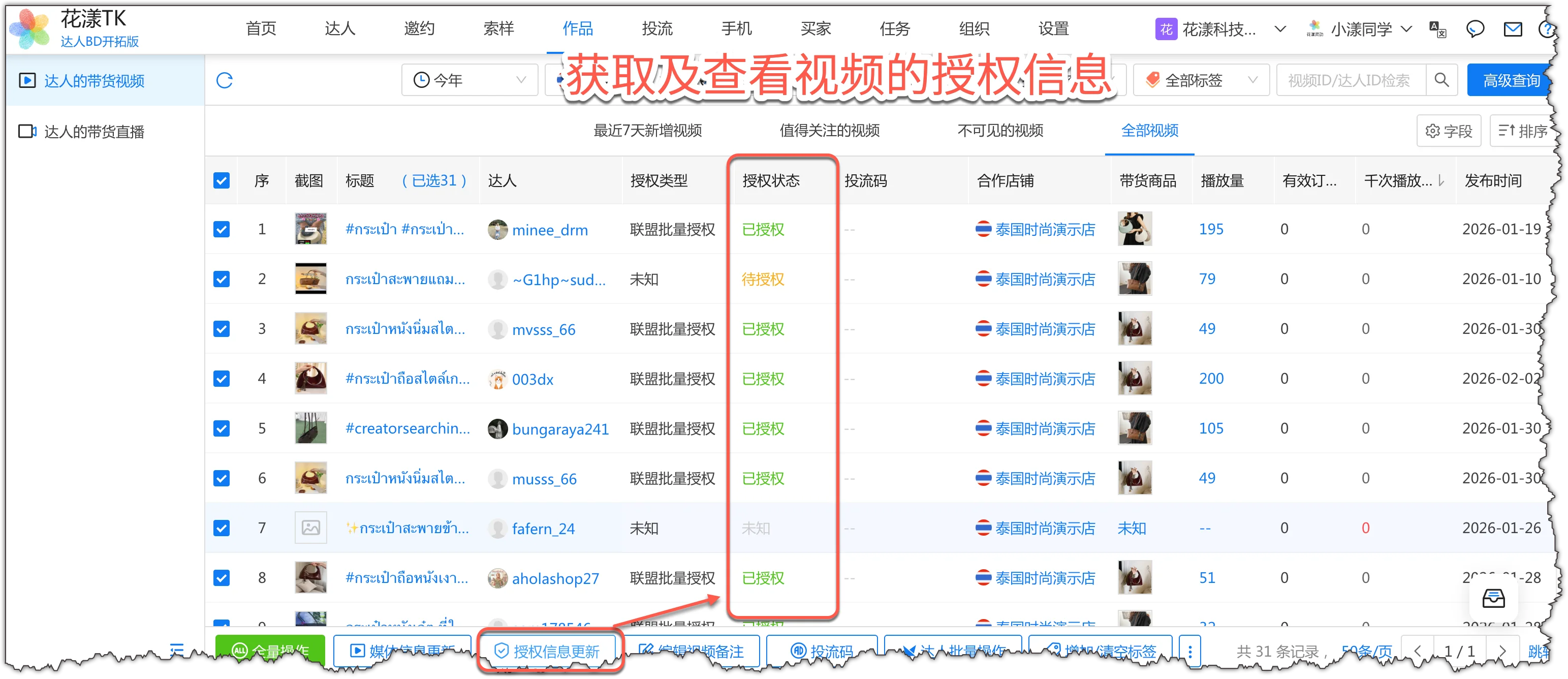
รับและดูข้อมูลการอนุญาตของวิดีโอ หมายเหตุ:
- สำหรับรายละเอียดเกี่ยวกับประเภทและสถานะการอนุญาตของวิดีโอ ดูเอกสารอ้างอิง: ประเภทและสถานะการอนุญาตของวิดีโอ
- 5.2
การถ่ายทอดสดการขายของครีเอเตอร์
แสดงการถ่ายทอดสดการขายของครีเอเตอร์ทั้งหมดแบบรวมศูนย์ คุณสามารถดูระยะเวลาของการถ่ายทอดสดแต่ละครั้ง ผลิตภัณฑ์การขาย ผลผลิตคำสั่งซื้อ จำนวนเงินขาย และอื่นๆ ได้ที่นี่
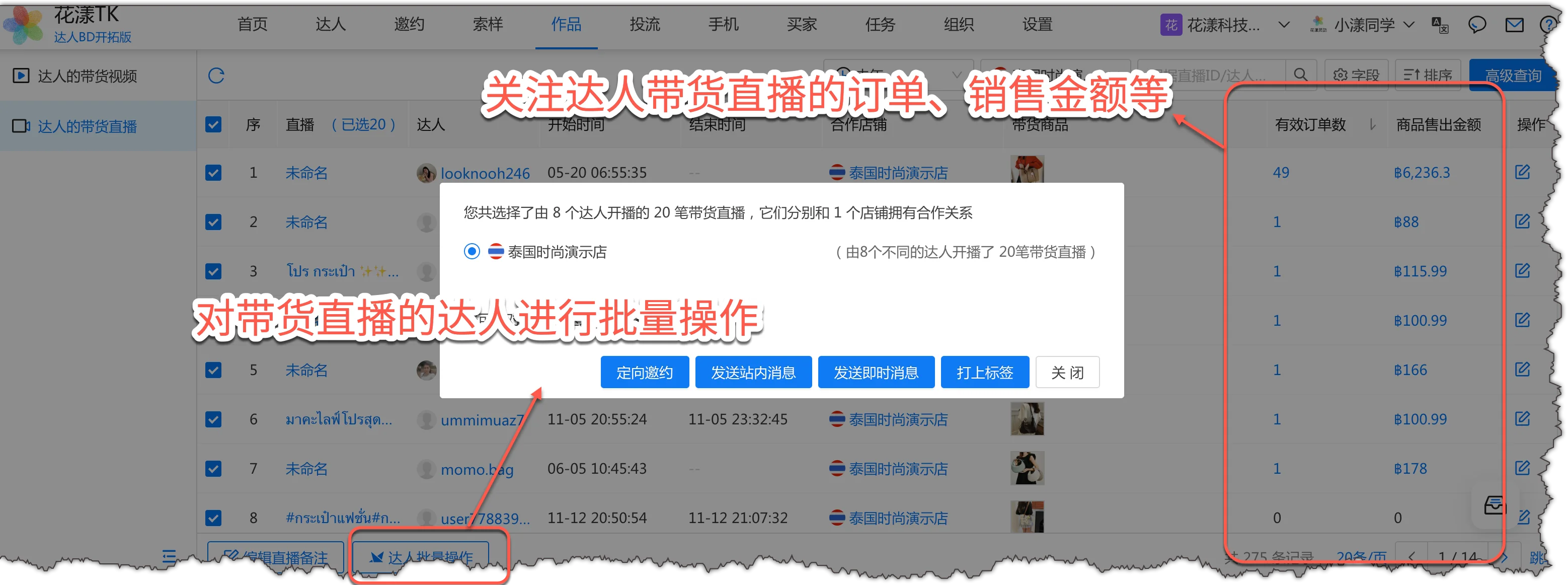
การถ่ายทอดสดการขายของครีเอเตอร์ ในหน้า "การถ่ายทอดสดการขายของครีเอเตอร์" คุณควรมุ่งเน้นไปที่ข้อมูลต่อไปนี้ในการดำเนินงานประจำวัน:
พื้นที่มุ่งเน้น จุดมุ่งเน้น คำอธิบาย ระยะเวลาการถ่ายทอดสด เวลาเริ่มต้น -> เวลาสิ้นสุด ระยะเวลาสะท้อนถึงความพยายามของครีเอเตอร์ สั้นเกินไปอาจมีผลจำกัด คำสั่งซื้อที่ถูกต้อง จำนวนคำสั่งซื้อที่ผลิตโดยการถ่ายทอดสดนี้ เมตริกหลักสำหรับวัดความสามารถในการแปลงการขายของการถ่ายทอดสด จำนวนเงินขายผลิตภัณฑ์ ยอดขายที่ผลิตโดยการถ่ายทอดสดนี้ รวมกับจำนวนคำสั่งซื้อเพื่อประเมินมูลค่าคำสั่งซื้อเฉลี่ยและมูลค่าผลผลิตโดยรวม ผลิตภัณฑ์การขาย ผลิตภัณฑ์ที่โปรโมตในการถ่ายทอดสด เรียนรู้ว่าผลิตภัณฑ์ใดมีประสิทธิภาพดีกว่าในการถ่ายทอดสดเพื่อแจ้งการเลือกผลิตภัณฑ์ในอนาคต หมายเหตุ:
- สำหรับข้อมูลเพิ่มเติมเกี่ยวกับการติดตามเนื้อหาของครีเอเตอร์ ดูเอกสาร: การจัดการเนื้อหาของครีเอเตอร์
กำหนดการงานอัตโนมัติ
- 6.1
ขั้นตอนที่ 1: สร้างการจัดการโฟลว์ใหม่
- สร้างการจัดการโฟลว์ใหม่: ใน "งาน" -> "การจัดการโฟลว์" คลิก "การจัดการโฟลว์ใหม่" หากคุณเข้าถึงร้านค้าผ่าน Ziniu, Zhanfu หรือเบราว์เซอร์อื่นๆ (ที่ติดตั้งปลั๊กอิน HuaYoung TK) คลิก "เบราว์เซอร์อื่น" และตั้งชื่อการจัดการนี้
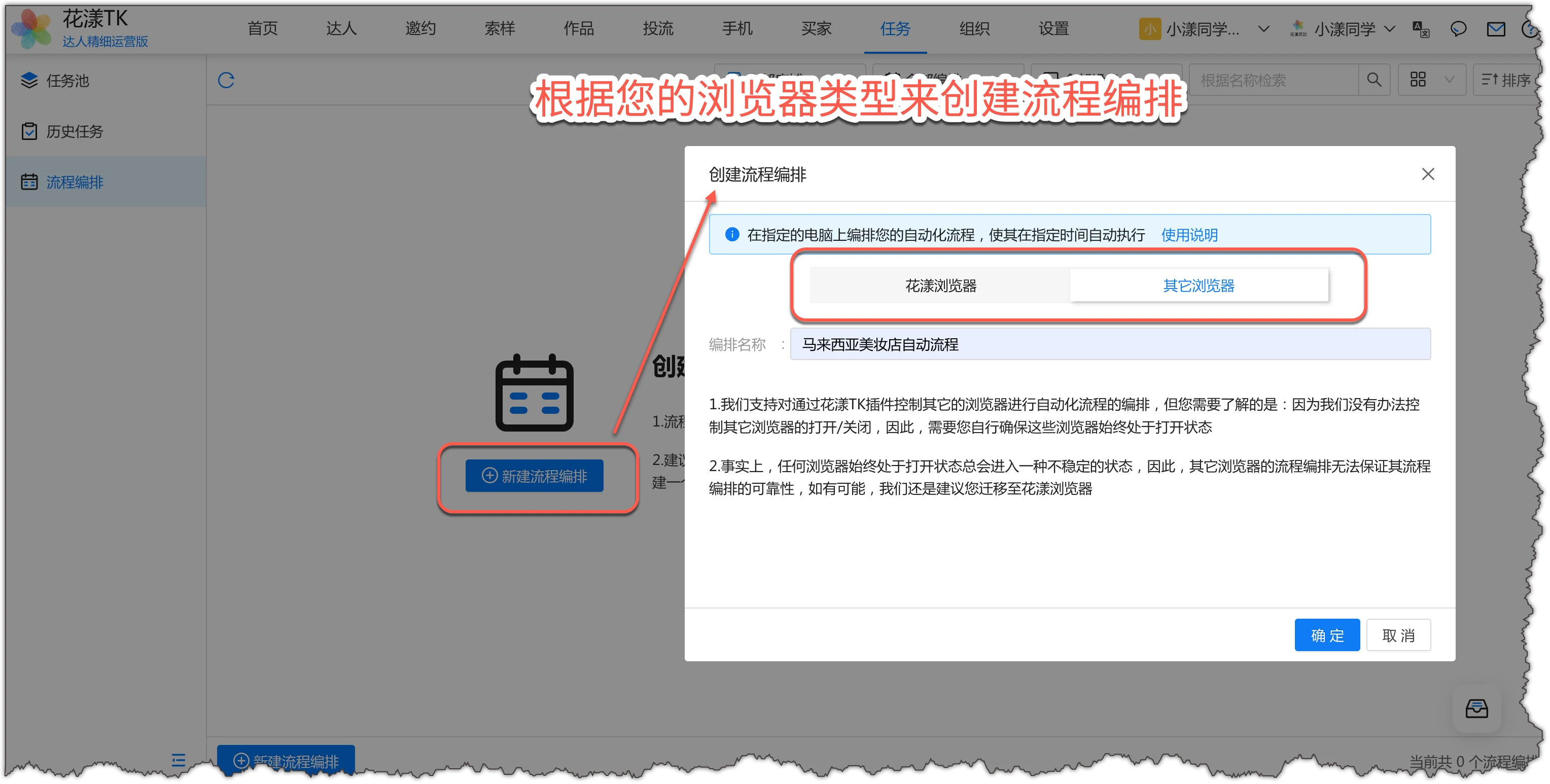
สร้างการจัดการโฟลว์ตามประเภทเบราว์เซอร์ของคุณ - เข้าสู่รายละเอียดการจัดการ: หลังจากขั้นตอนก่อนหน้า การจัดการโฟลว์จะถูกสร้างขึ้น คลิก "ดูรายละเอียด" เพื่อเข้าสู่การจัดการนี้
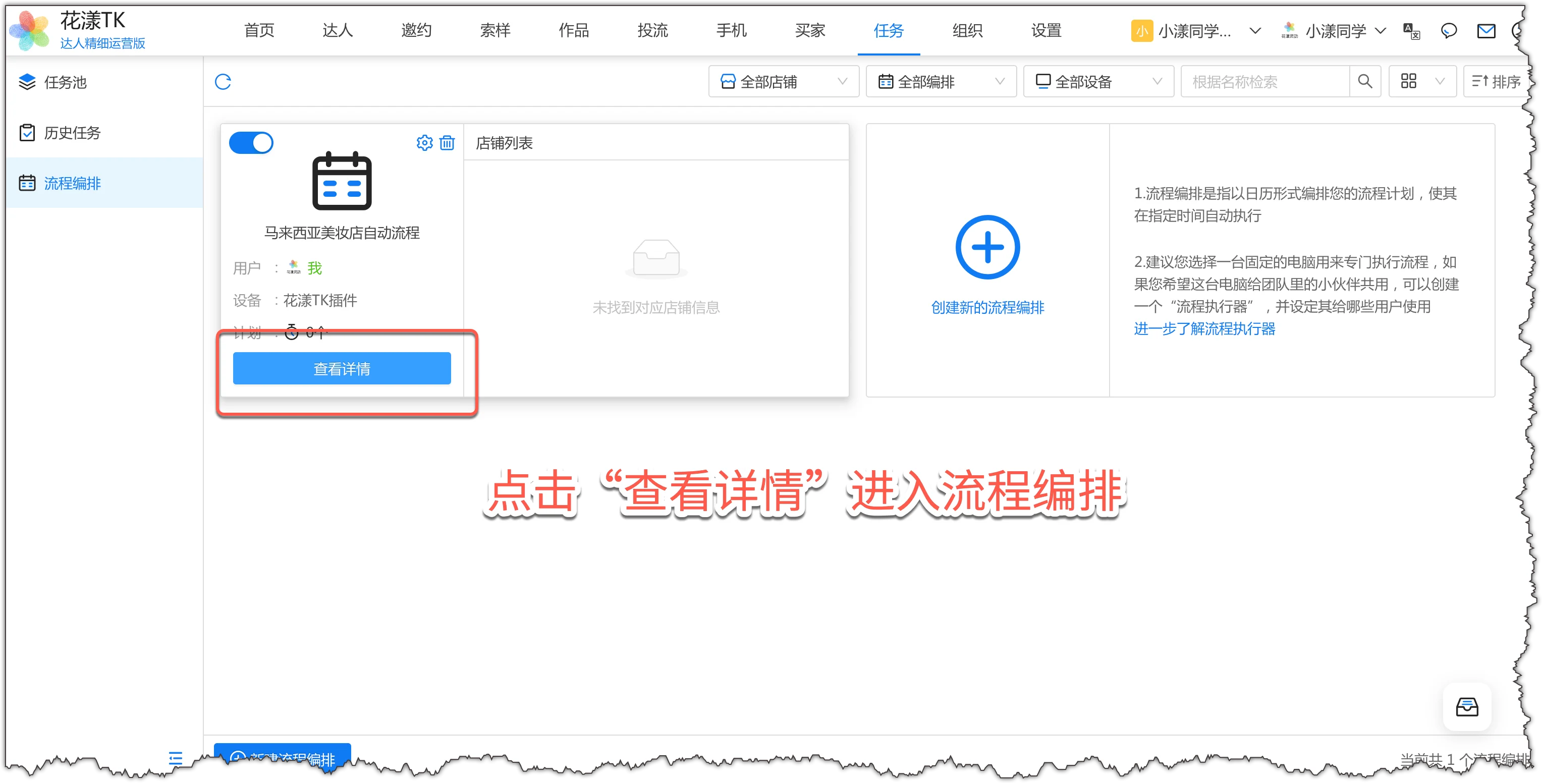
คลิก "ดูรายละเอียด" เพื่อเข้าสู่การจัดการโฟลว์ - เลือกอินสแตนซ์เบราว์เซอร์: คลิก "เพิ่มอินสแตนซ์ปลั๊กอินเบราว์เซอร์" และเลือกอินสแตนซ์เบราว์เซอร์ที่ติดตั้งปลั๊กอิน HuaYoung TK โฟลว์ในภายหลังจะเริ่มเบราว์เซอร์นี้เพื่อรันแผนตามกำหนดเวลาและแผนทริกเกอร์ที่คุณสร้างด้านล่างโดยอัตโนมัติ
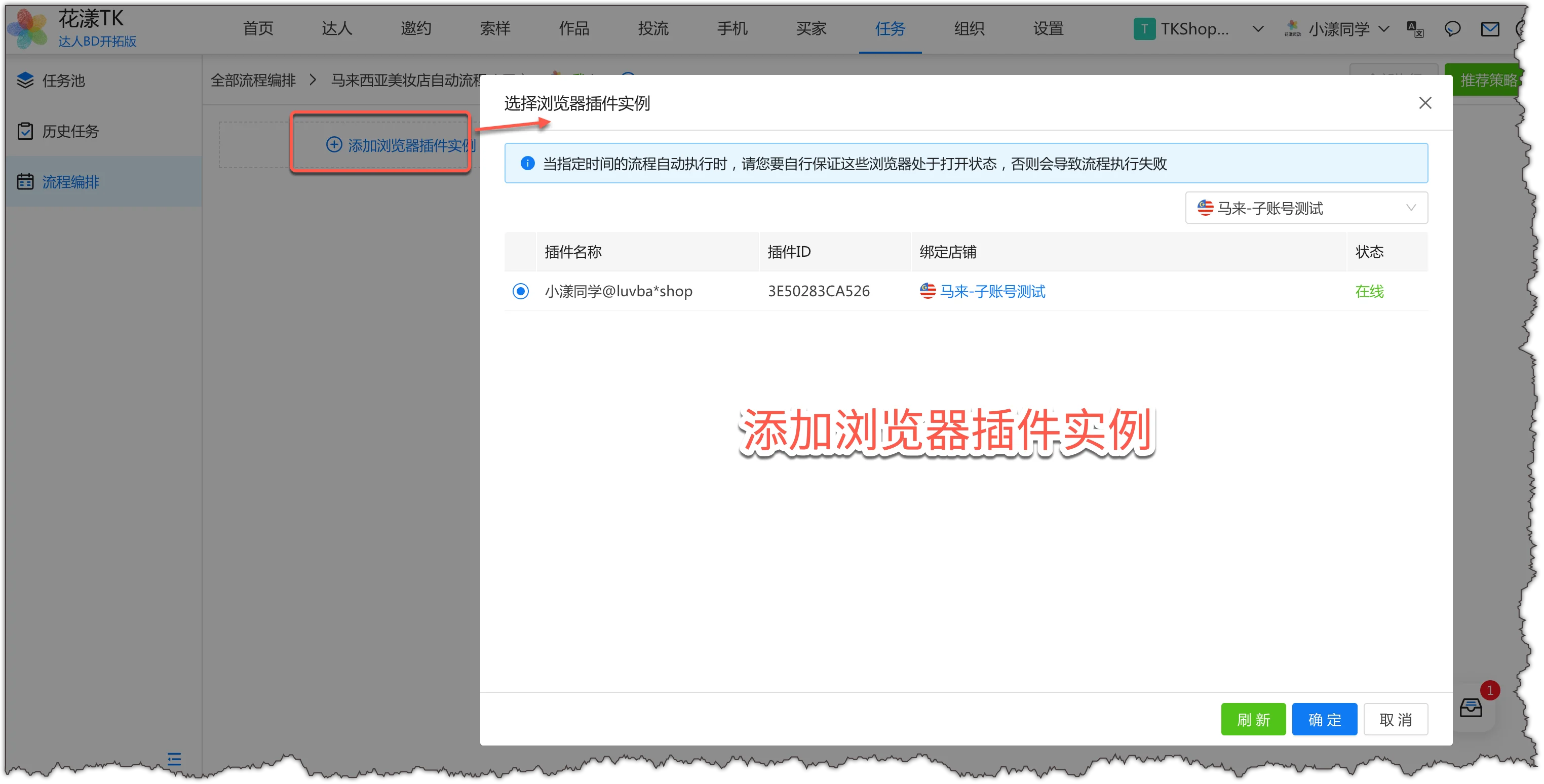
เพิ่มอินสแตนซ์ปลั๊กอินเบราว์เซอร์
- สร้างการจัดการโฟลว์ใหม่: ใน "งาน" -> "การจัดการโฟลว์" คลิก "การจัดการโฟลว์ใหม่" หากคุณเข้าถึงร้านค้าผ่าน Ziniu, Zhanfu หรือเบราว์เซอร์อื่นๆ (ที่ติดตั้งปลั๊กอิน HuaYoung TK) คลิก "เบราว์เซอร์อื่น" และตั้งชื่อการจัดการนี้
- 6.2
ขั้นตอนที่ 2: สร้างแผนตามกำหนดเวลา
ตัวอย่างเช่น เราต้องการรันการซิงค์ข้อมูลร้านค้าวันละครั้งเวลา 8:00 น.
- คลิก "สร้างแผนตามกำหนดเวลา"
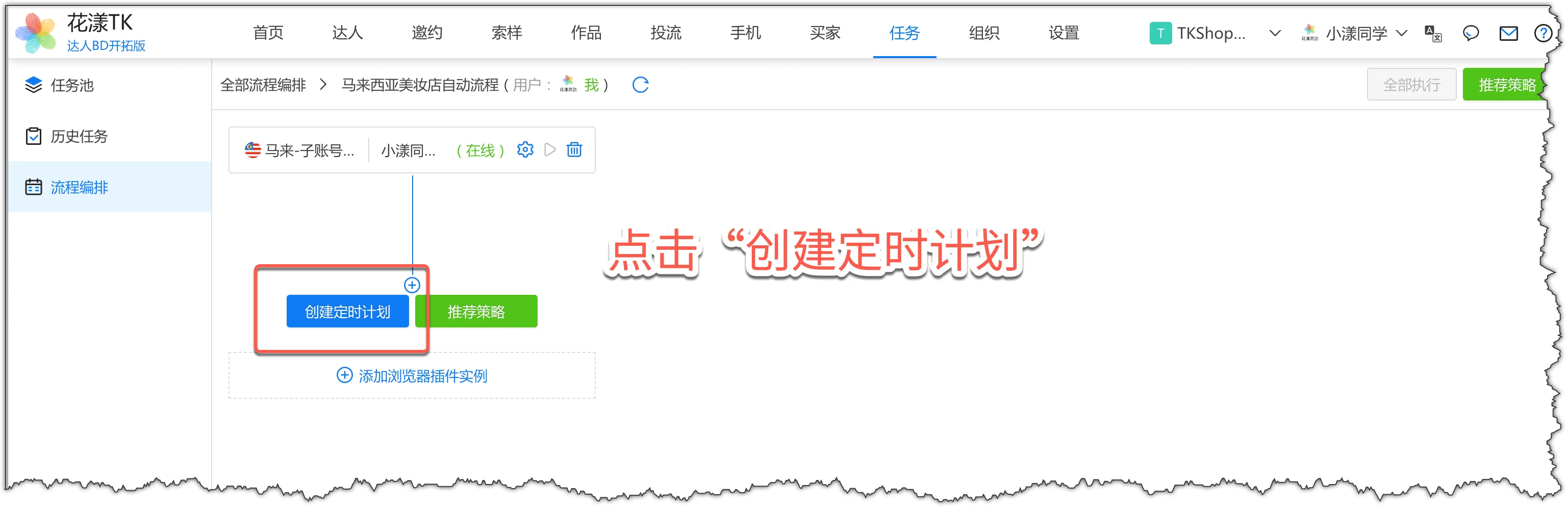
คลิก "สร้างแผนตามกำหนดเวลา" - โฟลว์: เลือก "การซิงค์ข้อมูลร้านค้า" เวลา: ตั้งเป็น 8:00 น. ทุกวัน
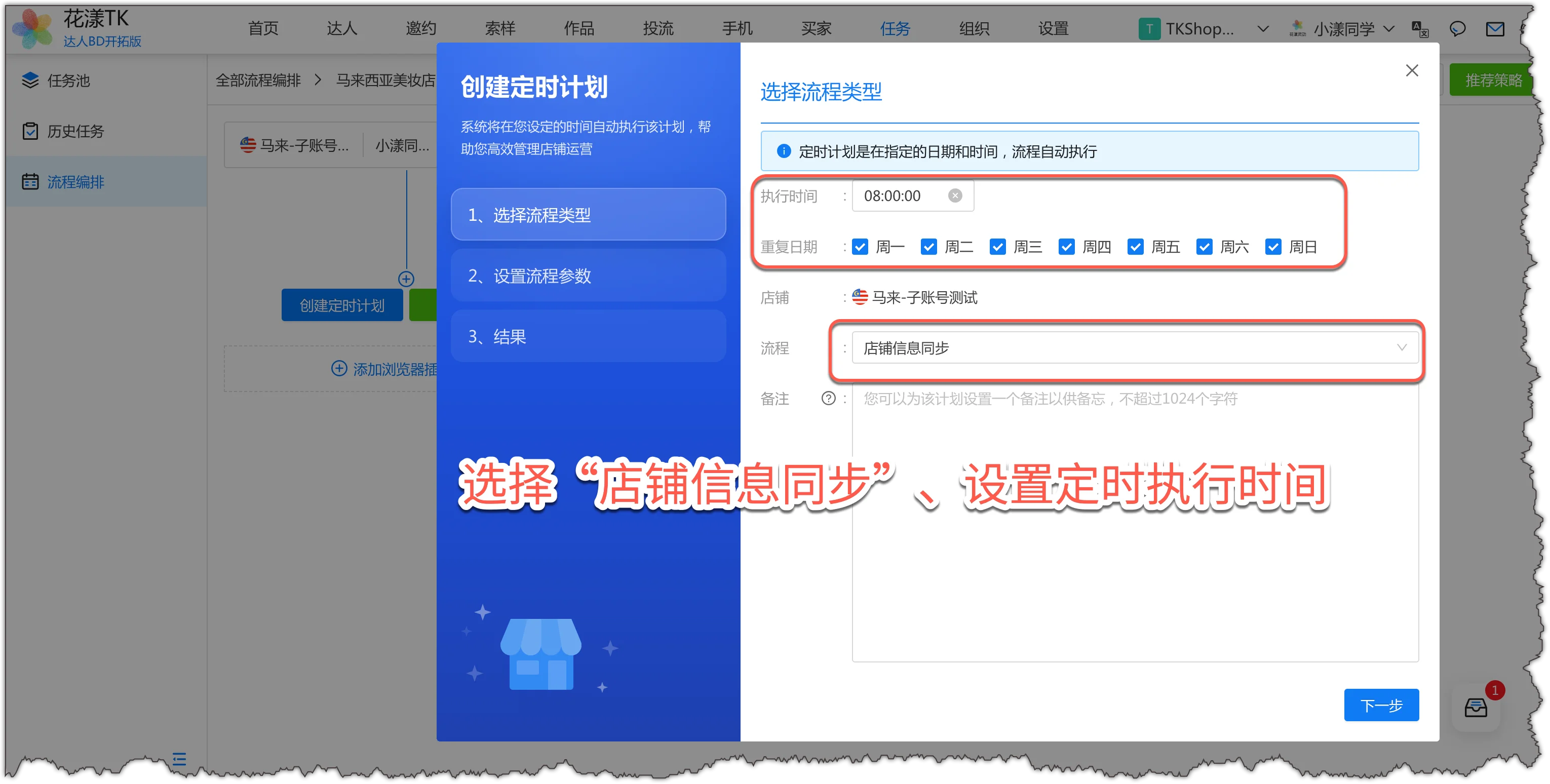
สร้างแผนตามกำหนดเวลา - คลิกถัดไปเพื่อเสร็จสิ้นการสร้างแผนตามกำหนดเวลา
- คลิก "สร้างแผนตามกำหนดเวลา"
- 6.3
ขั้นตอนที่ 3: สร้างแผนทริกเกอร์
ตัวอย่างเช่น เราต้องการให้แผนการเชิญแบบกำหนดเป้าหมายถูกทริกเกอร์หลังจากการซิงค์ข้อมูลร้านค้าในตอนเช้า
- คลิก "สร้างแผนทริกเกอร์" หลังจากแผน "การซิงค์ข้อมูลร้านค้า" ที่คุณเพิ่งสร้าง
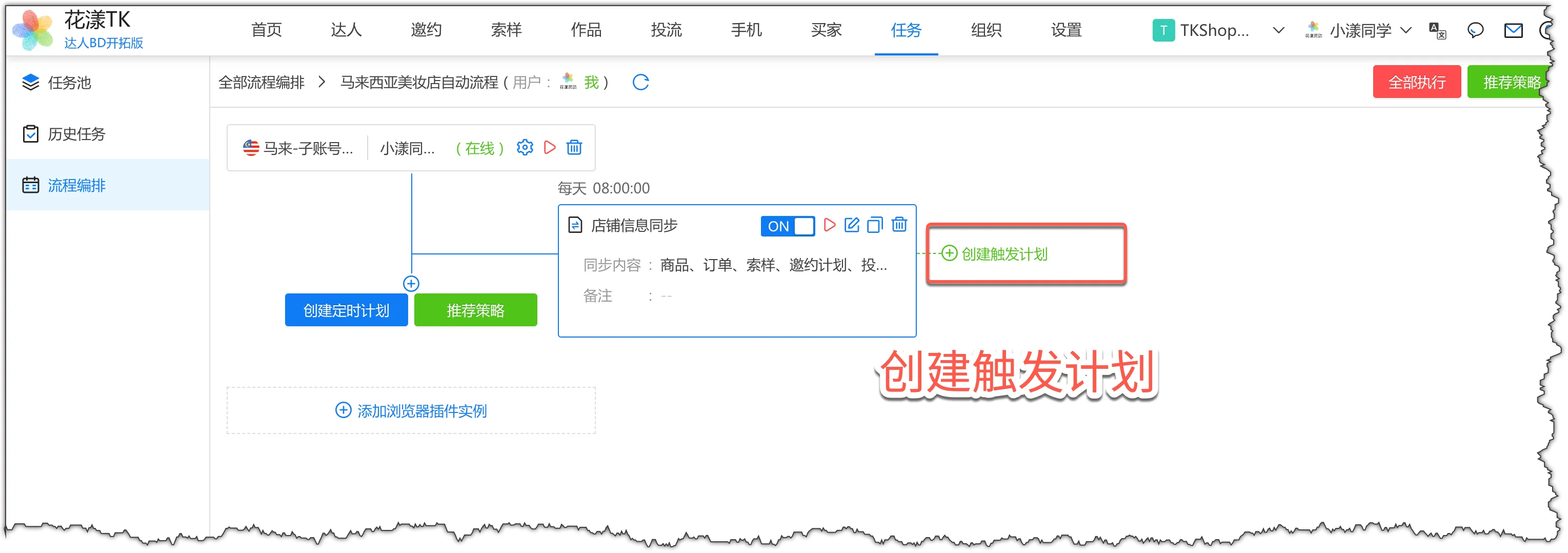
สร้างแผนทริกเกอร์ - โฟลว์: เลือก "การเชิญแบบกำหนดเป้าหมาย" และตั้งค่าพารามิเตอร์อื่นๆ ตามต้องการ
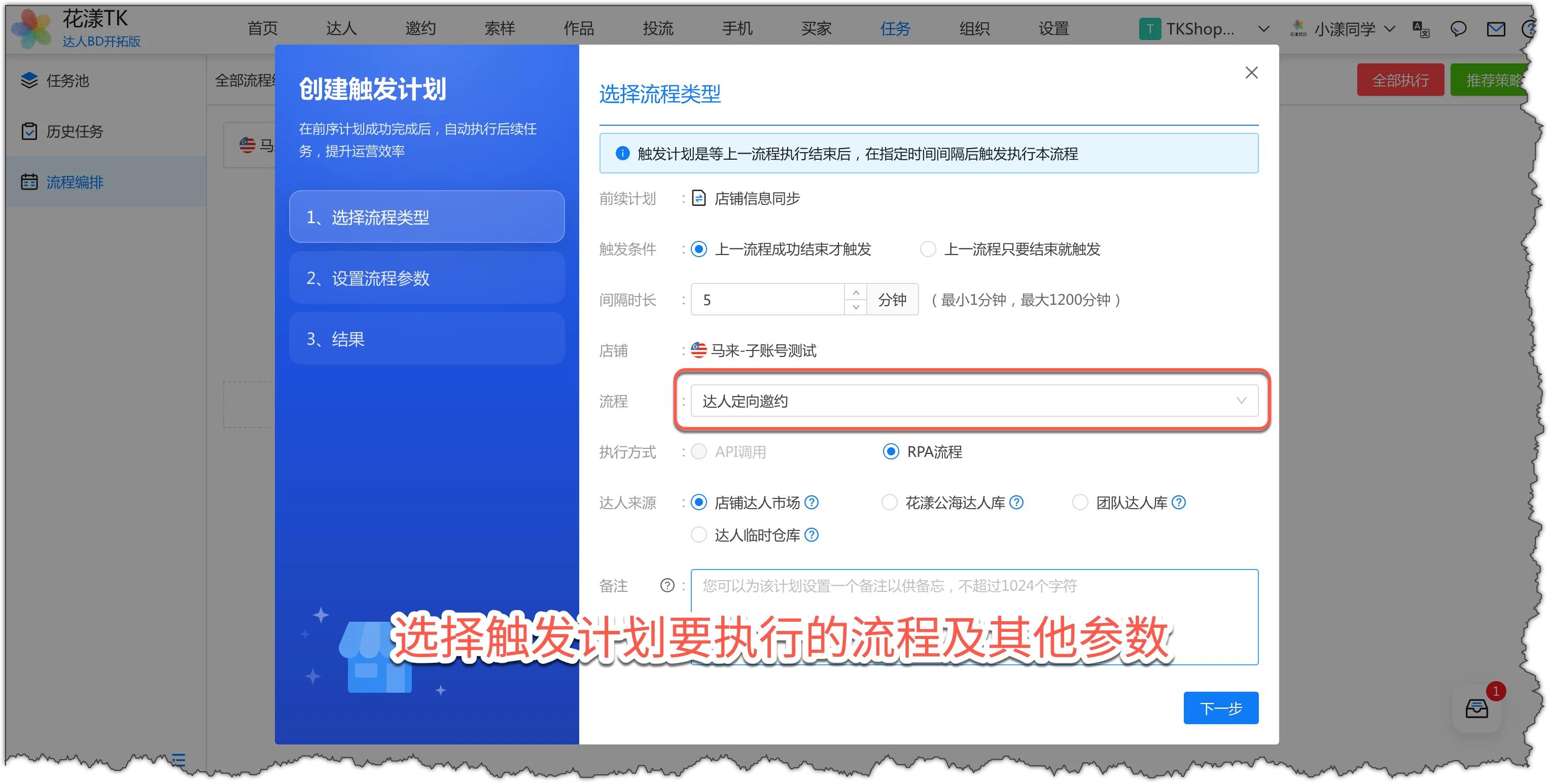
เลือกโฟลว์และพารามิเตอร์สำหรับแผนทริกเกอร์ - หมายเหตุ: ใน "การตั้งค่าการจัดเก็บครีเอเตอร์" เลือก "แท็กด้วยตนเองของผู้ใช้" และป้อน: ชื่อของคุณ_การเชิญแบบกำหนดเป้าหมาย_{MMdd} สิ่งนี้ทำให้ง่ายต่อการกรองครีเอเตอร์ที่คุณเชิญสำหรับการติดตามการทำงานร่วมกันต่างๆ ระหว่างการดำเนินงานประจำวัน
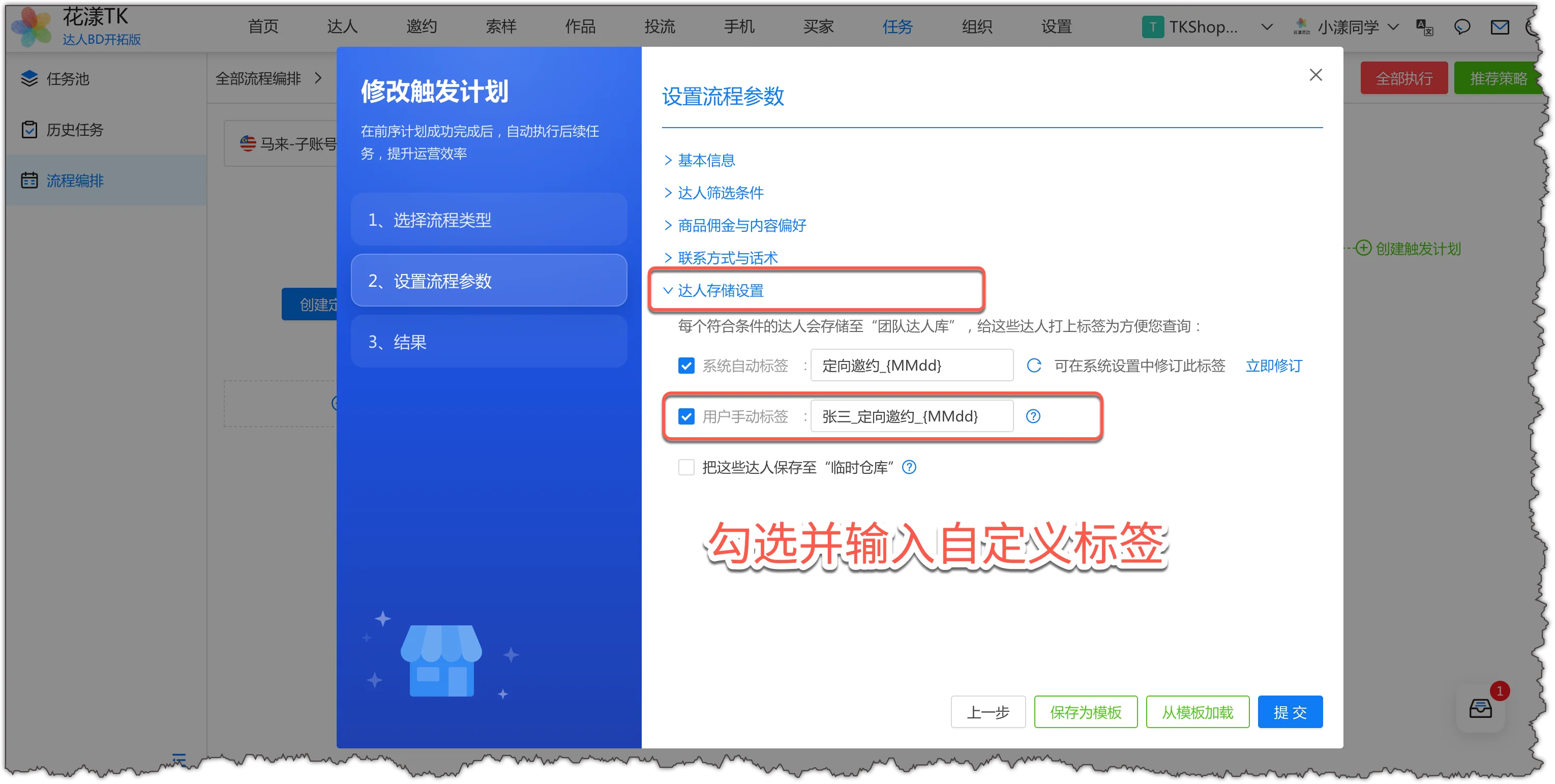
เลือกและป้อนแท็กที่กำหนดเอง - คลิกยืนยัน และแผนทริกเกอร์จะถูกสร้างขึ้น
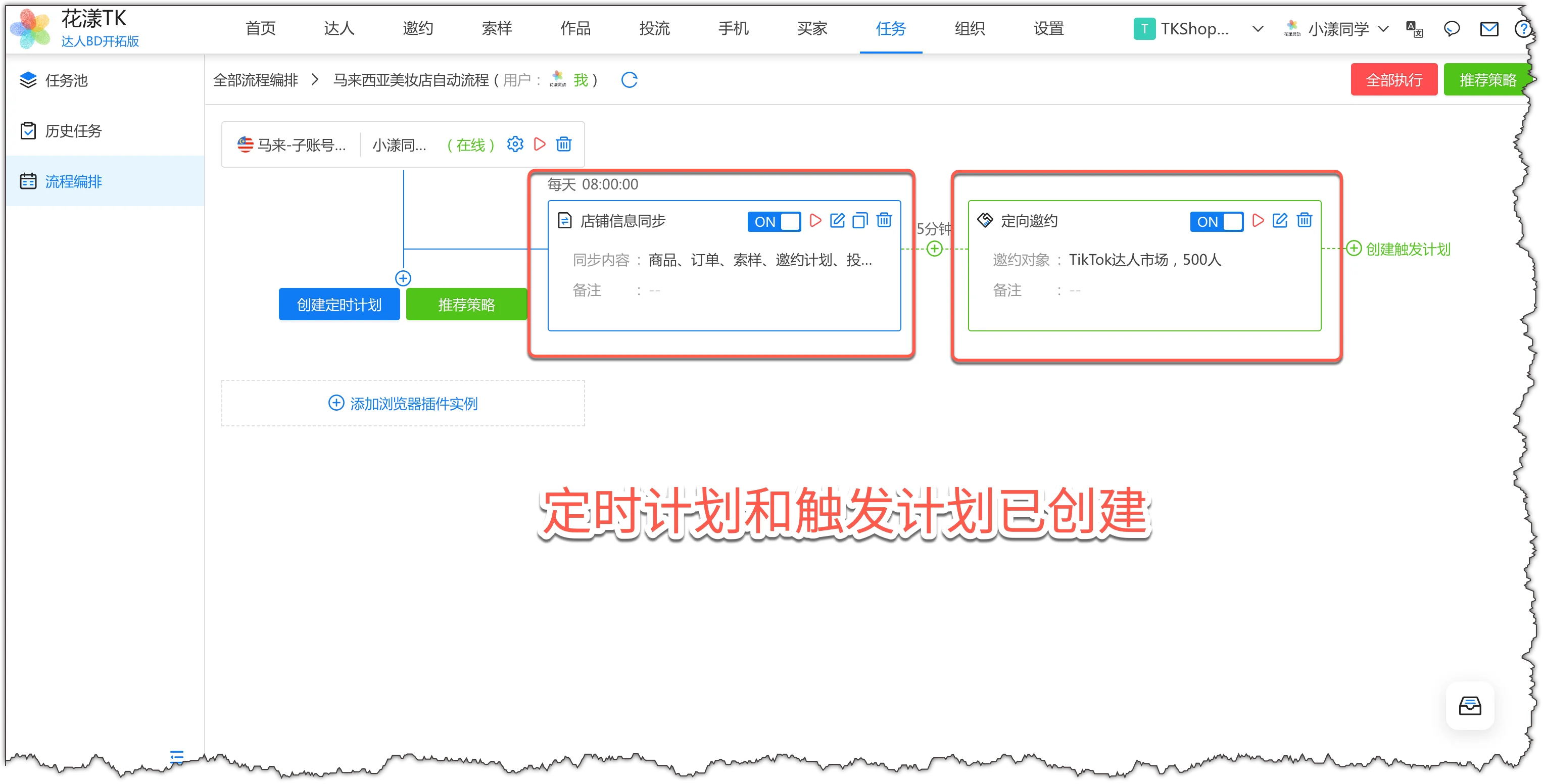
สร้างแผนตามกำหนดเวลาและแผนทริกเกอร์แล้ว
- คลิก "สร้างแผนทริกเกอร์" หลังจากแผน "การซิงค์ข้อมูลร้านค้า" ที่คุณเพิ่งสร้าง
- 6.4
แนวปฏิบัติที่ดีที่สุด
เมื่อคุณรู้วิธีสร้างแผนตามกำหนดเวลาและแผนทริกเกอร์แล้ว คุณสามารถจัดการได้เกือบทุกสถานการณ์ที่คุณต้องการ
HuaYoung TK ยังได้สรุปประสบการณ์การดำเนินงานของผู้ขายรายใหญ่และกลั่นออกมาเป็นแนวปฏิบัติที่ดีที่สุดในการดำเนินงานร้านค้าหลายประการเพื่อให้คุณใช้โดยตรง:
คลิก "กลยุทธ์ที่แนะนำ" เพื่อดูชุดของเวลาดำเนินการโฟลว์และกำหนดการแผนที่ตั้งไว้ล่วงหน้า คุณสามารถปรับ เสริมผลิตภัณฑ์การเชิญ ข้อมูลการติดต่อ และรายละเอียดอื่นๆ แล้วคลิก "ยืนยัน" โฟลว์จะถูกจัดการโดยใช้เทมเพลตที่แนะนำ
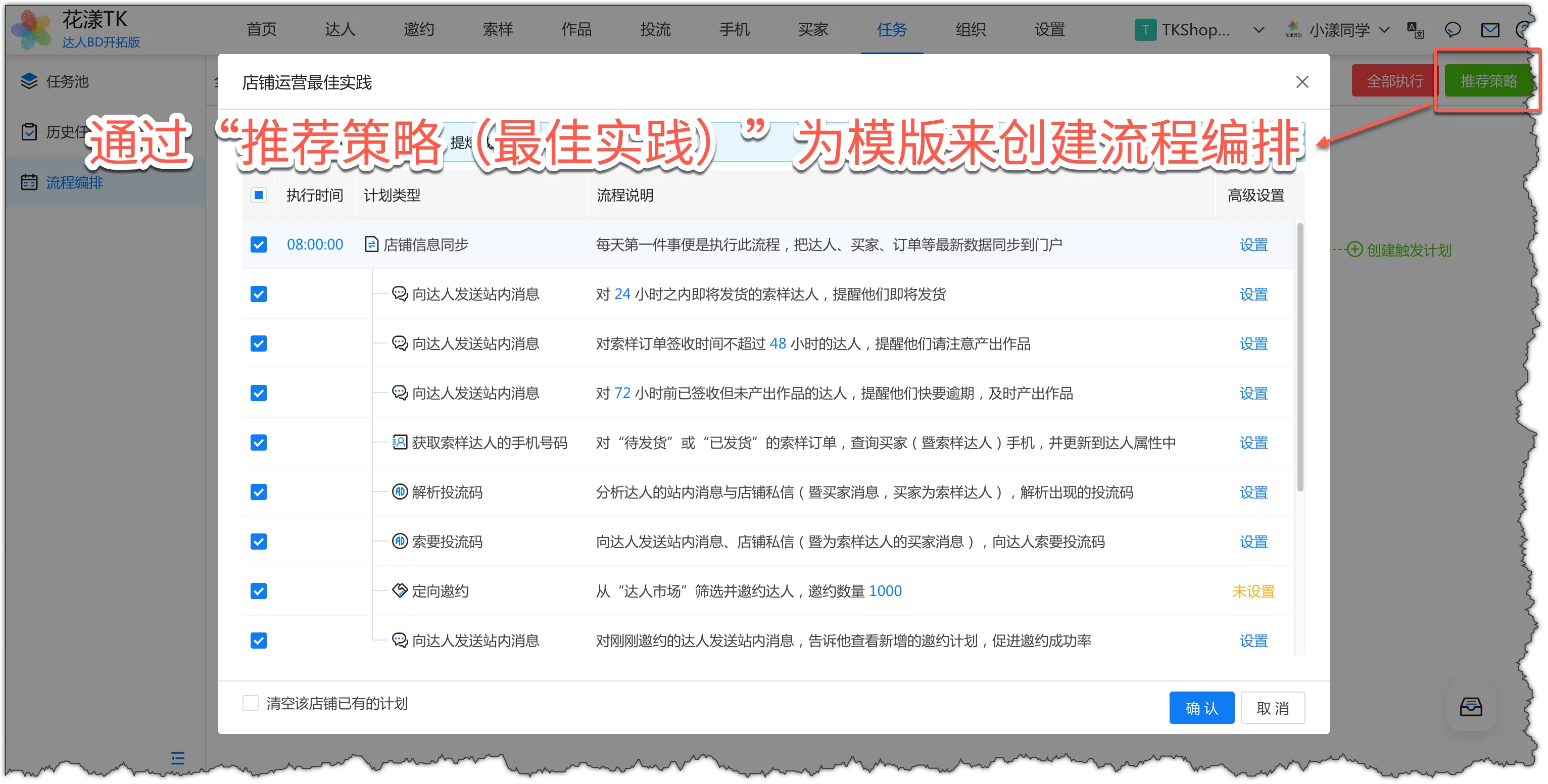
ใช้ "กลยุทธ์ที่แนะนำ (แนวปฏิบัติที่ดีที่สุด)" เป็นเทมเพลตเพื่อสร้างการจัดการโฟลว์ หมายเหตุ:
- สำหรับโฟลว์ที่จะรันโดยอัตโนมัติ ให้เบราว์เซอร์ HuaYoung Client หรือเบราว์เซอร์ที่ติดตั้งปลั๊กอิน HuaYoung TK เข้าสู่ระบบอยู่เสมอ และตรวจสอบให้แน่ใจว่าบัญชีเข้าสู่ระบบตรงกับที่ใช้โดยพอร์ทัล HuaYoung TK
- สำหรับข้อมูลเบื้องต้นเกี่ยวกับการจัดการโฟลว์โดยละเอียดยิ่งขึ้น ดูเอกสาร: การจัดการโฟลว์ (โฟลว์อัตโนมัติ)
ดูประสิทธิภาพ
1) ประสิทธิภาพของครีเอเตอร์:
- ประสิทธิภาพของครีเอเตอร์คือการลงทุนและผลผลิตของครีเอเตอร์ในช่วงเวลาความร่วมมือกับ BD ผู้ติดตาม
- การลงทุนของครีเอเตอร์ประกอบด้วย: ค่าคอมมิชชั่นของครีเอเตอร์ ต้นทุนตัวอย่างของครีเอเตอร์ และต้นทุนออฟไลน์อื่นๆ
- ผลผลิตของครีเอเตอร์คือ: ผลรวมของ GMV จากคำสั่งซื้อการขายของครีเอเตอร์ (ไม่รวมคำสั่งซื้อที่ถูกยกเลิก)
2) ประสิทธิภาพของ BD:
- เนื้อหา (วิดีโอ/การถ่ายทอดสด) ที่ผลิตโดยครีเอเตอร์ในช่วงเวลาความร่วมมือเป็นของ BD ผู้ติดตาม คำสั่งซื้อทั้งหมดจากเนื้อหานั้นเป็นของประสิทธิภาพของ BD
- หากผู้ติดตามของครีเอเตอร์เปลี่ยนจาก BD1 เป็น BD2 ประสิทธิภาพสำหรับช่วงเวลาความร่วมมือของ BD แต่ละคนจะถูกคำนวณแยกกันและระบุให้กับ BD1 และ BD2 ตามลำดับ
- คำสั่งซื้อแอฟฟิลิเอตที่ไม่มีแหล่งสื่อที่ผลิตในช่วงเวลาความร่วมมือของครีเอเตอร์จะถูกระบุให้กับ BD หรือร้านค้าตามการดำเนินงานของบริษัท ตั้งค่าโดย Super Admin/BOSS ของทีมใน "การตั้งค่า" - "การตั้งค่าทั่วไปของระบบ" - "การรับและการมอบหมายครีเอเตอร์" - "การตั้งค่าขั้นสูง"
- 7.1
คำสั่งความร่วมมือ
ในสถานการณ์ 2 (ครีเอเตอร์คนเดียวสามารถถูกมอบหมายให้กับ BD หลายคนในเวลาเดียวกัน) การทำงานร่วมกันระหว่างครีเอเตอร์และ BD จะถูกบันทึกอย่างละเอียดผ่าน "คำสั่งความร่วมมือ" คุณสามารถดูคำสั่งความร่วมมือในขั้นตอนต่างๆ (ไม่มีคำสั่งซื้อ คำสั่งซื้อที่ทำแล้ว รอการตรวจสอบ เก็บถาวร ยกเลิก) เพื่อติดตามสถานะการทำงานร่วมกันกับครีเอเตอร์คุณยังสามารถดูสถานะการทำงานร่วมกันปัจจุบัน ผลิตภัณฑ์ บันทึกตัวอย่าง เนื้อหาของครีเอเตอร์ การลงทุนและผลผลิต และรายละเอียดอื่นๆ จากคำสั่งความร่วมมือ
สิ่งเหล่านี้มีการหารือใน ส่วนที่ 3.5 (รายละเอียดและการปรับเปลี่ยนคำสั่งความร่วมมือ).
- 7.2
ประสิทธิภาพของครีเอเตอร์
ใน "องค์กร" - "ประสิทธิภาพของครีเอเตอร์" - "มุมมองครีเอเตอร์" ดูสถิติประสิทธิภาพโดยรวมของครีเอเตอร์สำหรับเดือนปฏิทิน: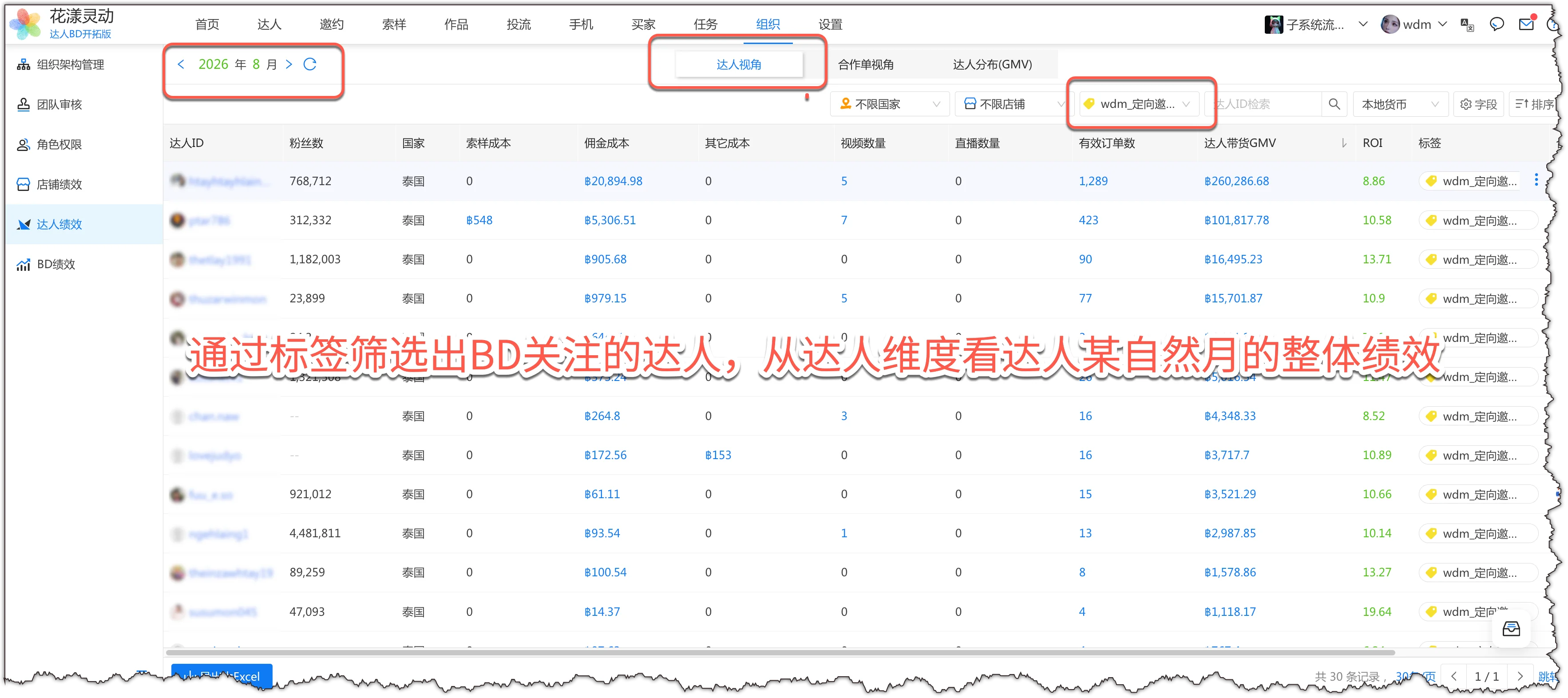
ดูประสิทธิภาพโดยรวมของครีเอเตอร์สำหรับเดือนปฏิทิน คุณยังสามารถใช้แผงแอตทริบิวต์ของครีเอเตอร์เพื่อดูรายละเอียดของการลงทุน ผลผลิต ผลิตภัณฑ์ ตัวอย่าง เนื้อหาที่ผลิต บันทึกคำสั่งความร่วมมือ ฯลฯ ทั้งหมดสำหรับครีเอเตอร์ตั้งแต่การทำงานร่วมกันครั้งแรกจนถึงปัจจุบัน
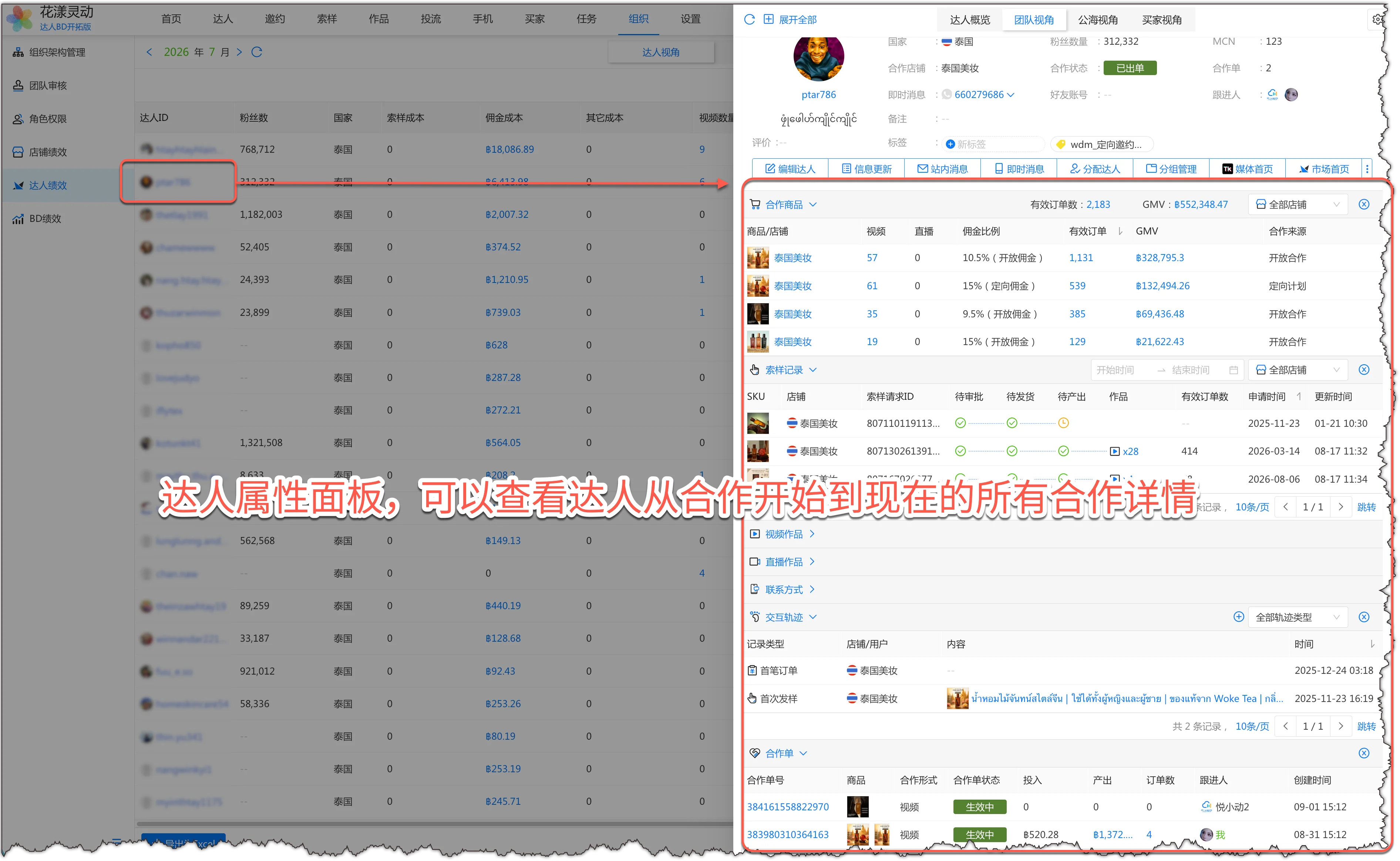
แผงแอตทริบิวต์ของครีเอเตอร์ - 7.3
ประสิทธิภาพของ BD
ใน "องค์กร" - "ประสิทธิภาพของครีเอเตอร์" ดูสถิติประสิทธิภาพของคำสั่งความร่วมมือของ BD สำหรับเดือนปฏิทิน: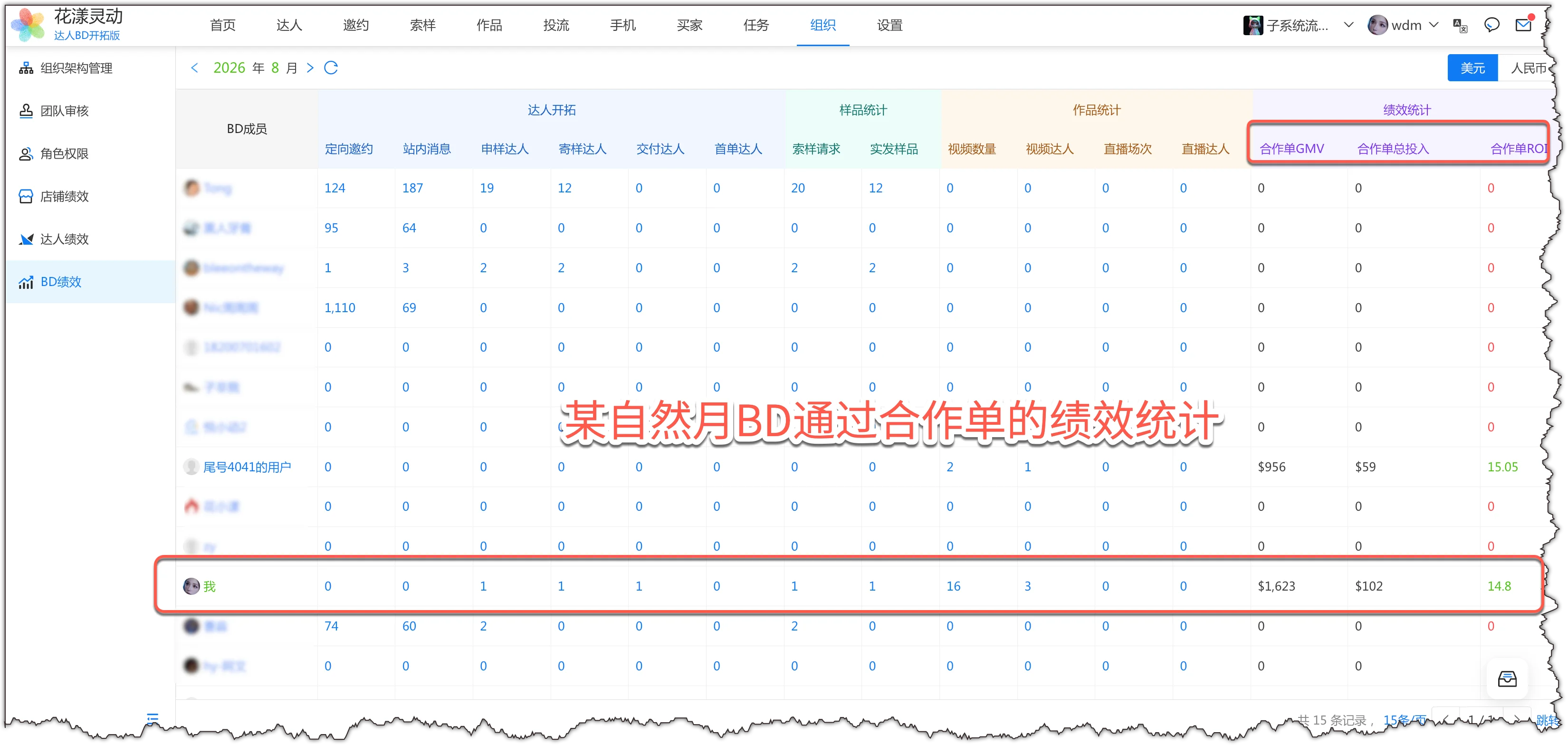
สถิติประสิทธิภาพของคำสั่งความร่วมมือของ BD สำหรับเดือนปฏิทิน คลิก BD เพื่อดูประสิทธิภาพโดยละเอียดของ BD สำหรับเดือนปฏิทินนั้น:
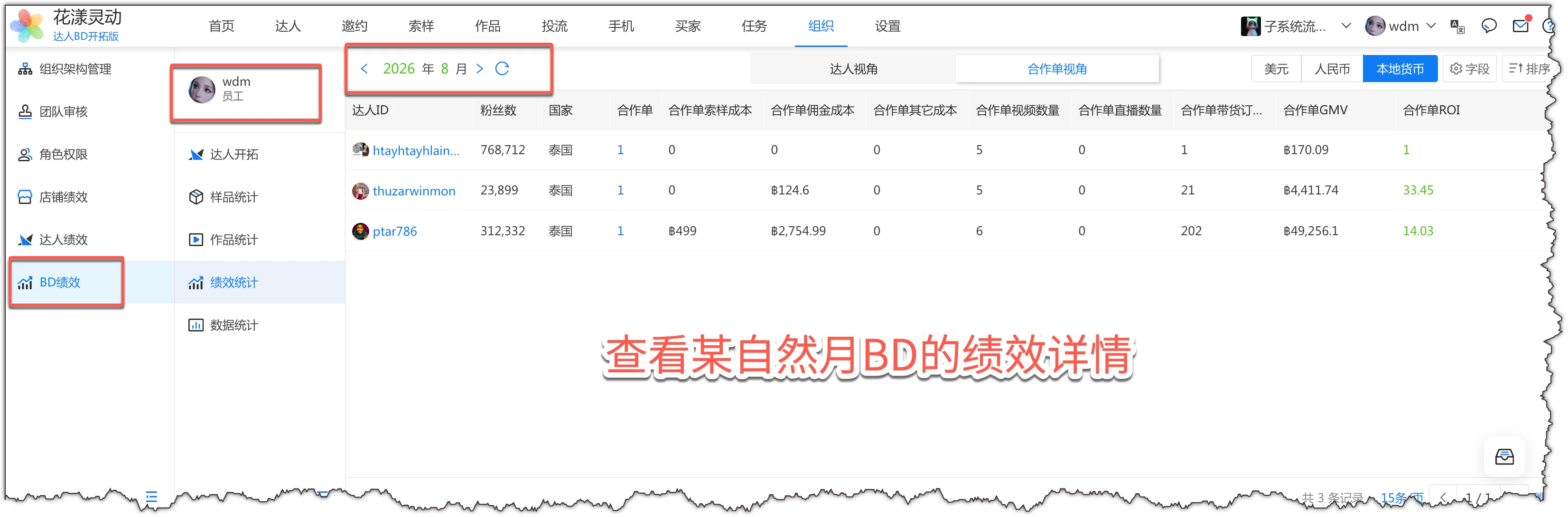
รายละเอียดประสิทธิภาพของ BD การอ่านเพิ่มเติม: สำหรับความรู้เชิงลึกเกี่ยวกับการจัดการประสิทธิภาพครีเอเตอร์-BD ดูเอกสารอ้างอิง: การจัดการประสิทธิภาพครีเอเตอร์-BD