Guia Operacional para Operações Diárias da Edição BD2
1.
Atualizar Dados da Loja
HuaYoung Creator Marketing Suite não é apenas uma ferramenta de outreach em massa para criadores, mas um sistema de gestão de operações de cadeia completa para marketing de criadores.
Ao sincronizar as informações da loja, os dados mais recentes de produtos, amostras, convites e pedidos são sincronizados para o HuaYoung, fornecendo a base de dados para operações subsequentes como outreach de convites, aprovação de amostras, gestão de conteúdo, campanhas de anúncios, acumulação de domínio privado e análise inteligente do sistema.
1.1
Sincronizar Informações da Loja
Use um navegador comum (não navegadores de impressão digital como Ziniu ou Zhanfu) para acessar o portal HuaYoung TK: tkshop.szdamai.com
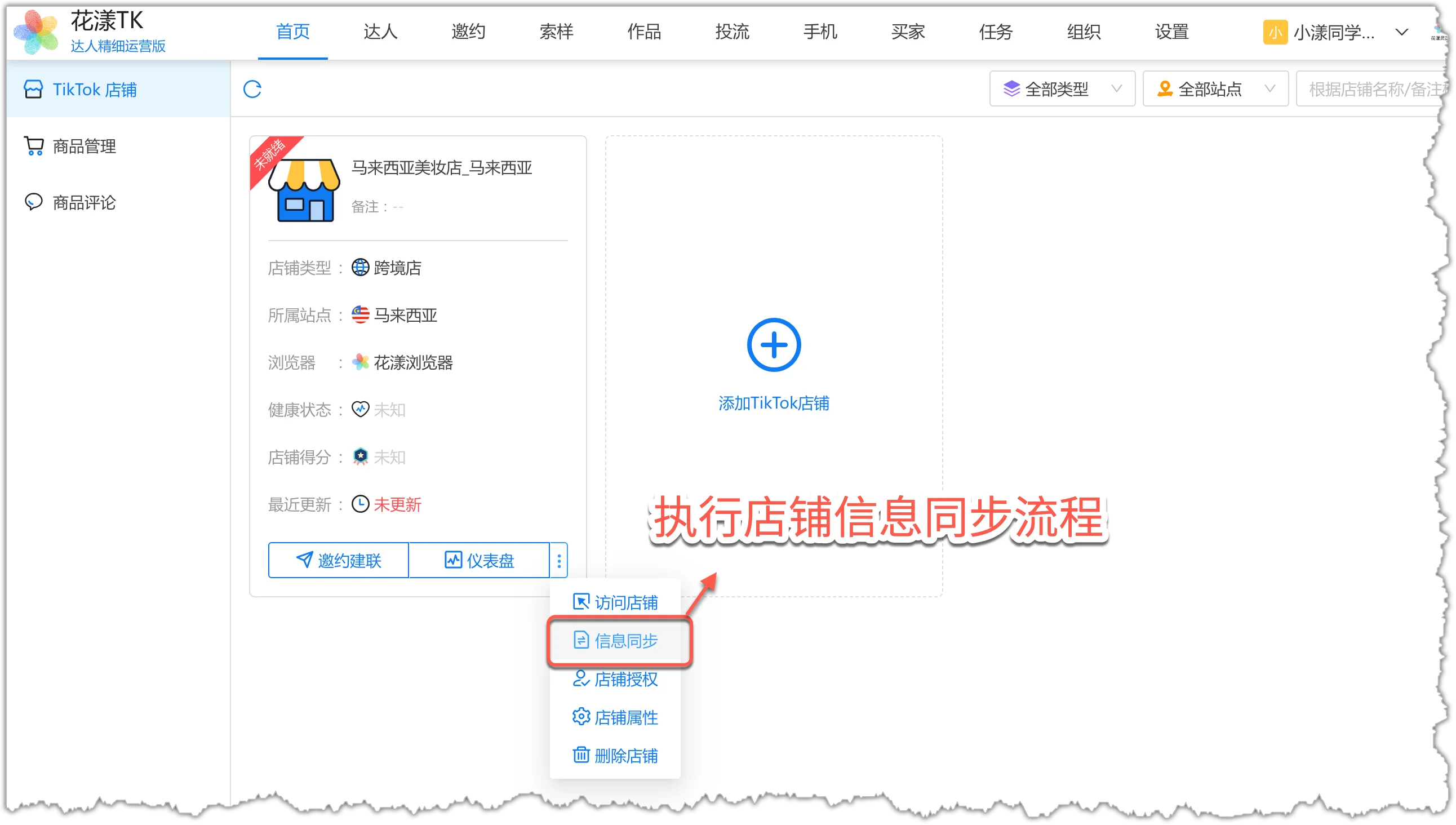
No menu esquerdo do portal HuaYoung TK, escolha "TikTok Shop", depois clique no menu suspenso "Mais" do cartão da loja alvo e selecione "Sincronizar Info".
Em "TikTok Shop" clique em Mais > Sincronizar Info no cartão da lojaNota: Quando o fluxo é realmente executado, o sistema chamará os navegadores de impressão digital (Ziniu, Zhanfu, AdsPower, etc.) onde o plugin HuaYoung TK está instalado, ou o navegador de impressão digital HuaYoung integrado no HuaYoung Client, para acessar a loja e executar o fluxo, garantindo um ambiente de rede seguro.
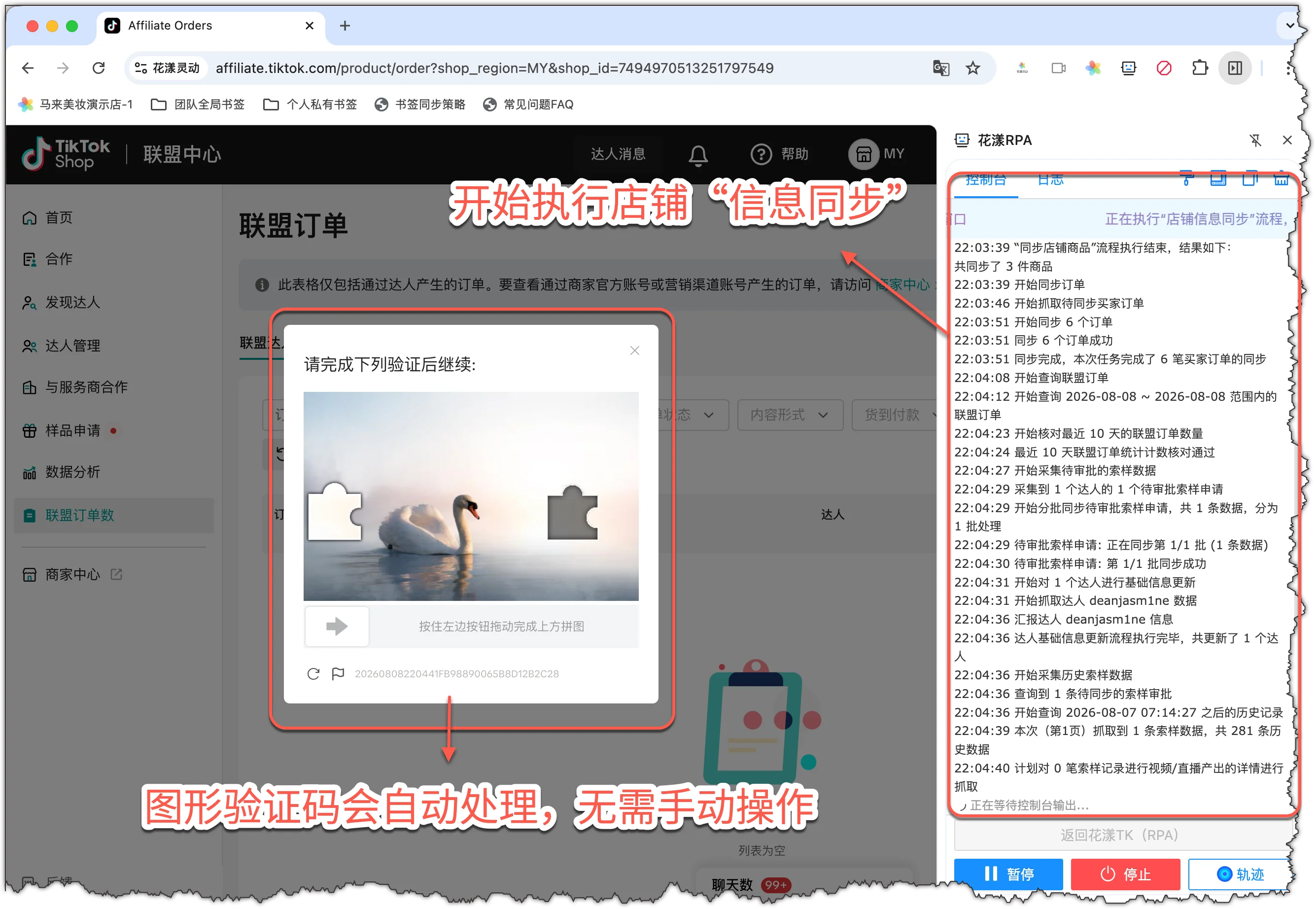
3. O sistema abrirá automaticamente o navegador de impressão digital (Ziniu, Zhanfu, AdsPower, HuaYoung, etc.) para acessar o backend da loja e executar o fluxo de sincronização.O sistema abre automaticamente o navegador de impressão digital para executar a sincronização da loja
Notas:
Na primeira execução, o sistema realiza uma extração completa que leva mais tempo; por favor seja paciente. Execuções diárias subsequentes são incrementais e mais rápidas.
Durante a sincronização, não feche o navegador, troque de abas ou minimize a janela, ou a tarefa pode ser interrompida.
Se um captcha aparecer, ele é resolvido automaticamente; nenhuma ação manual é necessária.
1.2
Verificar Resultado da Sincronização
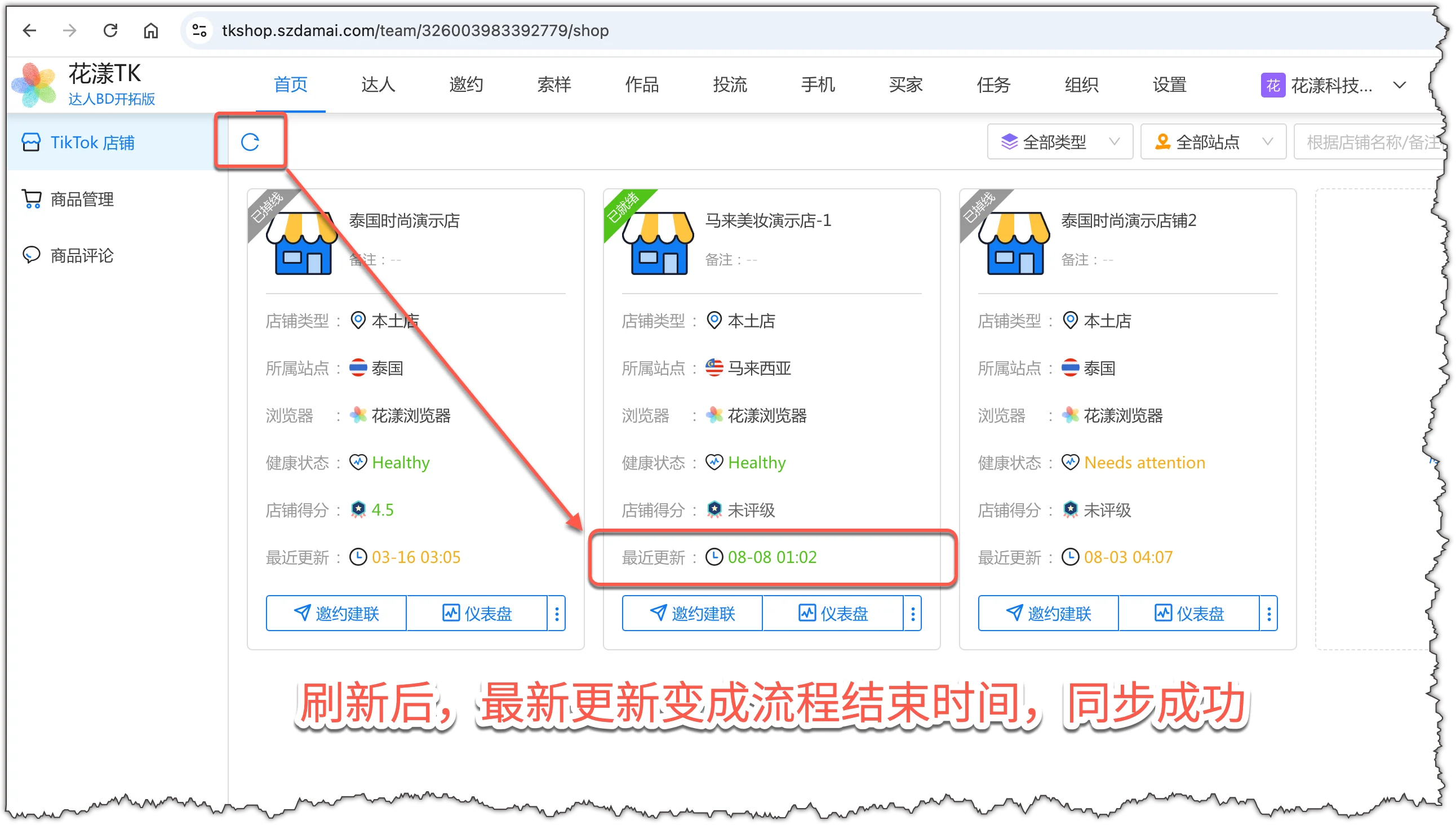
Após a sincronização terminar, volte ao portal e clique em Atualizar. Se o "Horário da Última Atualização" do cartão da loja for atualizado para o horário de conclusão do fluxo recém-concluído, os dados da loja estão atualizados e operações subsequentes podem começar.Após atualizar, o cartão da loja mostra "Horário da Última Atualização" confirmando que a sincronização está concluída
Notas:
Para operações diárias, execute o fluxo de sincronização de informações da loja 1-2 vezes por dia (uma de manhã e uma à noite).
2.
Convite e Outreach de Criadores
Convite e outreach de criadores significa que os vendedores entram em contato proativamente com criadores de conteúdo no TikTok para convidá-los a promover produtos, aproveitando o tráfego e a influência dos criadores para impulsionar as vendas da loja. Esta é uma das principais diferenças entre uma loja TikTok e outras plataformas de e-commerce.
O sistema HuaYoung TK suporta vários métodos de convite e outreach de criadores, todos podendo ser iniciados com "um clique e executados automaticamente":
Convite Direcionado: Crie um plano de convite, configure produtos, comissão, informações de contato e período de validade; este é o método de colaboração principal.
Mensagem na Caixa de Entrada: Use as mensagens na caixa de entrada do backend do TikTok Shop para se comunicar com criadores, frequentemente para lembretes após um convite direcionado ou para contato diário.
E-mail: Entre em contato com criadores no exterior por e-mail, especialmente para sites dos EUA e UE, como um canal complementar importante.
Outreach Fora da Plataforma: Use contas sociais dos criadores (como WhatsApp, Line, Viber, Zalo, Facebook, iMessage, etc.) para enviar mensagens instantâneas aos criadores para contato, comunicação e colaboração.
2.1
Convite Direcionado
Convite direcionado significa criar um plano de convite para um criador, configurando produtos, comissão, informações de contato e período de validade para convidar o criador a promover produtos.
2.1.1 Passo 1: Entrar em "Convite Direcionado"
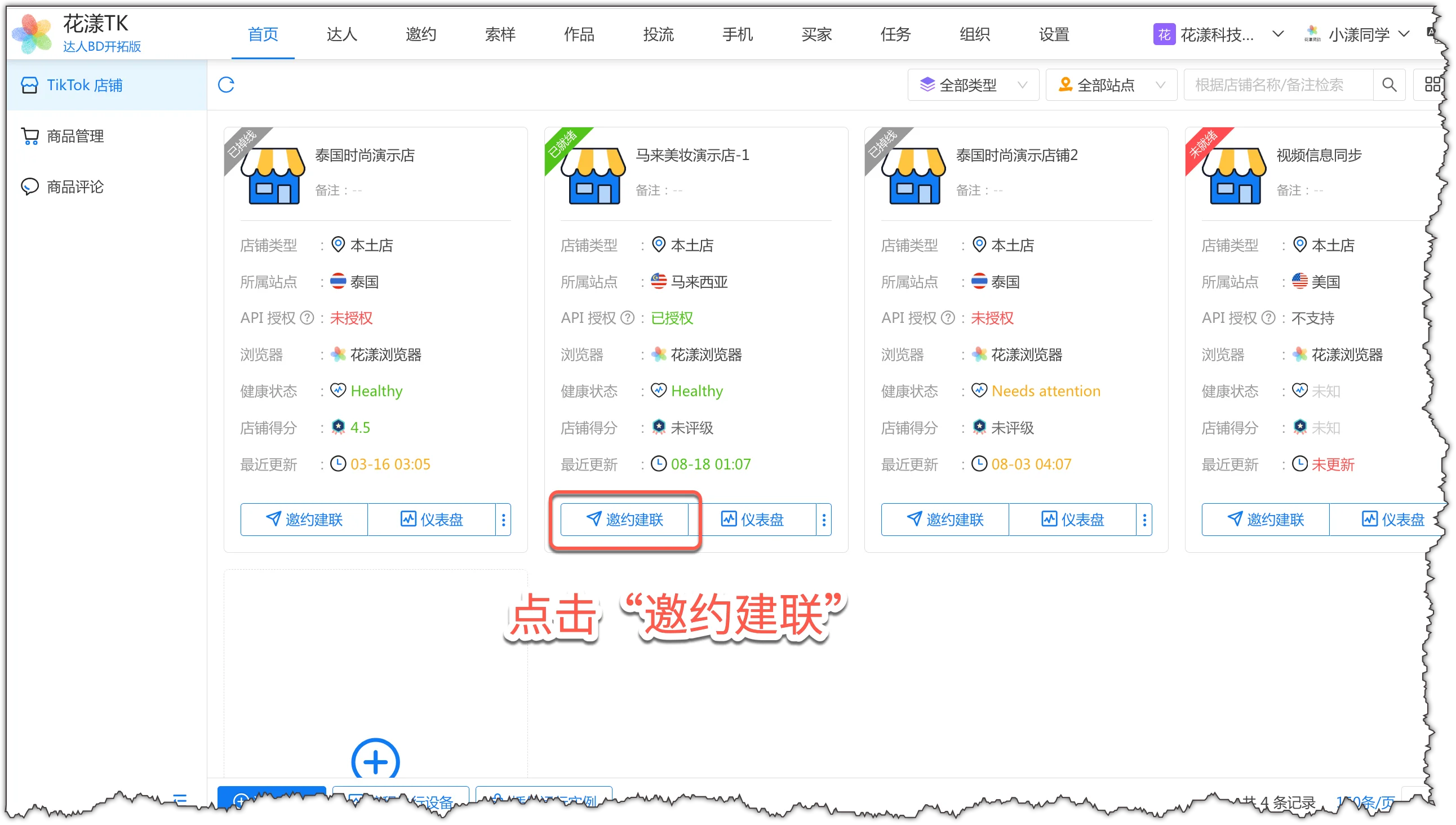
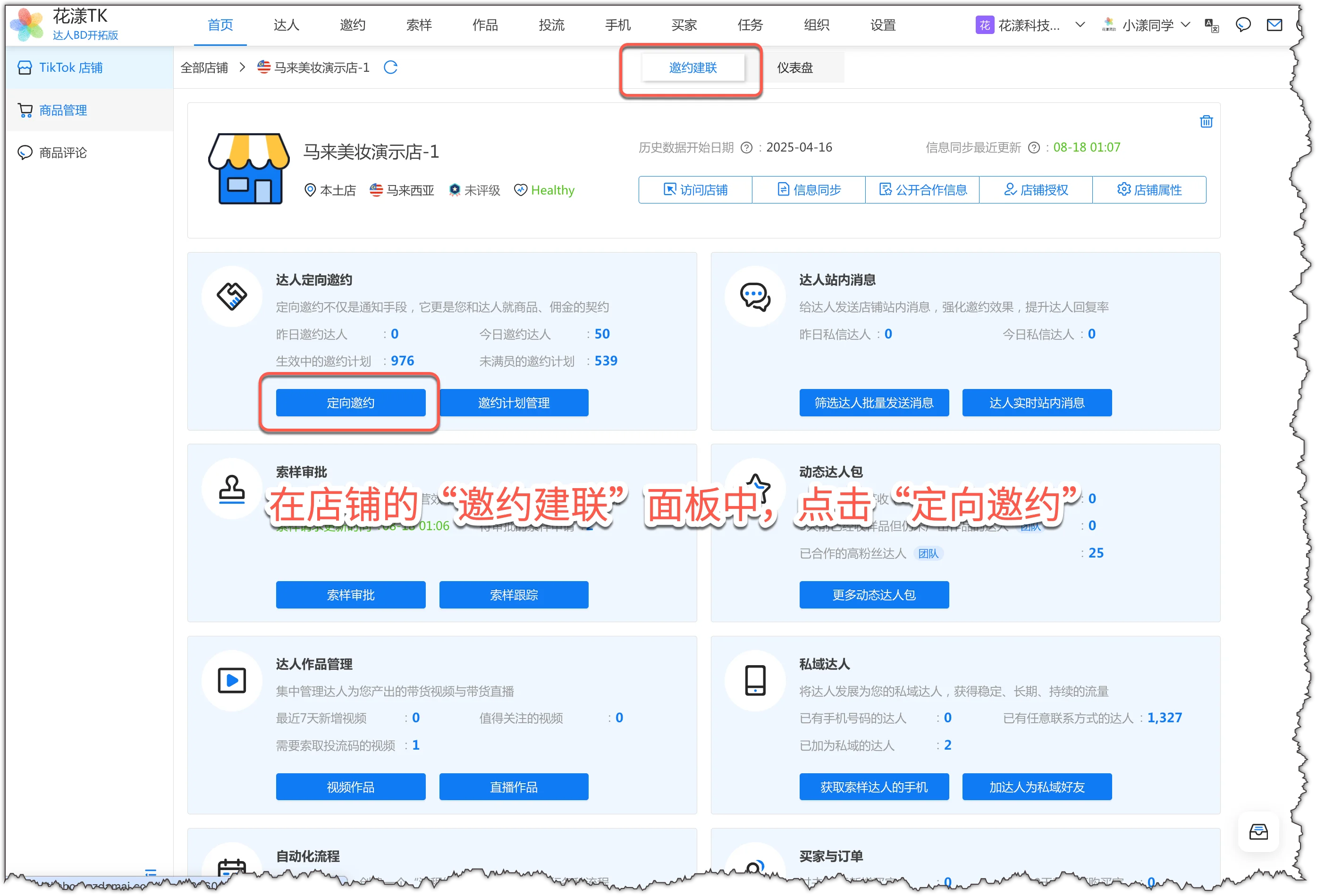
No portal HuaYoung TK, vá para "Início" - "TikTok Shop" e clique no botão "Convidar e Outreach" no cartão da loja.
Em "Início" - "TikTok Shop" clique no botão "Convidar e Outreach" no cartão da loja
Em seguida, clique no botão "Convite Direcionado" na página; um diálogo de assistente de convite direcionado aparecerá.
No painel "Convidar e Outreach" da loja, clique em "Convite Direcionado"
2.1.2 Passo 2: Selecionar Produtos
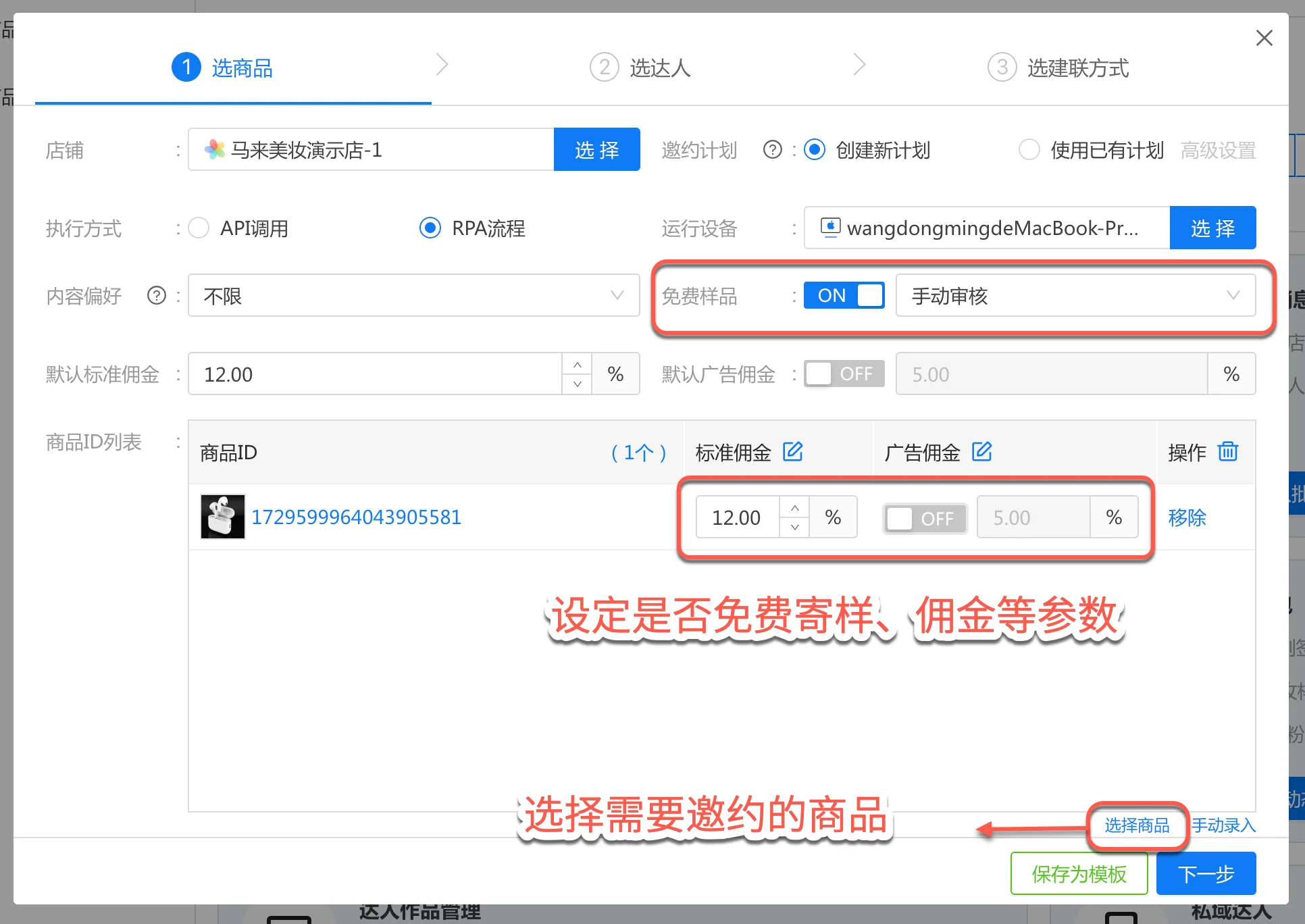
Na aba "Selecionar Produtos" do assistente, clique em "Selecionar Produtos" para adicionar produtos.
Configure parâmetros como "Amostra Grátis" e "Comissão Padrão".
Selecione produtos e configure comissão, se deve ativar amostras grátis, etc.
Em seguida, clique em "Próximo" para entrar na aba "Selecionar Criadores".
Notas:
Quando o modo de execução é "Fluxo RPA", o dispositivo de execução refere-se ao navegador de impressão digital onde o plugin HuaYoung TK está instalado (como Ziniu, Zhanfu, AdsPower, etc.) ou o HuaYoung Client. Certifique-se de que todos estejam abertos.
2.1.3 Passo 3: Selecionar Criadores
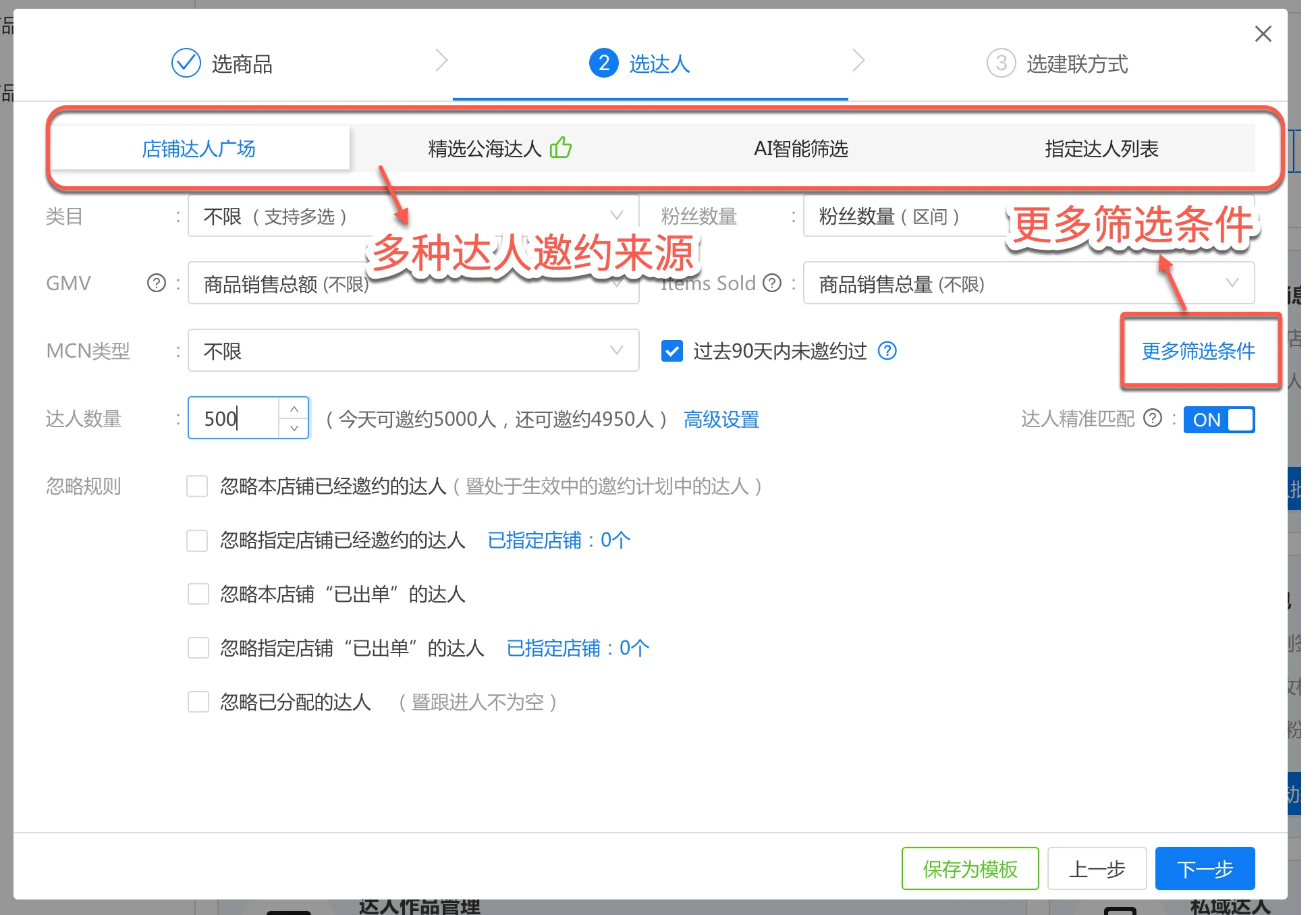
Na maioria dos casos, você pode convidar criadores através da "Praça de Criadores da Loja".
Configure parâmetros de filtro como categoria e GMV, e insira o número de criadores para convidar.
Ative "Correspondência Precisa de Criadores", e para as regras de ignorar, marque a opção para evitar convites duplicados.
Configure condições de filtro como categoria e GMV para criadores
Em seguida, clique em "Próximo" para entrar na aba "Selecionar Método de Outreach".
Notas:
Não convide mais de 500 criadores de uma vez. Exceder isso aciona captchas frequentes, prejudicando a eficiência. Por exemplo, para convidar 1.500 criadores, divida em 3 execuções de 500 cada. Ou configure uma automação agendada para executar o convite 3 vezes por dia automaticamente. Para tarefas agendadas do sistema, veja a seção posterior: Agendar Tarefas Automatizadas.
Quando a quantidade de convites na Praça de Criadores é baixa ou os convites acionam captchas com frequência, você também pode convidar através de "Criadores Públicos em Destaque".
2.1.4 Passo 4: Selecionar Método de Outreach
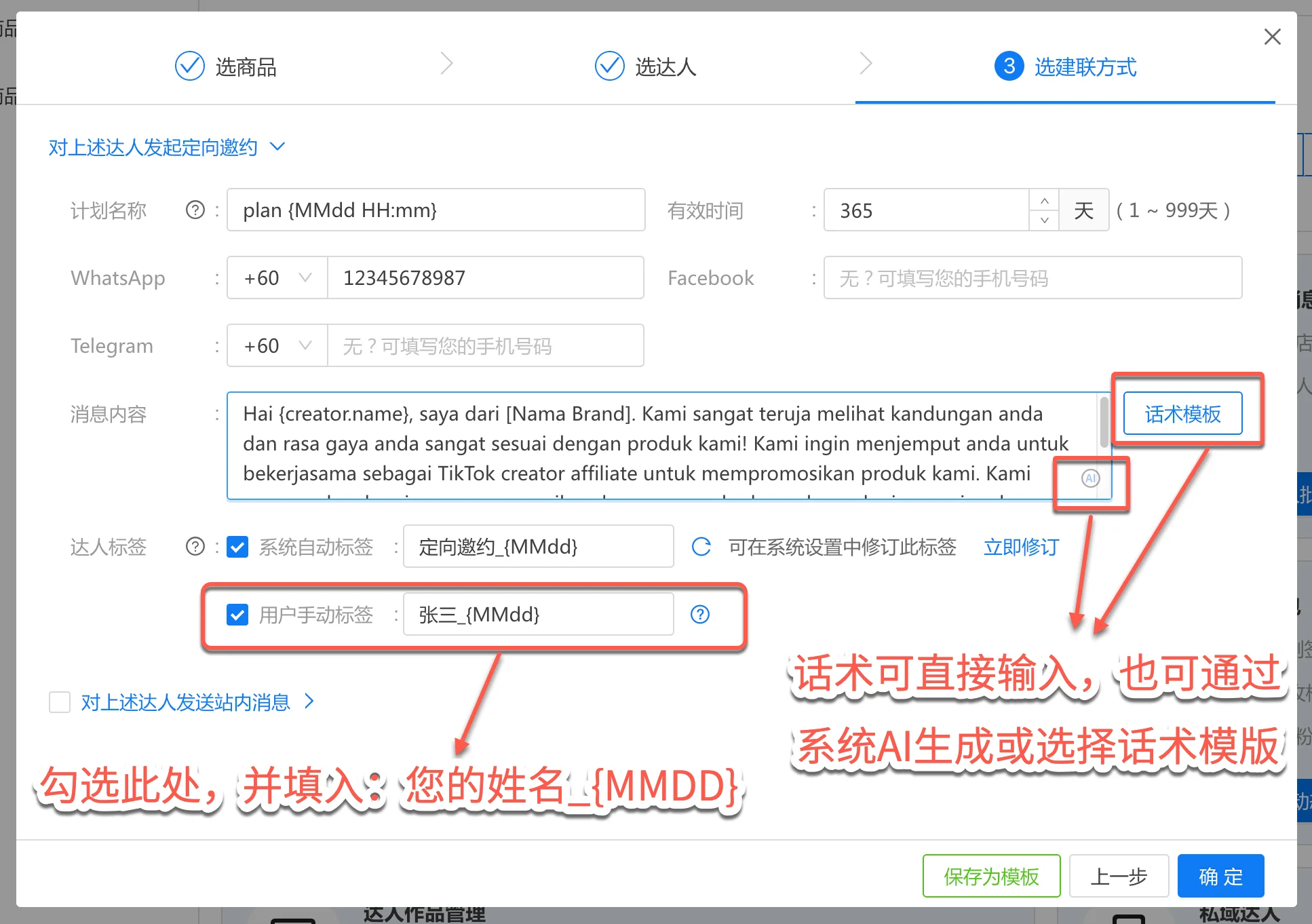
Insira um método de contato.
No corpo da mensagem insira o script de convite. Você também pode clicar em "Modelos de Script" para escolher um modelo salvo anteriormente, ou clicar em "Assistente de Script AI" para deixar a IA do sistema gerar o script de convite para você.
Aqui, lembre-se de marcar "Tag Manual do Usuário" e inserir: SeuNome_{MMdd}. Isso torna as operações diárias muito mais fáceis depois.
Configure informações de contato, script de convite e tag manual do usuário
Em seguida, clique em "Confirmar".
2.1.5 Sistema Executa o Fluxo
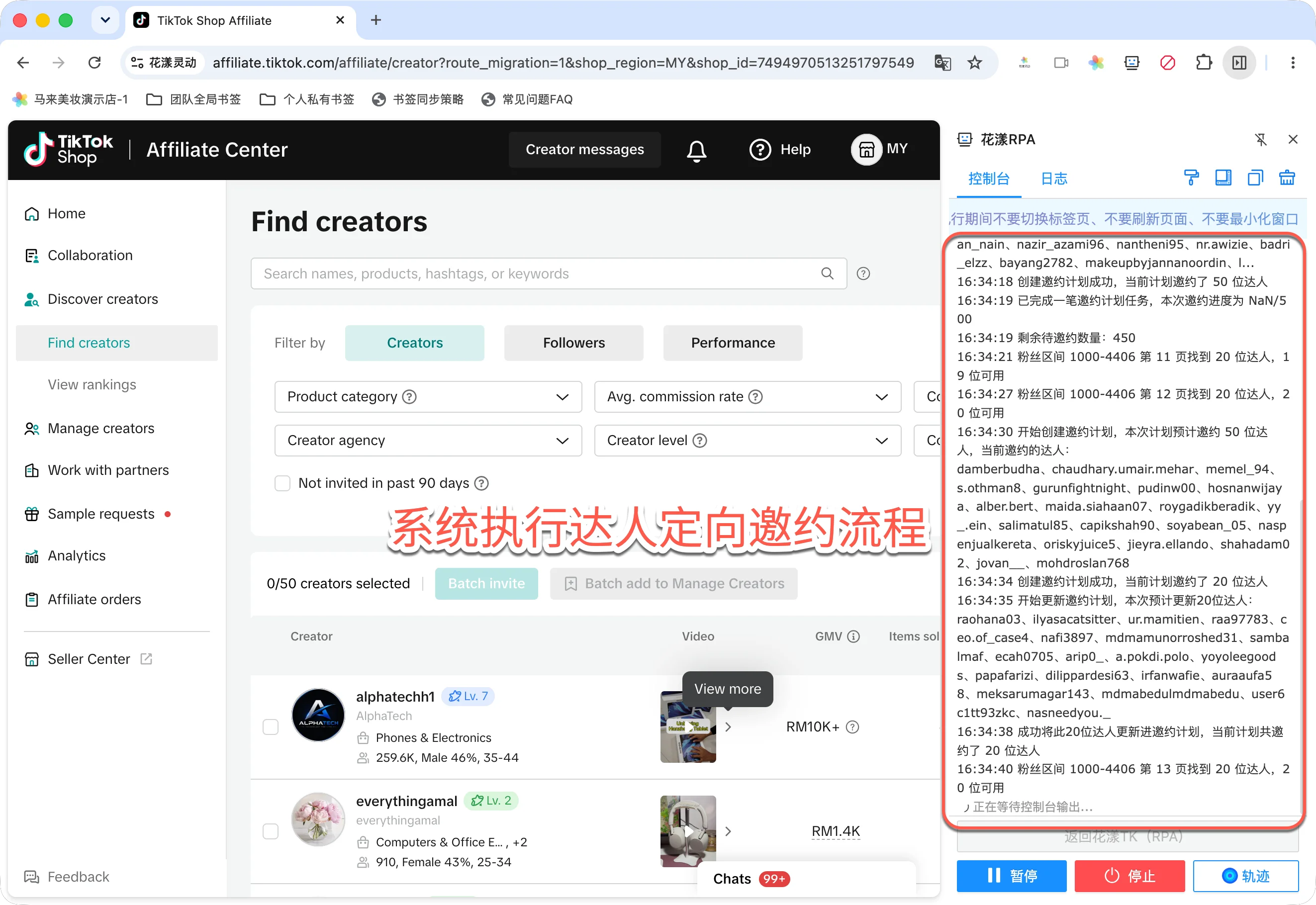
Após clicar em Confirmar, o sistema agenda a tarefa e alterna automaticamente para o navegador de impressão digital onde o plugin HuaYoung TK está instalado (Ziniu, Zhanfu, AdsPower, etc.) ou o navegador de impressão digital HuaYoung para iniciar o fluxo de convite direcionado.Sistema inicia o fluxo de convite direcionado
Notas:
Durante o processo, não feche o navegador, troque de abas ou minimize a janela, ou a tarefa pode ser interrompida.
2.1.6 Ver Criadores Convidados
Após o fluxo terminar, volte ao portal HuaYoung.
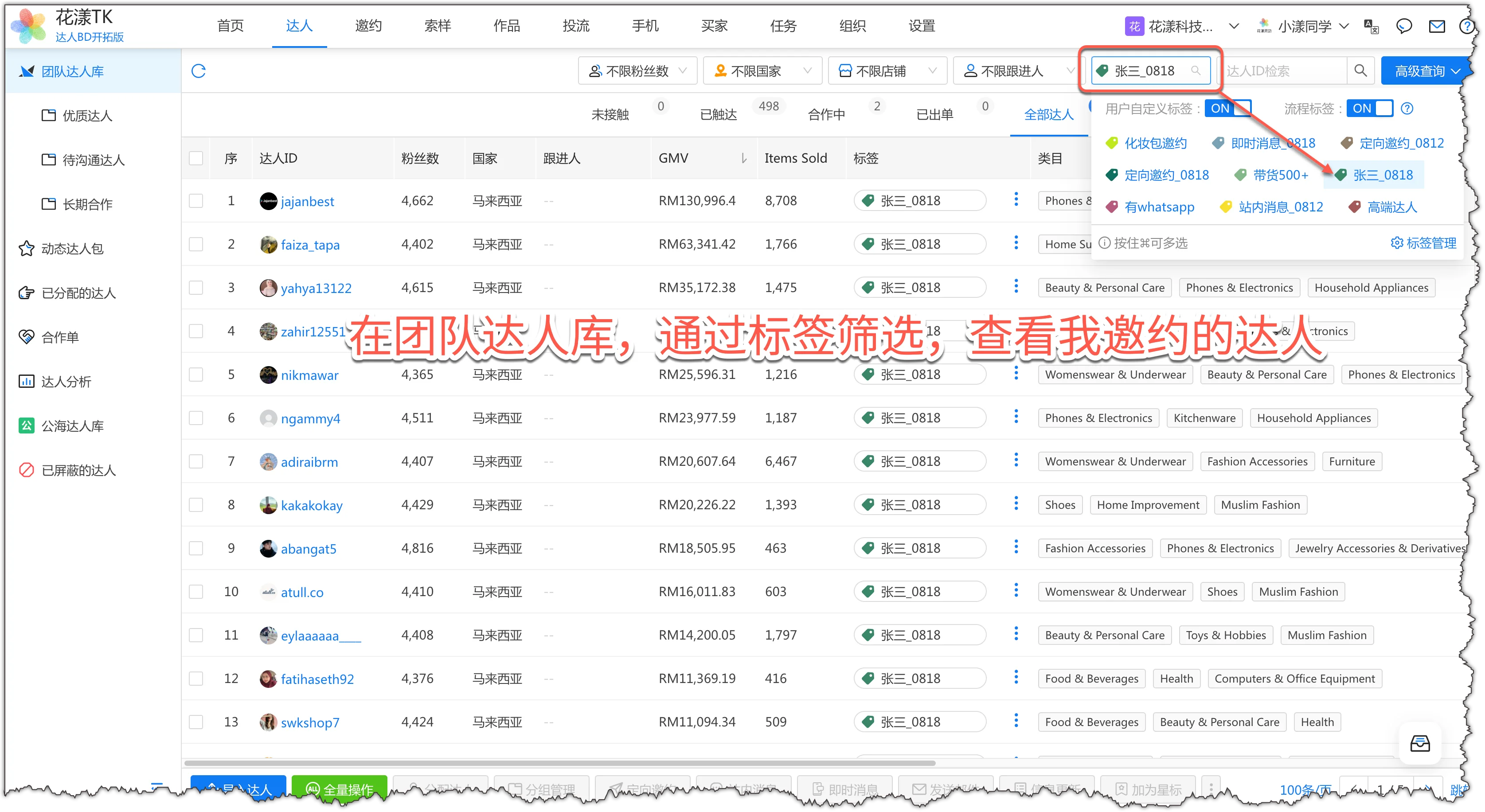
Clique em "Criadores" - "Biblioteca de Criadores da Equipe" e use tags para ver quantos criadores você acabou de convidar.
Veja seus criadores convidados através de tags
Notas:
Na lista de criadores, certifique-se de que "Todos os Criadores" está selecionado. Se a coluna "Tag" não estiver visível, clique no botão "Campos" no canto superior direito e ative a coluna "Tag".
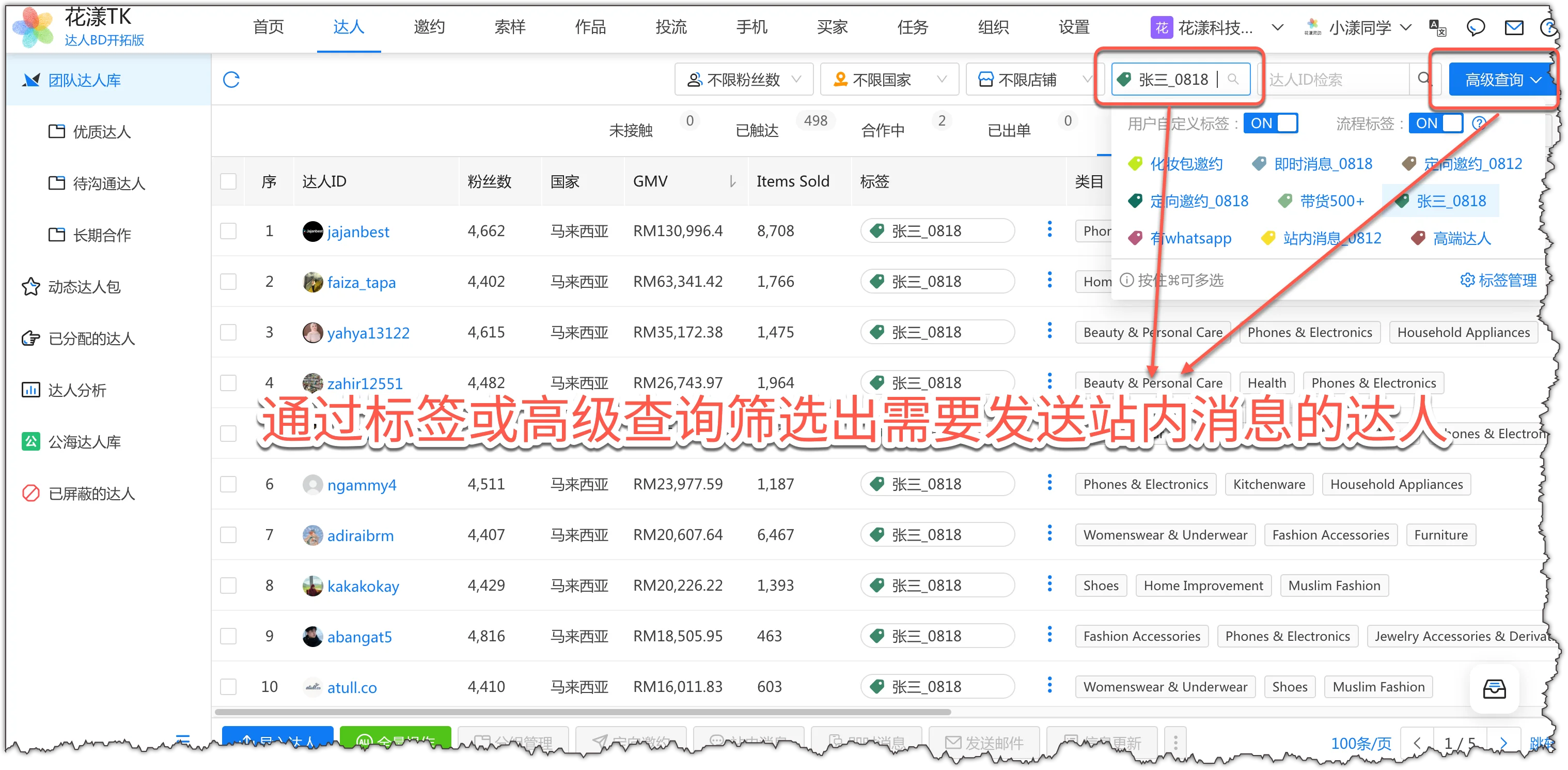
Vá para "Criadores" - "Biblioteca de Criadores da Equipe" e filtre os criadores que você precisa enviar mensagem por tag (ex., filtrar criadores que você convidou em um dia específico), ou use o botão "Consulta Avançada" para consultas mais complexas.
Em "Biblioteca de Criadores da Equipe" filtre criadores que precisam de mensagem
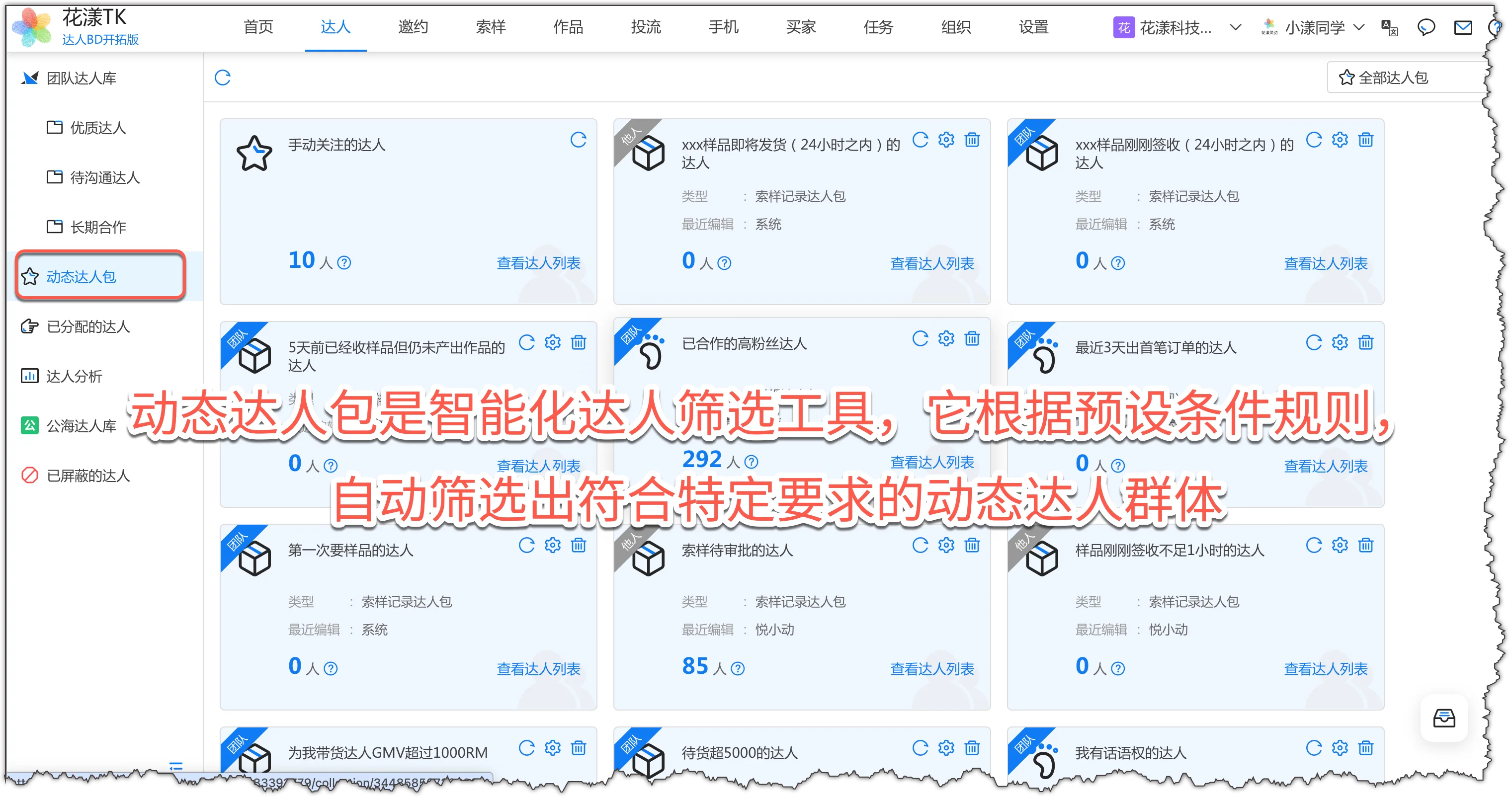
Ou você pode ir para "Criadores" - "Pacote Dinâmico de Criadores" e clicar em um pacote do seu interesse (como criadores com muitos seguidores que já colaboraram).
"Pacote Dinâmico de Criadores" filtra automaticamente e atualiza grupos de criadores em tempo real com base em regras predefinidas
Em seguida, na lista de criadores, selecione criadores em massa e clique na ação "Mensagem na Caixa de Entrada" na barra de ações.
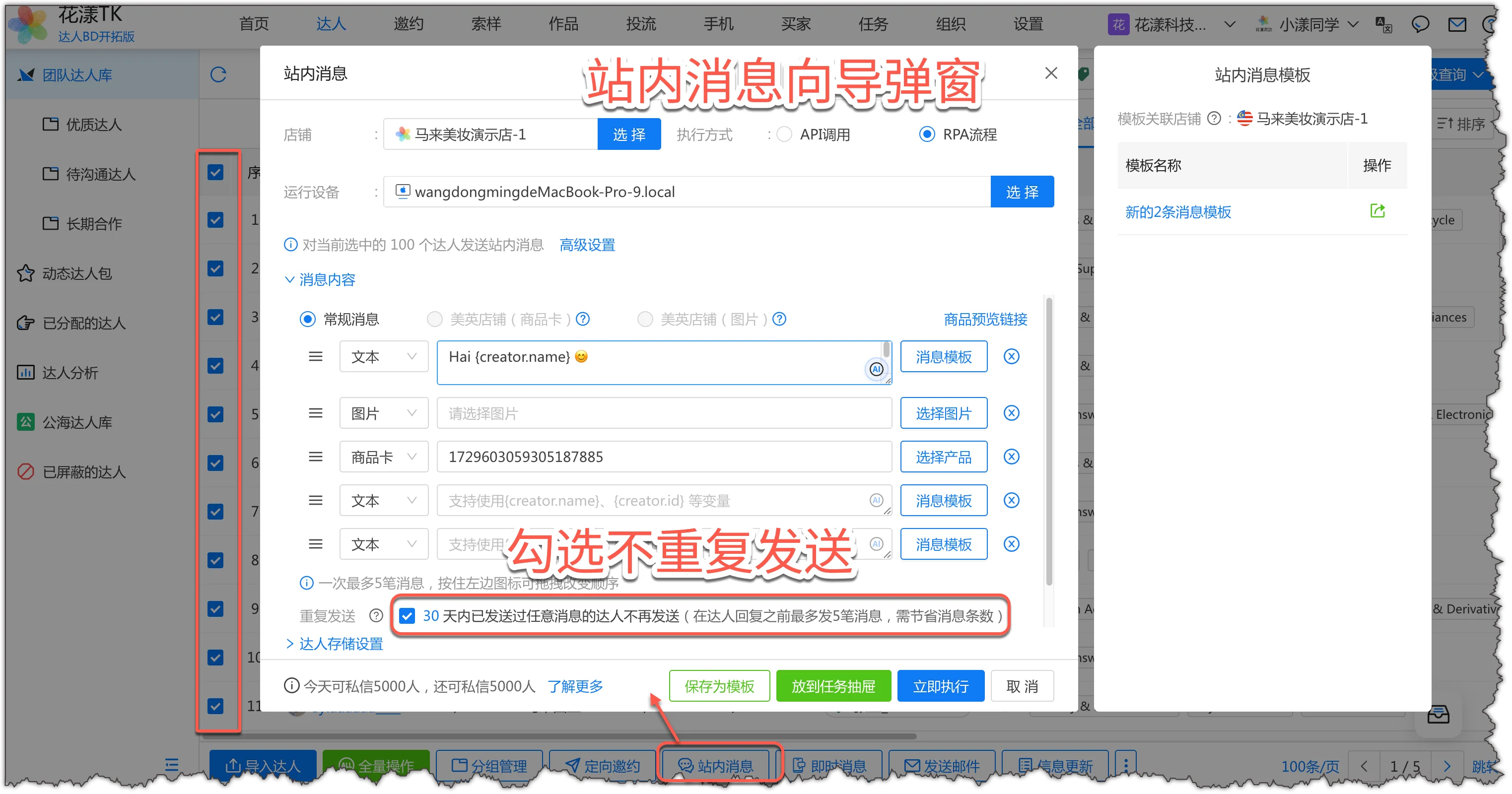
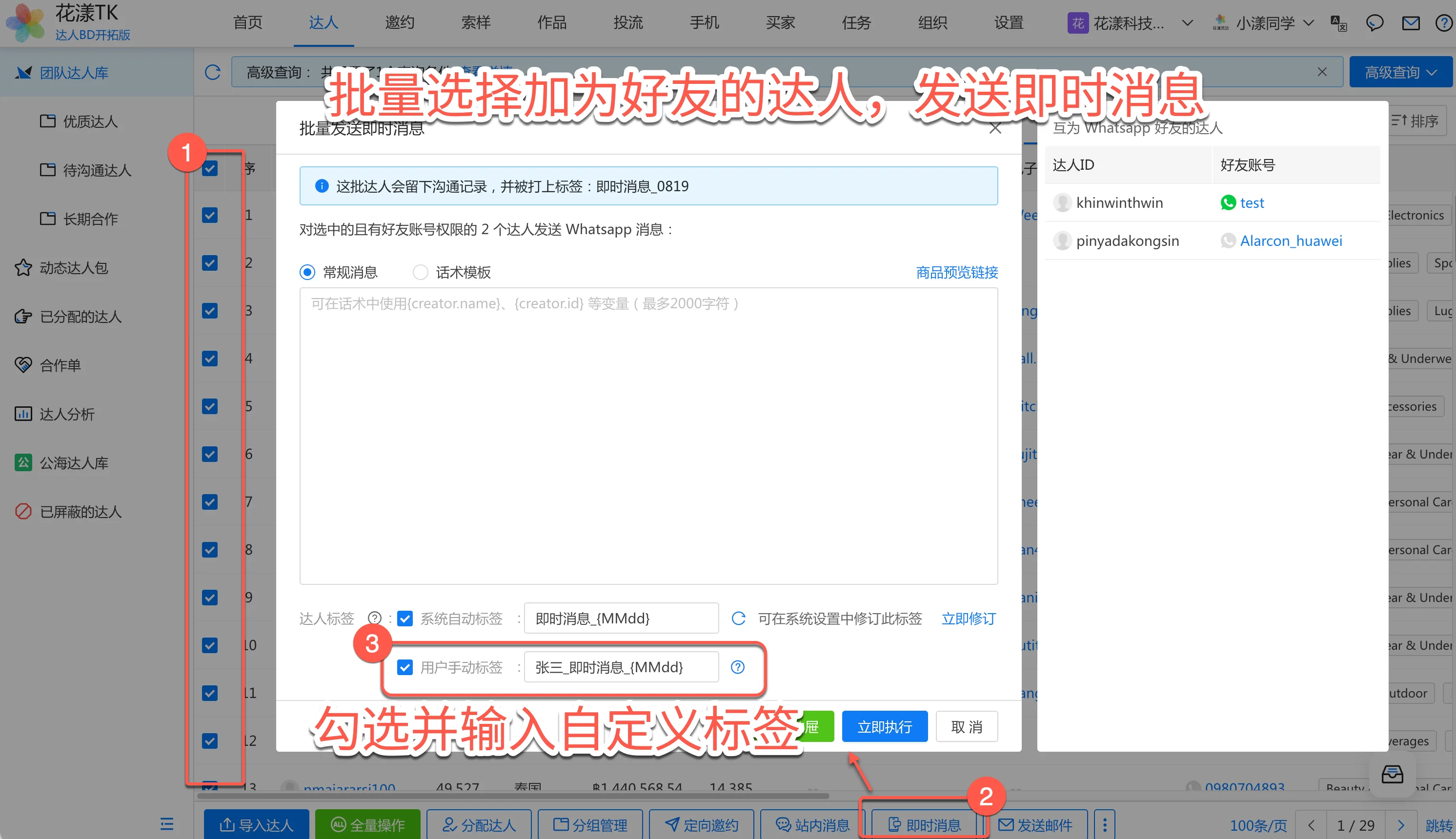
No diálogo "Mensagem na Caixa de Entrada", insira a mensagem, escolha um cartão de produto e marque Não Duplicar
No diálogo "Mensagem na Caixa de Entrada", insira a mensagem, escolha um cartão de produto, etc., e marque a opção "Não Duplicar" para evitar enviar duplicados.
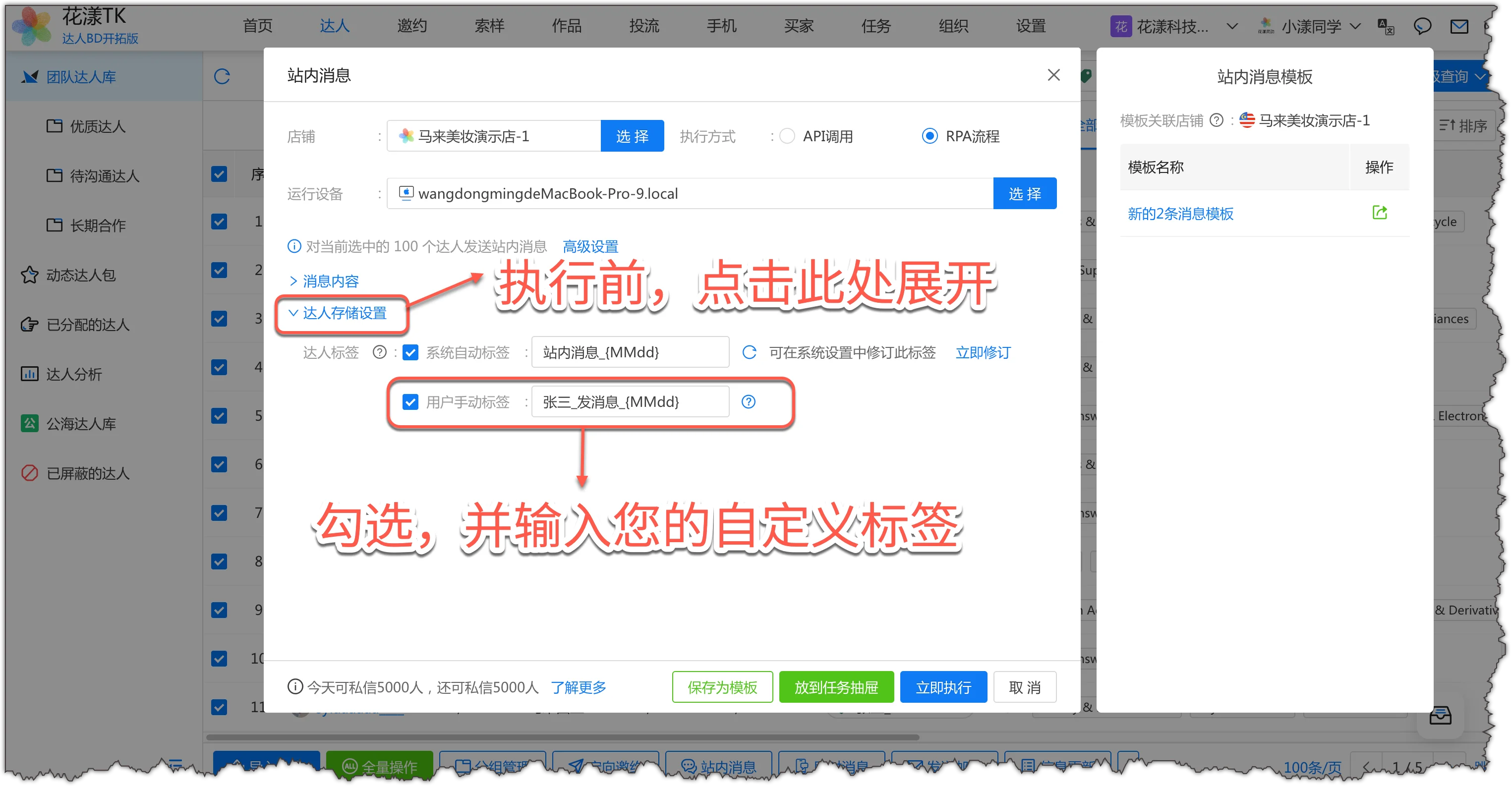
Em seguida, clique em "Configurações de Armazenamento do Criador", marque "Tag Manual do Usuário" e insira: SeuNome_Mensagem_{MMdd}; isso torna as operações diárias muito mais fáceis.
Configure a tag manual do usuário: SeuNome_Mensagem_{MMdd}
Por fim, clique em "Executar Agora" e o sistema agendará a tarefa para executar o fluxo.
Da mesma forma que você verifica o resultado após um convite direcionado, em "Biblioteca de Criadores da Equipe" você pode usar a tag criada no passo anterior, como "Joao_Mensagem_0818", para ver os criadores para quem você enviou mensagens em massa na caixa de entrada em um determinado dia, facilitando operações subsequentes.
O sistema HuaYoung TK suporta envio de e-mails em massa para criadores, especialmente porque criadores ocidentais ainda usam e-mail como um dos principais canais de comunicação.
Abaixo está um esboço geral para envio de e-mails em massa no HuaYoung. (Para configuração e passos detalhados, veja a documentação: Enviar E-mail para Criadores)
Passo 1: Configurar o Serviço de Envio de E-mail
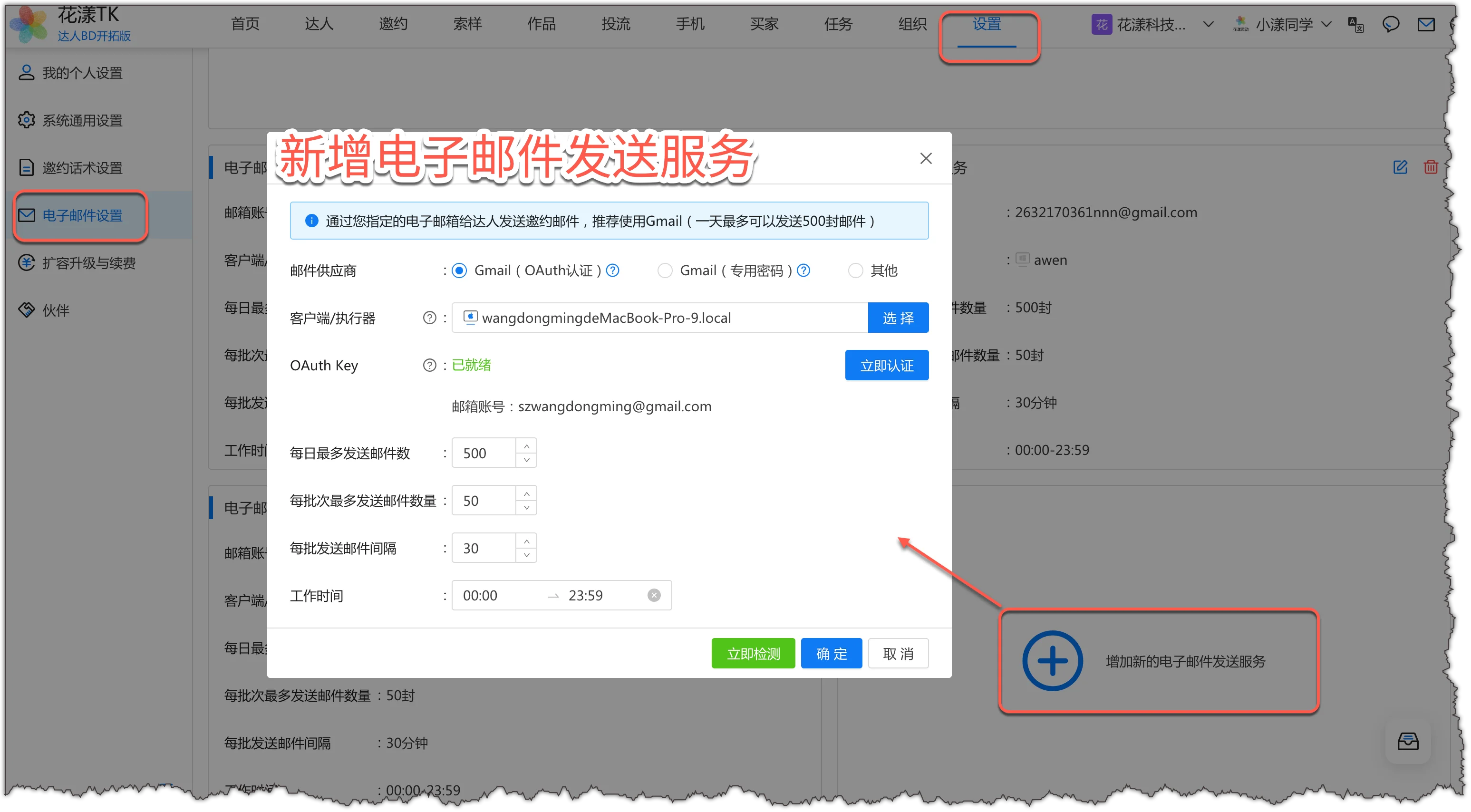
No sistema HuaYoung TK, vá para "Configurações do Sistema" - "Configurações de E-mail" e adicione um novo serviço de envio de e-mail. O sistema suporta dois serviços de e-mail:
Gmail: Recomendado, porque muitos criadores deixam endereços Gmail e e-mails enviados pelo Gmail têm menos probabilidade de serem marcados como spam.
Outros serviços de e-mail: Como Tencent Enterprise Mailbox. Você precisa habilitar POP/SMTP e gerar uma senha específica do aplicativo primeiro, depois selecione "Outro" no sistema para configurar.
Adicionar um novo serviço de envio de e-mail
Passo 2: Criar um Modelo de E-mail
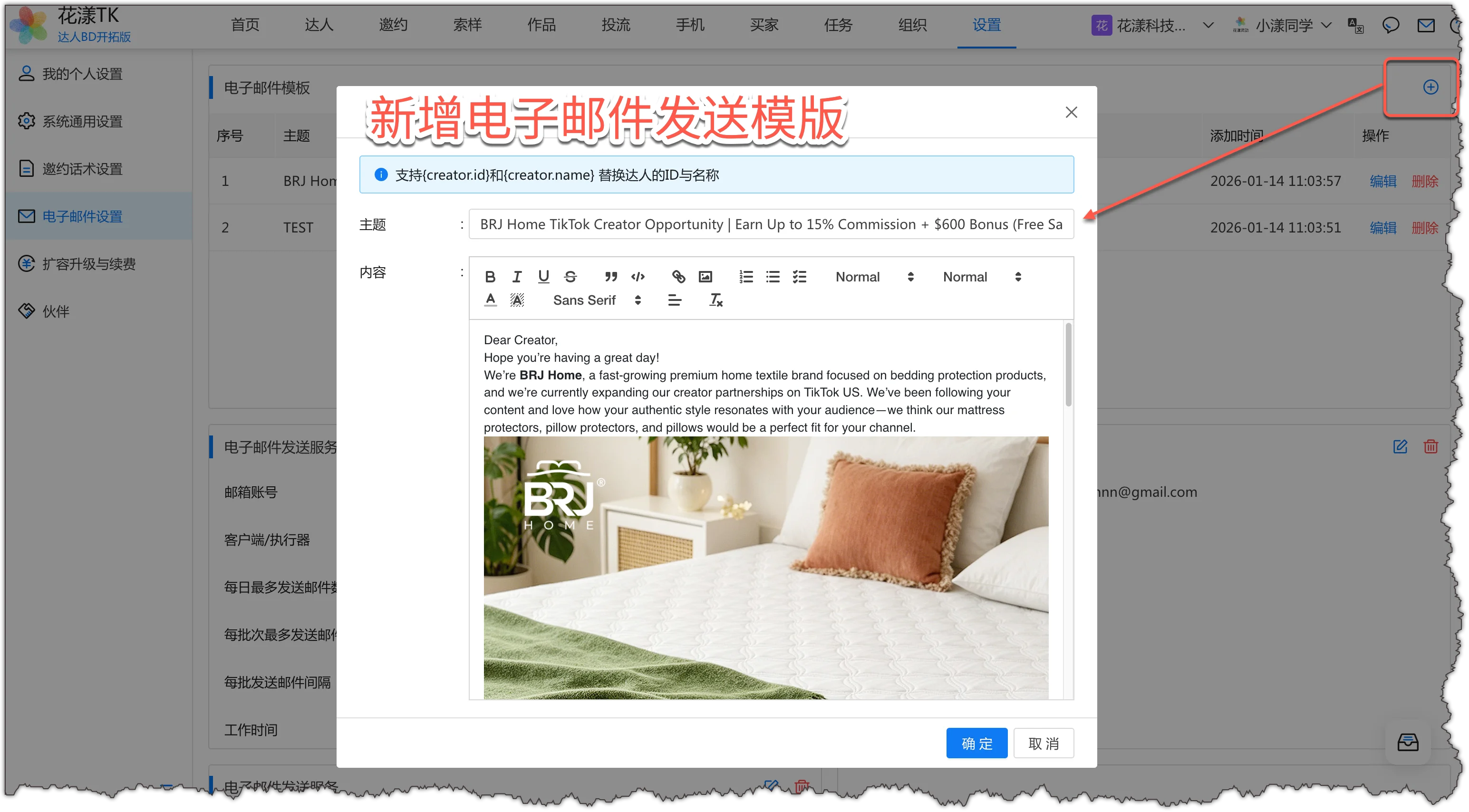
Após configurar o serviço de e-mail, crie um modelo de e-mail no sistema e configure o assunto e o corpo.
Adicionar modelo de e-mail da loja - suporta {creator.id} e {creator.name} para substituir o ID e nome do criador
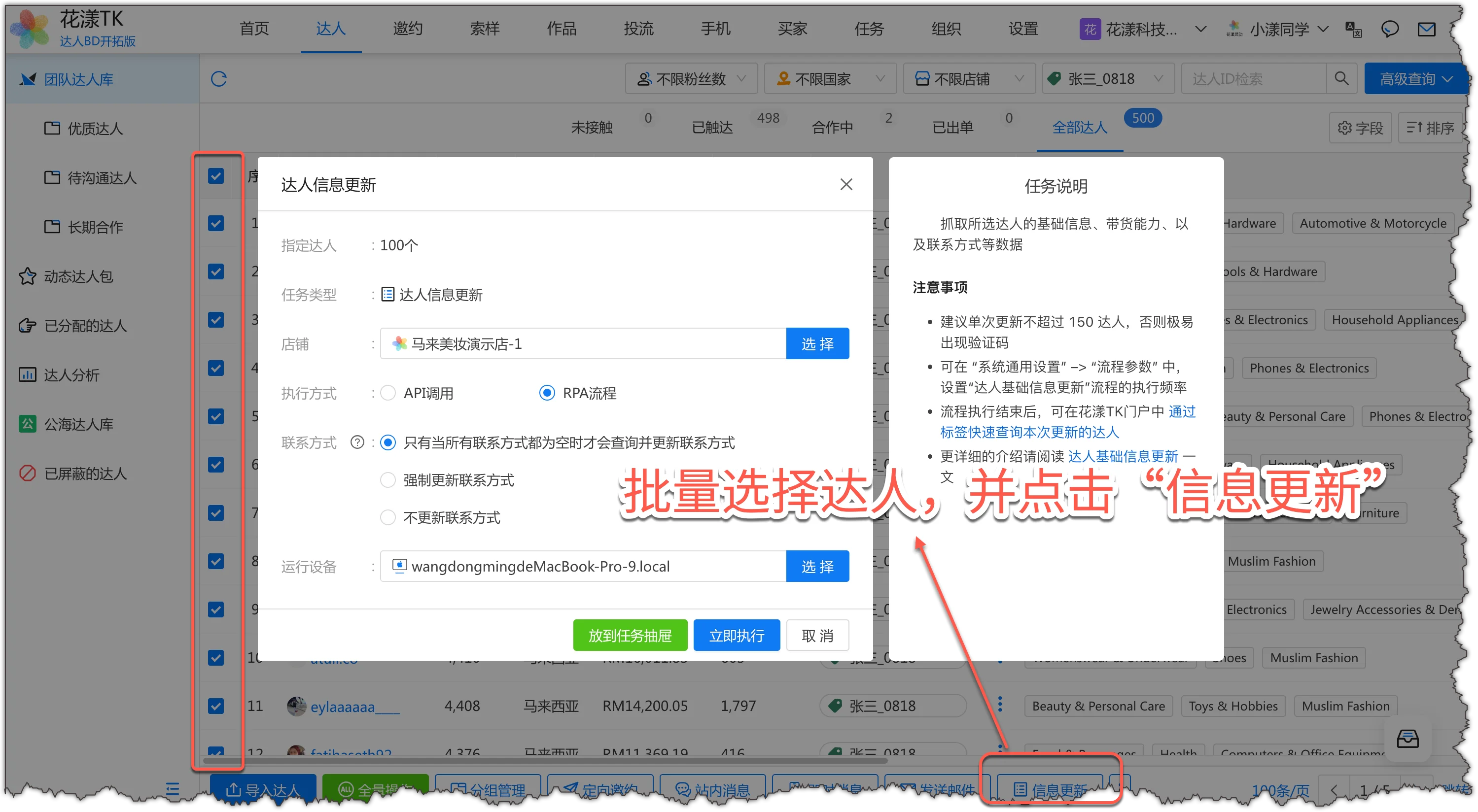
Atualização de info do criador - selecione criadores em massa e clique em "Atualização de Info"
Passo 4: Enviar E-mails em Massa
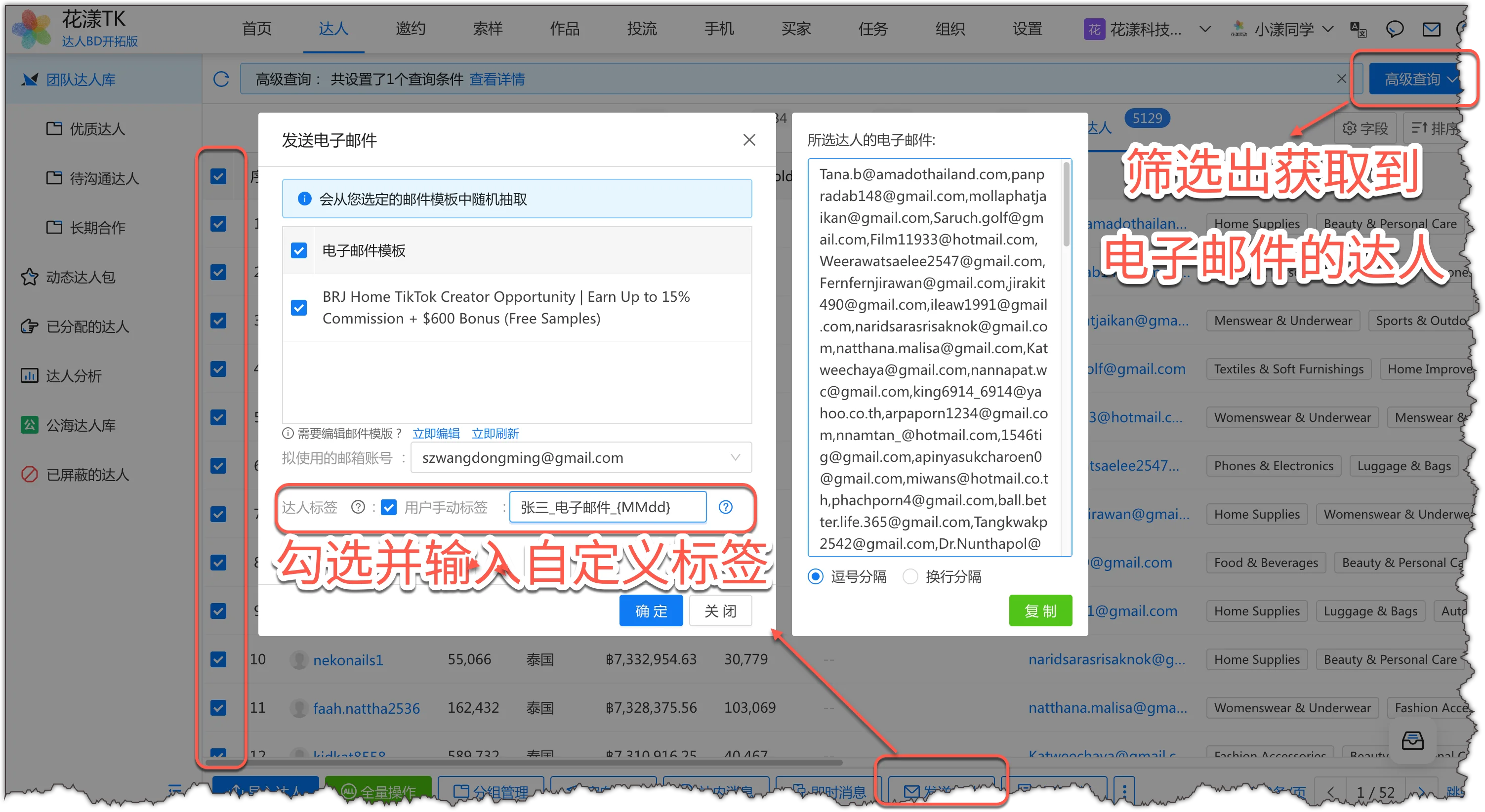
Na Biblioteca de Criadores da Equipe, filtre os criadores alvo que forneceram um endereço de e-mail, escolha o fluxo "Enviar E-mail para Criadores" e escolha um modelo de e-mail criado. O sistema enviará automaticamente e-mails em massa para esses criadores.
Enviar e-mail - filtre criadores com e-mail, marque-os e insira uma tag personalizada
2.4
Outreach Fora da Plataforma
HuaYoung TK suporta outreach fora da plataforma, que é um dos principais recursos do sistema.
Outreach fora da plataforma significa usar as contas de mensagens instantâneas do criador (como WhatsApp, Line, Viber, Zalo, Facebook, iMessage, etc.) para adicionar criadores em massa como amigos e enviar mensagens instantâneas em massa para contato, comunicação e colaboração.
Abaixo está um esboço geral (para usuários com essa necessidade, consulte a documentação vinculada nas Notas abaixo para passos detalhados):
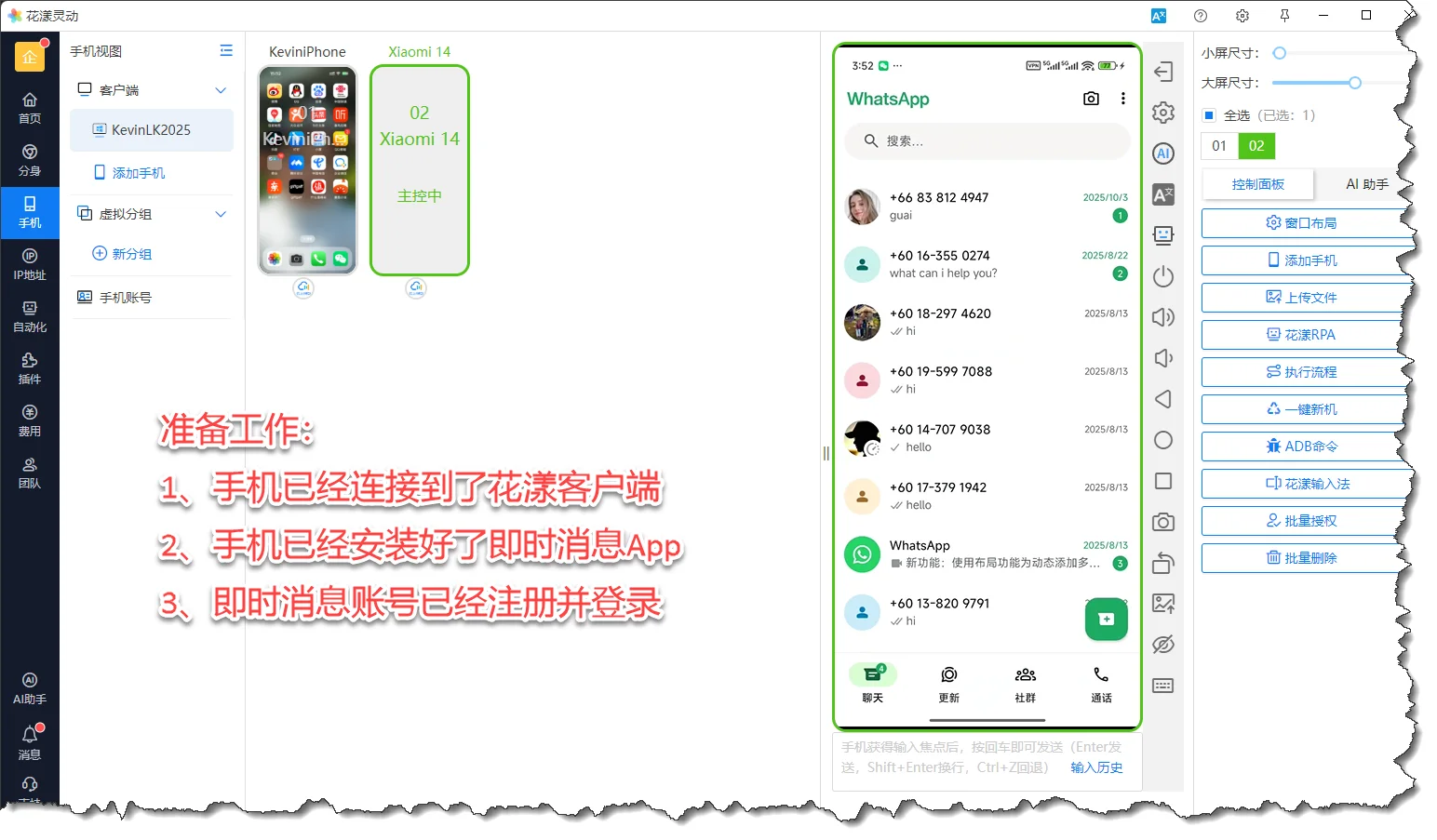
Passo 1: Conectar Telefones e Contas de Mensagens Instantâneas
O sistema suporta controle de grupo de telefones para Android, iPhone, etc., controlando aplicativos de mensagens instantâneas do telefone para preparar o fluxo subsequente.
Conectar telefones e contas de mensagens instantâneas
Passo 2: Obter as Informações de Contato do Criador
Execute o fluxo "Atualização de Info do Criador" no portal HuaYoung TK; o sistema extrairá automaticamente as contas de mensagens instantâneas do criador e outras informações de contato.
Obter contas de mensagens instantâneas do criador via "Atualização de Info"
Passo 3: Adicionar Criadores como Amigos de Mensagens Instantâneas
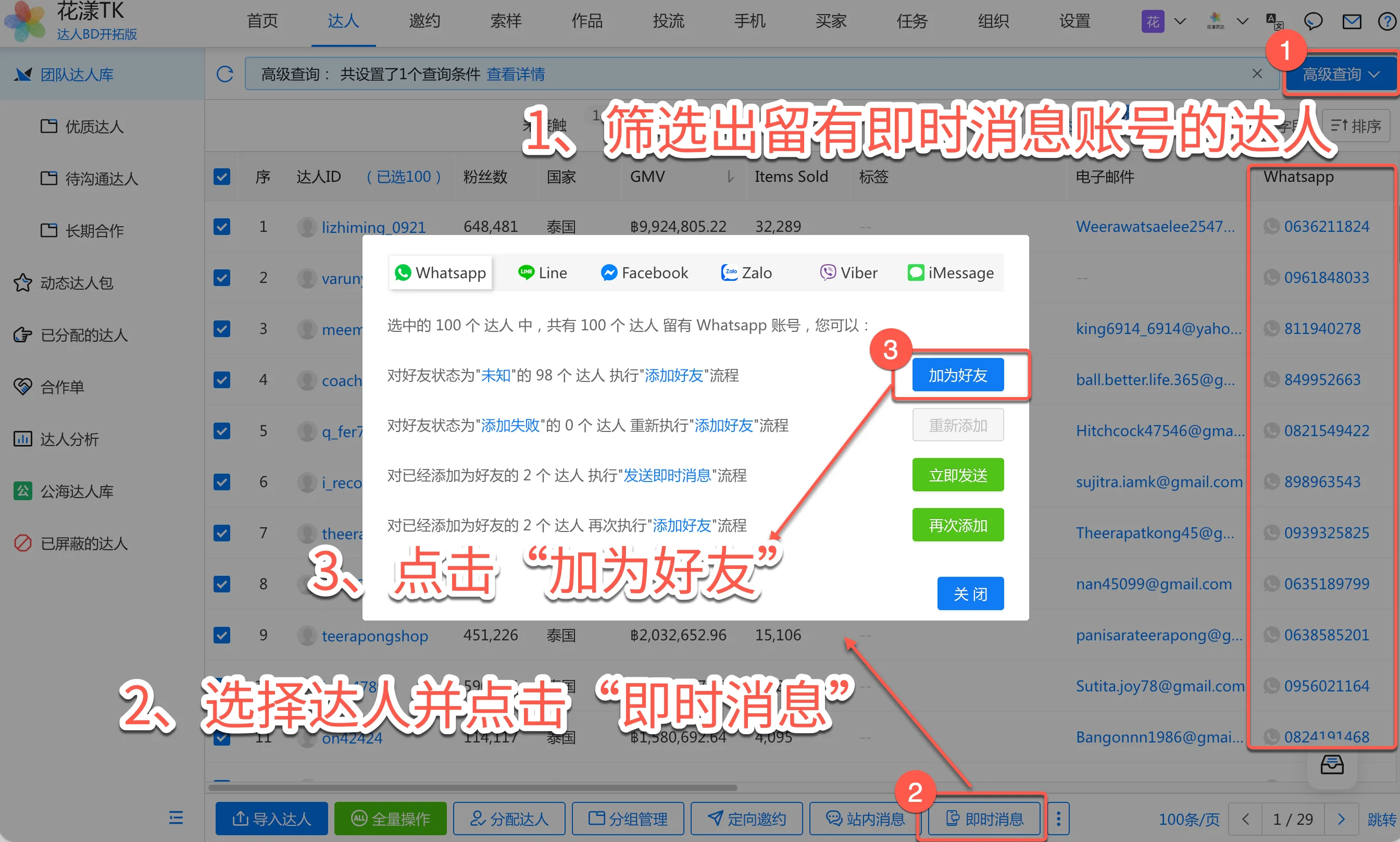
Use o sistema HuaYoung TK para adicionar automaticamente os criadores como amigos no WhatsApp, Line e outras plataformas de mensagens instantâneas.
Adicionar criadores como amigos de mensagens instantâneas
Passo 4: Enviar Mensagens Instantâneas em Massa
No portal HuaYoung TK, selecione os criadores alvo, escolha o fluxo "Enviar Mensagem Instantânea para Criadores", configure o conteúdo da mensagem, e o sistema enviará automaticamente a mensagem para os criadores via telefone.
Selecionar criadores em massa para enviar mensagens instantâneas
Sistema adicionando amigos de mensagens instantâneas em massaSistema enviando mensagens instantâneas em massa
Outreach fora da plataforma requer a conexão de um telefone para usar o recurso de controle de grupo de telefones.
Outreach fora da plataforma requer um upgrade para o Plano de Audiência Própria para uso.
Uma vez que você tenha a conta de mensagens instantâneas do criador e tenha concluído o outreach, é altamente recomendado se comunicar via mensagens instantâneas do telefone, o que melhora muito a taxa de resposta do criador.
3.
Atribuição e Reivindicação de Criadores
Atribuição e reivindicação de criadores são operações diárias principais da edição BD2 (Cenário de Colaboração 2).
No Cenário 2, um único criador pode ser atribuído a vários BDs ao mesmo tempo, e diferentes BDs podem ser responsáveis por diferentes produtos. O único atributo "Responsável pelo Acompanhamento" não é mais suficiente para descrever as informações multidimensionais da colaboração criador-BD (qual loja, qual produto, qual período de tempo), então uma "Ordem de Colaboração" é necessária para registrar esses detalhes de colaboração e desempenho.
3.1
BD Reivindica Criadores por Conta Própria
Por padrão, os BDs podem reivindicar criadores por conta própria.
3.1.1 Filtro de Criadores
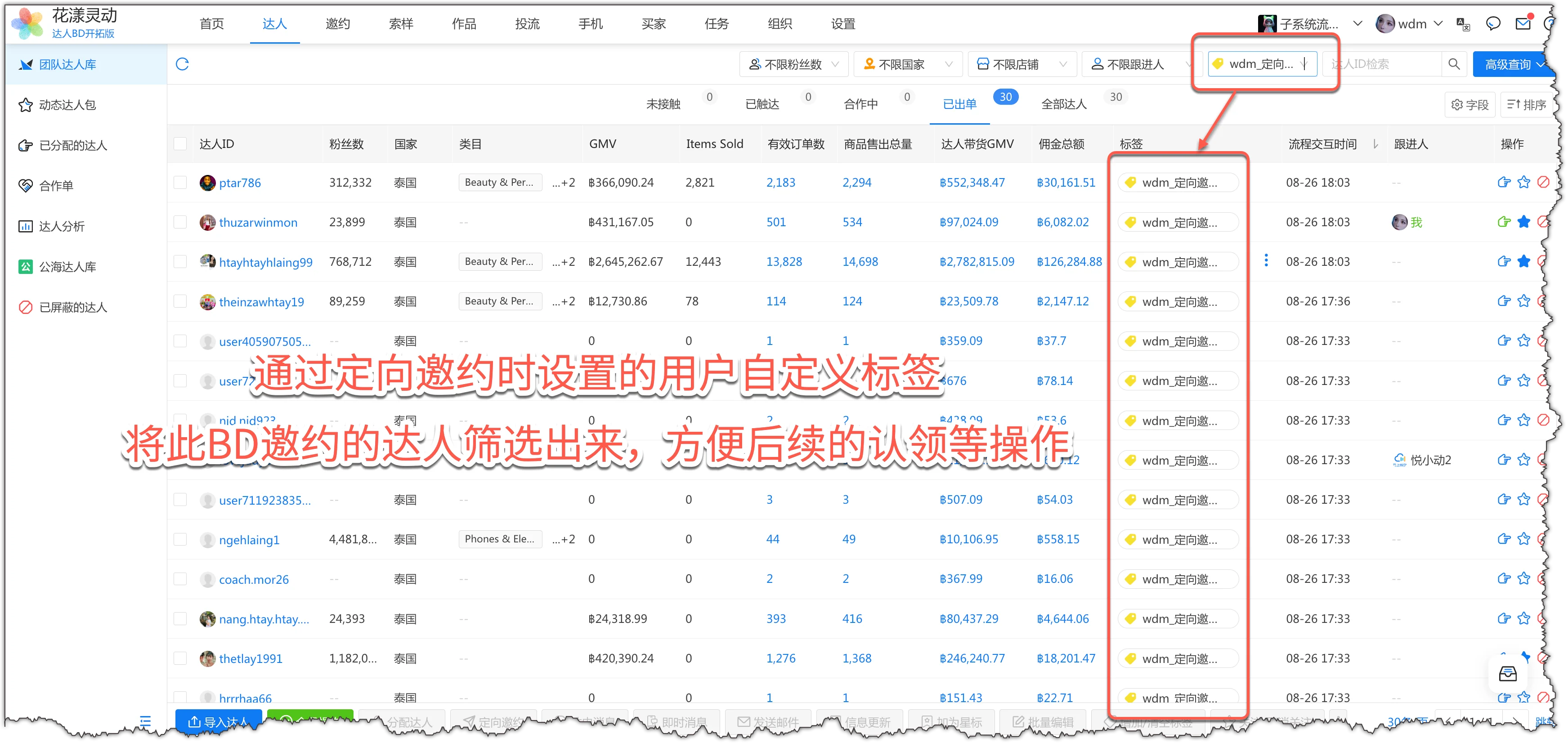
Primeiro, na lista de criadores "Criadores" - "Biblioteca de Criadores da Equipe", use o filtro "Tag" no topo da barra de filtros para filtrar os criadores que você tem interesse em reivindicar. Por exemplo, a tag personalizada do usuário que você criou durante o convite direcionado: wdm_ConviteDirecionado_0101, filtre as pessoas que você convidou em 1º de janeiro, e então reivindique esses criadores.
Use tags personalizadas do usuário para filtrar criadores que o BD se importa
3.1.2 Reivindicar Criadores e Criar uma Ordem de Colaboração
No guia anterior, sabemos que a colaboração criador-BD tem dois cenários:
Cenário 1 (um único criador só pode ser atribuído a um BD ao mesmo tempo) usa o atributo "Responsável pelo Acompanhamento" do criador para registrar a colaboração e o desempenho do BD. Cenário 2 (um único criador pode ser atribuído a vários BDs ao mesmo tempo, e dividido por produto) tem relacionamentos de colaboração mais complexos. O único atributo "Responsável pelo Acompanhamento" não é suficiente para descrever informações multidimensionais (qual loja, qual produto, qual período de tempo), então uma "Ordem de Colaboração" é necessária para registrar esses detalhes e desempenho.
Agora, vamos primeiro reivindicar o criador e criar a ordem de colaboração para registrar as várias dimensões da colaboração com o criador.
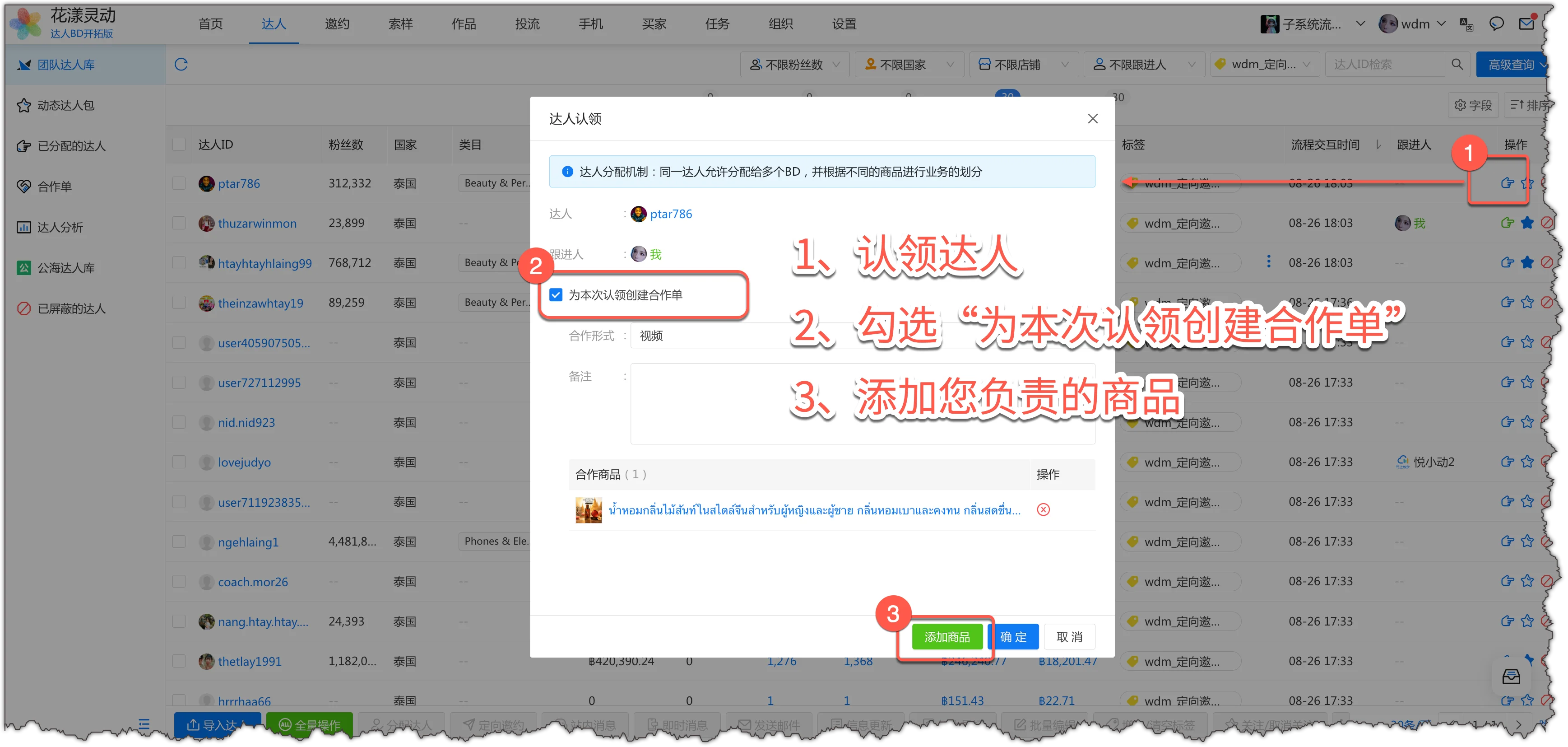
Clique no ícone "Reivindicar" na coluna "Ações" à direita da lista de criadores.
No diálogo, marque "Criar uma ordem de colaboração para esta reivindicação".
Clique no botão "Adicionar Produto" e selecione os produtos pelos quais você é responsável.
Reivindicar criador e criar uma ordem de colaboração
3.2
Gerente Unifica a Atribuição de Criadores ao BD e Cria uma Ordem de Colaboração
Se sua empresa não permite que BDs reivindiquem criadores por conta própria e, em vez disso, requer que um gerente de negócios (papel Super Admin / BOSS / Gerente) faça a atribuição unificada:
Primeiro, desative o recurso de auto-reivindicação do BD conforme mostrado abaixo:
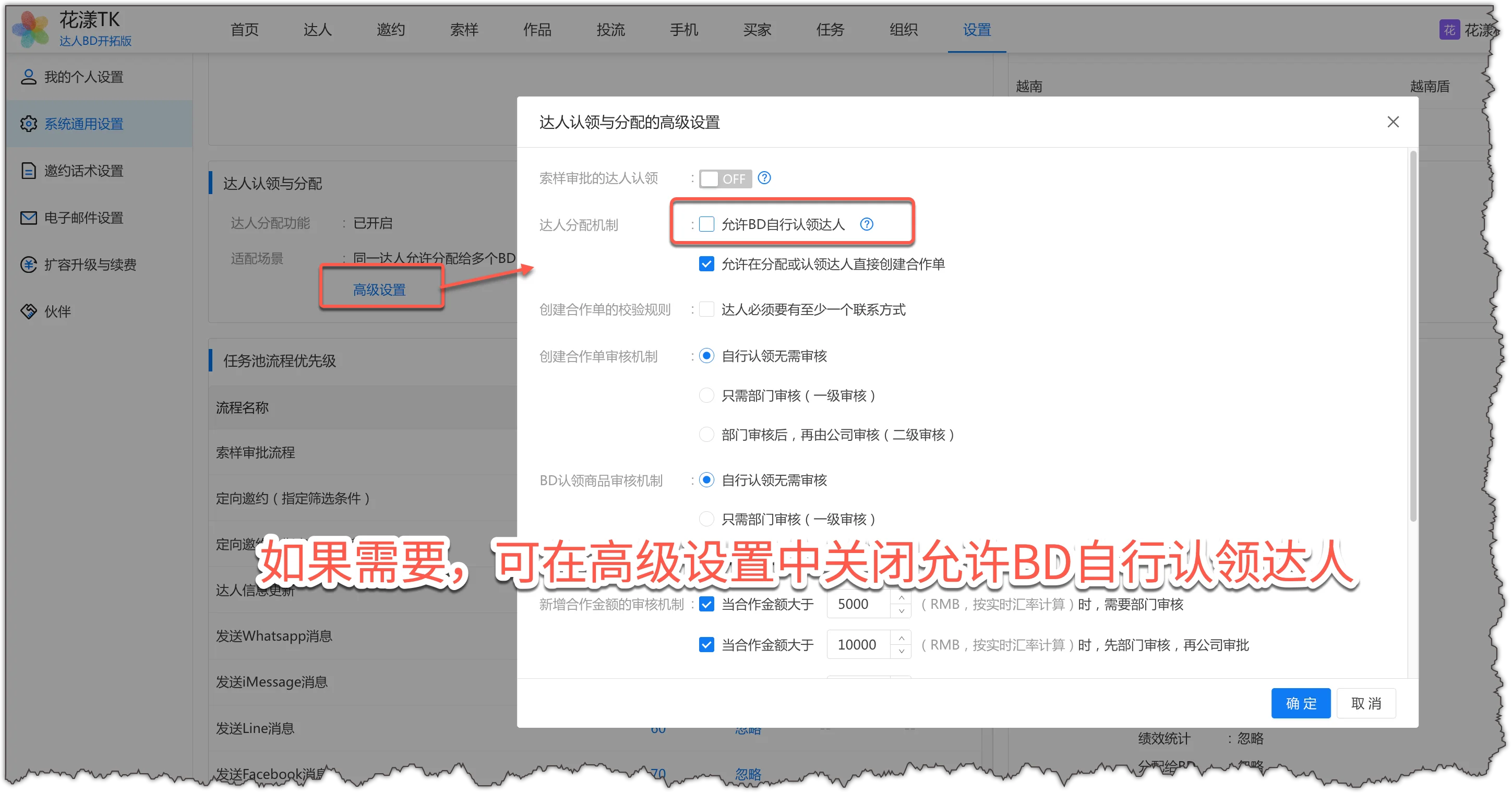
Em "Configurações" - "Configurações Gerais do Sistema" - "Reivindicação e Atribuição de Criadores" - "Configurações Avançadas", desative "Permitir que o BD reivindique criadores por conta própria":
Desativar "Permitir que o BD reivindique criadores por conta própria"
Então, o gerente de negócios pode unificar a atribuição de criadores em "Biblioteca de Criadores da Equipe":
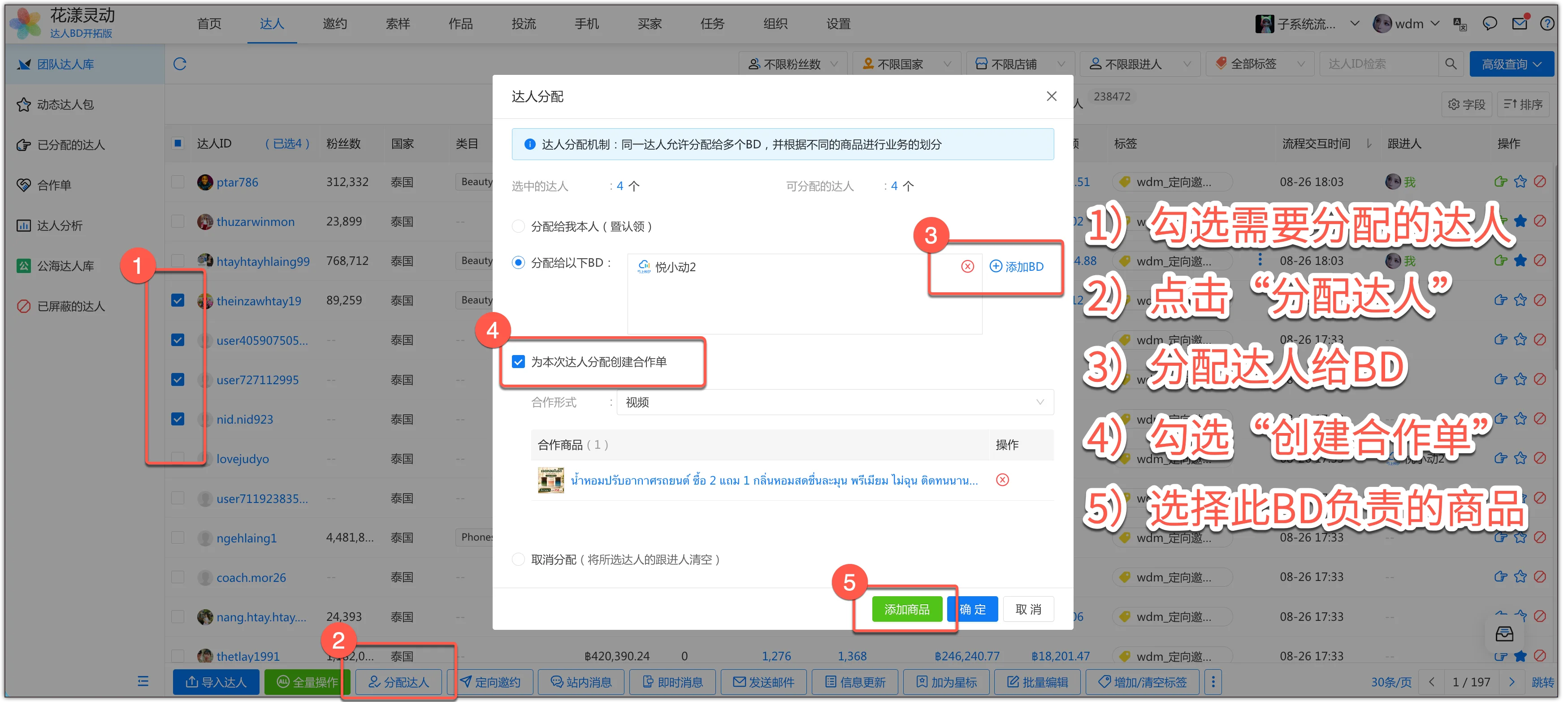
Selecione os criadores para atribuir, clique no botão "Atribuir Criadores" na parte inferior, depois no diálogo escolha o BD e marque "Criar uma ordem de colaboração para esta atribuição", então escolha os produtos pelos quais o BD é responsável.
Gerente de negócios unifica a atribuição de criadores aos BDs
Notas:
Apenas usuários com a permissão "Atribuição de Criador" podem atribuir criadores. Por padrão, "Super Admin", "BOSS" e "Gerente" todos têm essa permissão. Para mais sobre permissões, veja Gerenciamento de Equipe e Permissões.
3.3
Ver Atribuições de Criadores
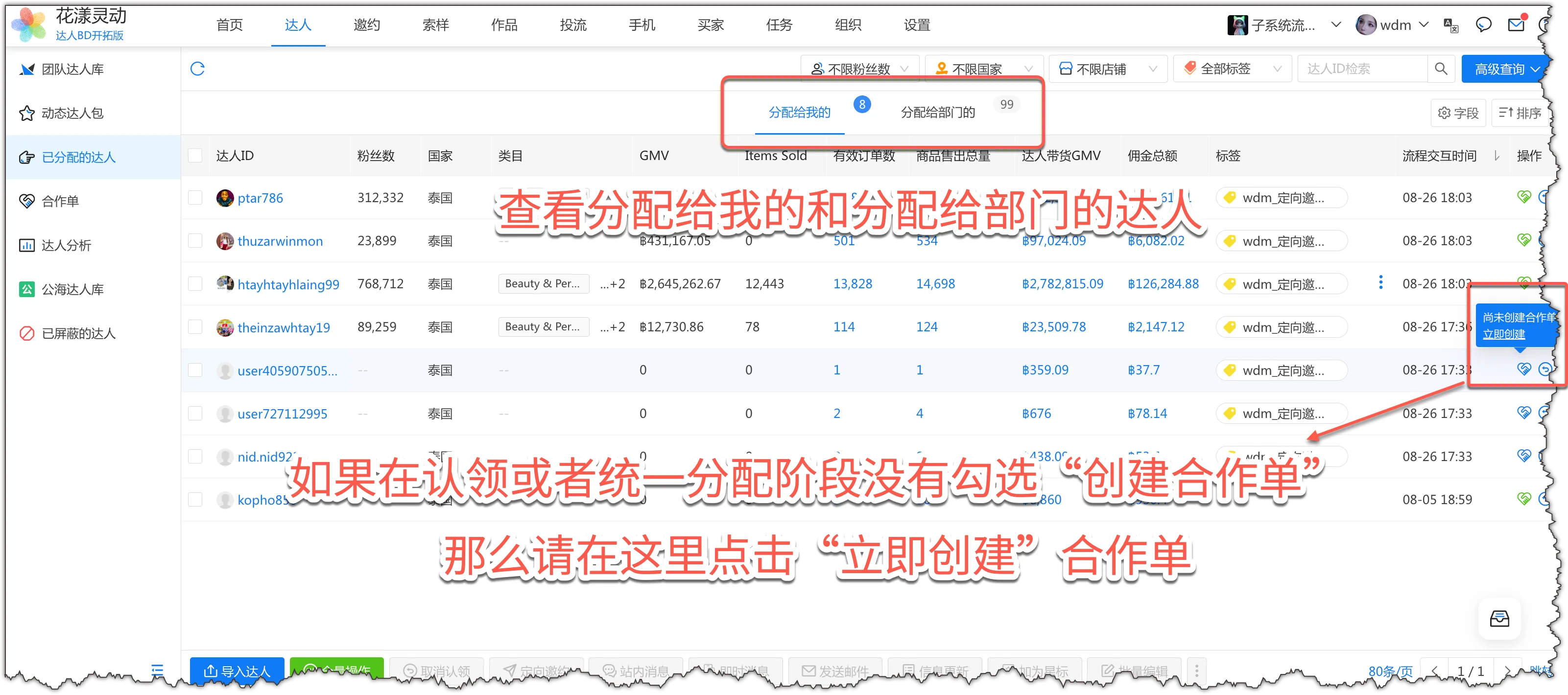
Em "Criadores" - "Criadores Atribuídos", você pode ver "Criadores Atribuídos a Mim" e "Criadores Atribuídos ao Meu Departamento".
Se durante a auto-reivindicação do BD ou a atribuição unificada do gerente você não marcou "Criar uma ordem de colaboração para esta reivindicação/atribuição", você pode criar uma aqui.
A ordem de colaboração registra em detalhes o acompanhamento do progresso da colaboração criador-BD e o cálculo de desempenho. Por favor, certifique-se de criar uma ordem de colaboração para cada colaboração criador-BD.
Ver atribuições de criadores; crie uma ordem de colaboração aqui para aqueles que não têm uma
3.4
Ver Ordens de Colaboração
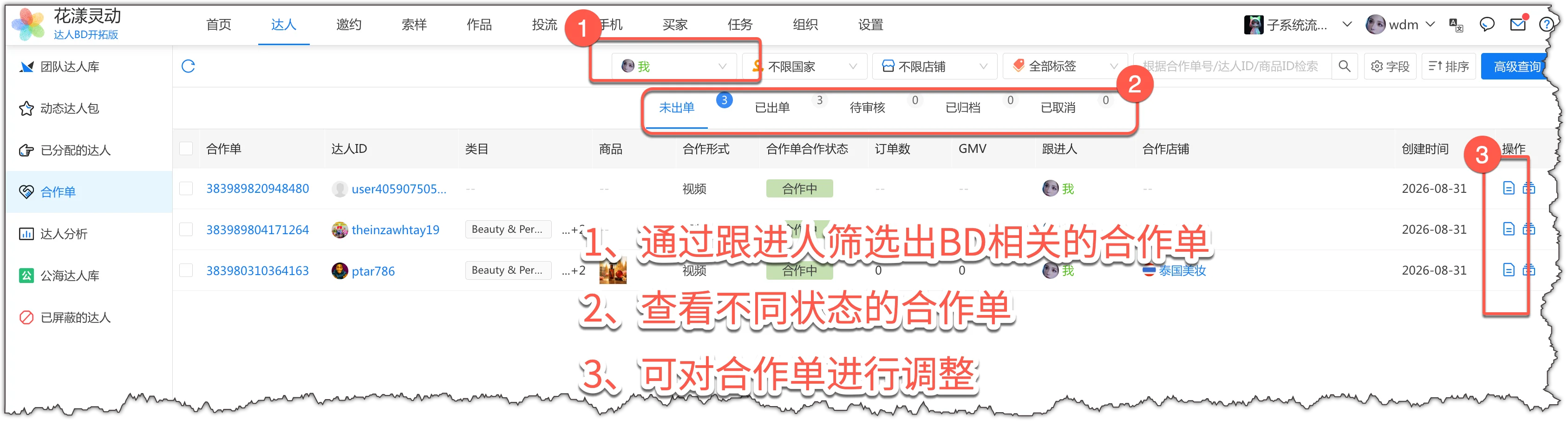
Agora podemos ver as ordens de colaboração em "Criadores" - "Ordens de Colaboração".
Primeiro filtre por responsável pelo acompanhamento para encontrar as ordens de colaboração responsáveis por aquele BD.
Use tags para ver ordens de colaboração em diferentes estados.
Clique no ícone "Detalhes" na coluna "Ações" para ver os detalhes da ordem de colaboração e fazer ajustes.
Em "Criadores" - "Ordens de Colaboração" ver ordens de colaboração
3.5
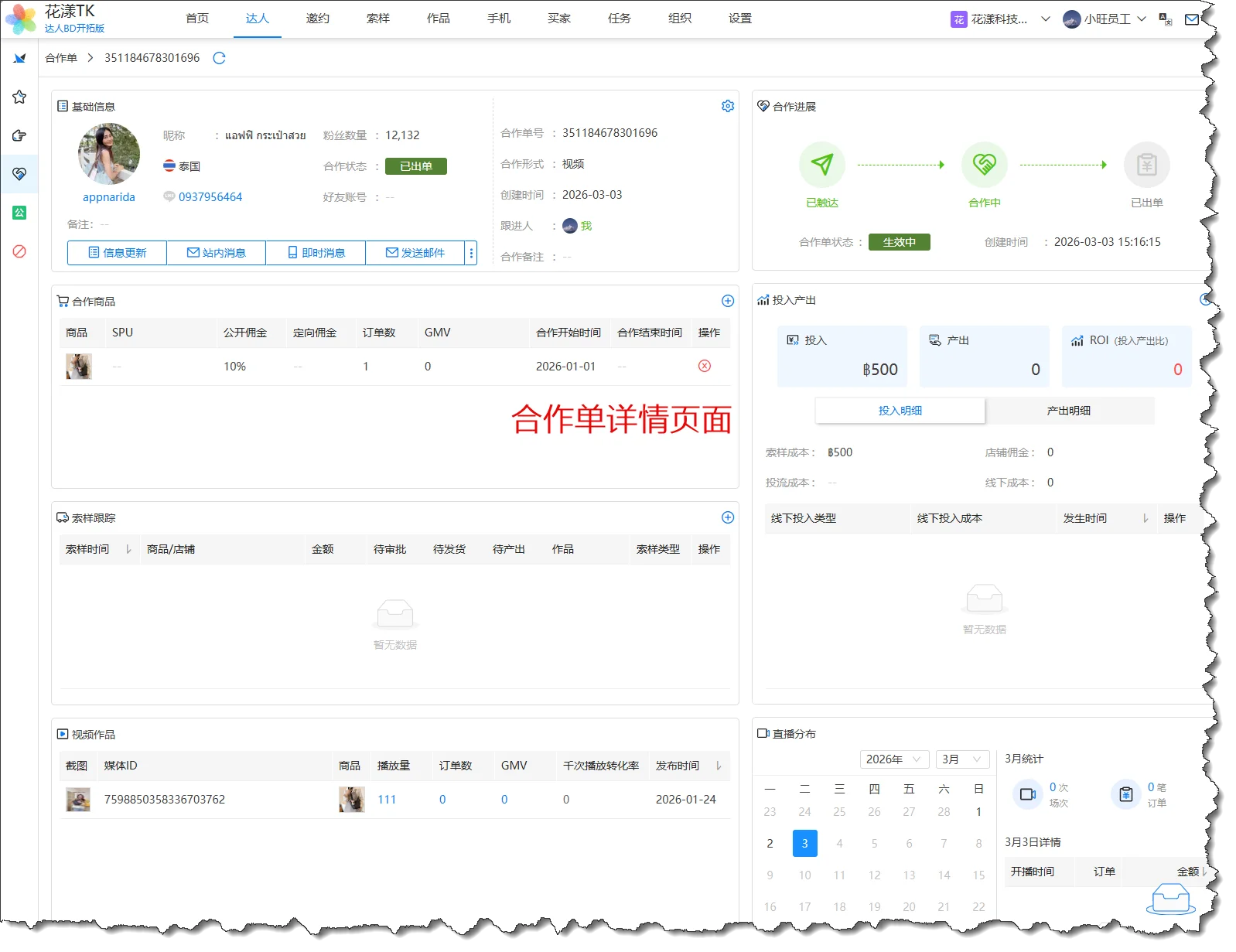
Detalhes e Ajustes da Ordem de Colaboração
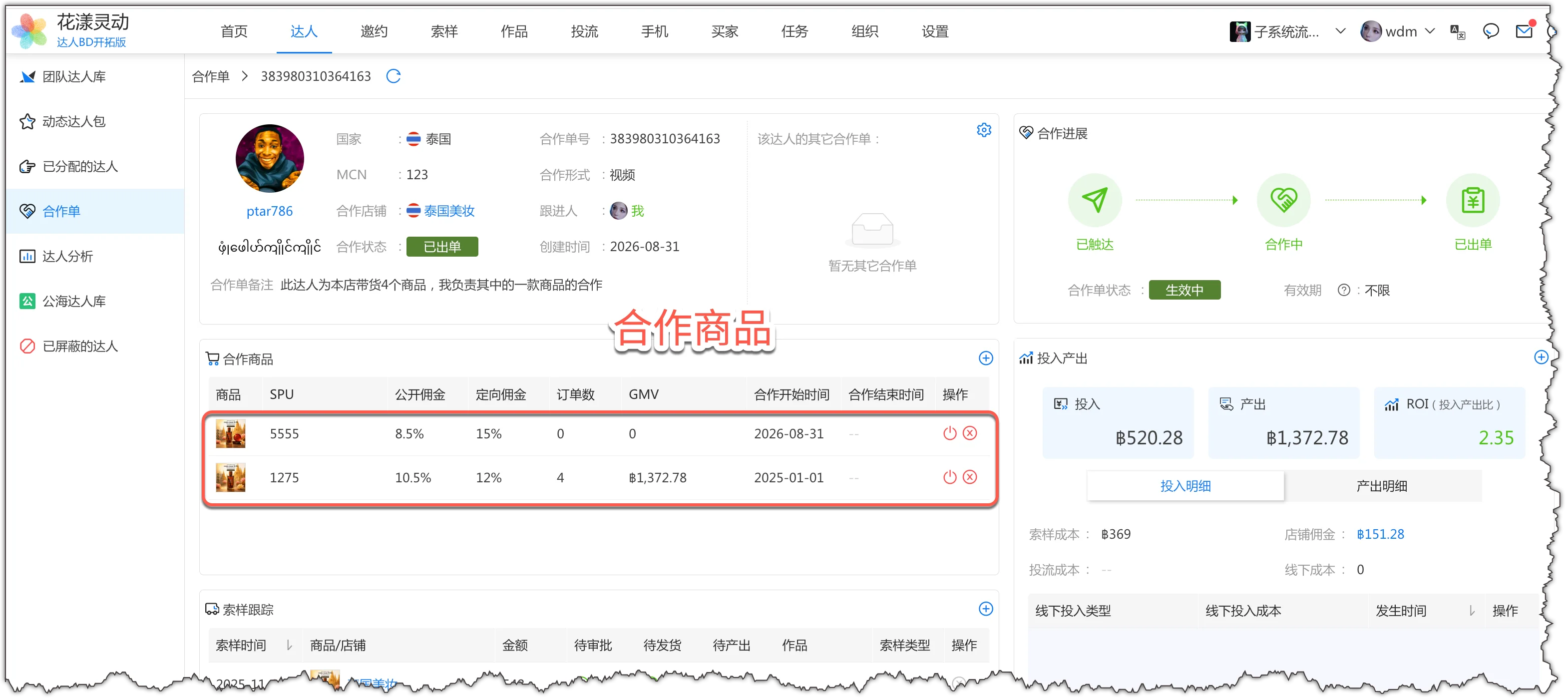
No passo anterior, clicamos no ícone "Detalhes" na coluna "Ações" para ver os detalhes da ordem de colaboração e fazer ajustes.Página de detalhes da ordem de colaboração
3.5.1 Ordem de Colaboração: Produtos da Colaboração
Produtos da colaboração são o elemento mais crítico. Aqui você pode ver quais produtos o criador e o BD colaboraram, e o tempo de colaboração para cada produto.
Se nenhum produto foi adicionado quando a ordem de colaboração foi criada, ou há novos produtos de colaboração, você pode adicioná-los aqui.
Se um produto pode ser adicionado a uma ordem de colaboração depende se o criador tem outra ordem de colaboração para o mesmo produto ao mesmo tempo. Um produto adicionado a uma ordem de colaboração não deve ter um período de colaboração sobreposto com o mesmo produto em outra ordem de colaboração para o mesmo criador.
Produtos da colaboração da ordem de colaboração
3.5.2 Ordem de Colaboração: Registros de Amostras
Você pode registrar o acompanhamento de amostras relacionado aos produtos da colaboração na ordem de colaboração. O princípio específico é:
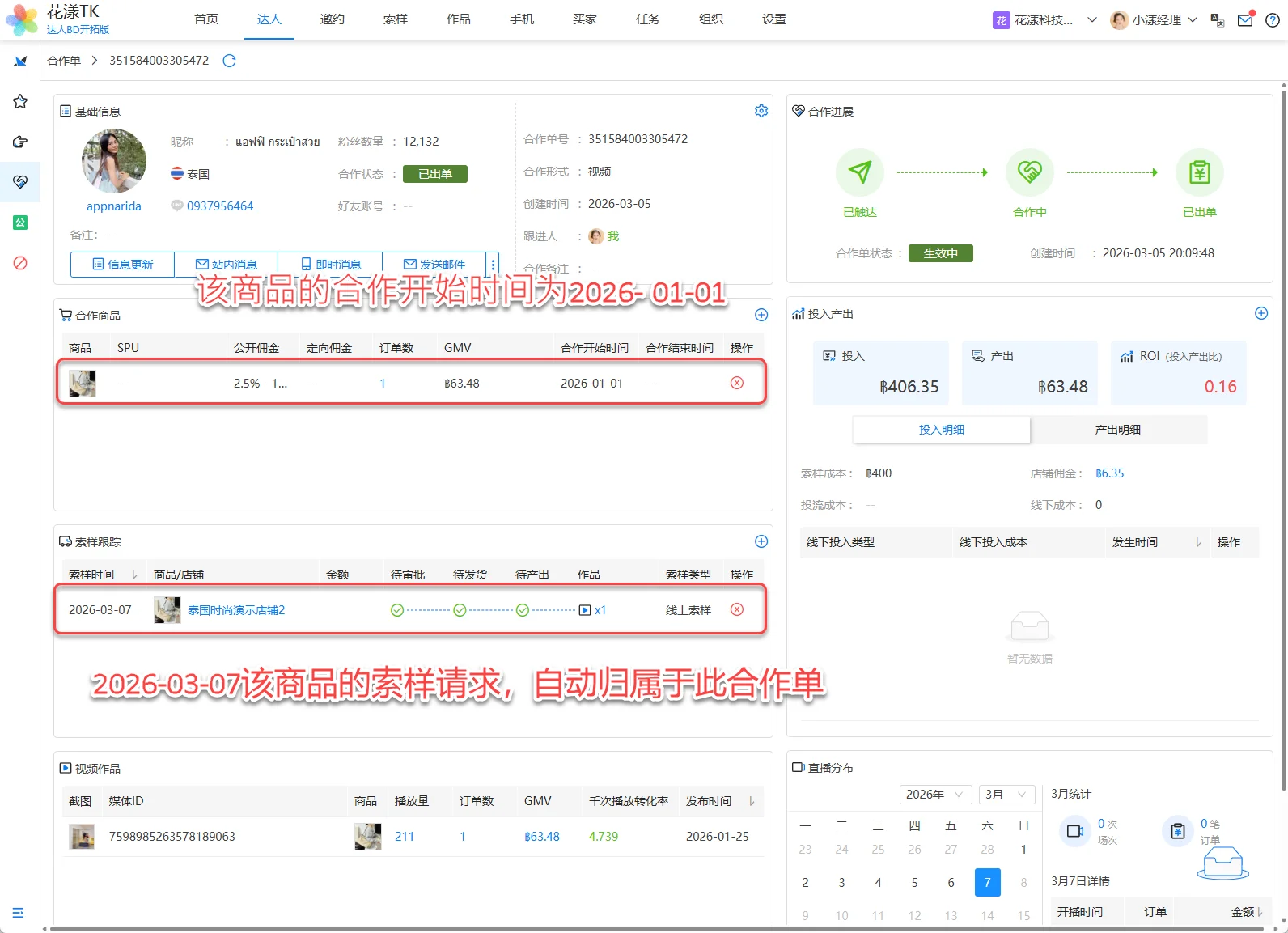
1) Registros de amostras gerados na loja para um produto da colaboração durante o período de colaboração são automaticamente adicionados à ordem de colaboração correspondente;
Como mostrado abaixo, um produto da colaboração é adicionado a esta ordem de colaboração com uma data de início de 2026-01-01. Em 2026-03-07, o criador solicitou uma amostra para esse produto. O registro da amostra é automaticamente anexado a esta ordem de colaboração.
Registros de amostras gerados na loja para um produto da colaboração durante o período de colaboração são automaticamente anexados à ordem de colaboração
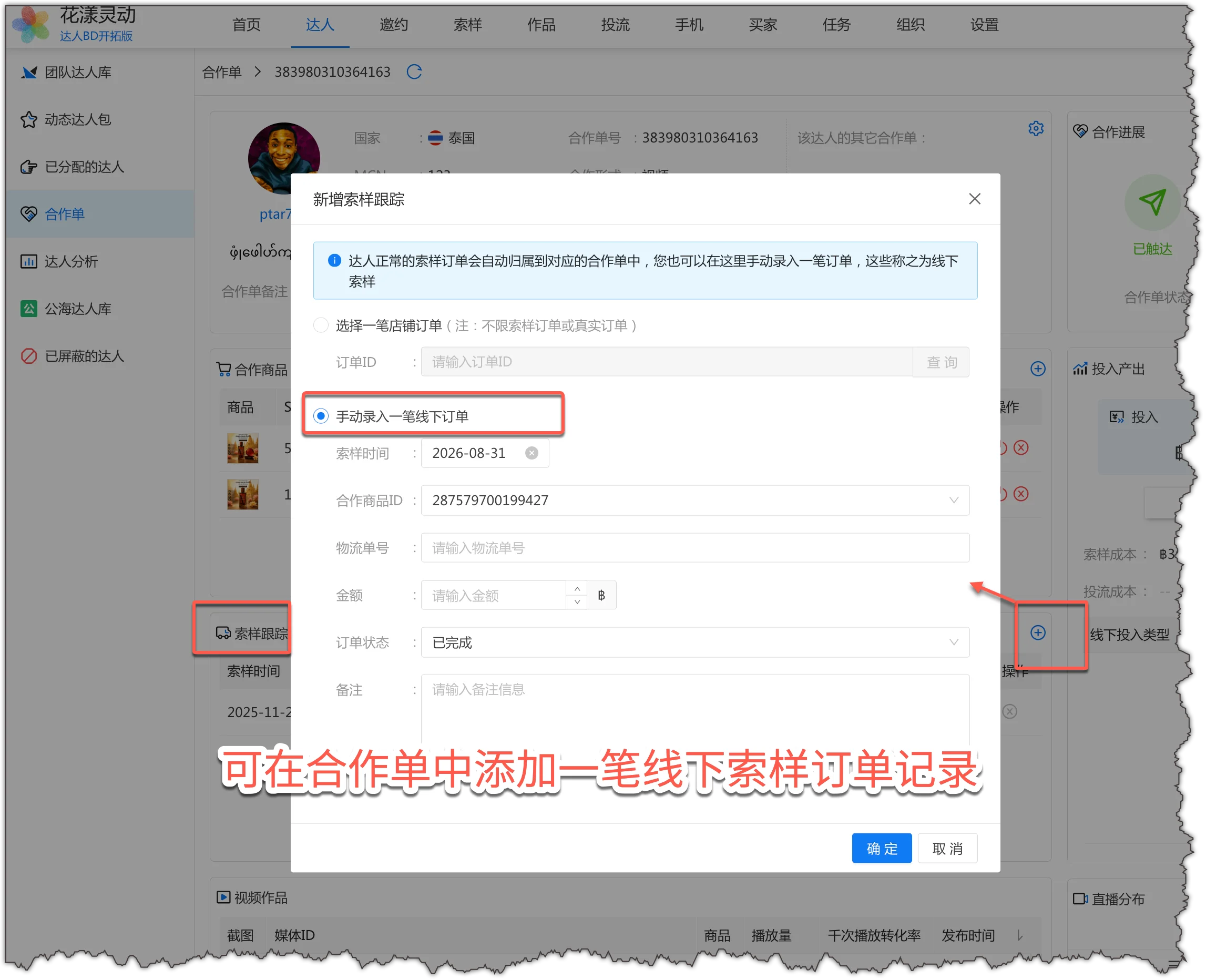
2) Se necessário, os usuários também podem inserir manualmente um pedido online ou offline como registro de amostra.
Inserir manualmente um pedido online/offline como registro de amostra
3.5.3 Ordem de Colaboração: Conteúdo do Criador
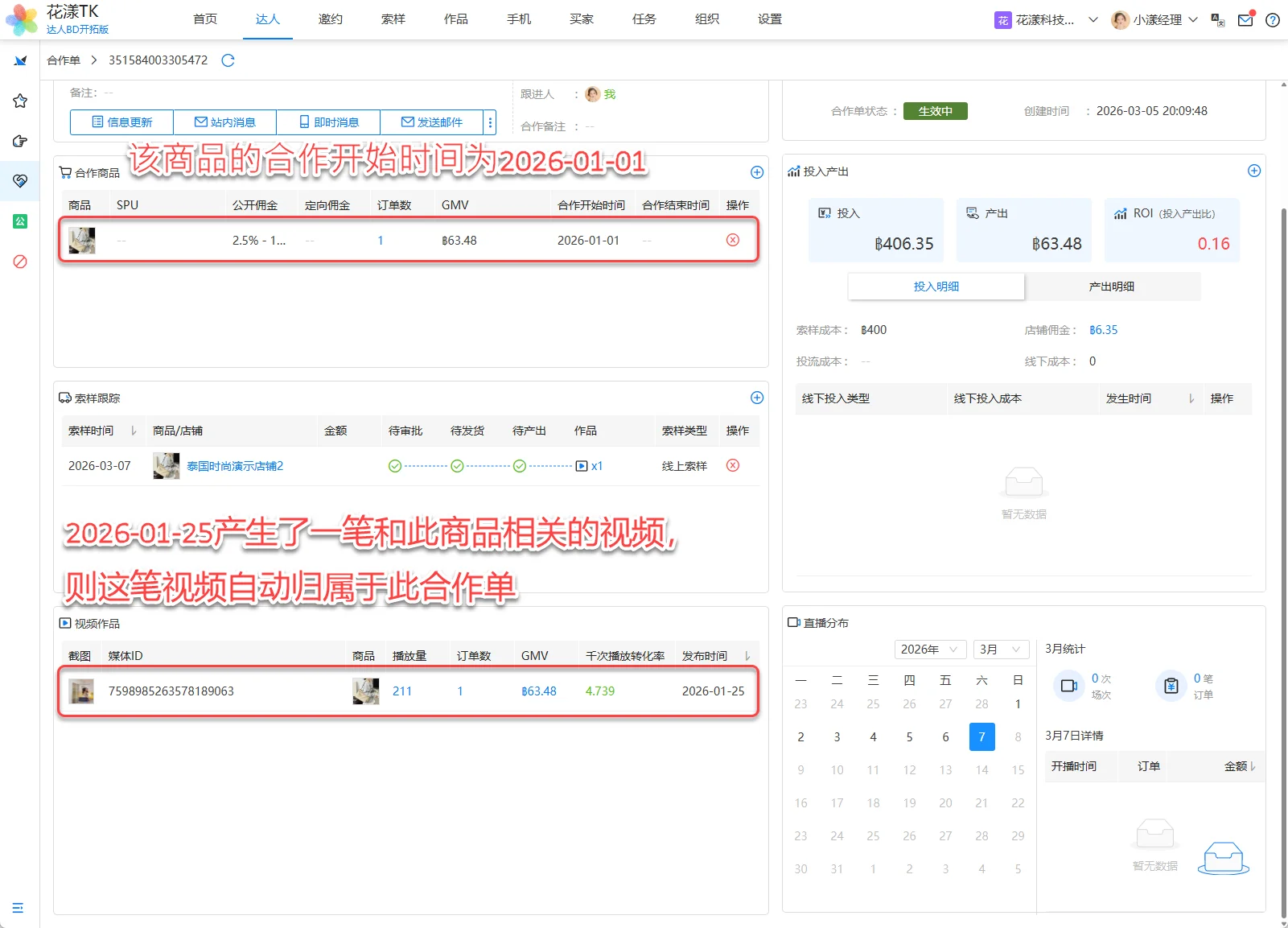
A ordem de colaboração agrega automaticamente os vídeos e transmissões ao vivo produzidos pelo criador, com o princípio: Vídeos/transmissões ao vivo de venda que contêm o produto da colaboração e são gerados durante o período de colaboração são automaticamente anexados à ordem de colaboração correspondente.
Como mostrado abaixo, um produto da colaboração é adicionado a esta ordem de colaboração com uma data de início de 2026-01-01. Em 2026-01-25, o criador produziu um vídeo para esse produto. O vídeo é automaticamente anexado a esta ordem de colaboração.
Vídeos/transmissões ao vivo de venda gerados durante o período de colaboração são automaticamente anexados à ordem de colaboração
Nota: A lógica de atribuição do conteúdo de transmissões ao vivo é a mesma do conteúdo de vídeo.
3.5.3 Ordem de Colaboração: Investimento e Saída
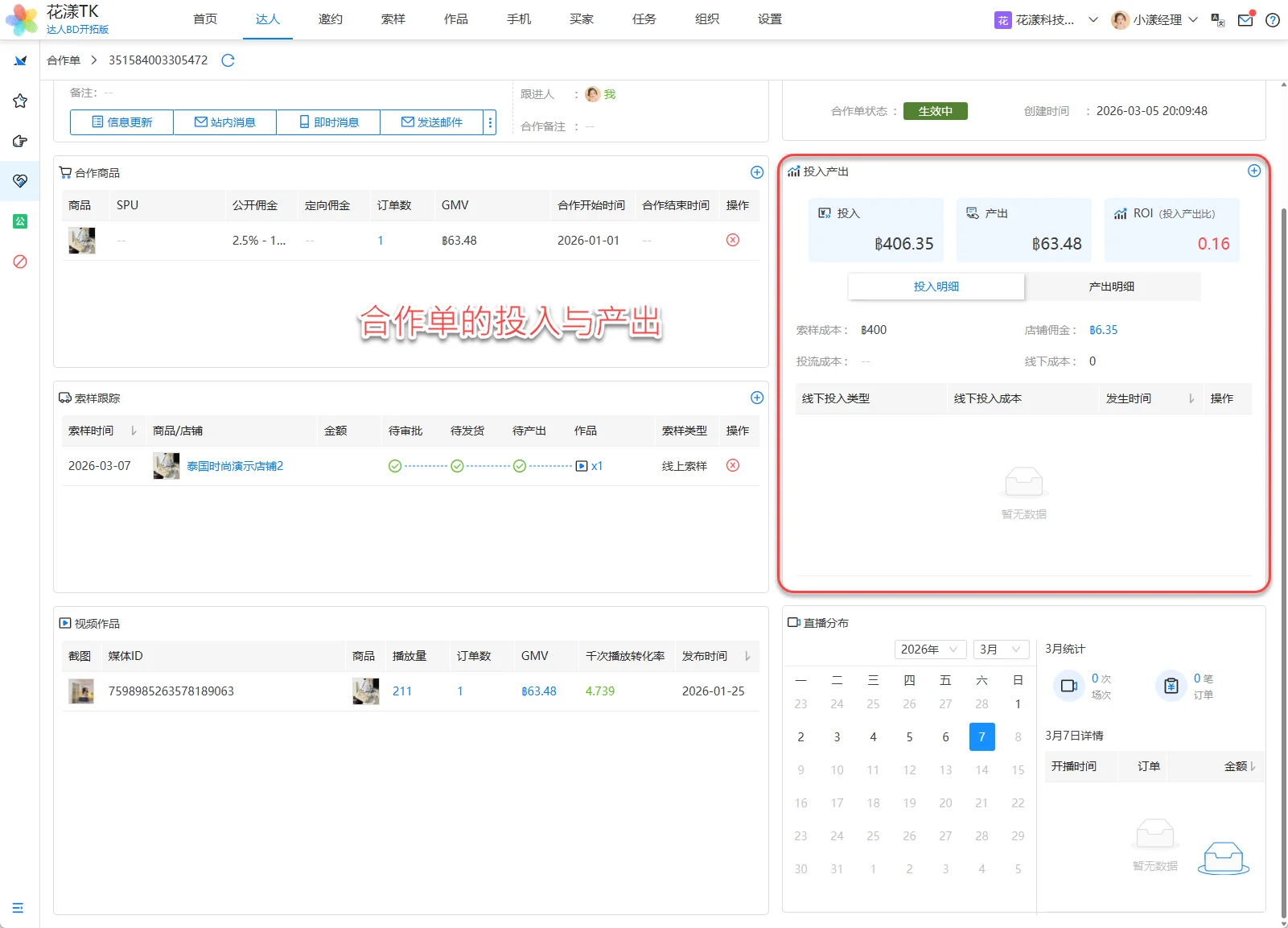
Você pode ver o investimento e a saída nos detalhes da ordem de colaboração, como mostrado abaixo:
Investimento e saída da ordem de colaboração
A ordem de colaboração inclui os seguintes tipos de investimento:
Custo de amostra: o custo de todas as amostras.
Comissão da loja: comissão dos pedidos de venda.
Custo de anúncios: em breve.
Custo offline: permite que os usuários insiram detalhes de investimento offline manualmente.
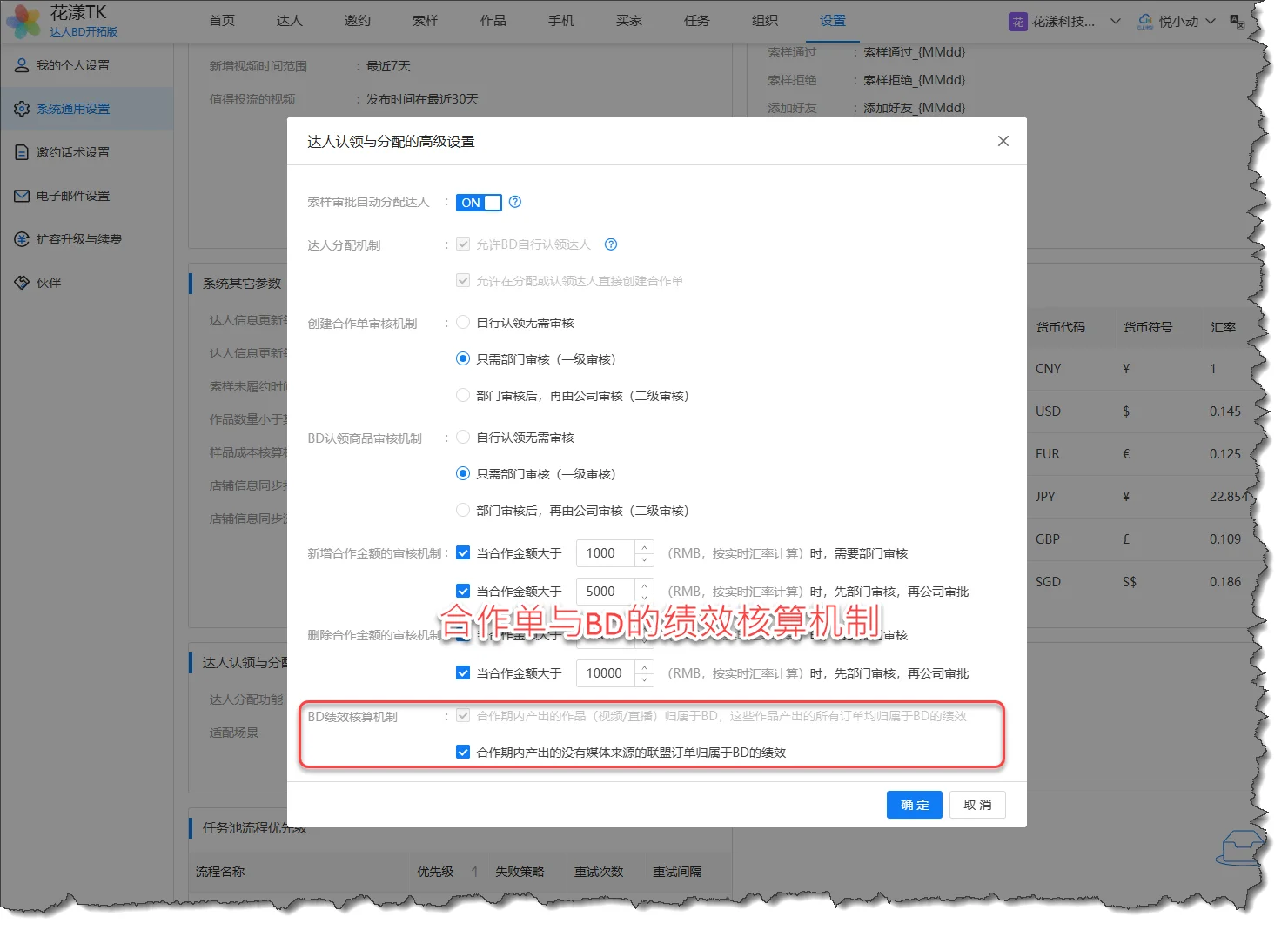
Além disso, a saída incluída em uma ordem de colaboração depende das seguintes configurações avançadas:
Mecanismo de cálculo de desempenho da ordem de colaboração e BD
Regra 1: Conteúdo (vídeo/transmissão ao vivo) produzido dentro de uma ordem de colaboração pertence a essa ordem de colaboração (e ao BD dessa ordem de colaboração). Todos os pedidos subsequentes desse conteúdo também pertencem a essa ordem de colaboração e BD;
Observe: esta regra é ativada por padrão. Por exemplo, uma ordem de colaboração tem um vídeo de venda. Todos os pedidos subsequentes desse vídeo pertencem à ordem de colaboração, mesmo após o período de colaboração do produto da colaboração terminar. Isso significa que a saída da ordem de colaboração mudará com o tempo conforme o vídeo produz pedidos.
Regra 2: Pedidos de afiliados sem fonte de mídia produzidos durante o período de colaboração pertencem à ordem de colaboração (e ao BD dessa ordem de colaboração).
Por exemplo, para o produto "Bolsa Masculina", o período de colaboração vai de 2026-01-01 a 2026-03-31. Durante esse período, o criador produziu um pedido de afiliado para esse produto, mas sem uma fonte de venda clara (como vídeo ou transmissão ao vivo). Se a opção acima estiver marcada, a saída desse pedido de afiliado também pertence à ordem de colaboração.
3.5.3 Ordem de Colaboração: Leitura Adicional
Com as ordens de colaboração, você pode registrar em detalhes os detalhes da colaboração criador-BD, o que traz grandes benefícios para o cálculo de desempenho. Para informações aprofundadas sobre ordens de colaboração e desempenho da colaboração, consulte:
O processamento de amostras e cumprimento é a operação diária principal após o convite e outreach de criadores.
Depois de convidar com sucesso um criador para vender para você, o criador geralmente solicitará uma amostra de você (ou seja, pedir uma amostra). Você precisa aprovar e rastrear as solicitações de amostra do criador, e gerenciar envio, recebimento e progresso do cumprimento.
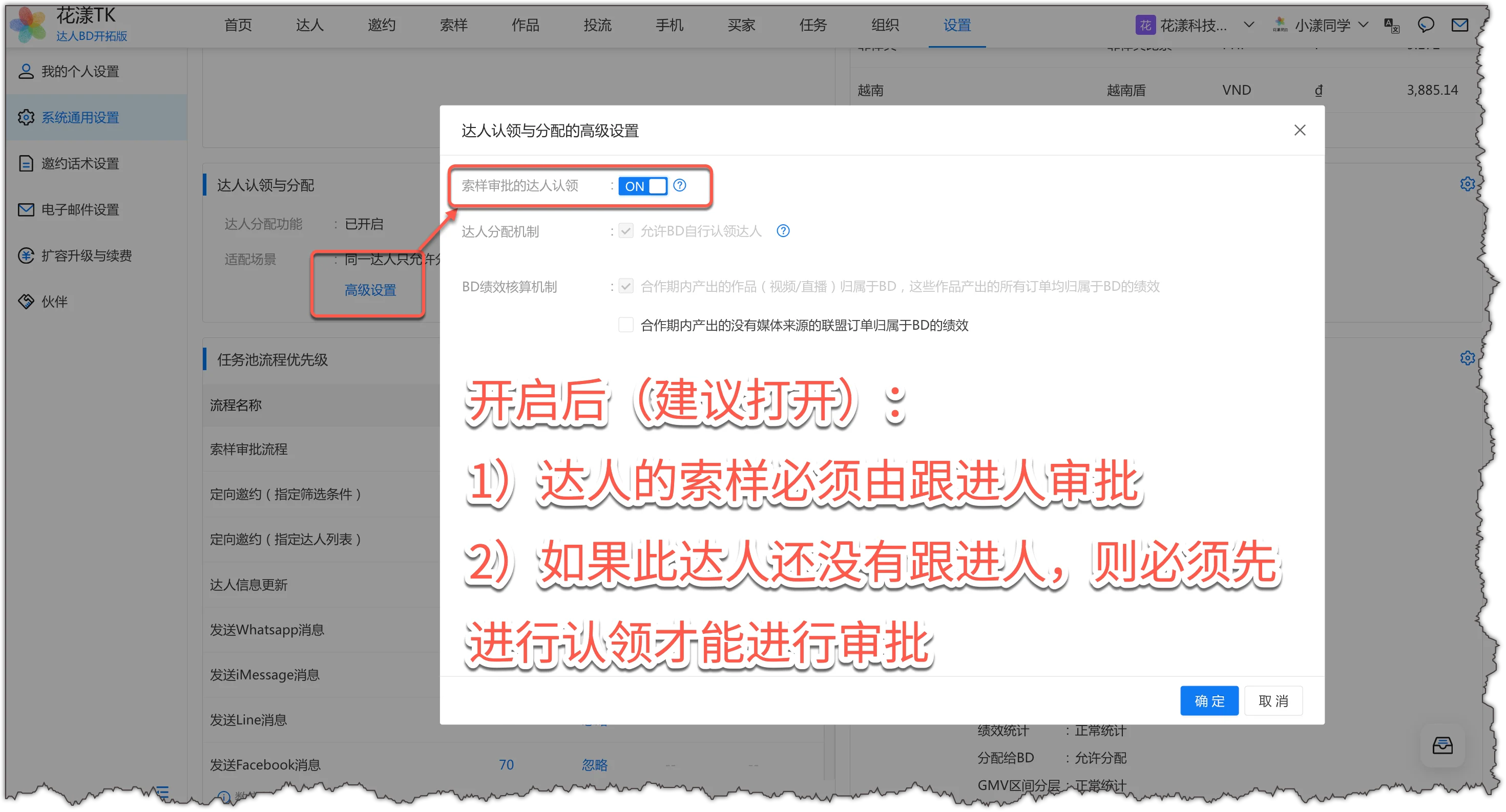
Sobre ativar “Claim-Based Sample Approval”
Para manter a rastreabilidade da cadeia de gestão, a equipe precisa ativar em “Settings – General System Settings – Creator Claim and Assignment – Advanced Settings”: Claim-Based Sample Approval (os pedidos de amostra de um criador devem ser aprovados pelo responsável de acompanhamento atribuído).
Em “Settings – General System Settings – Creator Claim and Assignment – Advanced Settings”, ative Claim-Based Sample Approval
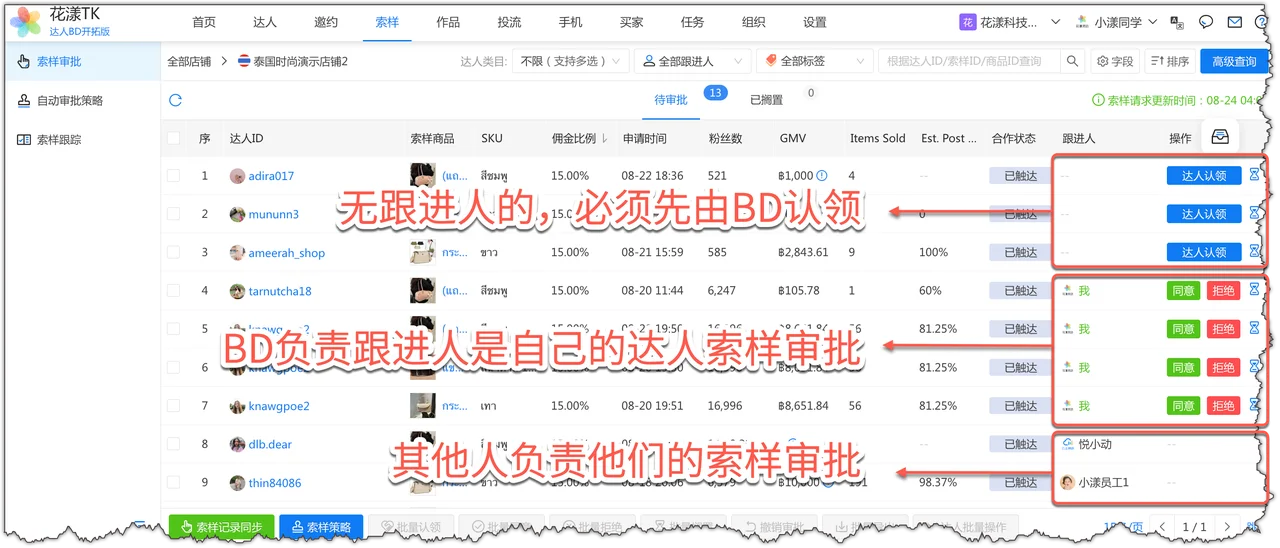
Com isso ativado, apenas o responsável de acompanhamento BD atribuído ao criador pode participar da aprovação da amostra; se o criador ainda não tiver um responsável de acompanhamento, ele precisa ser reivindicado antes que qualquer aprovação de amostra possa ser processada.
Depois de ativado, o painel de aprovação é filtrado automaticamente por “Follow-up Person”
4.1
Aprovação de Amostra
Comparado a operar diretamente no backend do TikTok Shop, o HuaYoung apresenta o número de seguidores do criador, GMV, se eles já produziram pedidos para você, e registros de amostras em outras lojas de relance, ajudando você a tomar decisões rapidamente.
Passo 1: Entrar na loja que precisa de aprovação
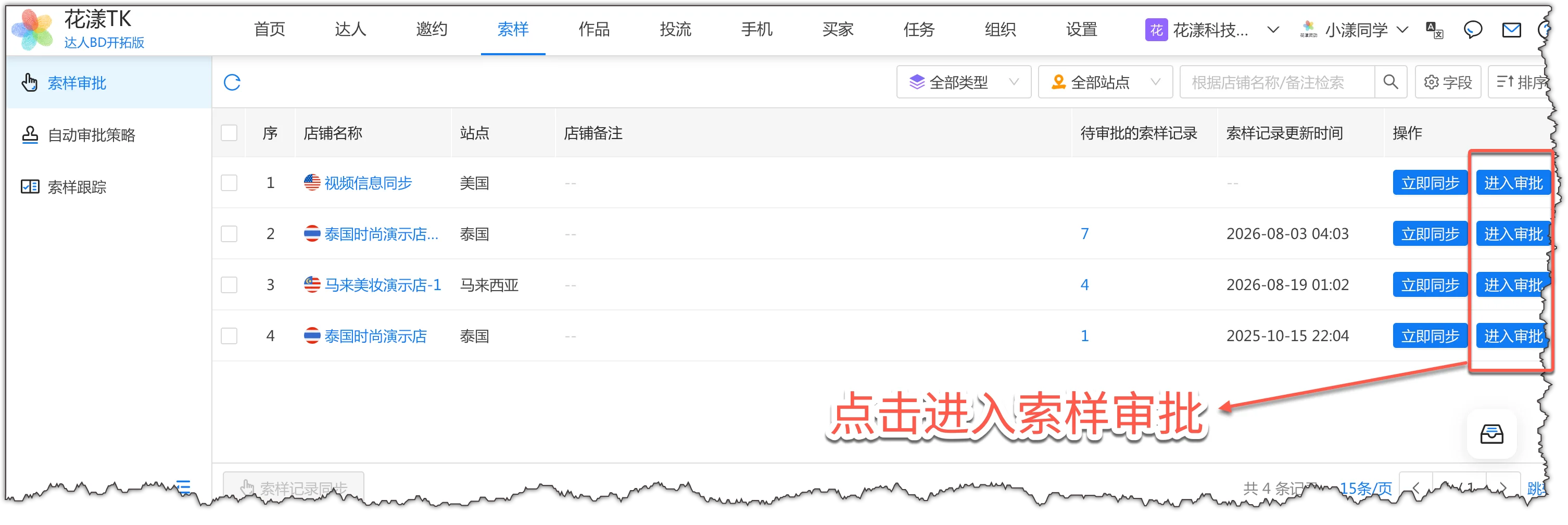
Na página "Amostras" - "Aprovação de Amostra", clique em "Entrar Aprovação" à direita de uma loja.
Entrar aprovação de amostra
Notas:
As informações atuais da amostra são as solicitações de amostra obtidas durante a última sincronização de informações da loja. Portanto, se a última sincronização foi há muito tempo, execute "Sincronização de Informações da Loja" para obter as solicitações de amostra mais recentes.
Passo 2: Filtrar as amostras que você precisa lidar
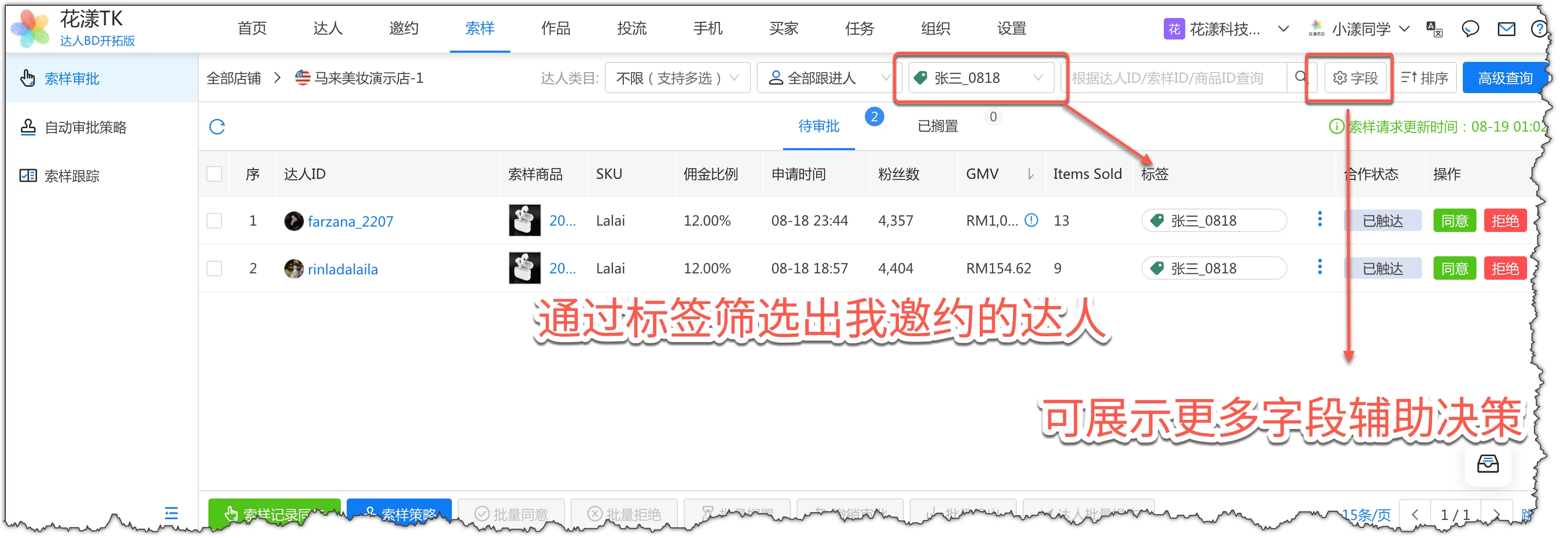
Você pode ver os detalhes de cada amostra. Em seguida, use o filtro "Tag" para listar as amostras dos criadores que você convidou.
Filtrar as amostras que você precisa lidar
Dicas:
Clique no botão "Campos" no canto superior direito para exibir as informações mais relevantes para a decisão (como GMV, número de seguidores e outros campos) na visualização atual.
Clique no botão "Consulta Avançada" no canto superior direito para filtrar amostras que precisam ser tratadas em várias dimensões.
Passo 3: Aprovar a Solicitação de Amostra
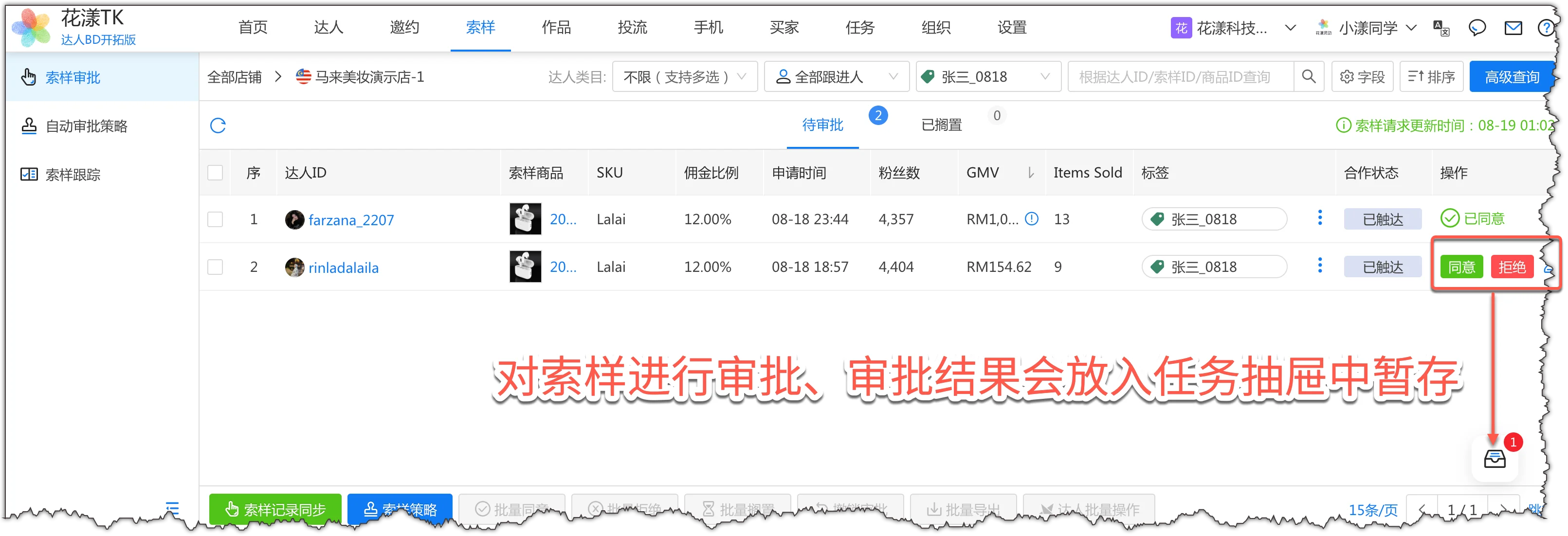
Agora você faz uma ação "Aprovar", "Rejeitar" ou "Suspender" para cada solicitação de amostra. Isso forma várias tarefas, armazenadas temporariamente na gaveta de tarefas no canto inferior direito. Se você mudar de ideia, também pode entrar na "Gaveta de Tarefas" para cancelar uma aprovação específica e voltar ao estado pré-aprovação.
Aprovar a solicitação de amostra
Dicas:
Quando você não quer enviar uma amostra, geralmente não escolhe "Rejeitar", mas "Suspender". Uma vez atingido o tempo de expiração, a solicitação de amostra desaparece.
Passo 4: Executar o Fluxo
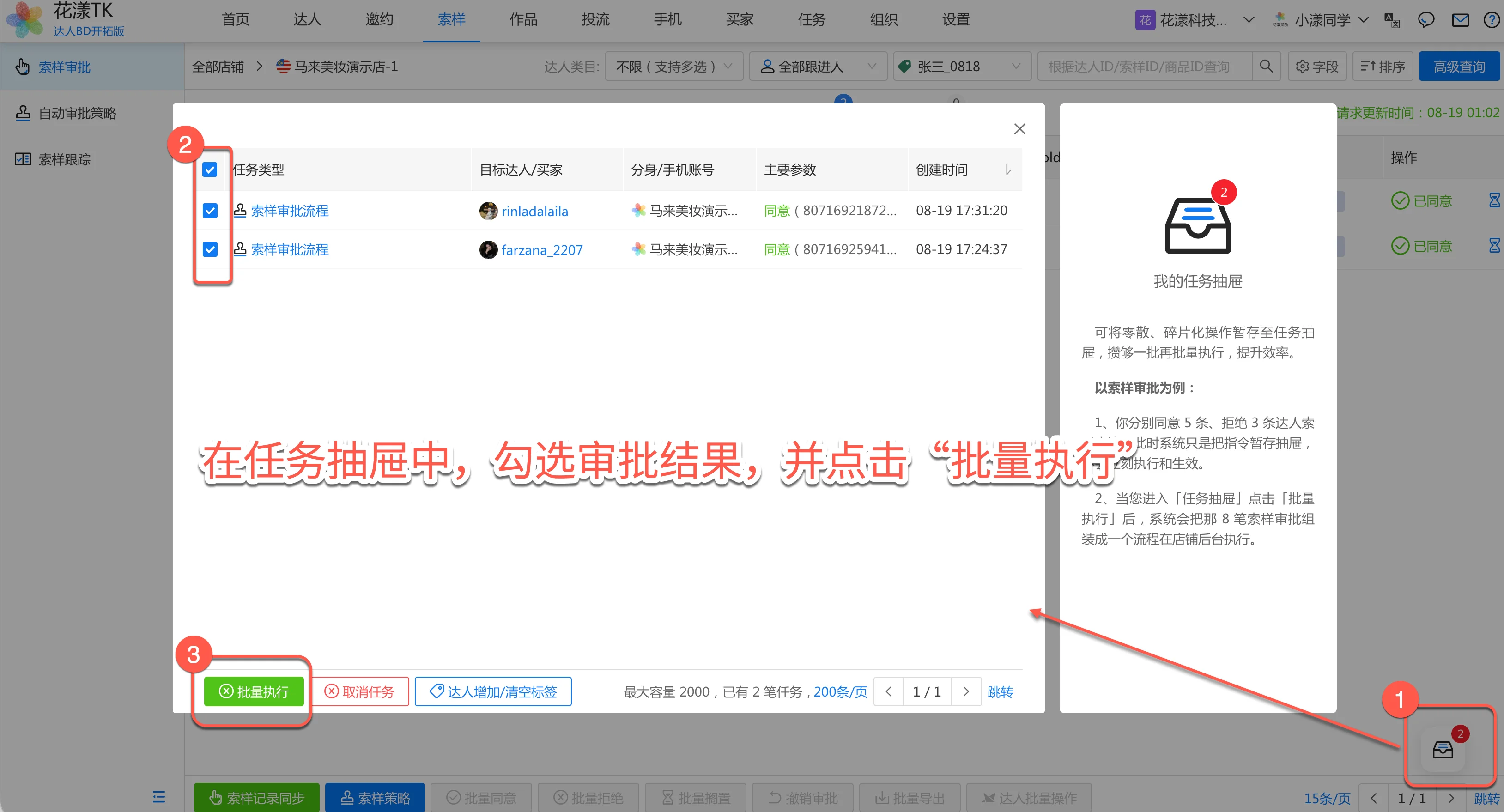
Clique na "Gaveta de Tarefas" no canto inferior direito, marque as tarefas de aprovação que você acabou de fazer, e clique em "Executar em Massa". O sistema realmente começará a executar o fluxo e completar as aprovações.
Sistema executa o fluxo de aprovação em massa
4.2
Acompanhamento de Amostra
Após a amostra ser aprovada, você precisa rastrear a aprovação, envio, recebimento, saída de conteúdo e se gerou pedidos para você da amostra, garantindo um cumprimento tranquilo e evitando que a colaboração fique presa na etapa de envio da amostra.
No acompanhamento de amostras, seu trabalho principal inclui:
Passo 1: Filtrar e Consultar
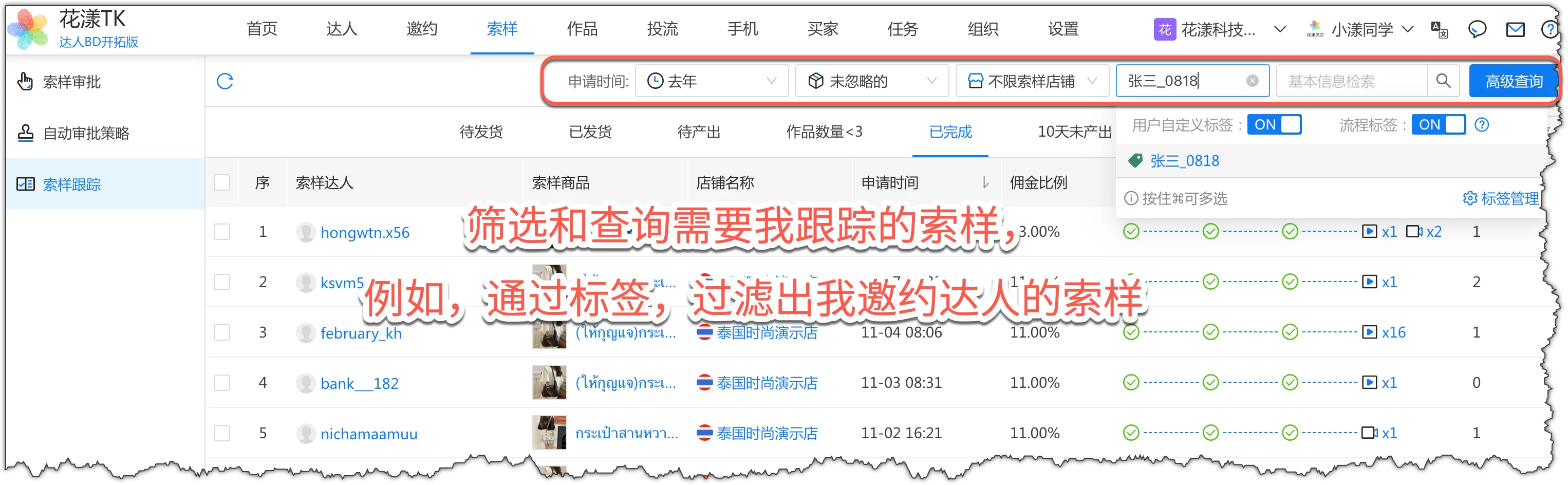
Use as condições de filtro no topo da página (hora de solicitação, status, loja, tag de criador, etc.) para localizar rapidamente os registros de amostra nos quais você precisa focar. Uma prática comum é filtrar por tag para amostras dos criadores que você convidou.
Filtrar e consultar as amostras que você precisa rastrear
Passo 2: Rastrear Status da Amostra
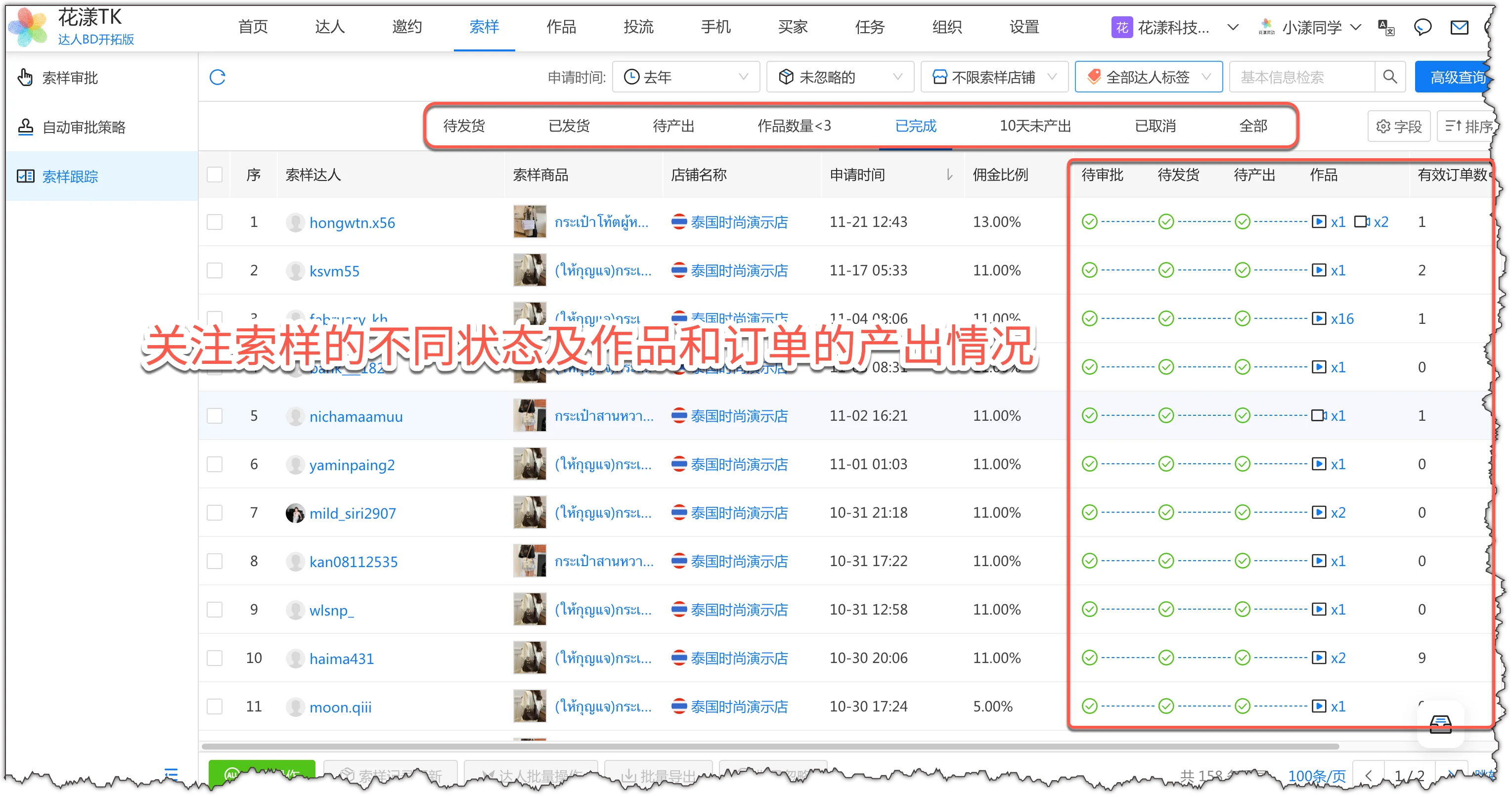
Use as abas de status na página para localizar rapidamente registros de amostra em diferentes estágios e focar em seu estado.
Foque nos diferentes status das amostras e saída de conteúdo/pedidos
Foco recomendado por estágio:
Status
Precisa de Atenção
Descrição
Aguardando Envio
✅ Alta prioridade
Amostra aprovada mas ainda não enviada. Organize o envio e registre as informações de rastreamento o mais rápido possível para evitar que o criador espere demais.
Enviada
✅ Precisa de atenção
Amostra enviada. Rastreie a logística para garantir trânsito normal.
Aguardando Saída
✅ Alta prioridade
Amostra recebida mas o criador ainda não produziu um vídeo ou transmissão ao vivo de venda. Este é um estágio chave do cumprimento. Empurre o criador a produzir rapidamente.
Quantidade de Conteúdo <3
✅ Precisa de atenção
O criador produziu conteúdo mas menos de 3. Ainda há espaço para expandir a colaboração; empurre por mais conteúdo.
Concluída
⚠️ Geral
O fluxo da amostra está concluído. Revise o efeito de saída e os dados de pedidos periodicamente.
Sem Saída em 10 Dias
🔴 Crítico
Nenhum conteúdo produzido em 10 dias desde o recebimento da amostra; isto é uma exceção de cumprimento. Acompanhe imediatamente para descobrir o motivo.
Cancelada
⚠️ Geral
Solicitação de amostra rejeitada ou cancelada. Verifique ocasionalmente para qualquer operação errada.
Dicas:
Use "Campos" no canto superior direito para exibir mais campos que você se importa.
Passo 3: Operações em Massa
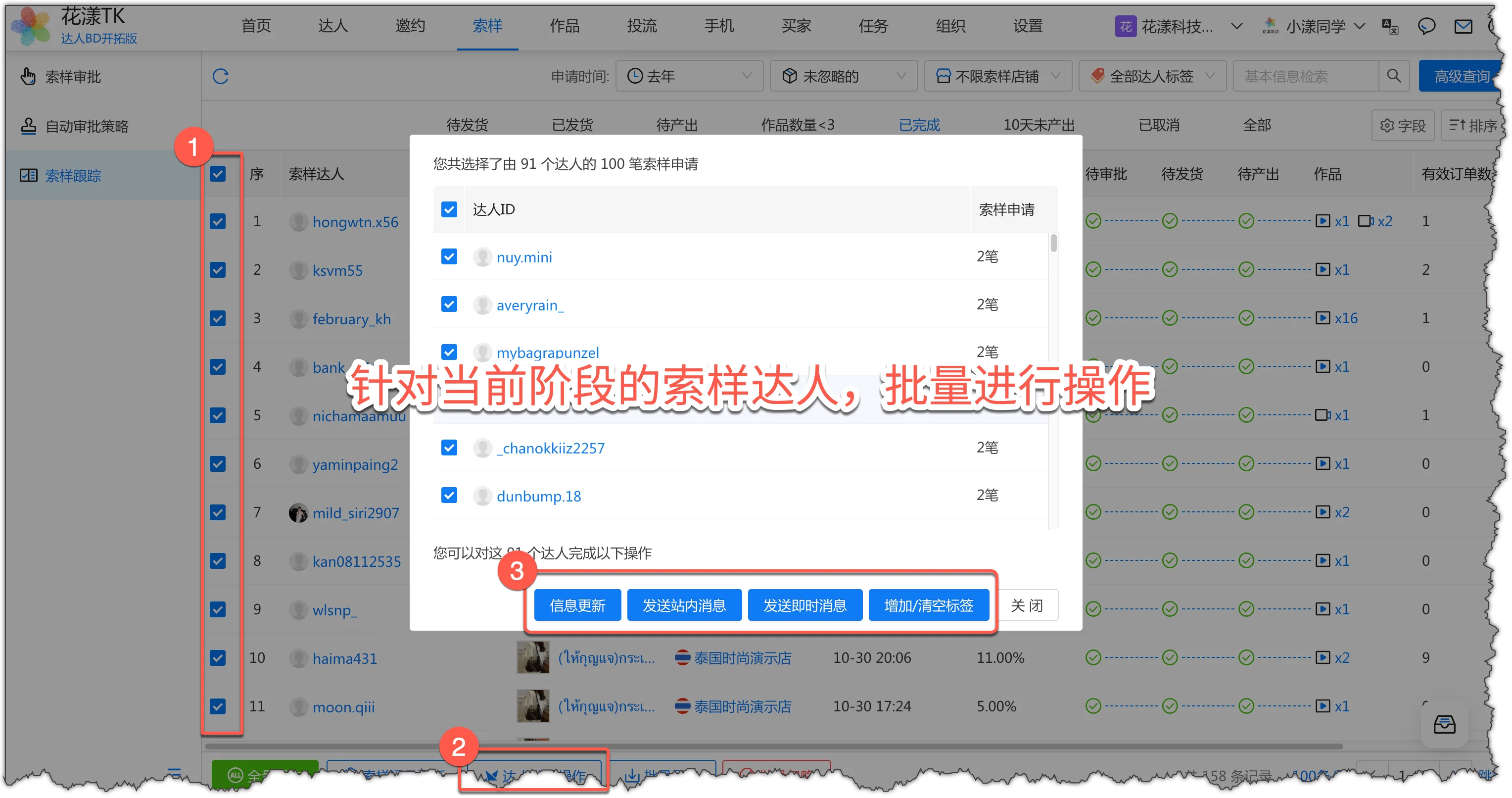
Realize operações em massa como enviar mensagens na caixa de entrada ou mensagens instantâneas para criadores em um determinado estágio de amostra.
Por exemplo, para criadores sem saída em 10 dias, selecione esses criadores em massa, depois clique em "Operações em Massa em Criadores" e escolha enviar uma mensagem na caixa de entrada ou mensagem instantânea.
Para criadores no estágio de amostra atual, realize operações em massa
Monitore visualizações, curtidas e conversões de vídeos de venda e transmissões ao vivo dos criadores, e rastreie o status de autorização do conteúdo.
5.1
Vídeos de Venda do Criador
Quando você executa o fluxo "Sincronização de Informações da Loja", ele busca os vídeos de venda que os criadores produziram para você no sistema HuaYoung TK. Você pode ver os dados de visualização do vídeo, status de autorização, desempenho de vendas e muito mais aqui.
Para operações diárias de "Vídeos de Venda do Criador", você deve focar no seguinte:
Área de Foco
Ponto de Foco
Descrição
Status de Autorização
Autorizado / Pendente / Desconhecido
O status de autorização determina se você pode executar anúncios no vídeo. Vídeos autorizados podem ser usados diretamente. Vídeos pendentes exigem o código de anúncio do criador.
Tipo de Autorização
Autorização em Massa de Afiliados / Desconhecido
Diferentes tipos de autorização correspondem a diferentes direitos de uso. A Autorização em Massa de Afiliados geralmente significa que o vídeo está autorizado no nível da plataforma.
Contagem de Visualizações
Dados de visualização do vídeo
Um indicador básico da qualidade do conteúdo; mais visualizações significam que o conteúdo é mais popular.
Pedidos Válidos
Número de pedidos que o vídeo produziu
Métrica central para medir a capacidade de conversão de vendas do vídeo.
CVR por 1.000 Visualizações
Pedidos por 1.000 visualizações
Uma métrica de conversão mais precisa. Quanto maior o número, mais valor de gasto com anúncios o vídeo tem.
Hora de Publicação
Data de publicação do vídeo
Combinado com visualizações, julgue a tendência de crescimento. Vídeos novos com visualizações crescendo rápido podem ter potencial viral.
Passo 1: Filtrar e Consultar
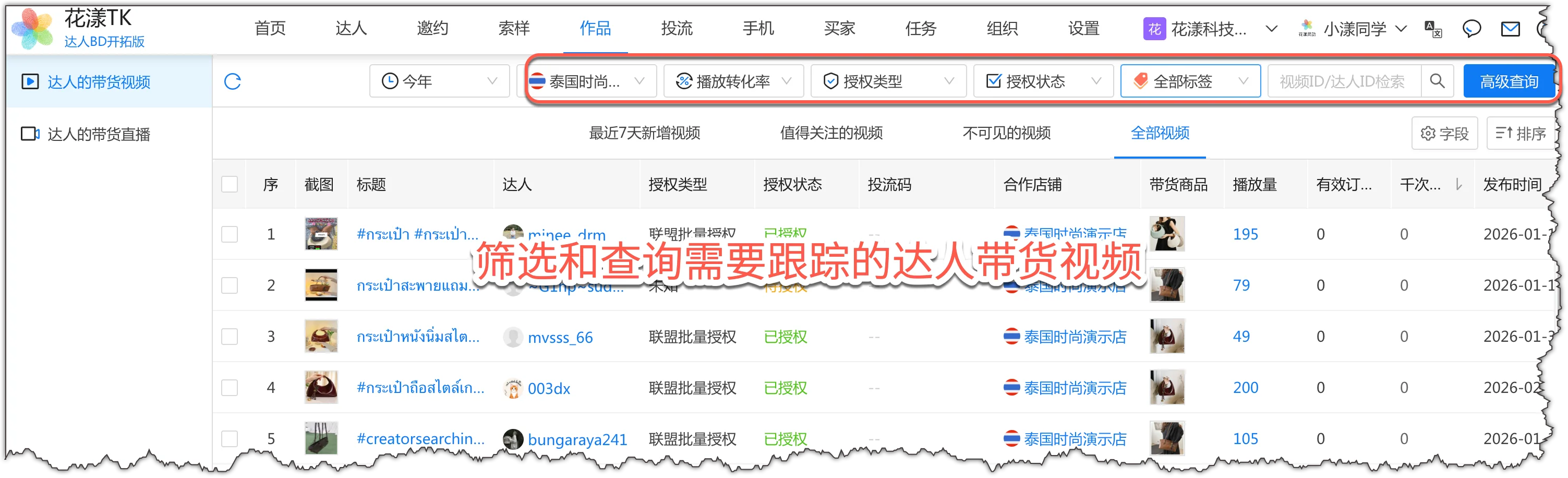
Use as condições de filtro no topo da página para filtrar e consultar rapidamente os vídeos de venda dos criadores.
Filtrar e consultar os vídeos de venda dos criadores para rastrear
Passo 2: Atualizar Dados do Vídeo (Contagem de Visualizações, Contagem de Curtidas, etc.)
A contagem de visualizações, contagem de curtidas, etc. do vídeo mudam dinamicamente. Você precisa atualizá-los regularmente para preparar as operações subsequentes.
Como as contagens de curtidas e visualizações do vídeo não podem ser consultadas no backend do TikTok Shop, elas devem ser consultadas em www.tiktok.com. Navegadores como Ziniu e Zhanfu geralmente não podem acessar este site, então a atualização de informações do vídeo requer uma etapa de preparação para configurar os perfis de navegador usados para a atualização de informações do vídeo. Veja a documentação de referência: Atualização de Informações de Mídia do Vídeo
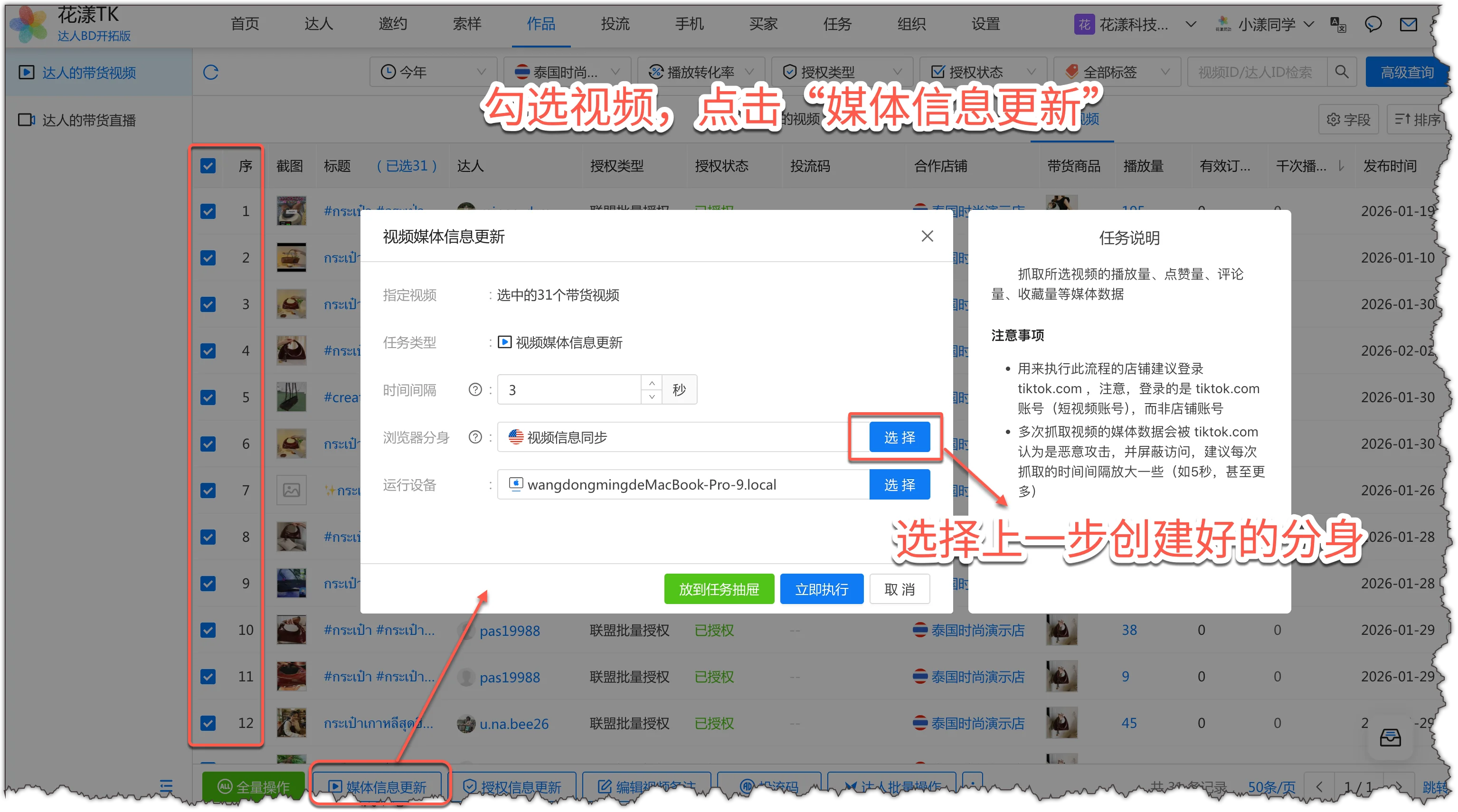
Selecione em massa os vídeos para atualizar informações de mídia e clique em "Atualização de Informações de Mídia" na parte inferior.
Selecione vídeos e clique em "Atualização de Informações de Mídia"
Notas:
O "perfil de navegador" necessário para o fluxo de atualização de informações de mídia é o que você preparou na etapa de preparação anterior.
Passo 3: Analisar Vídeo e Dados
A lista de vídeos mostra o criador de vendas, pedidos, CVR por 1.000 visualizações, e produtos de venda de cada vídeo. Você pode usar "Campos" no canto superior direito para exibir mais campos que você se importa.
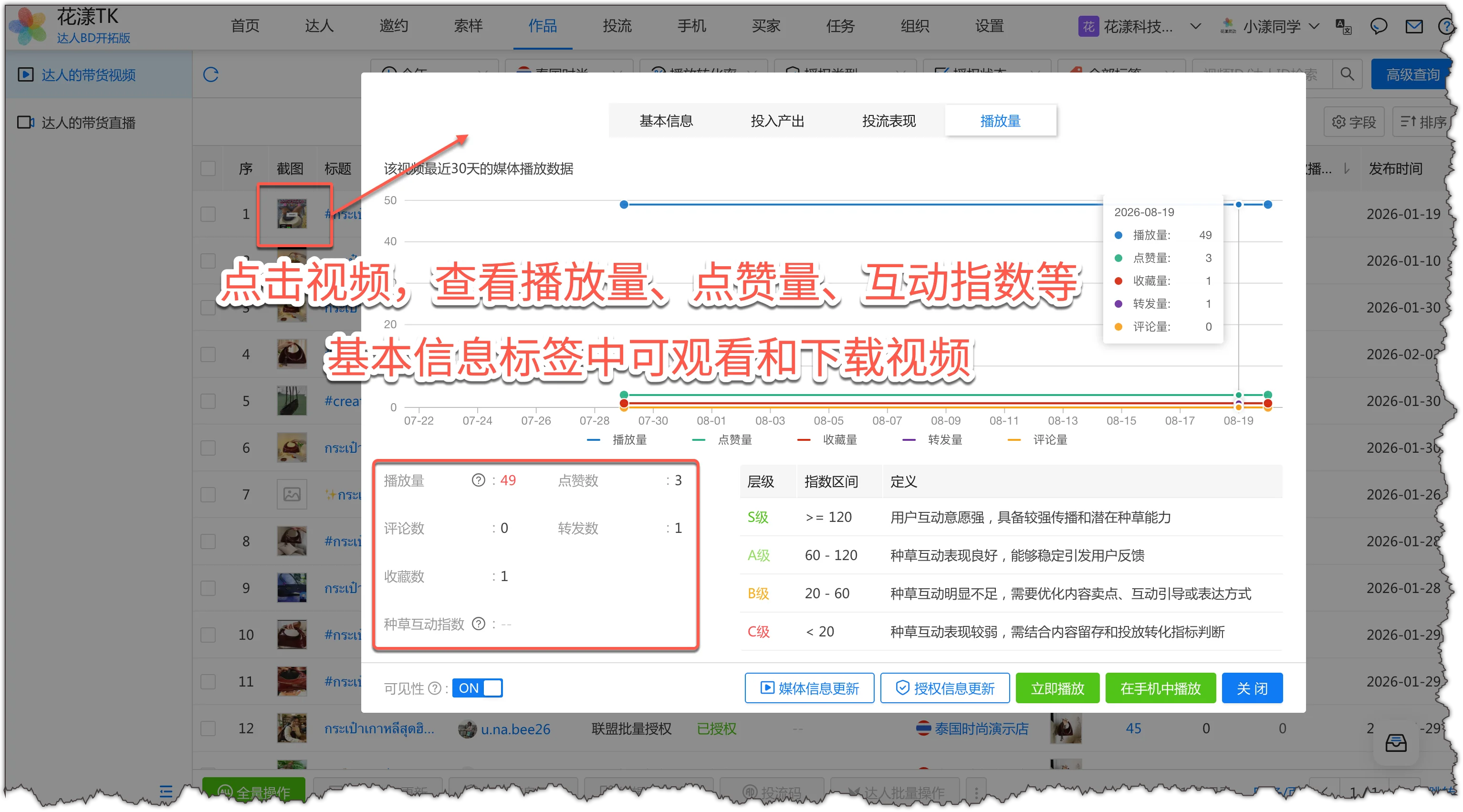
Clique na miniatura ou título do vídeo para ver informações detalhadas, incluindo:
Gráfico de tendência de calor do vídeo: tendências de visualização, curtida e comentário nos últimos 30 dias
Reprodução e download do vídeo: veja o vídeo de venda diretamente no navegador no HuaYoung, e baixe se necessário
Curtidas, visualizações e índice de interação do vídeo
Passo 4: Verificar Informações de Autorização
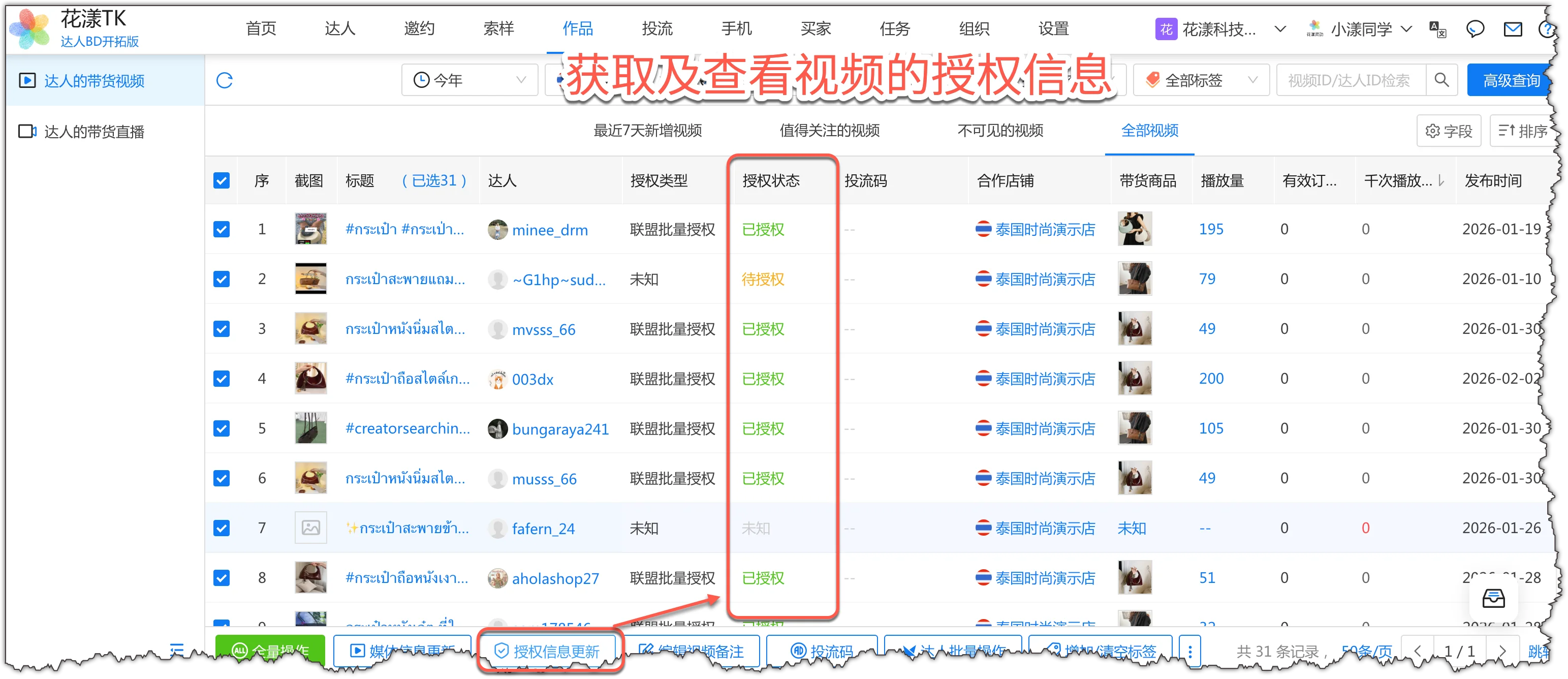
Para vídeos nos quais você deseja executar anúncios, você precisa focar em seu status de autorização:
Se o status de autorização for "Pendente" ou "Desconhecido", selecione esses vídeos e clique no botão "Atualização de Informações de Autorização" na parte inferior para consultar as informações de autorização mais recentes
Para vídeos com tipo de autorização "Código de Anúncio" mas status de autorização "Não Autorizado", você precisa pedir o código de anúncio ao criador. Assim que o vídeo estiver prestes a se tornar viral, você pode executar anúncios imediatamente sem atrasar a busca pelo código de anúncio no último minuto.
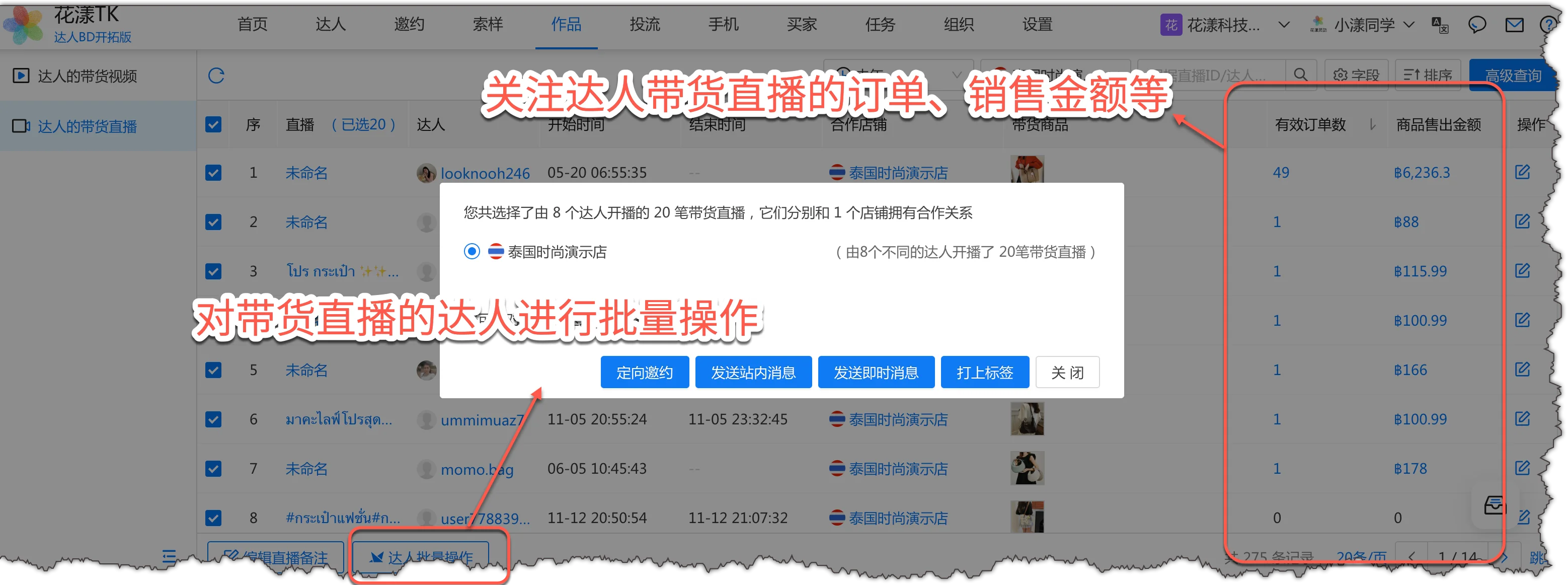
Exibe centralmente todas as transmissões ao vivo de venda dos criadores. Você pode ver a duração de cada transmissão ao vivo, produtos de venda, saída de pedidos, valor de vendas e muito mais aqui.
Transmissões ao vivo de venda do criador
Na página "Transmissões ao Vivo de Venda do Criador", você deve focar nas seguintes informações nas operações diárias:
Área de Foco
Ponto de Foco
Descrição
Duração da Transmissão ao Vivo
Hora de início -> Hora de fim
A duração reflete o esforço do criador. Curta demais pode ter efeito limitado.
Pedidos Válidos
Número de pedidos produzidos por esta transmissão ao vivo
Métrica central para medir a capacidade de conversão de vendas da transmissão ao vivo.
Valor de Vendas do Produto
Vendas produzidas por esta transmissão ao vivo
Combine com a contagem de pedidos para avaliar o valor médio do pedido e o valor de saída geral.
Produtos de Venda
Produtos promovidos na transmissão ao vivo
Aprenda quais produtos têm melhor desempenho nas transmissões ao vivo para informar a seleção futura de produtos.
A orquestração de fluxos é um recurso principal do HuaYoung TK. Ela permite que você configure planos agendados ou acionados para trabalhos repetitivos como sincronização de informações da loja, convite direcionado, mensagens em massa na caixa de entrada, atualização de informações de vídeo, alertas de exceção e muito mais, e os entregue ao fluxo de automação para executar automaticamente em um cronograma, reduzindo o trabalho manual e automatizando as operações da loja.
6.1
Passo 1: Criar uma Nova Orquestração de Fluxo
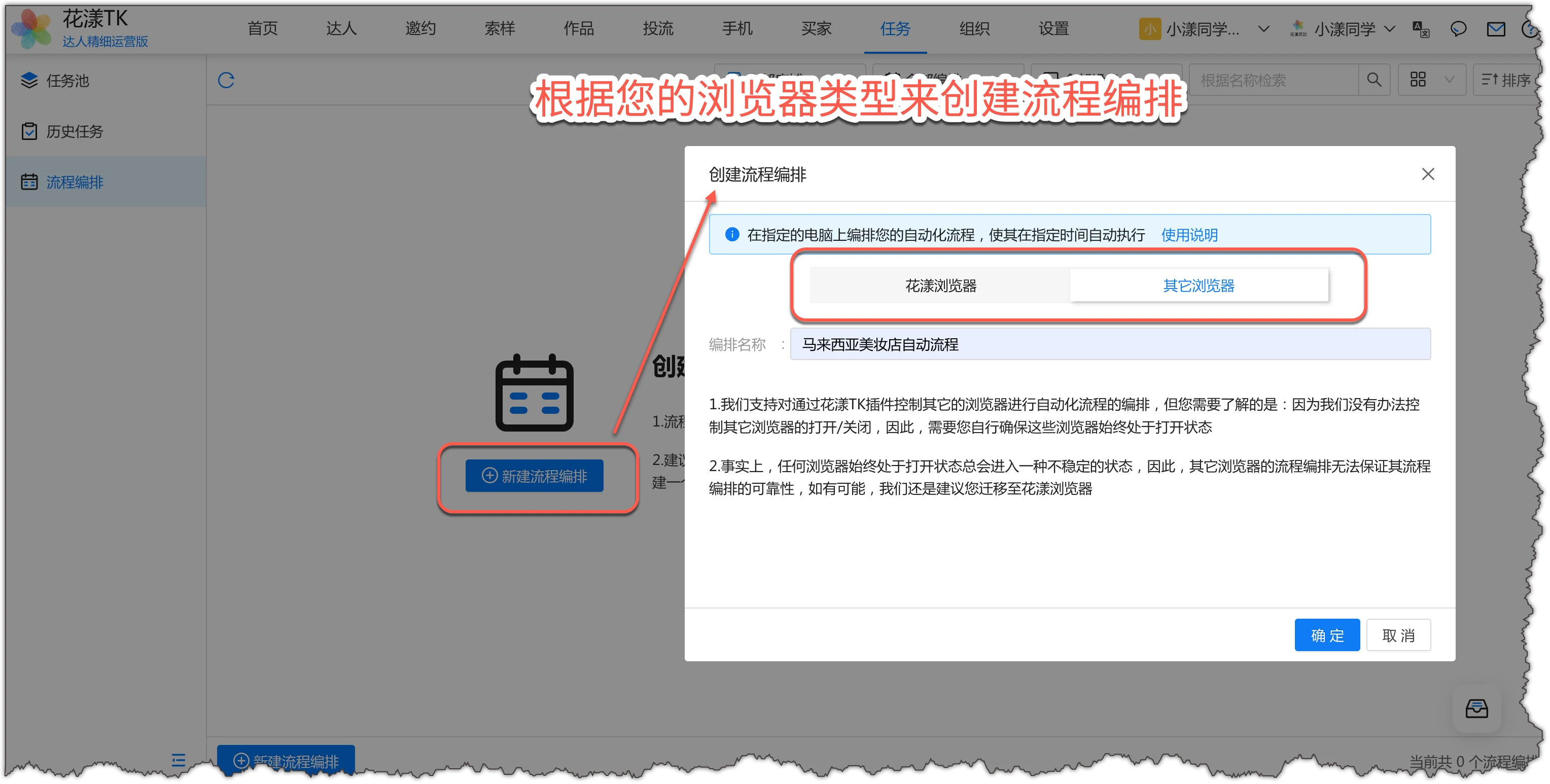
Criar uma nova orquestração de fluxo: Em "Tarefas" -> "Orquestração de Fluxo", clique em "Nova Orquestração de Fluxo". Se você acessa a loja através de Ziniu, Zhanfu ou outros navegadores (com o plugin HuaYoung TK instalado), clique em "Outro Navegador" e nomeie esta orquestração.Crie a orquestração de fluxo com base no seu tipo de navegador
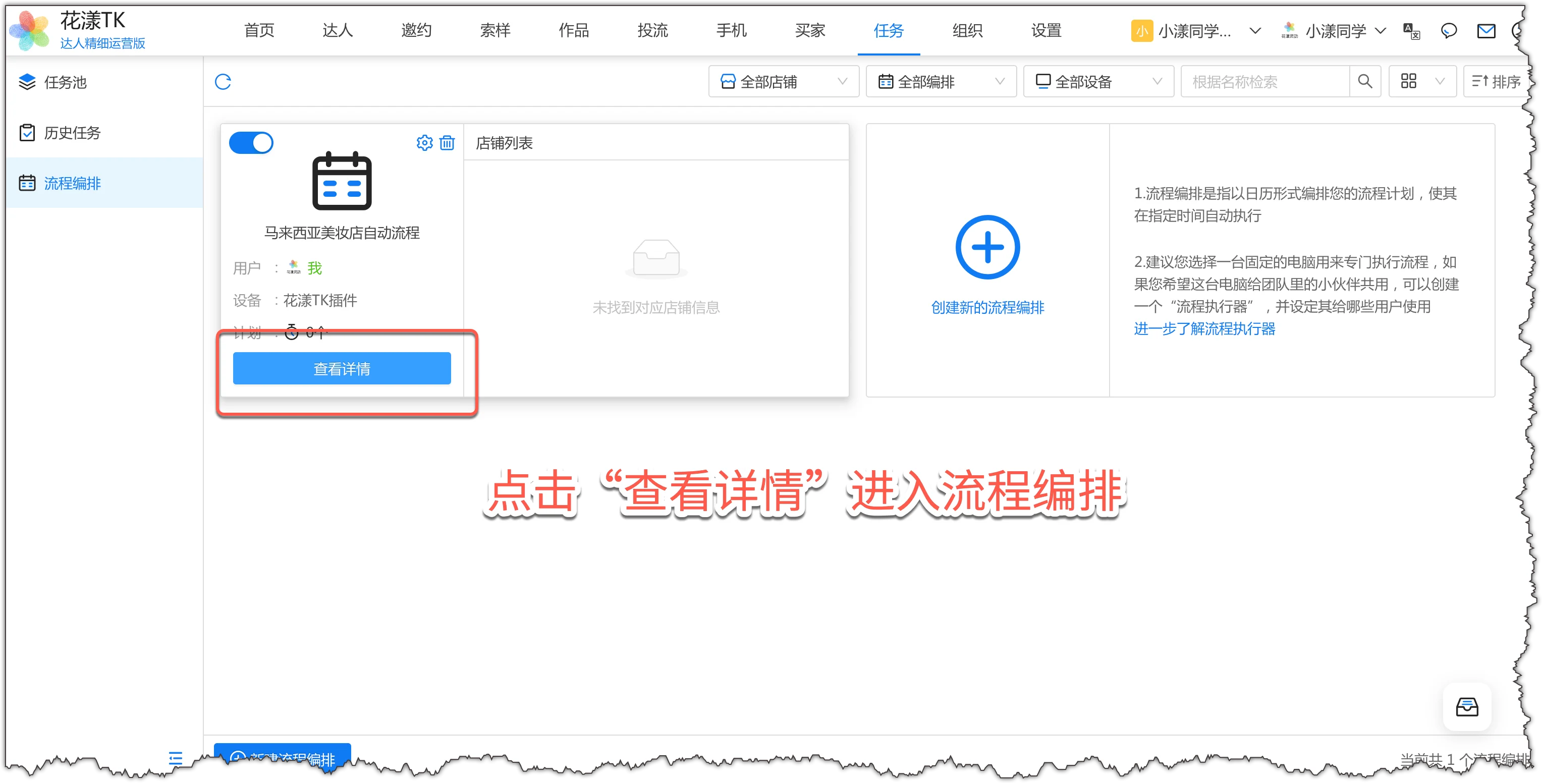
Entrar nos detalhes da orquestração: Após o passo anterior, uma orquestração de fluxo é criada. Clique em "Ver Detalhes" para entrar nela.Clique em "Ver Detalhes" para entrar na orquestração de fluxo
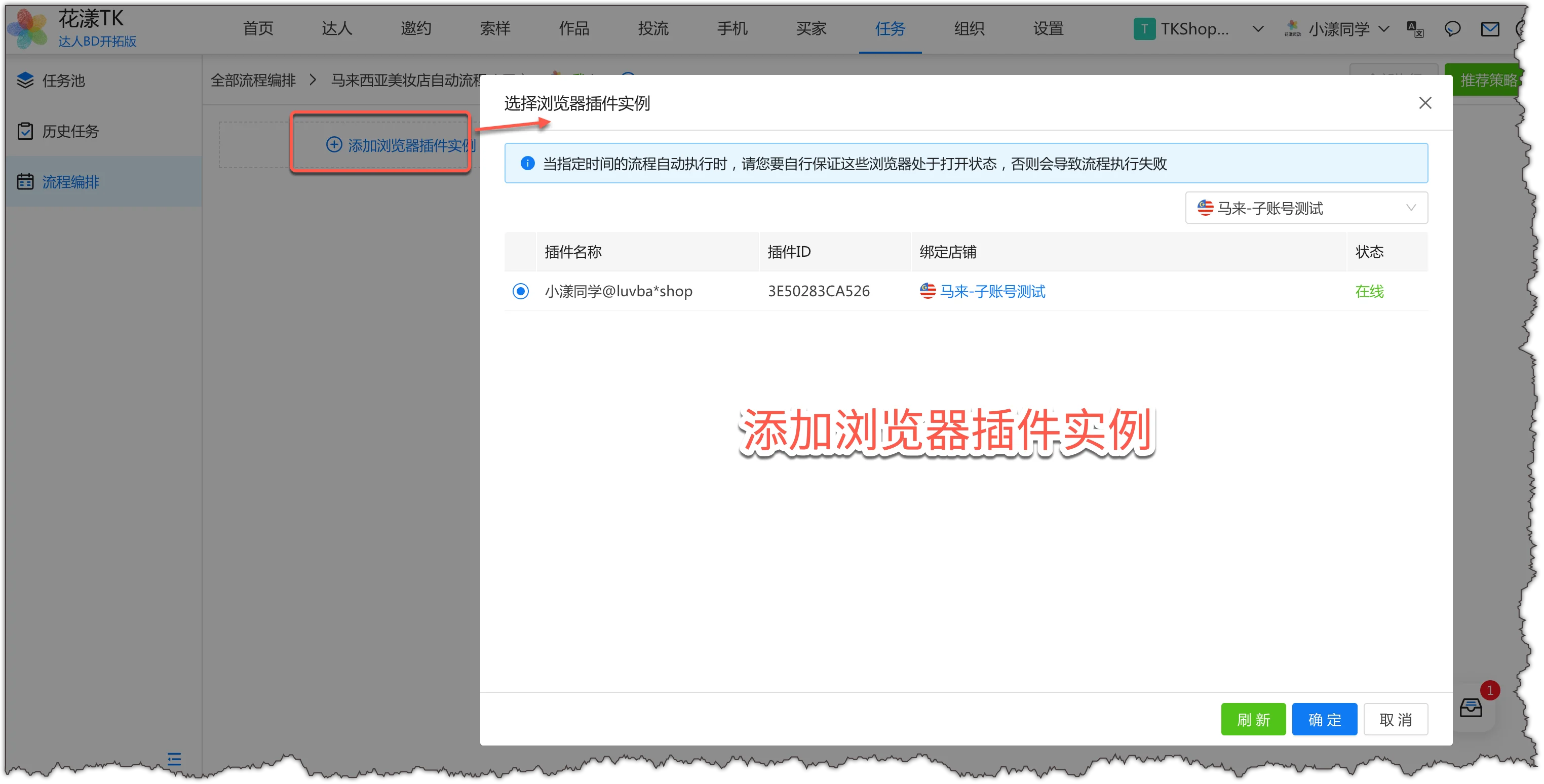
Selecionar uma instância de navegador: Clique em "Adicionar Instância de Plugin de Navegador" e escolha a instância do navegador onde o plugin HuaYoung TK está instalado. O fluxo subsequente iniciará este navegador para executar automaticamente os planos agendados e acionados que você criar abaixo.Adicionar instância de plugin de navegador
6.2
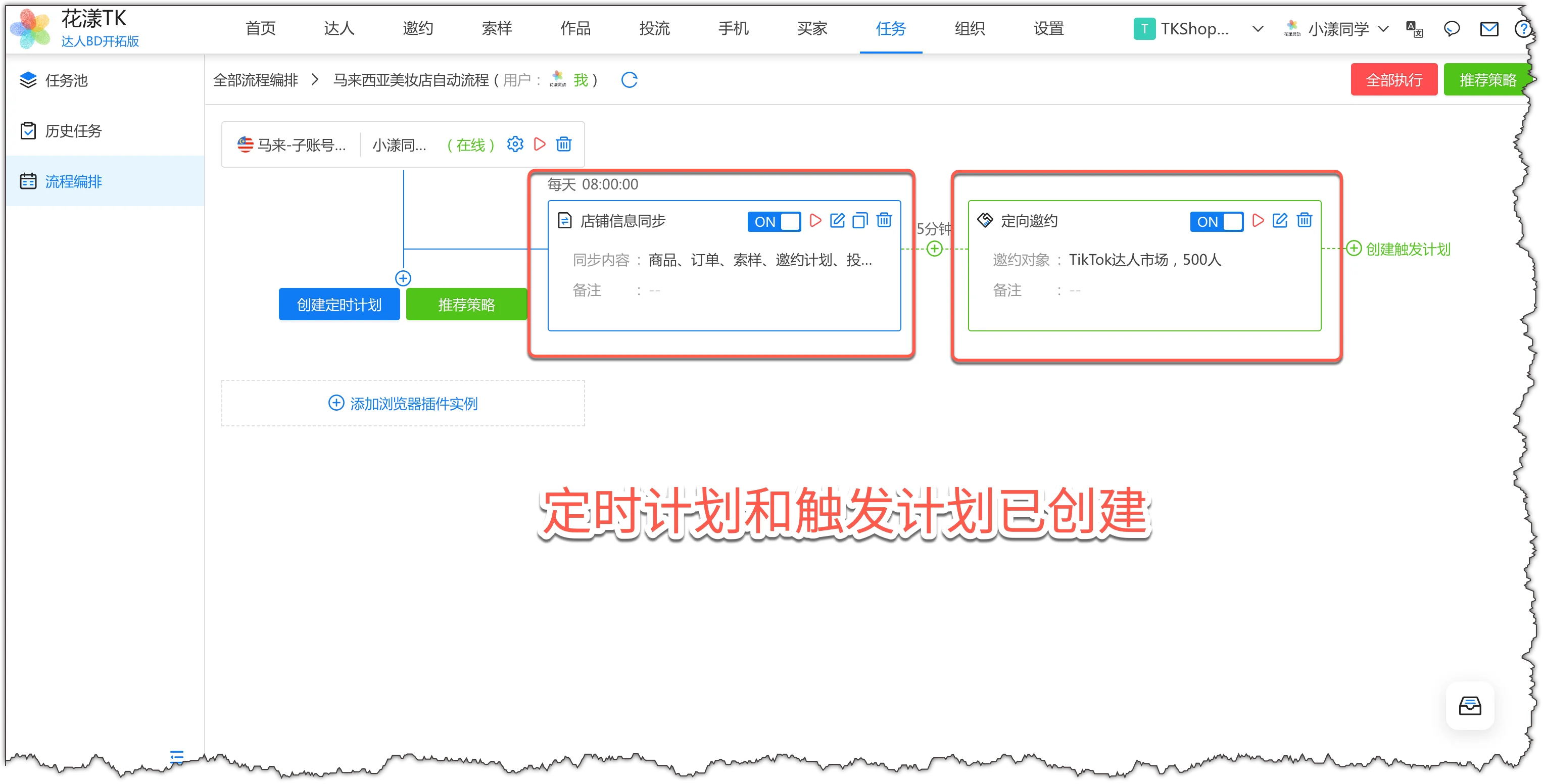
Passo 2: Criar um Plano Agendado
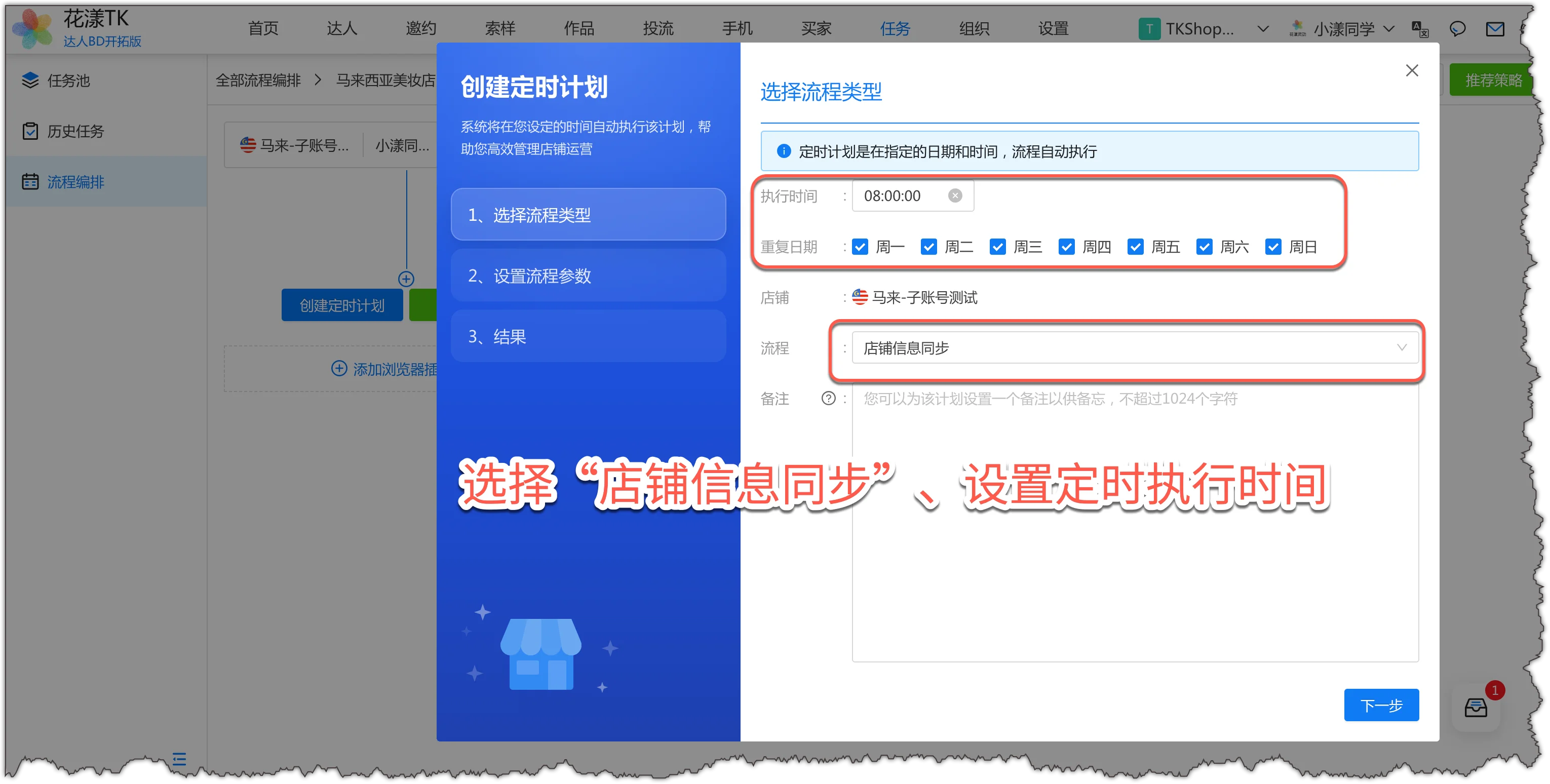
Por exemplo, queremos executar a sincronização de informações da loja uma vez por dia às 8:00.
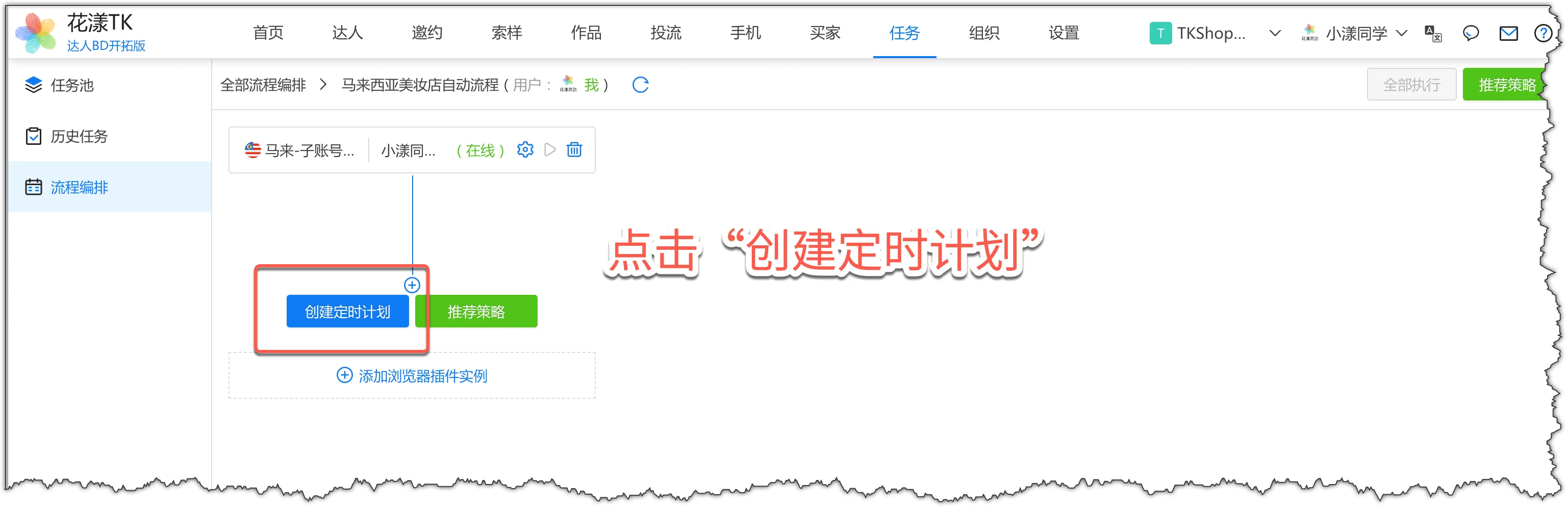
Clique em "Criar Plano Agendado".Clique em "Criar Plano Agendado"
Fluxo: selecione "Sincronização de Informações da Loja". Hora: defina para 8:00 todos os dias.Criar plano agendado
Clique em Próximo para completar a criação do plano agendado.
6.3
Passo 3: Criar um Plano Acionado
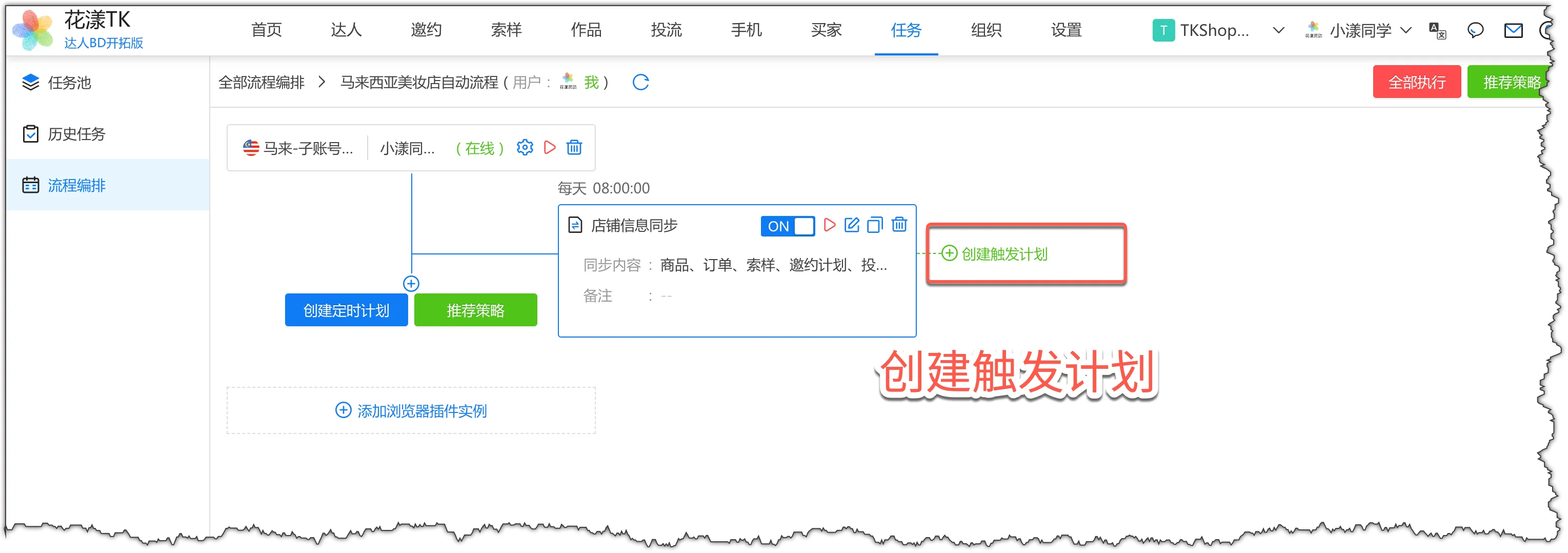
Por exemplo, queremos que um plano de convite direcionado seja acionado após a sincronização de informações da loja da manhã.
Clique em "Criar Plano Acionado" após o plano "Sincronização de Informações da Loja" que você acabou de criar.Criar plano acionado
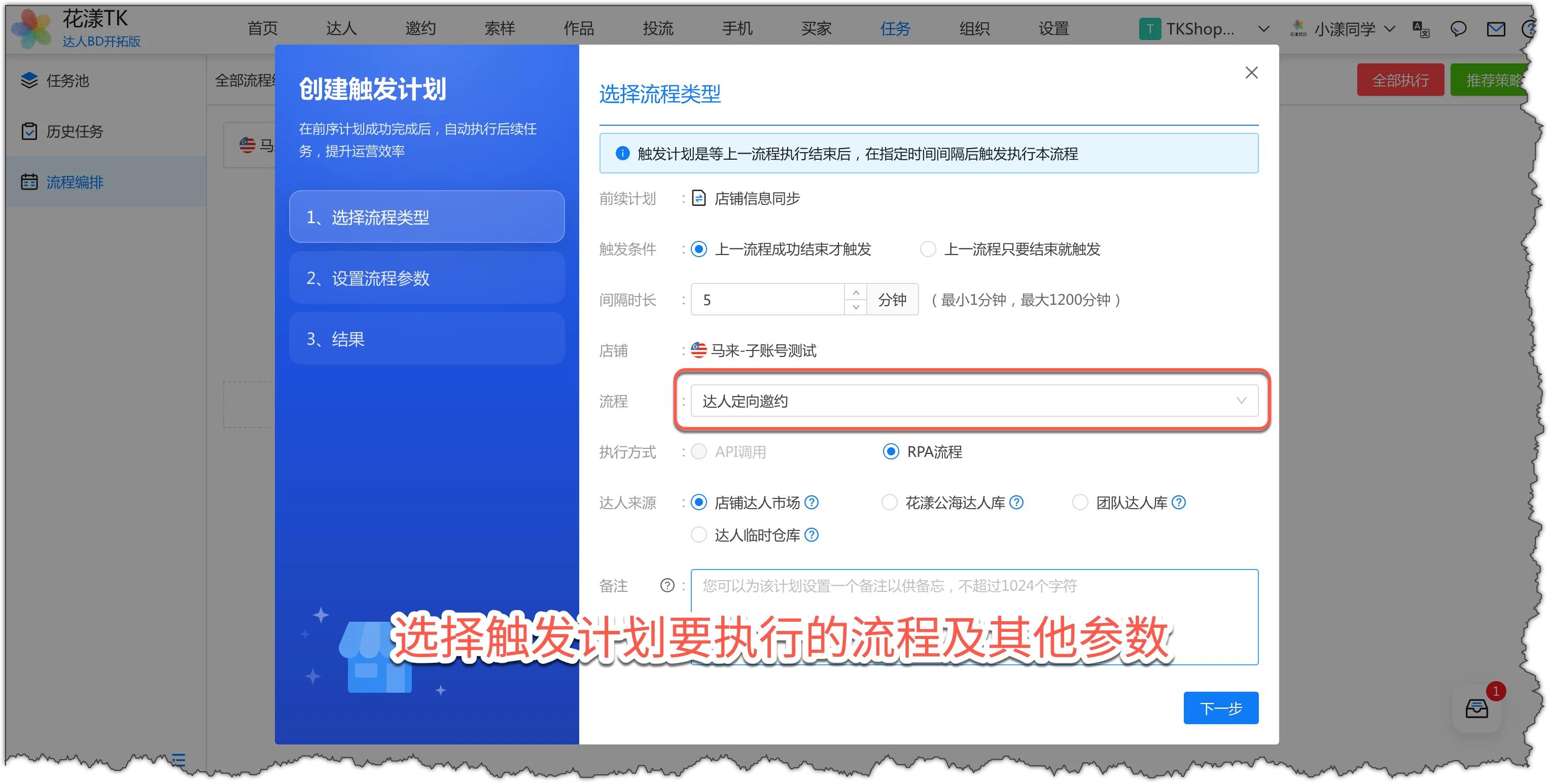
Fluxo: selecione "Convite Direcionado" e defina outros parâmetros conforme necessário.Escolha o fluxo e os parâmetros para o plano acionado
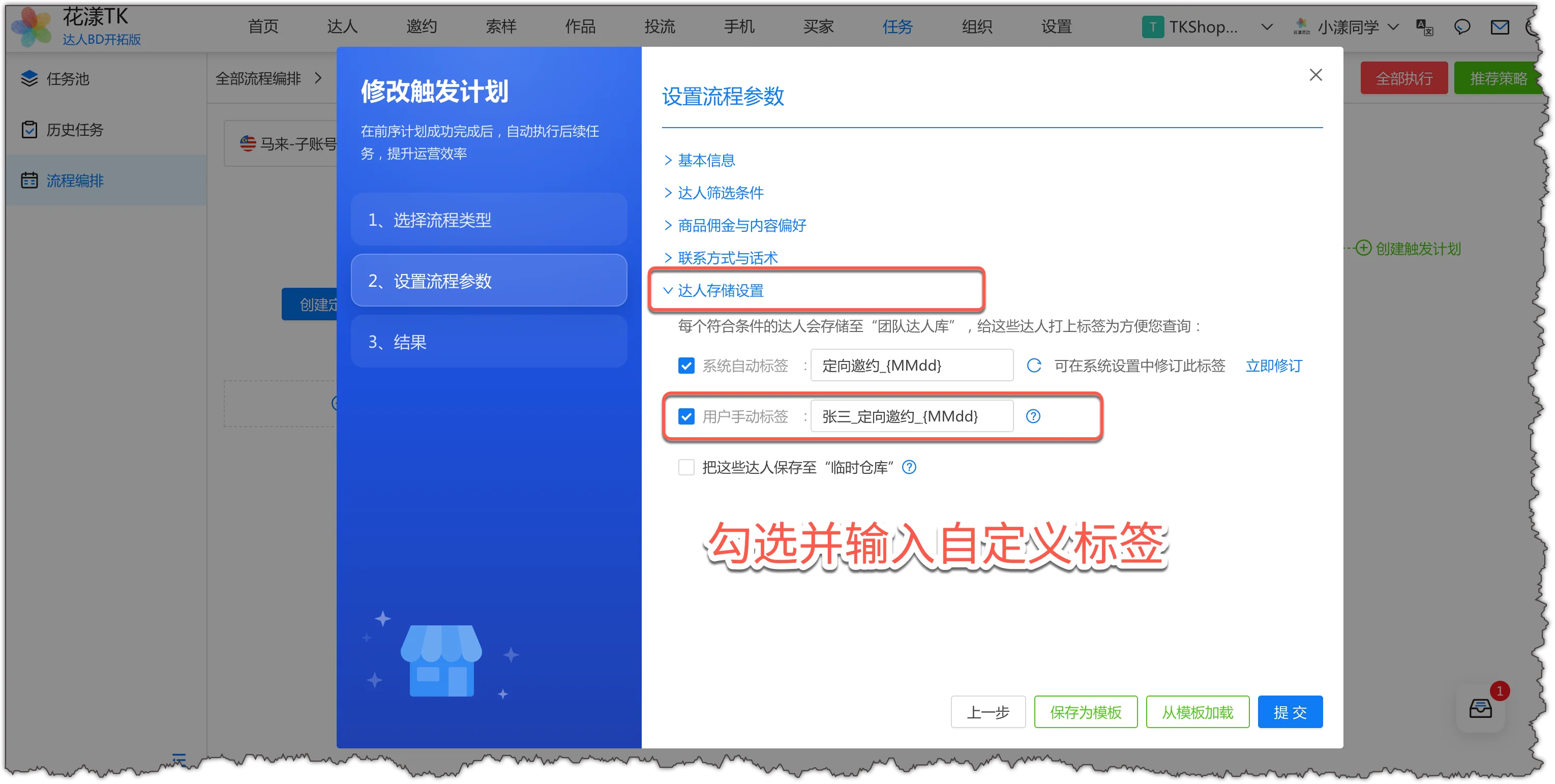
Nota: em "Configurações de Armazenamento do Criador", marque "Tag Manual do Usuário" e insira: SeuNome_ConviteDirecionado_{MMdd}. Isso facilita filtrar os criadores que você convidou para várias acompanhamentos de colaboração durante as operações diárias.Marque e insira uma tag personalizada
Clique em Confirmar, e o plano acionado é criado.Plano agendado e plano acionado criados
6.4
Melhores Práticas
Uma vez que você saiba como criar planos agendados e acionados, teoricamente você pode orquestrar quase qualquer cenário que precise.
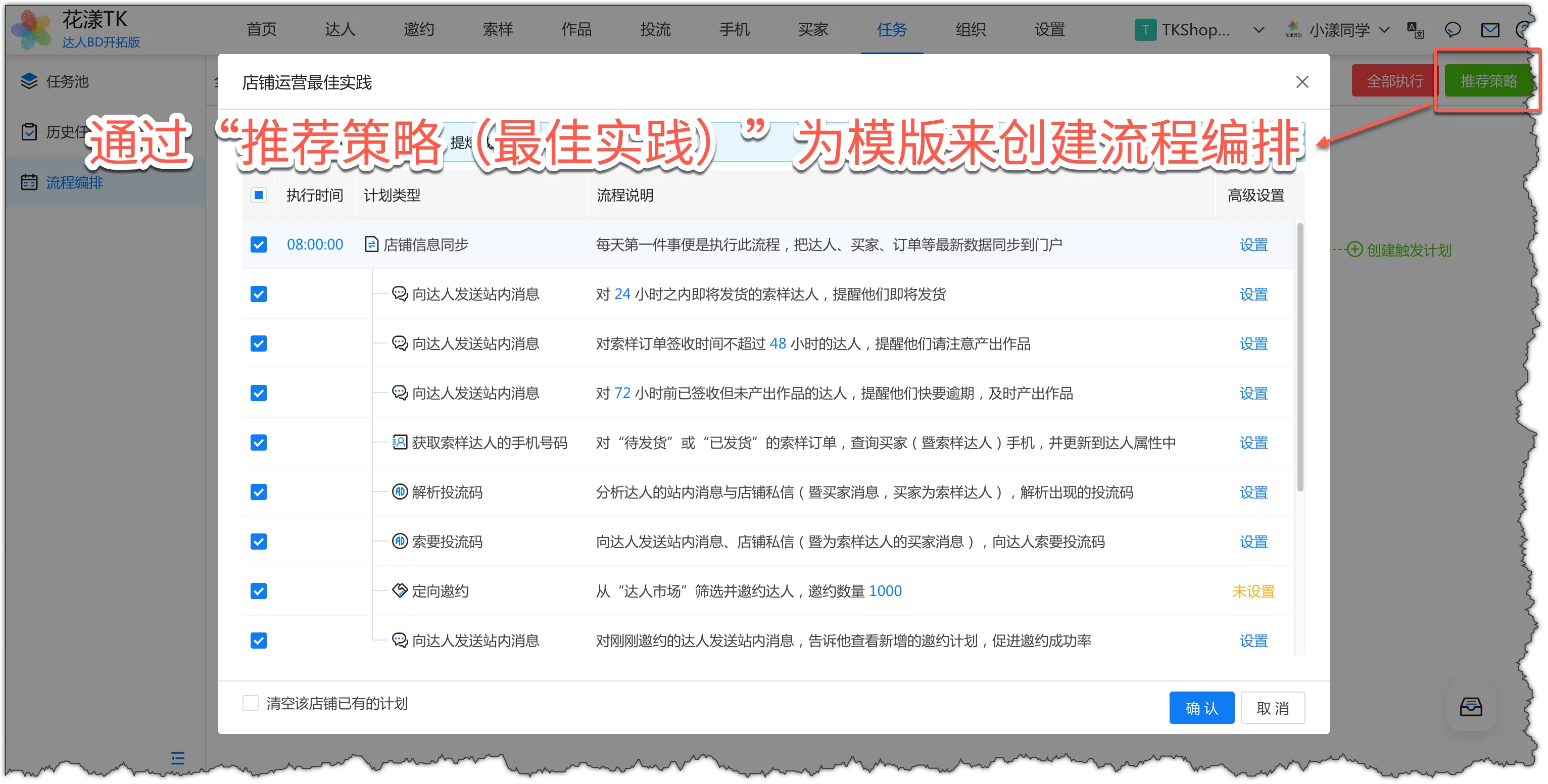
O HuaYoung TK também resumiu a experiência operacional dos principais vendedores e as destilou em várias melhores práticas de operação de loja para você usar diretamente:
Clique em "Estratégias Recomendadas" para ver uma série de tempos de execução de fluxo e cronogramas de plano predefinidos. Você pode ajustar, complementar os produtos de convite, informações de contato e outros detalhes, depois clicar em "Confirmar". O fluxo será orquestrado usando o modelo recomendado.
Use "Estratégias Recomendadas (Melhores Práticas)" como modelo para criar uma orquestração de fluxo
Notas:
Para o fluxo ser executado automaticamente, mantenha o HuaYoung Client ou o navegador com o plugin HuaYoung TK instalado logado, e certifique-se de que a conta de login corresponda à usada pelo portal HuaYoung TK.
O desempenho do criador e o desempenho do BD seguem estas regras:
1) Desempenho do Criador:
O desempenho do criador é o investimento e saída do criador durante o período de colaboração com o BD de acompanhamento.
O investimento do criador inclui: comissão do criador, custo de amostra do criador, e outros custos offline.
A saída do criador é: a soma do GMV dos pedidos de venda do criador (excluindo pedidos cancelados).
2) Desempenho do BD:
Conteúdo (vídeo/transmissão ao vivo) produzido pelo criador durante o período de colaboração pertence ao BD de acompanhamento. Todos os pedidos desse conteúdo pertencem ao desempenho do BD.
Se o responsável pelo acompanhamento do criador mudar de BD1 para BD2, o desempenho para o período de colaboração de cada BD é calculado separadamente e atribuído a BD1 e BD2 respectivamente.
Pedidos de afiliados sem fonte de mídia produzidos durante o período de colaboração do criador são atribuídos ao BD ou à loja com base nas operações da empresa, definido pelo Super Admin/BOSS da equipe em "Configurações" - "Configurações Gerais do Sistema" - "Reivindicação e Atribuição de Criadores" - "Configurações Avançadas".
7.1
Ordens de Colaboração
No Cenário 2 (um único criador pode ser atribuído a vários BDs ao mesmo tempo), a colaboração criador-BD é registrada em detalhes através das "Ordens de Colaboração". Você pode ver ordens de colaboração em diferentes estágios (Sem Pedido, Pedido Feito, Pendente de Revisão, Arquivado, Cancelado) para rastrear o status da colaboração com o criador.
Você também pode ver o status atual da colaboração, produtos, registros de amostras, conteúdo do criador, investimento e saída, e outros detalhes da ordem de colaboração.
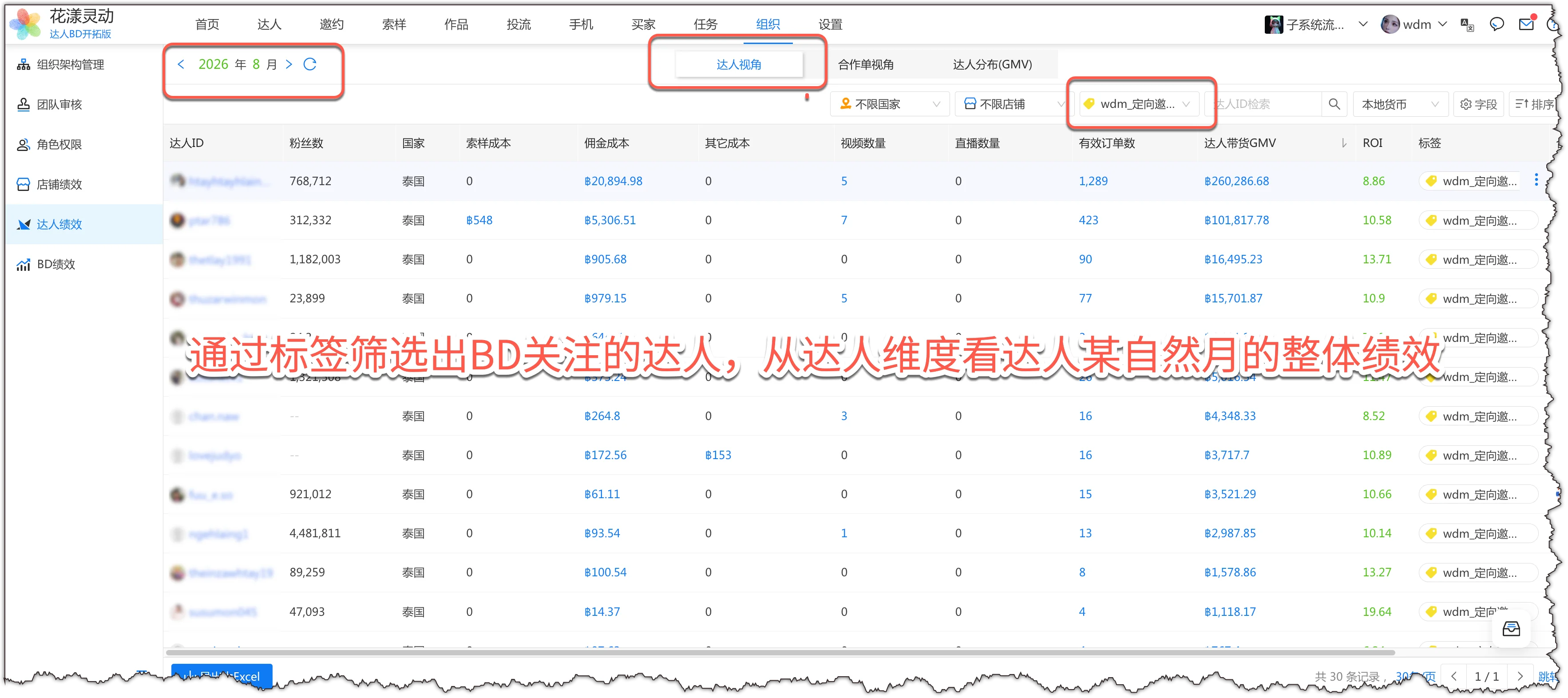
Em "Organização" - "Desempenho do Criador" - "Visão do Criador", veja as estatísticas gerais de desempenho do criador para um mês do calendário:Veja o desempenho geral do criador para um mês do calendário
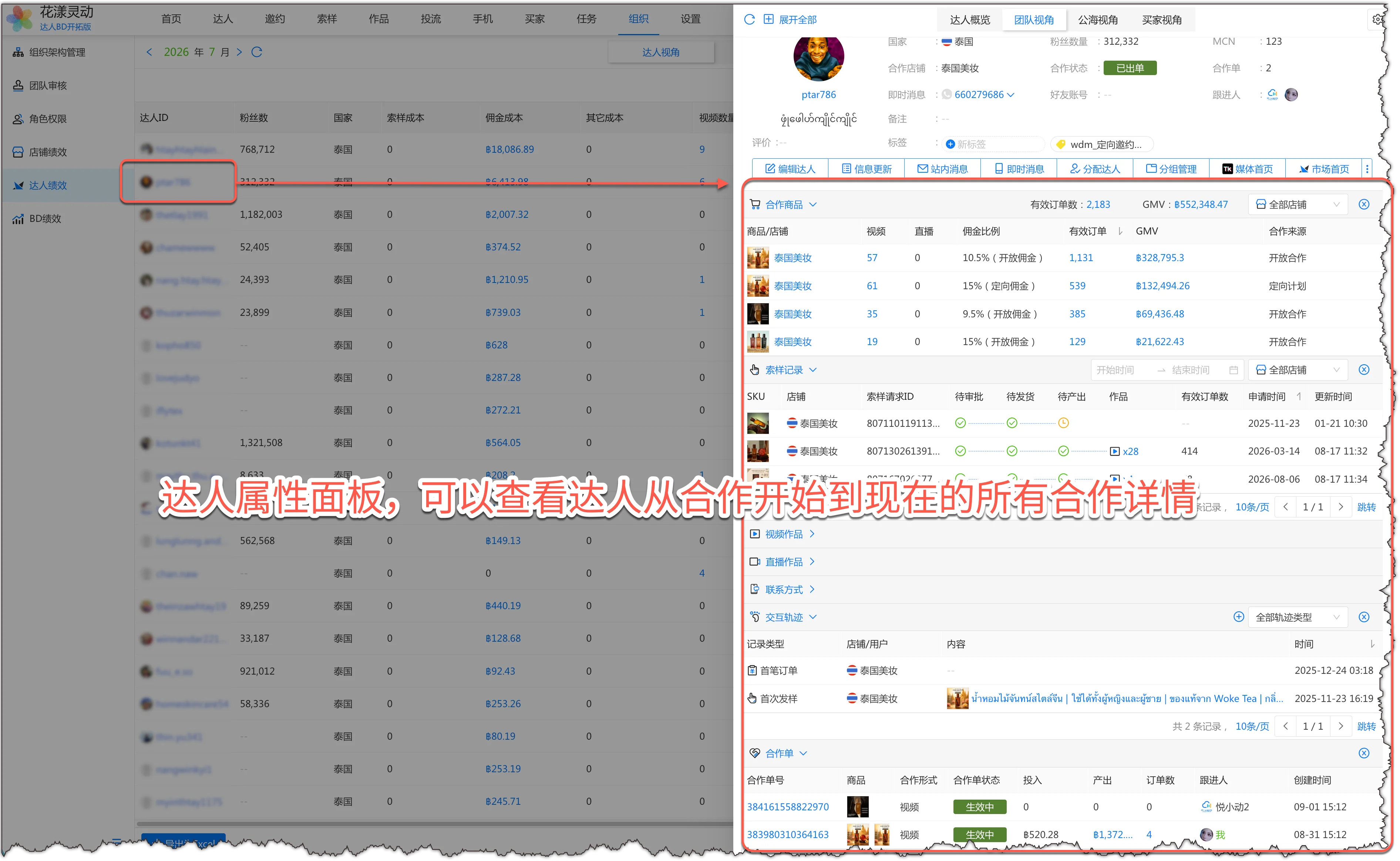
Você também pode usar o painel de atributos do criador para ver a divisão de todo o investimento, saída, produtos, amostras, conteúdo produzido, registros de ordens de colaboração, etc. para o criador desde a colaboração mais antiga até agora.
Painel de atributos do criador
7.3
Desempenho do BD
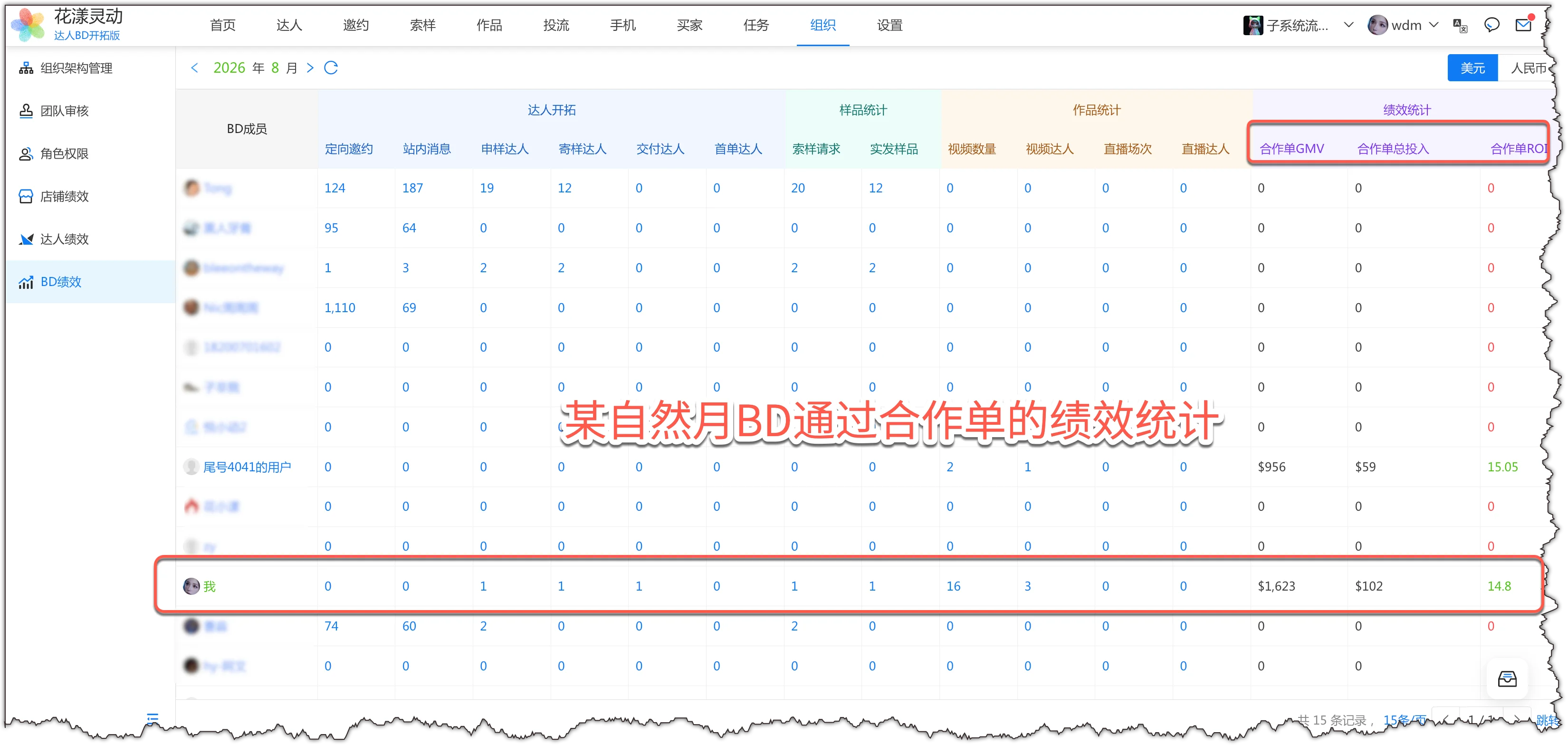
Em "Organização" - "Desempenho do Criador", veja as estatísticas de desempenho das ordens de colaboração do BD para um mês do calendário:Estatísticas de desempenho das ordens de colaboração do BD para um mês do calendário
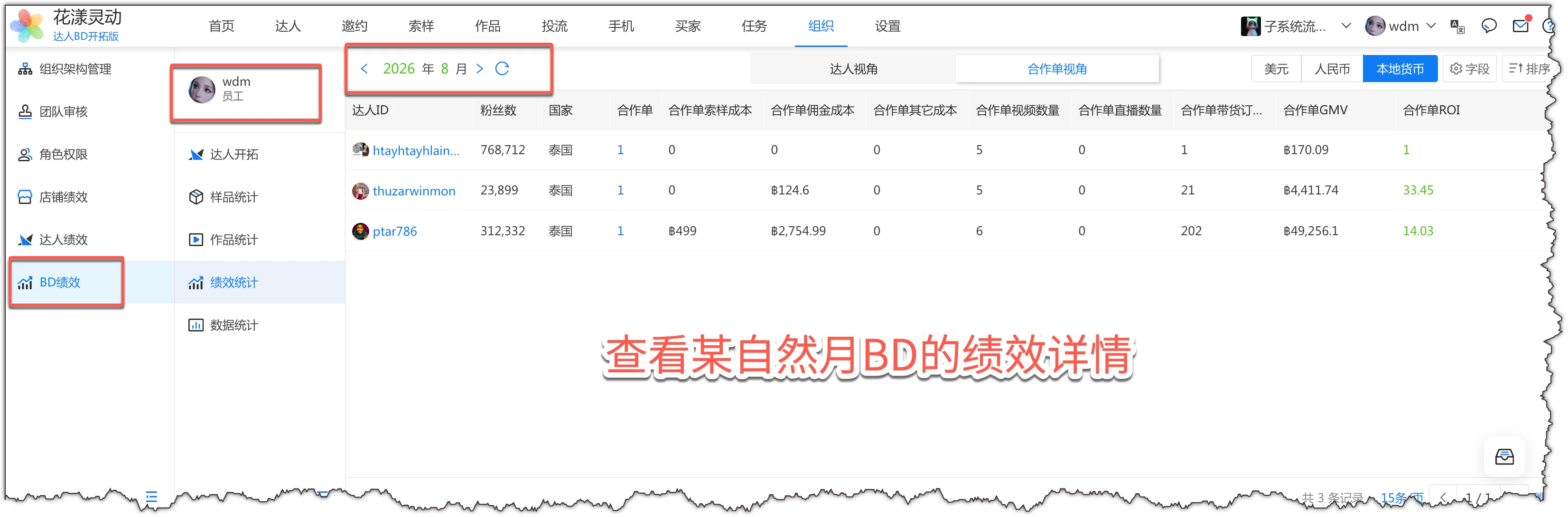
Clique em um BD para ver o desempenho detalhado do BD para aquele mês do calendário:
Detalhes do desempenho do BD
Leitura adicional: Para conhecimento aprofundado sobre gerenciamento de desempenho criador-BD, veja a documentação de referência: Gerenciamento de Desempenho Criador-BD