Panduan Operasional untuk Operasi Harian Edisi BD2
1.
Perbarui Data Toko
HuaYoung Creator Marketing Suite bukan hanya alat outreach massal untuk kreator, tetapi sistem manajemen operasi rantai penuh untuk pemasaran kreator.
Dengan menyinkronkan informasi toko, data terbaru tentang produk, sampel, undangan, dan pesanan disinkronkan ke HuaYoung, menyediakan dasar data untuk operasi selanjutnya seperti outreach undangan, persetujuan sampel, manajemen konten, kampanye iklan, akumulasi domain privat, dan analisis cerdas sistem.
1.1
Sinkronkan Informasi Toko
Gunakan browser biasa (bukan browser sidik jari seperti Ziniu atau Zhanfu) untuk mengakses portal HuaYoung TK: tkshop.szdamai.com
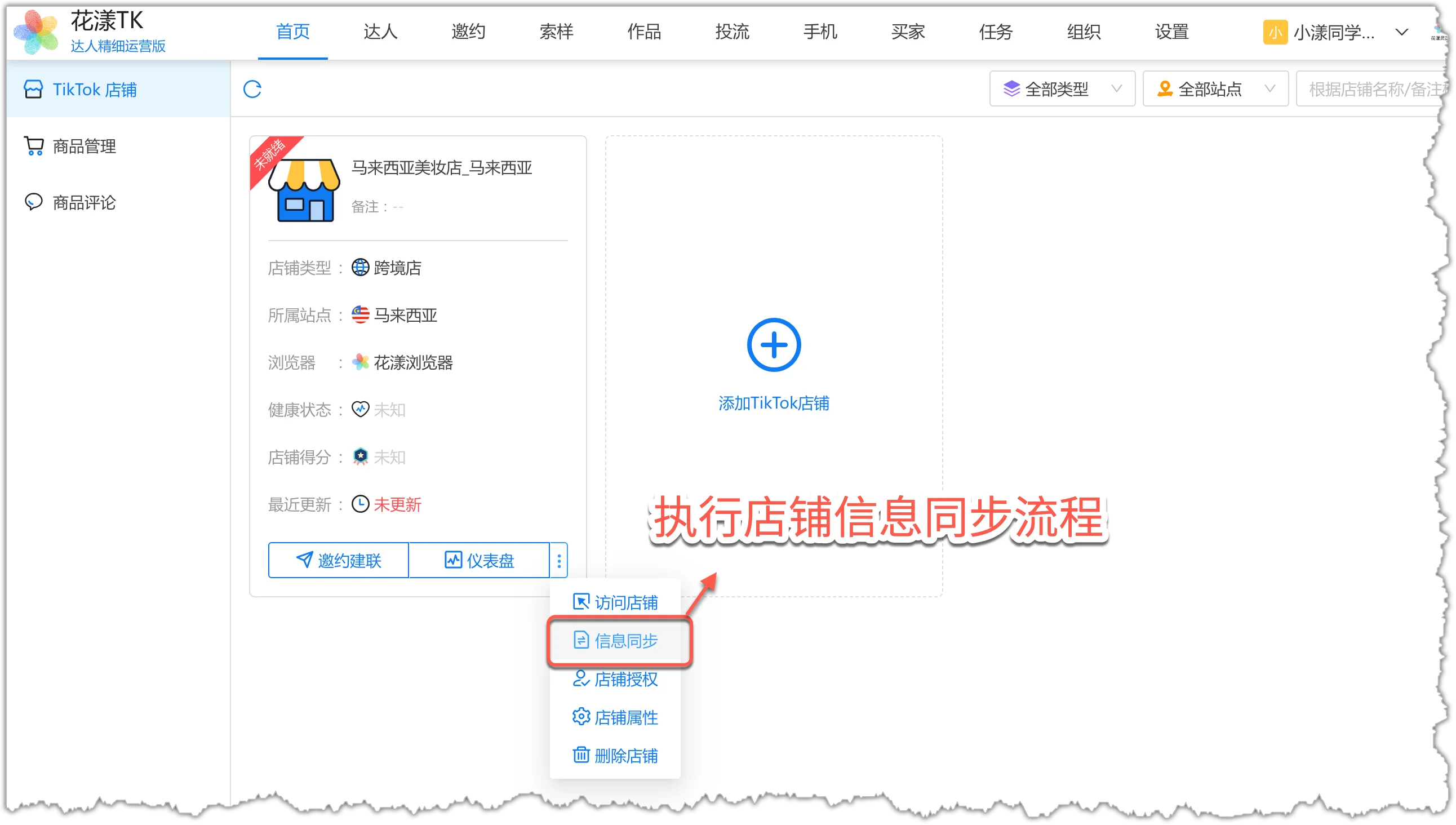
Di menu kiri portal HuaYoung TK, pilih "TikTok Shop", lalu klik dropdown "Lainnya" pada kartu toko target dan pilih "Sinkronkan Info".
Di "TikTok Shop" klik Lainnya > Sinkronkan Info pada kartu tokoCatatan: Ketika flow benar-benar dijalankan, sistem akan memanggil browser sidik jari (Ziniu, Zhanfu, AdsPower, dll.) tempat plugin HuaYoung TK diinstal, atau browser sidik jari HuaYoung yang terpasang di HuaYoung Client, untuk mengakses toko dan menjalankan flow, memastikan lingkungan jaringan yang aman.
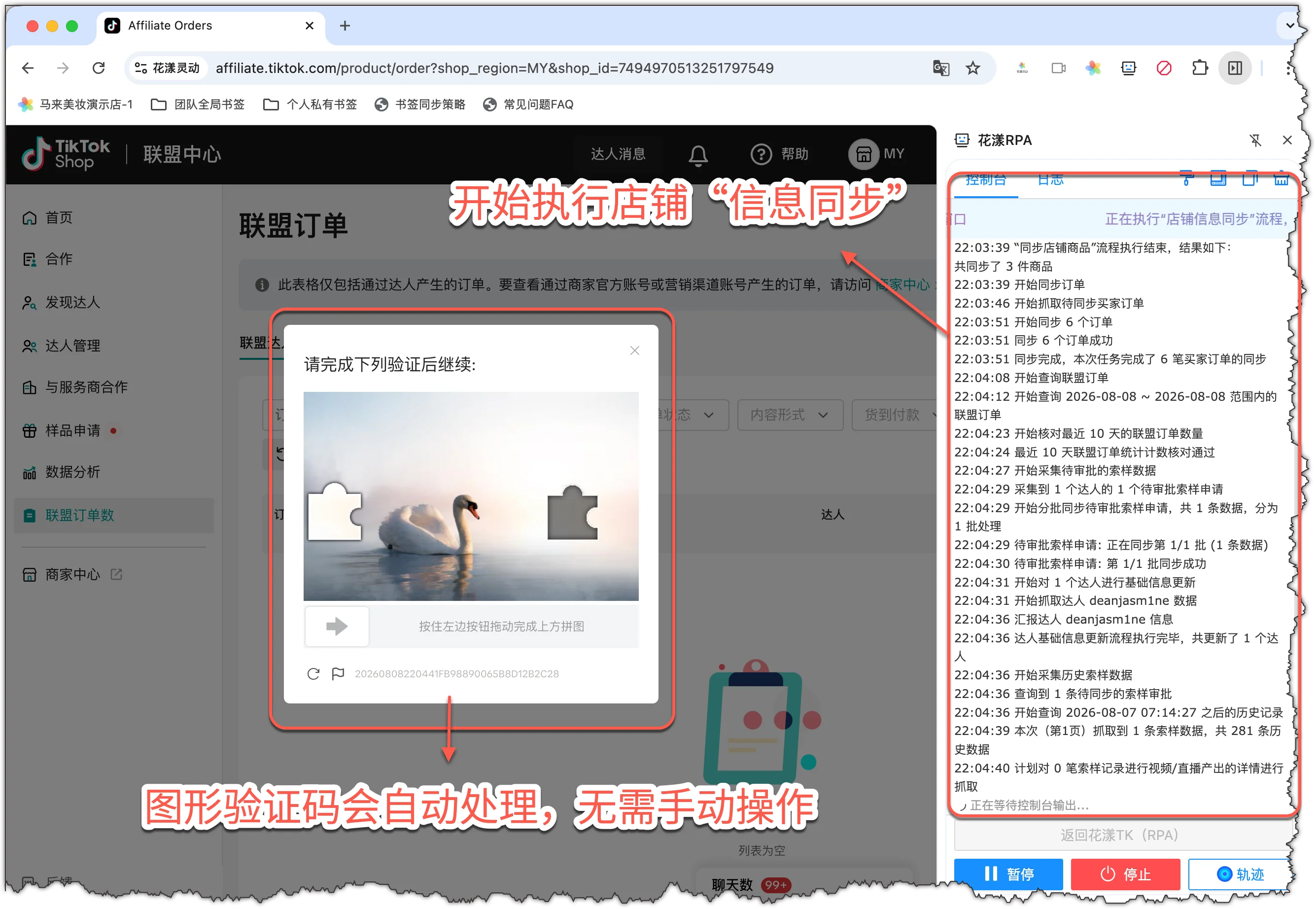
3. Sistem akan secara otomatis membuka browser sidik jari (Ziniu, Zhanfu, AdsPower, HuaYoung, dll.) untuk mengakses backend toko dan menjalankan flow sinkronisasi.Sistem secara otomatis membuka browser sidik jari untuk menjalankan sinkronisasi toko
Catatan:
Pada run pertama, sistem melakukan scrape penuh yang memakan waktu lebih lama; harap bersabar. Run harian berikutnya bersifat tambahan dan lebih cepat.
Selama sinkronisasi, jangan tutup browser, pindah tab, atau minimalkan jendela, atau tugas dapat terganggu.
Jika captcha muncul, captcha akan diselesaikan secara otomatis; tidak diperlukan tindakan manual.
1.2
Periksa Hasil Sinkronisasi
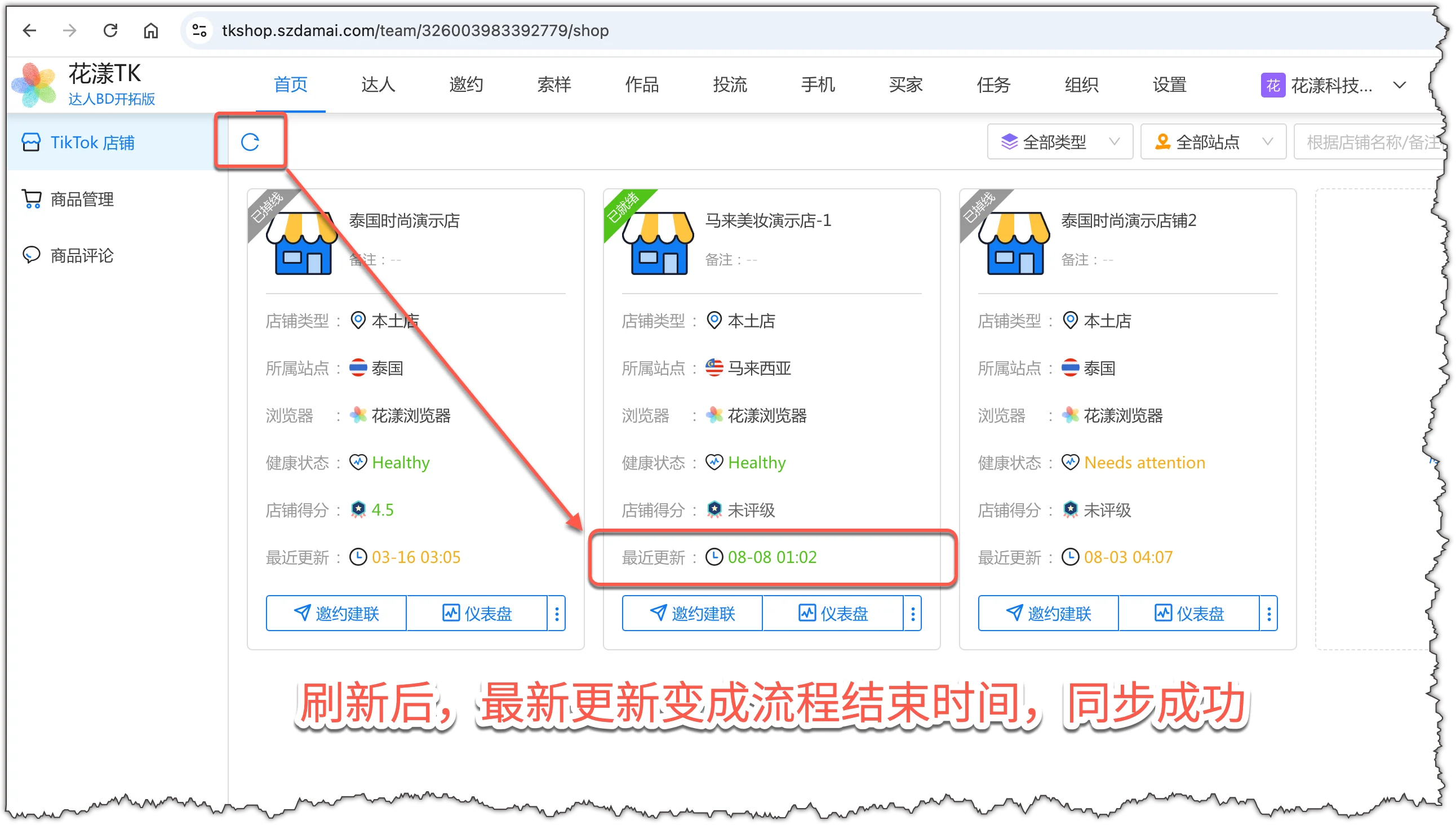
Setelah sinkronisasi selesai, kembali ke portal dan klik Refresh. Jika "Waktu Pembaruan Terbaru" kartu toko diperbarui ke waktu penyelesaian flow yang baru saja selesai, data toko telah diperbarui dan operasi selanjutnya dapat dimulai.Setelah refresh, kartu toko menampilkan "Waktu Pembaruan Terbaru" yang mengonfirmasi sinkronisasi selesai
Catatan:
Untuk operasi harian, jalankan flow sinkronisasi info toko 1-2 kali sehari (sekali di pagi hari dan sekali di malam hari).
2.
Undangan dan Outreach Kreator
Undangan dan outreach kreator berarti penjual secara proaktif menghubungi kreator konten di TikTok untuk mengundang mereka mempromosikan produk, memanfaatkan traffic dan pengaruh kreator untuk meningkatkan penjualan toko. Ini adalah salah satu perbedaan utama antara toko TikTok dan platform e-commerce lainnya.
Sistem HuaYoung TK mendukung beberapa metode undangan dan outreach kreator, semuanya dapat dimulai dengan "satu klik dan dijalankan otomatis":
Undangan Tertarget: Buat rencana undangan, atur produk, komisi, info kontak, dan periode validitas; ini adalah metode kolaborasi inti.
Pesan Kotak Masuk: Gunakan pesan kotak masuk di backend TikTok Shop untuk berkomunikasi dengan kreator, sering untuk pengingat setelah undangan tertarget atau untuk kontak harian.
Email: Jangkau kreator luar negeri melalui email, terutama untuk situs AS dan UE, sebagai saluran tambahan yang penting.
Outreach Luar Platform: Gunakan akun sosial kreator (seperti WhatsApp, Line, Viber, Zalo, Facebook, iMessage, dll.) untuk mengirim pesan instan ke kreator untuk kontak, komunikasi, dan kolaborasi.
2.1
Undangan Tertarget
Undangan tertarget berarti membuat rencana undangan untuk kreator, mengatur produk, komisi, info kontak, dan periode validitas untuk mengundang kreator mempromosikan produk.
2.1.1 Langkah 1: Masuk ke "Undangan Tertarget"
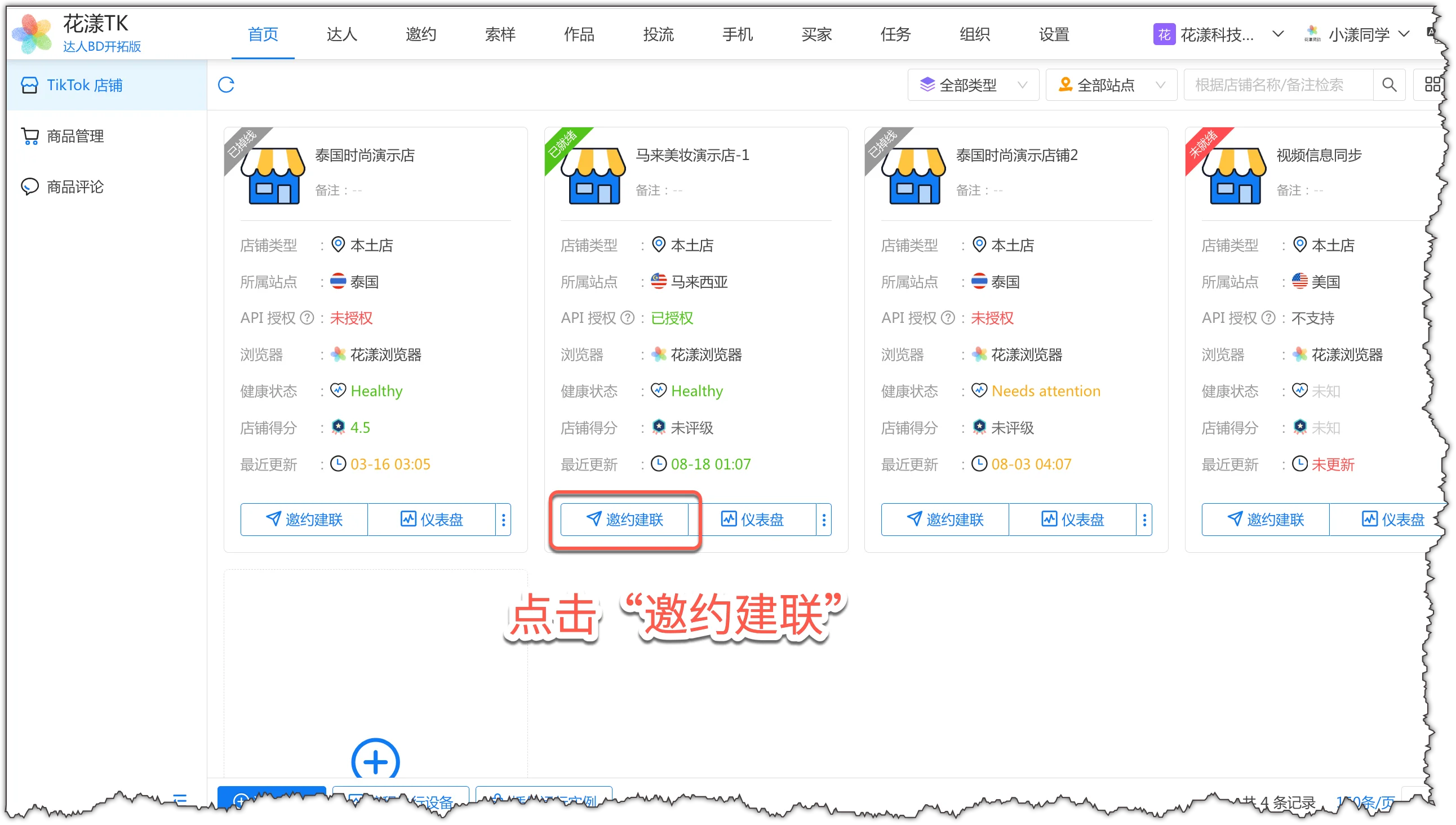
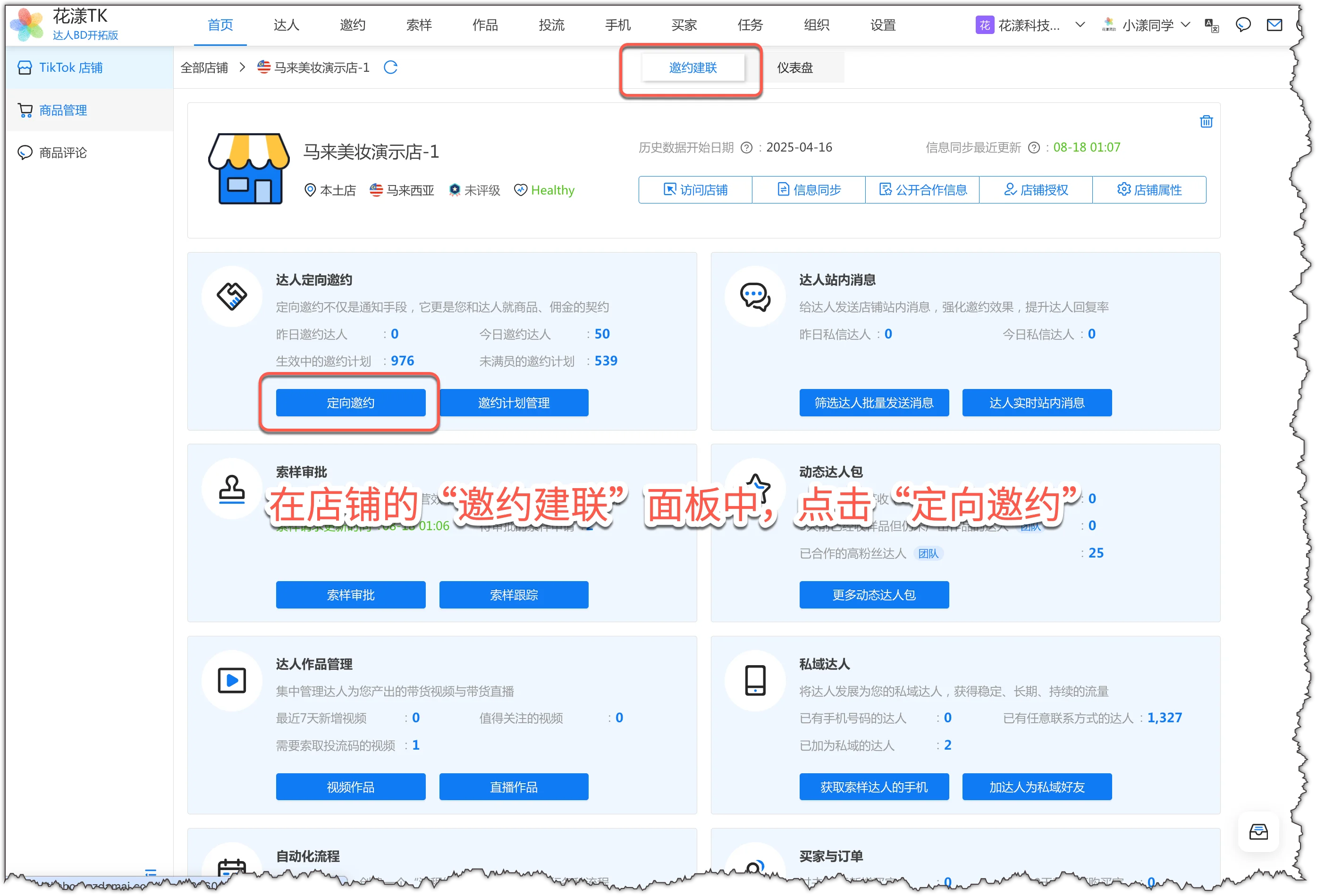
Di portal HuaYoung TK, buka "Beranda" - "TikTok Shop" dan klik tombol "Undang & Outreach" pada kartu toko.
Di "Beranda" - "TikTok Shop" klik tombol "Undang & Outreach" pada kartu toko
Kemudian klik tombol "Undangan Tertarget" pada halaman; dialog wizard undangan tertarget akan muncul.
Di panel "Undang & Outreach" toko, klik "Undangan Tertarget"
2.1.2 Langkah 2: Pilih Produk
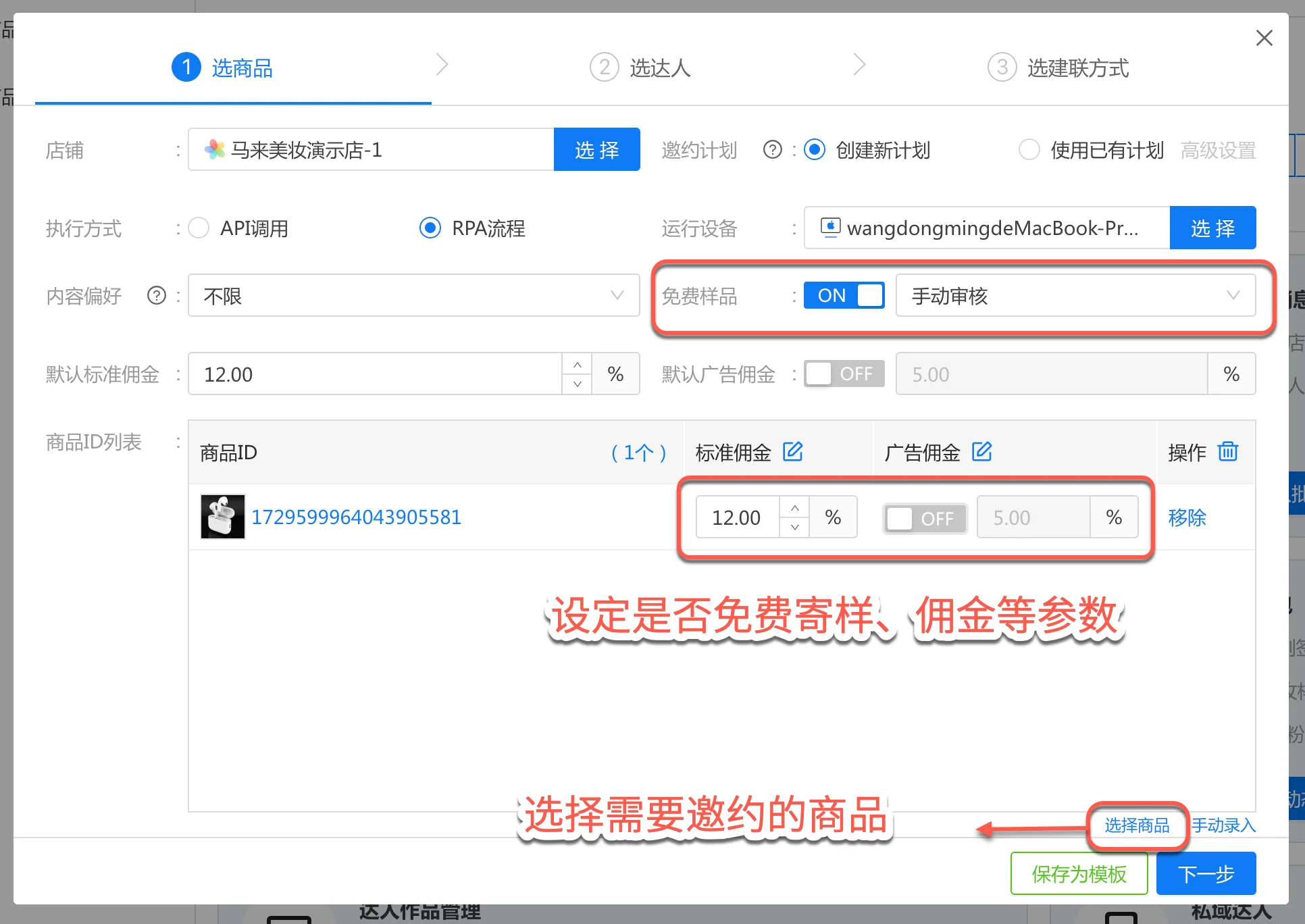
Di tab "Pilih Produk" wizard, klik "Pilih Produk" untuk menambah produk.
Atur parameter seperti "Sampel Gratis" dan "Komisi Standar".
Pilih produk dan atur komisi, apakah akan mengaktifkan sampel gratis, dll.
Kemudian klik "Berikutnya" untuk masuk ke tab "Pilih Kreator".
Catatan:
Ketika mode eksekusi adalah "RPA Flow", perangkat yang menjalankan adalah browser sidik jari tempat plugin HuaYoung TK diinstal (seperti Ziniu, Zhanfu, AdsPower, dll.) atau HuaYoung Client. Pastikan semuanya terbuka.
2.1.3 Langkah 3: Pilih Kreator
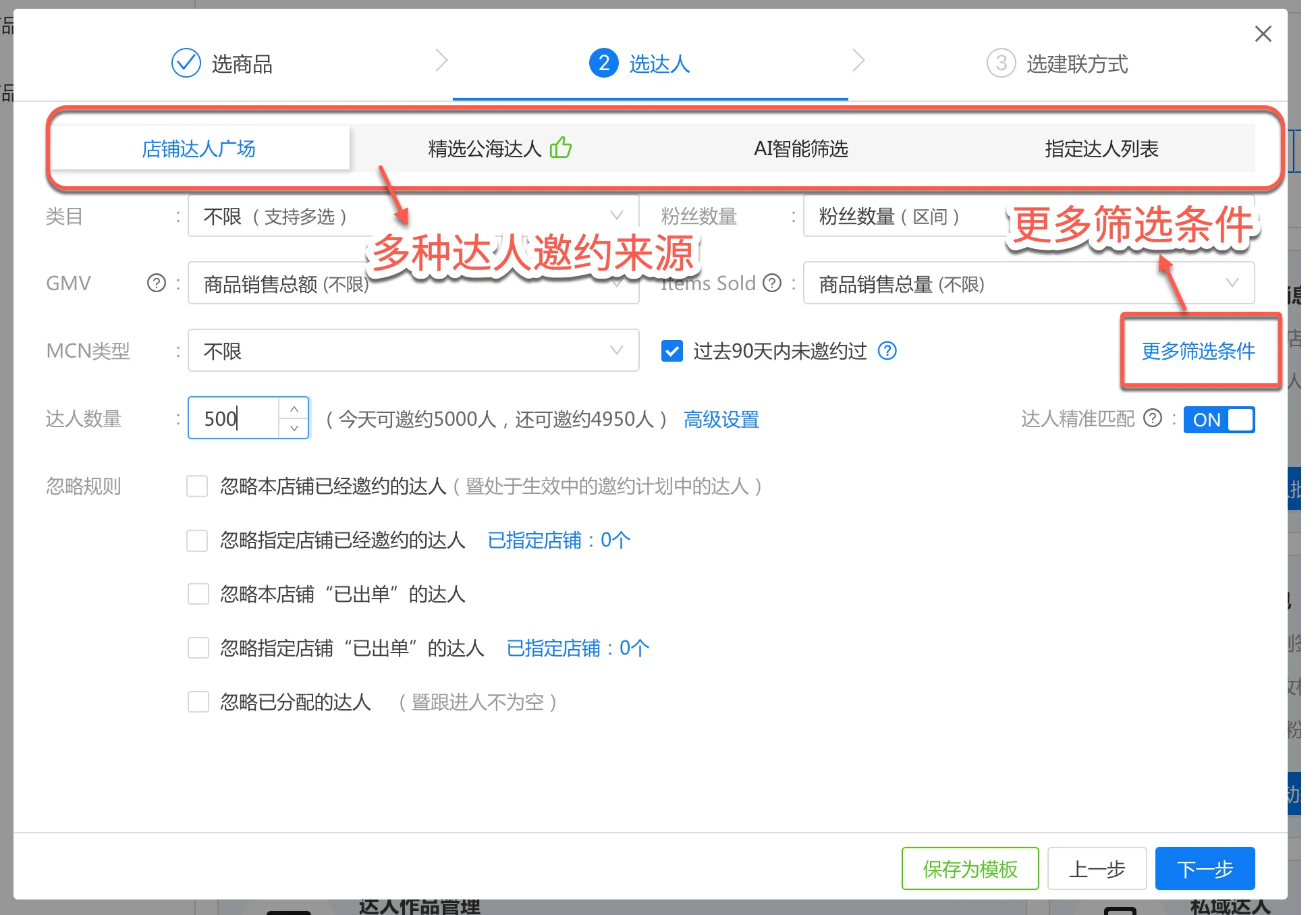
Dalam kebanyakan kasus, Anda dapat mengundang kreator melalui "Plaza Kreator Toko".
Atur parameter filter seperti kategori dan GMV, dan masukkan jumlah kreator yang akan diundang.
Aktifkan "Pencocokan Kreator Tepat", dan untuk aturan abaikan, centang opsi untuk menghindari undangan duplikat.
Atur kondisi filter seperti kategori dan GMV untuk kreator
Kemudian klik "Berikutnya" untuk masuk ke tab "Pilih Metode Outreach".
Catatan:
Jangan undang lebih dari 500 kreator sekaligus. Melebihi itu dapat memicu captcha yang sering, menurunkan efisiensi. Misalnya, untuk mengundang 1.500 kreator, bagi menjadi 3 run masing-masing 500. Atau atur otomatisasi terjadwal untuk menjalankan undangan 3 kali sehari secara otomatis. Untuk tugas terjadwal sistem, lihat bagian selanjutnya: Jadwalkan Tugas Otomatis.
Ketika jumlah undangan di Plaza Kreator berkurang atau undangan sering memicu captcha, Anda juga dapat mengundang melalui "Kreator Publik Unggulan".
2.1.4 Langkah 4: Pilih Metode Outreach
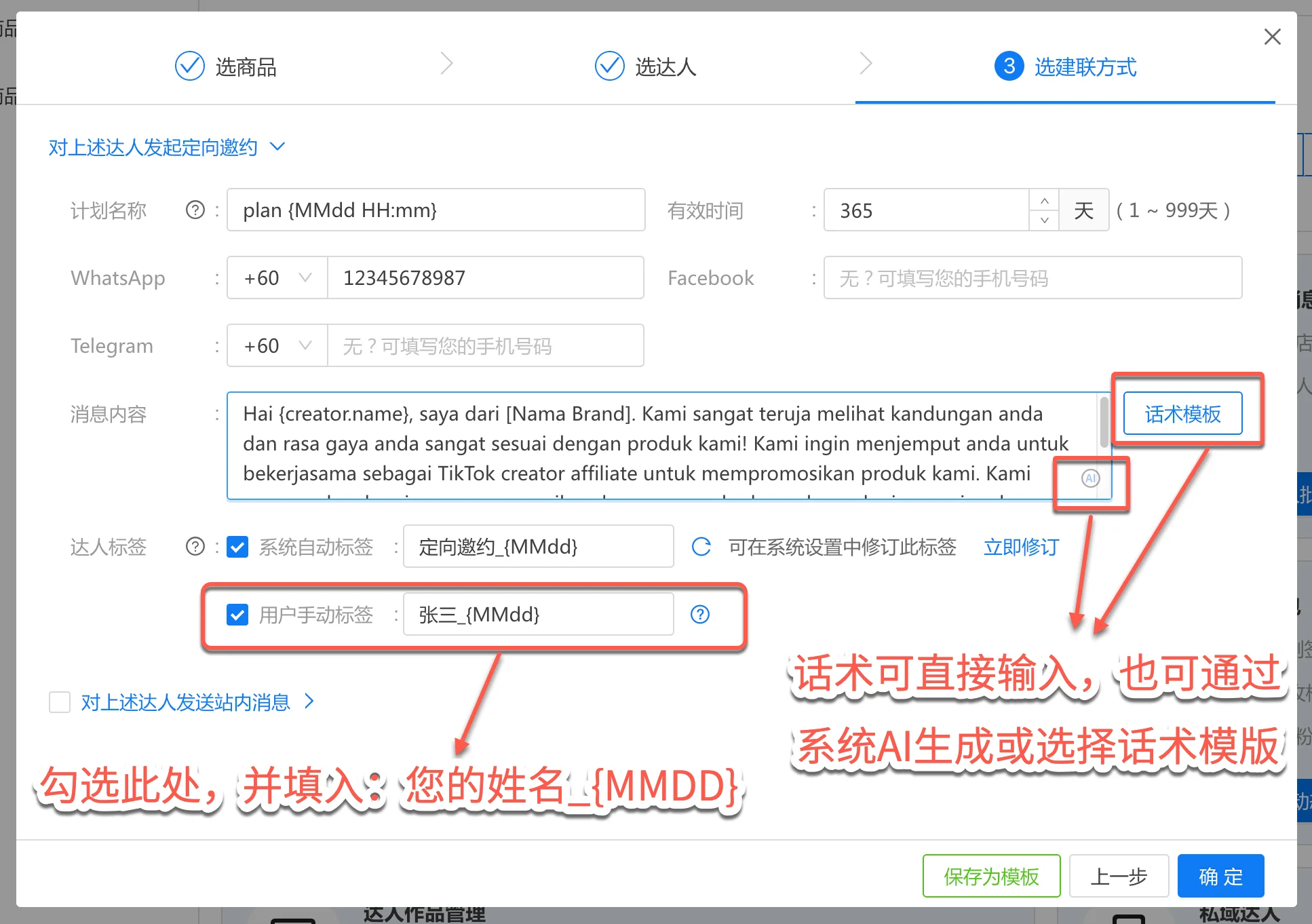
Masukkan metode kontak.
Di badan pesan masukkan skrip undangan. Anda juga dapat mengklik "Template Skrip" untuk memilih template yang telah disimpan sebelumnya, atau klik "Asisten Skrip AI" untuk membiarkan AI sistem menghasilkan skrip undangan untuk Anda.
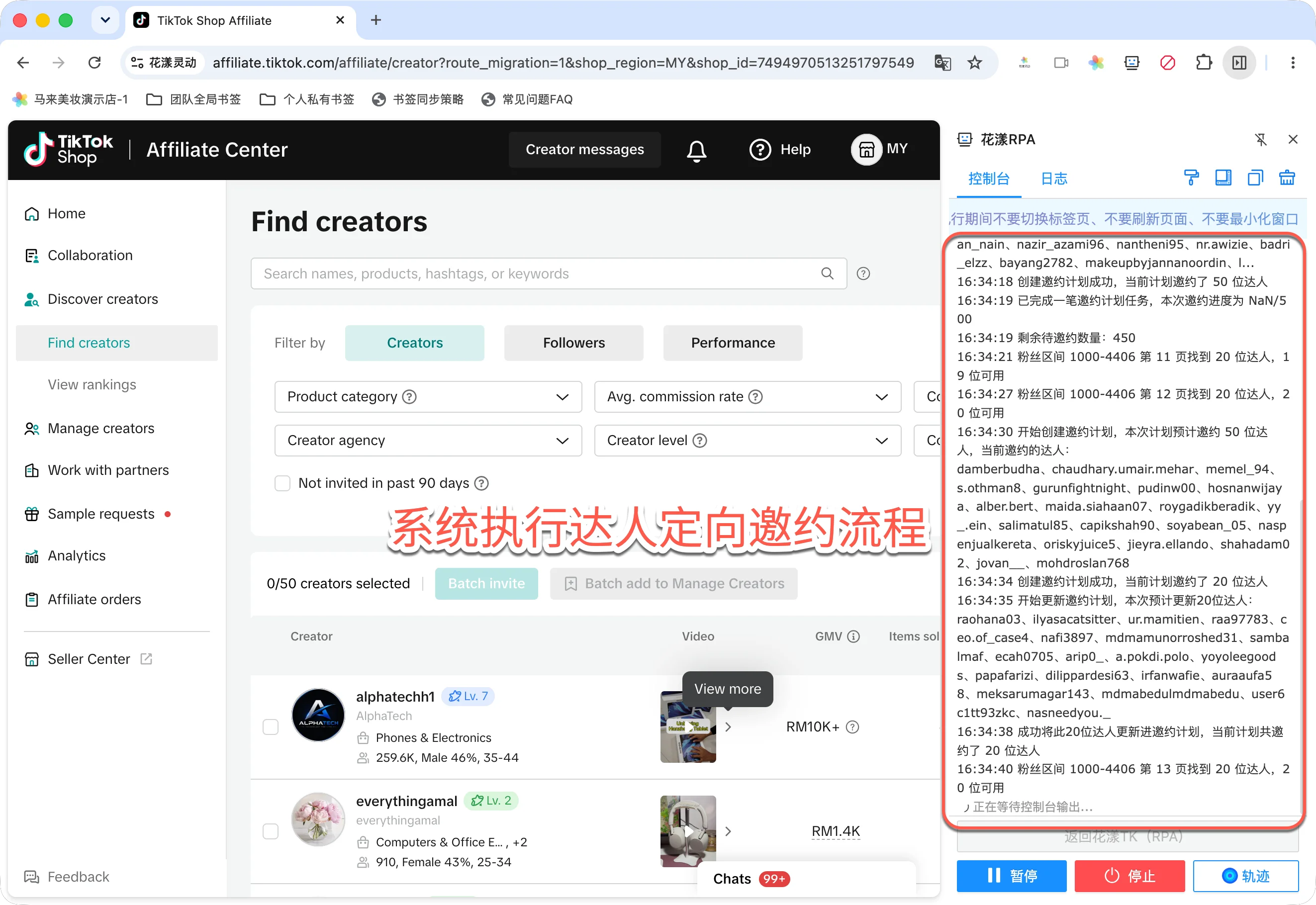
Di sini, ingat untuk mencentang "Tag Manual Pengguna" dan masukkan: NamaAnda_{MMdd}. Ini membuat operasi harian jauh lebih mudah nanti.
Atur info kontak, skrip undangan, dan tag manual pengguna
Kemudian klik "Konfirmasi".
2.1.5 Sistem Menjalankan Flow
Setelah mengklik Konfirmasi, sistem menjadwalkan tugas dan secara otomatis beralih ke browser sidik jari tempat plugin HuaYoung TK diinstal (Ziniu, Zhanfu, AdsPower, dll.) atau browser sidik jari HuaYoung untuk memulai flow undangan tertarget.Sistem memulai flow undangan tertarget
Catatan:
Selama proses, jangan tutup browser, pindah tab, atau minimalkan jendela, atau tugas dapat terganggu.
2.1.6 Lihat Kreator yang Diundang
Setelah flow selesai, kembali ke portal HuaYoung.
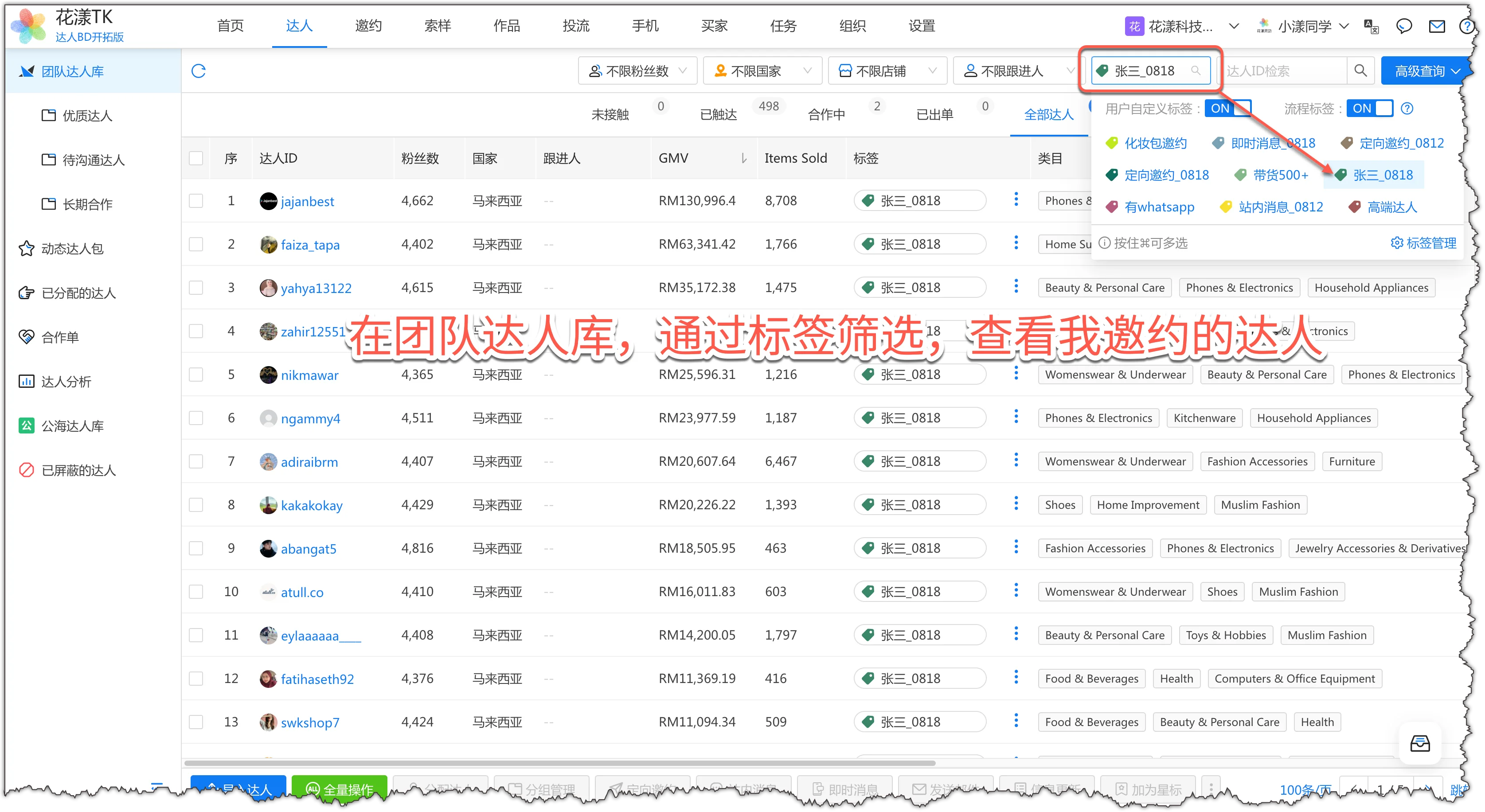
Klik "Kreator" - "Pustaka Kreator Tim" dan gunakan tag untuk melihat berapa banyak kreator yang baru saja Anda undang.
Lihat kreator yang Anda undang melalui tag
Catatan:
Di daftar kreator, pastikan "Semua Kreator" dipilih. Jika kolom "Tag" tidak terlihat, klik tombol "Fields" di kanan atas dan aktifkan kolom "Tag".
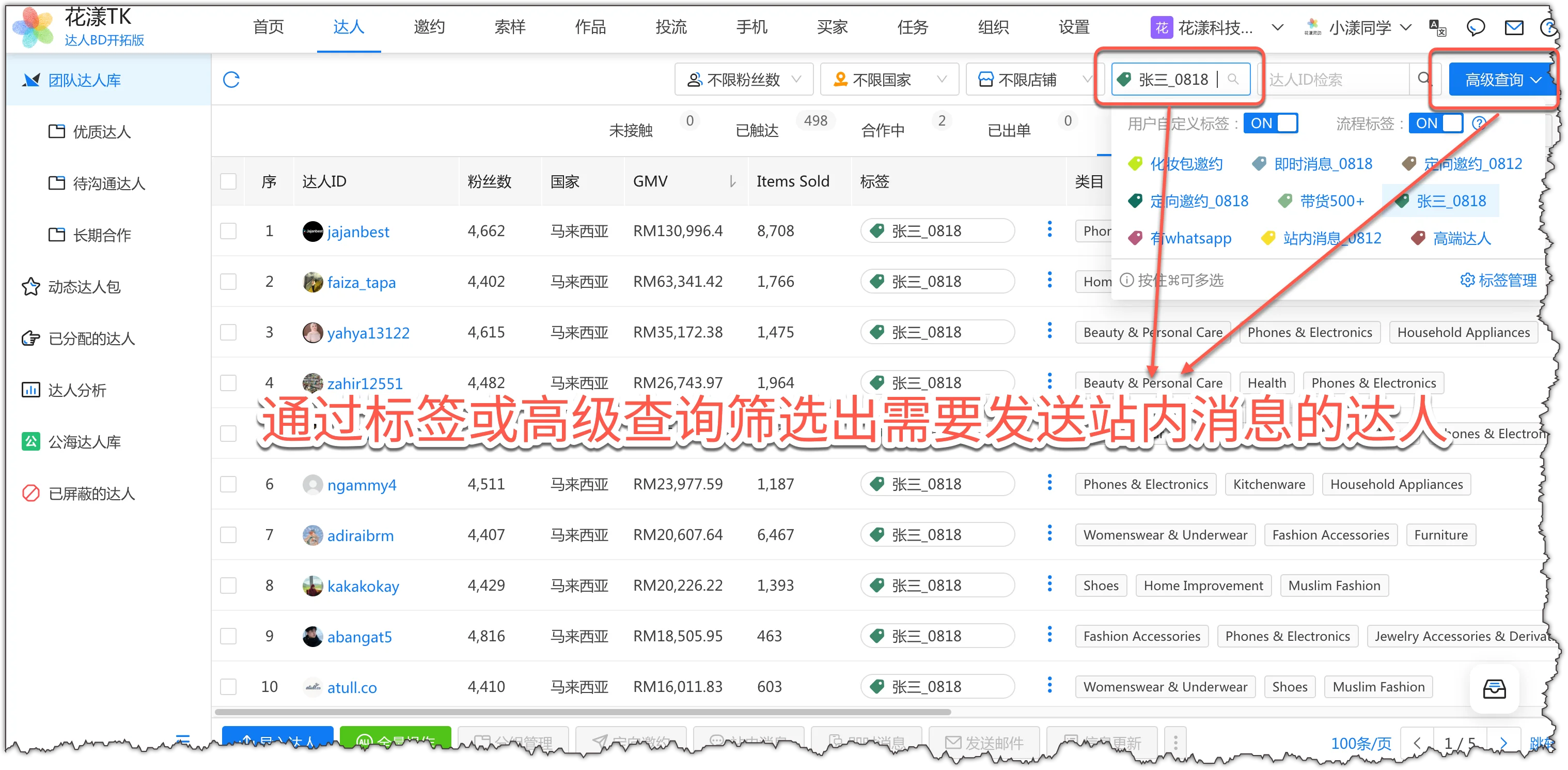
Buka "Kreator" - "Pustaka Kreator Tim" dan filter kreator yang perlu Anda kirimi pesan berdasarkan tag (mis., filter kreator yang Anda undang pada hari tertentu), atau gunakan tombol "Kueri Lanjutan" untuk kueri yang lebih kompleks.
Di "Pustaka Kreator Tim" filter kreator yang membutuhkan pesan
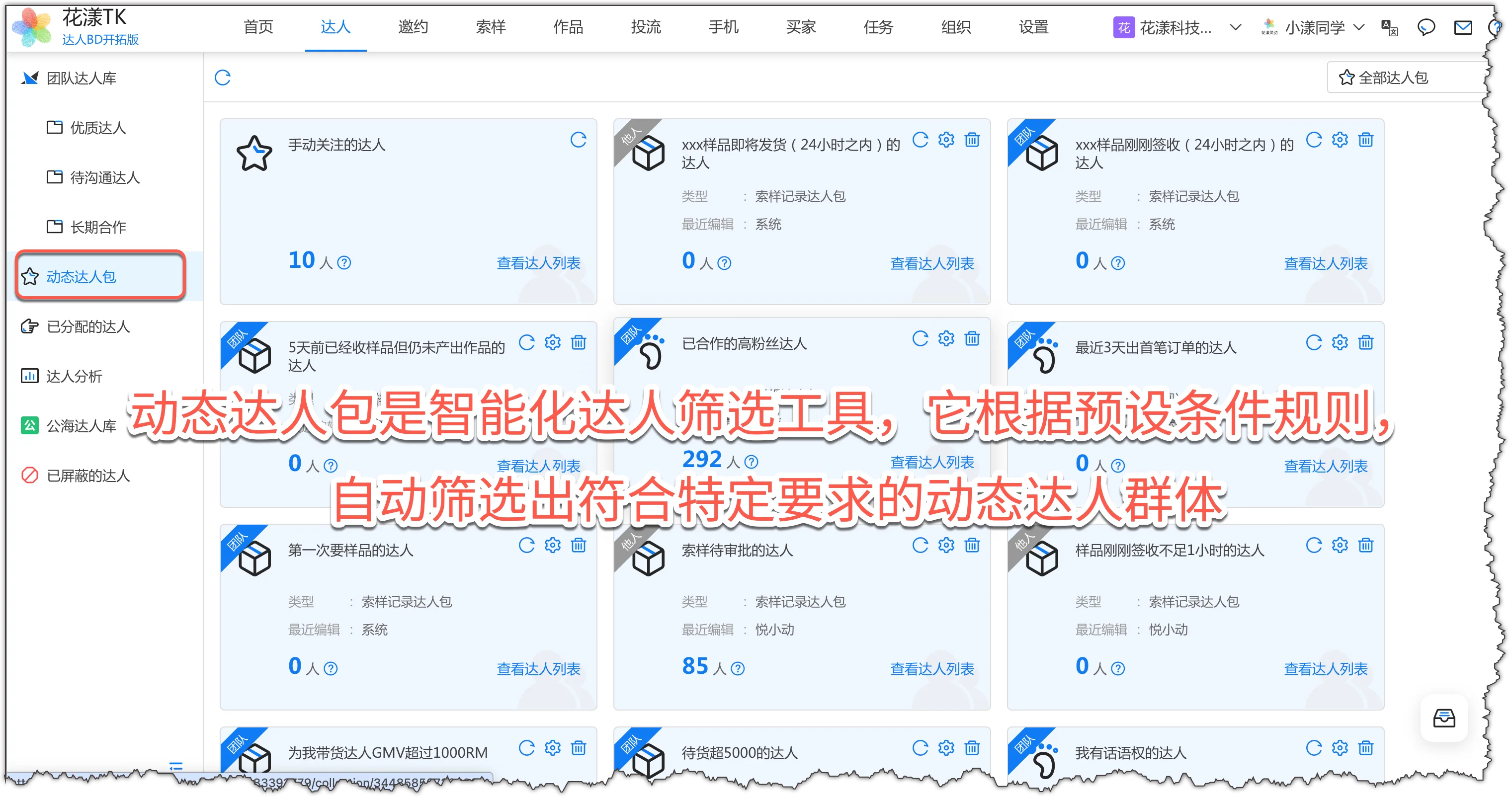
Atau Anda dapat pergi ke "Kreator" - "Paket Kreator Dinamis" dan mengklik paket yang menarik (seperti kreator dengan banyak follower yang sudah berkolaborasi).
"Paket Kreator Dinamis" secara otomatis memfilter dan memperbarui grup kreator secara real time berdasarkan aturan yang telah ditetapkan
Kemudian, di daftar kreator, pilih kreator secara massal dan klik aksi "Pesan Kotak Masuk" di bilah aksi.
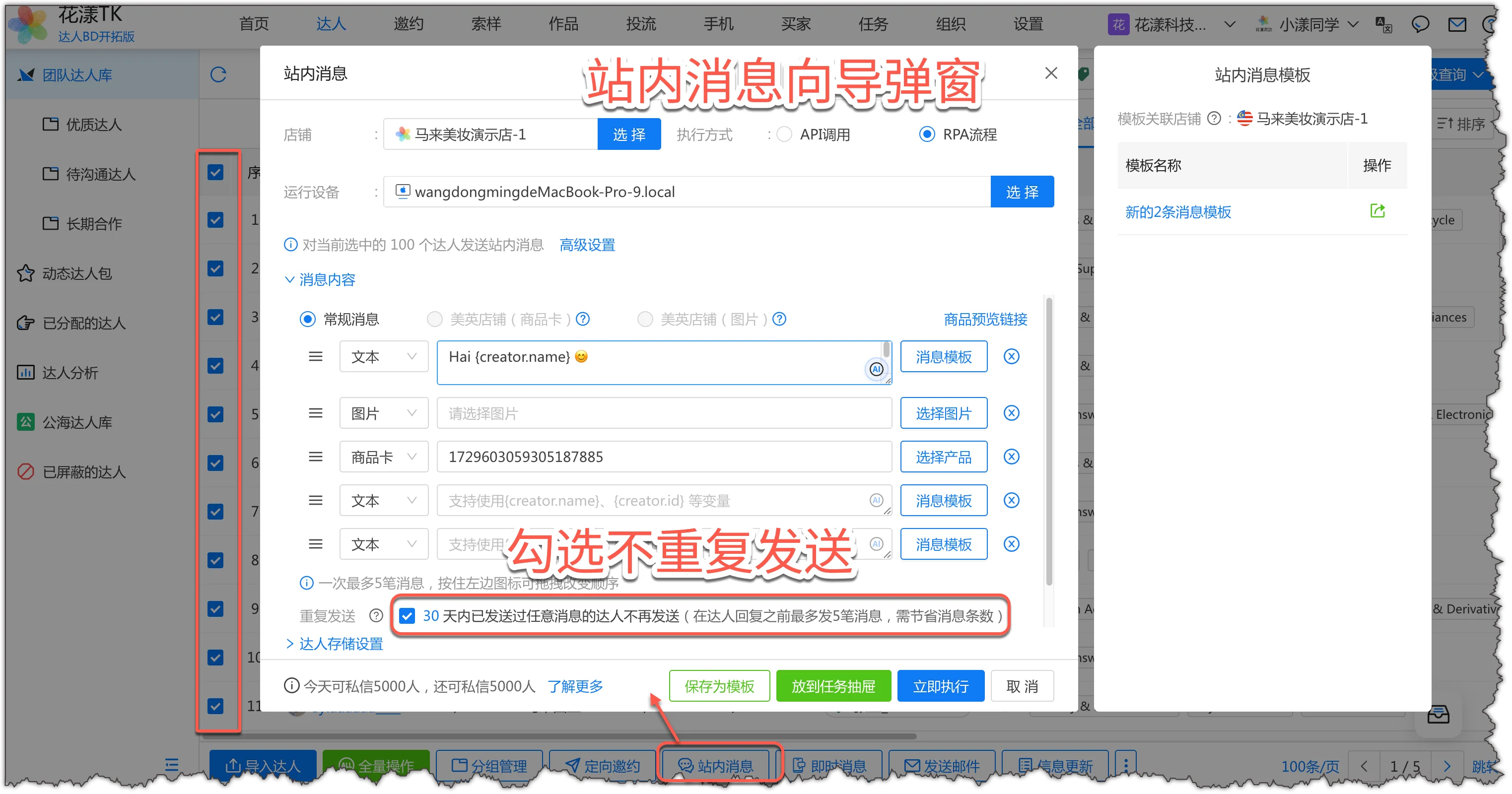
Di dialog "Pesan Kotak Masuk", masukkan pesan, pilih kartu produk, dan centang Jangan Duplikat
Di dialog "Pesan Kotak Masuk", masukkan pesan, pilih kartu produk, dll., dan centang opsi "Jangan Duplikat" untuk menghindari pengiriman duplikat.
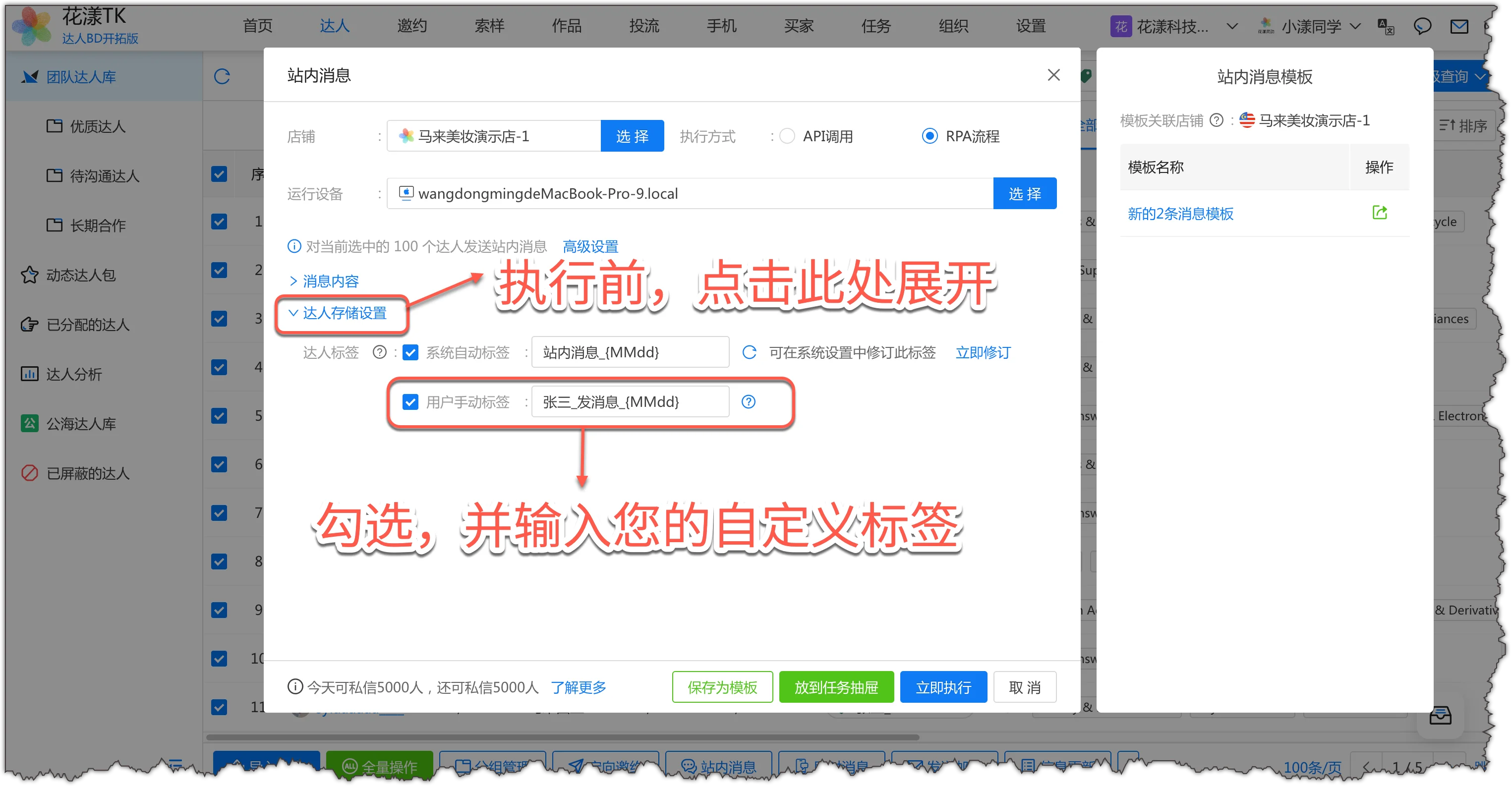
Kemudian klik "Pengaturan Penyimpanan Kreator", centang "Tag Manual Pengguna" dan masukkan: NamaAnda_Pesan_{MMdd}; ini membuat operasi harian jauh lebih mudah.
Atur tag manual pengguna: NamaAnda_Pesan_{MMdd}
Terakhir, klik "Jalankan Sekarang" dan sistem akan menjadwalkan tugas untuk menjalankan flow.
Sama seperti cara Anda memeriksa hasil setelah undangan tertarget, di "Pustaka Kreator Tim" Anda dapat menggunakan tag yang dibuat di langkah sebelumnya, seperti "Andi_Pesan_0818", untuk melihat kreator yang kepadanya Anda mengirim pesan kotak masuk massal pada hari tertentu, memudahkan operasi selanjutnya.
Sistem HuaYoung TK mendukung pengiriman email massal ke kreator, terutama karena kreator Barat masih menggunakan email sebagai salah satu saluran komunikasi utama mereka.
Di bawah ini adalah garis besar kasar untuk mengirim email massal di HuaYoung. (Untuk konfigurasi dan langkah terperinci, lihat dokumentasi: Kirim Email ke Kreator)
Langkah 1: Konfigurasikan Layanan Pengiriman Email
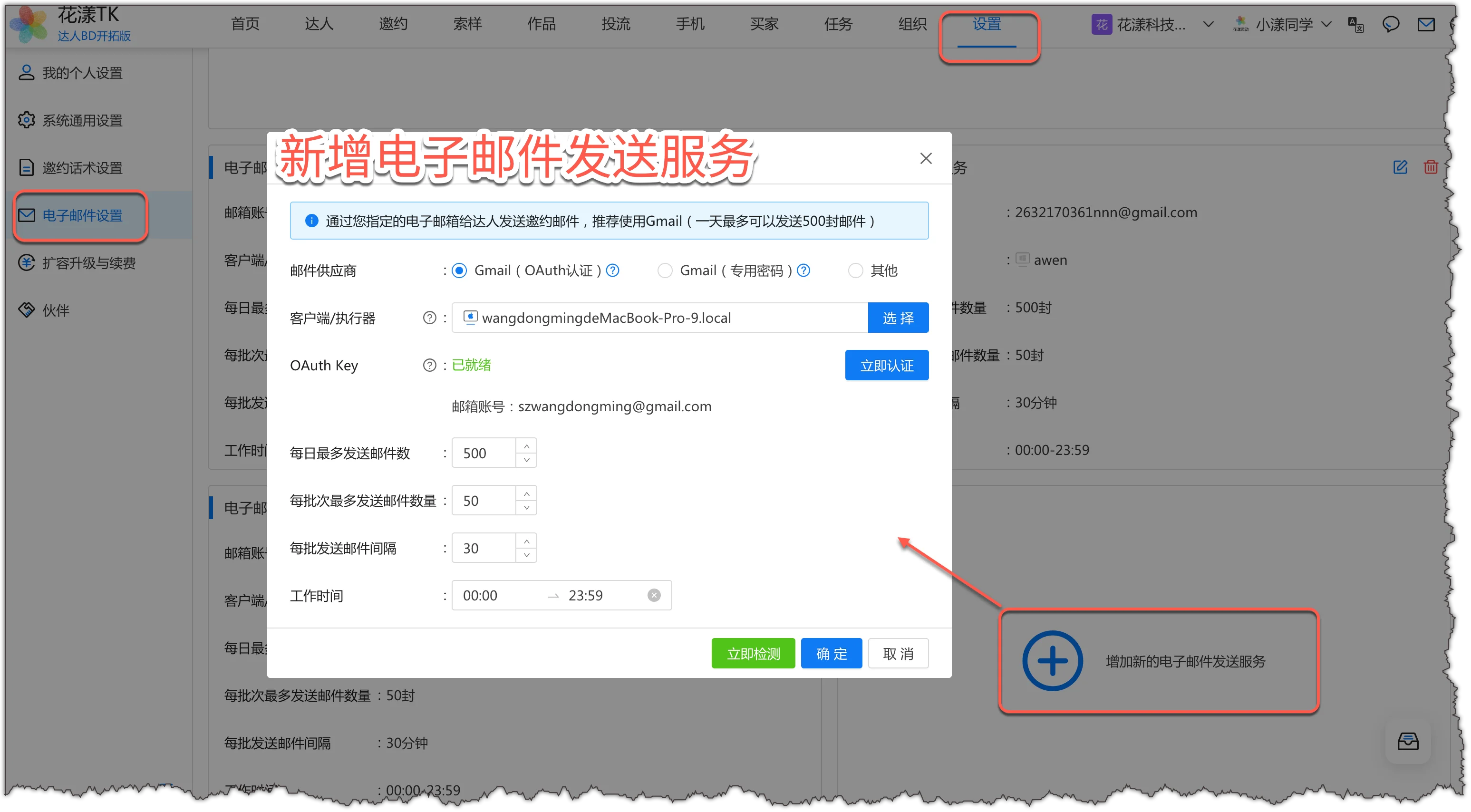
Di sistem HuaYoung TK, buka "Pengaturan Sistem" - "Pengaturan Email" dan tambahkan layanan pengiriman email baru. Sistem mendukung dua layanan email:
Gmail: Disarankan, karena banyak kreator meninggalkan alamat Gmail dan email yang dikirim Gmail lebih kecil kemungkinannya ditandai sebagai spam.
Layanan email lain: Seperti Tencent Enterprise Mailbox. Anda perlu mengaktifkan POP/SMTP dan menghasilkan kata sandi spesifik aplikasi terlebih dahulu, lalu pilih "Lainnya" di sistem untuk mengonfigurasi.
Tambah layanan pengiriman email baru
Langkah 2: Buat Template Email
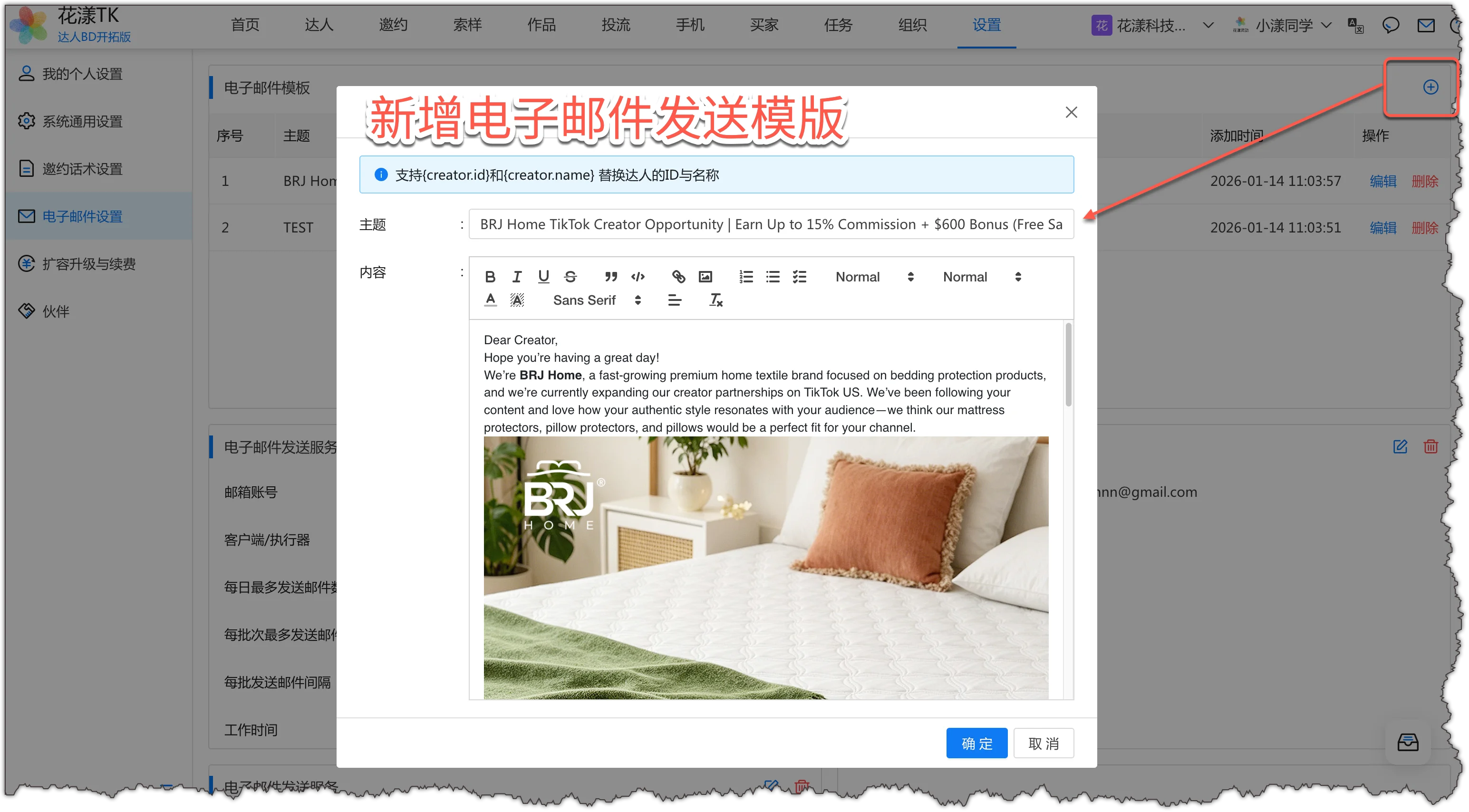
Setelah mengonfigurasi layanan email, buat template email di sistem dan atur subjek dan badan.
Tambah template email toko - mendukung {creator.id} dan {creator.name} untuk mengganti ID dan nama kreator
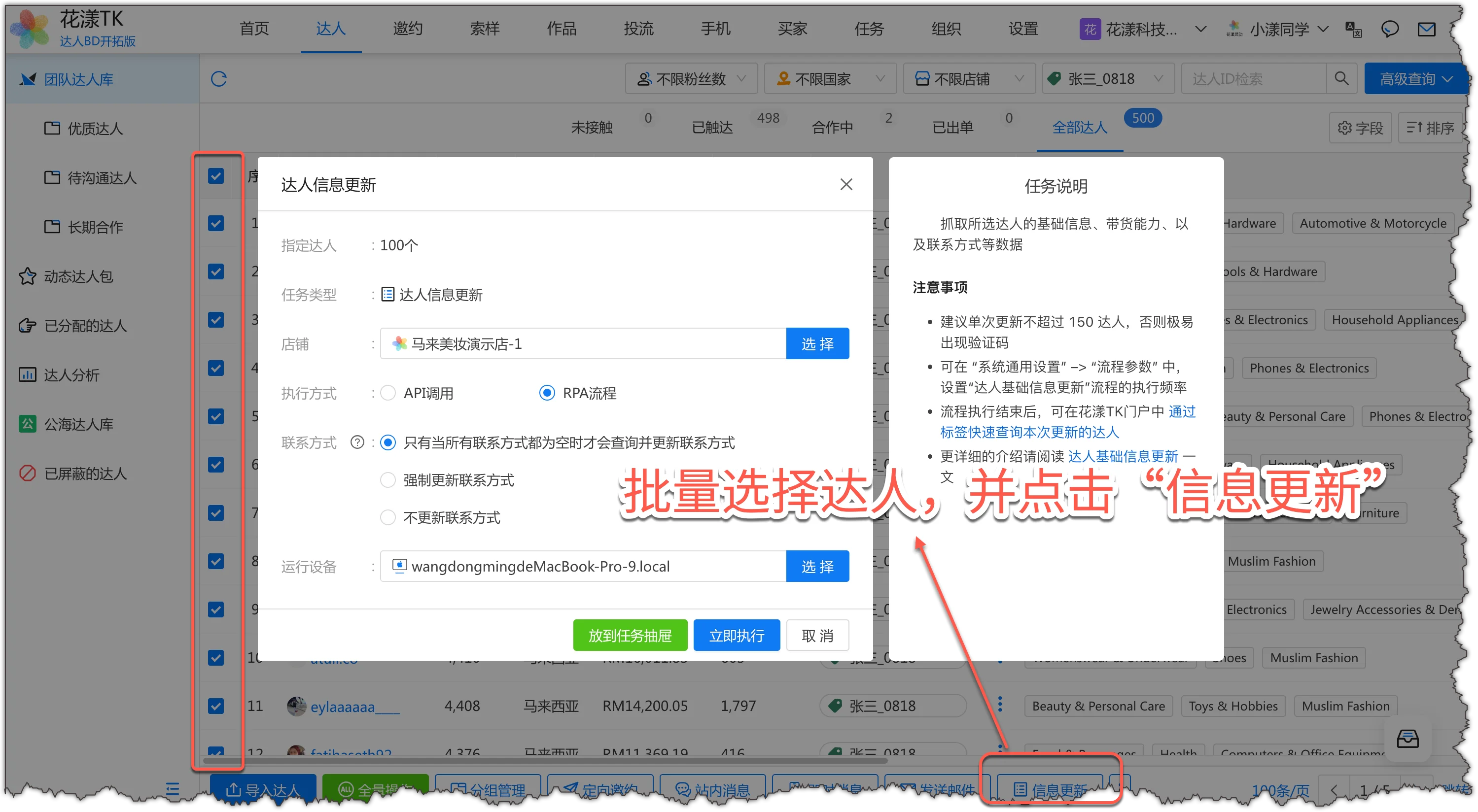
Pembaruan info kreator - pilih kreator secara massal dan klik "Pembaruan Info"
Langkah 4: Kirim Email Massal
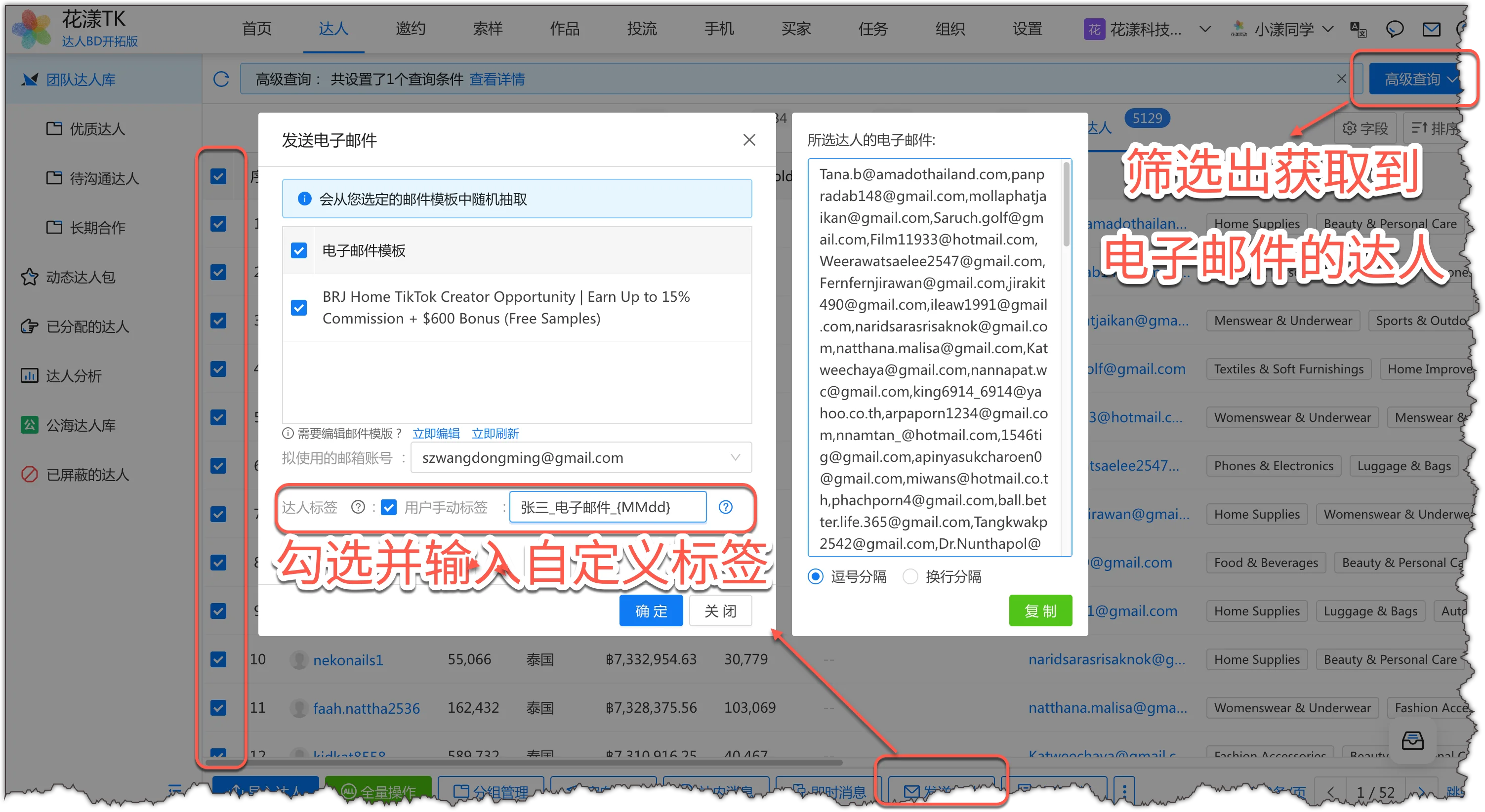
Di Pustaka Kreator Tim, filter kreator target yang telah memberikan alamat email, pilih flow "Kirim Email ke Kreator", dan pilih template email yang dibuat. Sistem akan secara otomatis mengirim email massal ke kreator ini.
Kirim email - filter kreator dengan email, centang mereka, dan masukkan tag kustom
2.4
Outreach Luar Platform
HuaYoung TK mendukung outreach luar platform, yang merupakan salah satu fitur utama sistem.
Outreach luar platform berarti menggunakan akun pesan instan kreator (seperti WhatsApp, Line, Viber, Zalo, Facebook, iMessage, dll.) untuk menambah kreator secara massal sebagai teman dan mengirim pesan instan secara massal untuk kontak, komunikasi, dan kolaborasi.
Di bawah ini adalah garis besar kasar (untuk pengguna dengan kebutuhan ini, lihat dokumentasi yang ditautkan di Catatan di bawah untuk langkah terperinci):
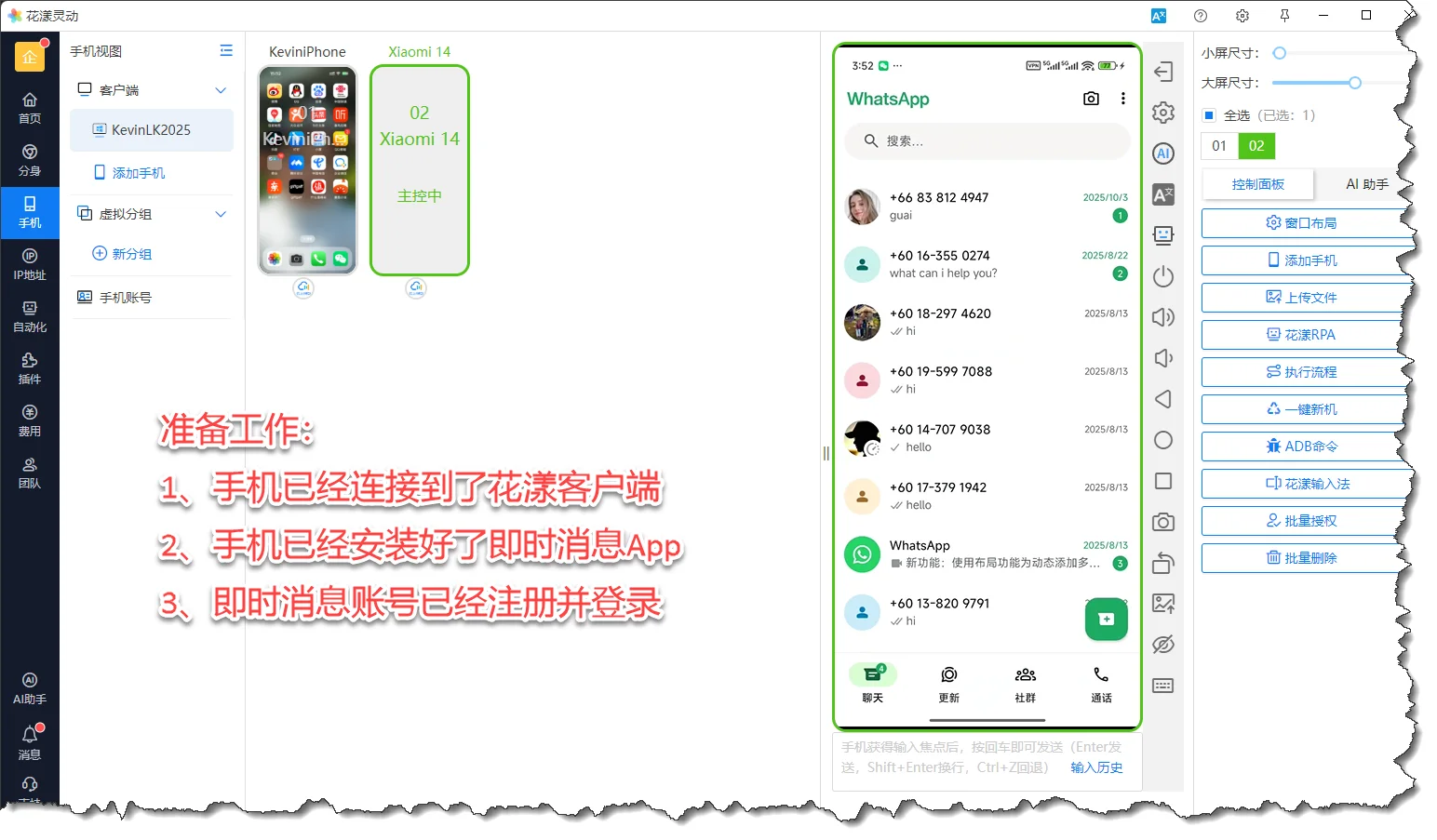
Langkah 1: Hubungkan Ponsel dan Akun Pesan Instan
Sistem mendukung kontrol-grup ponsel untuk Android, iPhone, dll., mengontrol aplikasi pesan instan ponsel untuk mempersiapkan flow selanjutnya.
Hubungkan ponsel dan akun pesan instan
Langkah 2: Dapatkan Info Kontak Kreator
Jalankan flow "Pembaruan Info Kreator" di portal HuaYoung TK; sistem akan secara otomatis meng-scrape akun pesan instan kreator dan info kontak lainnya.
Dapatkan akun pesan instan kreator melalui "Pembaruan Info"
Langkah 3: Tambahkan Kreator sebagai Teman Pesan Instan
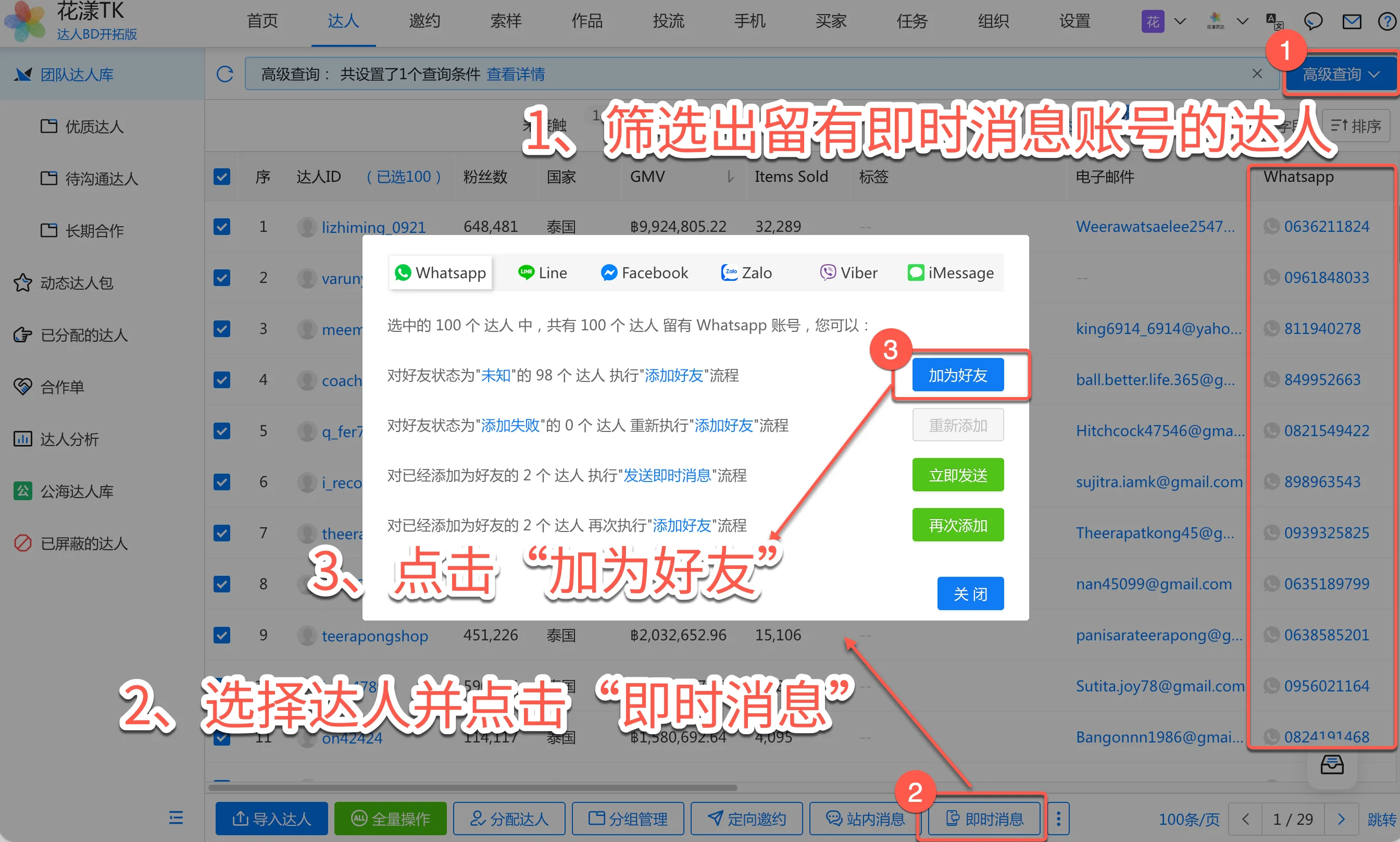
Gunakan sistem HuaYoung TK untuk secara otomatis menambahkan kreator sebagai teman di WhatsApp, Line, dan platform pesan instan lainnya.
Tambahkan kreator sebagai teman pesan instan
Langkah 4: Kirim Pesan Instan Massal
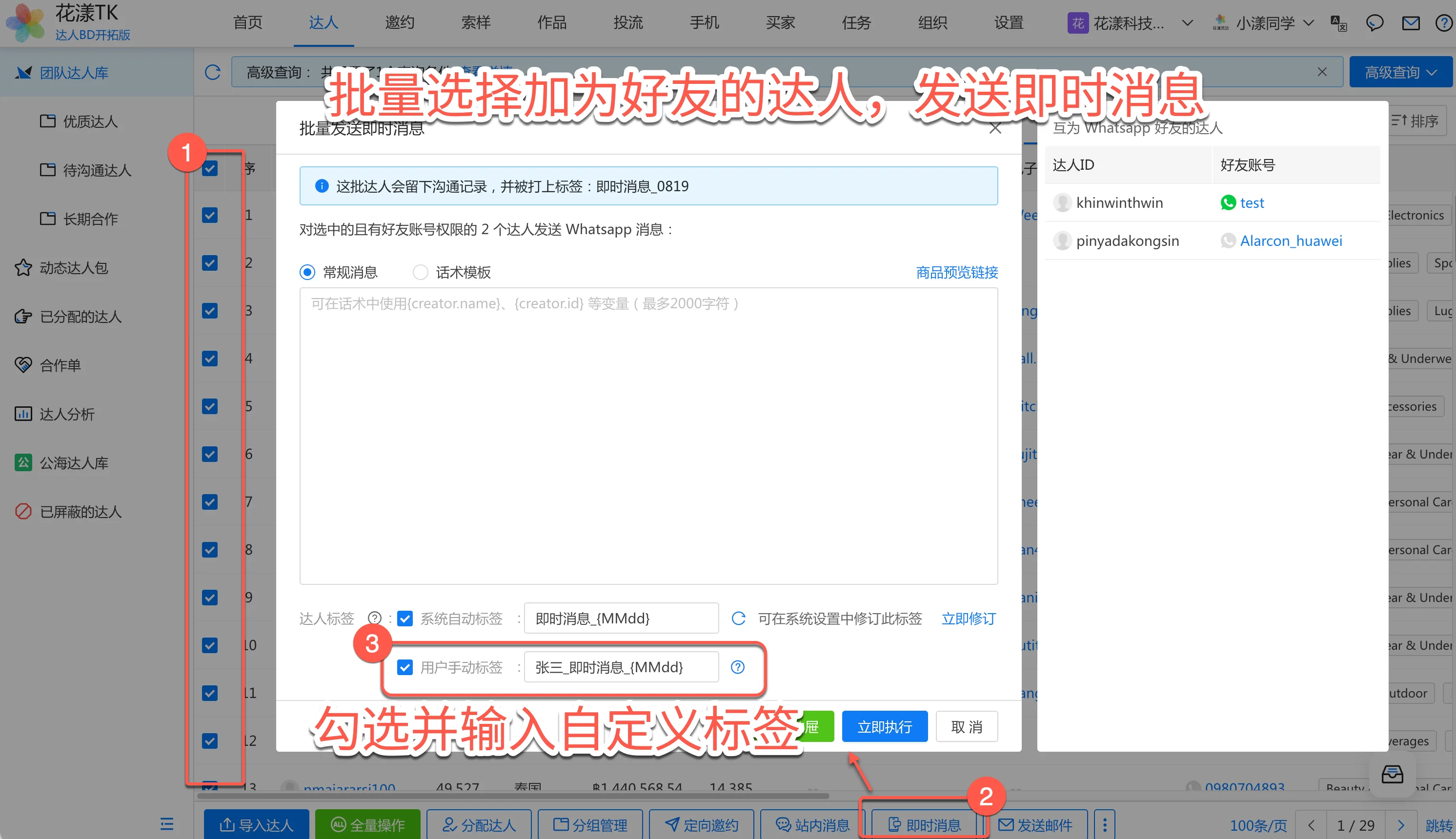
Di portal HuaYoung TK, pilih kreator target, pilih flow "Kirim Pesan Instan ke Kreator", atur konten pesan, dan sistem akan secara otomatis mengirim pesan ke kreator melalui ponsel.
Pilih kreator secara massal untuk mengirim pesan instan
Penambahan teman pesan instan massal oleh sistemPengiriman pesan instan massal oleh sistem
Outreach luar platform memerlukan penghubungan ponsel untuk menggunakan fitur kontrol-grup ponsel.
Outreach luar platform memerlukan peningkatan ke Paket Audiens Milik Sendiri untuk digunakan.
Setelah Anda memiliki akun pesan instan kreator dan telah menyelesaikan outreach, sangat disarankan untuk berkomunikasi melalui pesan instan ponsel, yang sangat meningkatkan tingkat balasan kreator.
3.
Penugasan dan Klaim Kreator
Penugasan dan klaim kreator adalah operasi harian inti dari edisi BD2 (Skenario Kolaborasi 2).
Pada Skenario 2, satu kreator dapat ditugaskan ke beberapa BD pada saat yang sama, dan BD yang berbeda mungkin bertanggung jawab atas produk yang berbeda. Atribut tunggal "Pemilik tindak lanjut" tidak lagi cukup untuk menggambarkan informasi multidimensi dari kolaborasi kreator-BD (toko mana, produk mana, periode waktu mana), jadi "Order Kolaborasi" diperlukan untuk mencatat detail kolaborasi dan kinerja ini.
3.1
BD Mengklaim Kreator Sendiri
Secara default, BD dapat mengklaim kreator sendiri.
3.1.1 Filter Kreator
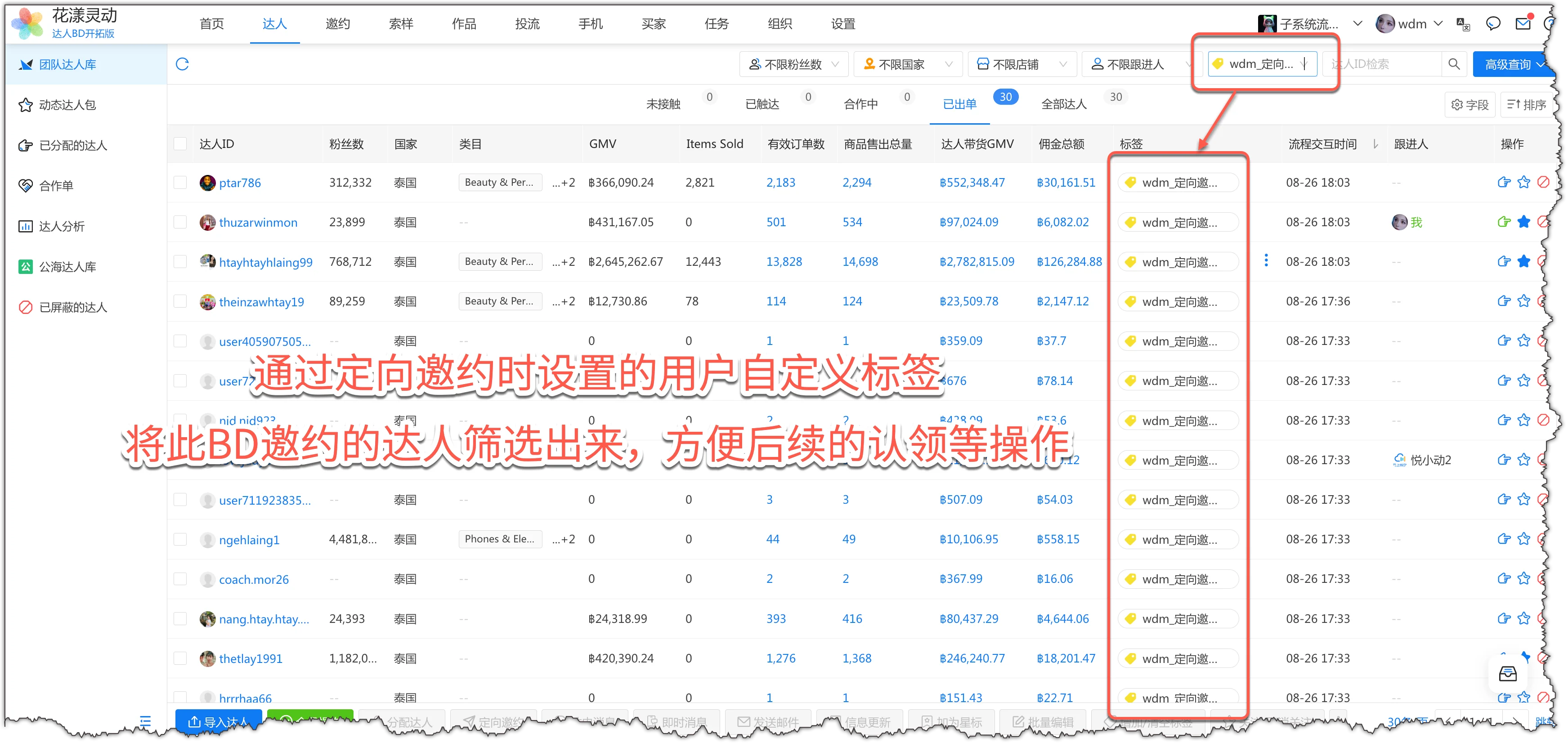
Pertama, di daftar kreator "Kreator" - "Pustaka Kreator Tim", gunakan filter "Tag" di bagian atas bilah filter untuk memfilter kreator yang menarik bagi Anda untuk diklaim. Misalnya, tag kustom pengguna yang Anda buat selama undangan tertarget: wdm_UndanganTertarget_0101, filter orang yang Anda undang pada 1 Januari, dan kemudian klaim kreator ini.
Gunakan tag kustom pengguna untuk memfilter kreator yang menjadi perhatian BD
3.1.2 Klaim Kreator dan Buat Order Kolaborasi
Dalam panduan sebelumnya, kami tahu bahwa kolaborasi kreator-BD memiliki dua skenario:
Skenario 1 (satu kreator hanya dapat ditugaskan ke satu BD pada saat yang sama) menggunakan atribut "Pemilik tindak lanjut" kreator untuk mencatat kolaborasi dan kinerja BD. Skenario 2 (satu kreator dapat ditugaskan ke beberapa BD pada saat yang sama, dan dibagi berdasarkan produk) memiliki hubungan kolaborasi yang lebih kompleks. Atribut tunggal "Pemilik tindak lanjut" tidak cukup untuk menggambarkan info multidimensi (toko mana, produk mana, periode waktu mana), jadi "Order Kolaborasi" diperlukan untuk mencatat detail dan kinerja ini.
Sekarang, pertama mari kita klaim kreator dan buat order kolaborasi untuk mencatat berbagai dimensi kolaborasi dengan kreator.
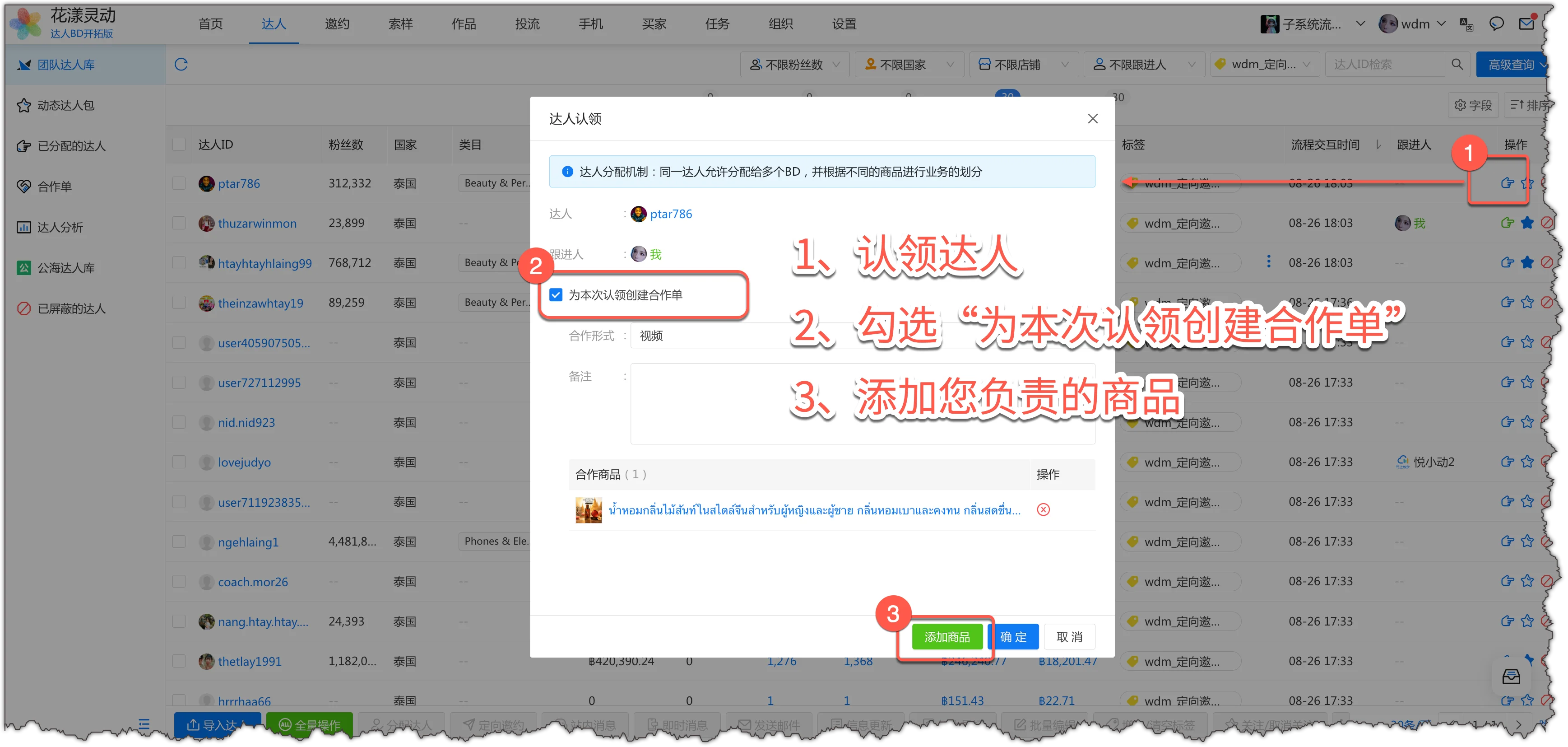
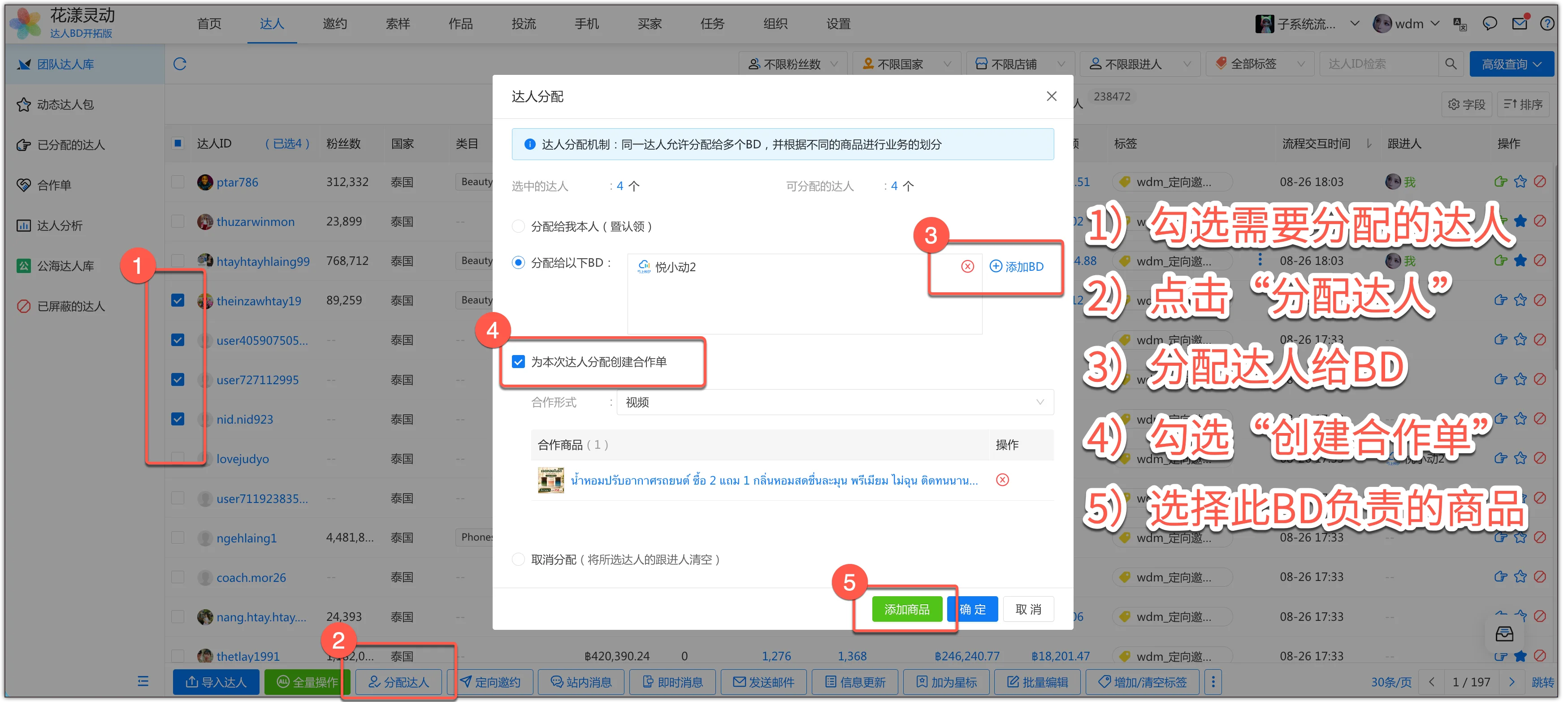
Klik ikon "Klaim" di kolom "Aksi" di kanan daftar kreator.
Di dialog, centang "Buat order kolaborasi untuk klaim ini".
Klik tombol "Tambah Produk" dan pilih produk yang Anda tanggung.
Klaim kreator dan buat order kolaborasi
3.2
Manager Menyatukan Penugasan Kreator ke BD dan Membuat Order Kolaborasi
Jika perusahaan Anda tidak mengizinkan BD mengklaim kreator sendiri dan sebaliknya memerlukan manajer bisnis (peran Super Admin / BOSS / Manager) untuk melakukan penugasan terpadu:
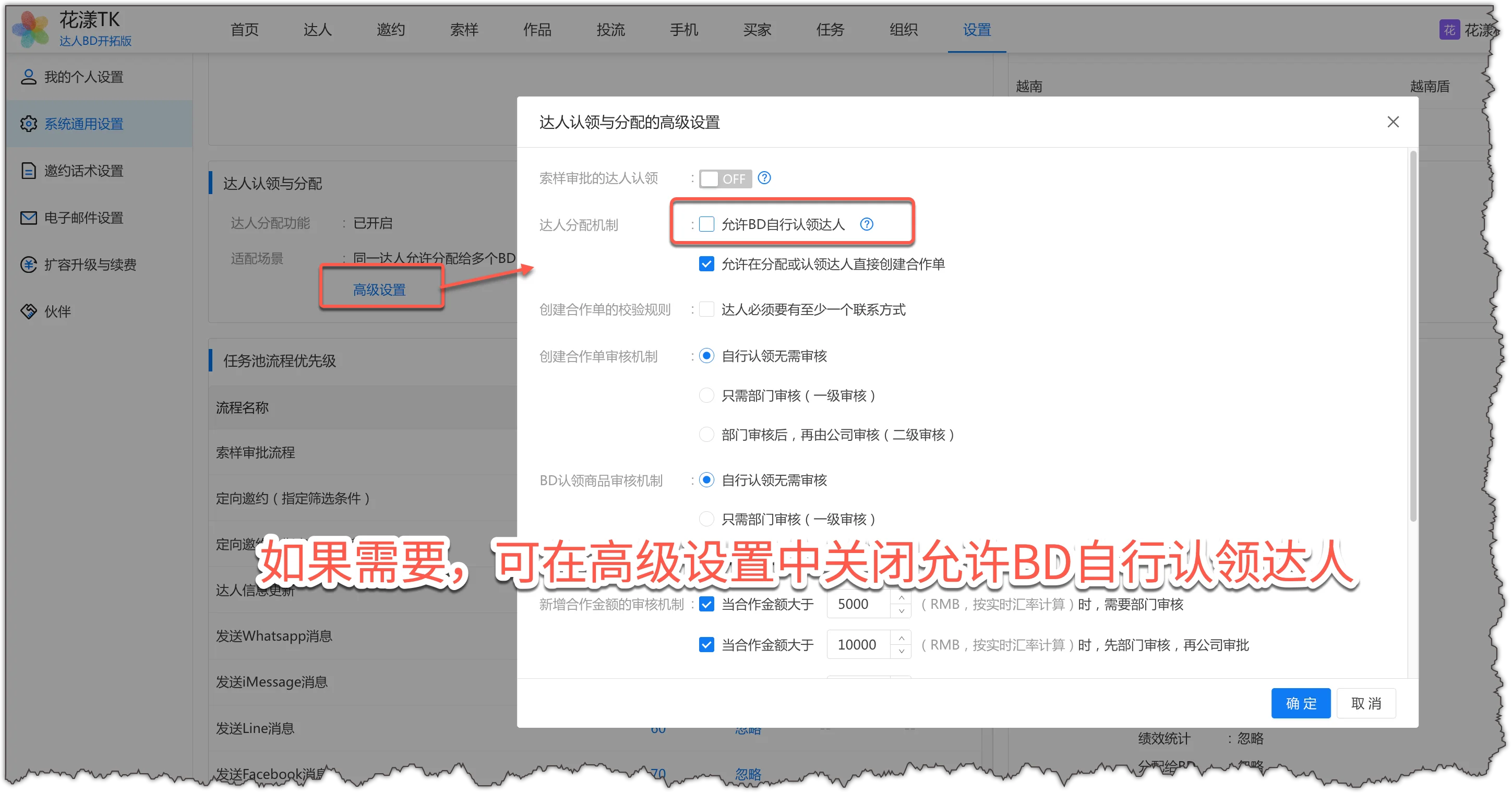
Pertama, nonaktifkan fitur klaim sendiri BD seperti yang ditunjukkan di bawah ini:
Di "Pengaturan" - "Pengaturan Umum Sistem" - "Klaim dan Penugasan Kreator" - "Pengaturan Lanjutan", nonaktifkan "Izinkan BD mengklaim kreator sendiri":
Kemudian manajer bisnis dapat menyatukan penugasan kreator di "Pustaka Kreator Tim":
Pilih kreator yang akan ditugaskan, klik tombol "Tugaskan Kreator" di bagian bawah, lalu di dialog pilih BD dan centang "Buat order kolaborasi untuk penugasan ini", lalu pilih produk yang menjadi tanggung jawab BD tersebut.
Manajer bisnis menyatukan penugasan kreator ke BD
Catatan:
Hanya pengguna dengan izin "Penugasan Kreator" yang dapat menugaskan kreator. Secara default, "Super Admin", "BOSS", dan "Manager" semuanya memiliki izin ini. Untuk lebih lanjut tentang izin, lihat Manajemen Tim dan Izin.
3.3
Lihat Penugasan Kreator
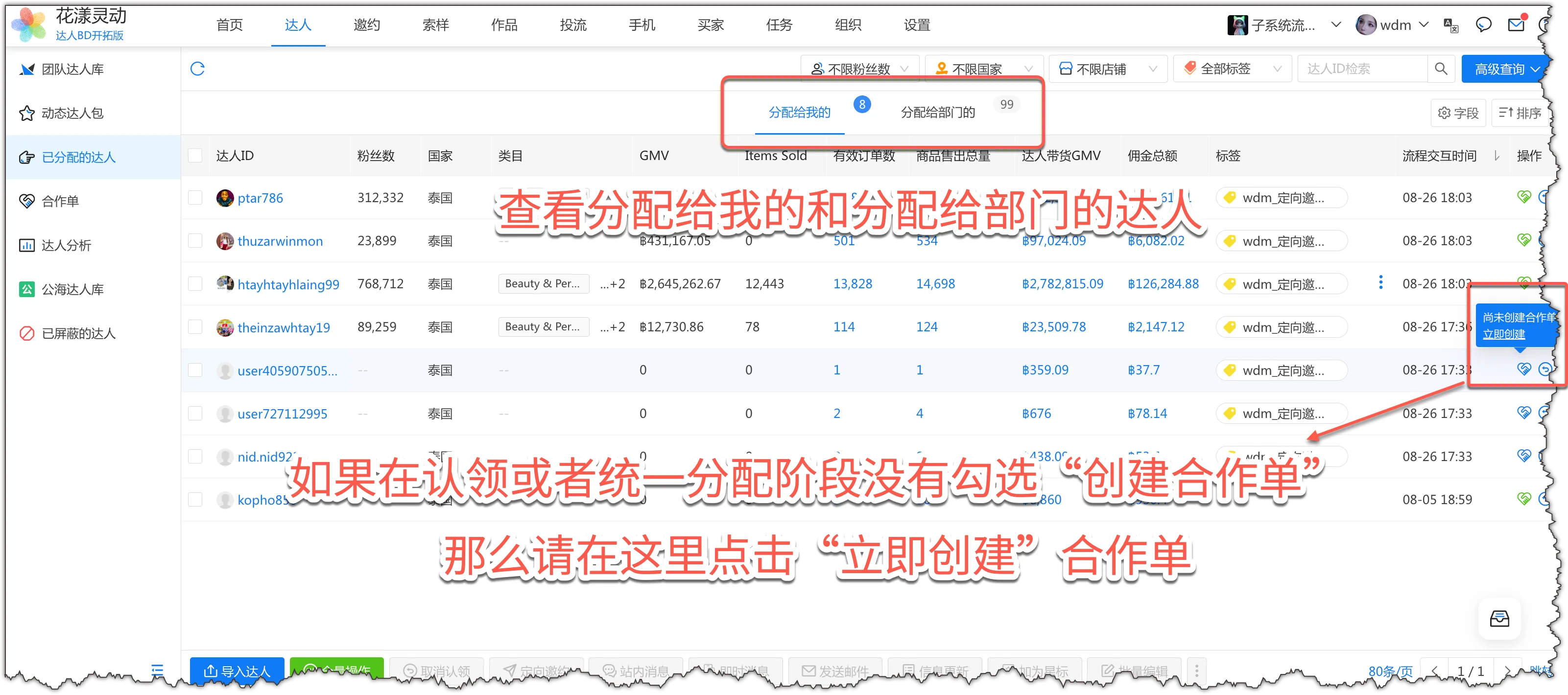
Di "Kreator" - "Kreator yang Ditugaskan", Anda dapat melihat "Kreator yang Ditugaskan ke Saya" dan "Kreator yang Ditugaskan ke Departemen Saya".
Jika selama klaim sendiri BD atau penugasan terpadu manajer Anda tidak mencentang "Buat order kolaborasi untuk klaim/penugasan ini", Anda dapat membuatnya di sini.
Order kolaborasi mencatat secara terperinci pelacakan progres kolaborasi kreator-BD dan perhitungan kinerja. Pastikan untuk membuat order kolaborasi untuk setiap kolaborasi kreator-BD.
Lihat penugasan kreator; buat order kolaborasi di sini untuk yang belum punya
3.4
Lihat Order Kolaborasi
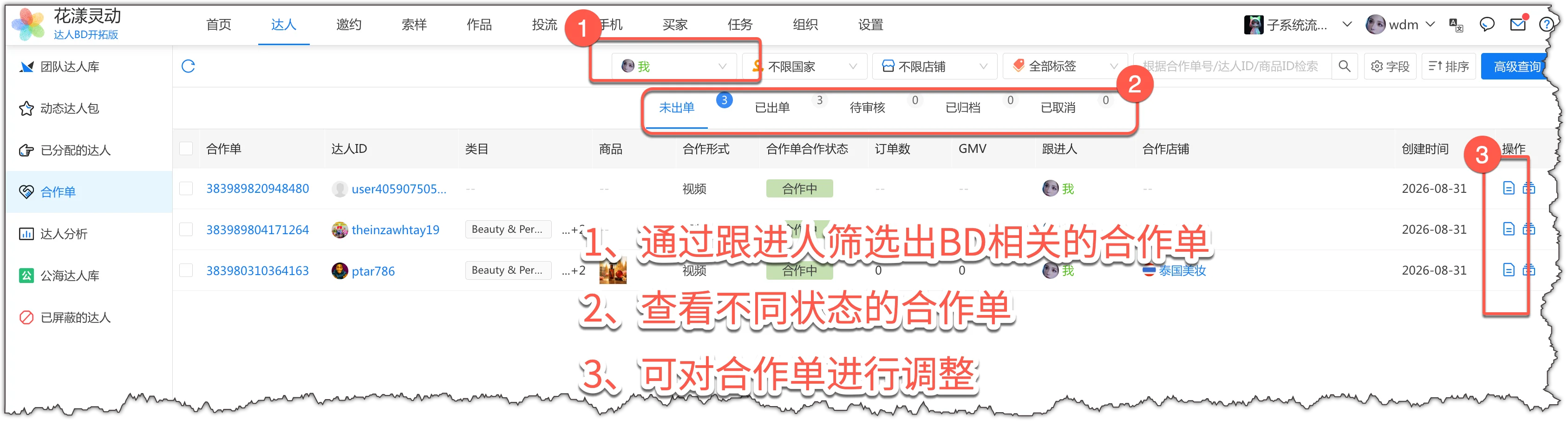
Sekarang kita dapat melihat order kolaborasi di "Kreator" - "Order Kolaborasi".
Pertama filter berdasarkan pemilik tindak lanjut untuk menemukan order kolaborasi yang menjadi tanggung jawab BD tersebut.
Gunakan tag untuk melihat order kolaborasi dalam status yang berbeda.
Klik ikon "Detail" di kolom "Aksi" untuk melihat detail order kolaborasi dan melakukan penyesuaian.
Di "Kreator" - "Order Kolaborasi" lihat order kolaborasi
3.5
Detail dan Penyesuaian Order Kolaborasi
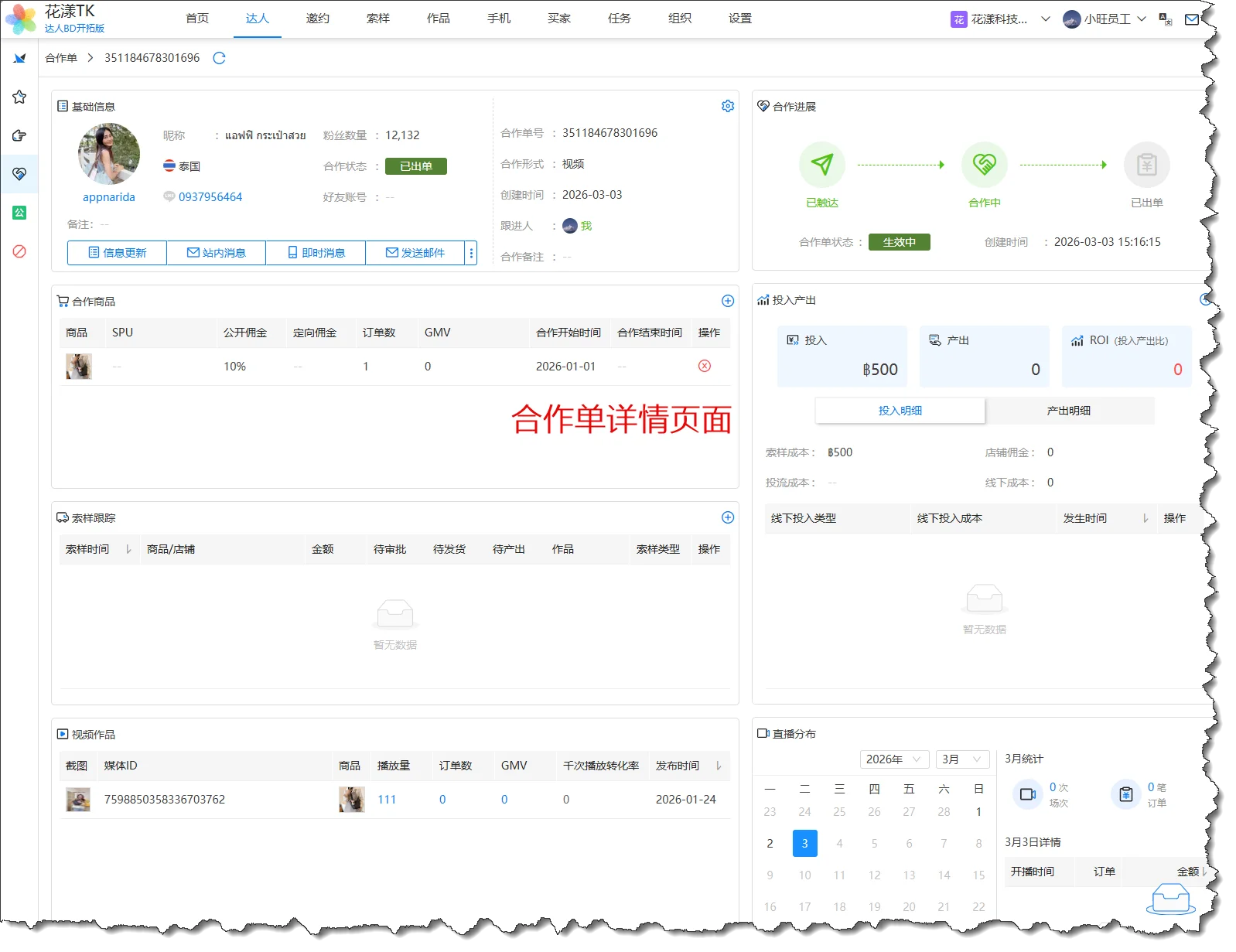
Pada langkah sebelumnya, kami mengklik ikon "Detail" di kolom "Aksi" untuk melihat detail order kolaborasi dan melakukan penyesuaian.Halaman detail order kolaborasi
3.5.1 Order Kolaborasi: Produk Kolaborasi
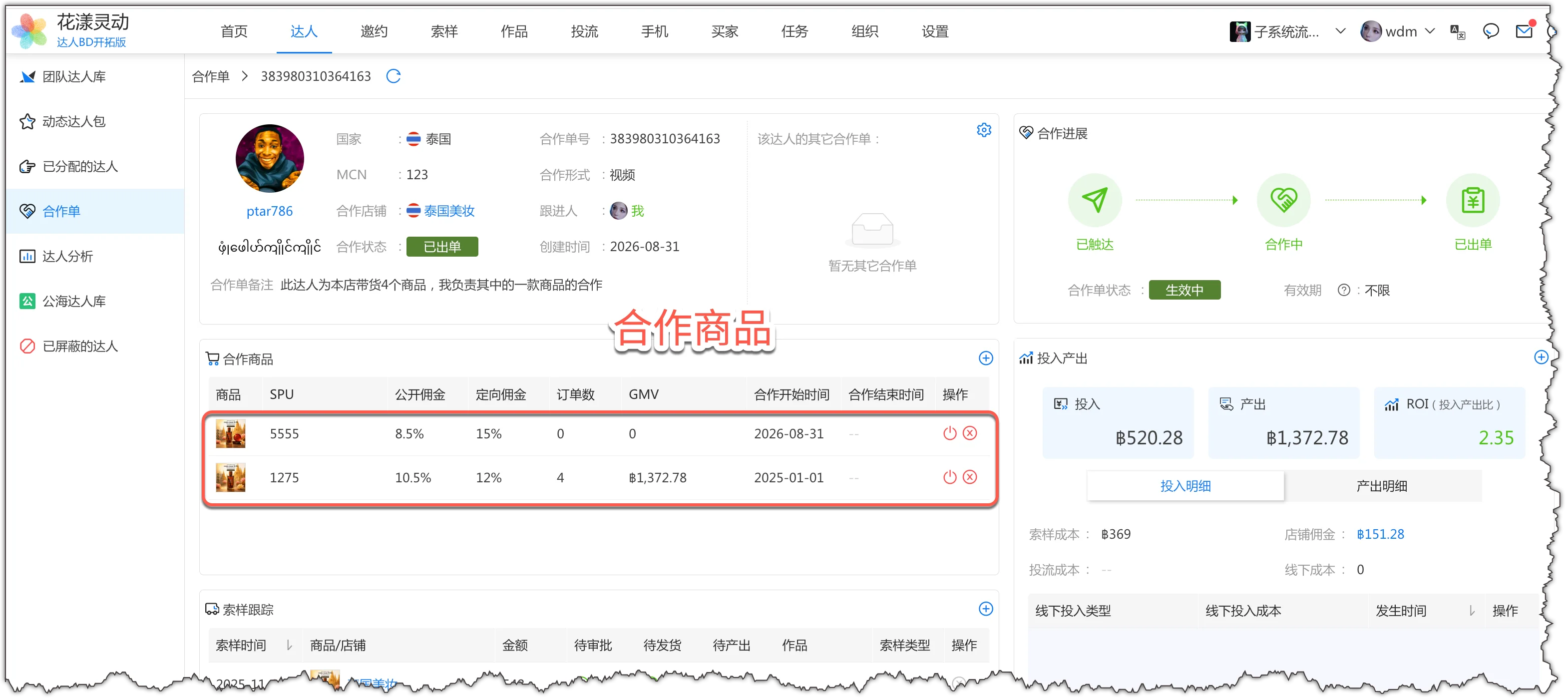
Produk kolaborasi adalah elemen paling kritis. Di sini Anda dapat melihat produk mana yang telah dikolaborasikan kreator dan BD, dan waktu kolaborasi untuk setiap produk.
Jika tidak ada produk yang ditambahkan saat order kolaborasi dibuat, atau ada produk kolaborasi baru, Anda dapat menambahkannya di sini.
Apakah suatu produk dapat ditambahkan ke order kolaborasi tergantung pada apakah kreator memiliki order kolaborasi lain untuk produk yang sama pada waktu yang sama. Produk yang ditambahkan ke order kolaborasi tidak boleh memiliki periode kolaborasi yang tumpang tindih dengan produk yang sama di order kolaborasi lain untuk kreator yang sama.
Produk kolaborasi order kolaborasi
3.5.2 Order Kolaborasi: Catatan Sampel
Anda dapat mencatat pelacakan sampel terkait produk kolaborasi di order kolaborasi. Prinsip khususnya adalah:
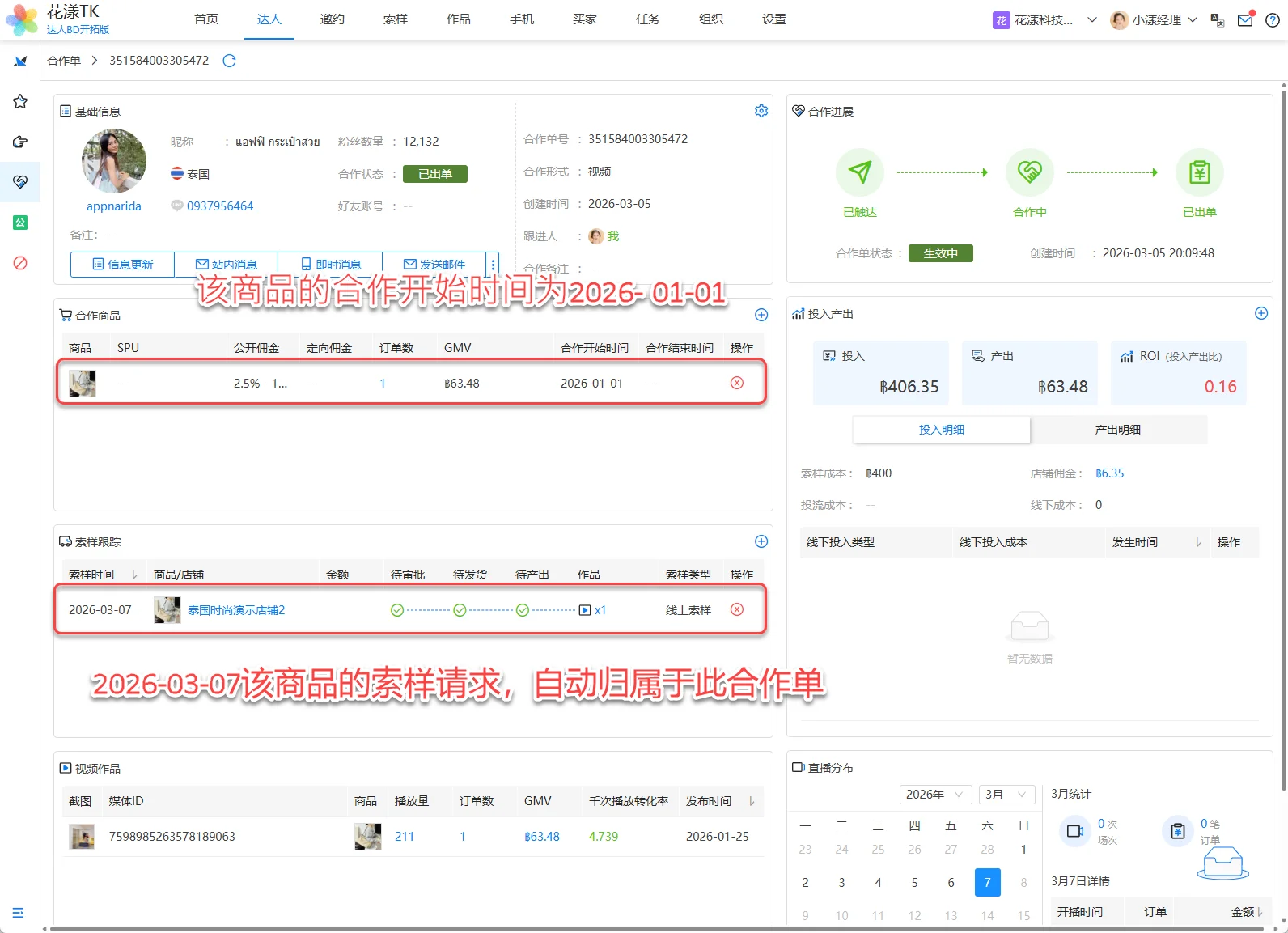
1) Catatan sampel yang dihasilkan di toko untuk produk kolaborasi selama periode kolaborasi secara otomatis ditambahkan ke order kolaborasi yang sesuai;
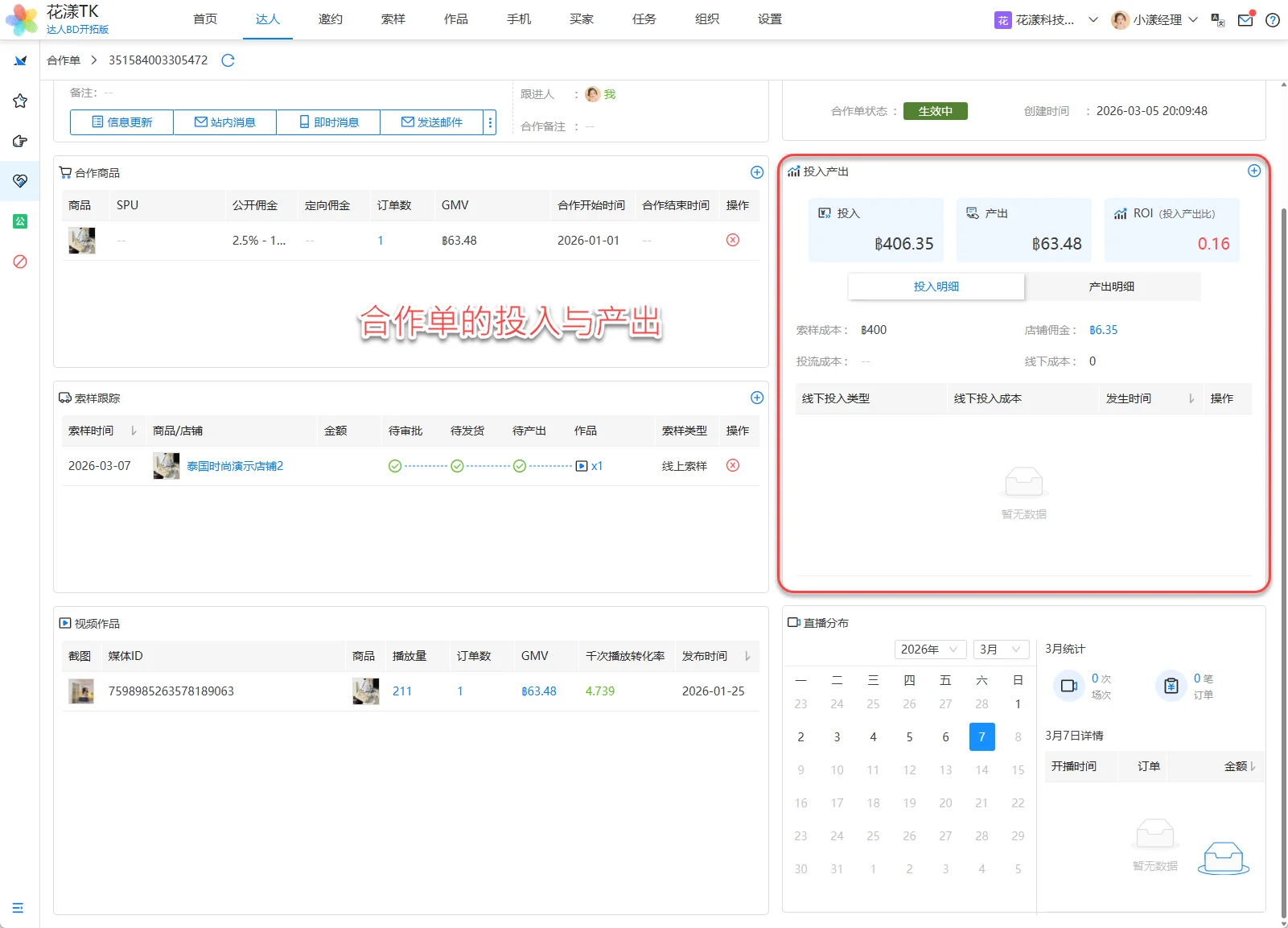
Seperti yang ditunjukkan di bawah ini, produk kolaborasi ditambahkan ke order kolaborasi ini dengan tanggal mulai 2026-01-01. Pada 2026-03-07, kreator meminta sampel untuk produk tersebut. Catatan sampel secara otomatis dilampirkan ke order kolaborasi ini.
Catatan sampel yang dihasilkan di toko untuk produk kolaborasi selama periode kolaborasi secara otomatis dilampirkan ke order kolaborasi
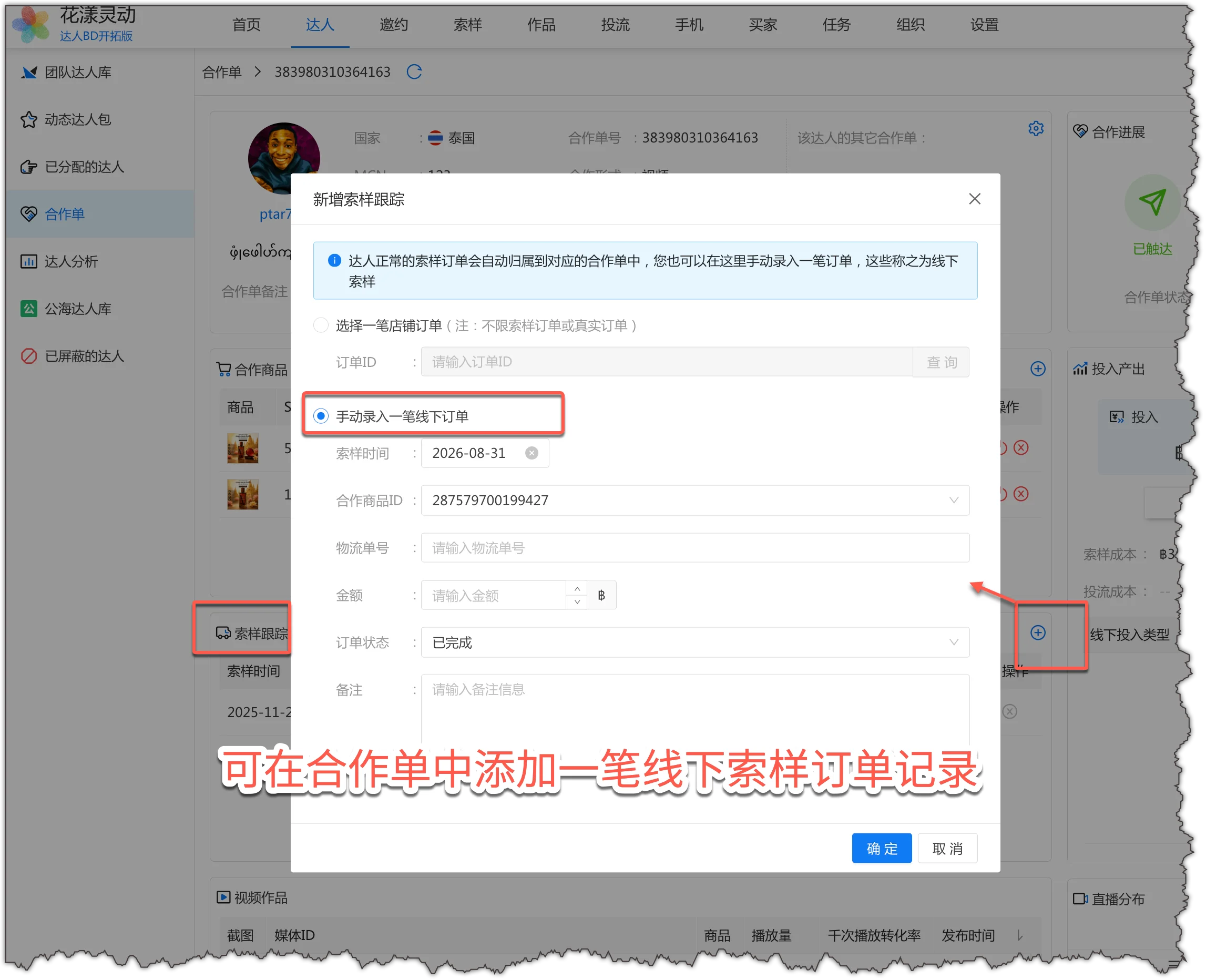
2) Jika diperlukan, pengguna juga dapat memasukkan pesanan online atau offline secara manual sebagai catatan sampel.
Masukkan pesanan online/offline secara manual sebagai catatan sampel
3.5.3 Order Kolaborasi: Konten Kreator
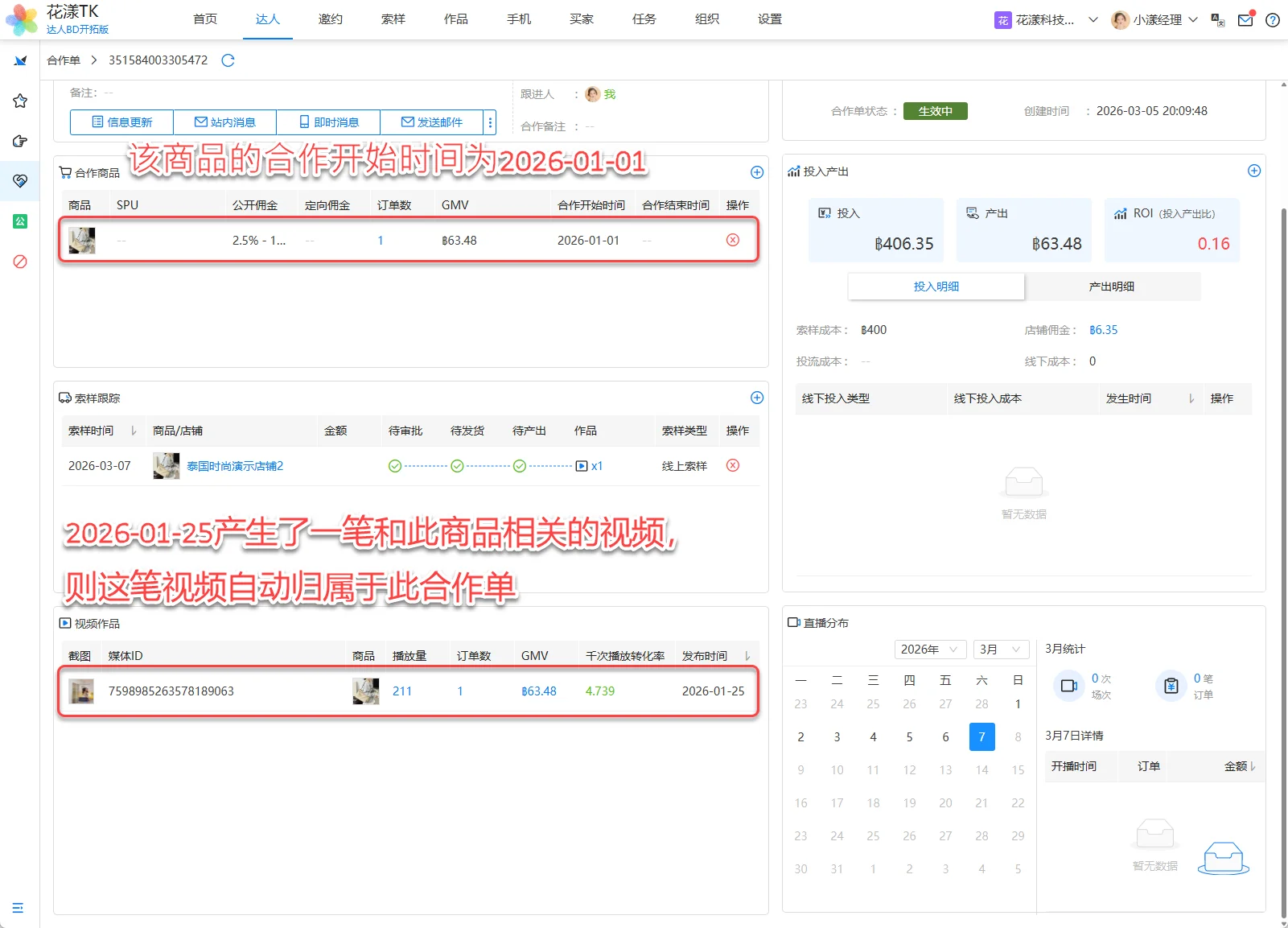
Order kolaborasi secara otomatis menggabungkan video dan live stream yang diproduksi kreator, dengan prinsip: Video/live stream penjualan yang berisi produk kolaborasi dan dihasilkan selama periode kolaborasi secara otomatis dilampirkan ke order kolaborasi yang sesuai.
Seperti yang ditunjukkan di bawah ini, produk kolaborasi ditambahkan ke order kolaborasi ini dengan tanggal mulai 2026-01-01. Pada 2026-01-25, kreator memproduksi video untuk produk tersebut. Video secara otomatis dilampirkan ke order kolaborasi ini.
Video/live stream penjualan yang dihasilkan selama periode kolaborasi secara otomatis dilampirkan ke order kolaborasi
Catatan: Logika atribusi konten live stream sama dengan konten video.
3.5.3 Order Kolaborasi: Investasi dan Output
Anda dapat melihat investasi dan output di detail order kolaborasi, seperti yang ditunjukkan di bawah ini:
Investasi dan output order kolaborasi
Order kolaborasi mencakup jenis investasi berikut:
Biaya sampel: biaya semua sampel.
Komisi toko: komisi dari pesanan penjualan.
Biaya iklan: segera hadir.
Biaya offline: memungkinkan pengguna memasukkan detail investasi offline secara manual.
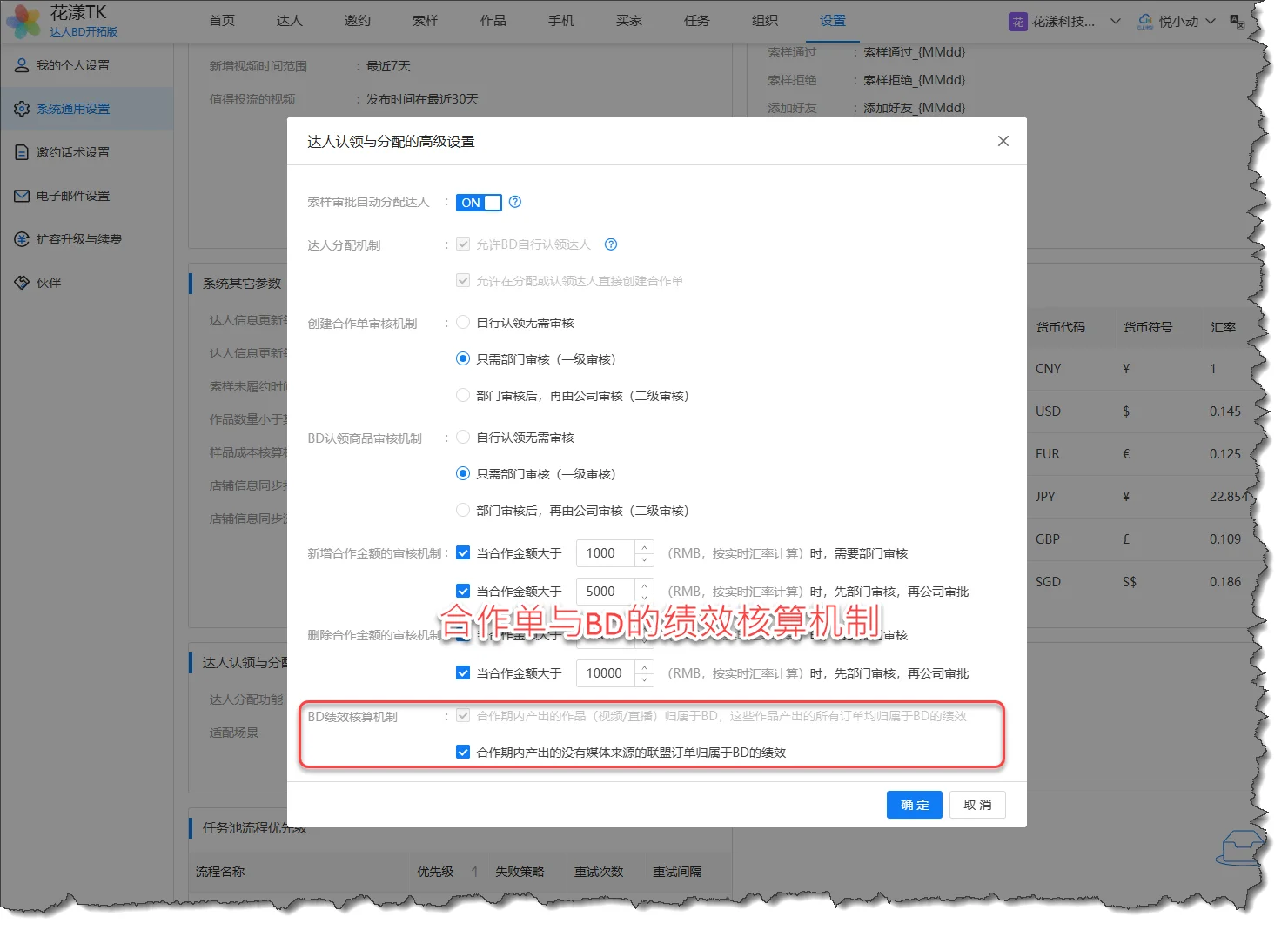
Selain itu, output yang termasuk dalam order kolaborasi tergantung pada pengaturan lanjutan berikut:
Mekanisme perhitungan kinerja order kolaborasi dan BD
Aturan 1: Konten (video/live stream) yang diproduksi dalam order kolaborasi milik order kolaborasi tersebut (dan BD dari order kolaborasi tersebut). Semua pesanan selanjutnya dari konten itu juga milik order kolaborasi dan BD tersebut;
Harap dicatat: aturan ini diaktifkan secara default. Misalnya, order kolaborasi memiliki video penjualan. Semua pesanan selanjutnya dari video itu milik order kolaborasi, bahkan setelah periode kolaborasi produk kolaborasi berakhir. Ini berarti output order kolaborasi akan berubah seiring waktu seiring video menghasilkan pesanan.
Aturan 2: Pesanan afiliasi tanpa sumber media yang diproduksi selama periode kolaborasi milik order kolaborasi (dan BD dari order kolaborasi tersebut).
Misalnya, untuk produk "Tas Pria", periode kolaborasi berjalan dari 2026-01-01 hingga 2026-03-31. Selama periode itu, kreator memproduksi pesanan afiliasi untuk produk tersebut, tetapi tanpa sumber penjualan yang jelas (seperti video atau live stream). Jika opsi di atas dicentang, output pesanan afiliasi itu juga milik order kolaborasi.
3.5.3 Order Kolaborasi: Bacaan Lebih Lanjut
Dengan order kolaborasi, Anda dapat mencatat secara mendalam detail kolaborasi kreator-BD, yang membawa manfaat besar untuk perhitungan kinerja. Untuk info mendalam tentang order kolaborasi dan kinerja kolaborasi, lihat:
Memproses sampel dan pemenuhan adalah operasi harian inti setelah undangan dan outreach kreator.
Setelah Anda berhasil mengundang kreator untuk menjual untuk Anda, kreator sering akan meminta sampel dari Anda (yaitu, meminta sampel). Anda perlu menyetujui dan melacak permintaan sampel kreator, dan mengelola pengiriman, tanda terima, dan progres pemenuhan.
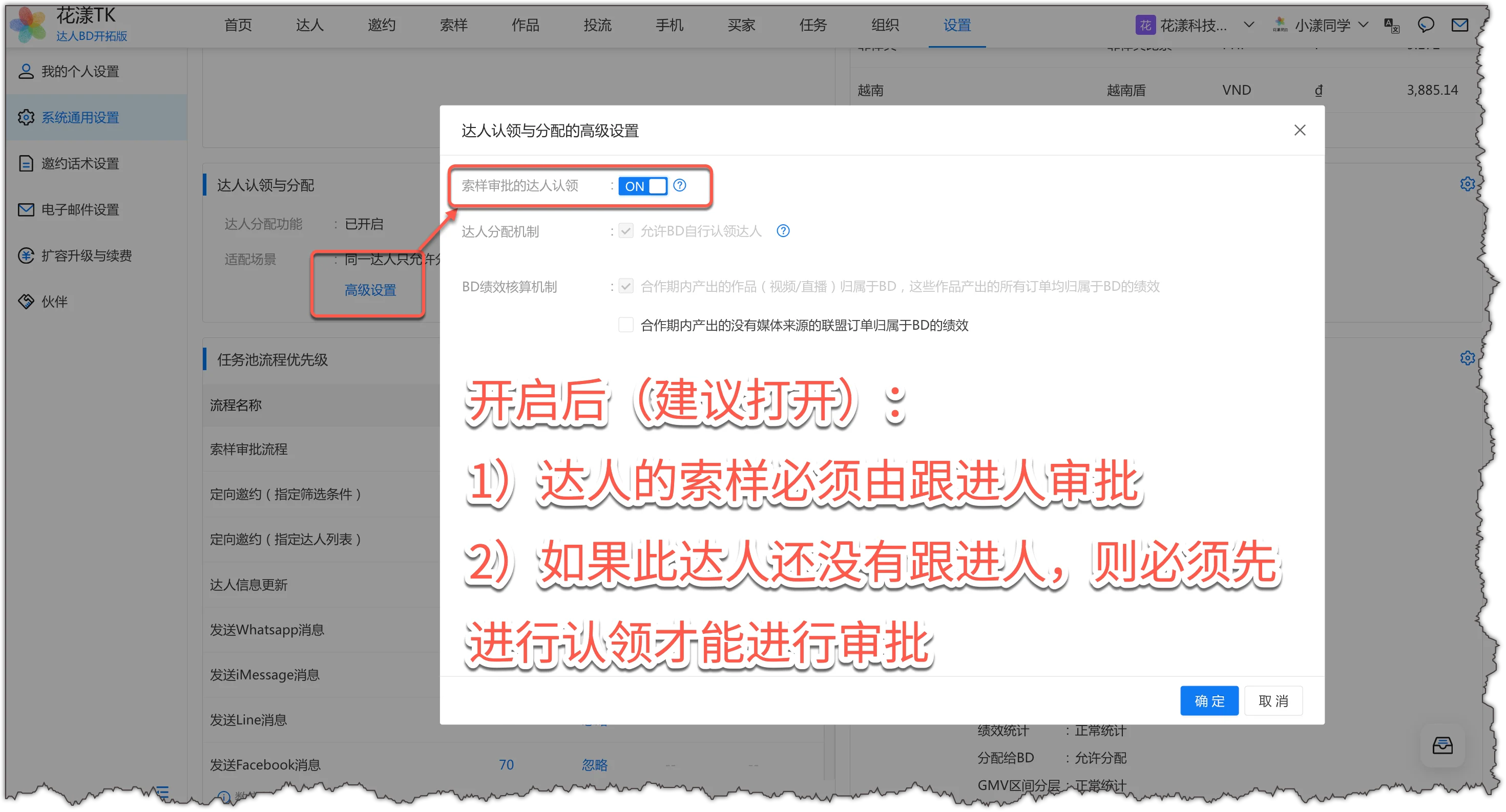
Tentang mengaktifkan “Claim-Based Sample Approval”
Untuk menjaga agar rantai manajemen tetap dapat dilacak dengan baik, tim perlu mengaktifkannya di “Settings – General System Settings – Creator Claim and Assignment – Advanced Settings”: Claim-Based Sample Approval (permintaan sampel seorang kreator harus disetujui oleh orang yang bertanggung jawab atas tindak lanjut).
Di “Settings – General System Settings – Creator Claim and Assignment – Advanced Settings”, aktifkan Claim-Based Sample Approval
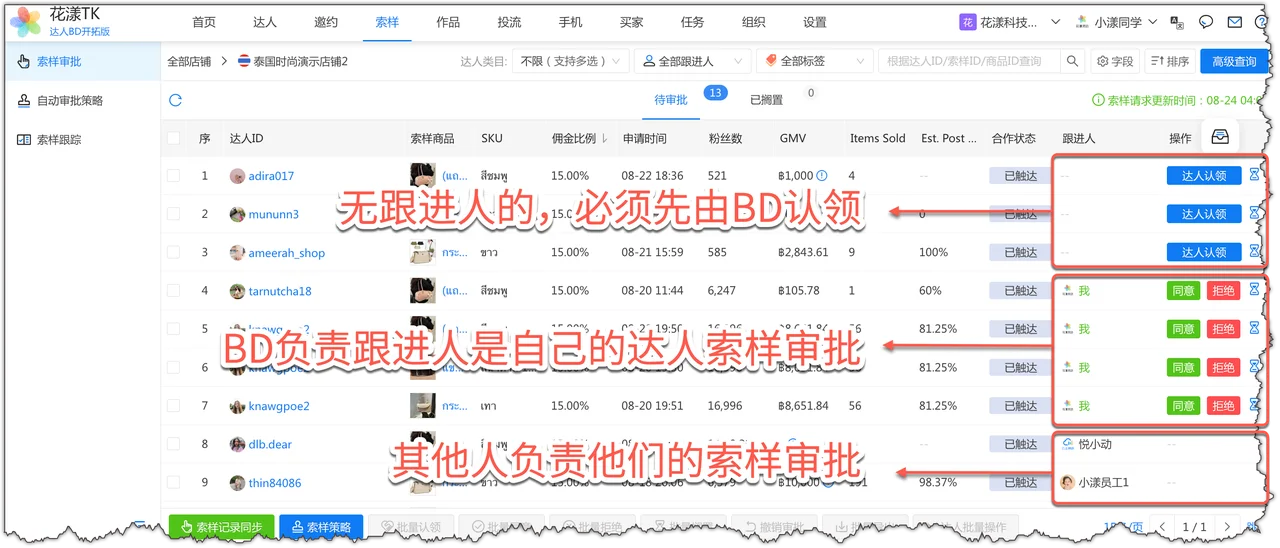
Dengan pengaturan ini aktif, hanya orang yang bertanggung jawab atas tindak lanjut BD dari kreator tersebut yang dapat berpartisipasi dalam persetujuan sampel; jika kreator belum memiliki orang yang bertanggung jawab, kreator tersebut harus terlebih dahulu diklaim sebelum persetujuan sampel dapat diproses.
Setelah diaktifkan, panel persetujuan otomatis difilter berdasarkan “Follow-up Person”
4.1
Persetujuan Sampel
Dibandingkan beroperasi langsung di backend TikTok Shop, HuaYoung menyajikan jumlah follower kreator, GMV, apakah mereka sudah menghasilkan pesanan untuk Anda, dan catatan sampel di toko lain secara sekilas, membantu Anda membuat keputusan dengan cepat.
Langkah 1: Masuk ke toko yang memerlukan persetujuan
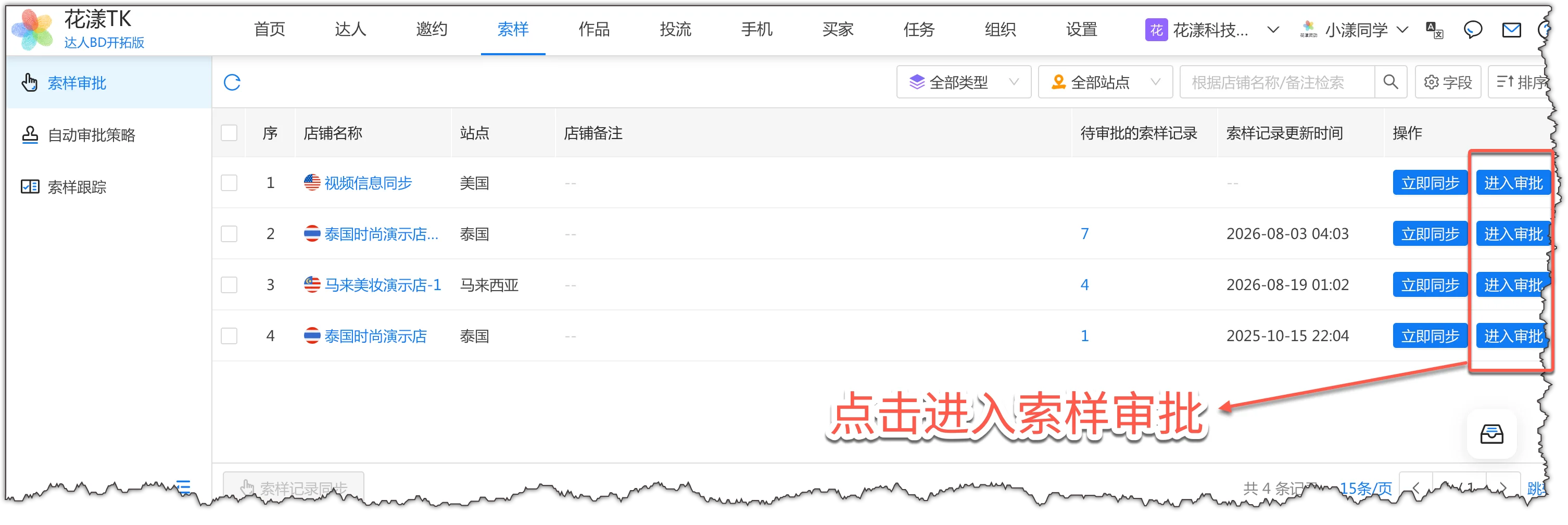
Di halaman "Sampel" - "Persetujuan Sampel", klik "Masuk Persetujuan" di kanan toko.
Masuk persetujuan sampel
Catatan:
Informasi sampel saat ini adalah permintaan sampel yang diambil selama sinkronisasi info toko terakhir. Jadi jika sinkronisasi terakhir sudah lama, jalankan "Sinkronisasi Info Toko" untuk mengambil permintaan sampel terbaru.
Langkah 2: Filter sampel yang perlu Anda tangani
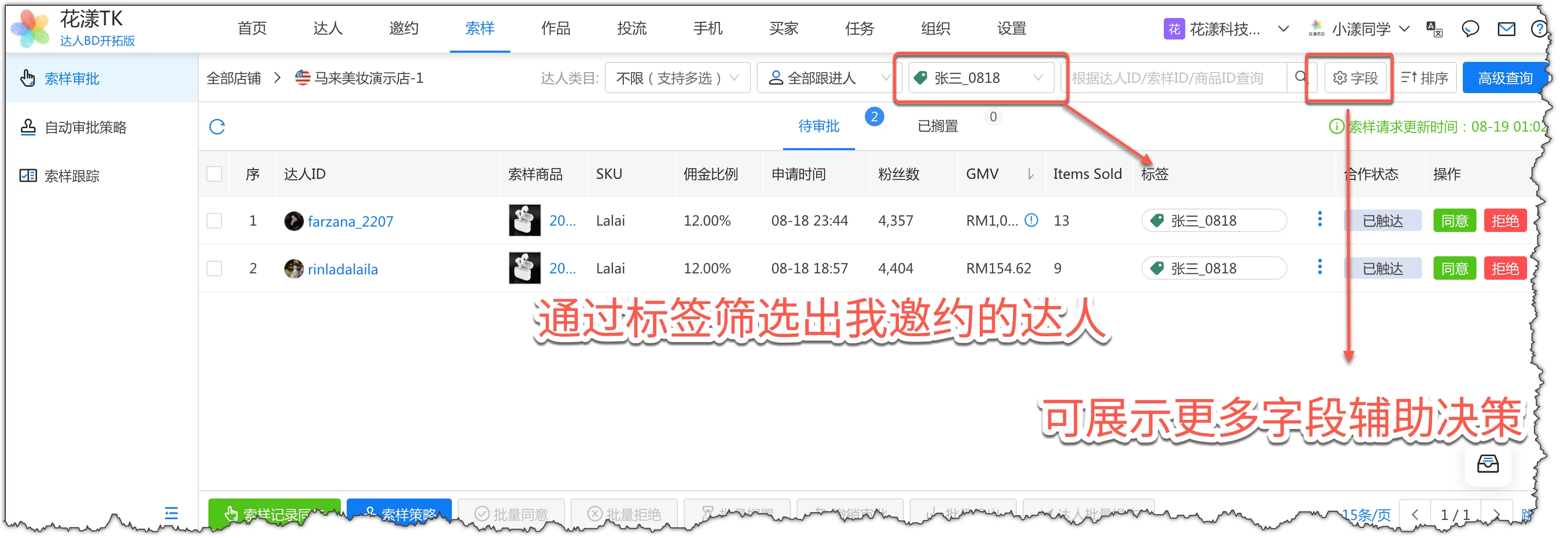
Anda dapat melihat detail setiap sampel. Kemudian gunakan filter "Tag" untuk mendaftar sampel kreator yang Anda undang.
Filter sampel yang perlu Anda tangani
Tips:
Klik tombol "Fields" di kanan atas untuk menampilkan informasi yang paling relevan untuk keputusan (seperti GMV, jumlah follower, dan bidang lainnya) di tampilan saat ini.
Klik tombol "Kueri Lanjutan" di kanan atas untuk memfilter sampel yang perlu ditangani di berbagai dimensi.
Langkah 3: Setujui Permintaan Sampel
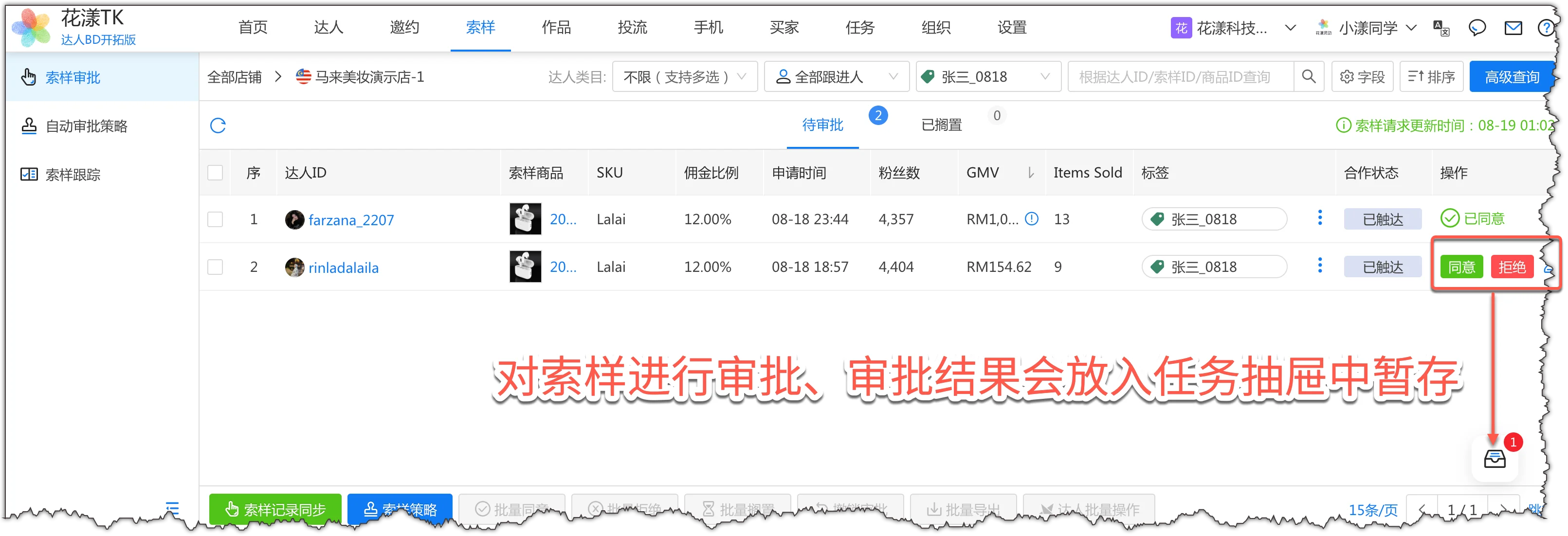
Sekarang Anda membuat aksi "Setujui", "Tolak", atau "Tahan" untuk setiap permintaan sampel. Ini membentuk beberapa tugas, disimpan sementara di laci tugas di kanan bawah. Jika Anda berubah pikiran, Anda juga dapat masuk ke "Laci Tugas" untuk membatalkan persetujuan tertentu dan kembali ke status pra-persetujuan.
Setujui permintaan sampel
Tips:
Ketika Anda tidak ingin mengirim sampel, umumnya Anda tidak memilih "Tolak", tetapi "Tahan". Setelah waktu kedaluwarsanya tercapai, permintaan sampel hilang.
Langkah 4: Jalankan Flow
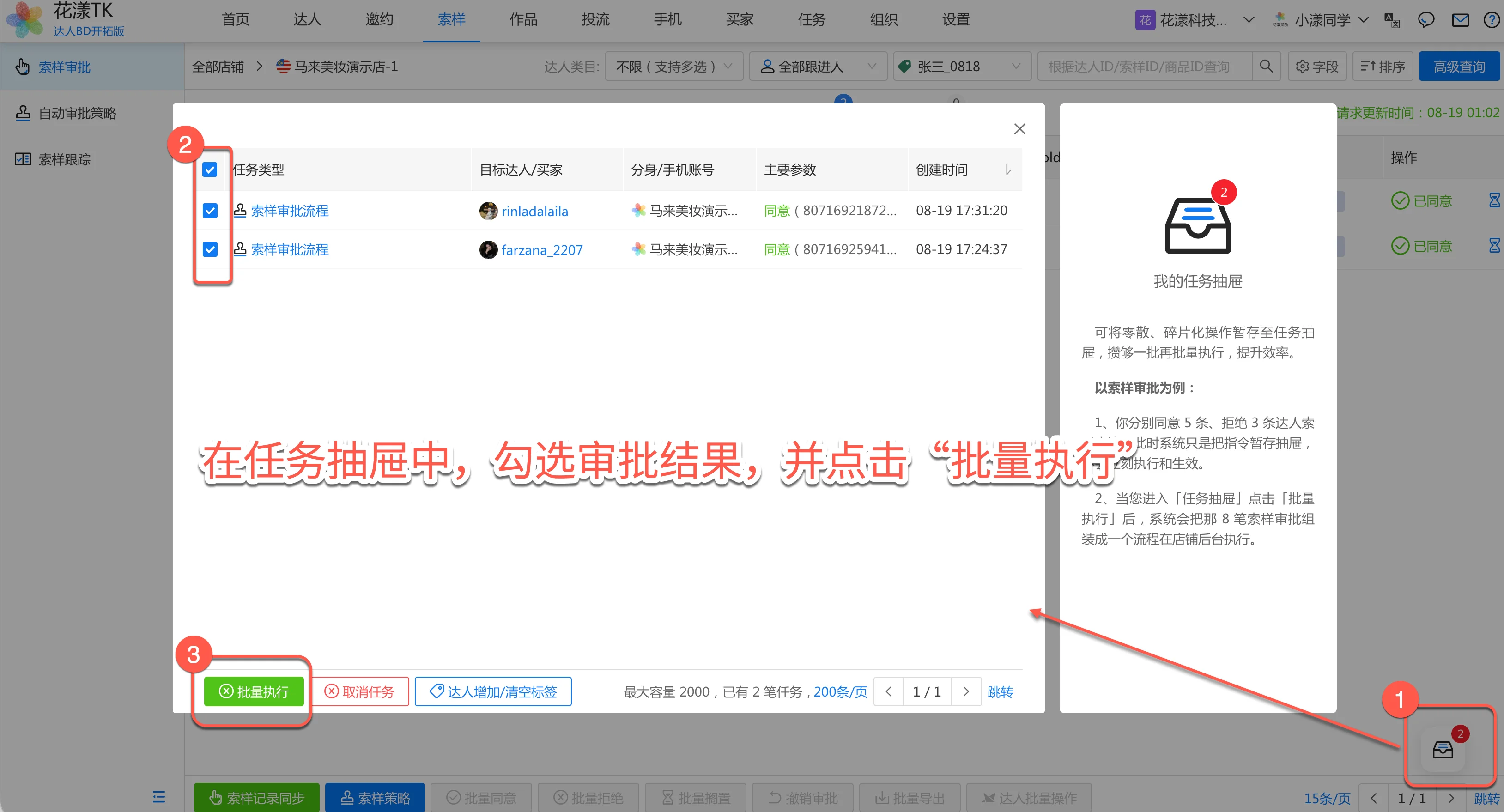
Klik "Laci Tugas" di kanan bawah, centang tugas persetujuan yang baru saja Anda buat, dan klik "Jalankan Massal". Sistem kemudian benar-benar akan mulai menjalankan flow dan menyelesaikan persetujuan.
Sistem menjalankan flow persetujuan secara massal
4.2
Pelacakan Sampel
Setelah sampel disetujui, Anda perlu melacak persetujuan, pengiriman, tanda terima, output konten, dan apakah sampel telah menghasilkan pesanan untuk Anda, memastikan pemenuhan berjalan lancar dan menghindari kolaborasi macet di langkah pengiriman sampel.
Dalam pelacakan sampel, pekerjaan utama Anda meliputi:
Langkah 1: Filter dan Kueri
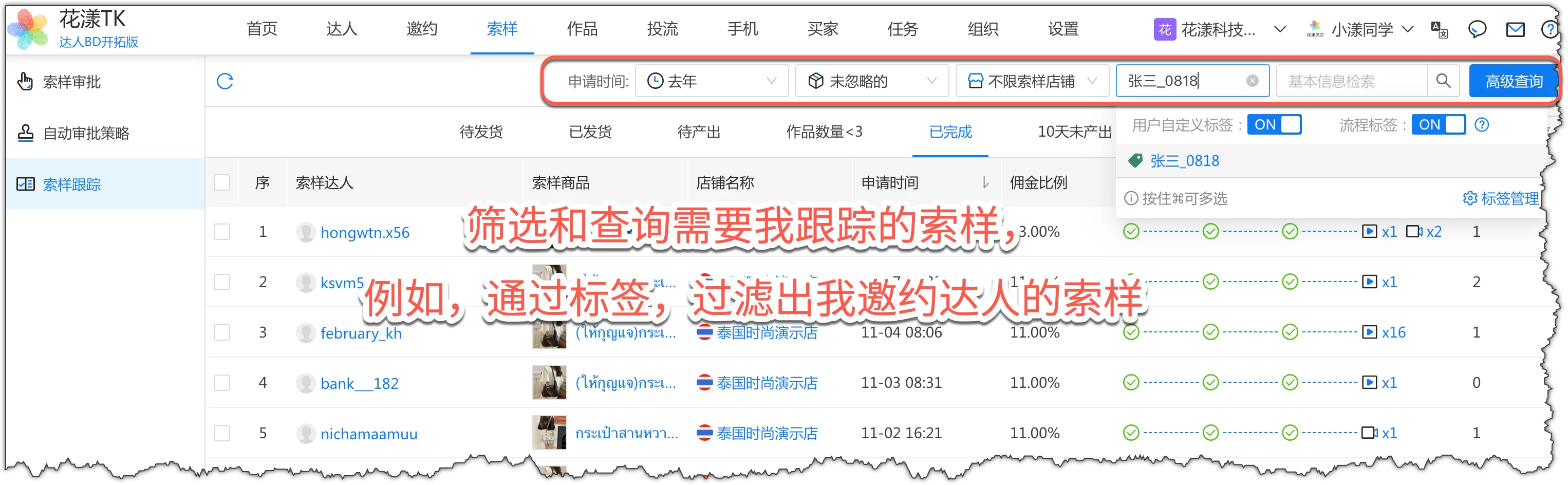
Gunakan kondisi filter di bagian atas halaman (waktu pengajuan, status, toko, tag kreator, dll.) untuk menemukan cepat catatan sampel yang perlu Anda fokuskan. Praktik yang umum adalah memfilter berdasarkan tag untuk sampel kreator yang Anda undang.
Filter dan kueri sampel yang perlu Anda lacak
Langkah 2: Lacak Status Sampel
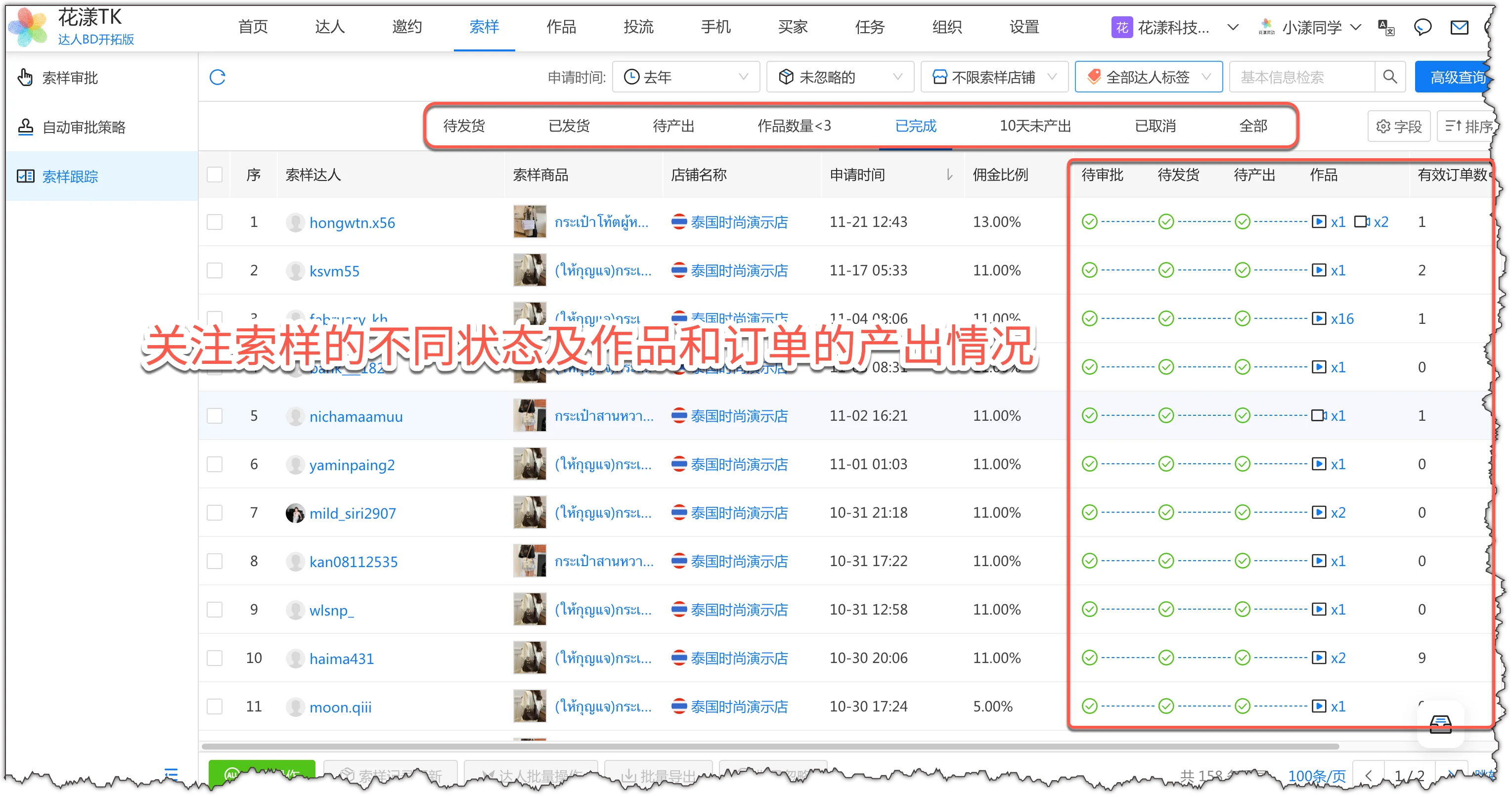
Gunakan tab status di halaman untuk mengunci cepat catatan sampel pada tahap yang berbeda dan fokus pada statusnya.
Fokus pada status sampel yang berbeda dan output konten/pesanan
Fokus yang direkomendasikan berdasarkan tahap:
Status
Perlu Perhatian
Deskripsi
Menunggu Pengiriman
✅ Prioritas tinggi
Sampel disetujui tetapi belum dikirim. Atur pengiriman dan catat info pelacakan sesegera mungkin untuk menghindari kreator menunggu terlalu lama.
Terkirim
✅ Perlu perhatian
Sampel terkirim. Lacak logistik untuk memastikan transit normal.
Menunggu Output
✅ Prioritas tinggi
Sampel diterima tetapi kreator belum menghasilkan video atau live stream penjualan. Ini adalah tahap pemenuhan kunci. Dorong kreator untuk menghasilkan dengan cepat.
Jumlah Konten <3
✅ Perlu perhatian
Kreator telah menghasilkan konten tetapi kurang dari 3. Masih ada ruang untuk memperluas kolaborasi; dorong lebih banyak konten.
Selesai
⚠️ Umum
Flow sampel selesai. Tinjau efek output dan data pesanan secara berkala.
Tanpa Output dalam 10 Hari
🔴 Kritis
Tidak ada konten yang dihasilkan dalam 10 hari sejak tanda terima sampel; ini adalah pengecualian pemenuhan. Tindak lanjuti segera untuk mencari tahu alasannya.
Dibatalkan
⚠️ Umum
Permintaan sampel ditolak atau dibatalkan. Periksa sesekali untuk kesalahan operasi.
Tips:
Gunakan "Fields" di kanan atas untuk menampilkan lebih banyak bidang yang Anda pedulikan.
Langkah 3: Operasi Massal
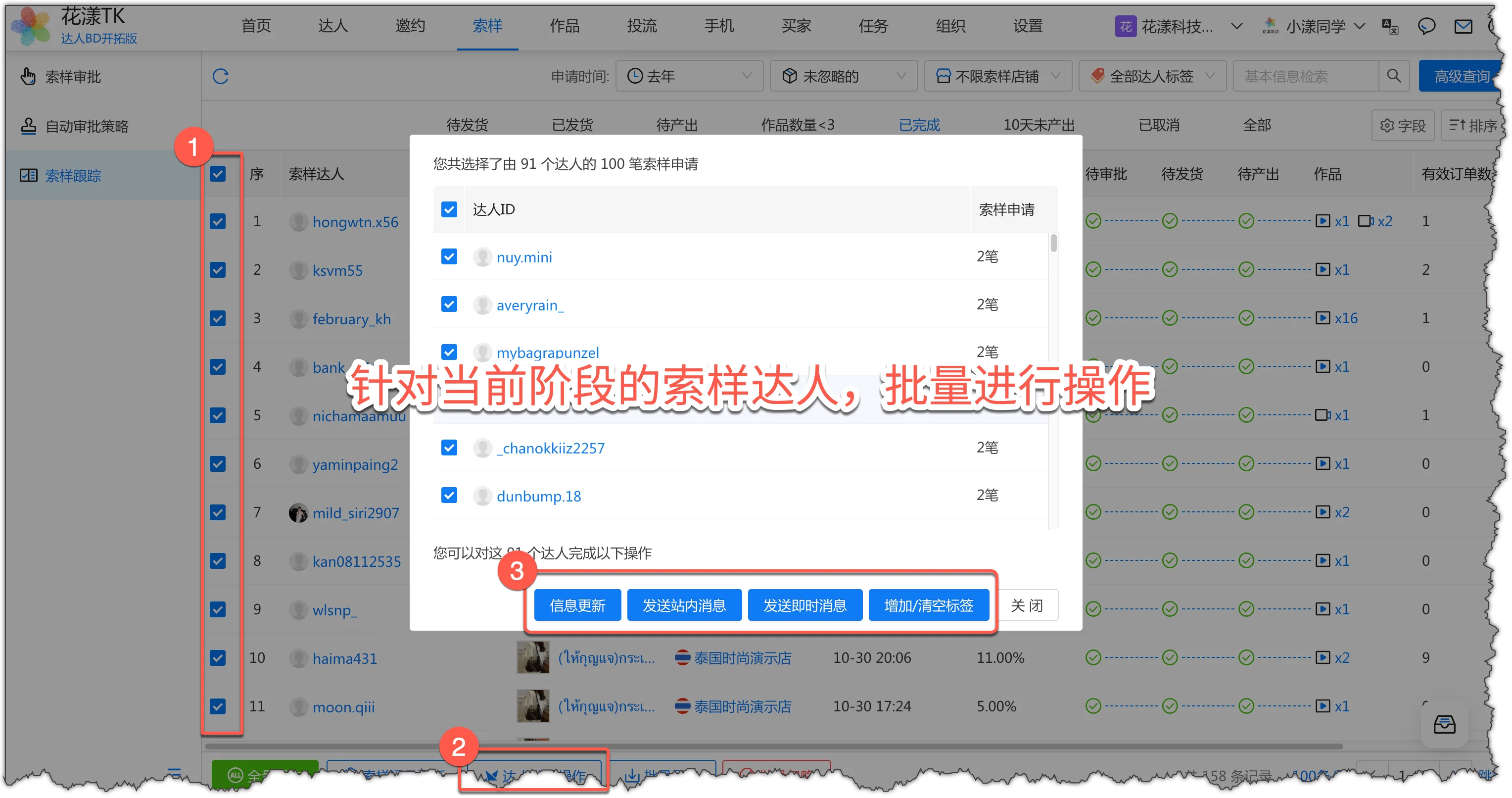
Lakukan operasi massal seperti mengirim pesan kotak masuk atau pesan instan ke kreator pada tahap sampel tertentu.
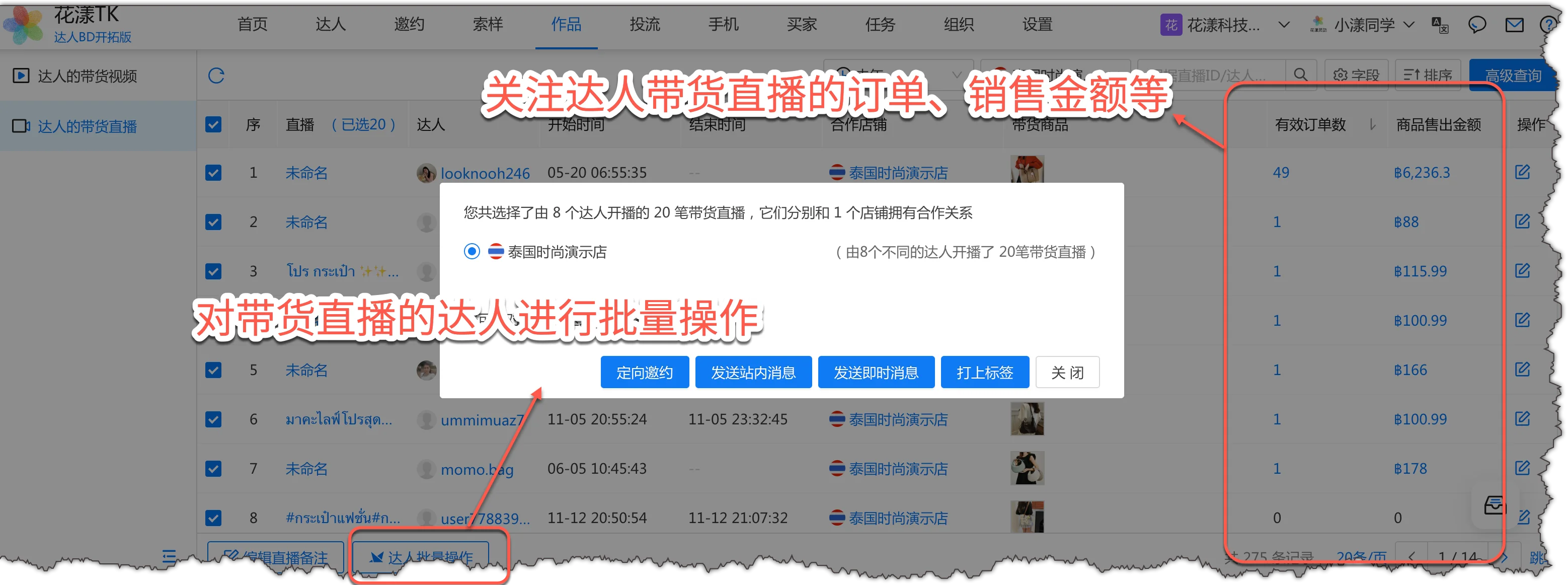
Misalnya, untuk kreator tanpa output dalam 10 hari, pilih kreator ini secara massal, lalu klik "Operasi Massal pada Kreator" dan pilih untuk mengirim pesan kotak masuk atau pesan instan.
Untuk kreator pada tahap sampel saat ini, lakukan operasi massal
Pantau tampilan, suka, dan konversi video penjualan dan live stream kreator, dan lacak status otorisasi konten.
5.1
Video Penjualan Kreator
Ketika Anda menjalankan flow "Sinkronisasi Info Toko", flow ini mengambil video penjualan yang diproduksi kreator untuk Anda ke sistem HuaYoung TK. Anda dapat melihat data tampilan video, status otorisasi, kinerja penjualan, dan lainnya di sini.
Untuk operasi harian "Video Penjualan Kreator", Anda harus fokus pada berikut ini:
Area Fokus
Poin Fokus
Deskripsi
Status Otorisasi
Diizinkan / Tertunda / Tidak Diketahui
Status otorisasi menentukan apakah Anda dapat menjalankan iklan di video. Video yang diizinkan dapat digunakan langsung. Video yang tertunda memerlukan kode iklan dari kreator.
Jenis Otorisasi
Otorisasi Massal Afiliasi / Tidak Diketahui
Jenis otorisasi yang berbeda sesuai dengan hak penggunaan yang berbeda. Otorisasi Massal Afiliasi biasanya berarti video tersebut diotorisasi di tingkat platform.
Jumlah Tampilan
Data tampilan video
Indikator dasar kualitas konten; tampilan yang lebih tinggi berarti konten lebih populer.
Pesanan Valid
Jumlah pesanan yang diproduksi video
Metrik inti untuk mengukur kemampuan konversi penjualan video.
CVR per 1.000 Tampilan
Pesanan per 1.000 tampilan
Metrik konversi yang lebih tepat. Semakin tinggi angkanya, semakin banyak nilai belanja iklan yang dimiliki video.
Waktu Publikasi
Tanggal publikasi video
Dikombinasikan dengan tampilan, nilai tren pertumbuhan. Video baru dengan tampilan yang tumbuh cepat mungkin memiliki potensi viral.
Langkah 1: Filter dan Kueri
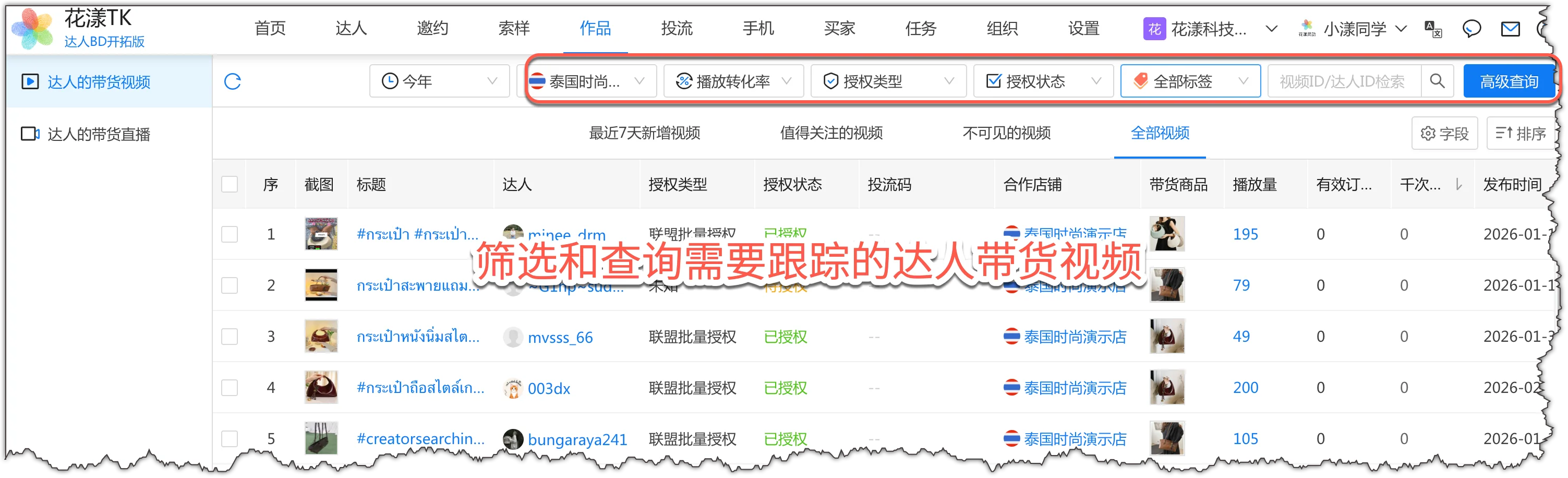
Gunakan kondisi filter di bagian atas halaman untuk memfilter dan mengkueri video penjualan kreator dengan cepat.
Filter dan kueri video penjualan kreator untuk dilacak
Langkah 2: Perbarui Data Video (Jumlah Tampilan, Jumlah Suka, dll.)
Jumlah tampilan, jumlah suka, dll. video berubah secara dinamis. Anda perlu memperbaruinya secara berkala untuk mempersiapkan operasi selanjutnya.
Karena jumlah suka dan tampilan video tidak dapat dikueri di backend TikTok Shop, mereka harus dikueri dari www.tiktok.com. Browser seperti Ziniu dan Zhanfu umumnya tidak dapat mengakses situs ini, jadi pembaruan info video memerlukan langkah persiapan untuk menyiapkan profil browser yang digunakan untuk pembaruan info video. Lihat dokumentasi referensi: Pembaruan Info Media Video
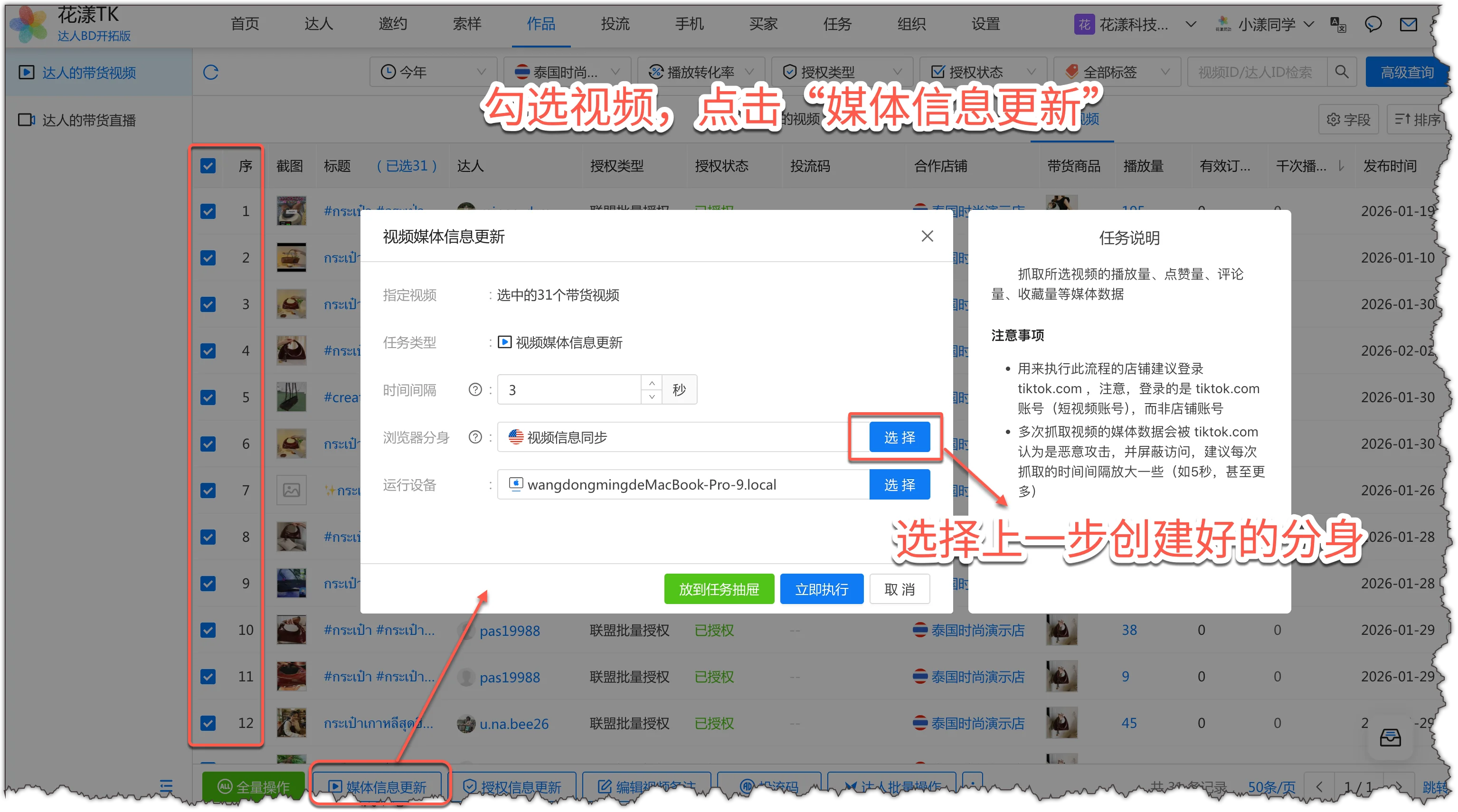
Pilih secara massal video untuk memperbarui info media dan klik "Pembaruan Info Media" di bagian bawah.
Pilih video dan klik "Pembaruan Info Media"
Catatan:
"Profil browser" yang diperlukan untuk flow pembaruan info media adalah yang Anda siapkan di langkah persiapan sebelumnya.
Langkah 3: Analisis Video dan Data
Daftar video menunjukkan kreator penjualan, pesanan, CVR per 1.000 tampilan, dan produk penjualan untuk setiap video. Anda dapat menggunakan "Fields" di kanan atas untuk menampilkan lebih banyak bidang yang Anda pedulikan.
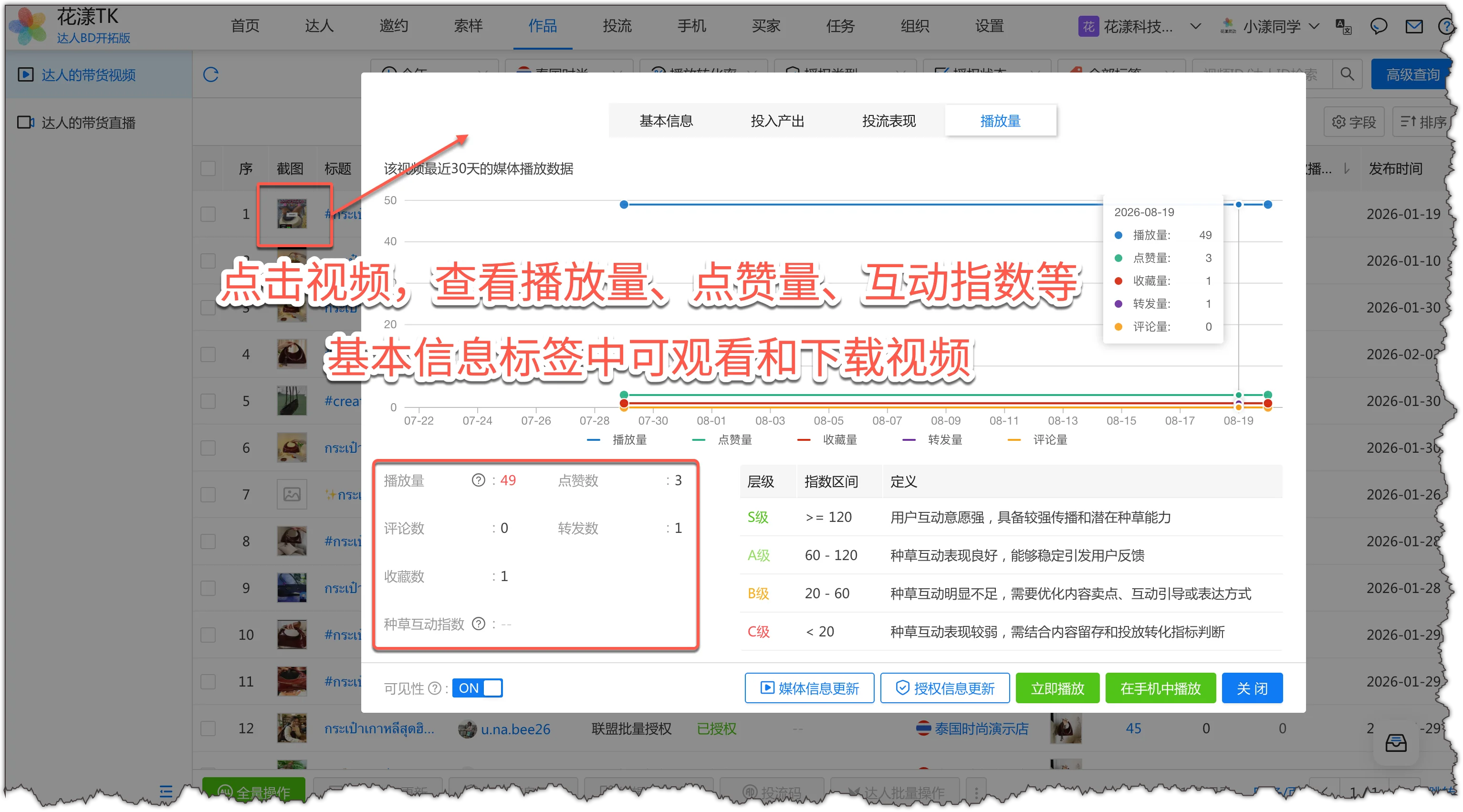
Klik thumbnail atau judul video untuk melihat informasi terperinci, termasuk:
Grafik tren panas video: tren tampilan, suka, dan komentar selama 30 hari terakhir
Pemutaran dan unduhan video: lihat video penjualan langsung di browser di HuaYoung, dan unduh jika diperlukan
Suka, tampilan, dan indeks interaksi video
Langkah 4: Periksa Info Otorisasi
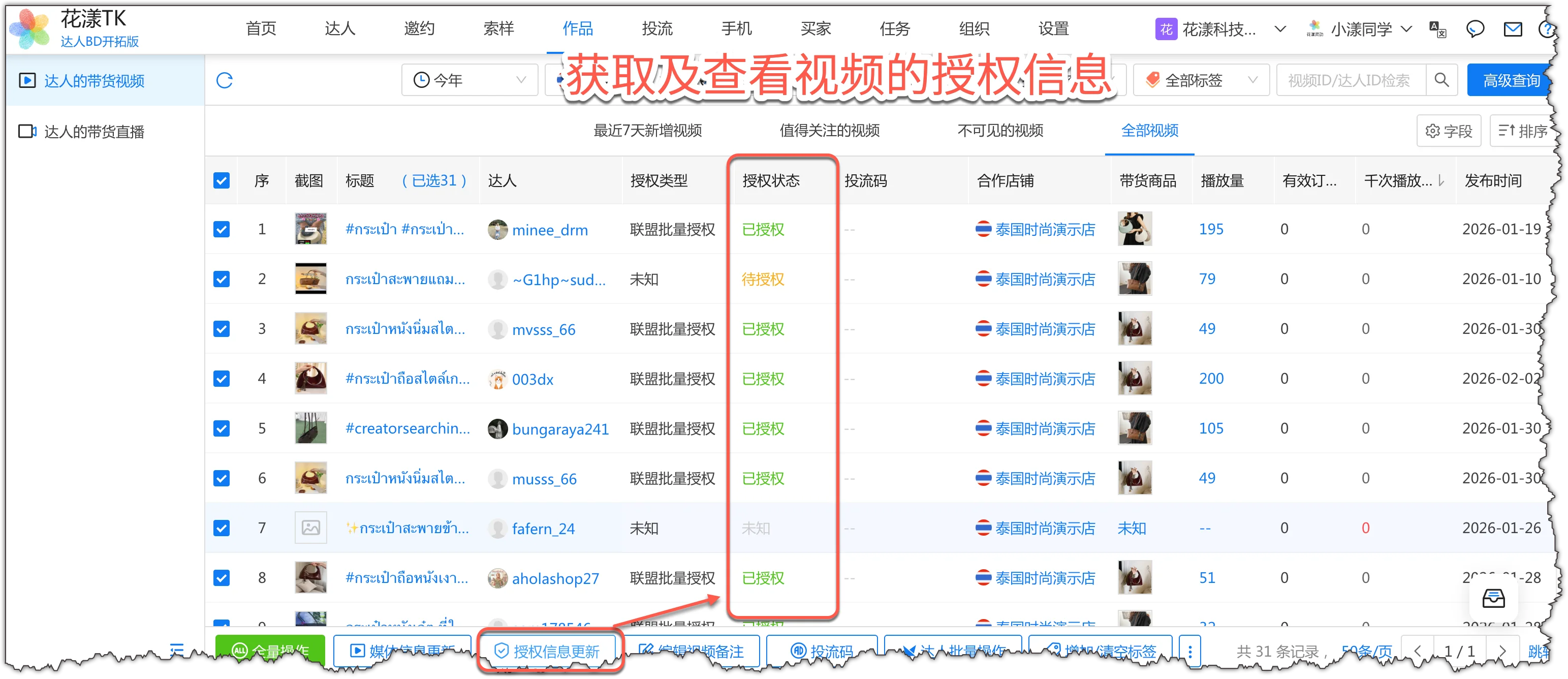
Untuk video yang ingin Anda jalankan iklannya, Anda perlu fokus pada status otorisasinya:
Jika status otorisasi adalah "Tertunda" atau "Tidak Diketahui", pilih video ini dan klik tombol "Pembaruan Info Otorisasi" di bagian bawah untuk mengkueri info otorisasi terbaru
Untuk video dengan jenis otorisasi "Kode Iklan" tetapi status otorisasi "Tidak Diizinkan", Anda perlu meminta kode iklan dari kreator. Setelah video akan menjadi viral, Anda dapat segera menjalankan iklan tanpa menunda mengejar kode iklan di menit terakhir.
Menampilkan secara terpusat semua live stream penjualan kreator. Anda dapat melihat durasi setiap live stream, produk penjualan, output pesanan, jumlah penjualan, dan lainnya di sini.
Live stream penjualan kreator
Di halaman "Live Stream Penjualan Kreator", Anda harus fokus pada informasi berikut dalam operasi harian:
Area Fokus
Poin Fokus
Deskripsi
Durasi Live Stream
Waktu mulai -> Waktu selesai
Durasi mencerminkan upaya kreator. Terlalu pendek mungkin memiliki efek terbatas.
Pesanan Valid
Jumlah pesanan yang diproduksi live stream ini
Metrik inti untuk mengukur kemampuan konversi penjualan live stream.
Jumlah Penjualan Produk
Penjualan yang diproduksi live stream ini
Gabungkan dengan jumlah pesanan untuk menilai nilai pesanan rata-rata dan nilai output keseluruhan.
Produk Penjualan
Produk yang dipromosikan di live stream
Pelajari produk mana yang berkinerja lebih baik di live stream untuk memberi informasi pemilihan produk di masa depan.
Catatan:
Untuk informasi lebih lanjut tentang pelacakan konten kreator, lihat dokumentasi: Manajemen Konten Kreator
6.
Jadwalkan Tugas Otomatis
Orkestrasi flow adalah fitur inti HuaYoung TK. Ini memungkinkan Anda mengatur rencana terjadwal atau terpicu untuk pekerjaan berulang seperti sinkronisasi info toko, undangan tertarget, pesan kotak masuk massal, pembaruan info video, peringatan pengecualian, dan lainnya, dan menyerahkannya ke flow otomatisasi untuk dijalankan secara otomatis sesuai jadwal, mengurangi pekerjaan manual dan mengotomatisasi operasi toko.
6.1
Langkah 1: Buat Orkestrasi Flow Baru
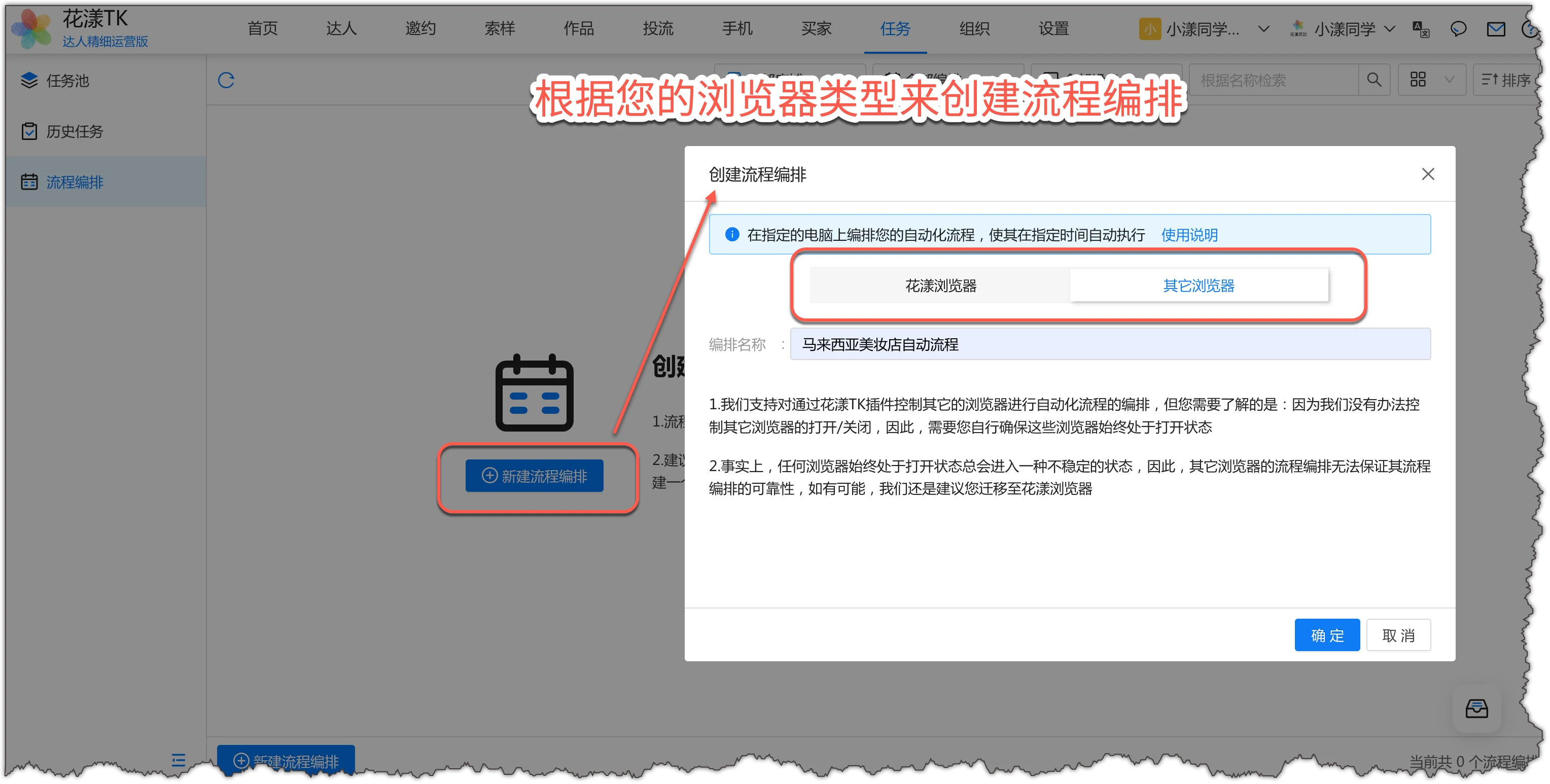
Buat orkestrasi flow baru: Di "Tugas" -> "Orkestrasi Flow", klik "Orkestrasi Flow Baru". Jika Anda mengakses toko melalui Ziniu, Zhanfu, atau browser lain (dengan plugin HuaYoung TK terinstal), klik "Browser Lain" dan beri nama orkestrasi ini.Buat orkestrasi flow berdasarkan jenis browser Anda
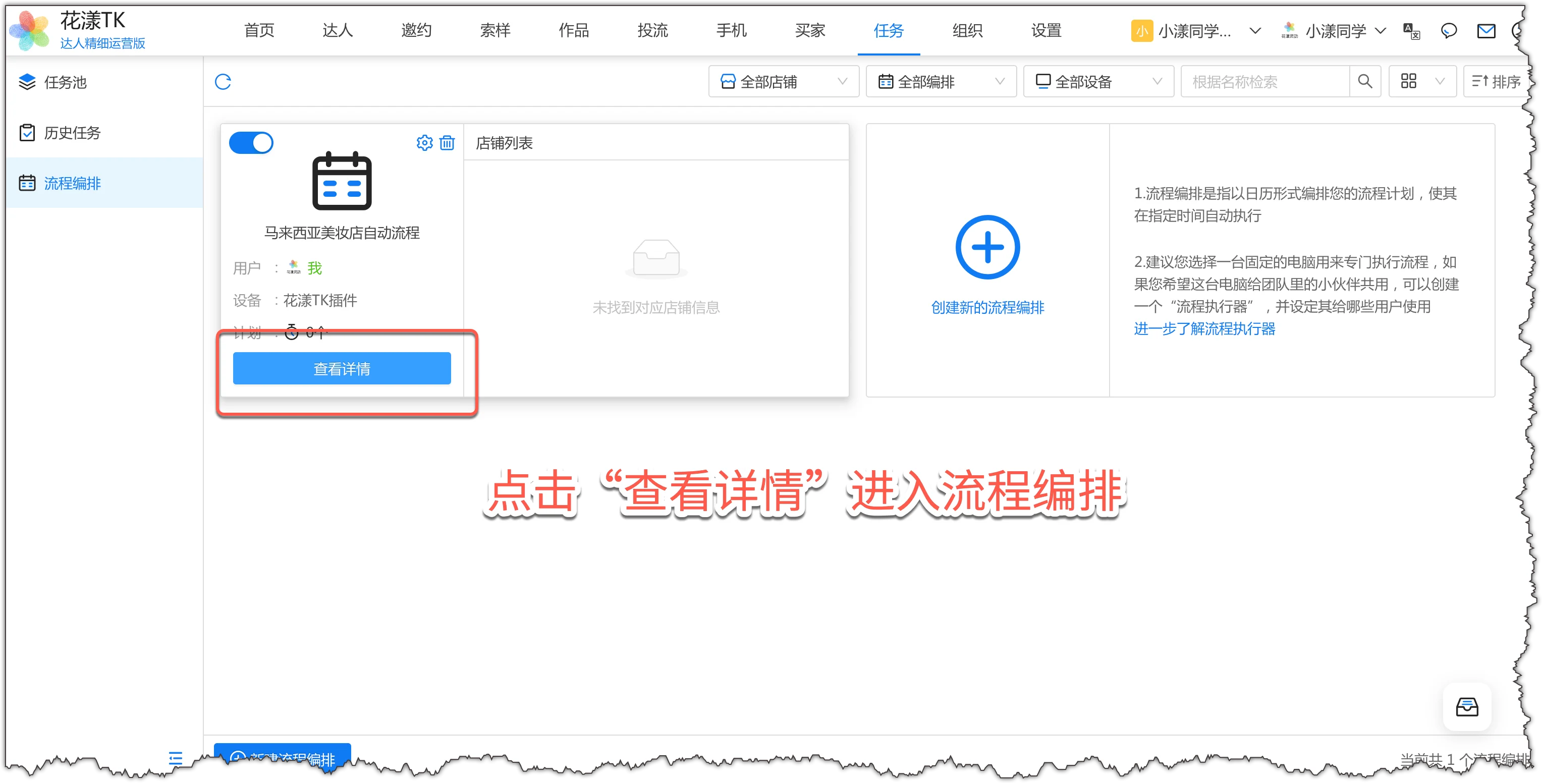
Masuk ke detail orkestrasi: Setelah langkah sebelumnya, orkestrasi flow dibuat. Klik "Lihat Detail" untuk masuk ke dalamnya.Klik "Lihat Detail" untuk masuk ke orkestrasi flow
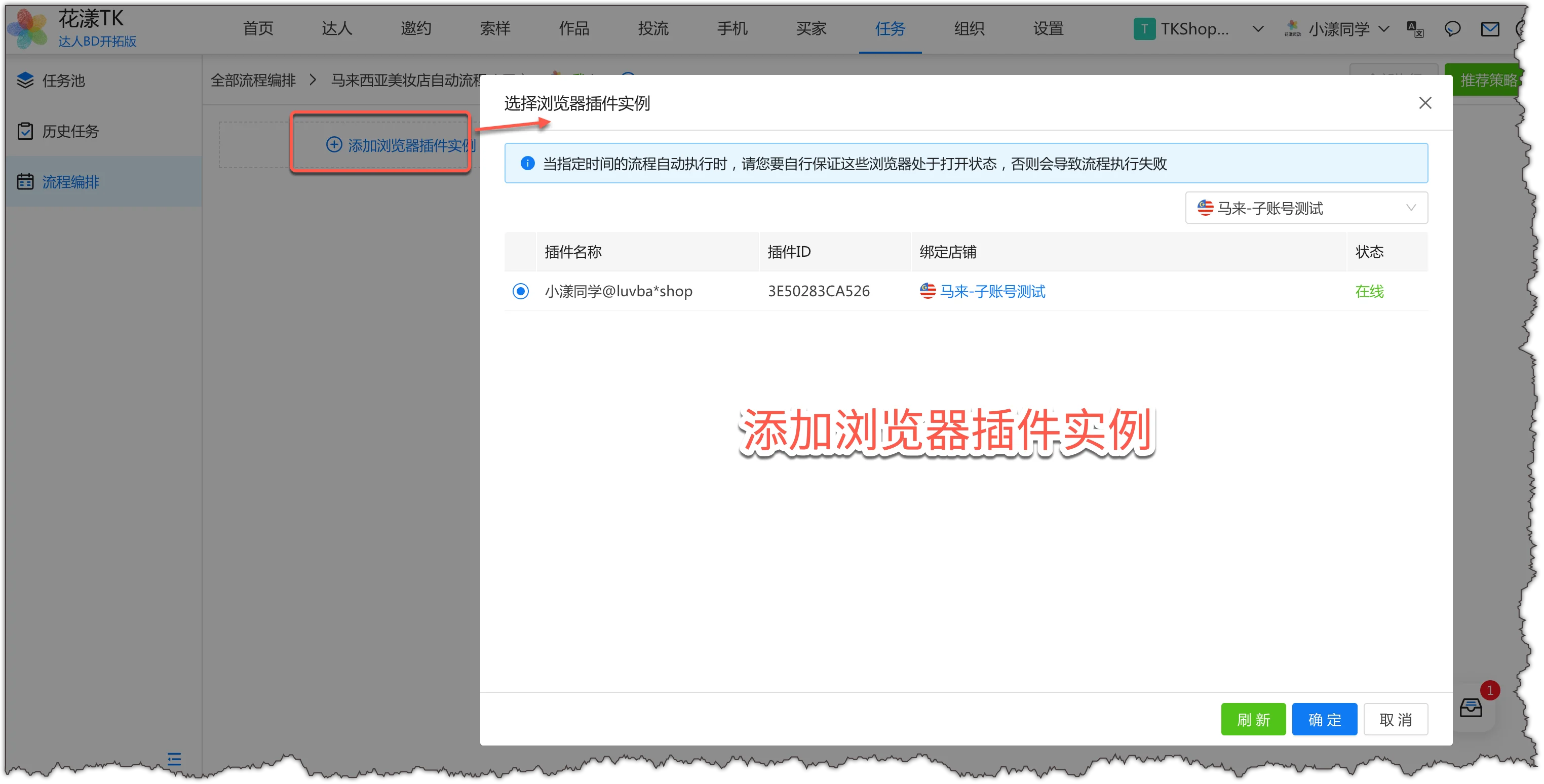
Pilih instance browser: Klik "Tambah Instance Plugin Browser" dan pilih instance browser tempat plugin HuaYoung TK diinstal. Flow selanjutnya akan memulai browser ini untuk menjalankan otomatis rencana terjadwal dan terpicu yang Anda buat di bawah.Tambah instance plugin browser
6.2
Langkah 2: Buat Rencana Terjadwal
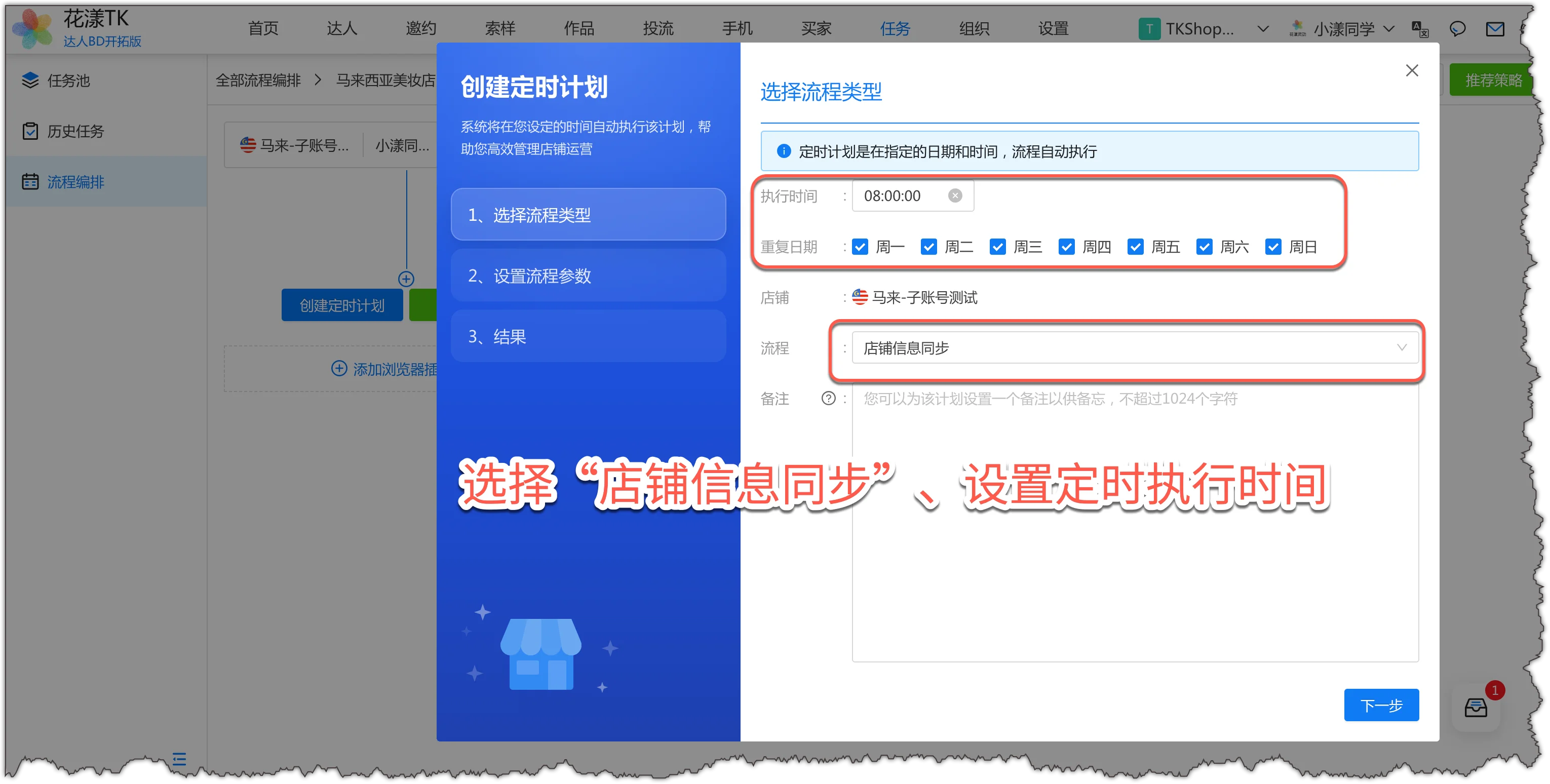
Misalnya, kami ingin menjalankan sinkronisasi info toko sekali sehari pukul 08:00.
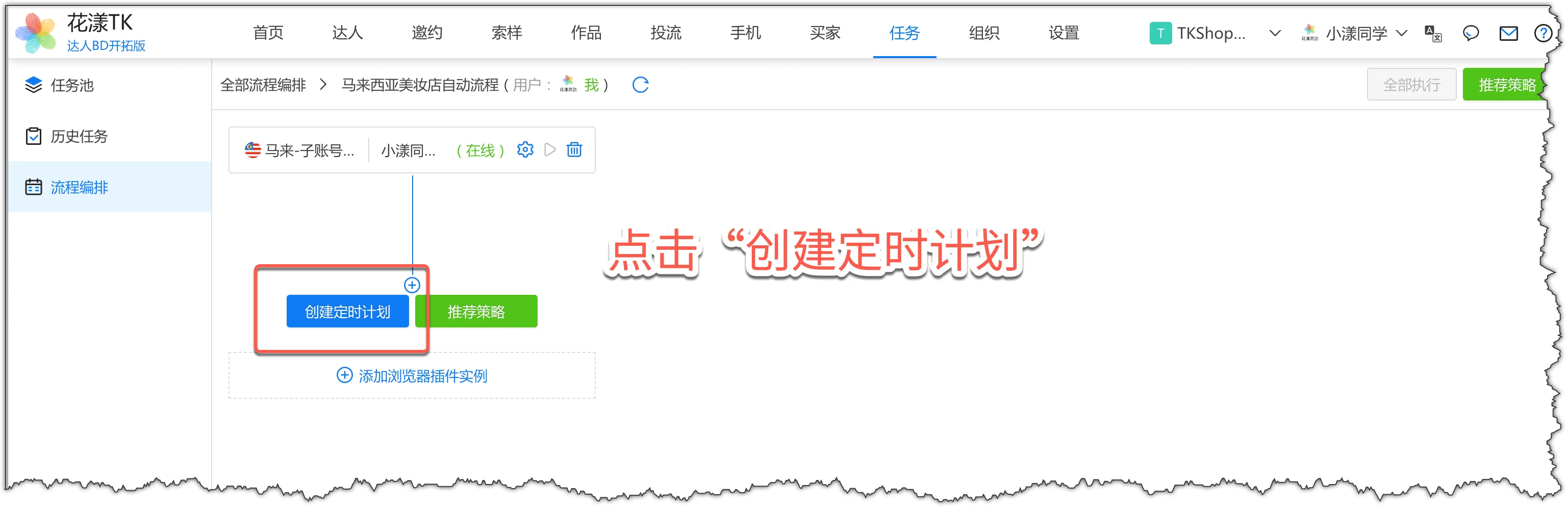
Flow: pilih "Sinkronisasi Info Toko". Waktu: atur pukul 08:00 setiap hari.Buat rencana terjadwal
Klik Berikutnya untuk menyelesaikan pembuatan rencana terjadwal.
6.3
Langkah 3: Buat Rencana Terpicu
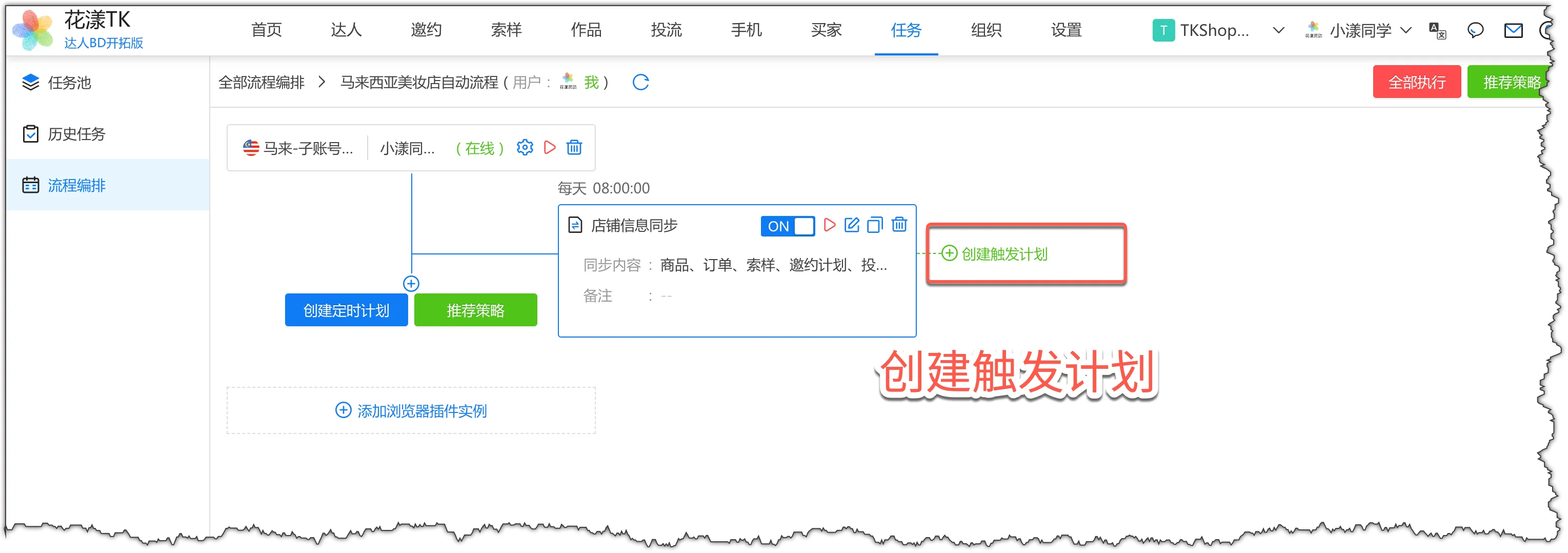
Misalnya, kami ingin rencana undangan tertarget terpicu setelah sinkronisasi info toko pagi.
Klik "Buat Rencana Terpicu" setelah rencana "Sinkronisasi Info Toko" yang baru saja Anda buat.Buat rencana terpicu
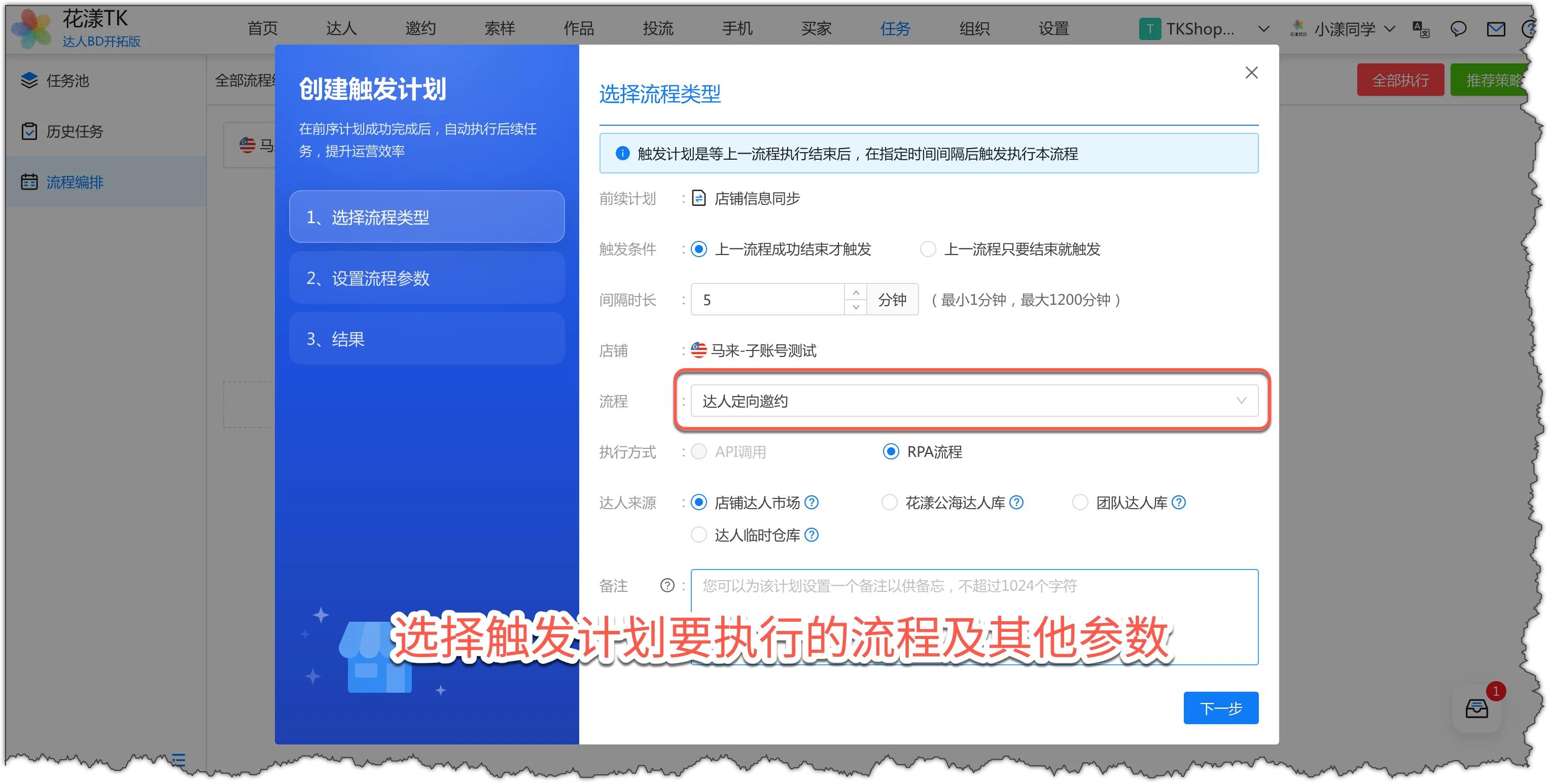
Flow: pilih "Undangan Tertarget" dan atur parameter lain sesuai kebutuhan.Pilih flow dan parameter untuk rencana terpicu
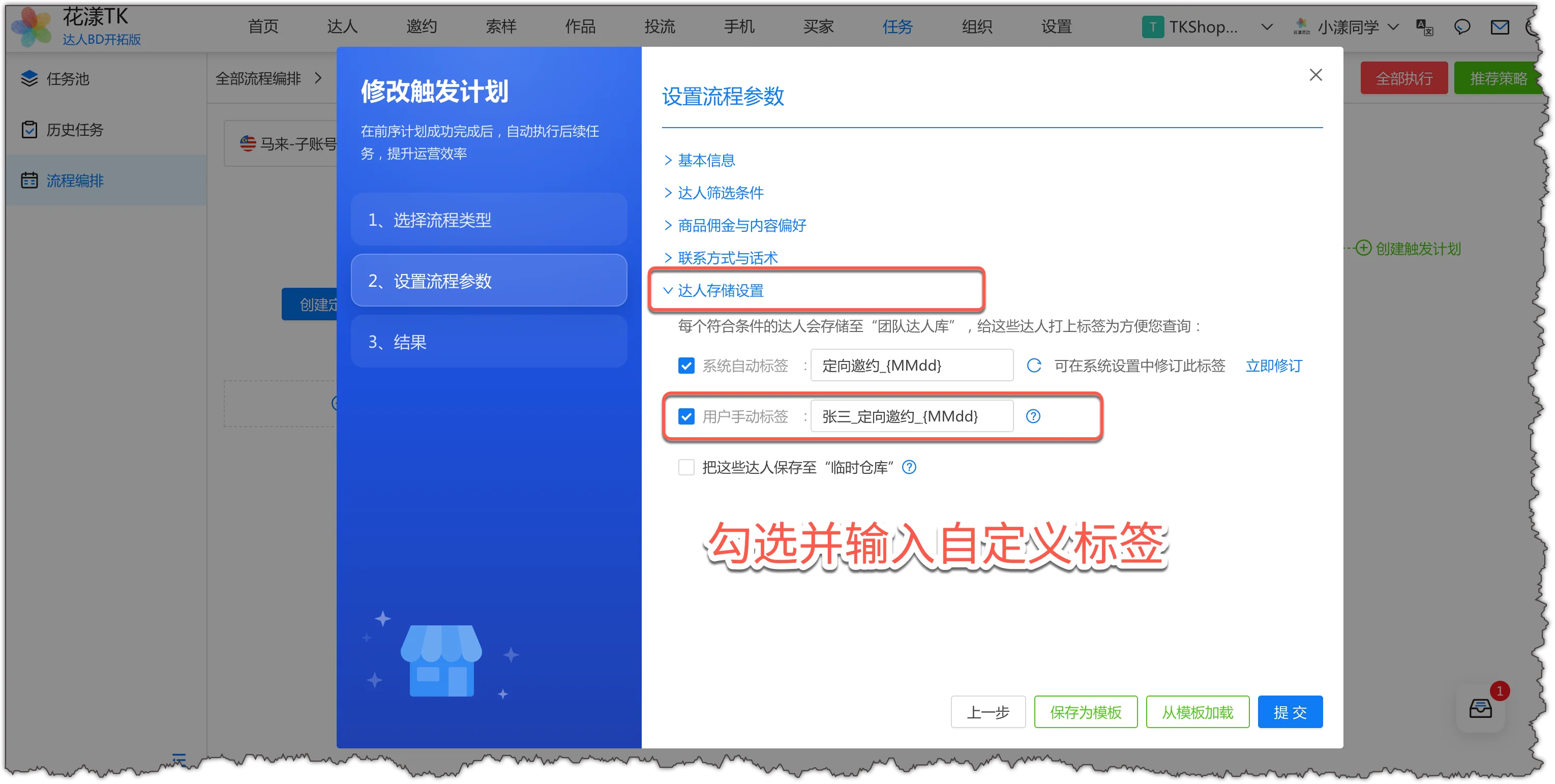
Catatan: di "Pengaturan Penyimpanan Kreator", centang "Tag Manual Pengguna" dan masukkan: NamaAnda_UndanganTertarget_{MMdd}. Ini memudahkan memfilter kreator yang Anda undang untuk pelacakan berbagai kolaborasi selama operasi harian.Centang dan masukkan tag kustom
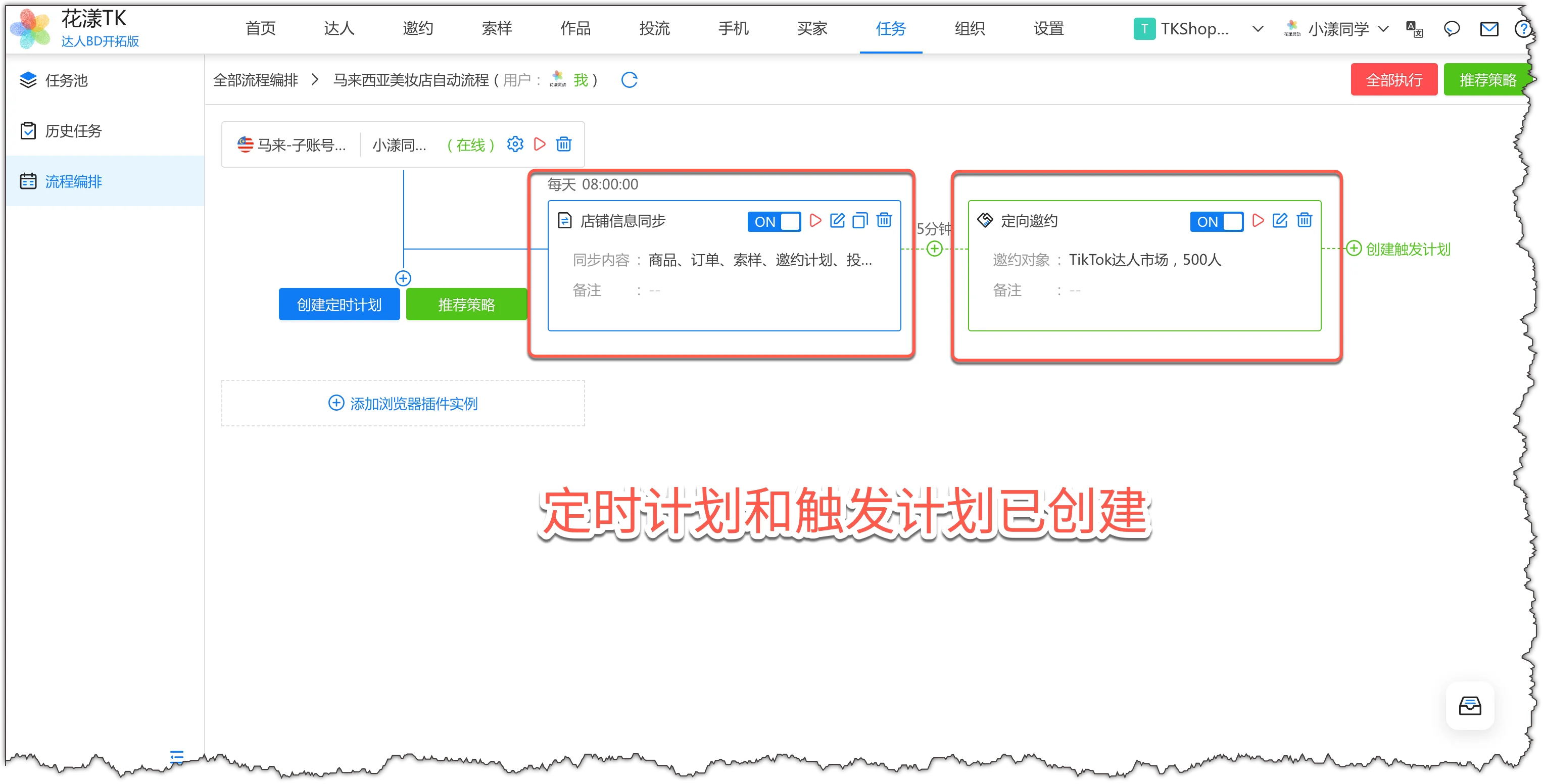
Klik Konfirmasi, dan rencana terpicu dibuat.Rencana terjadwal dan rencana terpicu dibuat
6.4
Praktik Terbaik
Setelah Anda tahu cara membuat rencana terjadwal dan terpicu, secara teori Anda dapat mengorkestrasi hampir semua skenario yang Anda butuhkan.
HuaYoung TK juga telah merangkum pengalaman operasional penjual utama dan mendistilasikannya menjadi beberapa praktik terbaik operasi toko untuk Anda gunakan secara langsung:
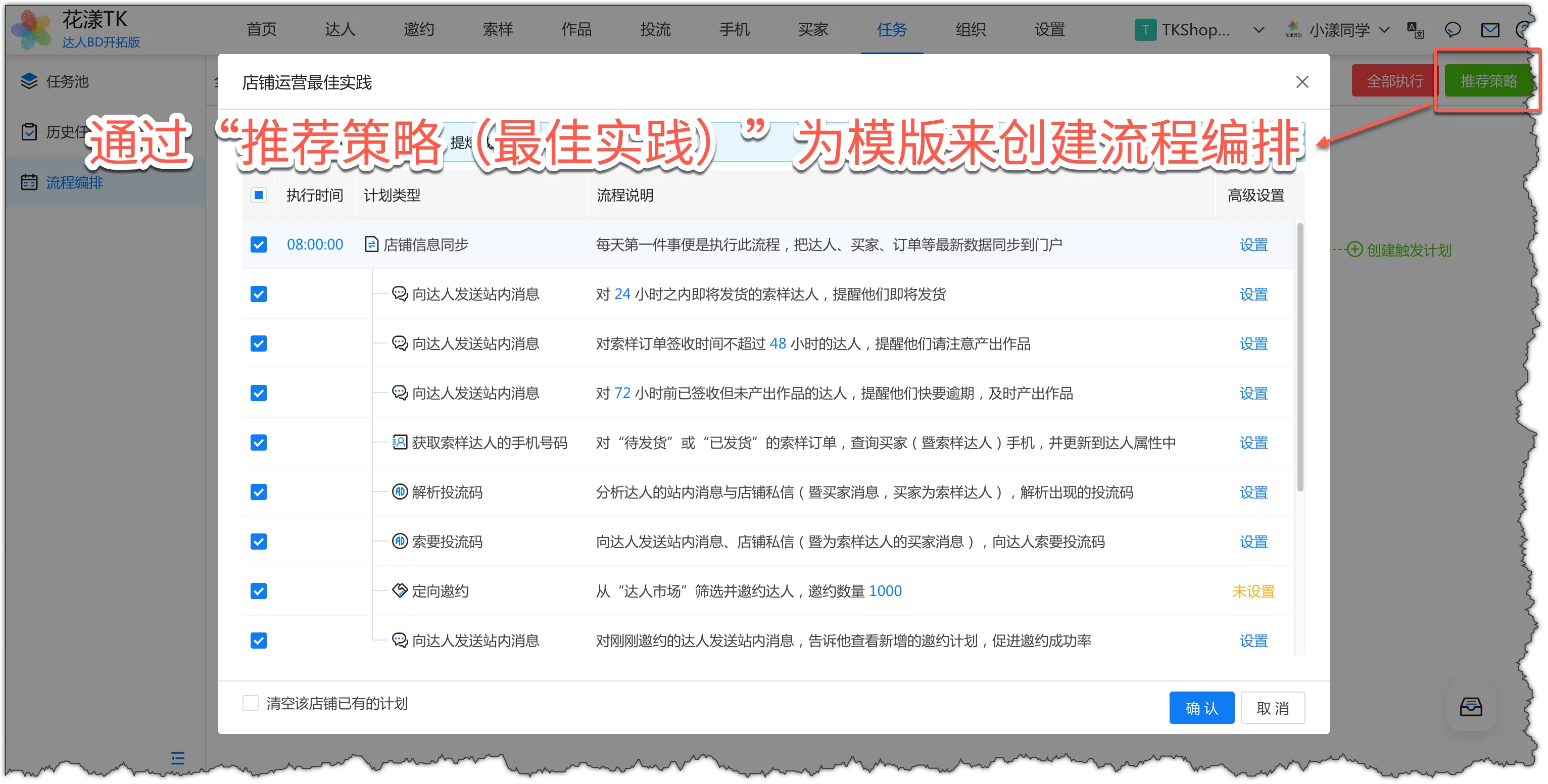
Klik "Strategi yang Direkomendasikan" untuk melihat serangkaian waktu eksekusi flow dan jadwal rencana yang telah ditetapkan. Anda dapat menyesuaikan, melengkapi produk undangan, info kontak, dan detail lainnya, lalu klik "Konfirmasi". Flow akan diorkestrasi menggunakan template yang direkomendasikan.
Gunakan "Strategi yang Direkomendasikan (Praktik Terbaik)" sebagai template untuk membuat orkestrasi flow
Catatan:
Untuk menjalankan flow secara otomatis, jaga HuaYoung Client atau browser dengan plugin HuaYoung TK terinstal tetap masuk, dan pastikan akun login cocok dengan yang digunakan oleh portal HuaYoung TK.
Kinerja kreator dan kinerja BD mengikuti aturan berikut:
1) Kinerja Kreator:
Kinerja kreator adalah investasi dan output kreator selama periode kolaborasi dengan BD tindak lanjut.
Investasi kreator meliputi: komisi kreator, biaya sampel kreator, dan biaya offline lainnya.
Output kreator adalah: jumlah GMV dari pesanan penjualan kreator (tidak termasuk pesanan yang dibatalkan).
2) Kinerja BD:
Konten (video/live stream) yang diproduksi kreator selama periode kolaborasi milik BD tindak lanjut. Semua pesanan dari konten itu milik kinerja BD.
Jika pemilik tindak lanjut kreator berubah dari BD1 ke BD2, kinerja untuk periode kolaborasi setiap BD dihitung secara terpisah dan dikaitkan ke BD1 dan BD2 masing-masing.
Pesanan afiliasi tanpa sumber media yang diproduksi selama periode kolaborasi kreator dikaitkan ke BD atau toko berdasarkan operasi perusahaan, diatur oleh Super Admin/BOSS tim di "Pengaturan" - "Pengaturan Umum Sistem" - "Klaim dan Penugasan Kreator" - "Pengaturan Lanjutan".
7.1
Order Kolaborasi
Pada Skenario 2 (satu kreator dapat ditugaskan ke beberapa BD pada saat yang sama), kolaborasi kreator-BD dicatat secara terperinci melalui "Order Kolaborasi". Anda dapat melihat order kolaborasi pada tahap yang berbeda (Tanpa Pesanan, Pesanan Dibuat, Tertunda Review, Diarsipkan, Dibatalkan) untuk melacak status kolaborasi dengan kreator.
Anda juga dapat melihat status kolaborasi saat ini, produk, catatan sampel, konten kreator, investasi dan output, dan detail lainnya dari order kolaborasi.
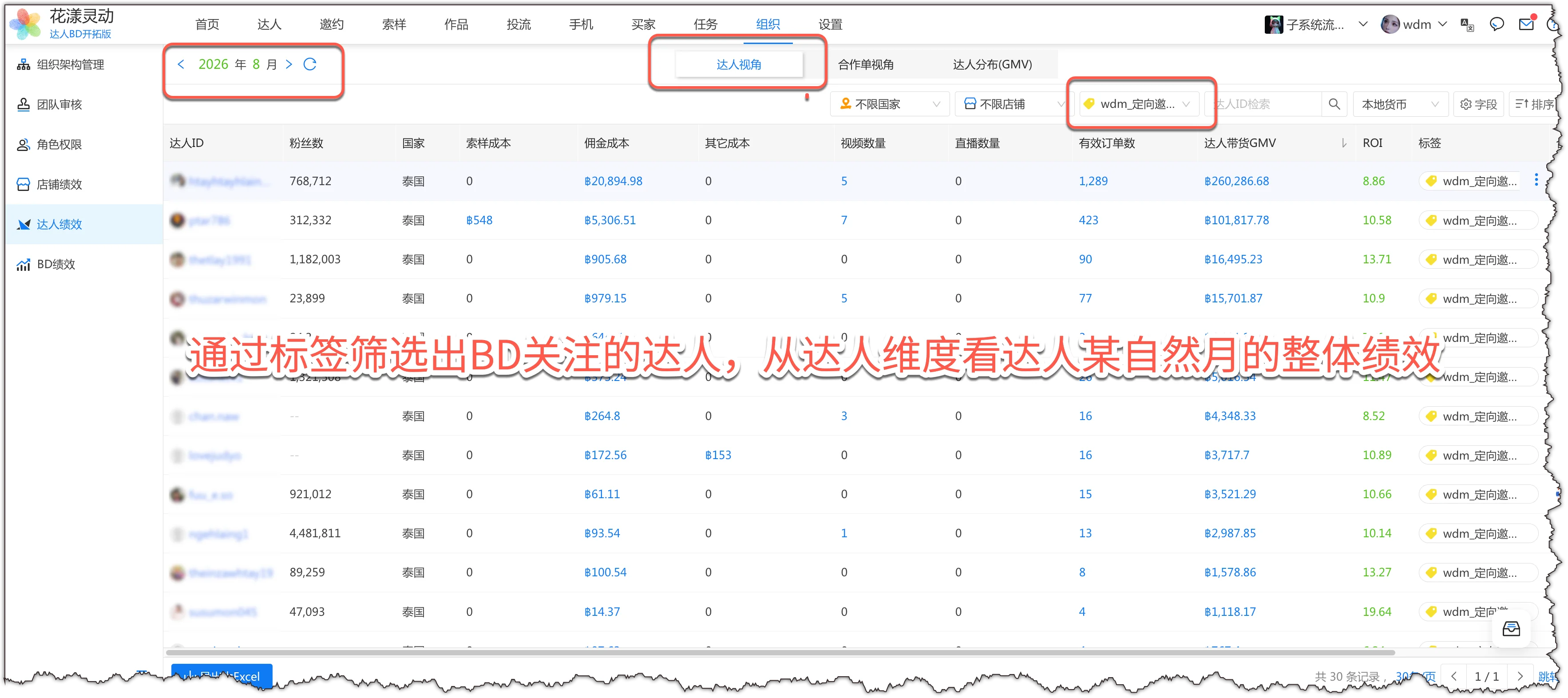
Di "Organisasi" - "Kinerja Kreator" - "Tampilan Kreator", lihat statistik kinerja kreator keseluruhan untuk bulan kalender:Lihat kinerja keseluruhan kreator untuk bulan kalender
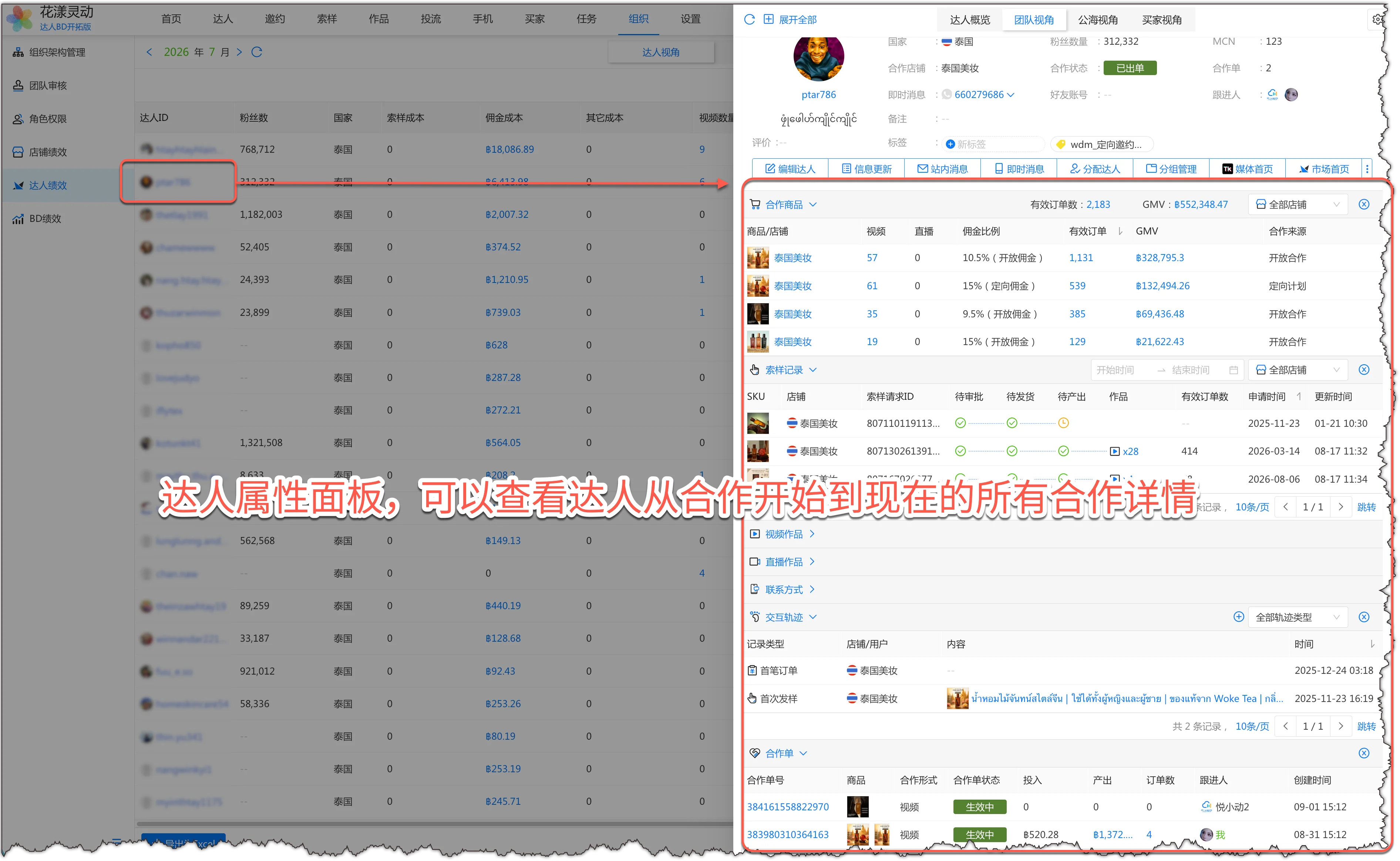
Anda juga dapat menggunakan panel atribut kreator untuk melihat rincian semua investasi, output, produk, sampel, konten yang diproduksi, catatan order kolaborasi, dll. untuk kreator dari kolaborasi paling awal hingga sekarang.
Panel atribut kreator
7.3
Kinerja BD
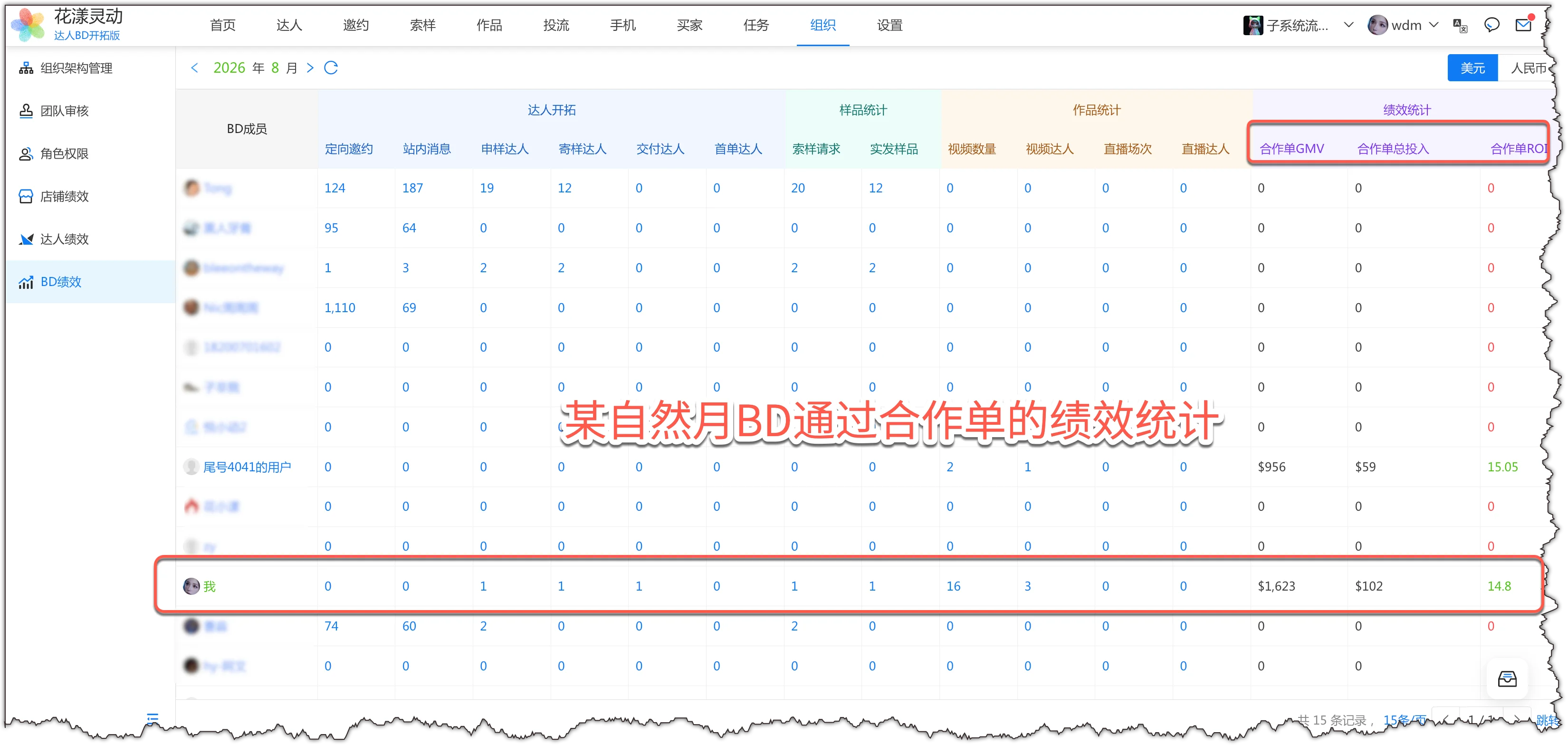
Di "Organisasi" - "Kinerja Kreator", lihat statistik kinerja order kolaborasi BD untuk bulan kalender:Statistik kinerja order kolaborasi BD untuk bulan kalender
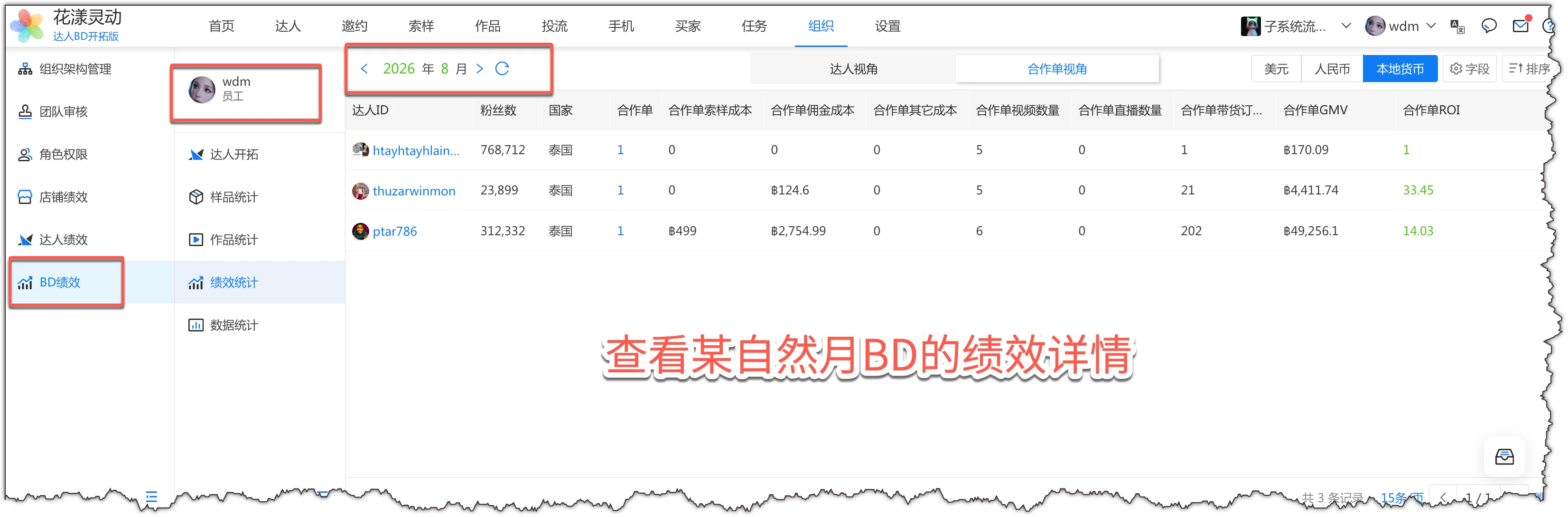
Klik BD untuk melihat kinerja terperinci BD untuk bulan kalender tersebut:
Detail kinerja BD
Bacaan lebih lanjut: Untuk pengetahuan mendalam tentang manajemen kinerja kreator-BD, lihat dokumentasi referensi: Manajemen Kinerja Kreator-BD