O HuaYoung Creator Marketing Suite vai além de uma ferramenta de contato em massa com criadores: é um sistema de operações de ciclo completo para o marketing com criadores.
A sincronização dos dados da loja leva para o HuaYoung as informações mais recentes sobre produtos, pedidos de amostra, convites, pedidos e muito mais, formando a base de dados para operações posteriores como convite e contato com criadores, aprovação de amostras, gestão de conteúdo, campanhas de anúncios e consolidação do domínio privado, além de alimentar a análise inteligente do sistema.
1.1
Sincronizar dados da loja
Abra o portal HuaYoung TK em um navegador comum (não no Ziniao, Zhanfu ou outros navegadores de impressão digital): tkshop.szdamai.com
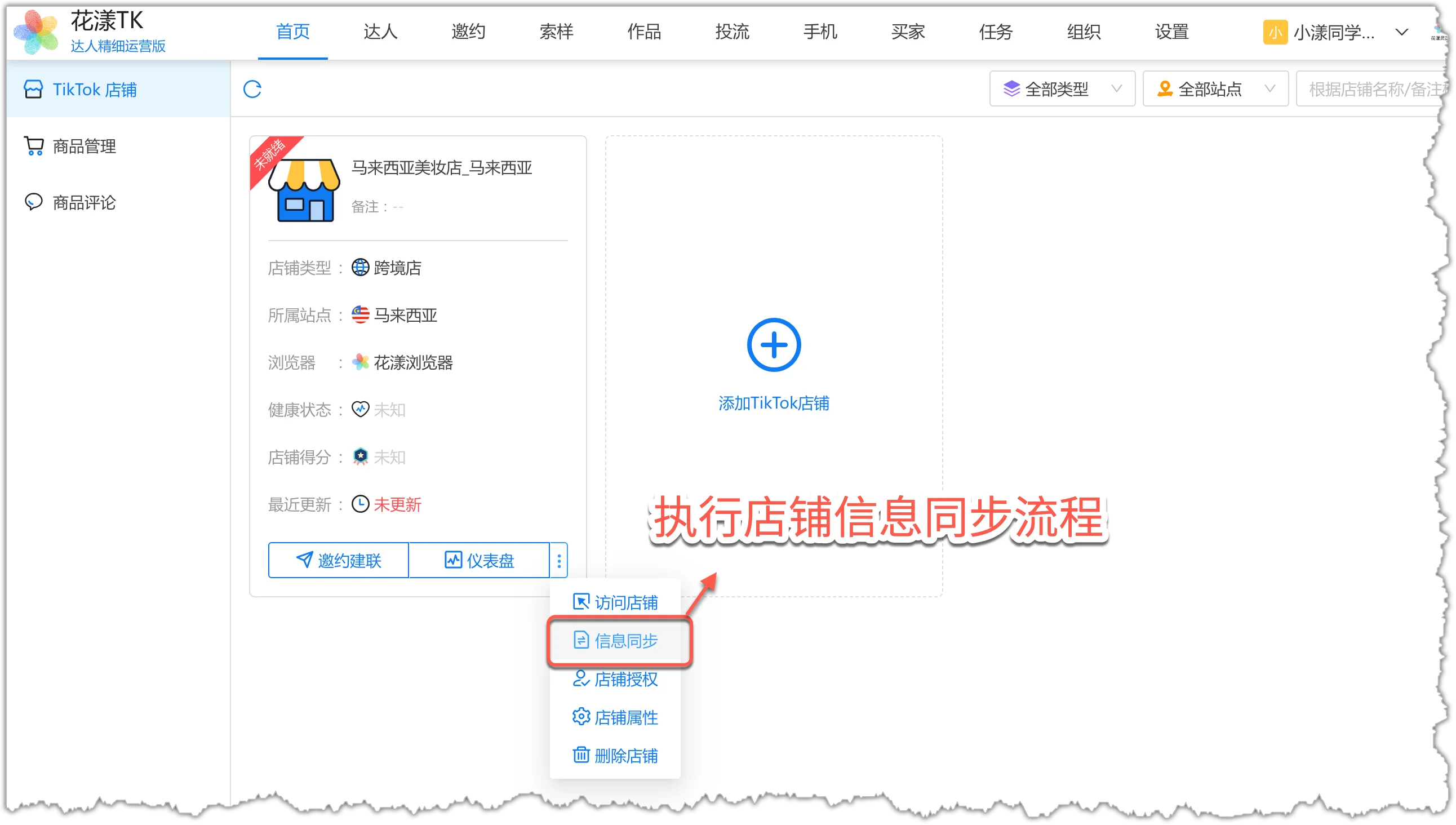
No menu à esquerda do portal HuaYoung TK, escolha “Lojas TikTok” e, em seguida, clique no menu suspenso “Mais” do cartão da loja desejada e selecione “Sincronizar dados”.
Em “Lojas TikTok”, clique em “Mais → Sincronizar dados” no cartão da loja desejadaAtenção: Quando o fluxo realmente é executado, o sistema utiliza o navegador de impressão digital onde a extensão do HuaYoung TK está instalada (Ziniao, Zhanfu, AdsPower etc.) ou o HuaYoung Browser integrado no HuaYoung Client para acessar a loja e executar o fluxo, mantendo o ambiente de rede seguro.
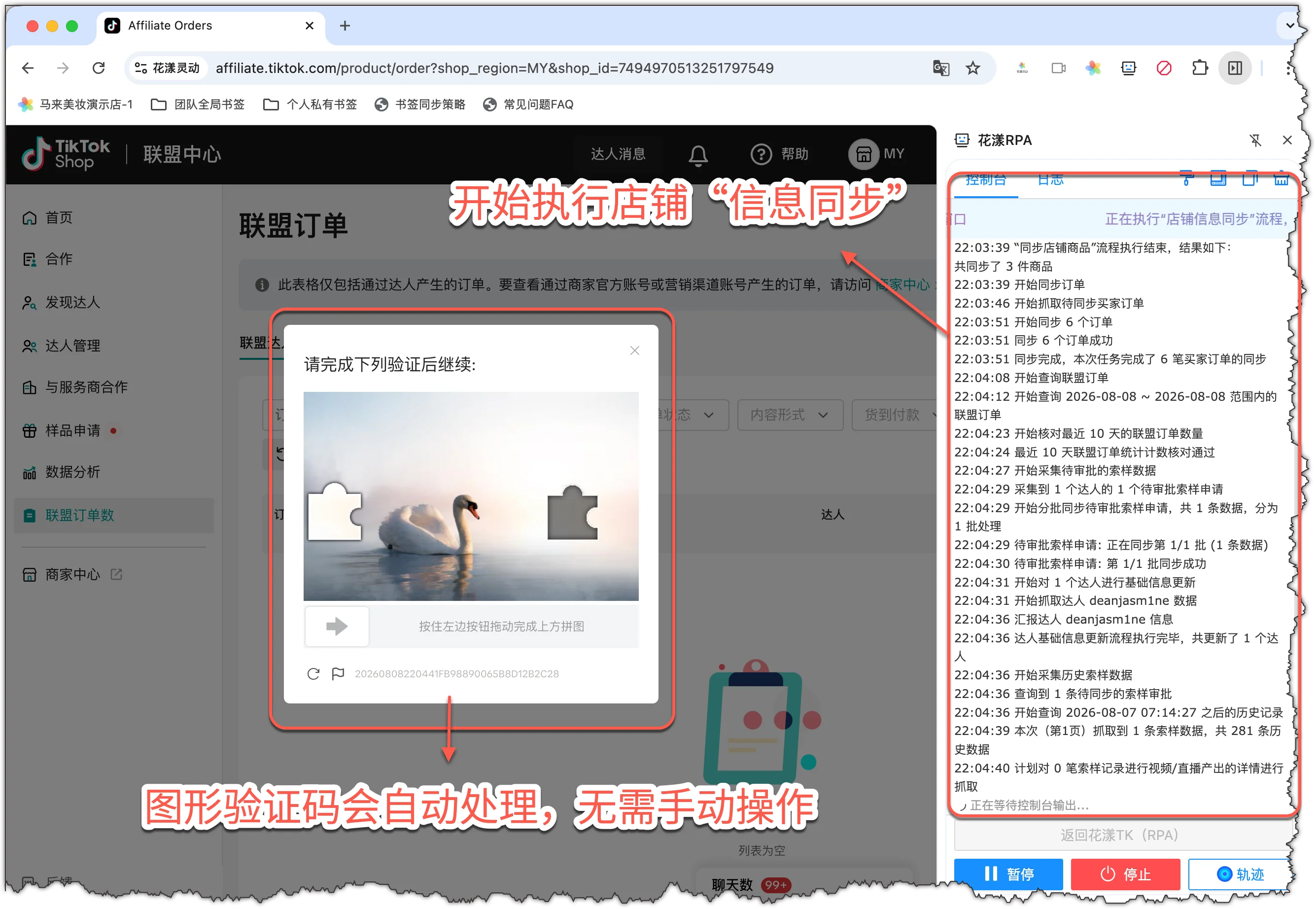
3. O sistema abre automaticamente um navegador de impressão digital (Ziniao, Zhanfu, AdsPower, HuaYoung etc.) e executa o fluxo de sincronização no backend da loja.O sistema abre automaticamente um navegador de impressão digital para executar a sincronização dos dados da loja
Observações:
A primeira execução faz uma coleta completa e pode demorar bastante — tenha paciência. As execuções seguintes são incrementais e muito mais rápidas;
Durante a sincronização, não feche o navegador, troque de aba nem minimize a janela, pois a tarefa pode ser interrompida;
Se aparecer um CAPTCHA, o sistema o resolve automaticamente — nenhuma ação manual é necessária.
1.2
Conferir o resultado da sincronização
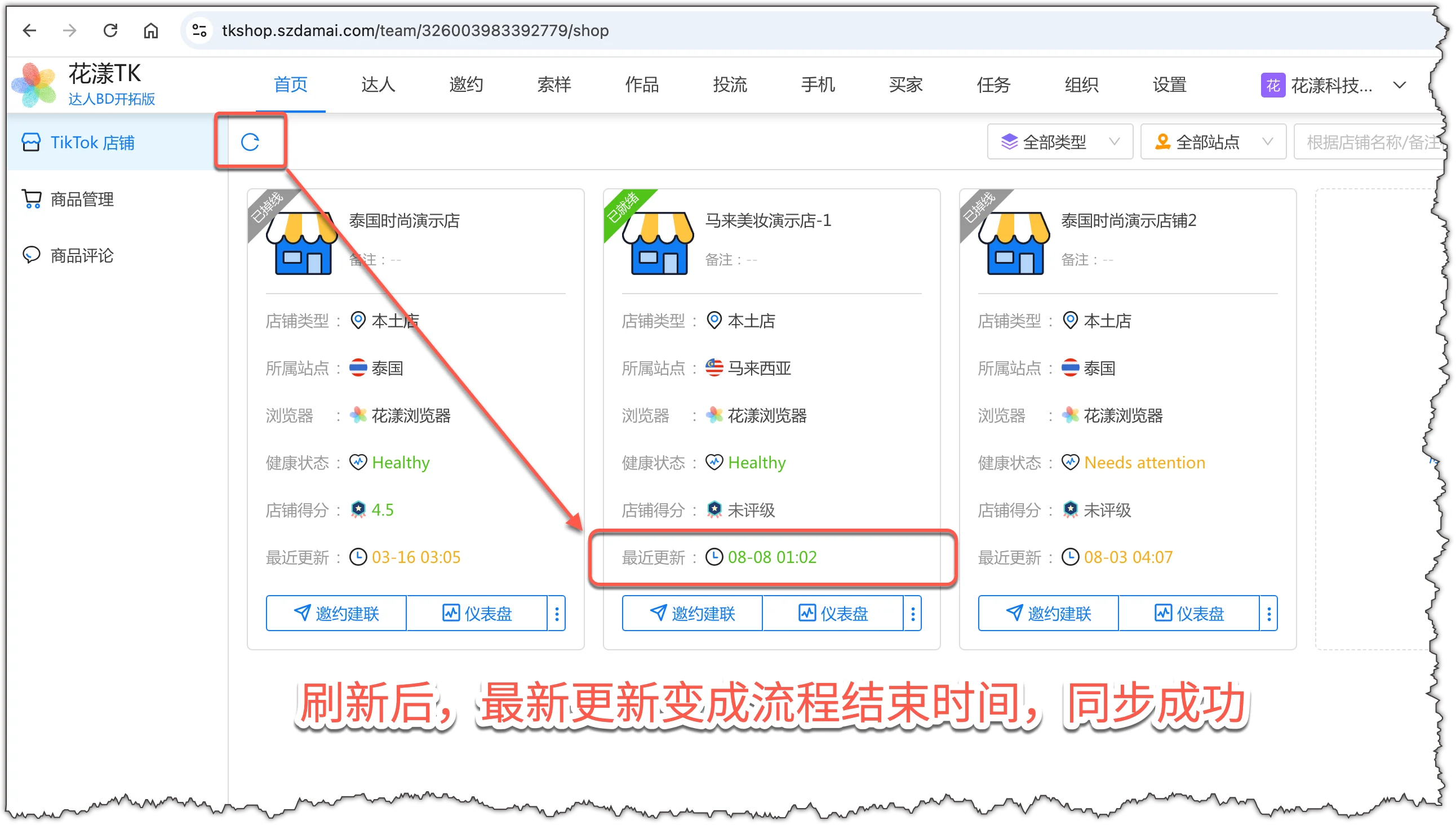
Quando a sincronização terminar, volte ao portal e clique em “Atualizar”. Se a hora de “Última atualização” do cartão da loja corresponder ao horário em que o fluxo acabou, os dados da loja foram atualizados e você pode iniciar as operações seguintes.Após atualizar, o cartão da loja mostra a nova hora de “Última atualização”, confirmando que a sincronização foi concluída
Observações:
Para as operações diárias, execute a sincronização dos dados da loja 1 a 2 vezes por dia (uma pela manhã e outra à noite).
2.
Convite e contato com criadores
O convite e o contato com criadores consiste em os vendedores procurarem ativamente criadores de conteúdo no TikTok para convidá-los a promover produtos, usando o alcance e a influência dos criadores para aumentar as vendas da loja. Esta é uma das principais diferenças entre uma loja TikTok e outras plataformas de e-commerce.
O HuaYoung TK oferece diversos métodos de convite e contato com criadores, todos com a abordagem de “um clique para iniciar, totalmente automático”:
Convite direcionado: crie um plano de convite, defina produtos, comissão, método de contato e prazo de validade — é o método principal de colaboração;
Mensagens na plataforma: comunique-se com os criadores pelo inbox do backend da loja TikTok, muito útil para lembretes após um convite direcionado ou para a comunicação diária;
E-mail: alcance criadores no exterior por e-mail, especialmente nos sites dos EUA e da Europa, como um canal complementar importante;
Contato fora da plataforma: envie mensagens instantâneas aos criadores pelas contas de redes sociais deles (WhatsApp, Line, Viber, Zalo, Facebook, iMessage etc.) para contatá-los, comunicar-se e colaborar.
2.1
Convite direcionado
O convite direcionado cria um plano de convite para os criadores, definindo produtos, comissão, método de contato e prazo de validade, para convidá-los a promover produtos.
2.1.1 Passo 1: Abrir “Convite direcionado”
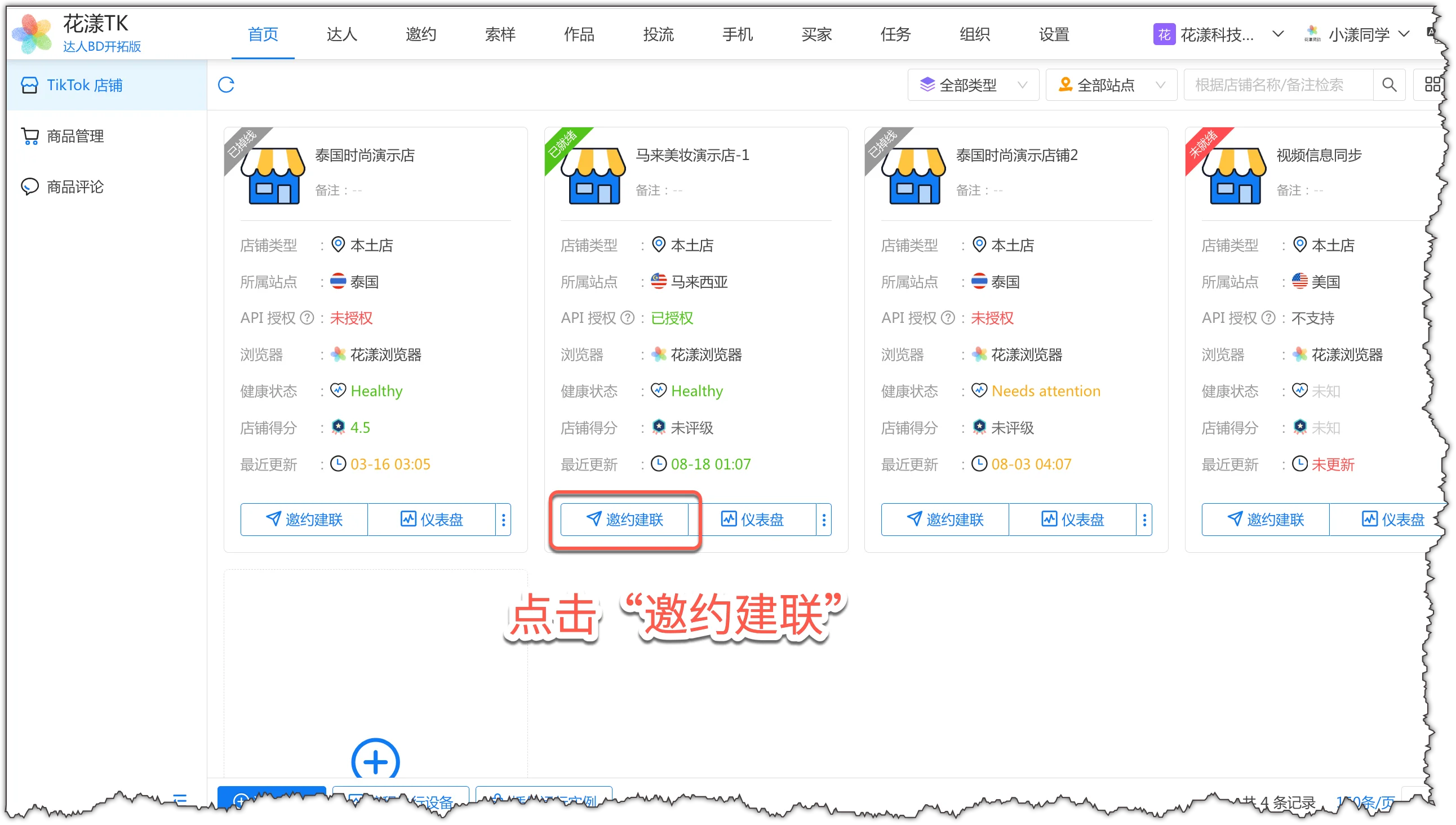
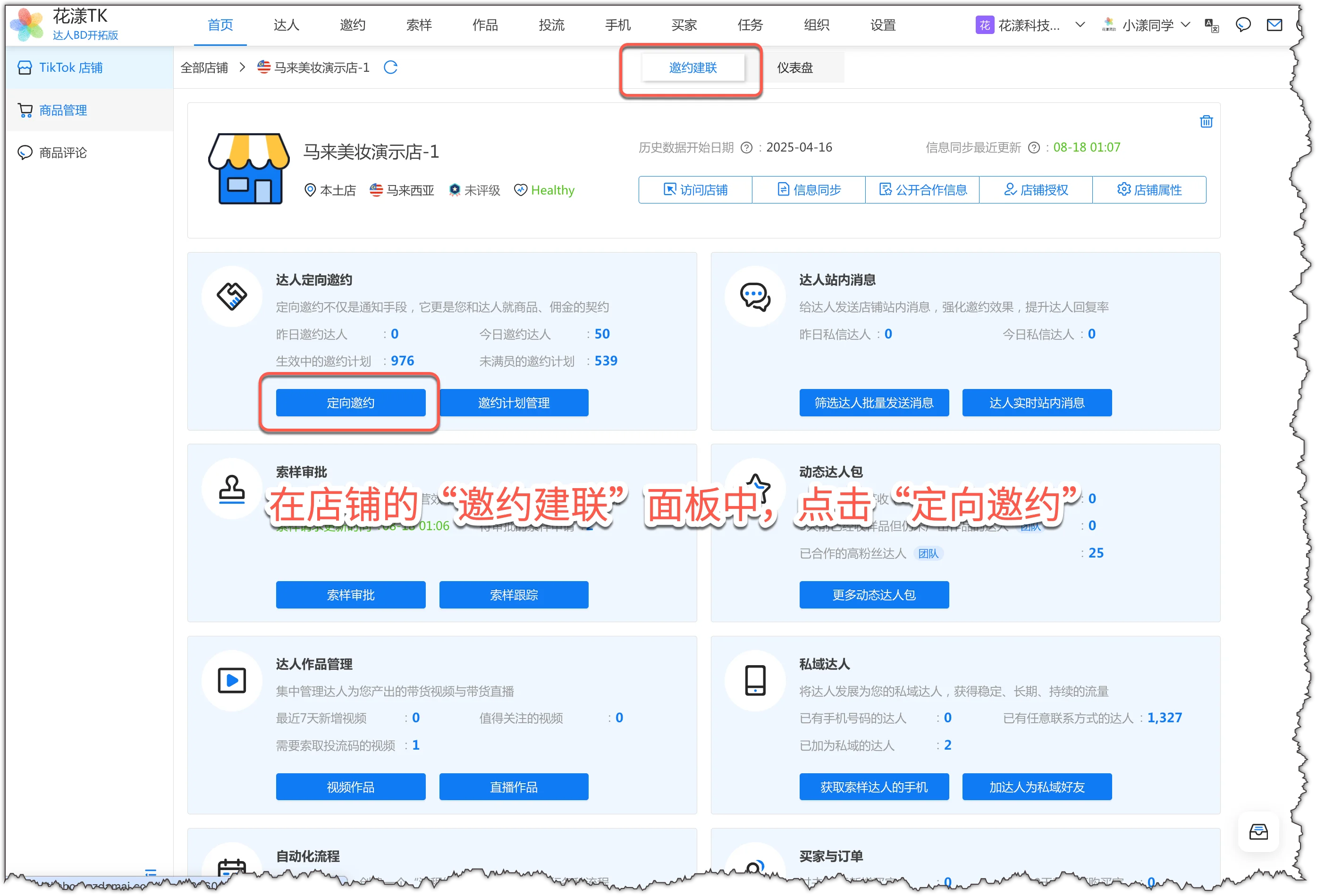
No portal HuaYoung TK, vá em “Início – Lojas TikTok” e clique no botão “Convidar e contatar” do cartão da loja;
Em “Início – Lojas TikTok”, clique no botão “Convidar e contatar” do cartão da loja
Em seguida, clique em “Convite direcionado” na página — o assistente de convite direcionado será aberto.
No painel “Convidar e contatar” da loja, clique em “Convite direcionado”
2.1.2 Passo 2: Escolher produtos
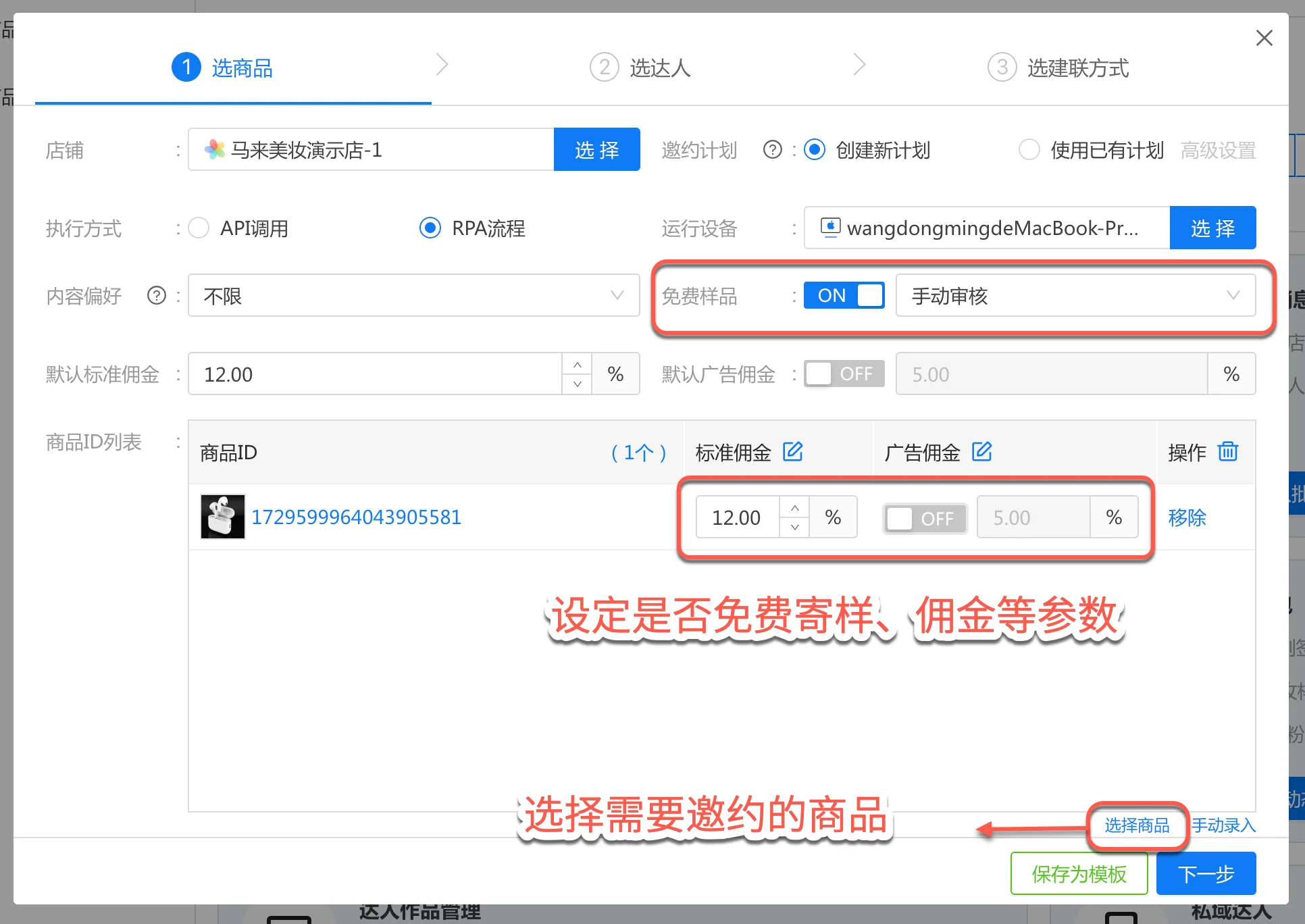
No diálogo do assistente, na aba “Selecionar produtos”, clique em “Selecionar produtos” para adicionar produtos;
Defina parâmetros como “Amostra grátis” e “Comissão padrão”;
Selecione produtos e defina a comissão, a opção de amostra grátis etc.
Em seguida, clique em “Avançar” para ir até a aba “Selecionar criadores”.
Observações:
Quando o método de execução é um “fluxo RPA”, o dispositivo de execução é o navegador de impressão digital onde a extensão do HuaYoung TK está instalada (como Ziniao, Zhanfu, AdsPower etc.) ou o HuaYoung Client — verifique se eles estão abertos.
2.1.3 Passo 3: Selecionar criadores
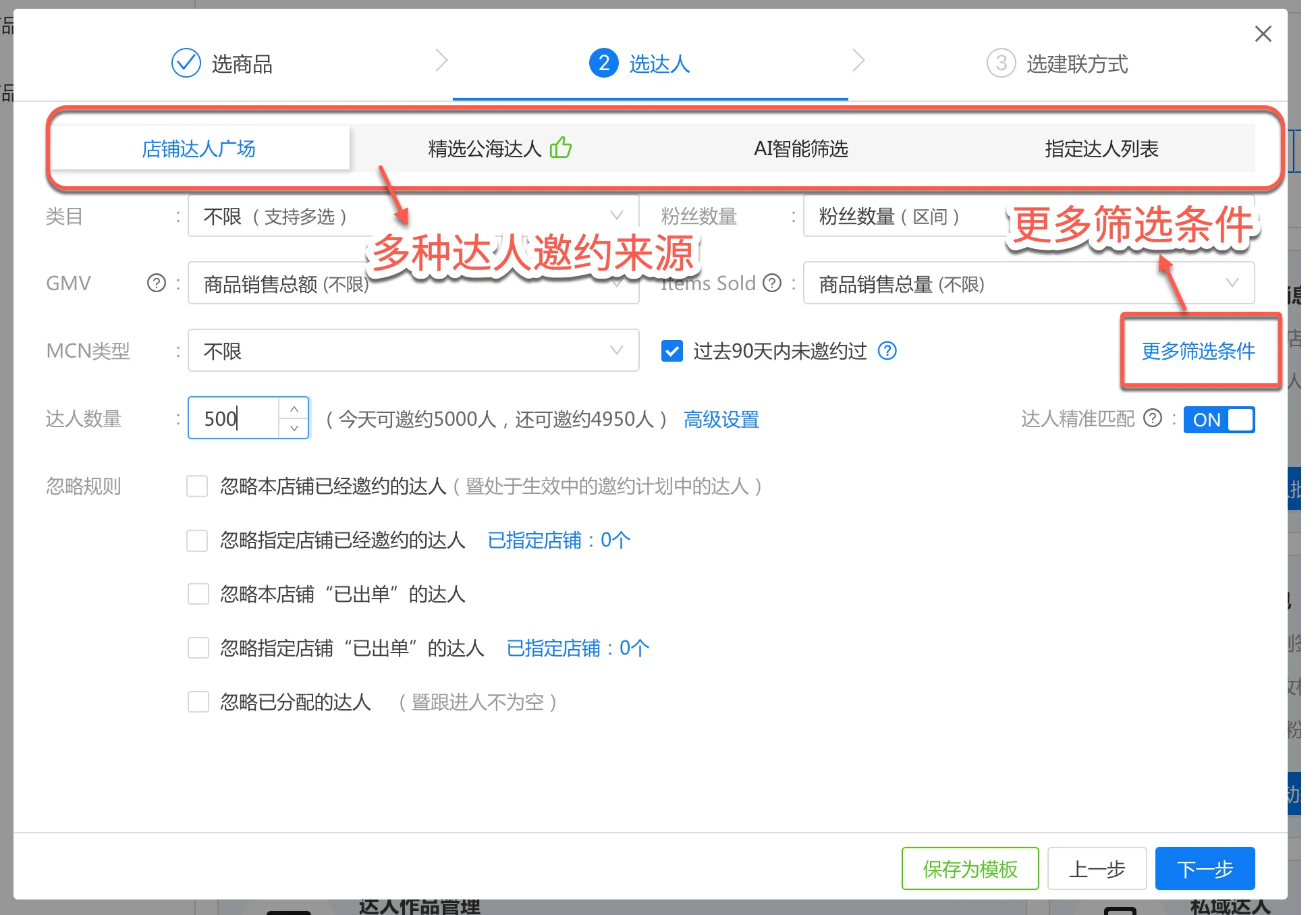
Na maioria dos casos, você pode convidar criadores pelo “Marketplace de criadores da loja”;
Defina filtros como categoria e GMV, e informe a quantidade de criadores a convidar;
Ative a “Correspondência precisa de criadores” e, nas regras para ignorar, marque a opção de evitar convites duplicados;
Defina filtros de criadores como categoria e GMV
Em seguida, clique em “Avançar” para ir até a aba “Selecionar método de contato”.
Observações:
Não convide mais de 500 criadores de uma só vez — ultrapassar esse número costuma disparar CAPTCHAs com frequência e reduzir a eficiência. Por exemplo, para convidar 1.500 criadores, divida em 3 lotes de 500. Ou crie um fluxo automatizado programado para que o sistema execute o convite 3 vezes por dia. Veja a seção “Programar tarefas automáticas” mais adiante neste artigo.
Quando a oferta do marketplace de criadores diminui ou os convites disparam CAPTCHAs com frequência, você também pode convidar pelos “Criadores em destaque do pool público”.
2.1.4 Passo 4: Escolher o método de contato
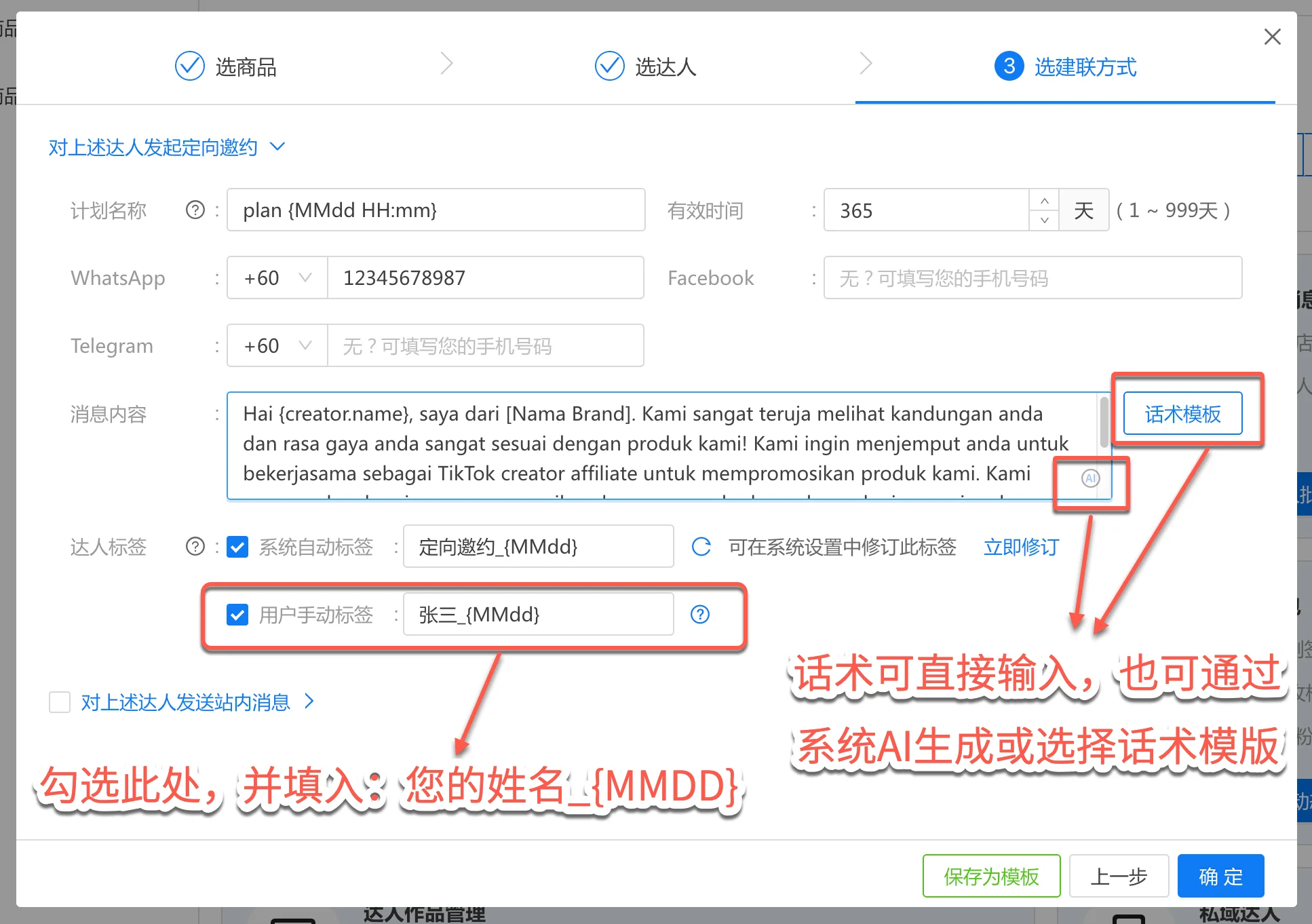
Informe um método de contato;
Digite o script de convite no conteúdo da mensagem — você também pode clicar em “Modelos de script” para escolher um script salvo, ou em “Assistente de script com IA” para que a IA do sistema gere o script para você;
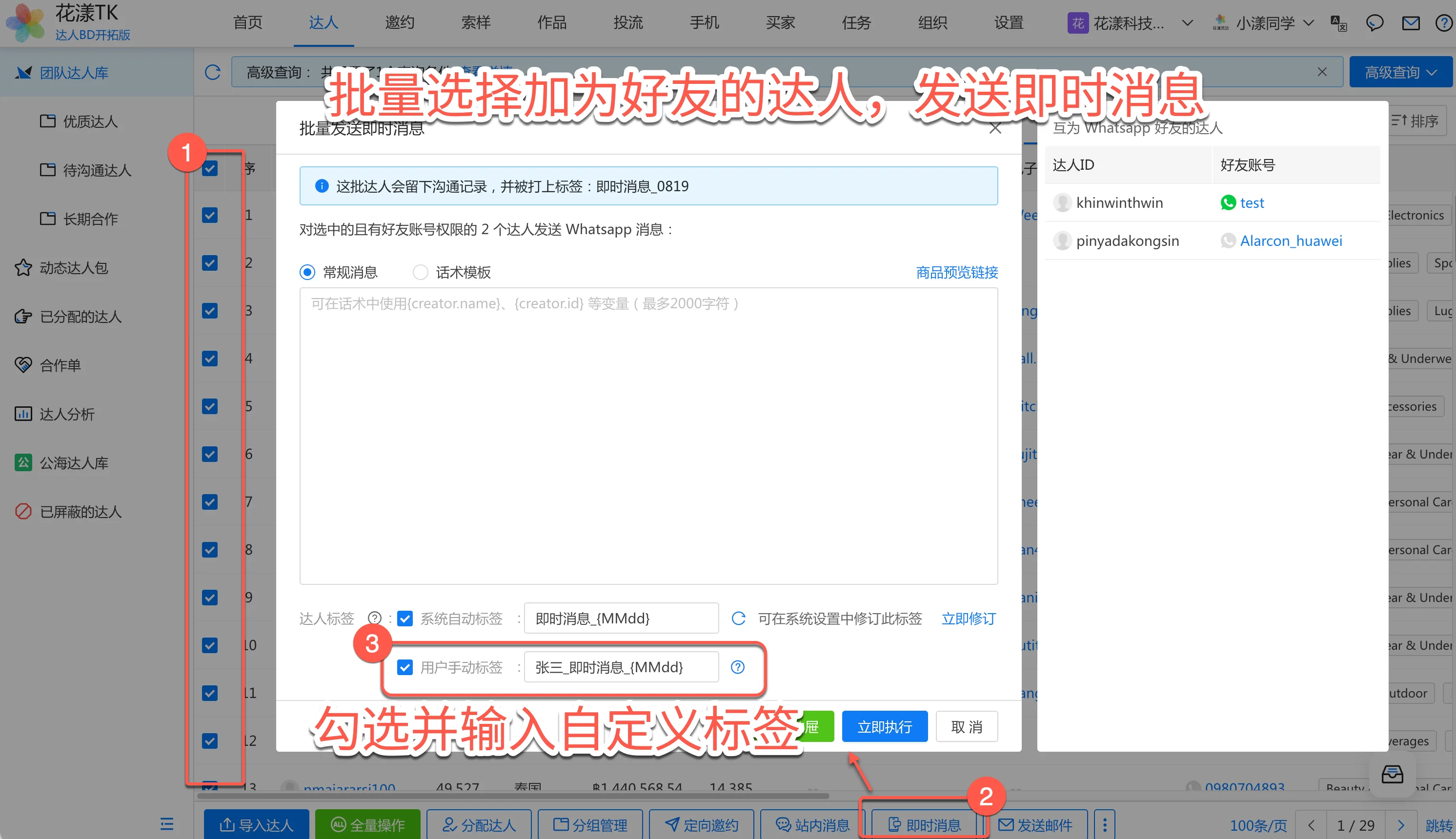
Aqui, lembre-se de marcar “Etiqueta manual do usuário” e digite: seu nome_{MMdd}. Isso facilita muito as operações diárias mais tarde;
Defina o método de contato, o script de convite e a etiqueta manual
Em seguida, clique em “Confirmar”.
2.1.5 O sistema executa o fluxo
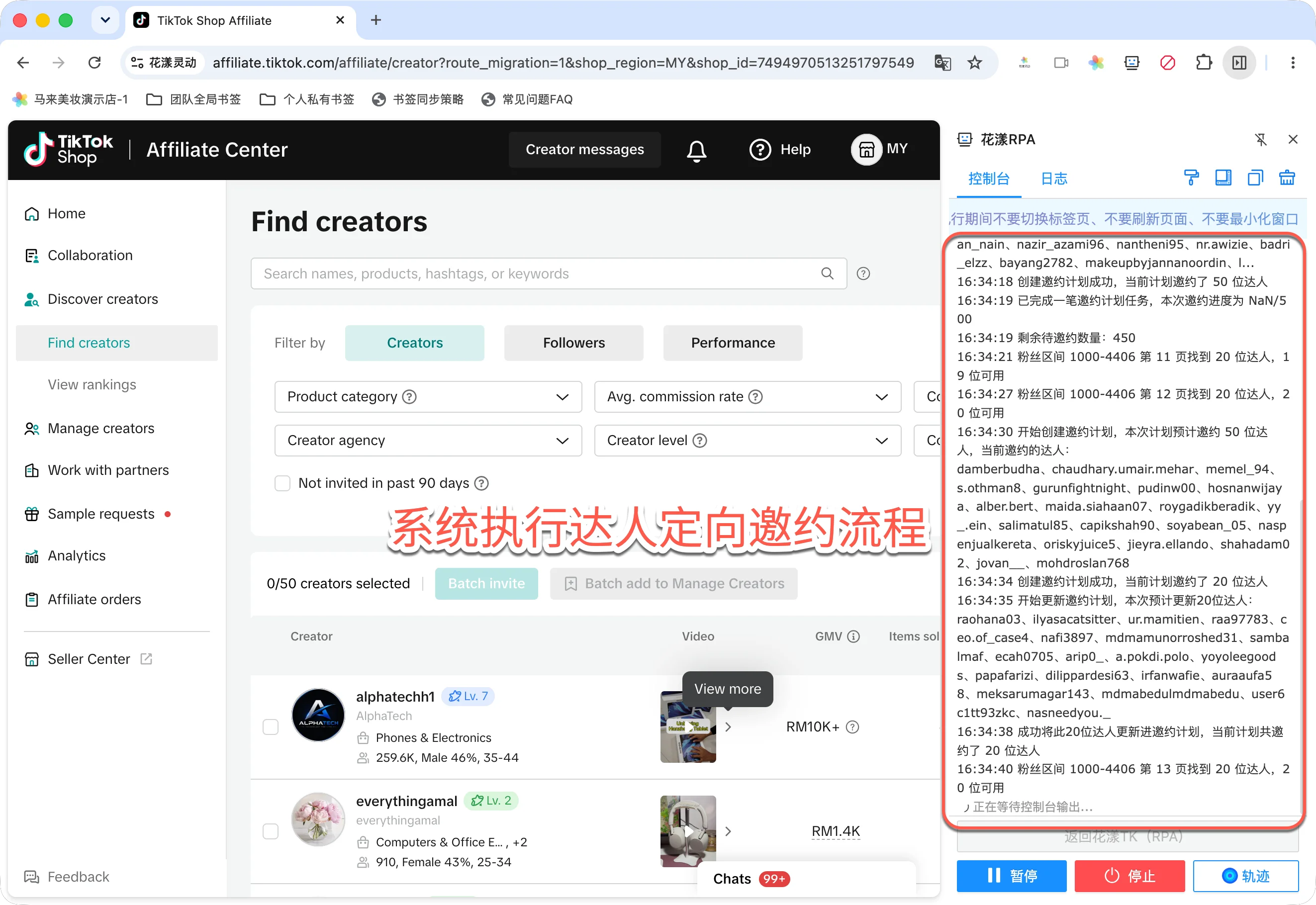
Após clicar em Confirmar, o sistema agenda a tarefa e alterna automaticamente para o navegador de impressão digital onde a extensão do HuaYoung TK está instalada (Ziniao, Zhanfu, AdsPower etc.) ou para o HuaYoung Browser, iniciando o fluxo de convite direcionado.O sistema inicia o fluxo de convite direcionado
Observações:
Durante o processo, não feche o navegador, troque de aba nem minimize a janela, pois a tarefa pode ser interrompida.
2.1.6 Ver os criadores convidados
Quando o fluxo terminar, volte ao portal HuaYoung;
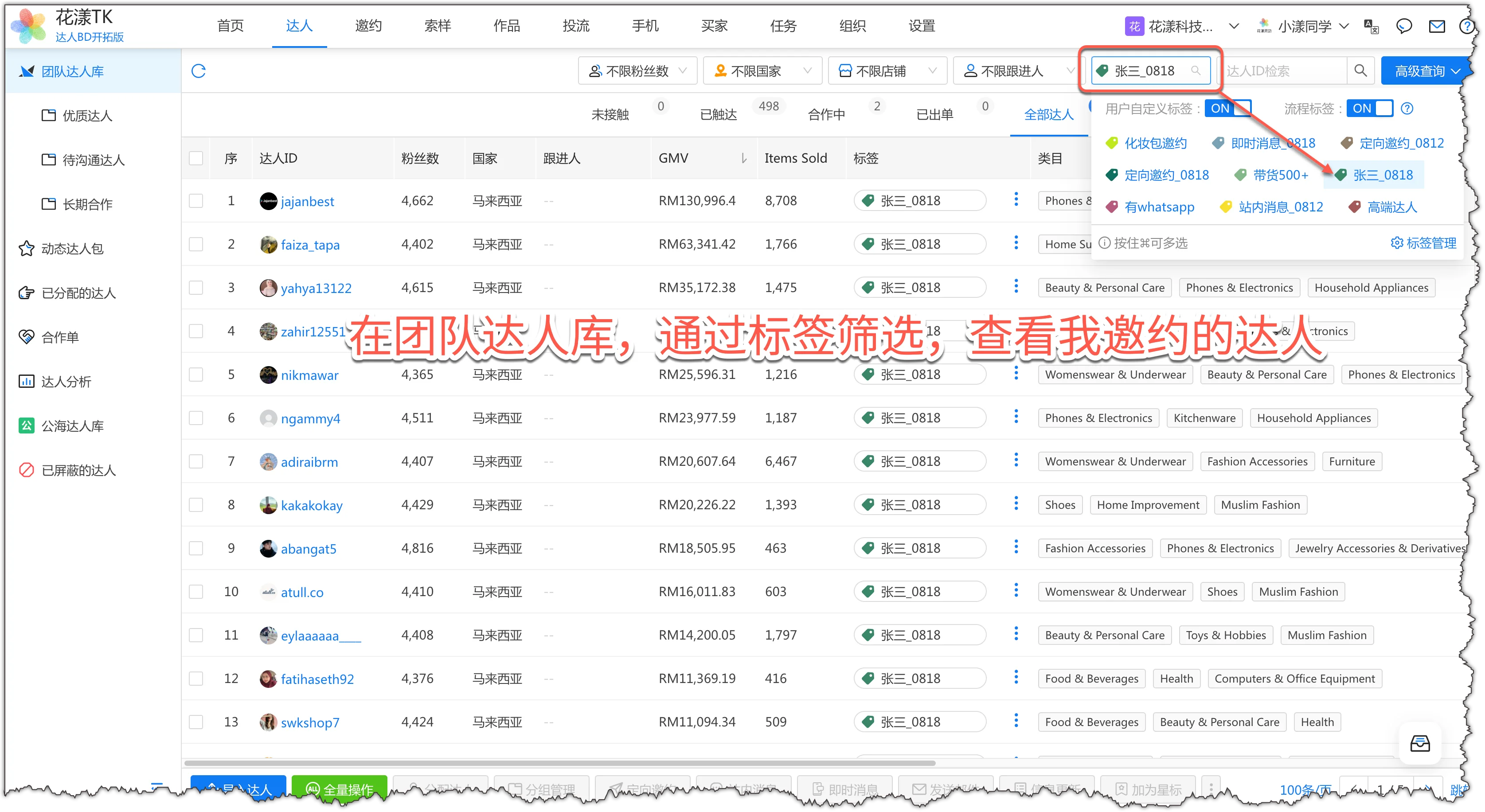
Clique em “Criadores – Criadores da equipe” e use as etiquetas para ver quantos criadores você acabou de convidar.
Veja os criadores convidados por etiqueta
Observações:
Verifique se a lista de criadores está em “Todos os criadores”. Se a coluna “Etiqueta” não aparecer na lista, procure o botão “Campos” no canto superior direito e clique nele para exibi-la.
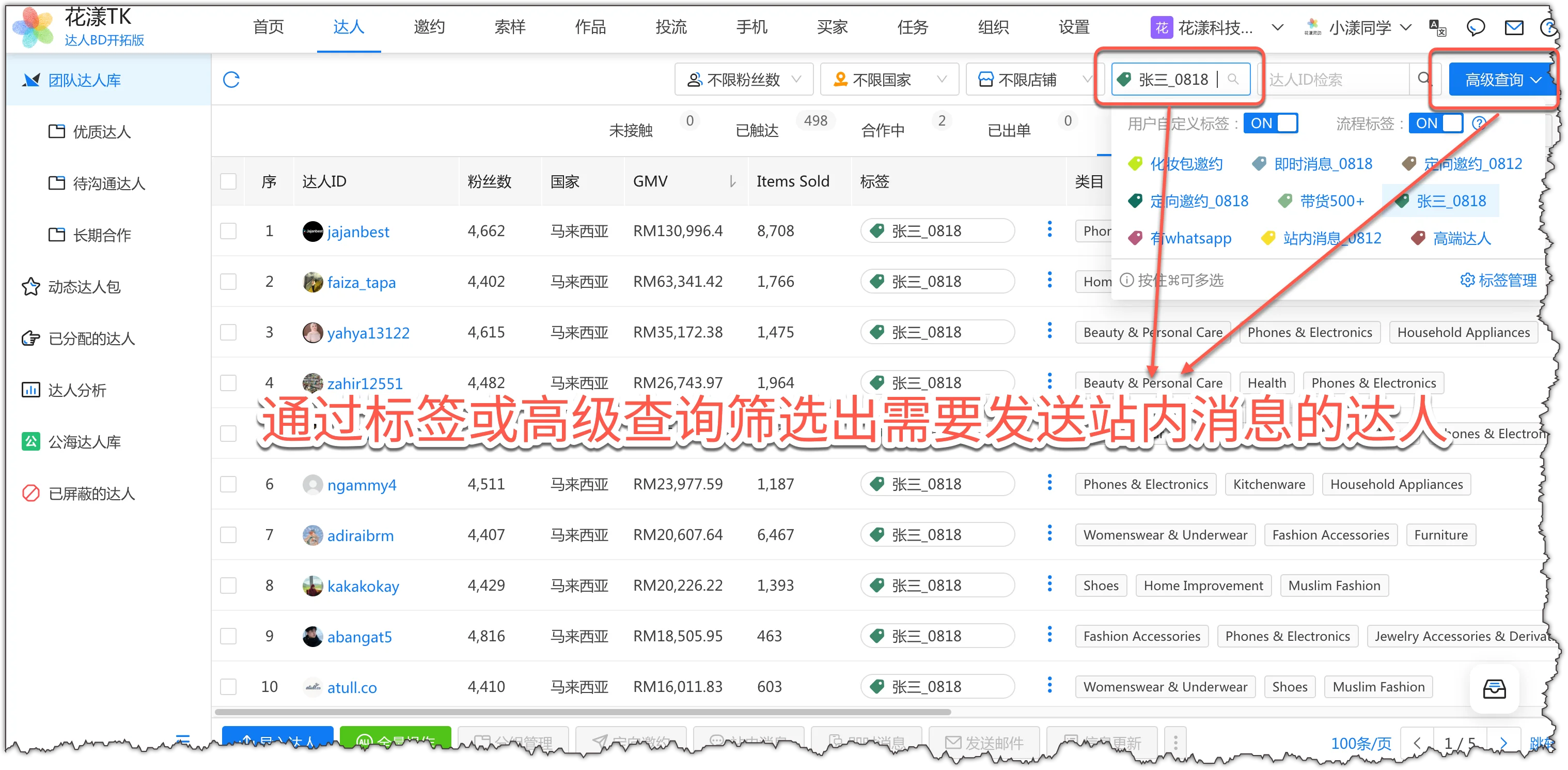
Vá em “Criadores – Criadores da equipe” e filtre os criadores para quem deseja enviar a mensagem por etiqueta (por exemplo, filtrar os criadores que convidei em um determinado dia), ou use o botão “Consulta avançada” para uma consulta mais complexa;
Filtre os criadores para envio em “Criadores da equipe”
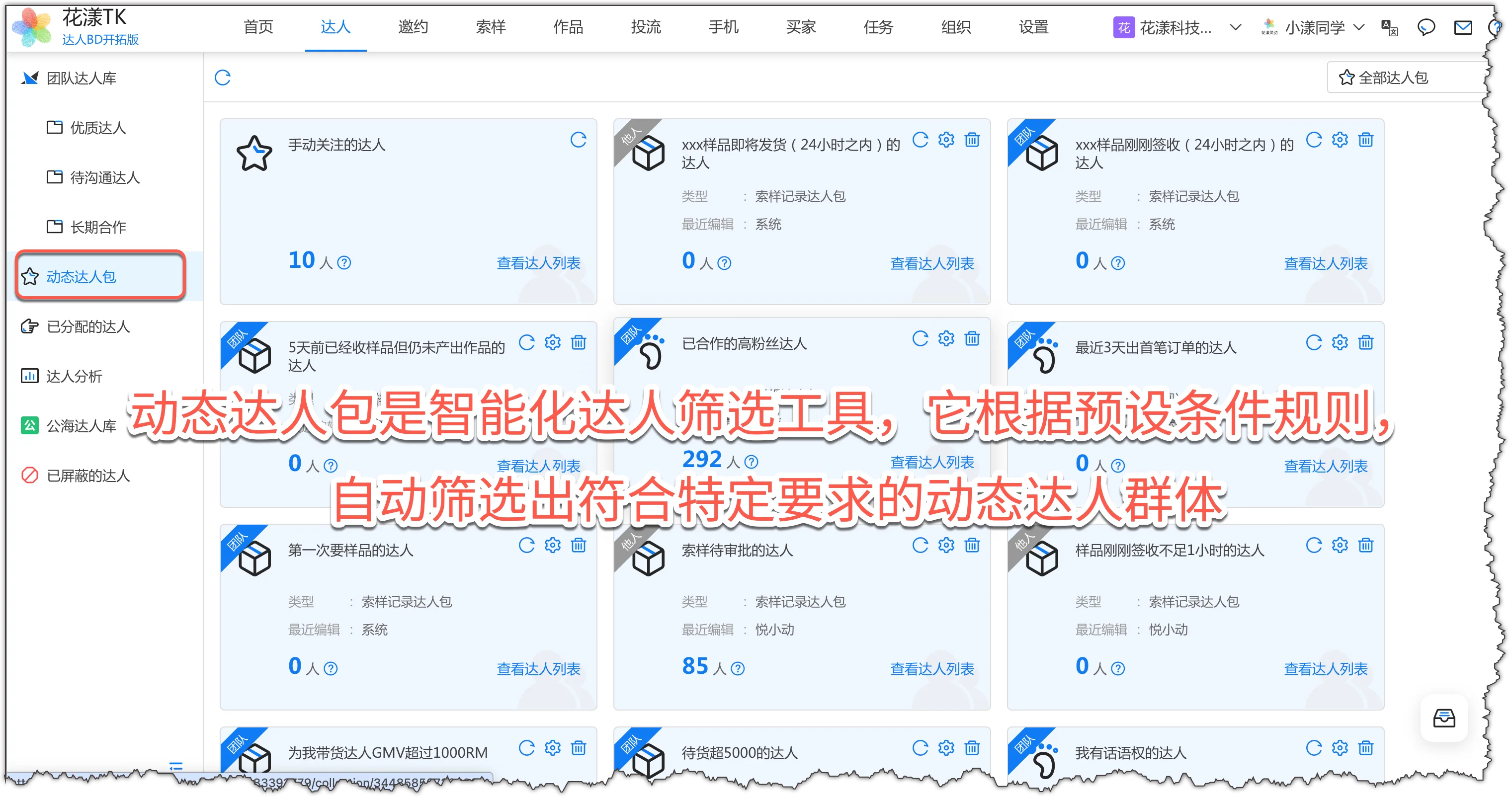
Ou vá em “Criadores – Pacotes dinâmicos de criadores” e clique em um pacote do seu interesse (por exemplo, criadores com muitos seguidores com quem você já colaborou);
“Pacotes dinâmicos de criadores” filtra e atualiza ao vivo os grupos de criadores por regras predefinidas
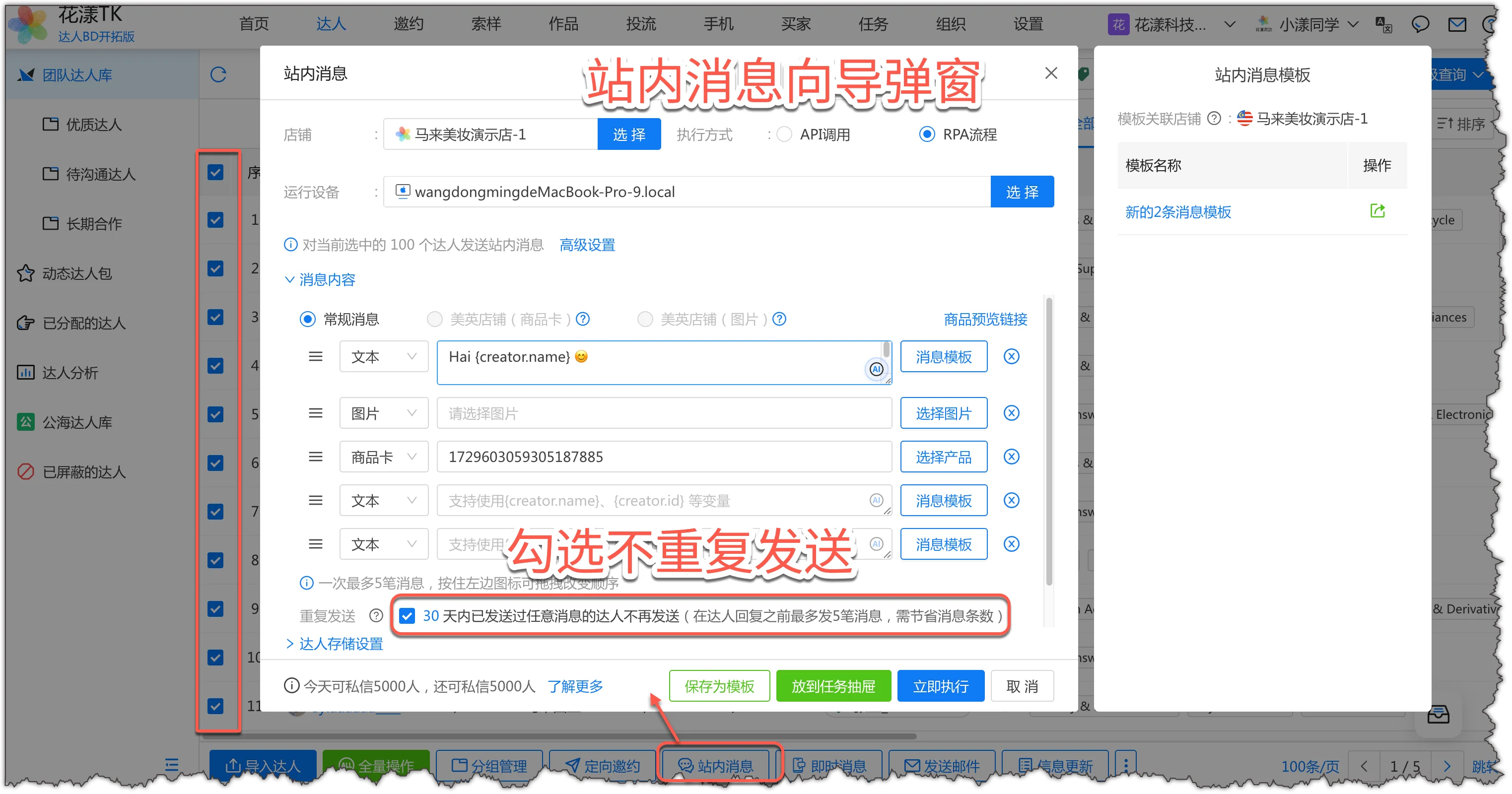
Em seguida, na lista de criadores, selecione vários criadores e clique em “Mensagem na plataforma” na barra de ações;
No popover “Mensagem na plataforma”, digite a mensagem, escolha cartões de produto e marque a opção de não duplicar
No diálogo “Mensagem na plataforma”, digite a mensagem, escolha cartões de produto e marque a opção de não enviar duplicados para evitar reenvios;
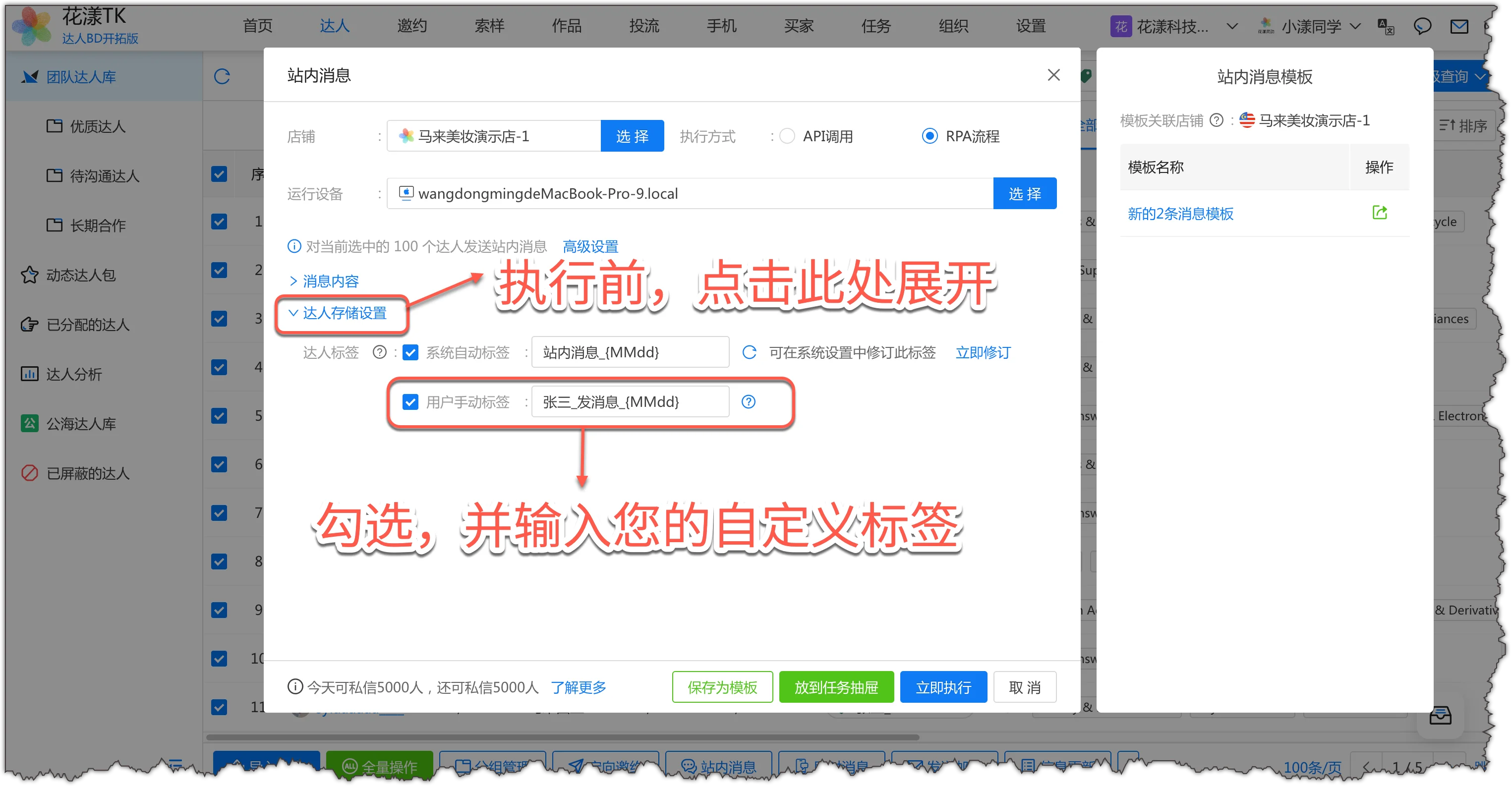
Depois, clique em “Configuração de salvamento de criadores”, marque “Etiqueta manual do usuário” e digite: seu nome_mensagem_{MMdd} — isso facilita muito as operações diárias depois;
Defina a etiqueta manual: seu nome_mensagem_{MMdd}
Por fim, clique em “Executar agora” — o sistema agenda e executa o fluxo;
Da mesma forma que após o convite direcionado, você pode ir em “Criadores da equipe” e usar a etiqueta criada acima (por exemplo, “Joao_mensagem_0818”) para ver os criadores para quem enviou mensagens em massa naquele dia, facilitando o acompanhamento.
O HuaYoung TK permite enviar e-mails em massa para os criadores. Os criadores dos EUA e da Europa, em particular, ainda consideram o e-mail como um dos principais canais de comunicação.
Veja a seguir o fluxo típico de envio de e-mails em massa no HuaYoung: (para configuração e passos detalhados, consulte o documento: Enviar e-mails aos criadores)
Passo 1: Configurar o serviço de envio de e-mail
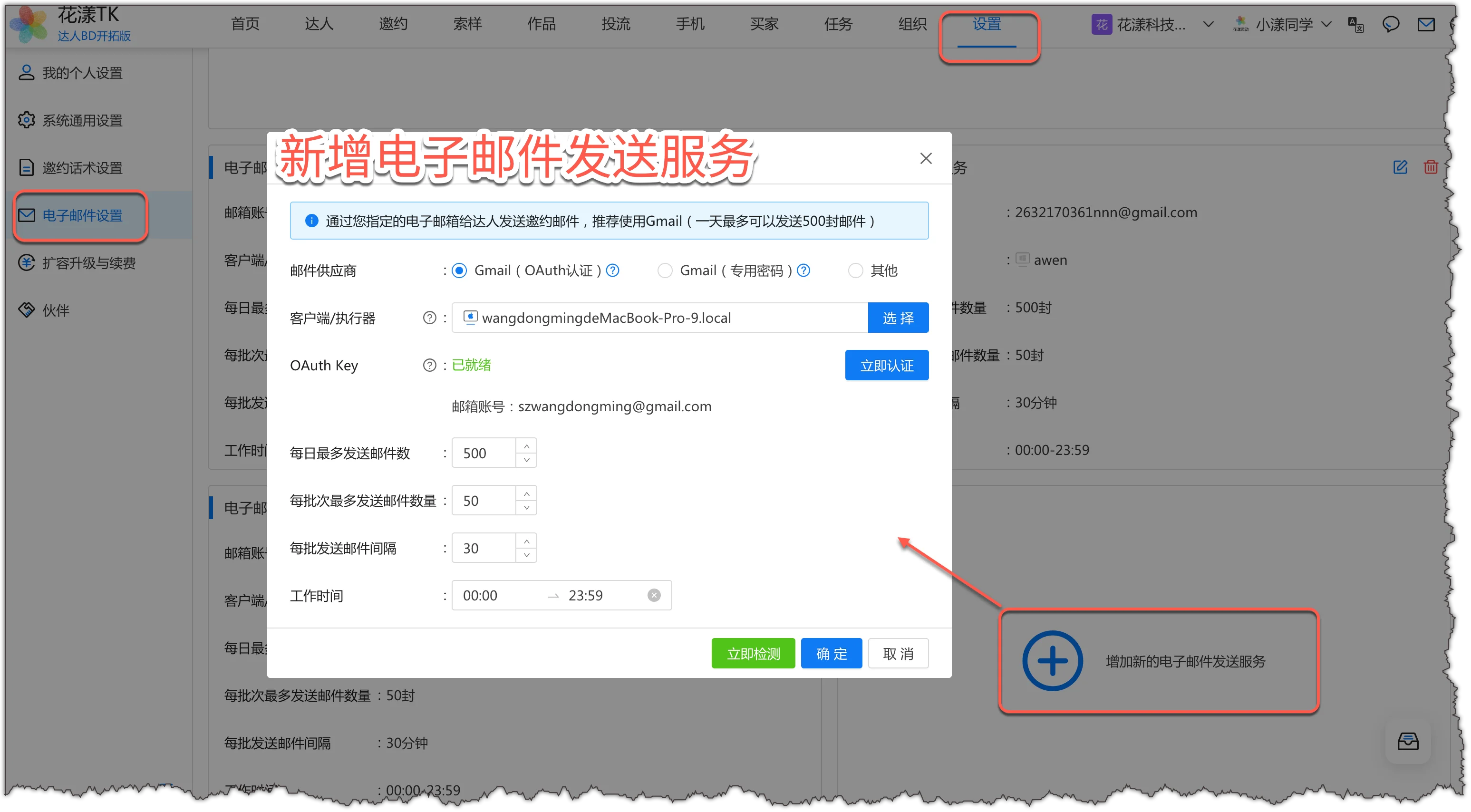
No portal HuaYoung TK, vá em “Configurações do sistema – Configurações de e-mail” e adicione um novo serviço de envio. Há dois tipos suportados:
Gmail: recomendado — muitos criadores fornecem um endereço Gmail e o Gmail é menos propenso a marcar sua mensagem como spam.
Outros serviços de e-mail: como Tencent Business Mail — você precisa primeiro ativar POP/SMTP e gerar uma senha específica para o app, e em seguida escolher o tipo “Outro” no sistema para configurar.
Adicionar um novo serviço de envio de e-mail
Passo 2: Criar um modelo de e-mail
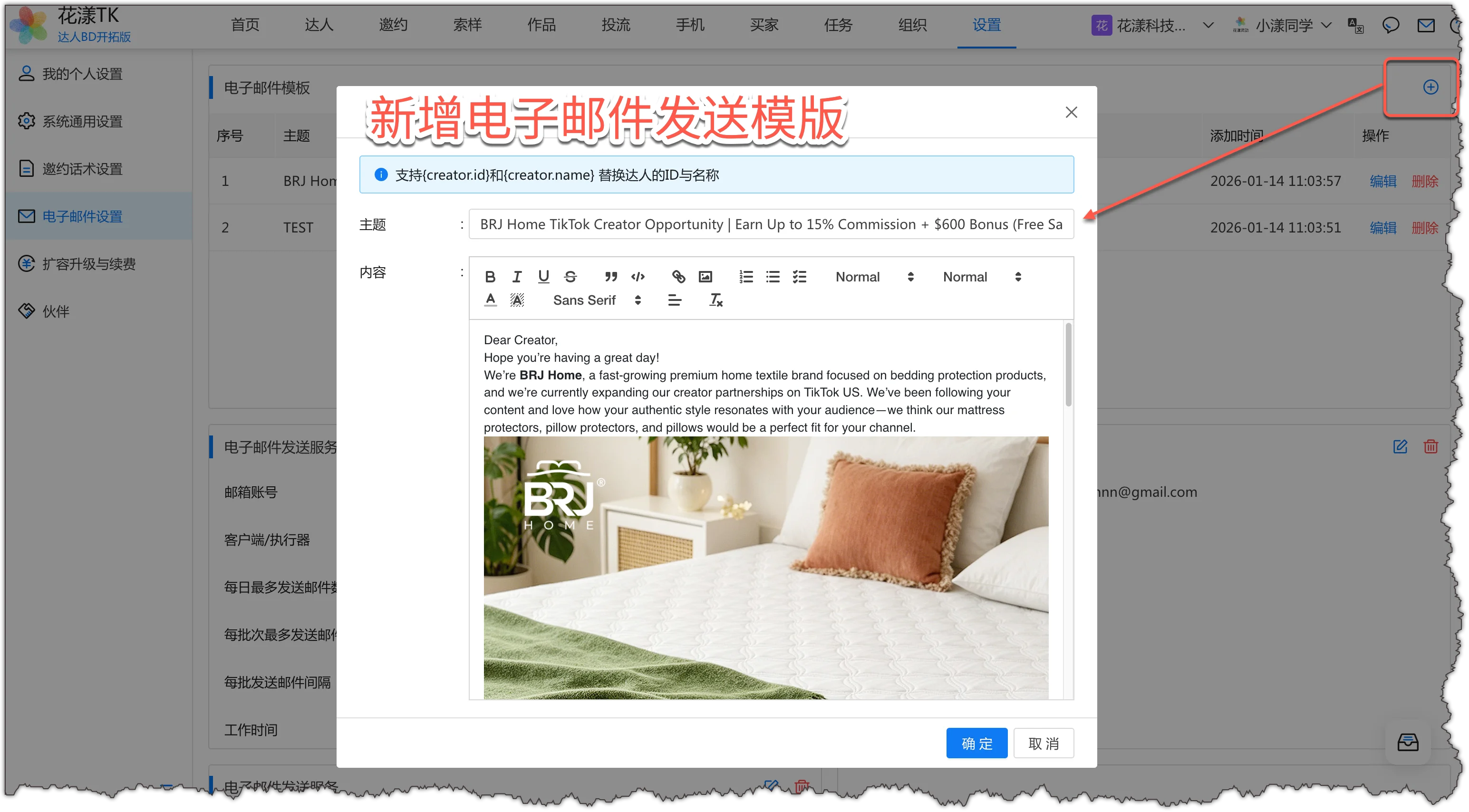
Após configurar o serviço de e-mail, crie um modelo no sistema e defina o assunto e o corpo.
Adicionar modelo de e-mail da loja — aceita {creator.id} e {creator.name} para substituição
Atualização de informações do criador — selecione criadores em massa e clique em “Atualização de informações”
Passo 4: Enviar e-mails em massa
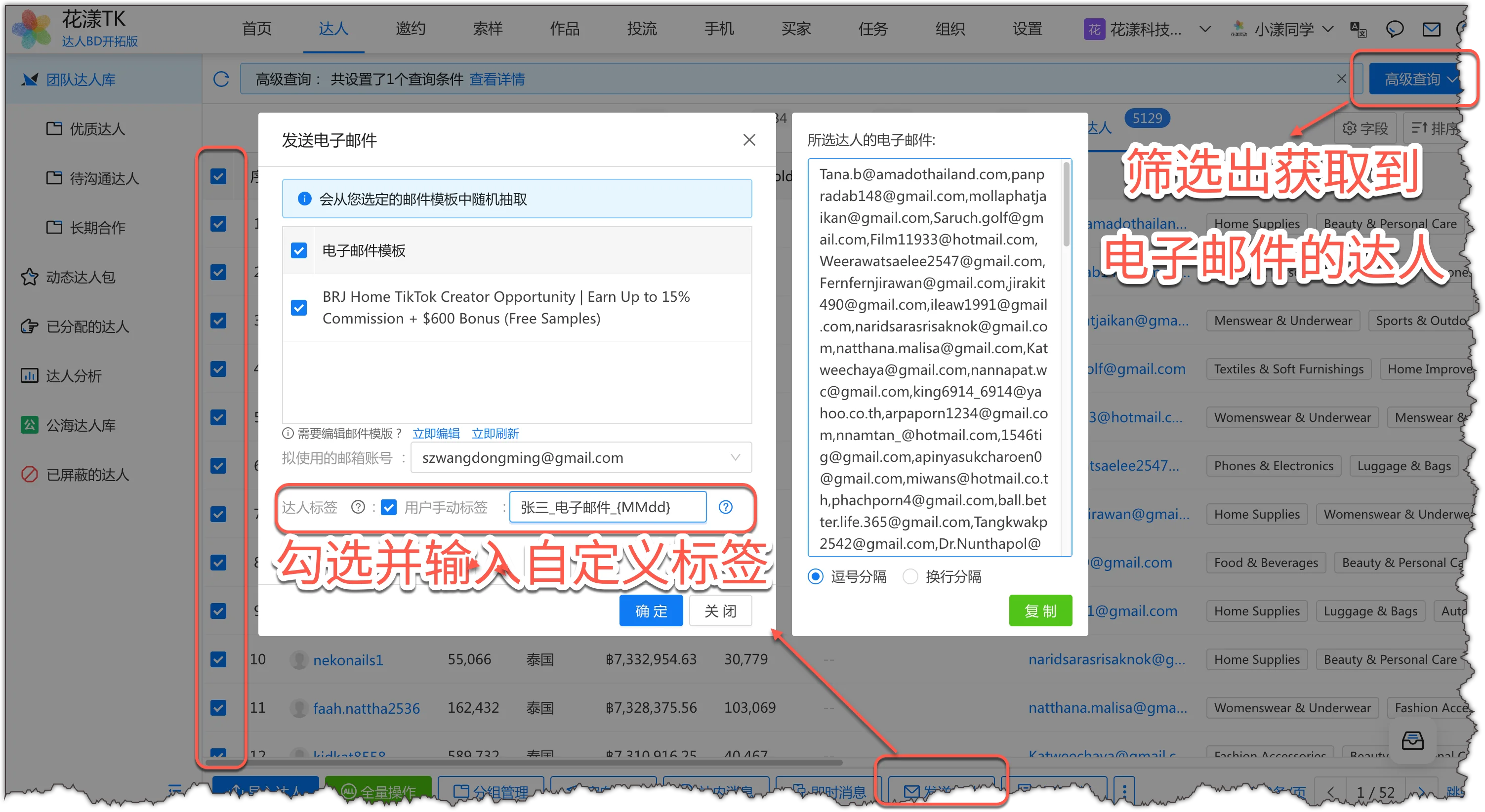
Em Criadores da equipe, filtre os criadores que forneceram um endereço de e-mail, escolha o fluxo “Enviar e-mails aos criadores”, selecione um modelo criado e o sistema enviará os e-mails automaticamente.
Enviar e-mail — filtre criadores com e-mail, selecione-os e digite uma etiqueta personalizada
2.4
Contato fora da plataforma
O HuaYoung TK oferece suporte a contato fora da plataforma — um dos recursos de destaque do sistema.
O contato fora da plataforma consiste em usar as contas de mensageria instantânea dos criadores (WhatsApp, Line, Viber, Zalo, Facebook, iMessage etc.) para adicioná-los como contatos em massa e enviar mensagens instantâneas, com o objetivo de contatá-los, comunicar-se e colaborar.
Aqui está uma visão geral dos passos (se você precisa deste recurso, leia os documentos de referência nas Observações para mais detalhes):
Passo 1: Conectar telefones e contas de mensageria
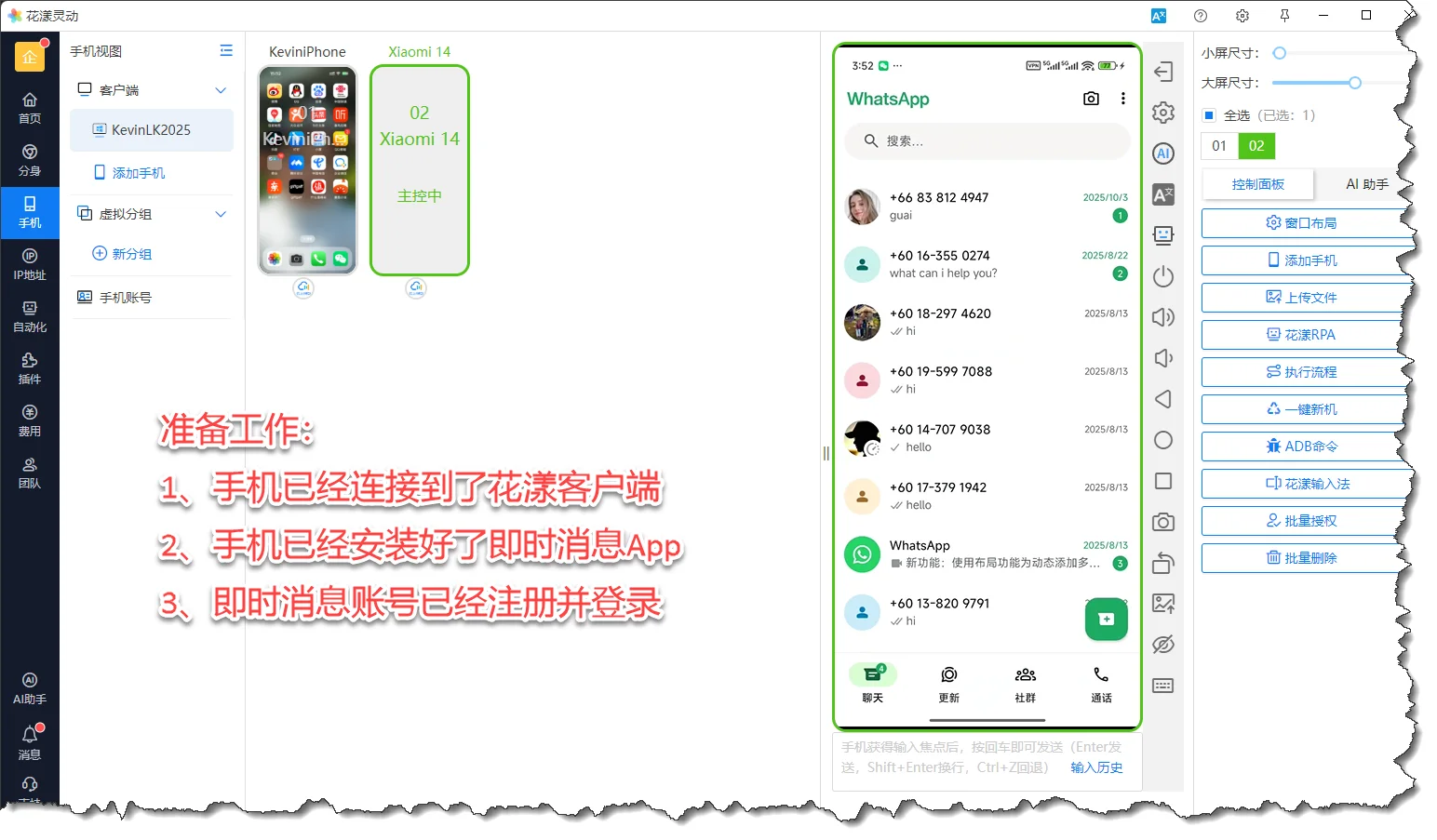
O sistema suporta o controle em grupo de dispositivos Android e iPhone, que podem ser usados para operar os apps de mensageria dos telefones, preparando os fluxos seguintes.
Conectar telefones e contas de mensageria
Passo 2: Obter os dados de contato dos criadores
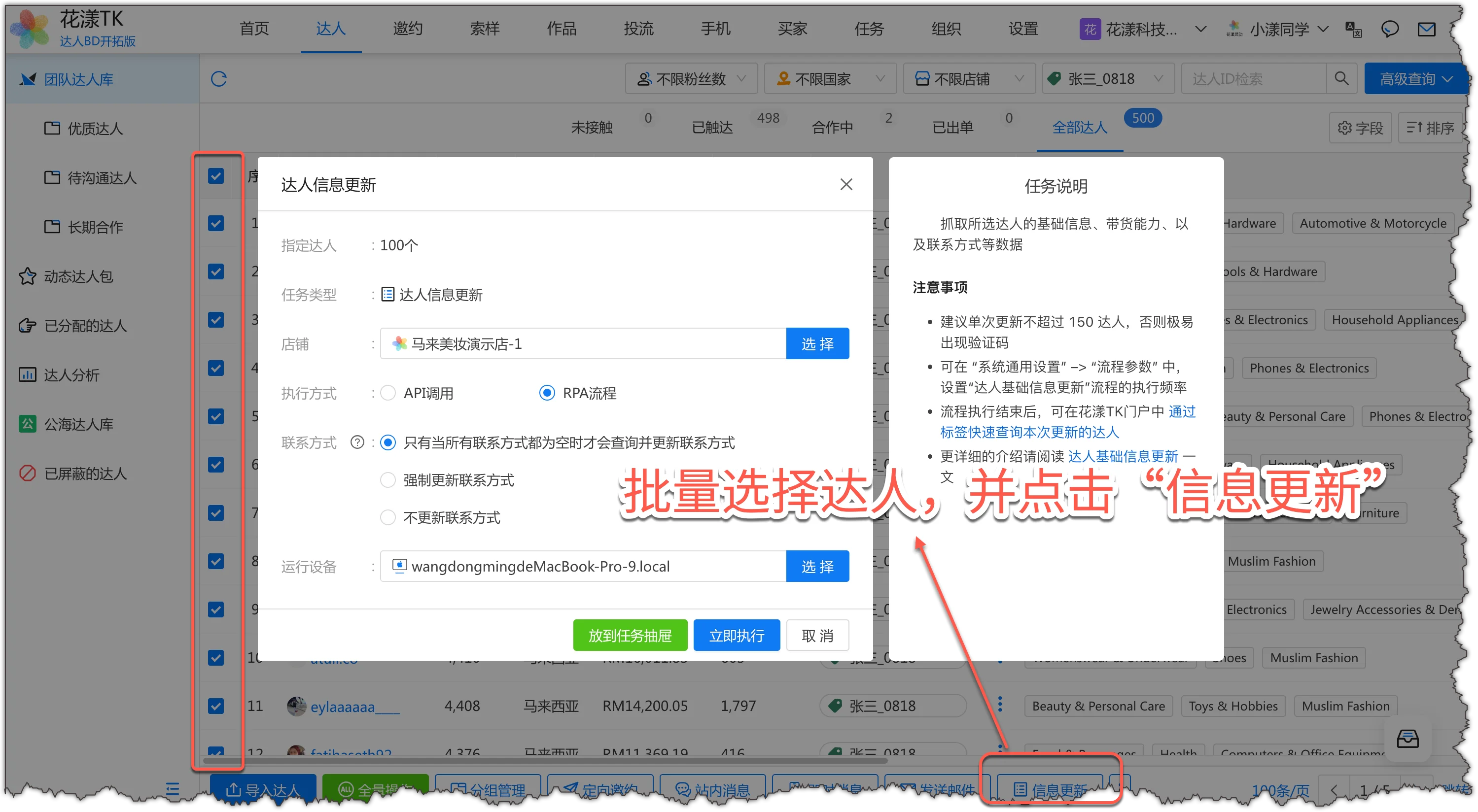
No portal HuaYoung TK, execute o fluxo de “Atualização de informações do criador” — o sistema capturará automaticamente as contas de mensageria e outros dados de contato.
Obtenha as contas de mensageria dos criadores por meio da “Atualização de informações”
Passo 3: Adicionar criadores como contatos de mensageria
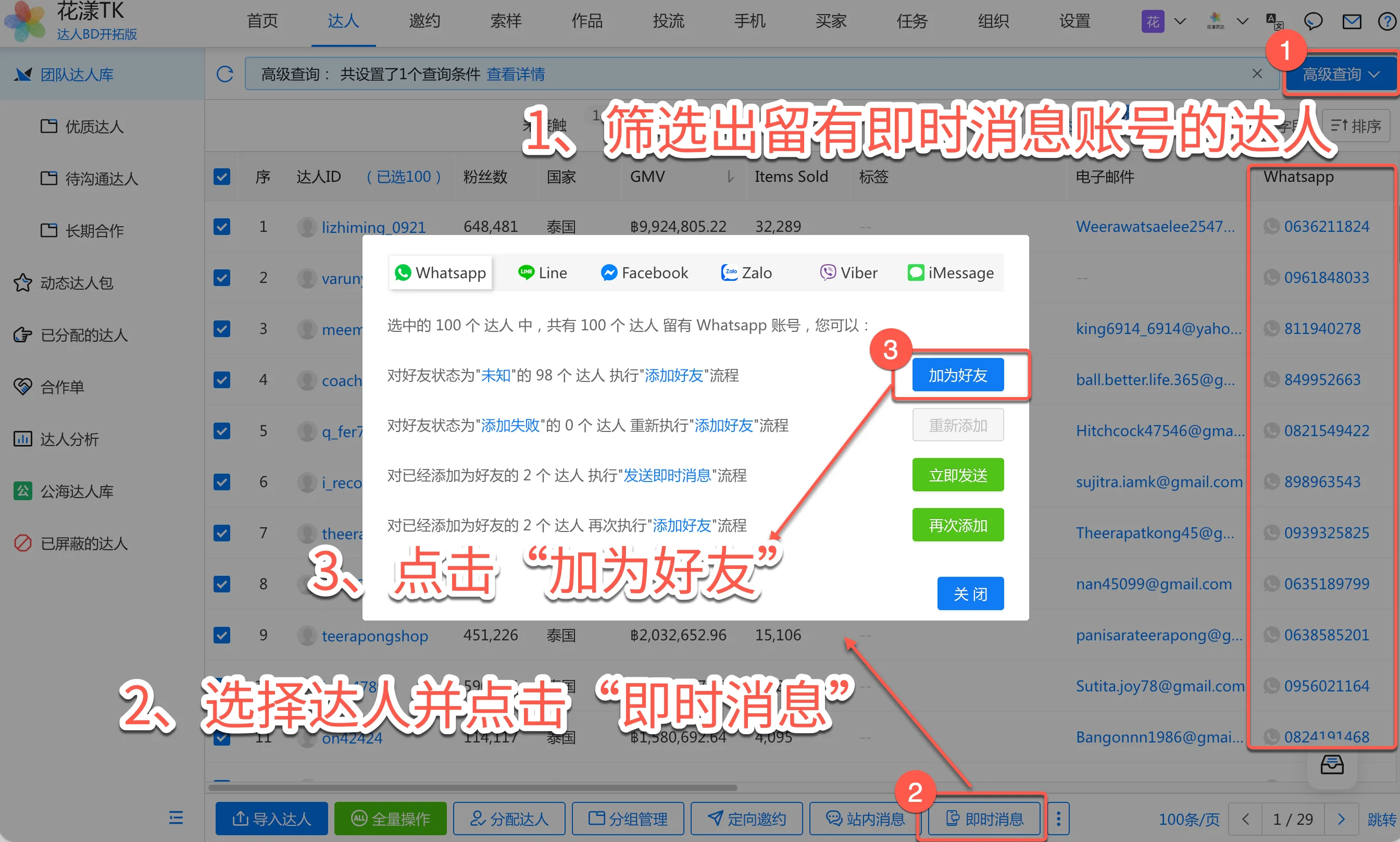
O sistema adiciona automaticamente os criadores como contatos no WhatsApp, Line e em outras plataformas de mensageria.
Adicionar criadores como contatos de mensageria
Passo 4: Enviar mensagens instantâneas em massa
No portal HuaYoung TK, selecione os criadores alvo, escolha o fluxo “Enviar mensagens instantâneas aos criadores”, defina o conteúdo e o sistema enviará automaticamente as mensagens pelos telefones conectados.
Selecione criadores em massa e envie mensagens instantâneas
O sistema adiciona contatos de mensageria em massaO sistema envia mensagens instantâneas em massa
O contato fora da plataforma exige que telefones estejam conectados para usar o recurso de controle em grupo de telefones;
O recurso de contato fora da plataforma requer um upgrade para o Plano de Audiência Própria;
Depois de obter a conta de mensageria do criador e estabelecer o contato, recomendamos se comunicar pelo app de mensageria do telefone — isso aumenta muito a taxa de resposta do criador.
3.
Pedidos de amostra e processo
O gerenciamento de pedidos de amostra e o processo é o núcleo das operações diárias após o convite a um criador.
Depois de convidar com sucesso um criador a promover seus produtos, o criador geralmente solicita uma amostra (ou seja, faz um pedido de amostra). Você precisa revisar e acompanhar os pedidos de amostra e gerenciar o envio, a entrega e o andamento do processo.
3.1
Aprovação de pedidos de amostra
Em comparação com a operação direta no backend da loja TikTok, o HuaYoung mostra em uma única tela o número de seguidores do criador, o GMV, se ele já gerou pedidos para você e o histórico de pedidos de amostra em outras lojas, ajudando você a decidir com rapidez.
Passo 1: Acesse a loja que você precisa aprovar
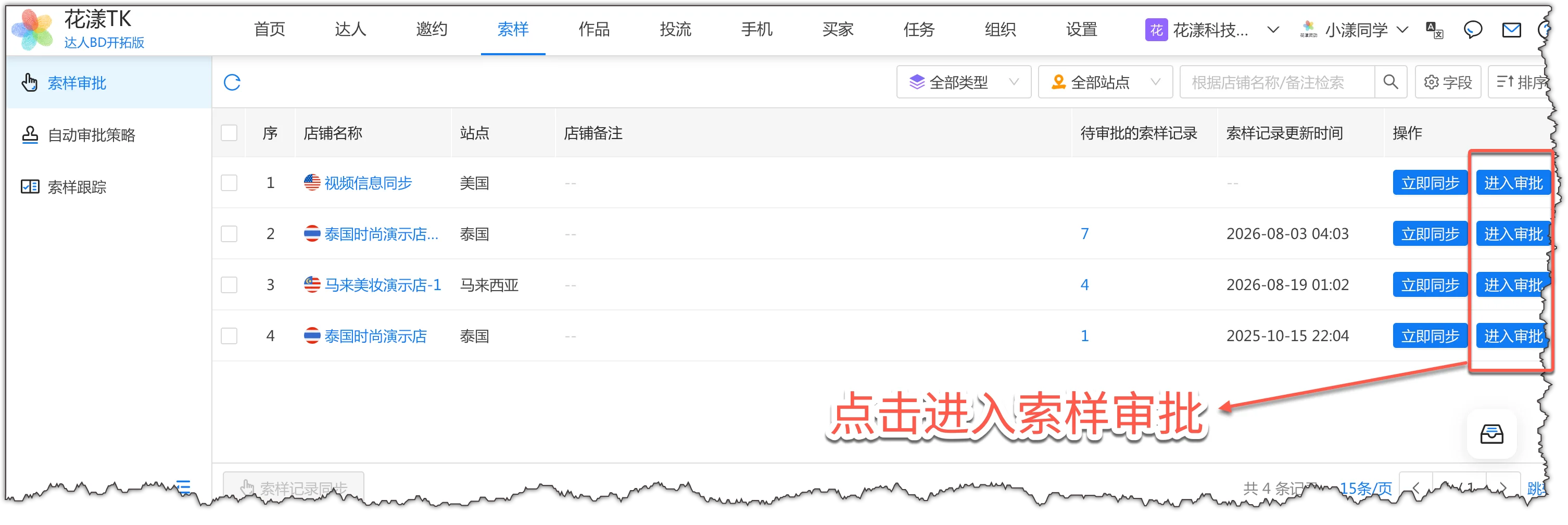
Na página “Amostras – Aprovação de amostras”, clique em “Entrar na aprovação” à direita de uma loja.
Entrar na aprovação de amostras
Observações:
As informações de amostra mostradas aqui são a captura feita durante a última sincronização de dados da loja. Se a última sincronização foi há muito tempo, execute uma nova “Sincronização de dados da loja” para obter os pedidos mais recentes.
Passo 2: Filtrar os pedidos de amostra a tratar
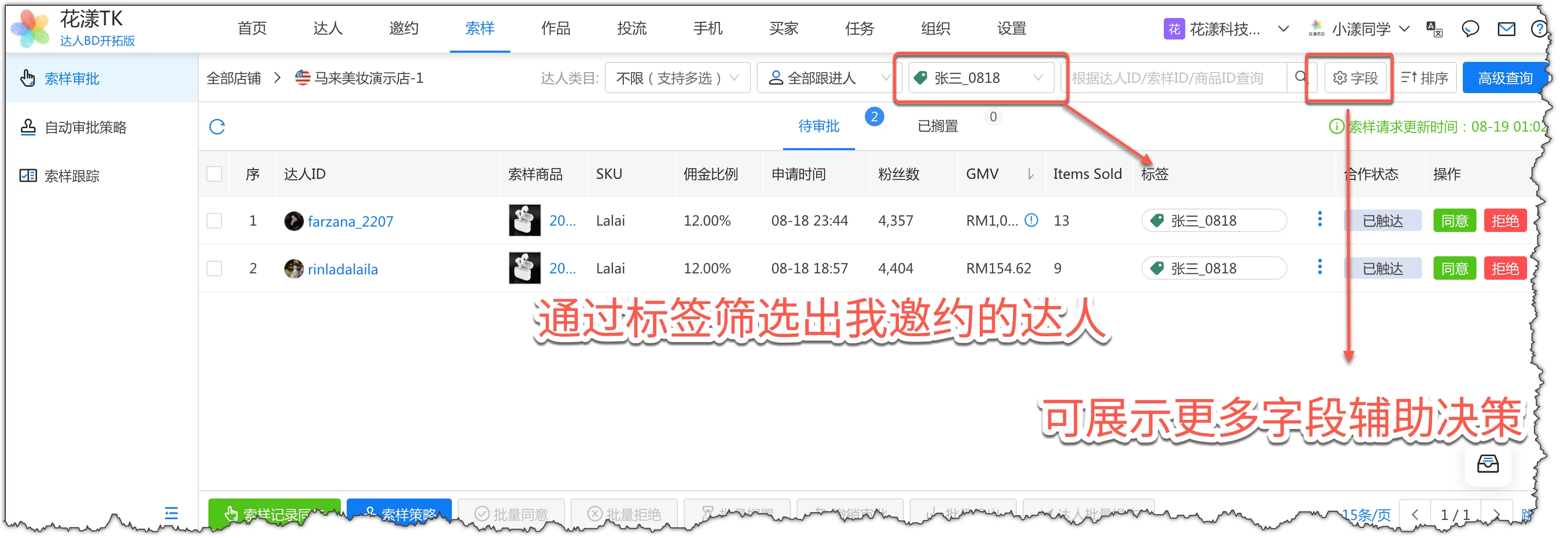
Você pode ver os detalhes de cada pedido de amostra e, em seguida, usar o filtro de “Etiqueta” para listar os pedidos dos criadores que você convidou.
Filtrar os pedidos de amostra a tratar
Dicas:
Clique no botão “Campos” no canto superior direito para exibir as colunas mais úteis para sua decisão (por exemplo, GMV, número de seguidores e outras).
Clique no botão “Consulta avançada” no canto superior direito para filtrar pedidos de amostra em várias dimensões.
Passo 3: Aprovar os pedidos de amostra
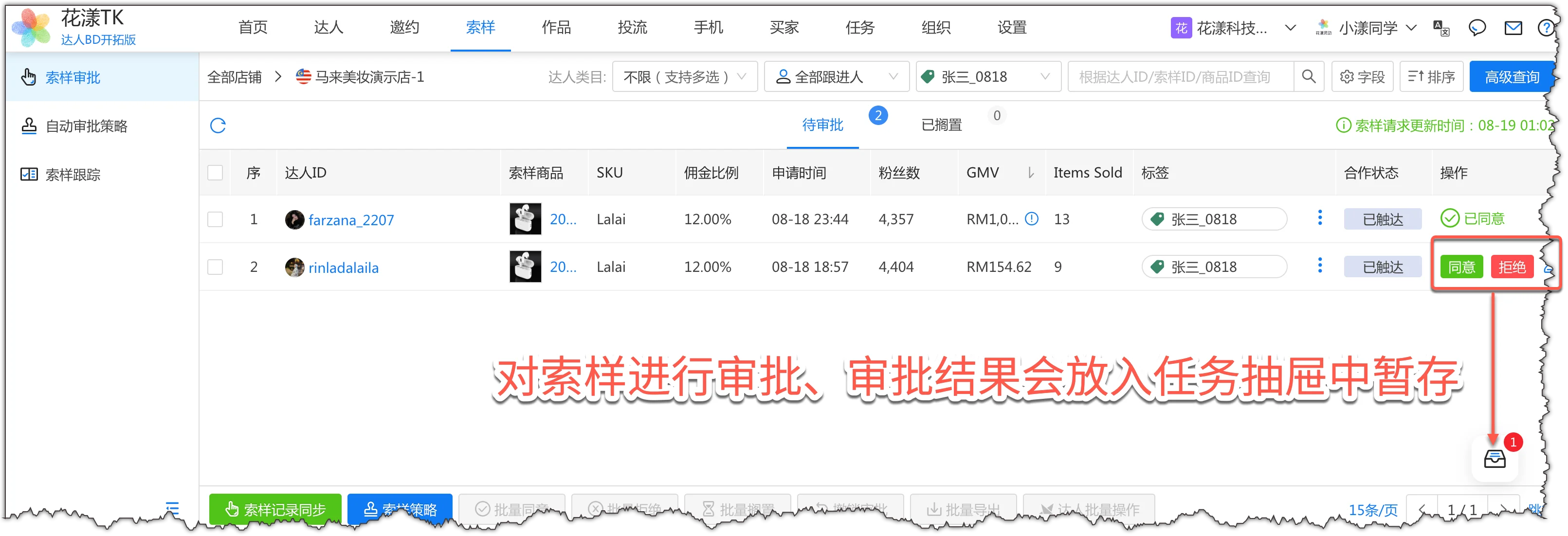
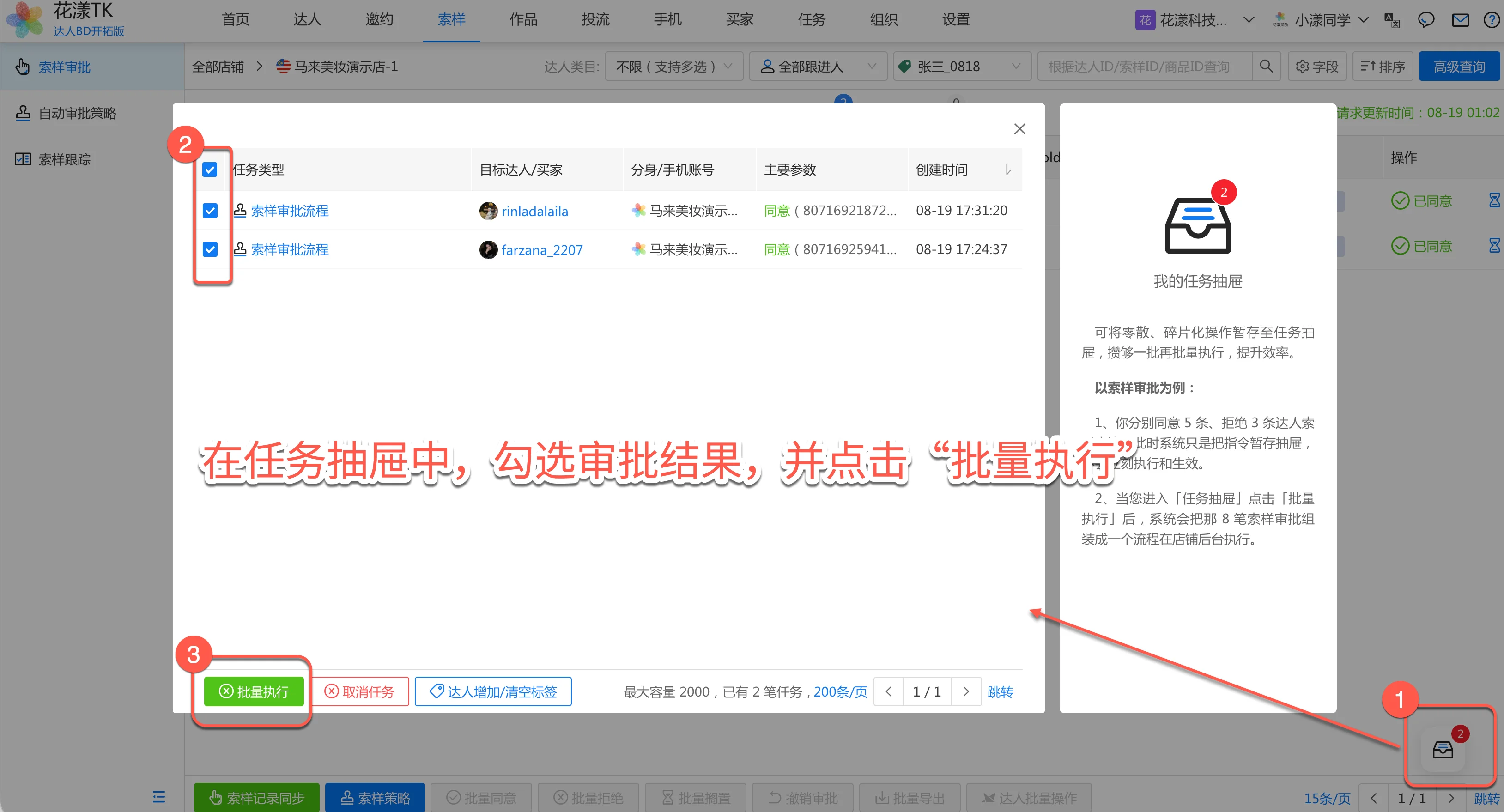
Agora tome uma decisão para cada pedido: “Aprovar”, “Rejeitar” ou “Manter em espera”. Isso vira um conjunto de tarefas guardadas na Gaveta de tarefas no canto inferior direito. Se você se arrepender, pode entrar na “Gaveta de tarefas” e cancelar uma aprovação para voltar ao estado anterior.
Aprovar pedidos de amostra
Dicas:
Para pedidos que você não quer enviar, prefira “Manter em espera” em vez de “Rejeitar” — depois que o prazo passar, o pedido simplesmente desaparece.
Passo 4: Executar o fluxo
Clique na “Gaveta de tarefas” no canto inferior direito, marque as tarefas de aprovação recém-criadas e clique em “Executar em massa” — o sistema realmente executará o fluxo e concluirá as aprovações.
Executar em massa o fluxo de aprovação
3.2
Acompanhamento de amostras
Depois que um pedido de amostra é aprovado, você precisa acompanhar a aprovação, o envio, a entrega, a produção de conteúdo e se há geração de pedidos para você, para manter o processo fluido e evitar que a colaboração fique travada na etapa de envio da amostra.
Seu trabalho principal em Acompanhamento de amostras inclui:
Passo 1: Filtrar e consultar
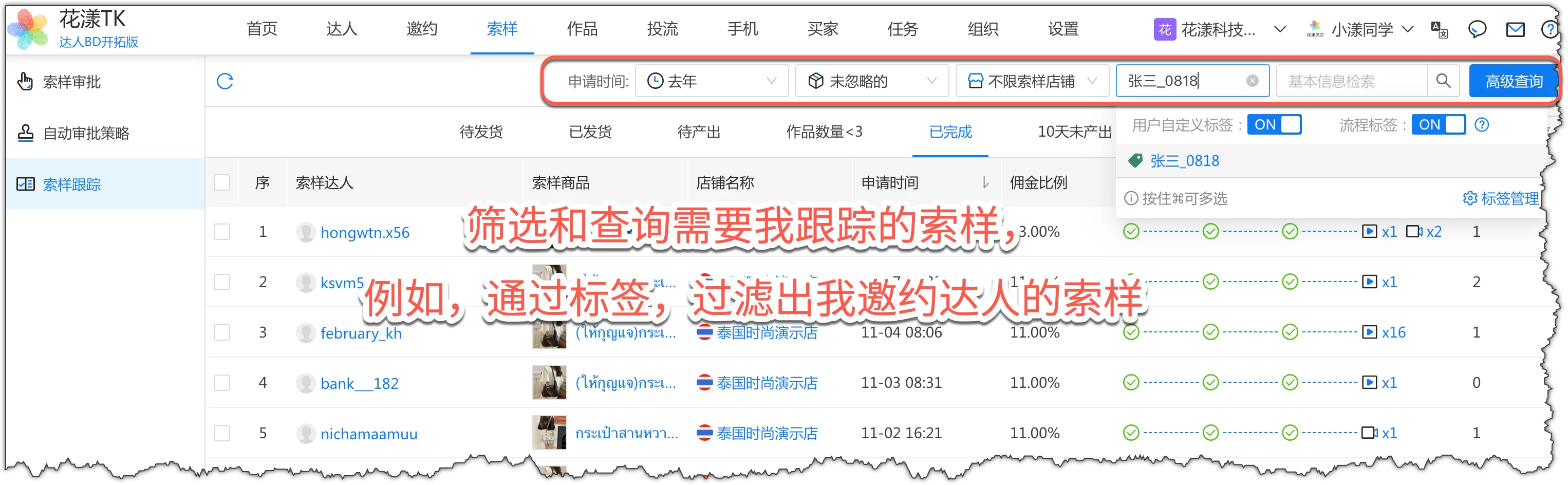
Use os filtros no topo da página (data do pedido, status, loja, etiqueta do criador etc.) para localizar rapidamente os registros que você quer acompanhar — uma tarefa comum é filtrar os pedidos de amostra dos criadores que eu convidei.
Filtre e consulte os pedidos de amostra que preciso acompanhar
Passo 2: Acompanhar o status da amostra
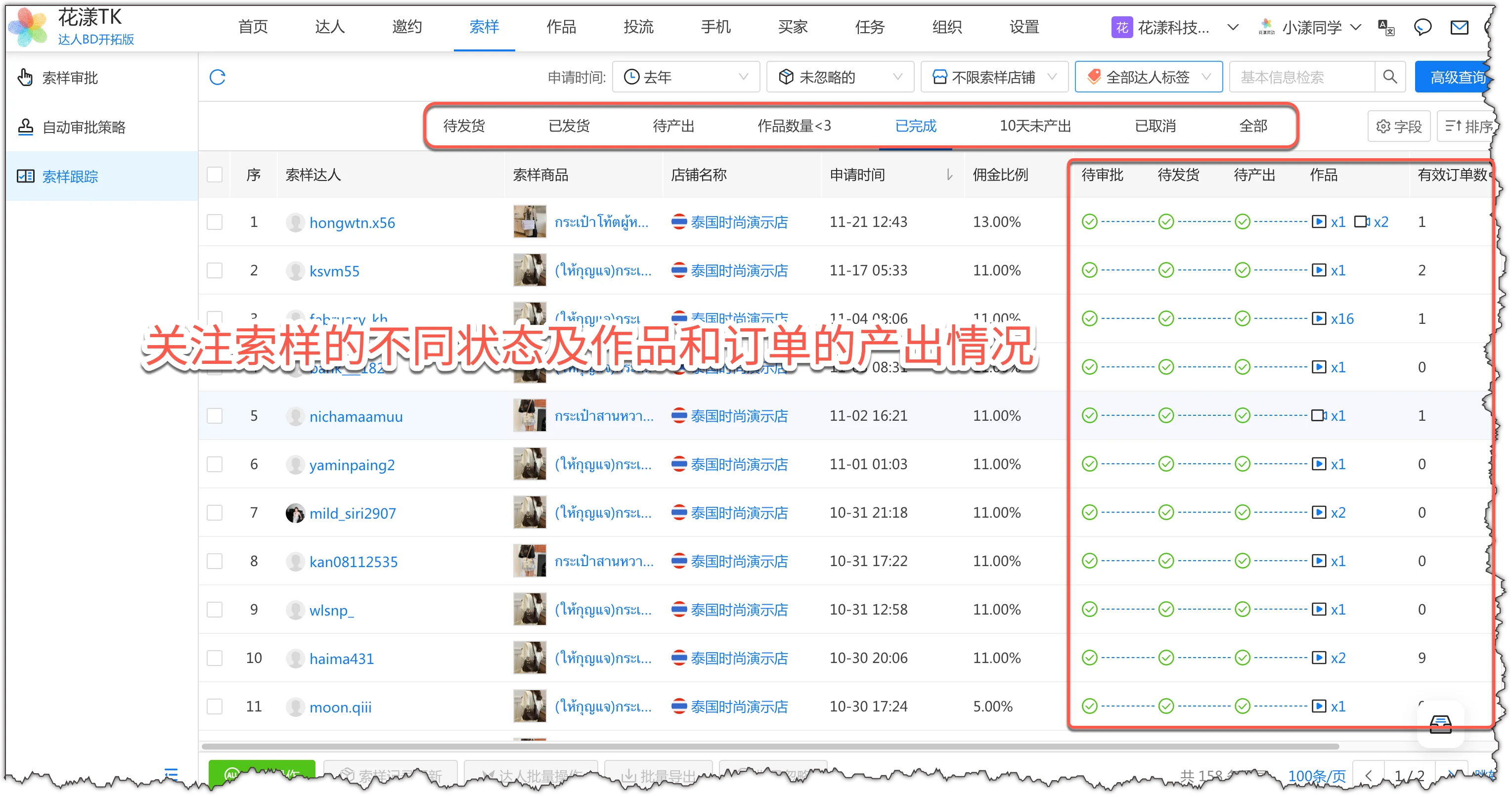
Use as abas de status da página para localizar rapidamente os registros em diferentes etapas e observe o status em cada uma delas.
Observe os diferentes status das amostras e a produção de conteúdo e pedidos
Foco sugerido para cada etapa:
Status
Nível de atenção
Descrição
Aguardando envio
✅ Alta prioridade
Amostra aprovada, mas ainda não enviada. Organize o envio e registre o número de rastreio rapidamente para que o criador não fique esperando.
Enviada
✅ Atenção
A amostra foi enviada. Acompanhe a logística para garantir que a entrega está no caminho certo.
Aguardando conteúdo
✅ Alta prioridade
Amostra recebida pelo criador, mas nenhum vídeo ou live de afiliado foi produzido ainda. Esta é a etapa-chave do processo: incentive o criador a produzir.
Conteúdos <3
✅ Atenção
O criador já produziu algum conteúdo, mas menos de 3 peças. Ainda há espaço para crescer: estimule mais produção.
Concluída
⚠️ Rotina
Este pedido de amostra está totalmente encerrado. Revise periodicamente o desempenho do conteúdo e os dados de pedidos.
Sem conteúdo em 10 dias
🔴 Crítico
Mais de 10 dias após a entrega sem nenhum conteúdo produzido. É uma exceção de processo: acompanhe e descubra o motivo.
Cancelada
⚠️ Rotina
O pedido de amostra foi rejeitado ou cancelado. Verifique de vez em quanto para conferir se não houve erro.
Dicas:
Use o botão “Campos” no canto superior direito para exibir mais colunas relevantes para o seu foco.
Passo 3: Operações em massa
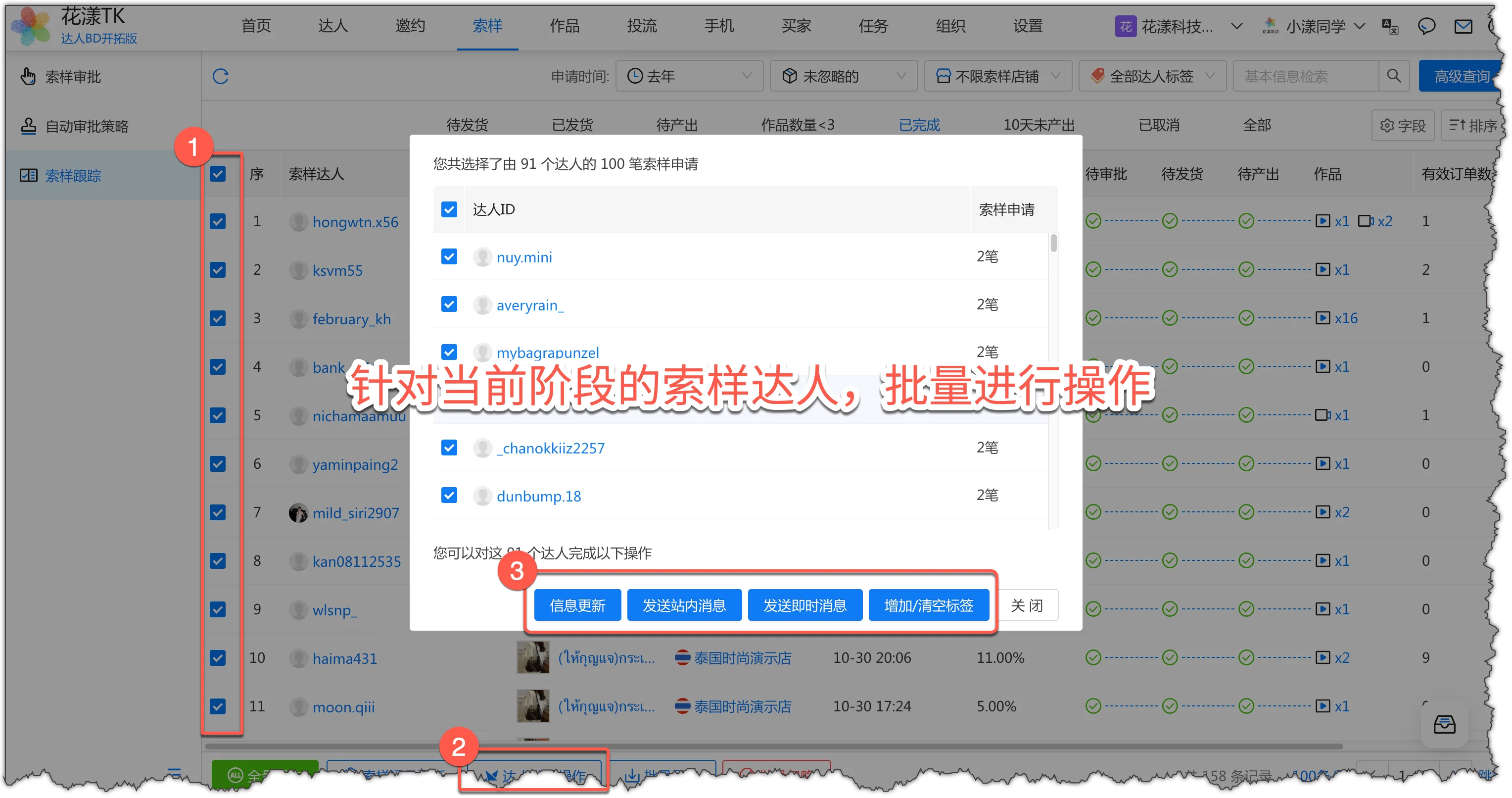
Execute operações em massa (mensagens na plataforma ou de mensageria) sobre os criadores em uma determinada etapa.
Por exemplo, para criadores sem conteúdo em 10 dias, selecione-os em massa, clique em “Operações em massa para criadores” e envie uma mensagem na plataforma ou de mensageria.
Execute operações em massa nos criadores da etapa atual
Monitore visualizações, curtidas e conversões dos vídeos e lives de afiliados dos criadores e acompanhe o status de autorização do conteúdo.
4.1
Vídeos de afiliados do criador
Quando você executa o fluxo de “Sincronização de dados da loja”, o sistema traz para o HuaYoung TK os vídeos de afiliados que os criadores produziram para você. Aqui você pode ver dados de visualização, status de autorização, desempenho de afiliação etc.
Seu trabalho diário em “Vídeos de afiliados do criador” deve se concentrar nas seguintes dimensões:
Dimensão
Foco
Descrição
Status de autorização
Autorizado / Pendente / Desconhecido
O status de autorização define se o vídeo pode ser usado em campanhas de anúncios. Vídeos autorizados podem ser promovidos diretamente; os pendentes exigem um código de impulso do criador.
Tipo de autorização
Autorização em massa de afiliados / Desconhecido
Tipos diferentes concedem direitos diferentes. A autorização em massa de afiliados geralmente significa que o vídeo já está autorizado no nível da plataforma.
Visualizações
Dados de visualização do vídeo
Um sinal básico da qualidade do conteúdo — mais visualizações geralmente indicam conteúdo mais popular.
Pedidos válidos
Pedidos gerados por este vídeo
Um indicador essencial da capacidade de conversão do vídeo.
Pedidos por 1.000 visualizações
Pedidos por 1.000 visualizações
Uma métrica de conversão mais precisa — quanto maior, mais vale a pena impulsionar.
Data de publicação
Data de publicação do vídeo
Combine com as visualizações para avaliar o crescimento. Vídeos novos com visualizações em rápida alta podem ter potencial viral.
Passo 1: Filtrar e consultar
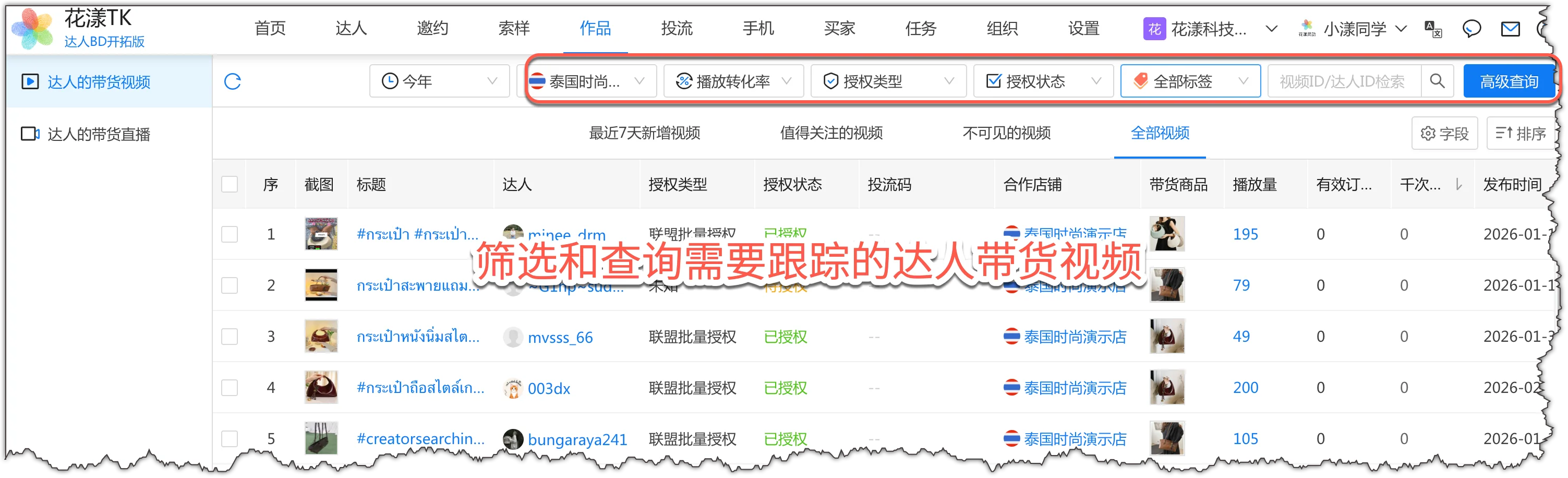
Use os filtros no topo da página para localizar e filtrar rapidamente os vídeos de afiliados dos criadores.
Filtre e consulte os vídeos de afiliados a acompanhar
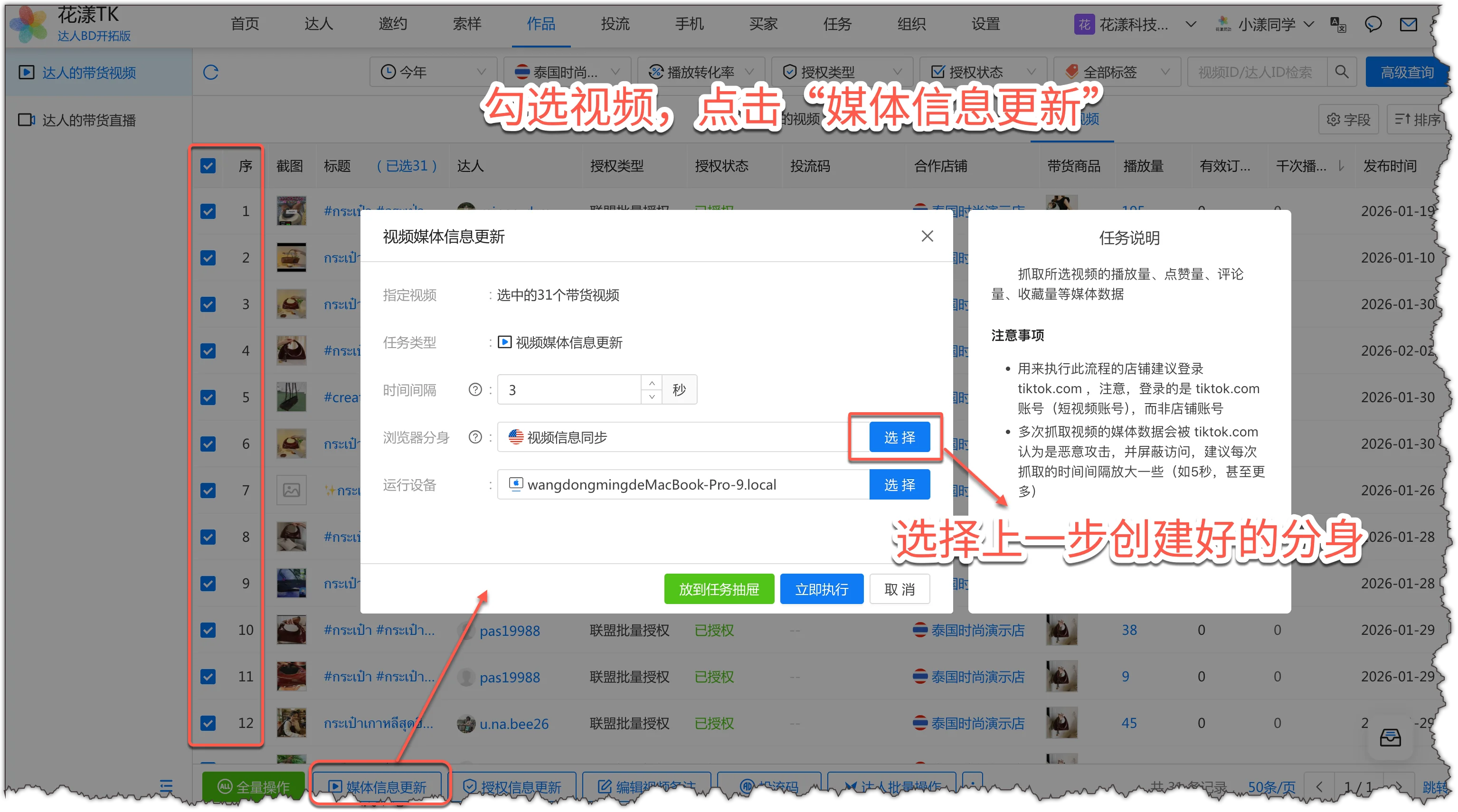
Passo 2: Atualizar os dados do vídeo (visualizações, curtidas etc.)
As visualizações e curtidas mudam dinamicamente, então é preciso atualizá-las com regularidade para preparar as operações seguintes.
As curtidas e as visualizações não aparecem no backend do TikTok e precisam ser consultadas em www.tiktok.com, que não é acessado normalmente por Ziniao, Zhanfu e navegadores semelhantes. Por isso, a atualização de dados de vídeo exige um perfil de navegador dedicado preparado com antecedência; veja o documento: Atualizar informações de mídia do vídeo
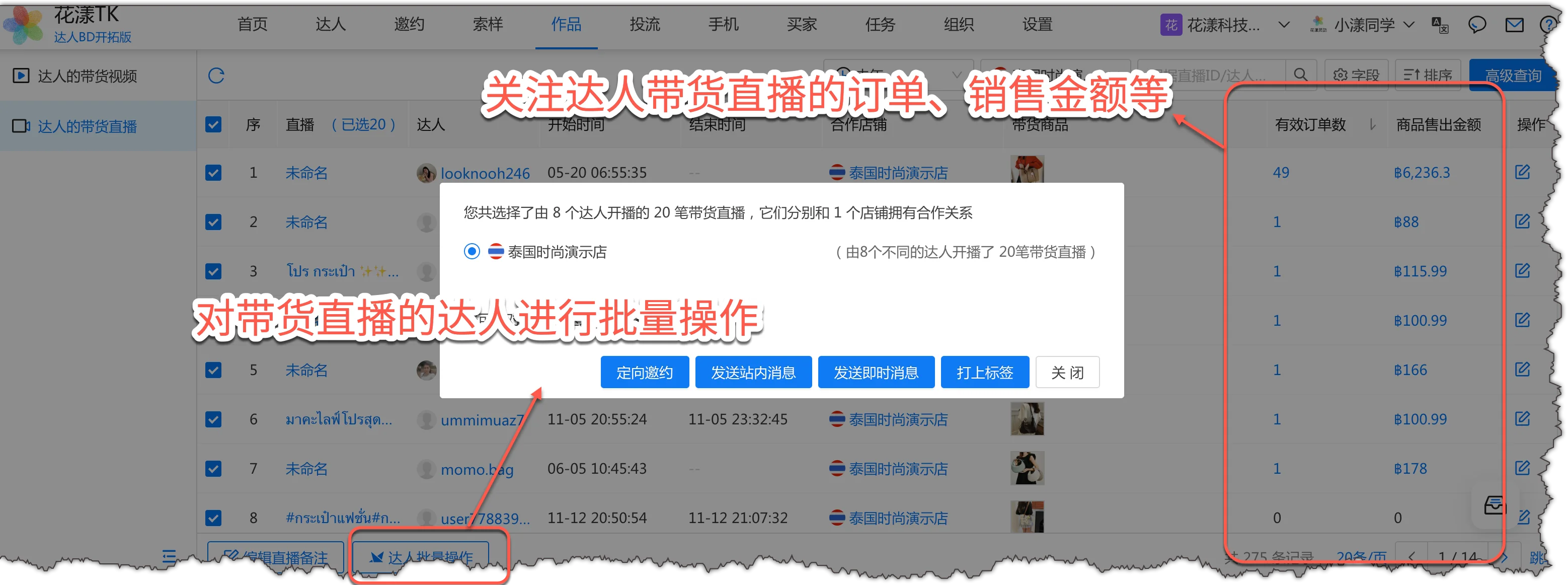
Selecione em massa os vídeos a atualizar e clique em “Atualização de mídia” na parte inferior.
Selecione os vídeos e clique em “Atualização de mídia”
Observações:
O perfil de navegador exigido pelo fluxo de atualização de mídia é o que você preparou anteriormente.
Passo 3: Analisar vídeos e dados
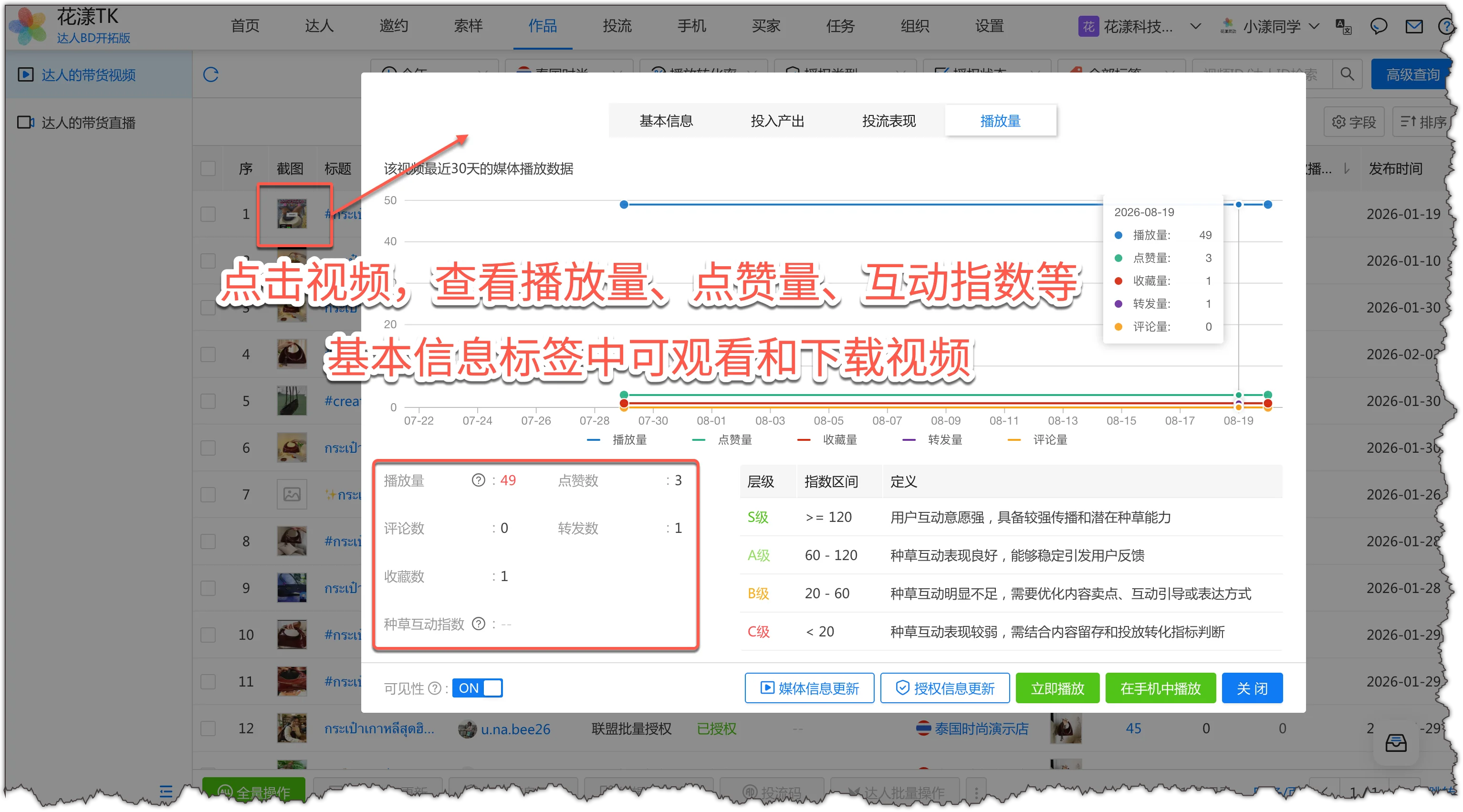
A lista de vídeos mostra o criador afiliado, os pedidos, os pedidos por 1.000 visualizações e os produtos promovidos. Use o botão “Campos” no canto superior direito para exibir mais colunas.
Clique na miniatura ou no título para ver os detalhes completos do vídeo, incluindo:
Gráfico de tendência de calor: tendências de visualizações, curtidas e comentários nos últimos 30 dias
Reprodução e download: visualize o vídeo diretamente no HuaYoung ou faça o download se precisar
Curtidas, visualizações e índice de interação dos vídeos
Passo 4: Conferir a autorização
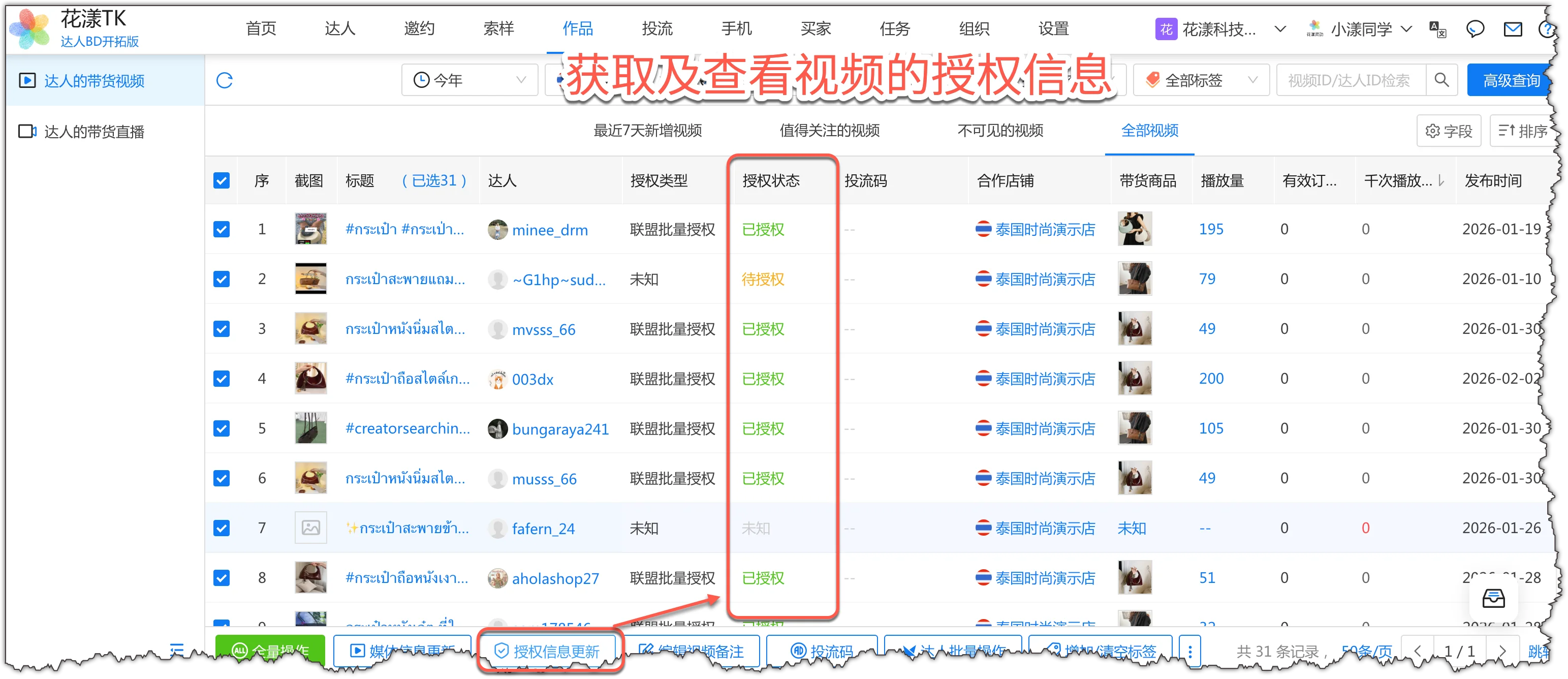
Para os vídeos que você quer impulsionar, fique de olho no status de autorização:
Se o status for “Pendente” ou “Desconhecido”, selecione esses vídeos e clique em “Atualizar autorização” na parte inferior para consultar o status mais recente.
Para vídeos cujo tipo de autorização seja “Código de impulso”, mas o status seja “Não autorizado”, você precisa pedir o código de impulso ao criador — assim, quando um vídeo estiver prestes a viralizar, você pode lançar a campanha de imediato, sem perder o melhor momento esperando um código.
Obter e consultar as informações de autorização do vídeo
Veja em um só lugar todas as lives de afiliados dos criadores — confira a duração, os produtos promovidos, os pedidos gerados e as vendas de cada live.
Lives de afiliados do criador
Na página “Lives de afiliados do criador”, seu trabalho diário deve se concentrar nas seguintes dimensões:
Dimensão
Foco
Descrição
Duração da live
Hora de início → Hora de término
Reflete o comprometimento do criador. Lives muito curtas costumam ter impacto limitado.
Pedidos válidos
Pedidos desta live
Um indicador essencial da capacidade de conversão da live.
GMV
Vendas da live
Combine com os pedidos para avaliar o ticket médio e o desempenho geral.
Produtos promovidos
Produtos divulgados na live
Veja quais produtos têm melhor desempenho nas lives para ajustar a estratégia de seleção.
Observações:
Para mais informações sobre o acompanhamento do conteúdo do criador, consulte o documento: Gestão de conteúdo do criador
5.
Programar tarefas automáticas
A orquestração de fluxos é um recurso essencial do HuaYoung TK. Ela permite transformar tarefas repetitivas (sincronização de dados da loja, convites direcionados a criadores, mensagens na plataforma em massa, atualização de dados de vídeo, alertas de anomalias etc.) em planos programados ou baseados em gatilhos, para que o fluxo automatizado rode em um cronograma e você faça menos trabalho manual, alcançando a automação completa das operações da loja.
5.1
Passo 1: Criar um novo fluxo
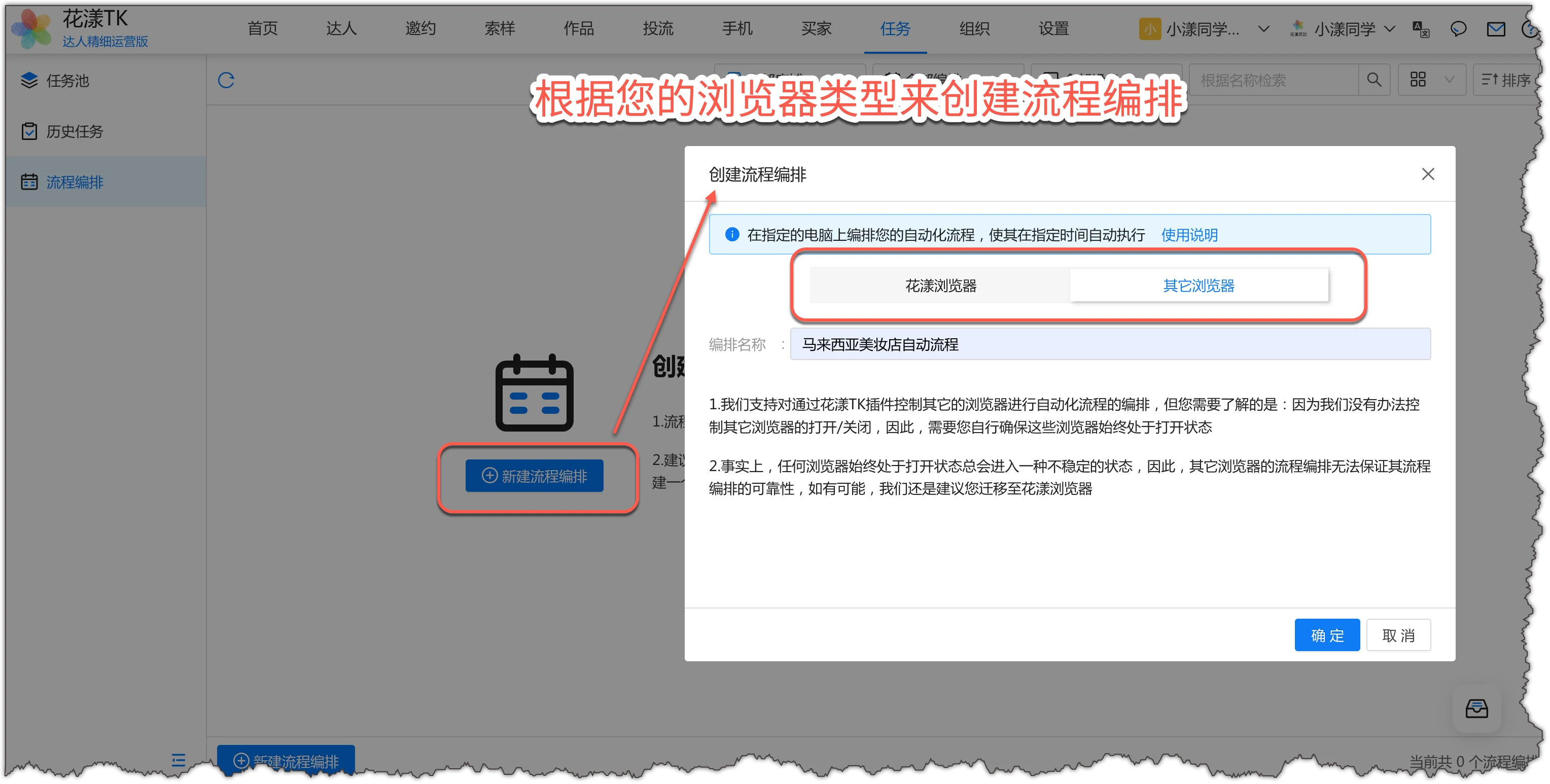
Criar um novo fluxo: vá em “Tarefas – Fluxos” e clique em “Novo fluxo”. Se você acessa a loja por Ziniao, Zhanfu ou outro navegador que já tem a extensão do HuaYoung TK instalada, escolha “Outro navegador” e dê um nome a este fluxo.Crie um fluxo de acordo com o tipo de navegador
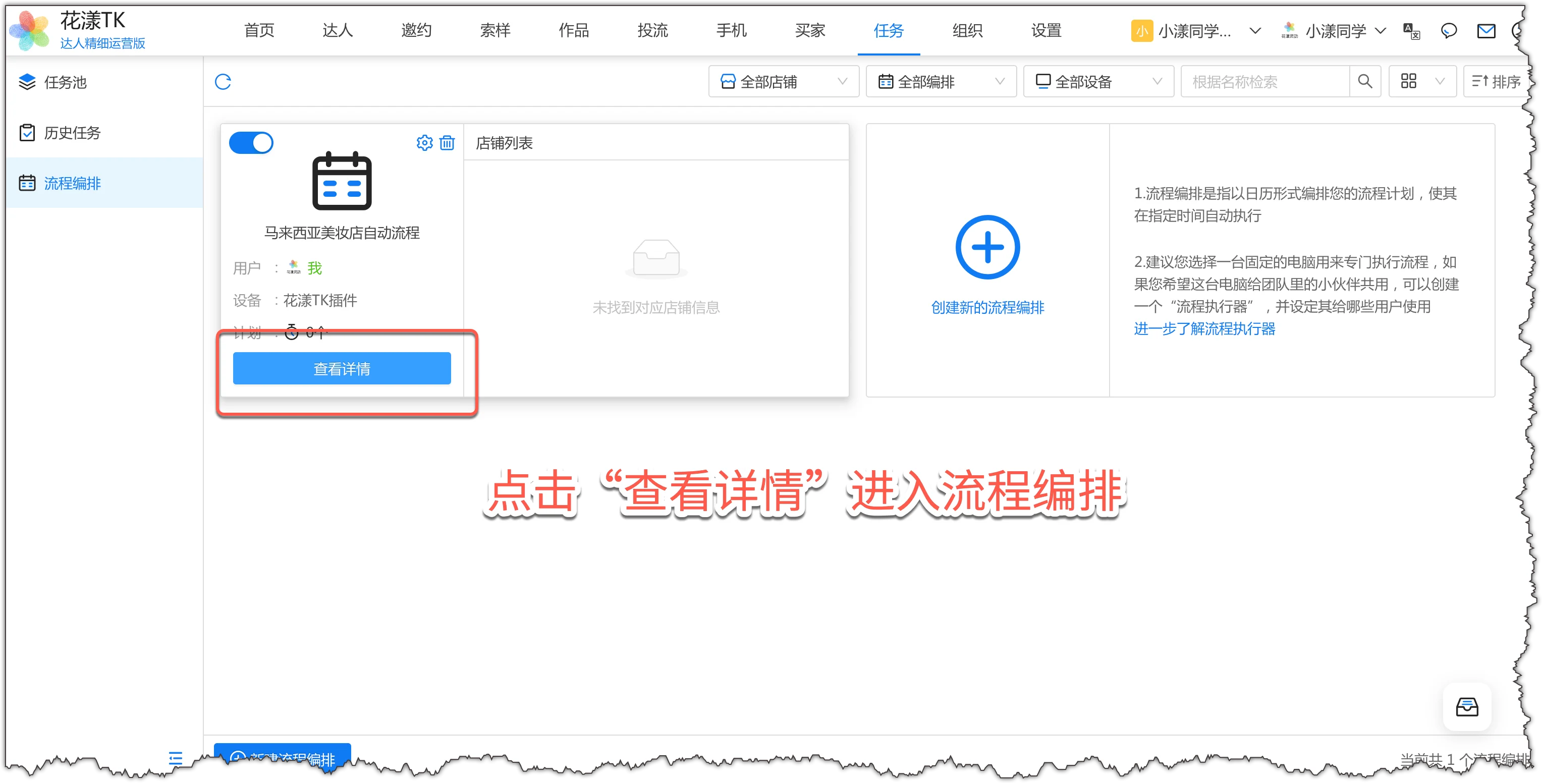
Abrir os detalhes do fluxo: após o passo anterior, um fluxo é criado. Clique em “Ver detalhes” para entrar.Clique em “Ver detalhes” para abrir o fluxo
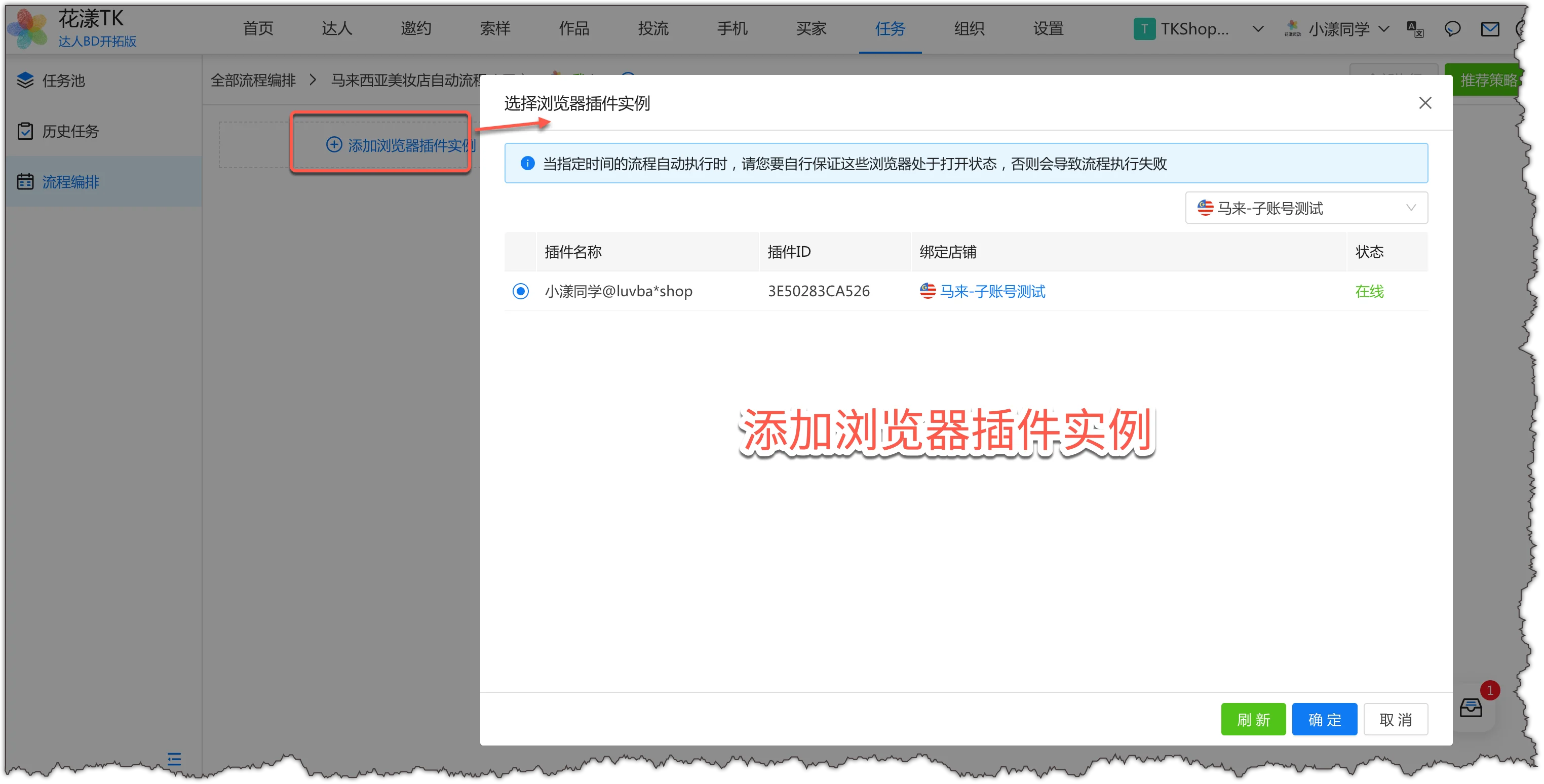
Selecione uma instância de navegador: clique em “Adicionar instância de extensão do navegador” e escolha a instância que tem a extensão do HuaYoung TK instalada — os fluxos seguintes iniciarão esse navegador para executar as programações e os gatilhos que você criar abaixo.Adicionar uma instância de extensão do navegador
5.2
Passo 2: Criar uma programação
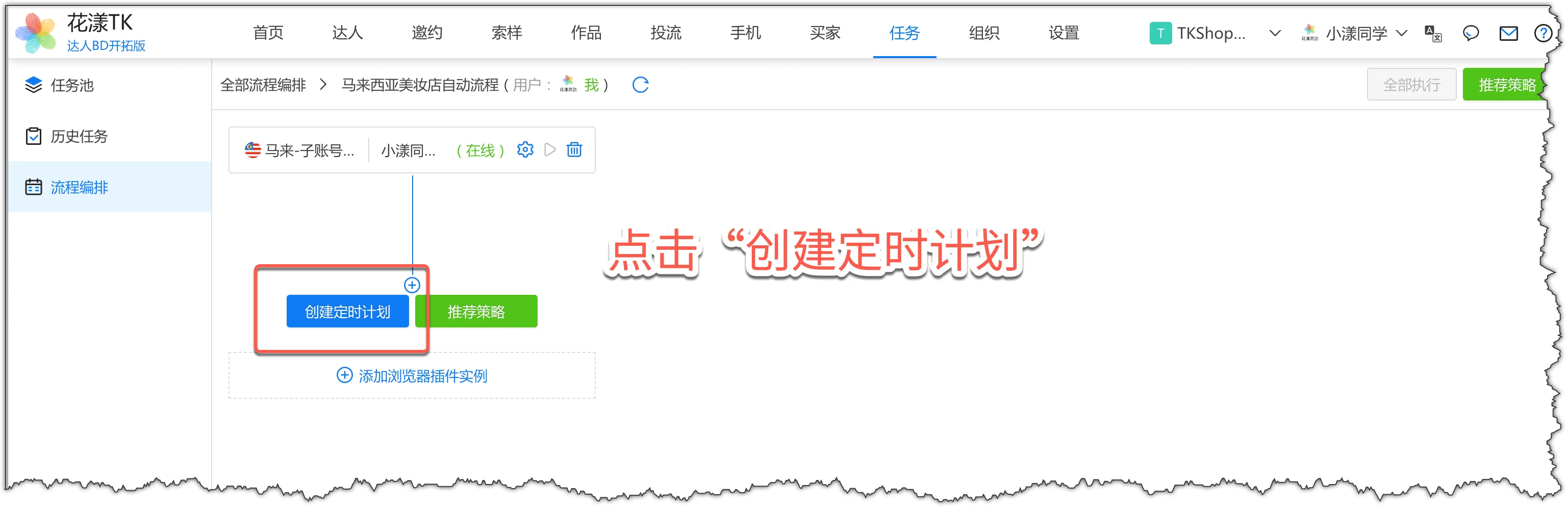
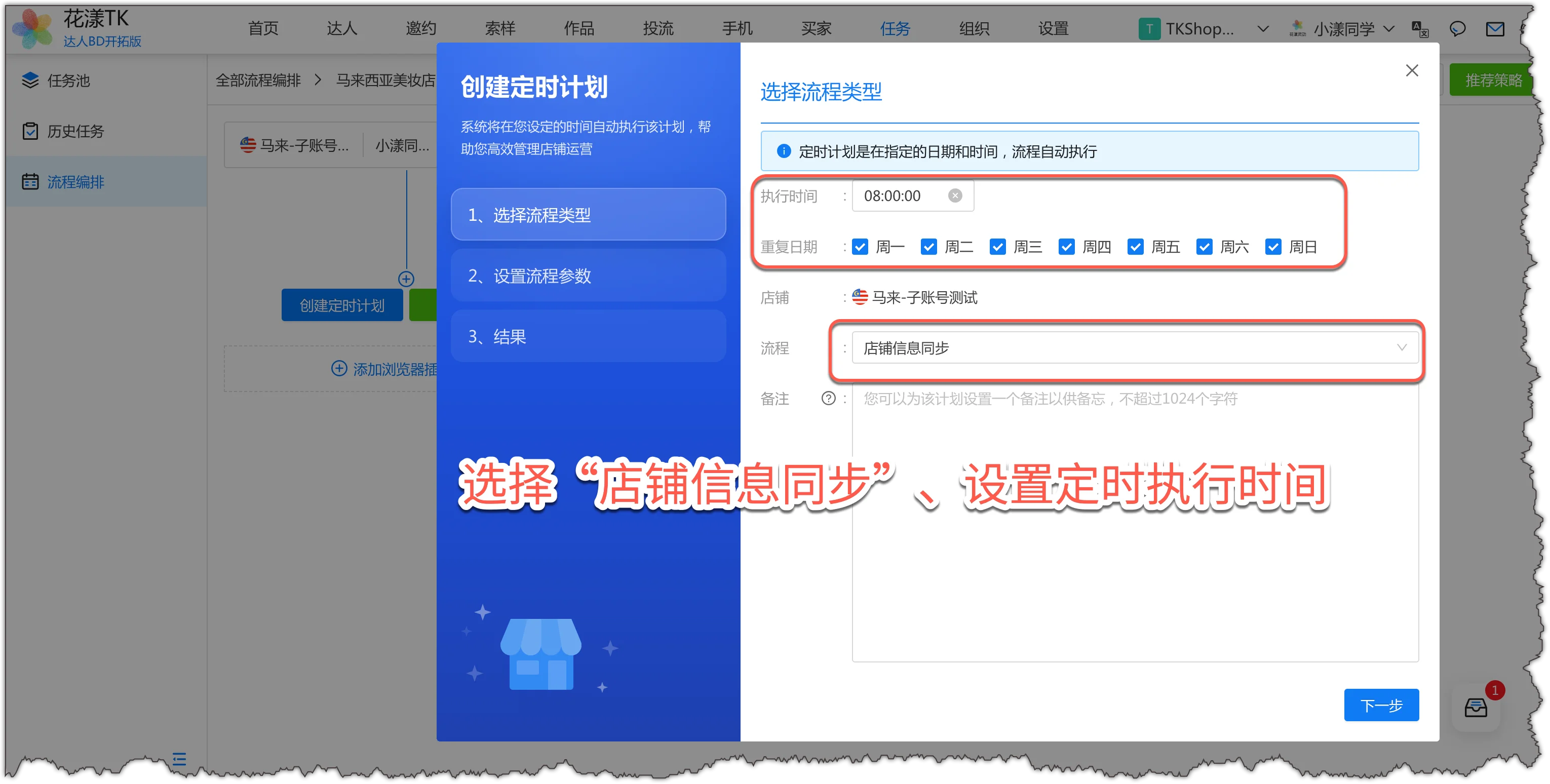
Por exemplo, vamos executar a sincronização de dados da loja toda manhã às 8h.
Clique em “Criar programação”.Clique em “Criar programação”
Fluxo: escolha “Sincronização de dados da loja”; Hora: defina para 8h da manhã todos os dias.Criar uma programação
Clique em Avançar para concluir a criação da programação.
5.3
Passo 3: Criar um gatilho
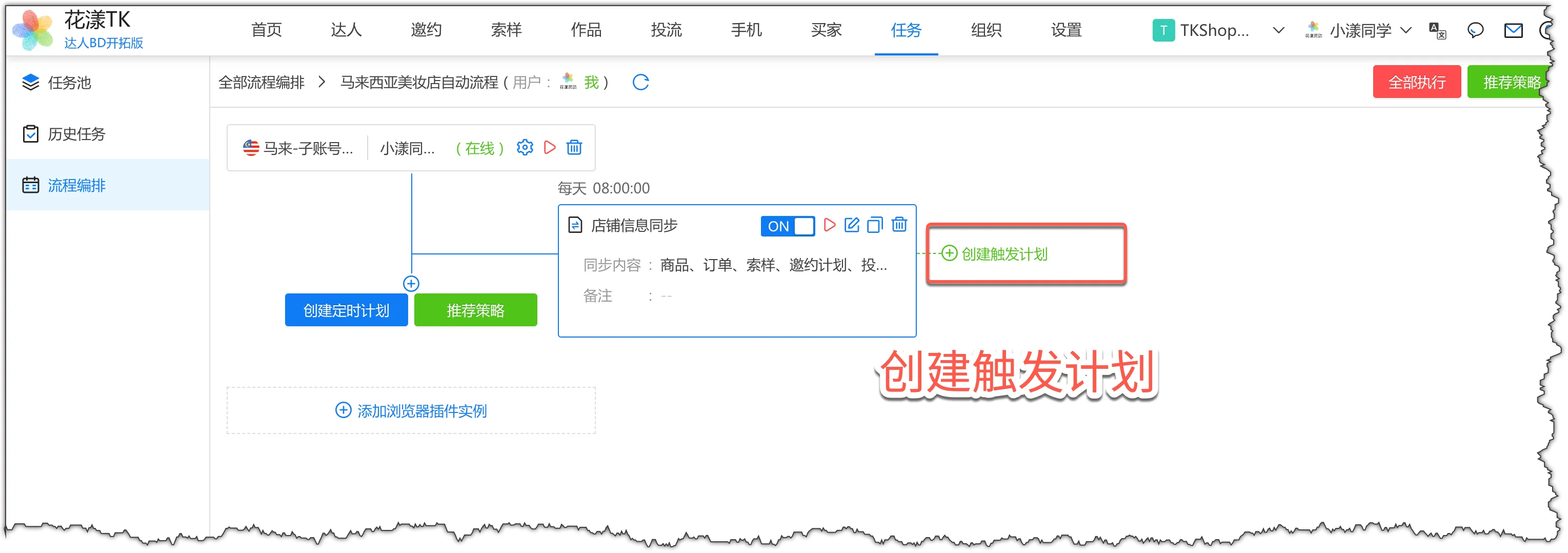
Por exemplo, depois da sincronização diária da manhã, queremos disparar um plano de convite direcionado a criadores.
Clique em “Criar gatilho” ao lado do plano de “Sincronização de dados da loja” que você acabou de criar;Criar um gatilho
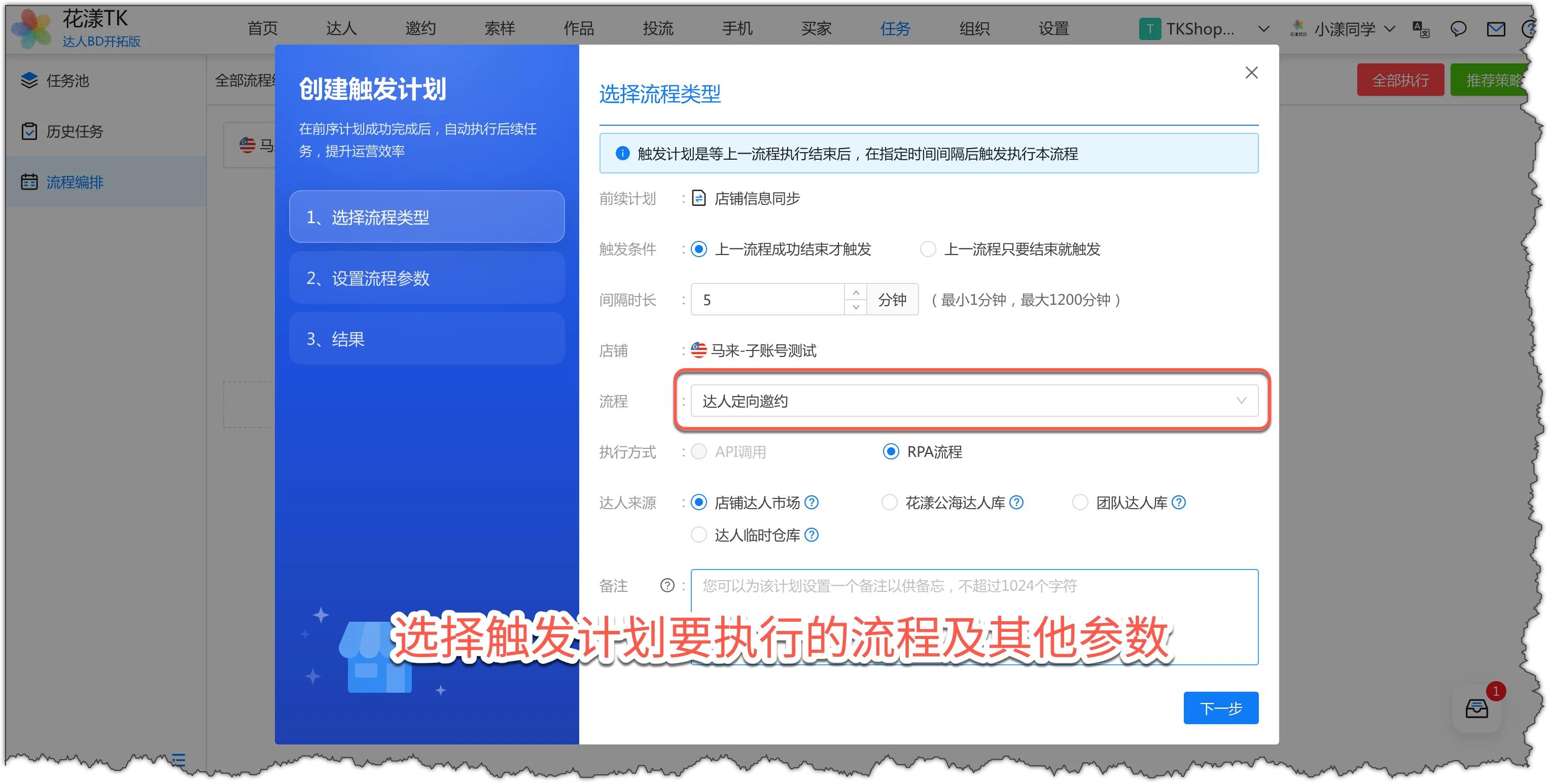
Fluxo: escolha “Convite direcionado a criadores” e defina os outros parâmetros conforme necessário;Escolha o fluxo e os parâmetros do gatilho
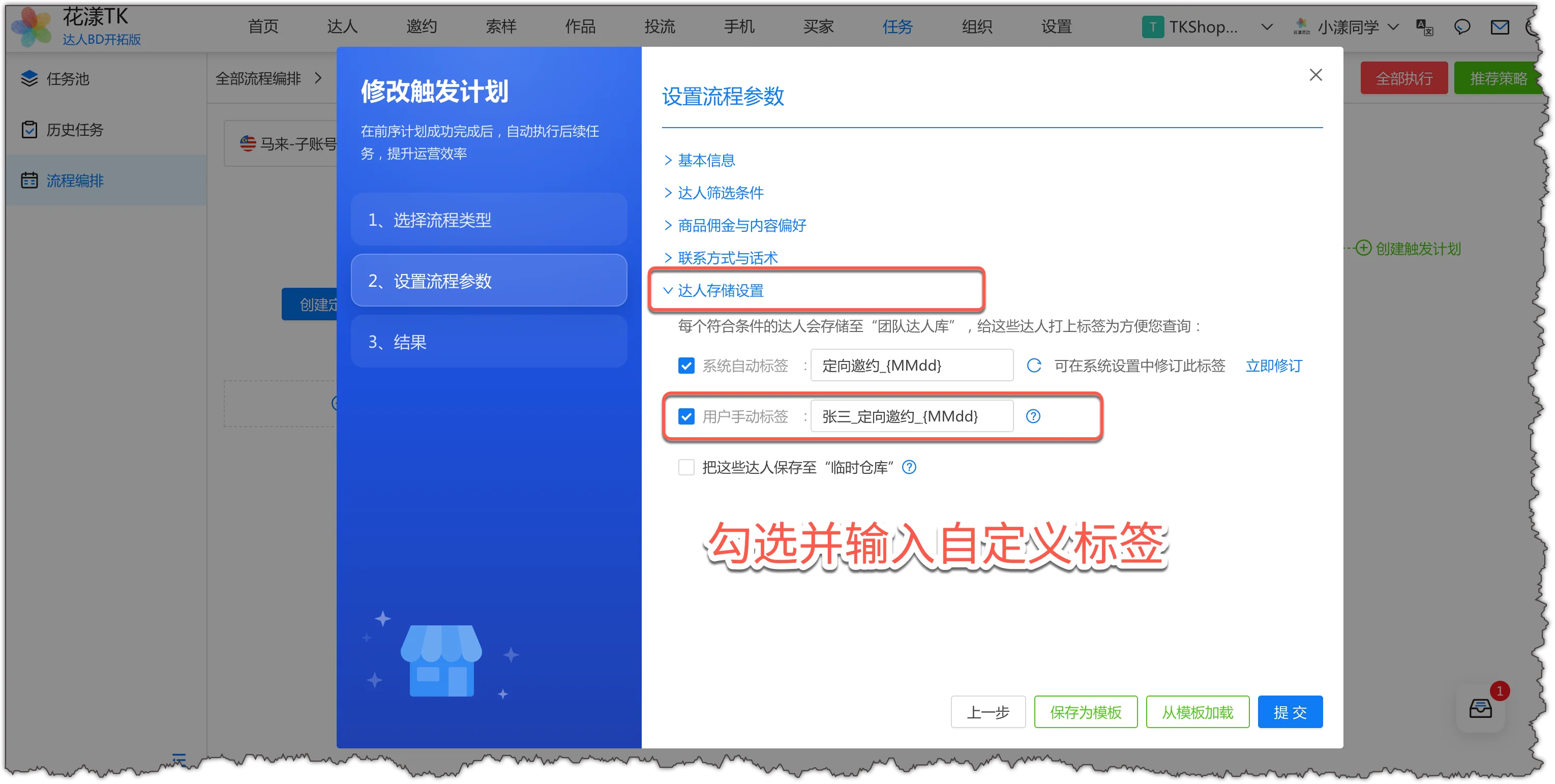
Em “Configuração de salvamento de criadores”, marque “Etiqueta manual do usuário” e digite: seu nome_convite direcionado_{MMdd} — isso facilita filtrar os criadores que você convidou para acompanhar colaborações.Marque a opção e digite uma etiqueta personalizada
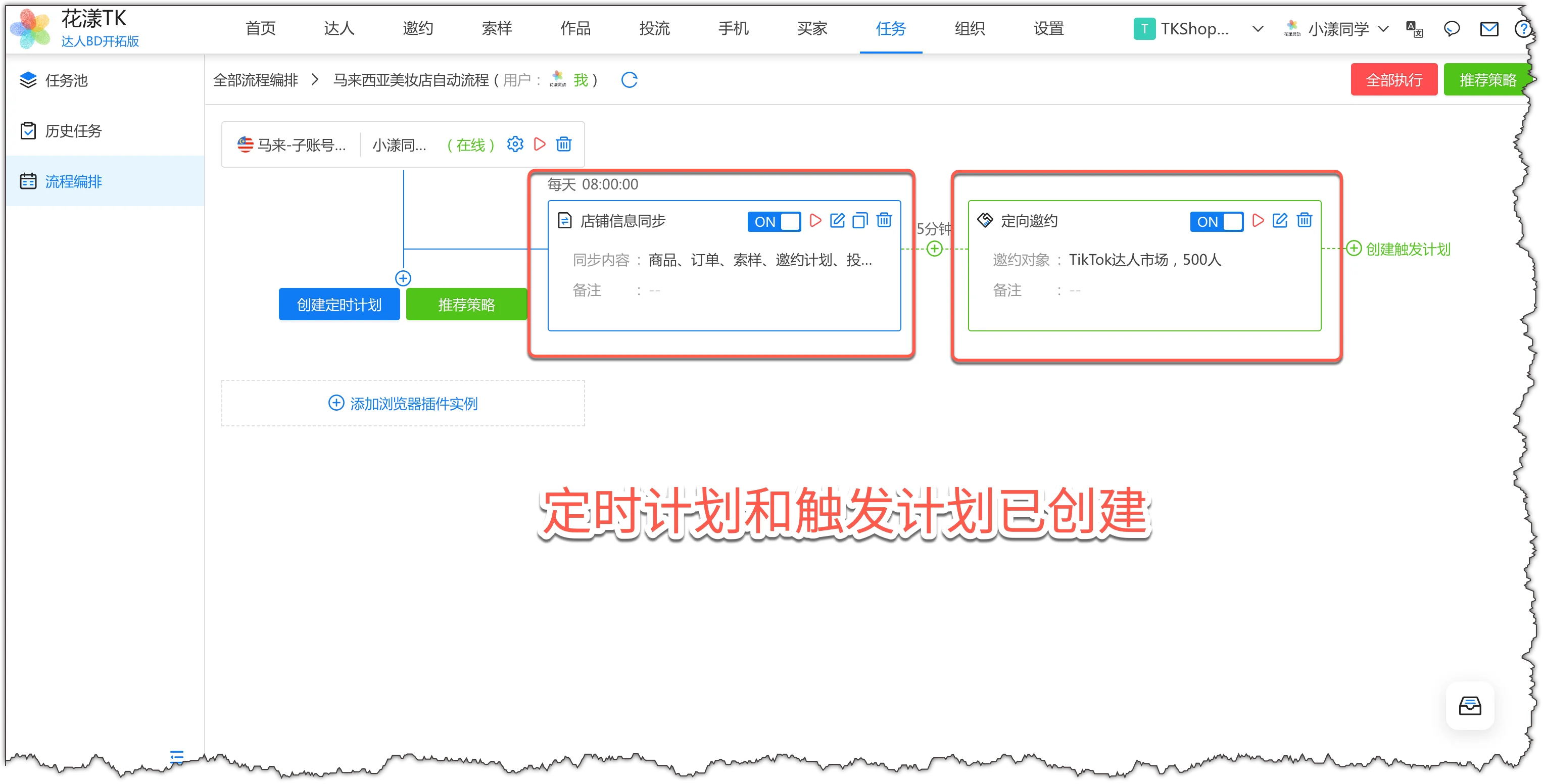
Clique em Confirmar — seu gatilho está criado.Programação e gatilho criados
5.4
Melhores práticas
Depois de entender como criar uma programação e um gatilho, você consegue orquestrar praticamente qualquer cenário de que precise.
O HuaYoung TK também resume a experiência de operação dos principais vendedores e oferece fluxos de melhores práticas prontos para uso:
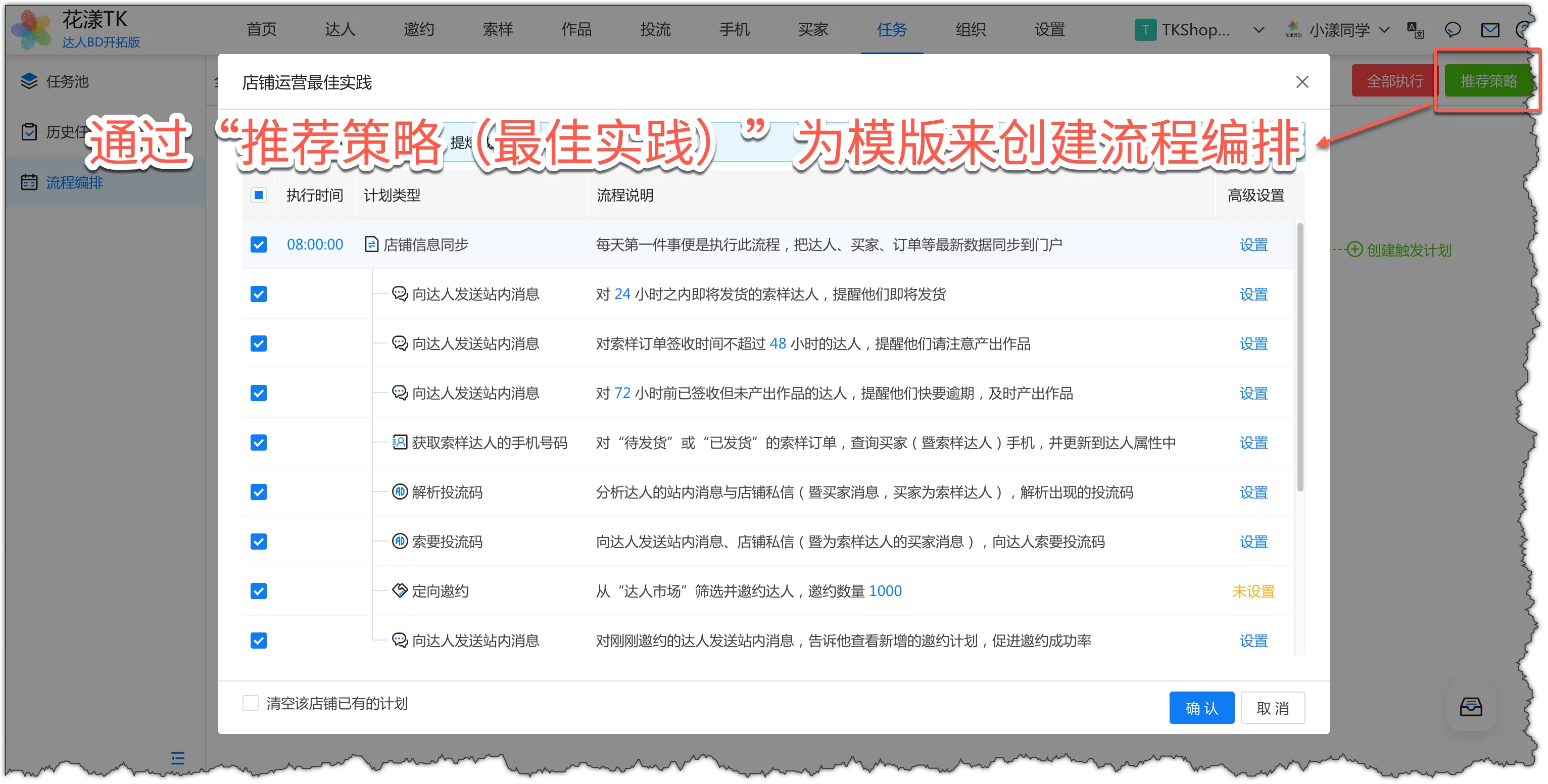
Clique em “Estratégia recomendada” e você verá uma série predefinida de horários e planos de execução de fluxos. Ajuste conforme necessário — adicione seus produtos de convite, método de contato etc. — e em seguida clique em “Confirmar”. Um fluxo baseado na estratégia recomendada será montado para você.
Use a “Estratégia recomendada (Melhores práticas)” como modelo para criar um fluxo
Observações:
Para o fluxo rodar automaticamente, mantenha o HuaYoung Client ou o navegador com a extensão do HuaYoung TK conectado, e verifique se a conta conectada é a mesma do portal HuaYoung TK.