คู่มือการดำเนินงานประจำวัน
การดำเนินงานประจำวัน (ไม่ใช่ BD)
คู่มือการดำเนินงานประจำวันสำหรับทีมที่ไม่ใช่ BD
อัปเดตข้อมูลร้านค้า
การซิงค์ข้อมูลร้านค้าจะนำข้อมูลล่าสุดของสินค้า คำขอตัวอย่าง คำเชิญ คำสั่งซื้อ และอื่น ๆ เข้าสู่ HuaYoung เพื่อสร้างฐานข้อมูลสำหรับการดำเนินงานต่อเนื่อง เช่น การเชิญและติดต่อครีเอเตอร์ การอนุมัติตัวอย่าง การจัดการคอนเทนต์ แคมเปญโฆษณา และการสร้างโดเมนส่วนตัว รวมถึงการวิเคราะห์อัจฉริยะของระบบ
- 1.1
ซิงค์ข้อมูลร้านค้า
- เปิดพอร์ทัล HuaYoung TK ใน เบราว์เซอร์ทั่วไป (ไม่ใช่ Ziniao, Zhanfu หรือเบราว์เซอร์ลายนิ้วมืออื่น ๆ): tkshop.szdamai.com
- ในเมนูด้านซ้ายของพอร์ทัล HuaYoung TK ให้เลือก “ร้านค้า TikTok” จากนั้นคลิกเมนูแบบเลื่อนลง “เพิ่มเติม” บนการ์ดร้านค้าที่ต้องการ แล้วเลือก “ซิงค์ข้อมูล”
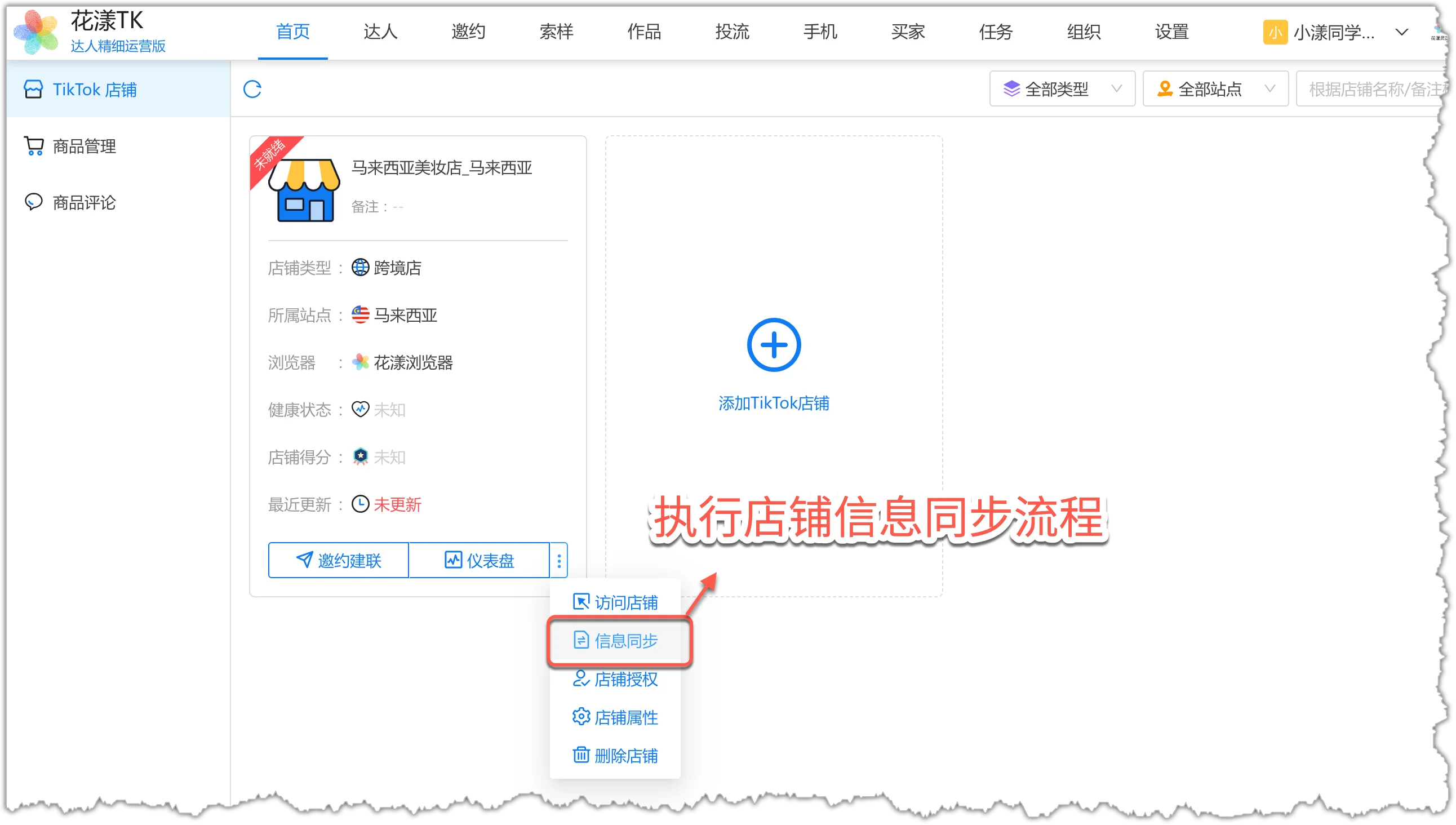
ใต้ “ร้านค้า TikTok” ให้คลิก “เพิ่มเติม → ซิงค์ข้อมูล” บนการ์ดร้านค้าที่ต้องการ
3. ระบบจะเปิดเบราว์เซอร์ลายนิ้วมือ (Ziniao, Zhanfu, AdsPower, HuaYoung เป็นต้น) โดยอัตโนมัติ และรันกระบวนการซิงค์ที่แบ็กเอนด์ของร้านค้า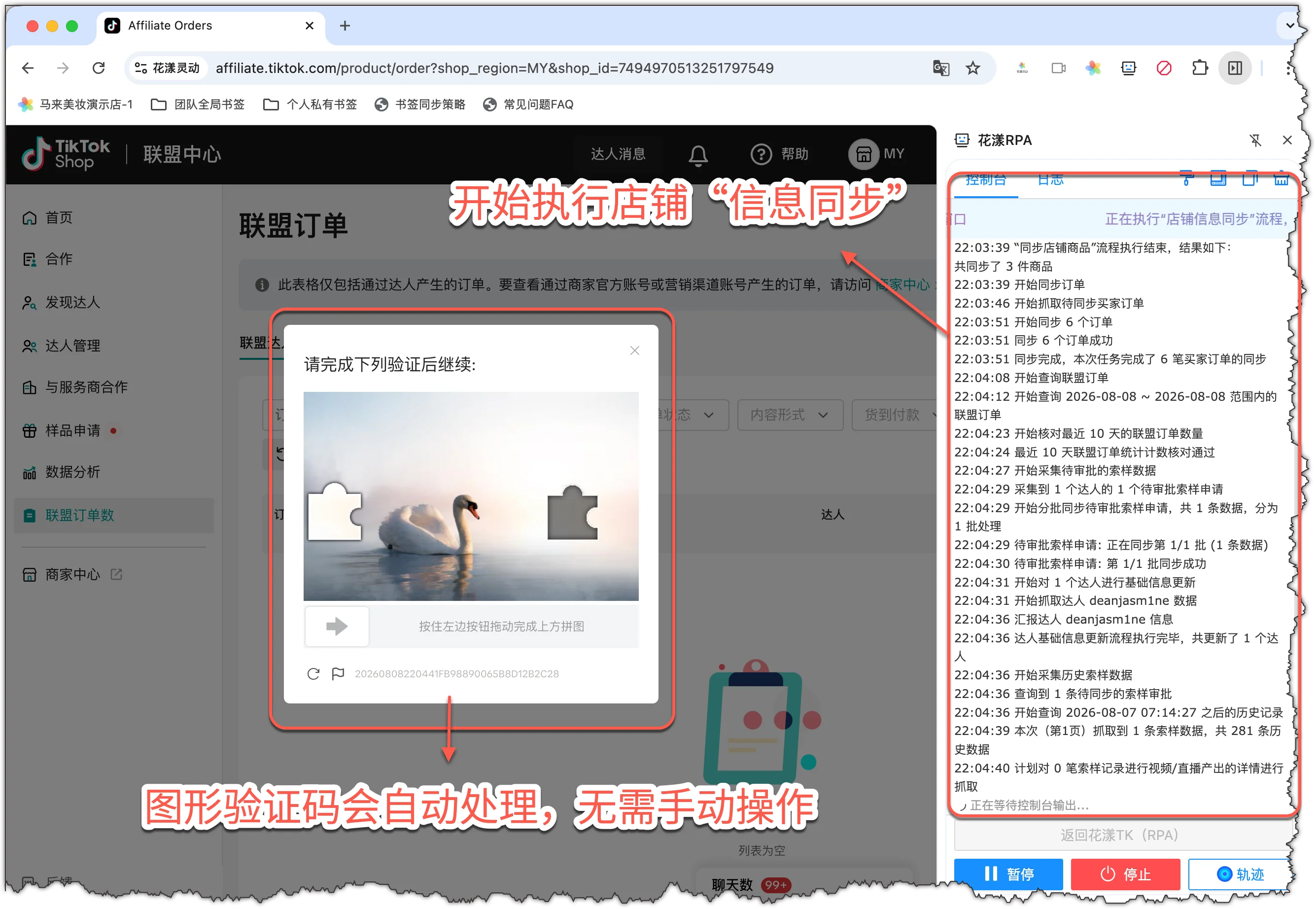
ระบบเปิดเบราว์เซอร์ลายนิ้วมือโดยอัตโนมัติเพื่อรันการซิงค์ข้อมูลร้านค้า หมายเหตุ:
- การรันครั้งแรกเป็นการดึงข้อมูลทั้งหมดและอาจใช้เวลานาน โปรดอดทนรอ การรันครั้งต่อ ๆ ไปจะเป็นแบบเพิ่มข้อมูลและเร็วกว่ามาก;
- ระหว่างการซิงค์ อย่าปิดเบราว์เซอร์ สลับแท็บ หรือย่อหน้าต่าง เพราะอาจทำให้งานหยุดชะงักได้;
- หากปรากฏ CAPTCHA ระบบจะจัดการให้อัตโนมัติ ไม่ต้องดำเนินการใด ๆ ด้วยตนเอง
- 1.2
ตรวจสอบผลการซิงค์
เมื่อการซิงค์เสร็จสิ้น กลับมาที่พอร์ทัลแล้วคลิก “รีเฟรช”
หากเวลา “อัปเดตล่าสุด” บนการ์ดร้านค้าตรงกับเวลาที่กระบวนการเพิ่งเสร็จสิ้น แสดงว่าข้อมูลร้านค้าได้รับการอัปเดตแล้วและสามารถดำเนินการต่อได้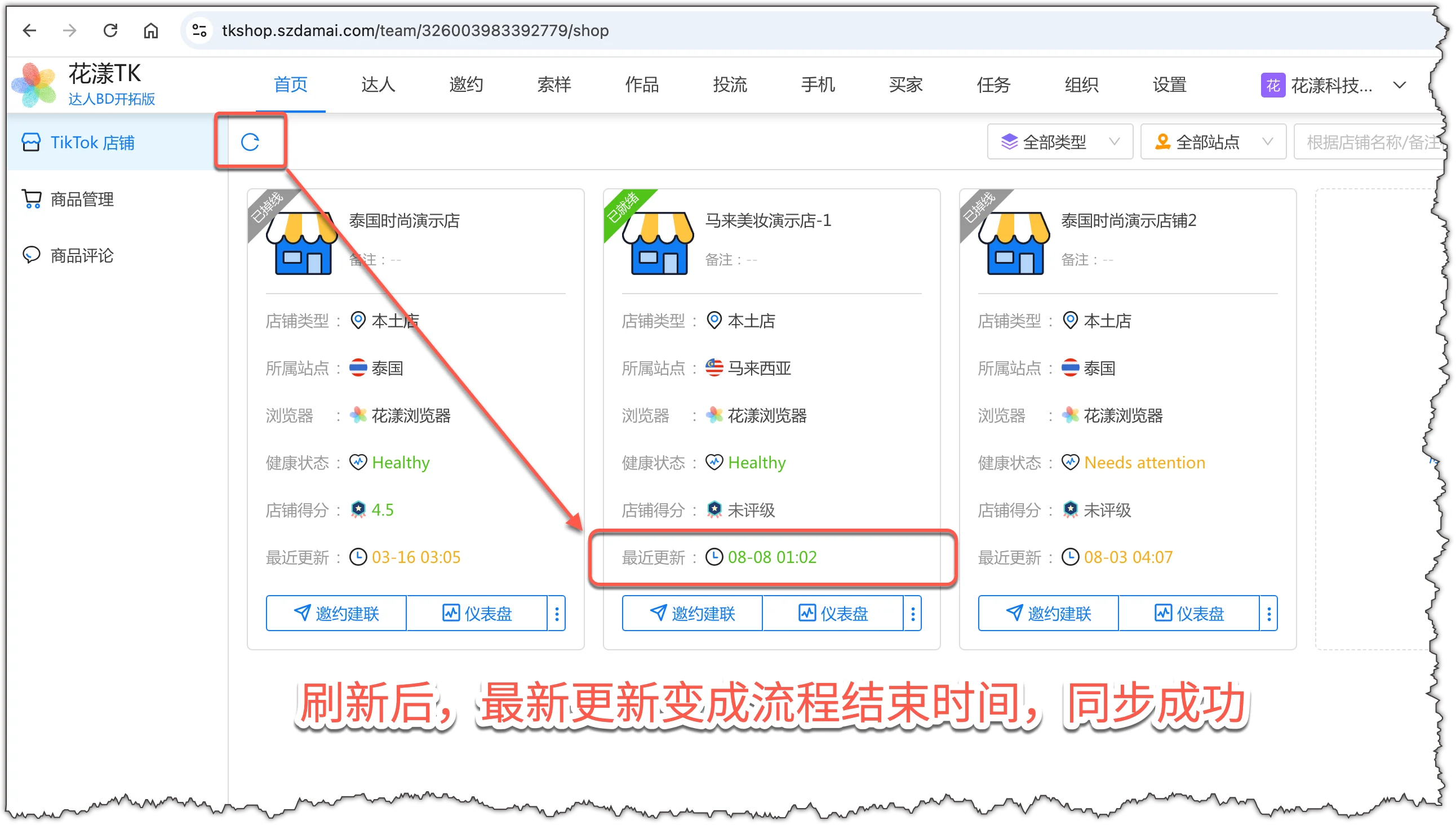
หลังรีเฟรช การ์ดร้านค้าแสดงเวลา “อัปเดตล่าสุด” ใหม่ ยืนยันว่าการซิงค์เสร็จสมบูรณ์ หมายเหตุ:
- สำหรับการดำเนินงานประจำวัน ควรรันการซิงค์ข้อมูลร้านค้า 1-2 ครั้งต่อวัน (เช้า 1 ครั้ง เย็น 1 ครั้ง)
การเชิญและติดต่อครีเอเตอร์
HuaYoung TK รองรับวิธีการเชิญและติดต่อครีเอเตอร์หลายรูปแบบ ซึ่งทั้งหมดเน้นแนวคิด “คลิกเดียวเริ่มได้ ทำงานอัตโนมัติทั้งหมด”:
- คำเชิญแบบกำหนดเป้าหมาย: สร้างแผนการเชิญ กำหนดสินค้า ค่าคอมมิชชั่น ช่องทางการติดต่อ และระยะเวลา — เป็นวิธีหลักของการร่วมมือ;
- ข้อความในแพลตฟอร์ม: สื่อสารกับครีเอเตอร์ผ่านกล่องข้อความในแบ็กเอนด์ร้านค้า TikTok ใช้บ่อยสำหรับการเตือนหลังคำเชิญแบบกำหนดเป้าหมายหรือการสื่อสารประจำวัน;
- อีเมล: ติดต่อครีเอเตอร์ต่างประเทศทางอีเมล โดยเฉพาะเว็บไซต์ในสหรัฐฯ และยุโรป เป็นช่องทางเสริมที่สำคัญ;
- การติดต่อนอกแพลตฟอร์ม: ส่งข้อความทันทีไปยังครีเอเตอร์ผ่านบัญชีโซเชียลของพวกเขา (เช่น WhatsApp, Line, Viber, Zalo, Facebook, iMessage เป็นต้น) เพื่อติดต่อ สื่อสาร และร่วมมือ
- 2.1
คำเชิญแบบกำหนดเป้าหมาย
คำเชิญแบบกำหนดเป้าหมายจะสร้างแผนการเชิญสำหรับครีเอเตอร์ โดยตั้งค่าสินค้า ค่าคอมมิชชั่น ช่องทางการติดต่อ และระยะเวลา เพื่อเชิญครีเอเตอร์มาโปรโมตสินค้า -
2.1.1 ขั้นตอนที่ 1: เปิด “คำเชิญแบบกำหนดเป้าหมาย”
- ในพอร์ทัล HuaYoung TK ไปที่ “หน้าแรก – ร้านค้า TikTok” แล้วคลิกปุ่ม “เชิญและติดต่อ” บนการ์ดร้านค้า;
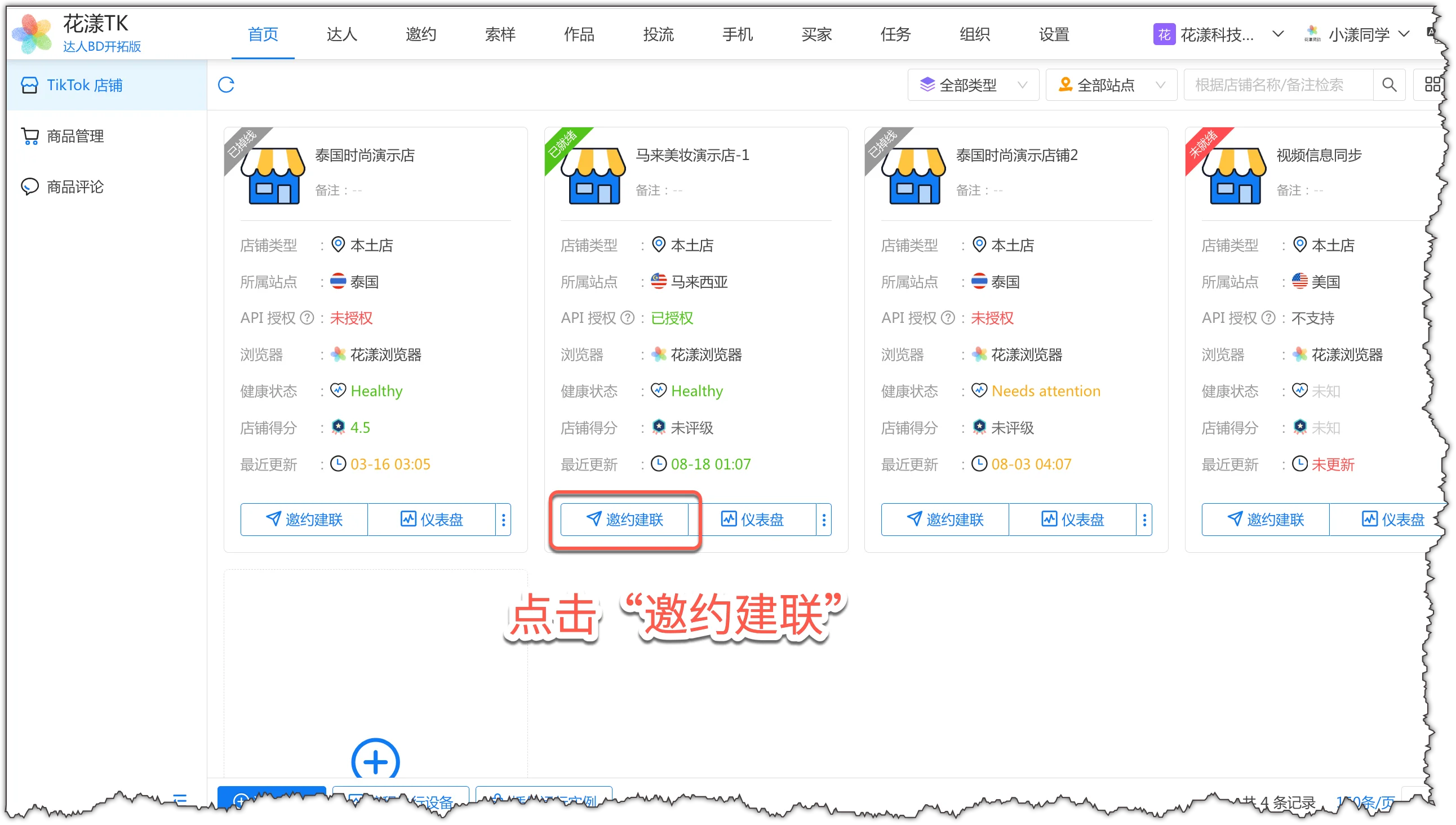
ใน “หน้าแรก – ร้านค้า TikTok” ให้คลิกปุ่ม “เชิญและติดต่อ” บนการ์ดร้านค้า - จากนั้นคลิก “คำเชิญแบบกำหนดเป้าหมาย” บนหน้า — กล่องโต้ตอบวิซาร์ดคำเชิญแบบกำหนดเป้าหมายจะปรากฏขึ้น
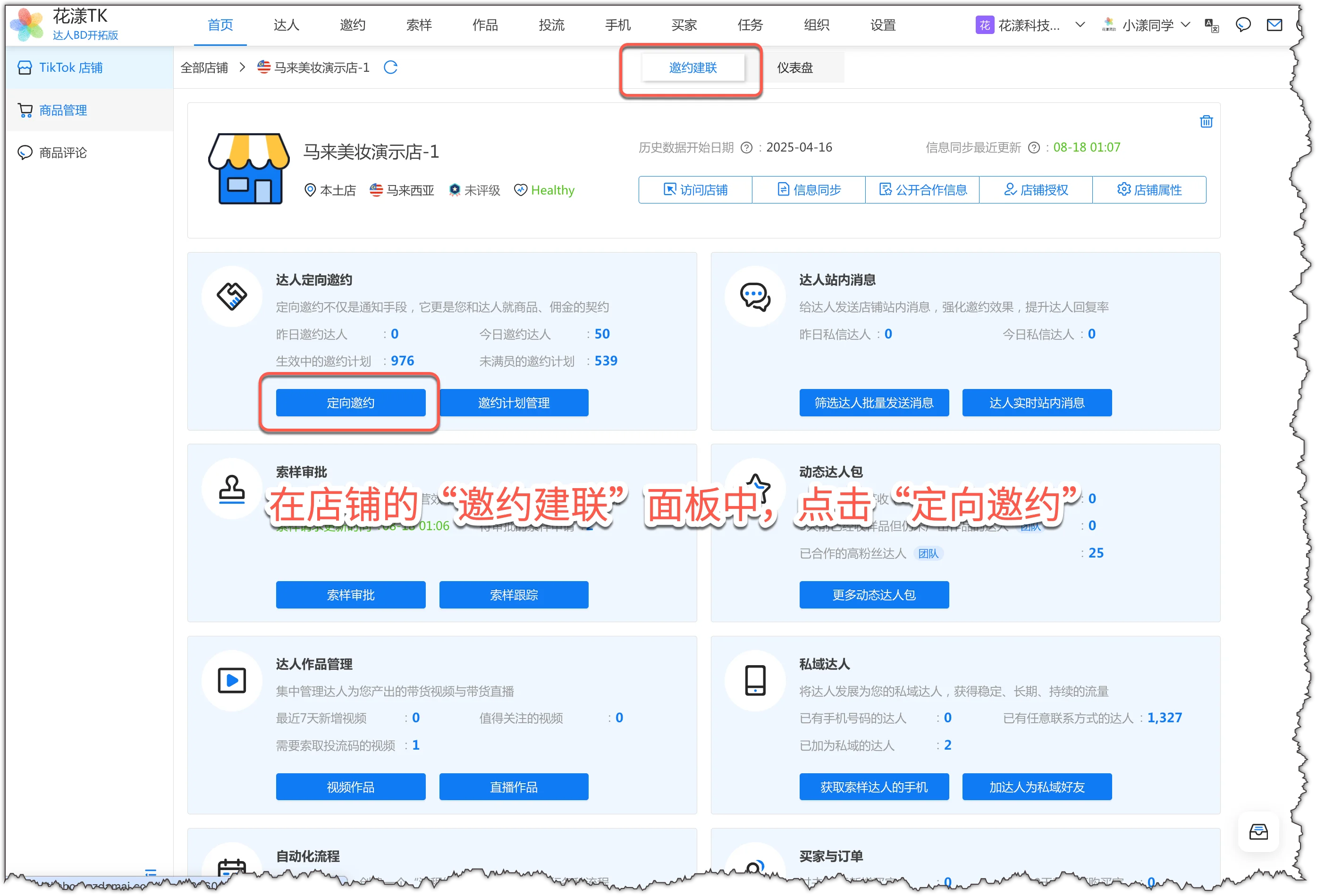
ในแผง “เชิญและติดต่อ” ของร้านค้า ให้คลิก “คำเชิญแบบกำหนดเป้าหมาย” -
2.1.2 ขั้นตอนที่ 2: เลือกสินค้า
- ในกล่องโต้ตอบวิซาร์ด ที่แท็บ “เลือกสินค้า” ให้คลิก “เลือกสินค้า” เพื่อเพิ่มสินค้า;
- ตั้งค่าพารามิเตอร์ เช่น “ตัวอย่างฟรี” และ “ค่าคอมมิชชั่นมาตรฐาน”;
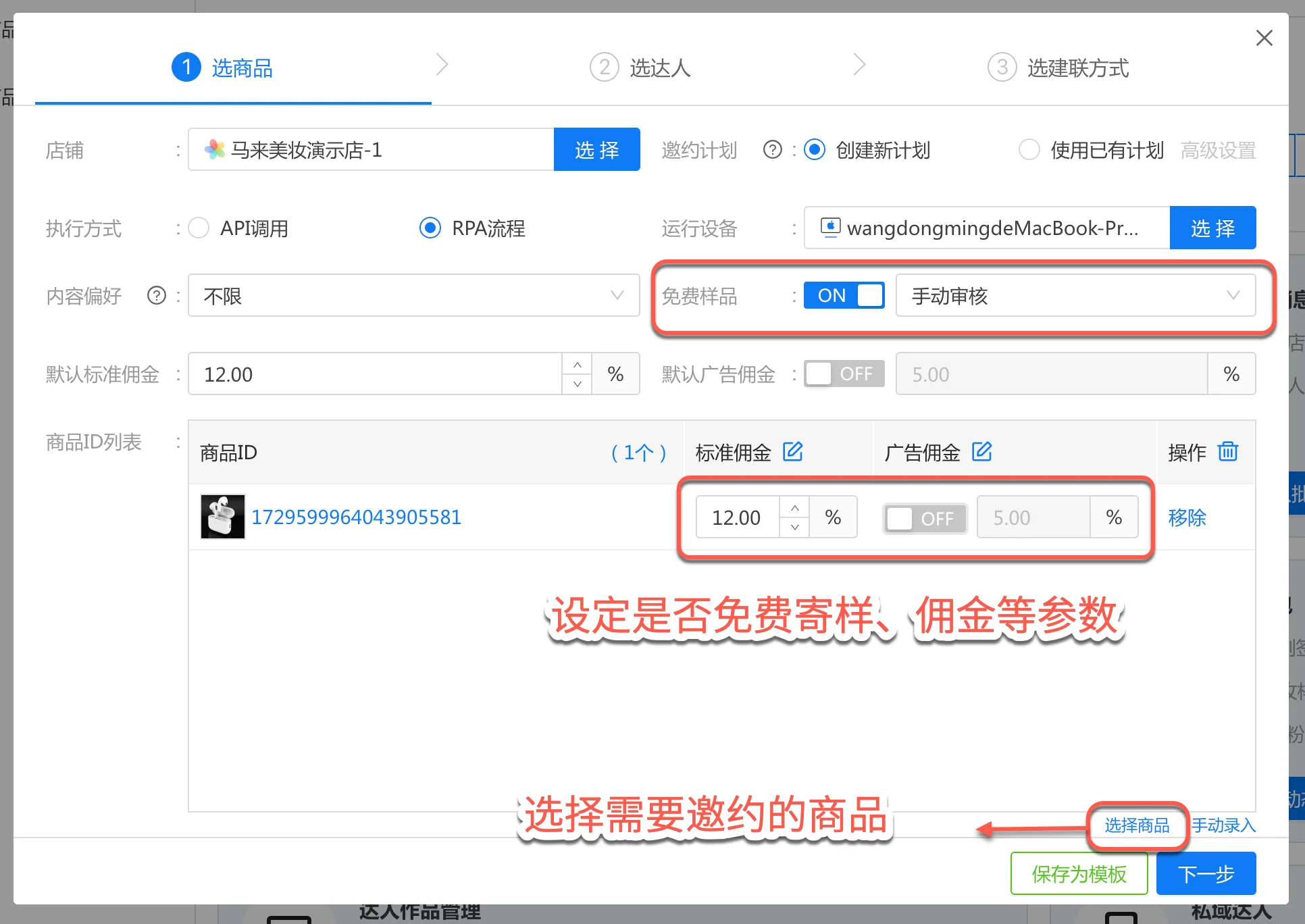
เลือกสินค้าและตั้งค่าค่าคอมมิชชั่น ตัวเลือกตัวอย่างฟรี ฯลฯ - จากนั้นคลิก “ถัดไป” เพื่อไปยังแท็บ “เลือกครีเอเตอร์”
หมายเหตุ:
- เมื่อวิธีการดำเนินการเป็น “กระบวนการ RPA” อุปกรณ์ที่ใช้รันคือเบราว์เซอร์ลายนิ้วมือที่ติดตั้งส่วนขยาย HuaYoung TK (เช่น Ziniao, Zhanfu, AdsPower เป็นต้น) หรือ HuaYoung Client — โปรดตรวจสอบให้แน่ใจว่าเปิดอยู่ทั้งหมด
-
2.1.3 ขั้นตอนที่ 3: เลือกครีเอเตอร์
- ในกรณีส่วนใหญ่ คุณสามารถเชิญครีเอเตอร์ผ่าน “ตลาดครีเอเตอร์ของร้านค้า”;
- ตั้งค่าตัวกรอง เช่น หมวดหมู่และ GMV และระบุจำนวนครีเอเตอร์ที่จะเชิญ;
- เปิด “การจับคู่ครีเอเตอร์อย่างแม่นยำ” และในกฎการข้าม ทำเครื่องหมายที่ตัวเลือกหลีกเลี่ยงการเชิญซ้ำ;
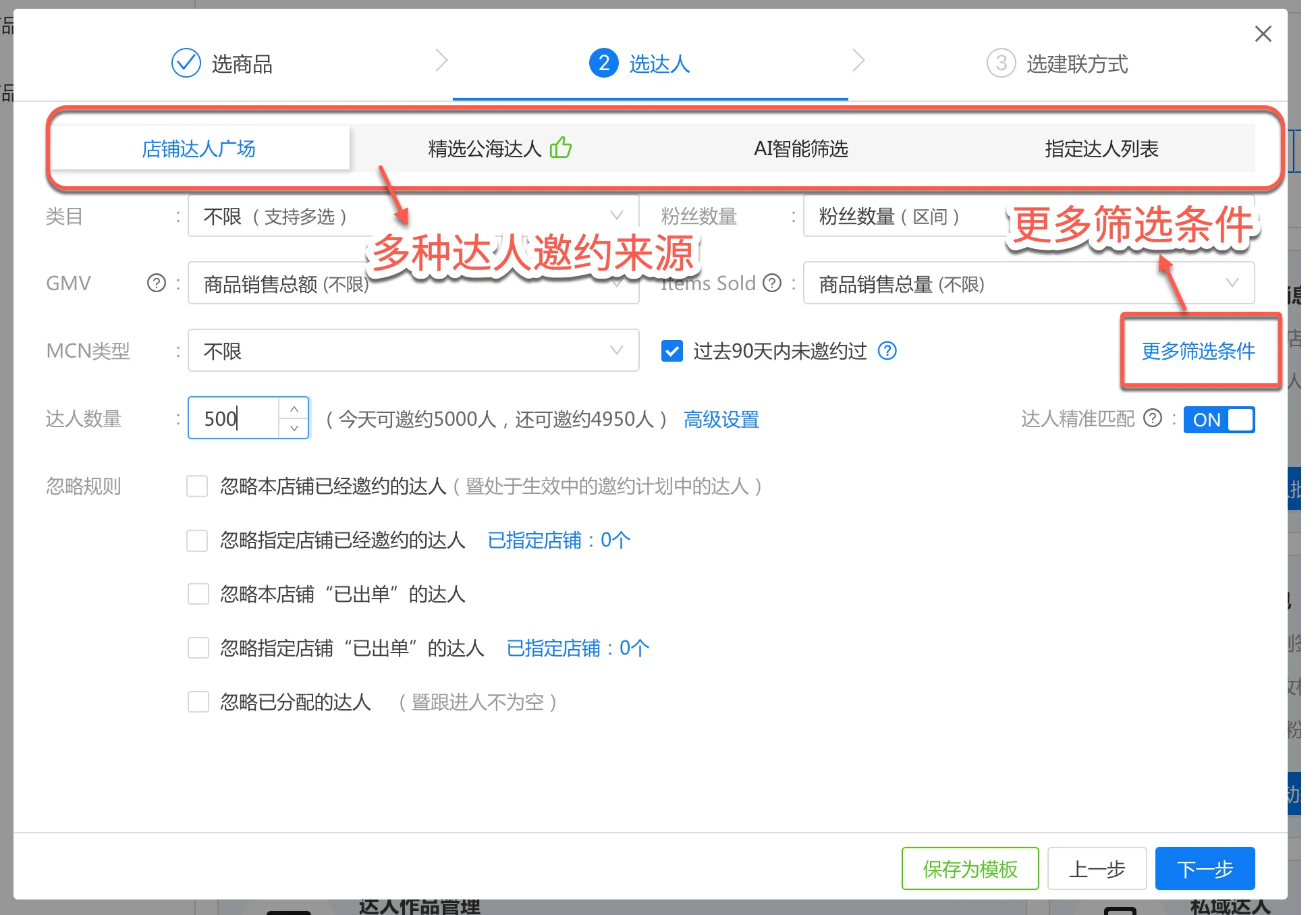
ตั้งค่าตัวกรองครีเอเตอร์ เช่น หมวดหมู่และ GMV - จากนั้นคลิก “ถัดไป” เพื่อไปยังแท็บ “เลือกช่องทางการติดต่อ”
หมายเหตุ:
- อย่าเชิญครีเอเตอร์เกิน 500 คนในครั้งเดียว — การเกินจำนวนนี้มักทำให้เกิด CAPTCHA บ่อยและลดประสิทธิภาพ ตัวอย่างเช่น หากต้องเชิญ 1,500 คน ให้แบ่งเป็น 3 ล็อต ล็อตละ 500 คน หรือสร้างเวิร์กโฟลว์อัตโนมัติตามกำหนดเวลาเพื่อให้ระบบรันการเชิญวันละ 3 ครั้ง ดูส่วน “กำหนดเวลางานอัตโนมัติ” ที่กล่าวถึงในภายหลังของบทความนี้
- เมื่อครีเอเตอร์ในตลาดเหลือน้อยหรือการเชิญมักเรียก CAPTCHA บ่อย คุณสามารถเชิญผ่าน “ครีเอเตอร์เด่นจากพูลสาธารณะ” ได้เช่นกัน
-
2.1.4 ขั้นตอนที่ 4: เลือกช่องทางการติดต่อ
- ระบุช่องทางการติดต่อ;
- พิมพ์ บทสนทนาเชิญ ในเนื้อหาข้อความ — คุณยังสามารถคลิก “เทมเพลตบทสนทนา” เพื่อเลือกบทสนทนาที่บันทึกไว้ล่วงหน้า หรือคลิก “ผู้ช่วยบทสนทนา AI” เพื่อให้ AI ของระบบสร้างบทสนทนาเชิญให้คุณ;
- ตรงนี้ อย่าลืมทำเครื่องหมาย “แท็กที่ผู้ใช้ตั้งเอง” และป้อน: ชื่อของคุณ_{MMdd} ซึ่งจะช่วยให้การดำเนินงานประจำวันในภายหลังง่ายขึ้นมาก;
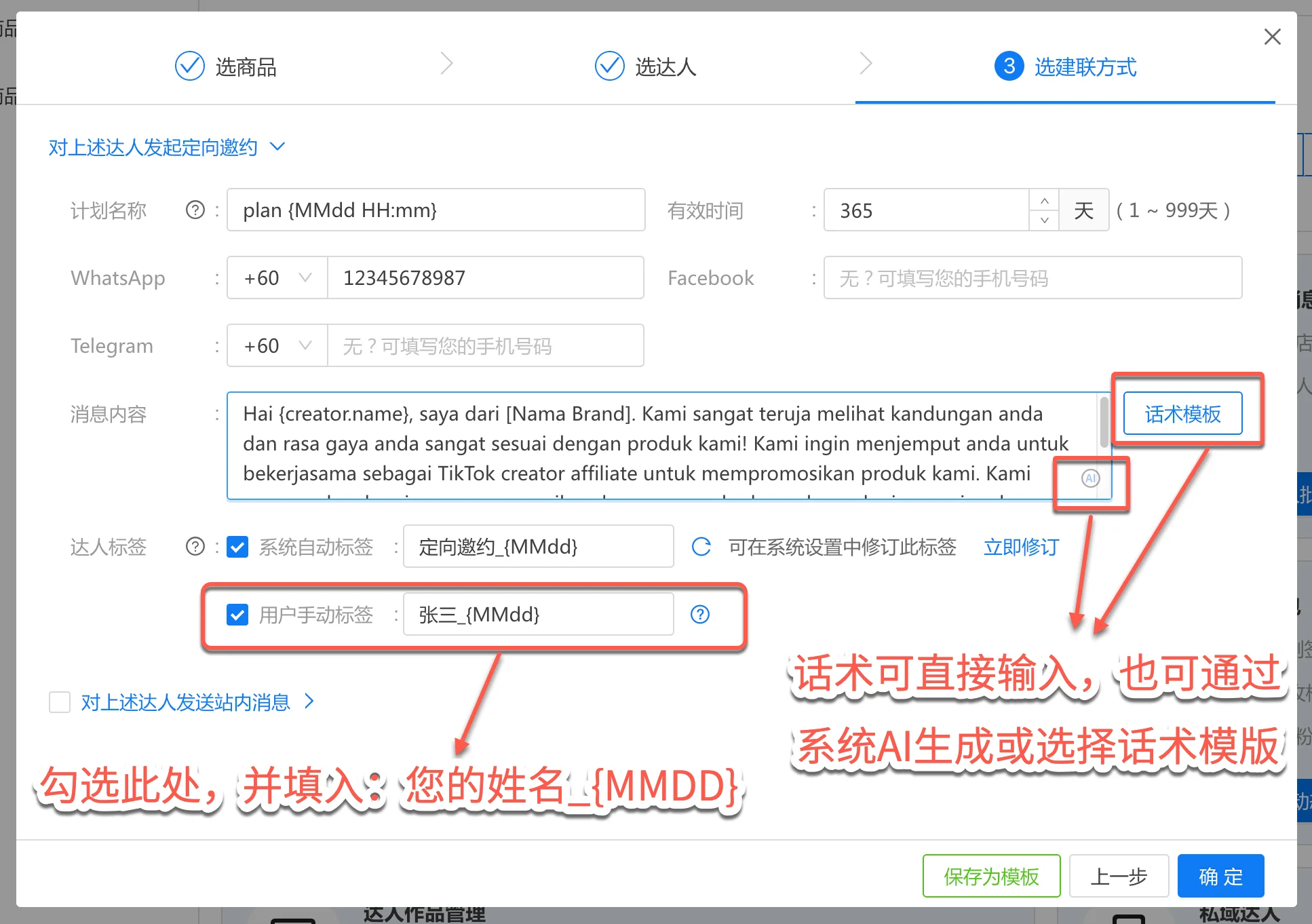
ตั้งค่าช่องทางการติดต่อ บทสนทนาเชิญ และแท็กที่ผู้ใช้ตั้งเอง - จากนั้นคลิก “ยืนยัน”
-
2.1.5 ระบบรันกระบวนการ
หลังจากคลิกยืนยัน ระบบจะกำหนดเวลางานและสลับไปยังเบราว์เซอร์ลายนิ้วมือที่ติดตั้งส่วนขยาย HuaYoung TK (เช่น Ziniao, Zhanfu, AdsPower เป็นต้น) หรือ HuaYoung Browser โดยอัตโนมัติ แล้วเริ่มกระบวนการคำเชิญแบบกำหนดเป้าหมาย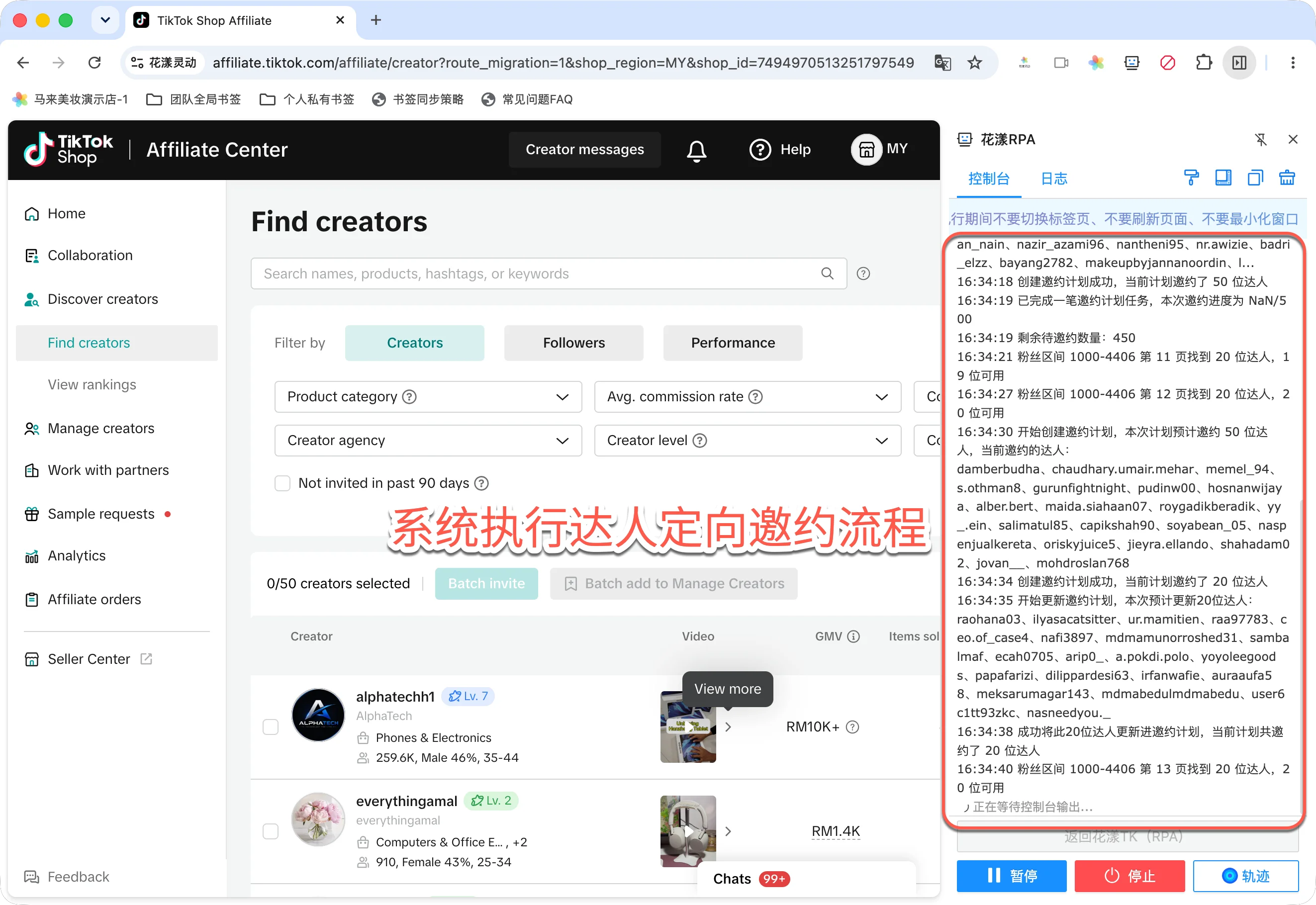
ระบบเริ่มกระบวนการคำเชิญแบบกำหนดเป้าหมาย หมายเหตุ:
- ระหว่างดำเนินการ อย่าปิดเบราว์เซอร์ สลับแท็บ หรือย่อหน้าต่าง เพราะอาจทำให้งานหยุดชะงักได้
-
2.1.6 ดูครีเอเตอร์ที่เชิญ
- เมื่อกระบวนการเสร็จสิ้น กลับมาที่พอร์ทัล HuaYoung;
- คลิก “ครีเอเตอร์ – ครีเอเตอร์ในทีม” แล้วใช้แท็กเพื่อดูว่าคุณเชิญครีเอเตอร์ไปกี่คน
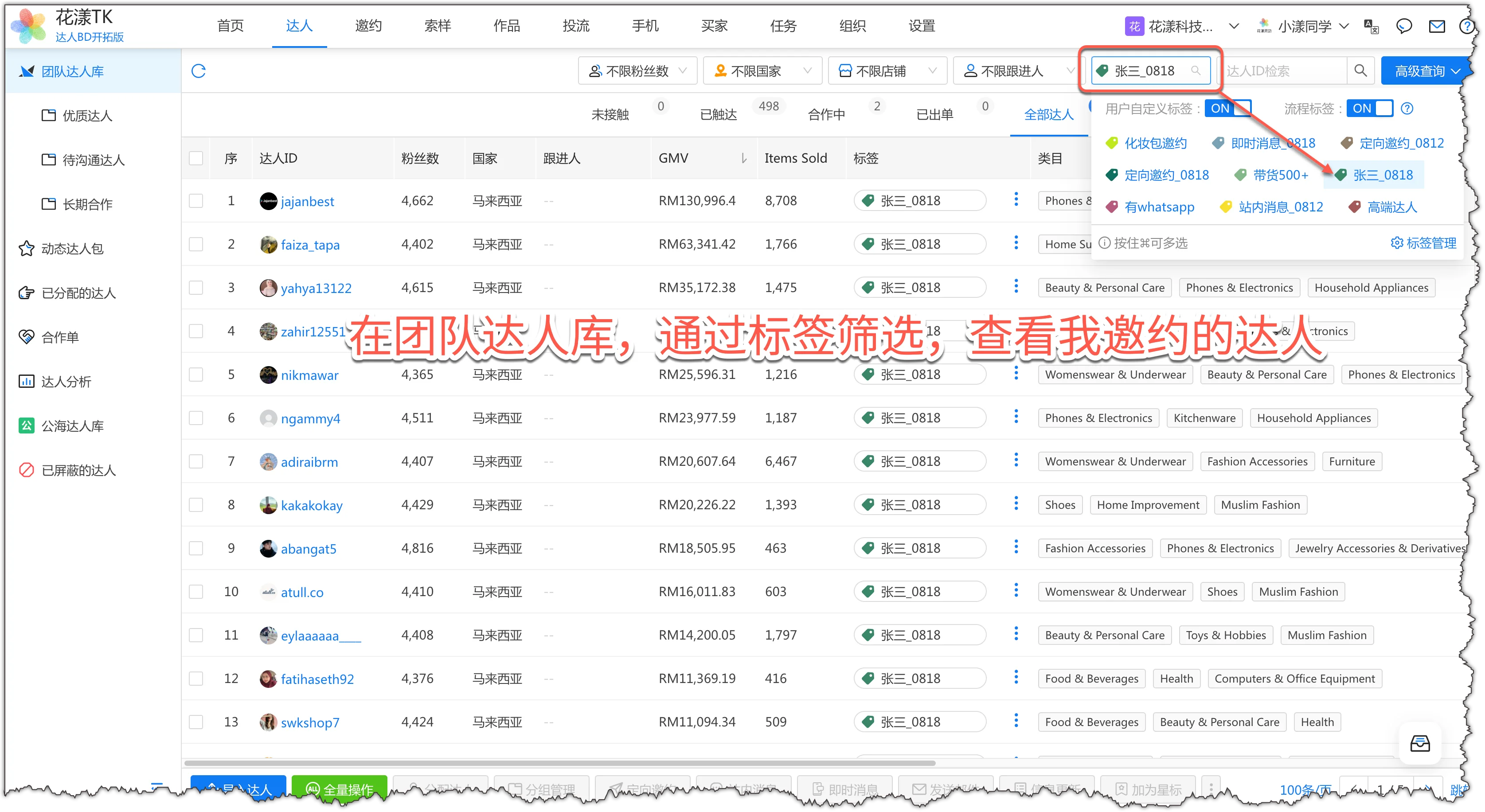
ดูครีเอเตอร์ที่เชิญตามแท็ก หมายเหตุ:
- ตรวจสอบให้แน่ใจว่ารายการครีเอเตอร์ตั้งไว้ที่ “ครีเอเตอร์ทั้งหมด” หากไม่เห็นคอลัมน์ “แท็ก” ในรายการ ให้มองหาปุ่ม “ฟิลด์” ที่มุมขวาบนแล้วคลิกเพื่อแสดงคอลัมน์ “แท็ก”
- สำหรับข้อมูลเพิ่มเติมเกี่ยวกับ “คำเชิญแบบกำหนดเป้าหมาย” ดูเอกสาร: คำเชิญครีเอเตอร์แบบกำหนดเป้าหมาย
- 2.2
ข้อความในแพลตฟอร์มแบบกลุ่ม
- ไปที่ “ครีเอเตอร์ – ครีเอเตอร์ในทีม” แล้วกรองครีเอเตอร์ที่ต้องการส่งข้อความด้วยแท็ก (เช่น กรองครีเอเตอร์ที่ฉันเชิญในวันใดวันหนึ่ง) หรือใช้ปุ่ม “ค้นหาขั้นสูง” สำหรับการค้นหาที่ซับซ้อนกว่า;
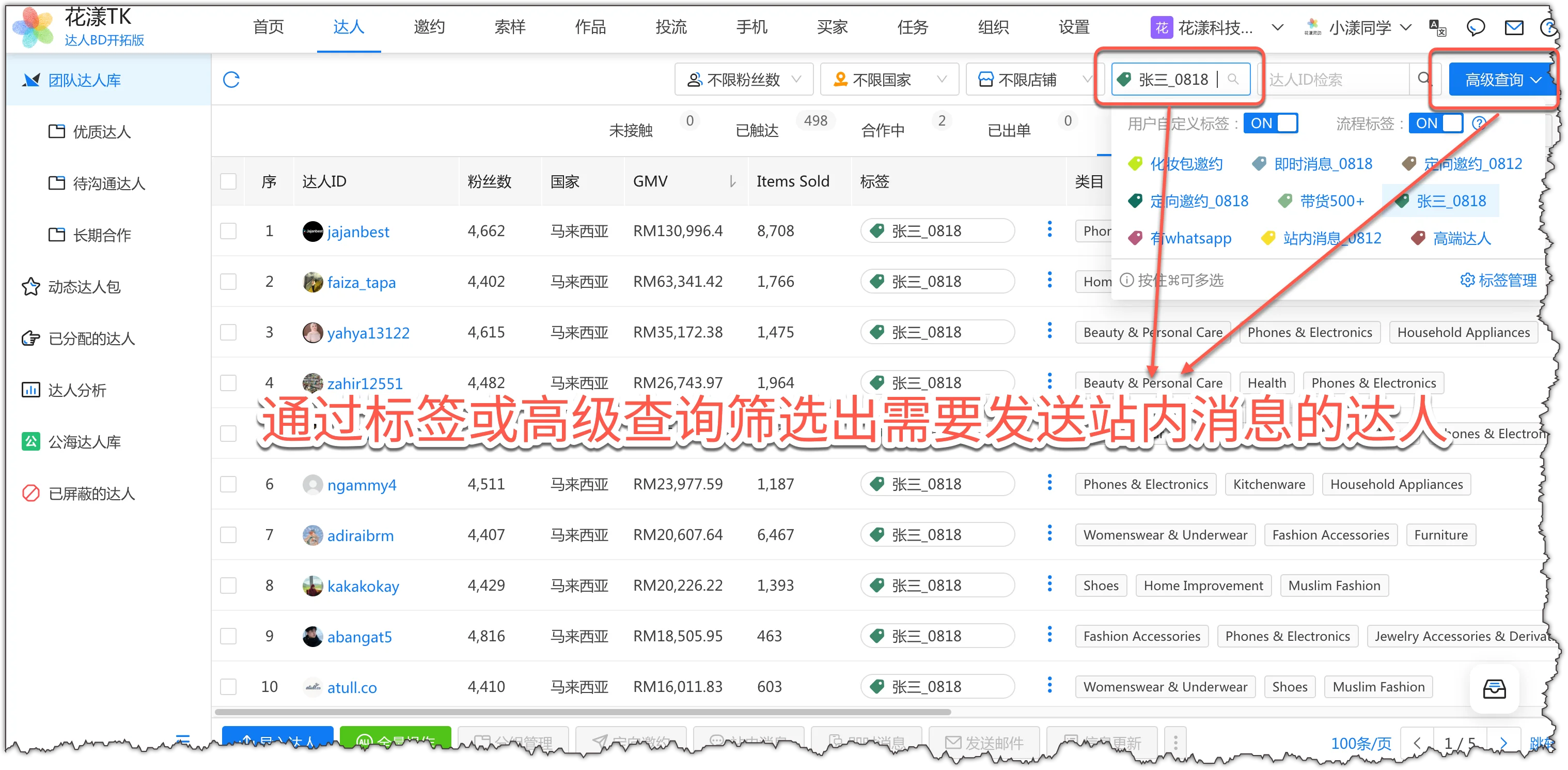
กรองครีเอเตอร์ที่จะส่งข้อความใน “ครีเอเตอร์ในทีม” - หรือไปที่ “ครีเอเตอร์ – แพ็กครีเอเตอร์แบบไดนามิก” แล้วคลิกแพ็กที่คุณสนใจ (เช่น ครีเอเตอร์ที่มีผู้ติดตามสูงซึ่งคุณเคยร่วมงานด้วย);
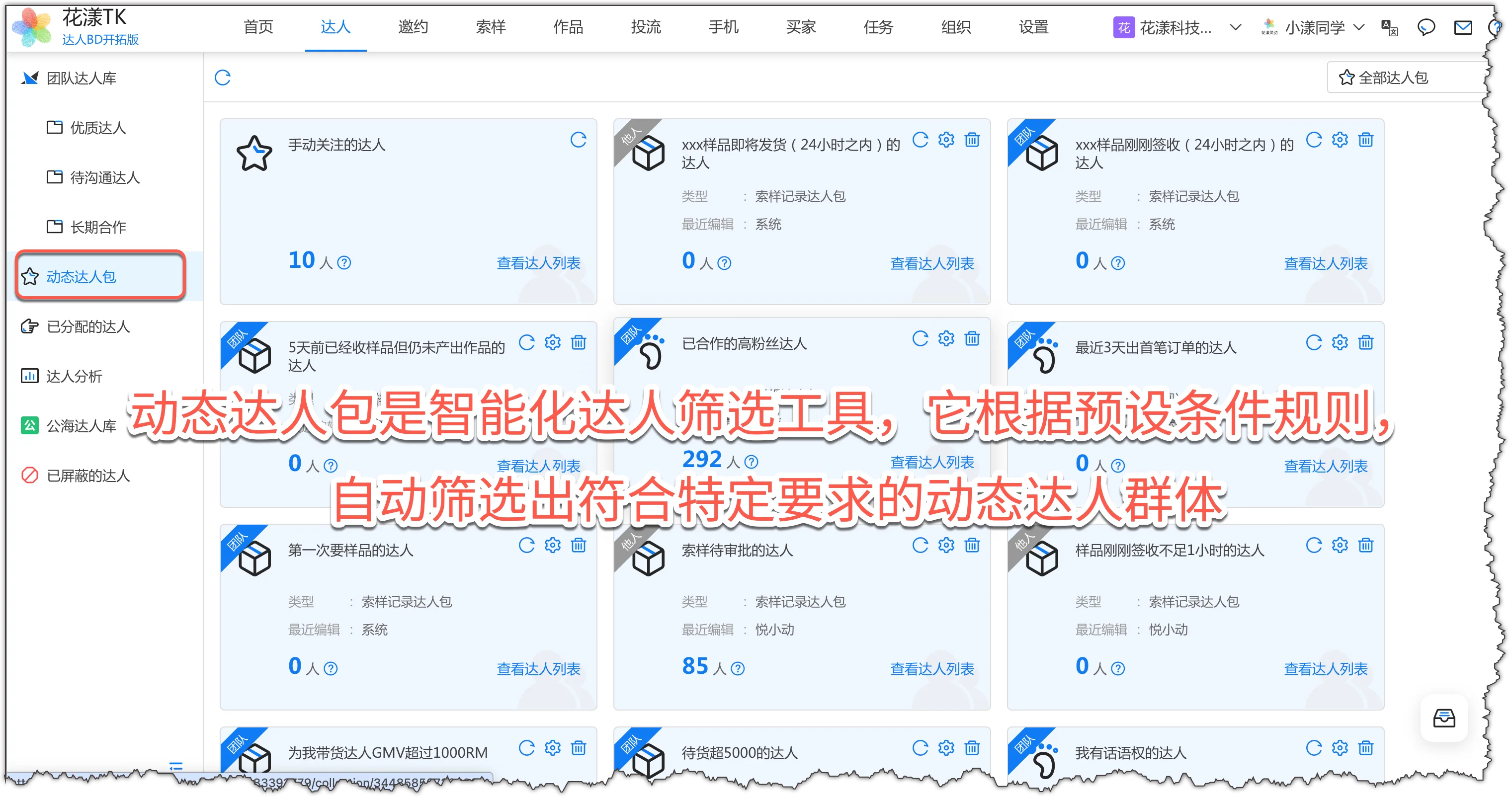
“แพ็กครีเอเตอร์แบบไดนามิก” กรองและอัปเดตกลุ่มครีเอเตอร์แบบเรียลไทม์ตามกฎที่ตั้งไว้ล่วงหน้า - จากนั้นในรายการครีเอเตอร์ ให้เลือกครีเอเตอร์เป็นกลุ่ม แล้วคลิก “ข้อความในแพลตฟอร์ม” ในแถบการทำงาน;
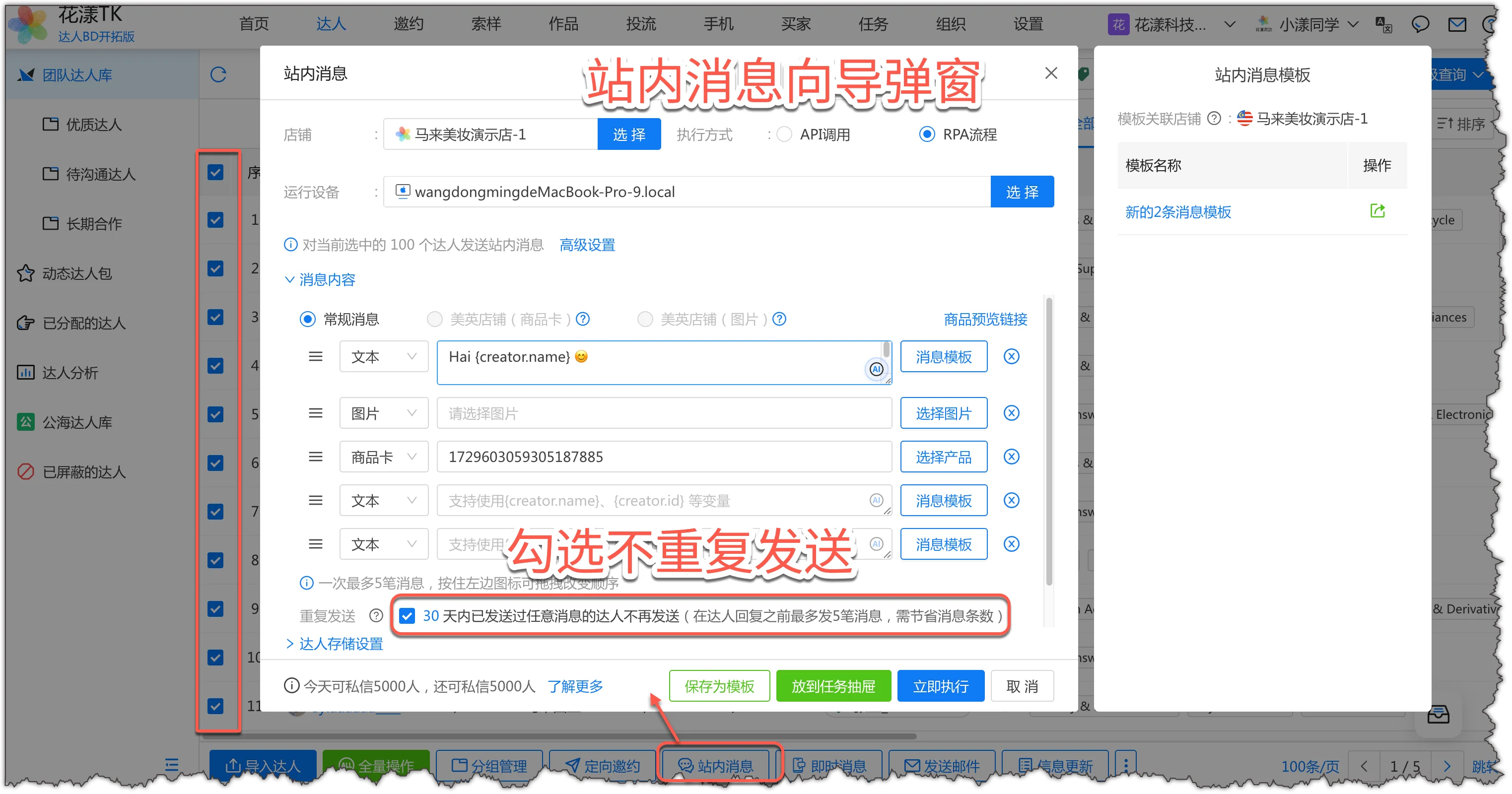
ในป๊อปโอเวอร์ “ข้อความในแพลตฟอร์ม” ให้พิมพ์ข้อความ เลือกการ์ดสินค้า และทำเครื่องหมายตัวเลือกไม่ส่งซ้ำ - ในกล่องโต้ตอบ “ข้อความในแพลตฟอร์ม” ให้พิมพ์ข้อความ เลือกการ์ดสินค้า และ ทำเครื่องหมายตัวเลือกไม่ส่งซ้ำ เพื่อหลีกเลี่ยงการส่งซ้ำ;
- จากนั้นคลิก “การตั้งค่าการบันทึกครีเอเตอร์” ทำเครื่องหมาย “แท็กที่ผู้ใช้ตั้งเอง” และป้อน: ชื่อของคุณ_ส่งข้อความ_{MMdd} ซึ่งจะช่วยให้การดำเนินงานประจำวันง่ายขึ้นมากในภายหลัง;
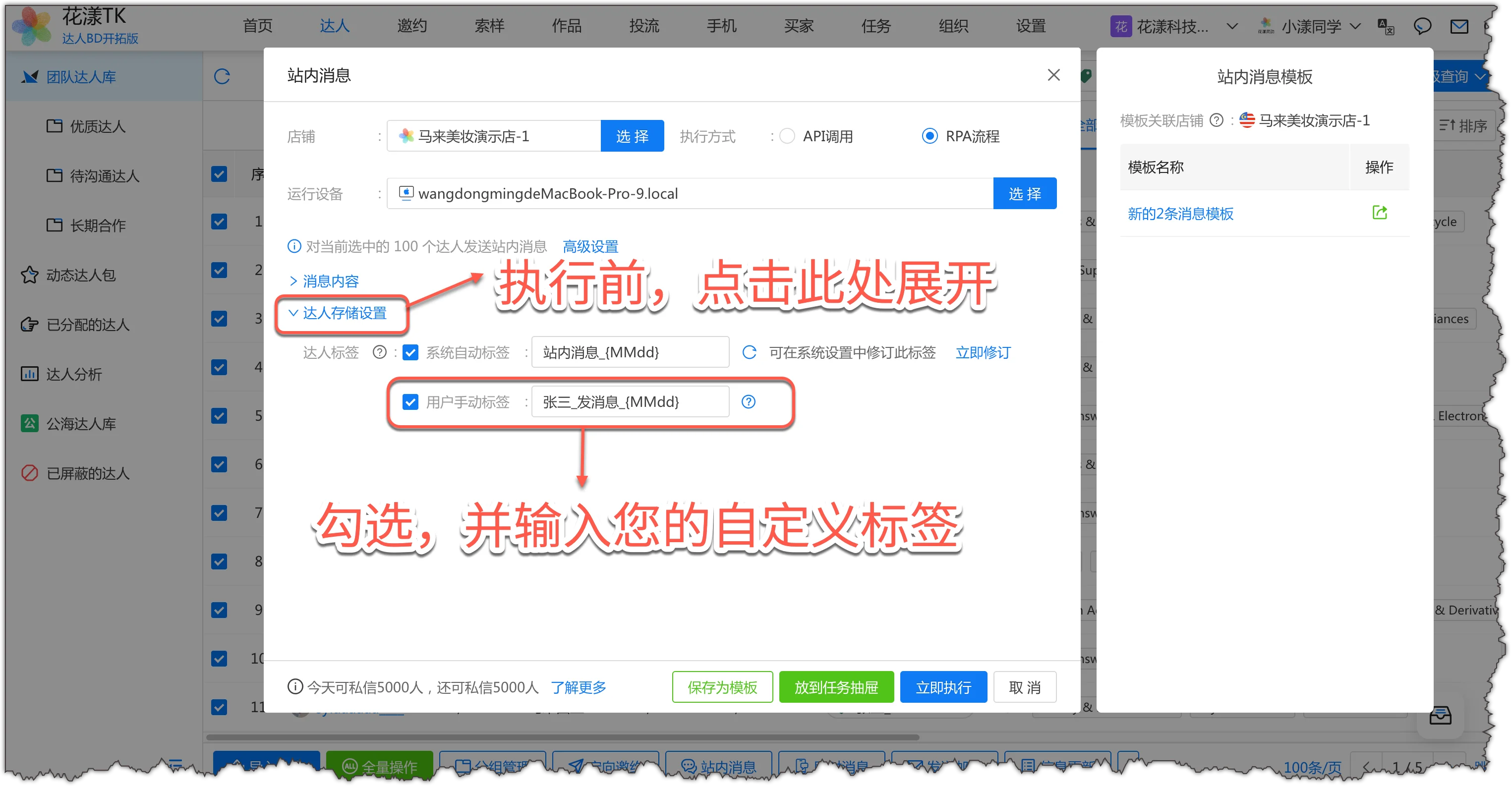
ตั้งค่าแท็กที่ผู้ใช้ตั้งเอง: ชื่อของคุณ_ส่งข้อความ_{MMdd} - สุดท้าย คลิก “รันทันที” ระบบจะกำหนดเวลางานและรันกระบวนการ;
- เช่นเดียวกับขั้นตอนการตรวจสอบหลังคำเชิญแบบกำหนดเป้าหมายก่อนหน้า คุณสามารถไปที่ “ครีเอเตอร์ในทีม” แล้วใช้แท็กที่สร้างไว้ข้างต้น (เช่น “สมชาย_ส่งข้อความ_0818”) เพื่อดูครีเอเตอร์ทั้งหมดที่คุณส่งข้อความเป็นกลุ่มในวันนั้น เพื่อติดตามต่อได้อย่างสะดวก
หมายเหตุ:
- สำหรับข้อมูลเพิ่มเติมเกี่ยวกับข้อความในแพลตฟอร์ม ดูเอกสาร: ส่งข้อความในแพลตฟอร์มถึงครีเอเตอร์
- 2.3
อีเมล
HuaYoung TK รองรับการส่งอีเมลจำนวนมากถึงครีเอเตอร์ ครีเอเตอร์ในสหรัฐฯ และยุโรปโดยเฉพาะยังคงถือว่าอีเมลเป็นหนึ่งในช่องทางหลักในการสื่อสาร
ด้านล่างนี้คือขั้นตอนการส่งอีเมลจำนวนมากใน HuaYoung โดยทั่วไป: (สำหรับการตั้งค่าและขั้นตอนโดยละเอียด ดูเอกสาร: ส่งอีเมลถึงครีเอเตอร์)ขั้นตอนที่ 1: ตั้งค่าบริการส่งอีเมล
ในพอร์ทัล HuaYoung TK ไปที่ “การตั้งค่าระบบ – การตั้งค่าอีเมล” แล้วเพิ่มบริการส่งอีเมลใหม่ รองรับสองประเภท:
- Gmail: แนะนำ — ครีเอเตอร์จำนวนมากให้ที่อยู่ Gmail และ Gmail มีโอกาสน้อยที่จะตีว่าข้อความของคุณเป็นสแปม
- บริการอีเมลอื่น ๆ: เช่น Tencent Business Mail — ต้องเปิดใช้ POP/SMTP ก่อนและสร้างรหัสผ่านเฉพาะแอป จากนั้นเลือกประเภท “อื่น ๆ” ในระบบเพื่อตั้งค่า
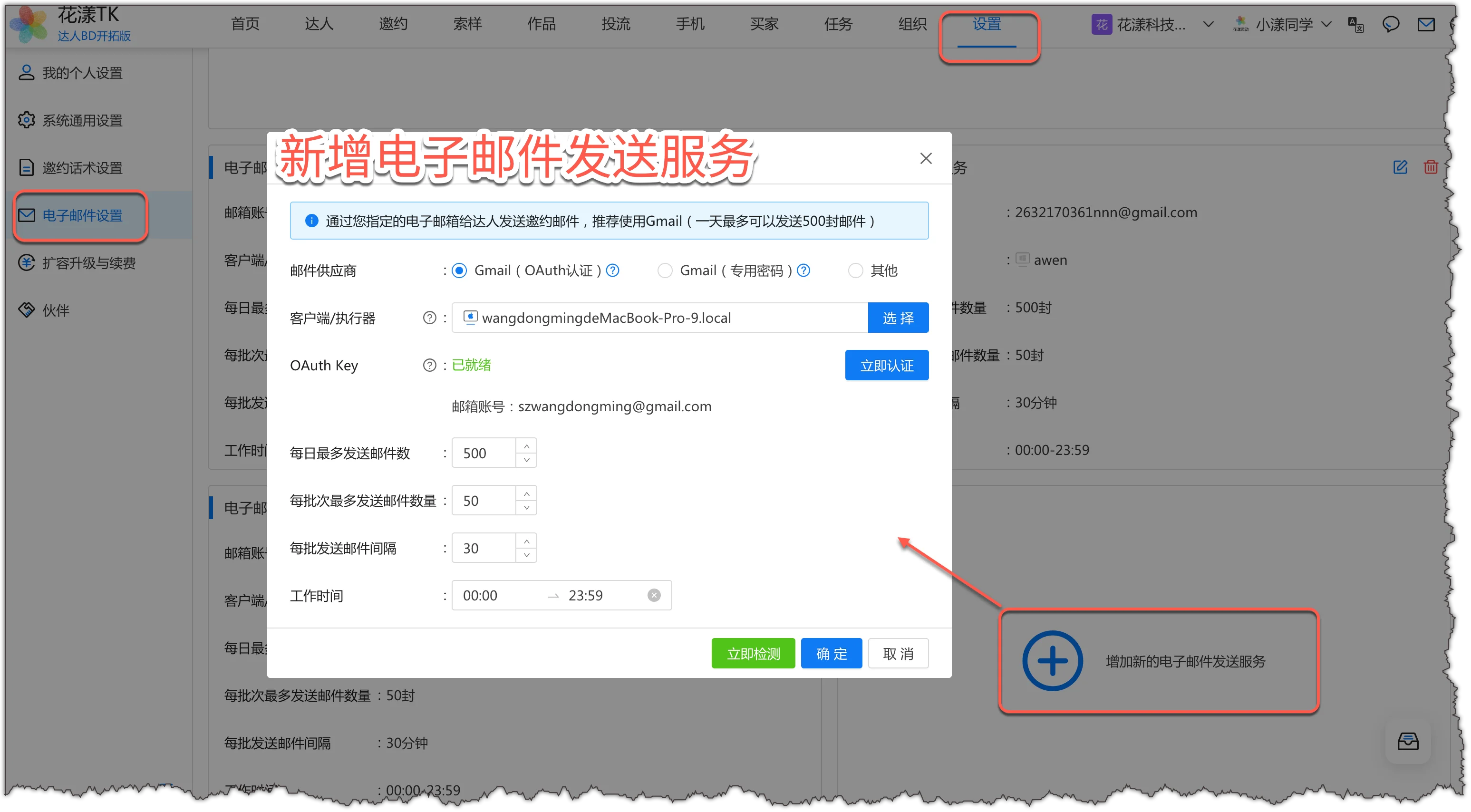
เพิ่มบริการส่งอีเมลใหม่ ขั้นตอนที่ 2: สร้างเทมเพลตอีเมล
หลังจากตั้งค่าบริการอีเมลแล้ว ให้สร้างเทมเพลตอีเมลในระบบ แล้วตั้งค่าหัวเรื่องและเนื้อหา
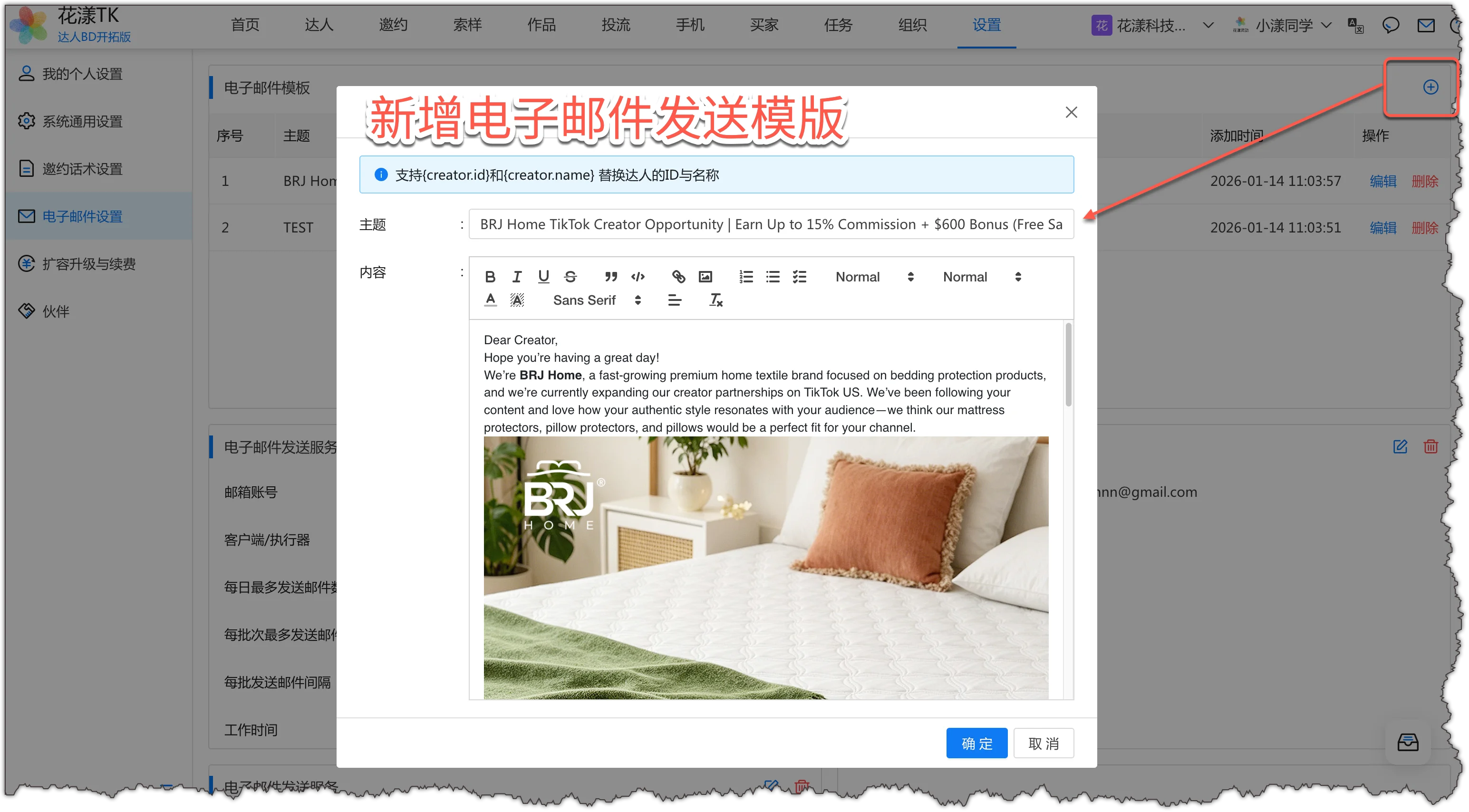
เพิ่มเทมเพลตอีเมลของร้านค้า — รองรับ {creator.id} และ {creator.name} สำหรับการแทนที่ ขั้นตอนที่ 3: อัปเดตข้อมูลครีเอเตอร์
รันกระบวนการ “อัปเดตข้อมูล” ของครีเอเตอร์เพื่อดึงข้อมูลการติดต่อของครีเอเตอร์ รวมถึงอีเมล สำหรับขั้นตอนโดยละเอียด ดูเอกสาร: การอัปเดตข้อมูลครีเอเตอร์ (ดึงข้อมูลการติดต่อ)
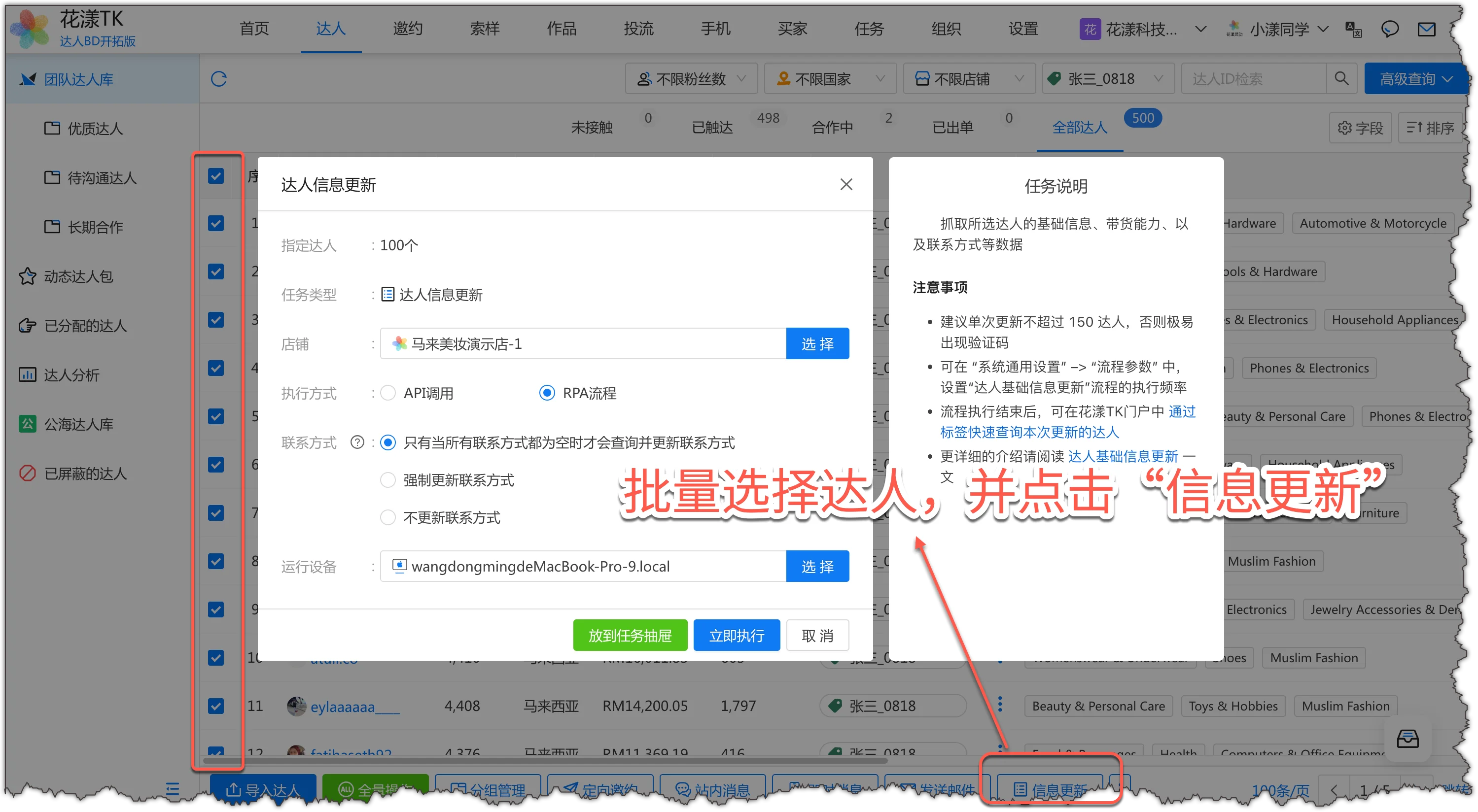
การอัปเดตข้อมูลครีเอเตอร์ — เลือกครีเอเตอร์เป็นกลุ่มแล้วคลิก “อัปเดตข้อมูล” ขั้นตอนที่ 4: ส่งอีเมลจำนวนมาก
ในครีเอเตอร์ในทีม ให้กรองครีเอเตอร์เป้าหมายที่ให้ที่อยู่อีเมล เลือกกระบวนการ “ส่งอีเมลถึงครีเอเตอร์” เลือกเทมเพลตอีเมลที่สร้างไว้ ระบบจะส่งอีเมลไปยังครีเอเตอร์เหล่านั้นโดยอัตโนมัติ
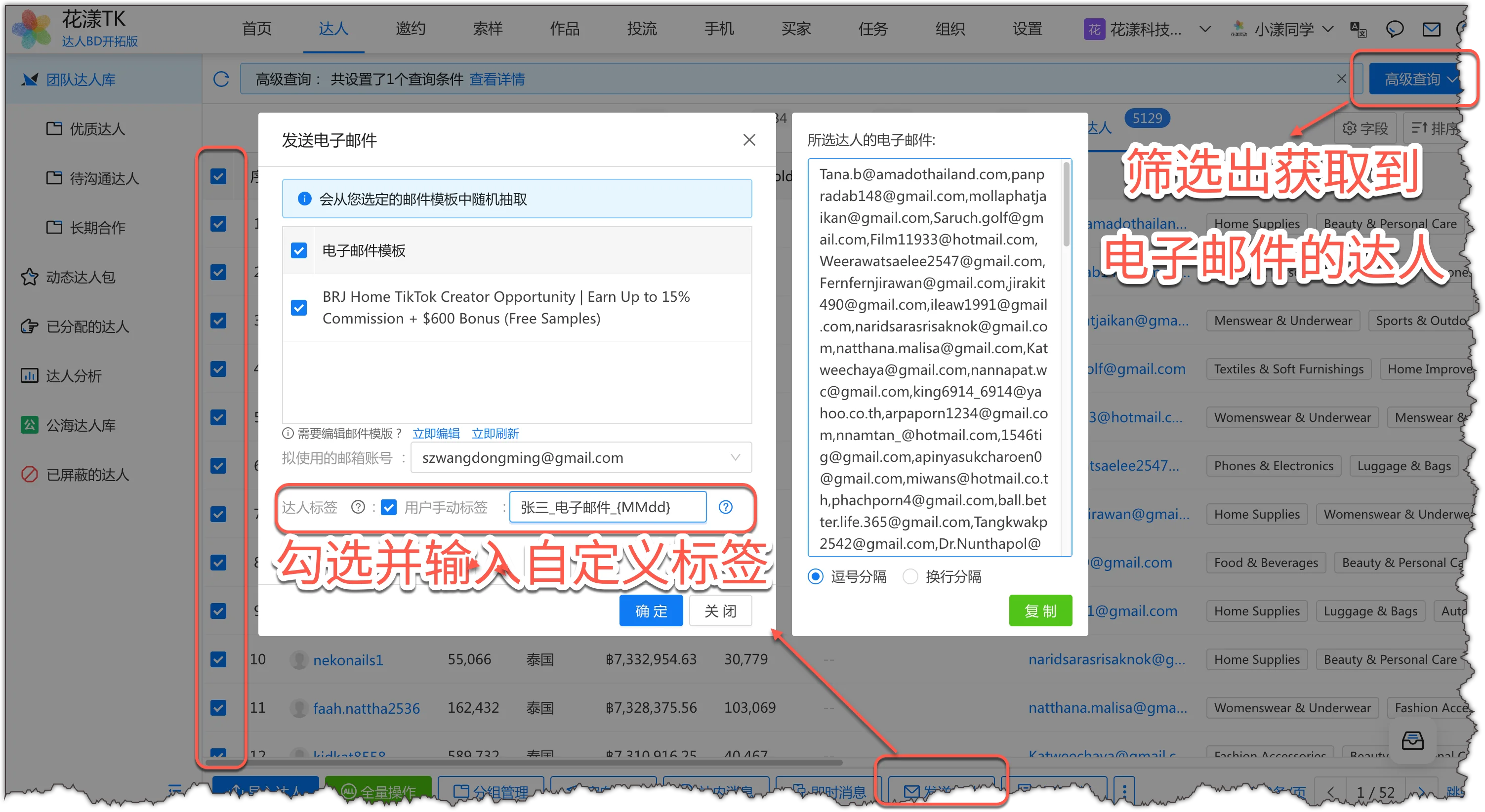
ส่งอีเมล — กรองครีเอเตอร์ที่มีอีเมล เลือกพวกเขา แล้วป้อนแท็กที่กำหนดเอง - 2.4
การติดต่อนอกแพลตฟอร์ม
HuaYoung TK รองรับการติดต่อนอกแพลตฟอร์ม — เป็นหนึ่งในฟีเจอร์เด่นของระบบ
การติดต่อนอกแพลตฟอร์มคือการใช้บัญชีแชทของครีเอเตอร์ (เช่น WhatsApp, Line, Viber, Zalo, Facebook, iMessage เป็นต้น) เพื่อเพิ่มเป็นรายชื่อติดต่อเป็นกลุ่มและส่งข้อความทันที เพื่อติดต่อ สื่อสาร และร่วมมือ
นี่คือภาพรวมของขั้นตอน (หากคุณต้องการฟีเจอร์นี้ โปรดอ่านเอกสารอ้างอิงในหมายเหตุด้านล่างสำหรับรายละเอียดเพิ่มเติม):ขั้นตอนที่ 1: เชื่อมต่อโทรศัพท์และบัญชีแชท
ระบบรองรับการควบคุมเป็นกลุ่มของอุปกรณ์ Android และ iPhone ซึ่งสามารถใช้ควบคุมแอปแชทบนโทรศัพท์เพื่อเตรียมพร้อมสำหรับกระบวนการต่อไป
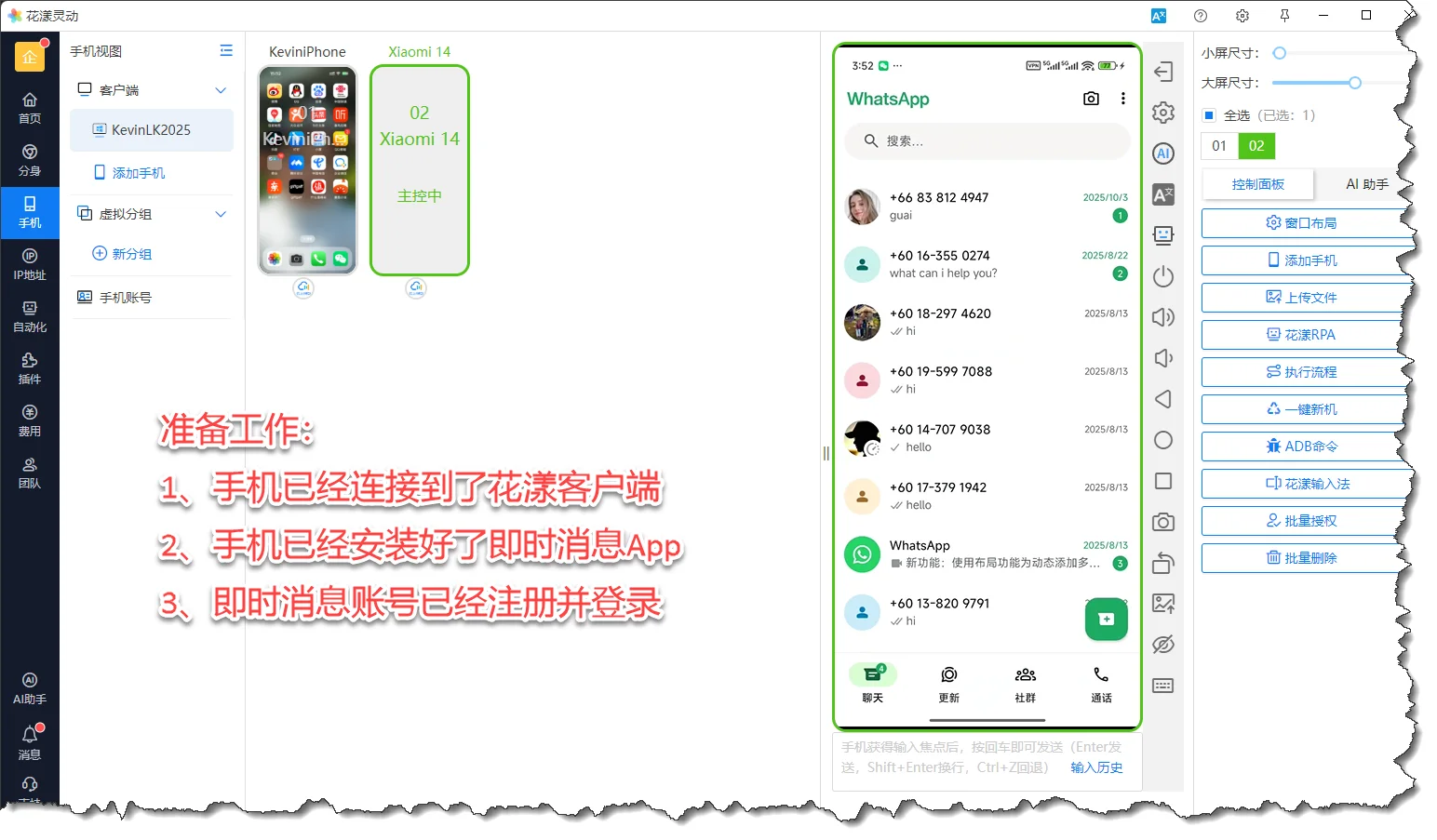
เชื่อมต่อโทรศัพท์และบัญชีแชท ขั้นตอนที่ 2: รับข้อมูลการติดต่อของครีเอเตอร์
ในพอร์ทัล HuaYoung TK ให้รันกระบวนการ “อัปเดตข้อมูลครีเอเตอร์” — ระบบจะดึงบัญชีแชทและข้อมูลการติดต่ออื่น ๆ ของครีเอเตอร์โดยอัตโนมัติ
รับบัญชีแชทของครีเอเตอร์ผ่าน “อัปเดตข้อมูล” ขั้นตอนที่ 3: เพิ่มครีเอเตอร์เป็นรายชื่อติดต่อในแอปแชท
ระบบจะเพิ่มครีเอเตอร์เป็นรายชื่อติดต่อใน WhatsApp, Line และแพลตฟอร์มแชทอื่น ๆ โดยอัตโนมัติ
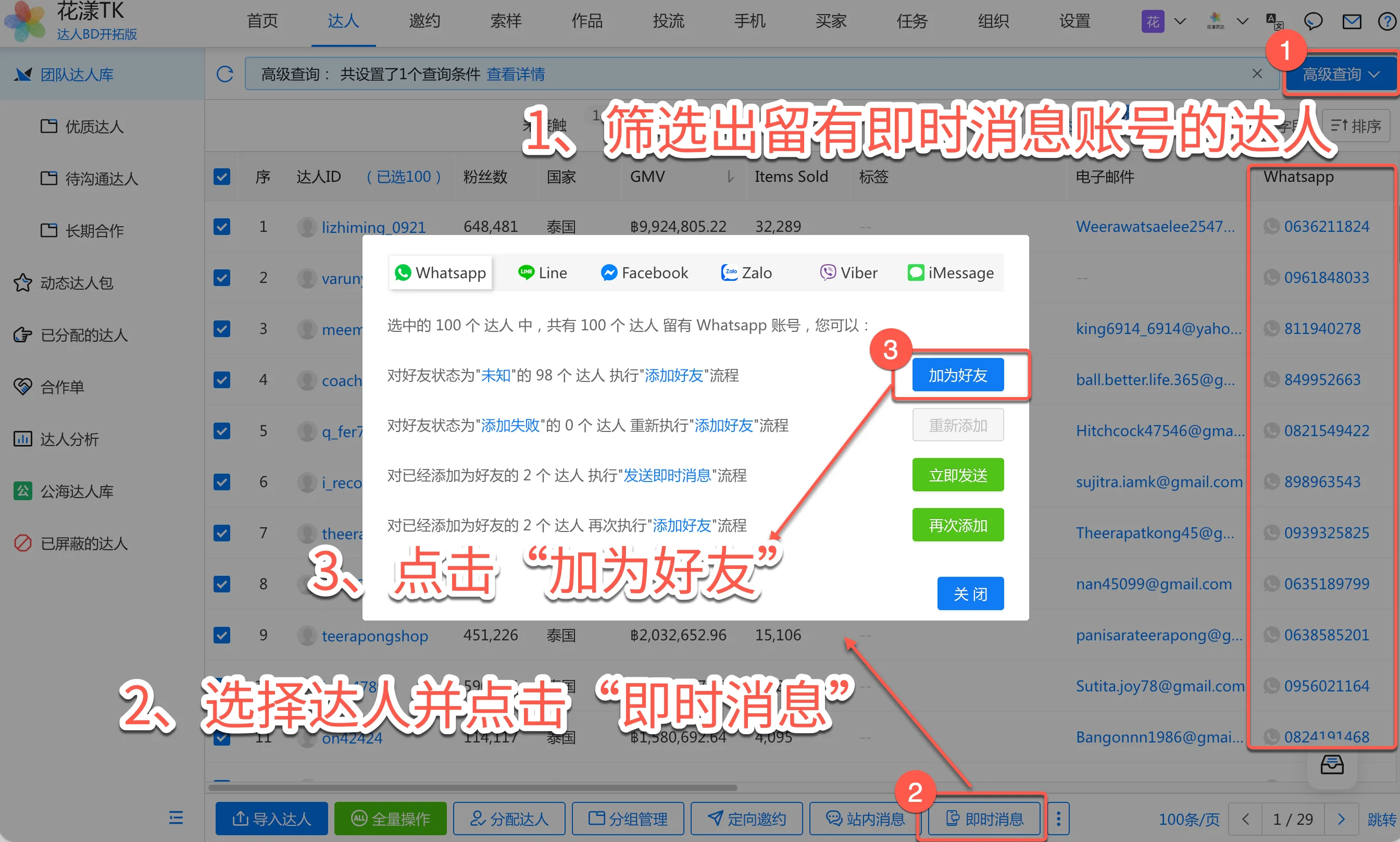
เพิ่มครีเอเตอร์เป็นรายชื่อติดต่อในแอปแชท ขั้นตอนที่ 4: ส่งข้อความแชทเป็นกลุ่ม
ในพอร์ทัล HuaYoung TK ให้เลือกครีเอเตอร์เป้าหมาย เลือกกระบวนการ “ส่งข้อความทันทีถึงครีเอเตอร์” ตั้งค่าเนื้อหาข้อความ ระบบจะส่งข้อความผ่านโทรศัพท์ที่เชื่อมต่อโดยอัตโนมัติ
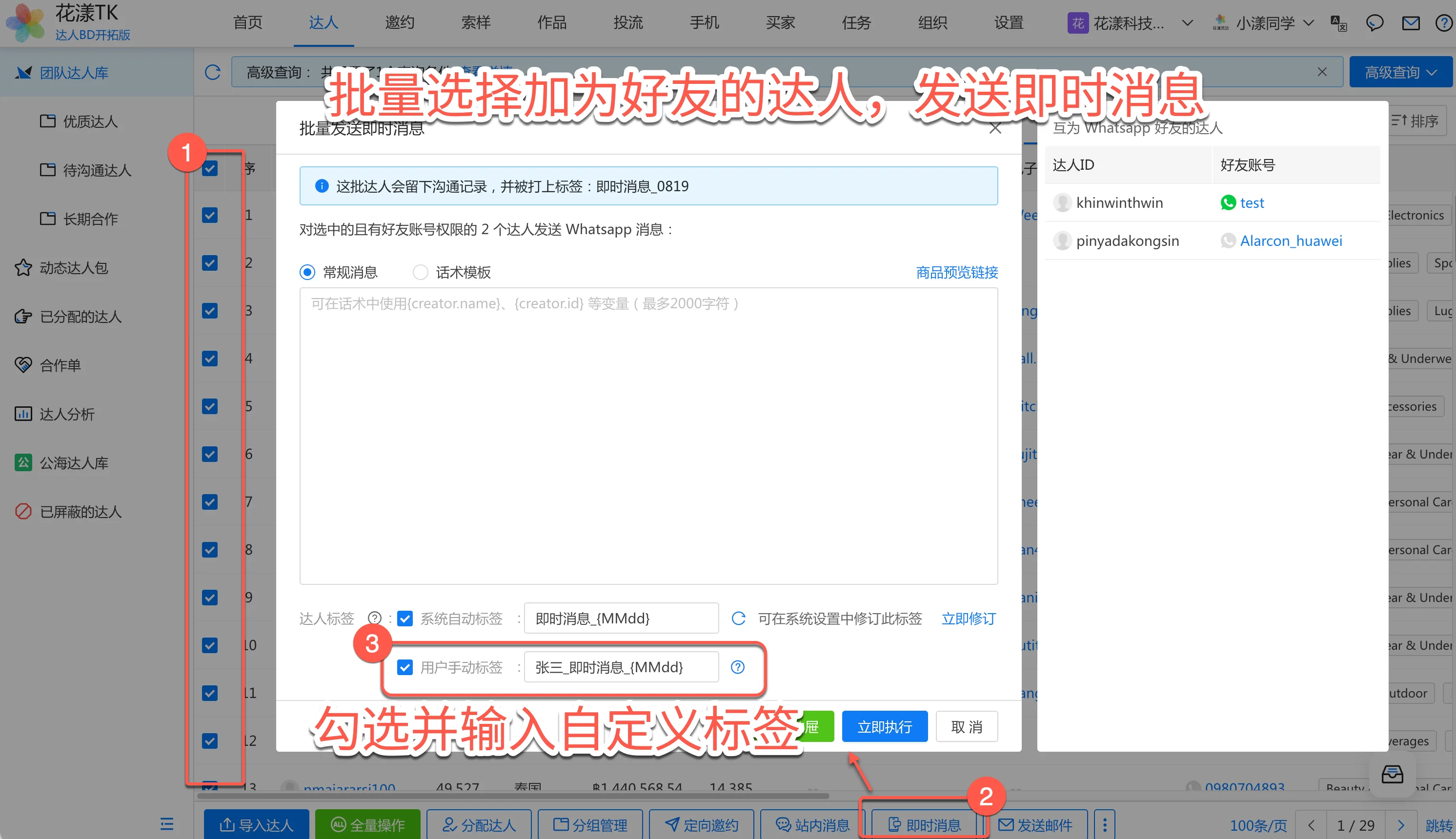
เลือกครีเอเตอร์เป็นกลุ่มและส่งข้อความแชท ระบบเพิ่มรายชื่อติดต่อในแอปแชทเป็นกลุ่ม ระบบส่งข้อความแชทเป็นกลุ่ม หมายเหตุ:
- สำหรับขั้นตอนโดยละเอียด ดูเอกสาร: เพิ่มรายชื่อติดต่อในแอปแชทเป็นกลุ่ม, ส่งข้อความแชทเป็นกลุ่ม
- การติดต่อนอกแพลตฟอร์มต้องเชื่อมต่อโทรศัพท์เพื่อใช้ฟีเจอร์ควบคุมโทรศัพท์เป็นกลุ่ม;
- ฟีเจอร์การติดต่อนอกแพลตฟอร์มต้องอัปเกรดเป็นแพ็กเกจสร้างฐานผู้ชมของตนเอง;
- เมื่อคุณมีบัญชีแชทของครีเอเตอร์และติดต่อสำเร็จแล้ว เราขอแนะนำให้สื่อสารผ่านแอปแชทบนโทรศัพท์ ซึ่งจะช่วยเพิ่มอัตราการตอบกลับของครีเอเตอร์ได้มาก
การจัดการคำขอตัวอย่างและการดำเนินการ
เมื่อคุณเชิญครีเอเตอร์ให้โปรโมตสินค้าสำเร็จ ครีเอเตอร์มักจะขอตัวอย่างสินค้า (กล่าวคือ ยื่นคำขอตัวอย่าง) คุณจำเป็นต้องตรวจสอบและติดตามคำขอตัวอย่างของครีเอเตอร์ รวมถึงจัดการการจัดส่ง การรับสินค้า และความคืบหน้าของการดำเนินการ
- 3.1
การอนุมัติคำขอตัวอย่าง
เมื่อเปรียบเทียบกับการทำงานโดยตรงในแบ็กเอนด์ร้านค้า TikTok HuaYoung จะแสดงจำนวนผู้ติดตามของครีเอเตอร์ GMV ว่าครีเอเตอร์เคยสร้างคำสั่งซื้อให้คุณหรือไม่ และประวัติการขอตัวอย่างในร้านค้าอื่น ๆ ไว้ในมุมมองเดียว เพื่อช่วยให้คุณตัดสินใจได้อย่างรวดเร็วขั้นตอนที่ 1: เข้าสู่ร้านค้าที่คุณต้องอนุมัติ
ในหน้า “ตัวอย่าง – การอนุมัติตัวอย่าง” ให้คลิก “เข้าสู่การอนุมัติ” ทางด้านขวาของร้านค้า
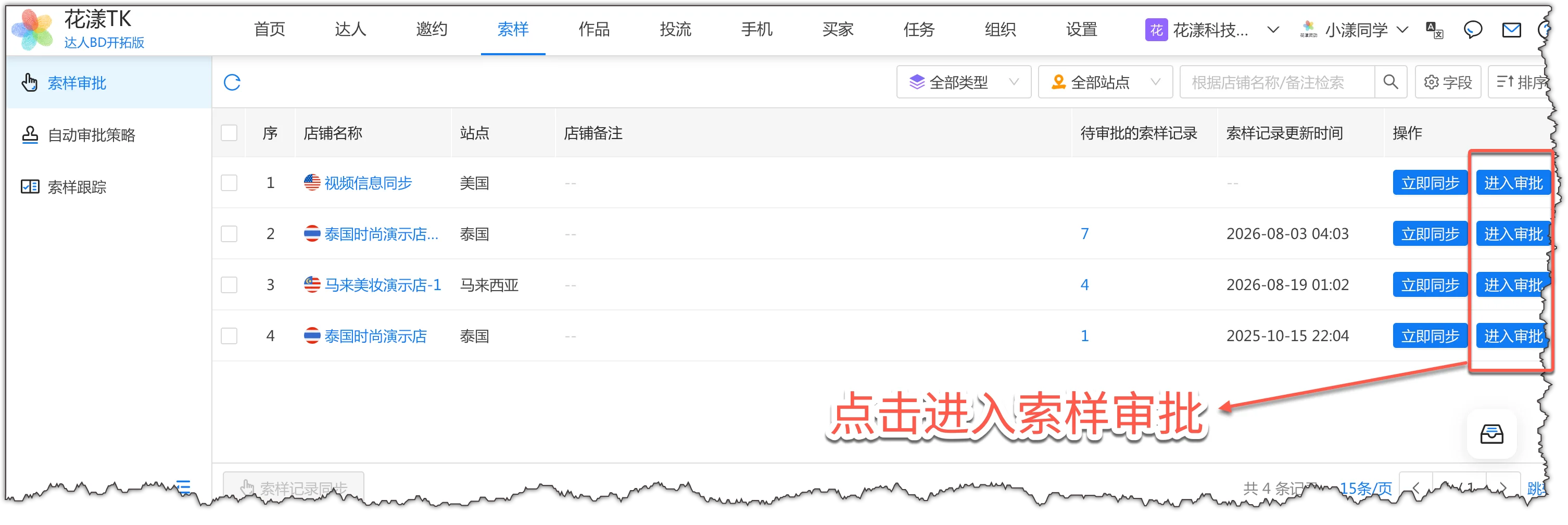
เข้าสู่การอนุมัติตัวอย่าง หมายเหตุ:
- ข้อมูลตัวอย่างที่แสดงที่นี่คือสแน็ปช็อตที่จับได้ระหว่างการซิงค์ข้อมูลร้านค้าครั้งล่าสุด หากการซิงค์ครั้งล่าสุดนานมาแล้ว ให้รัน “การซิงค์ข้อมูลร้านค้า” ใหม่เพื่อดึงคำขอตัวอย่างล่าสุด
ขั้นตอนที่ 2: กรองคำขอตัวอย่างที่ต้องจัดการ
คุณสามารถดูรายละเอียดของคำขอตัวอย่างแต่ละรายการ จากนั้นใช้ตัวกรอง “แท็ก” เพื่อแสดงคำขอตัวอย่างจากครีเอเตอร์ที่คุณเชิญ
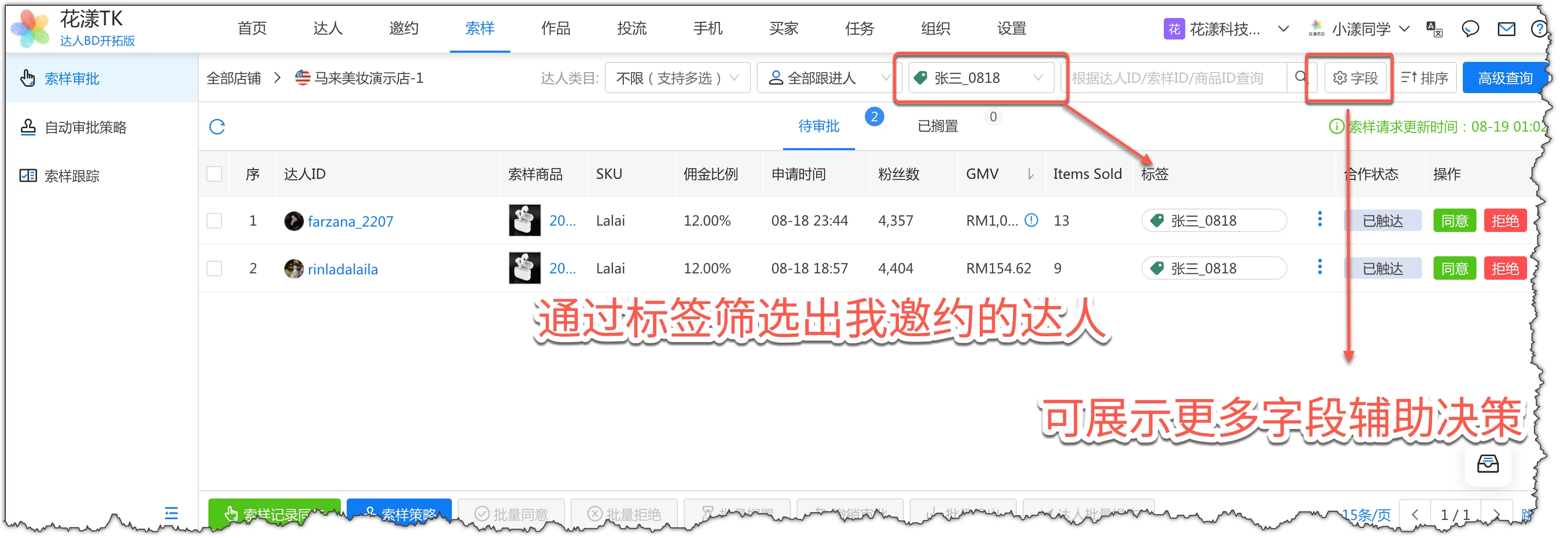
กรองคำขอตัวอย่างที่ต้องจัดการ เคล็ดลับ:
- คลิกปุ่ม “ฟิลด์” ที่มุมขวาบนเพื่อแสดงคอลัมน์ที่มีประโยชน์ต่อการตัดสินใจ (เช่น GMV จำนวนผู้ติดตาม และอื่น ๆ)
- คลิกปุ่ม “ค้นหาขั้นสูง” ที่มุมขวาบนเพื่อกรองคำขอตัวอย่างในหลายมิติ
ขั้นตอนที่ 3: อนุมัติคำขอตัวอย่าง
ตอนนี้ให้ตัดสินใจสำหรับคำขอตัวอย่างแต่ละรายการ — “อนุมัติ” “ปฏิเสธ” หรือ “พักไว้” ซึ่งจะกลายเป็นชุดงานที่เก็บไว้ในลิ้นชักงานที่มุมล่างขวา หากเปลี่ยนใจ คุณสามารถเข้าไปที่ “ลิ้นชักงาน” แล้วยกเลิกการอนุมัติเพื่อย้อนกลับสู่สถานะก่อนหน้าได้
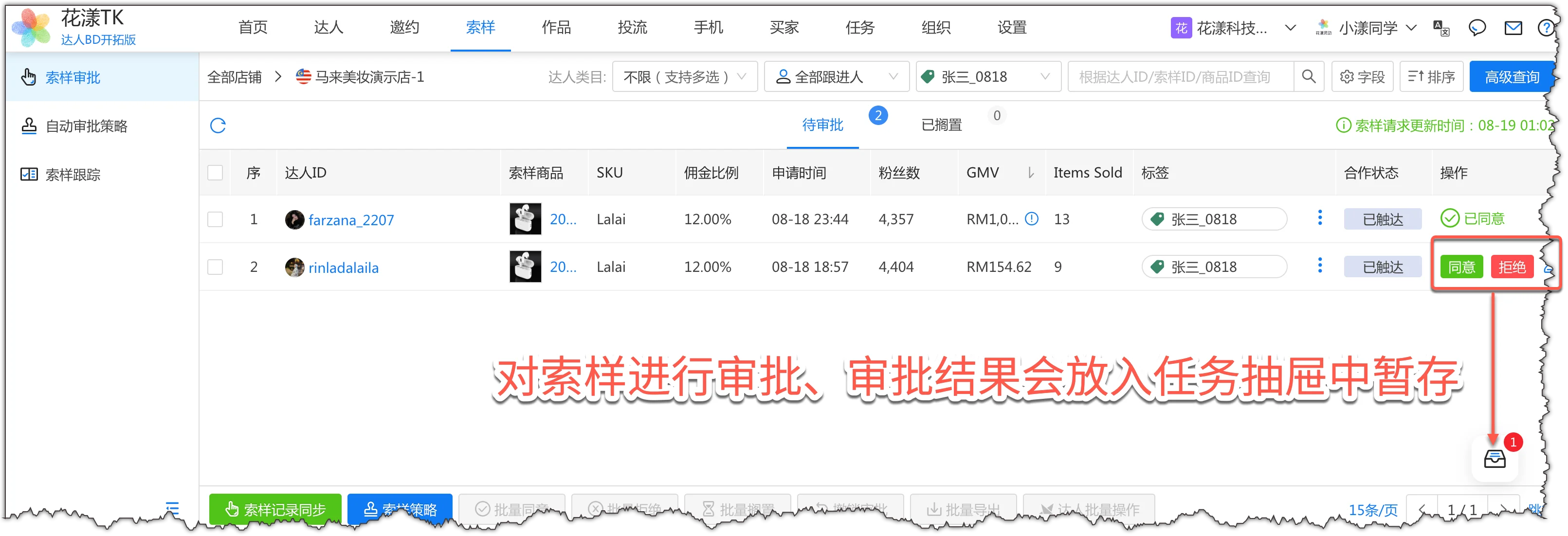
อนุมัติคำขอตัวอย่าง เคล็ดลับ:
- สำหรับคำขอตัวอย่างที่คุณไม่ต้องการจัดส่ง ควรเลือก “พักไว้” แทน “ปฏิเสธ” — เมื่อพ้นกำหนดแล้ว คำขอจะหายไปเอง
ขั้นตอนที่ 4: รันกระบวนการ
คลิก “ลิ้นชักงาน” ที่มุมล่างขวา เลือกงานอนุมัติที่เพิ่งสร้าง แล้วคลิก “รันเป็นกลุ่ม” — ระบบจะรันกระบวนการจริงและดำเนินการอนุมัติให้เสร็จสมบูรณ์
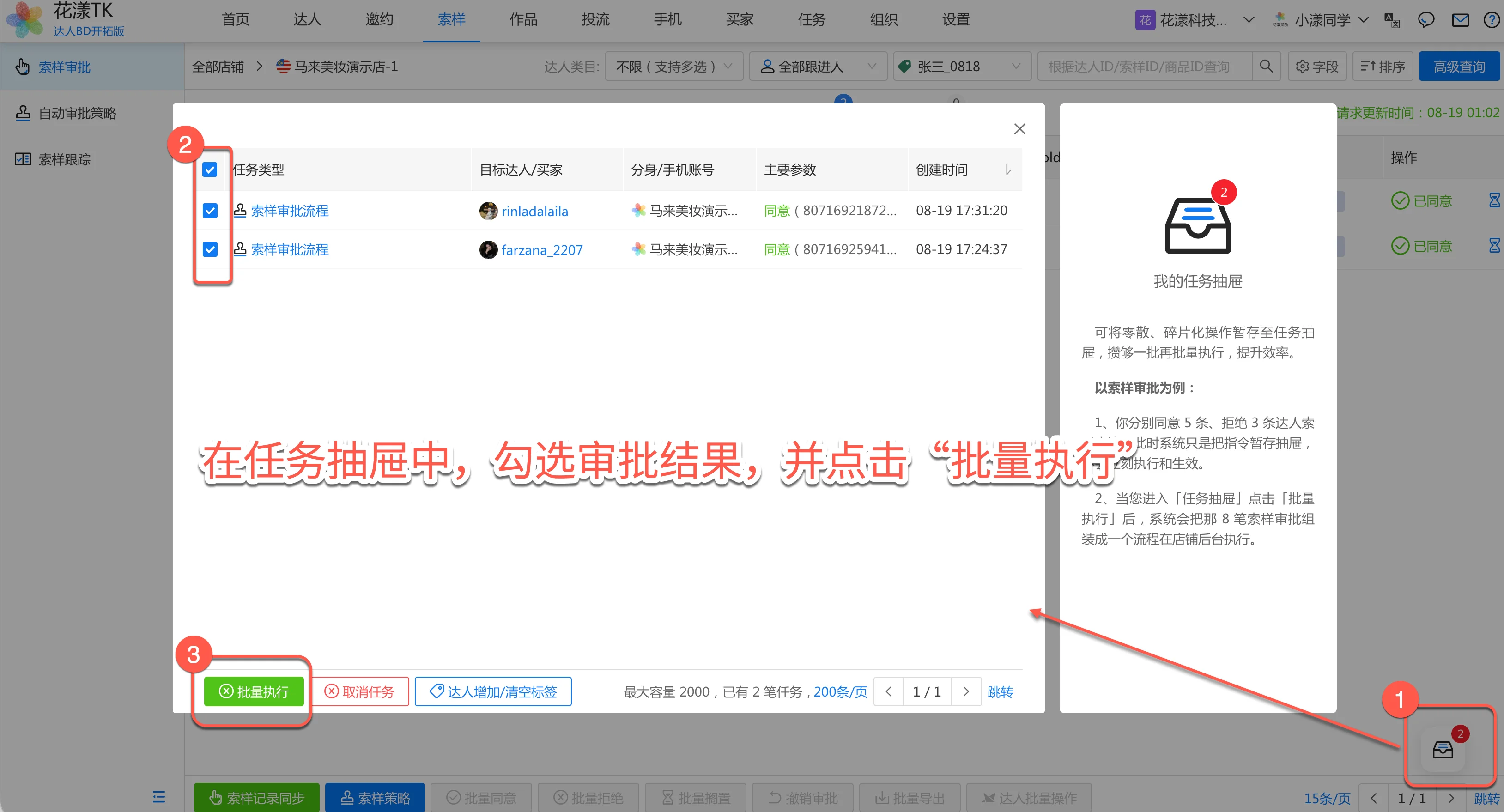
รันกระบวนการอนุมัติเป็นกลุ่ม
- 3.2
การติดตามตัวอย่าง
หลังจากอนุมัติคำขอตัวอย่างแล้ว คุณต้องติดตามการอนุมัติ การจัดส่ง การรับสินค้า การผลิตคอนเทนต์ และการสร้างคำสั่งซื้อสำหรับคุณ เพื่อให้การดำเนินการราบรื่นและหลีกเลี่ยงไม่ให้ความร่วมมือติดขัดที่ขั้นตอนการจัดส่งตัวอย่าง
งานหลักของคุณในการติดตามตัวอย่างประกอบด้วย:ขั้นตอนที่ 1: กรองและค้นหา
ใช้ตัวกรองที่ด้านบนของหน้า (เวลาที่ขอ สถานะ ร้านค้า แท็กครีเอเตอร์ ฯลฯ) เพื่อระบุบันทึกตัวอย่างที่คุณต้องการติดตามได้อย่างรวดเร็ว — งานที่ทำบ่อยคือการกรอง คำขอตัวอย่างจากครีเอเตอร์ที่ฉันเชิญ
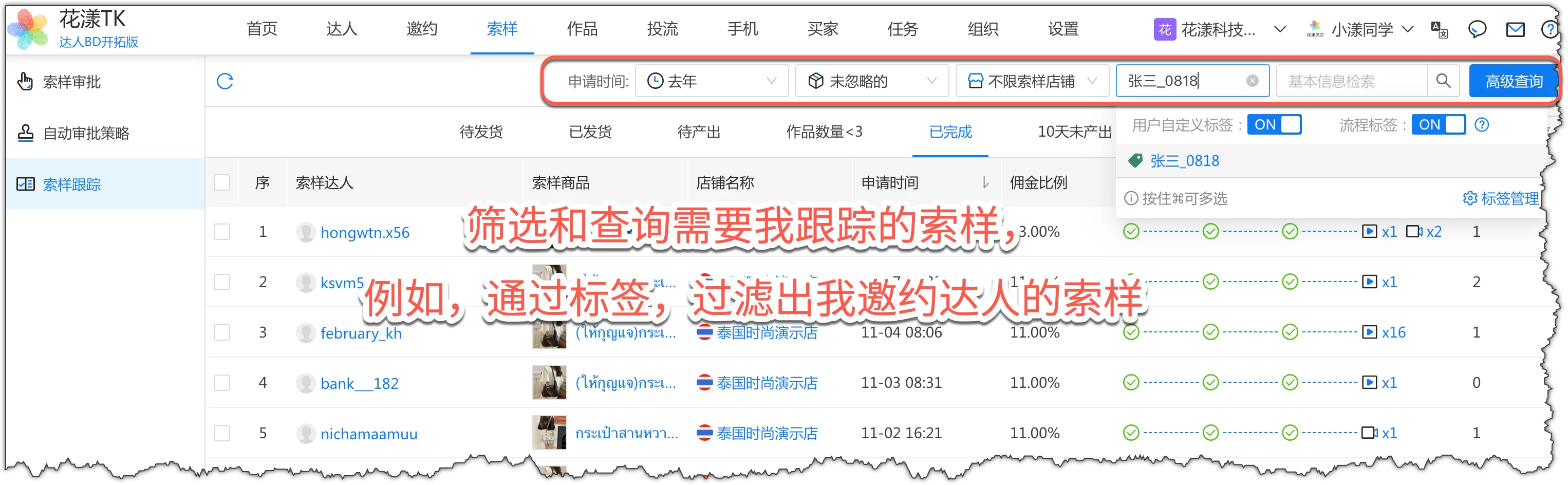
กรองและค้นหาคำขอตัวอย่างที่ฉันต้องติดตาม
ขั้นตอนที่ 2: ติดตามสถานะตัวอย่าง
ใช้แท็บสถานะบนหน้าเพื่อระบุบันทึกในแต่ละขั้นตอนได้อย่างรวดเร็ว และติดตามสถานะของตัวอย่างในแต่ละขั้นตอน
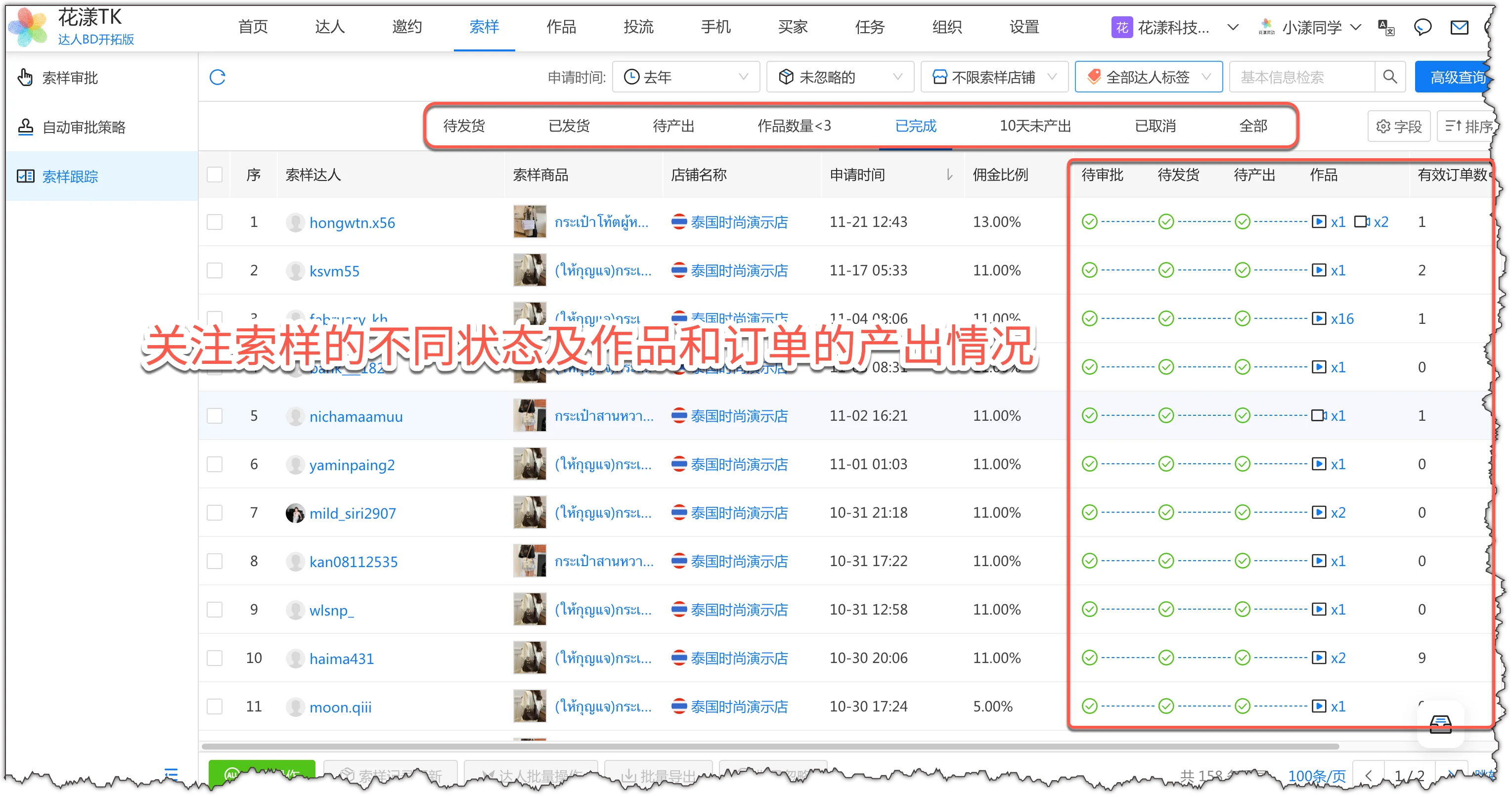
สังเกตสถานะตัวอย่างที่แตกต่างกันและการผลิตคอนเทนต์และคำสั่งซื้อ ประเด็นที่แนะนำให้ใส่ใจในแต่ละขั้นตอน:
สถานะ ระดับการเฝ้าระวัง คำอธิบาย รอการจัดส่ง ✅ ลำดับสูงสุด ตัวอย่างได้รับการอนุมัติแล้ว แต่ยังไม่ได้จัดส่ง จัดการจัดส่งและบันทึกหมายเลขติดตามพัสดุโดยเร็ว เพื่อไม่ให้ครีเอเตอร์รอนาน จัดส่งแล้ว ✅ เฝ้าระวัง ตัวอย่างถูกจัดส่งแล้ว ติดตามสถานะโลจิสติกส์เพื่อให้แน่ใจว่าการจัดส่งเป็นไปอย่างราบรื่น รอคอนเทนต์ ✅ ลำดับสูงสุด ครีเอเตอร์ได้รับตัวอย่างแล้ว แต่ยังไม่ได้ผลิตวิดีโอหรือไลฟ์ของแอฟฟิลิเอต นี่คือขั้นตอนสำคัญของการดำเนินการ — กระตุ้นให้ครีเอเตอร์ผลิตคอนเทนต์ คอนเทนต์ <3 ✅ เฝ้าระวัง ครีเอเตอร์ผลิตคอนเทนต์บ้างแล้ว แต่น้อยกว่า 3 ชิ้น ยังมีช่องว่างให้เติบโต — กระตุ้นให้ผลิตเพิ่ม เสร็จสมบูรณ์ ⚠️ ตามปกติ คำขอตัวอย่างนี้เสร็จสิ้นโดยสมบูรณ์แล้ว ตรวจสอบประสิทธิภาพคอนเทนต์และข้อมูลคำสั่งซื้อเป็นระยะ ไม่มีคอนเทนต์ใน 10 วัน 🔴 วิกฤต นับจากจัดส่งเกิน 10 วันแล้วแต่ยังไม่มีคอนเทนต์ ถือเป็นข้อยกเว้นของการดำเนินการ — ติดตามและหาสาเหตุ ยกเลิก ⚠️ ตามปกติ คำขอตัวอย่างถูกปฏิเสธหรือยกเลิก ตรวจสอบเป็นครั้งคราวเพื่อดูว่ามีการดำเนินการผิดพลาดหรือไม่ เคล็ดลับ:
- ใช้ปุ่ม “ฟิลด์” ที่มุมขวาบนเพื่อแสดงคอลัมน์อื่น ๆ ที่เกี่ยวข้องกับประเด็นที่คุณใส่ใจ
ขั้นตอนที่ 3: การดำเนินการเป็นกลุ่ม
รันการดำเนินการเป็นกลุ่ม (เช่น ข้อความในแพลตฟอร์มหรือข้อความแชท) กับครีเอเตอร์ในขั้นตอนใดขั้นตอนหนึ่ง
ตัวอย่างเช่น สำหรับครีเอเตอร์ที่ไม่มีคอนเทนต์ใน 10 วัน ให้เลือกครีเอเตอร์เป็นกลุ่ม คลิก “การดำเนินการกับครีเอเตอร์เป็นกลุ่ม” แล้วส่งข้อความในแพลตฟอร์มหรือข้อความแชท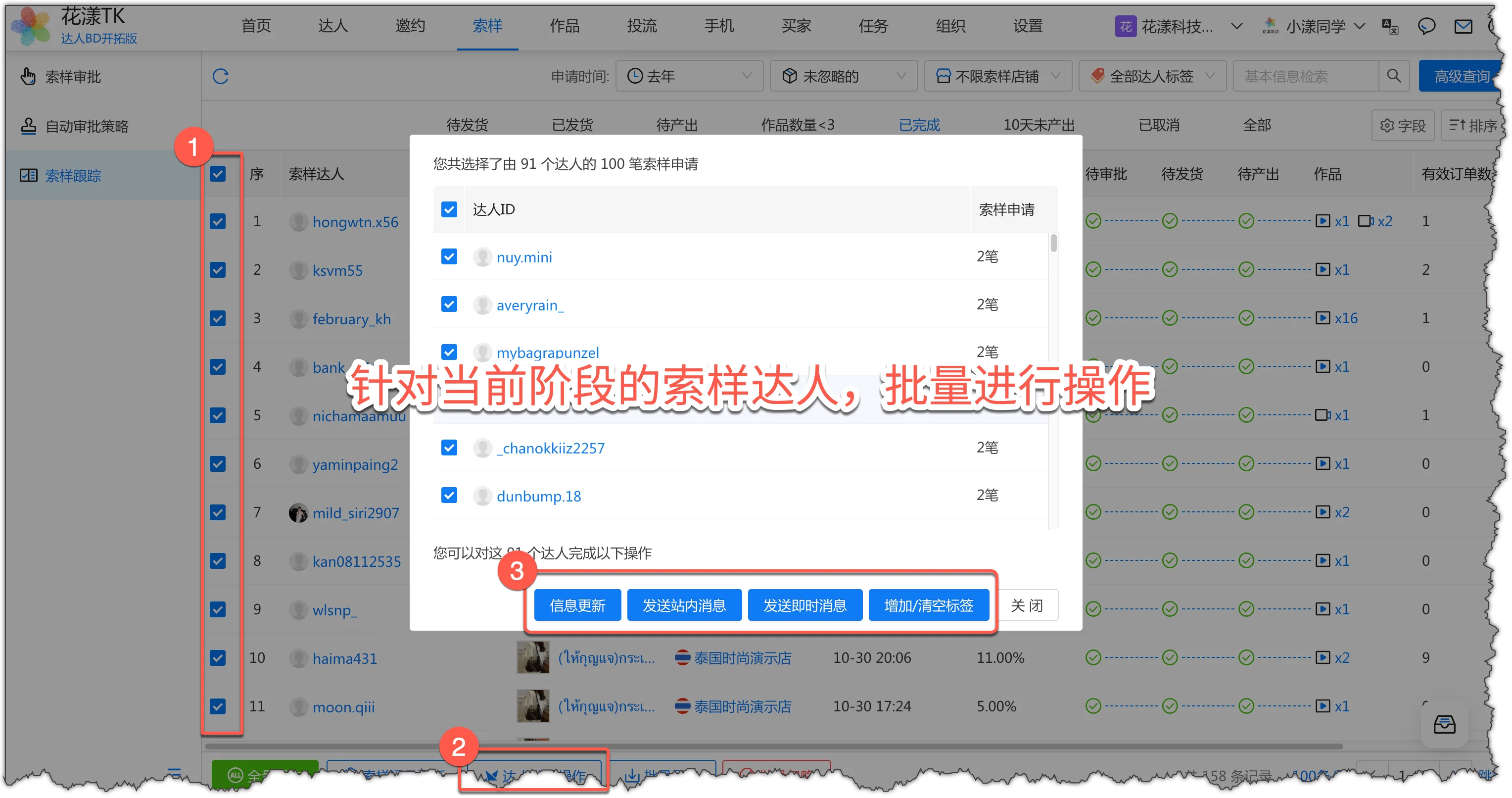
รันการดำเนินการเป็นกลุ่มกับครีเอเตอร์ในขั้นตอนปัจจุบัน
หมายเหตุ:
- สำหรับข้อมูลเพิ่มเติมเกี่ยวกับคำขอตัวอย่าง ดูเอกสาร: การอนุมัติและการติดตามตัวอย่าง
ติดตามคอนเทนต์ของครีเอเตอร์
- 4.1
วิดีโอแอฟฟิลิเอตของครีเอเตอร์
เมื่อคุณรันกระบวนการ “การซิงค์ข้อมูลร้านค้า” ระบบจะนำวิดีโอแอฟฟิลิเอตที่ครีเอเตอร์ผลิตให้คุณเข้าสู่ HuaYoung TK ซึ่งคุณสามารถดูข้อมูลการดู สถานะการอนุญาต ประสิทธิภาพของแอฟฟิลิเอต และอื่น ๆ ได้
งานประจำวันของคุณใน “วิดีโอแอฟฟิลิเอตของครีเอเตอร์” ควรมุ่งเน้นไปที่มิติต่อไปนี้:
มิติ ประเด็นที่ควรใส่ใจ คำอธิบาย สถานะการอนุญาต อนุญาตแล้ว / รออนุญาต / ไม่ทราบ สถานะการอนุญาตจะเป็นตัวกำหนดว่าจะใช้วิดีโอนี้ในแคมเปญโฆษณาได้หรือไม่ วิดีโอที่ได้รับอนุญาตแล้วสามารถโปรโมตได้โดยตรง ส่วนวิดีโอที่รออนุญาตต้องขอรหัสบูสต์จากครีเอเตอร์ ประเภทการอนุญาต การอนุญาตแอฟฟิลิเอตแบบกลุ่ม / ไม่ทราบ ประเภทที่ต่างกันให้สิทธิ์การใช้งานที่ต่างกัน การอนุญาตแอฟฟิลิเอตแบบกลุ่มมักหมายความว่าวิดีโอได้รับอนุญาตในระดับแพลตฟอร์มแล้ว ยอดดู ข้อมูลการดูของวิดีโอ สัญญาณพื้นฐานของคุณภาพคอนเทนต์ — ยอดดูมากมักหมายถึงคอนเทนต์ที่ได้รับความนิยมมากกว่า คำสั่งซื้อที่ถูกต้อง คำสั่งซื้อที่วิดีโอนี้สร้างขึ้น ตัวบ่งชี้หลักของความสามารถในการแปลงยอดขายของวิดีโอ คำสั่งซื้อต่อการดู 1,000 ครั้ง คำสั่งซื้อต่อการดู 1,000 ครั้ง ตัววัด conversion ที่แม่นยำกว่า — ยิ่งสูงยิ่งคุ้มที่จะบูสต์ เวลาที่เผยแพร่ วันที่เผยแพร่วิดีโอ นำมารวมกับยอดดูเพื่อประเมินการเติบโต วิดีโอใหม่ที่มียอดดูเติบโตเร็วอาจมีศักยภาพไวรัล ขั้นตอนที่ 1: กรองและค้นหา
ใช้ตัวกรองที่ด้านบนของหน้าเพื่อค้นหาและกรองวิดีโอแอฟฟิลิเอตของครีเอเตอร์ได้อย่างรวดเร็ว
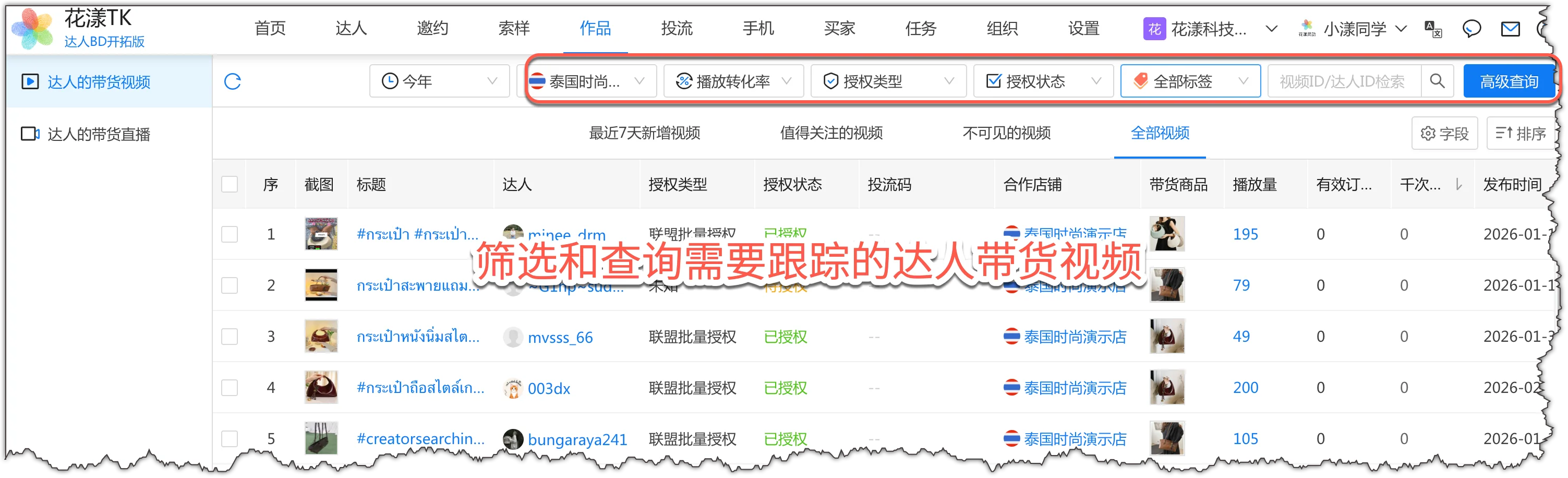
กรองและค้นหาวิดีโอแอฟฟิลิเอตที่จะติดตาม
ขั้นตอนที่ 2: อัปเดตข้อมูลวิดีโอ (ยอดดู จำนวนถูกใจ ฯลฯ)
ยอดดูและจำนวนถูกใจเปลี่ยนแปลงตลอดเวลา คุณจึงต้องอัปเดตข้อมูลเหล่านี้เป็นประจำเพื่อเตรียมพร้อมสำหรับการดำเนินงานต่อไป
- ยอดดูและถูกใจไม่ปรากฏในแบ็กเอนด์ของ TikTok และต้องค้นหาจาก www.tiktok.com ซึ่ง Ziniao, Zhanfu และเบราว์เซอร์ที่คล้ายกันไม่สามารถเข้าถึงได้ตามปกติ ดังนั้นการอัปเดตข้อมูลวิดีโอจึงต้องมีโปรไฟล์เบราว์เซอร์เฉพาะที่เตรียมไว้ล่วงหน้า ดูเอกสาร: อัปเดตข้อมูลสื่อของวิดีโอ
- เลือกวิดีโอที่จะอัปเดตเป็นกลุ่ม แล้วคลิก “อัปเดตสื่อ” ที่ด้านล่าง
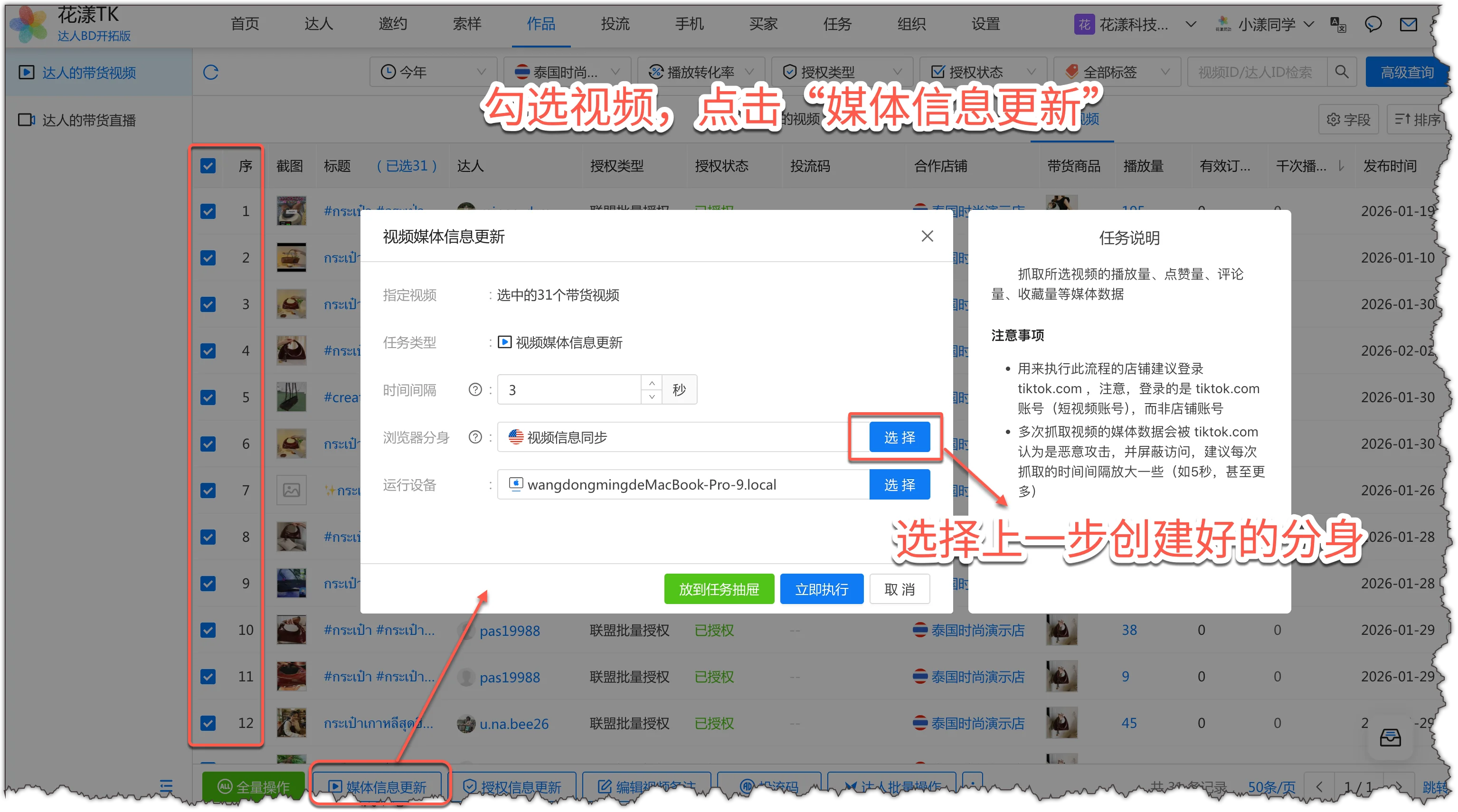
เลือกวิดีโอแล้วคลิก “อัปเดตสื่อ” หมายเหตุ:
- โปรไฟล์เบราว์เซอร์ที่กระบวนการอัปเดตสื่อต้องการคือโปรไฟล์ที่คุณเตรียมไว้ก่อนหน้านี้
ขั้นตอนที่ 3: วิเคราะห์วิดีโอและข้อมูล
- รายการวิดีโอจะแสดงครีเอเตอร์แอฟฟิลิเอต คำสั่งซื้อ คำสั่งซื้อต่อการดู 1,000 ครั้ง และสินค้าที่โปรโมต ใช้ปุ่ม “ฟิลด์” ที่มุมขวาบนเพื่อแสดงคอลัมน์อื่น ๆ
- คลิกที่ภาพขนาดย่อหรือชื่อเรื่องเพื่อดูรายละเอียดทั้งหมดของวิดีโอ รวมถึง:
- กราฟแนวโน้มความนิยม: แนวโน้มยอดดู ถูกใจ และความคิดเห็นในช่วง 30 วันที่ผ่านมา
- การเล่นและดาวน์โหลด: ดูตัวอย่างวิดีโอได้โดยตรงใน HuaYoung หรือดาวน์โหลดหากต้องการ
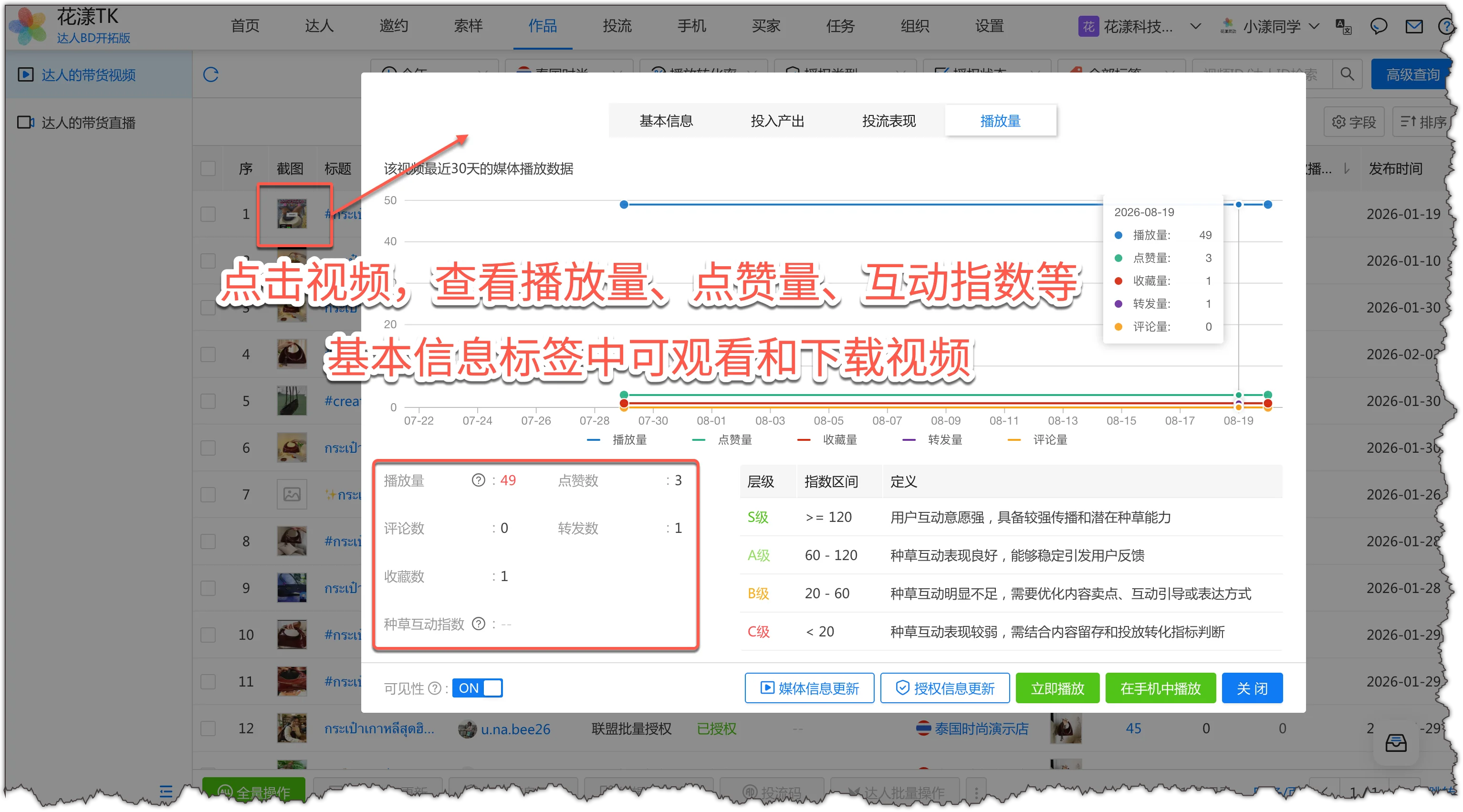
ถูกใจ ยอดดู และดัชนีการมีส่วนร่วมของวิดีโอ
ขั้นตอนที่ 4: ตรวจสอบการอนุญาต
สำหรับวิดีโอที่คุณต้องการบูสต์ ให้ใส่ใจสถานะการอนุญาต:
- หากสถานะเป็น “รออนุญาต” หรือ “ไม่ทราบ” ให้เลือกวิดีโอเหล่านั้นแล้วคลิก “อัปเดตการอนุญาต” ที่ด้านล่างเพื่อค้นหาสถานะล่าสุด
- สำหรับวิดีโอที่มีประเภทการอนุญาตเป็น “รหัสบูสต์” แต่สถานะเป็น “ไม่ได้รับอนุญาต” คุณต้องขอรหัสบูสต์จากครีเอเตอร์ — เพื่อให้เมื่อวิดีโอกำลังจะไวรัล คุณสามารถเริ่มแคมเปญได้ทันทีโดยไม่เสียเวลาขอรหัส
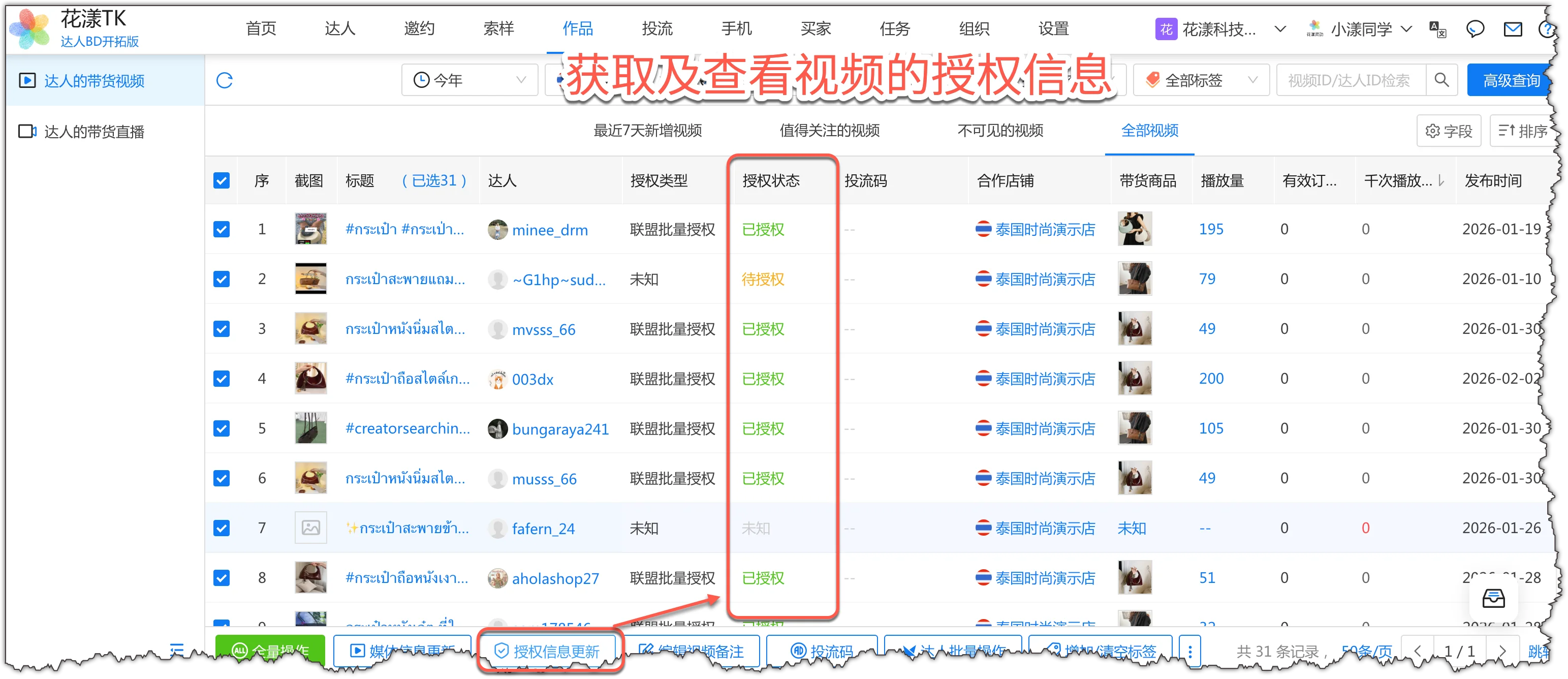
รับและดูข้อมูลการอนุญาตของวิดีโอ หมายเหตุ:
- สำหรับรายละเอียดเพิ่มเติมเกี่ยวกับประเภทและสถานะการอนุญาต ดูเอกสาร: ประเภทและสถานะการอนุญาตวิดีโอ
- 4.2
ไลฟ์แอฟฟิลิเอตของครีเอเตอร์
ดูไลฟ์แอฟฟิลิเอตของครีเอเตอร์ทั้งหมดได้ในที่เดียว — ตรวจสอบระยะเวลา สินค้าที่โปรโมต คำสั่งซื้อที่สร้าง และยอดขายของแต่ละไลฟ์
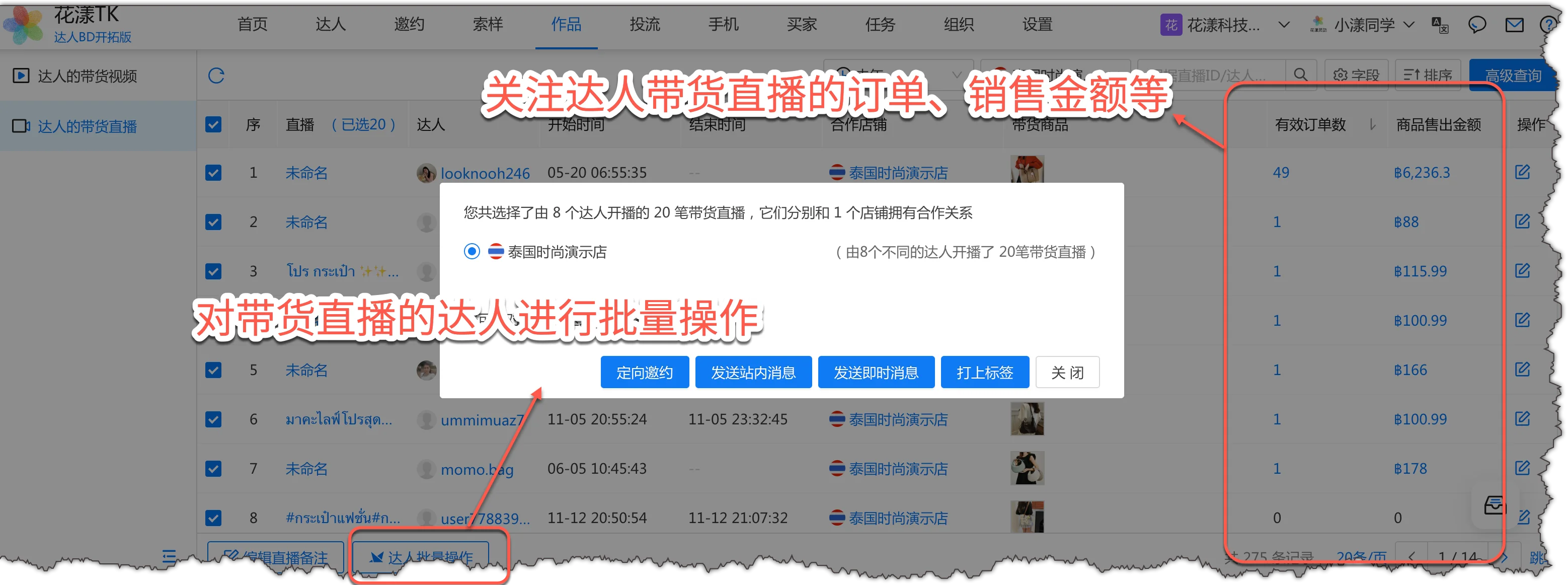
ไลฟ์แอฟฟิลิเอตของครีเอเตอร์ ในหน้า “ไลฟ์แอฟฟิลิเอตของครีเอเตอร์” งานประจำวันของคุณควรมุ่งเน้นไปที่มิติต่อไปนี้:
มิติ ประเด็นที่ควรใส่ใจ คำอธิบาย ระยะเวลาไลฟ์ เวลาเริ่ม → เวลาจบ สะท้อนถึงความทุ่มเทของครีเอเตอร์ ไลฟ์ที่สั้นมากมักมีผลกระทบจำกัด คำสั่งซื้อที่ถูกต้อง คำสั่งซื้อจากไลฟ์นี้ ตัวบ่งชี้หลักของความสามารถในการแปลงยอดขายของไลฟ์ GMV ยอดขายของไลฟ์ นำมารวมกับคำสั่งซื้อเพื่อประเมินมูลค่าคำสั่งซื้อเฉลี่ยและผลรวม สินค้าที่โปรโมต สินค้าที่นำเสนอในไลฟ์ ดูว่าสินค้าใดมีผลงานดีในไลฟ์ เพื่อปรับกลยุทธ์การเลือกสินค้า หมายเหตุ:
- สำหรับข้อมูลเพิ่มเติมเกี่ยวกับการติดตามคอนเทนต์ของครีเอเตอร์ ดูเอกสาร: การจัดการคอนเทนต์ของครีเอเตอร์
กำหนดเวลางานอัตโนมัติ
- 5.1
ขั้นตอนที่ 1: สร้างเวิร์กโฟลว์ใหม่
- สร้างเวิร์กโฟลว์ใหม่: ไปที่ “งาน – เวิร์กโฟลว์” แล้วคลิก “เวิร์กโฟลว์ใหม่” หากคุณเข้าถึงร้านค้าผ่าน Ziniao, Zhanfu หรือเบราว์เซอร์อื่นที่ติดตั้งส่วนขยาย HuaYoung TK แล้ว ให้เลือก “เบราว์เซอร์อื่น” แล้วตั้งชื่อเวิร์กโฟลว์นี้
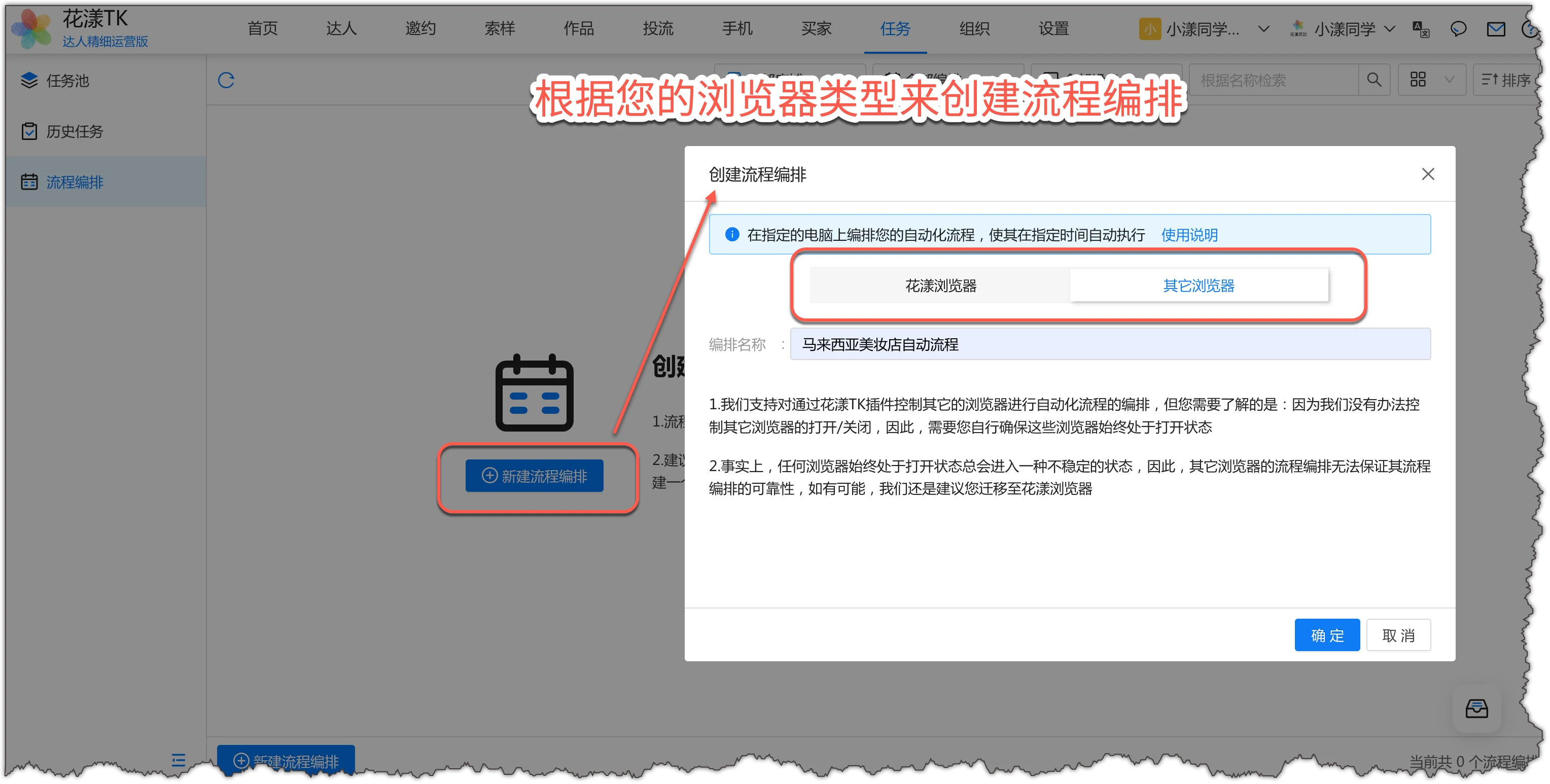
สร้างเวิร์กโฟลว์ตามประเภทเบราว์เซอร์ของคุณ - เปิดรายละเอียดเวิร์กโฟลว์: หลังจากขั้นตอนก่อนหน้า เวิร์กโฟลว์จะถูกสร้างขึ้น คลิก “ดูรายละเอียด” เพื่อเข้าไป
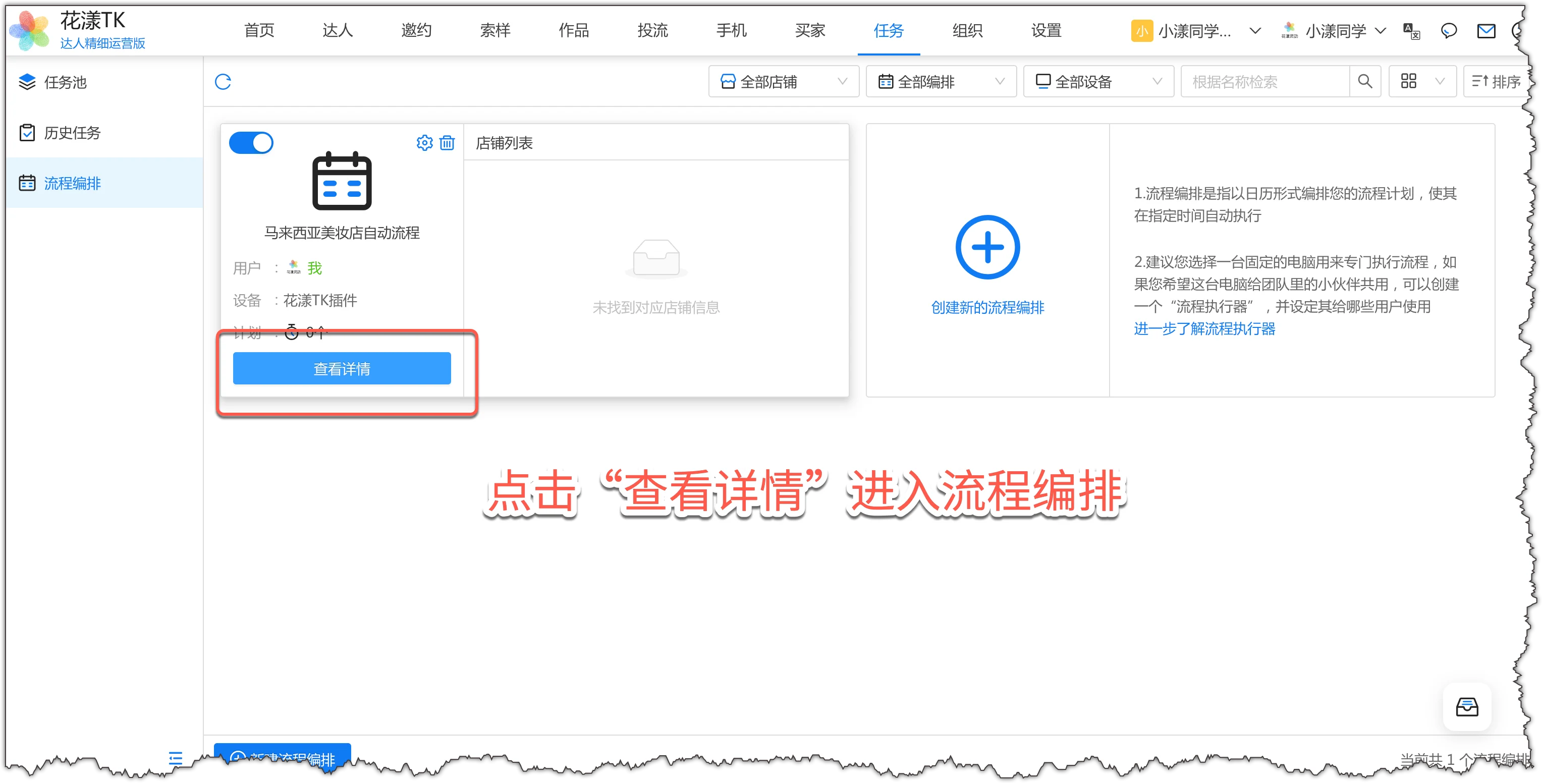
คลิก “ดูรายละเอียด” เพื่อเปิดเวิร์กโฟลว์ - เลือกอินสแตนซ์เบราว์เซอร์: คลิก “เพิ่มอินสแตนซ์ส่วนขยายเบราว์เซอร์” แล้วเลือกอินสแตนซ์ที่ติดตั้งส่วนขยาย HuaYoung TK — เวิร์กโฟลว์ในภายหลังจะเรียกใช้เบราว์เซอร์นี้เพื่อรันแผนกำหนดเวลาและทริกเกอร์ที่คุณสร้างด้านล่าง
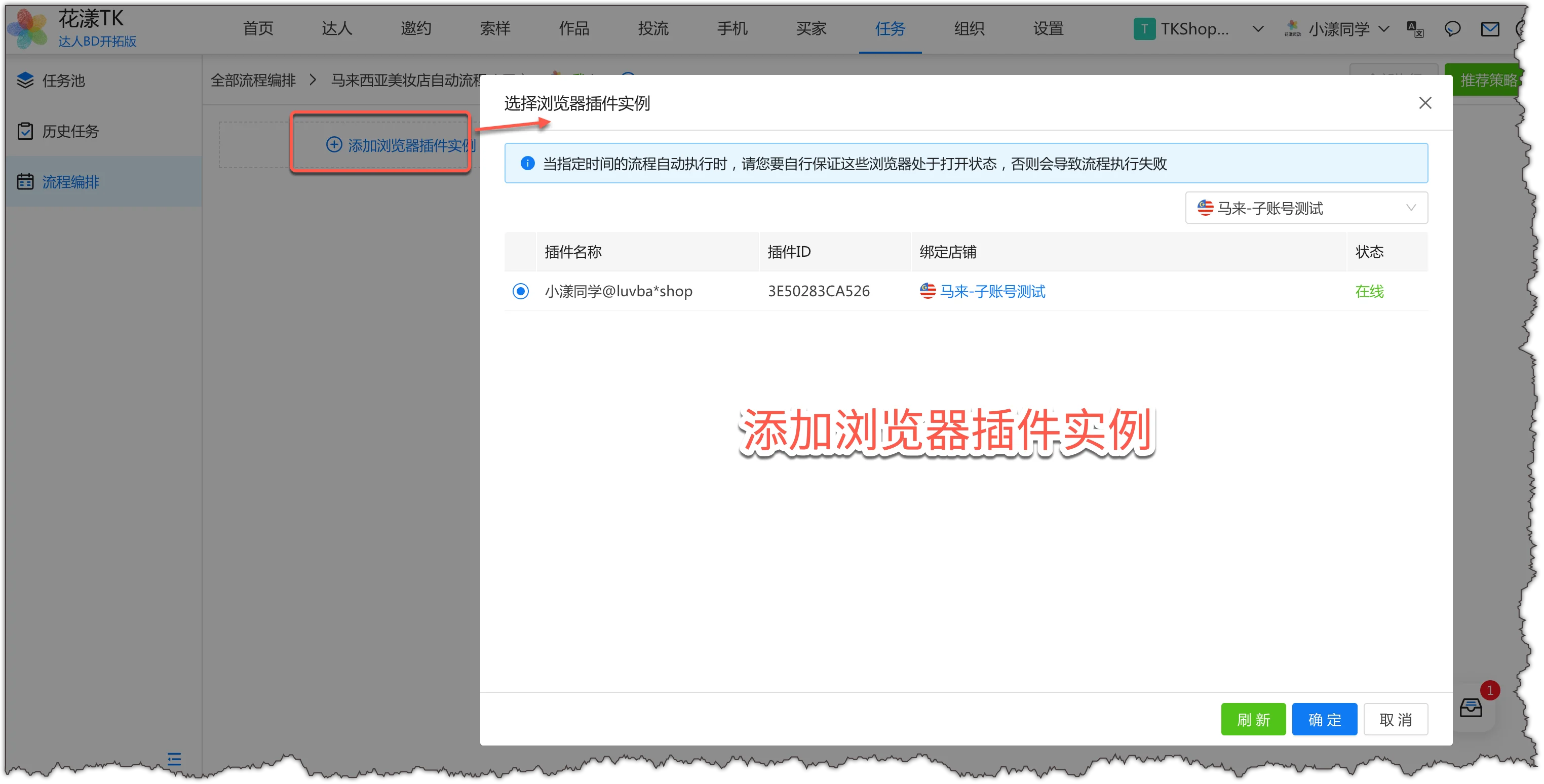
เพิ่มอินสแตนซ์ส่วนขยายเบราว์เซอร์
- สร้างเวิร์กโฟลว์ใหม่: ไปที่ “งาน – เวิร์กโฟลว์” แล้วคลิก “เวิร์กโฟลว์ใหม่” หากคุณเข้าถึงร้านค้าผ่าน Ziniao, Zhanfu หรือเบราว์เซอร์อื่นที่ติดตั้งส่วนขยาย HuaYoung TK แล้ว ให้เลือก “เบราว์เซอร์อื่น” แล้วตั้งชื่อเวิร์กโฟลว์นี้
- 5.2
ขั้นตอนที่ 2: สร้างแผนกำหนดเวลา
ตัวอย่างเช่น เราต้องการรันการซิงค์ข้อมูลร้านค้าทุกเช้า 8 โมงเช้า
- คลิก “สร้างแผนกำหนดเวลา”
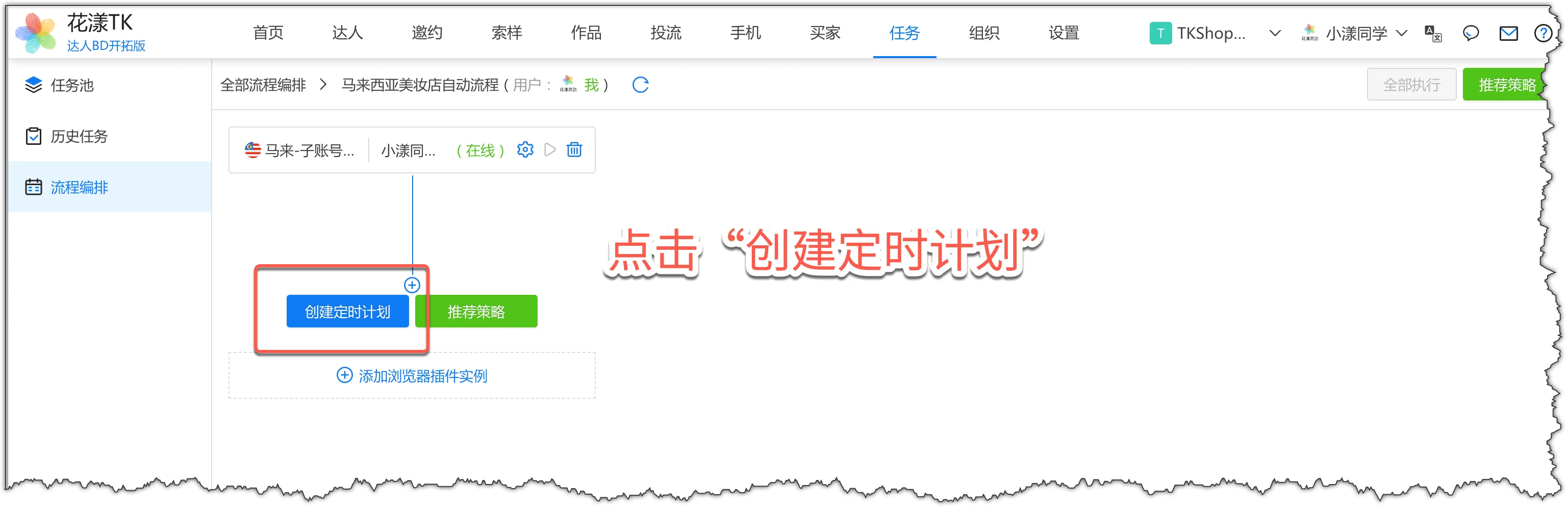
คลิก “สร้างแผนกำหนดเวลา” - กระบวนการ: เลือก “การซิงค์ข้อมูลร้านค้า” เวลา: ตั้งเป็น 8 โมงเช้าทุกวัน
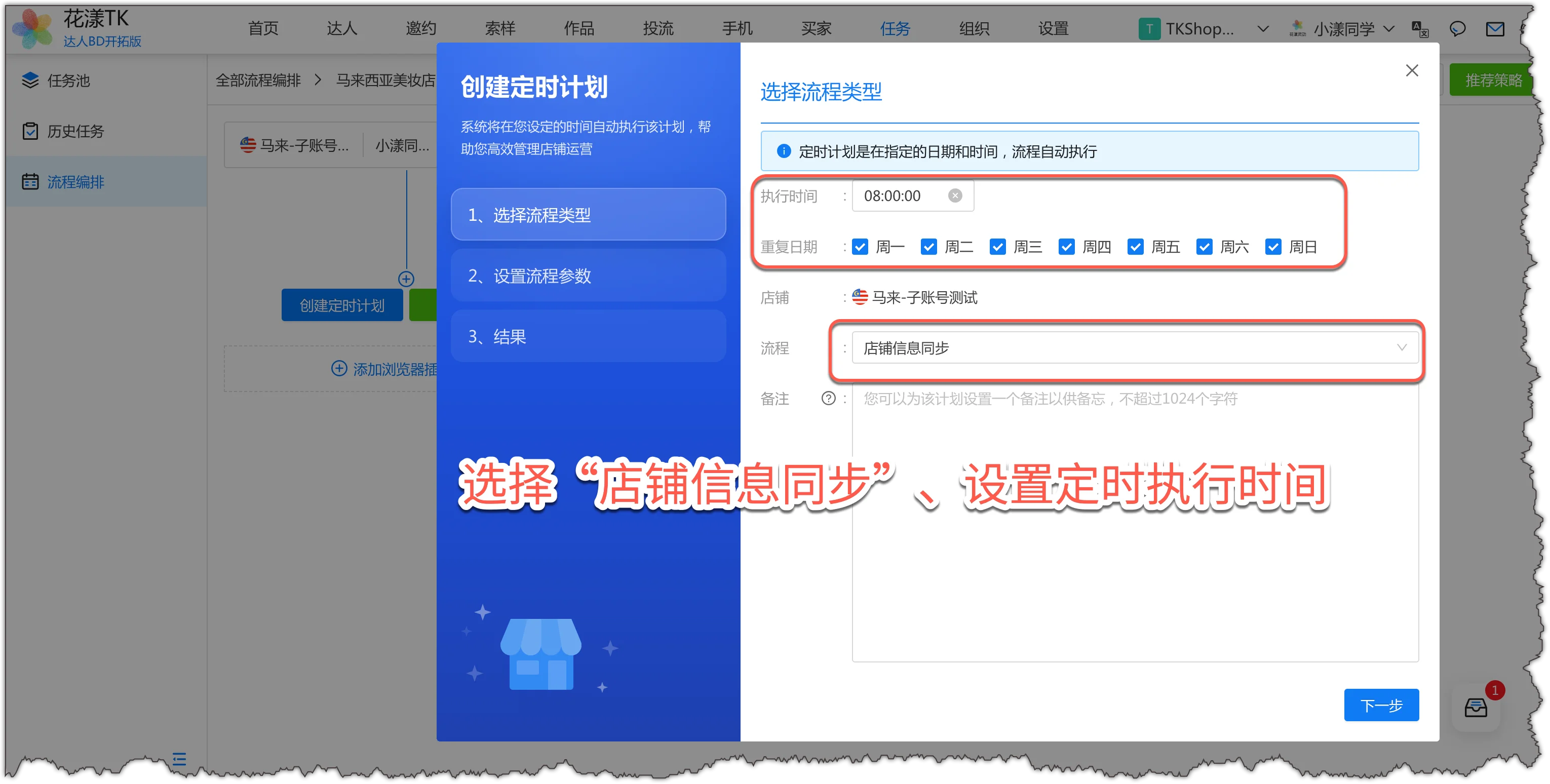
สร้างแผนกำหนดเวลา - คลิกถัดไปเพื่อสร้างแผนกำหนดเวลาให้เสร็จสมบูรณ์
- คลิก “สร้างแผนกำหนดเวลา”
- 5.3
ขั้นตอนที่ 3: สร้างทริกเกอร์
ตัวอย่างเช่น หลังจากการซิงค์ข้อมูลร้านค้าตอนเช้า เราต้องการเรียกแผนคำเชิญครีเอเตอร์แบบกำหนดเป้าหมาย
- คลิก “สร้างทริกเกอร์” ข้างแผน “การซิงค์ข้อมูลร้านค้า” ที่คุณเพิ่งสร้าง;
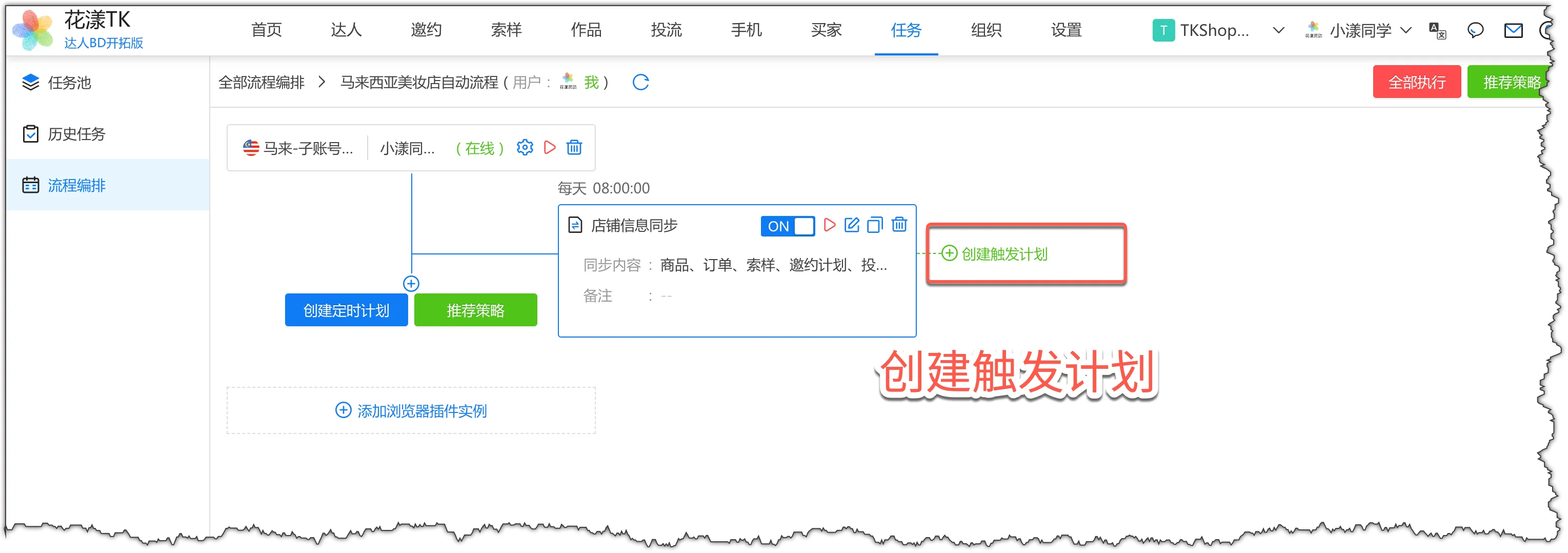
สร้างทริกเกอร์ - กระบวนการ: เลือก “คำเชิญครีเอเตอร์แบบกำหนดเป้าหมาย” แล้วตั้งค่าพารามิเตอร์อื่น ๆ ตามต้องการ;
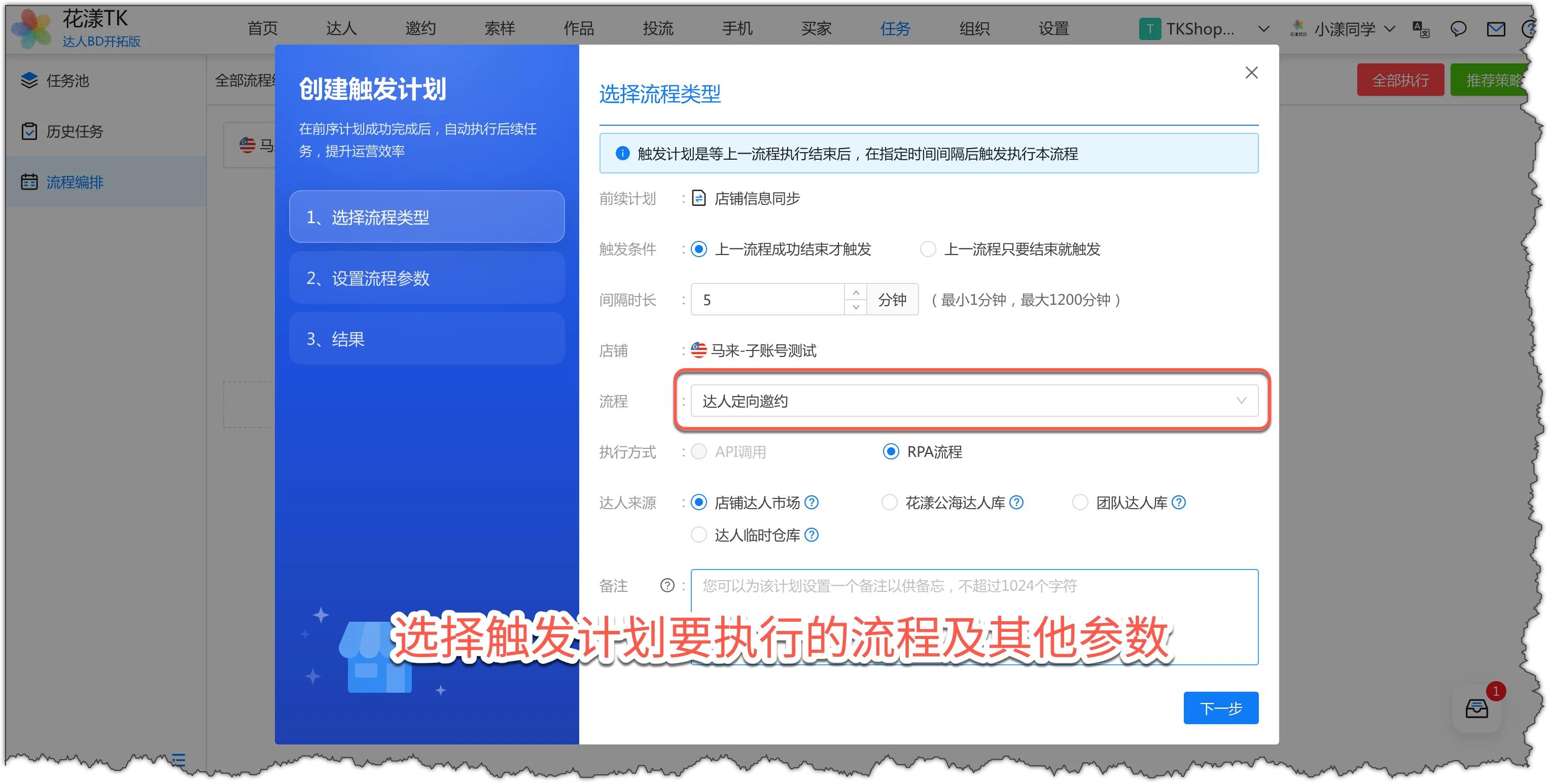
เลือกกระบวนการและพารามิเตอร์สำหรับทริกเกอร์ - ใน “การตั้งค่าการบันทึกครีเอเตอร์” ให้ทำเครื่องหมาย “แท็กที่ผู้ใช้ตั้งเอง” และป้อน: ชื่อของคุณ_คำเชิญแบบกำหนดเป้าหมาย_{MMdd} ซึ่งช่วยให้คุณกรองครีเอเตอร์ที่คุณเชิญเพื่อติดตามความร่วมมือได้ง่าย
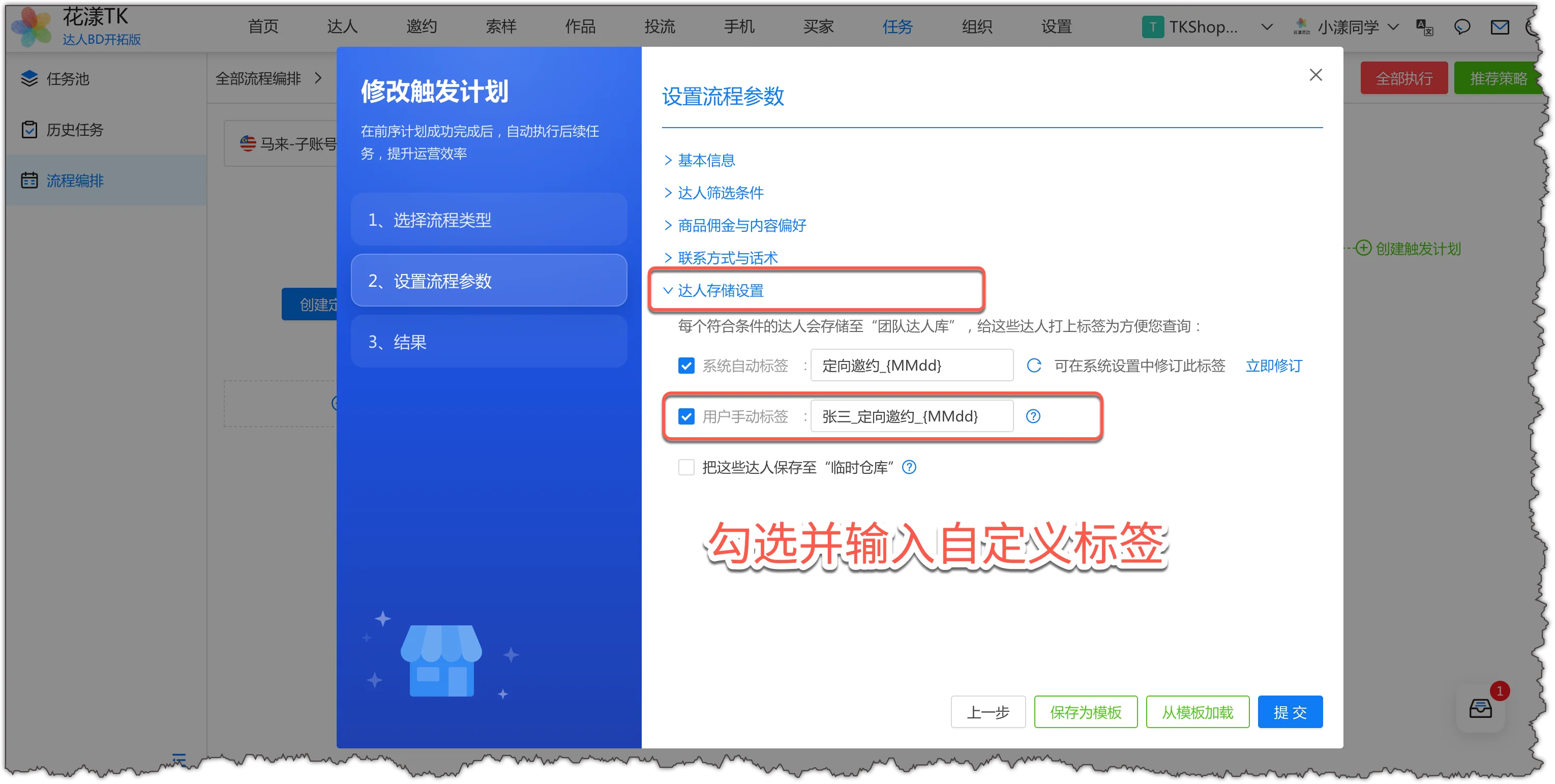
ทำเครื่องหมายตัวเลือกและป้อนแท็กที่กำหนดเอง - คลิกยืนยัน — ทริกเกอร์ของคุณถูกสร้างแล้ว
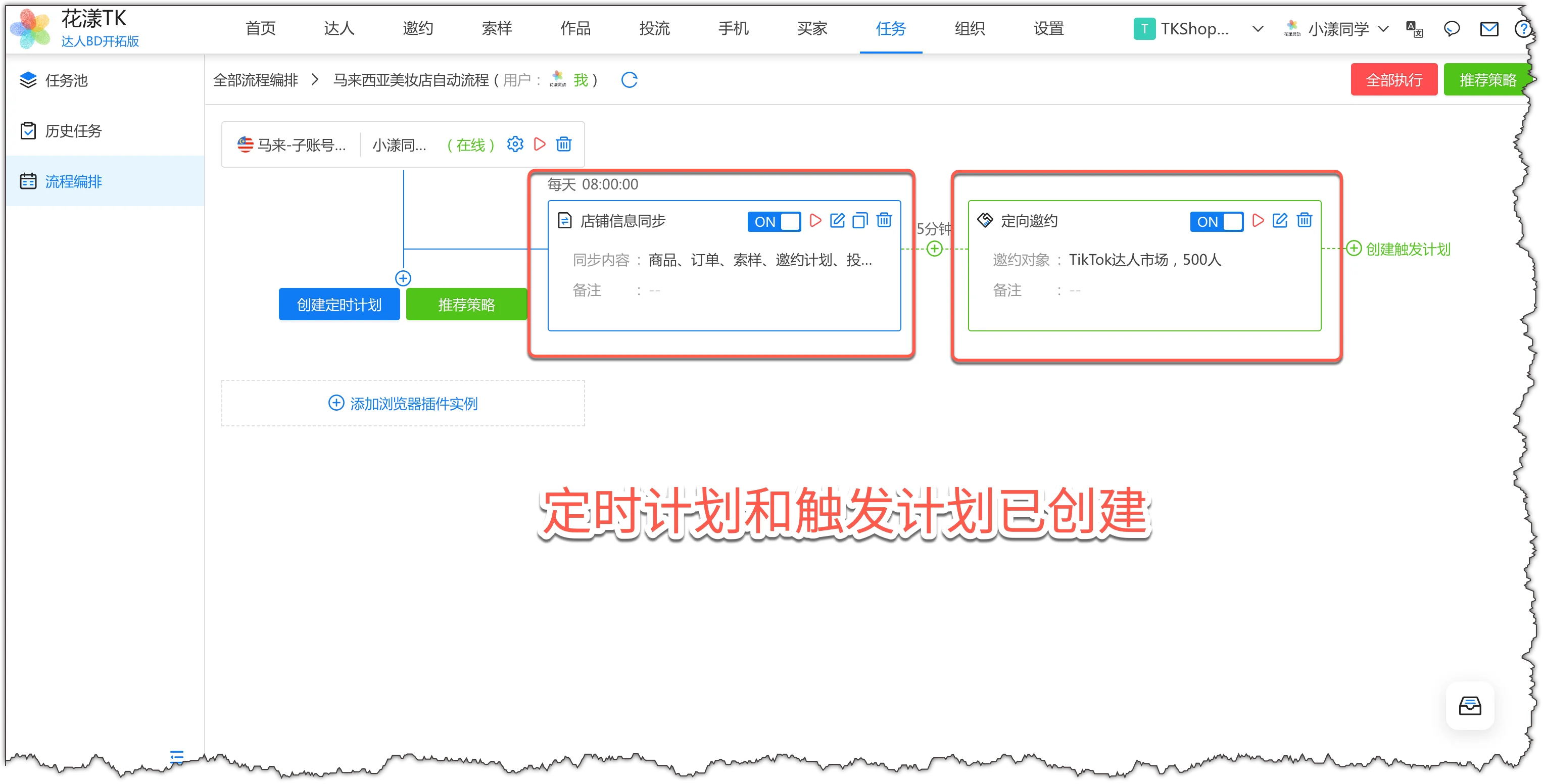
แผนกำหนดเวลาและทริกเกอร์ถูกสร้างแล้ว
- คลิก “สร้างทริกเกอร์” ข้างแผน “การซิงค์ข้อมูลร้านค้า” ที่คุณเพิ่งสร้าง;
- 5.4
แนวปฏิบัติที่ดีที่สุด
เมื่อคุณเข้าใจวิธีสร้างแผนกำหนดเวลาและทริกเกอร์แล้ว คุณสามารถออร์เคสเตรชันได้เกือบทุกสถานการณ์ที่คุณต้องการ
HuaYoung TK ยังสรุปประสบการณ์การดำเนินงานของผู้ขายชั้นนำและนำเสนอเวิร์กโฟลว์แนวปฏิบัติที่ดีที่สุดที่พร้อมใช้งานโดยตรง:
คลิก “กลยุทธ์ที่แนะนำ” คุณจะเห็นชุดเวลาและแผนการรันกระบวนการที่ตั้งไว้ล่วงหน้า ปรับตามต้องการ — เพิ่มสินค้าที่จะเชิญ ช่องทางการติดต่อ ฯลฯ — แล้วคลิก “ยืนยัน” เวิร์กโฟลว์ตามกลยุทธ์ที่แนะนำจะถูกจัดเตรียมให้คุณ
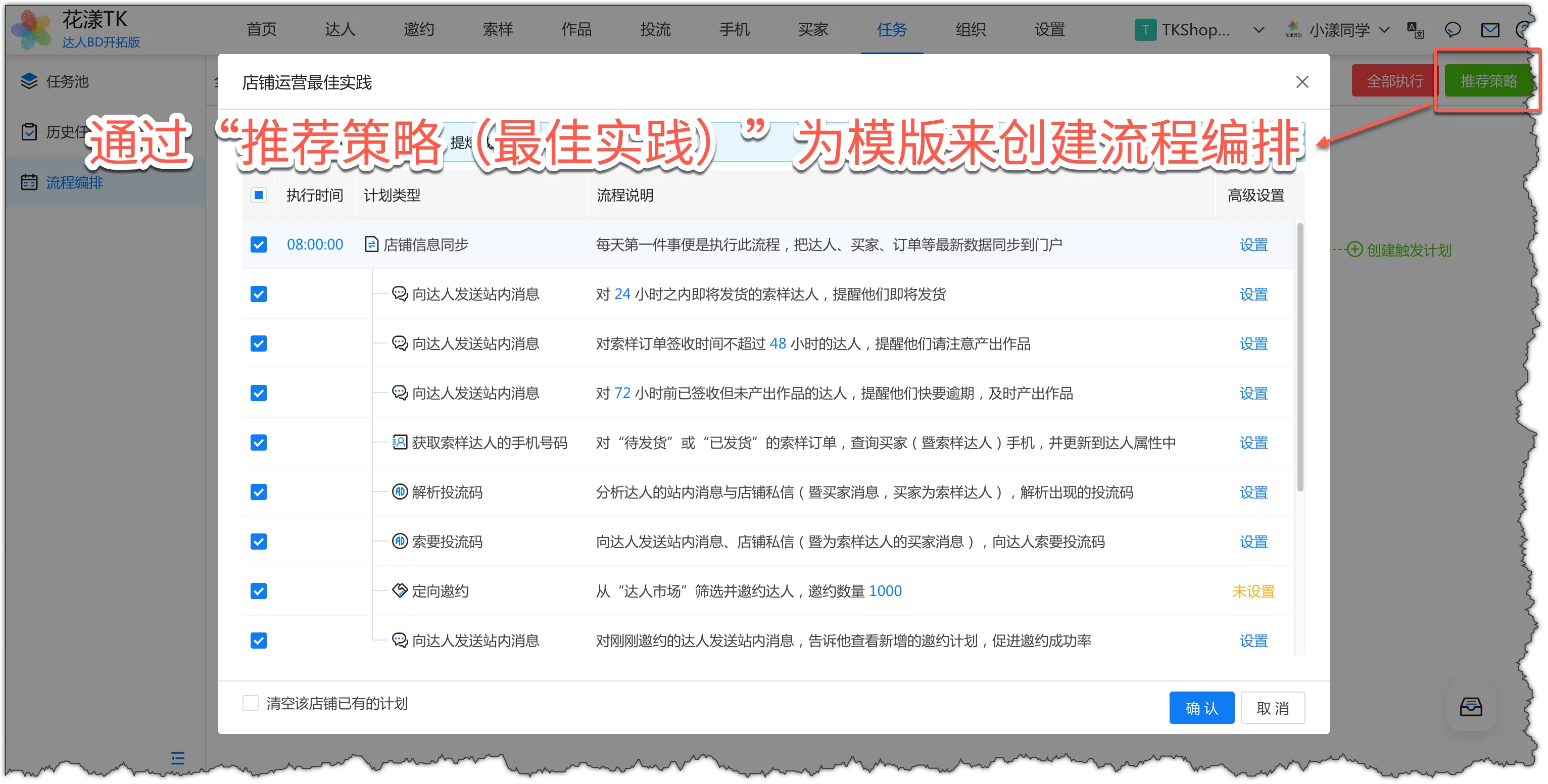
ใช้ “กลยุทธ์ที่แนะนำ (แนวปฏิบัติที่ดีที่สุด)” เป็นเทมเพลตในการสร้างเวิร์กโฟลว์ หมายเหตุ:
- เพื่อให้เวิร์กโฟลว์ทำงานโดยอัตโนมัติ ต้องเปิด HuaYoung Client หรือเบราว์เซอร์ที่ติดตั้งส่วนขยาย HuaYoung TK ค้างไว้ และตรวจสอบให้แน่ใจว่าบัญชีที่ลงชื่อเข้าใช้ตรงกับบัญชีในพอร์ทัล HuaYoung TK
- สำหรับข้อมูลเพิ่มเติมเกี่ยวกับการออร์เคสเตรชันเวิร์กโฟลว์ ดูเอกสาร: การออร์เคสเตรชันเวิร์กโฟลว์ (เวิร์กโฟลว์อัตโนมัติ)