HuaYoung Creator Marketing Suite no es solo una herramienta de contacto masivo con creadores: es un sistema de operaciones de ciclo completo para el marketing con creadores.
La sincronización de datos de la tienda incorpora a HuaYoung la información más reciente sobre productos, solicitudes de muestra, invitaciones, pedidos y más, y sienta las bases de datos para operaciones posteriores como la invitación y contacto con creadores, la aprobación de muestras, la gestión de contenido, las campañas publicitarias y la consolidación del dominio privado, así como para el análisis inteligente del sistema.
1.1
Sincronizar datos de la tienda
Abre el portal de HuaYoung TK en un navegador normal (no en Ziniao, Zhanfu u otros navegadores de huellas): tkshop.szdamai.com
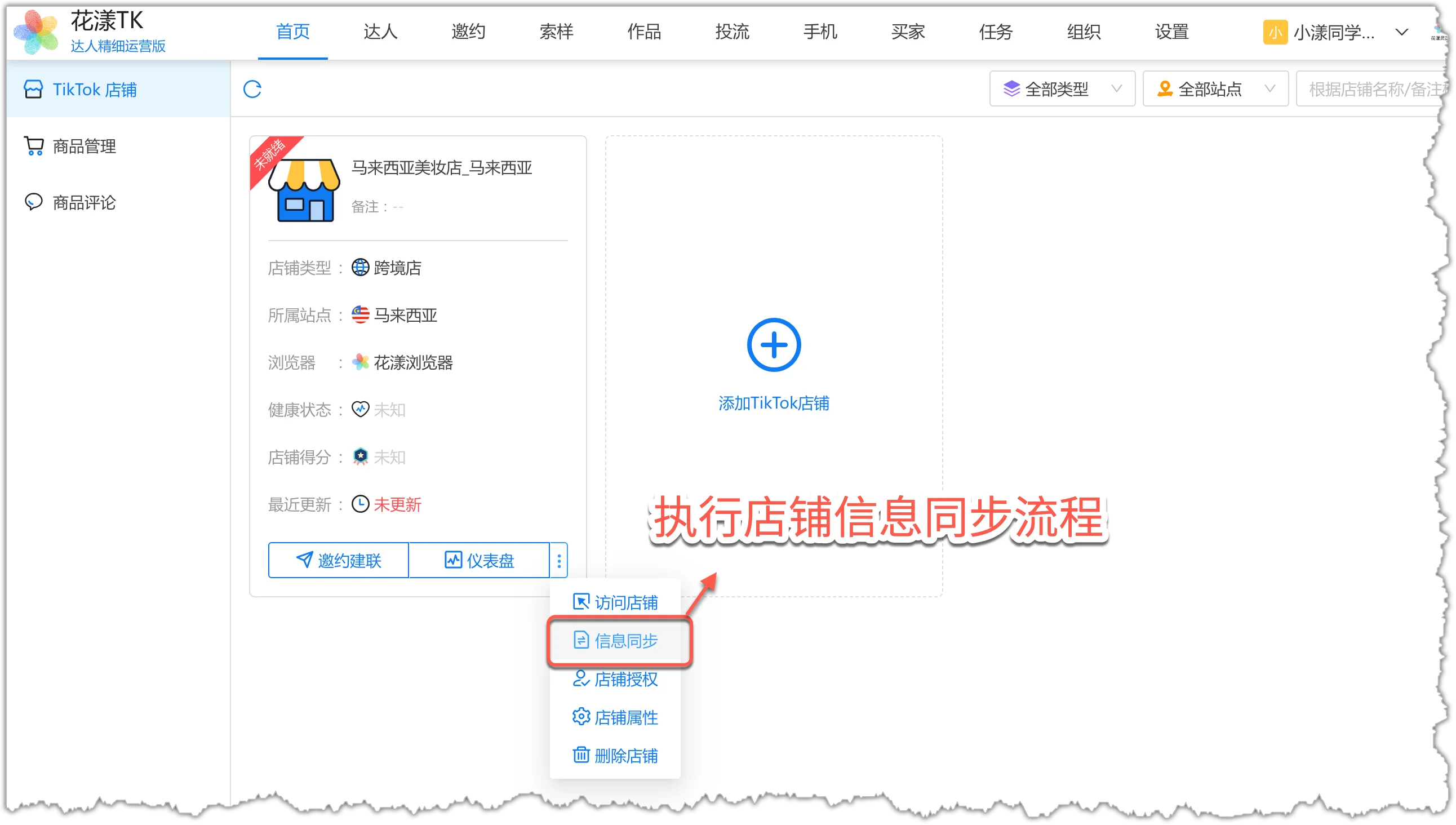
En el menú izquierdo del portal de HuaYoung TK, elige “Tiendas TikTok” y, a continuación, haz clic en el menú desplegable “Más” de la tarjeta de la tienda objetivo y selecciona “Sincronizar datos”.
En “Tiendas TikTok”, haz clic en “Más → Sincronizar datos” en la tarjeta de la tienda objetivoNota: Cuando el flujo se ejecuta de verdad, el sistema utiliza el navegador de huellas donde está instalada la extensión de HuaYoung TK (Ziniao, Zhanfu, AdsPower, etc.) o el HuaYoung Browser integrado en HuaYoung Client para acceder a la tienda y ejecutar el flujo, manteniendo seguro el entorno de red.
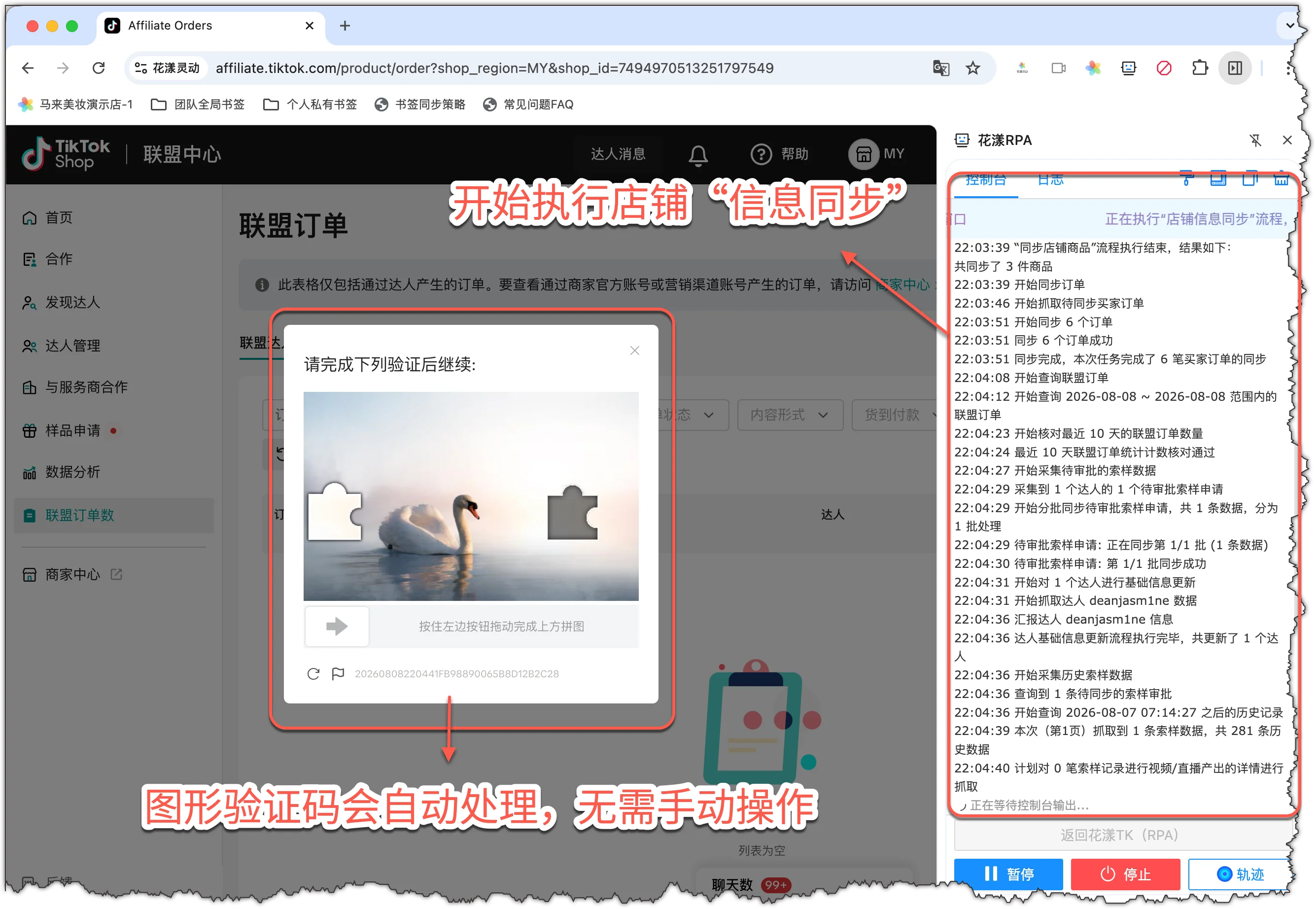
3. El sistema abre automáticamente un navegador de huellas (Ziniao, Zhanfu, AdsPower, HuaYoung, etc.) y ejecuta el flujo de sincronización en el backend de la tienda.El sistema abre automáticamente un navegador de huellas para ejecutar la sincronización de datos de la tienda
Notas:
La primera ejecución realiza un rastreo completo y puede tardar bastante: ten paciencia. Las ejecuciones siguientes son incrementales y mucho más rápidas;
Durante la sincronización, no cierres el navegador, cambies de pestaña ni minimices la ventana, ya que la tarea podría interrumpirse;
Si aparece un CAPTCHA, el sistema lo resuelve automáticamente: no se requiere acción manual.
1.2
Comprobar el resultado de la sincronización
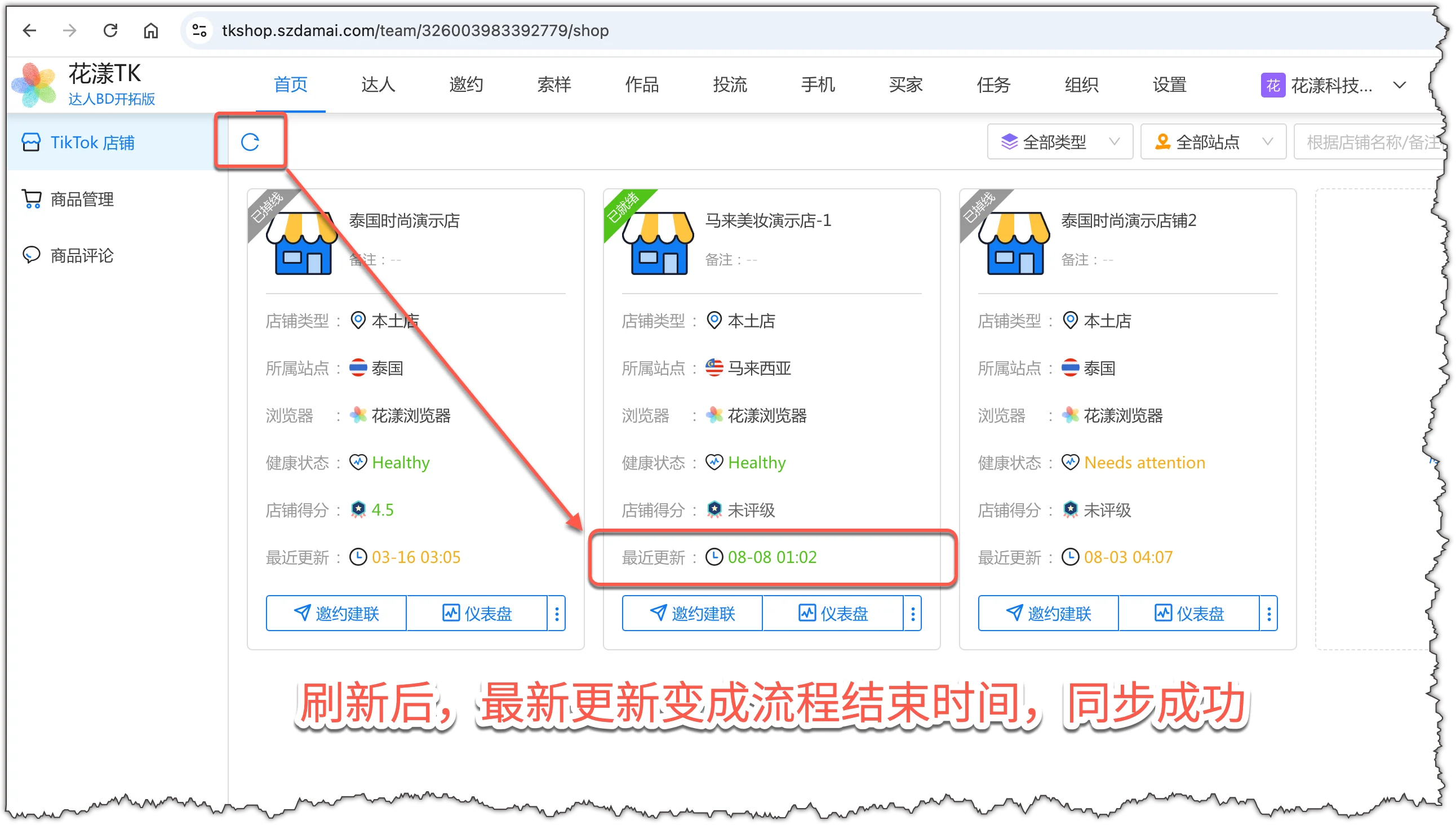
Cuando la sincronización termine, vuelve al portal y haz clic en “Actualizar”. Si la hora de “Última actualización” de la tarjeta de la tienda coincide con la hora de finalización del flujo, los datos de la tienda se han actualizado y puedes iniciar las operaciones siguientes.Tras actualizar, la tarjeta de la tienda muestra la nueva hora de “Última actualización”, confirmando que la sincronización ha finalizado
Notas:
Para las operaciones diarias, ejecuta la sincronización de datos de la tienda 1 o 2 veces al día (una por la mañana y otra por la noche).
2.
Invitación y contacto con creadores
La invitación y el contacto con creadores consiste en que los vendedores se comuniquen de forma proactiva con creadores de contenido en TikTok para invitarlos a promocionar productos, aprovechando su alcance e influencia para aumentar las ventas de la tienda. Es una de las principales diferencias entre una tienda TikTok y otras plataformas de e-commerce.
HuaYoung TK admite varios métodos de invitación y contacto con creadores, todos con un enfoque de “un clic para iniciar, totalmente automático”:
Invitación dirigida: crea un plan de invitación, define los productos, la comisión, el método de contacto y el periodo de validez: es el método principal de colaboración;
Mensajes en plataforma: comunícate con los creadores a través del buzón del backend de la tienda TikTok, muy útil para recordatorios tras una invitación dirigida o para la comunicación diaria;
Correo electrónico: contacta con creadores en el extranjero por correo electrónico, especialmente en sitios de EE. UU. y Europa, como canal complementario importante;
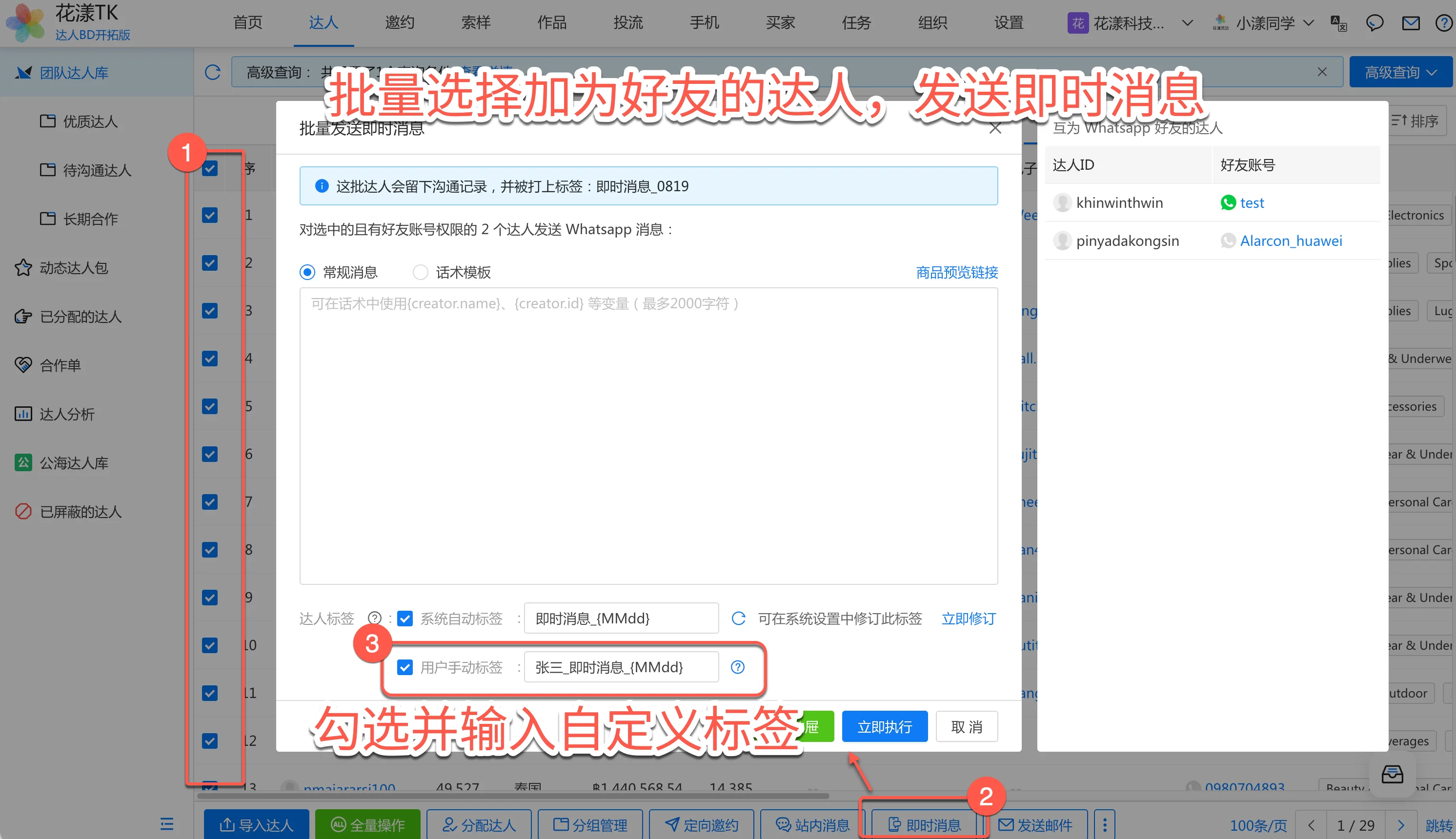
Contacto fuera de la plataforma: envía mensajes instantáneos a los creadores desde sus cuentas de redes sociales (WhatsApp, Line, Viber, Zalo, Facebook, iMessage, etc.) para contactarlos, comunicarte y colaborar.
2.1
Invitación dirigida
La invitación dirigida crea un plan de invitación para los creadores, configurando los productos, la comisión, el método de contacto y el periodo de validez, para invitarlos a promocionar productos.
2.1.1 Paso 1: Abre “Invitación dirigida”
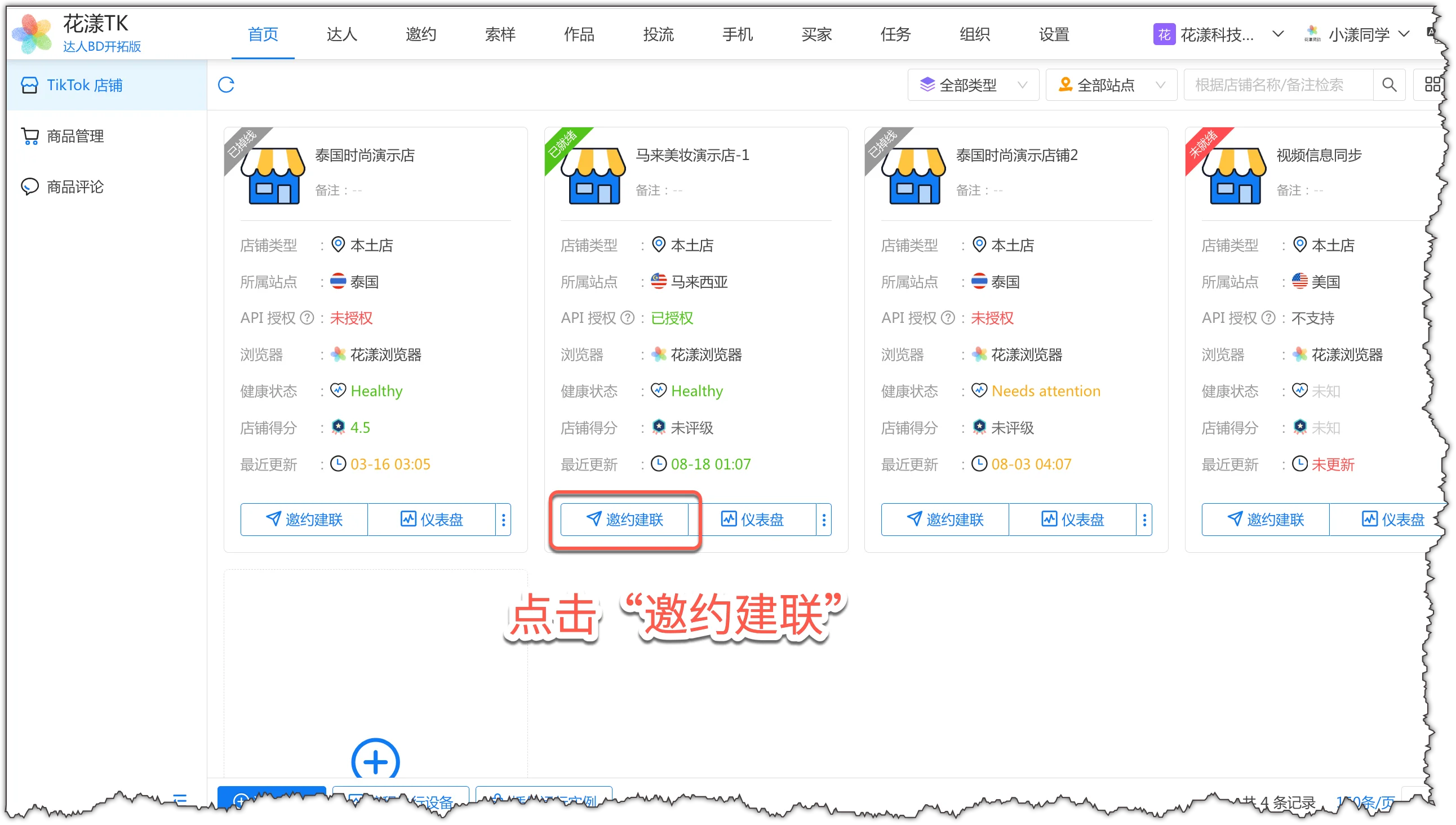
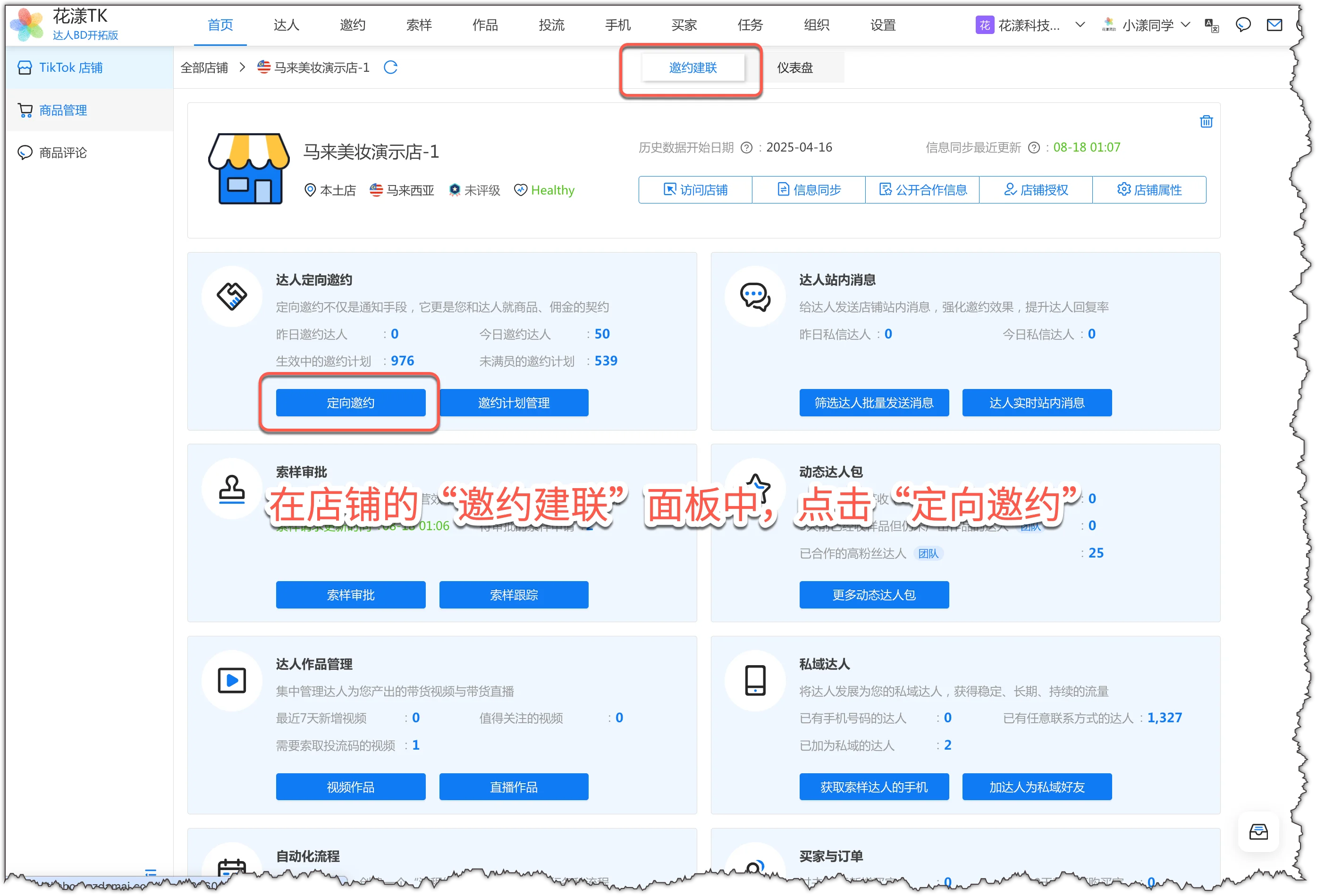
En el portal de HuaYoung TK, ve a “Inicio – Tiendas TikTok” y haz clic en el botón “Invitar y contactar” de la tarjeta de la tienda;
En “Inicio – Tiendas TikTok”, haz clic en el botón “Invitar y contactar” de la tarjeta de la tienda
A continuación, haz clic en “Invitación dirigida” en la página: aparecerá el cuadro de diálogo del asistente de invitación dirigida.
En el panel “Invitar y contactar” de la tienda, haz clic en “Invitación dirigida”
2.1.2 Paso 2: Elegir productos
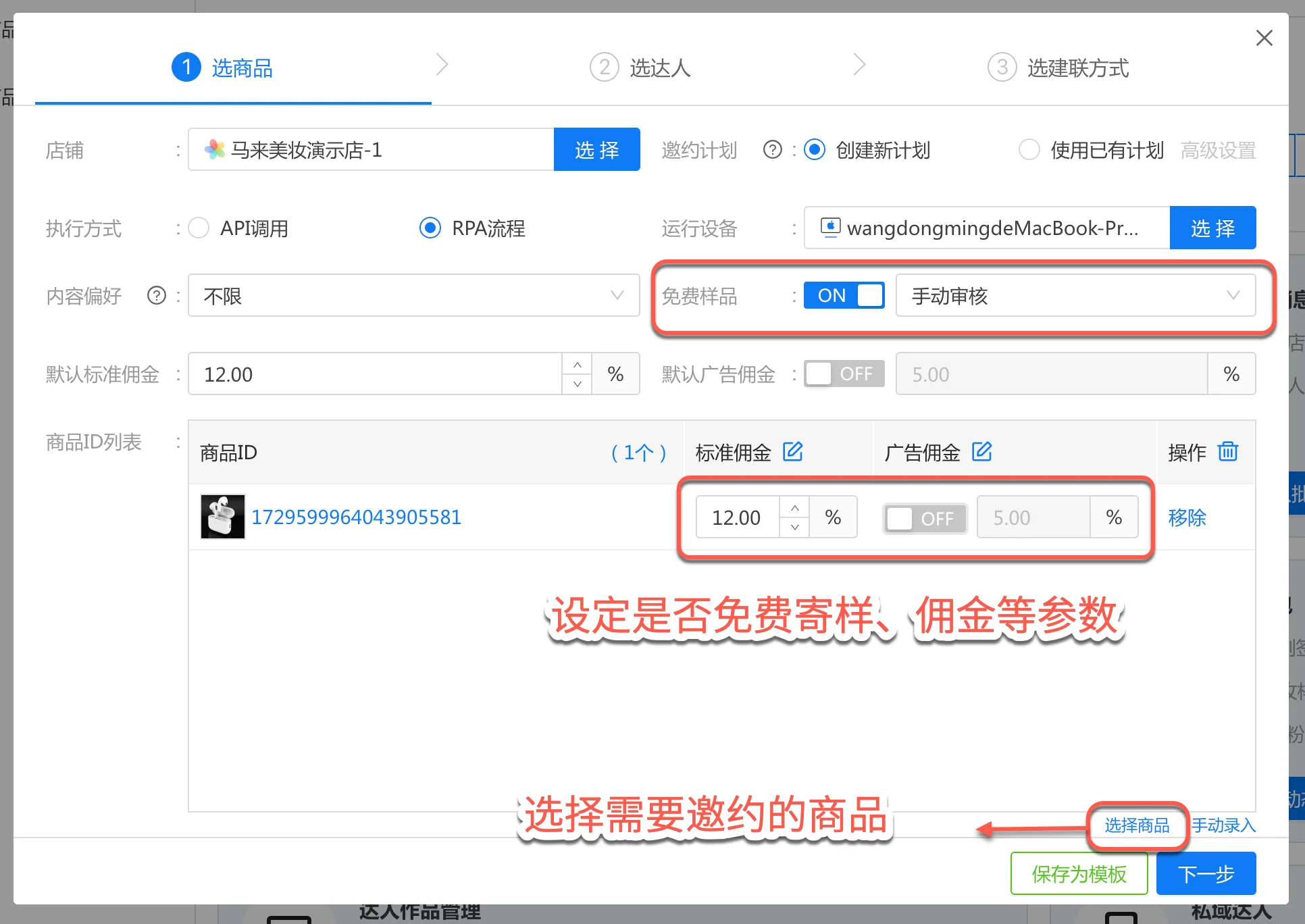
En el cuadro de diálogo del asistente, en la pestaña “Seleccionar productos”, haz clic en “Seleccionar productos” para añadir productos;
Configura parámetros como “Muestra gratis” y “Comisión estándar”;
Selecciona productos y configura la comisión, la opción de muestra gratis, etc.
A continuación, haz clic en “Siguiente” para ir a la pestaña “Seleccionar creadores”.
Notas:
Cuando el método de ejecución es un “flujo RPA”, el dispositivo de ejecución es el navegador de huellas donde está instalada la extensión de HuaYoung TK (como Ziniao, Zhanfu, AdsPower, etc.) o HuaYoung Client: asegúrate de que estén abiertos.
2.1.3 Paso 3: Seleccionar creadores
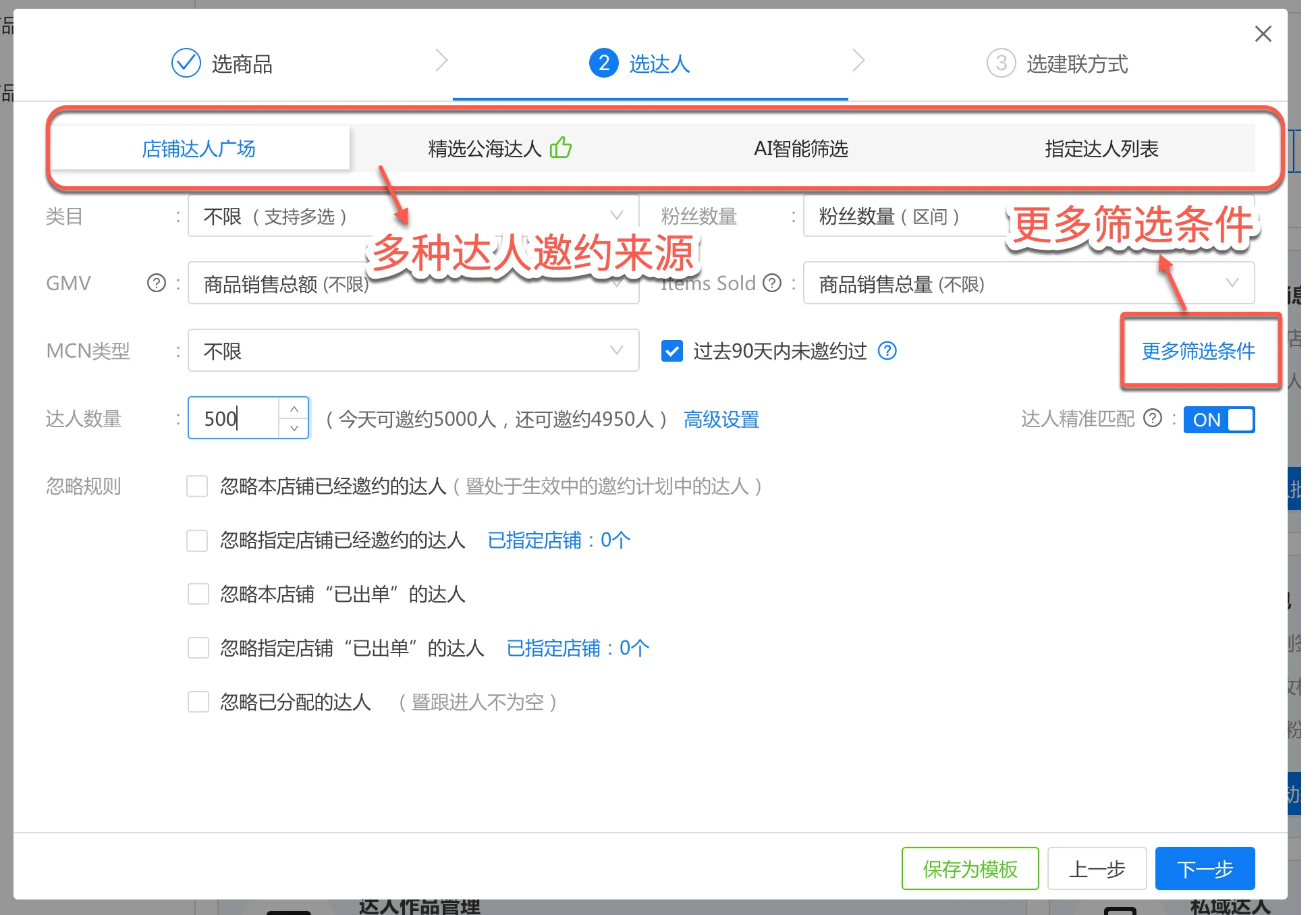
En la mayoría de los casos, puedes invitar creadores a través del “Marketplace de creadores de la tienda”;
Define filtros como categoría y GMV, e introduce el número de creadores a invitar;
Activa la “Coincidencia precisa de creadores” y, en las reglas para omitir, marca la opción de evitar invitaciones duplicadas;
Configura filtros de creadores como categoría y GMV
A continuación, haz clic en “Siguiente” para ir a la pestaña “Seleccionar método de contacto”.
Notas:
No invites a más de 500 creadores de una vez: superarlo suele provocar CAPTCHAs frecuentes y reduce la eficiencia. Por ejemplo, para invitar a 1.500 creadores, divídelo en 3 lotes de 500. O bien crea un flujo automatizado programado para que el sistema ejecute la invitación 3 veces al día. Consulta la sección “Programar tareas automáticas” más adelante en este artículo.
Cuando la oferta del marketplace de creadores disminuye o las invitaciones disparan CAPTCHAs con frecuencia, también puedes invitar a través de “Creadores destacados del pool público”.
2.1.4 Paso 4: Elegir método de contacto
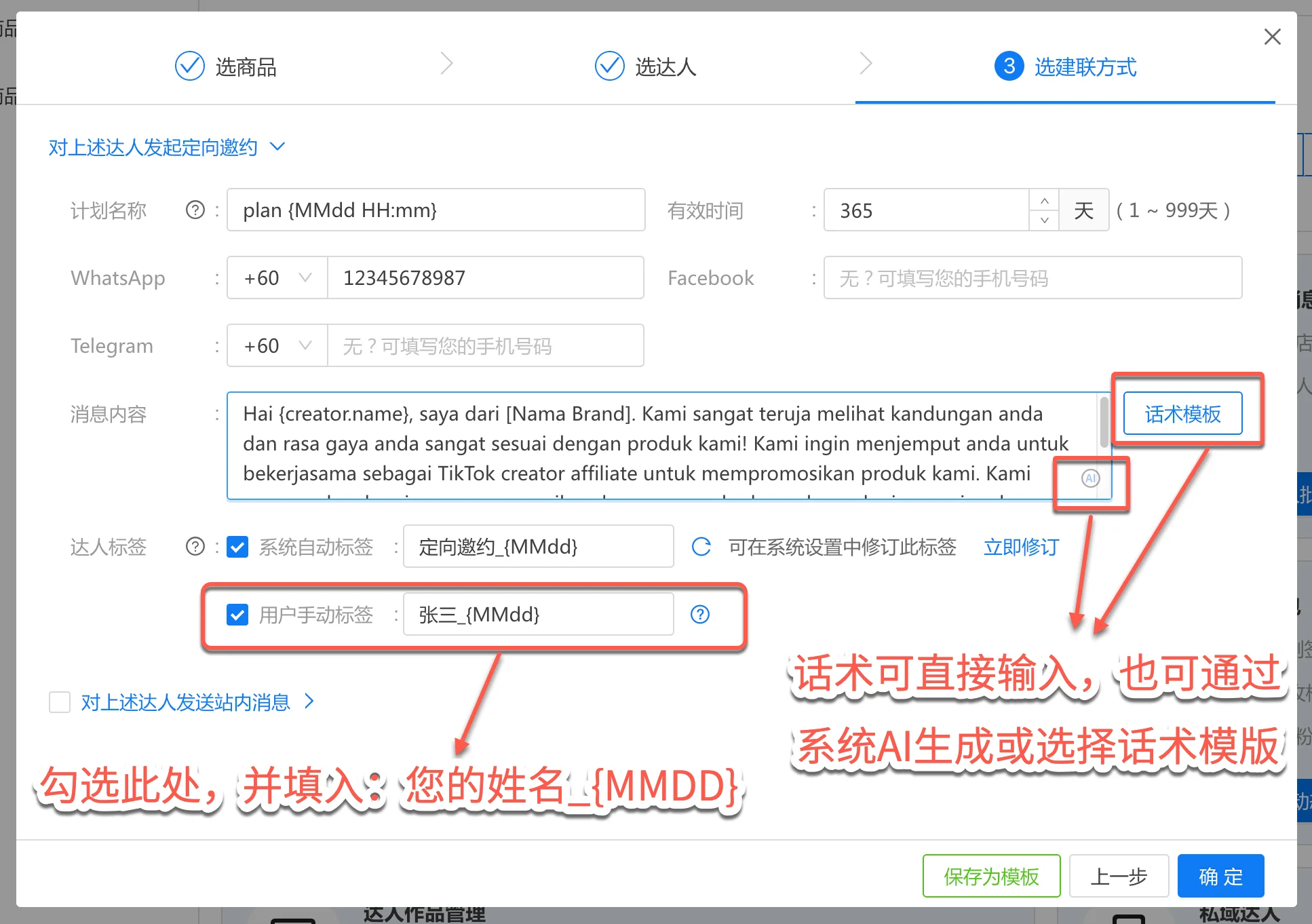
Introduce un método de contacto;
Escribe tu guion de invitación en el contenido del mensaje; también puedes hacer clic en “Plantillas de guion” para elegir uno guardado, o en “Asistente de guion con IA” para que la IA del sistema lo genere por ti;
Aquí, recuerda marcar “Etiqueta manual del usuario” e introduce: tu nombre_{MMdd}. Esto facilitará mucho las operaciones diarias más adelante;
Configura el método de contacto, el guion de invitación y la etiqueta manual
A continuación, haz clic en “Confirmar”.
2.1.5 El sistema ejecuta el flujo
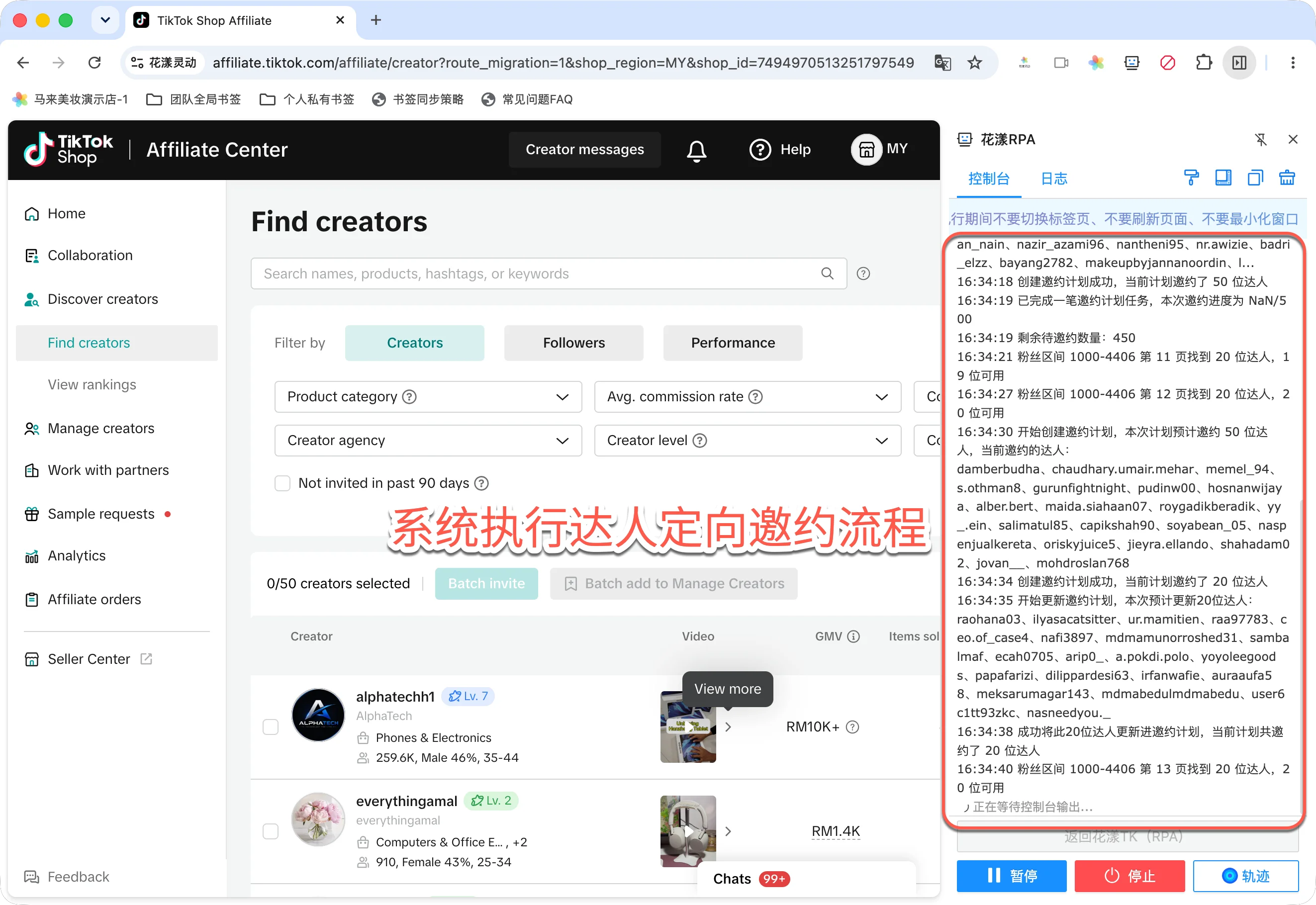
Tras hacer clic en Confirmar, el sistema programa la tarea y cambia automáticamente al navegador de huellas donde está instalada la extensión de HuaYoung TK (Ziniao, Zhanfu, AdsPower, etc.) o al HuaYoung Browser, e inicia el flujo de invitación dirigida.El sistema inicia el flujo de invitación dirigida
Notas:
Durante el proceso, no cierres el navegador, cambies de pestaña ni minimices la ventana, ya que la tarea podría interrumpirse.
2.1.6 Ver los creadores invitados
Cuando el flujo termine, vuelve al portal de HuaYoung;
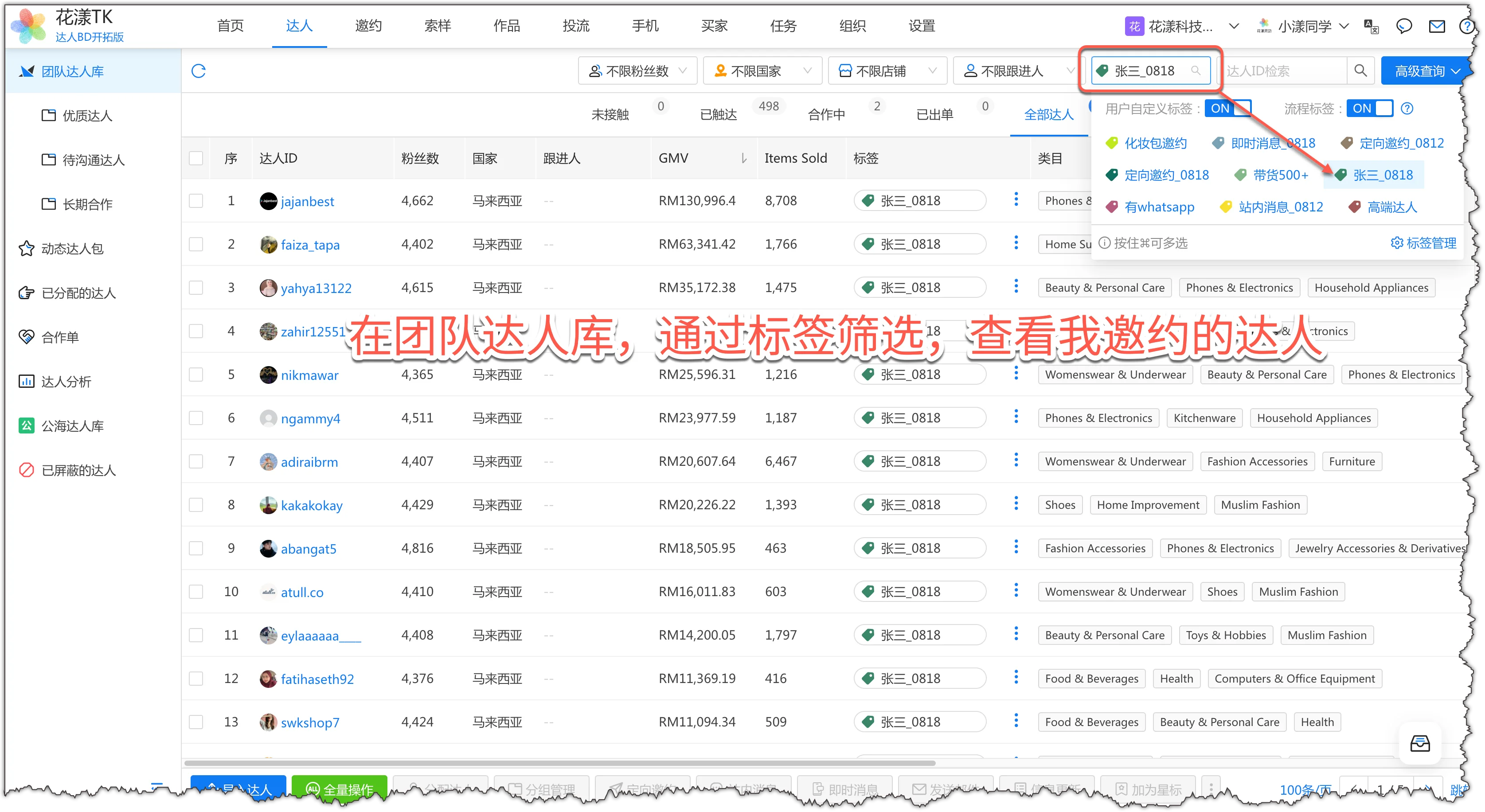
Haz clic en “Creadores – Creadores del equipo” y usa las etiquetas para ver a cuántos creadores acabas de invitar.
Consulta los creadores invitados por etiqueta
Notas:
Asegúrate de que la lista de creadores esté en “Todos los creadores”. Si no ves la columna “Etiqueta” en la lista, busca el botón “Campos” en la esquina superior derecha y haz clic en él para mostrarla.
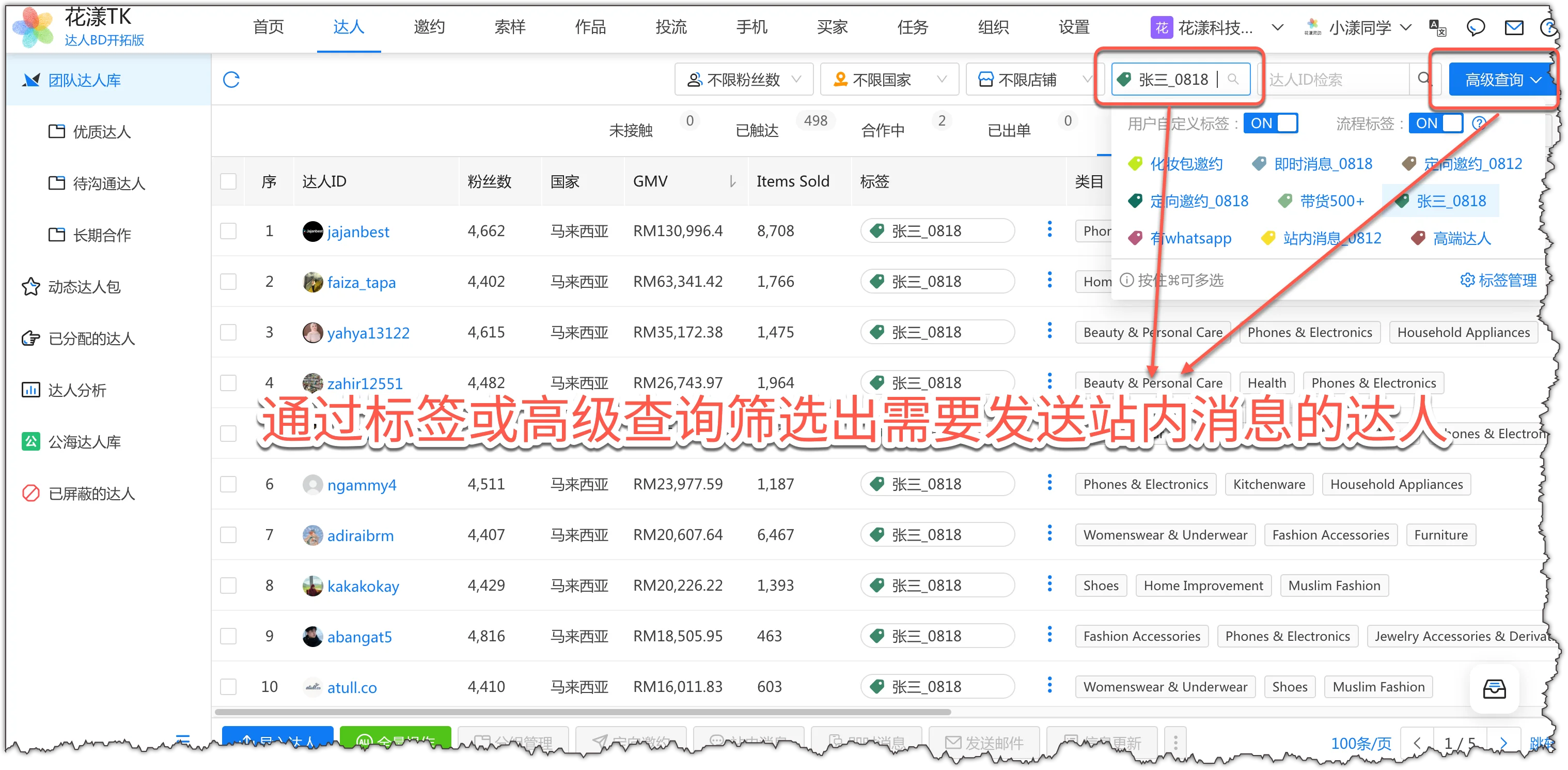
Ve a “Creadores – Creadores del equipo” y filtra los creadores a los que quieras enviar un mensaje por etiqueta (por ejemplo, filtra los creadores que invité un día concreto), o usa el botón “Consulta avanzada” para una consulta más compleja;
Filtra los creadores a los que enviar el mensaje en “Creadores del equipo”
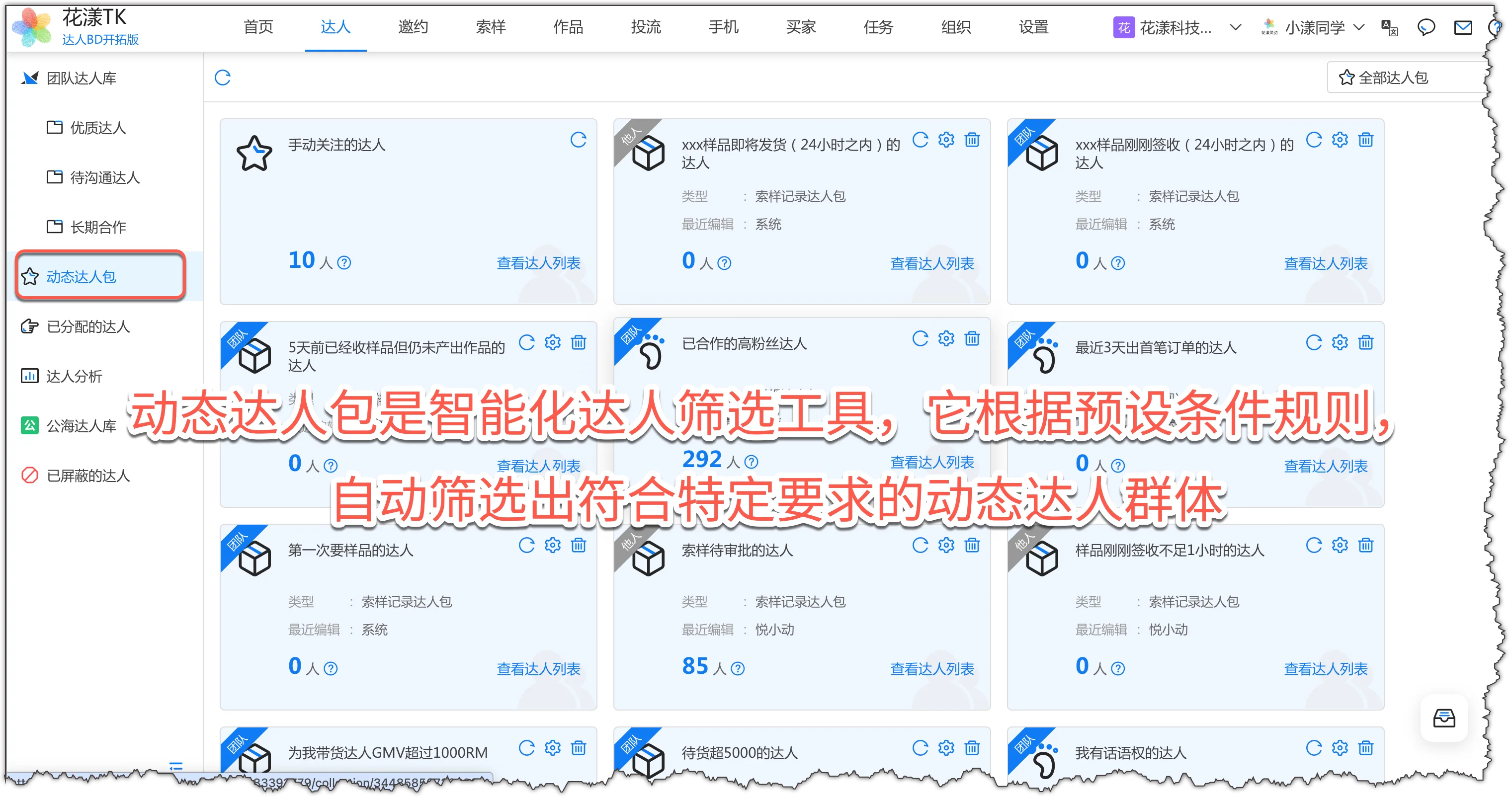
También puedes ir a “Creadores – Paquetes dinámicos de creadores” y hacer clic en el paquete que te interese (por ejemplo, creadores con muchos seguidores con los que ya colaboraste);
“Paquetes dinámicos de creadores” filtra y actualiza en vivo los grupos de creadores según reglas predefinidas
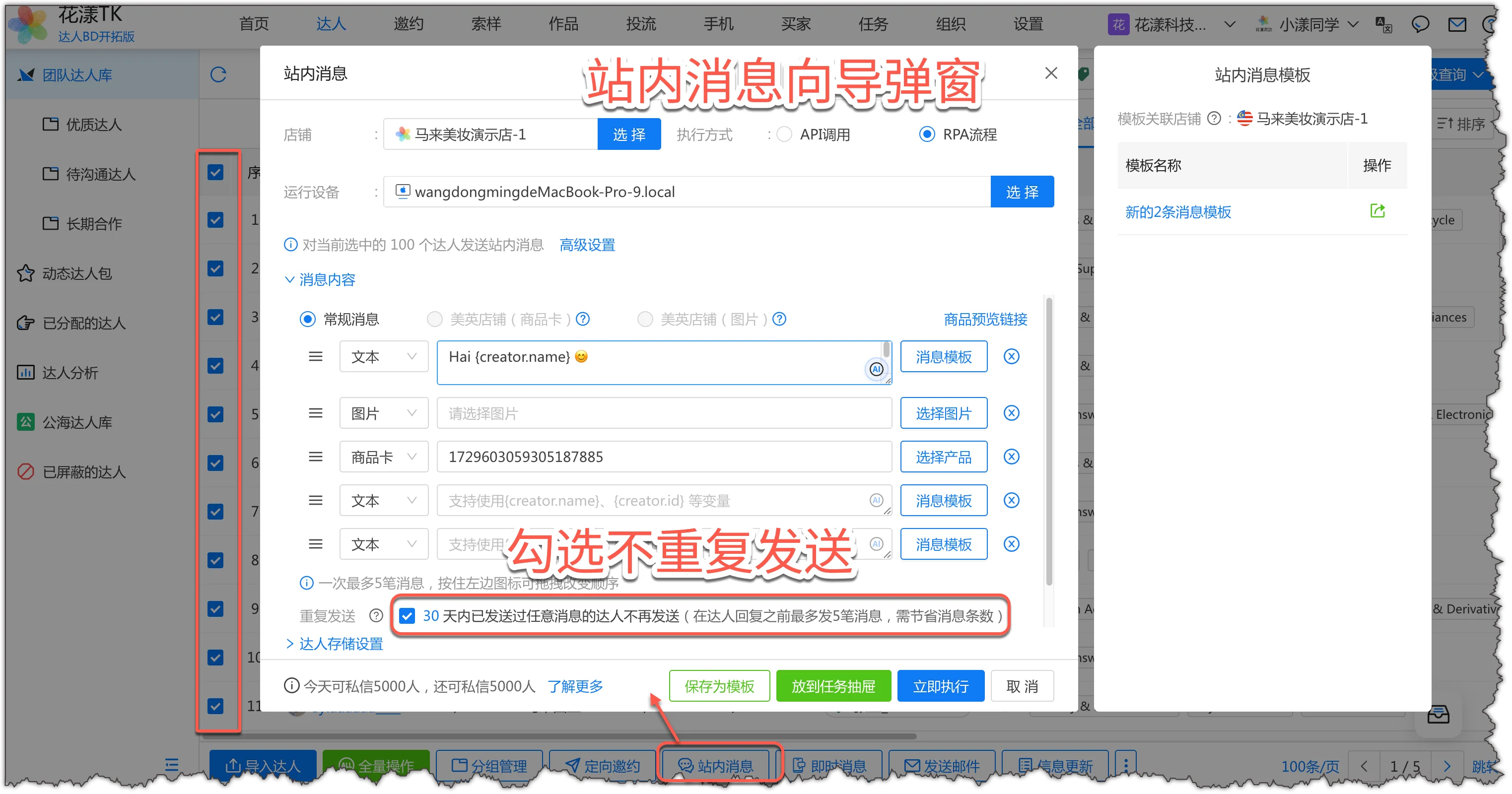
Luego, en la lista de creadores, selecciónalos en masa y haz clic en “Mensaje en plataforma” en la barra de acciones;
En el popover “Mensaje en plataforma”, escribe el mensaje, elige tarjetas de producto y marca la opción de no duplicar
En el cuadro de diálogo “Mensaje en plataforma”, escribe el mensaje, elige tarjetas de producto y marca la opción de no enviar duplicados para evitar reenvíos;
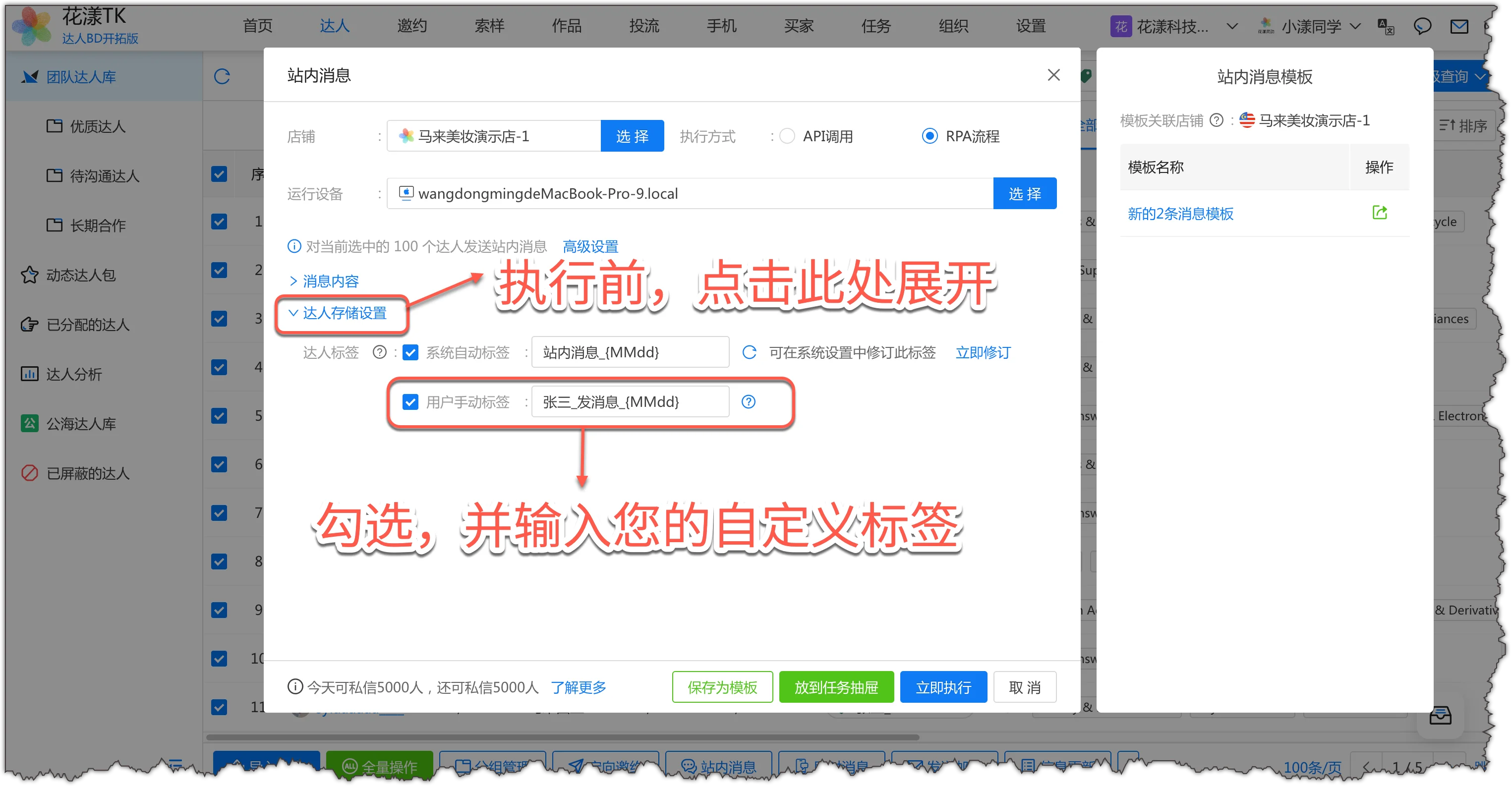
Después, haz clic en “Configuración de guardado de creadores”, marca “Etiqueta manual del usuario” e introduce: tu nombre_mensaje_{MMdd}; esto facilitará mucho las operaciones diarias más adelante;
Define la etiqueta manual: tu nombre_mensaje_{MMdd}
Por último, haz clic en “Ejecutar ahora”; el sistema programa la tarea y ejecuta el flujo;
Igual que tras la invitación dirigida, puedes ir a “Creadores del equipo” y usar la etiqueta creada en el paso anterior (por ejemplo, “Juan_mensaje_0818”) para ver todos los creadores a los que enviaste mensajes en masa ese día, lo que facilita el seguimiento.
HuaYoung TK admite el envío masivo de correos electrónicos a los creadores. Los creadores de EE. UU. y Europa, en particular, siguen considerando el correo electrónico como uno de sus principales canales de comunicación.
Este es el flujo típico de envío masivo de correos en HuaYoung: (para ver la configuración y los pasos detallados, consulta el documento: Enviar correos electrónicos a los creadores)
Paso 1: Configurar el servicio de envío de correo
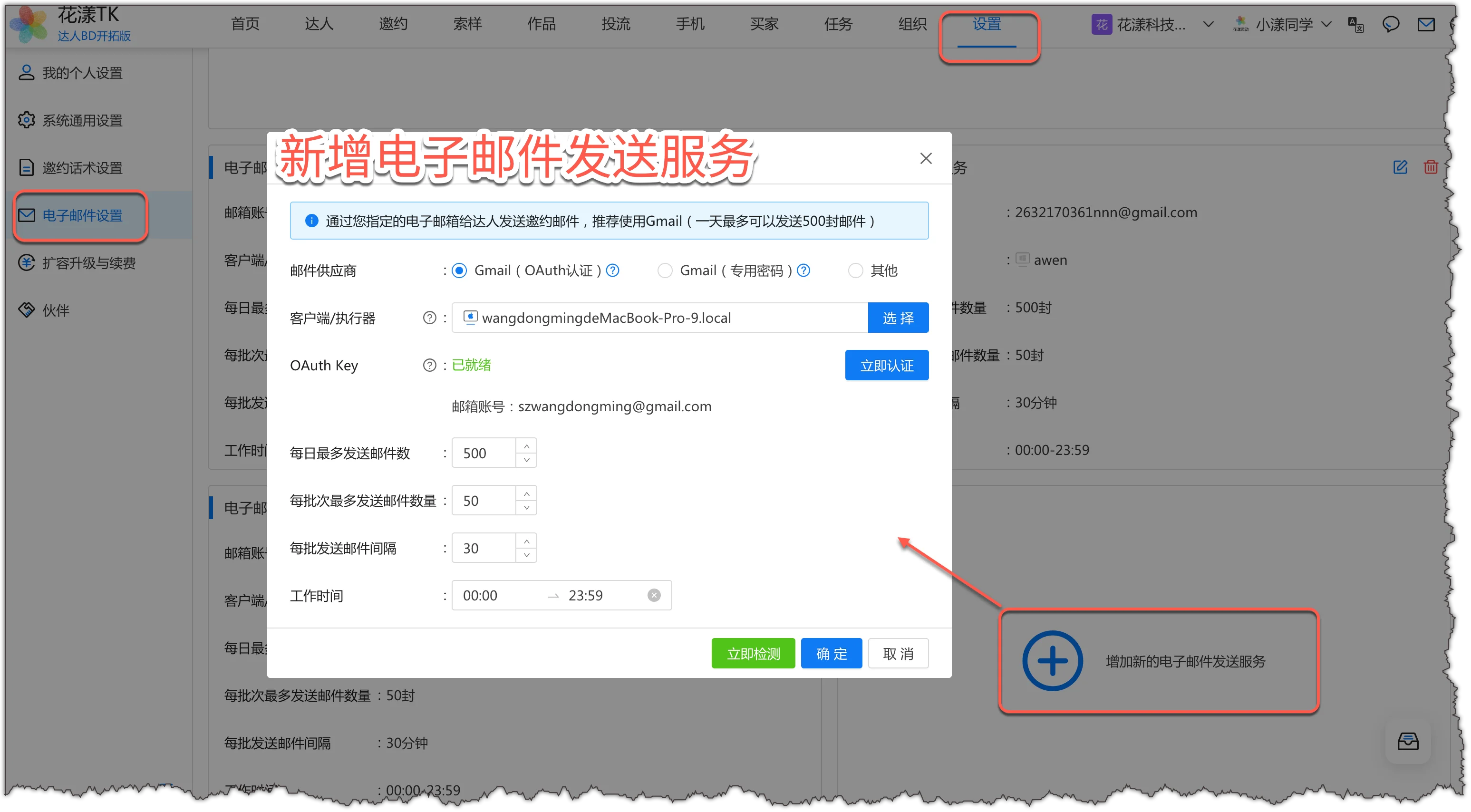
En el portal de HuaYoung TK, ve a “Configuración del sistema – Configuración de correo electrónico” y añade un nuevo servicio. Se admiten dos tipos:
Gmail: recomendado, ya que muchos creadores facilitan una dirección de Gmail y es menos probable que Gmail marque tu mensaje como spam.
Otros servicios de correo: como Tencent Business Mail; primero debes habilitar POP/SMTP y generar una contraseña específica para la app, y luego elegir el tipo “Otro” en el sistema para configurarlo.
Añadir un nuevo servicio de envío de correo electrónico
Paso 2: Crear una plantilla de correo
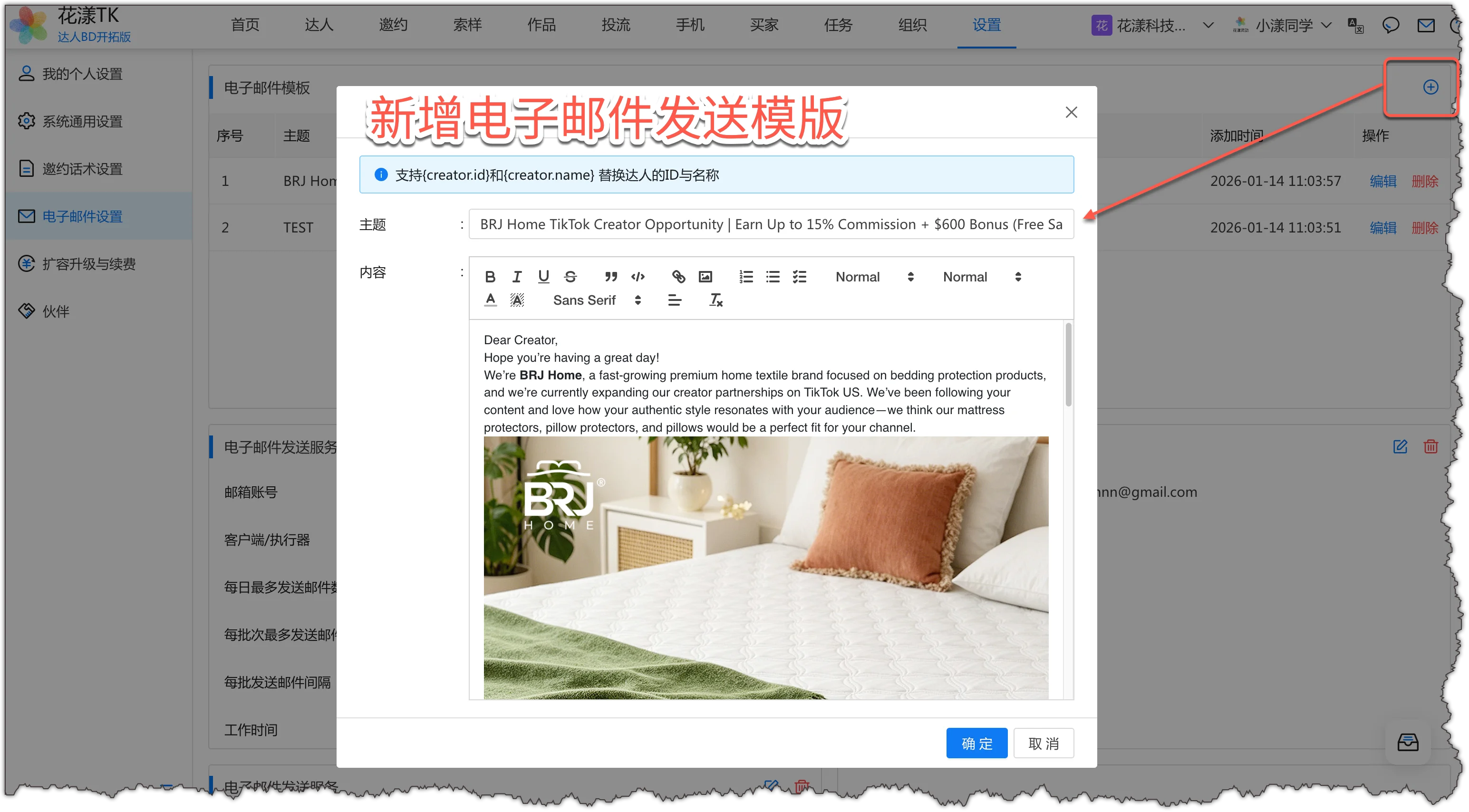
Una vez configurado el servicio de correo, crea una plantilla en el sistema y define el asunto y el cuerpo.
Añadir plantilla de correo de la tienda: admite {creator.id} y {creator.name} para sustitución
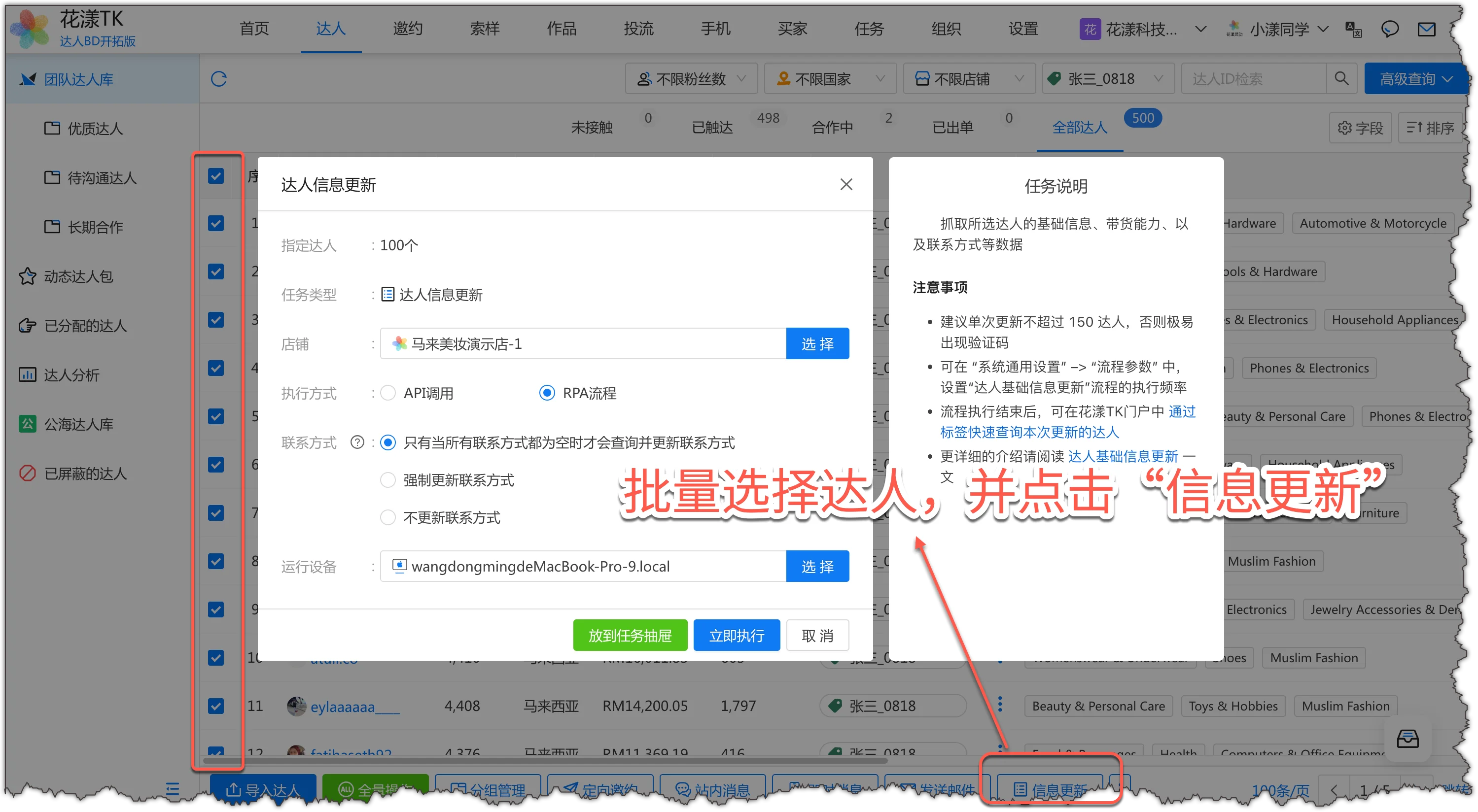
Actualización de información del creador: selección masiva y haz clic en “Actualización de información”
Paso 4: Enviar correos en masa
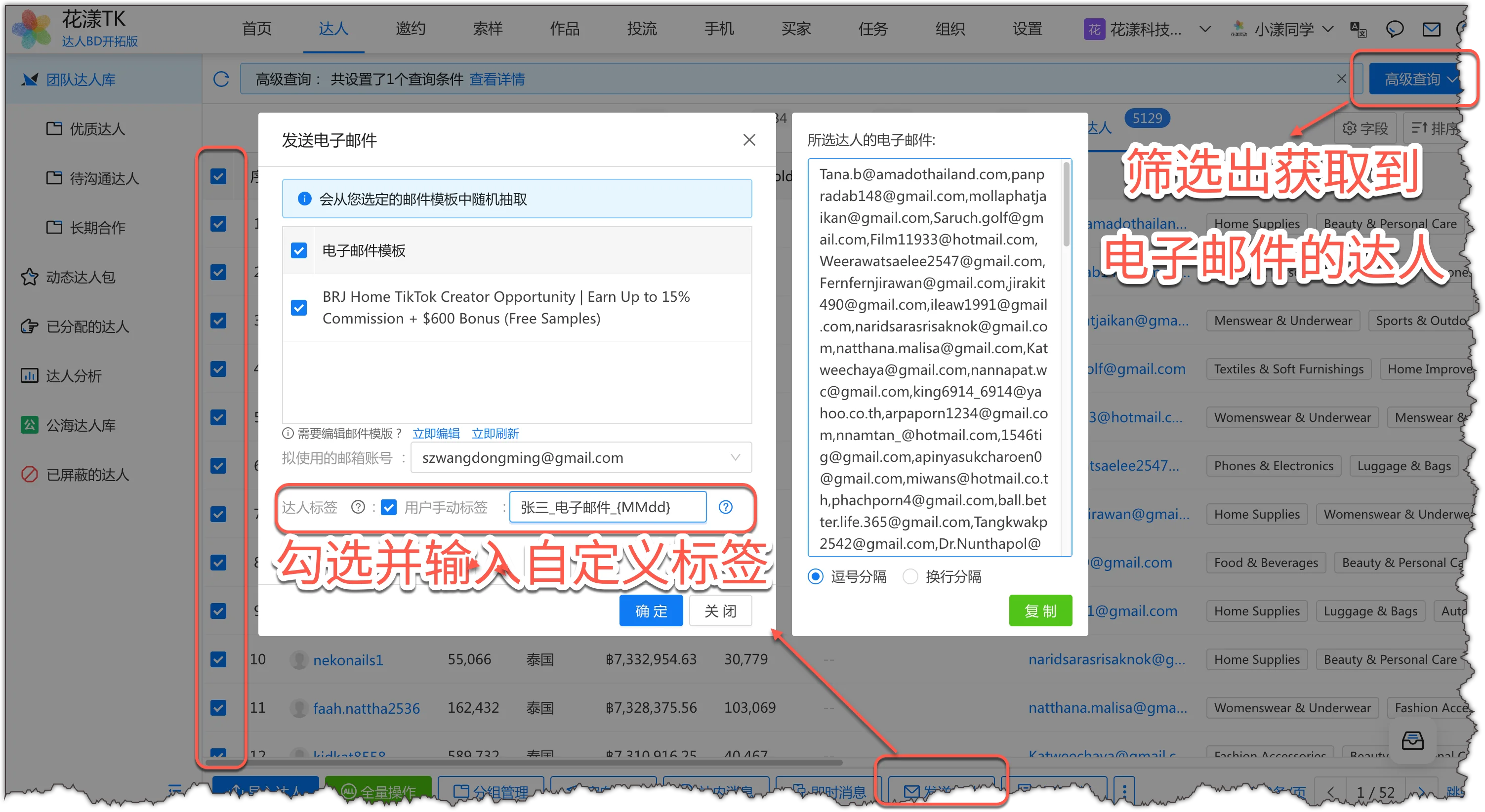
En Creadores del equipo, filtra los creadores objetivo que facilitaron una dirección de correo, elige el flujo “Enviar correos electrónicos a los creadores”, selecciona una plantilla creada y el sistema enviará los correos automáticamente.
Enviar correo: filtra los creadores con correo, selecciónalos e introduce una etiqueta personalizada
2.4
Contacto fuera de la plataforma
HuaYoung TK admite el contacto fuera de la plataforma, una de las funciones destacadas del sistema.
El contacto fuera de la plataforma consiste en usar las cuentas de mensajería instantánea de los creadores (WhatsApp, Line, Viber, Zalo, Facebook, iMessage, etc.) para añadirlos como contactos en masa y enviarles mensajes instantáneos con fines de contacto, comunicación y colaboración.
A continuación se muestra un resumen de los pasos (si necesitas esta función, consulta los documentos de referencia en las Notas para más detalles):
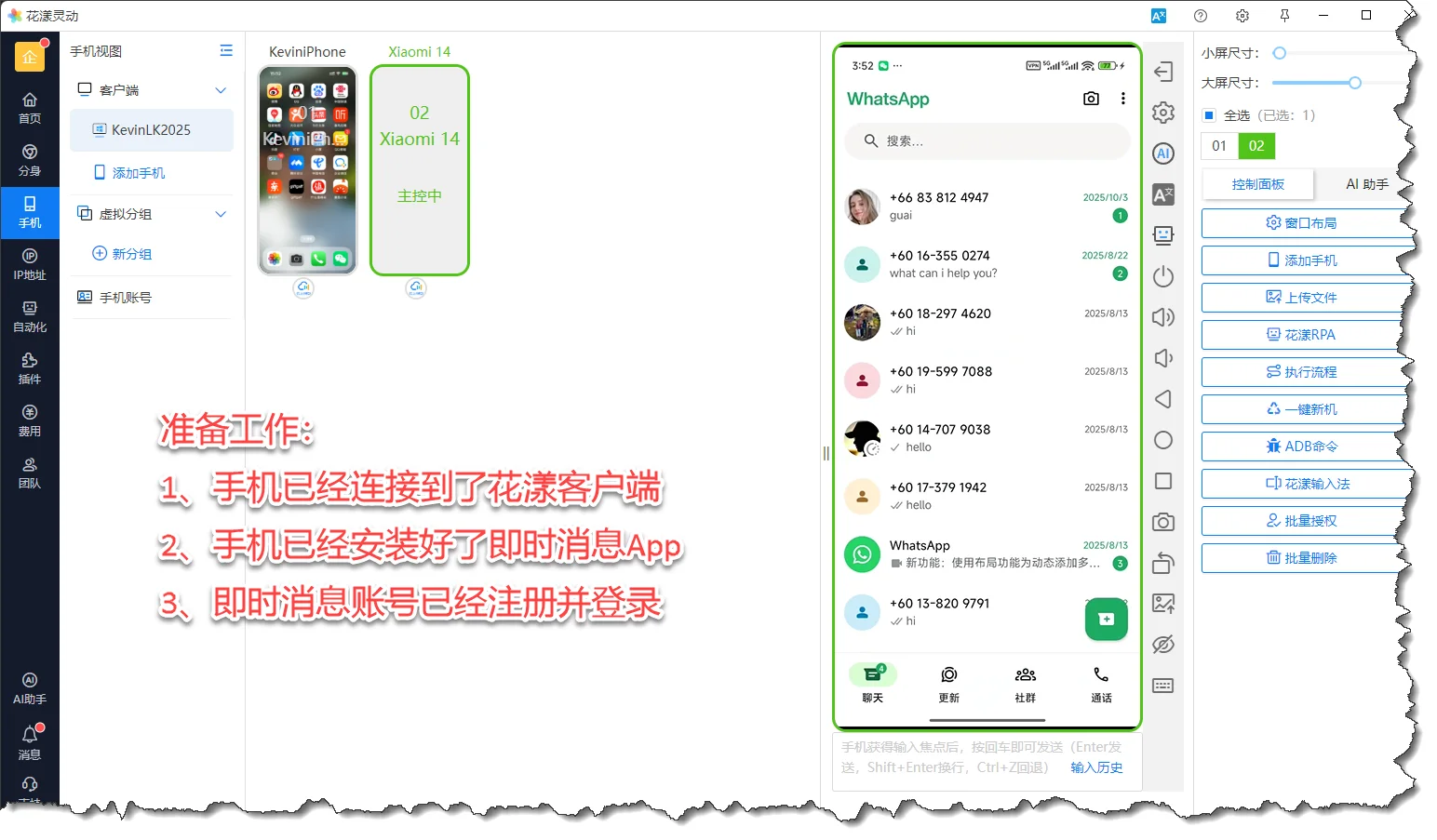
Paso 1: Conectar teléfonos y cuentas de mensajería
El sistema admite el control grupal de dispositivos Android e iPhone para manejar las apps de mensajería de los teléfonos y preparar los flujos posteriores.
Conectar teléfonos y cuentas de mensajería
Paso 2: Obtener los datos de contacto de los creadores
En el portal de HuaYoung TK, ejecuta el flujo de “Actualización de información del creador”; el sistema obtendrá automáticamente las cuentas de mensajería y otros datos de contacto.
Obtén las cuentas de mensajería de los creadores mediante “Actualización de información”
Paso 3: Añadir a los creadores como contactos de mensajería
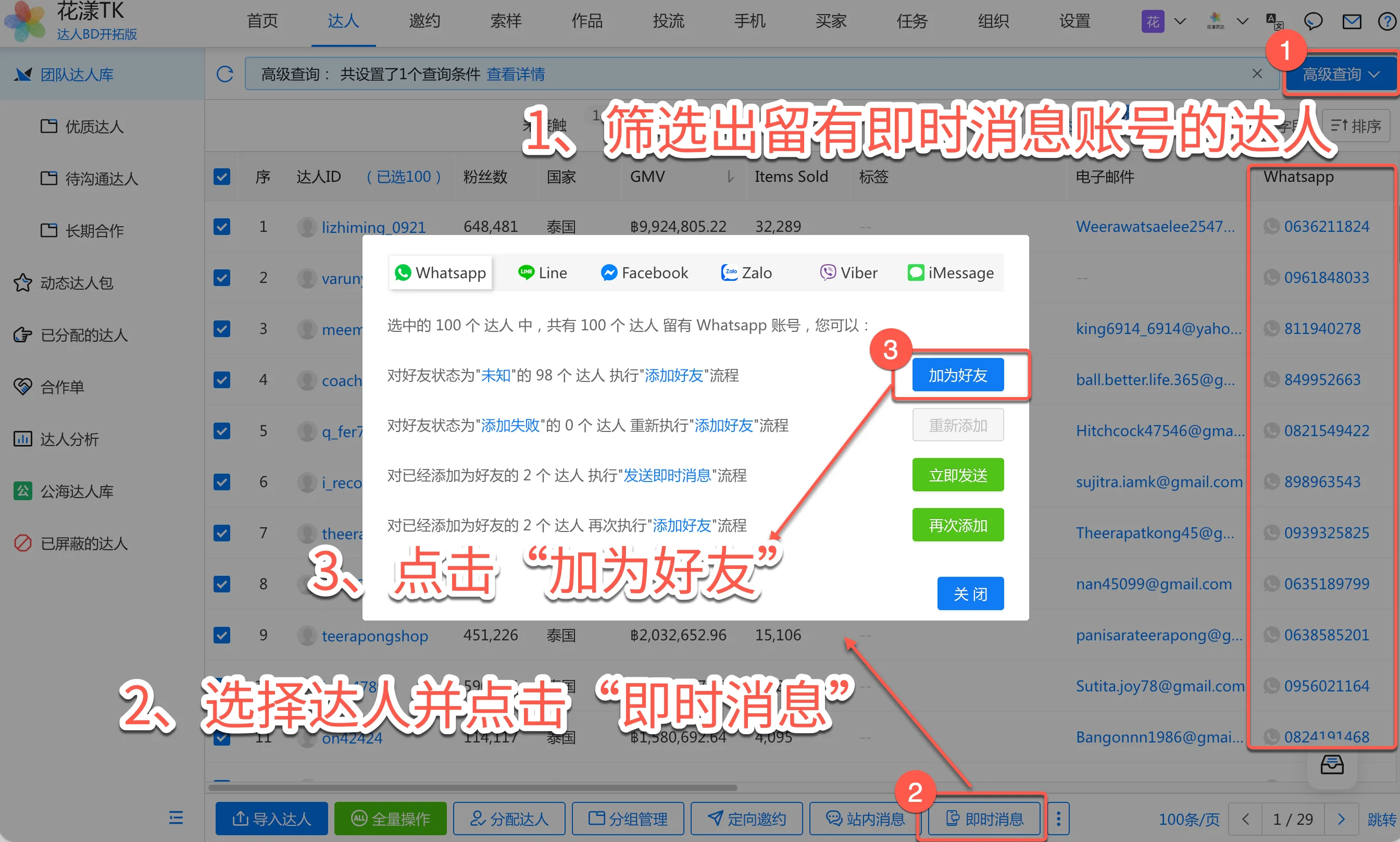
El sistema añade automáticamente a los creadores como contactos en WhatsApp, Line y otras plataformas de mensajería.
Añadir creadores como contactos de mensajería
Paso 4: Enviar mensajes instantáneos en masa
En el portal de HuaYoung TK, selecciona los creadores objetivo, elige el flujo “Enviar mensajes instantáneos a los creadores”, define el contenido y el sistema los enviará automáticamente a través de los teléfonos conectados.
Selección masiva de creadores y envío de mensajes instantáneos
El sistema añade contactos de mensajería en masaEl sistema envía mensajes instantáneos en masa
El contacto fuera de la plataforma requiere conectar teléfonos para usar la función de control grupal de teléfonos;
La función de contacto fuera de la plataforma requiere una actualización al Plan de Audiencia Propia;
Una vez tengas la cuenta de mensajería del creador y establezcas el contacto, recomendamos comunicarte a través de la app de mensajería del teléfono, ya que mejora mucho la tasa de respuesta del creador.
3.
Solicitudes de muestra y cumplimiento
La gestión de solicitudes de muestra y el cumplimiento es el núcleo de las operaciones diarias tras invitar a un creador.
Cuando invites con éxito a un creador para que promocione tus productos, este suele solicitar una muestra (es decir, una solicitud de muestra). Debes revisar y hacer seguimiento de sus solicitudes, y gestionar el envío, la entrega y el avance del cumplimiento.
3.1
Aprobación de solicitudes de muestra
En comparación con operar directamente en el backend de la tienda TikTok, HuaYoung muestra de un vistazo el número de seguidores del creador, su GMV, si ya ha generado pedidos para ti y su historial de solicitudes de muestra en otras tiendas, para que decidas con rapidez.
Paso 1: Entra en la tienda para la que necesitas aprobar
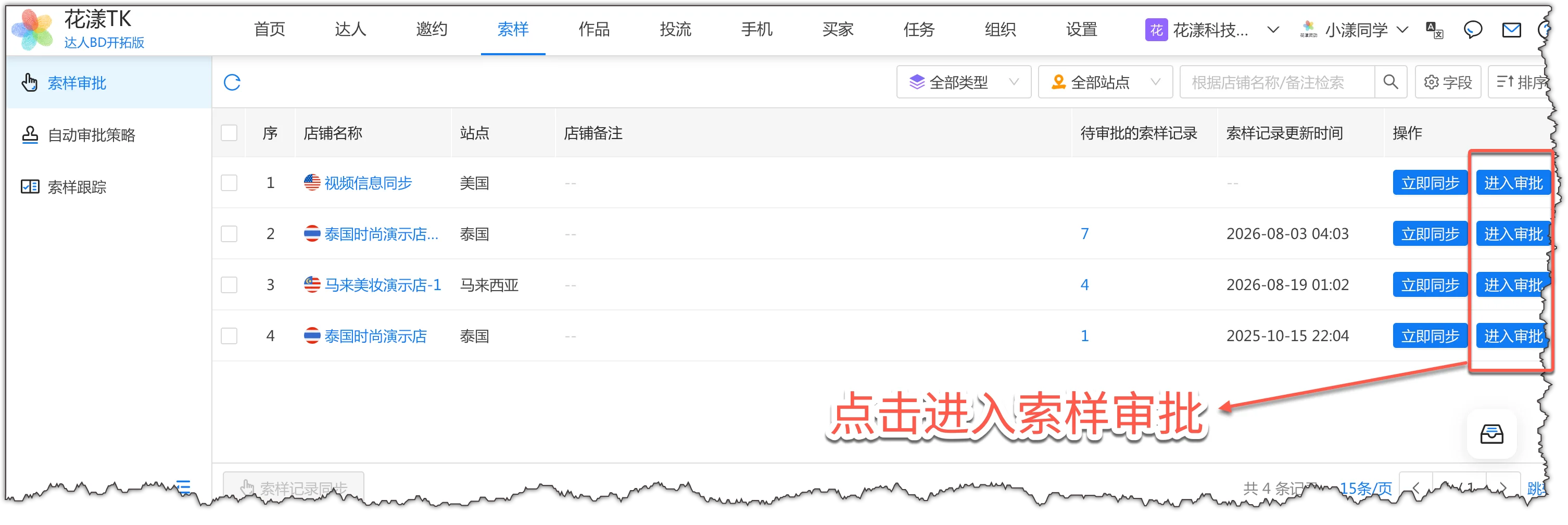
En la página “Muestras – Aprobación de muestras”, haz clic en “Entrar en aprobación” a la derecha de una tienda.
Entrar en la aprobación de muestras
Notas:
La información de muestras mostrada aquí es la instantánea capturada durante la última sincronización de datos de la tienda. Si la última sincronización fue hace tiempo, ejecuta una nueva “Sincronización de datos de la tienda” para obtener las solicitudes más recientes.
Paso 2: Filtra las solicitudes de muestra a gestionar
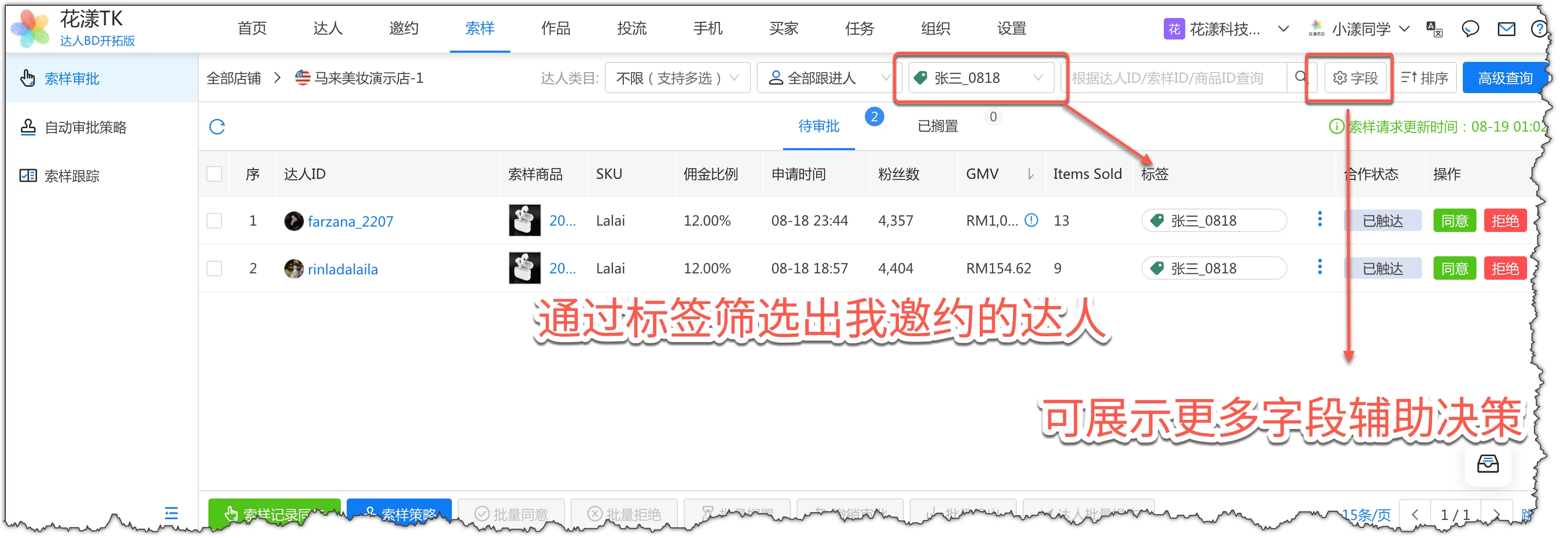
Puedes ver el detalle de cada solicitud y, mediante el filtro de “Etiqueta”, listar las solicitudes de los creadores que tú invitaste.
Filtra las solicitudes de muestra a gestionar
Consejos:
Haz clic en el botón “Campos” de la esquina superior derecha para mostrar las columnas más útiles para tu decisión (por ejemplo, GMV, número de seguidores y otras).
Haz clic en el botón “Consulta avanzada” de la esquina superior derecha para filtrar solicitudes de muestra en múltiples dimensiones.
Paso 3: Aprobar las solicitudes de muestra
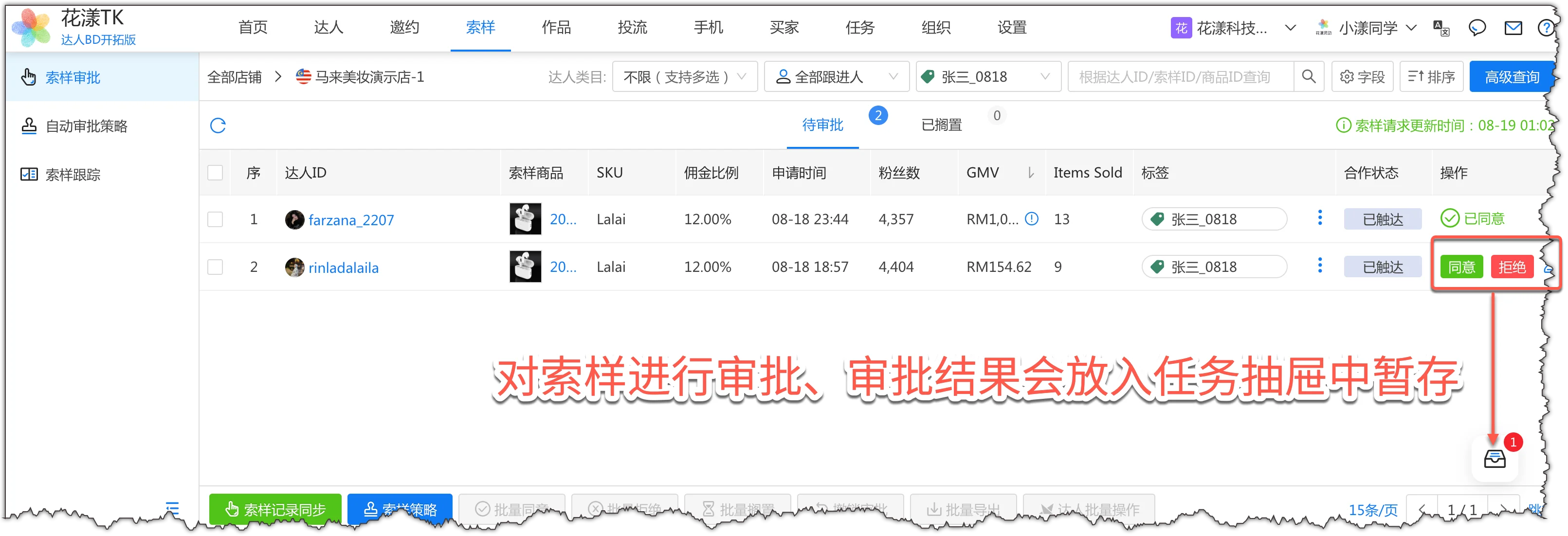
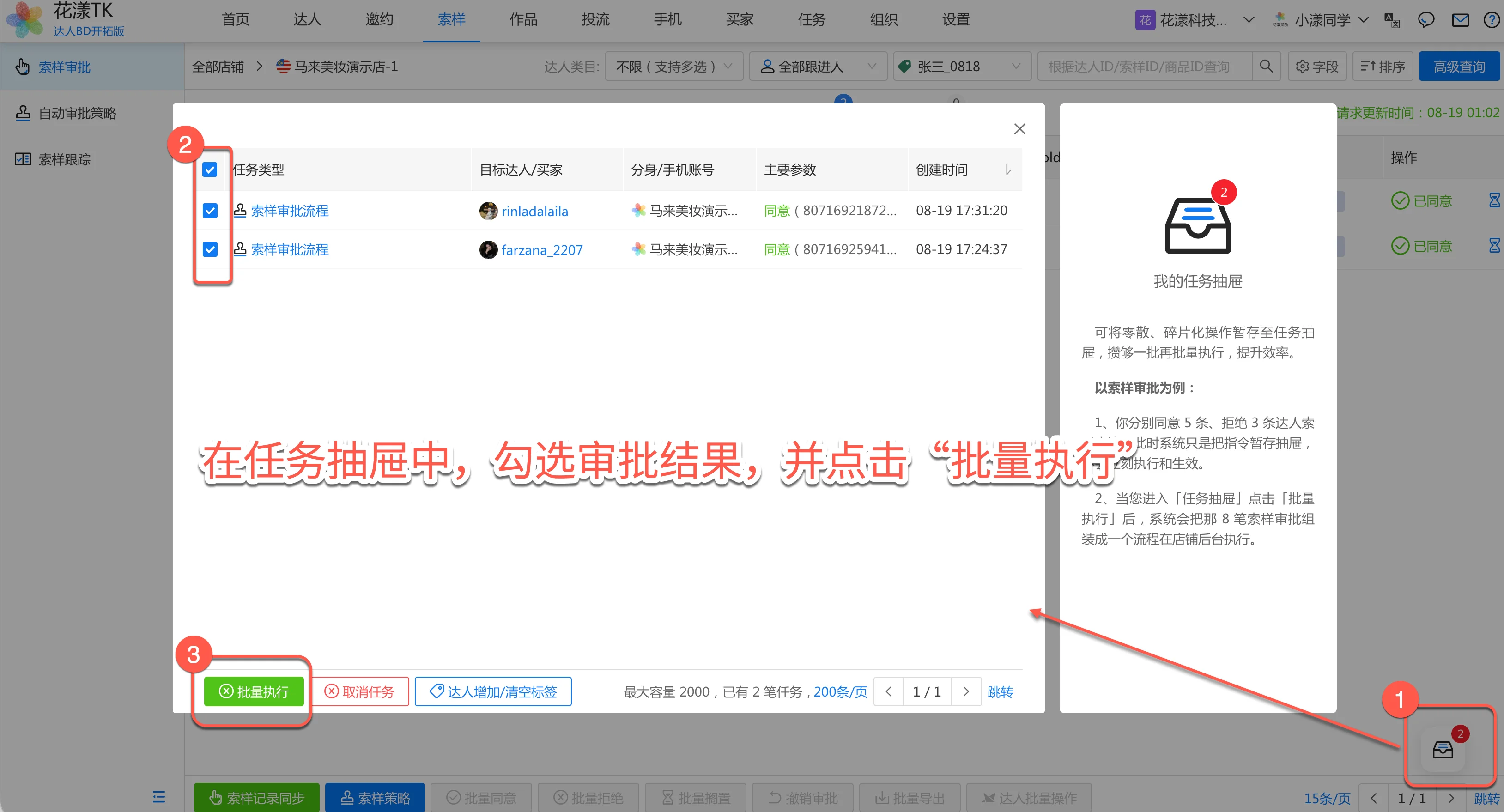
Ahora toma una decisión para cada solicitud: “Aprobar”, “Rechazar” u “Hold”. Esto generará varias tareas que se guardarán en el Cajón de tareas en la esquina inferior derecha. Si te arrepientes, puedes entrar en el “Cajón de tareas” y cancelar una aprobación para volver al estado anterior.
Aprobar solicitudes de muestra
Consejos:
Para las solicitudes que no quieras enviar, prefiere “Hold” a “Rechazar”: cuando pase el plazo, la solicitud simplemente desaparecerá.
Paso 4: Ejecutar el flujo
Haz clic en el “Cajón de tareas” en la esquina inferior derecha, marca las tareas de aprobación que acabas de crear y haz clic en “Ejecutar en masa”; el sistema ejecutará el flujo y completará las aprobaciones.
Ejecutar en masa el flujo de aprobación
3.2
Seguimiento de muestras
Tras aprobar una solicitud de muestra, debes hacer seguimiento de la aprobación, el envío, la entrega, la producción de contenido y si se generan pedidos para ti, para que el cumplimiento sea fluido y evitar que la colaboración se quede atascada en el envío de la muestra.
Tu trabajo principal en Seguimiento de muestras incluye:
Paso 1: Filtrar y consultar
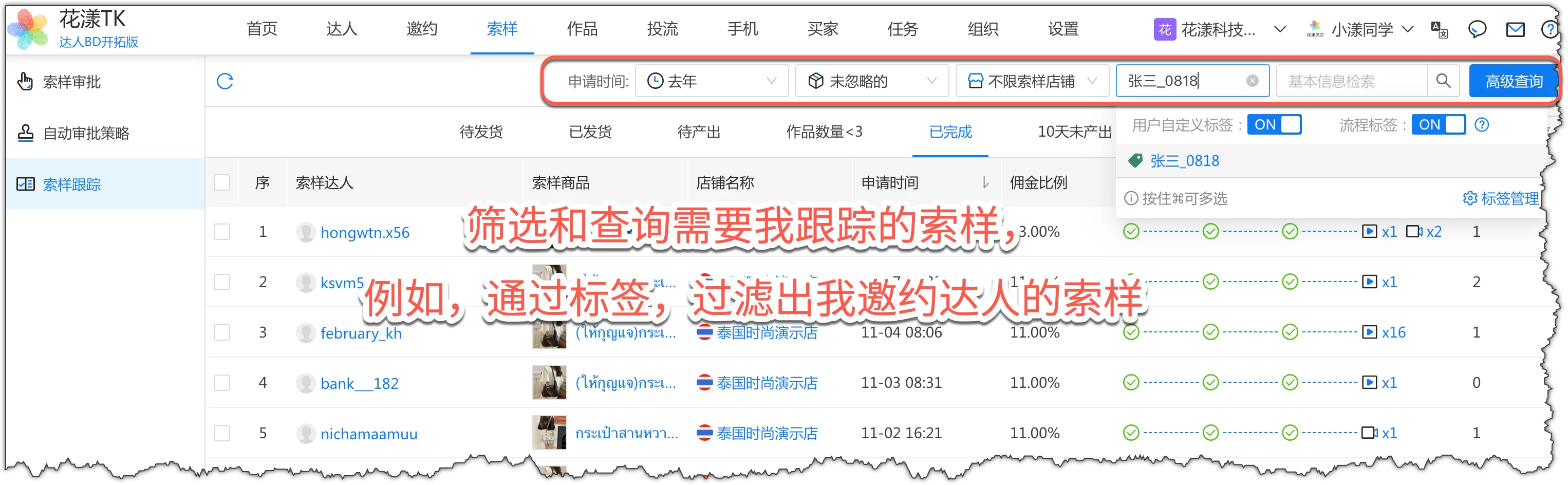
Usa los filtros en la parte superior de la página (fecha de solicitud, estado, tienda, etiqueta de creador, etc.) para localizar rápidamente los registros que te interesan; una tarea habitual es filtrar las solicitudes de muestra de los creadores que yo invité.
Filtra y consulta las solicitudes de muestra que necesito seguir
Paso 2: Hacer seguimiento del estado de la muestra
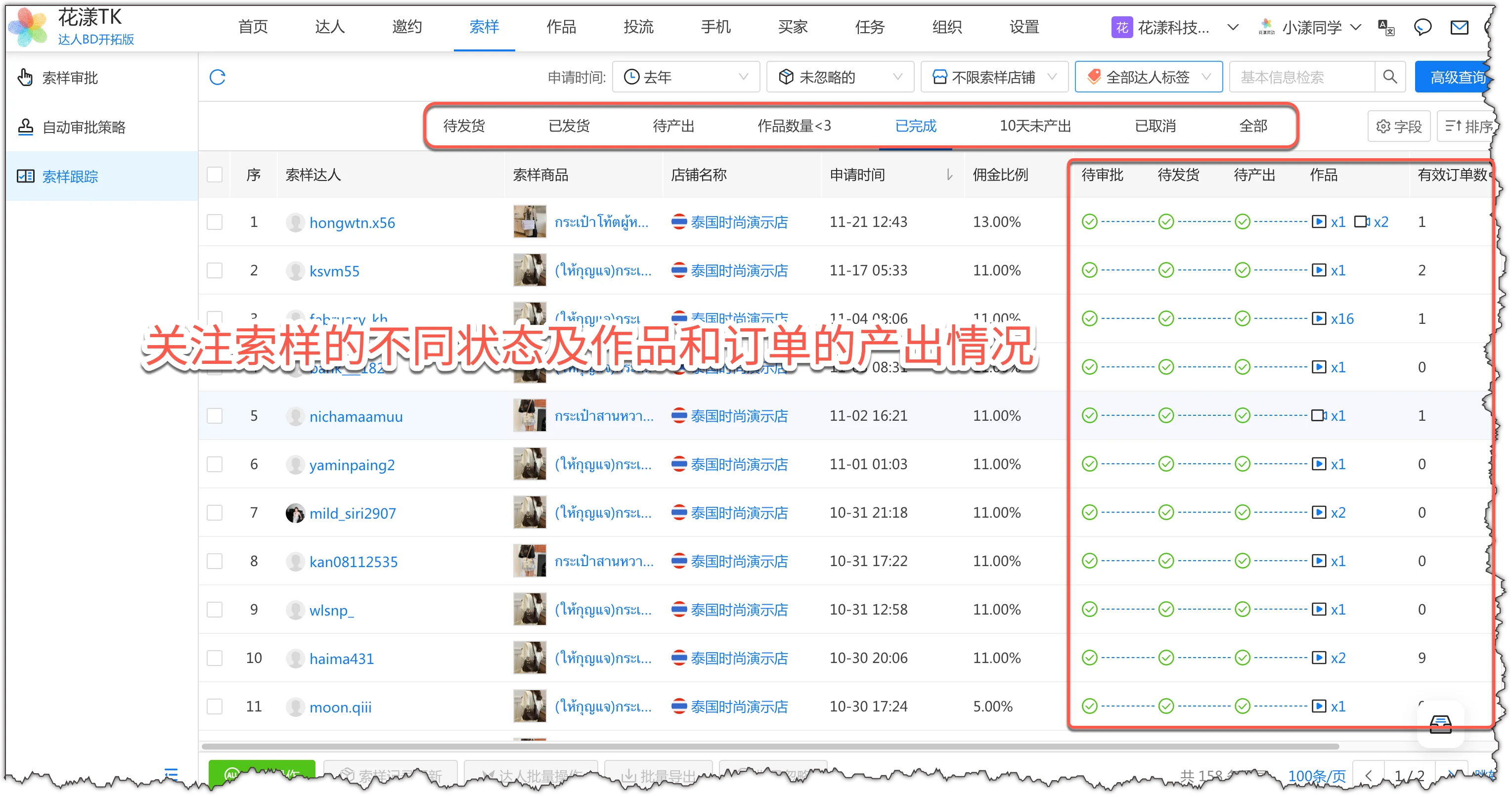
Usa las pestañas de estado de la página para localizar rápidamente los registros en distintas etapas y observa su estado en cada una.
Observa los distintos estados de las muestras y la producción de contenido y pedidos
Foco sugerido para cada etapa:
Estado
Nivel de atención
Descripción
Pendiente de envío
✅ Prioridad alta
Muestra aprobada pero aún no enviada. Organiza el envío y registra el número de seguimiento cuanto antes para que el creador no espere demasiado.
Enviada
✅ Atención
La muestra se ha enviado. Sigue la logística para asegurarte de que la entrega va bien.
Pendiente de contenido
✅ Prioridad alta
La muestra fue recibida por el creador, pero aún no ha producido videos o lives de afiliados. Es la etapa clave del cumplimiento: anima al creador a producir.
Contenidos <3
✅ Atención
El creador ha producido algo de contenido pero menos de 3 piezas. Hay margen para crecer: anímalo a producir más.
Completada
⚠️ Rutina
Esta solicitud de muestra se ha cerrado por completo. Revisa periódicamente el rendimiento del contenido y los datos de pedidos.
Sin contenido en 10 días
🔴 Crítico
Más de 10 días desde la entrega sin contenido producido. Es una excepción de cumplimiento: haz seguimiento y averigua el motivo.
Cancelada
⚠️ Rutina
La solicitud fue rechazada o cancelada. Revisa de vez en cuando por si se trató de un error.
Consejos:
Usa el botón “Campos” en la esquina superior derecha para mostrar más columnas relevantes para tu foco.
Paso 3: Operaciones en masa
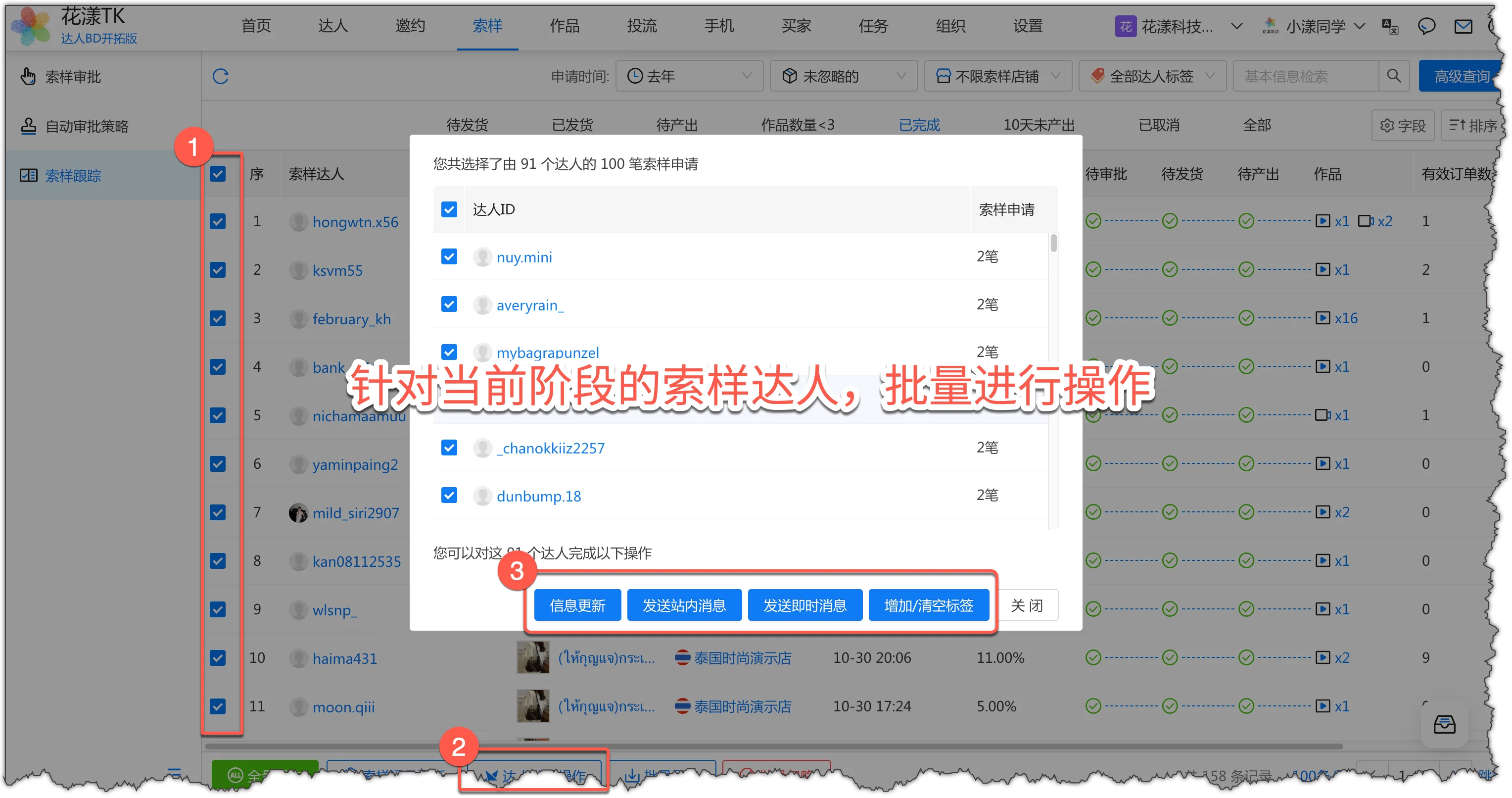
Realiza operaciones en masa (mensajes en plataforma o de mensajería) sobre los creadores en una etapa concreta.
Por ejemplo, para creadores sin contenido en 10 días, selecciónalos en masa, haz clic en “Operaciones en masa para creadores” y envía un mensaje en plataforma o por mensajería.
Realiza operaciones en masa sobre los creadores de la etapa actual
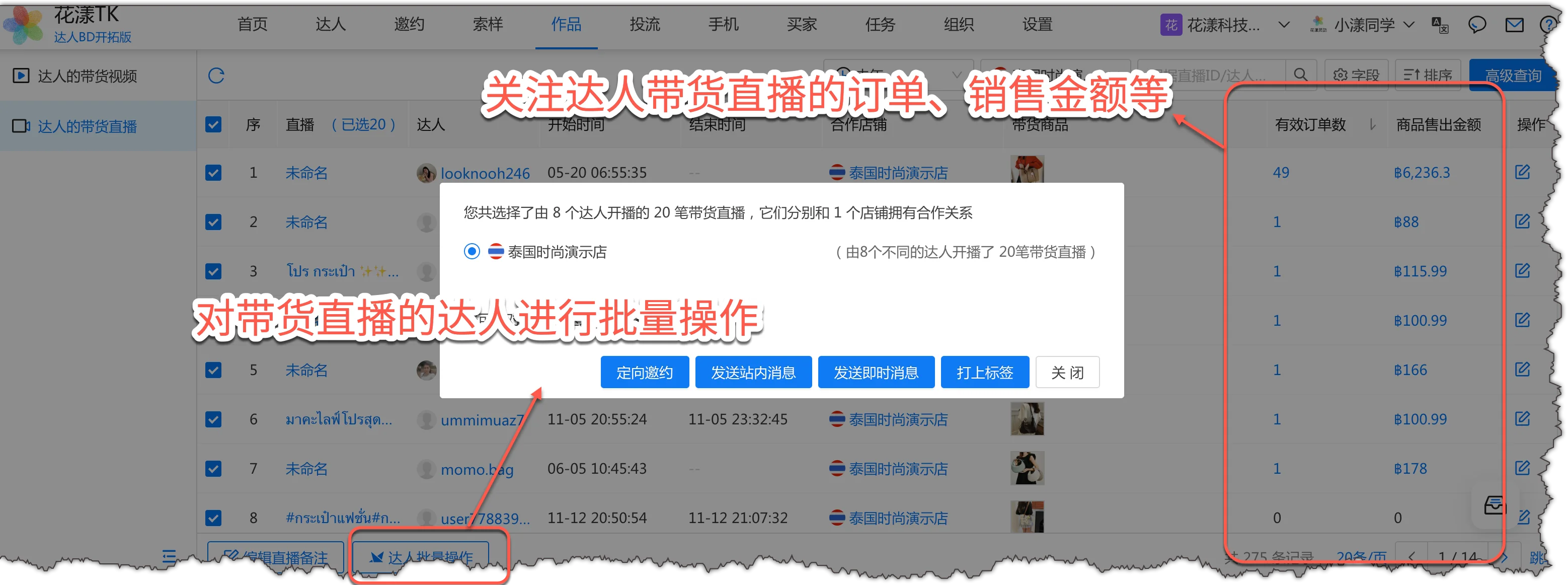
Supervisa las visualizaciones, los me gusta y las conversiones de los videos y lives de afiliados de los creadores, y haz seguimiento del estado de autorización del contenido.
4.1
Videos de afiliados del creador
Cuando ejecutas el flujo de “Sincronización de datos de la tienda”, el sistema trae a HuaYoung TK los videos de afiliados que los creadores han producido para ti. Aquí puedes ver los datos de visualización, el estado de autorización, el rendimiento de los afiliados, etc.
Tu trabajo diario en “Videos de afiliados del creador” debe centrarse en las siguientes dimensiones:
Dimensión
Foco
Descripción
Estado de autorización
Autorizado / Pendiente / Desconocido
El estado de autorización decide si el video puede usarse para campañas publicitarias. Los videos autorizados pueden promocionarse directamente; los pendientes requieren un código de impulso del creador.
Tipo de autorización
Autorización masiva de afiliados / Desconocido
Distintos tipos conceden distintos derechos. La autorización masiva de afiliados suele significar que el video ya está autorizado a nivel de plataforma.
Visualizaciones
Datos de visualización del video
Una señal básica de la calidad del contenido: más visualizaciones suelen significar contenido más popular.
Pedidos válidos
Pedidos generados por este video
Un indicador clave de la capacidad de conversión del video.
Pedidos por cada 1.000 visualizaciones
Pedidos por cada 1.000 visualizaciones
Una métrica de conversión más precisa: cuanto mayor, más vale la pena impulsarlo.
Fecha de publicación
Fecha de publicación del video
Combínala con las visualizaciones para evaluar el crecimiento. Los videos nuevos con crecimiento rápido pueden tener potencial viral.
Paso 1: Filtrar y consultar
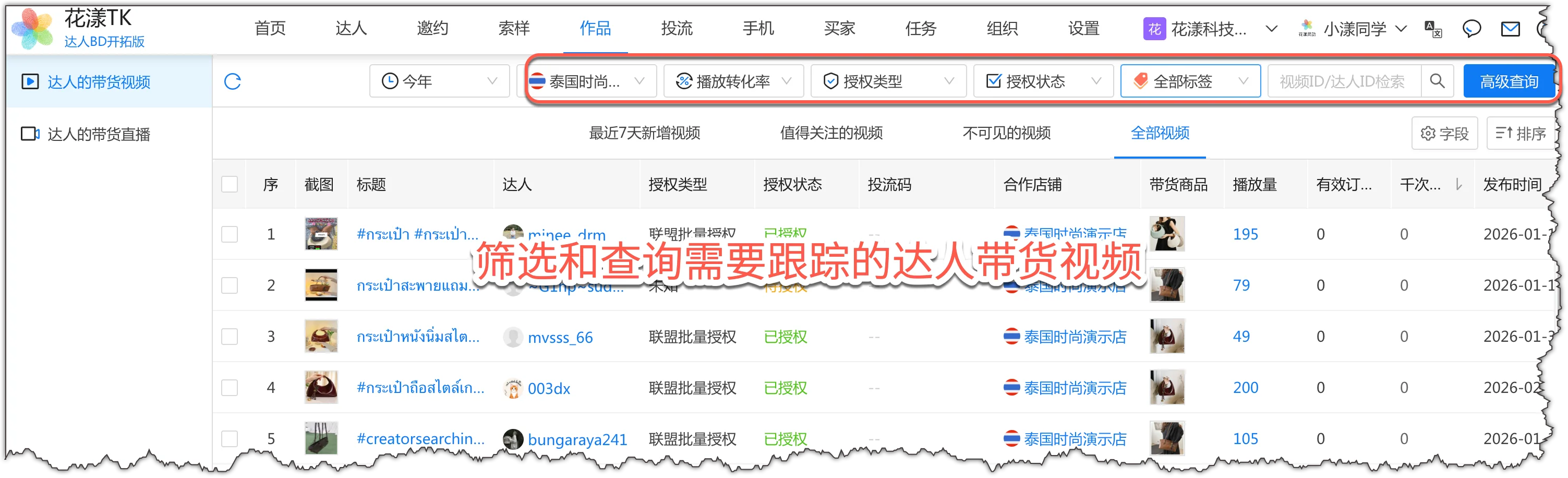
Usa los filtros en la parte superior de la página para buscar y filtrar rápidamente los videos de afiliados de los creadores.
Filtra y consulta los videos de afiliados a seguir
Paso 2: Actualizar los datos del video (visualizaciones, me gusta, etc.)
Las visualizaciones y los me gusta cambian de forma dinámica, por lo que necesitas actualizarlos con regularidad para preparar las operaciones posteriores.
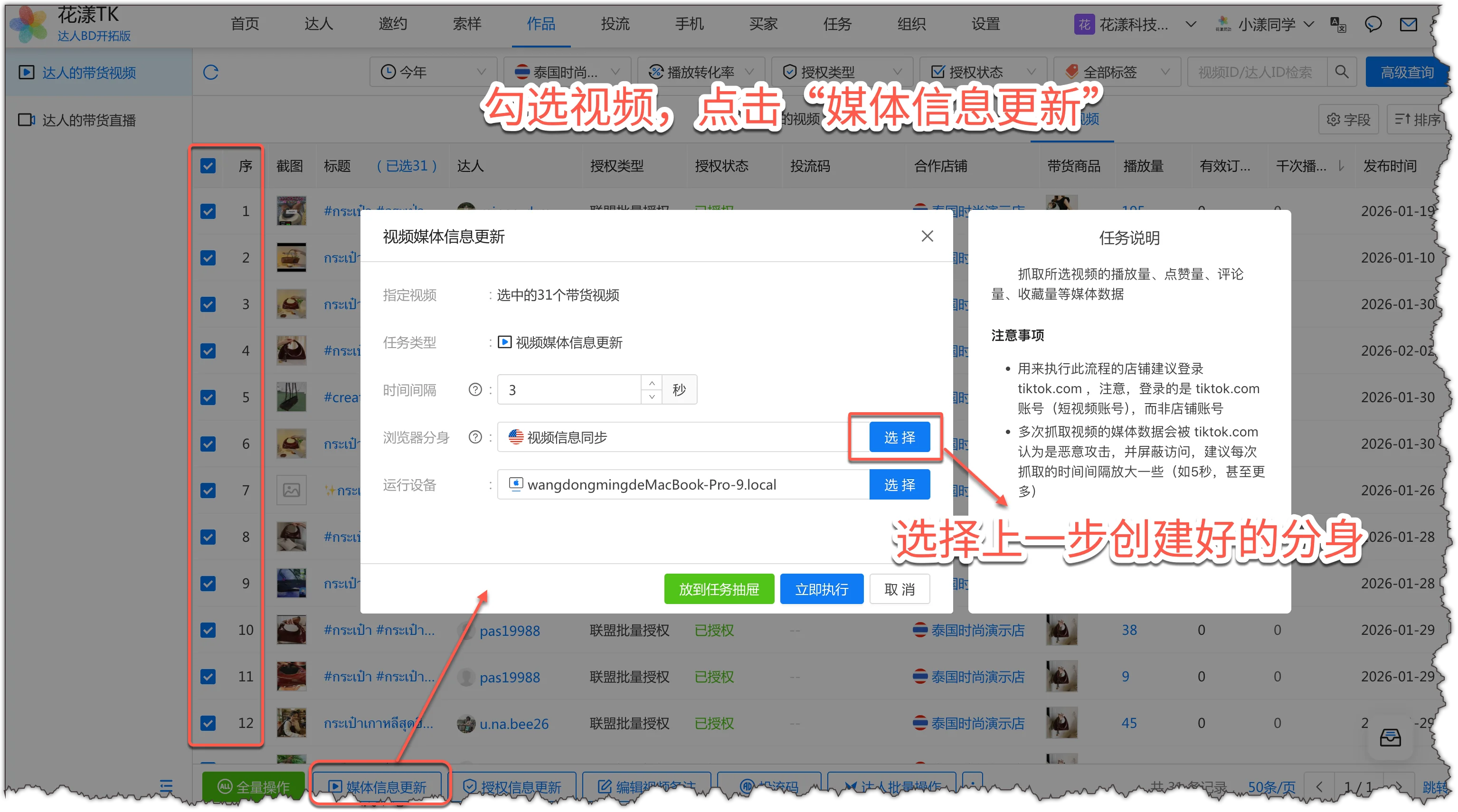
Los me gusta y las visualizaciones no se ven en el backend de TikTok y deben consultarse en www.tiktok.com, al que Ziniao, Zhanfu y navegadores similares no pueden acceder normalmente. Por tanto, la actualización de datos de video necesita un perfil de navegador dedicado preparado previamente; consulta el documento: Actualizar la información multimedia del video
Selecciona en masa los videos a actualizar y haz clic en “Actualización multimedia” en la parte inferior.
Selecciona los videos y haz clic en “Actualización multimedia”
Notas:
El perfil de navegador requerido por el flujo de actualización multimedia es el que preparaste previamente.
Paso 3: Analizar videos y datos
La lista de videos muestra el creador afiliado, los pedidos, los pedidos por cada 1.000 visualizaciones y los productos promocionados. Usa el botón “Campos” en la esquina superior derecha para mostrar más columnas.
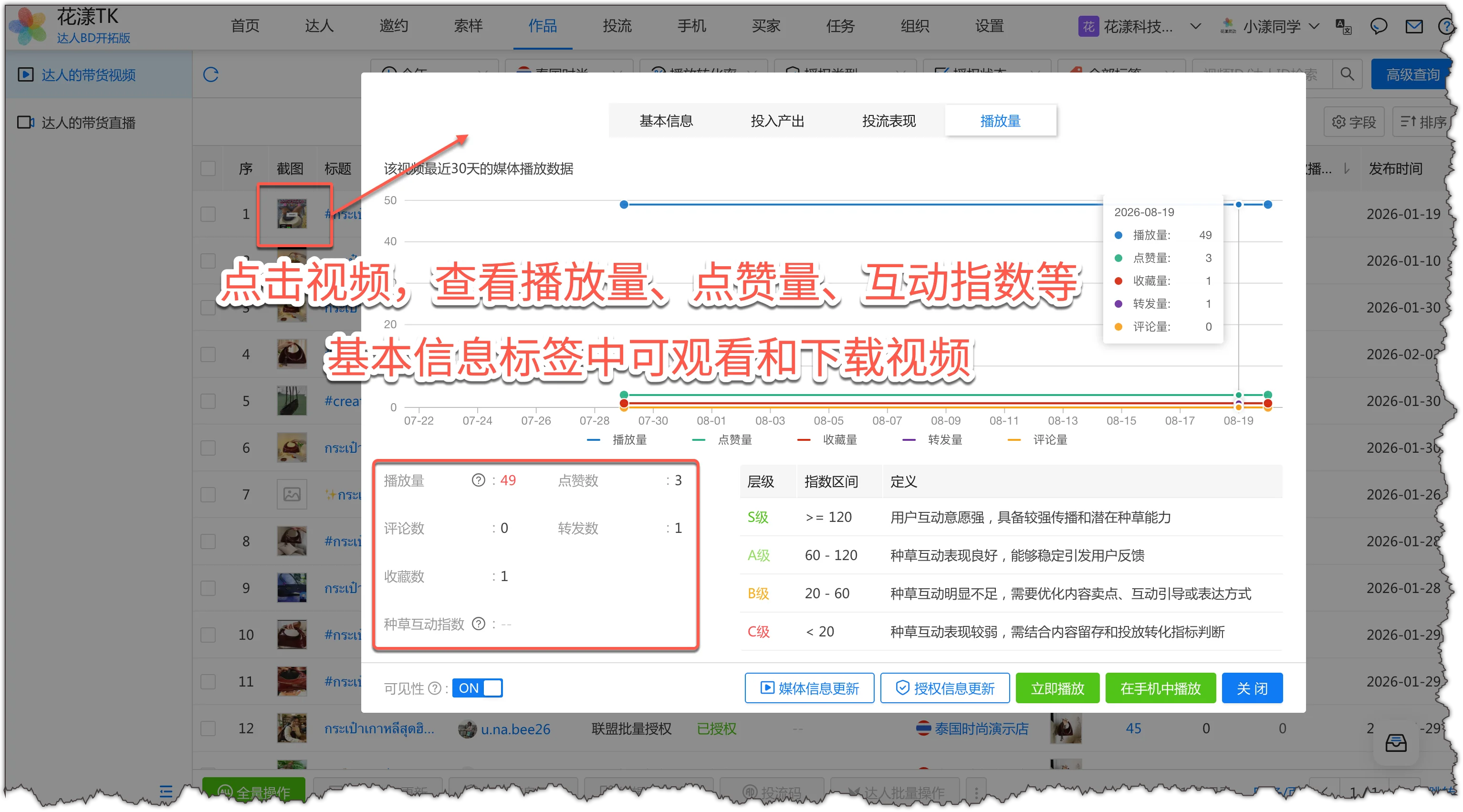
Haz clic en la miniatura o el título para ver los detalles completos del video, incluyendo:
Gráfico de tendencia de calor: tendencias de visualizaciones, me gusta y comentarios en los últimos 30 días
Reproducción y descarga: previsualiza el video directamente en HuaYoung o descárgalo si lo necesitas
Me gusta, visualizaciones e índice de interacción de los videos
Paso 4: Comprobar la autorización
Para los videos que quieras impulsar, presta atención a su estado de autorización:
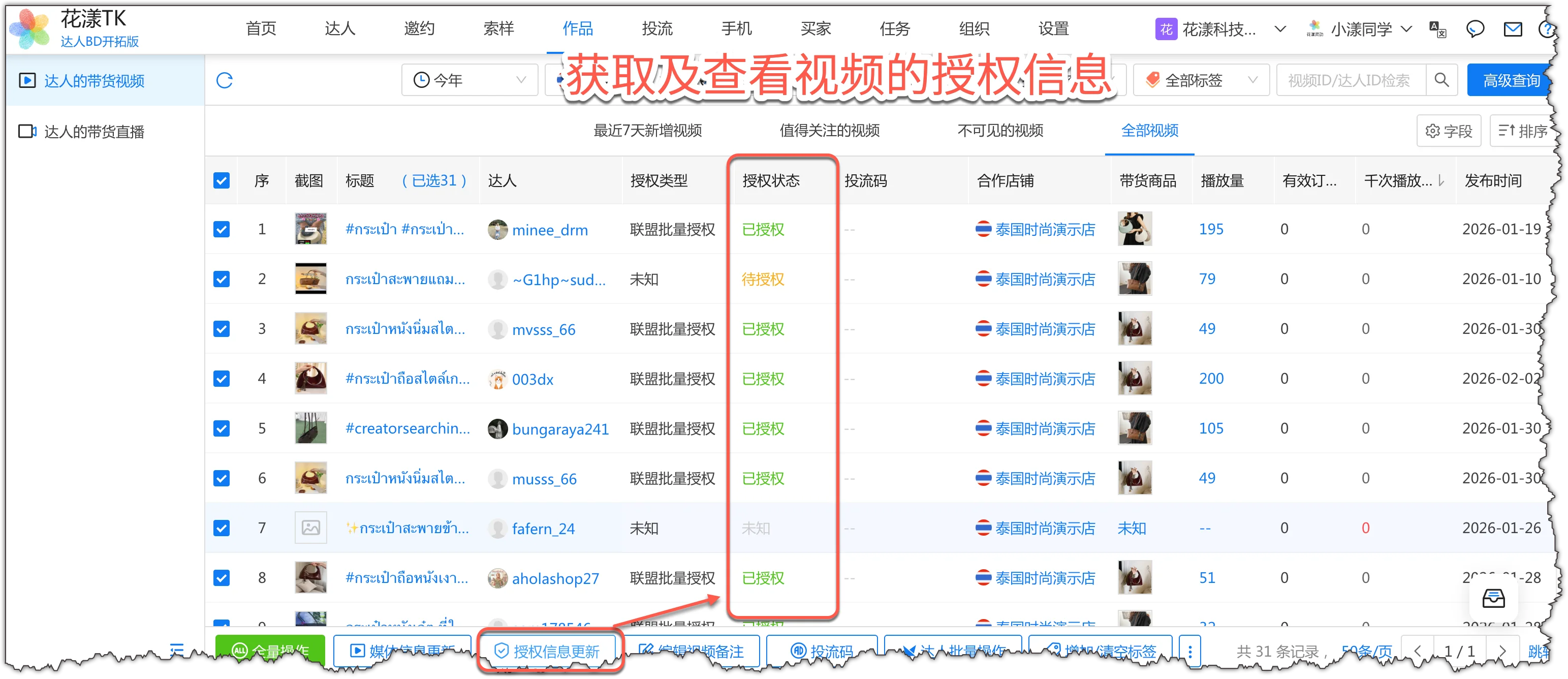
Si el estado es “Pendiente” o “Desconocido”, selecciona esos videos y haz clic en “Actualizar autorización” en la parte inferior para consultar el último estado.
Para videos cuyo tipo de autorización sea “Código de impulso” pero el estado sea “No autorizado”, debes pedir al creador el código de impulso, de modo que cuando un video esté a punto de despegar puedas lanzar la campaña de inmediato sin perder el mejor momento esperando un código.
Obtener y consultar la información de autorización del video
La orquestación de flujos es una función clave de HuaYoung TK. Te permite convertir tareas repetitivas (sincronización de datos de la tienda, invitaciones dirigidas, mensajes en plataforma en masa, actualización de datos de video, alertas de anomalías, etc.) en planes programados o basados en disparadores, de modo que el flujo automatizado se ejecute según un calendario y hagas menos trabajo manual, logrando la automatización integral de las operaciones de la tienda.
5.1
Paso 1: Crear un nuevo flujo
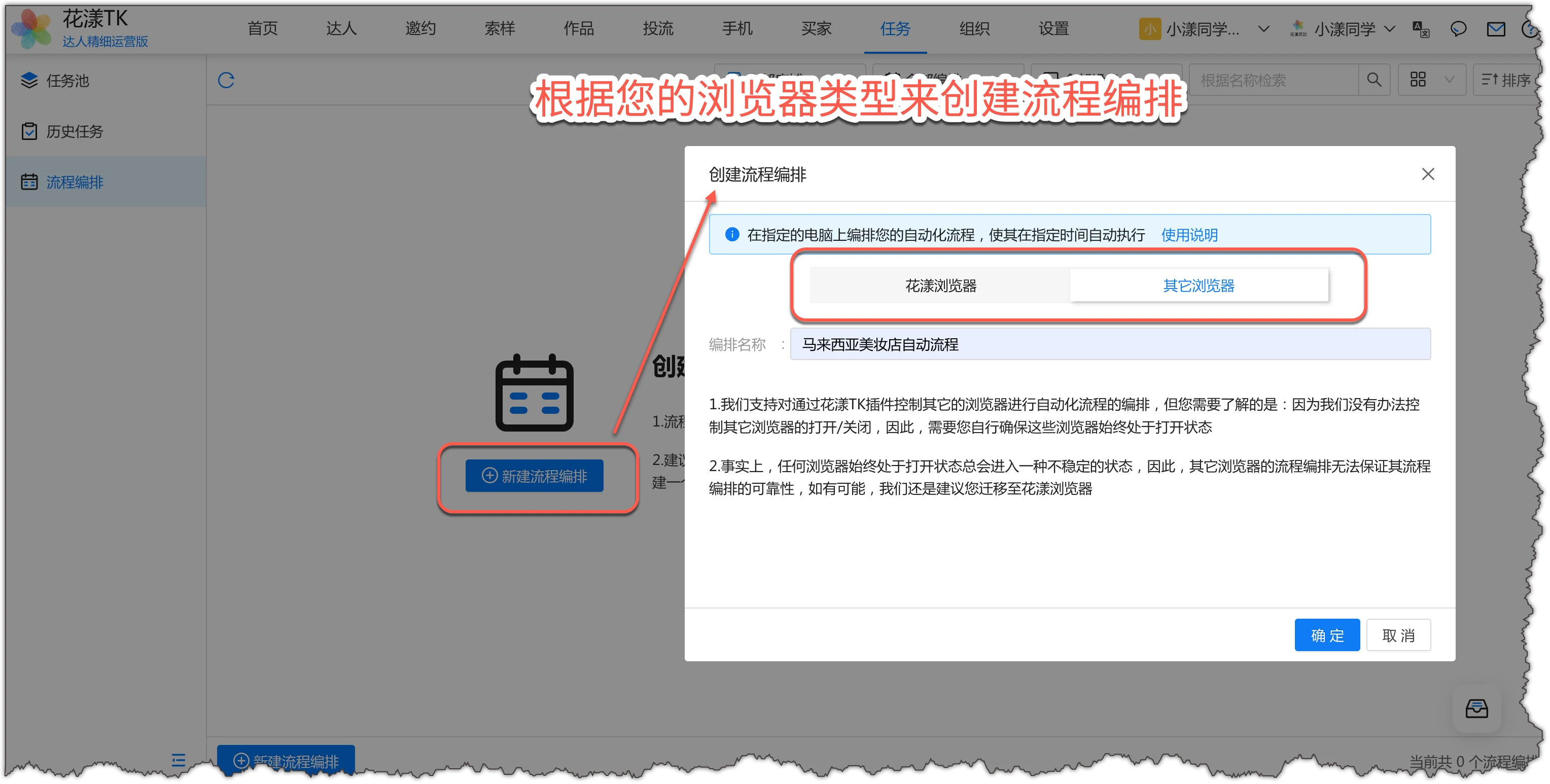
Crear un nuevo flujo: ve a “Tareas – Flujos” y haz clic en “Nuevo flujo”. Si accedes a la tienda a través de Ziniao, Zhanfu u otro navegador que ya tenga instalada la extensión de HuaYoung TK, elige “Otro navegador” y asigna un nombre a este flujo.Crea un flujo según el tipo de navegador
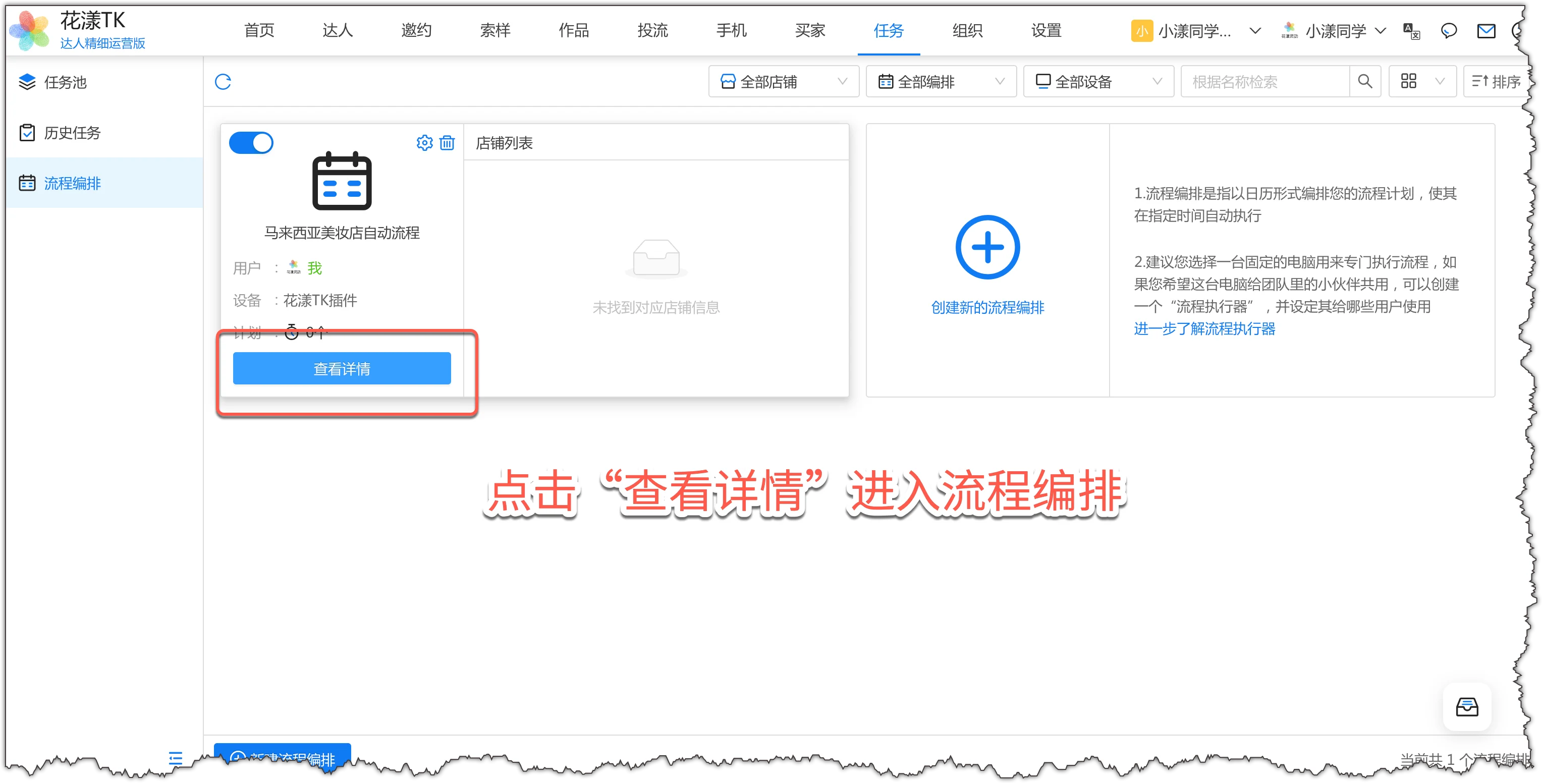
Abrir el detalle del flujo: tras el paso anterior, se crea un flujo. Haz clic en “Ver detalles” para entrar.Haz clic en “Ver detalles” para abrir el flujo
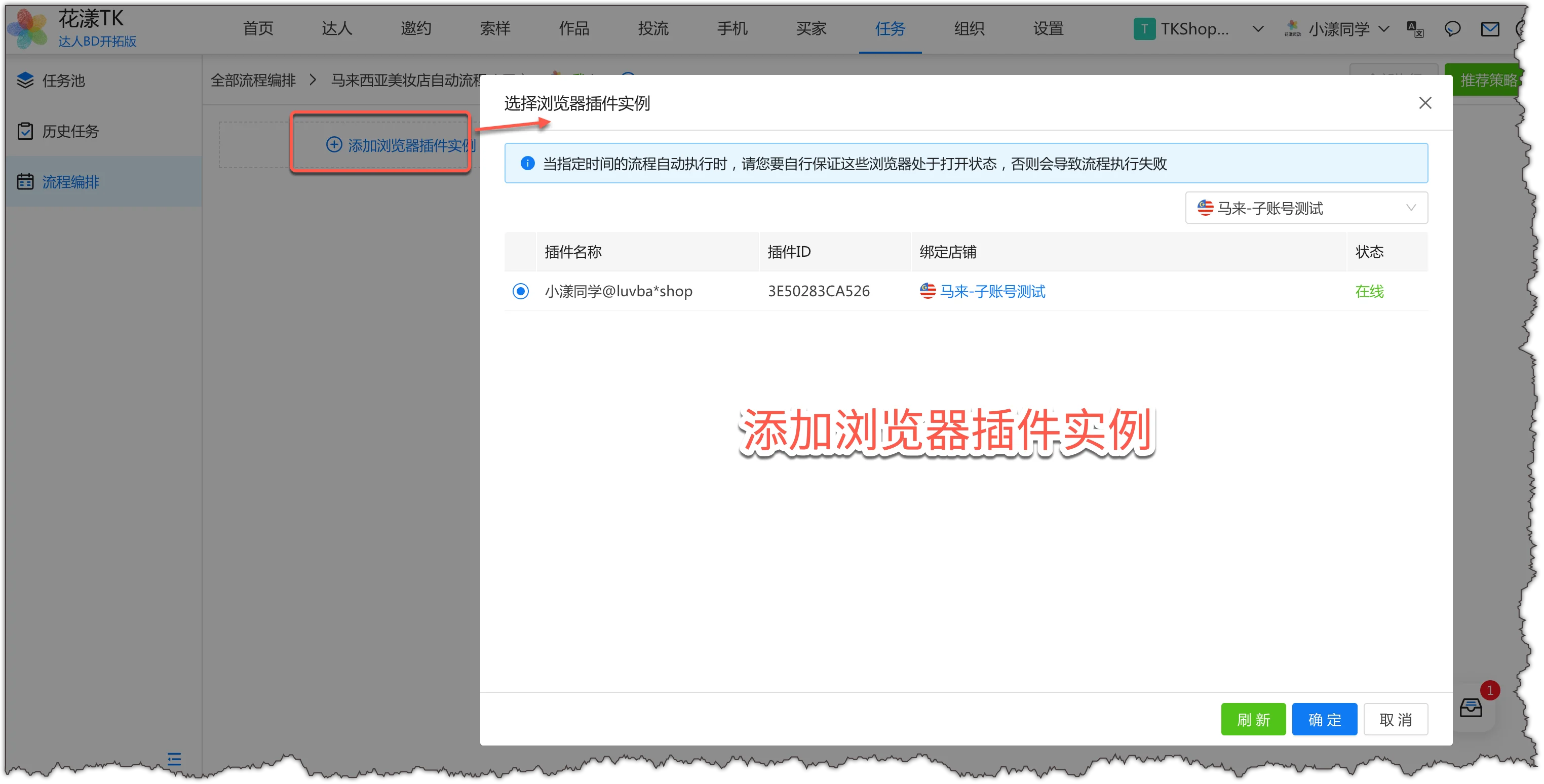
Selecciona una instancia de navegador: haz clic en “Añadir instancia de extensión del navegador” y elige la instancia que tenga instalada la extensión de HuaYoung TK; los flujos posteriores lanzarán este navegador para ejecutar las programaciones y disparadores que crees a continuación.Añadir una instancia de extensión del navegador
5.2
Paso 2: Crear una programación
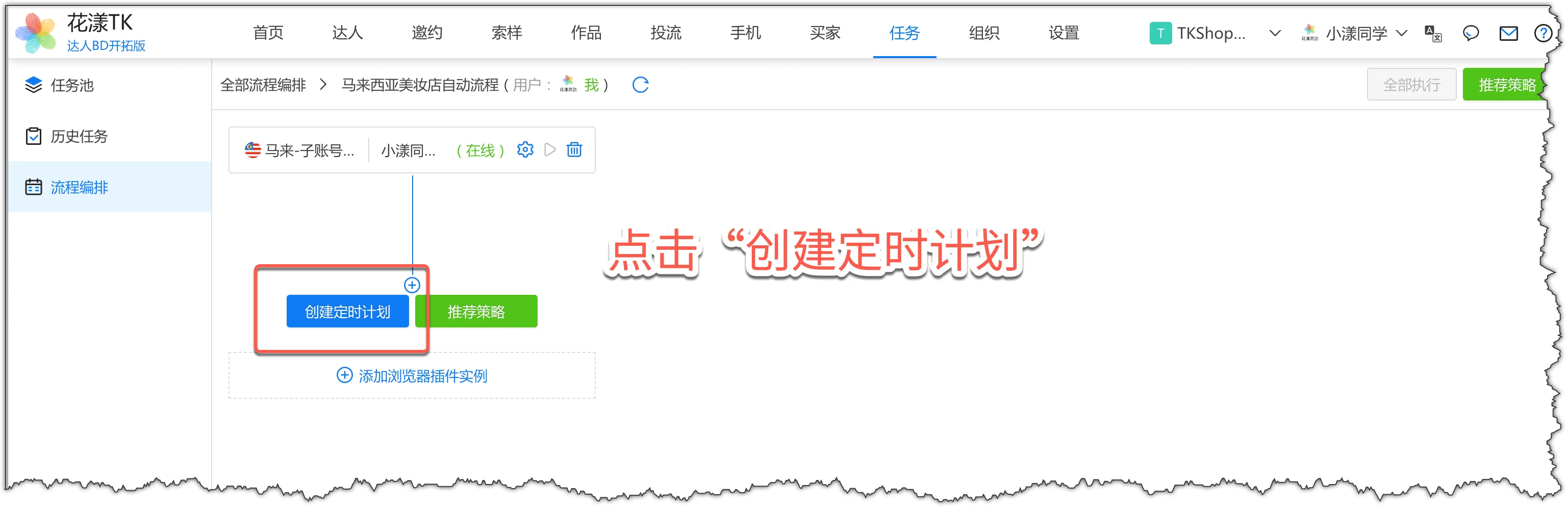
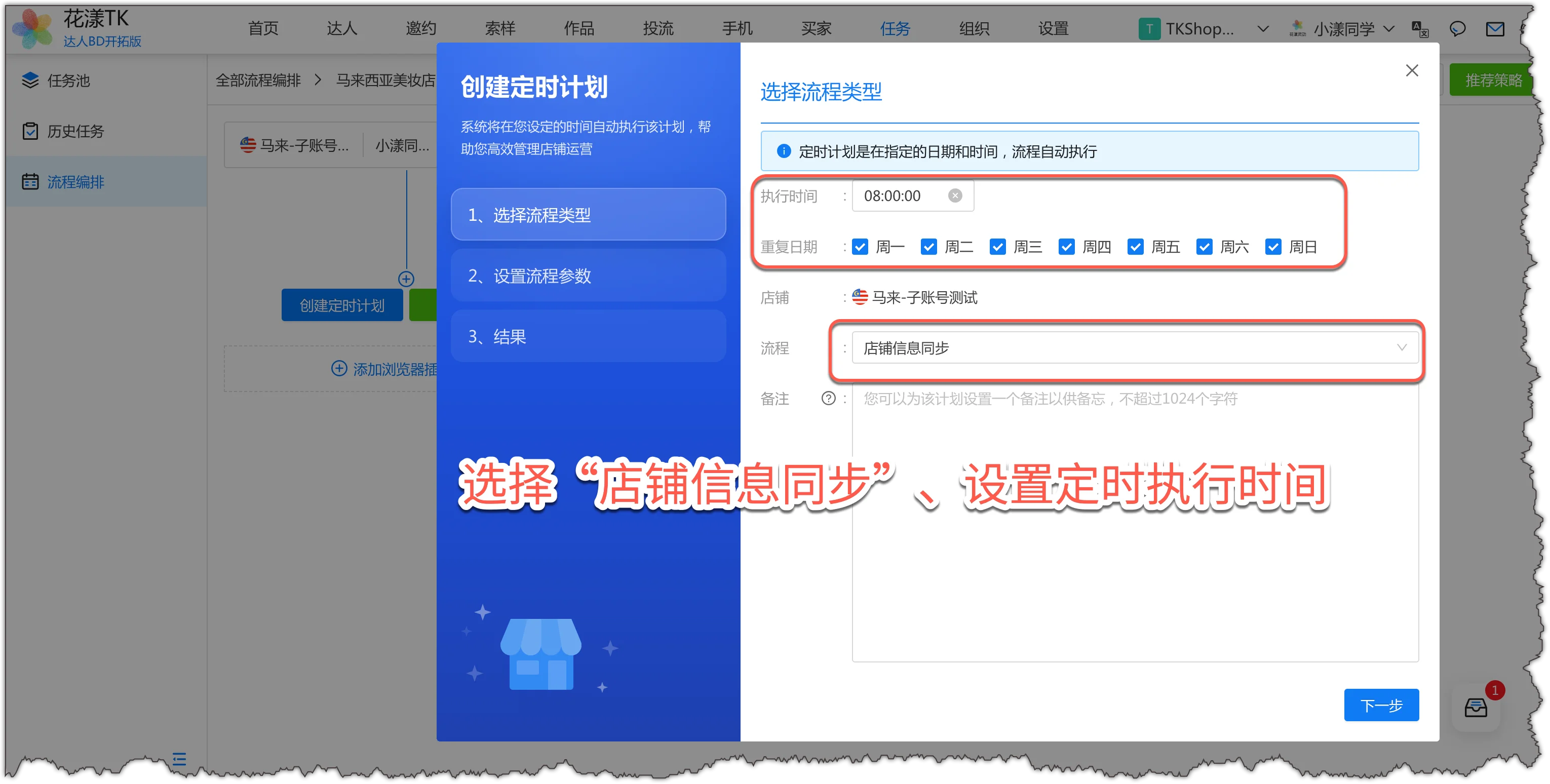
Por ejemplo, ejecutemos la sincronización de datos de la tienda cada mañana a las 8.
Haz clic en “Crear programación”.Haz clic en “Crear programación”
Flujo: elige “Sincronización de datos de la tienda”; Hora: configúrala a las 8 de la mañana todos los días.Crear una programación
Haz clic en Siguiente para terminar de crear la programación.
5.3
Paso 3: Crear un disparador
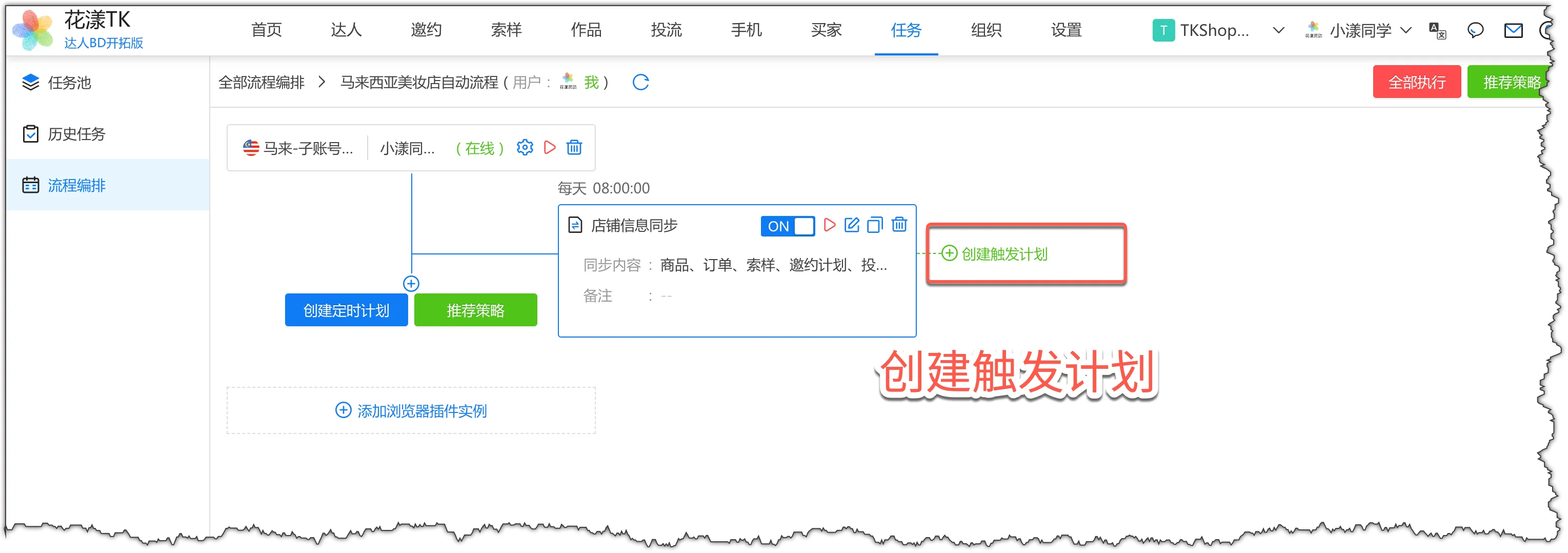
Por ejemplo, tras la sincronización diaria de la mañana, queremos disparar un plan de invitación dirigida a creadores.
Haz clic en “Crear disparador” junto al plan de “Sincronización de datos de la tienda” que acabas de crear;Crear un disparador
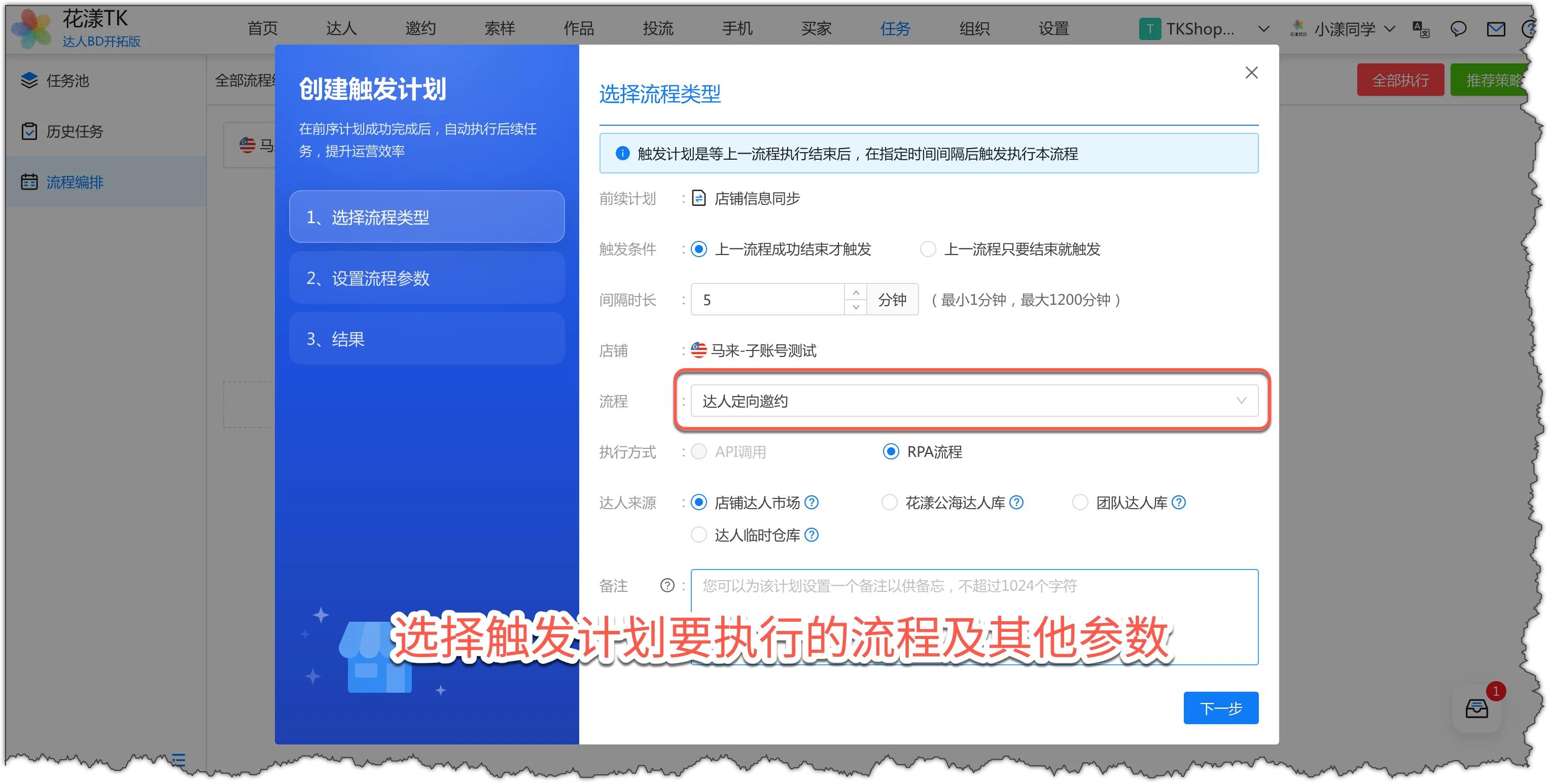
Flujo: elige “Invitación dirigida a creadores” y configura el resto de parámetros según necesites;Elige el flujo y los parámetros del disparador
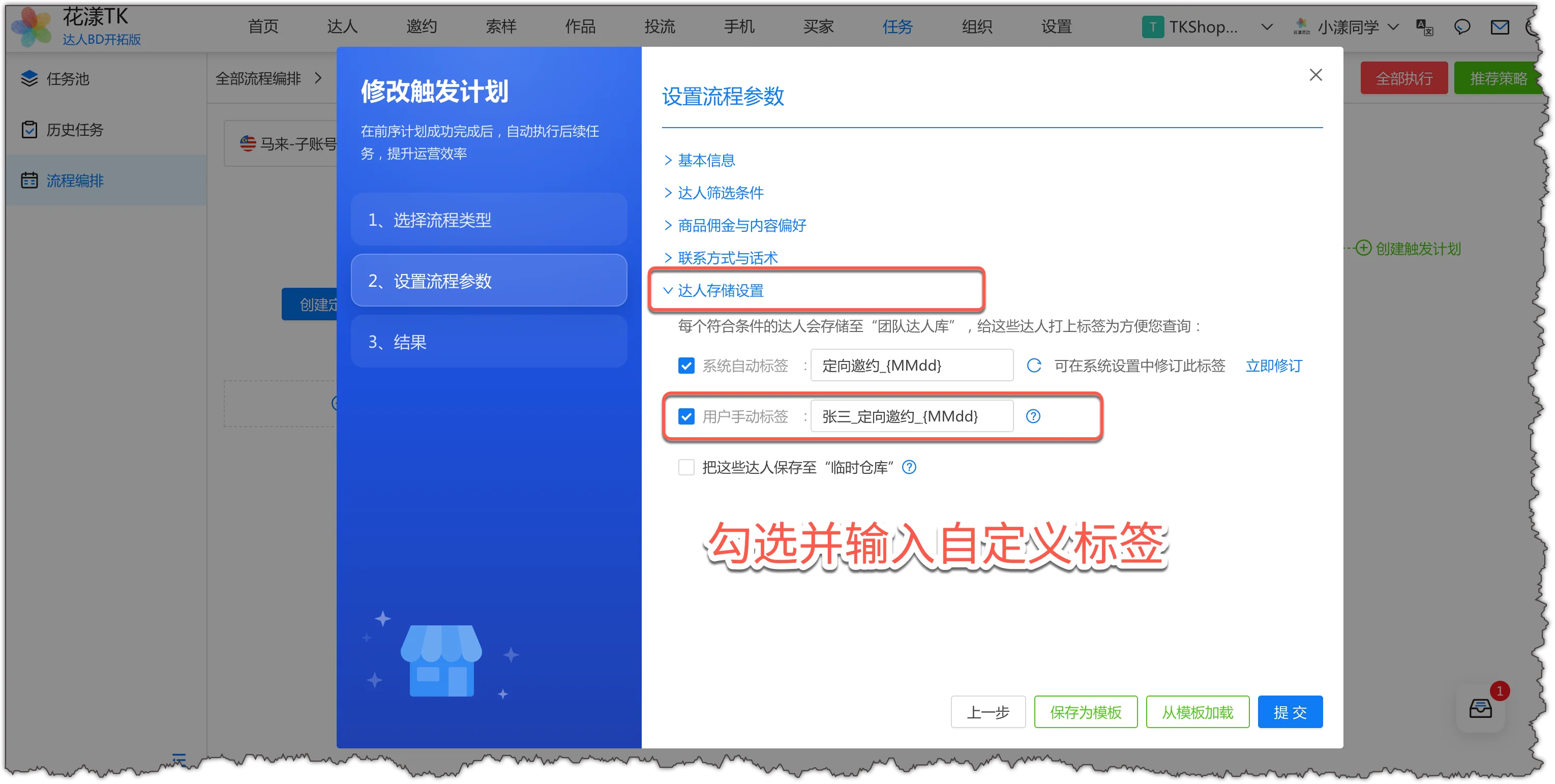
En “Configuración de guardado de creadores”, marca “Etiqueta manual del usuario” e introduce: tu nombre_invitacion dirigida_{MMdd}, lo que facilita filtrar a los creadores que invitaste para hacer seguimiento de colaboraciones.Marca la opción e introduce una etiqueta personalizada
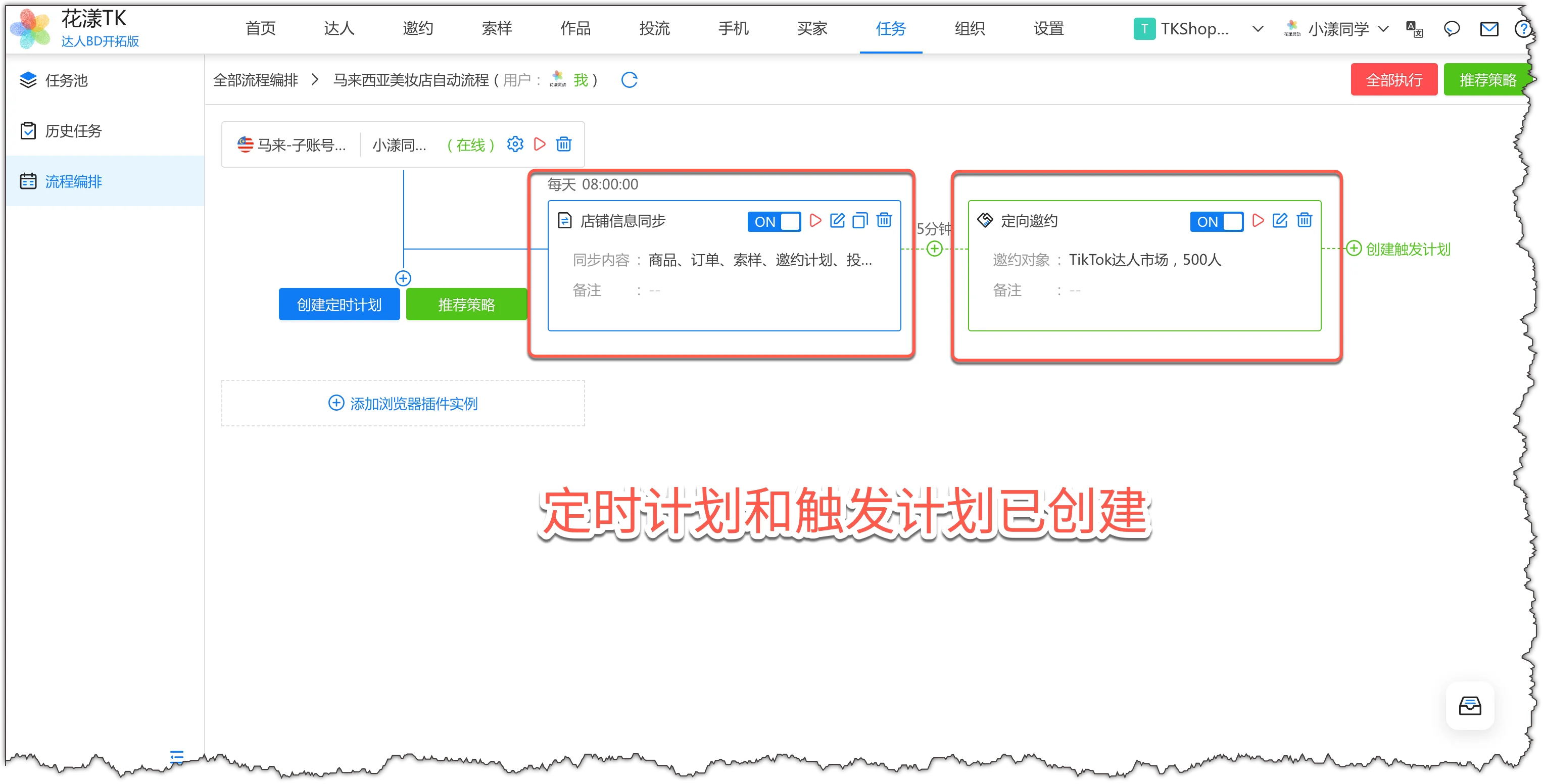
Haz clic en Confirmar: tu disparador ya está creado.Programación y disparador creados
5.4
Buenas prácticas
Una vez que entiendas cómo crear una programación y un disparador, podrás orquestar prácticamente cualquier escenario que necesites.
HuaYoung TK también resume la experiencia operativa de los mejores vendedores y ofrece flujos de buenas prácticas listos para usar:
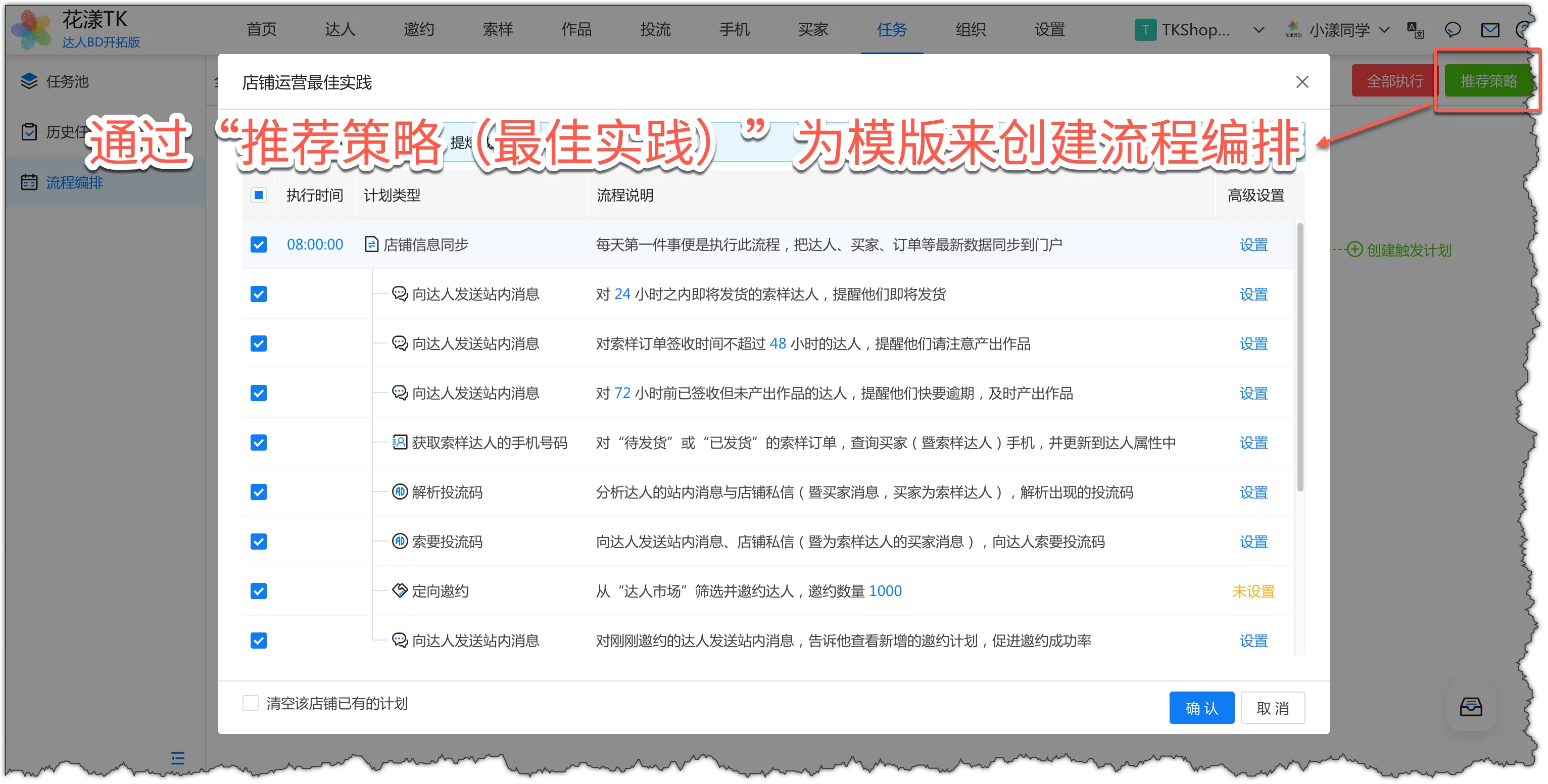
Haz clic en “Estrategia recomendada” y verás una serie predefinida de horarios y planes de ejecución de flujos. Ajústalos según sea necesario: añade tus productos de invitación, método de contacto, etc. y, a continuación, haz clic en “Confirmar”. Tendrás un flujo basado en la estrategia recomendada listo para funcionar.
Usa la “Estrategia recomendada (Buenas prácticas)” como plantilla para crear un flujo
Notas:
Para que el flujo se ejecute automáticamente, mantén HuaYoung Client o el navegador con la extensión de HuaYoung TK conectados y asegúrate de que la cuenta iniciada coincida con la del portal de HuaYoung TK.